
Aktualizujete projektovou tabuli svého týmu, přidělujete úkoly a stanovujete termíny. Vše vypadá skvěle (prozatím).
Ale jak se mění priority a roste pracovní zátěž, začnete chtít víc. Možná hledáte přizpůsobené pracovní postupy, lepší reporting nebo jednodušší způsob sledování pokroku v rámci více projektů.
Pokud Microsoft Planner neposkytuje vše, co potřebujete, možná je na čase prozkoumat jiné možnosti.
Dobrý nástroj pro správu projektů by měl odpovídat vašemu způsobu práce a neměl by vás nutit přizpůsobovat se jeho omezením. Ať už potřebujete hlubší automatizaci, silnější integraci nebo větší flexibilitu, existuje mnoho alternativ, které stojí za zvážení.
Zde je přehled nejlepších alternativ k Microsoft Office 365 Planner, které vám pomohou najít tu správnou volbu. 📝
Omezení aplikace Microsoft Office 365 Planner
Microsoft Office 365 Planner funguje dobře pro základní správu úkolů, ale týmy, které zpracovávají složité pracovní postupy, se často setkávají s překážkami. Platforma postrádá flexibilitu, což ztěžuje škálování a přizpůsobování procesů řízení projektů.
Zde jsou některá omezení, se kterými se můžete setkat. 👀
- Omezená automatizace pracovních postupů: Ruční aktualizace zpomalují postup a možnosti automatizace zůstávají minimální ve srovnání s pokročilejšími nástroji pro správu projektů.
- Pevná organizace úkolů: Správa úkolů působí omezujícím dojmem, protože neexistují žádné vlastní stavy, závislosti ani pokročilé možnosti stanovení priorit.
- Žádné nativní sledování času: Týmy, které sledují fakturovatelné hodiny nebo monitorují rozložení pracovní zátěže, se musí spoléhat na integrace třetích stran nebo jiné alternativy k Microsoft Office 365 Planner.
- Slabé reportování a analytika: Integrované reportování poskytuje pouze povrchní informace, což ztěžuje analýzu výkonnostních trendů a optimalizaci pracovních postupů.
- Omezené integrace: Ačkoli se připojuje k některým aplikacím Microsoftu, externí integrace zůstávají omezené, což nutí týmy spoléhat se na manuální řešení.
🧠 Zajímavost: Společnost Microsoft spustila aplikaci Planner v Microsoft Teams v dubnu 2024. Sdružuje úkoly a plány z celého ekosystému Microsoft 365 na jednom místě.
Přehled alternativ k Microsoft Office 365 Planner
Zde je tabulka porovnávající alternativy Microsoft Project Planner. 📈
| Název nástroje | Případ použití | Nejlepší pro |
| ClickUp | All-in-one aplikace pro správu projektů a úkolů | Týmy, které potřebují rozsáhlé přizpůsobení, funkce založené na umělé inteligenci a plynulou spolupráci |
| Todoist | Minimalistické řízení úkolů | Jednotlivci a malé týmy, které hledají jednoduchou, ale efektivní organizaci úkolů |
| Asana | Automatizace pracovních postupů pro týmy | Středně velké týmy, které vyžadují strukturované pracovní postupy, automatizaci a sledování cílů |
| Trello | Jednoduchá organizace Kanban | Milovníci vizuální organizace, kteří preferují systém Kanban s funkcí drag-and-drop |
| Wrike | Správa projektového portfolia na podnikové úrovni | Podniky spravující více složitých projektů s podrobným plánováním zdrojů |
| Monday. com | Vizuální přizpůsobení pracovního postupu | Týmy, které chtějí vysoce přizpůsobitelný, vizuálně orientovaný systém řízení projektů |
| Smartsheet | Sledování projektů ve stylu tabulkového procesoru | Týmy, které jsou zvyklé pracovat s tabulkami, ale potřebují pokročilé nástroje pro sledování projektů |
| MeisterTask | Intuitivní přechody mezi úkoly | Uživatelé, kteří hledají přehledné, moderní rozhraní s automatizací přesunu úkolů |
| Jira | Agilní řízení vývojového cyklu | Týmy vývojářů softwaru sledující sprinty, chyby a technické pracovní postupy |
| Notion | Flexibilní pracovní prostor typu „vše v jednom“ | Týmy vyžadující hybridní řešení kombinující poznámky, databáze a správu úkolů |
| Basecamp | Přímá komunikace v týmu | Malé týmy a freelancerové, kteří hledají snadno použitelný nástroj zaměřený na komunikaci |
Nejlepší alternativy k Microsoft Office 365 Planner
Příliš rigidní aplikace pro správu projektů může plánování zbytečně zkomplikovat.
Pokud hledáte větší flexibilitu, automatizaci nebo lepší spolupráci, nejlepší alternativy Microsoft Planneru nabízejí chytřejší způsoby, jak udržet práci na správné cestě. ⚙️
1. ClickUp (nejlepší pro komplexní správu projektů)
Udržet projekty na správné cestě není vždy snadné.
V jednu chvíli vše běží hladce. V další chvíli jste zavaleni hromadou úkolů a snažíte se zjistit, kdo co dělá.
ClickUp je komplexní aplikace pro práci, která kombinuje správu projektů, správu znalostí a chat – vše poháněné umělou inteligencí, která pomáhá týmům pracovat rychleji a chytřeji.
Je určen pro týmy, které potřebují více než jen základní sledování úkolů, s nastavením cílů, automatizací pracovních postupů a spoluprací v reálném čase, aby práce pokračovala bez obvyklého chaosu.
ClickUp Tasks umožňuje týmům vytvářet strukturované pracovní postupy, přidělovat odpovědnosti a sledovat pokrok na jednom místě.
Samotné seznamy úkolů však nestačí k tomu, aby projekty běžely podle plánu – týmy také potřebují měřit pokrok. ClickUp Goals pomáhá stanovit jasné cíle, propojit je s úkoly a automaticky sledovat jejich plnění.
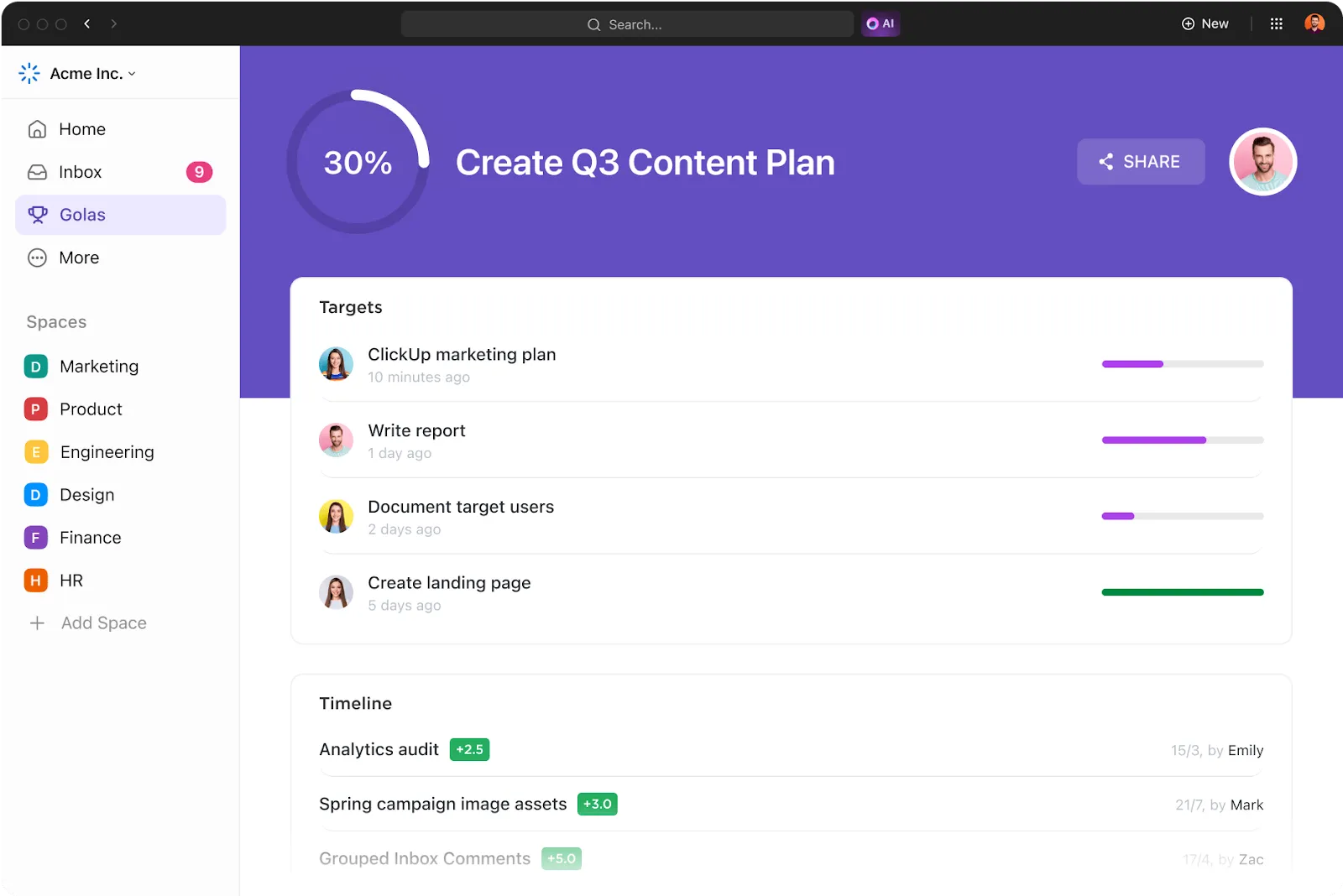
Pokud vás trápí opakující se úkoly, které zabírají čas, který byste mohli věnovat smysluplnější práci, můžete se obrátit na ClickUp Automations. Postará se o nudné úkoly a zajistí, že vše bude fungovat bez nutnosti neustálých ručních aktualizací.
Zároveň díky komunikaci týmu v reálném čase zůstává vše v souladu.
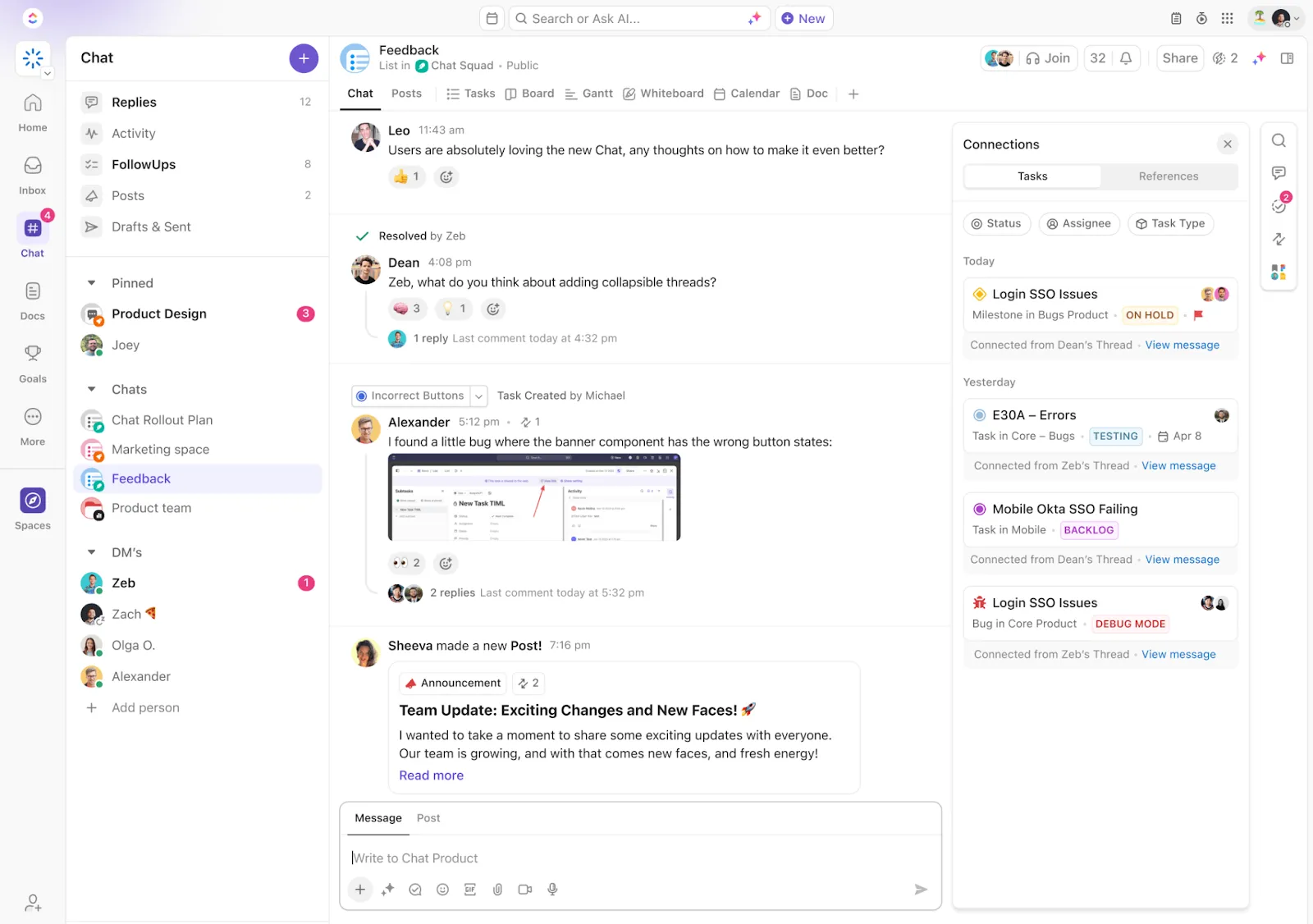
ClickUp Chat udržuje týmové diskuse vázané na skutečnou práci, což usnadňuje sledování rozhodnutí a následných kroků bez přeskakování mezi aplikacemi. Díky integraci chatu a úkolů týmy nikdy neztrácejí kontext. FollowUps™ zajišťuje, že akční položky nezapadnou, a souhrny založené na umělé inteligenci pomáhají týmům soustředit se.
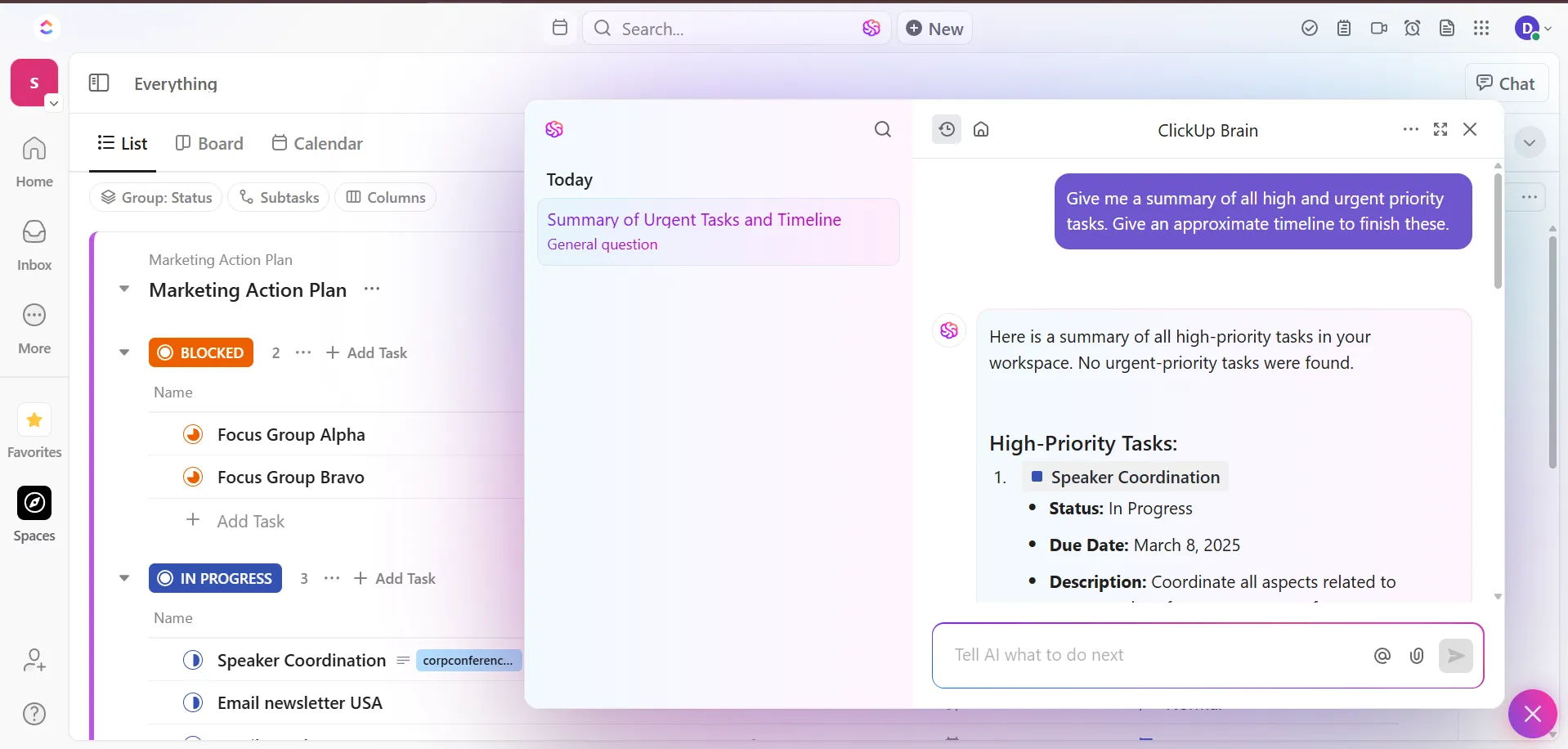
ClickUp Brain jde ještě dál. Funguje jako projektový asistent s umělou inteligencí na vyžádání, který okamžitě vyhledává informace, které týmy potřebují, bez nekonečného hledání.
Týmy získají kompletní přehled během několika sekund, což usnadňuje řešení překážek a udržuje práci v chodu.
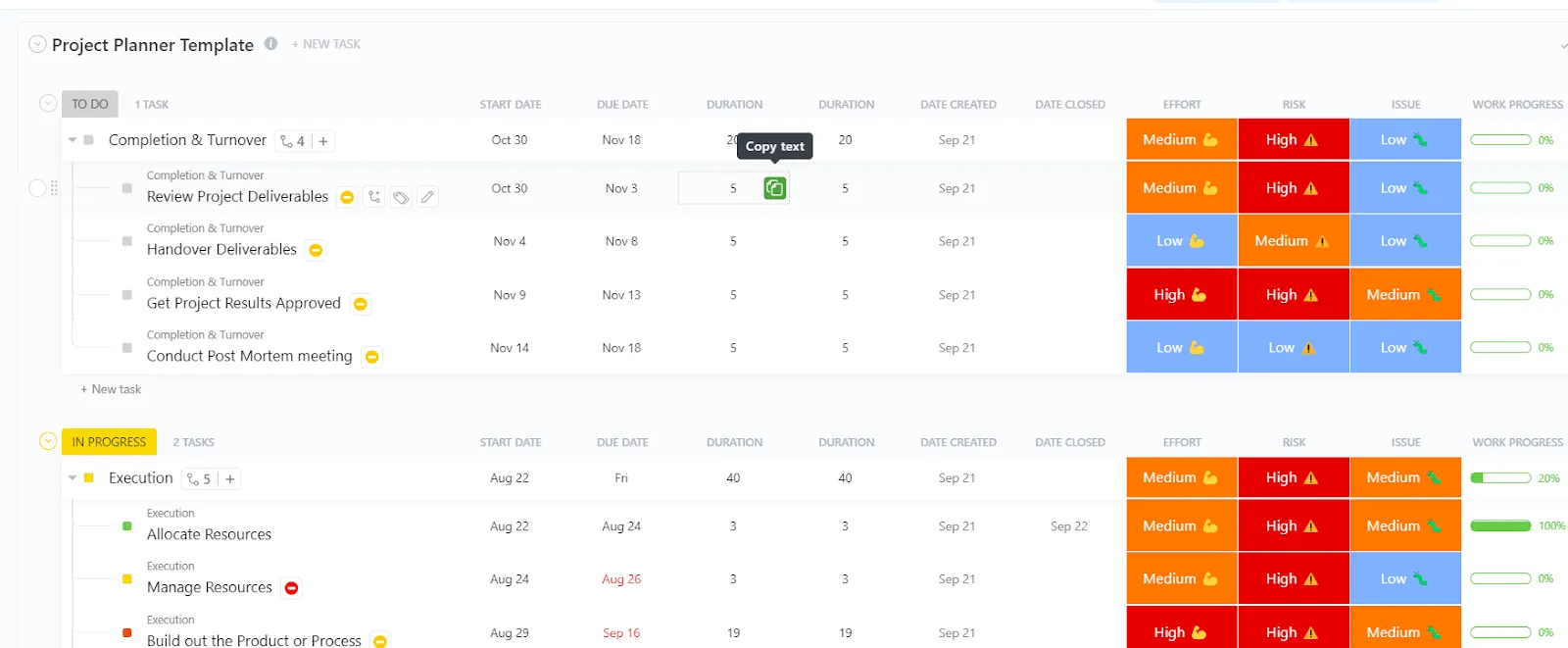
A aby to bylo ještě jednodušší, šablona ClickUp Project Planner Template nastaví připravený pracovní postup během několika minut. Tato šablona jde nad rámec sledování úkolů a nabízí několik zobrazení ClickUp přizpůsobených různým aspektům řízení projektů.
Nejlepší funkce ClickUp
- Centralizujte dokumentaci: Pomocí ClickUp Docs uchovávejte poznámky z jednání, plány a zdroje připojené k příslušným úkolům, abyste k nim měli snadný přístup.
- Brainstormujte a plánujte vizuálně: Mapujte pracovní postupy, skicujte nápady a spolupracujte v reálném čase s ClickUp Whiteboards.
- Zaznamenávejte a spravujte pracovní dobu: Sledujte čas strávený na úkolech, nastavujte odhady a generujte zprávy pomocí ClickUp Time Tracking pro lepší správu pracovní zátěže.
- Proměňte konverzace v úkoly: Převádějte chatové zprávy na akční položky pomocí ClickUp Brain, přiřazujte následné úkoly a získejte další kroky založené na umělé inteligenci.
- Přizpůsobte si podrobnosti úkolů: Přidejte informace specifické pro daný projekt, jako je rozpočet, jména klientů nebo ukazatele pokroku, abyste mohli lépe sledovat postup pomocí vlastních polí ClickUp.
Omezení ClickUp
- Některé pokročilé funkce, jako jsou přizpůsobené panely a podrobné reporty, fungují nejlépe na stolním počítači.
Ceny ClickUp
Hodnocení a recenze ClickUp
- G2: 4,7/5 (více než 10 000 recenzí)
- Capterra: 4,6/5 (více než 4 000 recenzí)
Co říkají skuteční uživatelé o ClickUp?
Zde je názor jednoho uživatele na ClickUp:
Doslova obsahuje VŠECHNY funkce v jedné aplikaci. Nahrávejte klipy, sledujte čas, sledujte servisní projekty nebo vývoj produktů. Objevil jsem ji náhodou a jsem za to velmi rád... Používal jsem trello, monday.com, bitrix a všechny ostatní aplikace tohoto typu na planetě v 10 různých organizacích. NIC se této aplikaci nevyrovná.
Doslova obsahuje VŠECHNY funkce v jedné aplikaci. Nahrávejte klipy, sledujte čas, sledujte servisní projekty nebo vývoj produktů. Objevil jsem ji náhodou a jsem za to velmi rád... Používal jsem trello, monday.com, bitrix a všechny ostatní aplikace tohoto typu na planetě v 10 různých organizacích. NIC se této aplikaci nevyrovná.
🔍 Věděli jste, že... 54 % profesionálů v oblasti projektového řízení tvrdí, že jim chybí efektivní technologie pro spolupráci!
2. Todoist (nejlepší pro minimalistické řízení osobních úkolů)
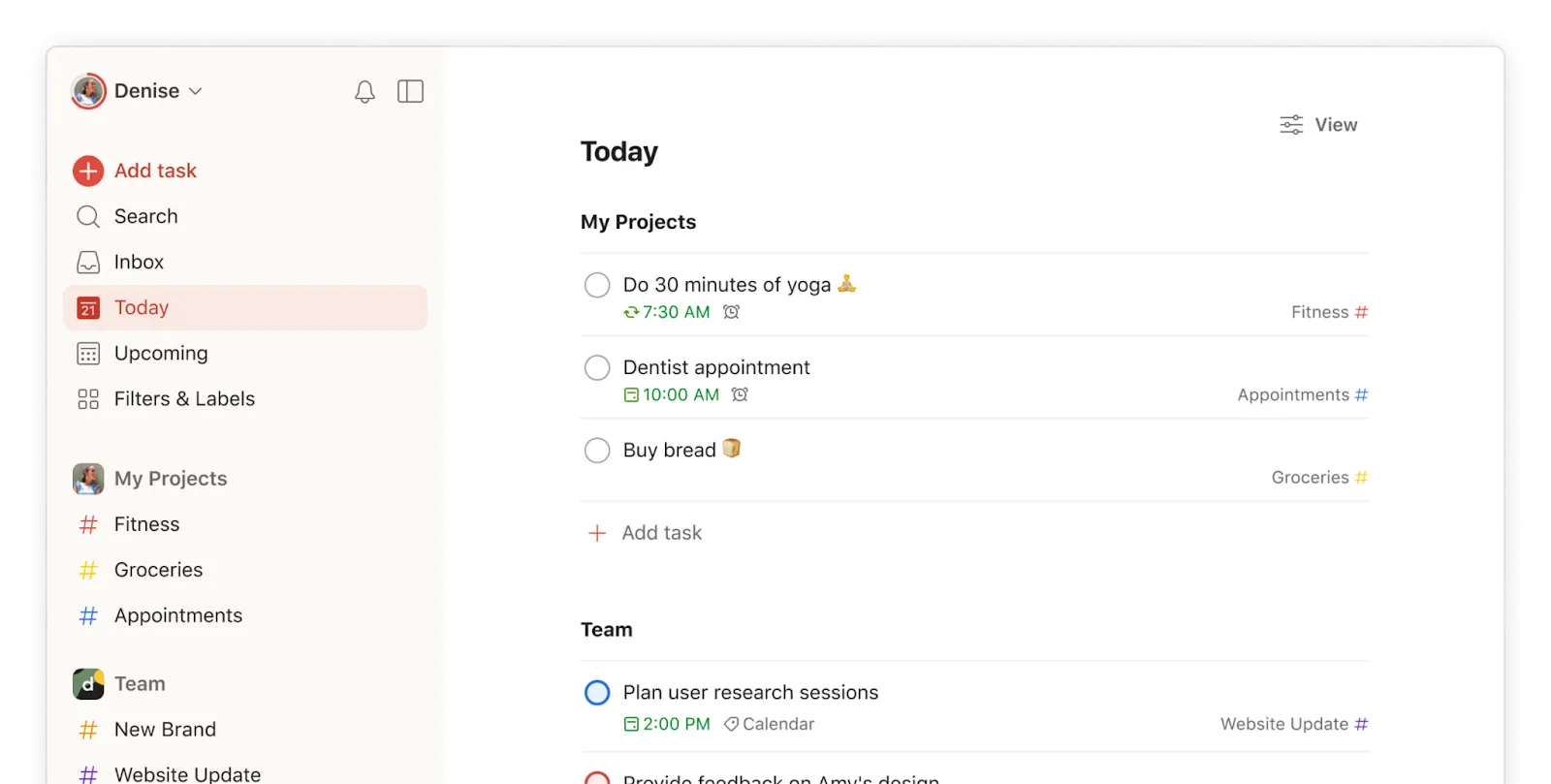
Todoist odstraňuje zbytečnou složitost, abyste se mohli soustředit na plnění úkolů. Jeho přehledné rozhraní organizuje úkoly pomocí jednoduchého, ale výkonného systému projektů, sekcí a štítků.
Díky zpracování přirozeného jazyka mohou uživatelé přidávat úkoly zadáním frází jako „odeslat zprávu každý pátek v 15:00“ bez nutnosti klikat na několik rozbalovacích nabídek. Funkce offline navíc zajišťuje hladkou synchronizaci úkolů po obnovení připojení, což zaručuje spolehlivost při práci na cestách.
Nejlepší funkce Todoist
- Organizujte práci pomocí čtyřúrovňového hierarchického systému projektů, sekcí, úkolů a podúkolů.
- Sledujte trendy produktivity prostřednictvím systému Karma, který vizualizuje vaše vzorce dokončování úkolů v průběhu času a odměňuje konzistentní pokrok.
- Okamžitě filtrujte úkoly pomocí vlastních dotazů, které kombinují termíny splnění, úrovně priority, štítky a projekty.
- Spolupracujte s členy týmu přidělováním úkolů, přidáváním komentářů a sdílením projektů, přičemž si zachováte kontrolu nad viditelností osobního a sdíleného pracovního prostoru.
Omezení Todoist
- Omezené možnosti reportingu ve srovnání s podnikovými řešeními
- Žádné vestavěné funkce pro sledování času
Ceny Todoist
- Začátečník: Zdarma
- Pro: 4 $/měsíc na uživatele (fakturováno ročně)
- Podnikání: 6 $/měsíc na uživatele (účtováno ročně)
Hodnocení a recenze Todoist
- G2: 4,4/5 (více než 800 recenzí)
- Capterra: 4,6/5 (více než 2 560 recenzí)
Co říkají o Todoistu skuteční uživatelé?
Takto popsal svou zkušenost jeden uživatel Redditu:
K Todoistu mám vztah lásky a nenávisti. Ano, je to jedna z nejjednodušších aplikací na trhu a v jednoduchosti je síla, ale myslím si, že ve skutečnosti nejde o nejintuitivnější a nejproduktivnější design, jaký taková aplikace může mít.
K Todoistu mám vztah lásky a nenávisti. Ano, je to jedna z nejjednodušších aplikací na trhu a v jednoduchosti je síla, ale myslím si, že ve skutečnosti nejde o nejintuitivnější a nejproduktivnější design, jaký taková aplikace může mít.
3. Asana (nejlepší pro správu pracovních postupů středně velkých týmů)
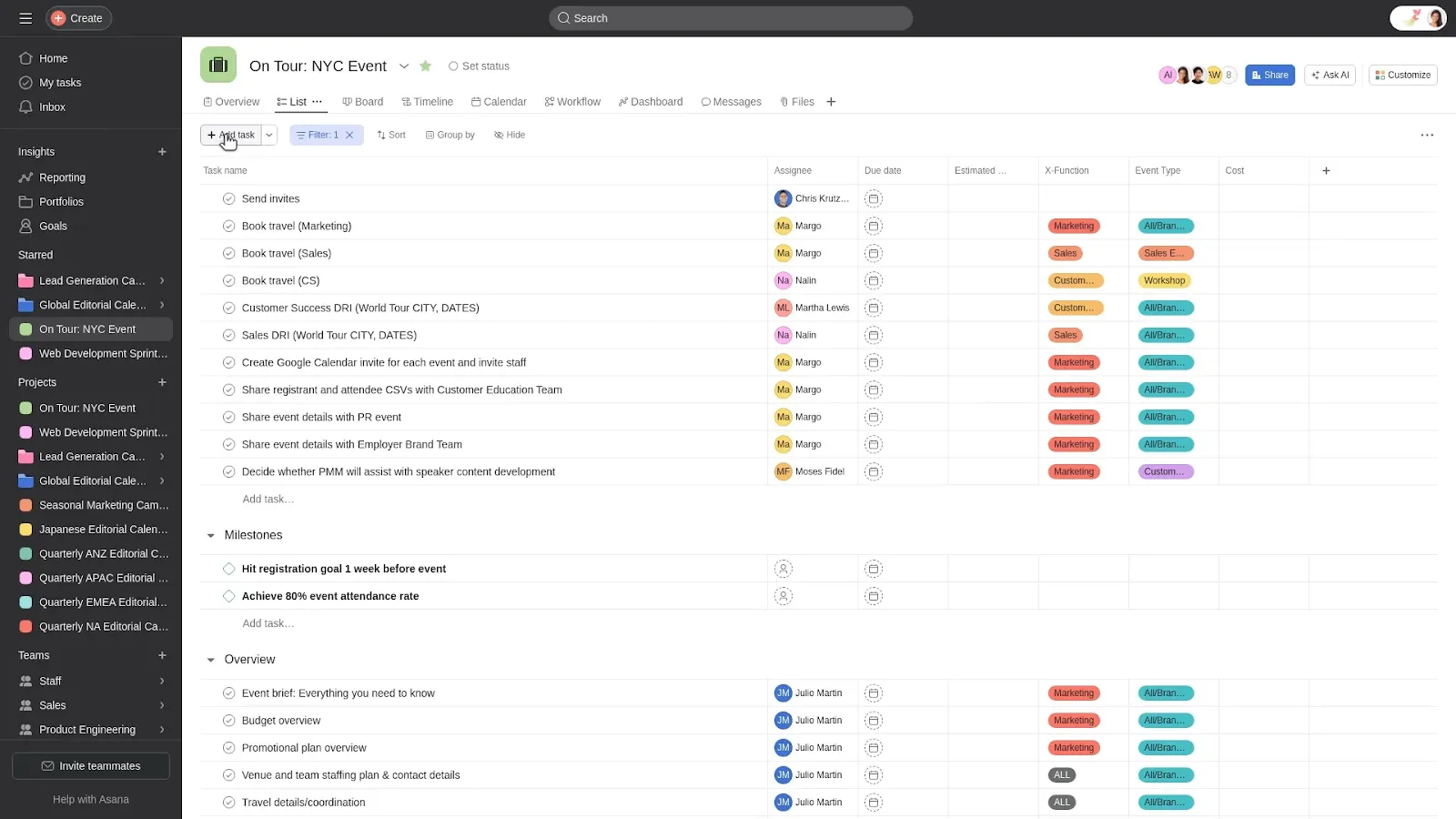
Asana mění způsob, jakým týmy koordinují práci napříč odděleními a projekty. Nabízí několik způsobů vizualizace stejných úkolů – jako seznamy, tabule, časové osy nebo kalendáře – a přizpůsobuje se tak preferencím jednotlivých členů týmu.
Pravidla pracovního postupu automatizují rutinní procesy, čímž týmy zbavují nutnosti opakovaných aktualizací stavu nebo změn přidělených úkolů. Funkce cílů navíc propojuje každodenní úkoly s širšími cíli společnosti, což všem pomáhá pochopit, jak jejich práce přispívá k úspěchu organizace.
Nejlepší funkce Asany
- Zefektivněte rozhodování, automatizujte opakující se úkoly a získejte přehled o postupu projektu v reálném čase s Asana AI.
- Vytvořte speciální stránky týmu, abyste centralizovali informace o týmu a vizualizovali celofiremní cíle pomocí strategických map.
- Přidejte kontext do přizpůsobených dashboardů pomocí personalizovaných textových widgetů pro praktické informace o datech.
Omezení Asany
- Pokročilé reportování vyžaduje vyšší úroveň plánů.
- Náročnější na osvojení než jednodušší alternativy Asany
Ceny Asany
- Osobní: Zdarma
- Starter: 13,49 $/měsíc na uživatele
- Pokročilá verze: 30,49 $/měsíc na uživatele
- Podnik: Individuální ceny
- Enterprise+: Ceny na míru
Hodnocení a recenze Asany
- G2: 4,4/5 (více než 11 300 recenzí)
- Capterra: 4,5/5 (více než 13 400 recenzí)
Co říkají skuteční uživatelé o Asaně?
Uživatel Redditu sdílel tuto zpětnou vazbu:
Pro obchodní i osobní plánování používám bezplatnou verzi ASANA, která je skvělá pro komplexní marketingové kalendáře a přehled úkolů týmu, ale nemá žádný hodinový kalendář pro plánování vašich dnů. Pro vkládání událostí (dovolené, schůzky) používám také kalendář Google, ale pro každodenní plánování mi nevyhovuje.
Pro obchodní i osobní plánování používám bezplatnou verzi ASANA, která je skvělá pro komplexní marketingové kalendáře a přehled úkolů týmu, ale nemá žádný hodinový kalendář pro plánování vašich dnů. Pro vkládání událostí (dovolené, schůzky) používám také kalendář Google, ale pro každodenní plánování mi nevyhovuje.
4. Trello (nejlepší pro jednoduchou vizuální organizaci projektů)
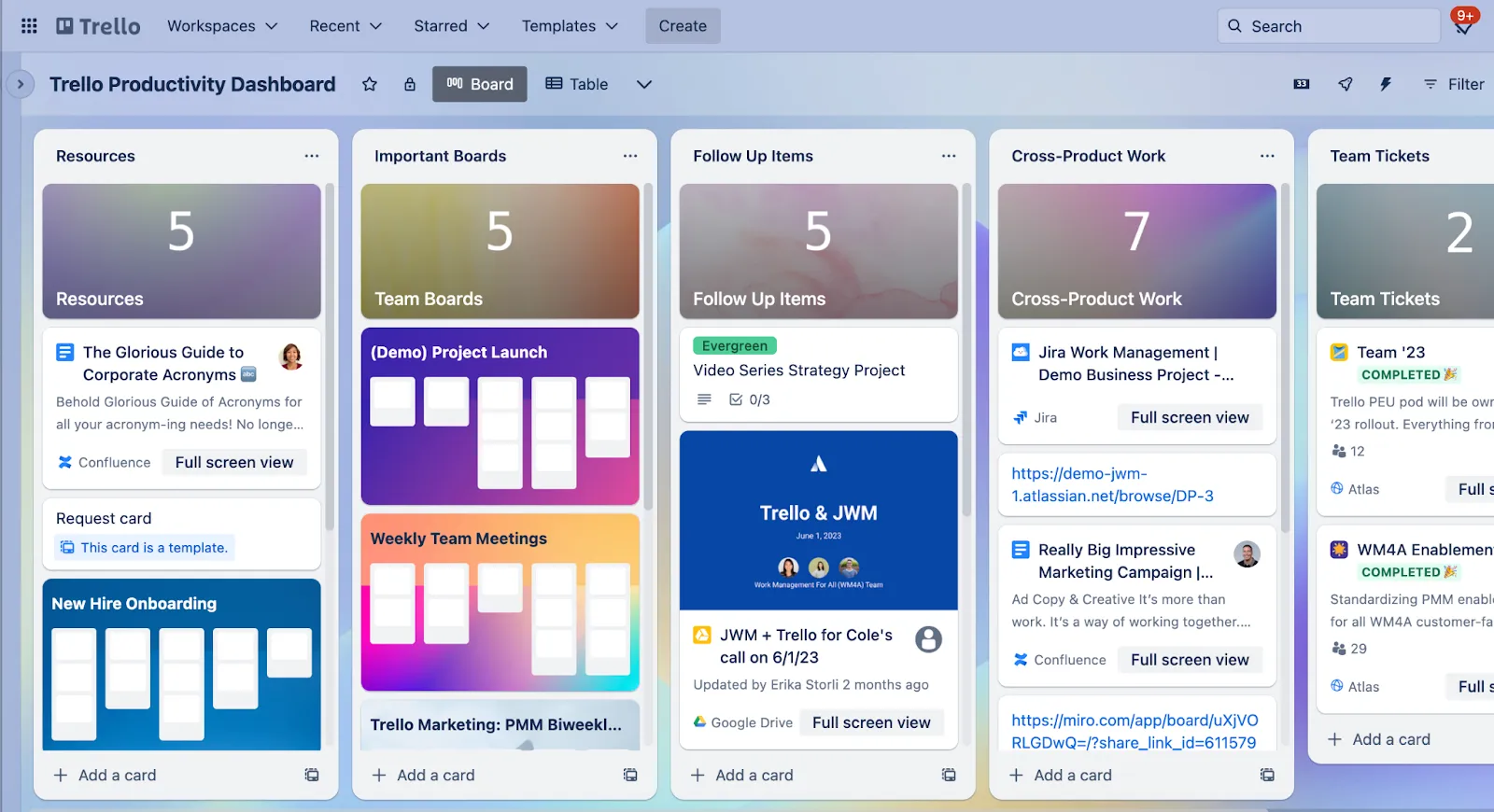
Trello je intuitivní systém tabulek a karet, který přináší organizaci ve stylu Kanban týmům všech velikostí. Díky rozhraní typu drag-and-drop je aktualizace stavu projektu stejně jednoduchá jako přesun karet mezi sloupci. Funkce Power-ups navíc rozšiřují funkčnost o zobrazení kalendáře, sledování času a automatizaci, aniž by narušovaly základní uživatelský zážitek.
Tato platforma nakonec dosahuje ideální rovnováhy – je dostatečně přístupná pro okamžitou produktivitu a zároveň dostatečně flexibilní pro složité pracovní postupy díky přizpůsobitelným polím, štítkům a automatizaci Butler.
Nejlepší funkce Trello
- Rozšiřte funkčnost pomocí vylepšení, která přidávají specializované funkce, jako jsou zobrazení kalendáře, integrace GitHub nebo sledování času.
- Automatizujte opakující se akce pomocí příkazů Butler, které spouštějí události na základě přesunů karet, termínů splatnosti nebo změn štítků, a to bez znalosti programování.
- Připojujte soubory přímo ke kartám z cloudových úložišť a vytvářejte kontextové úložiště dokumentů.
- Vytvářejte šablony karet Trello s předdefinovanými kontrolními seznamy, štítky a popisy, které standardizují sběr informací a šetří čas při nastavování.
Omezení Trello
- Omezené možnosti reportingu a analytiky, což může být pro větší projekty nevýhodné.
- Správa závislostí není tak robustní jako u specializovaných nástrojů.
Ceny Trello
- Zdarma
- Standard: 6 $/měsíc na uživatele
- Premium: 12,50 $/měsíc na uživatele
- Enterprise: 17,50 $/měsíc na uživatele (fakturováno ročně)
Hodnocení a recenze Trello
- G2: 4,4/5 (více než 13 600 recenzí)
- Capterra: 4,5/5 (více než 23 500 recenzí)
🔍 Věděli jste? Komunikace je nejdůležitější dovednost, kterou by si projektoví manažeři měli v příštích pěti letech osvojit!
5. Wrike (nejlepší pro správu projektového portfolia na podnikové úrovni)
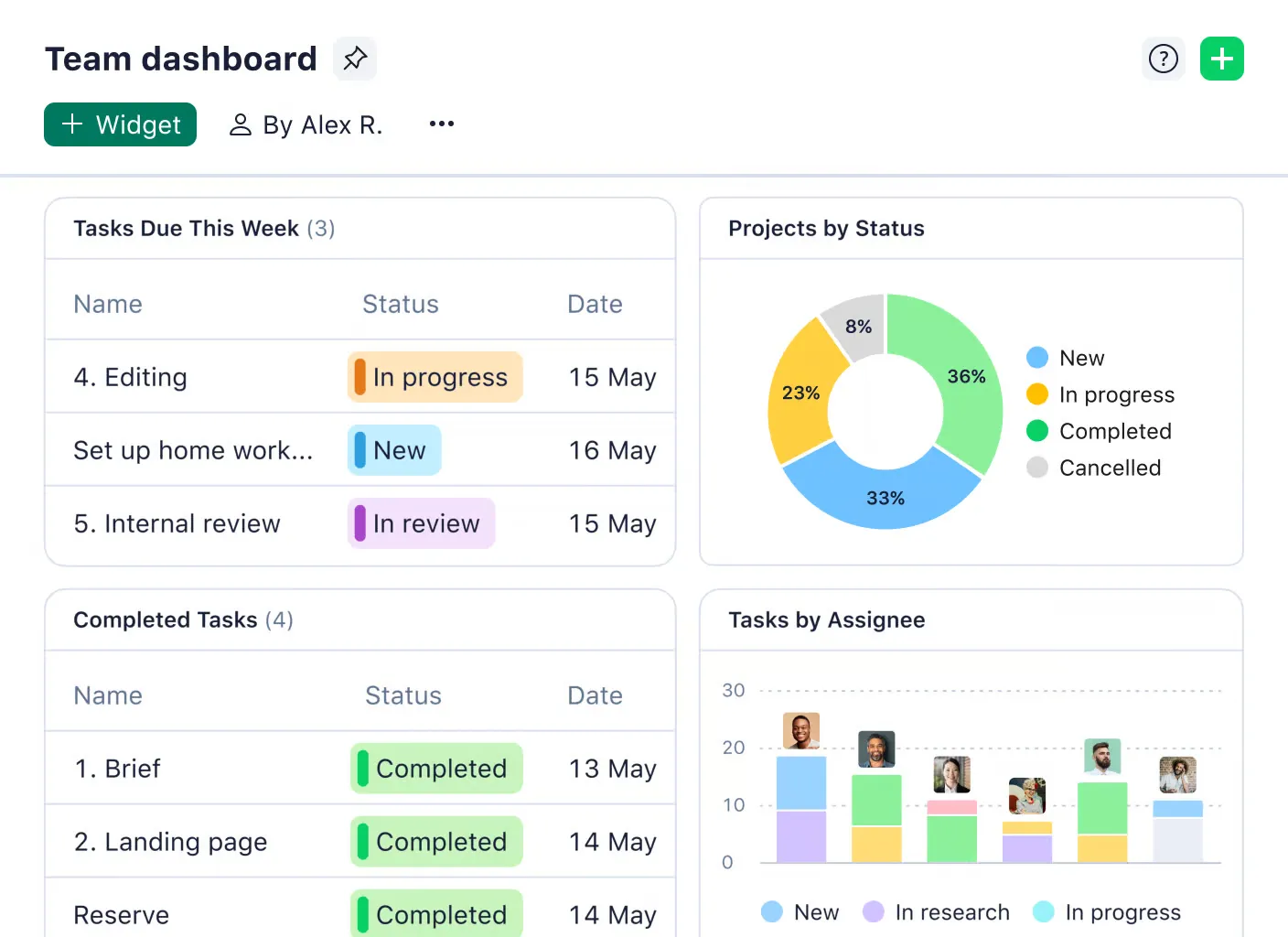
Wrike je nástroj ideální pro týmy, které současně pracují na několika složitých projektech. Skvěle se hodí pro správu zdrojů napříč odděleními, takže můžete odhalit problémy s kapacitou dříve, než se stanou překážkou.
A to nejlepší? Nejste vázáni na jeden způsob práce. Vlastní pracovní postupy vám umožňují snadno přepínat mezi tradičním plánováním typu „vodopád“ a agilními sprinty. A pro manažery, kteří mají rádi celkový přehled (ale ne nekonečné schůzky), shrnuje reportovací panel Wrike vše do přehledných a praktických aktualizací.
Nejlepší funkce Wrike
- Získejte chytré návrhy, předpovědi rizik a automatické stanovení priorit úkolů s Wrike Work Intelligence.
- Automaticky generujte popisy úkolů a shrňte komentáře pro plynulý pracovní postup.
- Zůstaňte informováni díky oznámením o úkolů po termínu, nadcházejících milnících a změnách stavu.
- Ovládejte přístup k informacím pomocí podrobných oprávnění a chraňte tak citlivá data.
Omezení Wrike
- Spolupracovníci nemohou přispívat do pole popisu.
- Uživatelé hlásí neočekávanou ztrátu funkčnosti a zpoždění.
Ceny Wrike
- Zdarma
- Tým: 10 $/měsíc na uživatele
- Podnikání: 25 $/měsíc na uživatele
- Podnik: Individuální ceny
- Pinnacle: Ceny na míru
Hodnocení a recenze Wrike
- G2: 4,2/5 (více než 3 760 recenzí)
- Capterra: 4,3/5 (více než 2 770 recenzí)
Co říkají o Wrike skuteční uživatelé?
Zde je pohled z první ruky:
Je velmi flexibilní pro mnoho různých typů práce. Jedinou výtkou je nedostatek funkcí, které by přesahovaly rámec projektů, úkolů atd. Bylo by hezké mít k dispozici pokročilejší nástroje pro osoby zapojené do programu (můj tým), ale v případě potřeby je nahrazujeme jinými nástroji.
Je velmi flexibilní pro mnoho různých typů práce. Jedinou výtkou je nedostatek funkcí, které by přesahovaly rámec projektů, úkolů atd. Bylo by hezké mít k dispozici pokročilejší nástroje pro osoby zapojené do programu (můj tým), ale v případě potřeby je nahrazujeme jinými nástroji.
💡 Tip pro profesionály: Máte potíže s prioritizací úkolů? Použijte metodu MoSCoW – roztřiďte je do kategorií Must-haves, Should-haves, Could-haves a Won’t-haves, abyste neztráceli čas prací s malým dopadem.
6. Monday. com (nejlepší pro barevné vizuální přizpůsobení pracovního postupu)
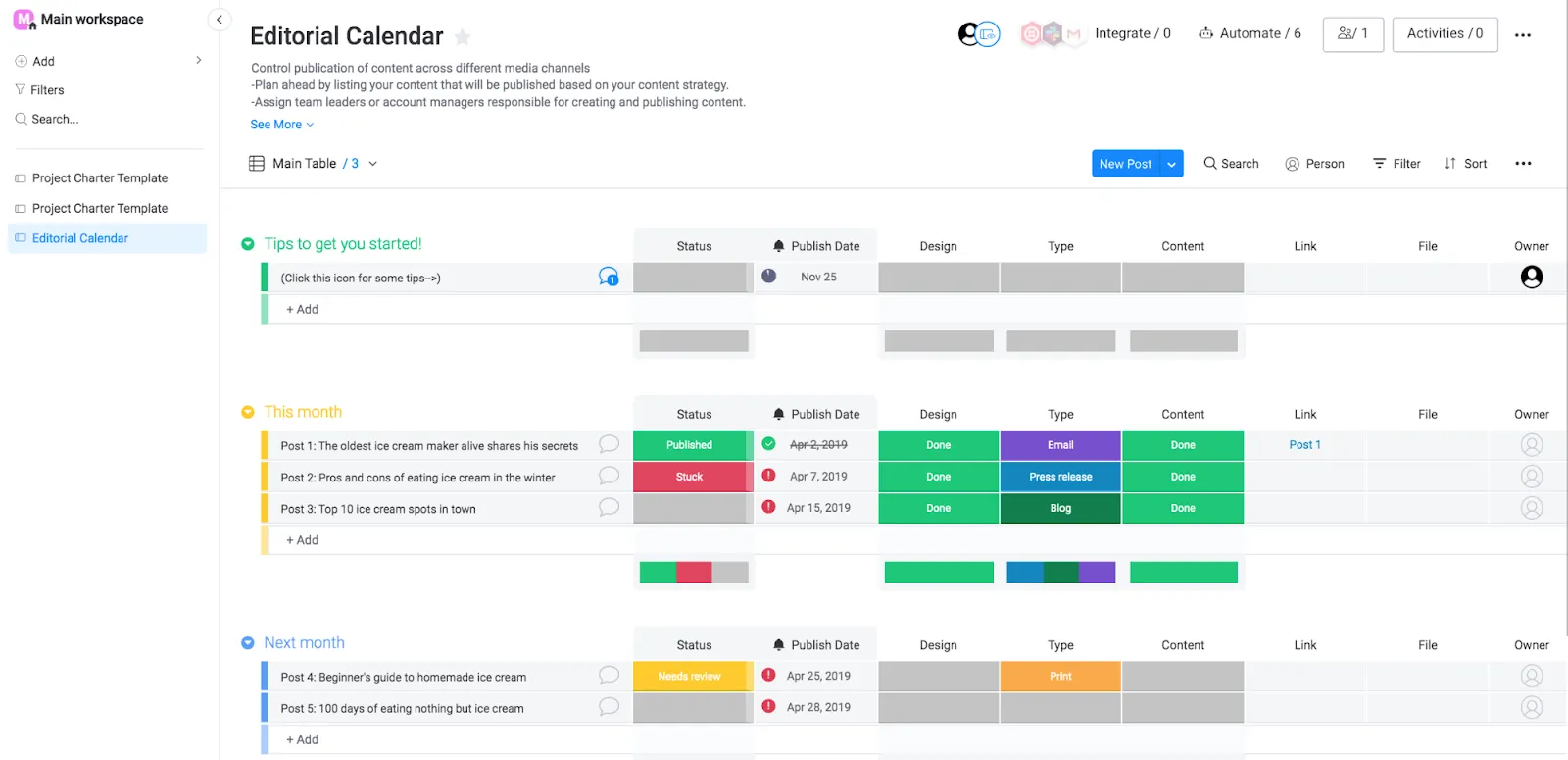
Monday.com usnadňuje sledování projektů pomocí barevně označených tabulek, které okamžitě zobrazují stav úkolů. Odlišuje se flexibilním přístupem, který si můžete přizpůsobit podle svých potřeb – kombinujte sloupce, automatizaci a integrace a vytvořte pracovní postupy, které vyhovují potřebám vašeho týmu. Navíc díky přehlednému a uživatelsky přívětivému rozhraní se do práce snadno zapojí každý a rychle se s ní seznámí.
Díky komentářům k úkolům, @zmínkám a přílohám souborů jsou všechny konverzace na jednom místě – už žádné roztříštěné zprávy. Potřebujete strukturované vstupy? Přizpůsobitelné formuláře usnadňují shromažďování podrobností od týmů nebo klientů. Widget s funnelovým grafem navíc poskytuje jasný přehled o postupu obchodu, což usnadňuje sledování a optimalizaci vašeho prodejního procesu.
Nejlepší funkce Monday.com
- Vytvářejte vlastní pracovní postupy s rozevíracími nabídkami stavů, přiřazením osob, časovými osami a výpočty vzorců.
- Okamžitě vidíte stav projektu, priority a překážky u stovek úkolů na první pohled díky barevnému kódování.
- Automatizujte rutinní procesy pomocí vizuálních nástrojů pro automatizaci, které spouštějí oznámení, když nastanou určité podmínky.
- Pomocí integrovaného sledování času můžete přesně zaznamenávat odpracované hodiny pro účely fakturace, správy zdrojů a získávání přehledu o produktivitě.
Omezení Monday.com
- Nadměrné oznámení brání počátečnímu uživatelskému zážitku
- Příležitostné problémy s výkonem u velkých tabulek
Ceny Monday.com
- Zdarma (omezeno na dva uživatele)
- Základní: 12 $/měsíc na uživatele
- Standard: 14 $/měsíc na uživatele
- Výhoda: 24 $/měsíc na uživatele
- Podnik: Individuální ceny
Hodnocení a recenze Monday.com
- G2: 4,7/5 (více než 12 870 recenzí)
- Capterra: 4,6/5 (5 385+ recenzí)
🧠 Zajímavost: Projektové řízení není nic nového – jeho počátky sahají tisíce let do minulosti. Velké pyramidy, Velká čínská zeď a římské Koloseum? To vše jsou obrovské projekty, které vyžadovaly plánování, milníky a týmovou práci!
📖 Přečtěte si také: Nejlepší alternativy a konkurenti aplikace Monday
7. Smartsheet (nejlepší pro koordinaci projektů se znalostí tabulek)
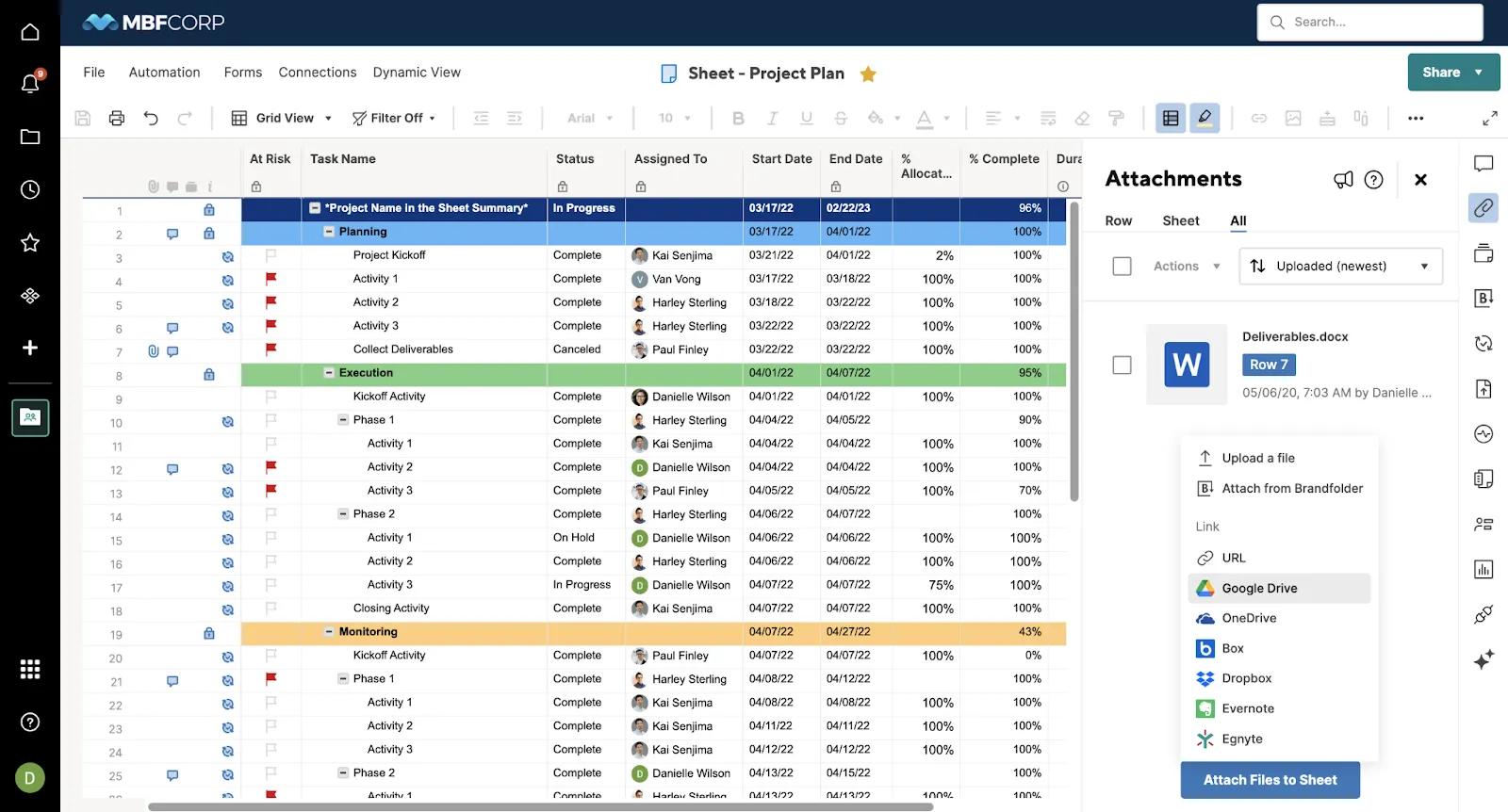
Smartsheet překlenuje propast mezi tradičními tabulkami a moderním softwarem pro správu projektů. Pokud máte rádi Excel, známé rozložení řádků a sloupců vám usnadní začátky.
Kombinuje flexibilitu tabulek se strukturovanými pracovními postupy a automatizačním modulem, který zpracovává aktualizace na základě dat, stavů nebo odeslaných formulářů. Potřebujete shromažďovat data? Funkce formulářů této platformy promění tabulky v nástroje pro sběr dat, což týmům umožní shromažďovat strukturované informace přímo do svých systémů pro sledování.
Nejlepší funkce Smartsheet
- Vytvářejte dynamické zprávy, které čerpají informace v reálném čase z více listů do konsolidovaných dashboardů.
- Pomocí přizpůsobitelných formulářů sbírejte strukturovaná data a automaticky vyplňujte své tabulky.
- Vytvářejte schvalovací pracovní postupy, které směrují dokumenty nebo rozhodnutí předem definovanými cestami s automatickými oznámeními a auditními stopami.
- Vytvářejte vzorce a text pomocí příkazů v přirozeném jazyce, abyste zjednodušili složité úkoly.
Omezení Smartsheet
- Mobilní verze není tak robustní jako verze pro stolní počítače.
- Omezená funkčnost vzorců ve srovnání s Excelem
Ceny Smartsheet
- Zdarma
- Výhoda: 12 $/měsíc na uživatele
- Podnikání: 24 $/měsíc na uživatele
- Podnik: Ceny na míru
- Pokročilá správa práce: Individuální ceny
Hodnocení a recenze Smartsheet
- G2: 4,4/5 (více než 19 080 recenzí)
- Capterra: 4,5/5 (více než 3 420 recenzí)
Co říkají skuteční uživatelé o Smartsheet?
Krátký úryvek od skutečného uživatele:
Smartsheet jsem chvíli používal, ale připadal mi trochu složitý. Nakonec jsem vyzkoušel ClickUp a ten je mnohem lepší. Má spoustu stejných funkcí, ale je mnohem uživatelsky přívětivější a roste spolu s mým týmem.
Smartsheet jsem chvíli používal, ale připadal mi trochu složitý. Nakonec jsem vyzkoušel ClickUp a ten je mnohem lepší. Má spoustu stejných funkcí, ale je mnohem uživatelsky přívětivější a roste spolu s mým týmem.
🔍 Věděli jste? V 50. letech 20. století vznikly dvě revoluční metody řízení projektů: metoda kritické cesty (CPM) a PERT (technika hodnocení a revize programu) – jednu používala společnost DuPont, druhou americké námořnictvo.
📖 Přečtěte si také: Bezplatné šablony plánů v Excelu, Sheets a ClickUp
8. MeisterTask (nejlepší pro intuitivní přechody při správě úkolů)
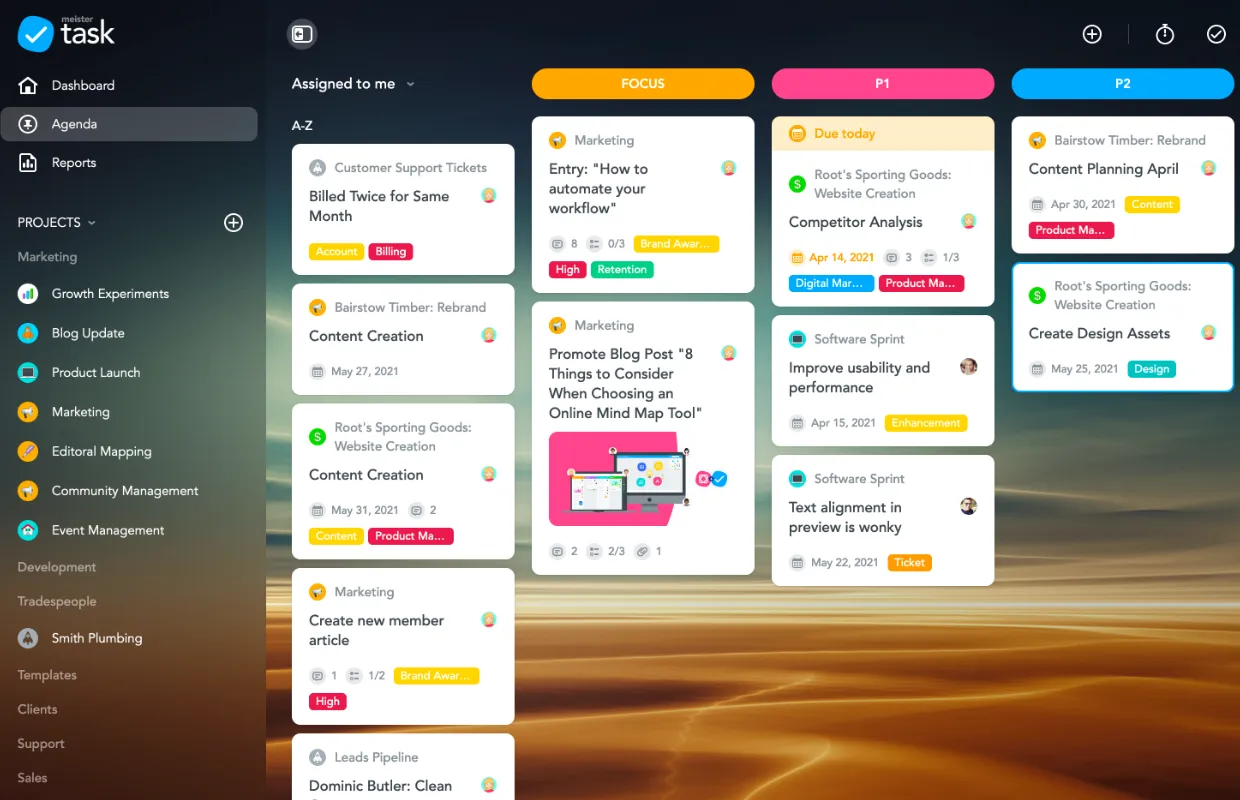
MeisterTask kombinuje vizuální přitažlivost s funkční jednoduchostí a vytváří systém správy úkolů, který je okamžitě přístupný.
Jeho automatizační funkce zvládají rutinní přesuny úkolů, oznámení a přiřazování úkolů, aniž by uživatele zahlcovaly složitými nástroji pro tvorbu pravidel. Díky přímé integraci s MindMeister mohou týmy během několika sekund proměnit brainstormingové sezení v praktické tabule úkolů.
Nejlepší funkce MeisterTask
- Navrhujte vizuálně přitažlivé pracovní postupy pomocí přizpůsobitelných tabulek s obrázky na pozadí, sadami ikon a barevnými schématy.
- Sledujte čas strávený jednotlivými úkoly pomocí vestavěného časovače, který vede přesné záznamy pro fakturaci nebo analýzu produktivity.
- Použijte MeisterNote a jeho AI Writing Assistant k dokumentaci projektů a vytváření poznámek hierarchicky pro spolupráci týmu.
Omezení MeisterTask
- Omezené možnosti přizpůsobení úkolových tabulek a šablon
- Nenabízí přehledovou časovou osu pro všechny členy týmu v jednom účtu.
Ceny MeisterTask
- Zdarma
- Výhoda: 9 $/měsíc na uživatele
- Podnikání: 16 $/měsíc na uživatele
- Podnik: Individuální ceny
Hodnocení a recenze MeisterTask
- G2: 4,6/5 (více než 170 recenzí)
- Capterra: 4,7/5 (více než 1 150 recenzí)
🤝 Přátelské připomenutí: Vedeš nový tým? Očekávej trochu chaosu. Týmy procházejí fázemi formování, bouřlivého vývoje, normování a výkonu – provázej je těmito fázemi a ony se dostanou do správného tempa.
9. Jira (nejlepší pro správu cyklu vývoje softwaru)
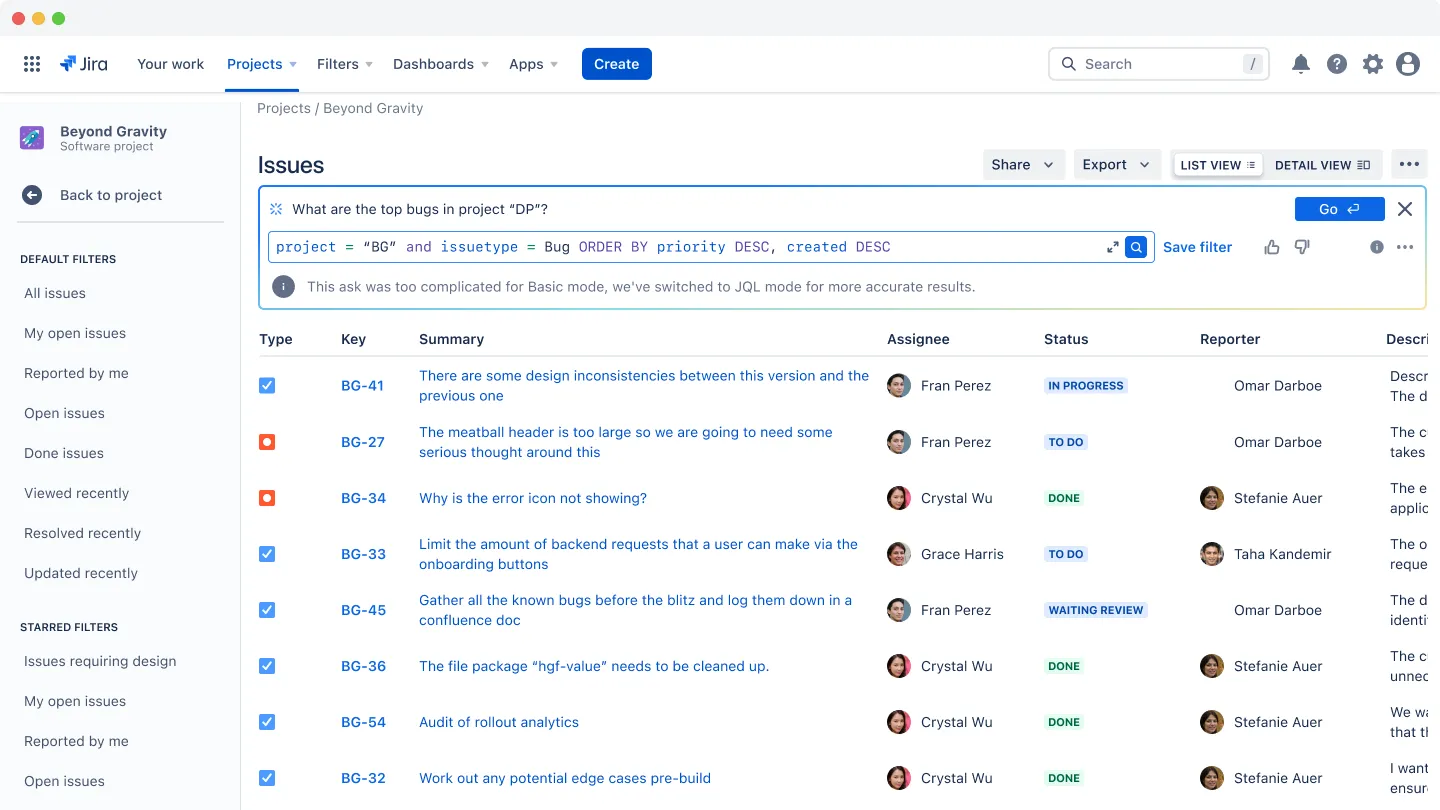
Jira začala jako jednoduchý nástroj pro sledování chyb, ale vyrostla v plnohodnotný nástroj pro plánování projektů vytvořený pro vývojové týmy. Díky integrovaným tabulkám Scrum a Kanban je skvělá pro agilní pracovní postupy a můžete je přizpůsobit tak, aby přesně odpovídaly procesům vašeho týmu. Patří mezi oblíbené alternativy Microsoft Office 365 Planner pro technické týmy.
Ačkoli je Jira nabitá pokročilými funkcemi, postupem času se stala uživatelsky přívětivější a dosáhla rovnováhy mezi hloubkou pro vývojáře a přístupností pro týmy.
Nejlepší funkce Jira
- Sledujte problémy od začátku do konce pomocí podrobné správy chyb, příběhů, epických úkolů a dílčích úkolů.
- Pomocí grafů rychlosti a burndown reportů můžete sledovat kapacitu týmu, postup sprintů a časové osy projektů.
- Propojte se s GitHubem, Bitbucketem a Jenkinsem a získejte úplný přehled o vašem vývojovém procesu.
Omezení Jira
- Pro netechnické týmy je to příliš náročné a složitost konfigurace vyžaduje specializovanou správu.
- Pro projekty, které nesouvisí se softwarem, může být tento nástroj příliš rigidní.
Ceny Jira
- Zdarma
- Standard: Cena začíná na 8,60 $/měsíc za uživatele pro 100 uživatelů.
- Premium: Cena začíná na 17 USD/měsíc za uživatele pro 100 uživatelů
- Podnik: Ceny na míru
Hodnocení a recenze Jira
- G2: 4,3/5 (více než 6 270 recenzí)
- Capterra: 4,4/5 (více než 15 100 recenzí)
🧠 Zajímavost: Systém Kanban, vyvinutý společností Toyota, zavedl vizuální tabule pro správu pracovních postupů. Tato metoda kladla důraz na neustálé zlepšování a vizualizaci pracovních procesů, což se ukázalo jako významný pokrok ve vizuálním řízení projektů.
📖 Přečtěte si také: Jak používat AI pro každodenní úkoly
10. Notion (nejlepší pro flexibilní vytváření všestranného pracovního prostoru)
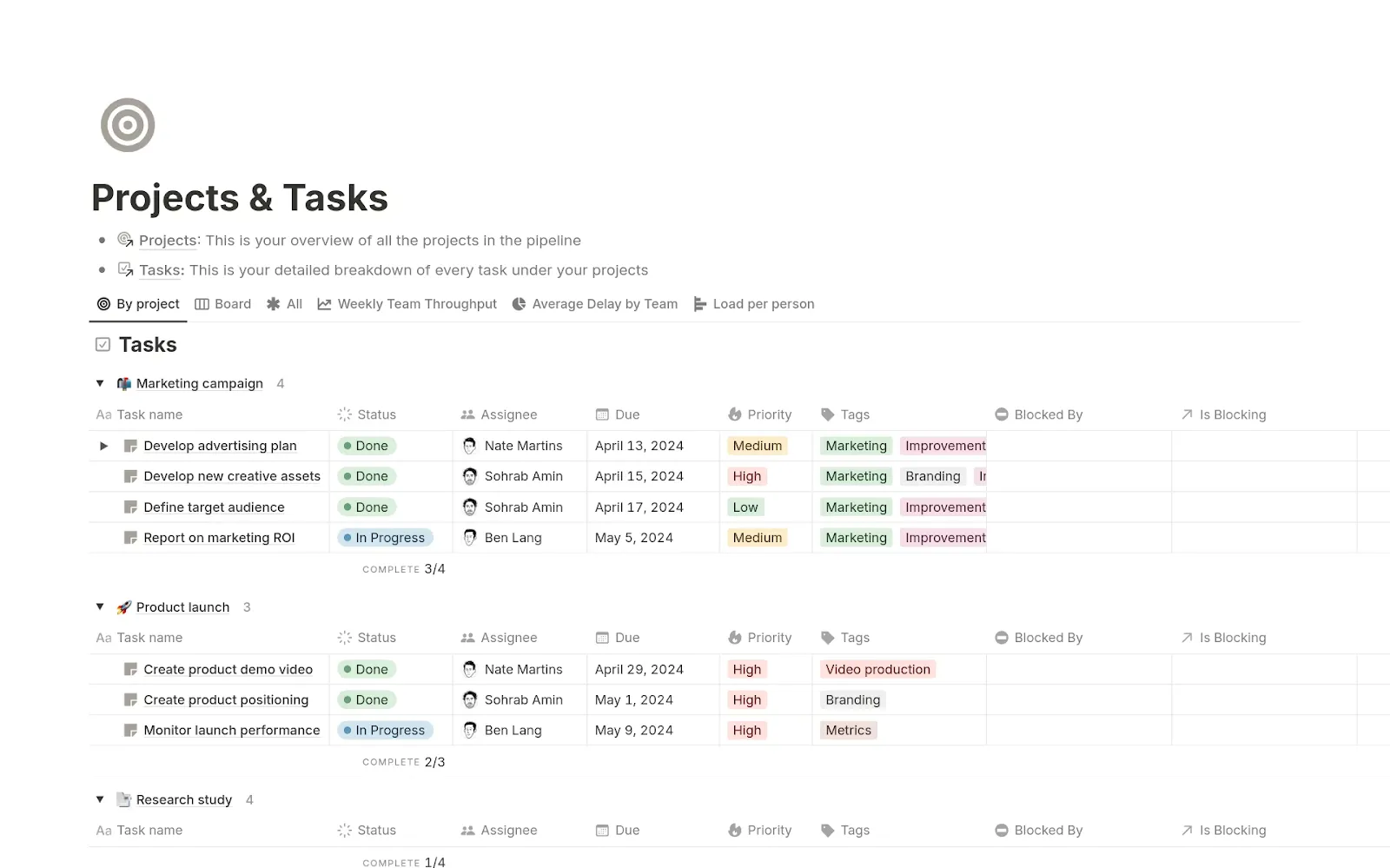
Notion spojuje pořizování poznámek, dokumentaci a správu projektů do jednoho flexibilního pracovního prostoru.
Díky databázím, tabulkám Kanban a kalendářům můžete organizovat úkoly podle svých představ. Blokové nastavení vám umožňuje přesouvat a přizpůsobovat vše – text, obrázky, tabulky a další. Navíc spolupráce v reálném čase, více zobrazení úkolů a umělá inteligence v Notion zajišťují plynulý průběh práce.
Nejlepší funkce Notion
- Vytvářejte relační databáze, které propojují informace v celém pracovním prostoru a vytvářejí vazby mezi projekty, úkoly, lidmi a zdroji.
- Vložte tabule úkolů, kalendáře a seznamy přímo do dokumentů, zachovejte kontext a snižte potřebu přecházet mezi samostatnými nástroji.
- Navrhujte týmové wiki a znalostní báze s vnořenými stránkami, komplexním vyhledáváním a přizpůsobitelnými šablonami pro správu projektů.
Omezení Notion
- Postrádá pokročilé funkce, jako je sledování závislostí a správa portfolia.
- Výkon může být u velmi velkých databází nižší.
Ceny Notion
- Zdarma
- Plus: 12 $/měsíc na uživatele
- Podnikání: 18 $/měsíc na uživatele
- Podnik: Ceny na míru
- Doplněk Notion AI: 10 $/měsíc na uživatele
Hodnocení a recenze Notion
- G2: 4,7/5 (více než 6 000 recenzí)
- Capterra: 4,7/5 (více než 2 500 recenzí)
Co říkají skuteční uživatelé o Notion?
Jeden uživatel Redditu to vyjádřil takto:
Zkoušel jsem používat Notion jako plánovač, ale osobně mi to moc nejde. V minulosti jsem používal bullet journály, abych si zorganizoval život, úkoly a všechno ostatní, ale vždycky mi to dělalo potíže.
Zkoušel jsem používat Notion jako plánovač, ale osobně mi to moc nejde. V minulosti jsem používal bullet journály, abych si zorganizoval život, úkoly a všechno ostatní, ale vždycky mi to dělalo potíže.
💡 Tip pro profesionály: Plánujete vše předem? Zkuste místo toho Rolling Wave Planning. Vytvořte si celkový přehled a poté postupně upřesňujte detaily, abyste zůstali flexibilní.
11. Basecamp (nejlepší pro přímou a komplexní týmovou komunikaci)
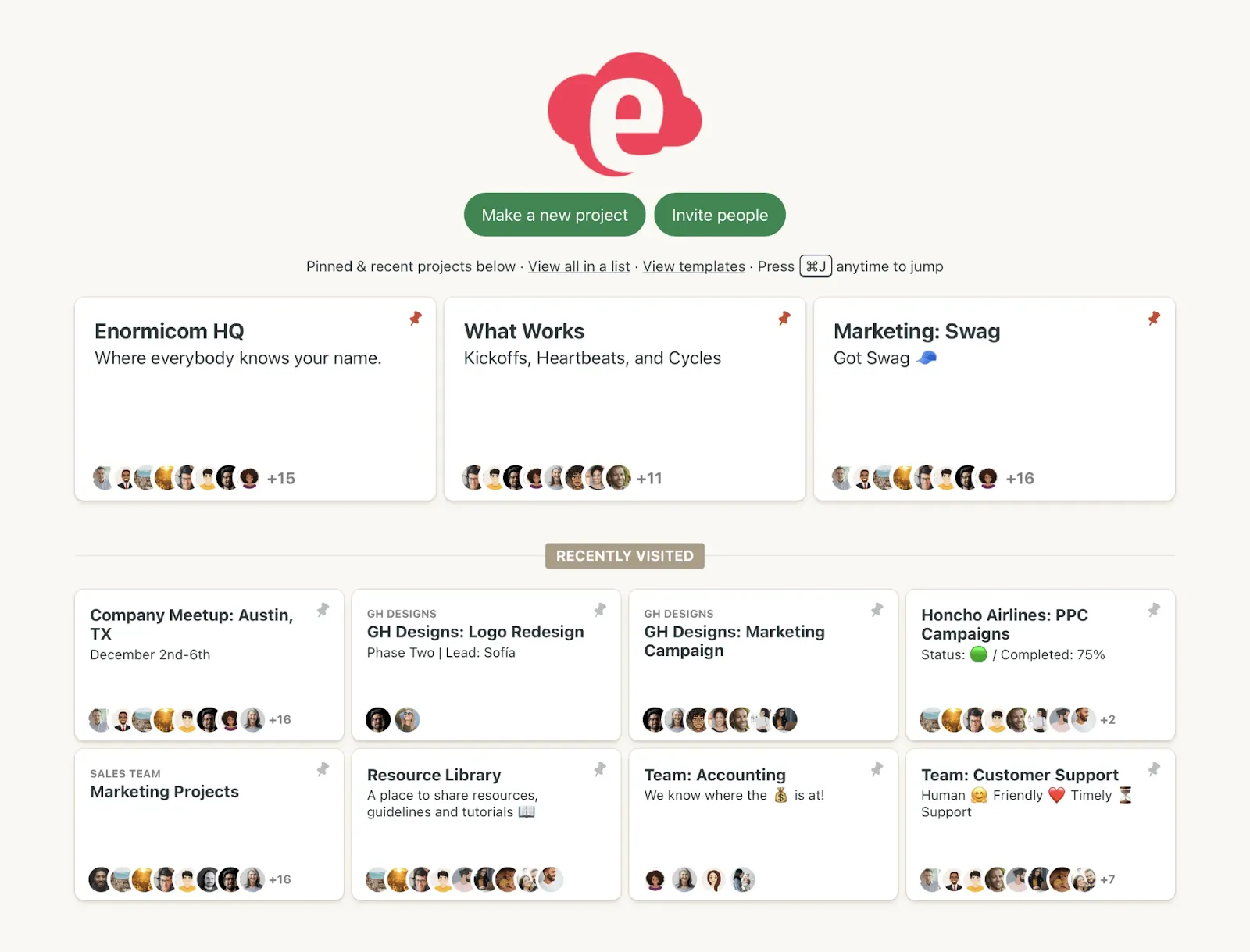
Poslední na našem seznamu alternativ k Microsoft Office 365 Planner je Basecamp. Tato platforma využívá zjednodušený přístup k řízení projektů zaměřený na srozumitelnost komunikace. Organizuje projekty do samostatných prostorů obsahujících všechny relevantní nástroje – nástěnky, seznamy úkolů, dokumenty a harmonogramy.
Na rozdíl od konkurence s bohatými funkcemi Basecamp záměrně omezuje možnosti, aby snížil složitost a únavu z rozhodování. Každý člen týmu má přizpůsobenou domovskou obrazovku v závislosti na projektech, ke kterým je přiřazen.
Nejlepší funkce Basecampu
- Sledujte pokrok vizuálně pomocí Hill Charts, které nabízejí jasný obraz dynamiky nad rámec základního sledování procent.
- Automatizujte kontroly, aby členové týmu dostávali připomenutí o aktualizacích – není třeba ručně sledovat stav ani pořádat schůzky.
- Udržujte konverzace přehledné pomocí nástěnky, díky které můžete snadno sledovat diskuse.
- Spravujte pracovní prostory chytře tím, že zachováte soukromí interní týmové práce a zároveň udržíte prostor pro spolupráci s klienty.
Omezení Basecampu
- Omezené možnosti přizpůsobení ve srovnání s flexibilními alternativami
- Postrádá robustní funkce pro vytváření reportů.
Ceny Basecamp
- Zdarma
- Plus: 15 $/měsíc na uživatele
- Pro Unlimited: 299 $/měsíc (fakturováno ročně)
Hodnocení a recenze Basecamp
- G2: 4,1/5 (více než 5 300 recenzí)
- Capterra: 4,3/5 (více než 14 500 recenzí)
🤝 Přátelské připomenutí: Ne každá práce je stejná! Pravidlo 80/20 říká, že 20 % vašeho úsilí přináší 80 % vašich výsledků – najděte těch 20 % a zdvojnásobte je.
📖 Přečtěte si také: Šablony pro blokování času zdarma (týdenní, denní a měsíční plán)
Klikněte na ClickUp a synchronizujte své plány
Spolehlivý nástroj pro správu projektů by měl podporovat skutečnou spolupráci, automatizovat opakující se práce a poskytovat přehled o postupu.
Zatímco jiné nástroje pro správu projektů, jako je Microsoft Office 365 Planner, nabízejí základní přístup ke sledování úkolů, postrádají komplexní sadu nástrojů pro přizpůsobení, automatizaci, vizualizaci časových os projektů a hlubší vhled do projektů.
ClickUp je perfektní alternativou. Vlastní pracovní postupy, automatizace založená na umělé inteligenci, podrobné reporty, nástroje pro správu úkolů a hladká integrace spojují vše dohromady. Týmy pracují rychleji, zůstávají v souladu a realizují projekty s jasností.
Zaregistrujte se do ClickUp ještě dnes! ✅