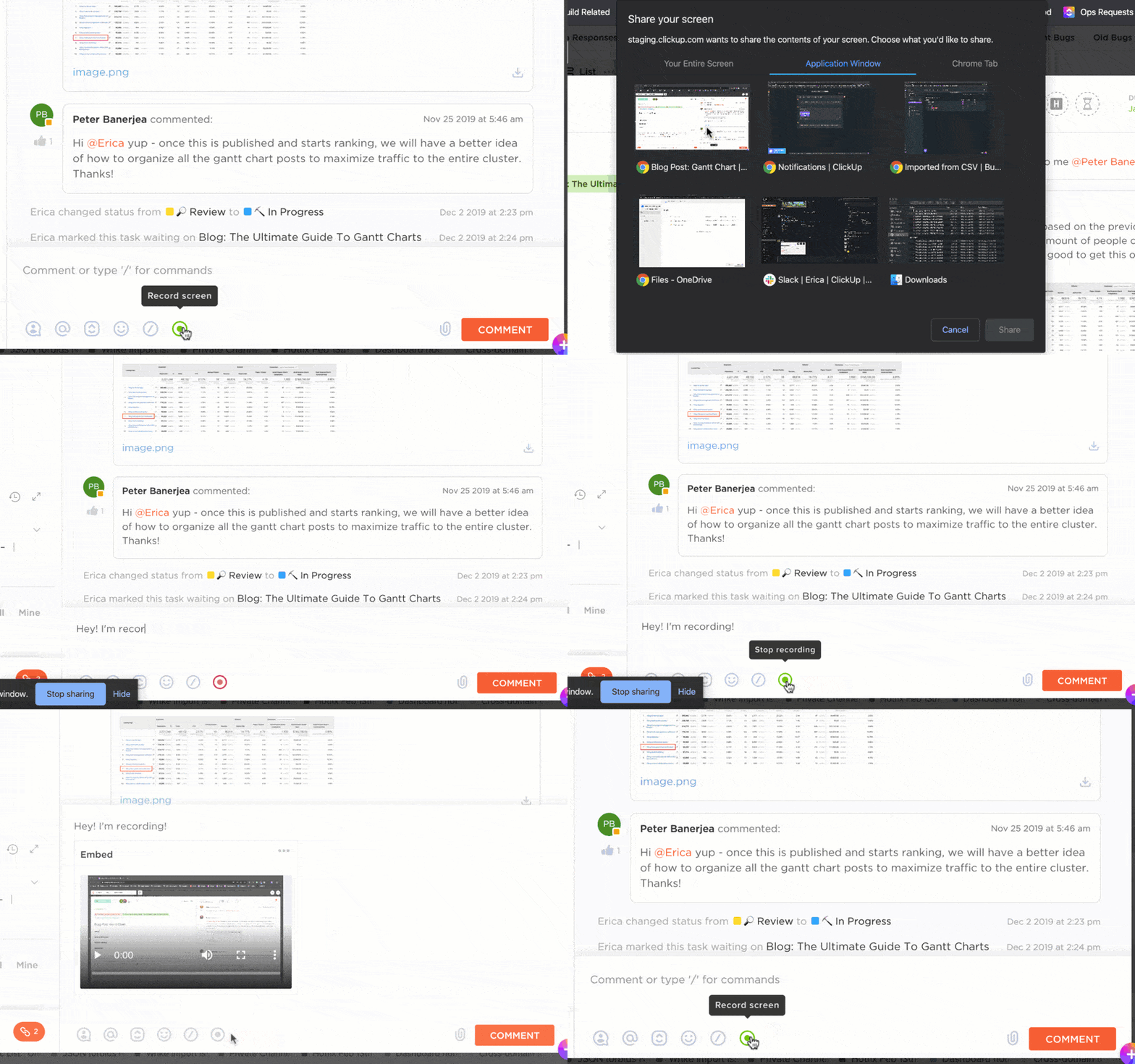

Právě jste dokončili návrh tutoriálu v Canvě – čisté rozvržení, jasné vizuály a nyní jste připraveni někoho tím provést. Normálně byste přepínali nástroje, otevírali samostatný program pro nahrávání obrazovky, exportovali soubory a sledovali stahování.
Nyní však Canva všechny tyto potíže eliminuje díky své integrované funkci nahrávání obrazovky. Můžete nahrávat obrazovku, webovou kameru a zvuk přímo v rámci platformy.
Díky tomu je ideální pro návody, ukázky produktů nebo krátká vysvětlující videa, a to vše bez nutnosti opustit svůj návrhový soubor.
V tomto blogovém příspěvku vám ukážeme, jak nahrávat obrazovku v Canva a proč tato podceňovaná funkce může usnadnit proces tvorby obsahu. 🎯
🔍 Věděli jste? Očekává se, že velikost trhu se softwarem pro snímání obrazovky do roku 2029 vzroste na 18,25 miliardy dolarů s ročním tempem růstu 13,7 %.
Lze v Canva nahrávat obrazovku?
Ano, v Canva můžete nahrávat obrazovku. Jeho vestavěná funkce nahrávání obrazovky vám umožňuje nahrávat obrazovku, webovou kameru nebo obojí současně v editoru Canva. Tato funkce je zdarma a uživatelsky přívětivá pro vytváření tutoriálů, prezentací, vysvětlujících videí a dalších.
Proč je nahrávání obrazovky užitečné?
Nahrávání obrazovky je výkonný nástroj pro zachycení aktivity na obrazovce v reálném čase. Nabízí řadu výhod v oblasti vzdělávání, podnikání a technické podpory. Postupujte takto:
- Jasně demonstruje procesy: Umožňuje uživatelům vizuálně demonstrovat, jak dokončit úkoly nebo používat software, díky čemuž jsou pokyny srozumitelnější.
- Zachytává živé problémy: Pomáhá dokumentovat chyby nebo technické problémy a poskytuje jasné důkazy pro podporu nebo řešení problémů.
- Podpora vzdáleného vzdělávání: Pedagogové a školitelé mohou nahrávat lekce, výukové programy nebo návody, ke kterým mají studenti kdykoli přístup.
- Zlepšuje komunikaci: Nahrazuje zdlouhavá vysvětlení v e-mailech nebo na schůzkách tím, že rychle vizuálně zprostředkovává informace.
- Vytváří opakovaně použitelný obsah: Po zaznamenání lze videa znovu použít pro zaškolování, školení nebo marketing, což šetří čas a úsilí spojené s opakováním stejných vysvětlení.
Jak nahrávat obrazovku v Canva (krok za krokem)
Pokud navrhujete v Canva a chcete vysvětlit své vizuály, nahrávání průchodu přímo v rámci platformy dává mnohem větší smysl. Není třeba přeskakovat mezi aplikacemi.
Zde je podrobný návod, díky kterému budete nahrávat během několika minut. 💁
Metoda č. 1: Použití nástroje „Nahrát sebe“
Krok č. 1: Zahájení nového video projektu
Přejděte na Canva na svém počítači (nejlepší volbou je prohlížeč Chrome). Klikněte na Vytvořit design a v nabídce vyberte Videa . Můžete si vybrat z různých video pláten.
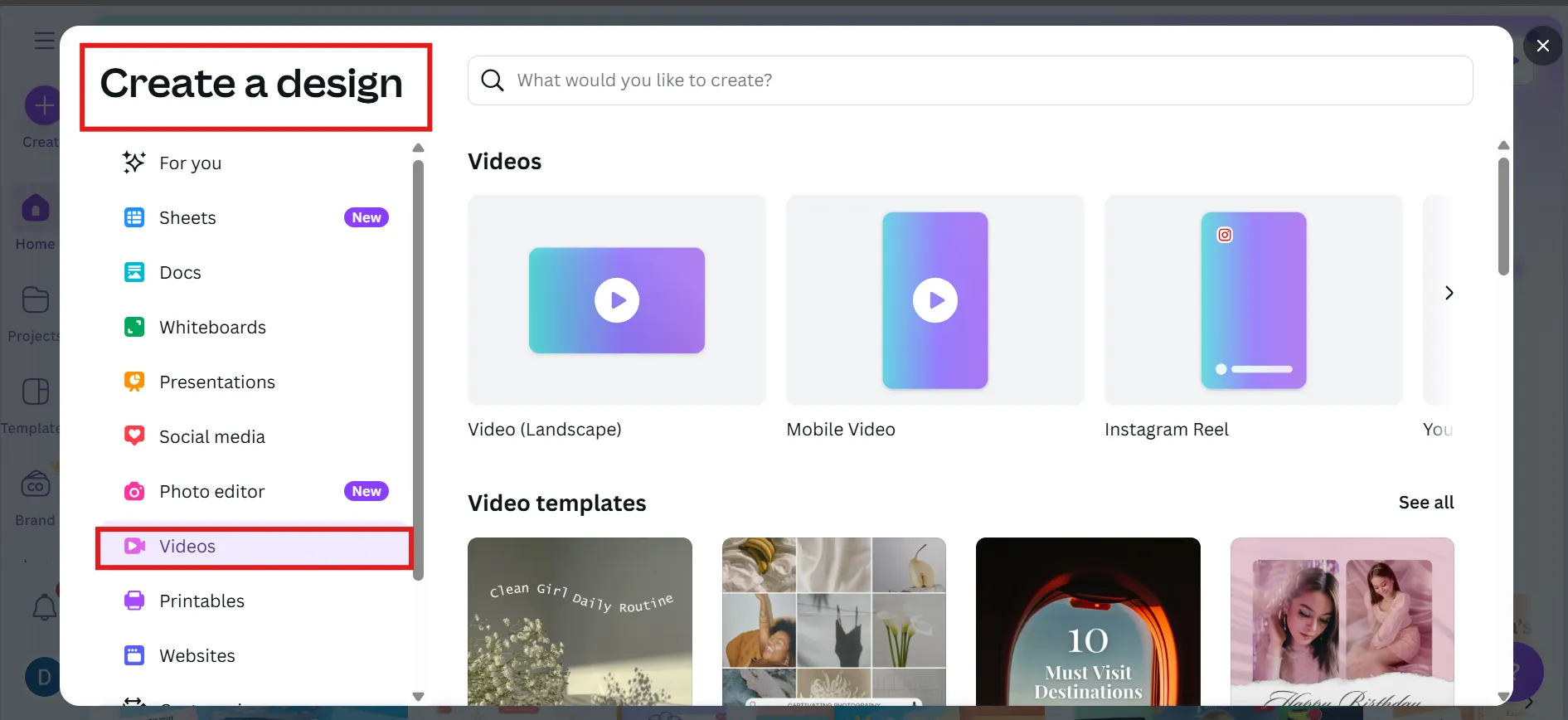
💡 Tip pro profesionály: Standardní rozměry s poměrem stran 16:9 jsou ideální pro YouTube, webináře nebo obsah kurzů.
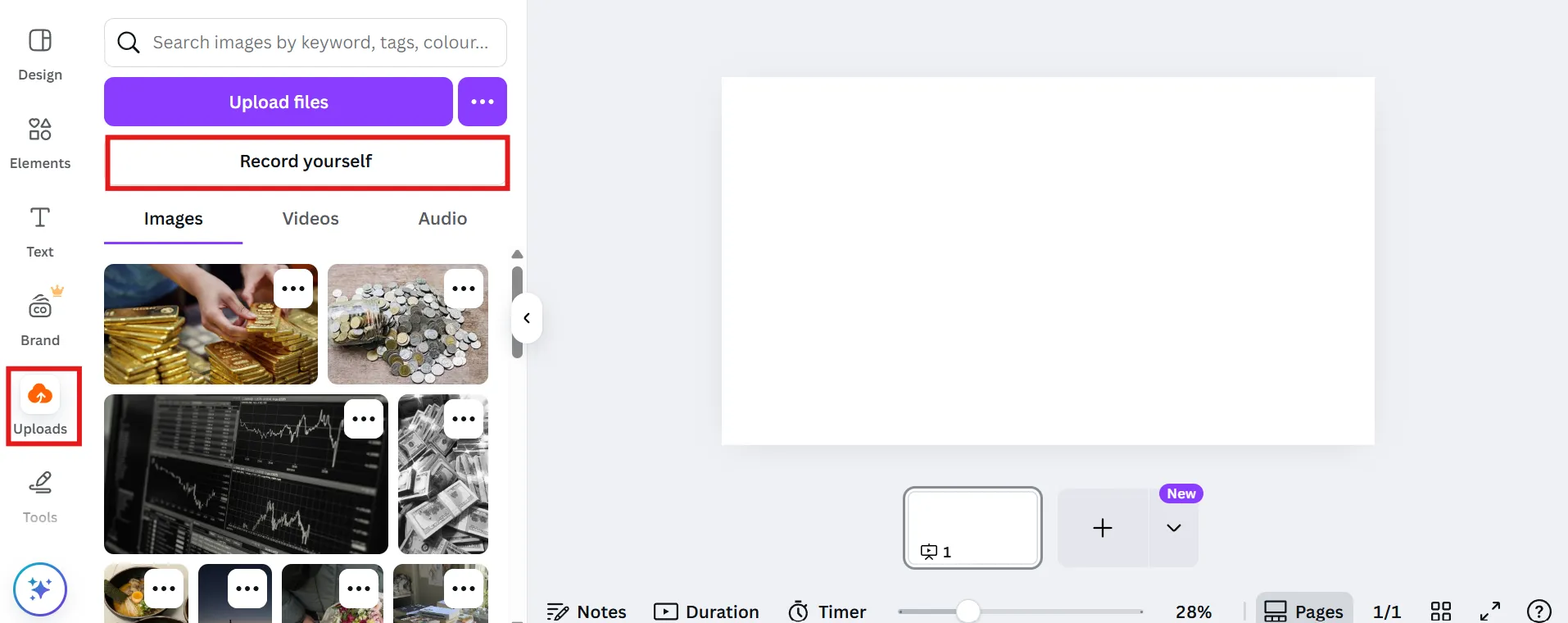
Krok č. 2: Otevřete nahrávací studio
V levém postranním panelu klikněte na kartu Nahrávky . Klikněte na tlačítko Nahrát sebe .
Spustí se nahrávací studio Canva, kde se odehrává veškerá magie. Pokud tuto možnost nevidíte, zkontrolujte, zda jste v typu projektu Video .
Krok č. 3: Vyberte, co chcete nahrávat
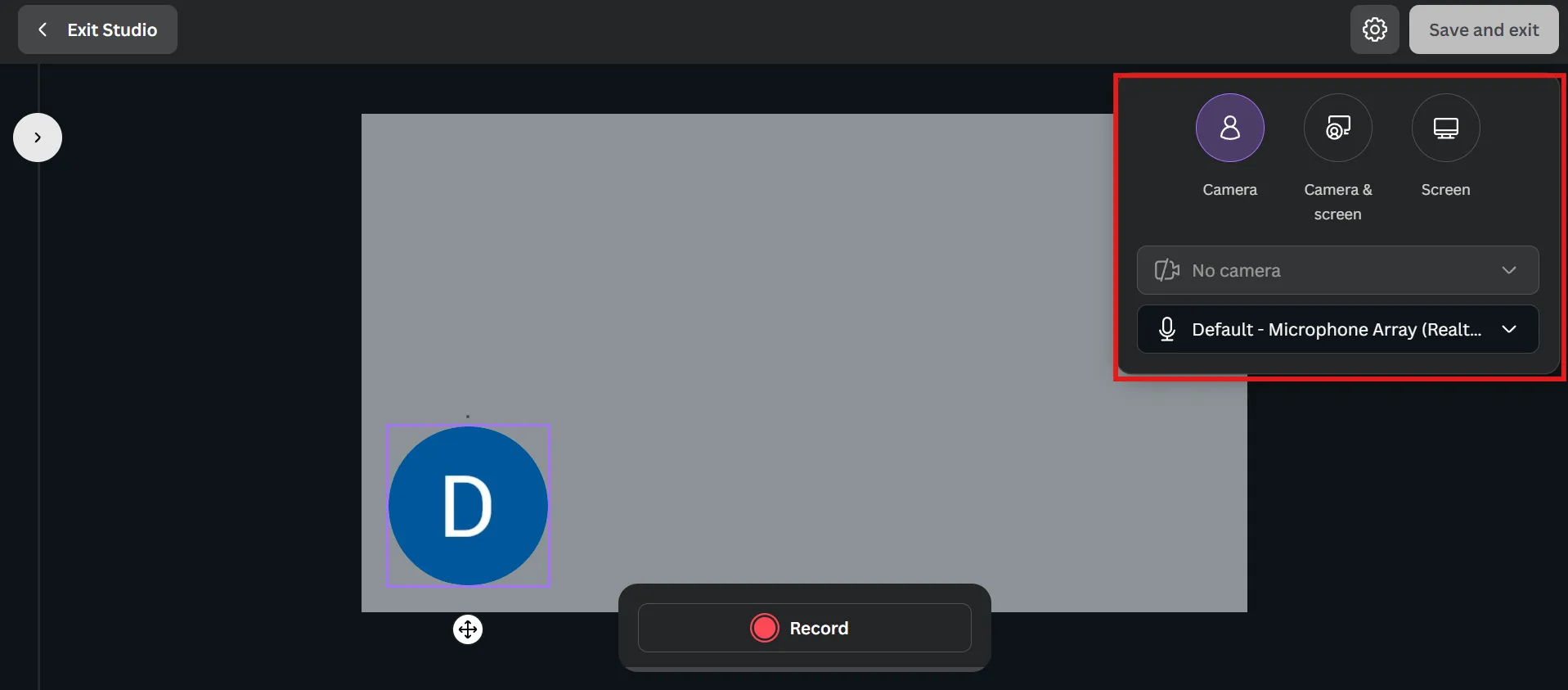
Ve studiu uvidíte mikrofon, kameru a ikonu režimu nahrávání. Můžete je kombinovat podle svých potřeb:
- Mikrofon: Vyberte si mikrofon (nebo jej vypněte)
- Kamera: Zapněte nebo vypněte webovou kameru.
- Režim nahrávání: Vyberte si ze tří možností: Pouze kamera pro videa, kde mluvíte do kamery Pouze obrazovka , pokud chcete něco vysvětlovat, aniž byste ukazovali svou tvář Kamera a obrazovka společně, s obrazem z webové kamery v rohu obrazovky
- Kamera pouze pro videa s mluvící hlavou
- Nahrávejte obrazovku pouze v případě, že chcete něco vysvětlit, aniž byste ukazovali svou tvář.
- Kamera a obrazovka společně, s obrazem z webové kamery v rohu obrazovky
- Kamera pouze pro videa s mluvící hlavou
- Nahrávejte obrazovku pouze v případě, že chcete něco vysvětlit, aniž byste ukazovali svou tvář.
- Kamera a obrazovka společně, s obrazem z webové kamery v rohu obrazovky
💡Tip pro profesionály: Kombinace kamery a obrazovky je ideální pro online kurzy nebo videa ve stylu tutoriálů. Dodává osobnější nádech a zároveň udržuje pozornost na vaší obrazovce.
Krok č. 4: Vyberte část obrazovky, kterou chcete sdílet
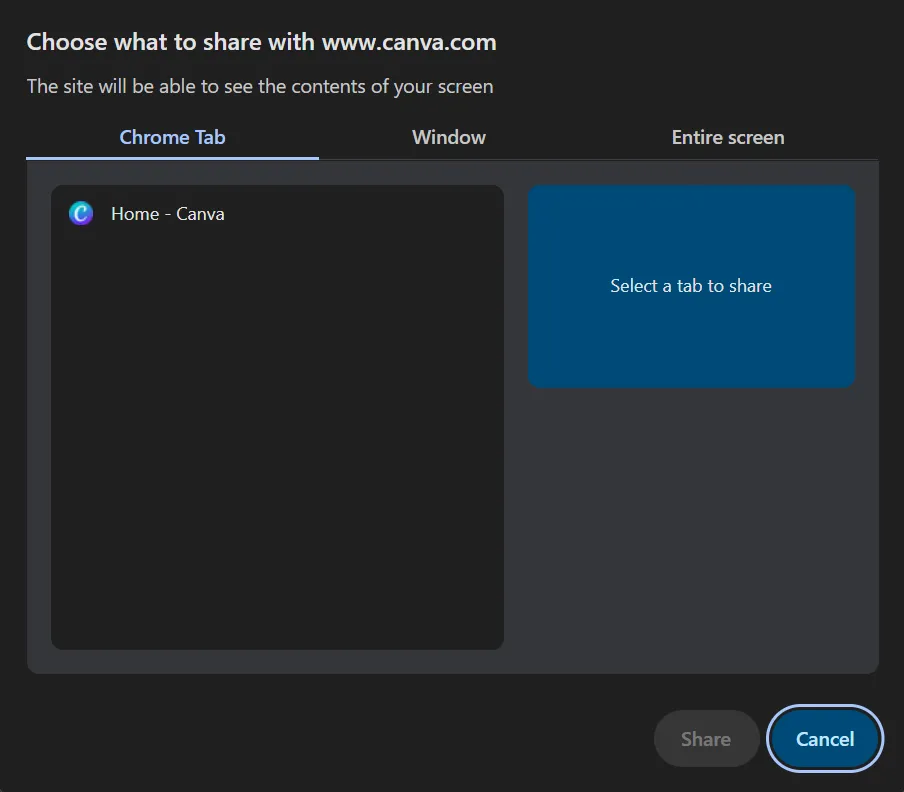
Pokud vyberete nahrávání obrazovky (samostatně nebo s kamerou), zobrazí se vyskakovací okno s dotazem, co chcete sdílet. Můžete si vybrat:
- Celá obrazovka
- Konkrétní okno aplikace
- Karta prohlížeče Chrome
Vyberte, co nejlépe vyhovuje vašemu nahrávání, a klikněte na Sdílet.
📖 Přečtěte si také: Jak kreslit během nahrávání obrazovky
Krok č. 5: Spusťte nahrávání
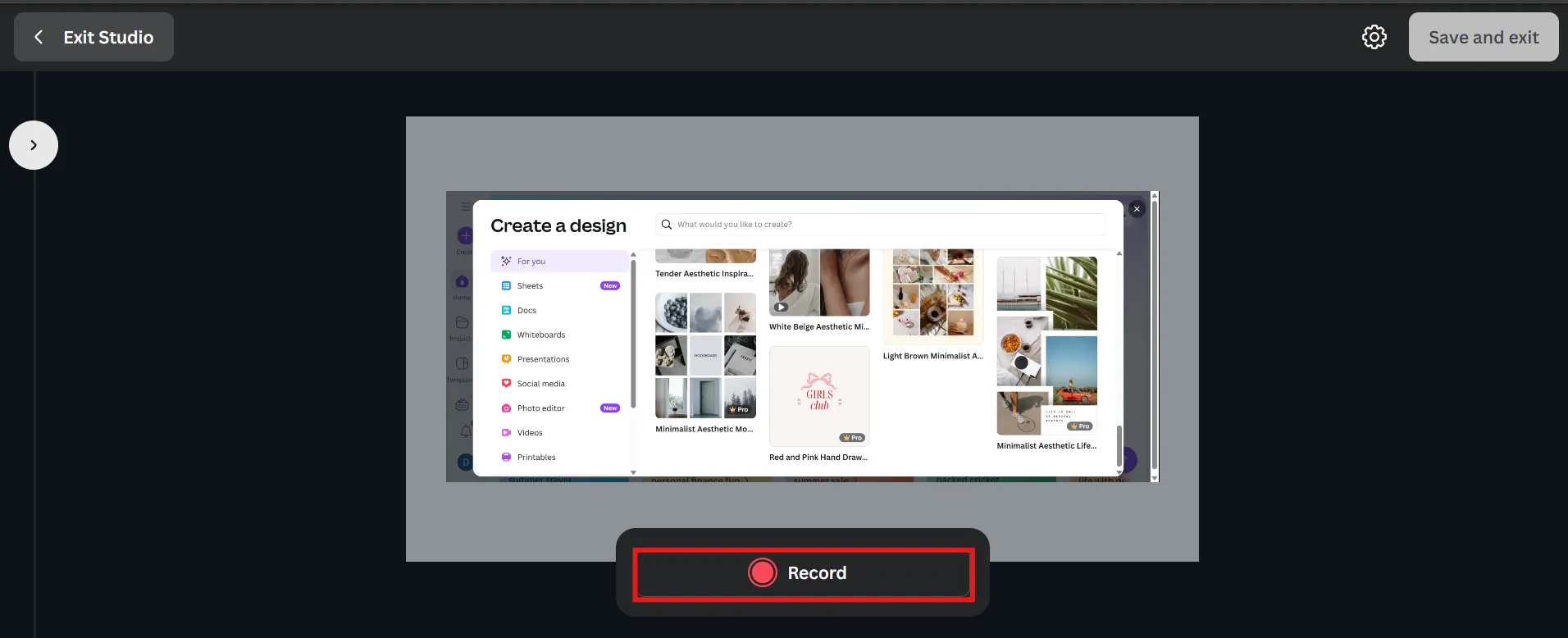
Jakmile je vše nastaveno, klikněte na Nahrát. Canva vám dá rychlý 3sekundový odpočet, abyste nebyli zaskočeni.
Nyní si projděte svůj obsah, ať už se jedná o živou ukázku, prohlídku produktu nebo návod. Nahrávání můžete podle potřeby pozastavit a obnovit, což je užitečné, pokud si potřebujete v polovině nahrávání uspořádat myšlenky.
Krok č. 6: Zastavte a uložte
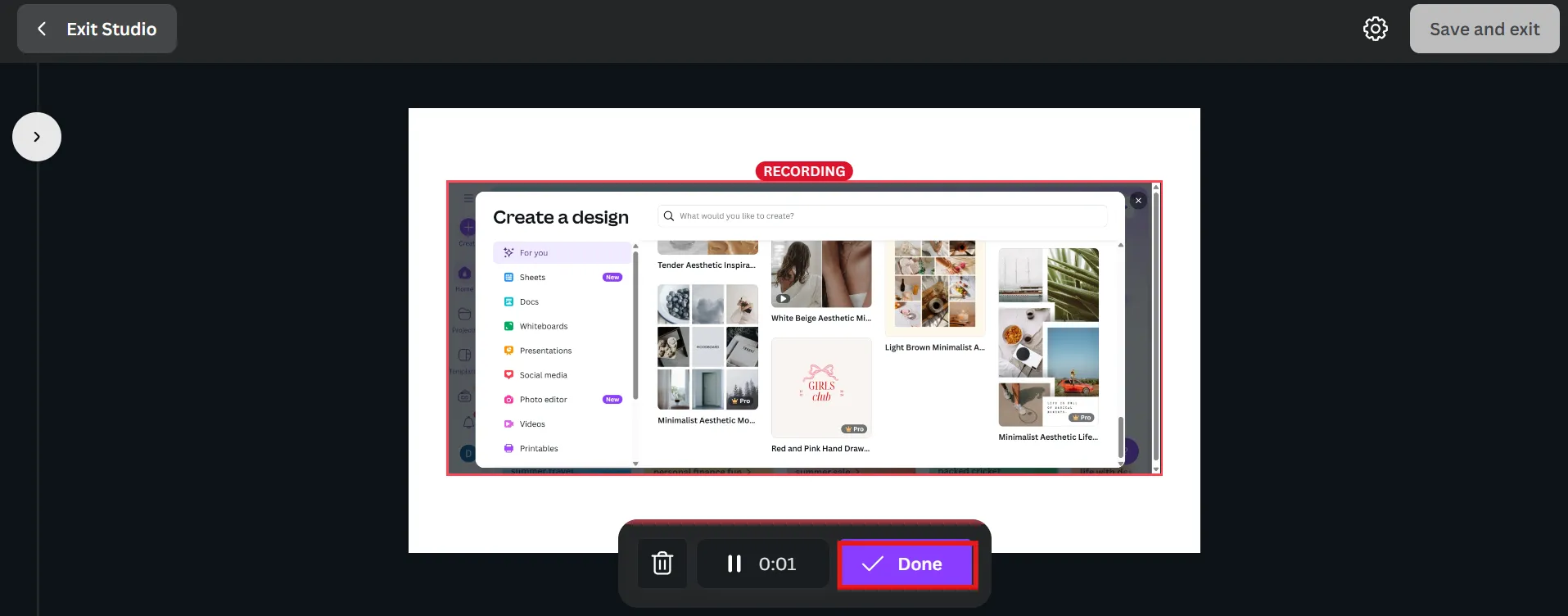
Až budete hotovi, klikněte na Hotovo. Poté vyberte Uložit a ukončit.
Canva automaticky nahraje váš záznam do sekce Nahrávky > Videa vašeho projektu. Odtud jej můžete přesouvat po plátně, ořezávat, zkracovat, přibližovat, přidávat pozadí a další.
Pokud jste použili režim Kamera a obrazovka, můžete po nahrávání změnit velikost nebo polohu bubliny nahrávání webové kamery. Pokud narazíte na problémy, můžete video data smazat a natočit znovu.
Krok č. 7: Stažení nebo sdílení
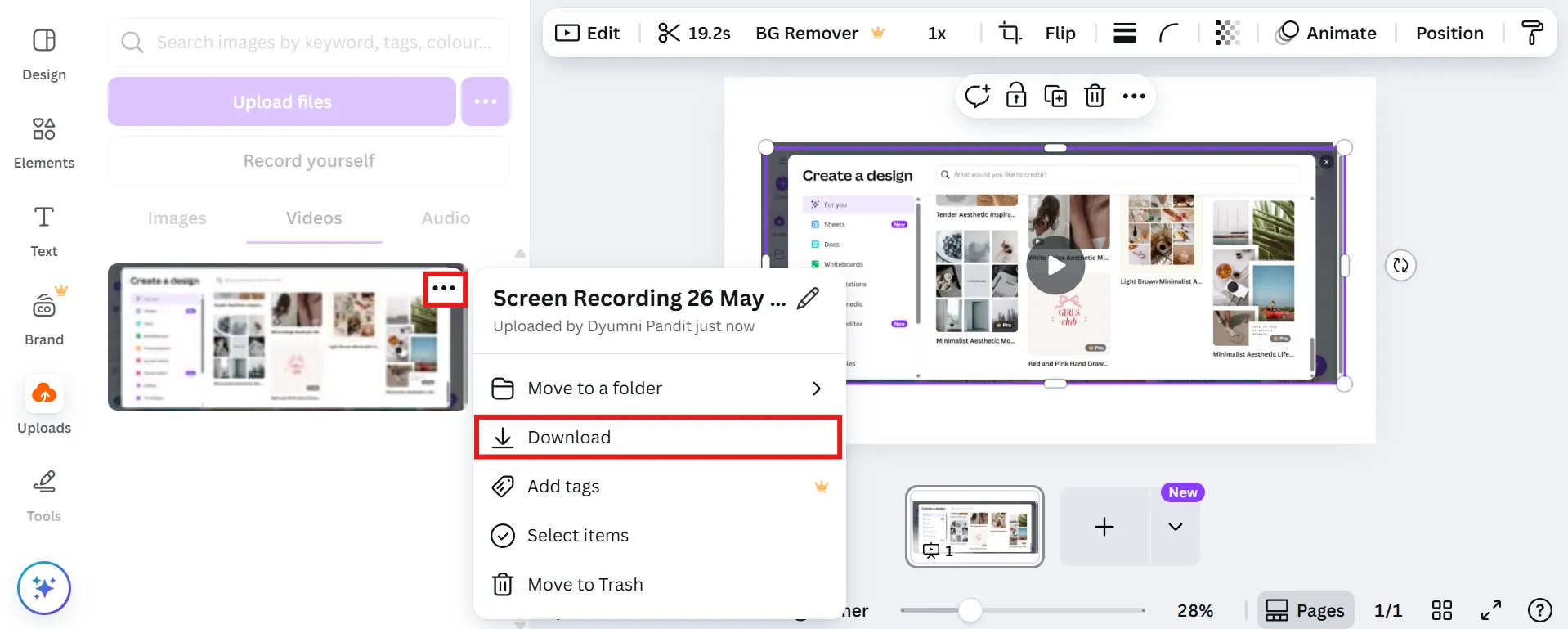
Chcete-li video uložit do počítače, přejděte do části Nahrávky > Videa, klikněte na tři tečky vedle souboru a vyberte možnost Stáhnout.
Nebo použijte vestavěné možnosti sdílení v Canva a sdílejte nahrávku obrazovky přímo na stránce YouTube pro své publikum, vygenerujte veřejný odkaz nebo ji zveřejněte na sociálních sítích.
📖 Přečtěte si také: Jak používat AI v Canva pro kreativní profesionály
📮 ClickUp Insight: 50 % respondentů našeho průzkumu uvádí pátek jako svůj nejproduktivnější den. Může se jednat o jev typický pro moderní způsob práce.
V pátek bývá méně schůzek, což v kombinaci s kontextem nashromážděným během pracovního týdne může znamenat méně rušivých vlivů a více času na hlubokou, soustředěnou práci.
Chcete si udržet produktivitu na úrovni pátku po celý týden? Využijte asynchronní komunikaci s ClickUp, aplikací pro vše, co souvisí s prací! Nahrávejte svou obrazovku pomocí ClickUp Clips , získejte okamžité přepisy pomocí ClickUp Brain nebo požádejte AI Notetaker od ClickUp, aby za vás shrnul hlavní body schůzky!
Metoda č. 2: Použití funkce Prezentovat a nahrávat
Pokud pracujete s prezentací a chcete ji lidem představit, jako byste ji prezentovali naživo, Canva má k tomu také speciální nástroj.
Krok 1: Otevřete prezentaci
Na domovské stránce Canva klikněte na Prezentace a začněte vytvářet novou sadu snímků nebo otevřete sadu, kterou jste již vytvořili.
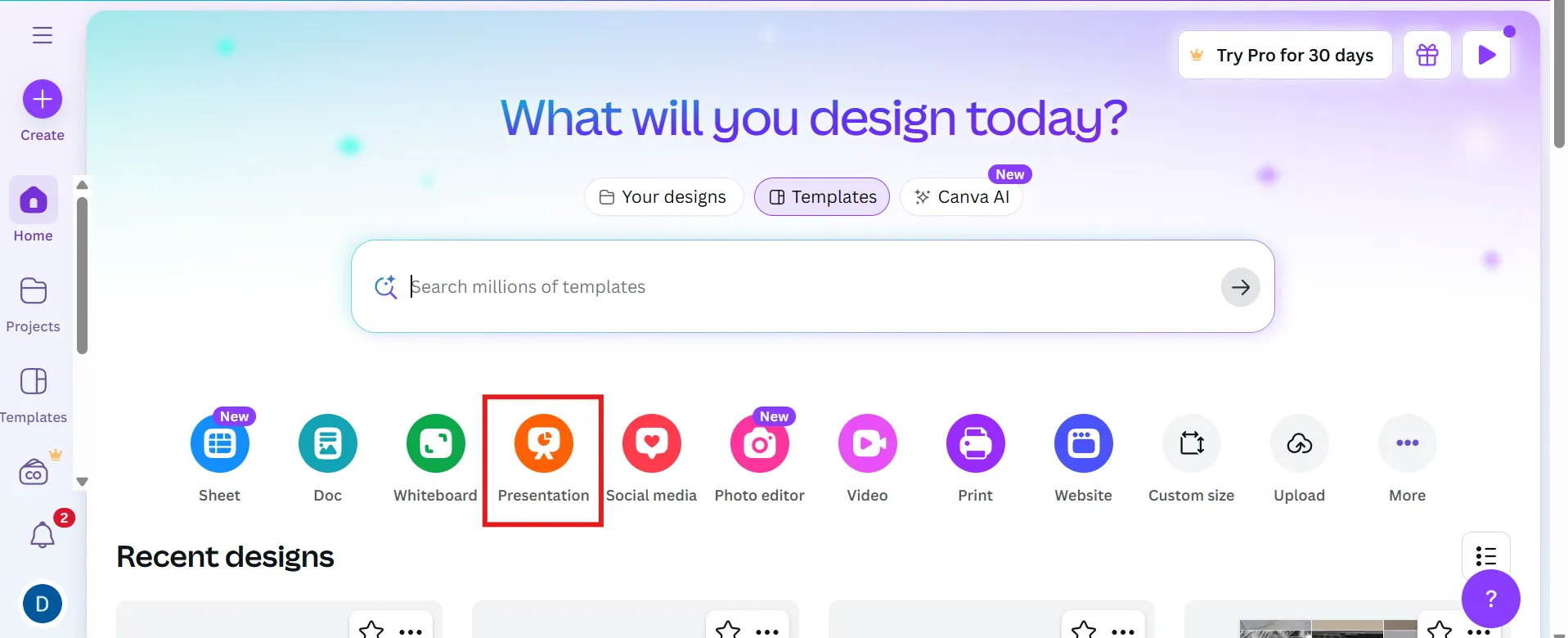
Krok č. 2: Vyberte možnost Prezentovat a nahrávat
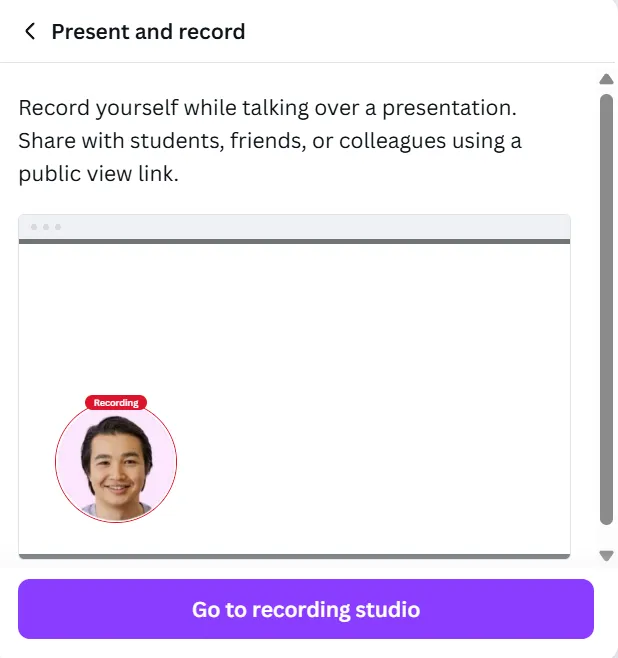
Klikněte na tlačítko Prezentovat v pravém horním rohu a poté vyberte možnost Prezentovat a nahrávat. Canva vás přesměruje na obrazovku nastavení nahrávání.
Klikněte na Další a přejděte do nahrávacího studia.
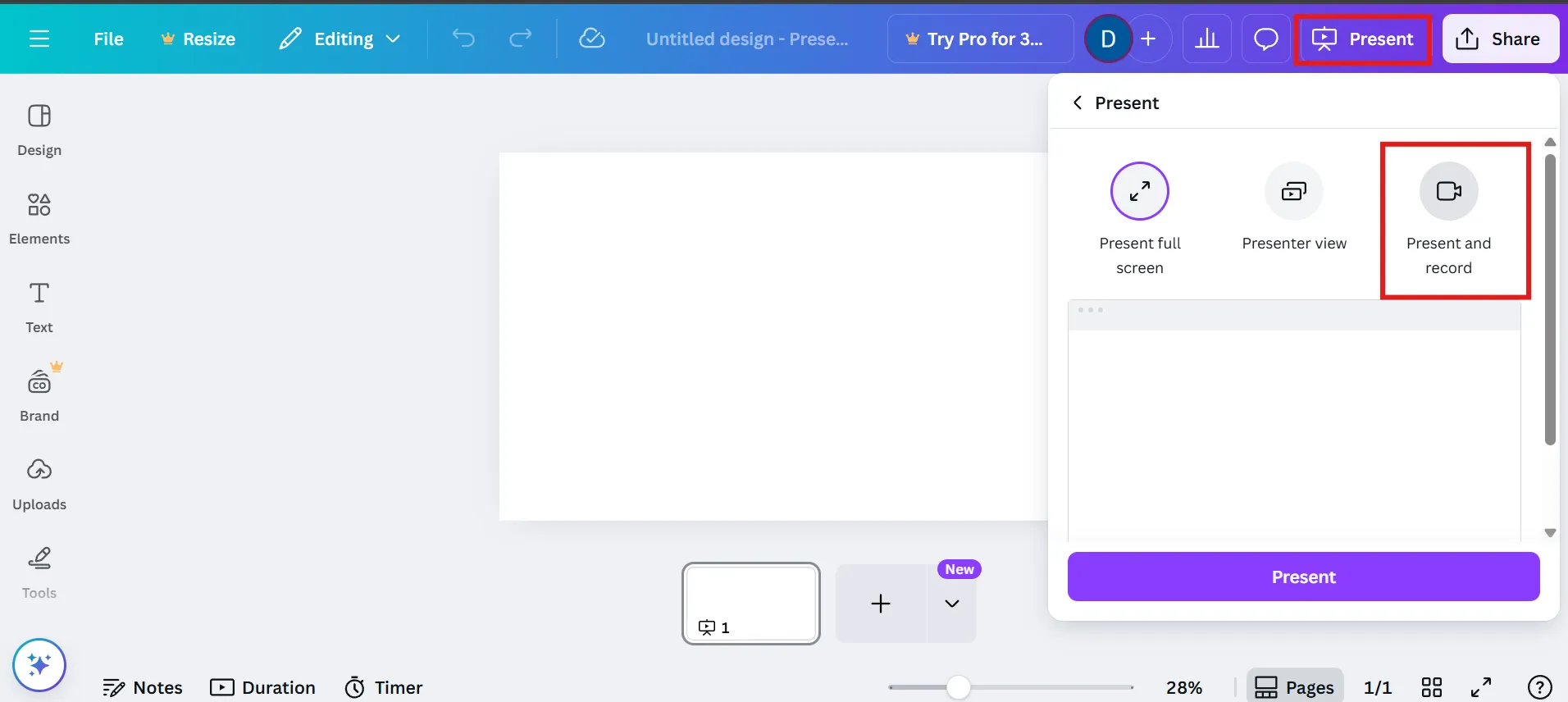
🤝 Přátelské připomenutí: Funkce nahrávání je omezena na webovou aplikaci pro stolní počítače. Pokud používáte telefon nebo tablet, budete muset pro nahrávání přepnout na počítač.
Krok 3: Nastavte kameru a mikrofon
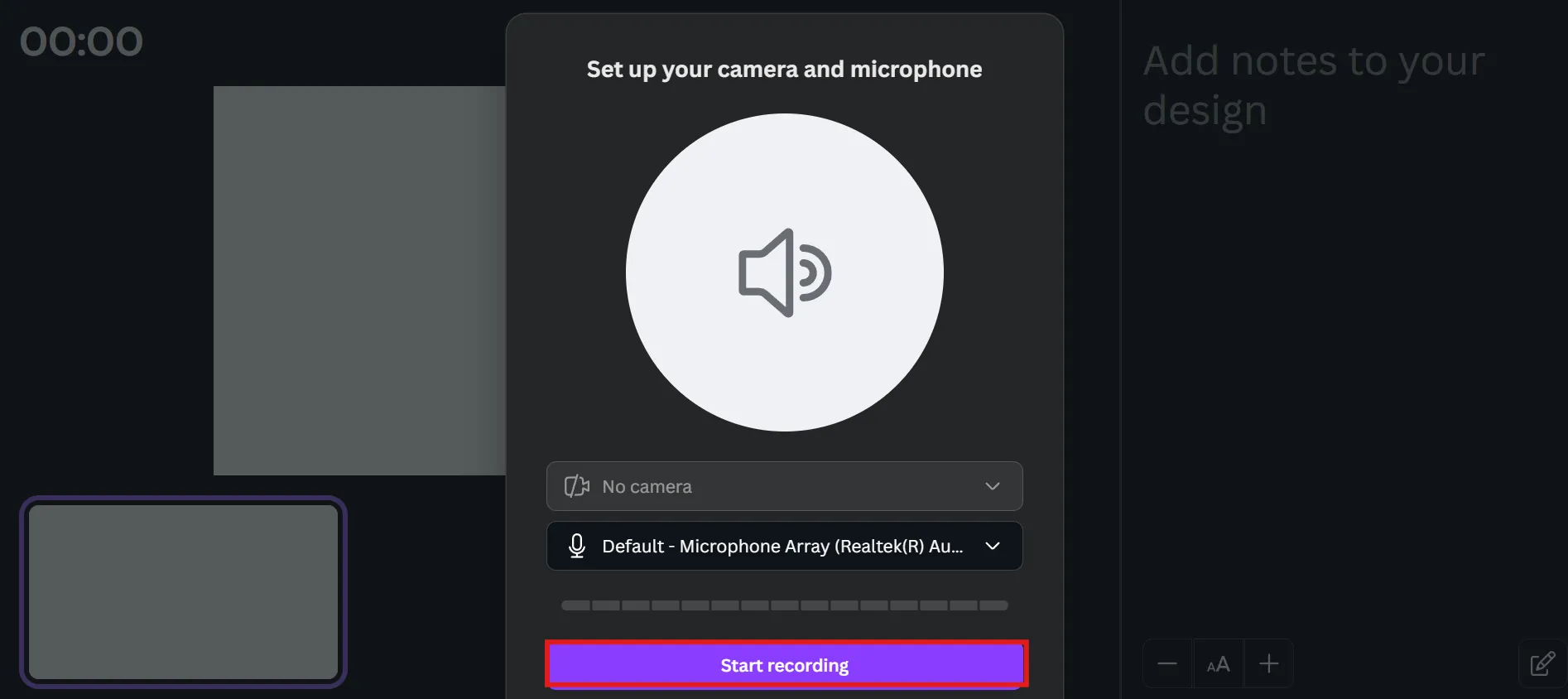
Povolte aplikaci Canva přístup k vaší kameře a mikrofonu. Vyberte si preferovaná zařízení nebo zvolte možnost Žádná kamera, pokud chcete pouze hlasový komentář.
Klikněte na Spustit nahrávání. Následuje známé 3sekundové odpočítávání a poté jste živě.
Krok č. 4: Předveďte svou prezentaci
Nyní komentujte své snímky stejně, jako byste to dělali na schůzce.
V dolním rohu se zobrazí obraz z vaší webové kamery (pokud je zapnutá). Během nahrávání můžete také prohlížet nebo pořizovat poznámky k videu, takže si nemusíte pamatovat celý scénář.
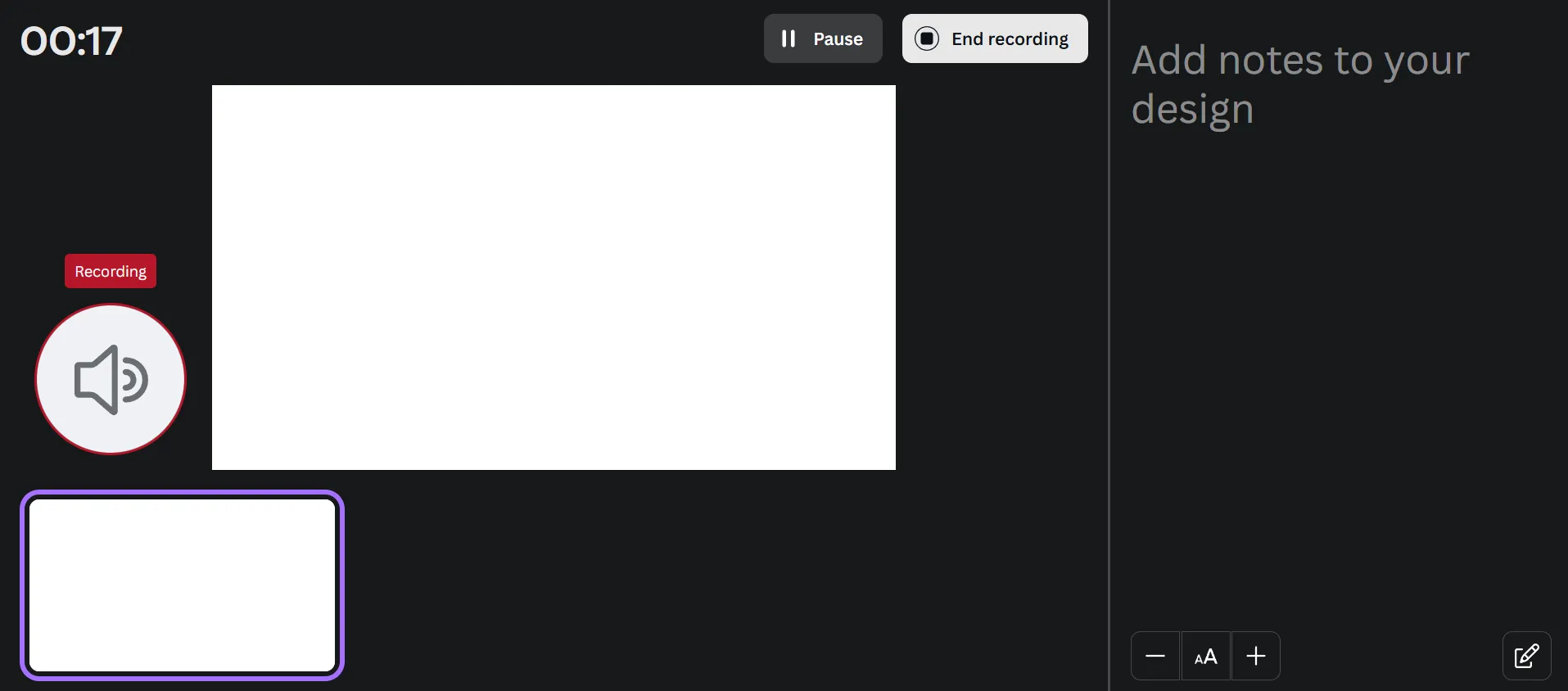
💡 Tip pro profesionály: Při prezentaci mluvte konverzačním tónem, jako byste něco vysvětlovali kolegovi. Vaše video tak bude poutavější.
Krok č. 5: Dokončete a sdílejte
Až budete hotovi, klikněte na Ukončit nahrávání. Canva vygeneruje sdílený odkaz na video a vy můžete také video stáhnout nebo se vrátit zpět a upravit nebo oříznout nahrávku obrazovky.
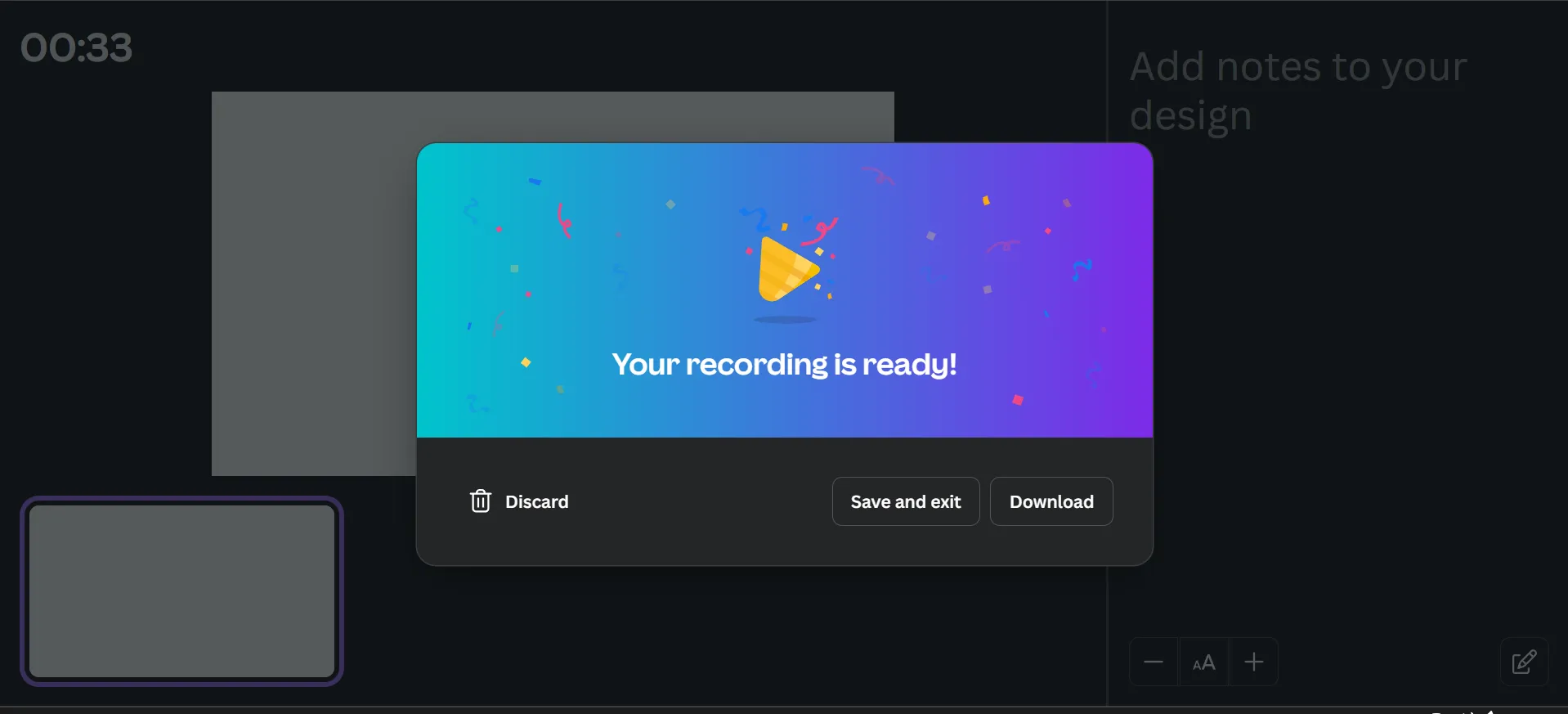
💡 Tip pro profesionály: Chcete své video zveřejnit na Instagram Stories? Vyberte si vertikální rozložení. Pro YouTube zvolte horizontální rozložení. V aplikaci Canva to můžete snadno upravit.
Omezení nástroje pro nahrávání obrazovky v Canva
Integrovaný nástroj pro nahrávání obrazovky v Canvě je skvělý pro rychlé návody a prezentace, ale má určitá omezení, která vás mohou přimět zvážit alternativy k Canvě.
Zde je několik věcí, které byste měli mít na paměti:
- Žádná možnost pouze zvuku: Nelze nahrávat pouze hlasový komentář, nejprve musíte nahrát video a poté extrahovat zvuk, pokud to potřebujete 🎙️
- Pouze formát WEBM: Canva ukládá vaše nahrávky ve formátu WEBM. Pokud potřebujete formát MP4 (který lépe funguje s většinou editačních nástrojů a platforem), budete jej muset následně převést 📁.
- Pouze celá obrazovka: Není možné nahrávat pouze část obrazovky. Buď nahráváte celou obrazovku, nebo nic, což může být nepříjemné, pokud se snažíte soustředit na jednu aplikaci nebo oblast 🖥️.
- Záběr z webové kamery je pevný: Pokud nahráváte obrazovku prohlížeče a kameru, bublinka webové kamery zůstává na jednom místě a během nahrávání ji nelze přesouvat ani měnit její velikost 📸
- Omezená offline funkčnost: Vzhledem k tomu, že vše běží ve vašem prohlížeči, může nestabilní připojení narušit kvalitu nahrávky nebo dokonce způsobit problémy uprostřed nahrávání 🌐
- Chybí pokročilé nástroje: Canva umožňuje ořezávat a ořezávat, ale to je vše. Nelze přepínat okna obrazovky uprostřed nahrávání, kreslit nebo zvýrazňovat během videa a pracovat s oddělenými zvukovými stopami nebo pokročilými ovládacími prvky pro potlačení šumu ✂️
- Žádné plánování ani automatické publikování: Po dokončení nahrávání budete muset video stáhnout a použít jinou aplikaci, pokud jej chcete naplánovat na později 📆.
Nahrávejte obrazovku a zvyšte produktivitu pracovního postupu pomocí ClickUp
Díky vestavěné funkci nahrávání obrazovky v Canvě můžete snadno vytvářet návody, prezentace nebo vysvětlující videa, aniž byste museli opustit platformu. Nahrávání je však pouze jedním z kroků – stejně důležité je plánování, organizace a správa všeho, co s ním souvisí.
Právě zde přichází na řadu ClickUp, aplikace pro vše, co souvisí s prací. Tento nástroj pro správu projektů v oblasti videoprodukce vám pomůže plánovat, ukládat, sdílet a automatizovat všechny fáze pracovního postupu při výrobě videa.
Krok 1: Vytvořte úkoly ClickUp pro plánování pracovních postupů při tvorbě videa
Od návrhu scénáře po správu časových os a spolupracovníků – ClickUp udržuje váš proces strukturovaný od samého začátku. Funkce jako ClickUp Tasks vám umožňují rozdělit pracovní postup na zvládnutelné kroky – ještě předtím, než stisknete tlačítko „Nahrávat“.
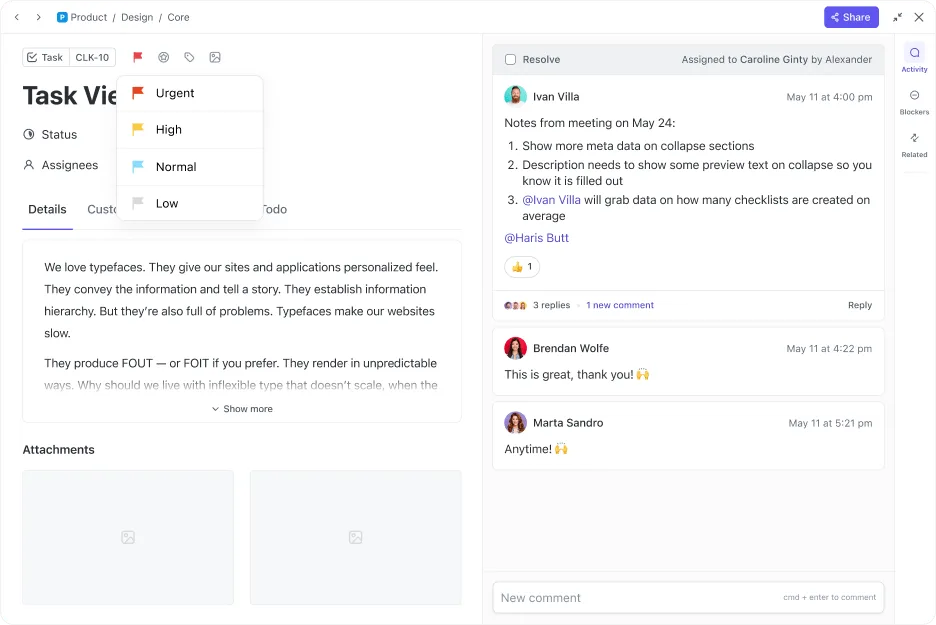
📌 Pokud jste například tvůrcem obsahu a připravujete návod na YouTube o navrhování Instagram Reels, můžete pomocí ClickUp Tasks:
- Rozdělte projekt na dílčí úkoly, jako je psaní scénáře, nahrávání, editace a publikování.
- Nastavte termíny a lhůty pomocí vlastních polí, abyste měli vše pod kontrolou.
- Přiřaďte příslušné části svému virtuálnímu asistentovi nebo editorovi videa.
- Používejte vlastní stavy úkolů , jako jsou Návrh, Nahrávání nebo Připraveno k zveřejnění, abyste mohli sledovat postup.
Krok 2: Připravte si video materiály v ClickUp Docs
A pokud chcete připravit scénáře videí, ClickUp Docs je vaším ideálním pomocníkem v rámci pracovního prostoru ClickUp.
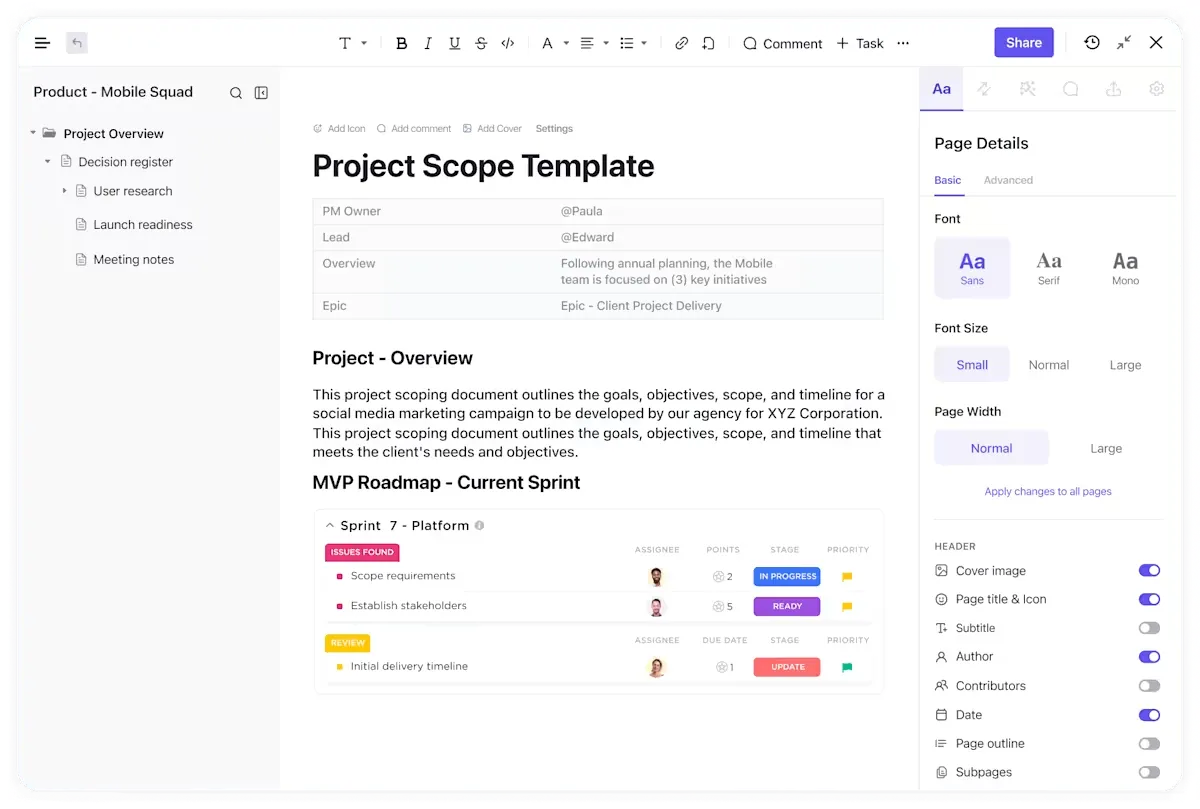
Můžete snadno vytvořit a formátovat svůj scénář pomocí vestavěných stylů, vložit odkazy Canva a přidat související úkoly – vše v jednom dokumentu.
Ať už jste tvůrcem obsahu, pedagogem nebo majitelem malé firmy, ClickUp Docs vám pomůže udržet vše přehledně uspořádané na jednom místě:
- Tvůrci mohou vytvářet osnovy scénářů a sledovat jednotlivé kroky výroby videa.
- Pedagogové mohou vytvářet plány lekcí v souladu s časovým rozvrhem učebních osnov.
- Majitelé malých podniků mohou ukládat návody pro nové zaměstnance, často kladené otázky, body k diskusi a kalendáře, aby zefektivnili interní školení.
Díky spolupráci v reálném čase, komentářům a aktualizacím zůstane váš tým synchronizovaný – už žádné přeskakování mezi aplikacemi.
Funkce Docs od ClickUp a vzdělávací kurzy ClickUp University patří k nejlepším, jaké jsem kdy od jakéhokoli dodavatele viděl. Nyní trávím mnohem méně času vytvářením návodných videí pro členy týmu. Místo toho lidem posílám dokumenty a průvodce v ClickUp, což je opravdu užitečné.
Funkce Docs od ClickUp a vzdělávací kurzy ClickUp University patří k nejlepším, jaké jsem kdy od jakéhokoli dodavatele viděl. Nyní trávím mnohem méně času vytvářením návodných videí pro členy týmu. Místo toho lidem posílám dokumenty a průvodce v ClickUp, což je opravdu užitečné.
Krok 3: Začněte nahrávat obrazovku a komentář pomocí ClickUp Clips
Když je čas poskytnout zpětnou vazbu nebo se vyhnout psaní dlouhého vysvětlení, ClickUp Clips vám umožní nahrávat a sdílet obrazovku přímo v rámci úkolů, díky čemuž je komunikace rychlá, vizuální a praktická.
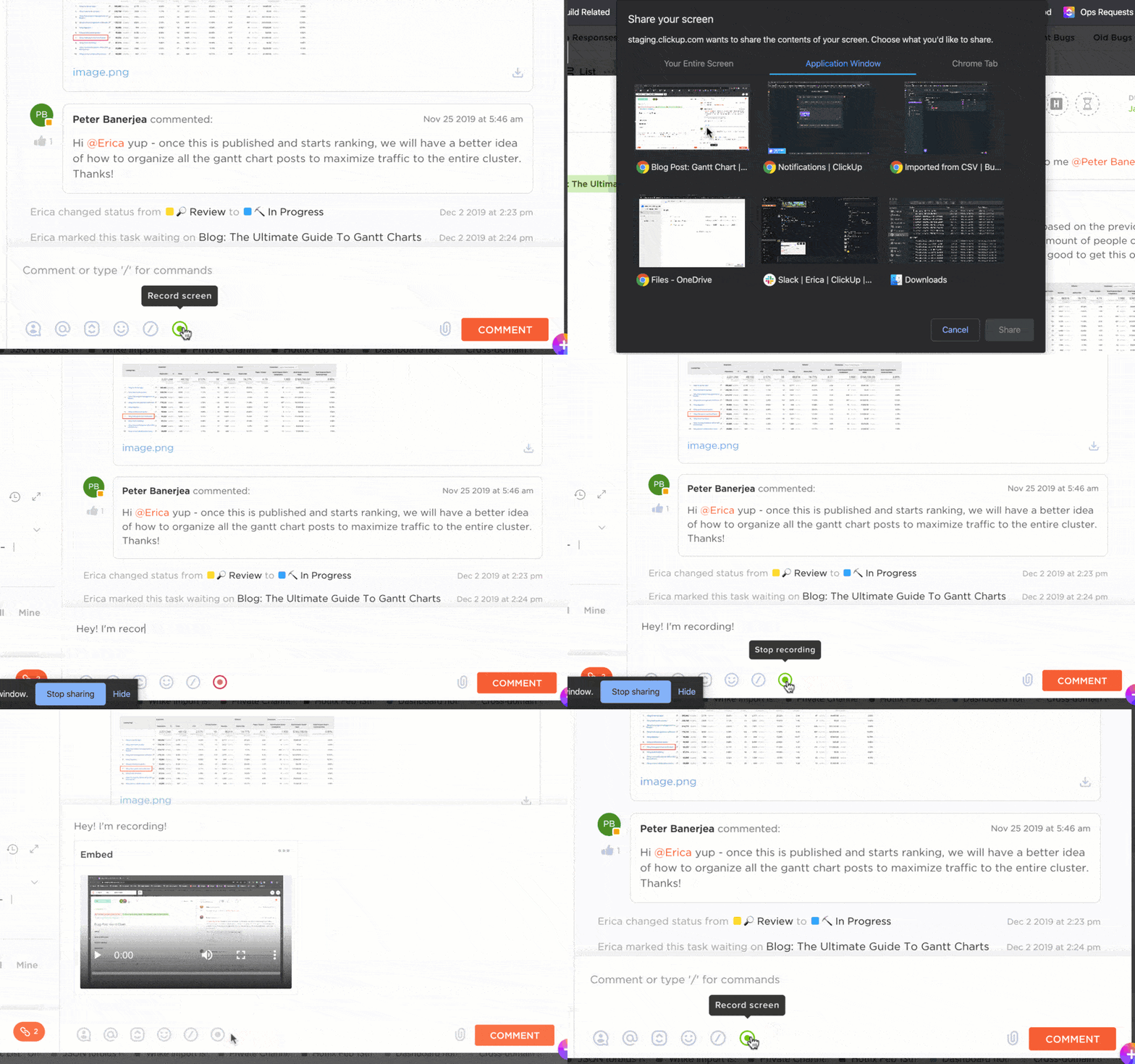
Zde je několik příkladů z praxe, jak může asynchronní videokomunikace pomocí ClickUp Clips zefektivnit váš pracovní postup:
- Tvůrci obsahu, kteří nahrávají návod – například jak navrhnout newsletter v Canvě – se mohou vyhnout složitému stahování a převádění souborů. Stačí nahrát obrazovku přímo v ClickUp, vysvětlit postup a klip okamžitě připojit k úkolu, například „Návod na newsletter – upravit“. Hotovo!
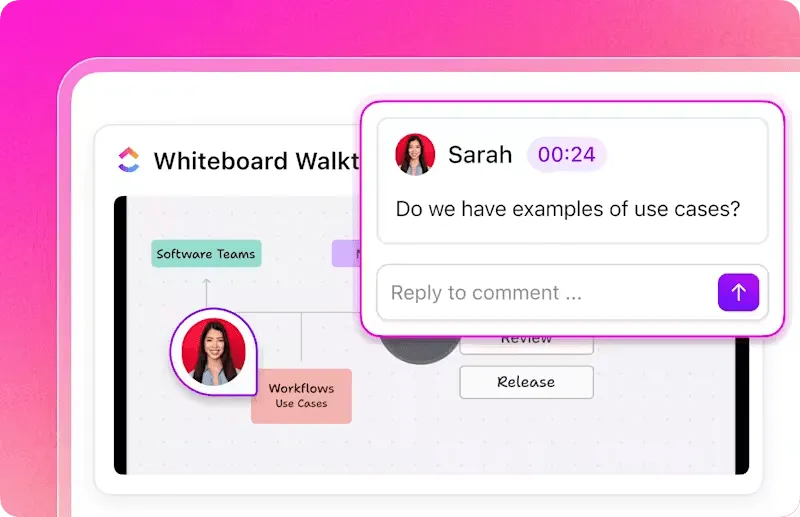
- Pedagogové, kteří poskytují zpětnou vazbu k prezentacím studentů nebo procházejí plány lekcí, mohou nahrávat svou obrazovku a přidávat komentáře s časovým razítkem, aby studenti přesně věděli, na který moment se odkazují.
- Marketingoví pracovníci mohou nahrávat ukázky produktů a proměnit klipy v jasné úkoly pro designérský nebo prodejní tým – ideální pro asynchronní recenze a mezifunkční koordinaci.
‼️ Proč si musíte vybrat Clips: Zde je důvod, proč je Clips lepší než záznamník Canva:
- Můžete nahrávat obrazovku s kamerou nebo bez ní a přidat doprovodný komentář.
- Nejste omezeni na celou obrazovku – snadno nahrajte konkrétní okno nebo kartu.
- Každý klip obsahuje prohledávatelné přepisy vytvořené umělou inteligencí, díky čemuž je snadné najít a vyhledat předchozí nahrávky.
- Můžete přidávat komentáře k určitým časovým značkám, okamžitě sdílet klip nebo dokonce vytvářet úkoly přímo na základě toho, co bylo řečeno ve videu.
- Všechny klipy jsou uloženy v centralizovaném centru klipů, díky čemuž je snazší najít konkrétní nahrávky.
💡 Tip pro profesionály: Chcete kompletní záznam také ze svých schůzek a diskusí? Stačí pozvat ClickUp AI Notetaker na své schůzky. Vytvoří audiovizuální záznam Clips, který najdete ve svém Clips Hub na ClickUp. Také přepisuje každé slovo do přehledného zápisu ze schůzky – s shrnutím, klíčovými body a dokonce i přidělenými úkoly! Takto se každá schůzka stane produktivnější 💪🏼
Krok 4: Získejte automatické přepisy a shrnutí pomocí ClickUp Brain
Klipy mohou být ideální pro všechny typy nahrávek, ale to, co je činí 10krát výkonnějšími, je ClickUp Brain. Jedná se o nejkomplexnější a nejkontextovější virtuálního asistenta s umělou inteligencí na světě, který je přímo integrován do vašeho pracovního prostoru.
A je připraven vám pomoci se vším, od přepisování vašich videí po shrnování aktualizací projektů a odpovídání na rychlé otázky na základě vašich pracovních dat.
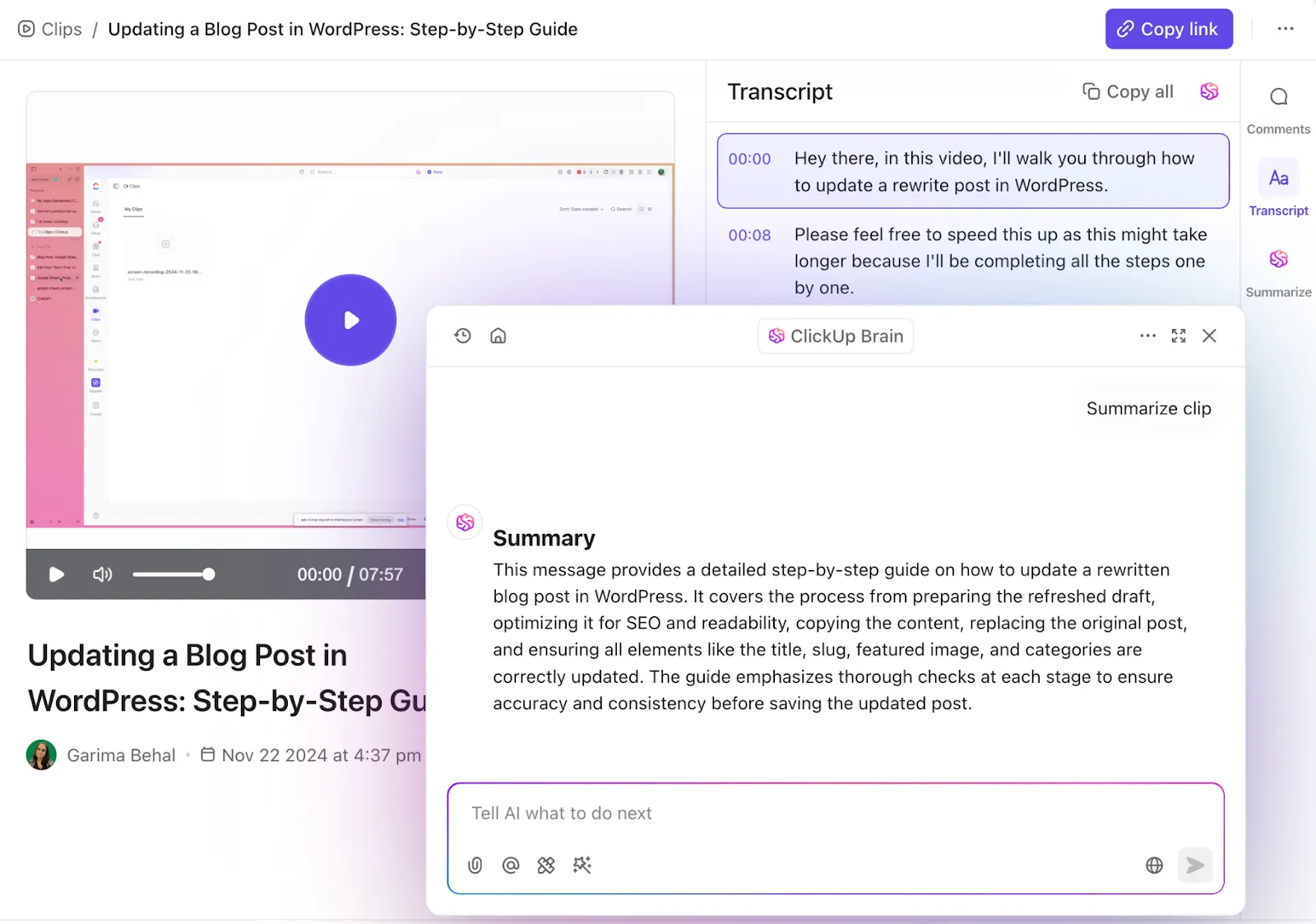
Například procházíte tři nahrané výukové klipy a potřebujete je shrnout pro svůj obsahový kalendář. ClickUp Brain vytvoří automatický přepis s časovými značkami, vygeneruje shrnutí schůzek, vybere akční položky a dokonce připomene vašemu týmu, aby je sledoval.
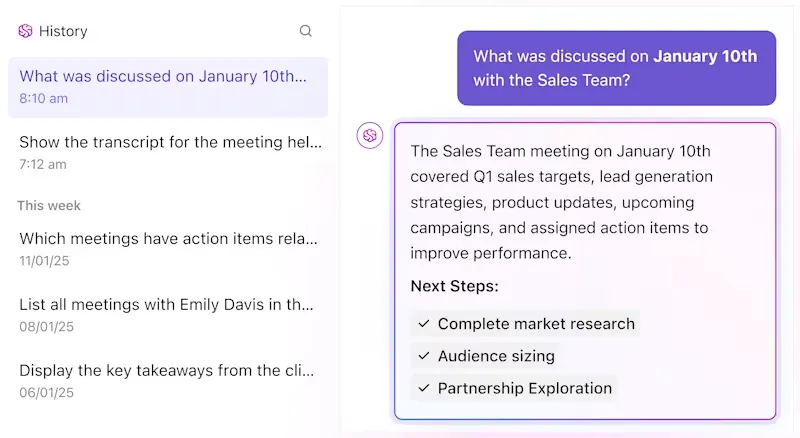
Je také skvělý pro zodpovězení rychlých otázek, jako například „Co zbývá natočit tento týden?“ nebo „Kde je scénář pro výukový program ClickUp Clips?“ Zná všechny odpovědi, protože je integrován s vašimi úkoly, dokumenty a vším ostatním.
📖 Přečtěte si také: Představujeme Clips 3.0 – nejjednodušší způsob komunikace
Krok 5: Delegujte opakující se rutinní práce na ClickUp Automations
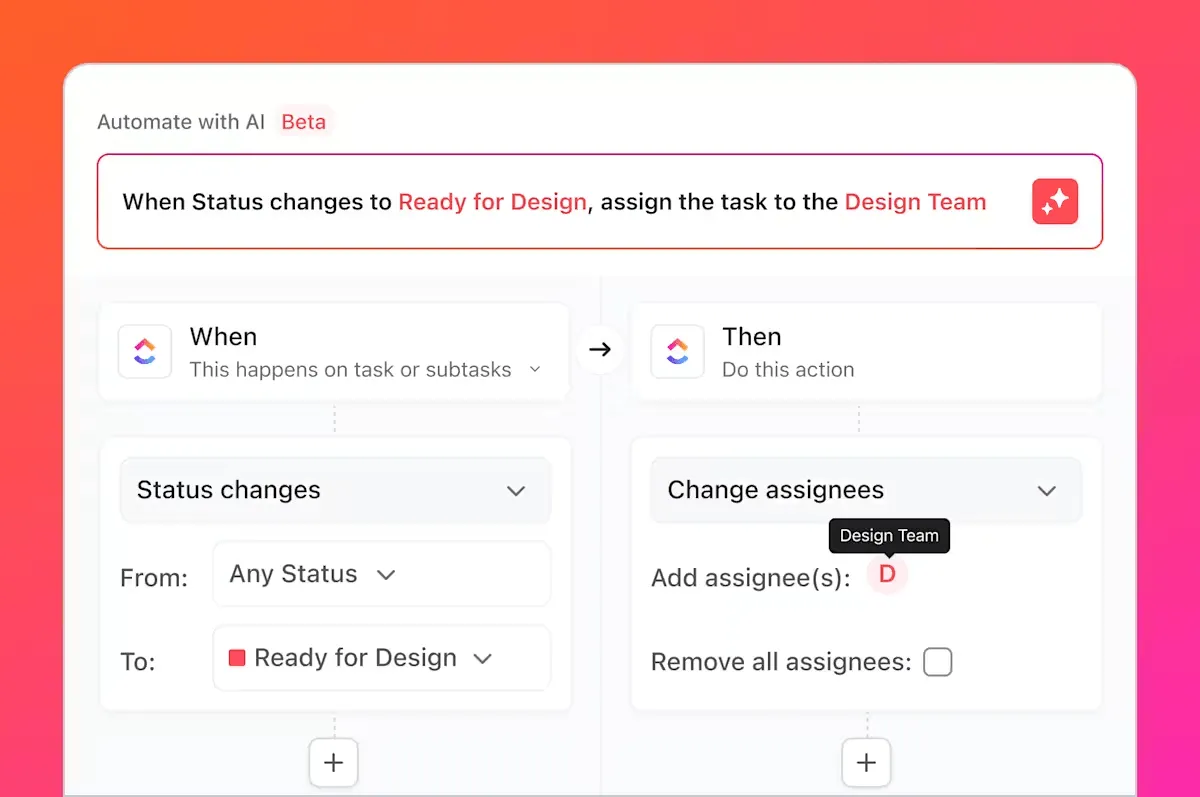
Jakmile je vaše video nahrané, zkontrolované a připravené k použití, ClickUp Automations se o něj postará. Automatizujte opakující se kroky, jako je přiřazování úkolů ke kontrole, označování kolegů pro zpětnou vazbu nebo přesouvání úkolů do stavu „Dokončeno“ po nahrání klipu.
Pokud publikujete obsah každý týden, nastavte automatizaci tak, aby každý pátek vytvořila úkol s šablonou pro nahrání, titulky a naplánování vašeho dalšího videa. Pedagogové mohou automatizovat připomenutí, aby aktualizovali portály třídy o nový materiál.
Marketingoví pracovníci mohou využít automatizaci k spuštění úkolů, jakmile je obsah schválen k publikování, čímž se celý proces zefektivní.
Získejte více než jen nahrávání videa s ClickUp
Pokud používáte nástroj pro nahrávání obrazovky v Canva pro rychlé návody nebo průvodce, rozhodně splní svůj účel.
Pokud však potřebujete větší flexibilitu, jako jsou lepší typy souborů, ovládání oblasti obrazovky, pokročilé úpravy nebo integrované řízení úkolů založené na umělé inteligenci, ClickUp je pro vás tou správnou volbou.
S ClickUp Clips můžete nahrávat obrazovku (nebo jen okno), přidat svůj hlas a kameru a okamžitě přeměnit nahrávku na proveditelný úkol. Ať už jste tvůrcem obsahu spravujícím kanál YouTube, pedagogem poskytujícím zpětnou vazbu, marketérem provádějícím kampaň nebo majitelem malé firmy vytvářejícím úvodní videa, tento nástroj se perfektně hodí do vašeho pracovního postupu.
A co je ještě lepší? Vše je uloženo v ClickUp – vaše nahrávky obrazovky, poznámky, úkoly a tým. Není třeba přepínat mezi záložkami.
Zaregistrujte se na ClickUp zdarma ještě dnes! ✅