
Zaměstnanci tráví překvapivě mnoho času opakováním stejných úkolů. Tato redundance stojí americkou ekonomiku neuvěřitelných 1,8 bilionu dolarů ročně. Ano, bilion s „B“.
Právě proto jsou nahrávky obrazovky takovým požehnáním. Osobě, která nahrává, ušetří opakování stejné ukázky desetkrát. Pro diváka to znamená, že si může nahrávku přehrát milionkrát, aniž by musel posílat další zprávu: „Můžete mi ten krok vysvětlit znovu?“
Sdílení nahrávek obrazovky je jediný způsob, jak zajistit, že splní svůj účel a dostanou se do správných rukou, aniž by se ztratily v digitální prázdnotě. Pokud vás jako první napadne: „Prostě jim to pošlu e-mailem“, zastavte se. Velké video soubory se do e-mailových příloh nehodí.
Naštěstí existuje mnoho způsobů, jak efektivně sdílet nahrávky obrazovky, od nástrojů založených na prohlížeči až po platformy pro ukládání dat v cloudu.
V tomto článku se podíváme na nejlepší nástroje pro tuto práci a některé osvědčené postupy, které můžete použít pro dosažení nejlepších výsledků při nahrávání obrazovky.
⏰ 60sekundové shrnutí
❓ Proč jsou nahrávky obrazovky důležité: Ušetřete čas a omezte opakované ukázky díky jasným vizuálním řešením.
💯 Osvědčené postupy: Pro kompatibilitu používejte formát MP4, optimalizujte kvalitu, rozostřete citlivé detaily a udržujte nahrávky stručné.
✅ Nejlepší nástroje pro sdílení: Dropbox, YouTube, Google Drive, Slack a ClickUp nabízejí jedinečné možnosti sdílení.
🟢 Dropbox: Skvělý pro jednoduché sdílení, ale postrádá správu úkolů.
🟢 YouTube: Ideální pro veřejné sdílení, ale omezené pro spolupráci.
🟢 Google Drive: Flexibilní s oprávněními, ale může působit roztříštěně pro projekty.
🟢 Slack: Ideální pro rychlé interní sdílení, ale omezeno na 5minutové klipy.
🟢 Výhoda ClickUp: Nahrávejte, přepisujte a vkládejte videa do úkolů s hladkou integrací do projektu.
Jak vytvořit záznam obrazovky
Většina moderních zařízení je vybavena předinstalovaným nástrojem pro nahrávání obrazovky (i když tyto nástroje bývají často poměrně základní). Pokud však vaše zařízení tyto nástroje nemá – nebo hledáte něco efektivnějšího – pojďme si projít základy.
Co by měl dobrý nástroj pro nahrávání obrazovky umět?
- Zaznamenejte celou obrazovku, konkrétní okno nebo pouze vybranou oblast.
- Povolte překrytí webové kamery pro zážitek typu obraz v obraze.
- Současný záznam zvuku z mikrofonu a systému
- Nabídněte integrované možnosti sdílení videa nebo rychlého exportu.
- Buďte uživatelsky přívětiví (nikdo nemá čas na matoucí nabídky)
- Nabídněte cenově dostupné služby, které odpovídají jejich hodnotě.
Pokud se rozhlížíte po různých možnostech, oblíbené aplikace jako Loom (zdarma pro až 25 videí do 5 minut), Camtasia (známá pro vynikající editaci) a OBS Studio (ideální pro živé vysílání) vám poskytnou vše, co potřebujete. Chcete k nahrávkám také přepisy? Vyzkoušejte Descript, který nabízí automatický přepis.
Ale co když chcete kromě toho všeho také správu úkolů? V tom případě je tu ClickUp.
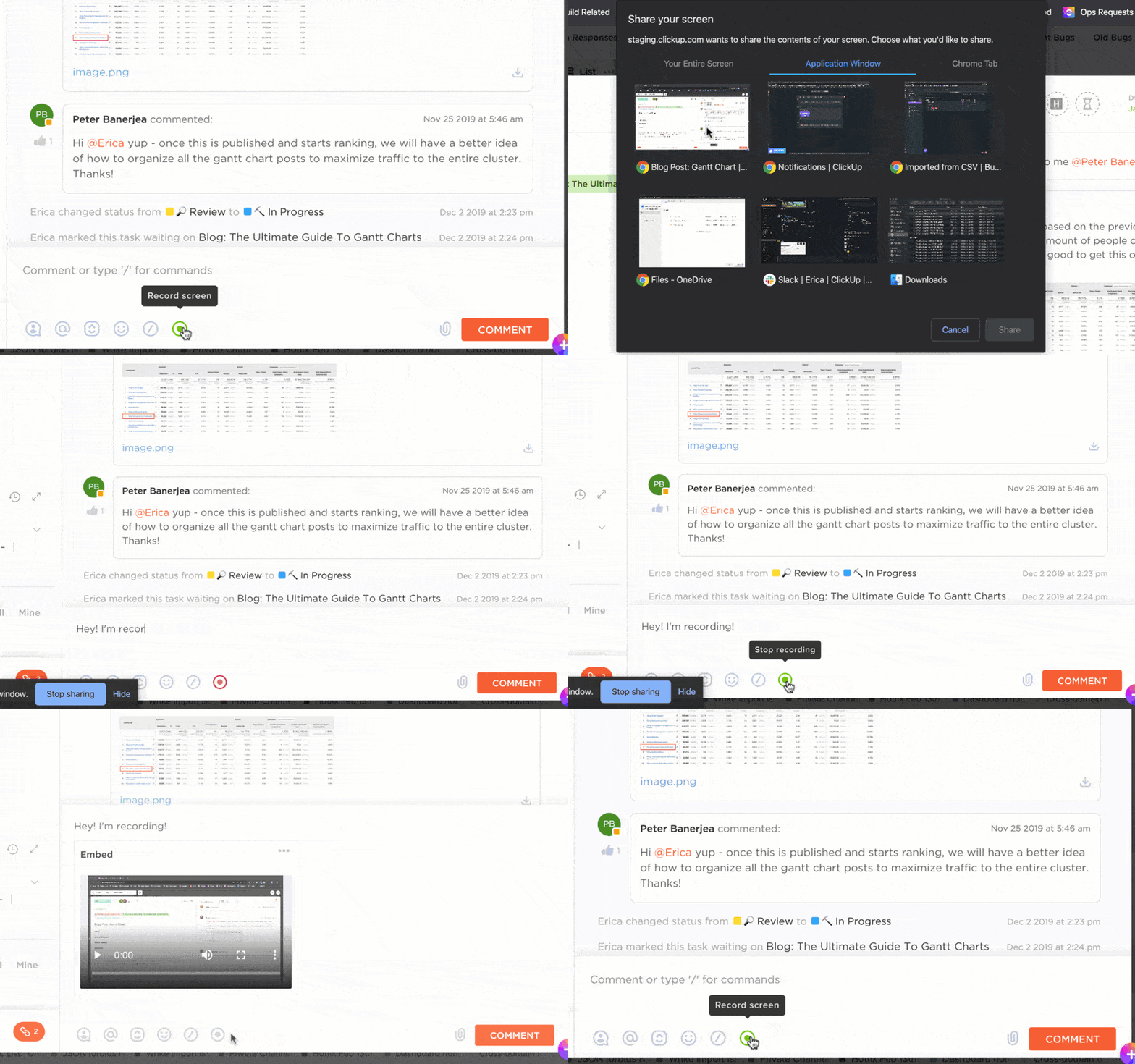
📌 Příklad: Řekněme, že vedete projekt s členy týmu v různých časových pásmech. Všichni potřebují jasné informace o procesech, ale plánování živých hovorů není praktické. Právě zde přichází na řadu ClickUp Clips – nástroj pro nahrávání obrazovky zabudovaný přímo do platformy pro správu projektů ClickUp.
S ClickUp Clips můžete:
- Nahrávejte celou obrazovku nebo konkrétní okno/kartu s hlasovým komentářem.
- Připojte nahrávky přímo k úkolům, komentářům nebo dokumentům ClickUp Docs pro lepší kontext.
- Zaznamenávejte vysvětlení nebo návody a zároveň udržujte pořádek v projektech.
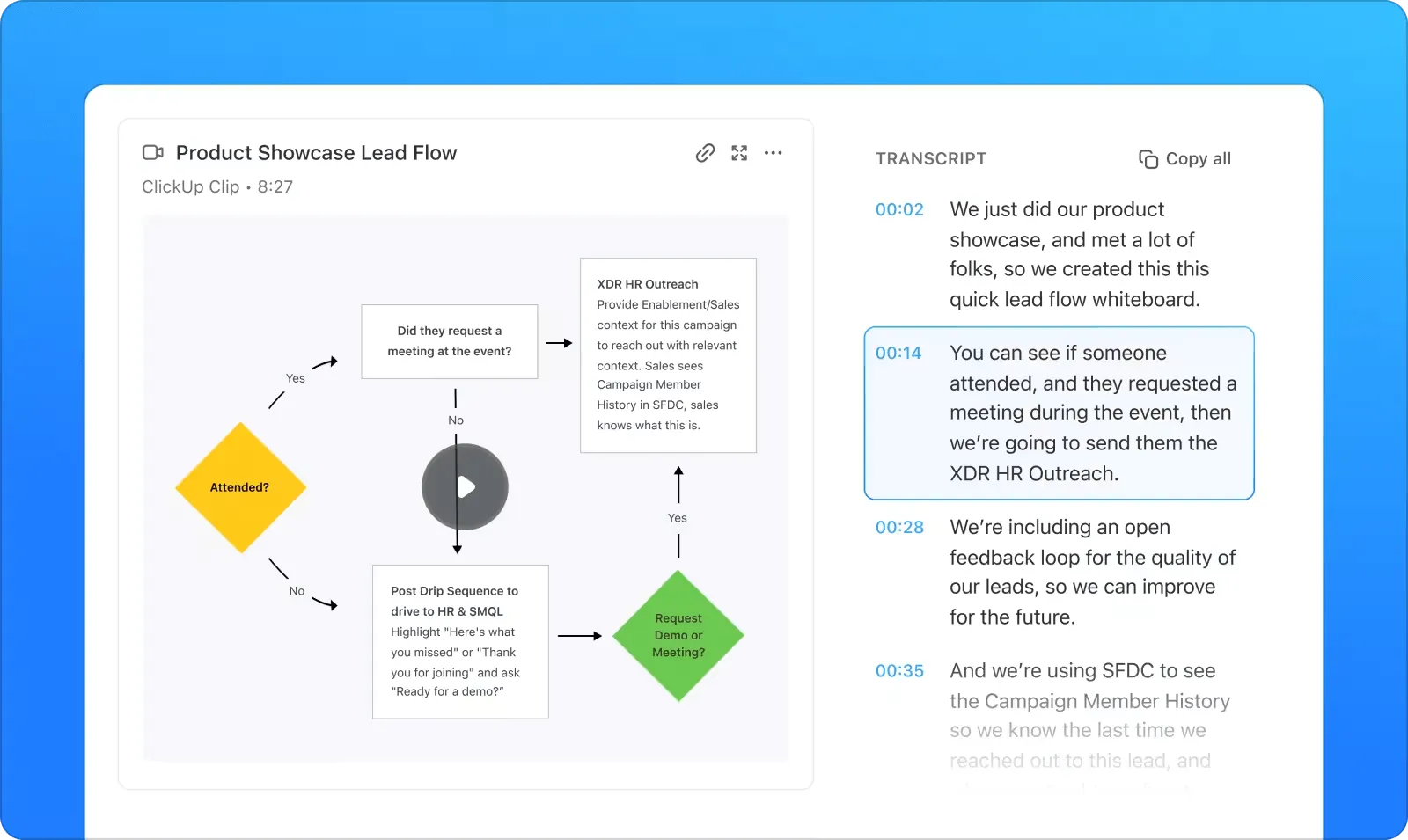
Ale počkejte, to není vše. Představujeme ClickUp Brain, nástroj pro přepisování textu založený na umělé inteligenci.
Během několika minut budou vaše nahrávky přepsány, opatřeny časovým razítkem a prohledávatelné. Potřebujete přidat poznámky nebo zvýraznit klíčové body? Žádný problém – s funkcemi umělé inteligence ClickUp Brain to snadno zvládnete.
💡 Tip pro profesionály: Hledáte nahrávače obrazovky využívající umělou inteligenci? Podívejte se na náš seznam 10 nejlepších nahrávačů obrazovky s umělou inteligencí.
Nástroje, které vám pomohou sdílet záznam obrazovky
Jak jsme se již shodli, e-mail není ideální pro sdílení velkých video souborů.
Jak tedy sdílet videa se záznamem obrazovky? Naštěstí existuje spousta možností, které vás nebudou zkoušet vaši trpělivost. Zde je několik oblíbených a efektivních možností:
1. Dropbox: Proces a funkce pro sdílení obrazovky
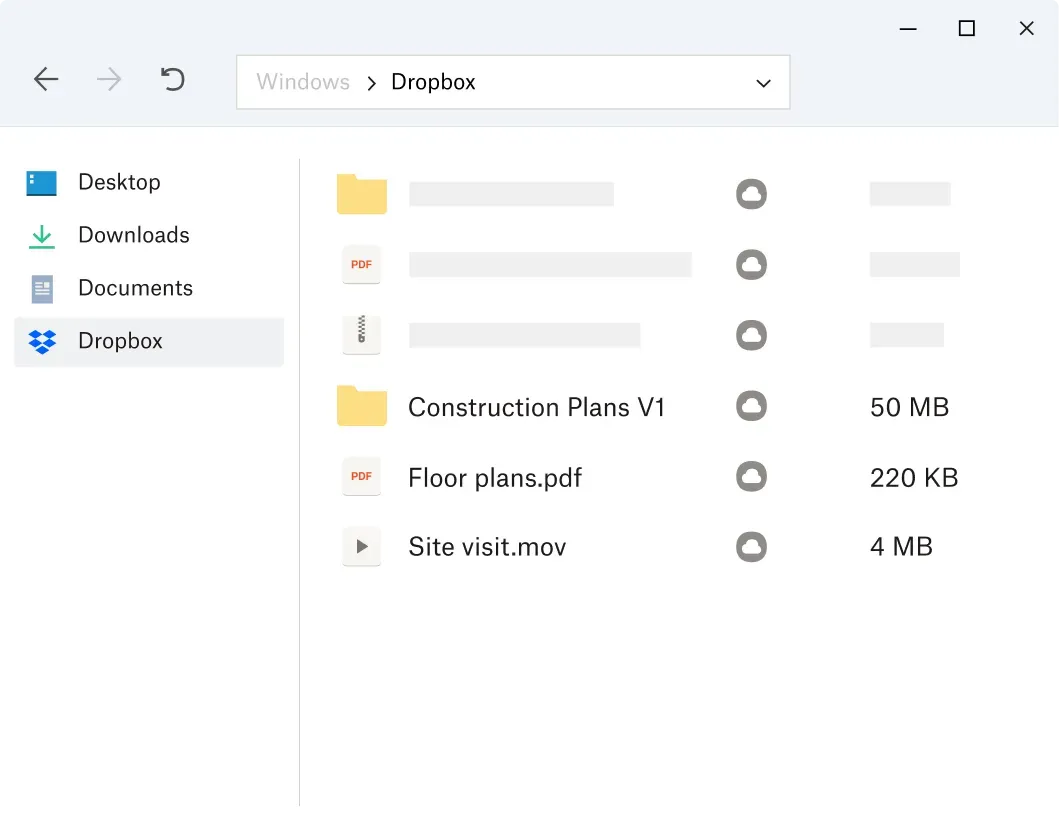
Dropbox usnadňuje sdílení záznamů obrazovky a souborů i pro ty, kteří nejsou technicky zdatní. Díky integrované funkci Dropbox Capture můžete nahrávat obrazovku, webovou kameru nebo pouze zvuk a snadno je sdílet.
📌 Jak sdílet:
- Otevřete Dropbox Capture (stáhněte si jej, pokud jej ještě nemáte).
- Nahrávejte obrazovku, webovou kameru nebo zvuk pomocí intuitivního rozhraní nástroje.
- Uložte záznam přímo do své složky Dropbox.
- Vytvořte sdílený odkaz pouhým kliknutím
- Zkopírujte a vložte odkaz kamkoli potřebujete – do e-mailu, aplikace pro zasílání zpráv nebo nástrojů pro správu projektů.
- Příjemce může záznam bez problémů prohlížet, komentovat nebo stahovat.
✅ Výhody Dropboxu
- Snadné použití i pro uživatele, kteří nejsou technicky zdatní.
- Rychle generuje sdílené odkazy pro plynulé sdílení souborů.
- Spolehlivé nastavení ochrany soukromí umožňuje kontrolu nad přístupem k souborům.
⚠️ Nevýhody Dropboxu
- Chybí funkce pro správu úkolů nebo kontextovou spolupráci.
- Sdílení souborů je omezeno na jednoduché generování odkazů, což ztěžuje organizaci projektů.
✨ Ideální pro: Týmy, které potřebují snadný způsob sdílení nahrávek obrazovky, ukázek projektů nebo výukových programů, aniž by se musely potýkat s omezeními velkých souborů nebo nekonečnými e-mailovými konverzacemi.
Přečtěte si také: Nejlepší příklady firemních videí a nápady, které vás mohou inspirovat
2. YouTube: Nahrávání a sdílení záznamů obrazovky
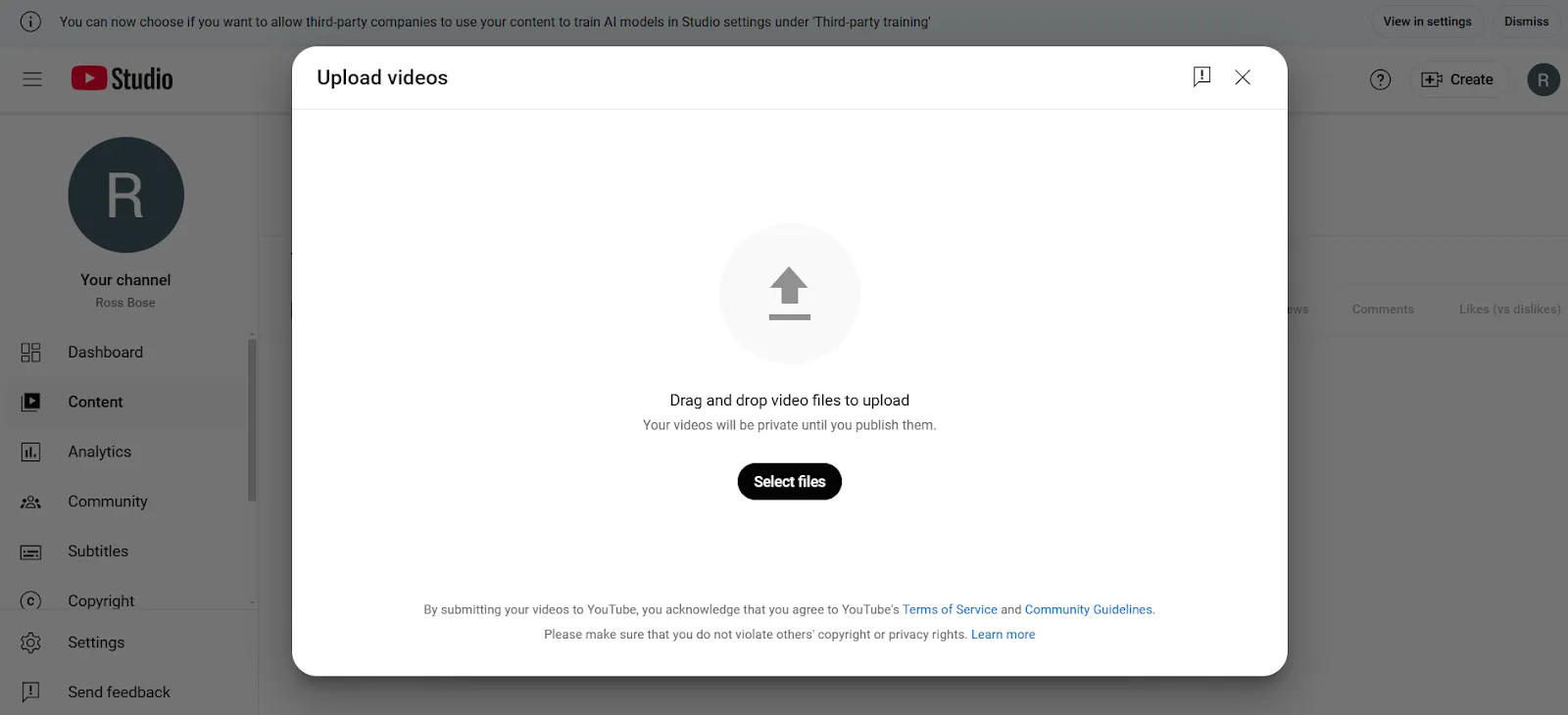
YouTube může působit trochu staromódně, ale je to spolehlivá volba pro sdílení nahrávek obrazovky, zejména pokud potřebujete mít kontrolu nad oprávněními a jednoduchý způsob sdílení s širokým publikem.
🧠 Věděli jste, že: První snímky obrazovky se datují do 60. let 20. století na interaktivních počítačích, zatímco screencasting nabral na obrátkách v 90. letech díky nástrojům jako ScreenCam. V roce 2000 platformy jako YouTube zvýšily popularitu nahrávání obrazovky a v roce 2004 se do popředí dostala Camtasia.
📌 Jak sdílet:
- Otevřete aplikaci YouTube nebo YouTube Studio.
- Klepněte na Vytvořit a vyberte svůj video soubor.
- Přidejte poutavý název a vyberte nastavení soukromí (veřejné, neveřejné nebo soukromé).
- Pokud je vaše video krátké a vertikální, lze jej nahrát jako YouTube Short.
- Nastavte publikum (např. „Určeno pro děti“ nebo ne) a klikněte na Nahrát.
- Získejte odkaz na své video a sdílejte jej se svým týmem prostřednictvím e-mailu, aplikací pro zasílání zpráv nebo nástrojů pro správu úkolů.
✅ Výhody YouTube
- Ideální pro ukládání a sdílení velkých video souborů bez omezení velikosti.
- Nabízí flexibilní nastavení soukromí pro veřejné, neveřejné nebo soukromé sdílení.
⚠️ Nevýhody YouTube
- Funkce pro spolupráci jsou minimální – zpětná vazba týmu není dobře podporována.
- Správa odkazů na videa a oprávnění může být u velkých týmů časově náročná.
✨ Ideální pro: Týmy nebo jednotlivce, kteří potřebují bezplatnou platformu pro ukládání a sdílení velkých video souborů s flexibilními oprávněními k prohlížení.
💡 Tip pro profesionály: Nechcete stahovat další aplikaci pro nahrávání obrazovky? Chápeme to. Zde je náš průvodce 10 nejlepšími rozšířeními Chrome pro nahrávání obrazovky.
3. Google Drive: Funkce sdílení
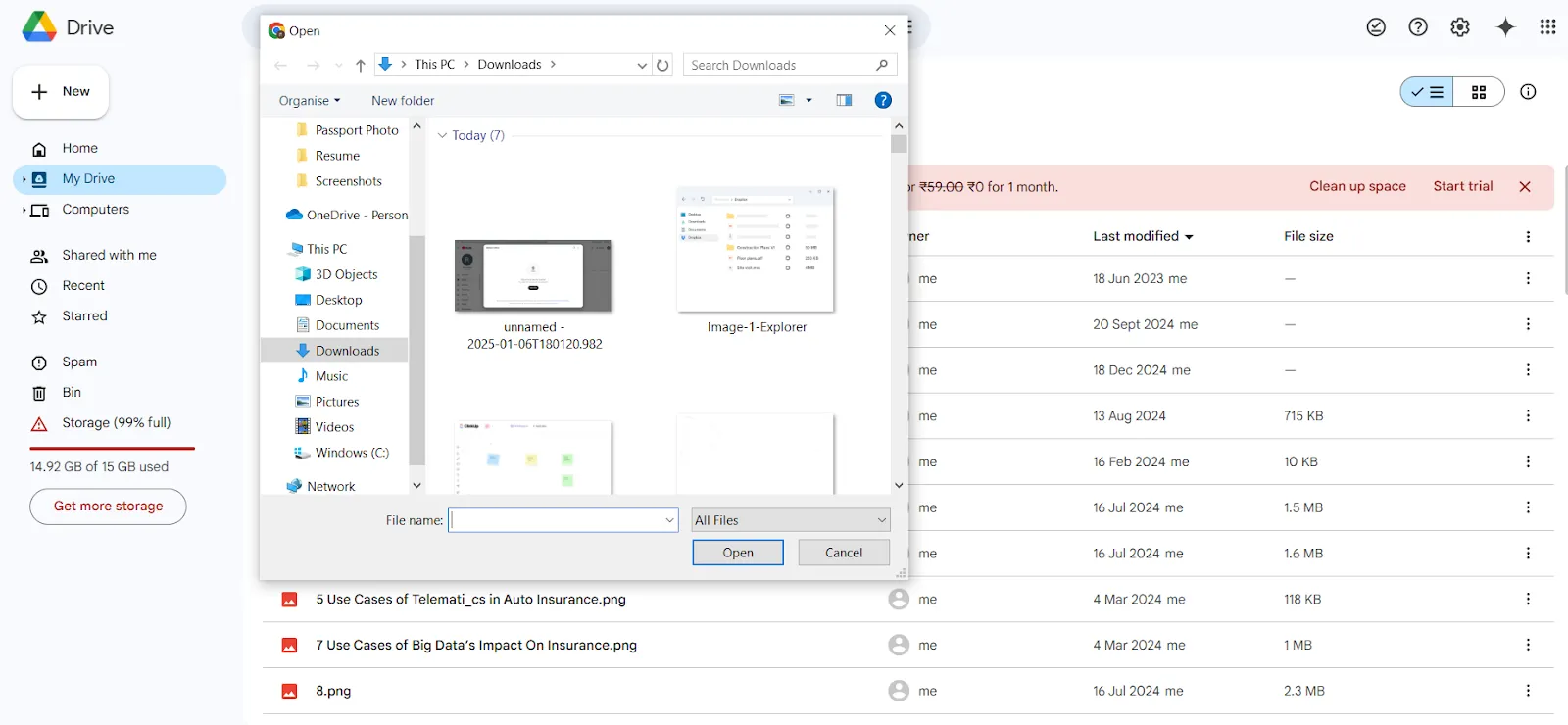
Další skvělou platformou pro sdílení souborů, zejména těch objemných videozáznamů, které se nevejdou do e-mailu, je Google Drive.
📌 Jak sdílet:
- Nahrajte svůj záznam obrazovky na Google Drive přetažením do rozhraní Drive.
- Najděte svůj soubor, klikněte pravým tlačítkem myši a vyberte možnost Sdílet.
- Zadejte e-mailové adresy svých spolupracovníků nebo vygenerujte sdílený odkaz.
- Upravte oprávnění – povolte ostatním prohlížení, komentování nebo úpravy souboru.
- Klikněte na Odeslat nebo zkopírujte odkaz a sdílejte jej prostřednictvím e-mailu, chatu nebo komunikační platformy vašeho týmu.
- V případě potřeby použijte pokročilé možnosti, jako je datum vypršení platnosti přístupu k odkazu nebo omezení stahování.
✅ Výhody Google Drive
- Uživatelsky přívětivé s flexibilními oprávněními pro sdílení souborů
- Podporuje spolupráci v reálném čase na sdílených dokumentech a souborech.
⚠️ Nevýhody Google Drive
- Nástroje pro spolupráci mohou působit neuspořádaně při správě složitých projektů.
- Správa oprávnění se u větších týmů stává zdlouhavou záležitostí.
✨ Ideální pro: Týmy nebo jednotlivce, kteří hledají jednoduchý způsob sdílení souborů a spolupráce na nich bez omezení velikosti.
4. Slack: Integrace záznamů obrazovky do komunikace
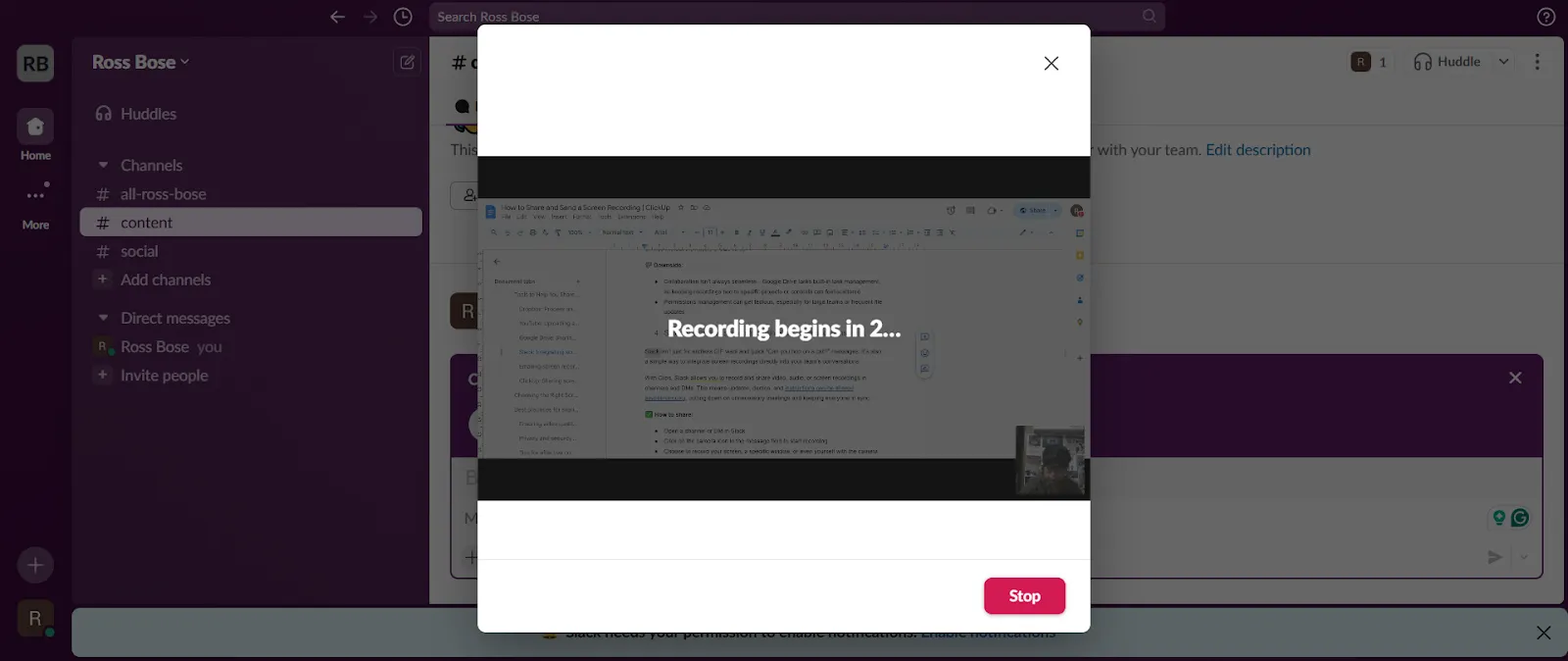
Slack neslouží jen k nekonečným GIF válkám a rychlým zprávám typu „Můžeš mi zavolat?“. Je to také jednoduchý způsob, jak integrovat nahrávky obrazovky přímo do konverzací vašeho týmu.
S pomocí Slack Clips můžete nahrávat a sdílet videa, zvukové záznamy nebo nahrávky obrazovky v kanálech a přímých zprávách. To znamená, že aktualizace, ukázky a videa lze sdělovat asynchronně, což omezuje zbytečné schůzky a udržuje všechny v synchronizaci.
📌 Jak sdílet:
- Otevřete kanál nebo DM ve Slacku
- Kliknutím na ikonu fotoaparátu v poli zprávy spustíte nahrávání.
- Zvolte si, zda chcete nahrávat obrazovku, konkrétní okno nebo dokonce sebe sama pomocí kamery.
- Přidejte volitelné přizpůsobení, jako je rozostření pozadí nebo přepínání mikrofonů.
- Po dokončení nahrávání klikněte na tlačítko Zastavit nahrávání a přidejte miniaturu nebo doprovodnou zprávu.
- Klikněte na ikonu papírového letadélka a okamžitě sdílejte svůj záznam.
✅ Výhody Slacku
- Skvělé pro asynchronní komunikaci s integrovanými klipy pro rychlé aktualizace.
- Ideální pro týmy, které pracují v různých časových pásmech.
⚠️ Nevýhody Slacku
- Pětiminutový limit pro klipy nemusí stačit pro delší aktualizace nebo ukázky.
- Sdílení mimo Slack vyžaduje další kroky, jako je stažení a opětovné nahrání.
✨ Ideální pro: Týmy, které pracují v různých časových pásmech a podle různých harmonogramů a potřebují asynchronní komunikaci s bohatým kontextem.
Přečtěte si také: Otestovali jsme 10 nejlepších softwarů pro výuková videa
5. Posílání záznamů obrazovky e-mailem pomocí Microsoft Outlook a Gmail
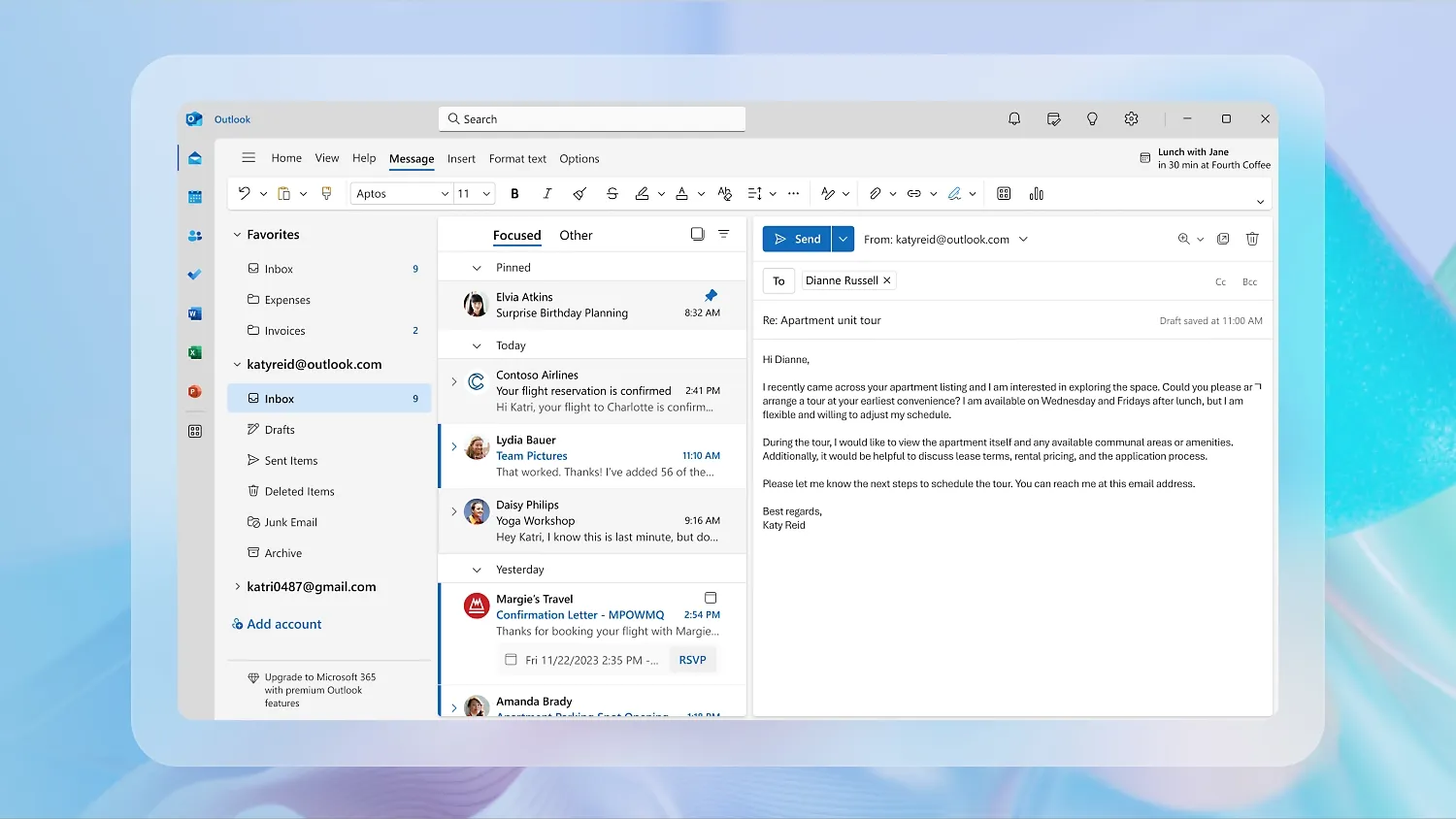
Ano, e-mail nám způsobil nějaké potíže, ale pro menší klipy zůstává snadnou a přímočarou možností pro sdílení souborů.
E-maily vám navíc umožňují uchovat si přehlednou stopu zpráv pro budoucí kontext a usnadňují předávání souborů více osobám bez nutnosti vysvětlovat kontext.
📌 Jak sdílet:
- Uložte záznam obrazovky jako video soubor
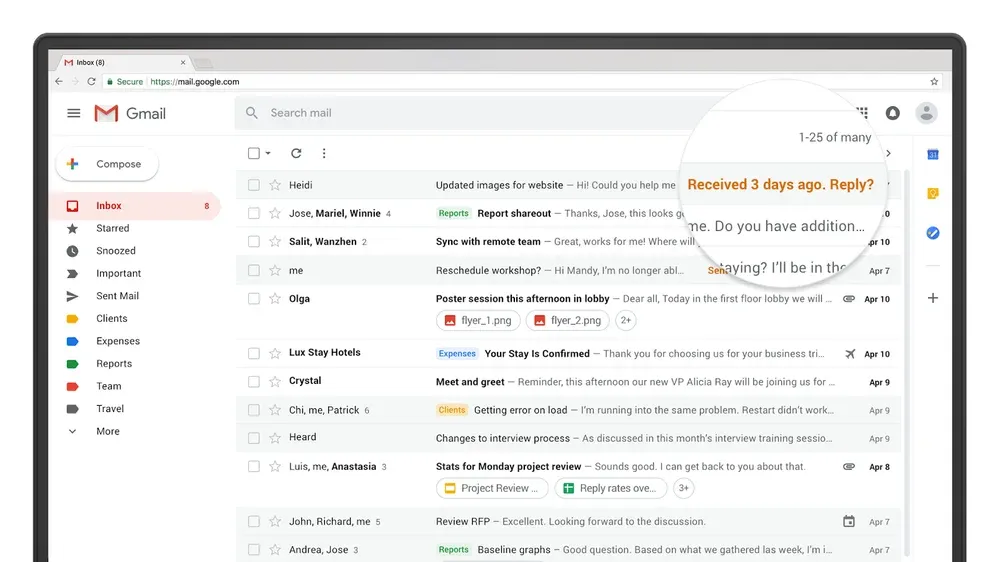
- Otevřete Microsoft Outlook nebo Gmail a vytvořte nový e-mail.
- Klikněte na ikonu sponky, abyste připojili svůj video soubor.
- Vyberte soubor z počítače a klikněte na Odeslat.
✅ Výhody zasílání záznamů obrazovky e-mailem:
- Vhodné pro rychlé sdílení menších záznamů obrazovky
- Uchovává e-mailovou stopu pro snadné vyhledávání a přeposílání.
- Jednoduché a známé pro většinu uživatelů
⚠️ Nevýhody zasílání záznamů obrazovky e-mailem:
- Omezení velikosti souborů (20 MB pro Outlook, 25 MB pro Gmail) omezuje sdílení větších videí.
- Žádné vestavěné funkce pro spolupráci, vyžaduje další nástroje pro zpětnou vazbu a aktualizace
✨ Ideální pro: Jednotlivce nebo týmy, které sdílejí menší nahrávky obrazovky (do 25 MB) a potřebují rychlý a jednoduchý způsob sdílení souborů, přičemž si chtějí uchovat přehlednou e-mailovou komunikaci pro budoucí použití.
Přečtěte si také: Jak nahrávat video, na kterém prezentujete PowerPoint?
6. ClickUp: Sdílení záznamů obrazovky přímo pro snadnou spolupráci
ClickUp si představte jako kombinaci správy úkolů a nahrávání obrazovky s maximální výkonností. O ClickUp Clips jsme již hovořili, takže víte, že se jedná o dokonalý nástroj pro sdílení videí. Zapomeňte na psaní vyčerpávajících podrobných návodů; jednoduše nahrajte, sdílejte a nechte svůj tým, aby se seznámil s informacemi vlastním tempem.
🧠 Věděli jste: Podle průzkumu provedeného mezi více než 2 000 společnostmi 74 % školitelů začleňuje do svých školení videa, což dokazuje rostoucí závislost na vizuálním obsahu pro efektivní vzdělávání.
Skutečnou výhodou je však schopnost ClickUp sdílet nahrávky obrazovky přímo v rámci ClickUp Tasks. To umožňuje týmům získat maximum informací a snadno spolupracovat.
Stručně řečeno, díky vložení záznamů do úkolů mají týmy přístup ke všem potřebným informacím, aniž by musely přepínat mezi nástroji nebo hledat odkazy.
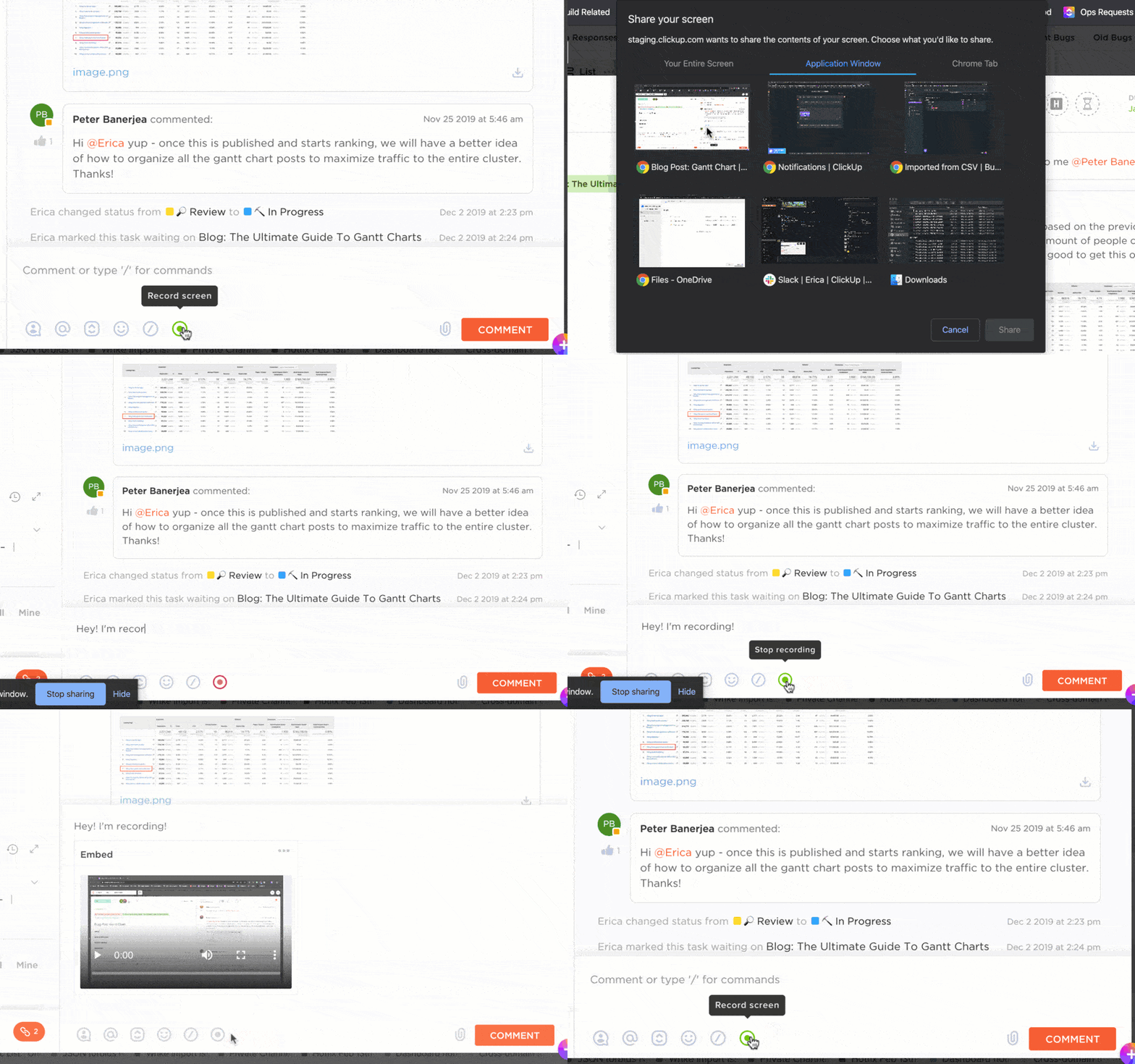
💡 Tip pro profesionály: Potřebujete poskytnout zpětnou vazbu? Komentáře k videím jsou vázány na časové osy, což zajišťuje, že všichni mají stejné informace. S Clips Hub můžete organizovat, prohledávat a třídit všechna svá videa na jednom místě, což eliminuje potřebu nekonečných e-mailových řetězců.
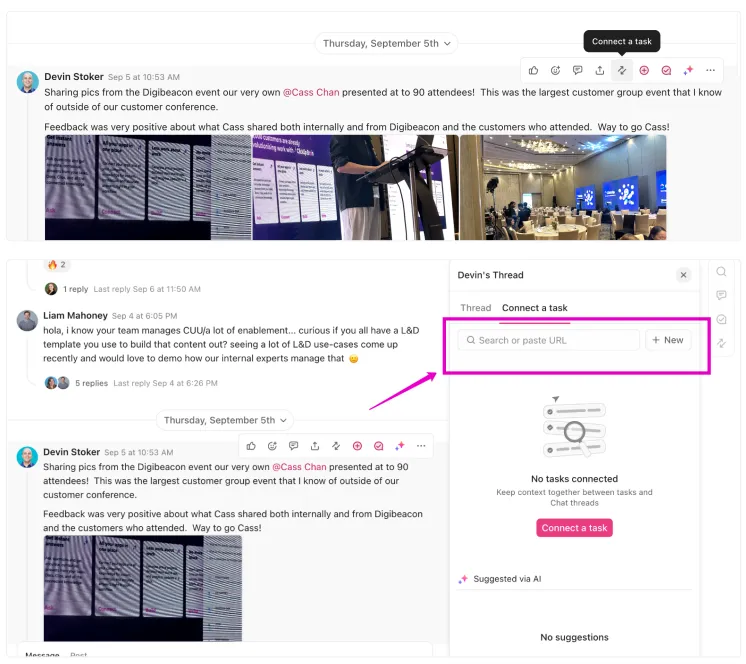
Třešničkou na dortu je ClickUp Chat. Přidává další úroveň flexibility při sdílení záznamů obrazovky:
- Pomocí chatu můžete sdílet nahrávky obrazovky v rámci konkrétních seznamů, složek nebo prostorů a udržovat je tak vázané na příslušné projekty.
- Diskutujte o nahrávkách přímo v chatu spolu s úkoly, čímž snížíte potřebu následných e-mailů.
- Plynule přepínejte mezi chaty a správou úkolů a zajistěte, že se nic neztratí v překladu.
- Upravte oprávnění ke sdílení, abyste mohli kontrolovat, kdo má přístup k nahrávkám obrazovky, a zajistili tak bezpečnost namísto používání různých platforem.
✅ Výhody ClickUp:
- Kombinuje nahrávání obrazovky, sdílení a správu úkolů na jedné platformě.
- Umožňuje plynulou spolupráci díky funkcím, jako jsou komentáře s časovým razítkem, přepisy a vkládání videí do úkolů.
⚠️ Nevýhody ClickUp:
- Rozsáhlé funkce mohou nové uživatele přetížit, takže si osvojení systému vyžádá určitý čas.
✨ Ideální pro: Týmy, které hledají komplexní řešení pro zjednodušení nahrávání obrazovky, správy úkolů a spolupráce bez nutnosti používat více nástrojů.
Přečtěte si také: Jak si dělat poznámky z videa jako profesionál
Výběr správného nástroje pro sdílení obrazovky
Probrali jsme řadu nástrojů, ale abychom vybrali ten nejvhodnější nástroj pro sdílení obrazovky, podívejme se na základní faktory – snadnost použití, přístupnost, soukromí, funkce pro spolupráci a integraci s nástroji pro správu projektů. Zde je přehled jednotlivých faktorů:
| Nástroj | Snadné použití | Přístupnost | Ochrana soukromí | Spolupráce | Integrace | Výhody ✅ | Nevýhody ❌ |
| Dropbox | Snadné použití, ale omezené možnosti spolupráce | Veřejné odkazy pro velké soubory | Nastavitelná oprávnění | Komentáře jsou základní | Základní integrace s jinými aplikacemi | Snadné použití, jednoduché vytváření sdílených odkazů, spolehlivé nastavení soukromí | Omezené funkce spolupráce, chybí integrace správy úkolů/projektů |
| YouTube | Snadné nahrávání, ale méně intuitivní z hlediska soukromí | Veřejné a soukromé možnosti | Vhodné pro veřejný i soukromý přístup | Žádný týmový chat, zpětná vazba prostřednictvím komentářů | Žádná integrace projektového řízení | Skvělé pro ukládání velkých souborů, ideální pro veřejné nebo soukromé sdílení | Žádné nástroje pro týmovou spolupráci, správa odkazů může být zdlouhavá, žádné projektové pracovní postupy |
| Google Drive | Uživatelsky přívětivé pro základní sdílení | Snadné sdílení pomocí odkazů | Přesné ovládání | Základní funkce pro spolupráci | Omezené integrace projektů | Flexibilní oprávnění, uživatelsky přívětivé, podporuje spolupráci na sdílených souborech | Bez odkazů na úkoly může být nastavení oprávnění zdlouhavé a nepřehledné. |
| Slack | Jednoduché, ale nejlepší pro interní použití | Vyžaduje přítomnost týmu ve Slacku. | Omezené možnosti externího soukromí | Silný nástroj pro interní diskuse | Chybí integrace s úkolovými systémy | Ideální pro interní komunikaci, asynchronní aktualizace pomocí klipů | Klipy jsou omezeny na 5 minut a nemají možnosti externího sdílení. |
| ClickUp | Intuitivní, kombinuje nahrávání a správu úkolů | Sdílené odkazy + přímé vkládání do úkolů | Plně integrované soukromí a oprávnění | Plynulé zpětné vazby s úkoly, komentáři a poznámkami s časovým razítkem | Centralizované pracovní postupy úkolů a projektů | Kombinuje nahrávání obrazovky, sdílení a správu úkolů bezproblémovým způsobem. | Vyžaduje čas na osvojení všech funkcí, ale nabízí bezkonkurenční spolupráci. |
🏆 Je to jasné: ClickUp vyniká. Jeho kouzlo spočívá ve sdílení nahrávek obrazovky přímo v rámci úkolů, díky čemuž je vše organizované a přístupné pro váš tým.
Díky funkcím, jako je vkládání videí, přidávání komentářů s časovým razítkem a přepisování pomocí ClickUp Brain, se spolupráce stává snadnou a pracovní postupy zůstávají plynulé, aniž byste si toho vůbec všimli.
📌 Příklad: Představte si, že přijímáte nového člena týmu, který pracuje na dálku v jiném časovém pásmu. Místo plánování několika hovorů nahrajete podrobný průvodce produktem pomocí ClickUp Clips.
ClickUp Brain automaticky přepíše záznam a klíčové body jsou opatřeny časovým razítkem pro snadnou orientaci. Video vložíte do úlohy pro zaškolení, kde může nový zaměstnanec klást otázky přímo v komentářích.
Zpětná vazba je centralizovaná – žádné roztříštěné e-maily, soukromé zprávy ve Slacku ani zmatek. Noví členové týmu se zapracovávají svým vlastním tempem, zatímco ostatní se mohou bez přerušení soustředit na své úkoly.
Osvědčené postupy pro sdílení záznamů obrazovky
Efektivní sdílení nahrávek obrazovky vyžaduje trochu plánování, zejména pokud chcete, aby vaše videa vypadala dobře, byla bezpečná a sdělovala vaši zprávu bez nejasností.
Zde je několik tipů, jak tento proces zjednodušit:
Přečtěte si také: Projektové řízení pro výrobu videa
1. Zajištění kvality a kompatibility videa
Nechcete přece, aby váš tým mžoural na rozmazaný text nebo se snažil otevřít soubor, který na jejich zařízení nefunguje. Aby byly vaše nahrávky obrazovky ostré a přístupné:
- Používejte MP4: Je to zlatý standard pro kompatibilitu napříč platformami.
- Nastavte rozlišení: Pro špičkovou kvalitu zvolte 1080p, pokud vám záleží na menší velikosti souboru, zvolte 720p.
- Vyvažte datový tok a velikost souboru: Příliš vysoký datový tok znamená obrovský soubor, příliš nízký datový tok znamená špatnou kvalitu.
- Zkontrolujte snímkovou frekvenci: 30 fps funguje ve většině případů, pokud nezaznamenáváte něco velmi rychlého.
- Optimalizujte kompresi: Používejte nástroje, které zmenšují velikost souborů, aniž by vaše video vypadalo, jako by bylo natočeno v roce 1995.
💡 Tip pro profesionály: Před sdílením vždy otestujte soubor na různých zařízeních a platformách – nic nezabíjí produktivitu tak jako hláška „Neotevře se mi to.“
2. Úvahy o soukromí a bezpečnosti
Skvělý záznam obrazovky se může rychle zvrtnout, pokud odhalí citlivá data. Zde je návod, jak chránit sebe a svůj tým:
- Rozmazání nebo pixelizace: Pomocí editačních nástrojů skryjte citlivé informace, jako jsou hesla nebo osobní údaje.
- Zavřete nepotřebné karty prohlížeče: Vyhněte se náhodnému odhalení svého nákupního košíku plného pochybných položek.
- Maskování obrazovky: Pomocí softwarových funkcí můžete během nahrávání selektivně skrýt části obrazovky.
- Získejte souhlas: Pokud se ve vašem záznamu objevují lidé, informujte je o tom a před sdílením si vyžádejte jejich souhlas.
Přečtěte si také: 10 nejlepších programů pro nahrávání obrazovky pro počítače s Windows
3. Tipy pro efektivní komunikaci
Součástí dobrých nahrávek obrazovky je vyprávění správného příběhu. Zde je návod, jak vytvořit působivou nahrávku:
- Buďte struční a jasní: Nikdo nechce 20minutové vysvětlení něčeho, co by mohlo trvat 2 minuty.
- Zdůrazněte klíčové body: Použijte poznámky nebo verbální pokyny, abyste upoutali pozornost na to, co je důležité.
- Diverzifikujte komunikaci: Používejte nahrávky obrazovky společně s chatem, e-maily a hovory, abyste se ujistili, že jsou všichni na stejné vlně.
Pokud jde o komunikaci, ClickUp ji posouvá na další úroveň tím, že nahrávky obrazovky vkládá přímo do úkolů. Můžete označit členy týmu, aby byli informováni o aktualizacích, nebo přiřadit komentáře jako úkoly k provedení.
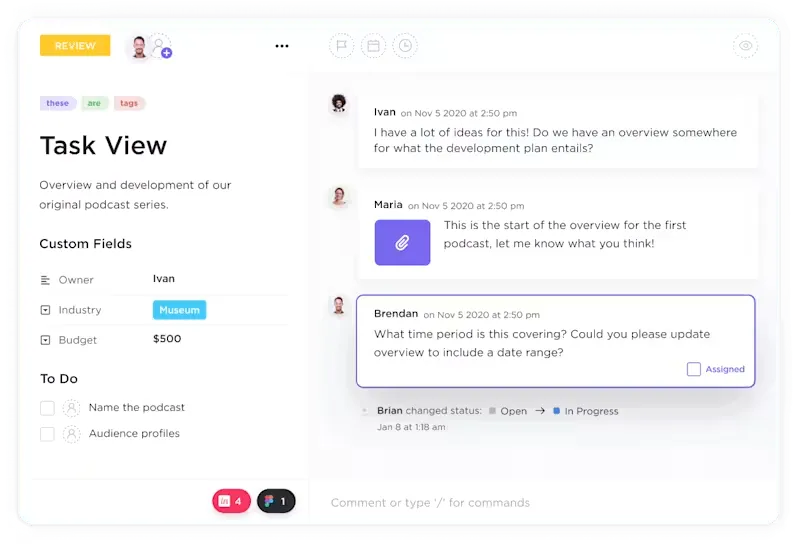
Řekněme například, že jste nahráli ukázku produktu pro svůj prodejní tým. Nahrajete ji do úkolu, pro přehlednost označíte klíčové body časovými značkami a pomocí sekce komentářů v ClickUp shromáždíte zpětnou vazbu. Díky tomu, že je vše na jednom místě, se zlepšuje spolupráce na pracovišti.
Přečtěte si také: 10 nejlepších programů pro nahrávání obrazovky pro Mac
Sdílení je péče a s ClickUpem je méně stresující
Jak kdysi řekl Carl Sandburg: „Každý je chytřejší než kdokoli jiný. “
Přenos znalostí je tajnou zbraní každé organizace – jde jen o to, kdo ji dokáže lépe využít. Nahrávání, dokumentování a sdílení řešení, pracovních postupů nebo provozních know-how umožňuje vašemu týmu vynechat nadbytečné úkoly a soustředit se na rychlejší dosažení svých cílů.
Pravda je taková: tvrdá práce je nemožná bez chytré práce a nahrávky obrazovky jsou symbolem chytřejší práce. Poskytují vizuální důkaz řešení, zjednodušují sdílení znalostí a zvyšují produktivitu. Ale pouze pokud máte správný nástroj.
Proto byste si měli vybrat ClickUp. Díky funkcím jako ClickUp Clips můžete plynule nahrávat, sdílet a vkládat videa přímo do úkolů, zatímco ClickUp Brain přepisuje vaše nahrávky, přidává časová razítka a umožňuje jejich prohledávání.
Vše je centralizováno, takže váš tým může efektivně spolupracovat, aniž by musel přepínat mezi nástroji nebo ztrácet kontext.
Díky tomu jsou informace všudypřítomné a snadno dostupné bez ohledu na to, kdo se připojí a kdo odejde.
Vytvořte si bezplatný účet na ClickUp a zjistěte, proč je sdílení pomocí této služby chytřejší, rychlejší a méně stresující.