

Vzpomínáte si na scénu z filmu Everything Everywhere All At Once, kdy Evelyn čerpá z nekonečných verzí sama sebe? Tak přesně tak působí nástroje AI na designéry – bez existenciální krize a prstů ve tvaru hot dogů.
Je to jako mít k dispozici designéra na požádání, který je připraven okamžitě zrealizovat jakoukoli kreativní myšlenku.
👀 Věděli jste? 90 % kreativních profesionálů věří, že GenAI jim pomáhá šetřit čas a peníze při tvorbě umění a zároveň jim pomáhá vymýšlet nové nápady.
Canva AI se stala oblíbenou volbou pro ty, kteří jsou unaveni večery strávenými v mlze způsobené designem. Od generování více verzí příspěvků na sociálních médiích až po animaci statických vizuálů, díky ní je proces designu rychlý a snadný.
Tento článek vám pomůže pochopit, jak používat AI v Canva, aby byl návrh rychlejší a zábavnější.
Jako bonus vám také ukážeme, jak může ClickUp AI výrazně urychlit váš tvůrčí proces.
Jste připraveni být kreativní? 🎨
⏰ 60sekundové shrnutí
Chcete využít umělou inteligenci v Canva na maximum?
Jak používat AI v Canvě:
- Otevřete Magic Studio na domovské stránce Canva.
- Vytvářejte vizuály okamžitě pomocí Magic Media – zadejte podrobný pokyn a vytvořte obrázky, videa nebo grafiku.
- Upravujte a vylepšujte návrhy pomocí funkcí Magic Edit a Magic Expand, které umožňují upravovat nebo měnit velikost obrázků.
- Vytvářejte obsah rychle pomocí Magic Write pro blogy, popisky a marketingové texty.
Ale tady je zásadní změna – ClickUp AI je chytřejší alternativa. S ClickUp AI získáte kompletní řešení pro design a pracovní postupy. Je ideální pro správu kreativních projektů, generování obsahu a hladkou spolupráci. ClickUp Whiteboards vám pomůže vizualizovat nápady, zatímco ClickUp Brain vylepšuje kreativní podněty a zrychluje váš tvůrčí proces – vše na jedné platformě.
Proč se spokojit s nástroji určenými pouze pro design, když můžete vše spravovat pomocí ClickUp AI?
Co je Canva AI?
Canva AI je sada nástrojů založených na umělé inteligenci integrovaných do aplikace Canva, které zjednodušují a vylepšují proces navrhování.
Na rozdíl od jiných nástrojů pro automatizaci designu a kreativní práce, které vyžadují technické znalosti, je umělá inteligence v Canva jednoduchá, intuitivní a přístupná pro každého.
Díky interaktivnímu rozhraní a pracovnímu stylu drag-and-drop vám Canva – a Canva AI – pomohou vytvářet vysoce kvalitní vizuály a podpoří vaši kreativitu s minimálním úsilím.
Nabízí více než 10 nástrojů AI, od generátorů obrázků a videí až po editační funkce, které oživí vaše nápady. Díky své jednoduchosti a výkonné AI je vytváření profesionálních návrhů rychlé a snadné.
🧠Zajímavost: Melanie Perkins spoluzaložila Canva jako 19letá studentka komunikace a obchodu. Platforma vznikla z frustrace z komplexnosti tradičního designového softwaru při výuce základů počítačového designu svých spolužáků.
Kdo může používat AI v Canva?
Canva AI je vhodná pro všechny úrovně dovedností. Na rozdíl od Adobe Photoshopu, který může být pro začátečníky příliš složitý, nabízí Canva AI intuitivní rozhraní s užitečnými pokyny.
Pokud jste zkušený uživatel, můžete využít pokročilé nástroje jako Magic Morph a Magic Eraser pro složitější projekty.
Bezplatný tarif umožňuje přístup k většině nástrojů, včetně funkcí umělé inteligence. Pokročilejší funkce jsou však omezeny nebo vyhrazeny pouze pro prémiové uživatele.
Například uživatelé bezplatné verze mohou Magic Write a Magic Media použít pouze 50krát. Pokud tyto nástroje využíváte intenzivně, možná se vám vyplatí přejít na vyšší tarif.
Pokud tak neučiníte, můžete i tak vytvářet působivé návrhy pomocí bezplatné verze!
Aplikace v různých odvětvích
Ať už jste designérský nováček, který si myslí, že kerning je druh snídaňových cereálií, nebo zkušený profesionál, který sní o CMYK, Canva má AI nástroje pro každého.
- Grafici: Ušetřete čas a generujte nápady pomocí podnětů AI, které podnítí vaši kreativitu a pomohou vám vytvořit první koncepty.
- Správci sociálních médií: Vytvářejte během několika minut poutavé příspěvky pro Instagram, Facebook a další platformy a soustřeďte se více na sledování trendů v grafickém designu.
- Marketingoví pracovníci: Navrhujte úchvatné prezentace, nabídky, reklamy a poutavé kampaně na sociálních médiích, které přinášejí výsledky.
- Malé podniky: Oživte svou značku s omezeným rozpočtem pomocí profesionálně vypadajících log, grafických návrhů založených na umělé inteligenci a marketingových materiálů.
- Pedagogové: Vytvářejte poutavé plány lekcí, interaktivní prezentace a vizuálně atraktivní výukové materiály.
- Studenti: Navrhujte detailní projekty, prezentace a plakáty pro školu nebo univerzitu.
- Hobbyisté: Prozkoumejte svou kreativitu s různými styly designu, od minimalistického po futuristický, bez jakýchkoli předchozích zkušeností s designem.
Stručně řečeno, Canva AI vyrovnává podmínky a umožňuje každému, kdo má nápad, realizovat svou vizi pomocí úchvatných vizuálů.
🧠Zajímavost: Nástroje umělé inteligence v Canvě byly použity více než 10 miliardkrát, což dokazuje jejich významné přijetí a důvěru uživatelů po celém světě.
📖 Přečtěte si také: Ohromující příklady umění vytvořeného pomocí umělé inteligence
Jak používat AI v Canva: podrobný průvodce
Všechny nástroje AI Canva najdete v Magic Studio – stačí se přihlásit do Canva a prozkoumat nabídku AI v levém postranním panelu.
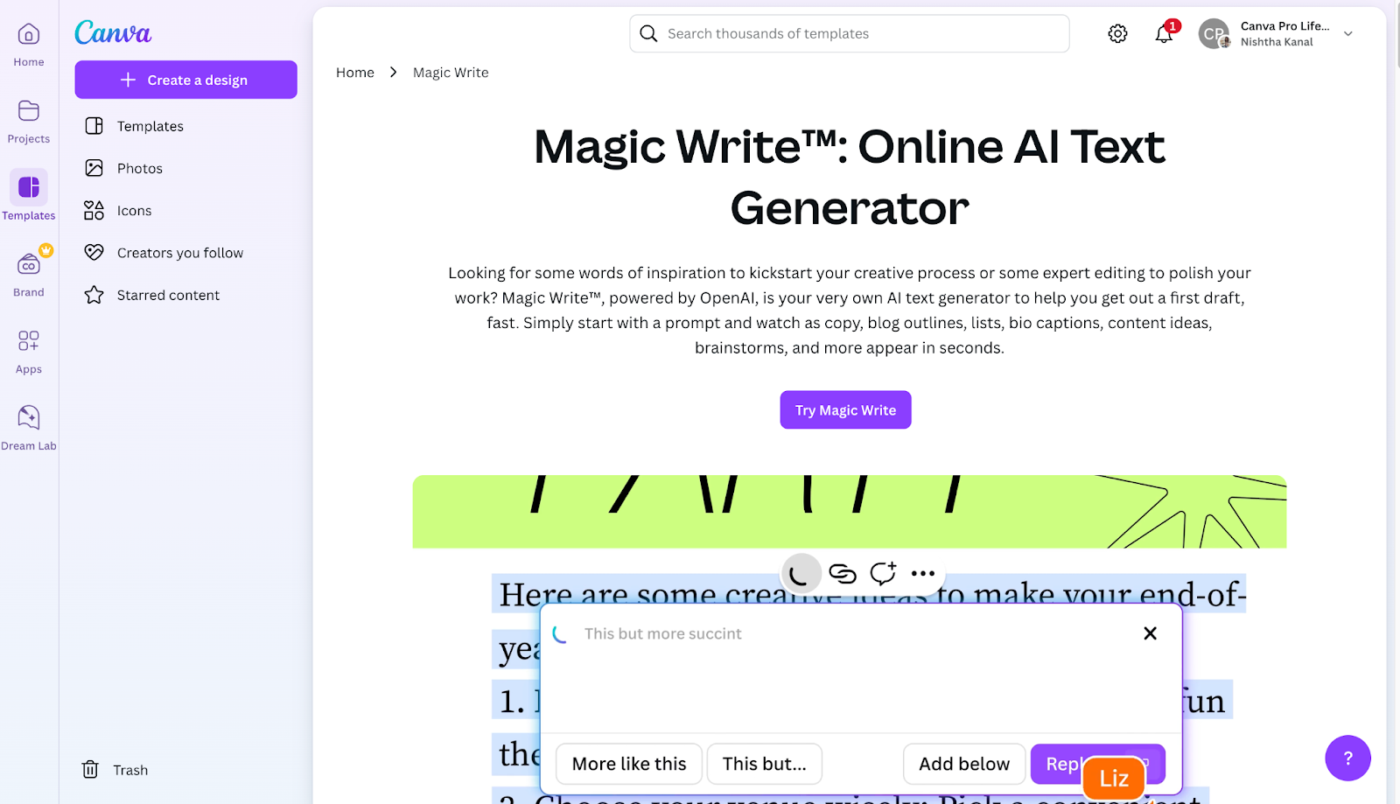
Po vytvoření obsahu můžete výsledky snadno doladit pomocí funkcí drag-and-drop a možností úprav v Canva a vytvořit tak designy přizpůsobené vaší vizi.
Zde je podrobnější příklad toho, jak pomocí umělé inteligence v Canvě vytvořit návrhy během několika minut:
1. Magická média
Magic Media je komplexní nástroj Canva AI pro generování vysoce kvalitních obrázků, grafiky a videí na základě textových podnětů. Stačí zadat, co potřebujete, a Magic Media to přivede k životu.
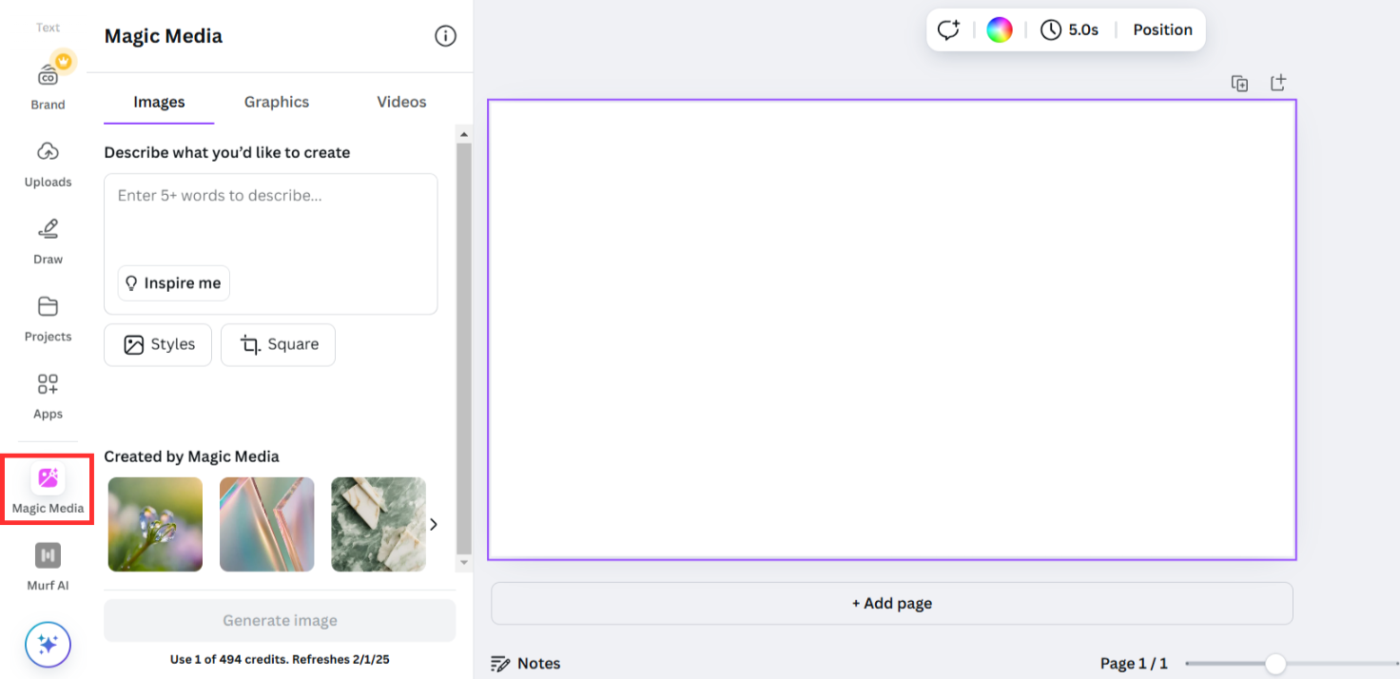
Otevřete nový návrh a přejděte dolů na postranní lištu, kde najdete nástroj Magic Media.
A teď se pusťme do tvoření!
Vytvářejte obrázky pomocí Magic Media
Chcete-li vytvořit obrázek, otevřete nový návrh, přejděte dolů na postranní panel a vyberte Magic Media. Poté zadejte popis toho, co chcete, a vyberte si z více než 15 stylů, jako je „Anime“ nebo „Barevné tužky“.
Potřebujete pomoc s vymýšlením? Canva vám dokonce navrhne několik nápadů, abyste mohli začít.
V tomto příkladu použijeme výzvu generovanou umělou inteligencí bez přidaných stylů. Zde je výzva: minimalistický dům se stromy.
Zde jsou výsledky.
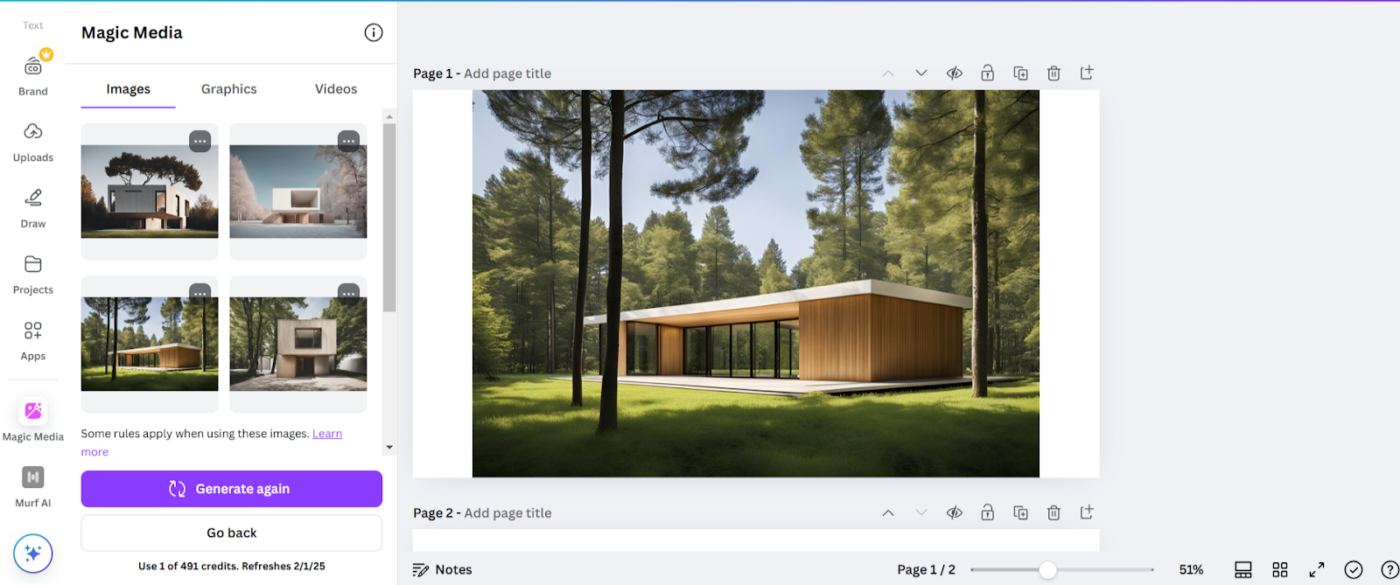
Vzhledem k tomu, že zadání není podrobné, je vygenerovaný obrázek obecný.
Nyní zkusíme přidat některé detaily. Po změně zadání na „Realistický minimalistický rodinný dům se stromy a malým jezírkem při západu slunce“ je zde výsledek, který dokáže vygenerovat umělá inteligence Canva.
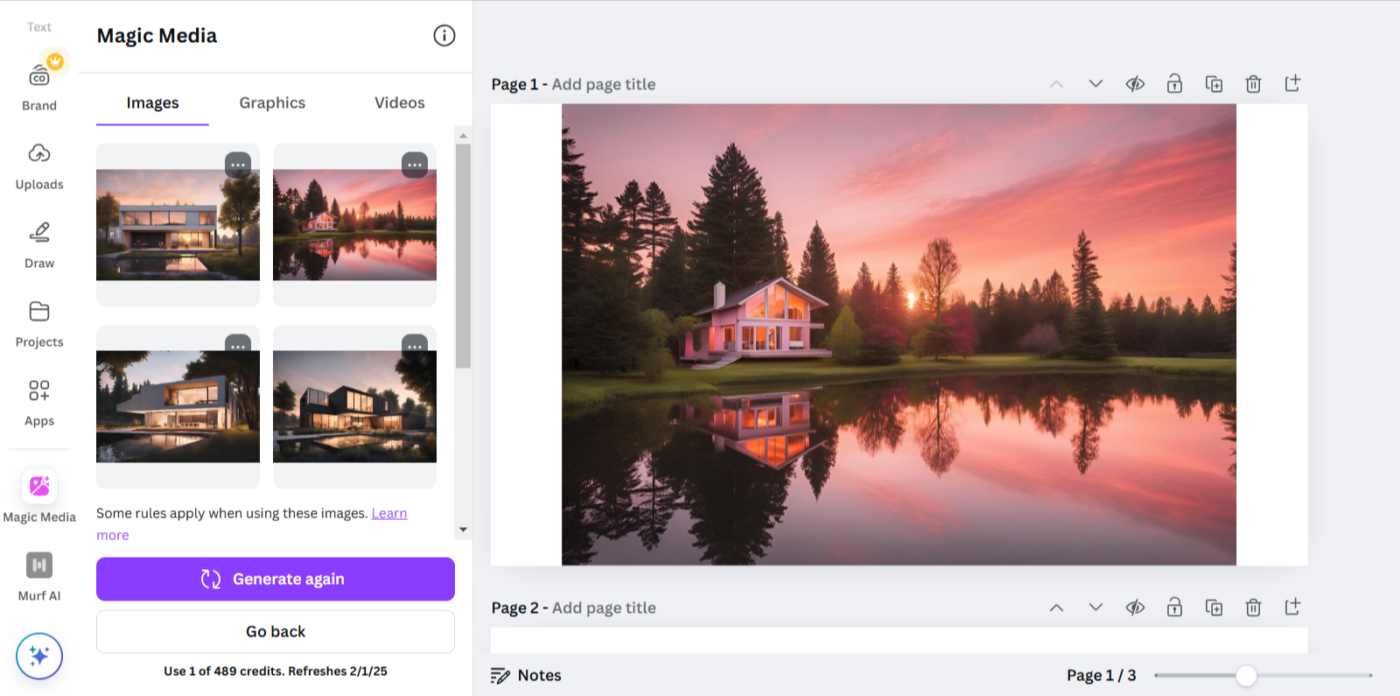
Lepší výsledky dosáhnete přidáním více detailů. Vyberte si svůj styl, vylepšete zadání a opakujte proces, dokud nebude výsledek vypadat správně.
Vytvářejte grafiku s Magic Media
Chcete vektorovou grafiku, ale nechcete stahovat stockové obrázky? Magic Media to za vás udělá během několika sekund!
K vytvoření grafiky jsme použili následující zadání: „Kočka na skútru. “
I při jednoduchém zadání jsou výsledky velmi působivé. Přesvědčte se sami!
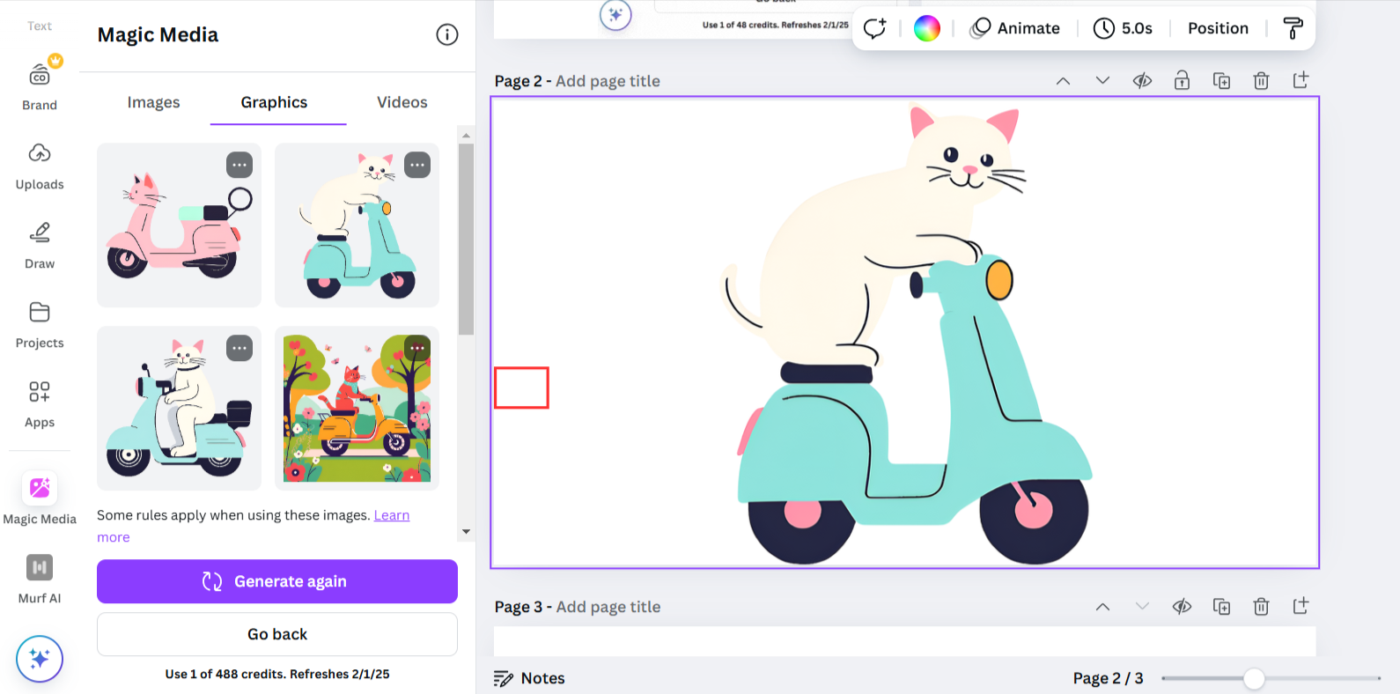
Nástroj vytváří čtyři různé verze výzvy a všechny jsou opravdu velmi dobré. Představte si, co vše můžete vytvořit s podrobnou výzvou.
Vytvořte video pomocí Magic Media
Opět uveďte podrobný popis toho, co přesně hledáte.
V tomto příkladu bylo naše zadání: „Malý astronaut prozkoumává barevnou mimozemskou planetu se zářícími rostlinami. Astronaut se pohybuje vpřed.“
Toto je výsledek práce generátoru videí s umělou inteligencí za méně než minutu.
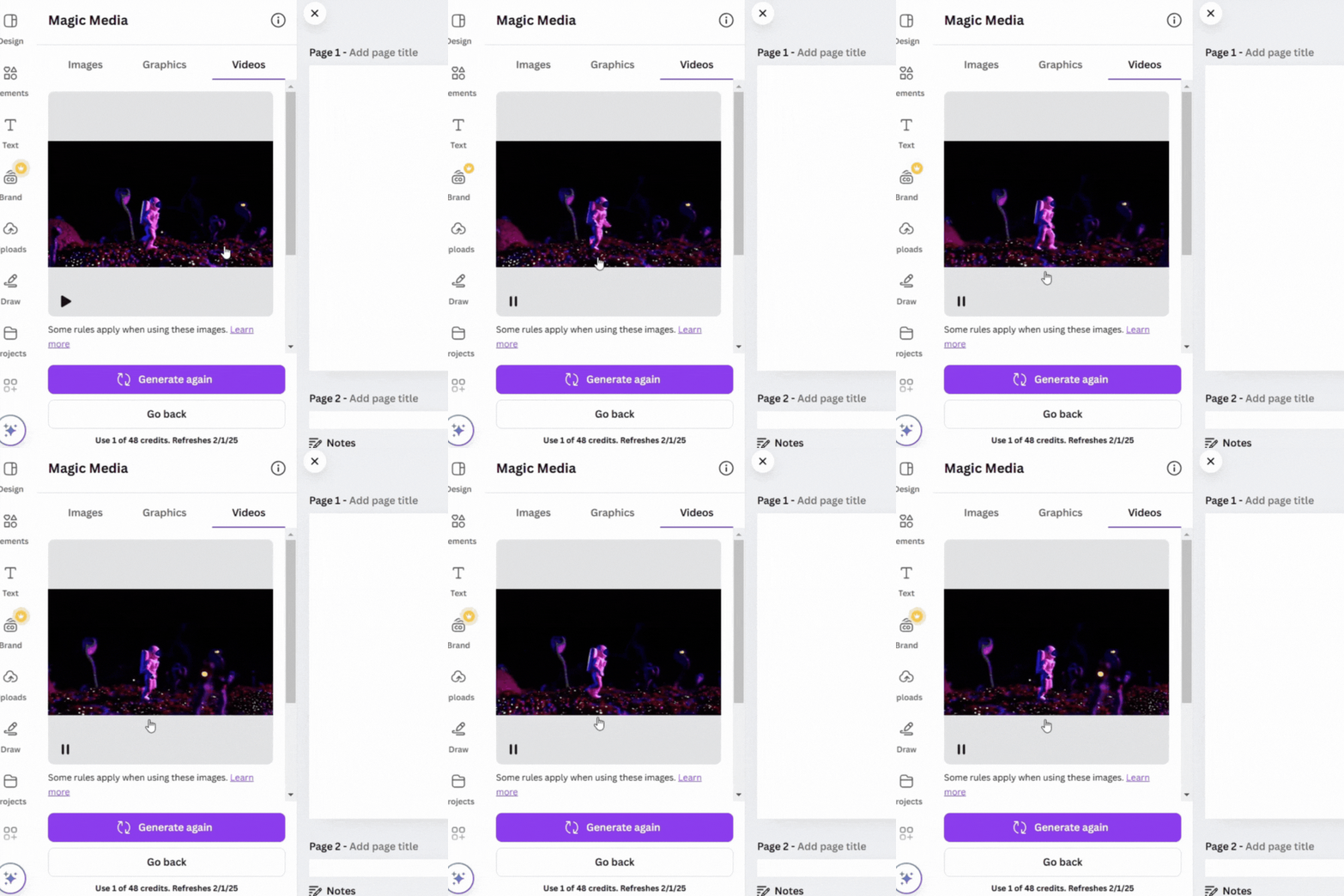
Tento nástroj vám ušetří hodiny práce s tvorbou videa a během několika minut vám poskytne pevný základ. Později můžete přidat zvuk, efekty a další prvky, abyste své video dále přizpůsobili.
💡Tip pro profesionály: Nezapomeňte ve svých pokynech specifikovat pohyb! V daném příkladu bylo „astronaut se pohybuje vpřed“ klíčové pro to, aby AI pochopila požadovaný pohyb. Používejte fráze jako „otáčení“ a „skákání“, abyste AI nasměrovali.
2. Dream Lab
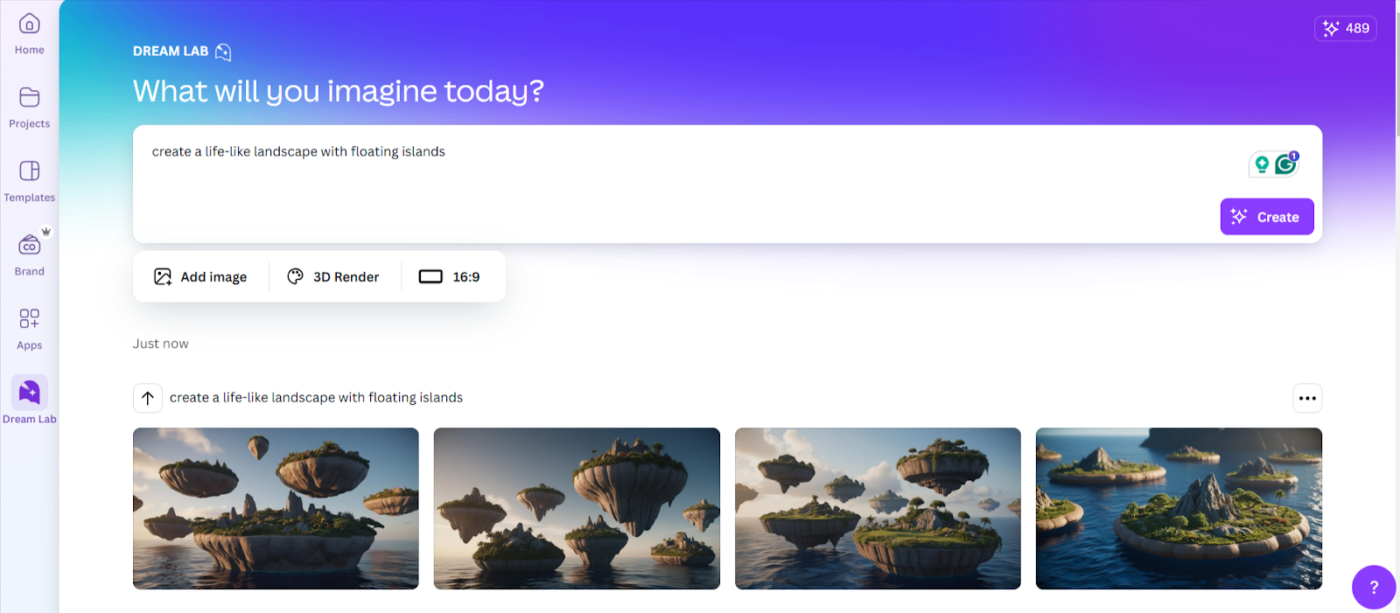
Dream Lab je pokročilejší generativní nástroj umělé inteligence, který využívá model Phoenix od Leonardo.ai k transformaci textových popisů na dynamické obrázky.
Produkuje vysoce kvalitní výstupy a je ideální pro profesionály, kteří vytvářejí složité obrázky s více motivy nebo fotorealistické portréty.
V tomto příkladu jsme použili různé verze zadání: „Vytvořte surrealistickou krajinu s plovoucími ostrovy.“
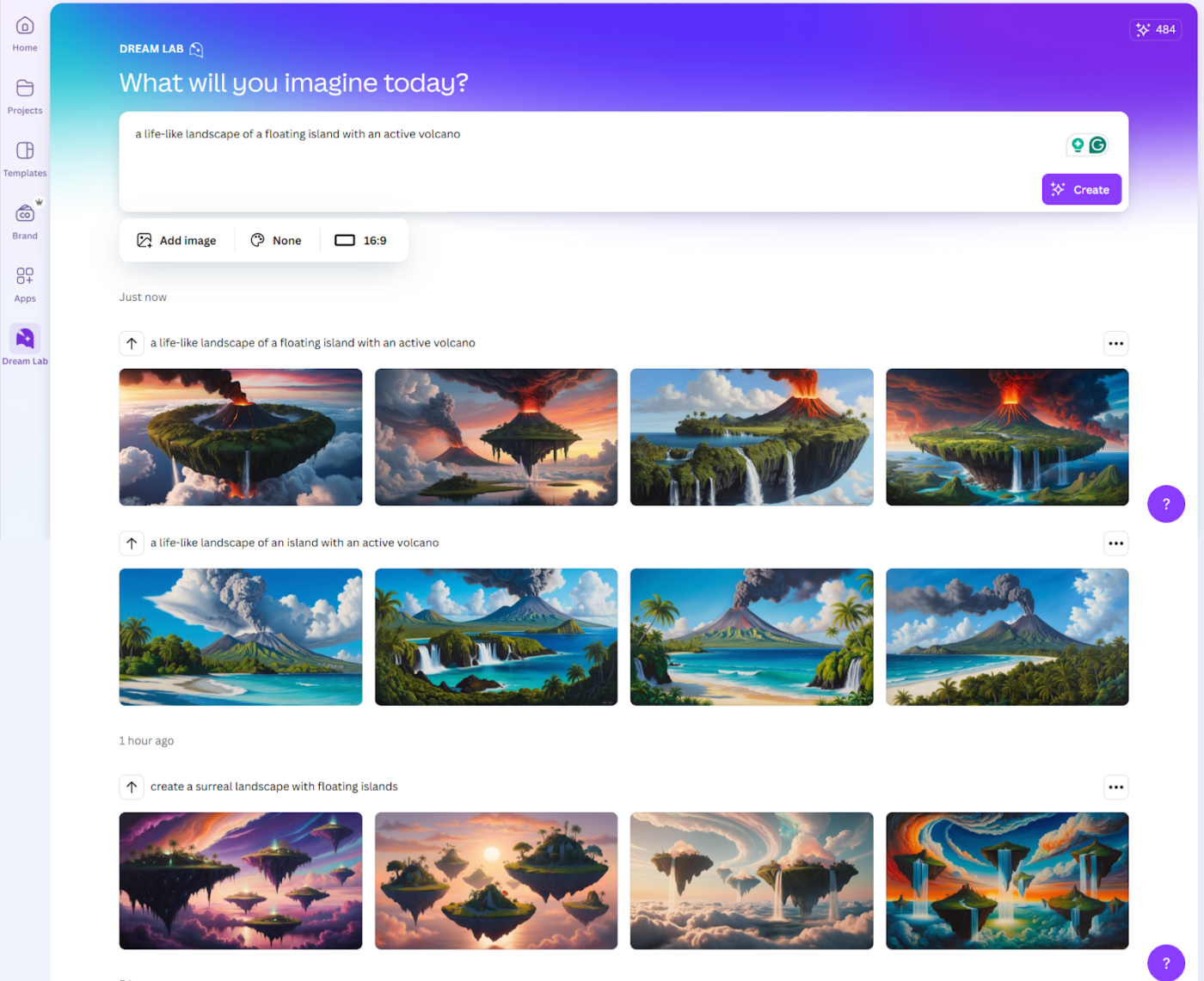
Všimněte si, jak každá malá změna v zadání vytváří jiný obrázek? Než si vyberete svůj oblíbený obrázek, vyzkoušejte několik možností.
Dream Lab také umožňuje větší přizpůsobení tím, že nabízí více než 15 různých stylů, umožňuje přidávat referenční obrázky a vybírat ze šesti rozvržení obrázků, aby se zvýšila přesnost návrhu.
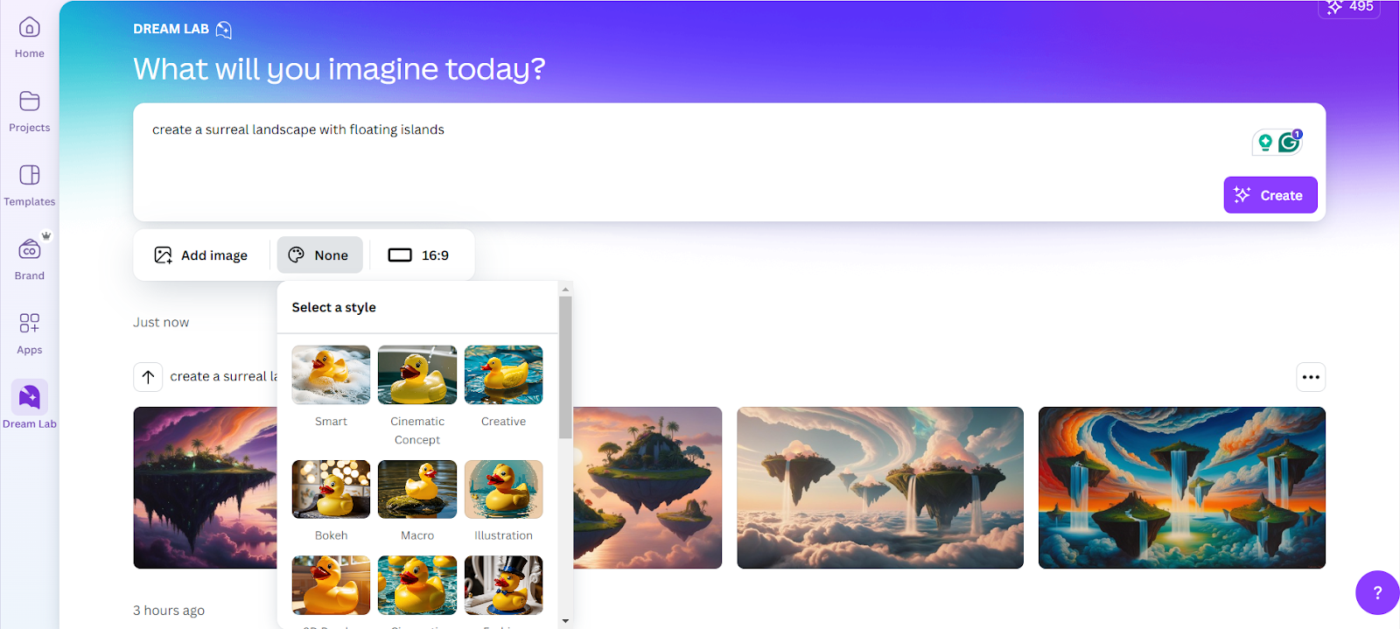
Zde je příklad 3D renderovaného obrázku.
3. Magická úprava
Magic Edit je editor fotografií, který vám umožňuje přidávat, odebírat a upravovat stávající prvky obrázků a dokonce i upravovat barvy.
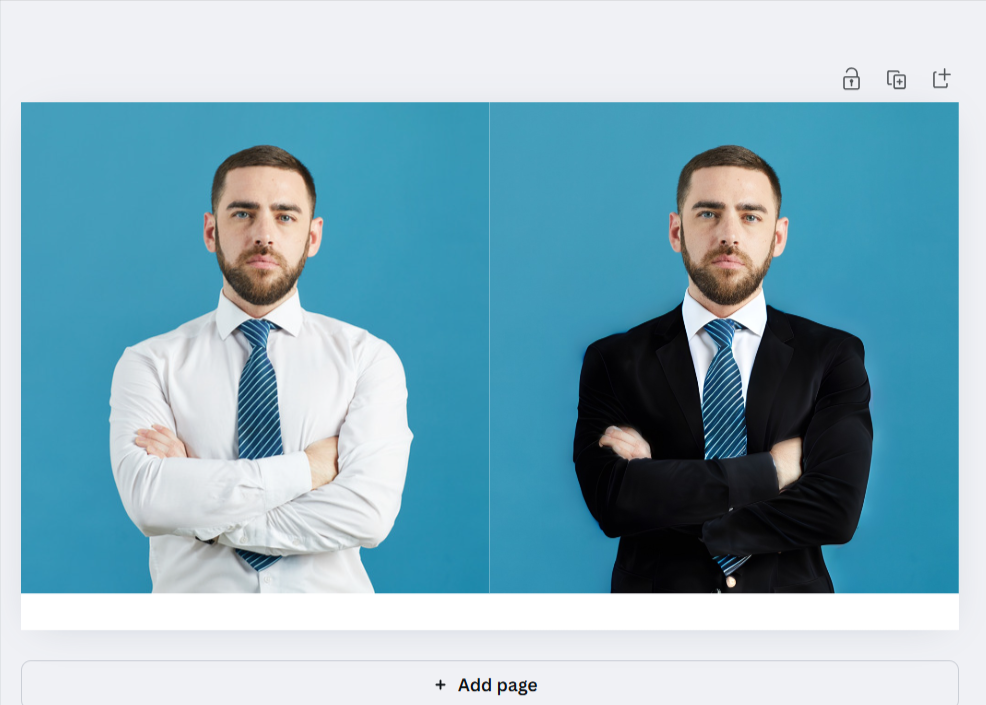
Chcete vidět, jak efektivní je tento nástroj ve skutečnosti? Řekněme, že chcete přidat sako na fotografii – postupujte takto:
- Klikněte na Upravit na svém obrázku a přejděte k nástroji Magic Edit v Magic Studio.
- Použijte nástroj štětec pro přesný výběr, zejména pro složitější oblasti, jako jsou košile.
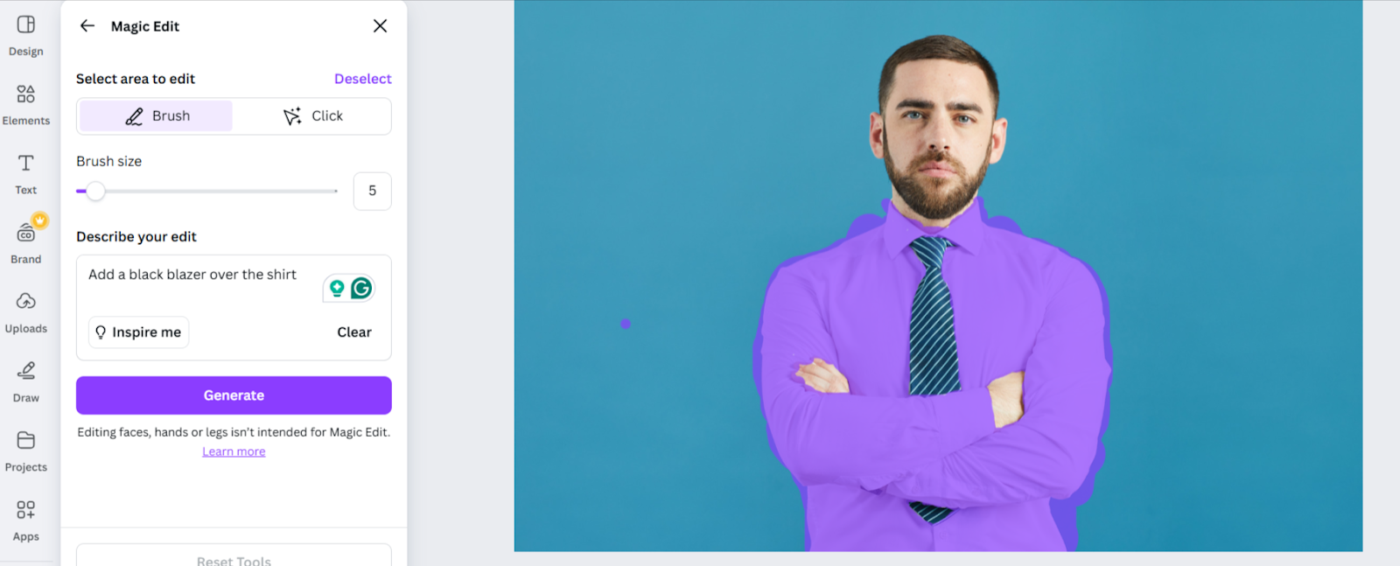
- Věnujte zvláštní pozornost hranicím výběru, abyste minimalizovali nechtěné úpravy jiných částí obrázku.
- Upravte velikost štětce pro větší přesnost.
- Použijte stručný pokyn, například „Přidejte černé sako přes košili. “ Zde jsou výsledky:
4. Magický design
Pokud jste uživatelem Canva, již jste Magic Design použili! Osvěžte si paměť.
Nástroj pro návrh v postranním panelu vám nabízí šablony plné nápadů. Stačí popsat své požadavky a získáte přístup ke stovkám předem připravených šablon AI, které můžete ihned použít.
Navíc můžete přidat filtry a přizpůsobit barvy a jazyky!
Zde je výsledek pro zadání „Miniatura pro YouTube s tématikou her“.
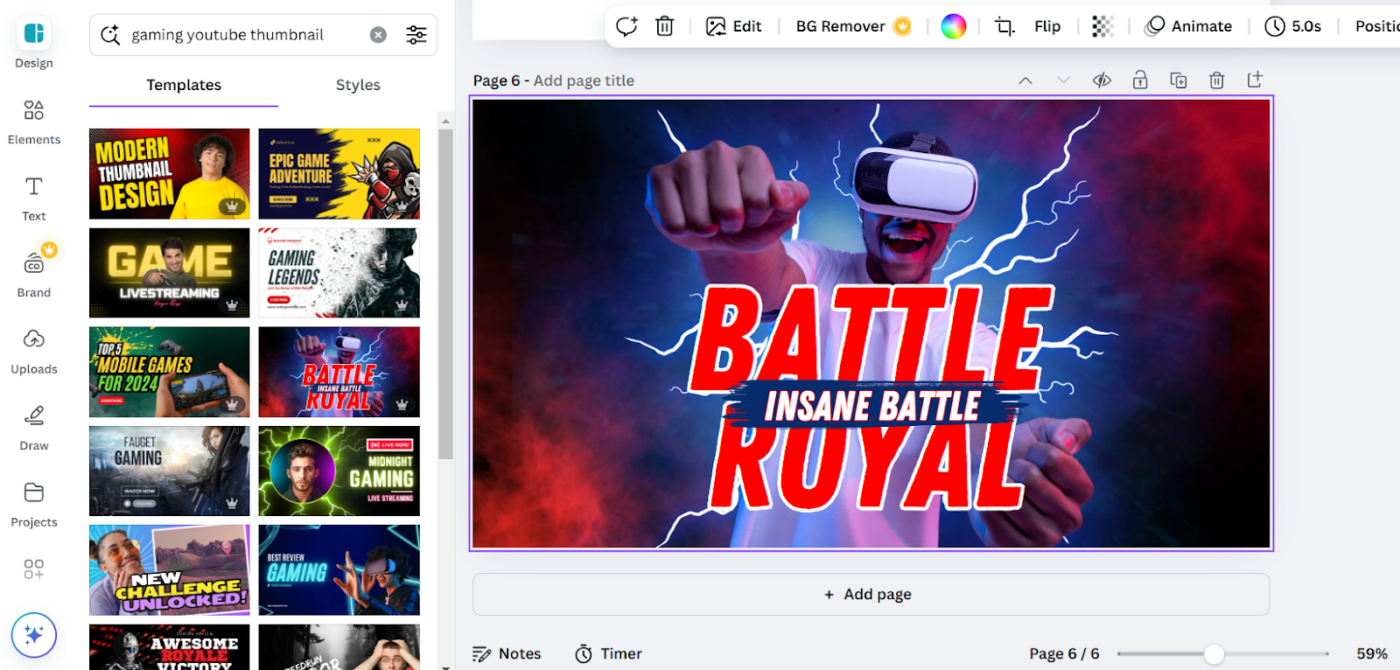
S Magic Designem můžete vytvářet vše od příspěvků na sociálních sítích až po prezentace a mít úplnou kontrolu nad přizpůsobením každého detailu.
5. Magické rozbalení
Přáli byste si, aby na té krásné fotografii pláže nebyl ten strom? Opravte to pomocí nástroje Magic Expand. Vyberte požadovaný obrázek, přejděte do nabídky Upravit a v Magic Studio najděte nástroj Magic Expand.
Nyní vyberte velikost obrázku a klikněte na „Rozbalit“. Takto by to mělo vypadat.

Nástroj však může generovat nepřesné výsledky, pokud je obrázek složitý a obsahuje významné prvky, které je nutné rozbalit.
6. Magická guma
Odstraňte nežádoucí objekty nebo osoby z vašich téměř dokonalých fotografií během několika sekund.
Klikněte na Upravit, vyberte Magic Erase, označte objekt, který chcete odstranit, a klikněte na Erase. A je to – váš obrázek je jako nový! Zde je krátký náhled.
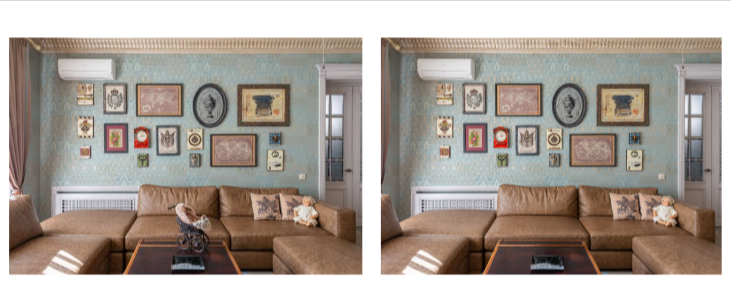
Pokud si myslíte, že obrázek lze ještě vylepšit, upravte velikost štětce, vyberte jej a znovu vymažte.
7. Magic Grab
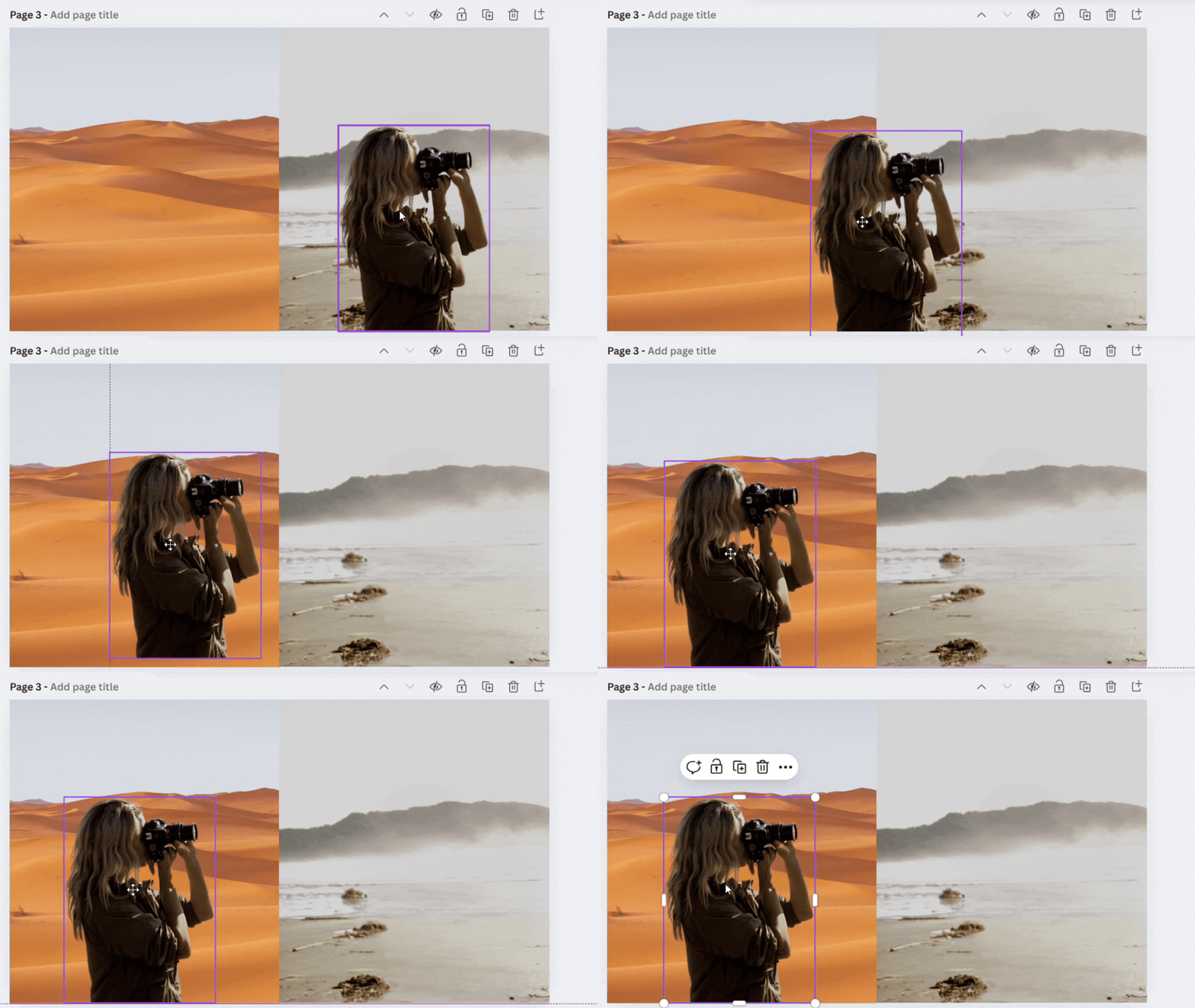
Chcete vzít ten perfektní obrázek svého modelu a přidat ho na nové pozadí? S Magic Grab to můžete udělat.
Stačí vybrat obrázek, ze kterého chcete objekt vytáhnout, kliknout na Upravit a poté na Magic Grab.
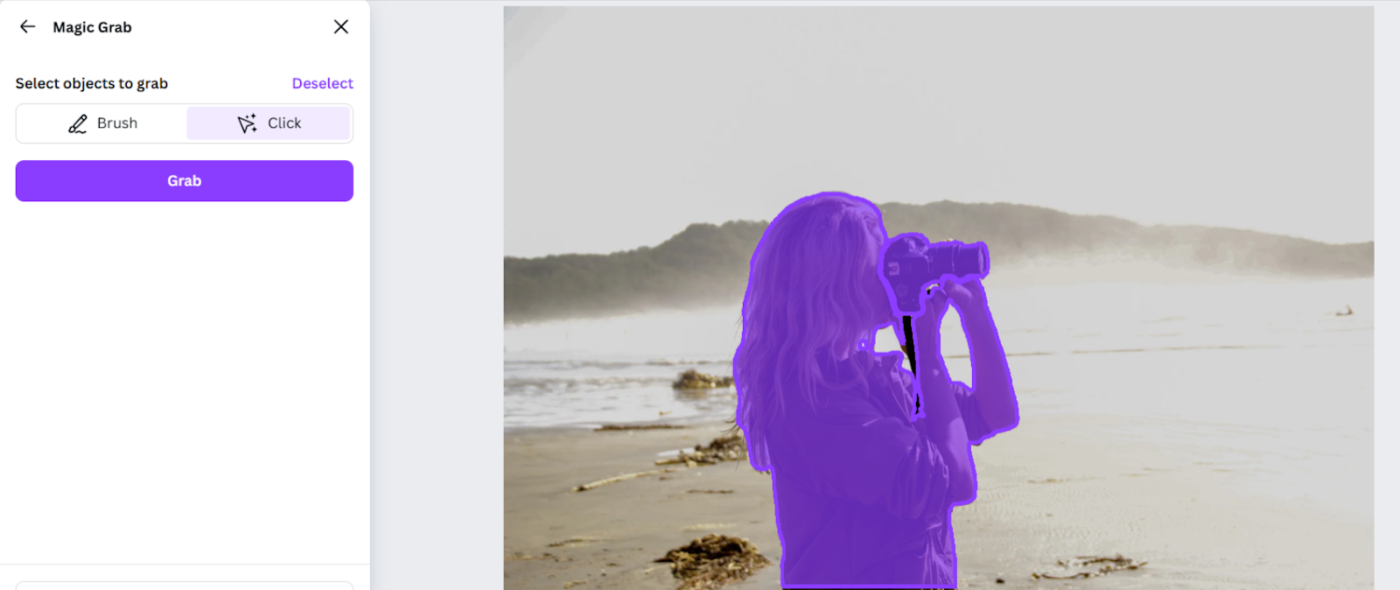
Vyberte objekt pomocí nástroje Štětec nebo Kliknutí a vyberte možnost Chytit. Pomocí nástroje Kliknutí můžete vybrat i více objektů. Klikněte na Chytit a sledujte, jak se děje zázrak!
8. Odstraňovač pozadí
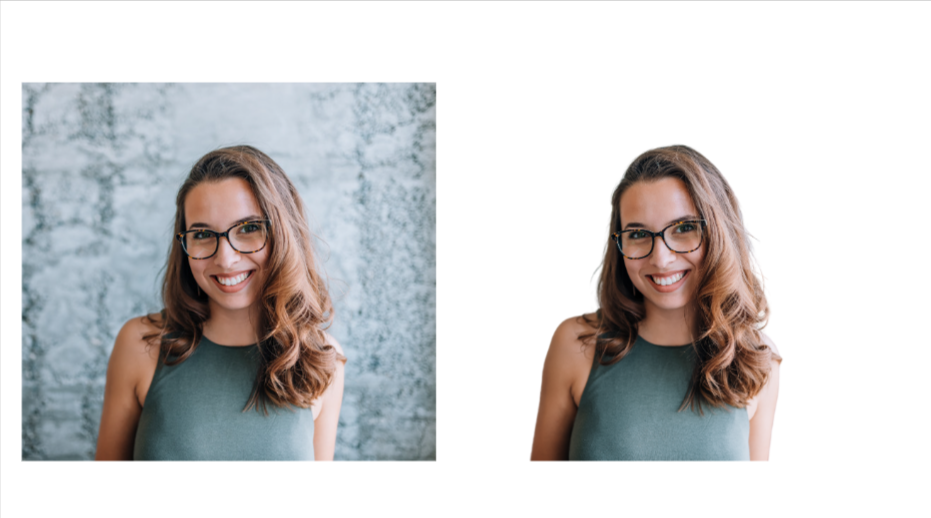
Pokud jste grafický designér, odstranění pozadí je běžnou úlohou. Umělá inteligence Canva to zvládne během několika sekund – není třeba přepínat mezi aplikacemi.
Najdete ji na panelu nástrojů nebo v sekci Media Studio, kde kliknete na BG Remover.
9. Magická animace
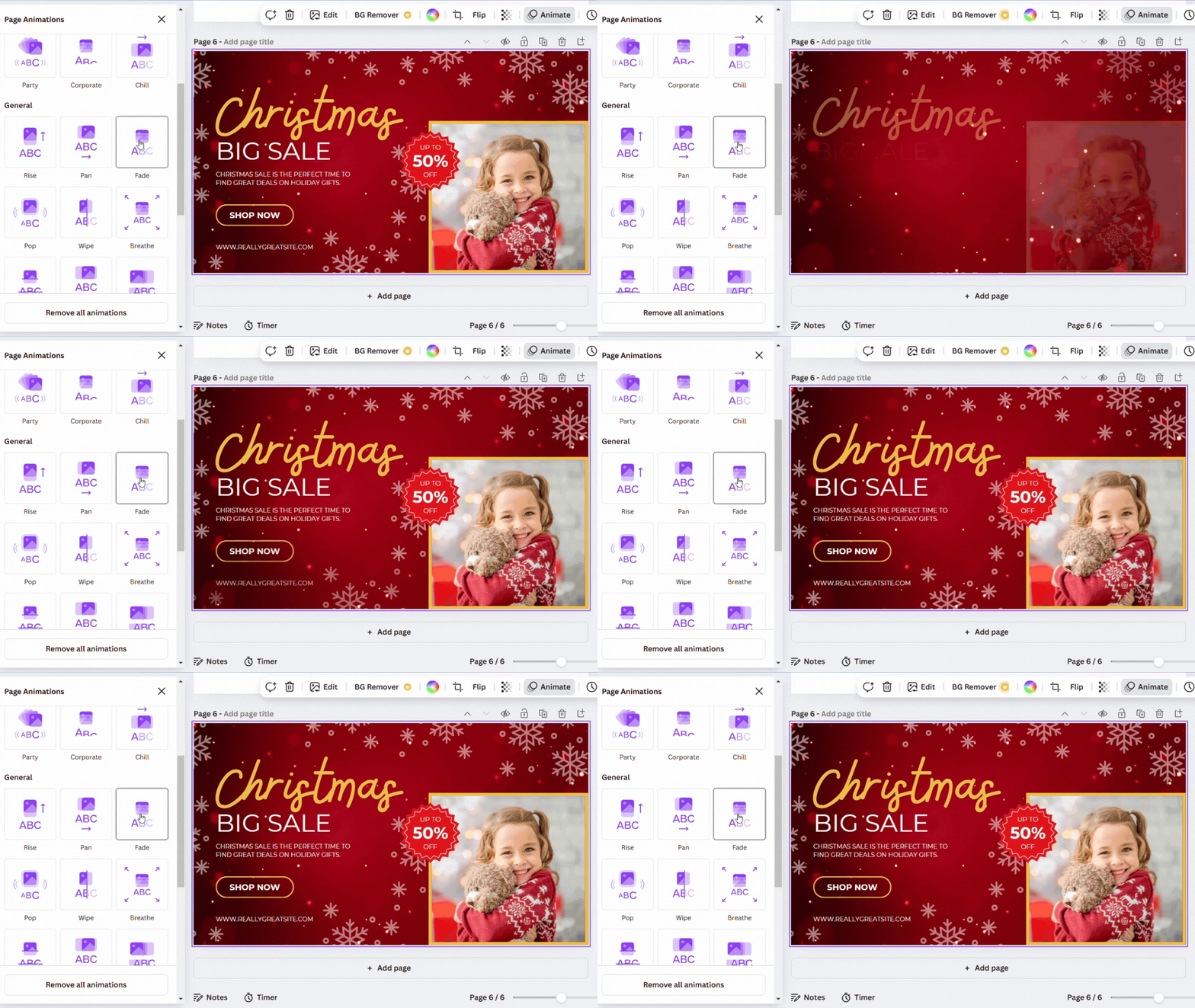
Pomocí nástroje Magic Animate z panelu nástrojů můžete animovat jakýkoli text nebo prvek ve svém návrhu. S více než 20 styly animace a nastavitelným časováním je ideální pro rychlé a působivé aktualizace.
Canva nabízí více možností animace než Microsoft PowerPoint, což může být užitečné pro sociální média, marketingové obrázky a prezentační snímky.
10. Magické proměny
Nástroj Magic Morph vám umožňuje experimentovat a přidávat zábavné prvky do vašich návrhů a tvarů. Vyberte libovolný prvek nebo text, který chcete transformovat, a vyberte nástroj Magic Morph v sekci Aplikace.
Pojďme si ukázat rychlou ukázku pomocí textového příkazu: „Všechno nejlepší k narozeninám. ”
Tento nástroj vám umožňuje vybrat si z existujících možností morfování nebo požádat o konkrétní efekt na míru.
Vyzkoušeli jsme tedy obojí! Zadání znělo „Lesklý tmavě růžový balón s měkkými okraji“ a jako stávající možnost byla vybrána položka Balóny. Zde je výsledek:
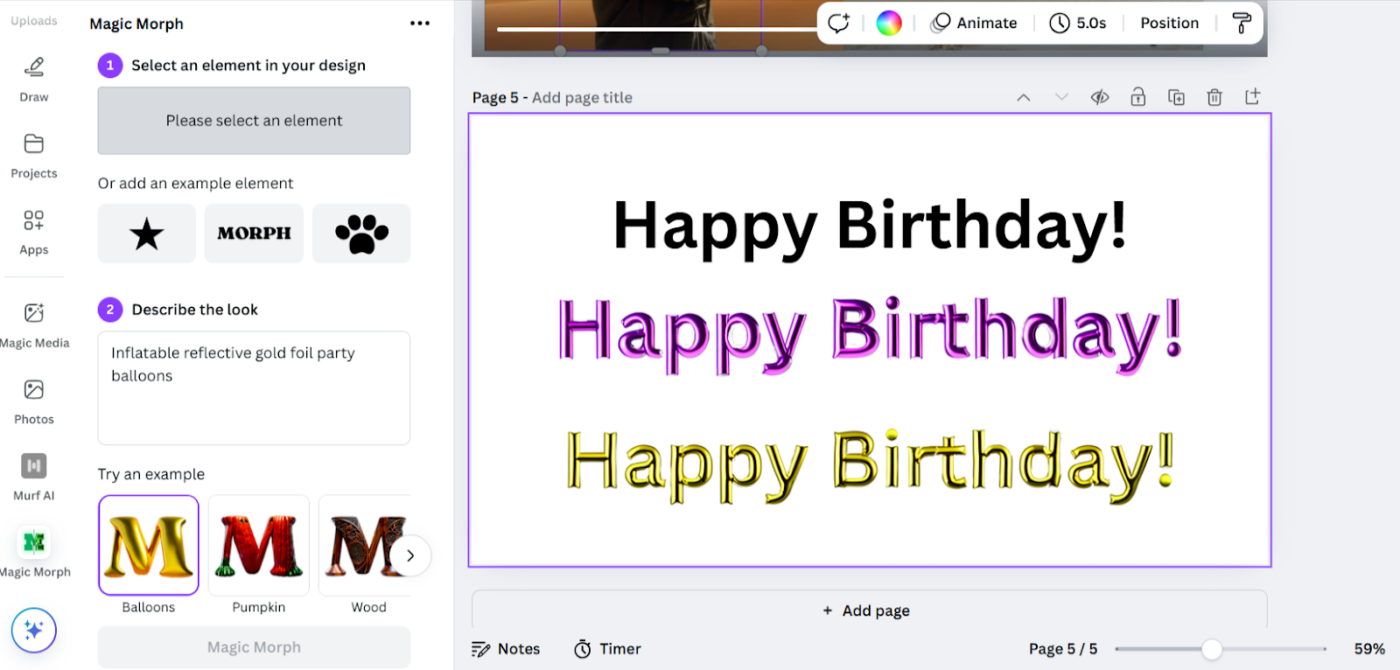
Ačkoli je tento nástroj účinný, někdy generuje nepřesné návrhy.
11. Magic Write
Nechcete přecházet mezi ChatGPT a Canva? Od nápadu až po psaní blogových příspěvků, Magic Write za vás vše udělá přímo v Canva. Zde je návod, jak začít.
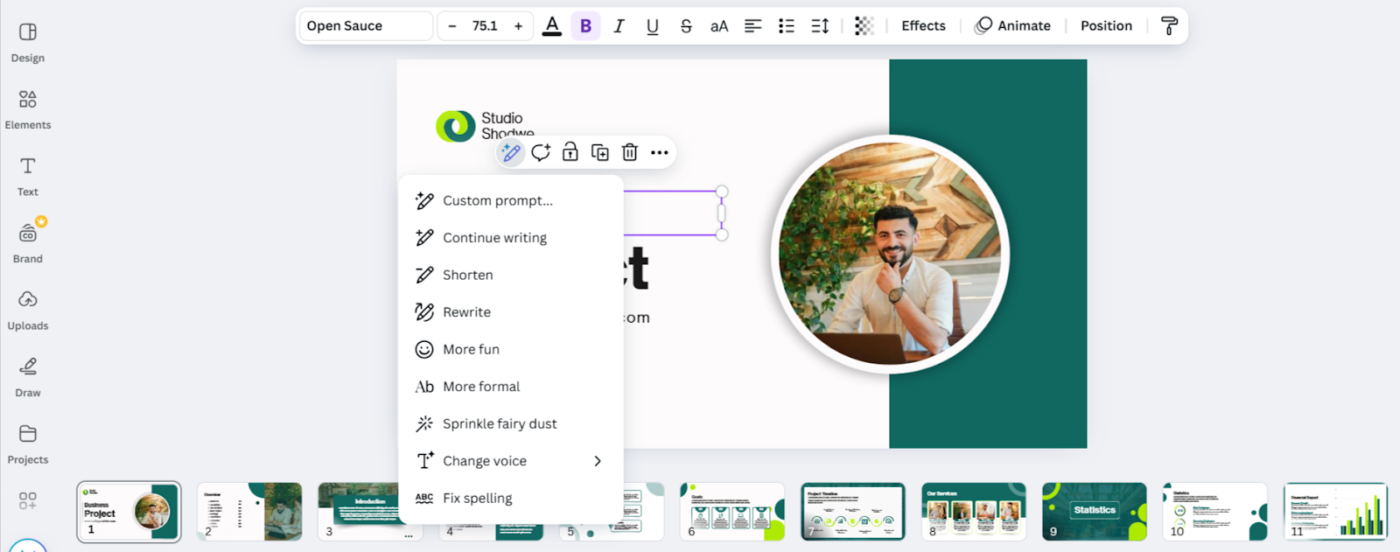
Přejděte na nástroj Magic Write na domovské stránce a klikněte na Vyzkoušet Magic Write. Můžete jej také použít při navrhování projektu. Stačí kliknout na textové pole, které chcete upravit pomocí AI, kliknout na Magic Write a začít upravovat.
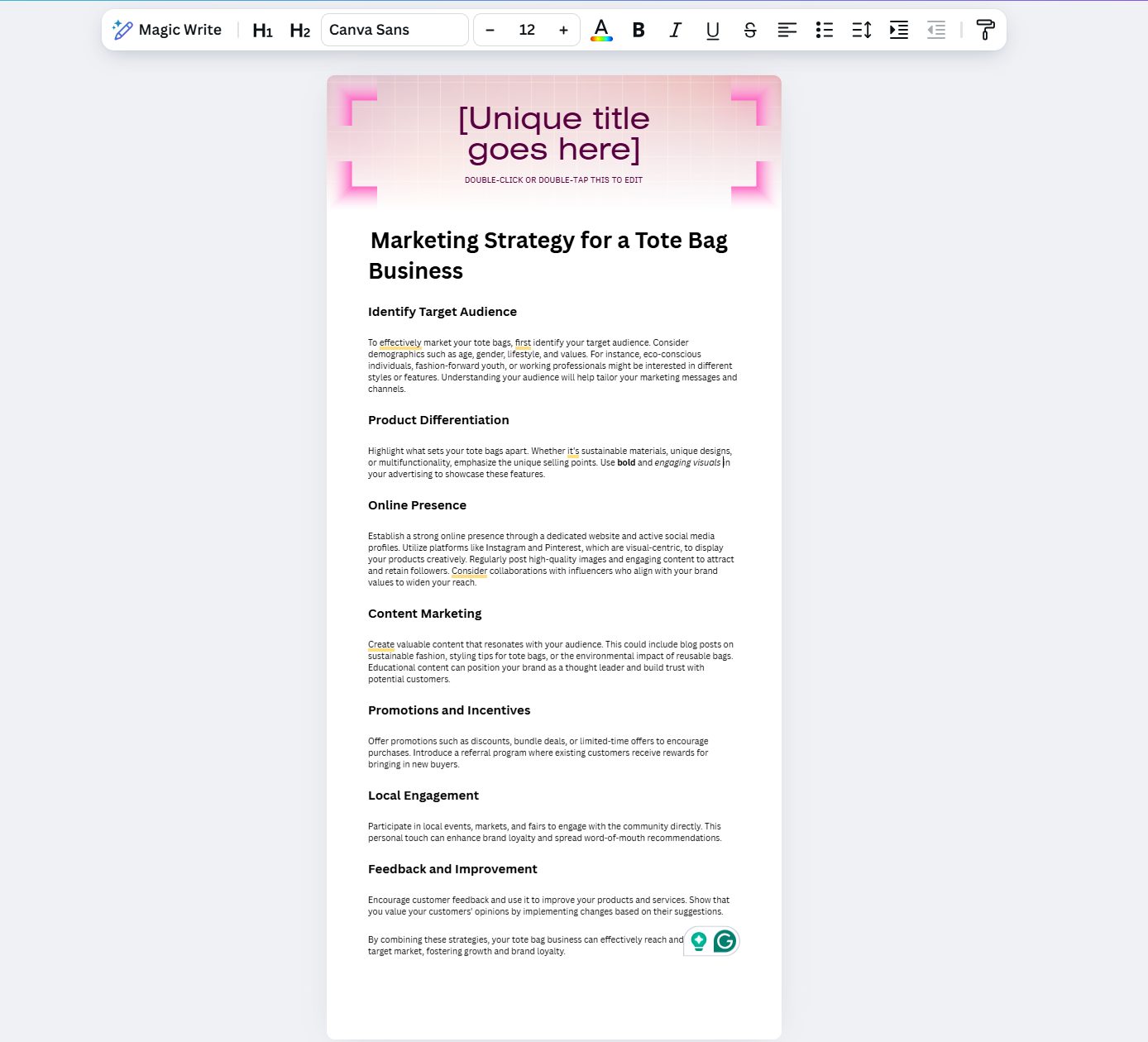
Například jsme v novém dokumentu použili výzvu „Marketingová strategie pro podnikání s taškami v 300 slovech“. Zde je výsledek:
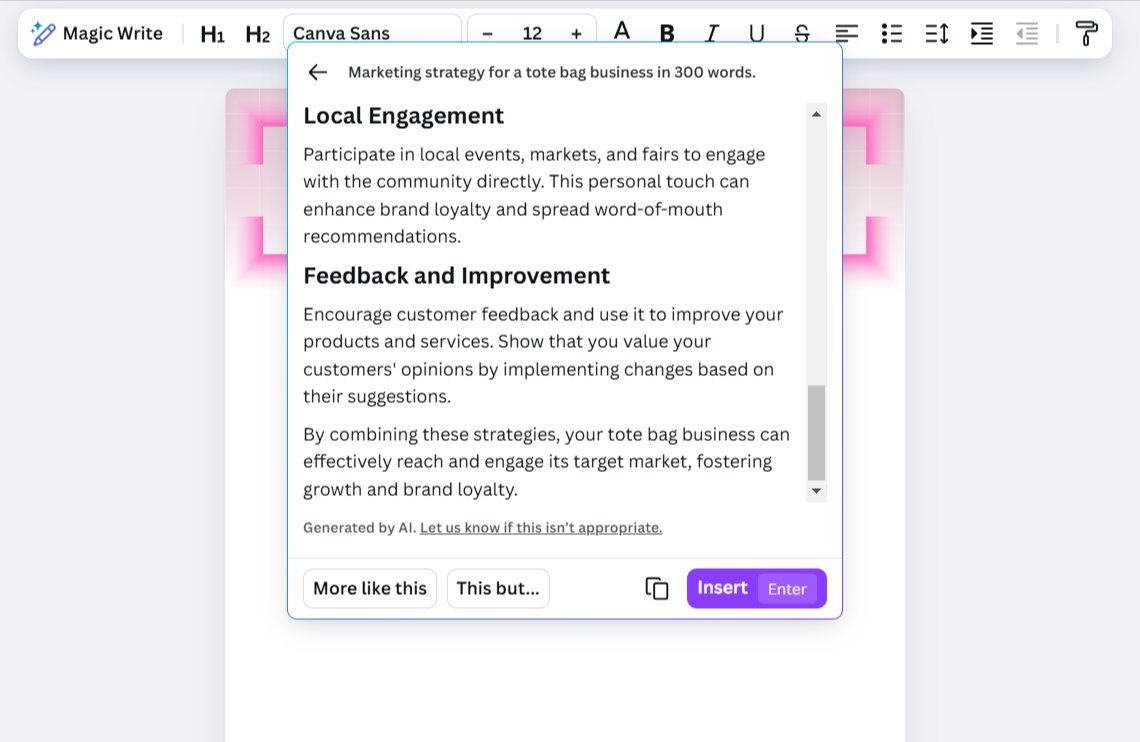
I při krátkém zadání poskytuje AI spolehlivé výsledky. Další možnosti můžete prozkoumat kliknutím na „Více podobných“ nebo doladit pomocí „Toto, ale…“.
Jakmile budete spokojeni, klikněte na „Vložit“ a text se vloží do dokumentu nebo textového pole s dokonalým zarovnáním.
12. Magický přepínač
Trávíte vy nebo váš tým hodiny úpravami obsahu pro různé platformy? S nástrojem Magic Switch to zvládnete za pár minut.
Vyberte design, který chcete změnit, a přejděte na možnost Změnit velikost v levé horní části pracovního prostoru Canva. Vyberte typ příspěvku a proveďte změnu!
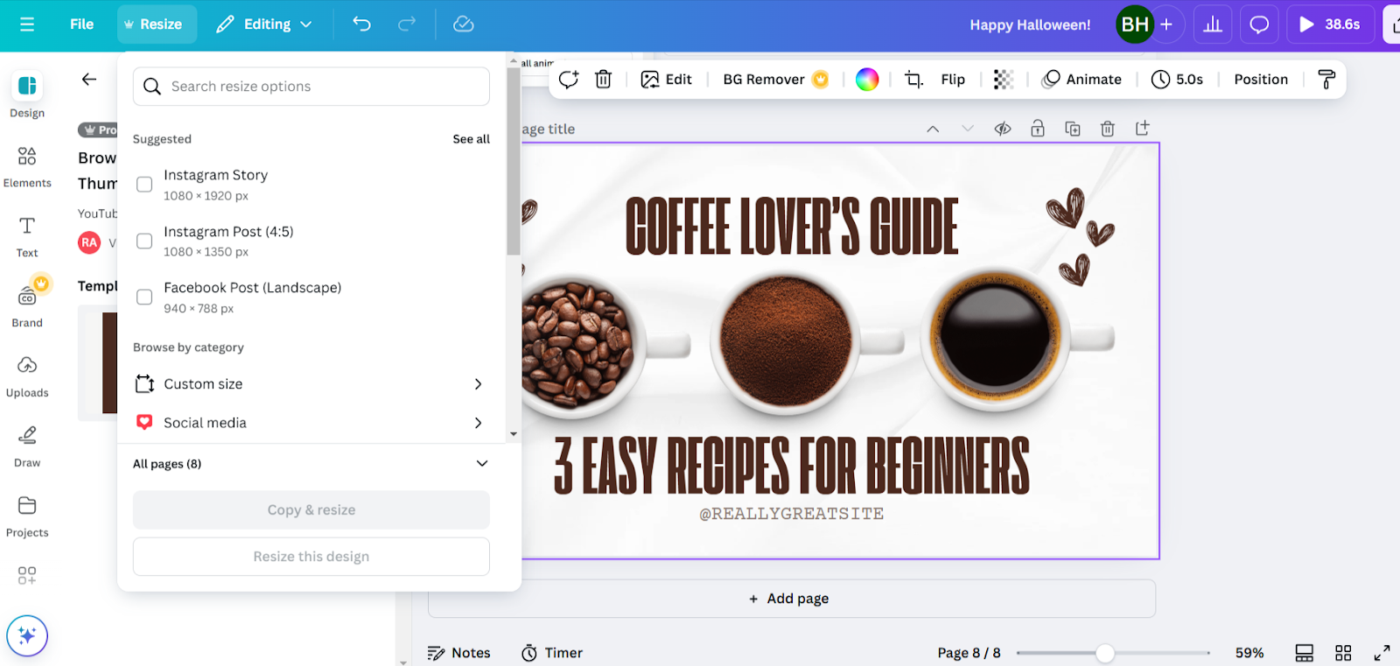
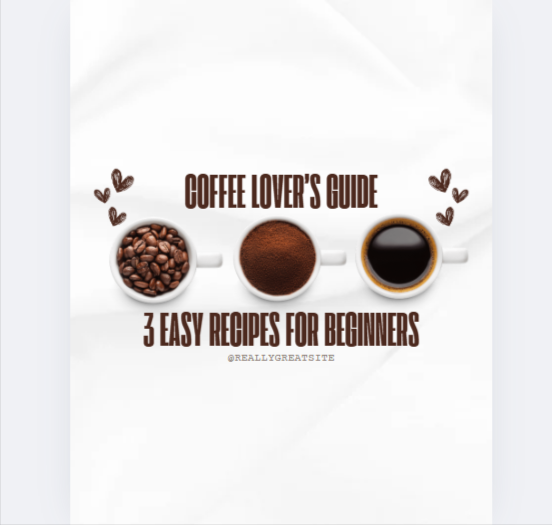
Převeďme miniaturu videa s receptem na hnědou kávu z YouTube na příspěvek na Instagramu.
💡Tip pro profesionály: Vyzkoušejte co nejvíce kombinací klíčových slov a funkcí, abyste zjistili, jakých jedinečných výsledků můžete s AI dosáhnout.
Omezení umělé inteligence v Canva
Ačkoli je Canva AI fantastickým nástrojem pro vylepšení vašich kreativních projektů, má určitá omezení.
Omezení exportu
Bezplatní uživatelé Canva AI se při exportu návrhů potýkají s omezeními týkajícími se typů souborů a kvality. Například stahování ve vysokém rozlišení a konkrétní formáty, jako jsou průhledné soubory PNG, jsou vyhrazeny pro uživatele Pro.
Obecné výstupy
Obsah generovaný umělou inteligencí funguje nejlépe s podrobnými pokyny a personalizací specifickou pro danou značku. Čím lepší je váš vstup, tím lepší je výstup.
Denní limit použití
Pokud používáte funkce umělé inteligence, jako jsou Magic Write nebo Magic Media, platí určitá omezení. Ta mohou být frustrující při práci na větších projektech, které vyžadují rozsáhlou tvorbu obsahu nebo více výstupů obrázků v jediném dni.
Omezení přizpůsobení
Ačkoli je Canva ideálním generátorem obrázků s využitím umělé inteligence, možnosti přizpůsobení mohou být někdy omezující, zatímco jiné alternativy Canva mohou fungovat lépe. Omezené možnosti změny velikosti mohou být při úpravách obrázků frustrující.
📮ClickUp Insight: Týmy s nízkým výkonem mají čtyřikrát větší pravděpodobnost, že budou používat více než 15 nástrojů, zatímco týmy s vysokým výkonem si udržují efektivitu tím, že omezují své nástroje na 9 nebo méně platforem. Ale co takhle používat jednu platformu? Jako univerzální aplikace pro práci ClickUp slučuje vaše úkoly, projekty, dokumenty, wiki, chat a hovory do jedné platformy, doplněné o pracovní postupy založené na umělé inteligenci. Jste připraveni pracovat chytřeji? ClickUp funguje pro každý tým, zviditelňuje práci a umožňuje vám soustředit se na to, co je důležité, zatímco AI se postará o zbytek.
Využití umělé inteligence Canva s ClickUp
Pokud se vám líbí, jak Canva AI zrychluje vaše návrhy, počkejte, až ji spojíte s ClickUp.
ClickUp je sice aplikace pro vše, co souvisí s prací, ale skvěle funguje i pro projektové řízení vašich mistrovských děl vytvořených pomocí AI v Canva.
Nástroj AI ClickUp, ClickUp Brain, doplňuje Canva AI tím, že vám pomáhá efektivně vymýšlet, vylepšovat a rozšiřovat kreativní podněty.
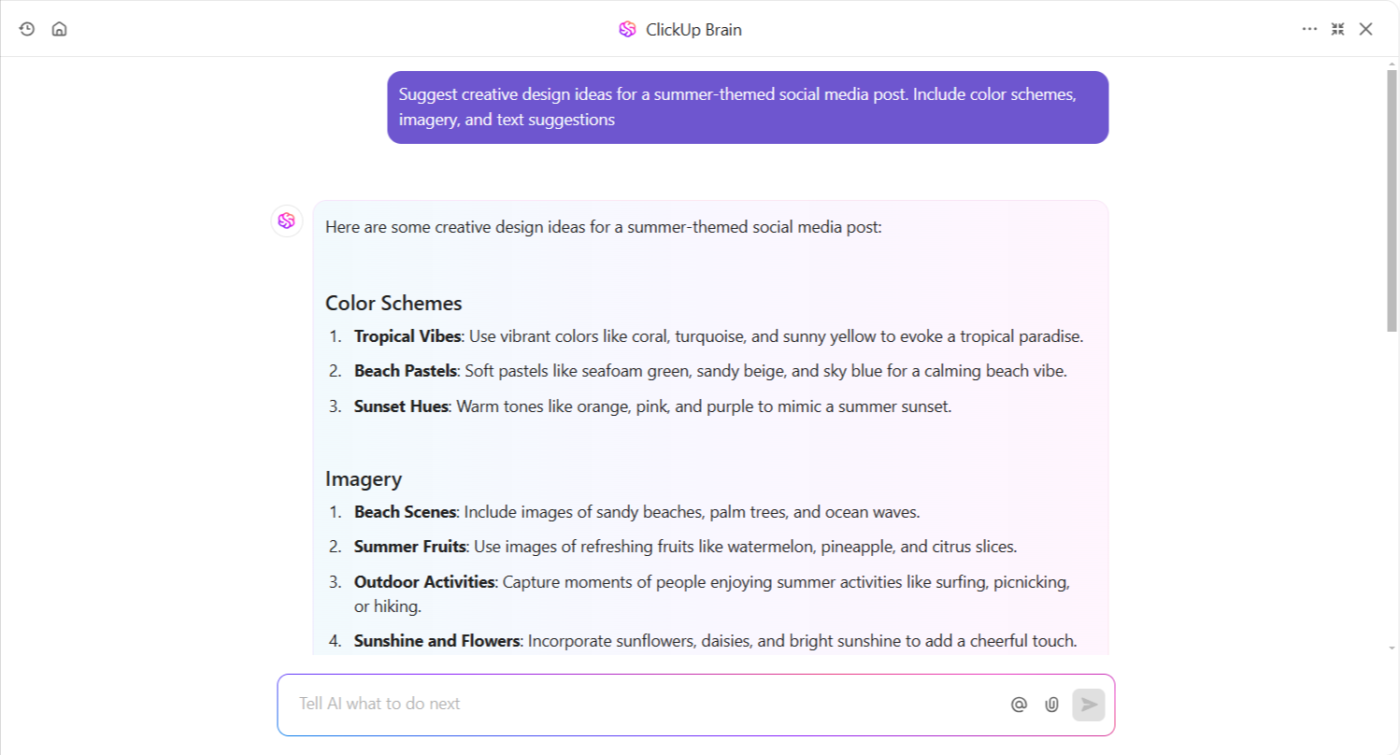
Potřebujete nápady na obsah nebo návrhy projektů? Brain vám nabídne brilantní podněty přizpůsobené vašim cílům. ClickUp Brain také sbírá konverzace týmu z ClickUp Chat nebo komentáře, aby zajistil, že budou pokryty všechny detaily.
Potřebujete vizualizovat své návrhové koncepty před jejich implementací? ClickUp Whiteboards vám pomůže s brainstormingem a vytvářením nápadových tabulek společně s vaším týmem v reálném čase.
Můžete přetáhnout reference k návrhům nebo staré návrhy z Canva přímo na tabuli, čímž se spolupráce stane plynulejší a dynamičtější.
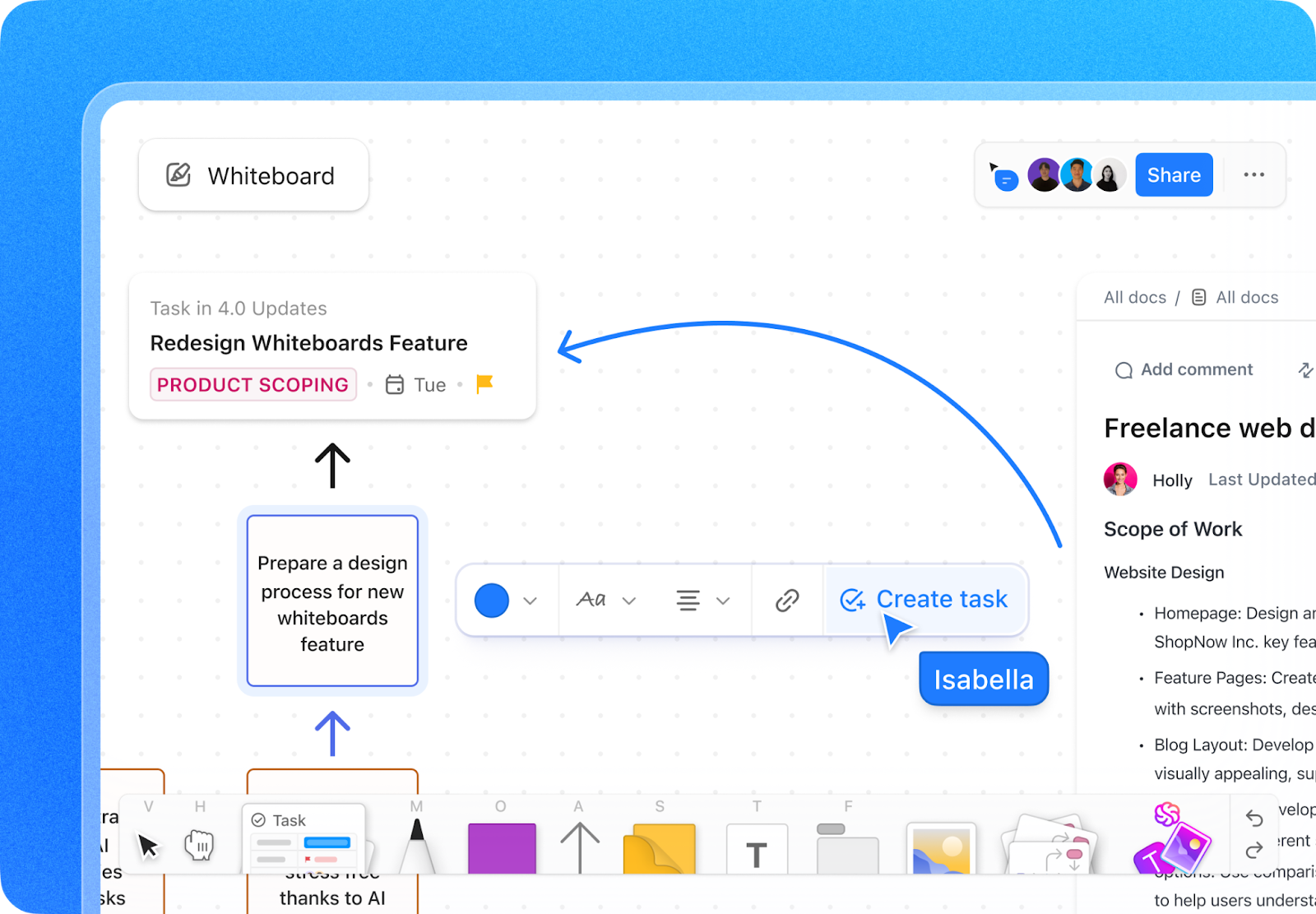
Někdy je snazší něco ukázat než vysvětlovat – zejména když s týmem pracujete na prvotních návrzích. Právě v takových případech přichází na řadu ClickUp Whiteboards, založené na technologii ClickUp Brain.
Místo přepínání mezi nástroji nebo psaní dlouhých vysvětlení můžete rychle proměnit nápady ve vizuály přímo tam, kde probíhá brainstorming. Stačí zadat jednoduchý příkaz, například „ilustrace zářící žárovky pro koncept kampaně“, a Brain vám okamžitě vygeneruje obrázek.
Odtud jej přetáhněte na svou tabuli, přidejte poznámky, propojte jej s úkoly nebo získejte zpětnou vazbu – vše na jednom místě. Je to ideální řešení, když váš tým potřebuje kreativní impuls, aniž by zpomalil.
Zde je příklad: S jednoduchým zadáním „Vytvořte obrázek jednoduchého stromu s růžovými listy v rušném městě“ je výsledek docela pěkný.
📖 Přečtěte si také: Šablony moodboardů zdarma v PPT, Slides, Word a ClickUp
ClickUp Docs je zároveň vynikajícím nástrojem pro dokumentaci kreativních podnětů, sdílení cílů designu a spolupráci s členy týmu. Díky úpravám v reálném čase zůstává váš tým synchronizovaný a vy získáváte okamžitou zpětnou vazbu bez zpoždění.
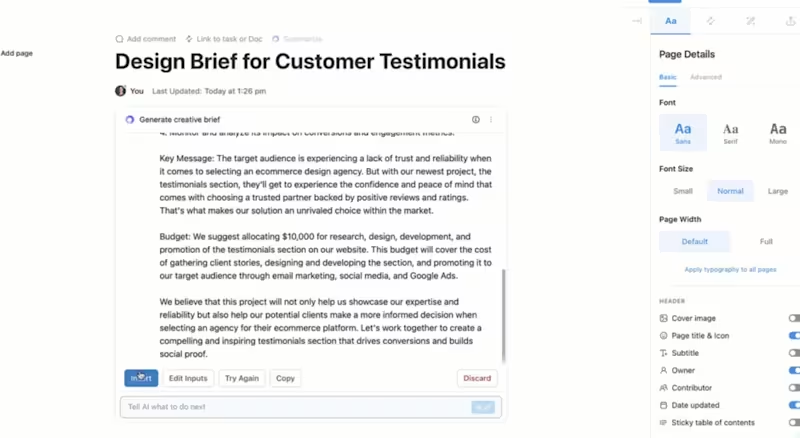
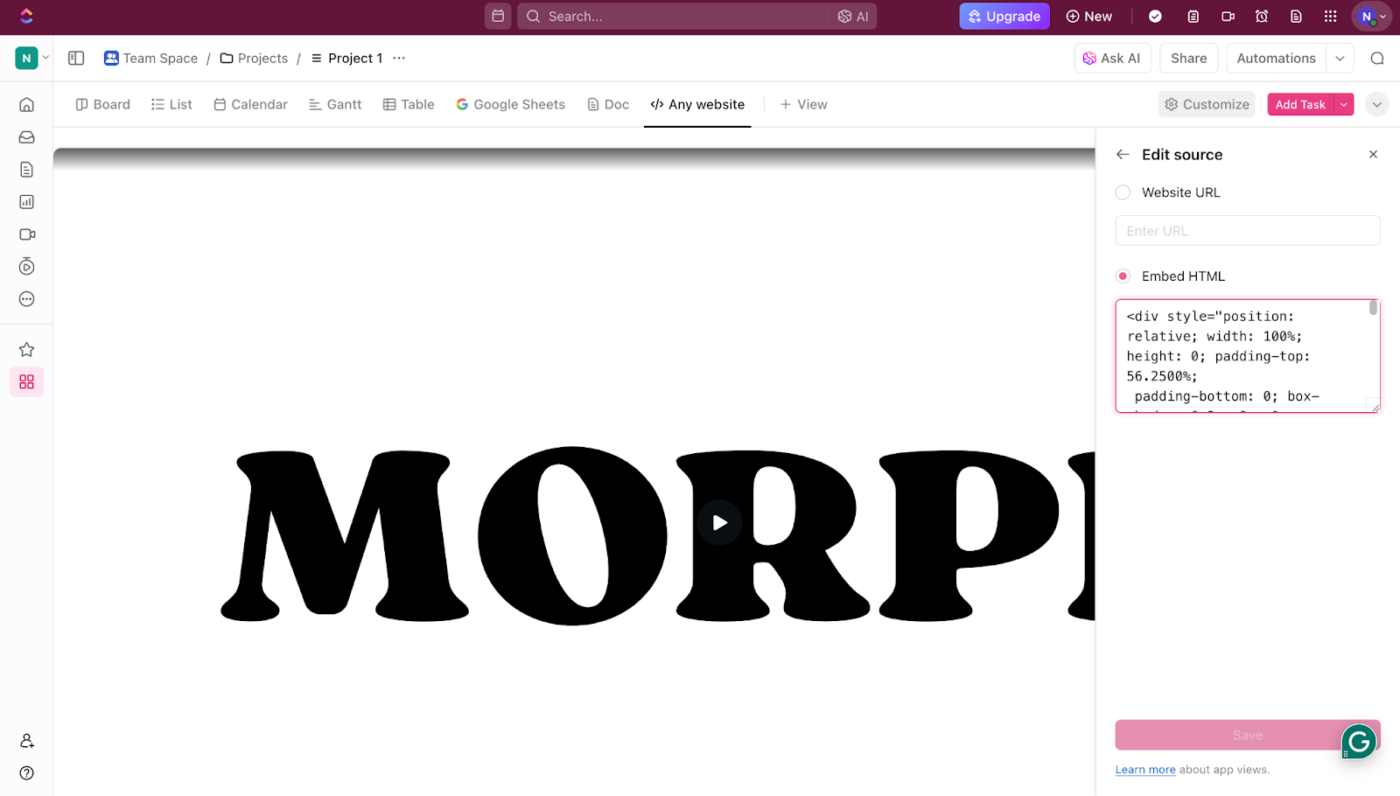
Odkazy na Canva můžete dokonce vkládat přímo do svých dokumentů a dokonce je vložit jako náhled do svých prostorů pro rychlejší přístup.
Chcete sdílet své návrhy a složky s konkrétními členy týmu? ClickUp vám umožňuje vytvářet úkoly, přiřazovat je a přidávat odkazy na Canva přímo pro správnou osobu – nezbytnost pro týmy, které denně zpracovávají velké množství návrhů.
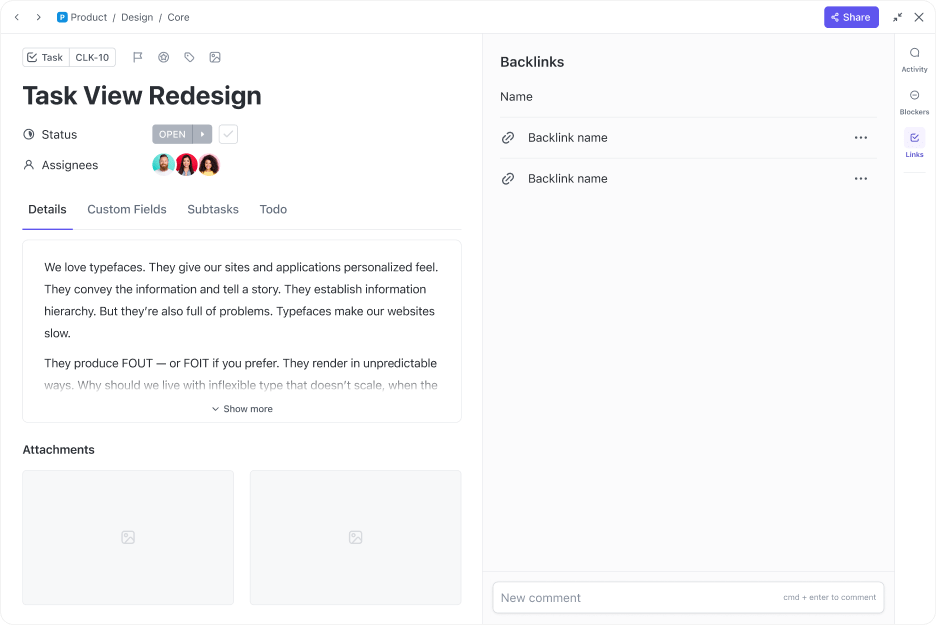
U velkých designových projektů je snadné ztratit přehled o pokroku. Právě proto vám vlastní pole a přizpůsobitelná zobrazení ClickUp, jako je zobrazení seznamu, zobrazení tabule nebo zobrazení Ganttova diagramu, umožňují spravovat projekty způsobem, který vám vyhovuje.
Ačkoli ClickUp (zatím!) nemá plnohodnotný plugin pro Canva, můžete obě platformy integrovat pomocí nástrojů třetích stran, jako je Zapier. To vám umožní spouštět vlastní akce a vytvářet automatizované úkoly pro konkrétní vylepšení v obou platformách.
ClickUp nepoužíváme pouze k organizaci našich úkolů. Máme kulturu přidávání našich potřeb do tohoto nástroje: Místo Google Docs používáme ClickUp Docs pro komplexní dokumenty, které jsou připojeny k úkolům. Nepoužíváme Miro ani Canva pro whiteboardy, používáme Clickup Whiteboard. Místo externího Wiki používáme strukturu Docs.
ClickUp nepoužíváme pouze k organizaci našich úkolů. Máme kulturu přidávání našich potřeb do tohoto nástroje: Místo Google Docs používáme ClickUp Docs pro komplexní dokumenty, které jsou připojeny k úkolům. Nepoužíváme Miro ani Canva pro whiteboardy, používáme Clickup Whiteboard. Místo externího Wiki používáme strukturu Docs.
Například když v ClickUp vytvoříte nový úkol s označením „Design Request“ (Požadavek na design), automaticky se vytvoří nový design v Canva a přiřadí se příslušnému členovi týmu v ClickUp s podúkolem „Design Review“ (Kontrola designu).
Navíc ClickUp Automations zpracovává opakující se úkoly a vytváří spouštěče pro oznámení nebo podúkoly, takže nic nezůstane opomenuto. Šetří vám to čas a eliminuje manuální chyby.
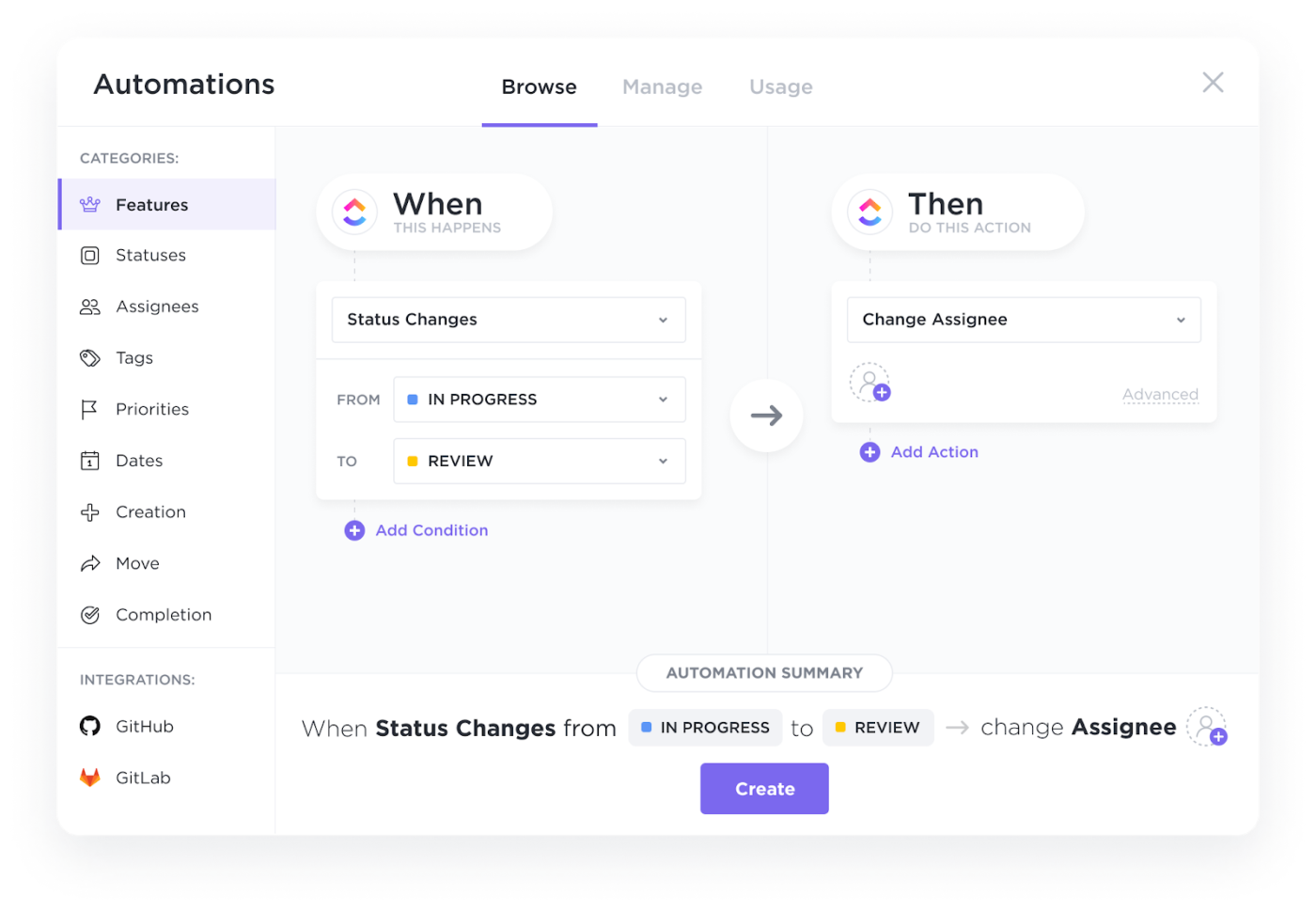
Třešničkou na dortu je integrovaná funkce ClickUp pro sledování času, která vám pomůže mít přehled o tom, jak dlouho úkoly trvají. Doplňte to přizpůsobenými dashboardy a získáte přehled o svých projektech, termínech a pracovní zátěži týmu.
Závěrem lze říci, že Canva a ClickUp pro designérské týmy společně vytvářejí pracovní postup vašich snů. Soustřeďte se na vytváření úžasných návrhů, zatímco ClickUp se postará o hladký chod všeho ostatního.
📖 Přečtěte si také: Nejlepší nástroje pro generování umění pomocí umělé inteligence pro designéry
Proměňte pixely v produktivní dokonalost s ClickUp
S umělou inteligencí Canva můžete proměnit své nápady v úžasné vizuály a zároveň se soustředit na to, co je nejdůležitější – svou kreativní vizi. Nástroj generátoru umělé inteligence se však stává ještě efektivnějším, když je propojen s ClickUp, což je perfektní způsob, jak spravovat celý svůj pracovní postup najednou.
Od sledování projektů, termínů a nekonečných zpětných vazeb až po proaktivní přidělování úkolů – ClickUp je dokonalým partnerem pro Canva.
Jste připraveni vyzkoušet tuto úžasnou kombinaci? Zaregistrujte se nyní a získejte bezplatný účet ClickUp! ✨