
Procházíte tabulku, vytváříte vzorce nebo finalizujete data a z ničeho nic se objeví panel úkolů Excelu Research. Zase. Neklikli jste na nic neobvyklého. Nežádali jste o to. Ale teď je to tam a zpomaluje vás to.
Funkce, která kdysi byla užitečná pro akademické vyhledávání, dnes působí jako přežitek, který zaplňuje obrazovku a narušuje soustředění.
Pokud patříte mezi mnoho uživatelů, které tato funkce Excelu frustruje, nemýlíte se – tato funkce může narušit váš pracovní rytmus a způsobit ztrátu cenného času.
V tomto průvodci vám ukážeme, jak krok za krokem vypnout panel výzkumu v Microsoft Excel. Prozkoumáme také, proč tento problém existuje a jak ClickUp nabízí chytřejší alternativu pro sledování úkolů a pracovní postupy ve stylu tabulek.
⭐️ Doporučená šablona
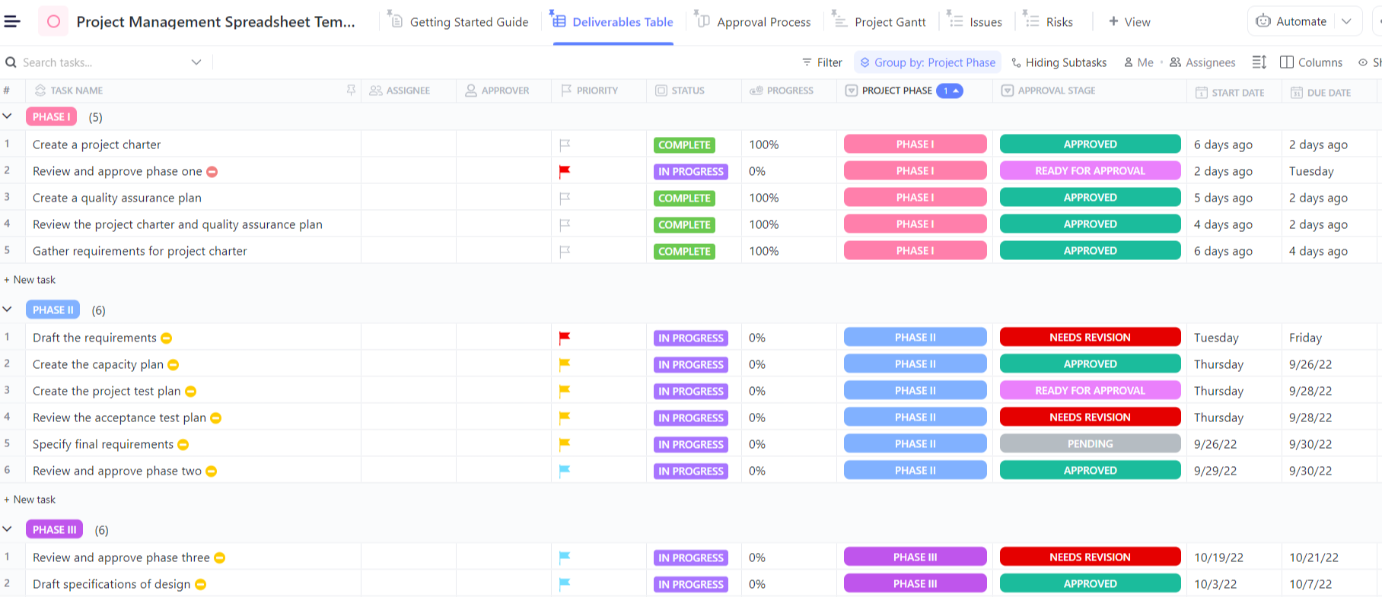
Šablona tabulky pro správu projektů ClickUp usnadňuje sledování úkolů, časových os, priorit a pokroku a je mnohem méně náročná než Excel. Vše můžete provádět v jednom přehledném a přizpůsobitelném zobrazení. Rozlučte se s roztříštěnými tabulkami a přivítejte snadnou organizaci!
Co je funkce Excel Research?
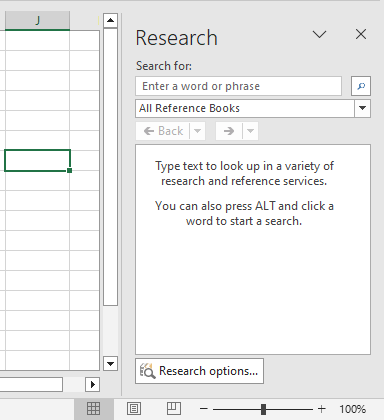
Pokud jste někdy pracovali v Excelu a najednou jste si všimli postranní lišty nabízející definice nebo překlady, setkali jste se s funkcí Research. Bez opuštění tabulky vám tento nástroj umožňuje vyhledávat referenční materiály, jako jsou slovníkové hesla, synonyma nebo překlady.
Otevře se v panelu úkolů na pravé straně otevřeného okna Excelu, obvykle se spustí, když Alt + kliknete na slovo nebo použijete určité příkazy na kartě Revize.
Ačkoli jsou teoreticky užitečná, mnoho uživatelů je dnes považuje za nechtěně rušivá. Důvodem je:
- Tento panel se často objevuje bez varování, zejména pokud rychle procházíte buňkami nebo používáte klávesové zkratky Excelu.
- Tato funkce zobrazuje referenční informace, které většina uživatelů, zejména profesionálové, při zadávání dat, sledování financí nebo řízení projektů nepotřebuje.
- Odvádí pozornost od vaší skutečné práce, což může narušit vaše tempo, zejména při úkolech vyžadujících vysokou koncentraci.
Stručně řečeno, panel Výzkum je jedním z nástrojů vytvořených pro jiný druh pracovního postupu, kdy uživatelé mohou potřebovat definice nebo překlady na cestách. Ale v dnešním prostředí, zejména tam, kde záleží na přesnosti a produktivitě, je spíše rušivým prvkem než pomocníkem.
👀 Věděli jste? Neustálé částečné soustředění, kdy jedinci neustále rozdělují svou pozornost mezi více úkolů a zdrojů informací, může vést ke snížení schopnosti soustředit se, zvýšení stresu a snížení produktivity.
Pokud jste někdy hledali, jak „vypnout výzkum v Excelu“ nebo deaktivovat panel Výzkum, máme pro vás dobrou zprávu.
Můžete je vypnout. Tuto funkci můžete ovládat zavřením panelu úloh, úpravou doplňků nebo použitím okna Immediate Window v nástrojích Developer, abyste ji zcela deaktivovali.
A my vám přesně ukážeme, jak na to.
Jak vypnout panel Research v Excelu
Ať už používáte Excel pro sledování dat, analýzu nebo vytváření dashboardů, zde je návod, jak zajistit, aby vám panel Research nepřekážel.
Krok 1: Použijte kartu „Review“ (Kontrola) a zavřete je ručně.
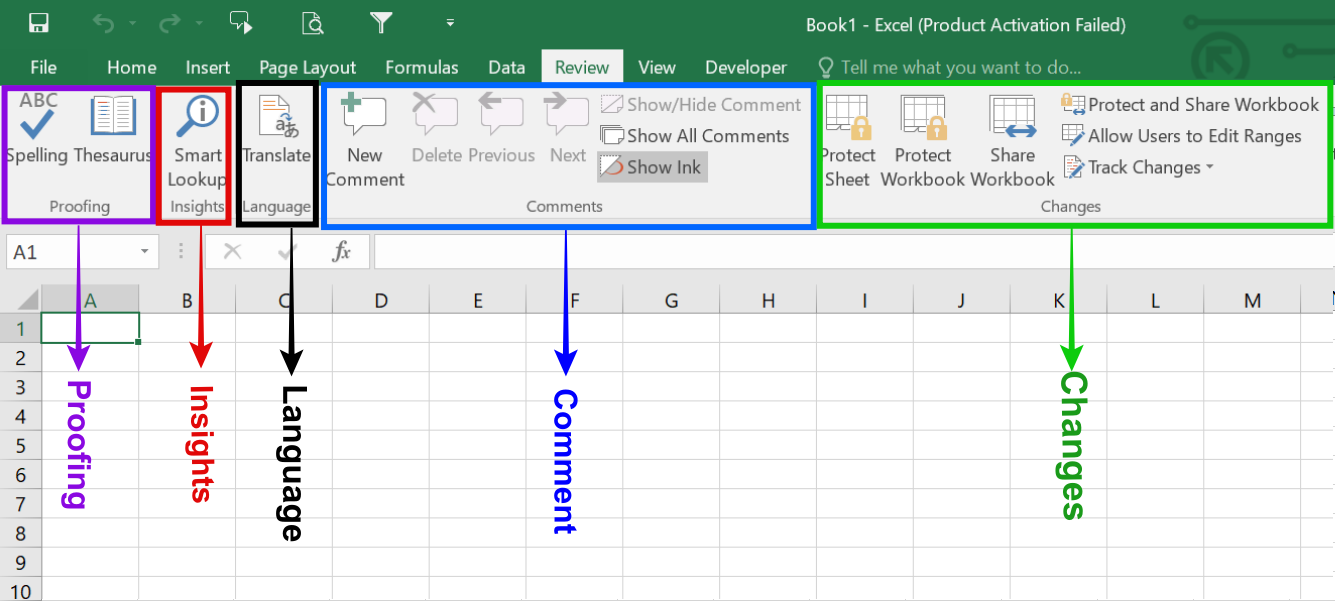
Pokud se panel objeví neočekávaně:
- Klikněte na kartu „Review“ (Kontrola) na pásu karet.
- Vyhledejte tlačítko Research (Výzkum).
- Jedním kliknutím zavřete panel úkolů.
💡 Tip pro profesionály: Pokud k tomu dojde během úkolu vyžadujícího vysokou koncentraci, okamžitě zavřete panel pomocí myši nebo kliknutím na malé „X“ na panelu, abyste se mohli vrátit k práci a zachovat si tempo.
Krok 2: Deaktivujte služby v nabídce Možnosti vyhledávání
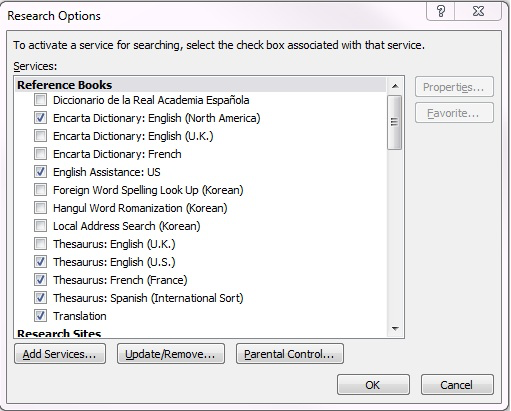
Funkci Research můžete zcela odstranit:
- Klikněte na panel Výzkum (pokud je otevřený).
- V dolní části klikněte na Možnosti vyhledávání.
- Zrušte zaškrtnutí všech služeb, které nepotřebujete (např. překlad, tezaurus).
- Klikněte na OK pro uložení.
Tím zabráníte aplikaci Excel, aby se pokoušela načítat definice nebo překlady na pozadí.
Krok 3: Upravte doplňky, abyste zabránili spouštění na pozadí
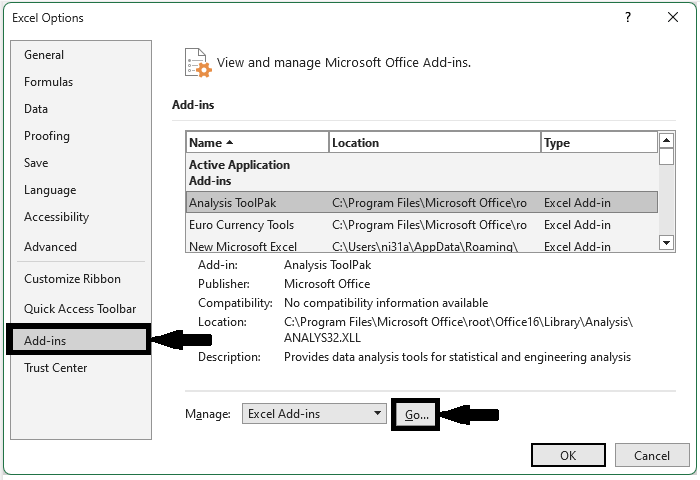
Někdy mohou tento panel spustit doplňky nebo staré integrace:
- Přejděte do nabídky Soubor > Možnosti > Doplňky.
- V dolní části vyberte z rozevíracího seznamu COM Add-ins (Doplňky COM).
- Klikněte na Go a zrušte zaškrtnutí všeho, co není nutné.
- Klikněte na OK a restartujte Excel.
To je obzvláště užitečné, pokud se panel Research zobrazuje pokaždé, když otevřete Excel nebo pracujete se staršími dokumenty.
Krok 4: Pro pokročilé ovládání použijte kartu Vývojář (volitelné)
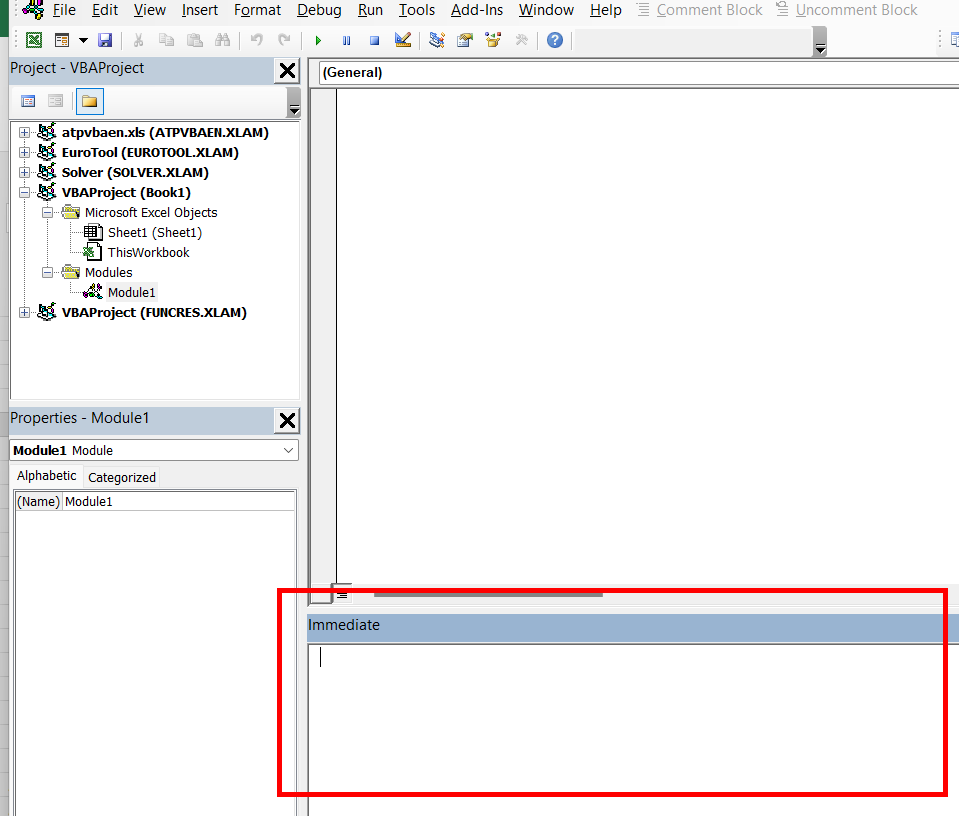
Pokud vám makra nevadí:
- Stiskněte klávesy Alt + F11 a otevřete editor VBA.
- Stiskněte klávesy Ctrl + G a otevřete okno Immediate Window.
- Vložte tento kód a stiskněte klávesu Enter: Application. CommandBars(„Research“). Enabled = False
Chcete-li je později znovu povolit, změňte hodnotu False na True. A to je vše. Tím vaše potíže s vyskakovacími okny končí.
Omezení používání Excelu
Excel je neuvěřitelně výkonný nástroj, ale nebyl vytvořen pro všechno.
Zejména pokud jde o správu úkolů, dashboardů nebo společných pracovních postupů, Excel začíná působit trochu zastarale. Zde je několik důvodů, proč ho mnoho uživatelů v moderním kontextu považuje za omezený:
1. Spolupráce v reálném čase není ve skutečnosti v reálném čase
Ačkoli Excel zavedl online společné vytváření dokumentů, uživatelé stále narážejí na zpoždění, konflikty verzí nebo dokonce náhodné přepsání.
Pro profesionály, kteří pracují s citlivými údaji nebo se v noci věnují maratonu vykazování, nejsou tato přerušení jen otravná – narušují pracovní tempo. To je jeden z důvodů, proč uživatelé hledají moderní alternativy k Excelu, které upřednostňují čisté pracovní postupy bez rušivých vlivů.
2. Jste uvězněni v koloběhu kopírování a vkládání
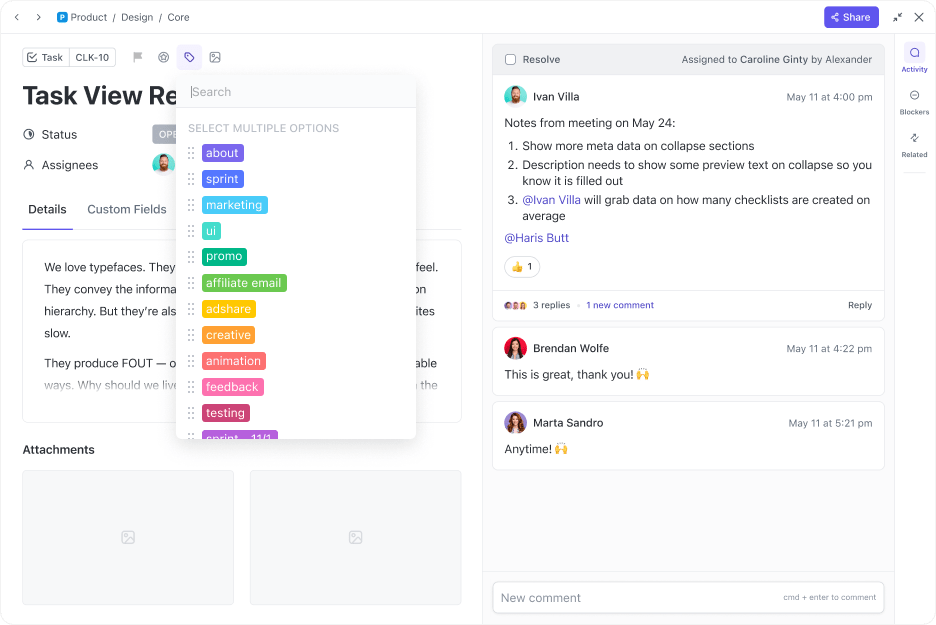
Na rozdíl od automaticky aktualizovaných panelů úkolů se Excel spoléhá na ruční zadávání dat. Pokud spravujete více listů pro účely reportingu, pravděpodobně se potýkáte s duplicitními daty, zastaralými záznamy a nefunkčními vzorci.
3. Excel není vhodný pro komplexní pracovní postupy
Potřebujete přehledy na úrovni projektu, přiřazení úkolů nebo sledování stavu? Excel to dokáže, ale pouze po rozsáhlém přizpůsobení. Většina týmů nakonec vytváří náhradní řešení, která místo řešení problému přispívají k jeho zhoršení.
📮 ClickUp Insight: Týmy s nízkou výkonností používají čtyřikrát častěji více než 15 nástrojů, zatímco týmy s vysokou výkonností udržují efektivitu tím, že omezují své nástroje na 9 nebo méně platforem. Ale co takhle používat jednu platformu?
ClickUp je aplikace pro práci, která sdružuje vaše úkoly, projekty, dokumenty, wiki, chat a hovory na jedné platformě a doplňuje je o pracovní postupy založené na umělé inteligenci. Jste připraveni pracovat chytřeji? ClickUp funguje pro každý tým, zviditelňuje práci a umožňuje vám soustředit se na to, co je důležité, zatímco umělá inteligence se postará o zbytek.
4. Funkce jako panel úkolů Research spíše ruší, než pomáhají.
Nástroje jako panel úkolů Research, vyskakovací okna doplňků a neočekávaná nová okna mohou narušit soustředění. A když jsou termíny těsné, každé přerušení se počítá.
5. K automatizaci čehokoli potřebujete hluboké znalosti Excelu
Na rozdíl od nástrojů, které nabízejí vestavěné spouštěče a pracovní postupy, Excel závisí na makrech, VBA nebo doplňcích třetích stran. To je velká překážka, pokud se jen snažíte automatizovat opakující se úkoly nebo spravovat závislosti.
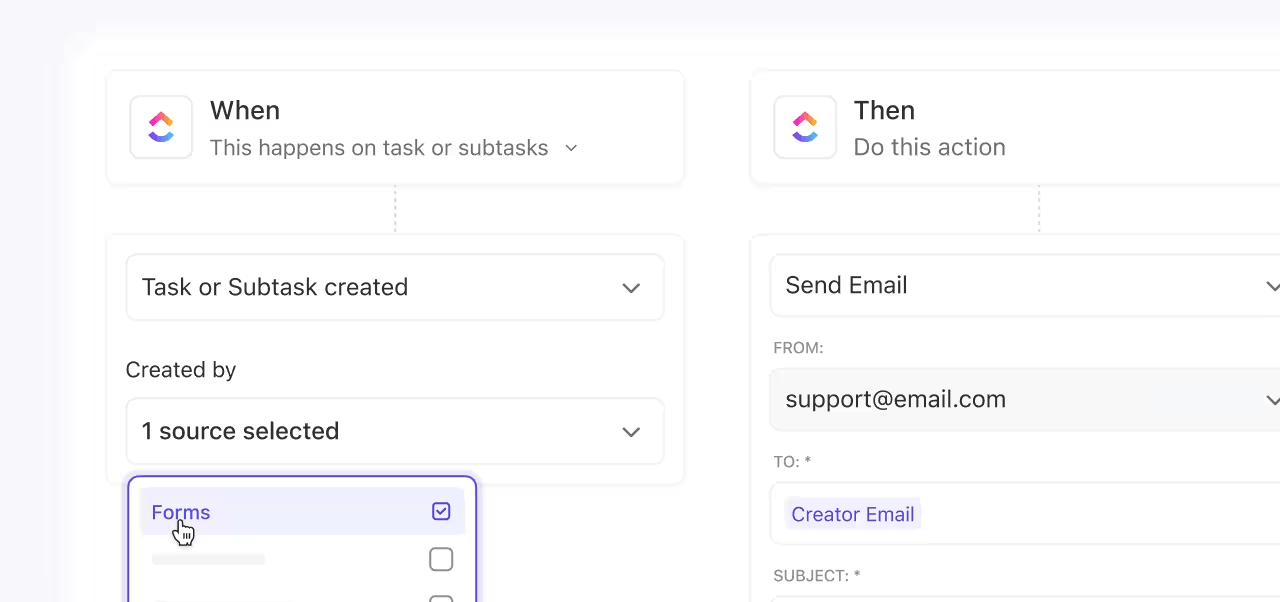
💡 Tip pro profesionály: Vytváření automatizovaných pracovních postupů nevyžaduje hluboké znalosti programování. Vyzkoušejte ClickUp Automations a automatizujte rutinní úkoly, jako je přidělování úkolů, aktualizace postupu úkolů a odesílání aktualizací, pomocí jednoduchého editoru „když-pak“, který nevyžaduje programování.
6. Dashboardy jsou statické a nepropojené
Reporting v Excelu vyžaduje pravidelné aktualizace a neexistuje jediný zdroj pravdivých informací pro všechny týmy. Buď posíláte tabulky e-mailem, nebo spravujete více souborů, abyste mohli sledovat jeden projekt.
Excel stále splňuje několik případů použití. Pokud váš pracovní postup spadá do některé z následujících kategorií, může mít smysl zůstat u Excelu:
- Pracujete s jednoduchými tabulkami pro osobní potřebu, například pro správu rozpočtu nebo sledování návyků.
- Váš soubor nevyžaduje spolupráci ani úpravy v reálném čase od jiných uživatelů.
- Preferujete práci offline a potřebujete aplikaci pro práci s tabulkami, která běží lokálně.
- Zabýváte se složitým finančním modelováním s vysoce přizpůsobenými vzorci?
- Máte dlouholeté zkušenosti s Excelem a již jste v něm vytvořili makra nebo šablony.
Všichni jsme používali Excel ke správě práce, sledování projektů nebo vytváření zpráv. Cílem není úplně opustit Excel, ale vědět, kdy sáhnout po něčem chytřejším.
Proč je ClickUp lepším řešením pro práci s tabulkami
Jako všestranná aplikace pro práci kombinuje ClickUp známé tabulky s flexibilitou moderní technologie pro správu projektů, a to vše na jednom místě. Sdružuje vaše úkoly, projekty, dokumenty a chaty na jedné platformě, která je poháněna nejkomplexnější a nejkontextovější pracovní umělou inteligencí na světě.
Zde je návod, jak ClickUp nabízí mnohem lepší zážitek:
Pracujte v zobrazení ve stylu tabulky bez vyskakovacích oken
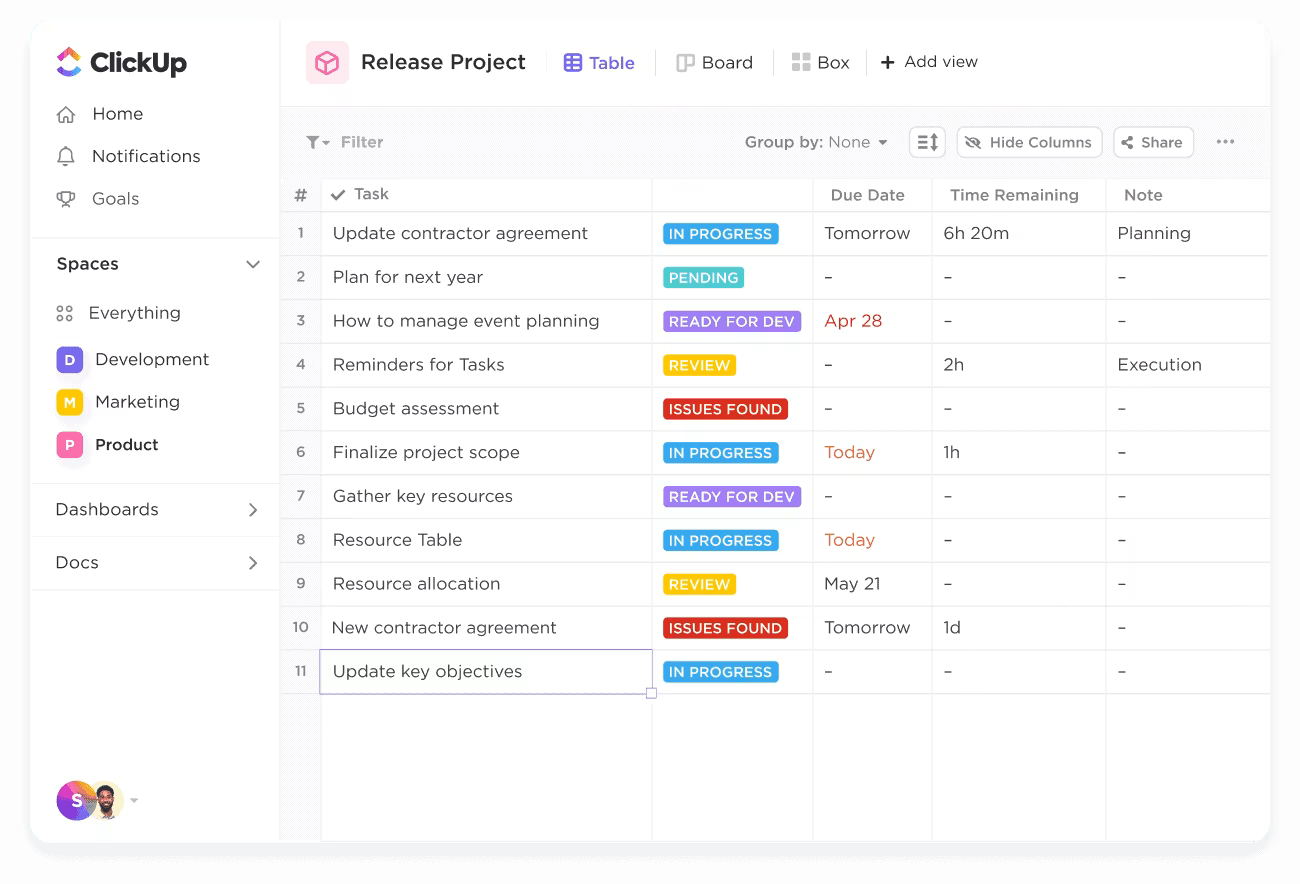
Zobrazení tabulky v ClickUp vám umožňuje organizovat data, projekty nebo úkoly v přehledné mřížce, stejně jako v Excelu. Na rozdíl od Excelu však neobsahuje žádné skryté doplňky, panely úkolů Research ani vyskakovací okna, která by narušovala váš pracovní proces.
Jak různé týmy používají tabulky ClickUp
Pokud Excel používáte často, může být přechod na jiný program náročný. Pomůže vám však vidět, jak týmy využívají tabulkový náhled ClickUp. Zde je několik inspirací:
- Marketingové týmy: Sledujte kampaně, vlastníky a termíny pomocí vlastních stavů a automatizačních spouštěčů.
- Produktoví manažeři: Organizujte sprinty, epické úkoly a položky backlogu – každý řádek je úkol, každý sloupec vypráví příběh.
- HR týmy: Spravujte seznamy úkolů pro nové zaměstnance, sledujte zavádění nabídek nebo provádějte cykly zpětné vazby v reálném čase.
- Finanční týmy: Vytvářejte nástroje pro sledování výdajů, synchronizujte je s integracemi a filtrujte záznamy podle regionu, čtvrtletí nebo projektu. Použijte pole vzorců, abyste správně provedli složité výpočty.
V čem je rozdíl? Tyto tabulky nejsou izolované – jsou propojené s vašimi úkoly a dokumenty v ClickUp, zachovávají kontext, aktualizují se v reálném čase a vyvíjejí se s postupem práce.
Z tabulek ClickUp lze také snadno vytvořit vlastní panely ClickUp, které vám umožní sledovat metriky, které jsou pro vás důležité.
📌 Prohlédněte si příklady skutečných projektových dashboardů a zjistěte, jak můžete strukturovat svou práci.
Jste připraveni na změnu? Zde je jednoduchý test:
Vytvořte základní nástroj pro sledování projektů v Excelu. Poté vyzkoušejte totéž v tabulkovém zobrazení ClickUp. Sledujte několik úkolů, přiřaďte jim vlastníky, nastavte termíny a po dobu jednoho nebo dvou dnů kontrolujte pokrok v obou nástrojích.
Toto si možná všimnete:
| Funkce | Excel | Zobrazení tabulky ClickUp |
| Přiřazujte úkoly | Ruční zadávání textu | Vyberte si z praktického rozevíracího seznamu se jmény všech členů vašeho týmu nebo nechte AI Assign automaticky přiřadit práci na základě jejich oblastí a silných stránek. |
| Aktualizujte stavy | Ruční rozevírací seznamy | Kliknutím aktualizujte stavy ve stylu Kanban nebo nastavte automatizaci ClickUp, aby to udělala za vás. |
| Automatizace | Vyžaduje makra nebo skripty. | Předem připravené spouštěče (není potřeba žádný kód) |
| Komentáře + protokoly aktivit | Doplňky nebo externí poznámky | Díky integrovaným komentářům, historii a značkám pro každý úkol zůstává kontext centralizovaný a sledovatelný. |
| Zobrazit integraci | Statické soubory | Úkoly se propojují s dashboardy, dokumenty, chaty a časovými osami. |
Někdy je klíčem k úspěchu vyzkoušet si svůj aktuální pracovní postup v lepším systému.
Spolupracujte v reálném čase bez konfliktů verzí
Pracujte se svým týmem na stejném seznamu úkolů ve stejný čas. Každá aktualizace se ukládá okamžitě. Už nikdy nebudete muset někomu psát zprávu s dotazem: „Je to nejnovější verze?“
S ClickUp Docs můžete spolupracovat se svým týmem v reálném čase na přípravě a vylepšování všeho od smluv o spolupráci až po dokumenty o rozsahu projektu – dokonce i kontrolní seznamy.
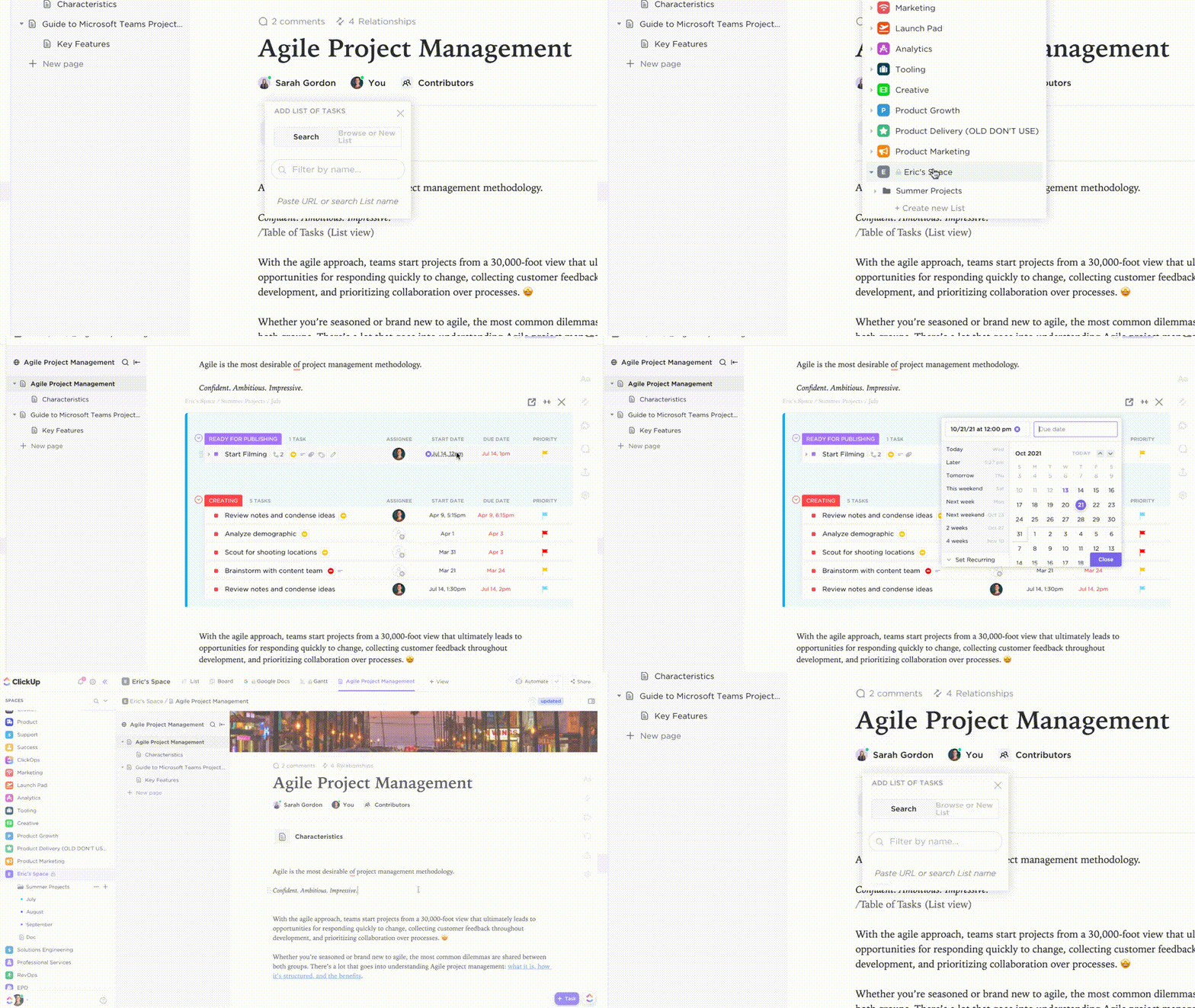
Na rozdíl od statických souborů roztroušených po discích a e-mailech jsou dokumenty ClickUp interaktivní a úzce propojené s vašimi pracovními postupy.
V rámci Docs vám funkce Collaboration Detection od ClickUp umožňuje zjistit, zda některý z členů týmu právě prohlíží úkol nebo přidává nový komentář. Můžete také vidět, kdy ostatní uživatelé upravují popis úkolu.
Navíc dostanete automatickou a okamžitou zpětnou vazbu o změnách stavu, nových komentářích a všem ostatním, co se týká daného úkolu.
💡 Tip pro profesionály: Přidejte kolegy jako sledující úkoly v ClickUp, aby byli informováni pokaždé, když dojde ke změně úkolu – ať už se jedná o nový komentář, aktualizaci stavu nebo přílohu. To znamená, že nemusíte nikoho ručně kontaktovat a nic vám neunikne.
Proměňte statické buňky v akční bloky
V ClickUp není „buňka“ jen statickým údajem jako v Excelu nebo Google Sheets. Každá buňka může být dynamickým pracovním prvkem, jako je úkol, termín splnění nebo aktualizace stavu.
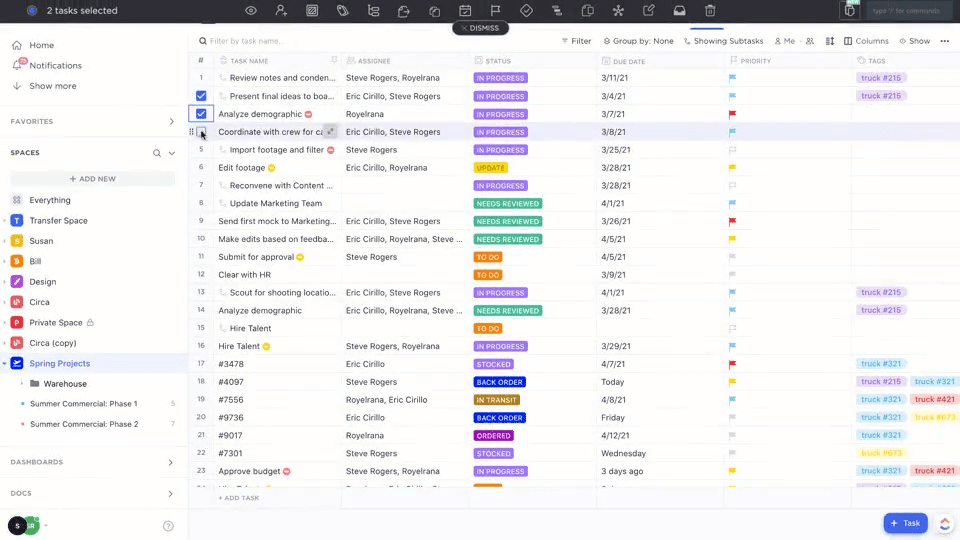
Na rozdíl od tradičních šablon tabulek, kde potřebujete složité vzorce, abyste dosáhli požadovaného výsledku, v ClickUp můžete:
- Přiřaďte tuto buňku kolegovi z týmu.
- Nastavte priority, aby všichni věděli, co je nejdůležitější.
- Automatizujte akce (například přesunutí úkolu do stavu „Probíhá“ po jeho přiřazení).
ClickUp v zásadě využívá to nejlepší ze strukturovaného rozložení tabulky, ale každou buňku činí akční a inteligentní.
Komunikujte přímo tam, kde se pracuje, ne v samostatné aplikaci.
S Excelem neustále přeskakujete mezi e-maily, Slackem nebo Teams, jen abyste si ujasnili, co buňka znamená nebo kdo ji aktualizuje – kontext se ztrácí a konverzace se rozptylují.
ClickUp Assign Comments a ClickUp Chat udržují komunikaci v kontextu. Vše je přímo propojeno s vašimi úkoly, takže diskuse zůstávají praktické a snadno sledovatelné bez nutnosti přepínání kontextu:
- Zanechávejte komentáře přímo u úkolů, což usnadňuje označování členů týmu, upřesňování detailů nebo žádání o vstupy.
- Převádějte komentáře na přiřazené úkoly, aby vám nic neuniklo.
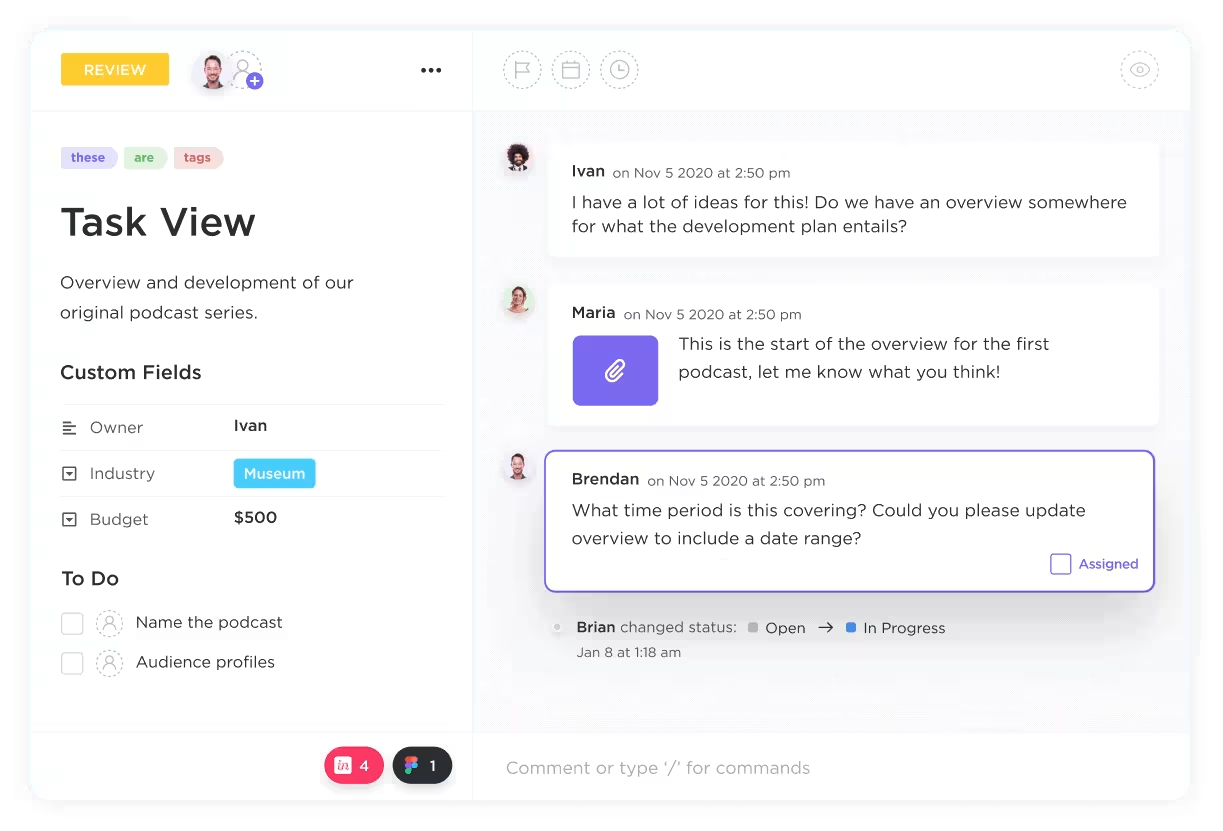
- Použijte ClickUp Chat pro rychlé aktualizace a diskuse týmu v reálném čase, aniž byste museli přepínat mezi platformami.
- Udržujte zprávy propojené s úkoly, dokumenty a aktualizacemi, aby každá konverzace měla kontext.
- Využijte funkce založené na umělé inteligenci k sumarizaci vláken, navrhování odpovědí a automatickému vytváření úkolů.
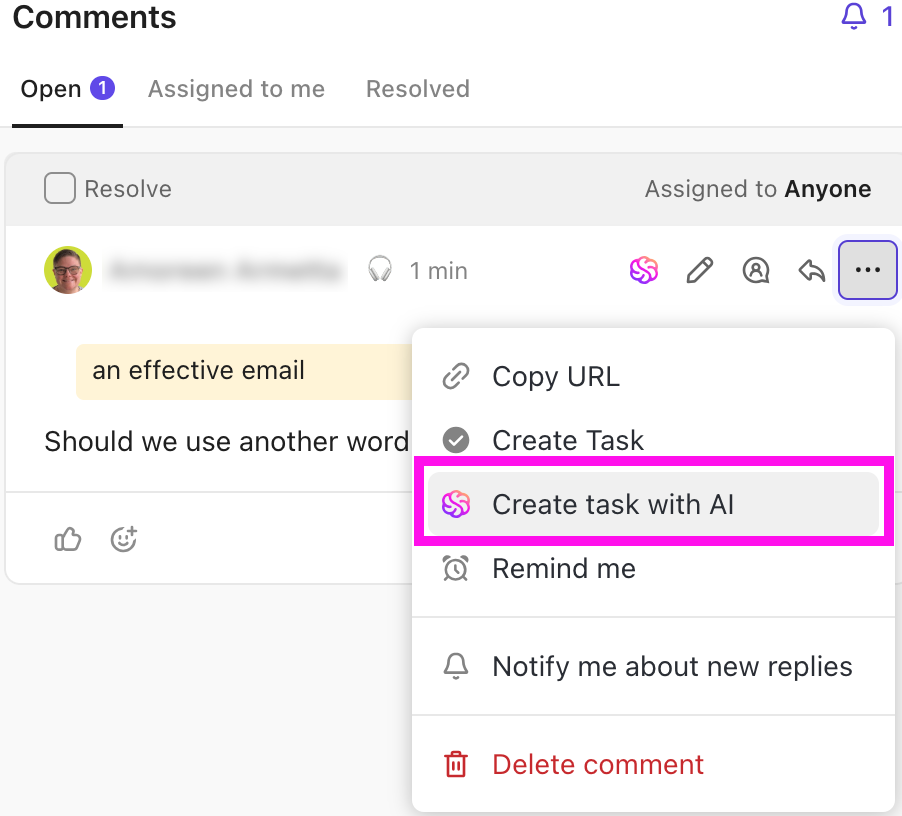
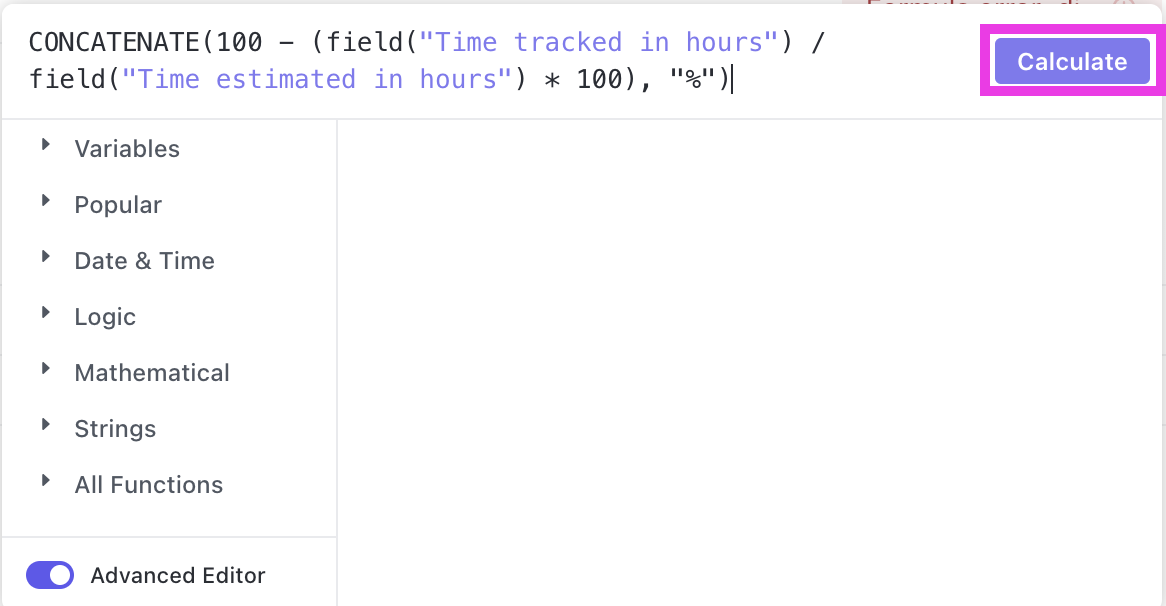
Zrychlete výpočty pomocí vestavěných vzorců a automatizací.
Chcete rychleji vypočítat časové osy projektů, rozpočty nebo míru dokončení? Použijte vestavěné pole vzorců ClickUp k provádění výpočtů, aniž byste potřebovali vnořené příkazy IF() nebo podmíněné formátování.
S ClickUp Automations můžete nastavit spouštěče, které vás upozorní, když chcete předat práci jinému členovi týmu, požádat o schválení nebo automaticky aktualizovat stavy projektů, které se v reálném čase promítají do vašeho tabulkového zobrazení.
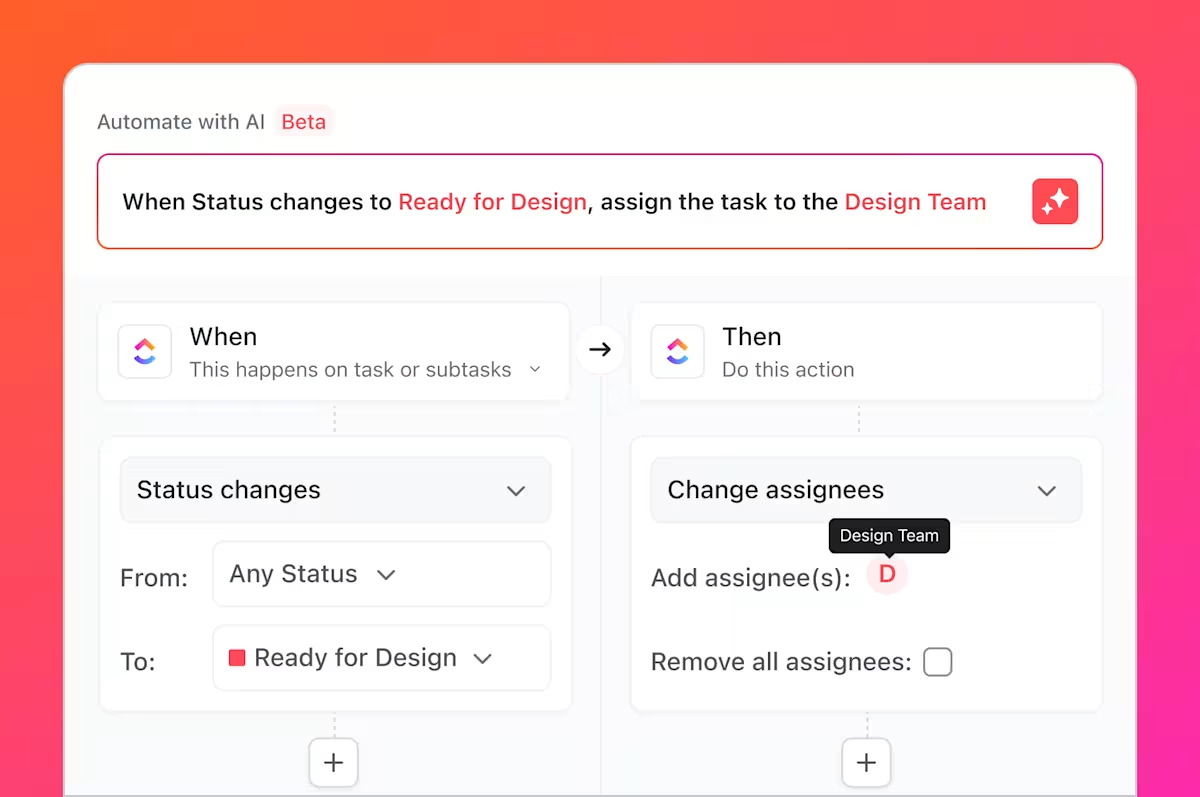
Aktualizace stavu se také provádějí v reálném čase. Jakmile je úkol schválen nebo dokončen, ClickUp jej může přesunout do další fáze, informovat tým a dokonce spustit následné úkoly, čímž zajistí, že termíny budou splněny bez váhání a zpoždění.
Pracujte chytřeji, ne tvrději, s ClickUp Brain a funkcemi založenými na umělé inteligenci.
ClickUp Brain, váš kontextový AI asistent, je integrován přímo do ClickUp, aby vám pomohl shrnout poznámky z jednání, připravit aktualizace a získat odpovědi z úkolů nebo dokumentů, a to vše bez nutnosti přepínat mezi nástroji. Využívá vestavěné AI funkce k získávání poznatků v jakémkoli pracovním postupu a automatizaci rutinních úkolů ve vašem pracovním prostoru.
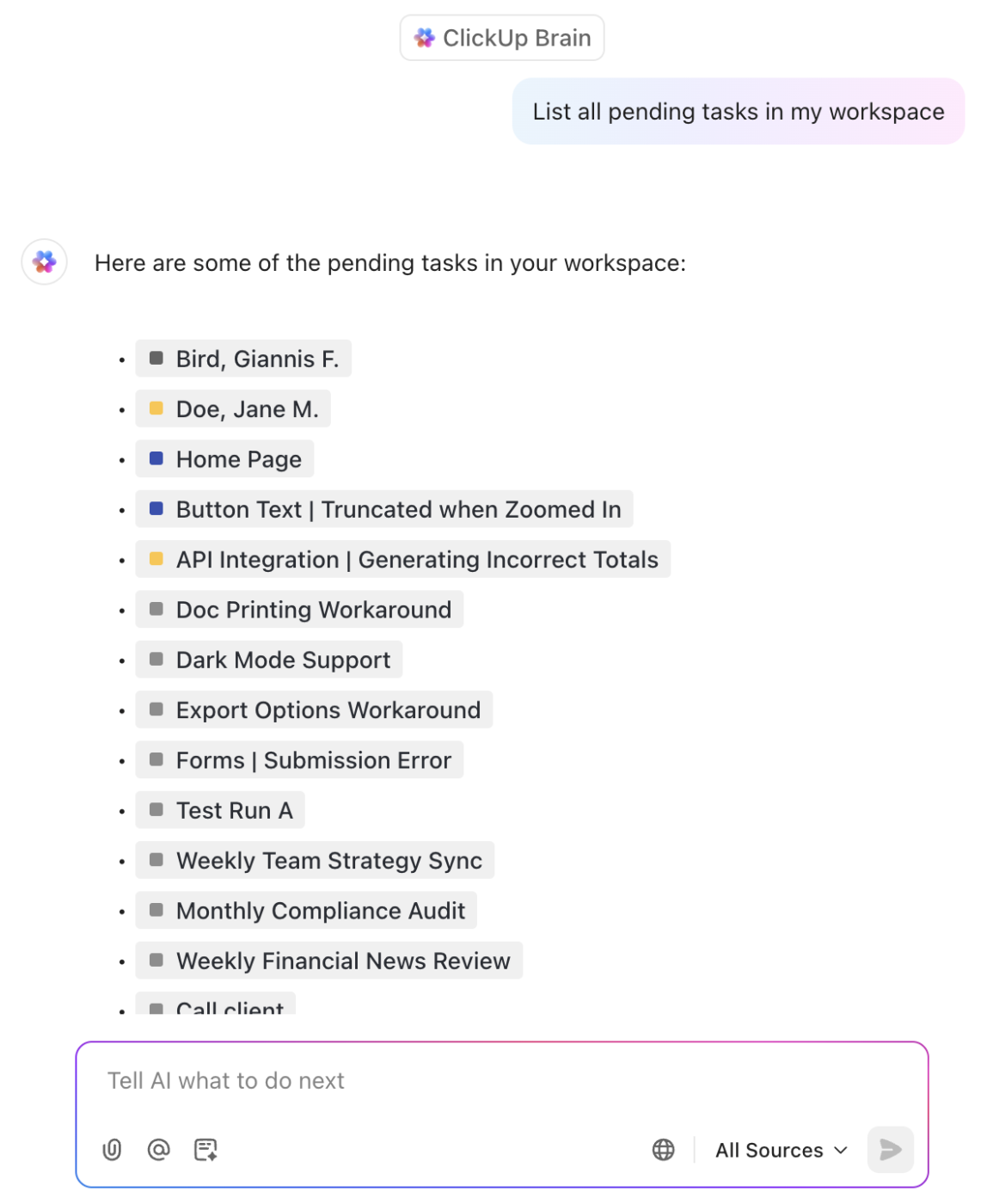
💡 Tip pro profesionály: Můžete také použít kalendář ClickUp s umělou inteligencí k plánování úkolů, připomínek a schůzek na cestách.
Spravujte veškerou svou práci v jednom přehledu
Vložte své tabulky do úkolů, dokumentů nebo dashboardů, aby bylo vše propojeno. Už nemusíte přepínat mezi záložkami nebo prohledávat soubory, abyste našli tu správnou tabulku.
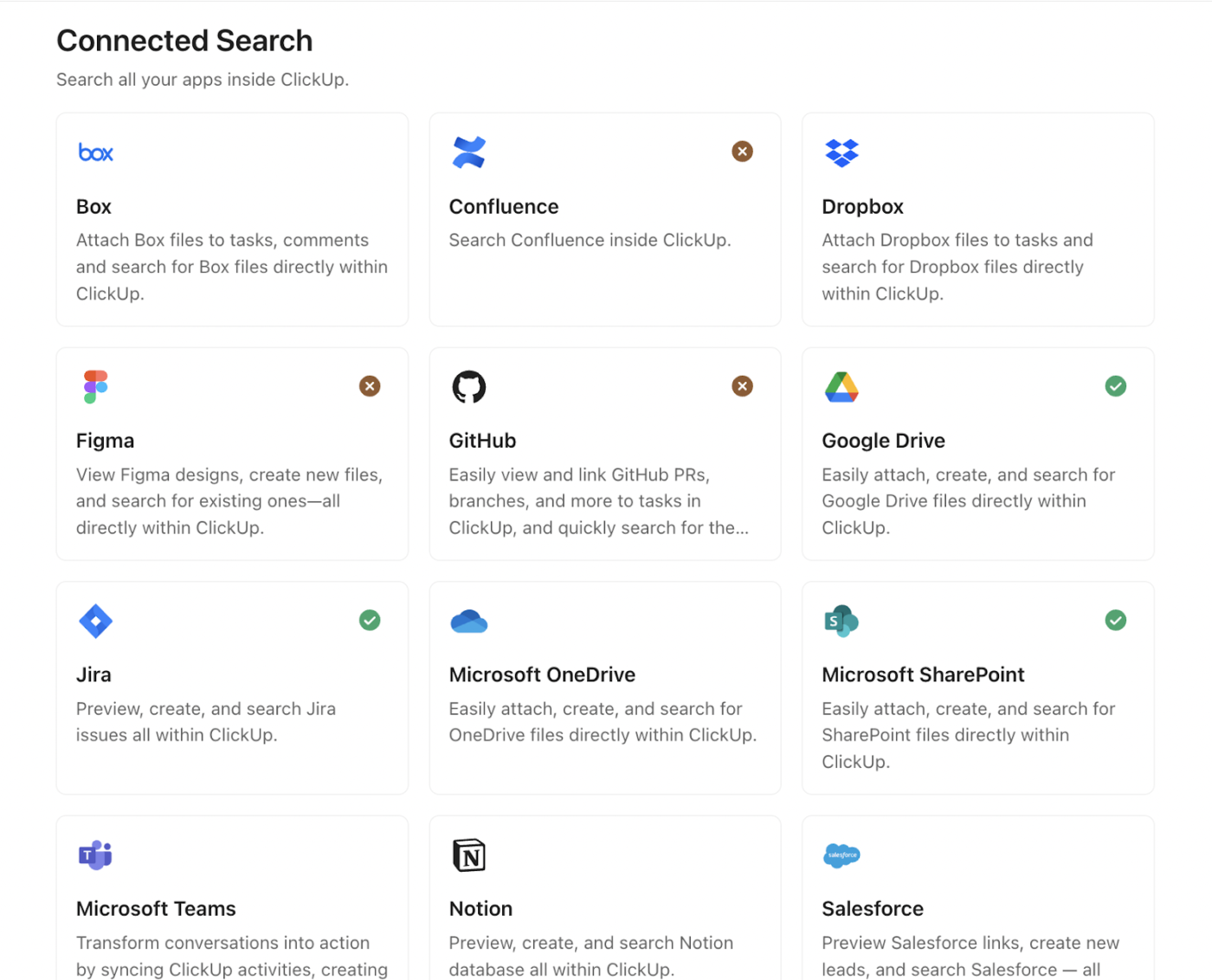
ClickUp také nabízí více než 1000 integrací s nástroji jako Confluence, Dropbox, Figma a Microsoft Teams. To znamená, že můžete propojit svá data přímo z těchto aplikací a vložit je do prostředí ClickUp. Týmy, které přešly na ClickUp, uvádějí úsporu více než 3 hodiny týdně!
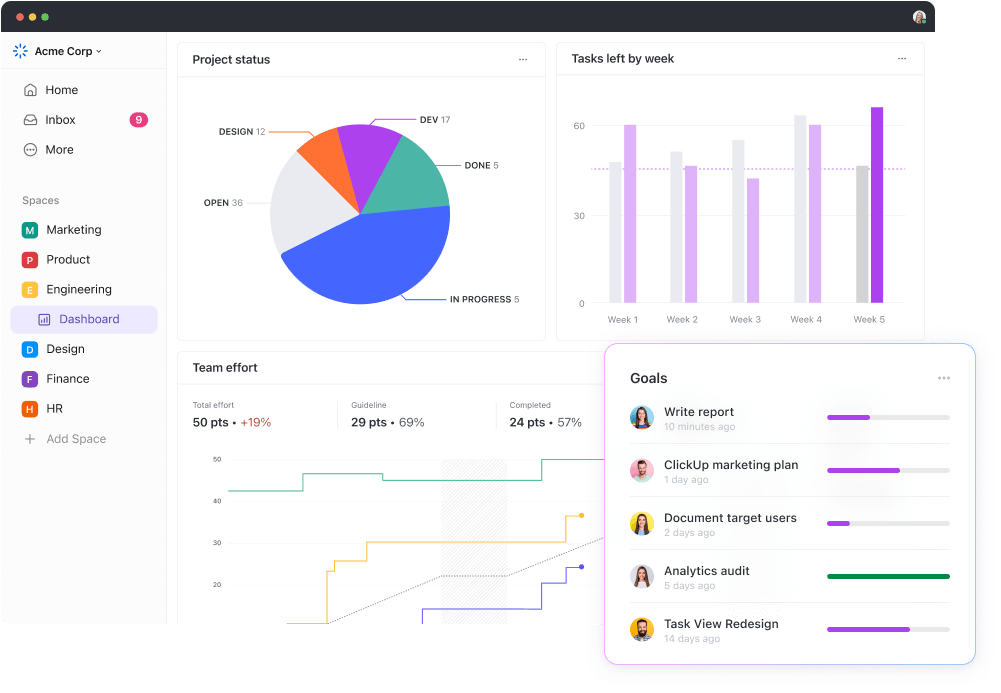
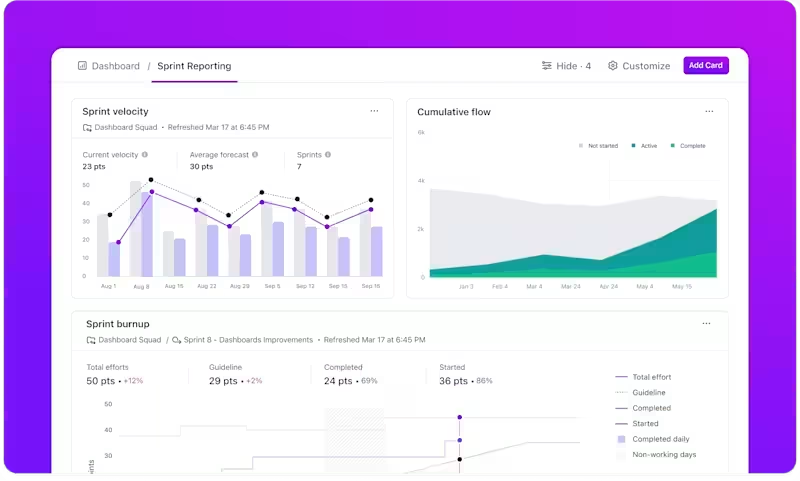
Chcete mít jasný přehled o pokroku svého týmu, aniž byste museli prohledávat úkoly? Dashboardy ClickUp vám to umožní. Můžete sledovat cíle, pracovní vytížení, zaznamenaný čas a další údaje – vše v jednom přizpůsobitelném zobrazení. Je to jako řídicí centrum vašeho projektu, které je přizpůsobeno přesně vašemu způsobu práce.
Recenze G2 to dobře shrnuje:
ClickUp je nejlepší nástroj pro správu projektů pro velké týmy s mnoha lidmi zapojenými do daného projektu. V minulosti jsme používali Excel a Word ke správě 5–6měsíčních projektů s mnoha lidmi u stolu, ale nyní je vše v ClickUp a šetří nám to spoustu času. Upřímně řečeno, implementace je velmi snadná a tým si aplikace osvojil velmi rychle.
ClickUp je nejlepší nástroj pro správu projektů pro velké týmy s mnoha lidmi zapojenými do daného projektu. V minulosti jsme používali Excel a Word ke správě 5–6měsíčních projektů s mnoha lidmi u stolu, ale nyní je vše v ClickUp a šetří nám to spoustu času. Upřímně řečeno, implementace je velmi snadná a tým si aplikace osvojil velmi rychle.
Zbavte se rušivých vlivů. Dosáhněte více s ClickUpem.
Pokud vás někdy vyrušily z práce panel úkolů Research v Excelu, skryté nabídky nebo překvapivé vyskakovací okna, nejste sami. Excel sice stále dobře funguje pro rychlé zpracování čísel, ale nebyl vytvořen pro rychle se pohybující týmy, živé aktualizace nebo propojené pracovní postupy.
Pokud tedy teprve začínáte nebo hledáte modernější možnosti, aniž byste se museli zavázat k placeným nástrojům, ClickUp je také jednou z nejlepších bezplatných možností softwaru pro správu projektů, které jsou dnes k dispozici.
ClickUp vám nabízí vše, co od tabulkového procesoru očekáváte, a vše, o čem jste ani nevěděli, že potřebujete:
- Přehledné a přizpůsobitelné zobrazení tabulky
- Spolupráce v reálném čase (bez přepisování)
- Integrované automatizace, umělá inteligence a vzorce
- Propojené dokumenty, panely a úkoly – bez přepínání mezi záložkami
Ať už spravujete projekty, sledujete práci nebo vytváříte zprávy, je čas vyměnit starý způsob za chytřejší a plynulejší nastavení.
Jste připraveni vylepšit své zkušenosti s tabulkami? Vyzkoušejte ClickUp zdarma a vraťte se k soustředěné práci bez přerušení.