
Sedíte u svého stolu a závodíte s časem, abyste stihli dokončit organizaci tabulky.
Klikáte na nekonečné množství karet a zadáváte vzorce, když si najednou uvědomíte, že existuje rychlejší způsob, jak udělat vše, s čím jste se dosud potýkali – skrytá klávesová zkratka, která by vám ušetřila čas a nervy.
Kéž byste to věděli dříve!
Pro každého, kdo tráví dny zkoumáním programu Excel, je zvládnutí klávesových zkratek jako objevování tajné cesty bludištěm.
V tomto blogu se podíváme na 50 nejlepších klávesových zkratek v Excelu, které by měl znát každý – jednoduché klávesy, díky nimž bude práce s Excelem rychlejší. 💻
Co je klávesová zkratka v Excelu?
Klávesová zkratka v Excelu je kombinace kláves na klávesnici, která uživatelům umožňuje rychle provádět akce, aniž by museli používat nabídky softwaru.
Berte to jako rychlejší způsob, jak věci vyřídit.
Stejně jako například klávesová zkratka „Ctrl + C“ kopíruje text a „Ctrl + V“ jej vkládá, i Excel má vlastní sadu klávesových zkratek, které vám ušetří čas a námahu.
Běžným příkladem je vytvoření nového prázdného sešitu pouhým stisknutím kláves „Ctrl + N“.
Bez této klávesové zkratky byste museli pomocí myši přejít do sekce „Soubor“ a poté kliknout na „Nový“ – což je proces, který vyžaduje několik kroků. Snížením počtu kroků potřebných k dokončení úkolu můžete výrazně zrychlit svůj pracovní postup.
Excel obsahuje více než 500 klávesových zkratek, které vám pomohou s navigací v listech, formátováním dat, používáním funkcí a dalšími úkony. Naučit se tyto klávesové zkratky může být zpočátku náročné, zejména pokud jste zvyklí používat pro vše myš. Zpočátku vás to může dokonce zpomalit, než si na tento nový způsob práce zvyknete.
Ale jak budete cvičit, tyto klávesové zkratky se stanou vaší druhou přirozeností, téměř se vám vryjí do svalové paměti. Za krátkou dobu zjistíte, že pracujete rychleji a efektivněji a úkoly provádíte pouhými několika stisky kláves.
Výhody používání klávesových zkratek v Excelu
Klávesové zkratky v Excelu se mohou jevit jako drobné vylepšení, ale mohou zcela změnit způsob, jakým s tímto softwarem pracujete.
Podívejme se, proč je používání těchto klávesových zkratek skvělý nápad.
- Ušetřete čas: Odstraňte nutnost používat myš k navigaci v dlouhých nabídkách a dialogových oknech a provádění více kroků.
- Zvyšte rychlost: Procházejte velké datové soubory a rychle třídějte data, aniž byste museli nekonečně scrollovat, což vás může zpomalovat.
- Snižte počet chyb: Zabraňte manuálním chybám pomocí klávesových zkratek, které vám pomohou efektivně zvládat složité, vícestupňové procesy.
- Zlepšete soustředění: Ruce nechte na klávesnici, minimalizujte rozptýlení způsobené saháním po myši a zlepšete svou koncentraci na daný úkol.
- Minimalizujte námahu: Vyhněte se fyzické nepohodě způsobené neustálým přepínáním mezi myší a klávesnicí tím, že si osvojíte klávesové zkratky v Excelu.
Přečtěte si také: 25 triků a tipů pro Excel, které zvýší vaši produktivitu
Jak používat klávesové zkratky v Excelu
Začátky s klávesovými zkratkami v Excelu mohou připomínat učení se novému jazyku, ale stojí to za to. Jakmile si tyto kombinace kláves osvojíte, zjistíte, že navigace a správa dat je mnohem efektivnější.
Zde jsou tři tipy, které vám pomohou používat klávesové zkratky v Excelu:
1. Začněte se základy
Začněte tím, že se naučíte několik klíčových klávesových zkratek, které okamžitě zvýší vaši efektivitu.
Například osvojení si klávesových zkratek „Ctrl + C“ pro kopírování, „Ctrl + V“ pro vkládání a „Ctrl + Z“ pro zrušení výrazně zlepší vaši schopnost rychle zpracovávat úkoly.
Jakmile si je osvojíte, budete připraveni snadno zvládnout i pokročilejší klávesové zkratky.
2. Aktivujte a přizpůsobte klávesové zkratky
Většina klávesových zkratek v Excelu je již aktivována. Stačí je jen používat.
Některé z nich však vyžadují aktivaci. Postupujte podle těchto kroků, abyste aktivovali a přizpůsobili klávesové zkratky v pásu karet aplikace Excel:
- Přejděte do nabídky Soubor > Možnosti > Přizpůsobit pás karet.


- Vytvořte vlastní novou kartu > vlastní novou skupinu > přejmenujte

- Vyberte příkaz > Vyberte novou skupinu > Přidat příkazy

Tyto klávesové zkratky můžete vyvolat pomocí klávesy „Alt“ + písmeno přiřazené programem Excel.
Podobně můžete přidat vlastní klávesové zkratky na panel nástrojů Rychlý přístup a přistupovat k nim pomocí klávesy „Alt“ + „číslo“ přiřazené aplikací Excel.
3. Procvičujte a zapamatujte si klávesové zkratky
Tajemství zvládnutí klávesových zkratek v Excelu spočívá v jejich častém používání. Zpočátku však budete potřebovat pomoc, abyste si je zapamatovali. V takovém případě můžete postupovat následovně:
- Začněte s pěti až sedmi nejčastěji používanými klávesovými zkratkami.
- Nejčastěji používané klávesové zkratky si zapište na lepící papírky nebo na tahák a nalepte je poblíž svého pracovního místa, aby byly dobře viditelné.
- Postupně snižujte svou závislost na taháku a odstraňujte klávesové zkratky ze seznamu, které již zcela ovládáte.
👀 Bonus: Vyzkoušejte bezplatné šablony tabulek, které vám pomohou rychle organizovat a spravovat data, s předem připravenými formáty určenými pro úkoly, jako je rozpočtování, řízení projektů a analýza dat.
50 nejlepších klávesových zkratek v Excelu, které vám ušetří čas
Excel má stovky zkratek, ale my jsme vybrali 50 nejčastěji používaných v pracovním prostředí. Abychom vám usnadnili práci, seskupili jsme je podle funkcí, jako je navigace v tabulkách, zkratky pro sešity a formátování buněk.
Zde je 50 nejlepších klávesových zkratek pro Excel, které vám ušetří čas:
1. Navigace v tabulce
V této kategorii se podíváme na klávesové zkratky, které vám umožní pracovat s tabulkou zcela bez myši. Tyto zkratky jsou obzvláště užitečné při práci s velkými nebo složitými tabulkami.
| Sr. Č. | Popis | Klávesové zkratky |
|---|---|---|
| 1. | Přesunout se do další buňky | Záložka |
| 2. | Přesunout se do předchozí buňky | Shift + Tab |
| 3. | Přesunout jednu buňku dolů | Zadat |
| 4. | Přesunout jednu buňku nahoru | Šipka nahoru |
| 5. | Chcete-li rozšířit výběr buněk o jednu buňku v daném směru | Shift + směrová šipka (nahoru, dolů, doprava nebo doleva) |
| 6. | Přesunout se do poslední použité buňky v daném směru | Ctrl + směrová šipka (nahoru, dolů, doprava nebo doleva) |
| 7. | Přesun na poslední použitou buňku v tabulce | Ctrl + End |
| 8. | Přesun na první buňku v tabulce | Ctrl + Home |
| 9. | Chcete-li vybrat celý sloupec | Ctrl + mezerník |
| 10. | Chcete-li vybrat celý řádek | Shift + mezerník |
| 11. | Chcete-li vybrat všechny použité buňky v daném směru | Ctrl + Shift + směrová šipka (nahoru, dolů, doprava nebo doleva) |
| 12. | Chcete-li rozšířit výběr z aktivní buňky na poslední použitou buňku v tabulce | Ctrl + Shift + End |
| 13. | Chcete-li rozšířit výběr z aktivní buňky na první použitou buňku v tabulce | Ctrl + Shift + Home |
| 14. | Chcete-li vybrat celou tabulku | Ctrl + Shift + mezerník |
| 15. | Přejít na další list | Ctrl + PageDown |
| 16. | Přejít na předchozí list | Ctrl + PageUP |
| 17. | Chcete-li se posunout o jednu obrazovku dolů v aktuálním listu | Stránka dolů |
| 18. | Chcete-li se posunout o jednu obrazovku nahoru v aktuálním listu | Stránka nahoru |
| 19. | Chcete-li se posunout o jednu obrazovku doleva v aktuálním listu | Alt + Page Down |
| 20. | Přesun o jednu obrazovku doprava v aktuálním listu | Alt + Page Up |
💡 Tip pro profesionály: Použijte klávesové zkratky pro Mac: Command + Shift + $ pro rychlé formátování měny na Macu. Tím se vybrané buňky v Excelu okamžitě naformátují jako měna, což zefektivní váš pracovní postup a udrží vaše finanční data v pořádku. 💵
2. Akce sešitu
V této kategorii se budeme zabývat klávesovými zkratkami Excelu pro otevírání, zavírání, ukládání a další základní akce, které provádíte s sešitem.
| Číslo | Popis | Klávesové zkratky |
|---|---|---|
| 21. | Vytvoření nového sešitu | Ctrl + N |
| 22. | Uložení sešitu | Ctrl + S |
| 23. | Zavření aktuálního sešitu | Ctrl + W |
| 24. | Otevření existujícího sešitu | Ctrl + O |
| 25. | Zavřít Excel | Ctrl + F4 |
| 26. | Otevření nabídky Soubor | Alt + F |
| 27. | Přejít na kartu Domů | Alt + H |
| 28. | Přejít na kartu Vložit | Alt + N |
| 29. | Přejít na stránku Rozvržení stránky | Alt + P |
| 30. | Přejít na kartu Vzorce | Alt + M |
| 31. | Přejít na kartu Data | Alt + A |
| 32. | Přejít na kartu Revize | Alt + R |
| 33. | Přejít na kartu Zobrazení | Alt + W |
Přečtěte si také: Jak počítat čas v Excelu (včetně vzorců)
3. Rychlé akce v buňkách
Zde se podíváme na klávesové zkratky v Excelu, které vám umožní rychle provádět akce přímo v pracovním listu.
| Číslo | Popis | Klávesové zkratky |
|---|---|---|
| 34. | Kopírování výběru buněk v listu | Ctrl + C |
| 35. | Vložení výběru buněk do listu | Ctrl + V |
| 36. | Jak oříznout výběr buněk v listu | Ctrl + X |
| 37. | Chcete-li vrátit zpět poslední akci v listu | Ctrl + Z |
| 38. | Jak opakovat poslední akci v listu | Ctrl + Y |
| 39. | Otevření kontextové nabídky buňky | Shift + F10 |
| 40. | Vložení funkce | Shift + F3 |
| 41. | Přidání komentáře do buňky | Shift + F2 |
| 42. | Otevření dialogového okna Odstranit | Ctrl + znaménko minus |
| 43. | Otevření dialogového okna Vložit | Ctrl + znaménko plus |
| 44. | Vytvoření, odstranění nebo přejmenování tabulky | Ctrl + T, Ctrl + D nebo Ctrl + R |
| 45. | Přidání hypertextového odkazu | Ctrl + K |
| 46. | Chcete-li text kurzívovat nebo odstranit kurzívu | Ctrl + I nebo Ctrl + 3 |
| 47. | Chcete-li použít tučné písmo nebo odstranit tučné formátování | Ctrl + B nebo Ctrl + 2 |
| 48. | Podtržení textu nebo odstranění podtržení | Ctrl + U nebo Ctrl + F4 |
| 49. | Vyplnit barvou | Alt + H + H |
| 50. | Kontrola pravopisu v aktivním listu | F7 |
💡 Tip pro profesionály: Zorganizujte své reporty v Excelu pomocí pojmenovaných oblastí. Pojmenované oblasti usnadňují odkazování na konkrétní rozsahy dat ve vašich vzorcích, zjednodušují správu tabulek a usnadňují pochopení vzorců.
Omezení používání aplikace Excel
Klávesové zkratky v Excelu mohou urychlit vaši práci, ale mají i svá omezení. Pokud tedy hledáte pokročilé funkce, možná by stálo za to prozkoumat některé alternativy k Excelu.
Pro hlubší vhled do oblastí, kde Excel může mít nedostatky, zde najdete přehled jeho omezení.
- Náročnost učení: Osvojení funkcí a klávesových zkratek programu Excel není snadné. Potřebujete přístup k různým zdrojům, abyste se naučili používat různé funkce a vzorce programu Excel, vytvářet zprávy a grafy a provádět další pokročilé akce.
- Není navržen pro efektivitu: Excel vyžaduje ruční provedení většiny úkolů, což může být časově náročné a pracné.
- Náchylnost k lidským chybám: Rozsáhlé ruční zadávání a analýza dat zvyšují riziko chyb. I malá chyba ve velkém listu může vést k významným chybám ve výpočtech.
- Špatná kontrola verzí a synchronizace: Excel má potíže s kontrolou verzí a synchronizací v reálném čase, což komplikuje společnou úpravu a sledování změn.
- Neohrabaná spolupráce: Ačkoli Excel umožňuje vkládat komentáře, jejich nadměrné množství může pracovní list přeplnit. Navíc se online verze může při velkém zatížení uživateli zhroutit, což komplikuje spolupráci.
Seznamte se s ClickUp: nejlepší alternativou k Excelu
Pokud vás omezují možnosti aplikace Excel, ClickUp může být řešením, které hledáte.
ClickUp je komplexní platforma pro správu práce, která slouží k centralizaci vašich úkolů, projektů a dokumentů.
ClickUp kombinuje funkce správy projektů, sledování úkolů a spolupráce do jediného uživatelsky přívětivého rozhraní. Zvládá mnoho funkcí, pro které byste použili Excel, jako je organizace dat a koordinace týmu, a to mnohem plynuleji.
Podívejme se, jak na to.
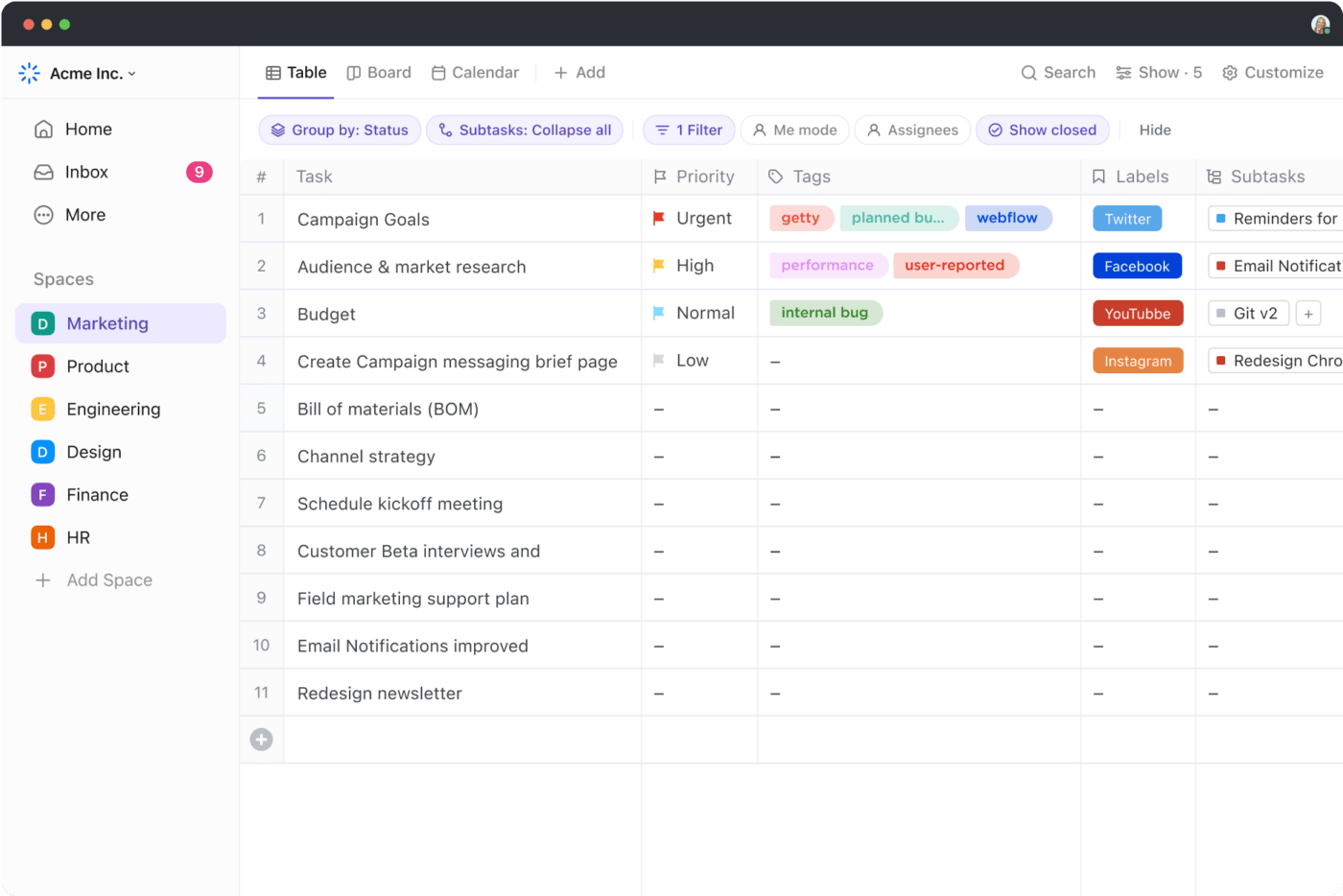
Zobrazení tabulky
Zobrazení tabulky ClickUp nabízí sofistikovanou alternativu k tradičním tabulkám, jako je Excel.
Excel sice nabízí známé rozhraní založené na mřížce pro organizaci dat, ale Table View jde ještě o krok dál a nabízí vylepšené funkce a snadné použití.
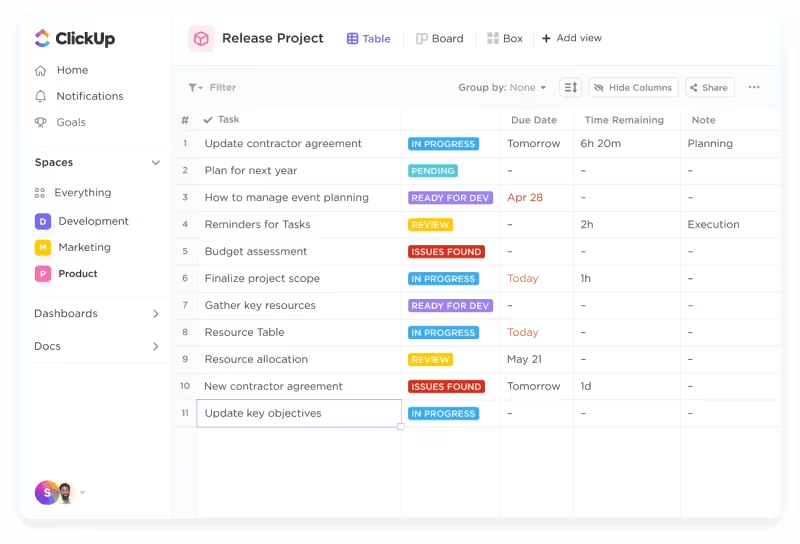
Na rozdíl od Excelu, kde nastavení vlastních sloupců a správa dat může být časově náročná, ClickUp vám umožňuje snadno vytvářet vlastní sloupce, nastavovat rozbalovací nabídky a přidávat podrobné informace o úkolech pouhými několika kliknutími.
Tento zjednodušený proces eliminuje manuální úkony, které jsou v Excelu často nutné, a hladce se integruje s širšími možnostmi správy projektů v ClickUp.

💡 Tip pro profesionály: Nastavte automatizaci správy projektů v ClickUp, abyste mohli měnit stav úkolů přímo pomocí automatizace ClickUp. Například úkol se může automaticky přesunout do stavu „V kontrole“, když je označen jako „Dokončený“, což pomáhá udržovat plynulý pracovní postup.
Pole vzorců
S poli vzorců ClickUp můžete provádět složité výpočty, aniž byste museli pamatovat složité vzorce Excelu. Na rozdíl od Excelu, kde mohou být vzorce složité a snadno zapomenutelné, ClickUp tento proces zjednodušuje.
Stačí nastavit číselné vlastní pole ClickUp a definovat vzorec pomocí polí vzorců. ClickUp pak automaticky použije tento vzorec na celý sloupec v tabulkovém zobrazení.

Už se nemusíte starat o zapamatování nebo ladění složitých funkcí Excelu – ClickUp za vás udělá těžkou práci, takže se můžete soustředit na svou práci bez starostí s chybami ve vzorcích.
📮 ClickUp Insight: 92 % znalostních pracovníků riskuje ztrátu důležitých rozhodnutí roztroušených v chatu, e-mailech a tabulkách. Bez jednotného systému pro zaznamenávání a sledování rozhodnutí se důležité obchodní informace ztrácejí v digitálním šumu. S funkcemi správy úkolů ClickUp se o to už nikdy nebudete muset starat. Vytvářejte úkoly z chatu, komentářů k úkolům, dokumentů a e-mailů jediným kliknutím!
Klávesové zkratky
ClickUp nabízí robustní sadu klávesových zkratek a klávesových zkratek navržených pro zvýšení vaší produktivity. Je podobný Excelu, ale má některé jedinečné výhody.
Stejně jako Excel vám klávesové zkratky a klávesové zkratky ClickUp umožňují rychle provádět základní úkoly, jako je vytváření, uzavírání nebo mazání úkolů a otevírání centra akcí.
Můžete také vyzkoušet klávesové zkratky pro zmínku členů týmu a provádění různých akcí, aniž byste museli sahat po myši.

ClickUp se odlišuje snadnou přizpůsobitelností a rozsáhlými funkcemi. Chcete-li začít, musíte v ClickUp povolit klávesové zkratky kliknutím na svůj avatar, přechodem do „Nastavení“, poté do „Předvolby“ a zapnutím „Klávesové zkratky“.
Po jejich aktivaci můžete zefektivnit svůj pracovní postup pomocí řady klávesových zkratek, které zjednodušují běžné úkoly.

Například vytvoření nového úkolu je otázkou jediného stisknutí kláves Command/Ctrl + E a otevření Command Center je stejně jednoduché jako stisknutí kláves Cmd/Ctrl + K. Chcete zmínit kolegu v komentáři? Stačí zadat symbol @.
Dashboardy
Dashboardy ClickUp nabízejí efektivní způsob analýzy a vizualizace dat ve srovnání s Excelem. Zatímco Excel vyžaduje ruční vytváření grafů, výsečových grafů, sloupcových grafů, Ganttových grafů a dalších vizuálních reprezentací dat, ClickUp tento proces automatizuje.

S ClickUp se vizualizace generují automaticky a synchronizují se v reálném čase s vašimi zdrojovými daty, takže získáte přesné a aktuální informace bez manuální práce.
Navíc díky možnostem sdílení v ClickUp můžete snadno distribuovat své zprávy a vizualizace svému týmu nebo zainteresovaným stranám, což zjednodušuje spolupráci a rozhodování.

Spolupráce v týmu
Nástroje pro spolupráci ClickUp posouvají interakci týmu daleko za nekonečné vlákna komentářů, které se často objevují v tabulkách.
Takto ClickUp usnadňuje plynulou a efektivní týmovou práci:
Komentáře
Využijte funkci ClickUp Assign Comments k snadnému sdílení souborů a odkazů a označování členů týmu pomocí @zmínek ve vyhrazených komentářových prostorech. Díky tomu budou diskuse přehledné a přímo propojené s příslušnými úkoly nebo projekty.

Chat
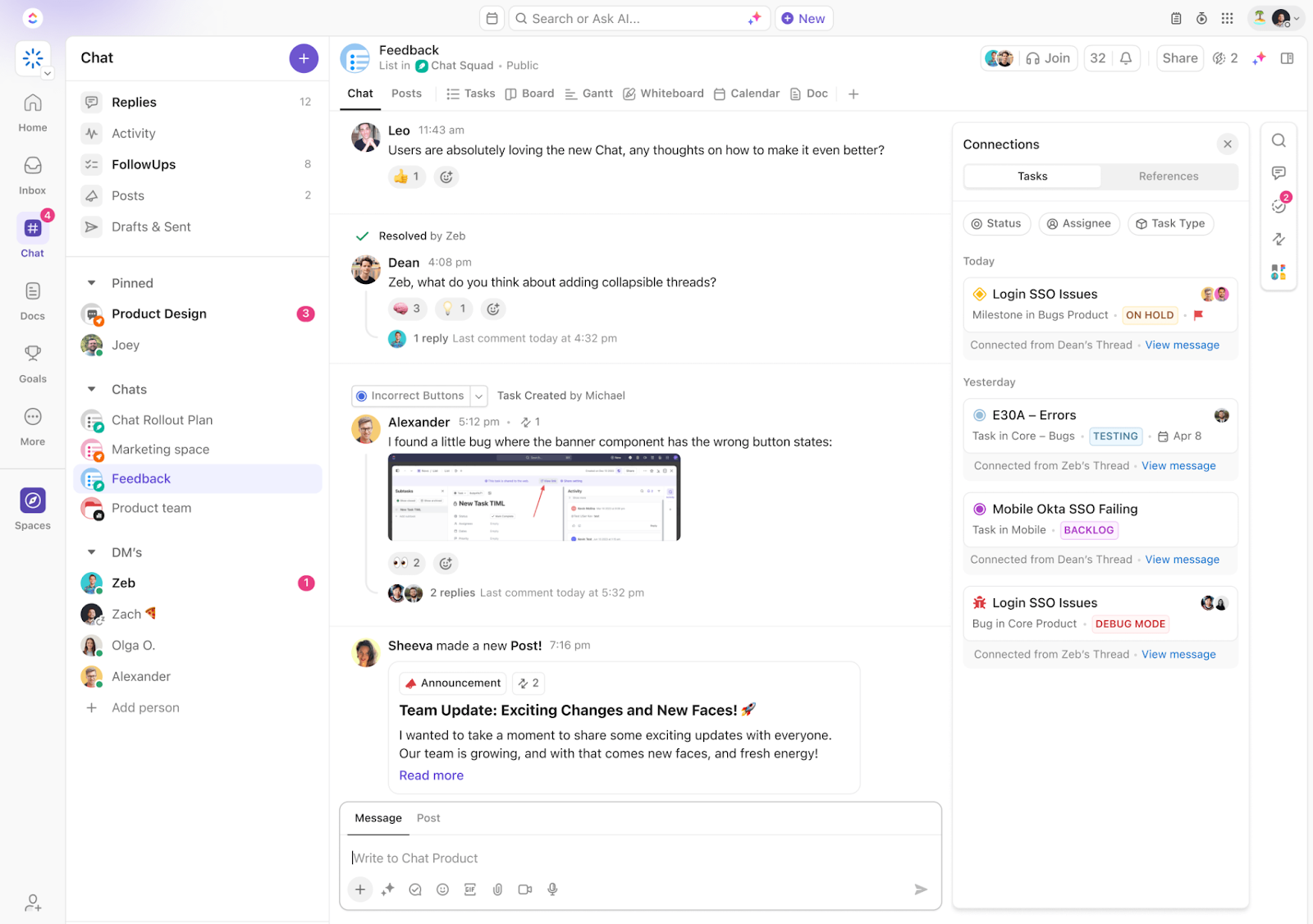
Zefektivněte komunikaci v týmu pomocí chatovacích kanálů v reálném čase, které využívají ClickUp Chat. Umožňují okamžité zasílání zpráv a aktualizací, takže všichni zůstávají v synchronizaci, aniž by museli přepínat mezi platformami.
Tabule
Brainstormujte a plánujte se svým týmem pomocí tabulek ClickUp Whiteboards.
Kreslete, přidávejte tvary, pište poznámky a vkládejte obrázky a odkazy – to vše v prostředí pro spolupráci v reálném čase, které podporuje kreativitu a koordinaci.

Přečtěte si také: Průvodce automatizací v ClickUp (s příklady použití)
Jděte nad rámec klávesových zkratek Excelu a ušetřete čas s ClickUp
Klávesové zkratky v Excelu mohou pomoci při každodenních úkolech, ale při práci s velkými a složitými tabulkami nemusí stačit. V takových případech je pro efektivní vytváření, správu a analýzu dat nezbytný pokročilý software.
ClickUp je výkonná alternativa, která kombinuje výhody tabulek s širokou škálou funkcí pro zvýšení produktivity. Nabízí vylepšenou organizaci dat, která vám umožní snadno spravovat a analyzovat velké datové soubory.
ClickUp navíc zlepšuje spolupráci týmu díky integrovaným komunikačním nástrojům a jeho automatizační funkce pomáhají omezit manuální úkoly, čímž zefektivňují váš pracovní postup.
Na co ještě čekáte?
Zaregistrujte se ještě dnes na ClickUp a začněte svou cestu k produktivitě zdarma!