
Aktualizace projektů nemusí být nutně utrpením. A ani vás nemusí zahltit hromadou tabulek.
Místo toho to může být vzrušující. Představte si, že máte jasný přehled o celkovém kontextu – o propojenosti všech úkolů, o jemných změnách dynamiky a o vznikajících vzorcích, které mohou váš projekt buď pozvednout, nebo potopit.
Jako projektový manažer, který si tím vším prošel – potýkal se s nekonečnými řetězci e-mailů a rozluštil nespočet matoucích zpráv – se s vámi podělím o nástroje, které mi pomohly dosáhnout mých cílů.
Sestavil jsem seznam 15 nejlepších nástrojů pro hlášení stavu, které vám vřele doporučuji. Tato doporučení vycházejí z mých zkušeností s těmito nástroji a z výzkumu týmu ClickUp.
⏰ Shrnutí za 60 sekund
Zde je 15 nejlepších nástrojů pro hlášení stavu:
- ClickUp : Ideální pro komplexní řízení projektů a sledování stavu úkolů
- Trello: Nejlepší pro vizualizaci zpráv o stavu
- Asana: Nejlepší pro podávání zpráv o úkolech s týmovou spoluprací
- Monday.com: Nejlepší pro sledování stavu projektů založených na spolupráci
- Airtable: Nejlepší pro vizualizaci projektových dat a zpráv o stavu v rozhraní s minimálními programátorskými požadavky
- Basecamp: Nejlepší pro jednoduchou komunikaci v projektovém týmu
- Smartsheet: Nejlepší nástroj pro sledování stavu projektů na základě tabulek
- Wrike: Nejlepší pro plánování a sledování složitých projektů
- Notion: Nejlepší volba pro správu znalostí a sledování stavu na jedné platformě
- Zoho Projects: Nejlepší volba pro cenově dostupné řízení projektů na míru s pokročilými funkcemi pro vytváření reportů
- Jira – nejlepší volba: pro agilní týmy a sledování úkolů
- Microsoft Project Portfolio Management: Ideální pro sledování stavu rozsáhlého portfolia projektů
- Hive: Nejlepší volba pro aktualizace v reálném čase a týmovou spolupráci
- Plecto: Nejlepší nástroj pro vizualizaci dat v reálném čase pro sledování stavu
- Geckoboard: Nejlepší pro vizualizaci stavu projektu pomocí přizpůsobitelných dashboardů
Na co byste se měli zaměřit při výběru nástrojů pro podávání zpráv o stavu?
Při výběru nástroje pro podávání zpráv o stavu je třeba mít na paměti několik klíčových funkcí:
- Sledování v reálném čase: Hledejte nástroj, který poskytuje okamžité aktualizace časové osy projektu, aby všichni členové vašeho týmu byli informováni o změnách hned, jak k nim dojde.
- Přizpůsobitelné přehledové panely: Přehledové panely projektů, které si můžete přizpůsobit svým potřebám, pomáhají zdůraznit nejdůležitější údaje o pokroku vašeho týmu
- Integrace a automatizace: Nástroje, které se hladce propojují s vaším stávajícím softwarem – jako je Slack, Google Drive nebo váš CRM systém – dělají z řízení projektů propojenější zážitek
- Škálovatelnost: Vaše potřeby v oblasti reportování mohou růst spolu s vaším týmem, proto je důležité vybrat řešení, které se bude vyvíjet společně s vámi
- Snadné používání a podpora: Nástroje by měly být intuitivní a nabízet užitečné zdroje zákaznické podpory
15 nejlepších nástrojů pro podávání zpráv o stavu
Vytvoření jasného a přesného přehledu o postupu vašeho projektu začíná efektivním vykazováním stavu. Tato analýza pomáhá identifikovat potenciální překážky a zpoždění a zajišťuje, že se proaktivně zaměříte na oblasti, které vyžadují pozornost. Pro každý styl vykazování existuje vhodný nástroj – stačí jen najít ten, který nejlépe vyhovuje potřebám vašeho týmu.
Nyní se podívám na všechny platformy pro podávání zpráv o stavu, které nabízejí základní funkce pro vytváření a sdílení přehledných aktualizací o projektech.
1. ClickUp (nejlepší pro komplexní řízení projektů a sledování stavu úkolů)
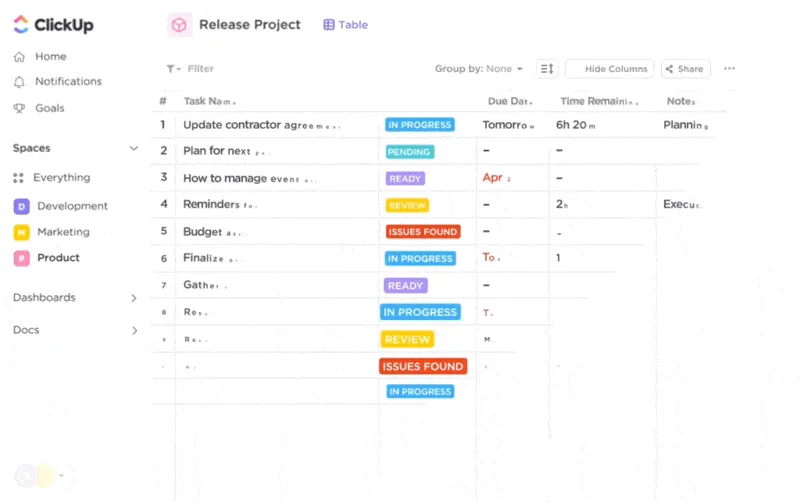
Pokud hledáte nástroj, který jde nad rámec základního reportování stavu, budete z nástroje ClickUp pro řízení projektů stejně nadšeni jako já.
Průměrný znalostní pracovník přepíná mezi různými aplikacemi téměř 1 200krát denně. Toto neustálé přepínání mezi různými úkoly stojí organizace až 9 % produktivního času na jednoho zaměstnance ročně.
Jako univerzální aplikace pro práci sjednocuje ClickUp vaše úkoly, cíle, poznámky a konverzace do jediného rozhraní. Díky tomu a díky nativní umělé inteligenci platformy je snazší vizualizovat a podávat zprávy o všech vašich projektech – aniž byste museli přepínat mezi desítkami izolovaných aplikací.
📮ClickUp Insight: Přepínání mezi různými úkoly tiše snižuje produktivitu vašeho týmu. Náš výzkum ukazuje, že 42 % přerušení práce souvisí s přecházením mezi platformami, správou e-mailů a přeskakováním mezi schůzkami. Co kdybyste mohli tato nákladná přerušení eliminovat?
ClickUp sjednocuje vaše pracovní postupy (včetně chatu) na jedné přehledné platformě. Spouštějte a spravujte své úkoly přímo z chatu, dokumentů, tabulek a dalších nástrojů – zatímco funkce založené na umělé inteligenci zajišťují, že kontext zůstává propojený, prohledávatelný a snadno spravovatelný!
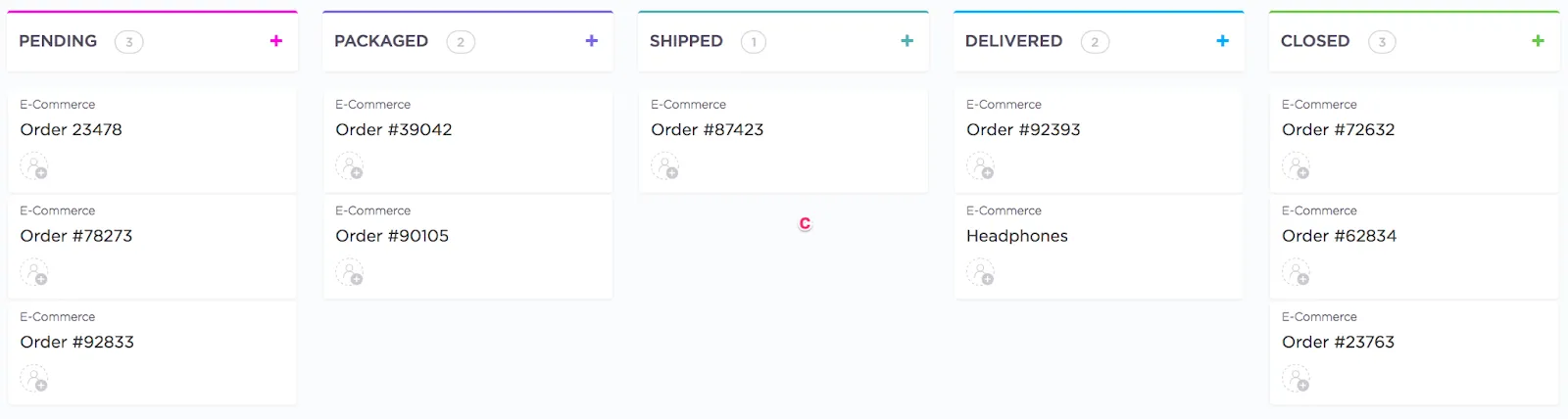
Sledujte průběh projektu pomocí vlastních stavů úkolů v ClickUp, které jasně ukazují, zda je úkol k vyřízení, v procesu nebo hotový. Neomezujte se však pouze na tyto kategorie. Například pro své softwarové projekty můžete tyto štítky upravit na „Návrh“, „Vývoj“, „Testování“ a „Připraveno“ nebo pro své e-commerce objednávky na „Čeká na vyřízení“, „Zabaleno“, „Odesláno“ a „Doručeno“.
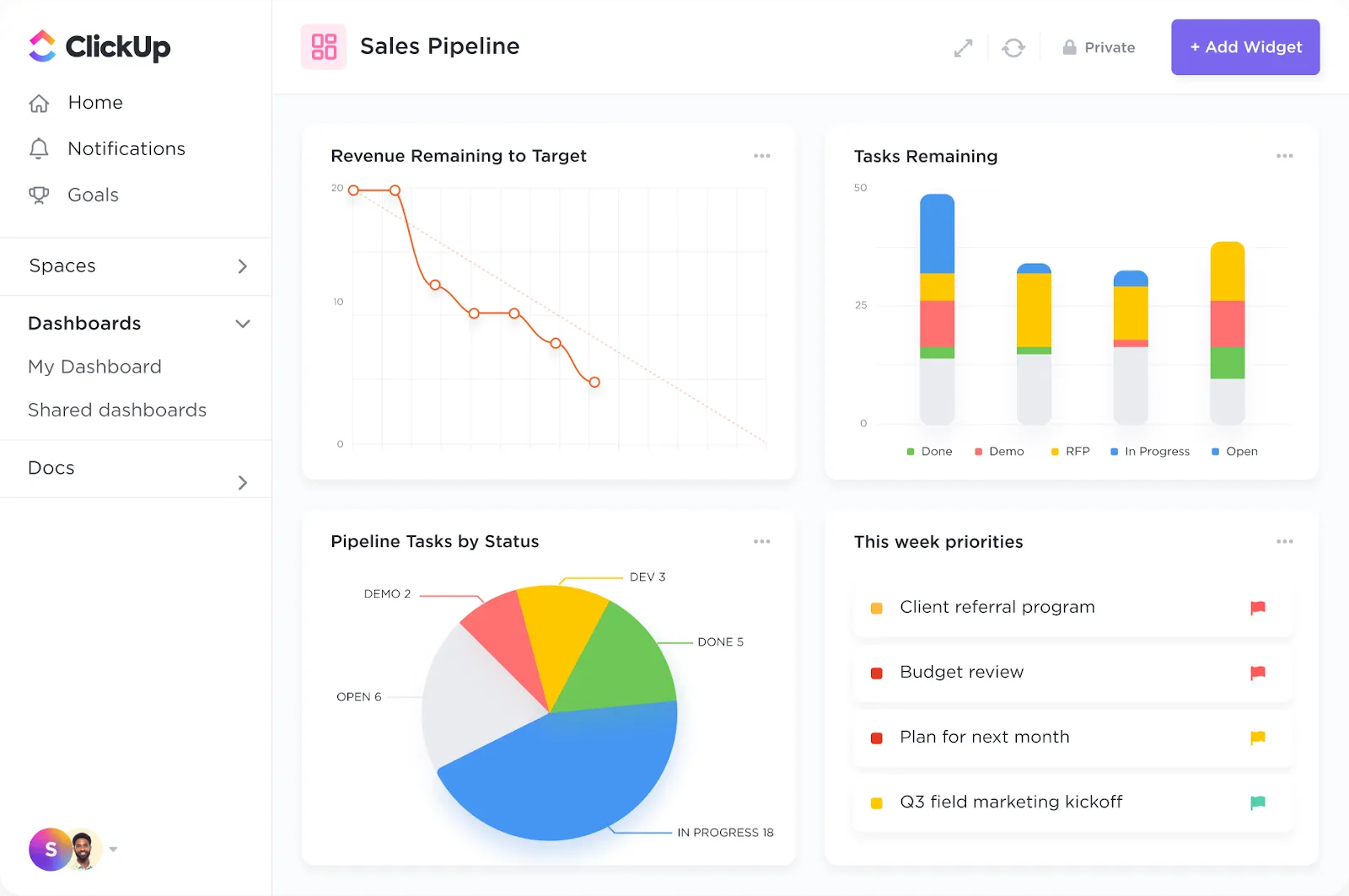
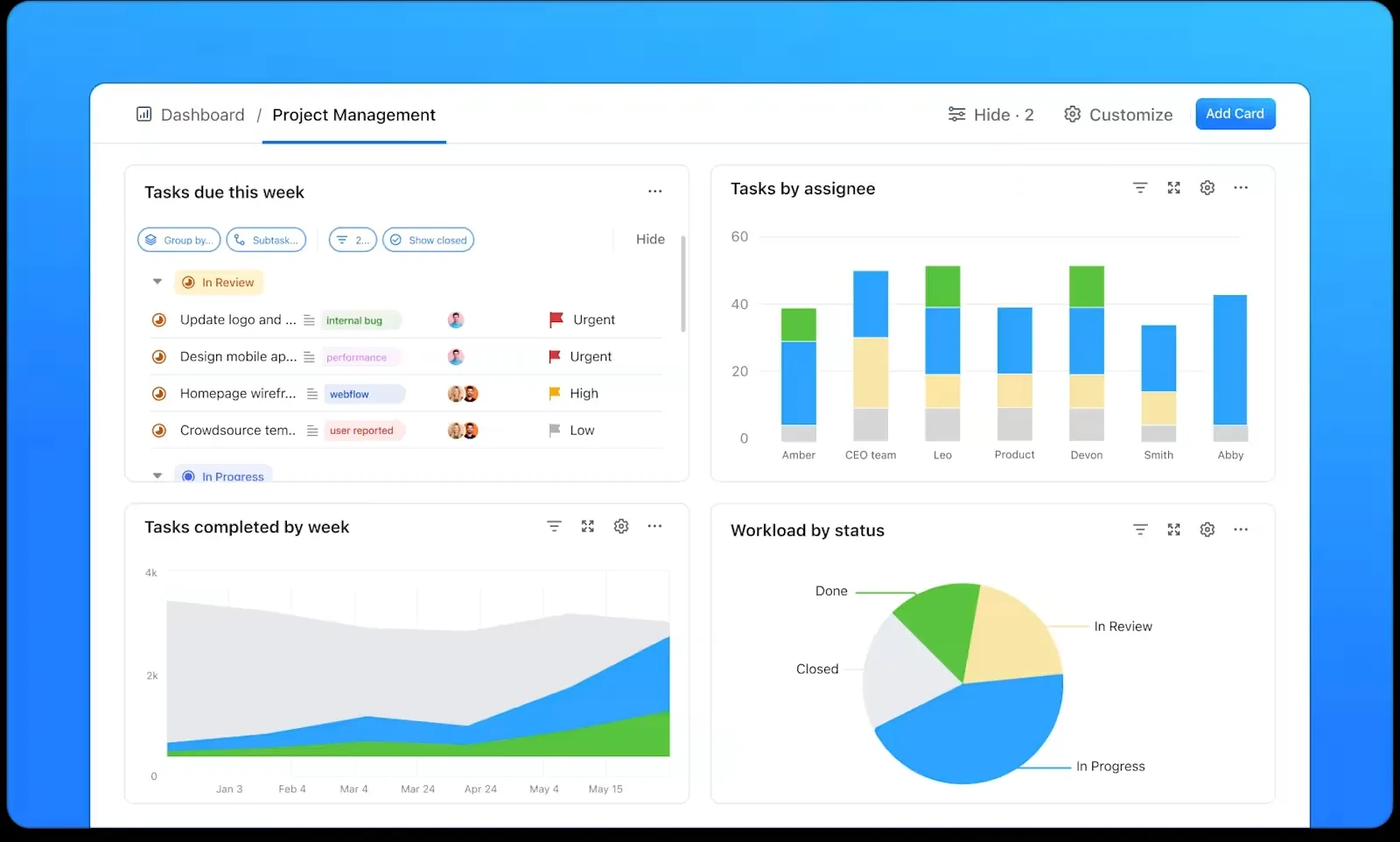
Tyto informace můžete sjednotit napříč různými úkoly a projekty (ano, i mezifunkčními!) pomocí dashboardů ClickUp. Více než 50 přizpůsobitelných karet, včetně výsečových grafů, sloupcových grafů, grafů burnup a burndown, čárových grafů a dalších, se skvěle hodí pro monitorování projektů v reálném čase a automatizaci reportování stavu.
Chcete se naučit, jak vytvořit přehledový panel pro řízení projektů? Zde je podrobný návod krok za krokem!
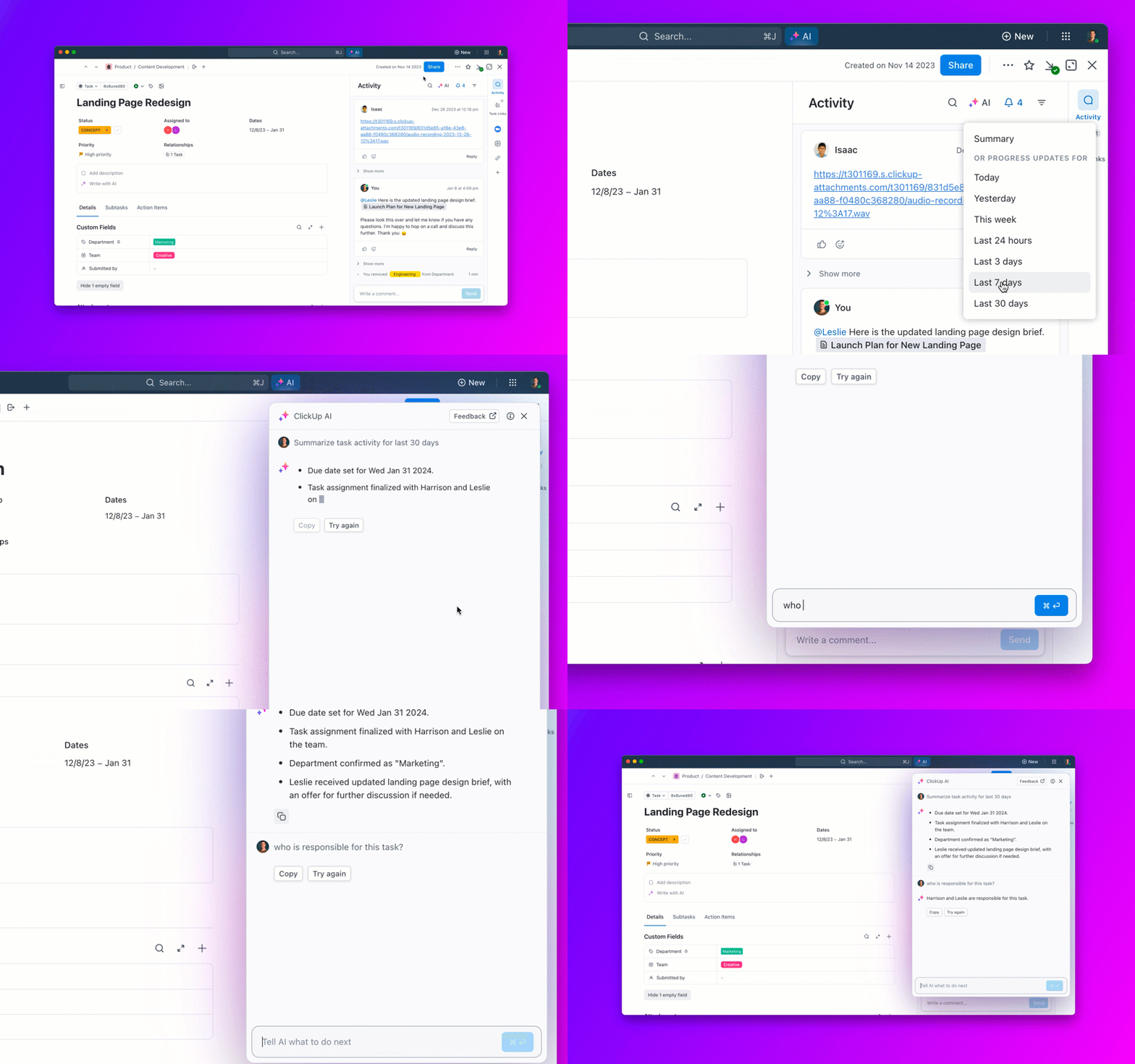
ClickUp Brain také vylepšuje podávání zpráv o stavu projektu díky analýzám založeným na umělé inteligenci, automatizaci a správě znalostí, čímž zefektivňuje aktualizace a rozhodování. Můžete jej využít k:
- Automaticky shrnujte aktualizace projektů, poznámky z jednání nebo dlouhé vlákna úkolů, což usnadňuje vytváření jasných a stručných zpráv o stavu.
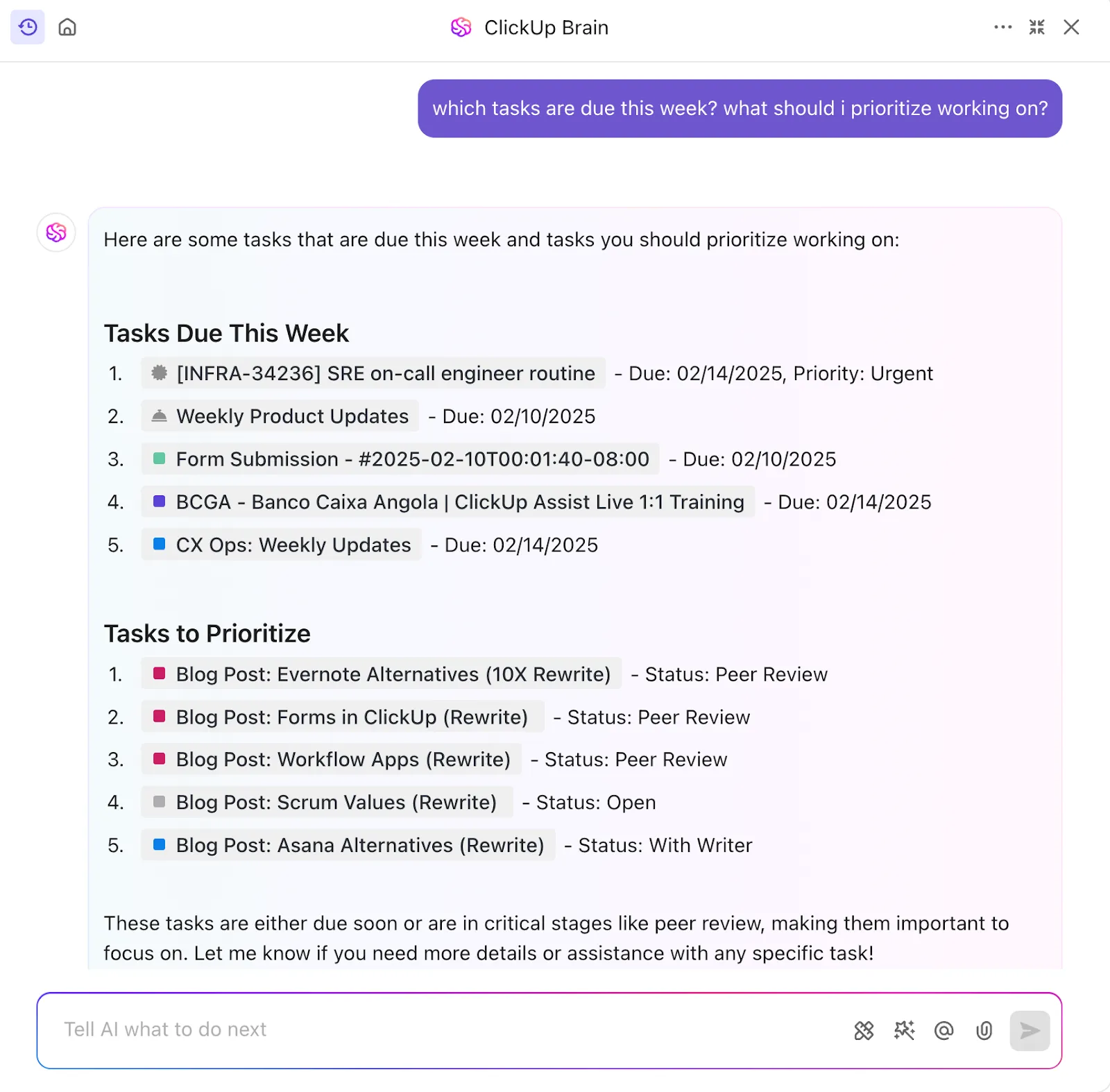
- Analyzujte úkoly, termíny a míru dokončení, abyste získali přehled v reálném čase a mohli přijímat konkrétní opatření napříč celým vaším pracovním prostorem
- Vytvářejte denní standupy, týdenní zprávy o stavu projektů nebo souhrnné přehledy pro vedení na základě dat v reálném čase
- Projděte si diskuze v chatu ClickUp, komentáře a dokumenty a vyberte relevantní informace pro zprávu – například rizika, překážky nebo potřebná schválení.
Pokud při stanovování cílů upřednostňujete strukturu klasických OKR, určitě se vám bude líbit také funkce ClickUp Goals.
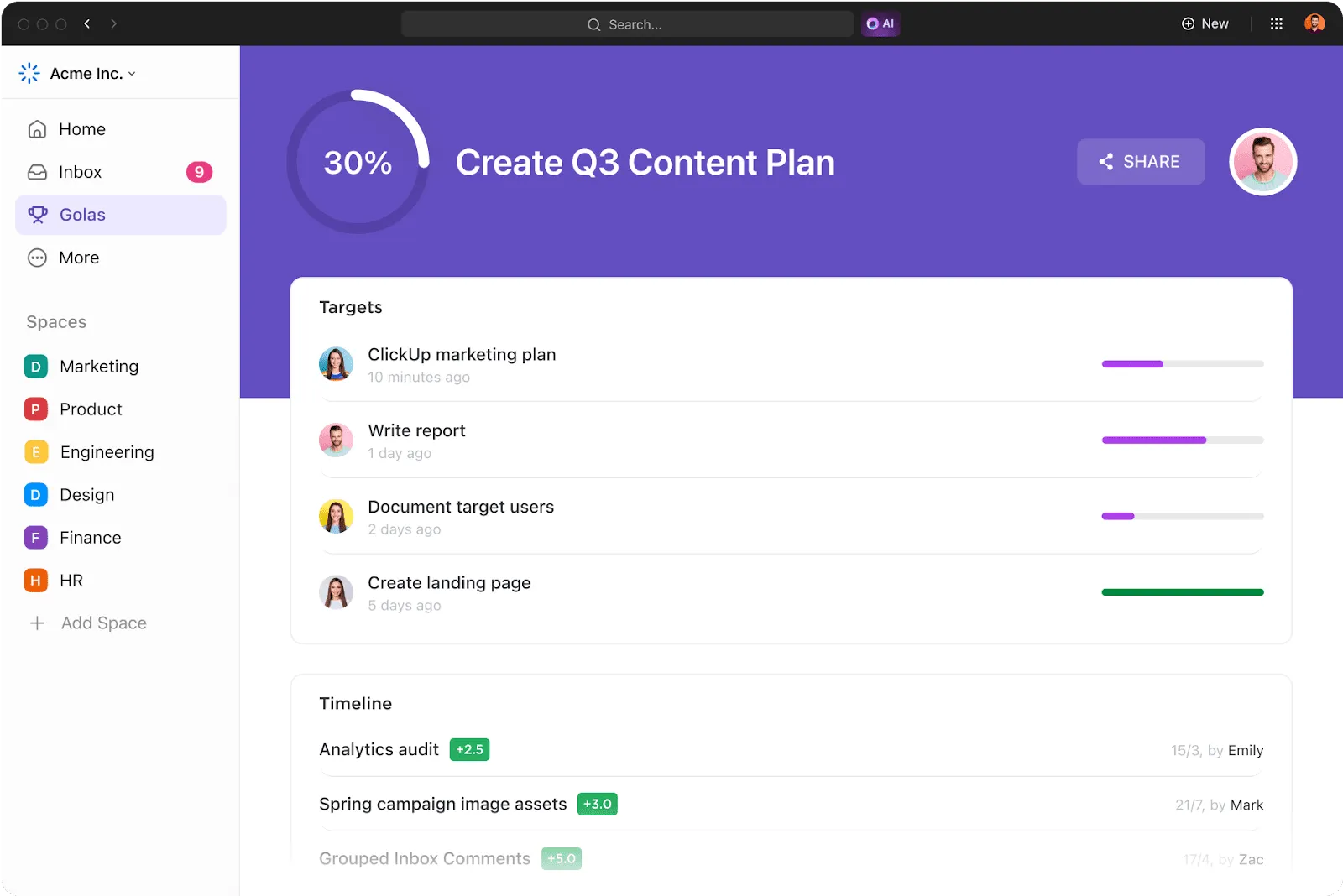
Použil jsem to k nastavení časově ohraničených cílů a přidání cílových metrik nebo procentuálního pokroku. Na základě mých zkušeností s alternativami k ClickUpu se domnívám, že ClickUp Goals je nejjednodušší způsob, jak kvantifikovat pokrok a získat jasnou představu o tom, co je k úspěchu potřeba.
Předdefinované šablony ClickUp dále zjednodušují vykazování stavu tím, že nabízejí strukturované formáty pro sledování postupu a cílů projektu.
Šablona zprávy o stavu projektu od ClickUp je ideální pro organizaci aktualizací, úkolů a klíčových bodů projektu, díky čemuž získají zúčastněné strany komplexní přehled o stavu projektu na jednom místě.
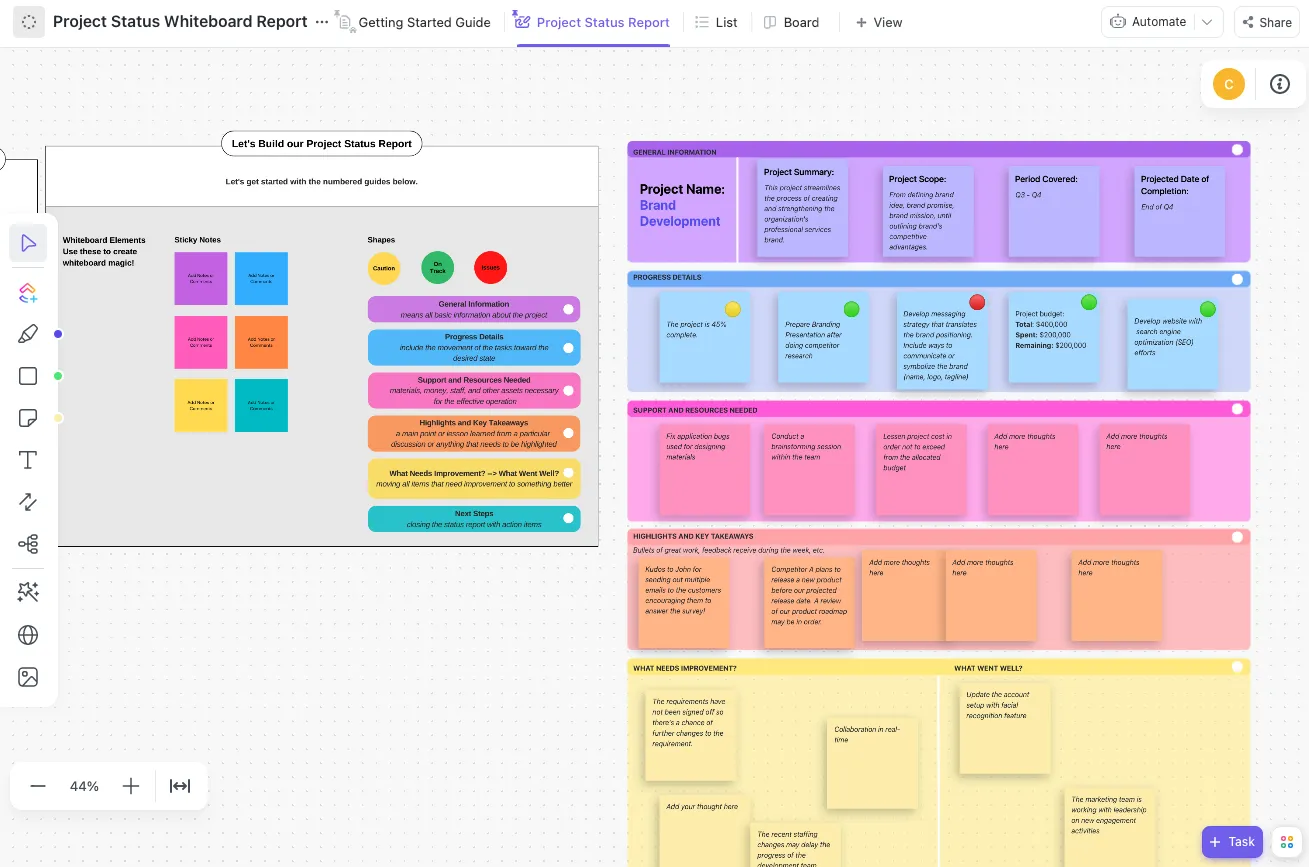
Šablonu můžete pravidelně aktualizovat o klíčové ukazatele nebo milníky, abyste měli vždy jasný přehled o postupu projektu. Sekce šablony si můžete přizpůsobit tak, aby odpovídaly specifickým potřebám vašeho týmu v oblasti reportingu, například přidáním sekce pro hodnocení rizik, pokud má váš projekt složité závislosti.
Využijte funkci Cíle a OKR společně se šablonou zprávy o stavu projektu, abyste měli výkonnostní cíle a aktualizace projektu propojené a snadno dostupné.
💡Tip pro profesionály: Vytvořte si na svém panelu ClickUp vlastní zobrazení, které filtruje úkoly podle:
⛳️ Stav (např. „Probíhá“, „Zablokováno“)⌚️ Priorita (např. pouze „Vysoká priorita“)📆 Termín splnění (např. „Úkoly s termínem splnění tento týden“)
Uložte si různé filtrované pohledy pro vedoucí pracovníky, vedoucí týmů nebo konkrétní oddělení, abyste jim poskytli pouze ty informace, které potřebují – bez zbytečností.
Nejlepší funkce ClickUp
- Nejprve vytvořte závislosti pro úkoly s vysokou prioritou, abyste lépe vizualizovali kritické cesty projektu a zajistili, že nejdůležitější priority zůstanou na správné cestě
- Kombinujte závislosti s milníky v ClickUp a označte tak klíčové fáze svého projektu, čímž zainteresovaným stranám poskytnete jasný přehled o postupu prací.
- Využijte funkci @zmínky k označení členů týmu, čímž zajistíte rychlé reakce a lepší odpovědnost při sledování projektu
- Zobrazte si průběh úkolů ve více než 15 přizpůsobitelných zobrazeních ClickUp, včetně Ganttových diagramů, Kanbanových tabulek, seznamů a kalendářů
- Přizpůsobte si oznámení a upozornění, abyste nikdy nezmeškali důležitou aktualizaci stavu
- Zajistěte si hladkou spolupráci díky integraci ClickUp s oblíbenými nástroji, jako jsou Slack a Google Drive.
Omezení ClickUpu
- Někteří uživatelé uvádějí, že vzhledem k rozsáhlým funkcím je třeba si na jejich používání chvíli zvykat.
Ceny služby ClickUp
Hodnocení a recenze ClickUp
- G2: 4,7/5 (více než 9 500 recenzí)
- Capterra: 4,6/5 (více než 4 000 recenzí)
Co říkají skuteční uživatelé o ClickUp?
Díky integrovaným funkcím ClickUp bylo snadné nastavovat projekty, sledovat termíny a generovat zprávy. Velmi užitečná byla možnost přidělovat úkoly a sledovat jejich průběh; k dispozici je také spousta předem připravených šablon, které lze využít. Mohli jsme delegovat odpovědnosti na různé členy týmu, nastavit priority a sledovat stav každého úkolu v reálném čase. Projekty probíhají podle plánu, protože dochází k menšímu zmatku a větší individuální odpovědnosti.
Díky integrovaným funkcím ClickUp bylo snadné nastavovat projekty, sledovat termíny a generovat zprávy. Velmi užitečná byla možnost přidělovat úkoly a sledovat jejich průběh; k dispozici je také spousta předem připravených šablon, které lze využít. Mohli jsme delegovat odpovědnosti na různé členy týmu, nastavit priority a sledovat stav každého úkolu v reálném čase. Projekty probíhají podle plánu, protože dochází k menšímu zmatku a větší individuální odpovědnosti.
💡Tip od profesionálů: Naplánujte si týdenní, měsíční nebo čtvrtletní schůzky k projednání stavových zpráv, abyste zhodnotili pokrok v plnění cílů. Během těchto schůzek využijte funkci ClickUp Goals, abyste členy týmu informovali o tom, co se již podařilo splnit a čemu je třeba ještě věnovat pozornost.
2. Trello (nejlepší pro vizualizaci zpráv o stavu)
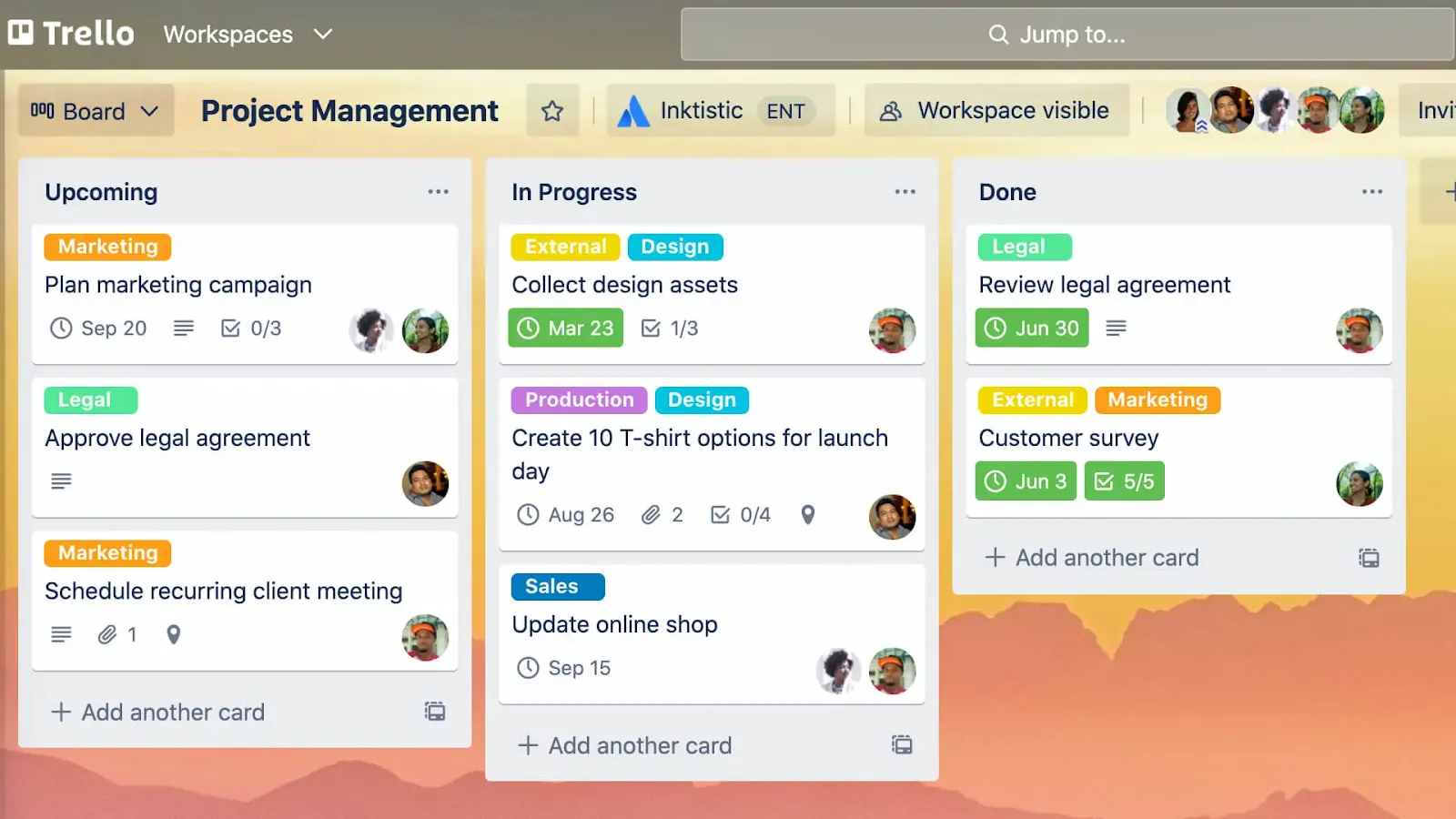
Trello se vám bude hodit, pokud potřebujete zjednodušené a vizuální reportování stavu. Jeho intuitivní systém Kanbanových tabulek a rozložení založené na kartách vám umožní vizuálně organizovat a sledovat úkoly.
Každá karta představuje jeden úkol. Úkoly můžete přetahovat do různých fází a označovat je podle priority. Do karet můžete také přidávat další kontextové informace o úkolu, což zajišťuje snadný přístup k údajům, jako jsou termíny splnění a přidělení úkolů. Trello je ideální volbou pro týmy, které hledají jednoduchý a vizuálně přitažlivý způsob, jak sledovat aktualizace stavu.
Nejlepší funkce Trella
- Vytvářejte kontrolní seznamy a dílčí úkoly v rámci karet, abyste mohli rozdělit větší projekty na menší části
- Nastavujte a sledujte termíny pro každý úkol, aby byly zprávy o stavu přesné
- Přidávejte soubory a vkládejte komentáře, abyste měli všechny aktualizace stavu na jednom místě
- Snadná integrace s externími nástroji pro vylepšení funkcí reportování
Omezení Trella
- Omezené možnosti reportování bez placených doplňků Power-Ups
- Pro větší projekty se složitými závislostmi nejsou tak užitečné
Ceny služby Trello
- Zdarma
- Standard: 6 $ za uživatele a měsíc
- Premium: 12,50 $ za uživatele a měsíc
- Enterprise: 17,50 $ za uživatele a měsíc (účtováno ročně)
Hodnocení a recenze Trello
- G2: 4,4/5 (více než 13 500 recenzí)
- Capterra: 4,5/5 (více než 23 000 recenzí)
Přečtěte si také: Trello vs. ClickUp: Který nástroj pro řízení projektů je nejlepší?
🧠 Zajímavost: Název Trello pochází ze slova „trellis“, což bylo krycí jméno projektu v jeho raných fázích.
3. Asana (nejlepší pro podávání zpráv o úkolech v rámci týmové spolupráce)
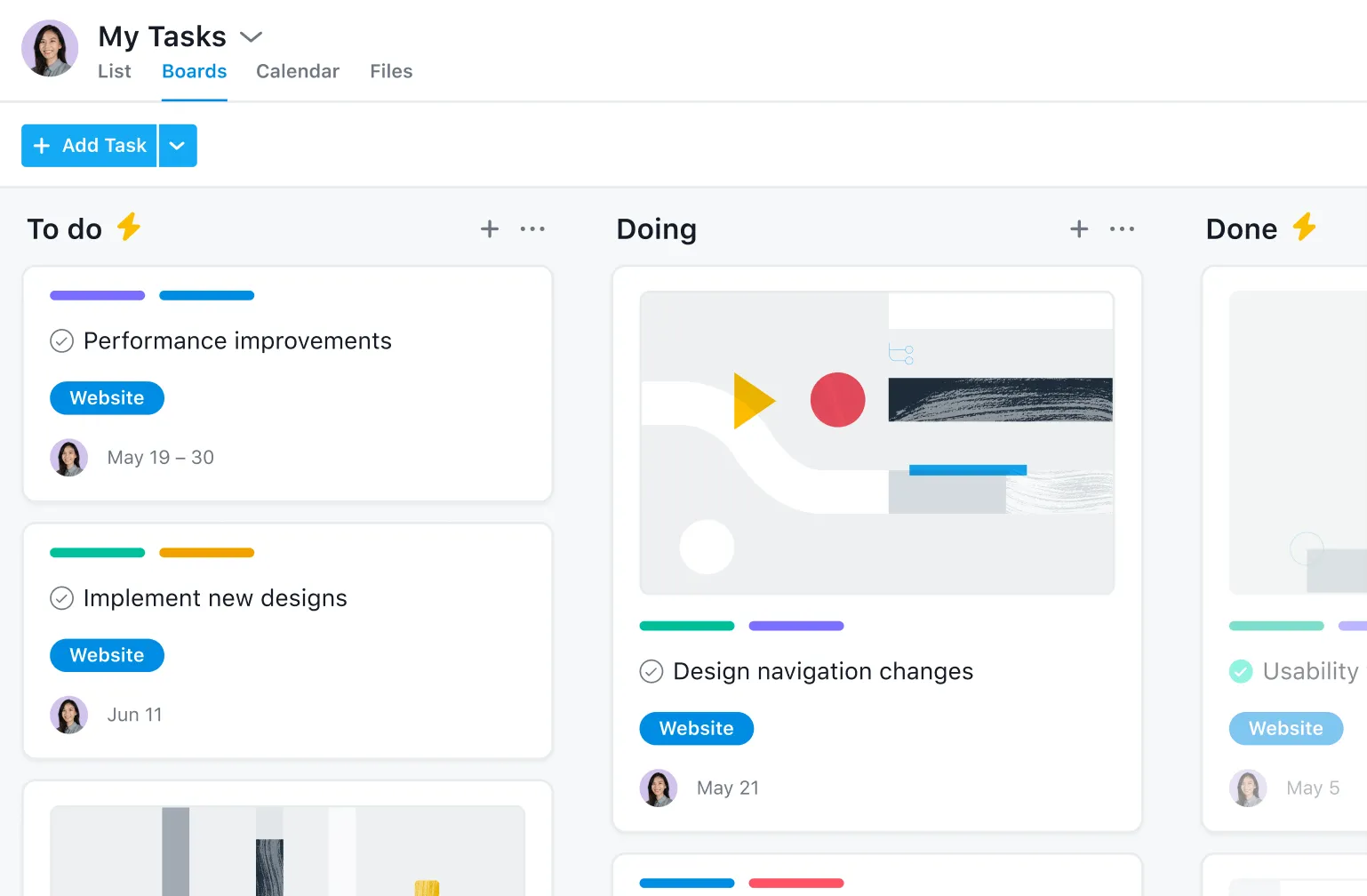
Asana je známá svou jednoduchostí a přehlednými funkcemi pro řízení projektů, mezi které patří přidělování úkolů, sledování stavu v reálném čase a možnosti podrobného reportování.
Zobrazení časové osy v Asaně vám pomůže snadno sledovat průběh projektu, zatímco funkce portfolia nabízí souběžný přehled o více projektech. To se mi osvědčilo zejména pro projektové manažery, kteří řídí několik týmů.
Nejlepší funkce Asany
- Označte klíčové body v projektu, abyste mohli sledovat celkový pokrok
- Vytvářejte vlastní pole pro podrobnější reporty podle potřeb vašeho projektu
- Vytvářejte podrobné zprávy o stavu pomocí vlastních filtrů
Omezení Asany
- Uživatelé hlásili potíže s vkládáním textu do úkolů
- Funkce pro podávání zpráv lze vylepšit například tím, že se do nich přidají možnosti, jak zobrazit výkonnost týmu v hodinách
Ceny služby Asana
- Osobní: Navždy zdarma
- Základní tarif: 13,49 $ za uživatele a měsíc
- Pokročilá verze: 30,49 $ za uživatele a měsíc
- Enterprise: Ceny na míru
- Enterprise+: Ceny na míru
Hodnocení a recenze Asany
- G2: 4,4/5 (více než 10 500 recenzí)
- Capterra: 4,5/5 (více než 13 000 recenzí)
Co říkají skuteční uživatelé o Asaně?
Velmi se mi líbila možnost rozdělit úkoly mezi více oddělení a poté je dále rozdělit na dílčí úkoly v rámci jednotlivých oddělení. Používal jsem jak Asanu, tak ClickUp, a měl jsem pocit, že Asana má horší uživatelské rozhraní a není tak intuitivní ani snadno ovladatelná.
Velmi se mi líbila možnost rozdělit úkoly mezi více oddělení a poté je dále rozdělit na podúkoly v rámci jednotlivých oddělení. Používal jsem jak Asanu, tak ClickUp, a měl jsem pocit, že Asana má horší uživatelské rozhraní a není tak intuitivní ani snadno ovladatelná.
4. Monday.com (nejlepší pro sledování stavu společných projektů)
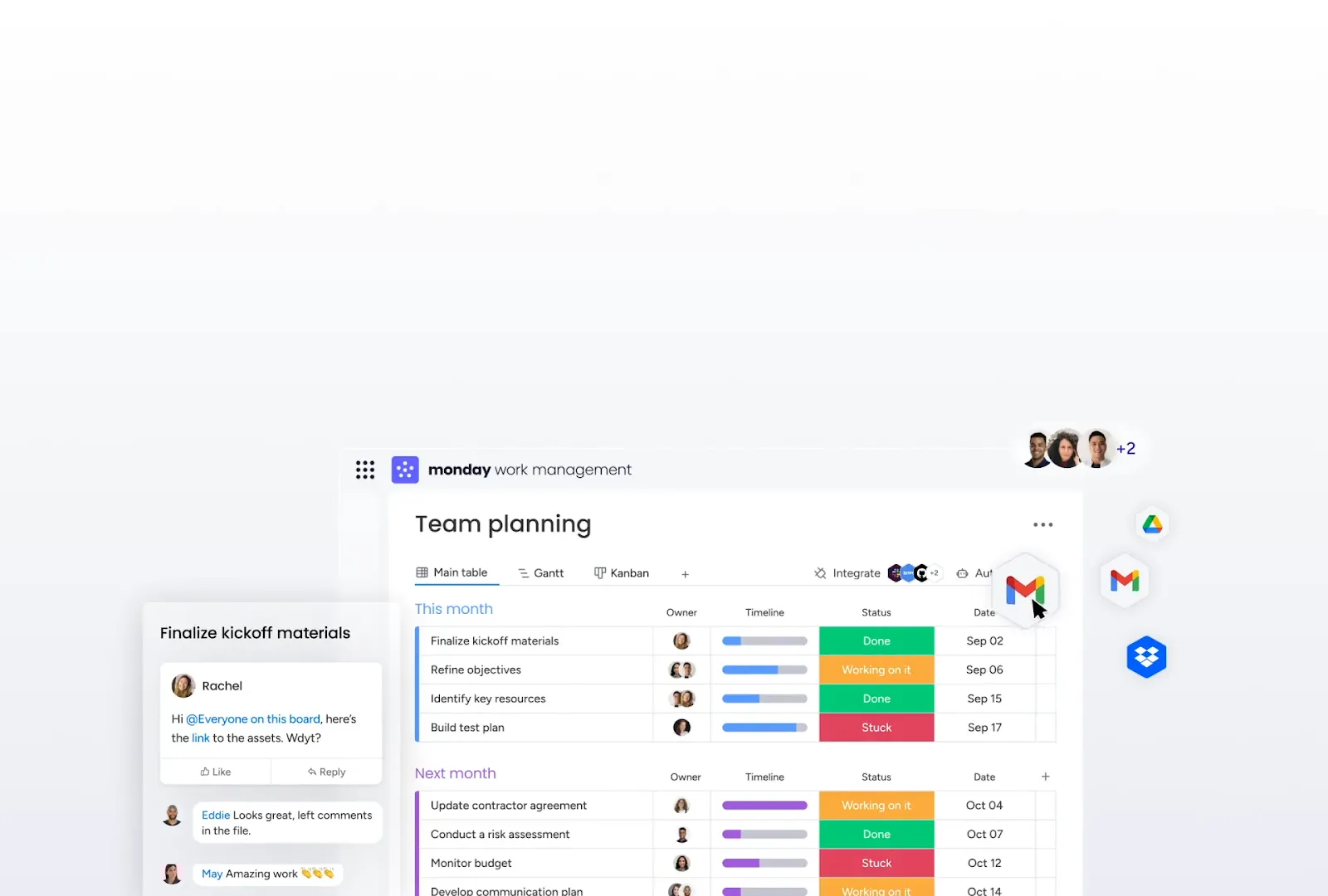
Používal jsem Monday.com k vytváření pracovních postupů a přehledových panelů při spolupráci s více týmy. Díky přizpůsobitelným pracovním postupům a vizuálnímu rozhraní je tento nástroj ideální pro společné projekty s dynamickým reportováním stavu.
Vizuální sledování stavu je intuitivní a nástroj se dobře integruje s nejčastěji používanými aplikacemi, jako jsou Slack a Google Workspace.
Nejlepší funkce Monday.com
- Vizualizujte pracovní vytížení týmu, aby zprávy o stavu přesně odrážely jeho kapacity
- Sdílejte soubory, přidávejte komentáře a označujte členy týmu přímo v úkolech
- Vytvářejte přizpůsobené přehledové panely pro konkrétní potřeby sledování stavu
- Automatizujte aktualizace stavu úkolů a oznámení a ušetřete tak čas
Omezení služby Monday.com
- Omezené funkce pro správu dat ve srovnání s nástroji jako ClickUp
- Pro větší týmy to může být nákladné
Ceny služby Monday.com
- Zdarma
- Základní: 12 $ za uživatele a měsíc
- Standard: 14 $ za uživatele a měsíc
- Pro: 24 $ za uživatele a měsíc
- Enterprise: Ceny na míru
Hodnocení a recenze Monday.com
- G2: 4,7/5 (více než 12 500 recenzí)
- Capterra: 4,6/5 (více než 5 000 recenzí)
5. Airtable (nejlepší pro vizualizaci projektových dat a zpráv o stavu v rozhraní s minimálními požadavky na programování)
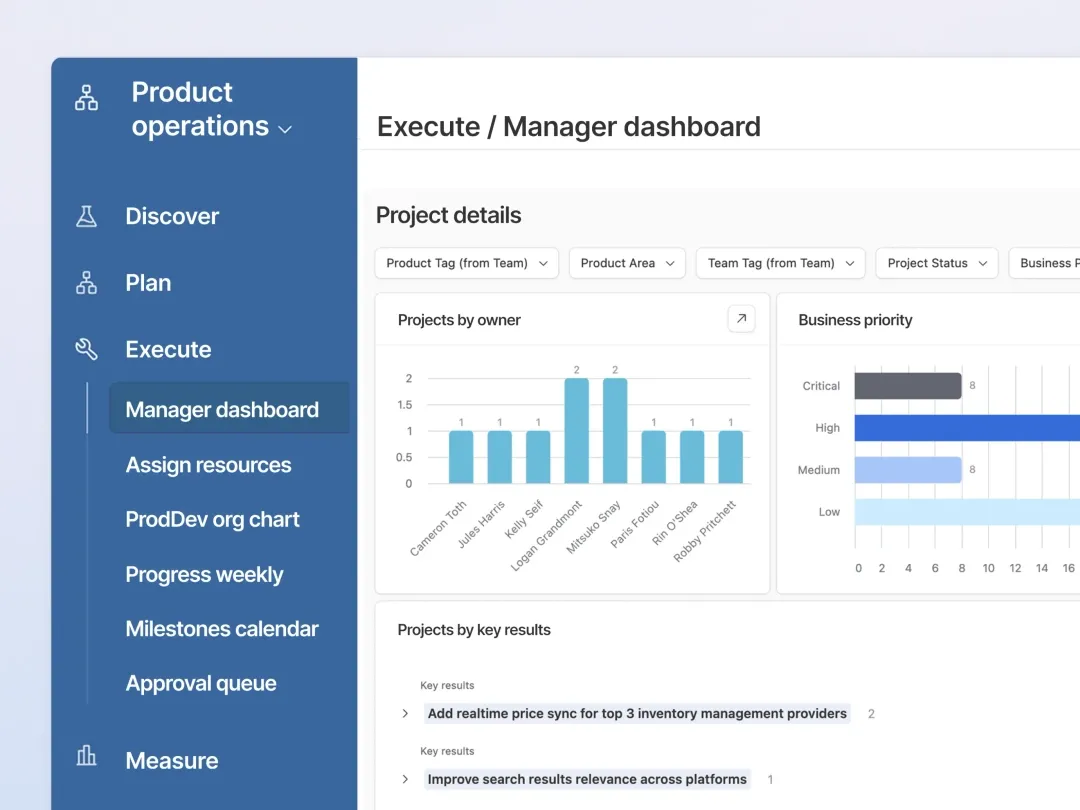
Airtable kombinuje funkčnost tabulkového procesoru s výkonem relační databáze a nabízí tak jedinečný způsob správy projektových dat a sledování stavu jednotlivých úkolů.
S touto platformou jsem experimentoval, abych zavedl sledování stavu podle metodiky RAG a přizpůsobil několik formátů zpráv o stavu. Umožňuje snadno vytvořit mřížkový, kalendářový, Kanbanový nebo galerijní pohled pro vizualizaci stavu projektu.
Nejlepší funkce Airtable
- Přizpůsobte si tabulky tak, abyste mohli sledovat podrobnosti projektů způsobem, který vyhovuje vašemu pracovnímu postupu – ideální pro týmy pracující na projektech s velkým množstvím dat.
- Využijte integrace k propojení Airtable s nástroji jako Slack, Dropbox a Google Calendar a zajistěte si tak ucelené a automatizované řízení projektů
- Využijte šablony pro sledování stavu, které se hodí pro jakýkoli typ projektu a pomohou vám rychleji se rozběhnout.
- Pomocí vzorců můžete automaticky vypočítávat aktualizace stavu při obnovování dat
Omezení Airtable
- Pro uživatele, kteří nejsou obeznámeni se strukturami databází, to může být příliš složité.
Ceny Airtable
- Zdarma
- Tým: 24 $ za uživatele a měsíc
- Firemní verze: 54 $ za uživatele a měsíc
- Pro velké podniky: Ceny na míru
Hodnocení a recenze Airtable
- G2: 4,6/5 (více než 2 500 recenzí)
- Capterra: 4,7/5 (více než 2 000 recenzí)
6. Basecamp (nejlepší pro jednoduchou komunikaci v rámci projektů a týmů)
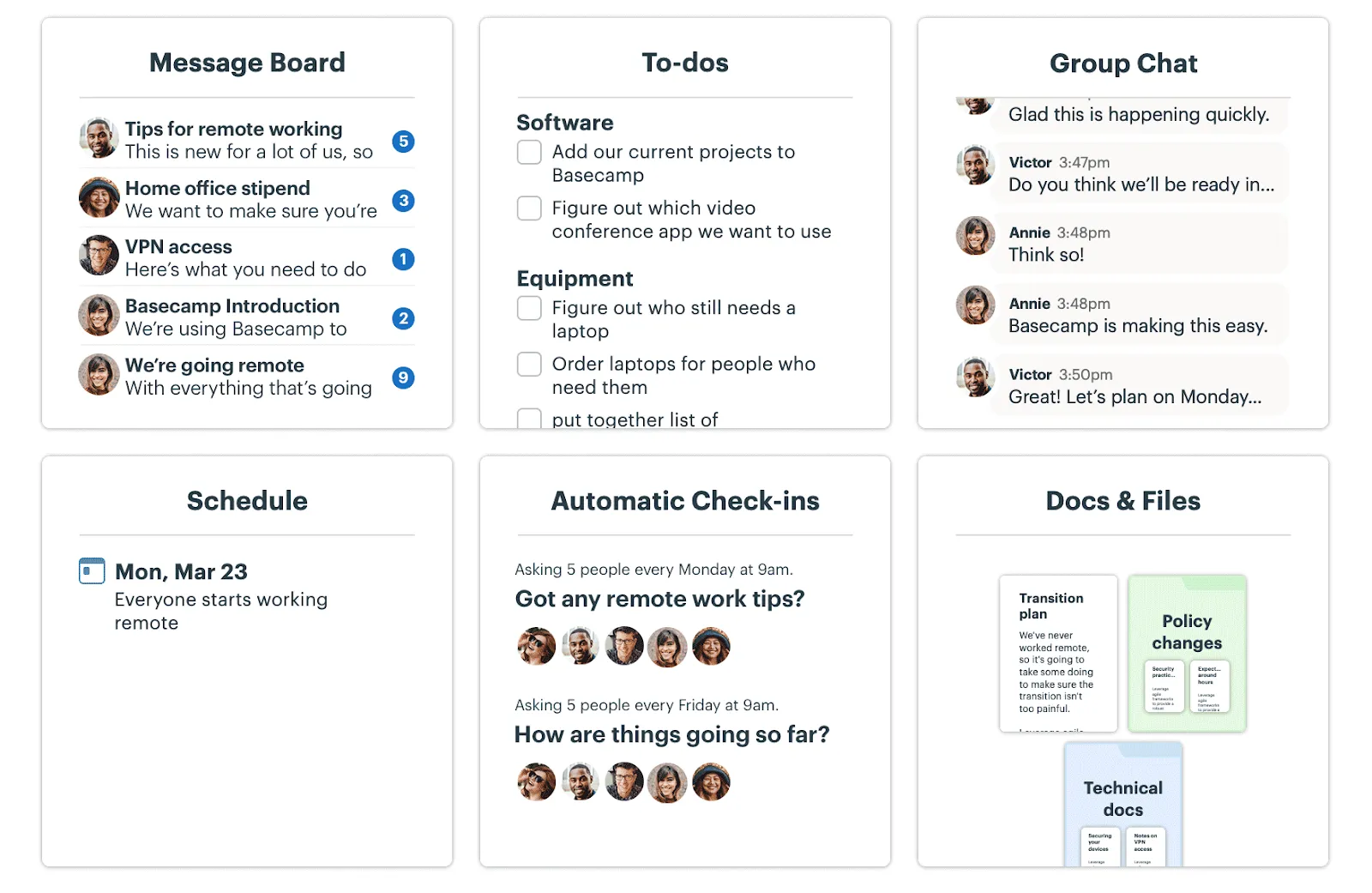
Basecamp je jednoduchý nástroj pro řízení projektů, který zjednodušuje komunikaci v týmu.
Obsahuje jedinečnou funkci „Hill Charts“, která týmům intuitivně umožňuje aktualizovat a sledovat průběh projektu. Členové týmu ji používají k přetahování rozsahů projektu na příslušná místa, čímž vizuálně znázorňují stav práce.
To poskytuje manažerům komplexní přehled, který ukazuje aktuální stav každého úkolu a to, jak práce postupuje a vyvíjí se v průběhu celého projektu.
Nejlepší funkce Basecampu
- Využijte centrální diskusní fóra, abyste udrželi diskuse přehledné a přístupné pro celý tým
- Sdílejte soubory a dokumenty v jednom společném prostoru pro hladké sledování stavu projektů
- Využijte integrovaný týmový chat k sdílení aktuálních informací o stavu v reálném čase
- Nastavte si automatické denní nebo týdenní kontroly, aby všichni měli přehled o aktuálním stavu projektu
Omezení Basecampu
- Někteří uživatelé považují výchozí zobrazení za neatraktivní a obtížně přizpůsobitelné
Ceny Basecampu
- Bezplatná zkušební verze
- Basecamp Plus: 15 $ za uživatele a měsíc
- Basecamp Pro Unlimited: 299 $/měsíc (účtováno ročně)
Hodnocení a recenze Basecampu
- G2: 4,1/5 (více než 5 000 recenzí)
- Capterra: 4,3/5 (více než 14 000 recenzí)
🧠 Zajímavost: Basecamp byl původně vyvinut jako interní nástroj společnosti 37 Signals pro správu projektů a klientů.
7. Smartsheet (nejlepší pro sledování stavu projektů pomocí tabulek)
👀 Věděli jste, že? Nedostatek přístupu k potřebným informacím negativně ovlivňuje morálku 88 % zaměstnanců.
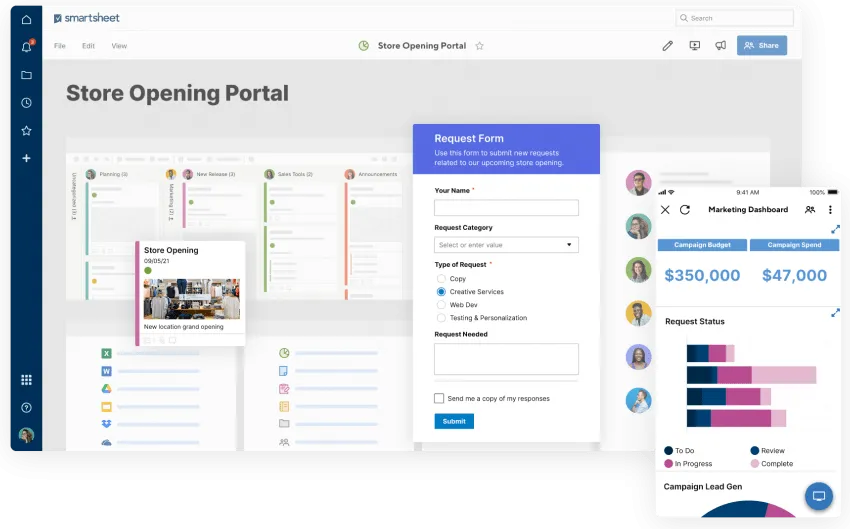
Smartsheet kombinuje známé prostředí tabulkového procesoru s funkcemi pro řízení projektů.
Tato platforma umožňuje uživatelům vytvářet propracované zprávy o stavu s více sloupci, které sledují iniciativy, odpovědnost, pokrok a kontextové poznámky. Týmy mohou využít propojení buněk k automatickému načítání dat ze stávajících tabulek pro sledování projektů, čímž se sníží náročnost ručního vykazování.
Nejlepší funkce Smartsheet
- Vytvářejte zprávy o stavu projektu na základě projektových dat a získejte tak přesné informace o aktuálním stavu
- Zobrazte průběh a stav úkolů pomocí grafů ve stylu Ganttova diagramu
- Propojte Smartsheet s nástroji jako Microsoft Office 365 a Google Workspace a zajistěte si tak plynulou spolupráci
Omezení Smartsheetu
- Omezené možnosti přizpůsobení vzhledu řídicího panelu
- Ve srovnání s jinými nástroji je zde strmější křivka učení
Ceny služby Smartsheet
- Pro: 12 $ za člena měsíčně
- Firemní tarif: 24 $ za člena měsíčně
- Enterprise: Ceny na míru
- Pokročilé řízení práce: Ceny na míru
Hodnocení a recenze Smartsheet
- G2: 4,4/5 (více než 18 000 recenzí)
- Capterra: 4,5/5 (více než 3 000 recenzí)
Co říkají skuteční uživatelé o Smartsheetu?
Smartsheet umožňuje plánovat, sledovat, automatizovat, provádět a vykazovat práci v reálném čase. Líbí se mi, že Smartsheet disponuje robustními integračními schopnostmi, které umožňují propojení s celou řadou externích aplikací, jako jsou Okta, Tableau, Google Calendar atd.
Smartsheet umožňuje plánovat, sledovat, automatizovat, provádět a vykazovat práci v reálném čase. Líbí se mi, že Smartsheet disponuje robustními integračními schopnostmi, které umožňují propojení s celou řadou externích aplikací, jako jsou Okta, Tableau, Google Calendar atd.
Přečtěte si také: Smartsheet vs. ClickUp: Který nástroj pro řízení projektů je nejlepší?
8. Wrike (nejlepší pro plánování a sledování složitých projektů)
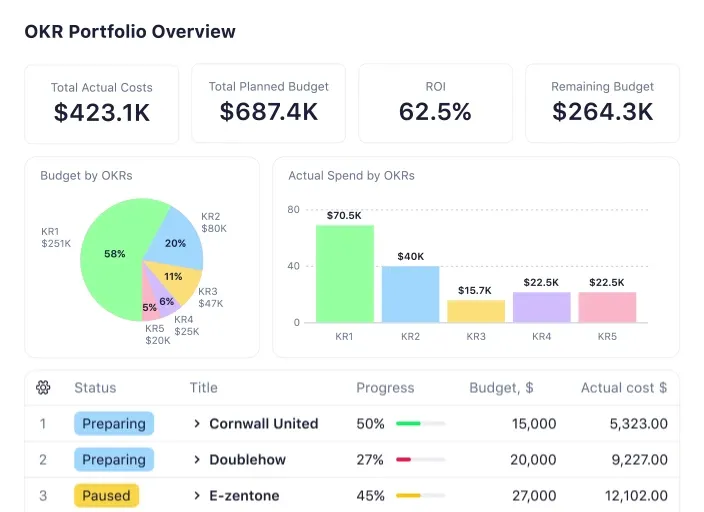
Wrike je pokročilý software pro řízení projektů, který nabízí integrované funkce sledování a vysoce přesné vykazování stavu. Je navržen tak, aby pomáhal týmům udržovat pořádek a produktivitu.
Platforma nabízí řadu metod vizualizace dat, včetně výsečových grafů, lineárních grafů a dynamických toků aktivit, které chronologicky zobrazují úkoly a milníky projektu. Můžete také analyzovat časové trendy podle měsíce, čtvrtletí nebo roku, což týmům pomáhá posoudit průběh projektu a včas odhalit potenciální problémy.
Nejlepší funkce Wrike
- Přizpůsobte si zobrazení a pracovní prostory tak, aby odrážely potřeby vašich týmů, a to díky 360° vizualizaci
- Automatizujte pracovní postupy, včetně schvalování, žádostí a plánů, aby se týmy mohly soustředit na svou nejdůležitější práci
- Získejte okamžitý přehled a přístup k dashboardům v reálném čase, které podporují rozhodování založené na datech a agilní vedení.
Omezení Wrike
- Ve srovnání s ostatními nástroji v tomto seznamu je zde strmější křivka učení
Ceny služby Wrike
- Zdarma
- Tým: 10 $ za uživatele a měsíc
- Firemní tarif: 25 $ za uživatele a měsíc
- Enterprise: Ceny na míru
- Pinnacle: Ceny na míru
Hodnocení a recenze Wrike
- G2: 4,2/5 (více než 3 500 recenzí)
- Capterra: 4,3/5 (více než 2 500 recenzí)
Co říkají skuteční uživatelé o Wrike?
Wrike zavedl řídicí panel, který nám umožňuje zajistit větší transparentnost. Tato transparentnost se netýká pouze programového týmu, ale i osob mimo náš program. Zavedli jsme týdenní přehled, který zasíláme mnoha zainteresovaným stranám, aby všichni byli informováni o našem pokroku v rámci celého portfolia projektů.
Wrike zavedl řídicí panel, který nám umožňuje zajistit větší transparentnost. Tato transparentnost se netýká pouze programového týmu, ale i osob mimo náš program. Zavedli jsme týdenní přehled, který zasíláme mnoha zainteresovaným stranám, aby všichni byli informováni o našem pokroku v rámci celého projektového portfolia.
9. Notion (nejlepší pro správu znalostí a sledování stavu na jedné platformě)
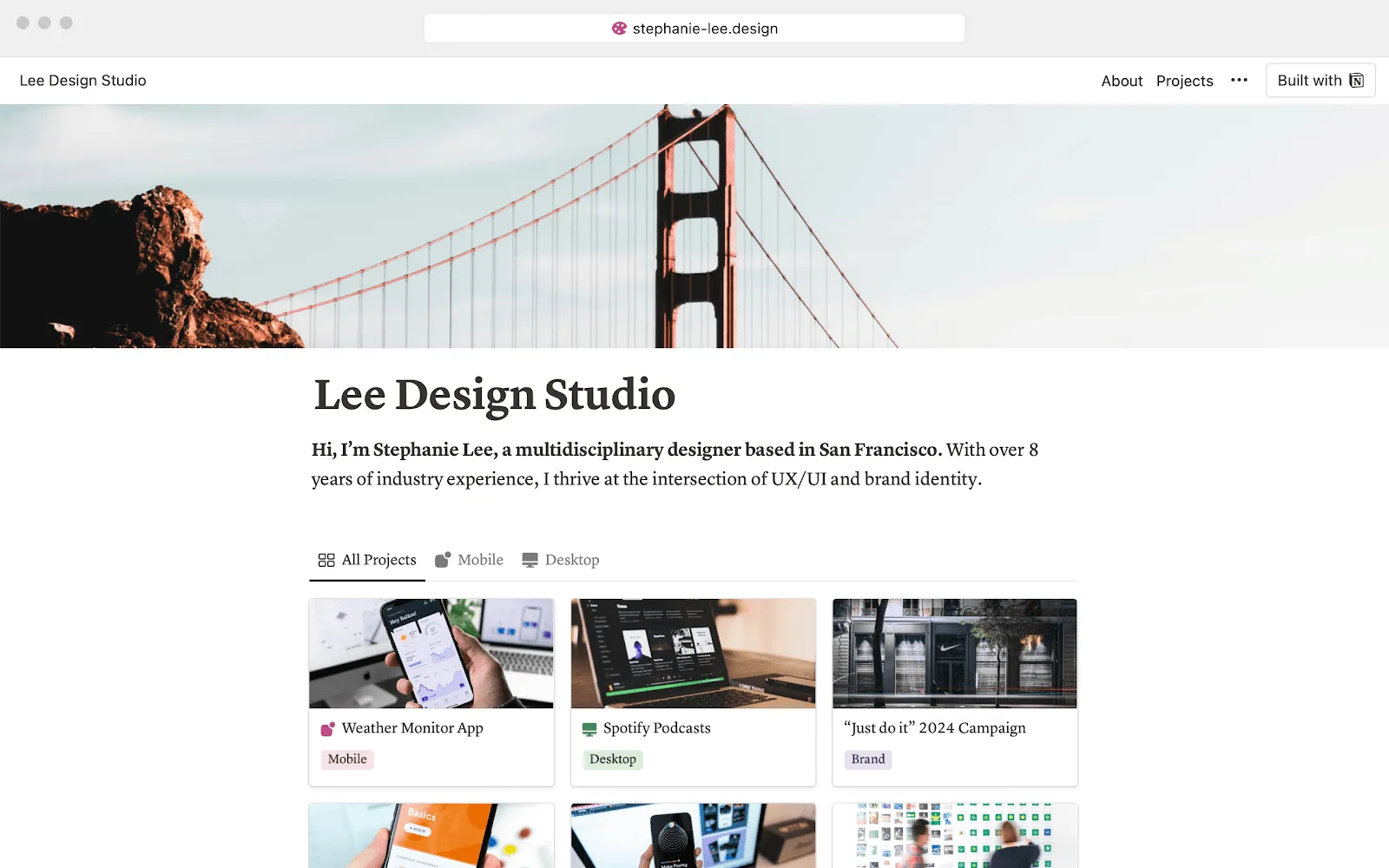
Notion mi připadá jako velmi univerzální a užitečný nástroj pro týmy, které chtějí sjednotit aktualizace o stavu projektů s týmovou dokumentací na jednom místě.
Vlastnost „status“ v Notionu umožňuje detailní sledování a zabraňuje tak běžným úskalím spojeným s nekonzistentním vykazováním stavu. Systém brání členům týmu ve vytváření nedefinovaných kategorií stavů a zajišťuje tak standardizovanou komunikaci.
Můžete přidávat vlastní pole, jako jsou milníky projektu, výzvy a další kroky, a vytvářet tak komplexní zprávy o stavu, které poskytují podrobný přehled o postupu projektu.
Nejlepší funkce aplikace Notion
- Sledujte úkoly pomocí databází, které lze přizpůsobit tak, aby zobrazovaly data v seznamech, kalendářích nebo na nástěnkách
- Využijte širokou škálu předem připravených šablon pro různé typy dokumentů, jako jsou články, zprávy o stavu projektu a prezentace
- Pro snadnější orientaci propojte zprávy o stavu s projektovými dokumenty
Omezení aplikace Notion
- Někteří uživatelé uvádějí, že by uvítali offline verzi
- Není příliš vhodný pro komplexní, mezifunkční projekty
Ceny služby Notion
- Zdarma
- Navíc: 12 $ za uživatele měsíčně
- Základní: 18 $ za uživatele a měsíc
- Enterprise: Ceny na míru
- Notion AI: Přidejte si za 10 $ za člena měsíčně
Hodnocení a recenze aplikace Notion
- G2: 4,7/5 (více než 5 500 recenzí)
- Capterra: 4,7/5 (více než 2 000 recenzí)
10. Zoho Projects (nejlepší volba pro cenově dostupné řízení projektů na míru s pokročilými funkcemi pro vytváření reportů)
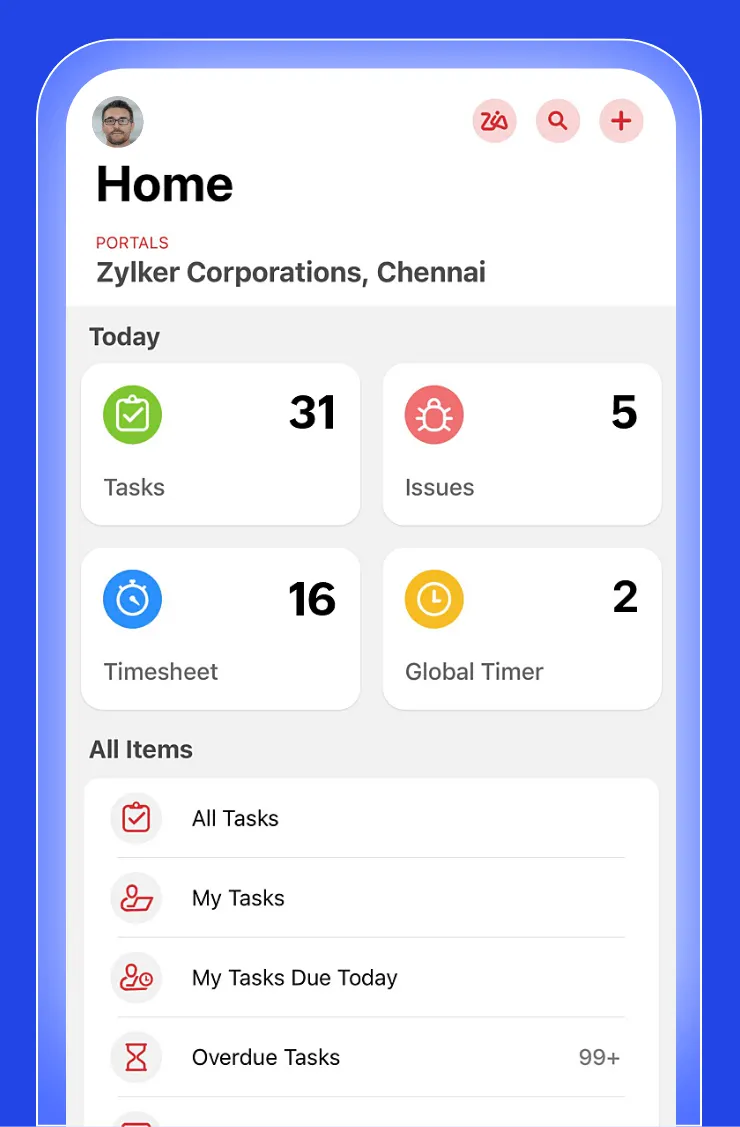
Zoho Projects nabízí přizpůsobitelné přehledové panely, které projektovým manažerům a týmům umožňují rychle získat přehled o stavu projektu, postupu úkolů a vybraných KPI.
Systém reportování této platformy zahrnuje inovativní funkce, jako jsou chronologické Ganttovy diagramy, grafy využití zdrojů a zprávy o odchylkách, které týmům pomáhají porozumět průběhu projektu a potenciálním rizikům. Uživatelé mohou snadno analyzovat projektová data a vytvářet přehledné vizualizace, aniž by k tomu potřebovali technické znalosti.
Nejlepší funkce Zoho Projects
- Zajistěte, aby zprávy o stavu odrážely nejaktuálnější informace díky aktualizacím v reálném čase
- Snadno sledujte stav jednotlivých úkolů, milníků a závislostí, abyste měli vždy jasný přehled o tom, v jaké fázi se projekt právě nachází.
- Vytvářejte podrobné zprávy o stavu projektu, které zdůrazňují pokrok v projektu a poskytují přehled o alokaci zdrojů, vynaloženém čase a čerpání rozpočtu.
- Automaticky generujte a odesílejte zprávy o stavu v předem nastavených intervalech (např. denně, týdně nebo měsíčně)
Omezení Zoho Projects
- V tomto nástroji chybí několik základních funkcí, jako je třídění sloupců v tabulkovém zobrazení, filtrování podle více sloupců a automatické vyplňování polí úkolů.
Ceny služby Zoho Projects
- Zdarma
- Premium: 5 $/měsíc
- Enterprise: 10 $/měsíc
Hodnocení a recenze Zoho Projects
- G2: 4,3/5 (více než 450 recenzí)
- Capterra: 4,4/5 (více než 700 recenzí)
Co říkají skuteční uživatelé o Zoho Projects?
Malé podniky potřebují sledovat každý projekt individuálně na mikroúrovni a Zoho Projects k tomu nabízí cenově dostupný způsob. Uživatelské rozhraní a nastavení jsou příliš složité, bylo by fajn mít k dispozici srozumitelné návody na YouTube nebo umělou inteligenci, která by úkoly nastavila za vás.
Malé podniky potřebují sledovat každý projekt individuálně na mikroúrovni a Zoho Projects k tomu nabízí cenově dostupný způsob. Uživatelské rozhraní a nastavení jsou příliš složité, bylo by fajn mít k dispozici srozumitelné návody na YouTube nebo umělou inteligenci, která by úkoly nastavila za vás.
11. Jira (nejlepší pro agilní týmy a sledování problémů)
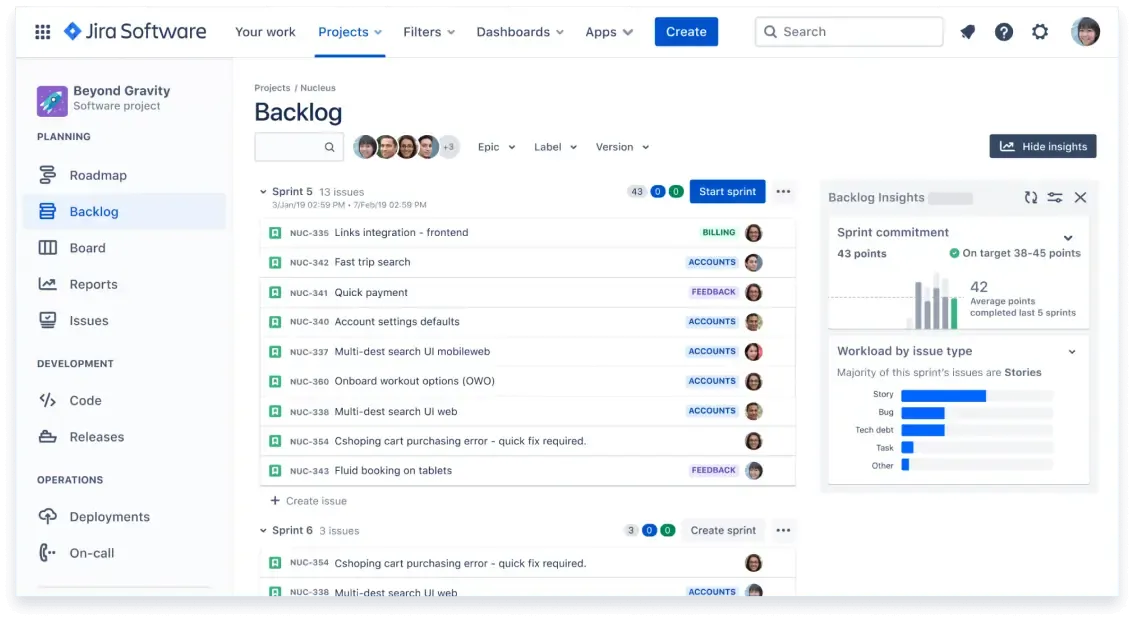
Nástroj Jira od společnosti Atlassian je oblíbený mezi agilními týmy, zejména u projektů vývoje softwaru. Nabízí podrobné sledování stavu úkolů, sprintů a problémů.
Ačkoli v tomto ohledu ClickUp funguje lépe, stále se mi líbí rozmanitost vestavěných reportů, které nabízí, včetně burndown grafů, grafů rychlosti a sprintových reportů, které agilní týmy jistě ocení.
Nejlepší funkce Jira
- Vytvářejte vlastní přehledy, které lze ukládat, sdílet nebo přidávat do přehledových panelů
- Sledujte chyby, úkoly a vylepšení díky podrobným možnostem reportování projektů, které zajišťují přehlednost
- Využijte výkonný systém filtrování k vytváření vlastních dotazů pomocí JQL, který dokáže načíst konkrétní data pro zprávy o stavu
Omezení Jiry
- Nastavení a používání může být pro týmy, které se nezabývají vývojem softwaru, složité
- Někteří uživatelé hlásí sníženou rychlost během špičky
Ceny Jira
- Zdarma
- Standard: 7,53 $ za uživatele a měsíc
- Premium 13,53 $ za uživatele a měsíc
- Enterprise: Ceny na míru
Hodnocení a recenze Jira
- G2: 4,3/5 (více než 6 000 recenzí)
- Capterra: 4,4/5 (více než 15 000 recenzí)
12. Microsoft Project Portfolio Management (nejvhodnější pro sledování stavu rozsáhlého portfolia projektů)
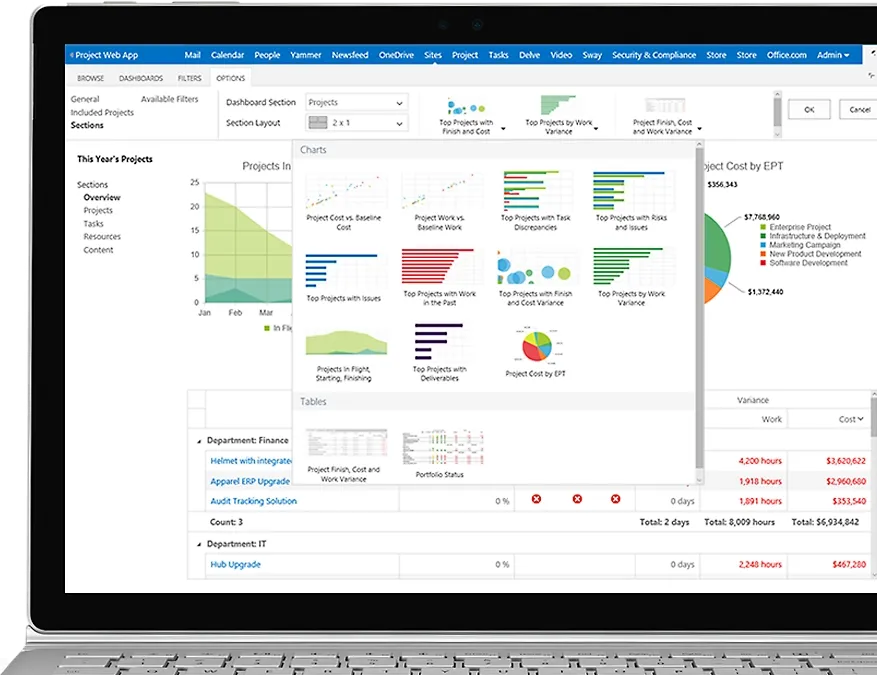
Jednou z klíčových předností nástroje Microsoft Project PPM je jeho schopnost pomáhat vám spravovat celá portfolia projektů. Správci portfolia mohou sledovat stav všech projektů v rámci portfolia, stanovovat jejich priority na základě strategických cílů a přizpůsobovat zdroje a časové plány tak, aby zajistili úspěšné výsledky.
To je obzvláště užitečné pro vrcholové vedení a zainteresované strany, které musí činit informovaná rozhodnutí ohledně stanovení priorit projektů.
Nejlepší funkce nástroje Microsoft Project Portfolio Management
- Sledujte časové osy projektů a vzájemné závislosti pomocí přizpůsobitelných Ganttových diagramů
- Přidělujte zdroje mezi projekty a sledujte jejich využití pro lepší plánování práce týmu
- Využijte Power BI pro dynamické reportování a analýzy, abyste mohli průběžně informovat zainteresované strany
Omezení nástroje Microsoft Project Portfolio Management
- Někteří uživatelé považují tento nástroj za příliš nabitý funkcemi (a tudíž složitý) pro menší projekty a jednodušší pracovní postupy
- Dražší než jiné nástroje pro řízení projektů
Ceny služby Microsoft Project Portfolio Management
- Plán 1: 10 $/měsíc
- Planner and Project Plan 3: 30 $/měsíc
- Planner and Project Plan 5: 55 $/měsíc
- Project Standard: 679,99 $/uživatel (jednorázový nákup)
- Project Professional: 1 129,99 $/uživatel (jednorázový nákup)
- Project Server: Ceny na míru
Hodnocení a recenze aplikace Microsoft Project Portfolio Management
- G2: 4/5 (více než 1 500 recenzí)
- Capterra: 4,4/5 (více než 2 000 recenzí)
Přečtěte si také: Nejlepší alternativy a konkurenti aplikace Microsoft Project (zdarma i za poplatek!)
13. Hive (nejlepší pro aktualizace v reálném čase a týmovou spolupráci)
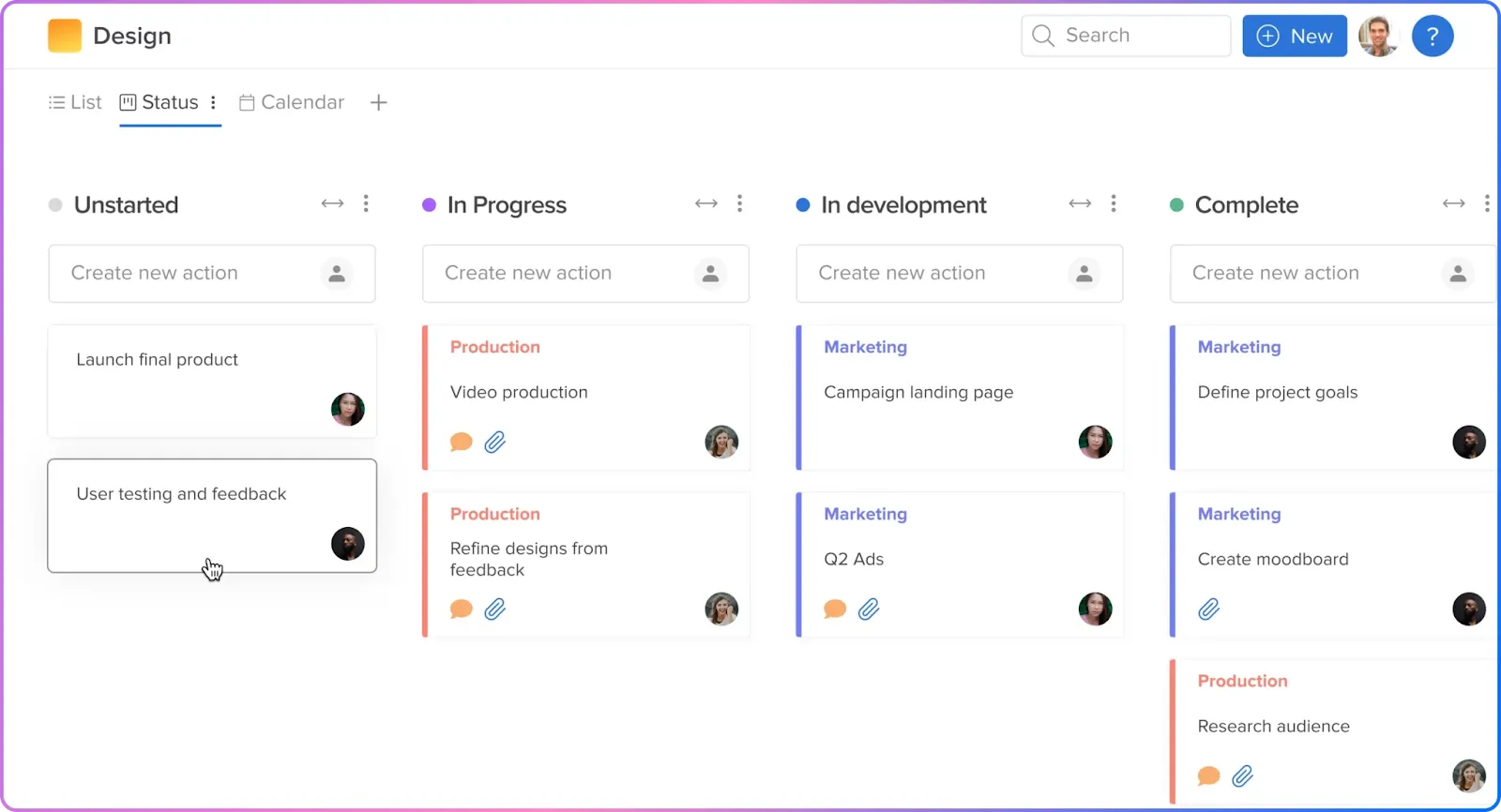
Ačkoli je Hive všestranný nástroj pro řízení projektů, který nabízí různé možnosti přizpůsobení a funkce pro spolupráci, nejvíce se mi na něm líbilo automatické vytváření reportů.
Automatizované zprávy mohou zahrnovat průběh úkolů, stav projektu, výkonnost týmu a blížící se termíny. Můžete také naplánovat pravidelné aktualizace, které se budou odesílat zainteresovaným stranám, čímž ušetříte čas při sledování stavu.
Nejlepší funkce Hive
- Vyberte si z pohledů Kanban, Gantt, kalendář a tabulka a organizujte projekty podle potřeb svého týmu
- Spolupracujte přímo v rámci úkolů a projektů, abyste zajistili centralizovanou komunikaci
- Využijte funkci sledování času k vytváření zpráv o stavu, které poskytují přehled o alokaci zdrojů, čase stráveném na úkolech a celkové efektivitě projektu.
- Využijte komentáře k úkolům a zpětnou vazbu k poskytování aktualizací a sdílení poznatků přímo v rámci projektu
Omezení služby Hive
- Přepínání mezi zobrazeními časové osy může být náročné
Ceny služby Hive
- Zdarma: Navždy zdarma
- Základní tarif: 1,50 $ za uživatele a měsíc
- Týmy: 5 $ za uživatele a měsíc
- Enterprise: Ceny na míru
Hodnocení a recenze Hive
- G2: 4,6/5 (více než 550 recenzí)
- Capterra: 4,4/5 (více než 200 recenzí)
Co říkají skuteční uživatelé o Hive?
Je snadno přístupný, protože je kompatibilní s celou řadou operačních systémů. Když začínám nové projekty, mohu zároveň sledovat ty již probíhající. Nejvíce se mi líbí rozdělení projektů do fází, přizpůsobitelná časová osa, možnost sestavovat rozpočet a plánovat, a také nastavení jasného rámce. Štítky a barvy mi pomáhají individualizovat a zvýraznit jednotlivé fáze projektu, což mi zajišťuje lepší přehled a kontrolu.
Je snadno přístupný, protože je kompatibilní s celou řadou operačních systémů. Když začínám nové projekty, mohu zároveň sledovat ty již probíhající. Nejvíce se mi líbí rozdělení projektů do fází, přizpůsobitelná časová osa, možnost sestavovat rozpočet a plánovat, a také nastavení jasného rámce. Štítky a barvy mi pomáhají individualizovat a zvýraznit jednotlivé fáze projektu, což mi zajišťuje lepší přehled a kontrolu.
14. Plecto (nejlepší pro vizualizaci dat v reálném čase za účelem sledování stavu)
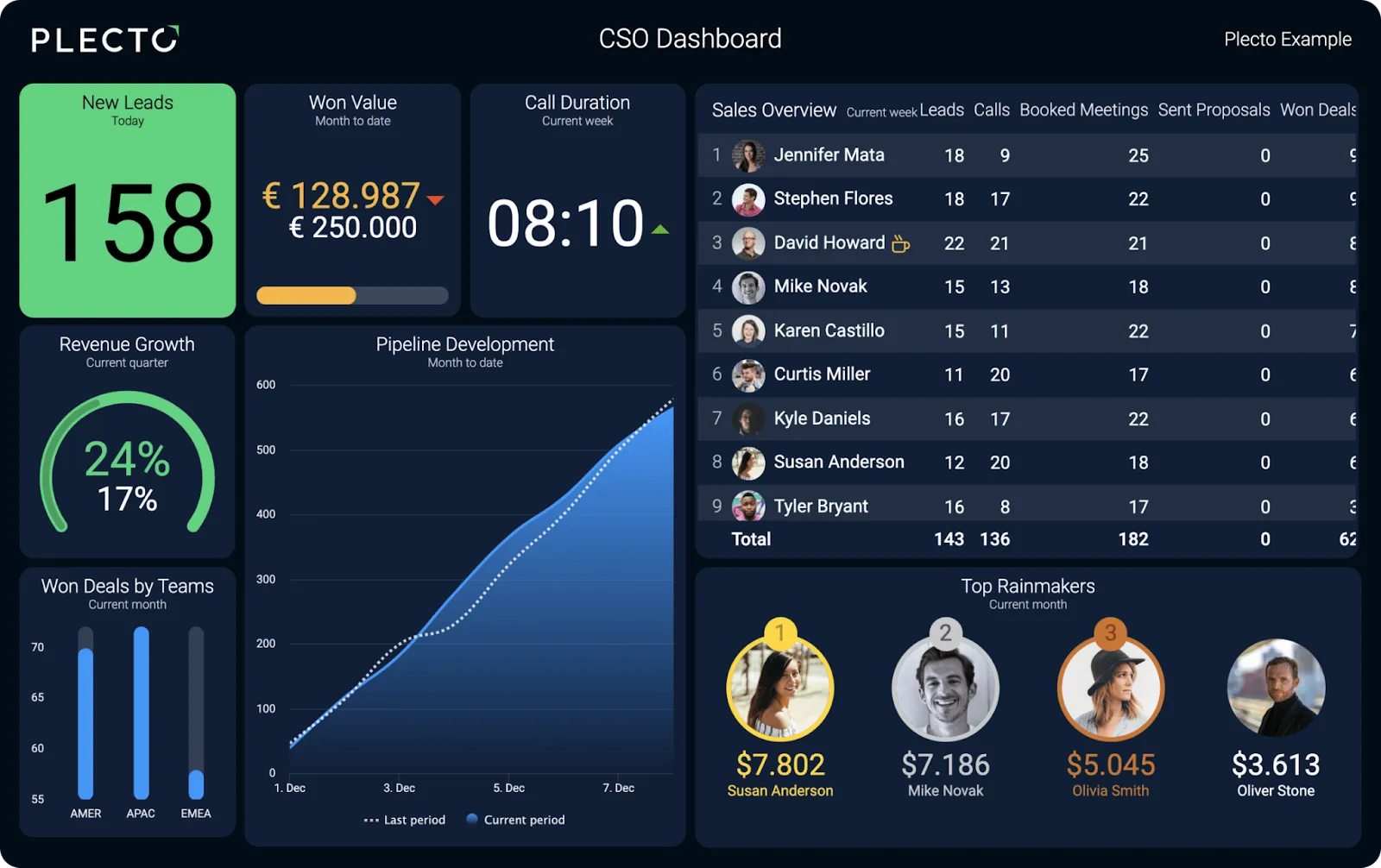
Pro týmy, které se snaží zvýšit angažovanost a motivaci prostřednictvím transparentnosti dat, se společnost Plecto specializuje na vytváření dashboardů v reálném čase, které vizualizují stav projektů.
Kromě tradičního reportingu Plecto zahrnuje prvky gamifikace, jako jsou živá oznámení o výkonu, funkce sledování konkurence a uznání v reálném čase. Tento přístup proměňuje reporting z rutinní činnosti na interaktivní motivační nástroj, který podporuje výkonnost organizace.
Nejlepší funkce Plecto
- Zobrazujte údaje o výkonu týmu v reálném čase pomocí přizpůsobitelných dashboardů, které jsou šité na míru vašim potřebám v oblasti reportingu.
- Vytvářejte widgety pro sledování konkrétních stavů projektů
- Propojte je s dalšími nástroji, jako jsou Salesforce, HubSpot a Google Sheets, a zajistěte si tak hladkou integraci dat.
Omezení služby Plecto
- Nemusí být ideální pro tradiční úkoly v oblasti řízení projektů
Ceny služby Plecto
- Střední: 230 $/měsíc (fakturováno ročně)
- Velký: 360 $/měsíc (fakturováno ročně)
- Enterprise: Ceny na míru
Hodnocení a recenze Plecto
- G2: 4,2/5 (více než 30 recenzí)
- Capterra: 4,4/5 (více než 30 recenzí)
15. Geckoboard (nejlepší pro vizualizaci stavu projektu pomocí přizpůsobitelných dashboardů)
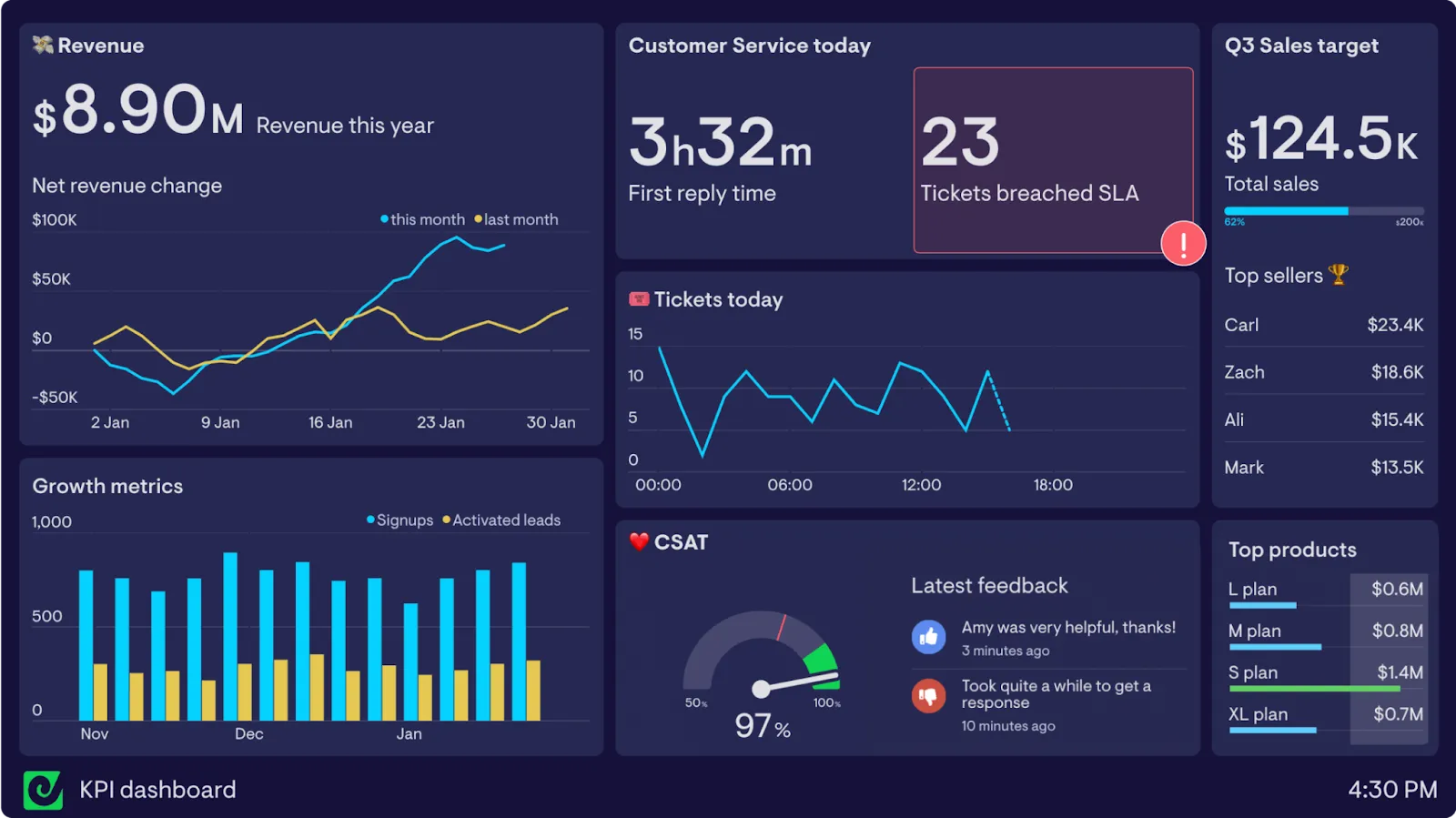
Geckoboard je navržen pro reportování v reálném čase a vizualizaci dat. Změní způsob sledování dat tím, že poskytuje kontext prostřednictvím cílů, indikátorů stavu a aktualizací v reálném čase.
Je ideální pro manažery, kteří potřebují rychlý přehled o klíčových ukazatelích, a skvěle se hodí pro týmy zaměřené na zákaznickou podporu, prodej a další oblasti zaměřené na výkon.
Nejlepší funkce Geckoboardu
- Zobrazujte data v reálném čase z různých zdrojů a zajistěte tak, aby váš tým měl vždy aktuální přehled o důležitých ukazatelích
- Vytvářejte přizpůsobené grafy a přehledové panely, které budou vyhovovat konkrétním potřebám vašeho týmu v oblasti sledování dat
- Snadná integrace s dalšími nástroji, jako jsou Slack, Google Analytics a Zendesk, pro centralizované vykazování
Omezení Geckoboardu
- Má omezené možnosti pro řízení projektů
Ceny služby Geckoboard
- Essential: 55 $/měsíc pro 3 uživatele
- Pro: 219 $/měsíc pro 10 uživatelů
- Rozsah: Ceny na míru
Hodnocení a recenze Geckoboardu
- G2: 4,3/5 (více než 45 recenzí)
- Capterra: 4,6/5 (více než 100 recenzí)
Co říkají skuteční uživatelé o Geckoboardu?
Jedná se o skvělý způsob, jak sdílet klíčové ukazatele výkonnosti (KPI) se svým týmem vizuálně přitažlivou formou. Nejjednodušší způsob, jak vytvářet přehledové panely, které jsou zároveň smysluplné i efektivní.
Jedná se o skvělý způsob, jak sdílet klíčové ukazatele výkonnosti (KPI) se svým týmem vizuálně přitažlivou formou. Nejjednodušší způsob, jak vytvořit přehledové panely, které jsou zároveň smysluplné i efektivní.
Vyberte si nejlepší nástroj pro podávání zpráv o stavu
Mezi mé hlavní pracovní priority patří sledování postupu projektů v rámci naší redakční činnosti a zajištění plynulé komunikace v týmu. Po vyhodnocení všech těchto nástrojů zůstává ClickUp mou nejlepším doporučením.
Dashboardy v ClickUp vám umožňují vytvářet přizpůsobené přehledy s vlastními kartami pro sledování postupu úkolů, pracovní zátěže, času a dalších údajů, zatímco funkce Cíle umožňuje týmům strukturovaně sledovat cíle, klíčové výsledky a pokrok, čímž zajišťuje, že všichni budou v souladu s prioritami společnosti.
ClickUp se odlišuje svými komplexními funkcemi pro řízení projektů. Dokáže se přizpůsobit různým typům projektů, je škálovatelný pro projekty a organizace všech velikostí a nevyžaduje, abyste upravovali své stávající pracovní postupy.
Díky schopnosti integrovat různé funkce pro řízení projektů do jedné platformy je tento nástroj neocenitelný pro každého, kdo chce zlepšit transparentnost projektů a vykazování.
Tak na co ještě čekáte? Vyzkoušejte ClickUp zdarma a nahraďte své roztříštěné nástroje jediným výkonným řešením pro řízení projektů.