
Tabulky Google jsou výkonným řešením, které zlepšuje spolupráci a produktivitu týmů. Jejich funkce, jako je zamykání buněk, vám pomáhají chránit klíčové vzorce, omezovat úpravy a zajistit přesnost dat.
Bohužel však téměř 88 % tabulek obsahuje chyby, přičemž polovina z těch, které používají velké společnosti, má závažné nedostatky. Tyto chyby společně stojí podniky miliardy dolarů. 📉
Pomocí funkce uzamčení buněk můžete zabránit přispívání k této statistice a zachovat integritu svých dat. 🔒
Ať už spravujete projekt, sledujete rozpočty nebo sdílíte data se svým týmem, možnost uzamknout buňky může výrazně zlepšit váš pracovní postup.
Čtěte dál a my vás provedeme kroky k uzamčení buněk v Google Sheets, aby vaše data zůstala v bezpečí. 🚀
⏰ 60sekundové shrnutí
- Naučte se, jak zamknout konkrétní buňky nebo celé listy v Google Sheets, abyste ochránili důležité informace, včetně vzorců, referenčních hodnot nebo citlivých dat 📊
- Ovládejte, kdo může upravovat, prohlížet nebo dostávat varování při interakci se zamčenými buňkami nebo listy, a zajistěte tak hladší týmovou práci a odpovědnost ✅
- Pomocí varování upozorněte členy týmu před úpravou důležitých dat, čímž minimalizujete náhodné změny, aniž byste zcela omezili přístup ⚠️.
- Odemknutí buněk je jednoduché, takže v případě potřeby můžete data snadno aktualizovat nebo upravit 🔓.
- Omezení Google Sheets: omezená automatizace a škálovatelnost, problémy s velkými datovými sadami, omezené auditní stopy a závislost na internetovém připojení pro provádění změn.
- Zatímco Google Sheets je skvělý pro základní úkoly, ClickUp nabízí pokročilé nástroje pro správu dat, jako jsou relační databáze, automatizace a kontrola oprávnění pro škálovatelné a kolaborativní pracovní postupy 📈
Jak zamknout buňky v Google Sheets: postup krok za krokem
Tabulky Google nabízejí několik způsobů, jak zamknout buňky, abyste ochránili svá data nebo omezili přístup konkrétním uživatelům.
Zde jsou kroky, které musíte provést, aby vaše data zůstala v bezpečí:
Metoda 1: Zamknutí konkrétních buněk v Tabulkách Google
Zamknutí konkrétních buněk v databázi Google Tabulky je skvělý způsob, jak chránit důležitá data, jako jsou vzorce nebo referenční hodnoty, a zároveň umožnit spolupracovníkům pracovat na jiných částech tabulky. Postupujte podle těchto podrobných kroků:
Krok 1: Vyberte buňky, které chcete uzamknout.
Otevřete pracovní soubor Google Tabulky. Kliknutím a tažením vyberte konkrétní buňky nebo rozsah buněk, které chcete uzamknout. Chcete-li například uzamknout buňky A1:A5, vyberte je tažením kurzoru přes tyto buňky.
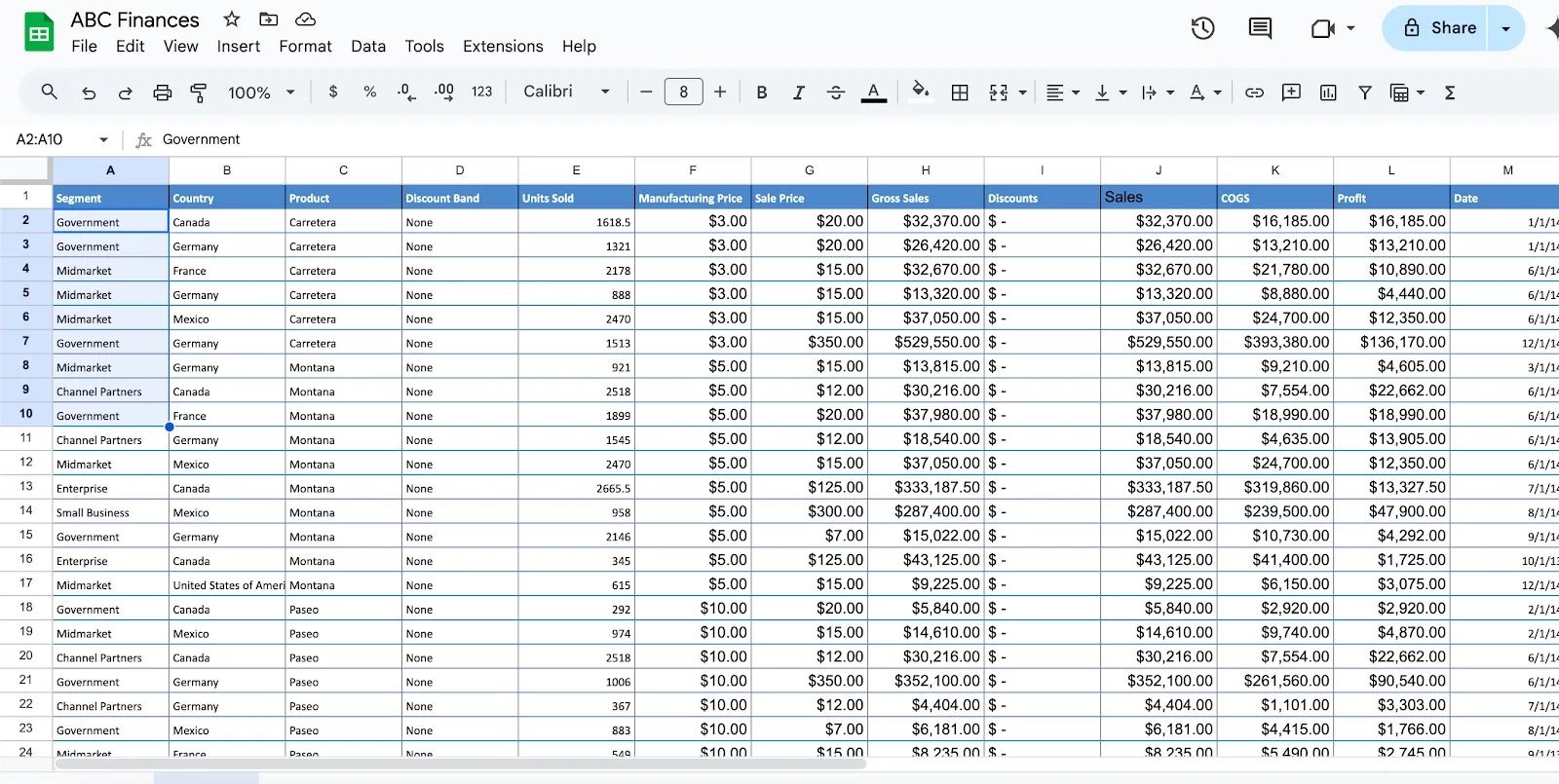
Krok 2: Klikněte pravým tlačítkem myši a přejděte na možnost „chránit rozsah“.
Po výběru buněk klikněte pravým tlačítkem myši a otevřete rozbalovací nabídku.
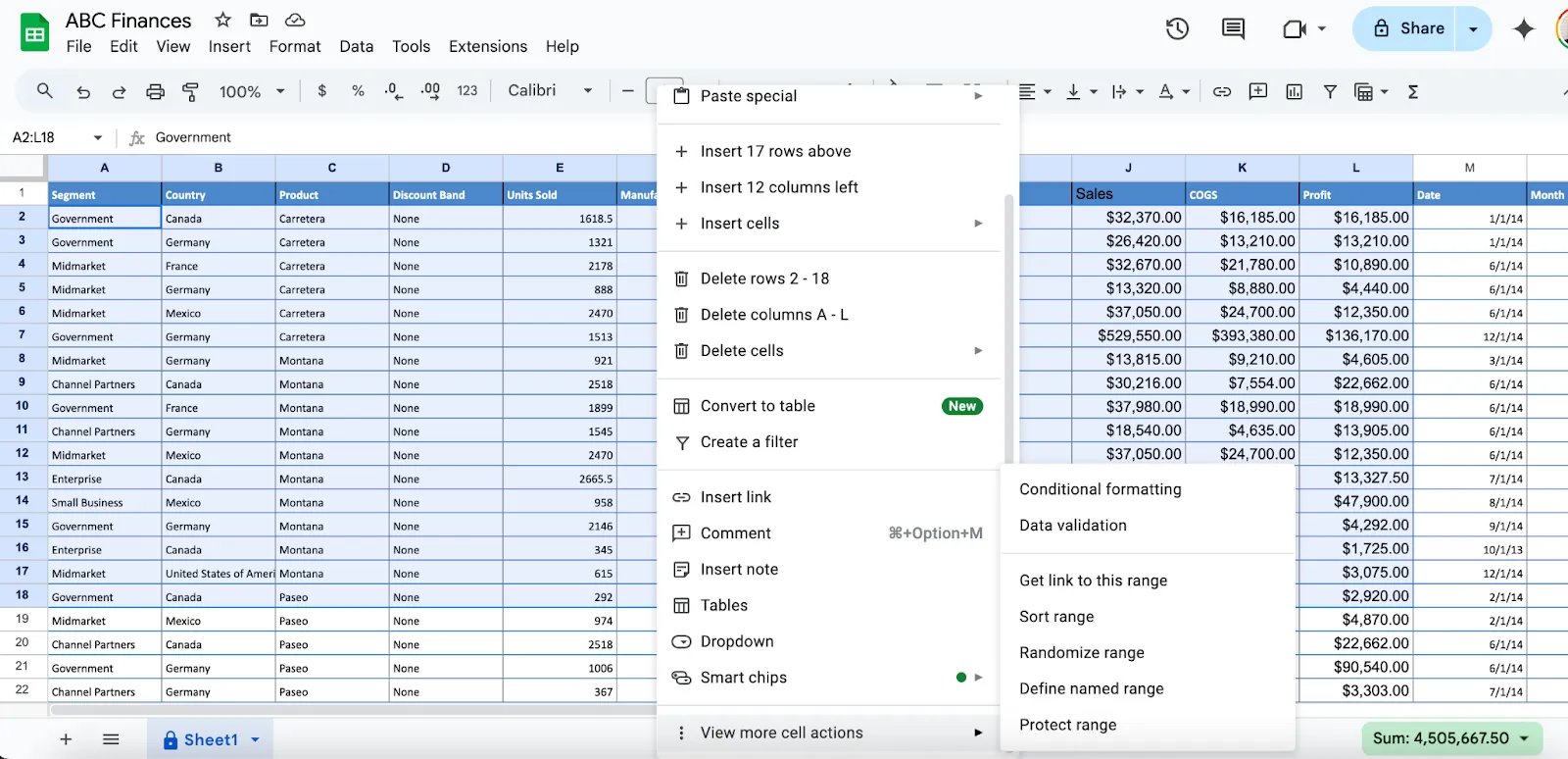
- Přejděte dolů a najeďte kurzorem na „Zobrazit další akce s buňkami“.
- V rozbalené nabídce vyberte možnost „Chránit rozsah“.
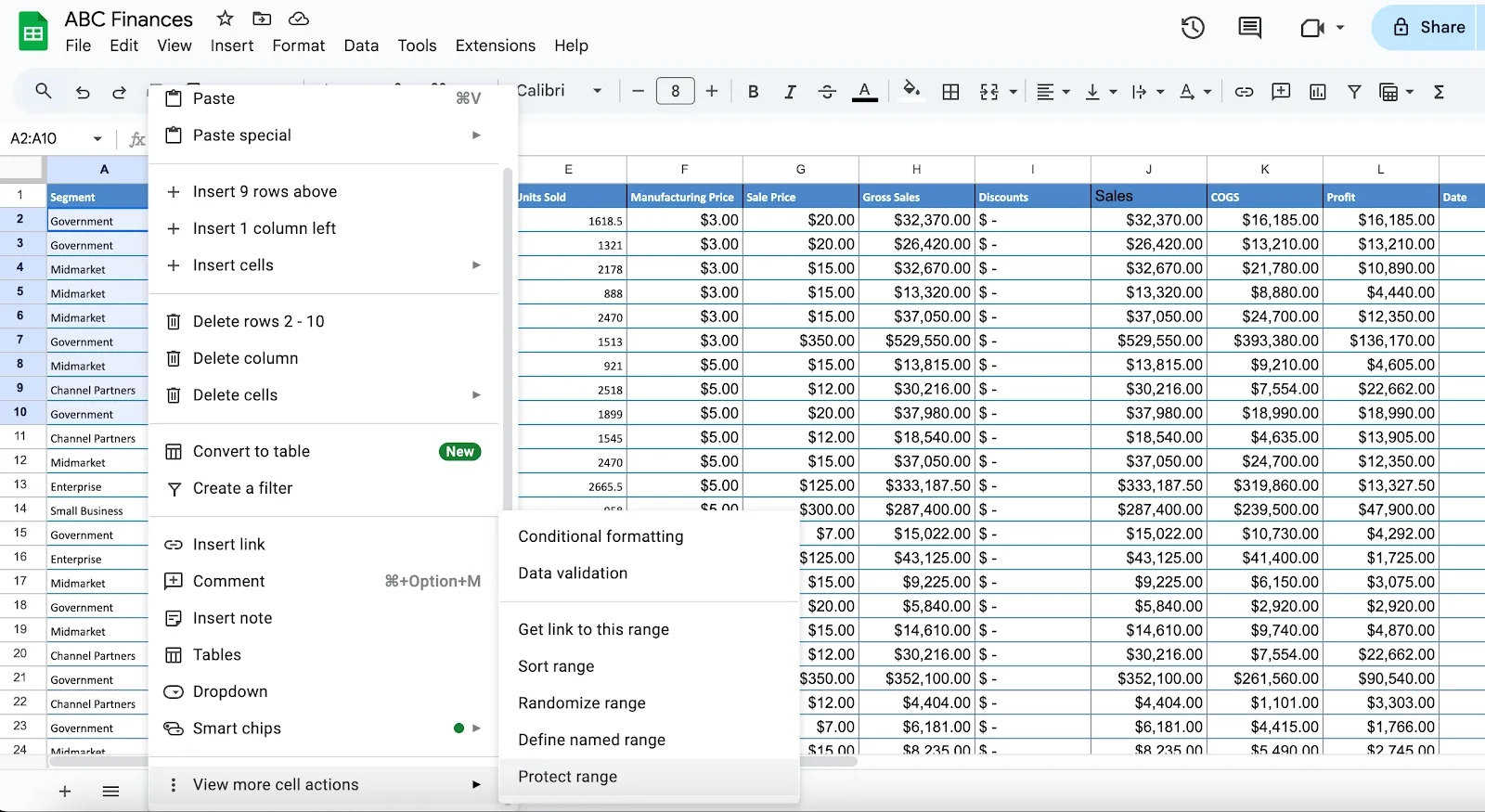
K nastavení ochrany se můžete dostat také z horního menu. Klikněte na Data a poté vyberte možnost „Chránit listy a rozsahy“.
Krok 3: Otevřete panel „chráněné listy a rozsahy“
- Na pravé straně obrazovky se zobrazí postranní panel s názvem „Chráněné listy a rozsahy“.
- V panelu klikněte na „Přidat list nebo rozsah“.
➡️ Přečtěte si také: Jak používat Tabulky Google jako databázi: podrobný návod
Krok 4: Definujte rozsah pro ochranu buněk
Vybraný rozsah se automaticky vyplní do pole „Rozsah“. Pokud je správný, pokračujte. V opačném případě:
- Rozsah upravte ručně zadáním formátu (např. A1:A5).
- Můžete také kliknout na ikonu mřížky vedle pole rozsahu a vybrat buňky přímo v tabulce.
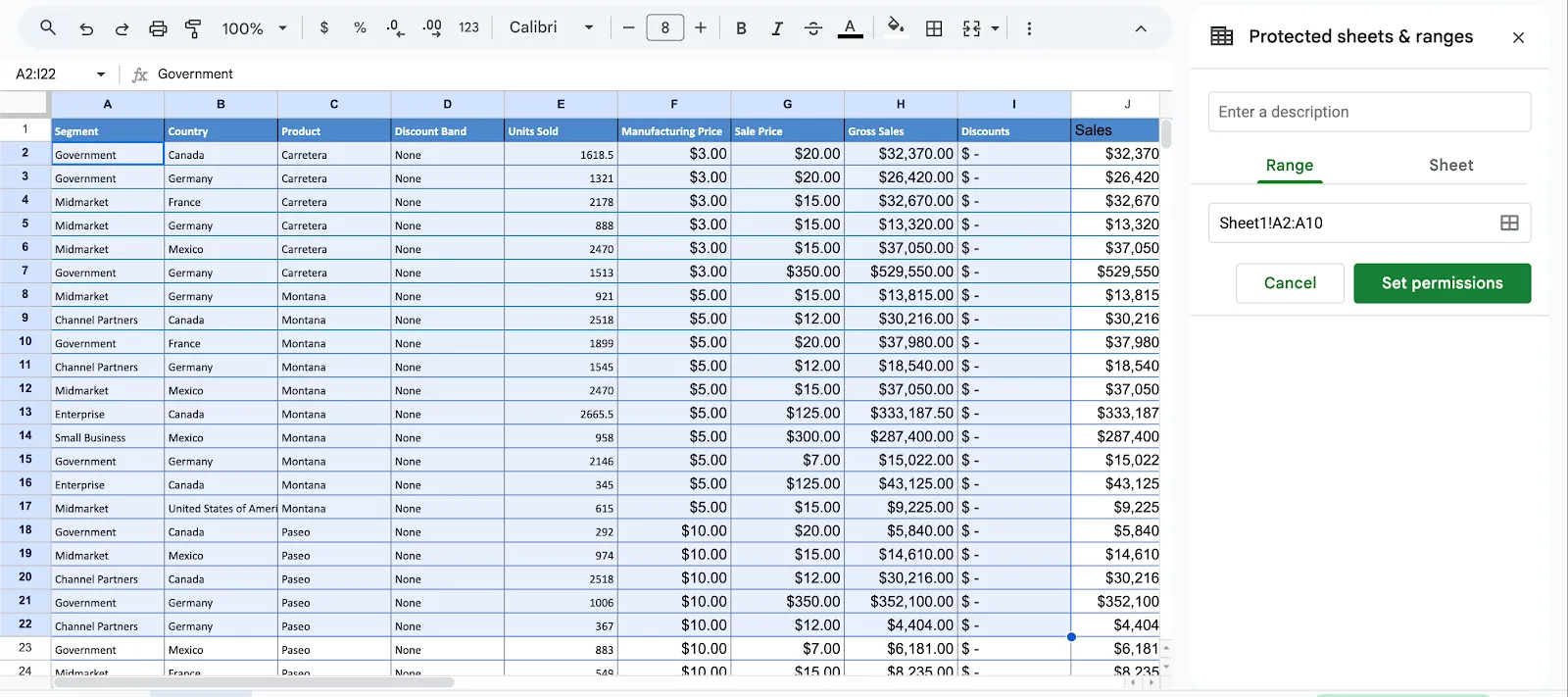
Krok 5: Pojmenujte svůj rozsah (volitelné)
V poli „Popis“ můžete rozsahu přiřadit vlastní název (např. „Zamčené vzorce“ nebo „Chráněná data“). To je užitečné při správě více zamčených rozsahů v jednom listu.
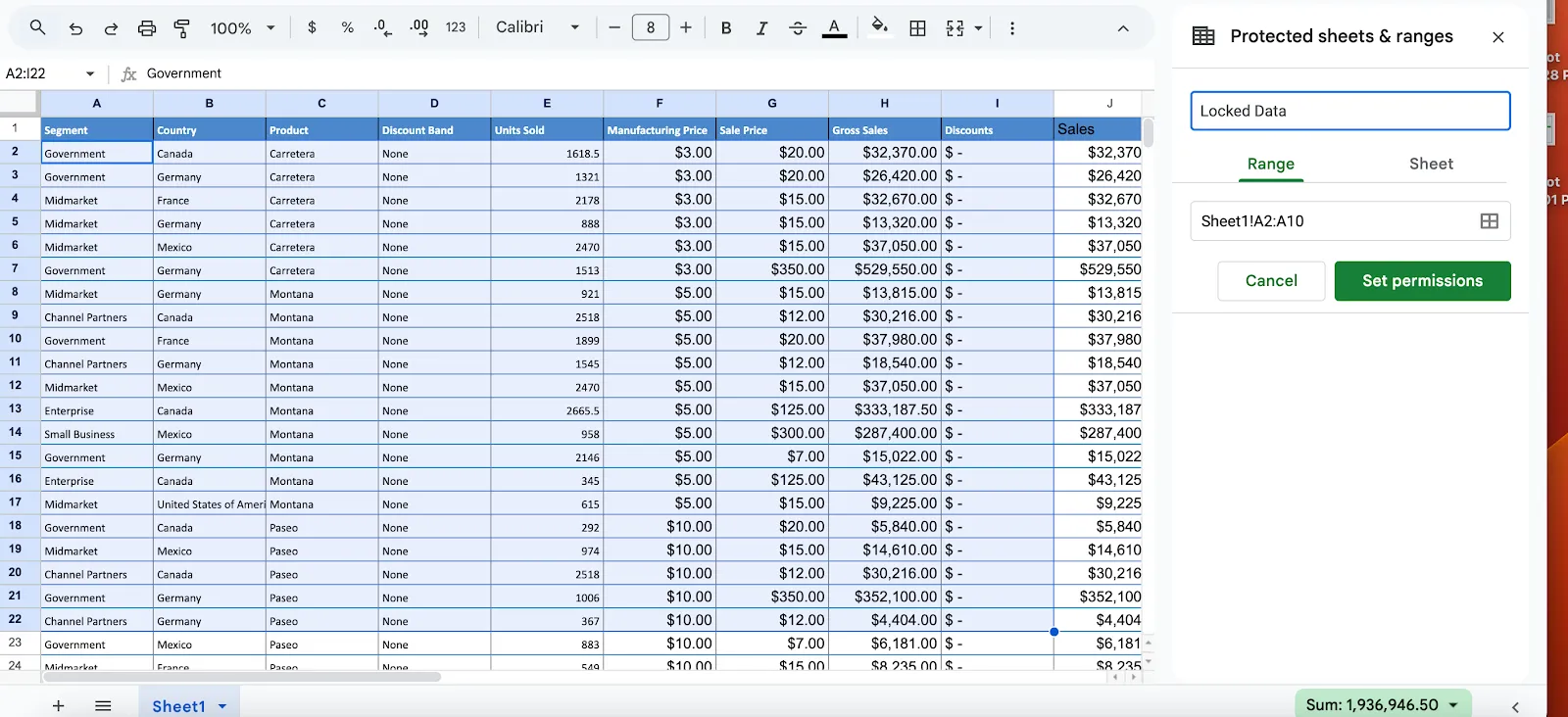
Krok 6: Nastavte oprávnění k úpravám rozsahu
Klikněte na „Nastavit oprávnění“ v postranním panelu a určete, kdo může uzamčený rozsah upravovat. V okně s oprávněními:
1. Chcete-li omezit úpravy pouze na sebe, vyberte možnost „Pouze vy“.
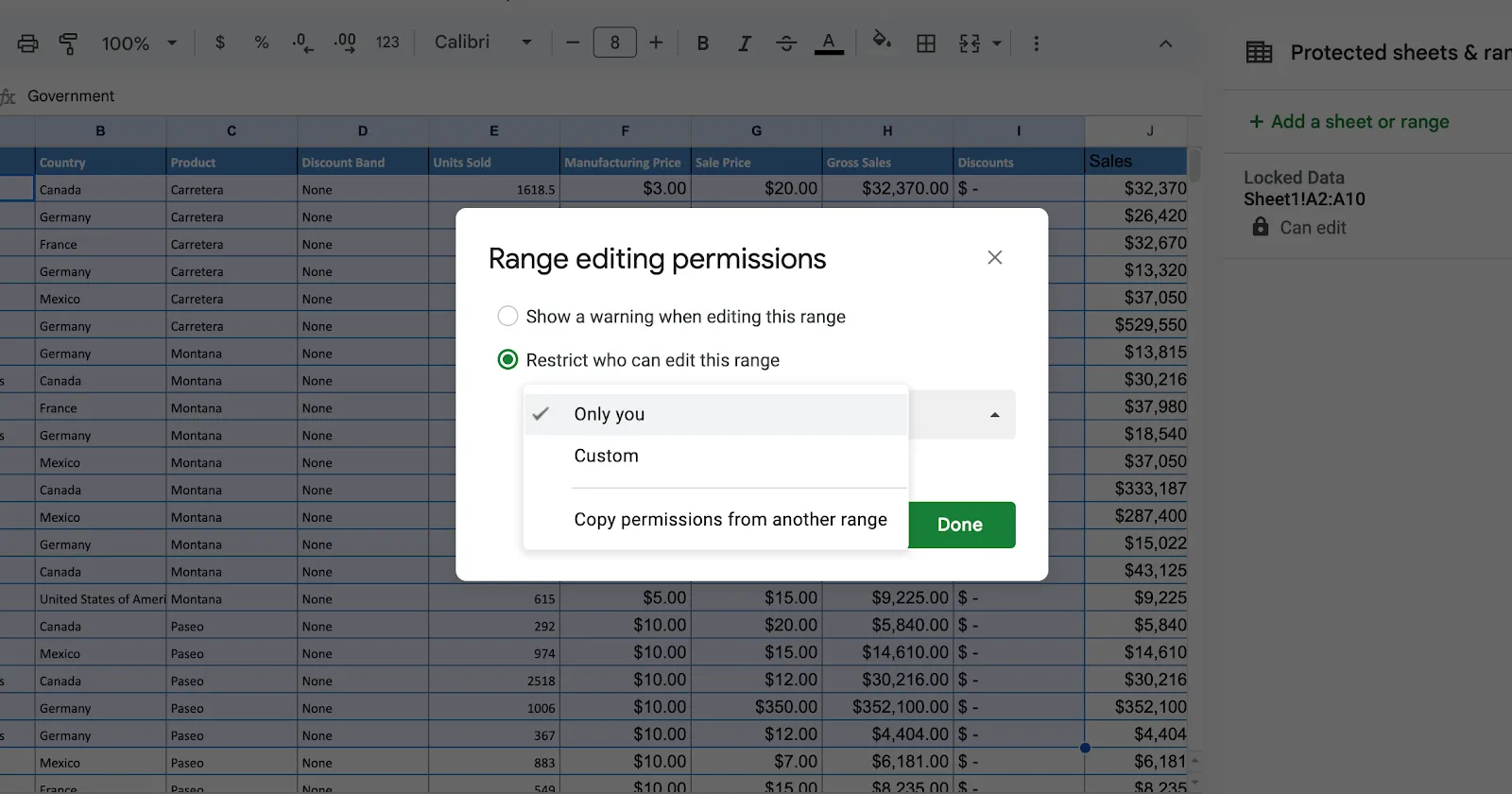
2. Vyberte možnost „Vlastní“, abyste povolili konkrétním uživatelům (zadejte jejich e-mailové adresy)
- Přidejte e-mailové adresy uživatelů, kteří potřebují přístup k úpravám.
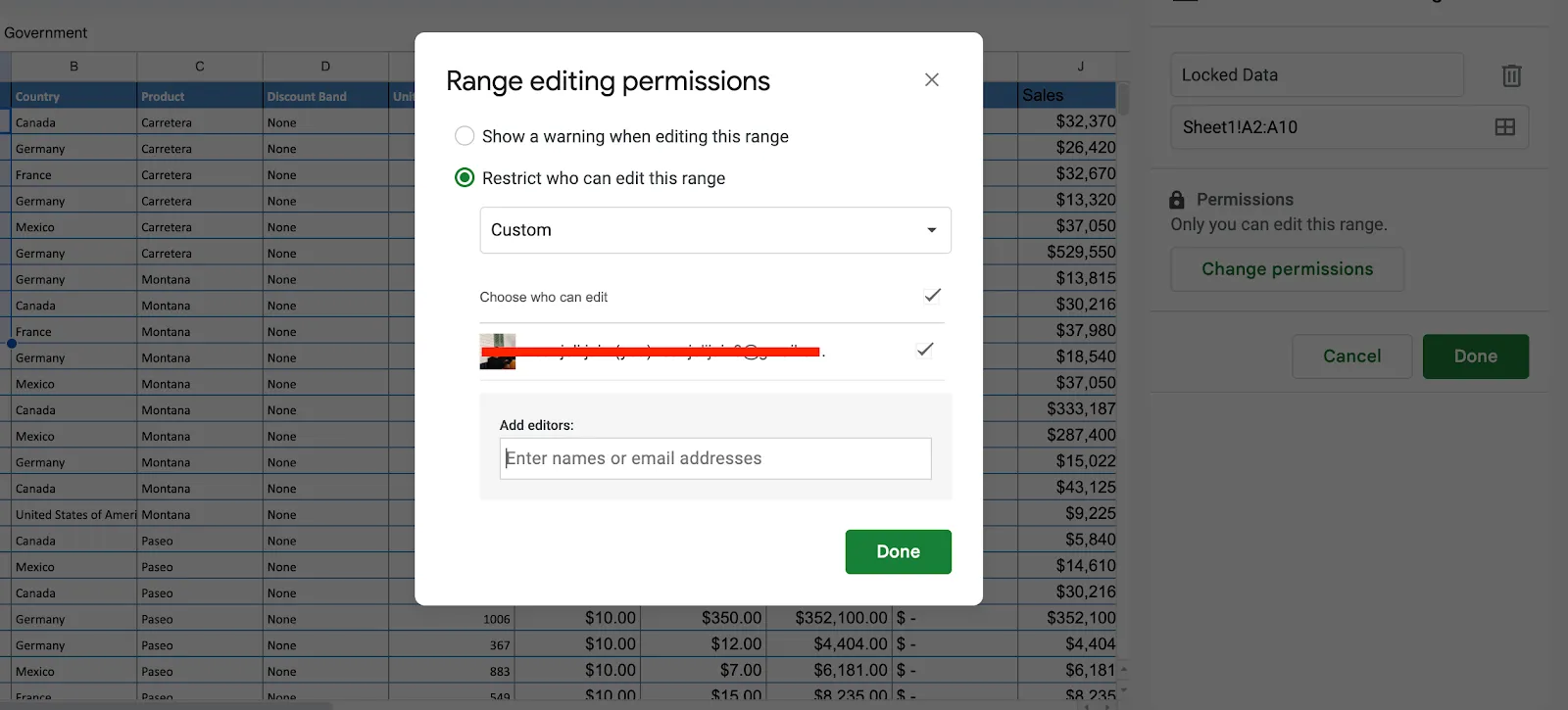
- Kliknutím na tlačítko Hotovo uzamknete buňky a zároveň umožníte konkrétním uživatelům provádět úpravy.
Volitelně můžete vybrat možnost „Zobrazit varování při úpravách tohoto rozsahu“, pokud chcete, aby byli spolupracovníci před provedením úprav upozorněni.
Krok 7: Uložte ochranu
- Po nastavení oprávnění klikněte na „Hotovo“ a uložte nastavení.
- Vybrané buňky jsou nyní uzamčeny. Pokud se někdo bez oprávnění k úpravám pokusí tyto buňky změnit, zobrazí se mu varování nebo bude z úpravy vyloučen.
Mějte na paměti, že uzamčené buňky budou stále viditelné pro všechny, ale upravovat je mohou pouze oprávnění uživatelé.
➡️ Číst více: 10 triků pro Google Sheets, které vám usnadní práci
Metoda 2: Zamknutí celého listu
Pokud potřebujete chránit všechna data v listu před úpravami, je uzamčení celého listu rychlým a účinným řešením. Tím můžete zabránit úpravám citlivých informací, jako jsou finanční záznamy nebo zprávy. Tuto metodu lze v případě potřeby použít i pro vyloučení určitých buněk.
Krok 1: Otevřete panel „chránit listy a rozsahy“
- Otevřete tabulku Google a klikněte pravým tlačítkem myši na libovolnou buňku v záložce tabulky.
- V rozevíracím menu najedete kurzorem na „Zobrazit další akce s buňkami“ a vyberete „Chránit rozsah“.
Alternativně:
- Klikněte na nabídku Data a vyberte možnost „Chránit listy a rozsahy“.
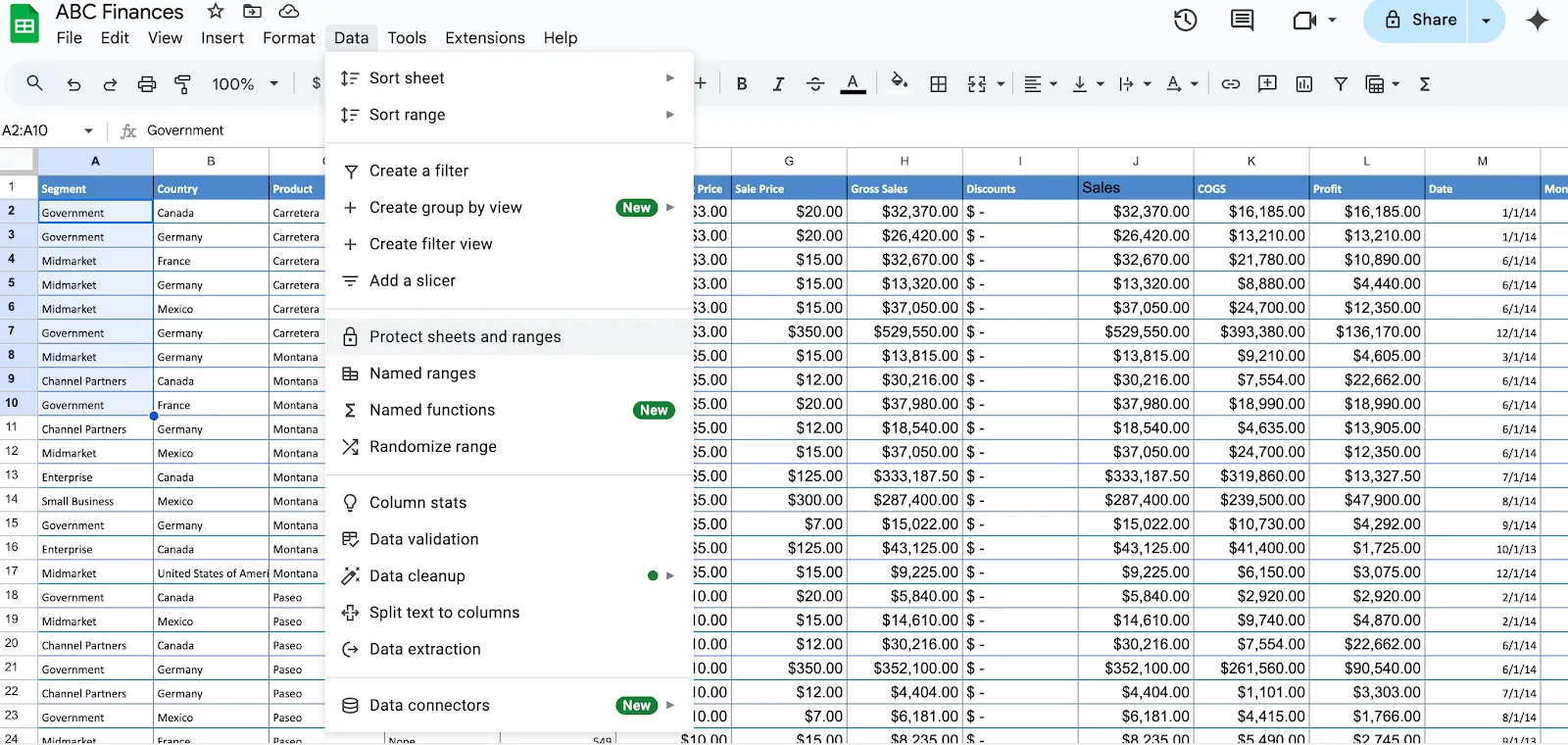
Krok 2: Vyberte list, který chcete uzamknout
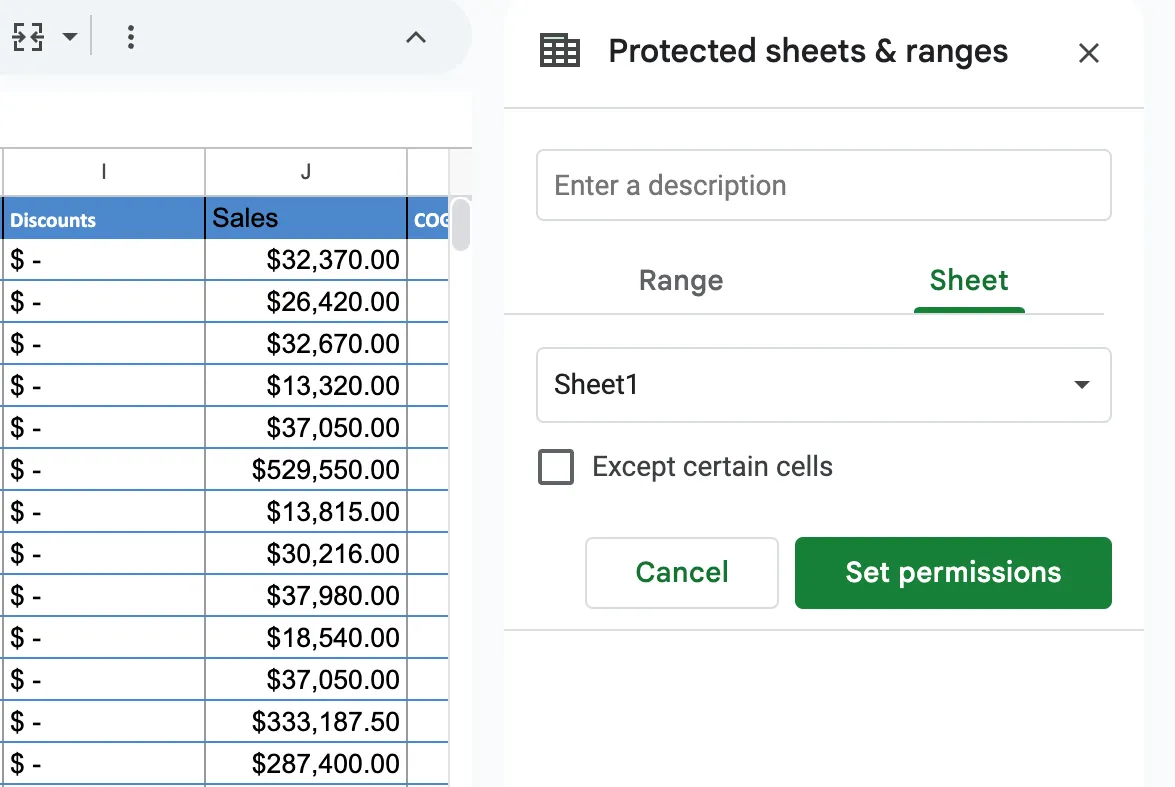
- Z rozevíracího seznamu vyberte list, který chcete uzamknout.
Krok 3: Vyloučení určitých buněk (volitelné)
- Pokud chcete, aby určité buňky zůstaly editovatelné (např. pro zadávání dat), zaškrtněte políčko „Kromě určitých buněk“.
Krok 4: Nastavte oprávnění
Postupujte stejně jako v metodě 1 a uložte nastavení. Kliknutím na Hotovo uzamčení listu dokončete. Celý list je nyní uzamčen, s výjimkou specifikovaných vyloučených buněk.
💡Tip pro profesionály: Při používání nástrojů AI pro Google Sheets mějte na paměti následující věci:
- Zkontrolujte data generovaná umělou inteligencí, abyste zajistili jejich přesnost 🔍
- Přizpůsobte nastavení nástroje tak, aby vyhovovalo vašim konkrétním potřebám ✅
- Pravidelně aktualizujte své nástroje AI pro optimální výkon ⏫
- Využijte umělou inteligenci k automatizaci opakujících se úkolů a ušetřete čas 🤖
Metoda 3: Nastavte varování bez omezení úprav
Nastavení varování v Google Tabulkách je užitečné, pokud chcete zabránit neúmyslným úpravám a zároveň umožnit uživatelům měnit data. Tato funkce zobrazí uživatelům varovnou zprávu před úpravou určených buněk a připomene jim, aby postupovali opatrně.
Postupujte takto:
Krok 1: Klikněte pravým tlačítkem myši a vyberte možnost „chránit rozsah“.
- Otevřete soubor Google Tabulky.
- Vyberte konkrétní buňku (buňky) nebo rozsah buněk, ke kterým chcete přidat varování.
- Klikněte pravým tlačítkem myši na vybrané buňky a přejděte dolů na možnost „Zobrazit další akce s buňkami“.
- V rozbalené nabídce vyberte možnost „Chránit rozsah“.
Krok 2: Přidejte rozsah v postranním panelu
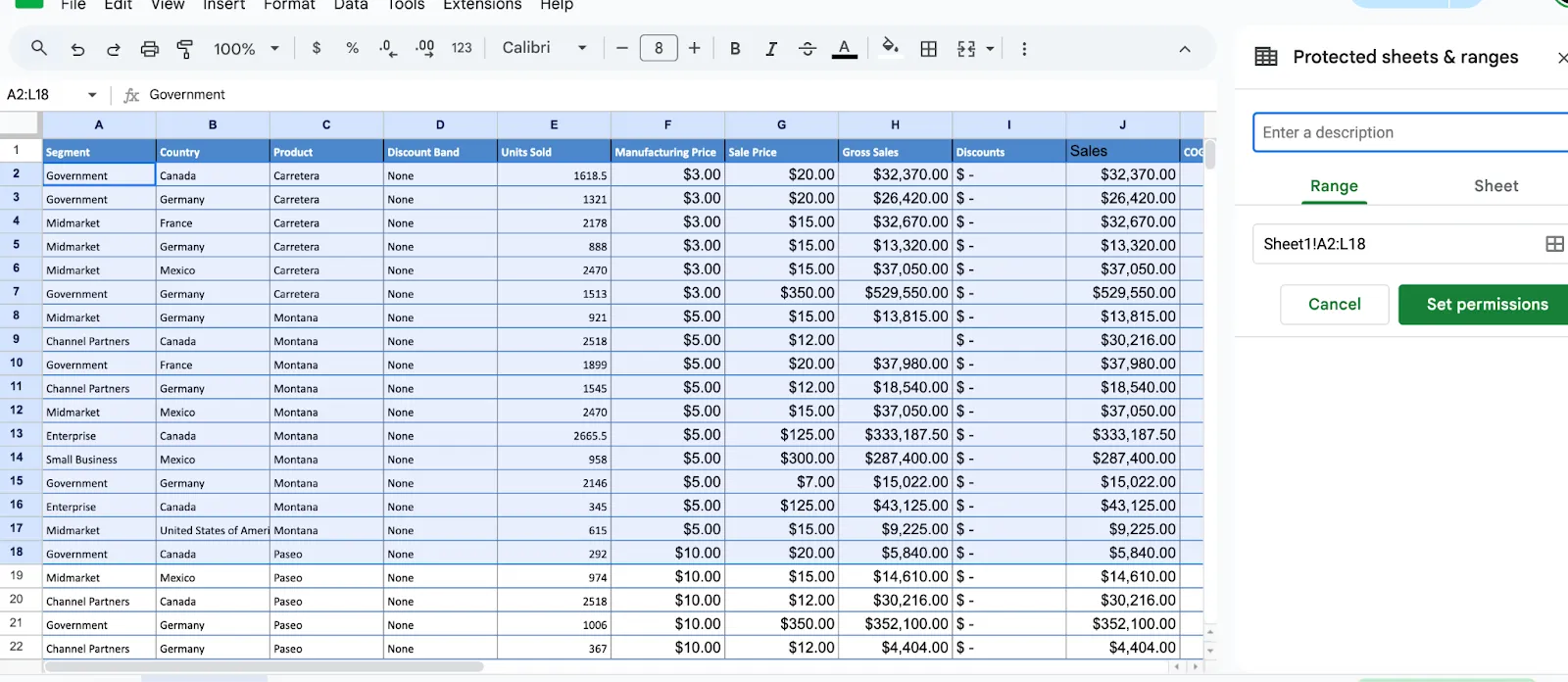
- Na pravé straně obrazovky se otevře panel „Chráněné listy a rozsahy“.
- V tomto panelu klikněte na „Přidat list nebo rozsah“.
- Zkontrolujte, zda je v poli Rozsah uveden správný rozsah buněk.
Krok 3: Nastavte varování
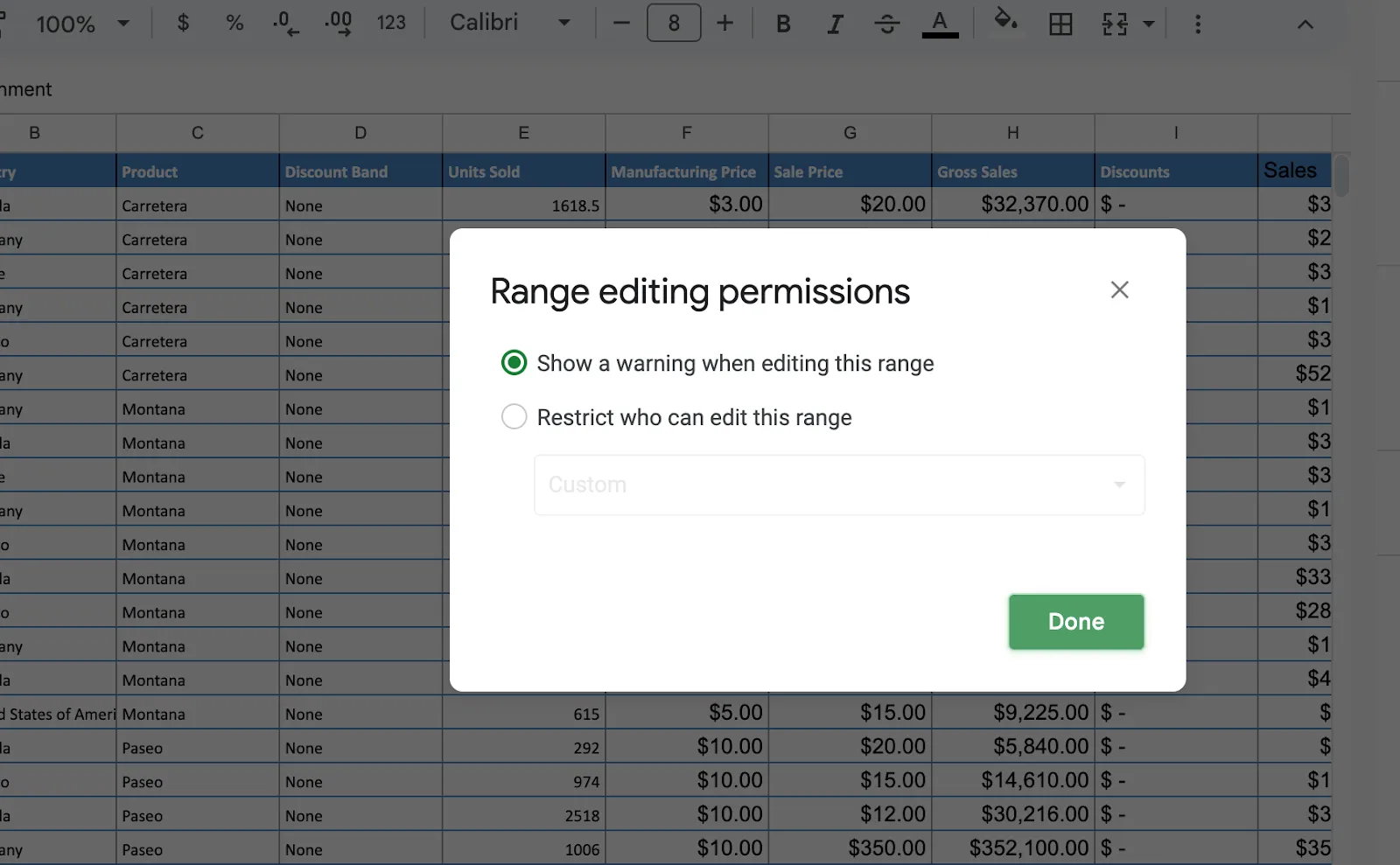
- Po definování rozsahu klikněte v postranním panelu na „Nastavit oprávnění“.
- Zobrazí se dialogové okno s možnostmi omezení úprav nebo přidání varování.
- Při úpravách tohoto rozsahu vyberte možnost „Zobrazit varování“. Tím zajistíte, že uživatelé budou moci buňky nadále upravovat, ale před provedením jakýchkoli změn se jim zobrazí vyskakovací varování.
- (Volitelné) Do pole Popis přidejte popis nebo označení této ochrany, například „Citlivá data – postupujte opatrně“.
Krok 4: Uložte změny
- Kliknutím na Hotovo uložte nastavení varování.
- Vybraný rozsah nyní zobrazí varovnou zprávu, kdykoli se někdo pokusí jej upravit.
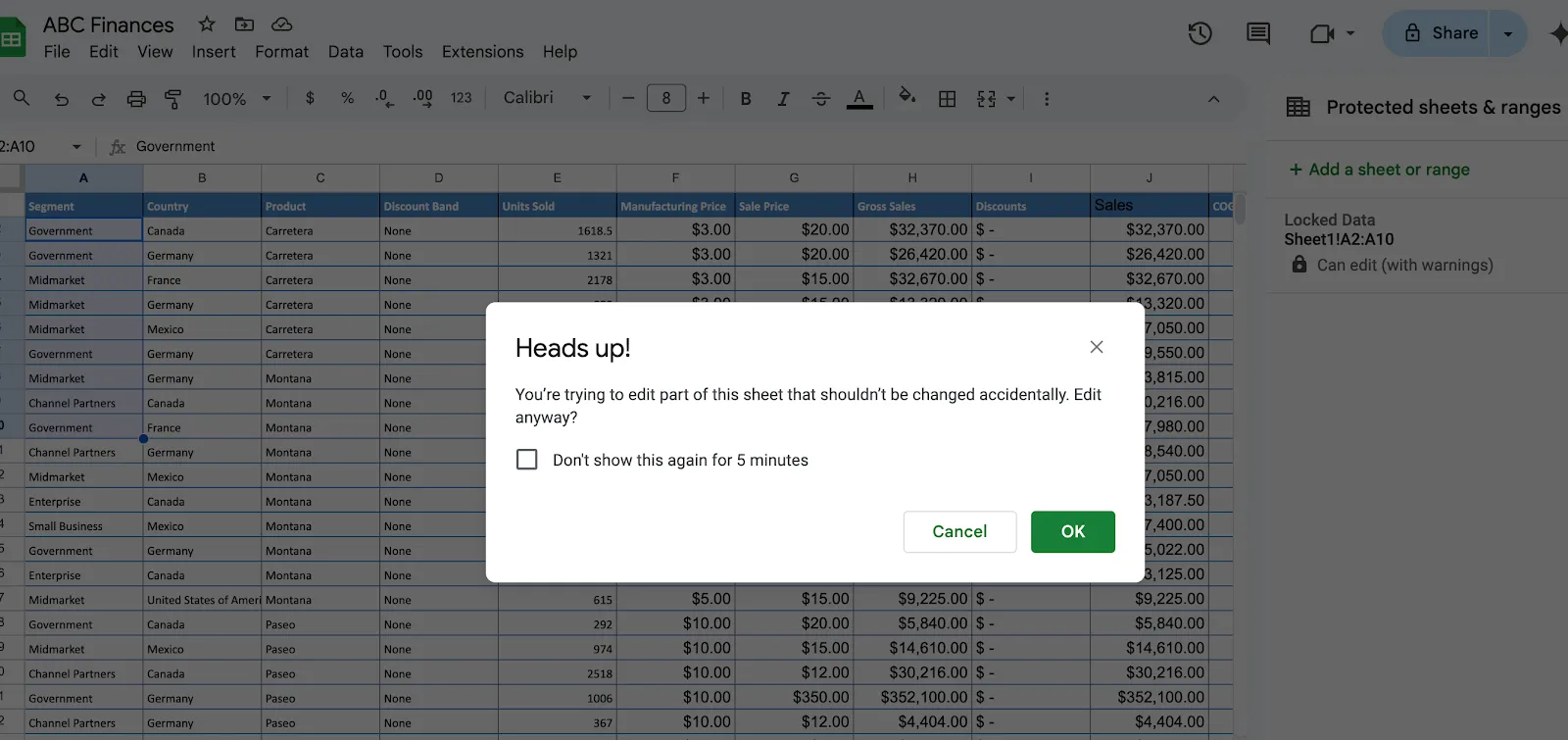
Když se uživatel pokusí provést změny v chráněném rozsahu, zobrazí se varovné dialogové okno. Může obsahovat například následující text: „Upravujete chráněný rozsah. Opravdu chcete pokračovat?“
Ostatní uživatelé musí kliknout na tlačítko OK, aby potvrdili úpravu, nebo na tlačítko Storno, aby svou akci zrušili.
Poznámka: Můžete sloučit data z více listů a vytvořit tak komplexní přehledy, shrnutí informací nebo provést analýzu dat. To může být obzvláště užitečné pro konsolidaci dat z různých zdrojů do jednoho uceleného přehledu.
➡️Přečtěte si také: Jak kombinovat data z více listů v Google Sheets?
Jak odemknout buňky v Google Tabulkách?
Odemknutí buněk v Google Tabulkách je stejně jednoduché jako jejich uzamčení. Chcete-li odemknout buňky, postupujte takto:
- Přejděte do panelu Chráněné listy a rozsahy tak, že kliknete pravým tlačítkem myši na zamčené buňky nebo kartu s daty a vyberete možnost Chránit rozsah.
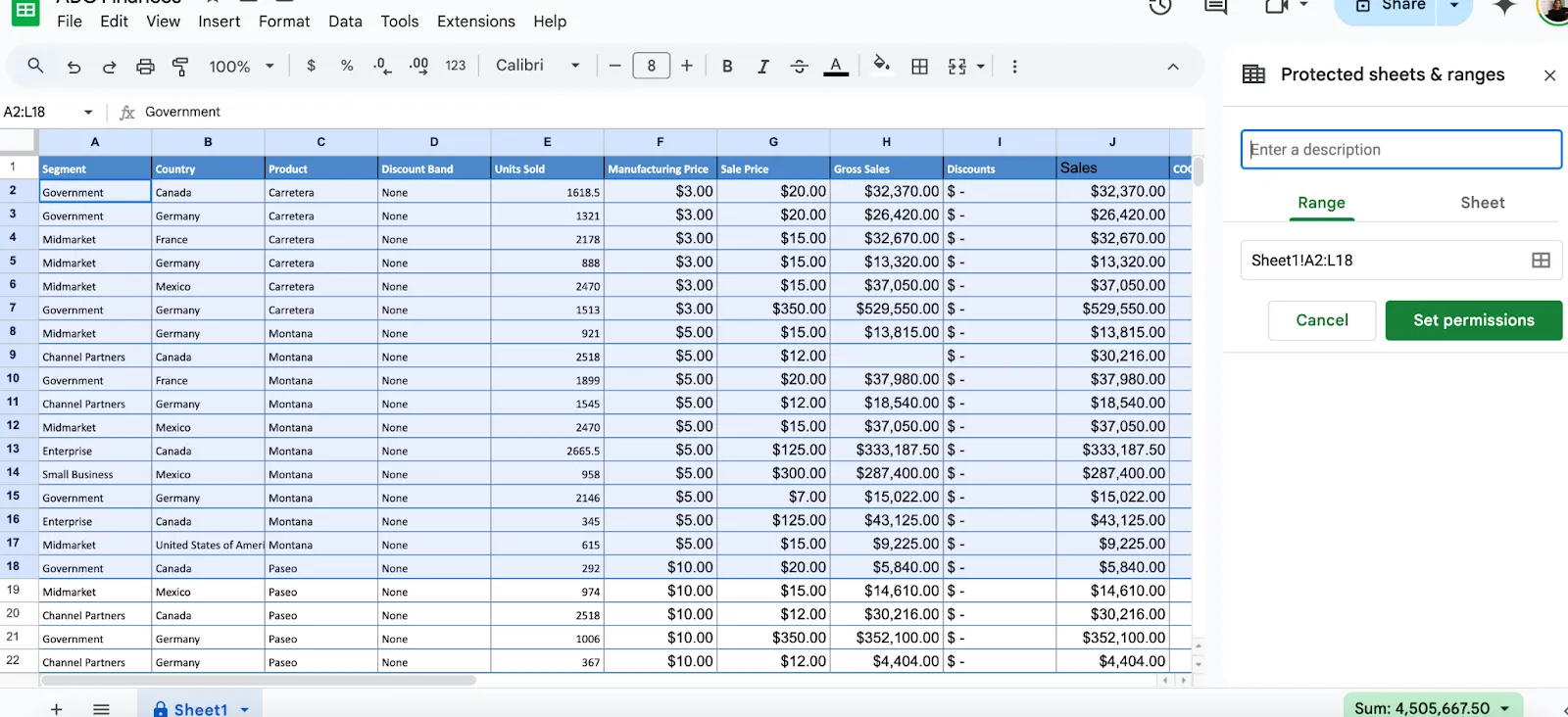
- V panelu klikněte na uzamčený rozsah nebo list a poté stiskněte ikonu koše, abyste ochranu odstranili.
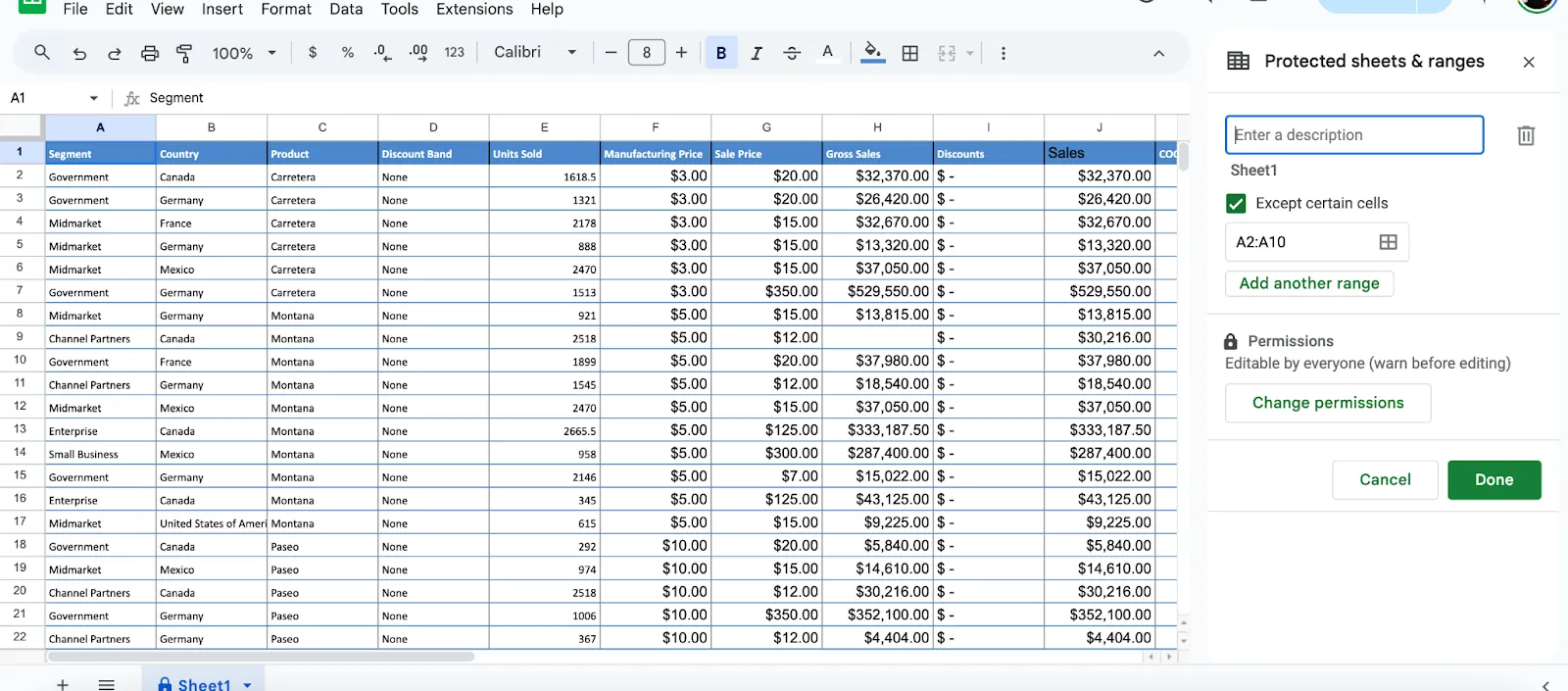
- Potvrďte akci a buňky budou opět editovatelné pro všechny uživatele.
➡️ Přečtěte si také: 10 nejlepších doplňků a rozšíření pro Google Tabulky, které zvýší vaši produktivitu
Omezení používání Google Tabulek pro správu dat
Ačkoli Google Sheets nabízí robustní funkce, jako je zamykání buněk a varovné zprávy, má svá omezení v prostředí pro spolupráci nebo při správě velkých objemů dat.
Zde je několik klíčových omezení, která je třeba vzít v úvahu:
- Omezená kontrola uživatelů: I když můžete zamknout buňky nebo přiřadit oprávnění, kontrola je omezená. Nelze nastavit podrobné pracovní postupy nebo akce specifické pro jednotlivé uživatele nad rámec oprávnění k úpravám.
- Problémy s výkonem u velkých datových sad: Google Sheets má potíže s efektivním zpracováním velkých datových sad. Při práci s velkým objemem dat, složitými vzorci nebo při spolupráci v reálném čase může být pomalý nebo nereagovat.
- Omezená automatizace a škálovatelnost: Ačkoli Google Sheets podporuje jednoduchou automatizaci prostřednictvím Apps Script, postrádá pokročilé automatizační funkce specializovaných nástrojů pro správu projektů, zejména pro opakující se úkoly nebo integraci dat.
- Omezené auditní stopy: Ačkoli Google Sheets umožňuje zobrazit historii úprav, auditní stopa není komplexní. Neobsahuje například podrobné záznamy o tom, kdo data prohlížel nebo exportoval, což je pro dodržování předpisů v citlivých projektech zásadní.
- Závislost na internetu: Spolupráce a aktualizace v reálném čase jsou do značné míry závislé na stabilním připojení k internetu. Bez něj uživatelé ztratí přístup ke sdíleným souborům nebo možnost plynule synchronizovat změny.
💡Tip pro profesionály: Zajímá vás, jak co nejlépe využít bezplatný databázový software?
Zde je několik strategií, které můžete použít:
- Udržujte svá data přehledná díky jasným konvencím pojmenování 🗂️
- Pravidelně zálohujte svou databázi, abyste předešli ztrátě dat 💾
- Využijte vestavěné nástroje k automatizaci opakujících se úkolů 🤖
- Zajistěte správné nastavení úrovní přístupu uživatelů, abyste zachovali bezpečnost dat 🔒
- Využijte komunitní fóra a zdroje pro další podporu 🧑🤝🧑
Vylepšete správu dat pomocí ClickUp
Jako všestranná aplikace pro práci nabízí ClickUp celou řadu pokročilých funkcí pro správu dat a spolupráci.
Vyniká jako dynamická alternativa k Google Sheets, nabízí rozsáhlé možnosti správy a řeší běžná omezení tradičních nástrojů pro práci s tabulkami.
🚀 Zobrazení tabulky ClickUp
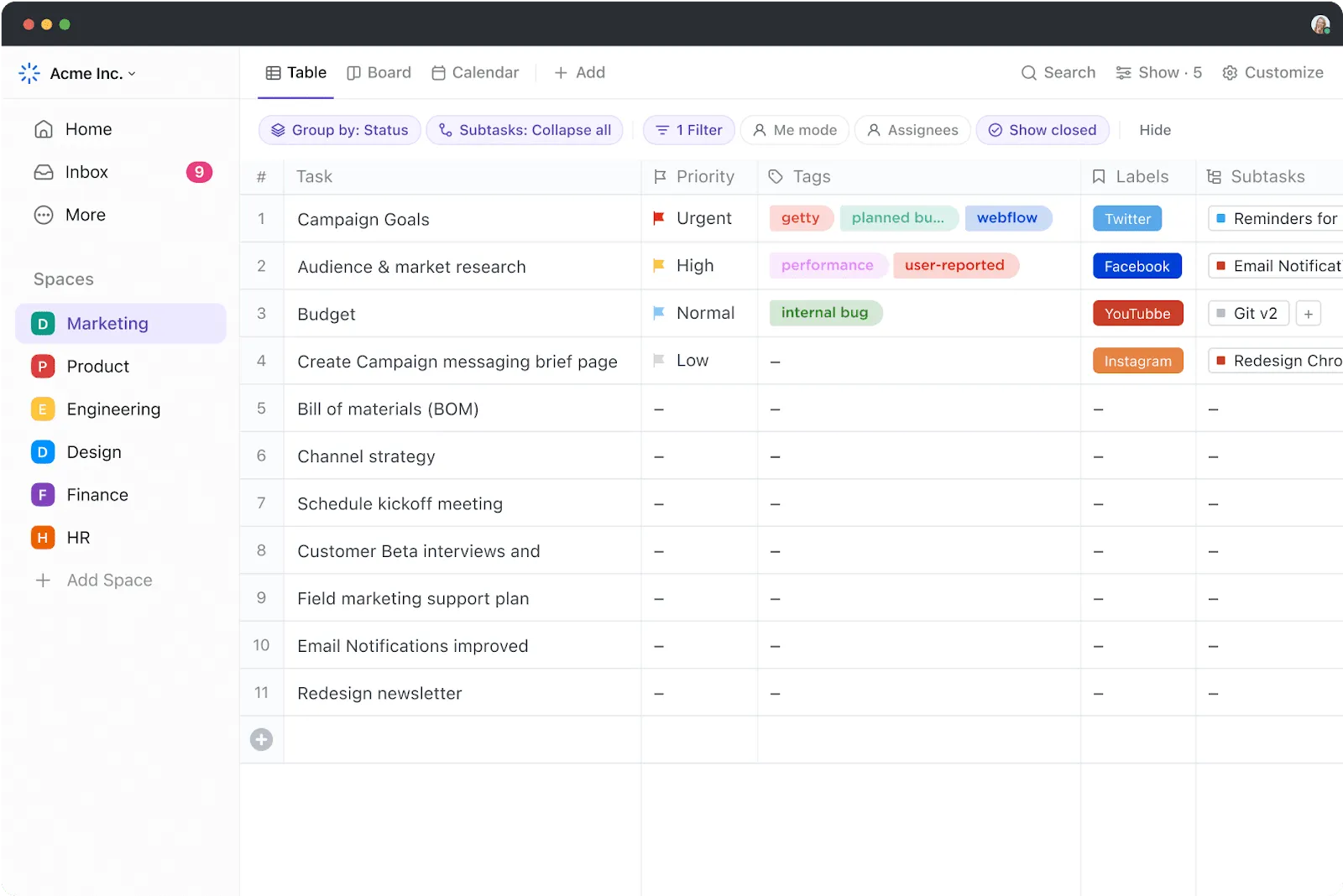
Tabulkový pohled ClickUp je výkonnou alternativou k tradičním nástrojům pro práci s tabulkami, jako je Google Sheets. Řeší mnoho jeho omezení a zároveň nabízí vylepšené funkce pro efektivní správu dat.
Umožňuje vám vytvářet vlastní databáze přizpůsobené vašim potřebám bez znalosti programování.
K strukturování dat můžete použít vlastní pole, jako jsou čísla, text, peníze, e-mail a umístění. Kromě toho můžete pole uzamknout do konkrétních formátů, abyste omezili chyby, na rozdíl od Google Tabulky, kde správa omezení formátování vyžaduje složité vzorce.
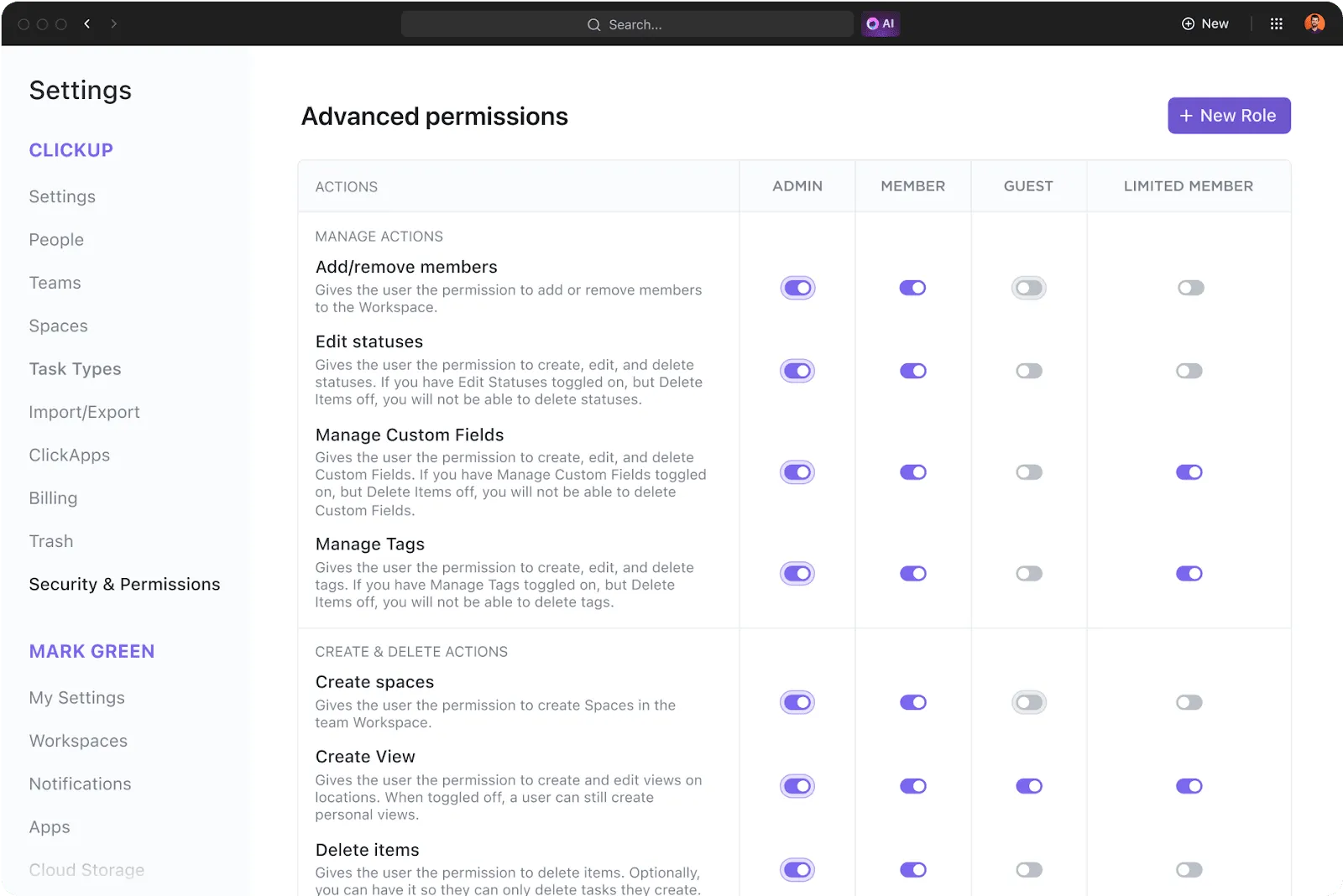
Tabulky Google nemají pokročilé ovládací prvky pro oprávnění, což často vyžaduje ruční úpravy pro více uživatelů. Naopak ClickUp nabízí integrovaná nastavení oprávnění, která umožňují ovládat, kdo může prohlížet, upravovat nebo spravovat konkrétní data v tabulkovém zobrazení.
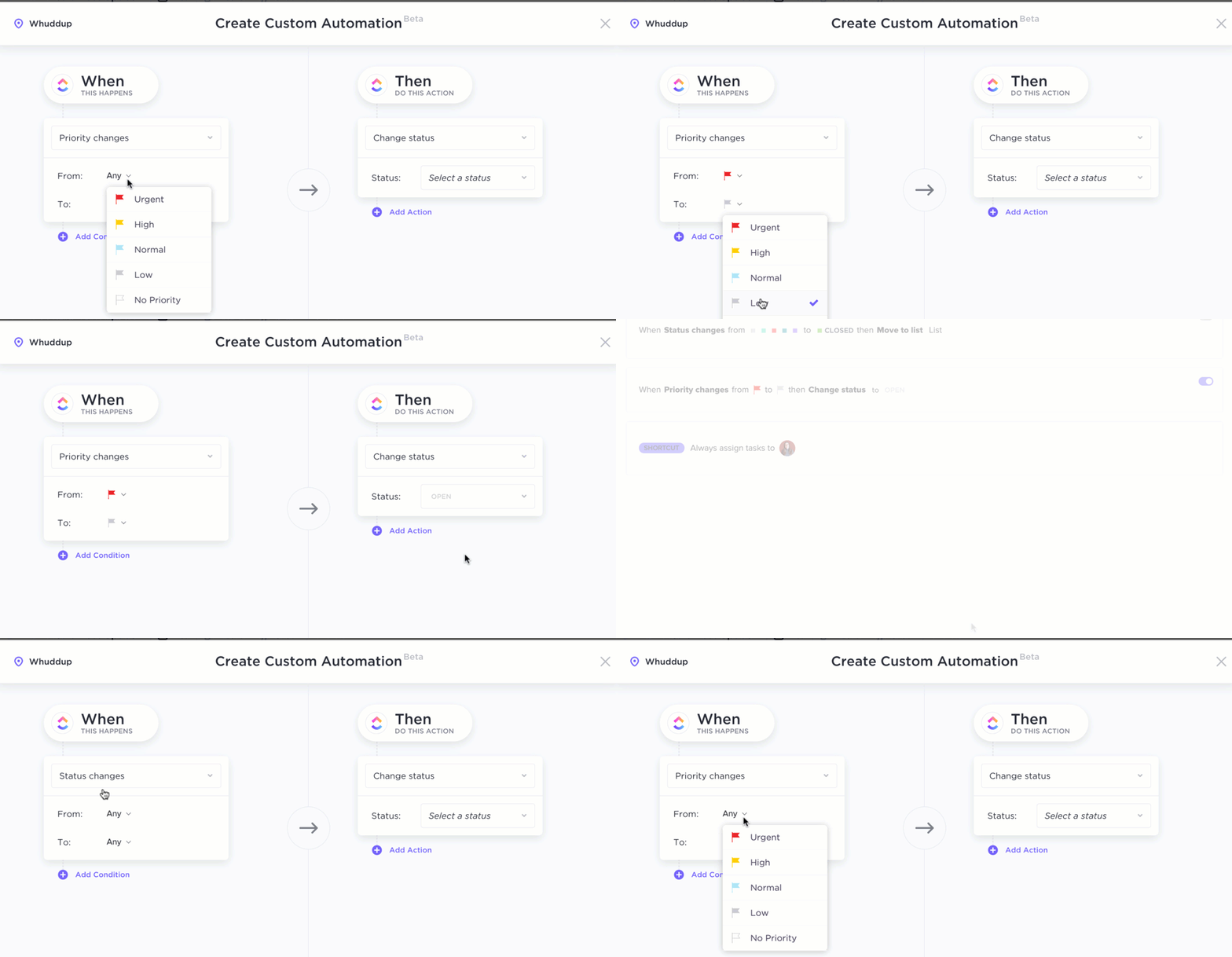
🚀 Automatizace ClickUp
S ClickUp Automation můžete automatizovat opakující se akce, jako je aktualizace stavů, vytváření úkolů nebo odesílání oznámení na základě spouštěčů, což vám ušetří spoustu času ve srovnání s ručním zadáváním v Google Sheets.
Největší výhodou ClickUp je, že přímo integruje správu úkolů do vaší databáze. Můžete sledovat pokrok, nastavovat termíny, přiřazovat úkoly a monitorovat aktivitu – to vše z tabulkového zobrazení. Odpadá tak potřeba samostatných nástrojů pro správu úkolů a dat.
V naší organizaci používáme ClickUp ke správě různých služeb, které obchodní komora nabízí svým členům, jako jsou právní poradenství, daňové poradenství, volná pracovní místa, obchodní kruhy, členství atd. V každém oddělení se používá k různým účelům: v některých k informování členů o fázích, ve kterých se jejich služba nachází, a v jiných případech k informování o vypršení členství prostřednictvím automatizovaných e-mailů. Kromě toho používáme ClickUp k sledování KPI.
V naší organizaci používáme ClickUp ke správě různých služeb, které obchodní komora nabízí svým členům, jako jsou právní poradenství, daňové poradenství, volná pracovní místa, obchodní kruhy, členství atd. V každém oddělení se používá k různým účelům: v některých k informování členů o fázích, ve kterých se jejich služba nachází, a v jiných případech k informování o vypršení členství prostřednictvím automatizovaných e-mailů. Kromě toho používáme ClickUp k sledování KPI.
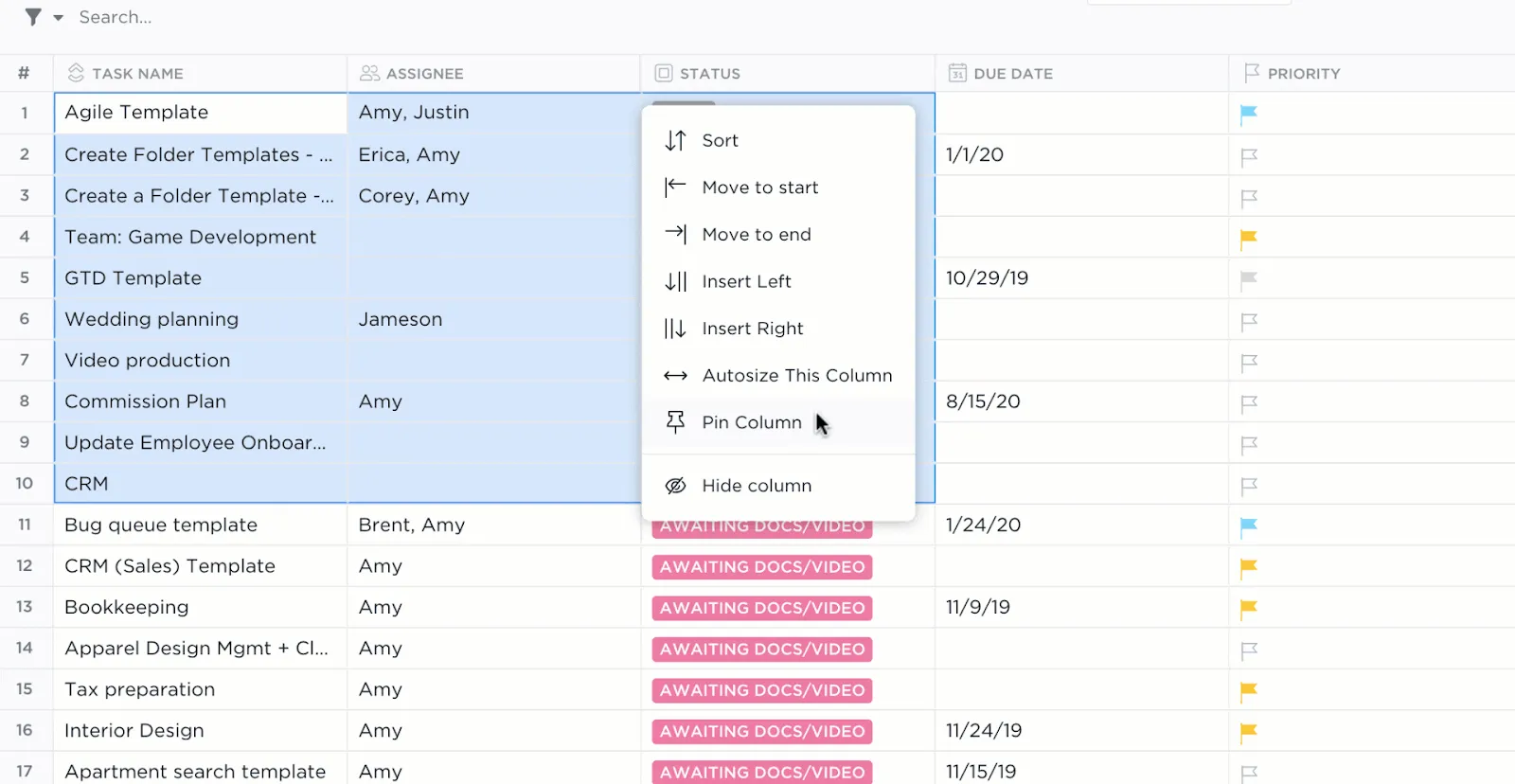
Na rozdíl od Google Sheets, které se při práci s velkými datovými sadami často zpomalují, je architektura ClickUp navržena tak, aby efektivně zpracovávala komplexní a objemná data. Můžete používat filtry, seskupování a třídicí nástroje k rychlé správě a analýze dat, a to i v rozsáhlých databázích.
🚀 Detekce spolupráce ClickUp
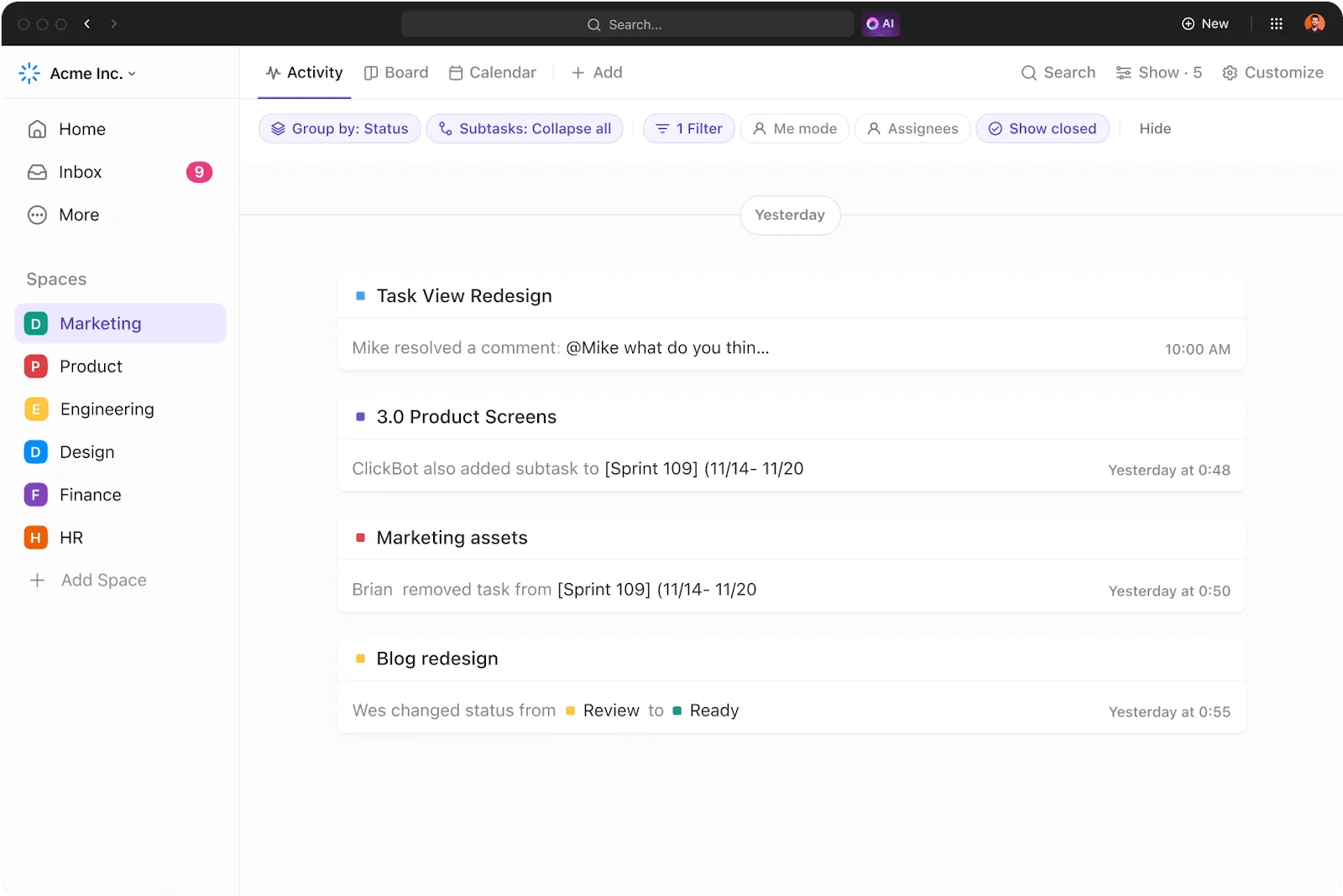
ClickUp Collaboration Detection také poskytuje protokoly aktivit a auditní stopy v reálném čase, díky čemuž máte jasný přehled o tom, kdo provedl změny, kdy a jaké změny to byly – což je něco, s čím se Google Sheets potýká. Můžete nastavit oprávnění pouze pro čtení pro citlivá pole a zároveň povolit úpravy v jiných částech databáze.
🚀 Šablona editovatelné tabulky ClickUp
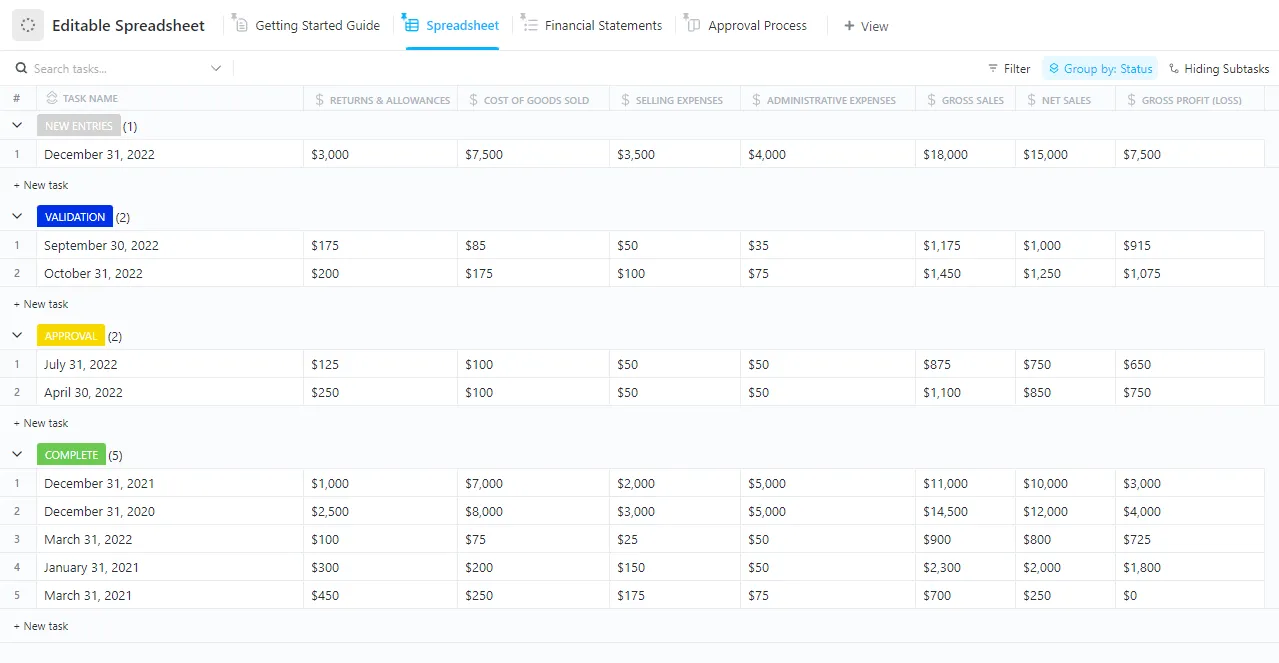
Šablona editovatelné tabulky ClickUp konečně mění tradiční správu tabulek díky kombinaci výkonných funkcí, jako jsou vlastní pole, automatický import dat a integrované nástroje pro spolupráci.
Tato šablona tabulky se odlišuje svou schopností propojovat úkoly, vytvářet relační databáze a automatizovat procesy – to vše v rámci vizuálně intuitivního rozhraní, které eliminuje ruční sledování.
S touto šablonou můžete:
- Přidejte pole jako Hrubý obrat, Správní náklady nebo Schválení finančního ředitele, abyste přizpůsobili tabulku svým potřebám.
- Sdílejte živé aktualizace a přiřazujte úkoly přímo v tabulce pomocí integrovaných oprávnění.
- Automatizujte schvalování, oznámení a opakující se úkoly, abyste zefektivnili pracovní postupy.
- Přepínejte mezi finančními výkazy, schvalovacím procesem nebo zobrazením tabulky a získejte přizpůsobené informace.
- Propojte úkoly, data nebo projekty napříč seznamy a snadno vytvořte propojené databáze.
Ideální pro: Analytiky dat, projektové manažery, účetní a týmy, které chtějí organizovat, automatizovat a zefektivnit pracovní postupy.
➡️Přečtěte si také: 10 bezplatných šablon databází v programech Word, ClickUp a Access
Transformujte a vylepšete své procesy správy dat pomocí ClickUp
Výběr správného tabulkového softwaru není jen otázkou pohodlí – jde o zajištění přesnosti, bezpečnosti a efektivity při každém rozhodnutí založeném na datech.
Ačkoli má Google Sheets své přednosti, často zaostává v oblasti škálovatelnosti, oprávnění a automatizace, zejména pokud jde o spolupráci nebo složité pracovní postupy. Právě zde přichází na řadu ClickUp.
Díky funkcím, jako jsou relační databáze, pokročilá oprávnění, integrovaná správa úkolů a plynulá automatizace, ClickUp nejenže splňuje vaše požadavky na tabulky, ale také je předefinovává. Není to jen nástroj, je to chytřejší způsob práce.
Jste připraveni vylepšit správu svých dat? Zaregistrujte se do ClickUp a vyzkoušejte rozdíl ještě dnes! 🚀