
Analýza dat v Google Sheets je složitý úkol. Pokud jsou však vaše data rozptýlena do více tabulek, stává se tato práce ještě obtížnější.
Když jsou údaje o prodeji v jednom listu, informace o zákaznících v druhém listu a informace o produktech v dalším listu, může konsolidace obchodních dat připomínat skládání obrovské skládačky.
A když přeskakujete z listu na list, ubíhá drahocenný čas. To zpožďuje vaši analýzu a s každým přepnutím se zvyšuje riziko chyby.
Co kdyby existoval způsob, jak kombinovat data, a vy byste mohli jednoduše sloučit více tabulek?
Konsolidace dat v Google Sheets vám s tím pomůže. Konsolidací dat z jednotlivých tabulek do jedné můžete vytvořit jediný zdroj pravdivých informací pro všechny.
V tomto blogu se podělíme o několik způsobů, jak sloučit více tabulek Google do jedné. Na konci budete vědět, jak sloučit dvě tabulky Google a snadno analyzovat konsolidovaná data.
Pojďme se do toho pustit.
⏰ 60sekundové shrnutí
- Sloučení tabulek Google zefektivňuje analýzu dat a zlepšuje spolupráci.
- Pomocí funkce IMPORTRANGE importujte data a pomocí funkce QUERY provádějte dotazy podobné SQL napříč listy.
- Doplňky jako Combine Sheets a Merge Sheets automatizují proces slučování.
- Ručně zkopírujte karty nebo použijte funkce exportu/importu ke konsolidaci dat.
- Odkazy na buňky propojují buňky mezi listy pro dynamický přístup k datům.
- Udržujte jednotné formáty dat a ověřujte záznamy pro přesné sloučení.
- Tabulky Google mohou mít problémy s výkonem při práci s velkými datovými sadami.
- Zvažte ClickUp pro pokročilou správu dat a lepší spolupráci.
Výhody sloučení více tabulek Google
⭐ Doporučená šablona
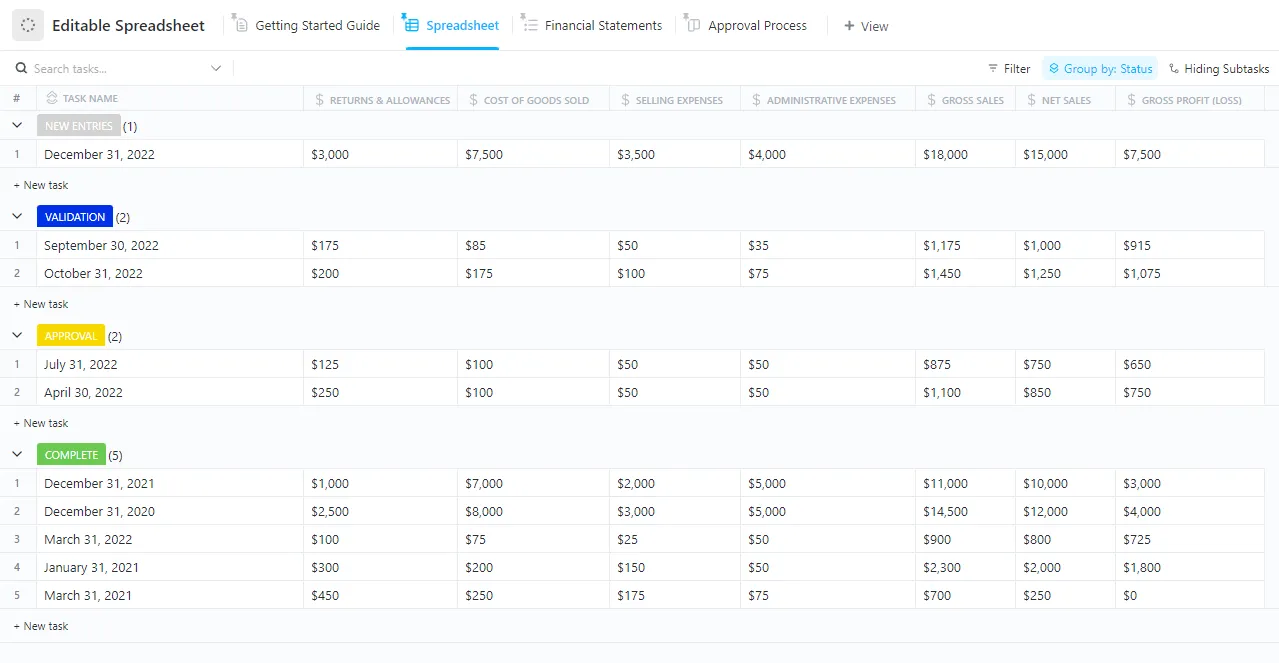
Sloučení tabulek Google by nemělo být jako skládání puzzle. Vyhněte se chaosu kopírování a vkládání a použijte bezplatnou šablonu editovatelné tabulky ClickUp.
Tabulky Google jsou jedním z nejpopulárnějších databázových programů na trhu. Při sloučení více tabulek Google získáte mnoho výhod:
- Zefektivněná analýza dat: Konsolidace informací z více tabulek Google do jedné zjednodušuje správu dat a snižuje čas strávený přepínáním mezi tabulkami za účelem shromažďování informací.
- Vytvářejte jednotné přehledy: Kombinace tabulek Google vám poskytne ucelený přehled dat, který vám pomůže vytvářet přehledy z různých zdrojů a sdílet poznatky se zainteresovanými stranami.
- Zapojte celý svůj tým do spolupráce v Google Tabulkách: Pozvání všech členů týmu k současné práci na stejném dokumentu usnadňuje spolupráci v reálném čase, zvyšuje produktivitu a zajišťuje, že všichni mají přístup k nejnovějším datům.
Přečtěte si také: Jak používat tabulky Google jako CRM (s šablonami)
Zde je stručný přehled toho, jak mohou různé oddělení těžit ze sloučení tabulek:
| Oddělení | Případ použití |
|---|---|
| Prodej | Prodejní tým sleduje měsíční tržby v samostatných tabulkách Google pro každého zástupce. Konsolidací více tabulek do jedné může manažer rychle analyzovat celkové tržby, porovnat výkonnost a identifikovat trendy, aniž by musel data ručně agregovat. |
| HR | Personální oddělení vytváří zprávy o docházce zaměstnanců, jejich výkonu a zpětné vazbě shromážděné z různých oddělení. Personální manažeři mohou sloučit data z více tabulek a vygenerovat komplexní zprávu, která zdůrazní celkový výkon zaměstnanců a identifikuje oblasti, které je třeba zlepšit. |
| Marketing | Projektový tým pracující na uvedení produktu na trh může kombinovat více tabulek, aby sledoval úkoly, časové plány a rozpočty. Členové týmu aktualizují svůj pokrok v reálném čase, což zajišťuje, že všichni jsou na stejné vlně a projekt pokračuje podle plánu. Pro snadné řízení projektů můžete také použít šablony tabulek Google. |
Další informace: Jak vytvořit databázi v tabulkách Google: podrobný návod
Jak sloučit data v Google Sheets?
Existuje několik metod a funkcí, jak sloučit více tabulek Google.
Krok 1: Použití funkcí „IMPORTRANGE“ a „Google Sheets QUERY“
IMPORTRANGE
Funkce „IMPORTRANGE“ v Google Tabulkách vám umožňuje importovat data z jedné tabulky Google do druhé zadáním URL zdrojové tabulky a rozsahu buněk, které chcete importovat.
Kroky pro použití funkce „IMPORTRANGE“ v tabulkách Google:
1. Otevřete cílový list Google a vyberte buňku, do které chcete importovat data.
2. Data ponechte v existujícím listu, protože k implementaci funkce IMPORTRANGE budete potřebovat URL adresu listu.
3. Do této buňky zadejte vzorec =IMPORTRANGE(„spreadsheet_url“, „range_string“).

4. Stiskněte klávesu „Enter“ a poskytněte přístup k existujícímu listu, pokud ještě nebyl poskytnut.
5. Tabulky Google načtou data z aktuálního listu.
Tabulky Google DOTAZ
Funkce QUERY v Google Sheets vám umožňuje spouštět dotazy podobné SQL na data uložená ve více tabulkách. Na rozdíl od funkce IMPORTRANGE vám umožňuje načíst data ze dvou nebo více tabulek.
Kroky pro použití funkce „Query“ v Google Sheets:
1. Otevřete cílový list Google a vyberte buňku v hlavním listu, do které chcete importovat data.
2. Připravte si data ve svém aktuálním listu, protože k implementaci funkce IMPORTRANGE budete potřebovat URL adresu listu.
3. Použijte vzorec =QUERY(IMPORTRANGE(„spreadsheet_url“, „range_string“), „query“)

4. Stiskněte klávesu Enter pro provedení dotazu.
Krok 2: Použijte doplňky z Google Workspace Marketplace
Existuje mnoho doplňků pro Google Tabulky, které zvyšují produktivitu. Zde jsou ty nejlepší pro konsolidaci dat:
Sloučit listy
Tento doplněk v Google Tabulkách vám pomůže sloučit data z více tabulek do jedné.
Postup krok za krokem:
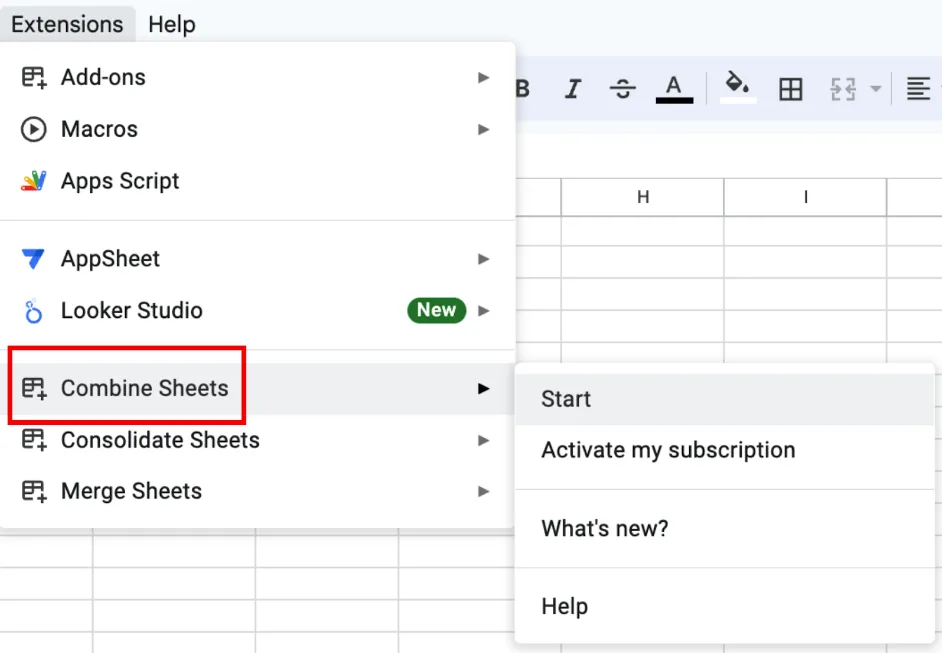
1. Nainstalujte doplněk Combine Sheets. Najdete ho na kartě „Rozšíření“ ve vašem aktuálním listu.
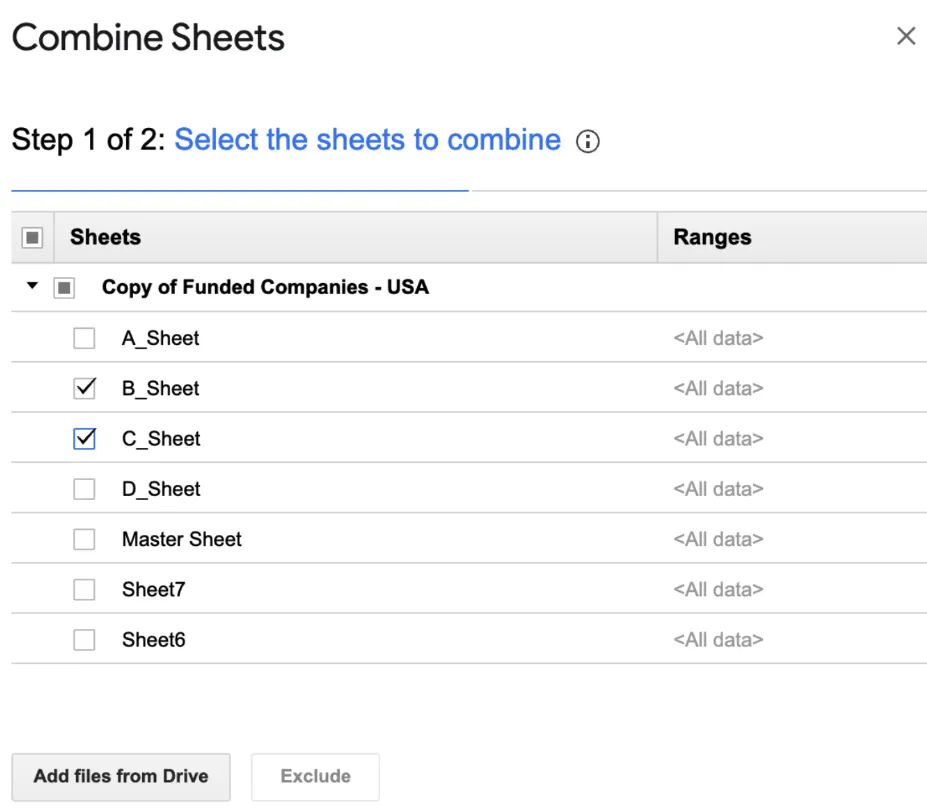
2. Otevřete doplněk a vyberte existující listy, které chcete kombinovat.
3. Vyberte, jak chcete data v tabulkách Google kombinovat (např. podle řádků nebo sloupců).
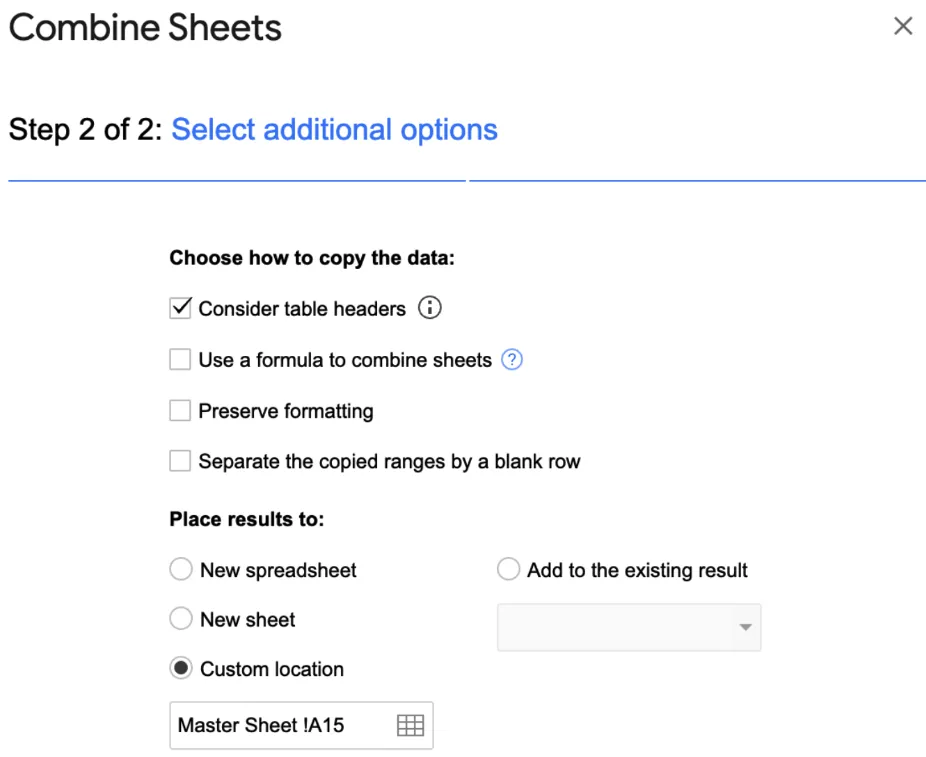
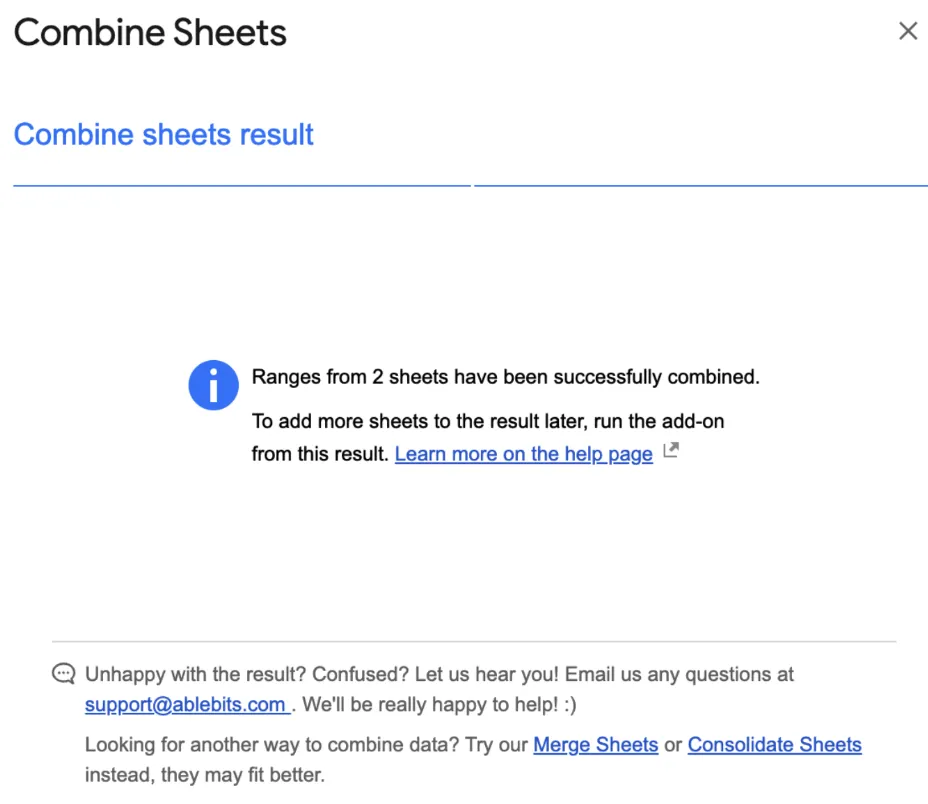
4. Klikněte na „Sloučit“ a uvidíte, že rozsah dvou tabulek byl úspěšně sloučen do aktuální tabulky.
Konsolidace tabulek
Tento doplněk v Google Tabulkách konsoliduje data z několika tabulek do jedné pomocí různých funkcí, jako je součet, průměr atd.
Postup krok za krokem:
1. Nainstalujte doplněk Consolidate Sheets, který najdete na kartě „rozšíření“ ve vašem aktuálním listu.
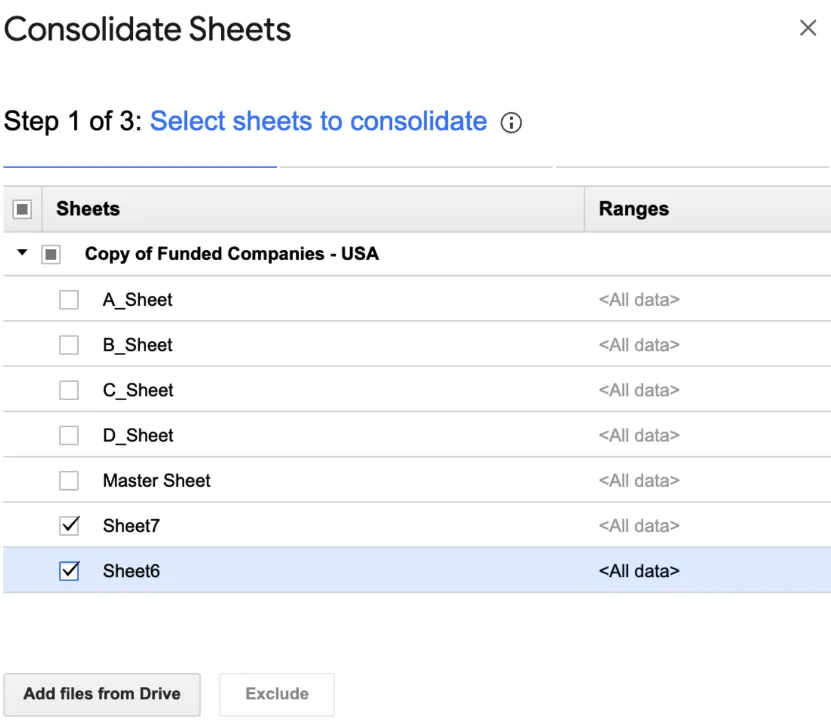
2. Spusťte doplněk a vyberte listy a rozsahy, které chcete konsolidovat.
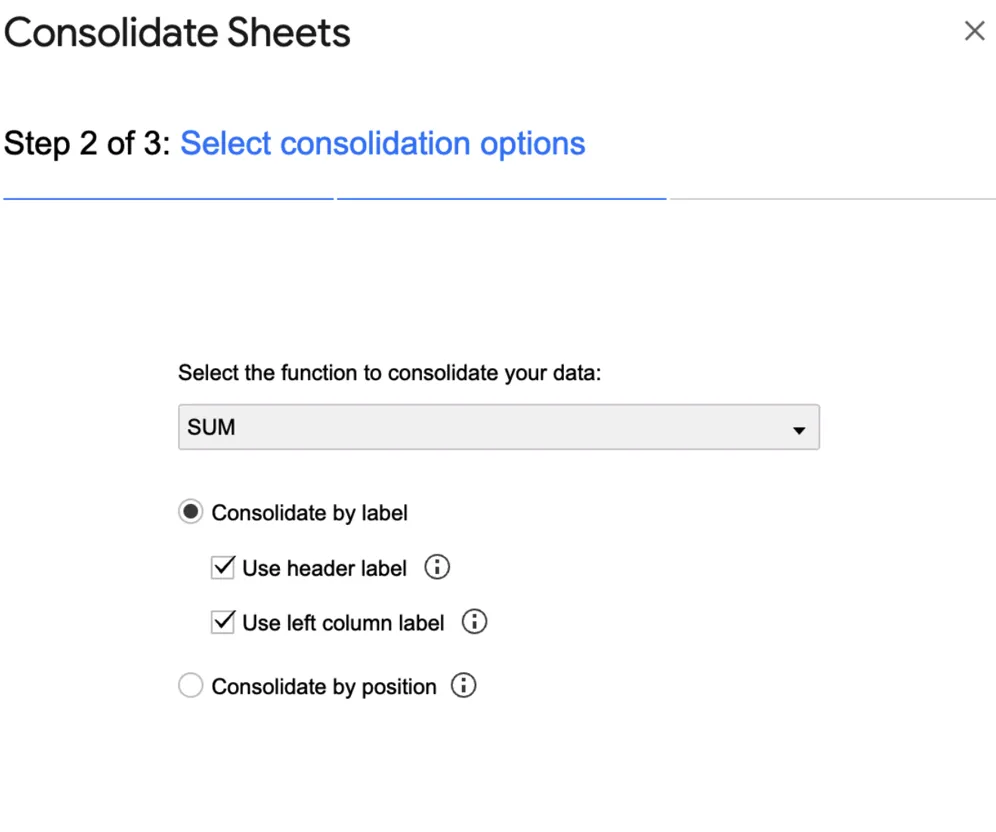
3. Vyberte funkci konsolidace a nakonfigurujte další možnosti.
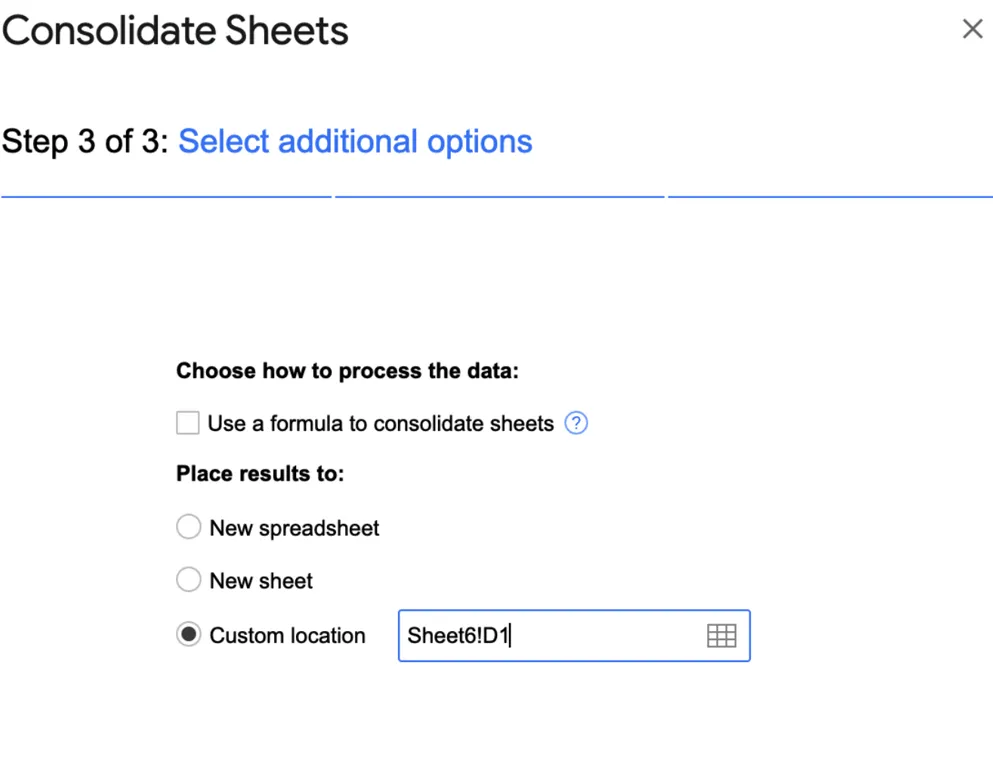
4. Proveďte konsolidaci.
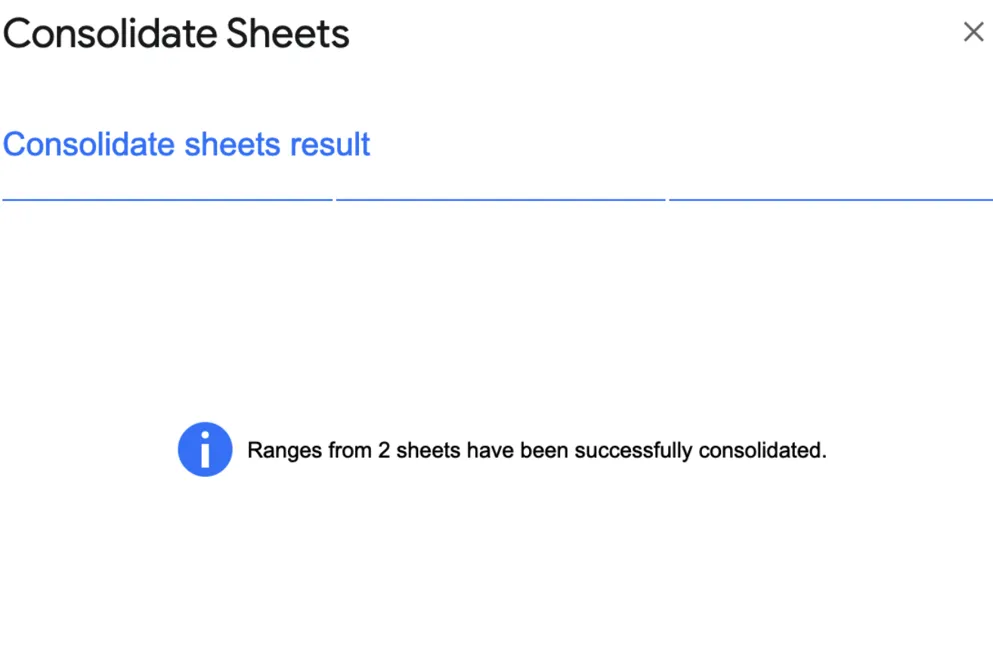
Sloučit listy
Tento doplněk v Google Tabulkách dokáže sloučit data z více tabulek na základě společných sloupců.
Postup krok za krokem:
1. Nainstalujte doplněk Merge Sheets.
2. Otevřete doplněk a vyberte zdrojová data a cílové listy.
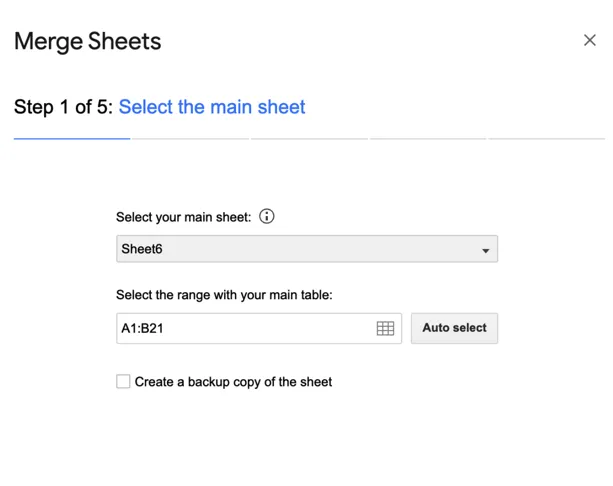
3. Definujte vyhledávací listy, vyberte klíčové sloupce a určete kritéria sloučení.
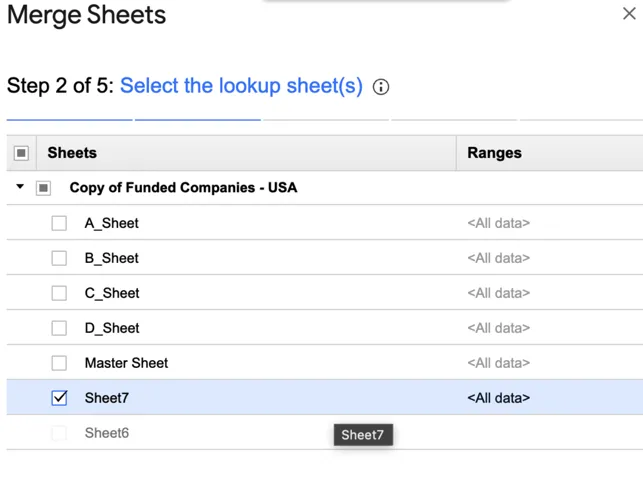
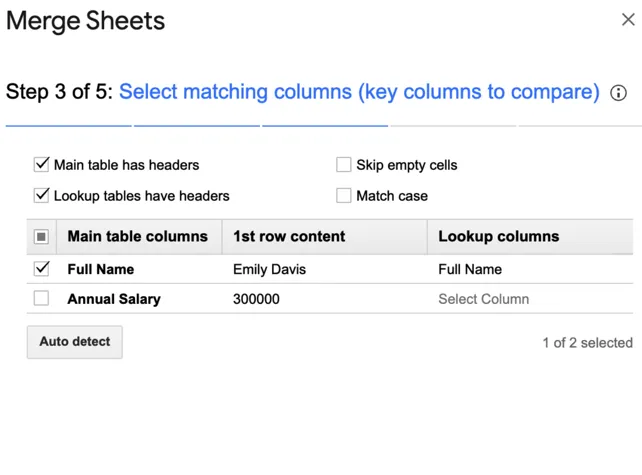
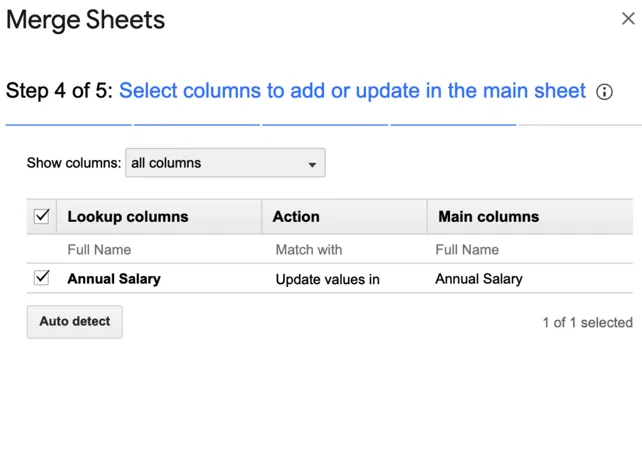
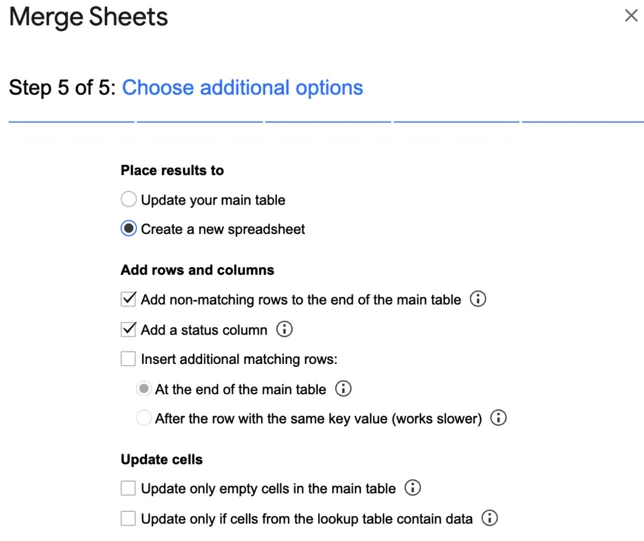
4. Můžete vybrat další možnosti a určit, kam chcete umístit výsledky a které řádky a sloupce chcete přidat do tabulek Google.
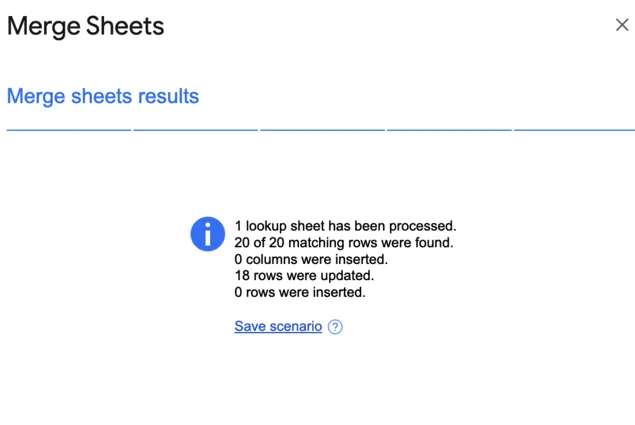
5. Klikněte na „sloučit“ a vaše listy budou sloučeny.
Krok 3: Zkopírujte karty do jednoho listu
Kopírováním karet v Google Tabulkách můžete ručně sloučit více tabulek do jedné tabulky.
Kroky pro zkopírování karet do jednoho listu:
1. Otevřete zdrojový list.
2. Klikněte pravým tlačítkem myši na kartu, kterou chcete zkopírovat, a vyberte možnost „Kopírovat do“ > „Stávající tabulka“.
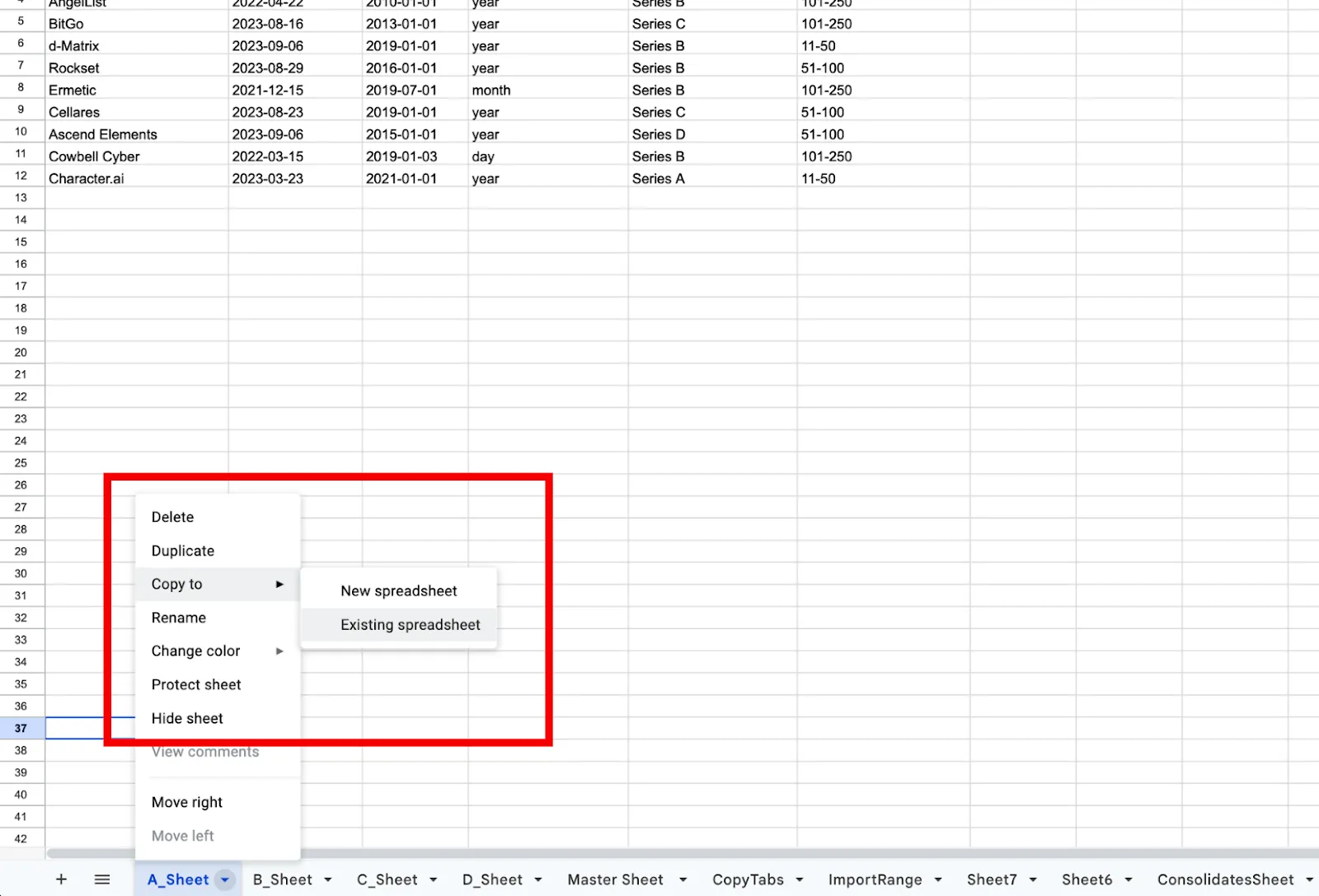
3. Vyberte cílový list a potvrďte sloučení dat.
Krok 4: Export/import tabulek
Export a import v tabulkách Google zahrnuje stažení a následné nahrání do jiné tabulky.
Kroky pro použití funkce Export/Import:
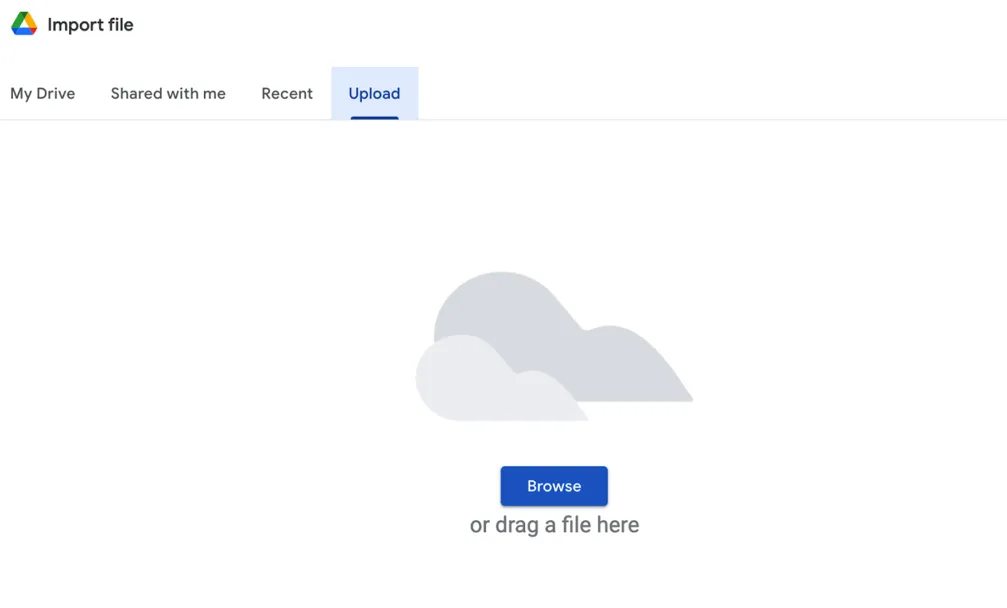
1. Otevřete zdrojový list v sekci „Importovat“ v Google Tabulkách.
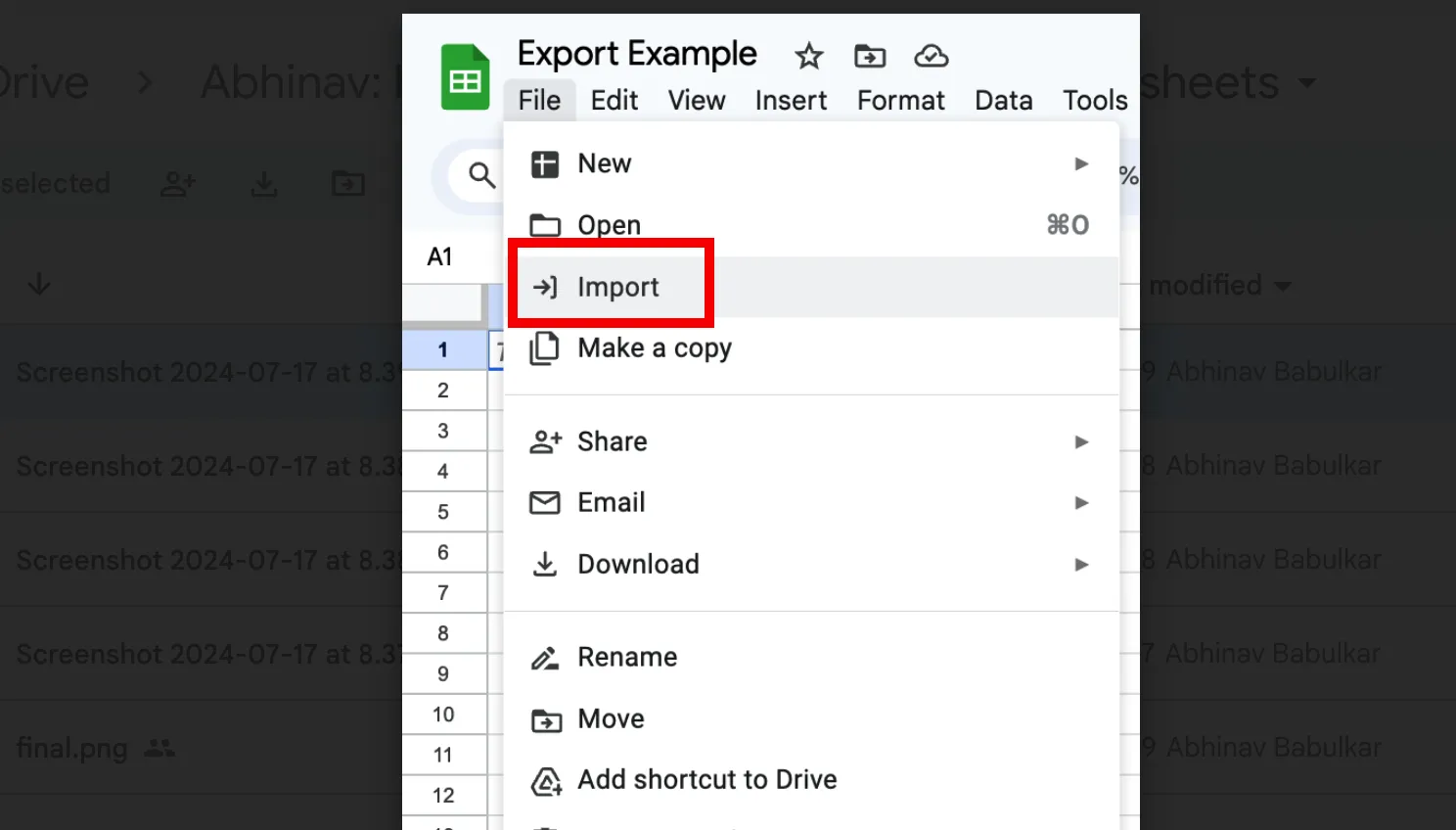
2. Poté soubor stáhněte a vyberte formát v Google Tabulkách (např. CSV).
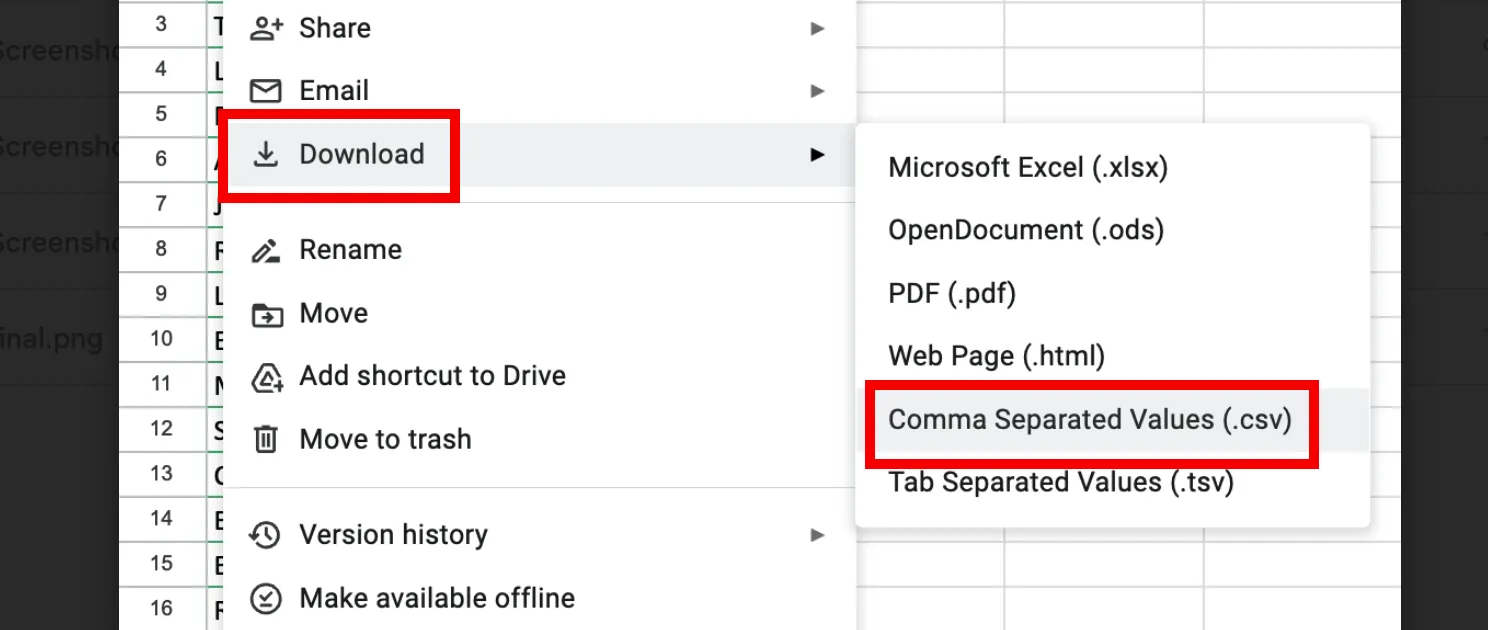
3. Otevřete cílový list Google a přejděte do části CSV soubor > Importovat.
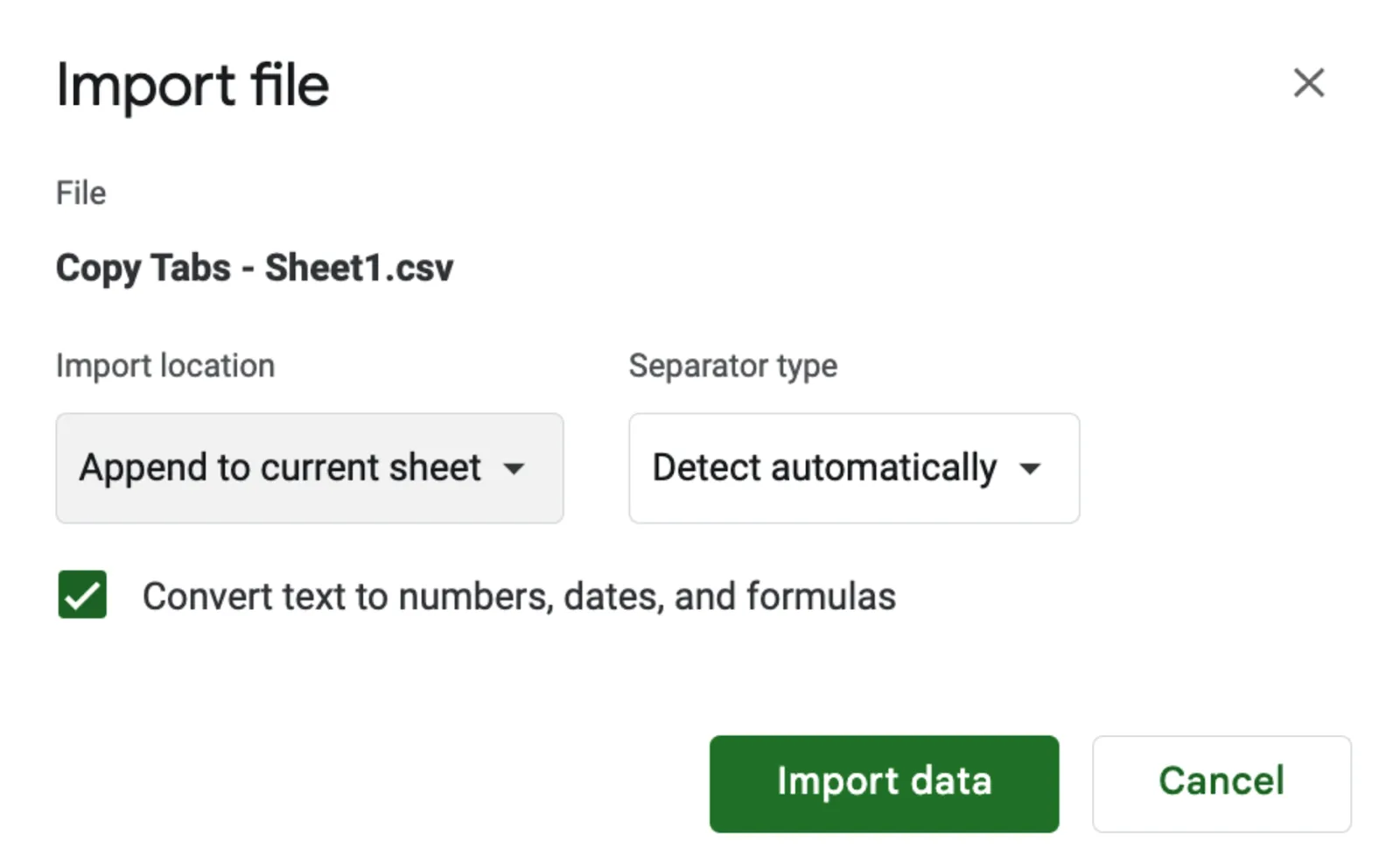
4. Nahrajte stažený soubor a vyberte nastavení importu v Google Sheets (např. vytvořte nový list).
Krok 5: Použijte odkazování na buňky
Odkazy na buňky vám umožňují propojit buňky mezi různými listy.
Kroky pro použití odkazů na buňky:
1. Otevřete cílový list Google.
2. Klikněte na buňku, ve které chcete odkazovat na data.
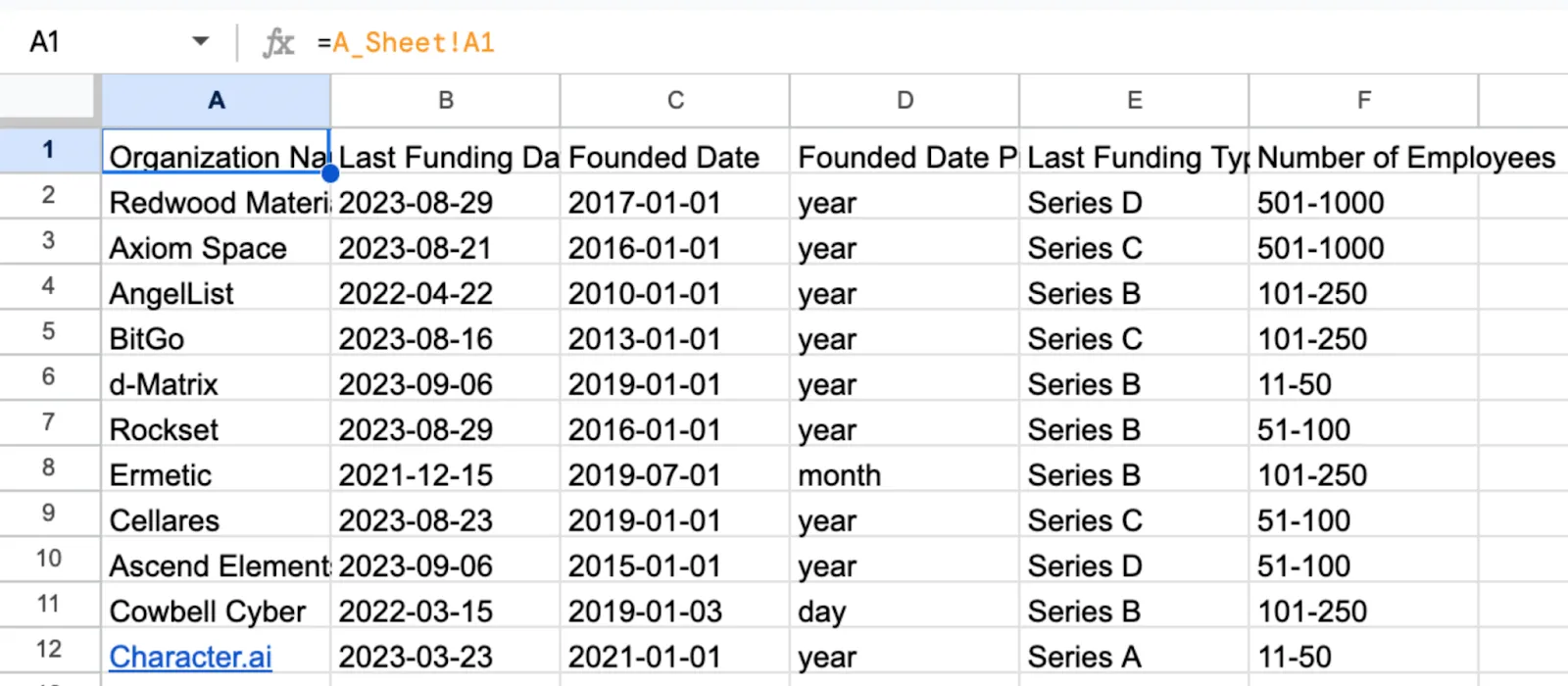
3. Zadejte vzorec =Název listu!Odkaz na buňku. Například zde je vzorec pro odkaz na buňku: =List1!A1 pro odkaz na buňku A1 z Listu1.
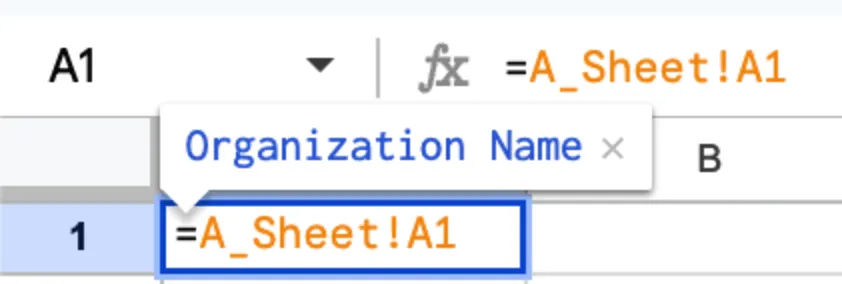
4. Stiskněte klávesu Enter, aby se odkazovaná data zobrazila v tabulkách Google.
Osvědčené postupy pro sloučení tabulek Google
Zde je několik osvědčených postupů pro sloučení tabulek Google Sheets, které vám pomohou zachovat vysokou kvalitu datových sad.
Udržujte jednotné formáty dat ve více tabulkách
Udržování jednotných formátů dat ve všech tabulkách Google zajišťuje přesnost při slučování dat. Pomáhá také minimalizovat chyby. Zde je návod, jak můžete udržovat jednotná data:
- Standardizujte formáty datumu: Zajistěte, aby všechna data měla stejný formát (např. RRRR-MM-DD).
- Používejte jednotné formáty čísel: Používejte stejné desetinné místo a symboly měn.
- Použijte jednotné formáty textu: Použijte jednotné velká písmena a styly textu.
Ověřte zadání dat pro sloučení více tabulek Google
Ověřování zadávaných dat v Google Sheets pomáhá předcházet chybám a zajišťuje, že sloučená data jsou přesná a spolehlivá. Zde je návod, jak ověřit zadávaná data v Google Sheets:
- Použijte pravidla pro ověřování dat: Nastavte v tabulkách Google pravidla omezující zadávání dat, například povolení pouze čísel nebo konkrétních rozsahů dat. Chcete-li tato pravidla implementovat, vyberte rozsah, přejděte do části Data > Ověřování dat a nastavte kritéria.
- Pravidelně kontrolujte data: Zkontrolujte, zda neobsahují duplicity, chybějící hodnoty a nesrovnalosti.
Pojmenujte listy a karty popisnými názvy
Popisné názvy v tabulkách Google usnadňují všem členům vašeho týmu identifikaci obsahu jednotlivých tabulek a karet a orientaci v datech. Takto můžete pojmenovat tabulky a karty v tabulkách Google:
- Přejmenujte listy vhodným způsobem: Použijte názvy, které jasně popisují obsažené údaje (např. „Q1_Sales_Data“ místo „Sheet1“).
- Používejte konvence pojmenování: Vytvořte konzistentní konvence pojmenování pro všechny tabulky a karty Google.
Při slučování tabulek označte sloupce
Jasné a konzistentní popisky sloupců v Google Tabulkách pomáhají porozumět struktuře dat a usnadňují jejich analýzu. Pokud máte neuspořádané sloupce nebo chyby, můžete je vyřešit pomocí triků pro Google Tabulky. Takto můžete popsat sloupce v Google Tabulkách:
- Přidejte záhlaví ke všem sloupcům: Ujistěte se, že každý sloupec má popisné záhlaví.
- Zamrazit řádky záhlaví: Zachovejte viditelnost záhlaví při posouvání. Chcete-li to provést, vyberte řádek a přejděte do nabídky Zobrazit > Zamrazit > 1 řádek.
Pravidelně aktualizujte data při slučování více tabulek
Pravidelné aktualizace zajišťují, že vaše data jsou aktuální a relevantní. Díky tomu jsou vaše přehledy v Google Tabulkách vždy aktuální. Zde je návod, jak můžete pravidelně aktualizovat data v Google Tabulkách:
- Naplánujte pravidelné aktualizace: Nastavte si připomenutí, abyste data v tabulkách Google pravidelně aktualizovali.
- Automatické aktualizace dat: Používejte nástroje a doplňky, které automaticky stahují aktualizovaná data z různých zdrojů.
Omezení slučování více tabulek Google
Snížení výkonu při práci s velkým množstvím dat
Tabulky Google zvládnou až 10 milionů buněk v jedné tabulce, ale někteří uživatelé zjistili, že výkon se výrazně zhoršuje, jakmile se importovaná data blíží tomuto limitu.
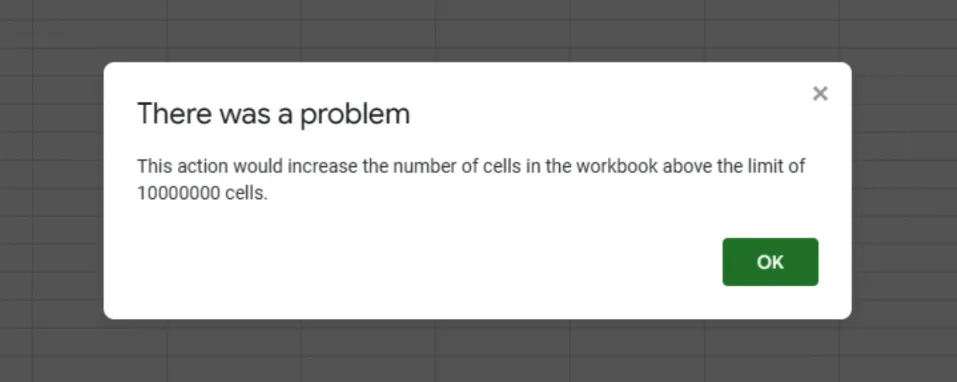
Při používání složitých vzorců nebo skriptů v Google Tabulkách může docházet k pomalému načítání, zpoždění při výpočtech a prodlevám.
Rychlost zpracování v Google Tabulkách je také ovlivněna počtem funkcí, podmíněným formátováním a složitostí importovaných dat z více tabulek.
Nedostatek pokročilých funkcí pro práci s daty v sešitu Google Sheets
Ačkoli tabulky Google nabízejí robustní sadu funkcí pro základní až středně pokročilou analýzu dat, postrádají některé pokročilé funkce, které najdete v výkonnějších aplikacích pro práci s tabulkami.
Například tabulky Google mají omezené možnosti pro pokročilou statistickou analýzu, komplexní modelování dat a vytváření sofistikovaných kontingenčních tabulek v kombinovaných tabulkách.
To může být významná nevýhoda, pokud potřebujete provést hloubkovou analýzu importovaných dat nebo potřebujete podrobný průzkum trhu, finanční prognózy nebo komplexní modelování dat.
Problémy se spoluprací v tabulkách Google Sheets
Ačkoli tabulky Google nabízejí funkce pro spolupráci v reálném čase, můžete narazit na problémy s kontrolou verzí. Pokud více spolupracovníků upravuje stejná importovaná data v jedné tabulce, může to vést k záměně a obtížím při sledování změn.
Ačkoli tabulky Google umožňují souběžné úpravy v jedné tabulce, postrádají sofistikovanější funkce pro správu projektů, jako je přiřazování úkolů a sledování pokroku.
Zatímco některé struktury rozdělení práce mohou zlepšit spolupráci, tato omezení mohou způsobit neefektivitu, zejména ve větších týmech nebo složitých projektech, které vyžadují přesnou koordinaci a odpovědnost.
Používání ClickUp pro správu dat v tabulkách
Na trhu existuje několik alternativ k Google Sheets, které dokážou překonat jeho omezení. ClickUp je z nich nejlepší.
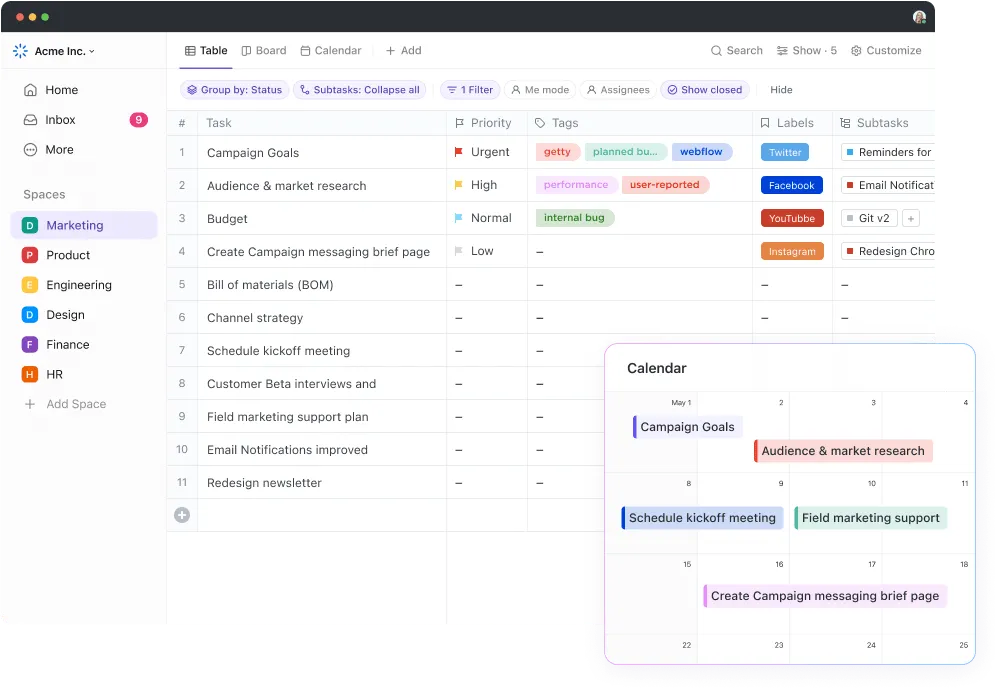
ClickUp je komplexní nástroj pro správu projektů, který zpracovává rozsáhlá data bez snížení rychlosti nebo efektivity. V ClickUp můžete vytvořit databázi ručně, stejně jako v tabulkách Google, nebo pokud máte málo času, můžete použít šablony databází v ClickUp. Zde je příklad šablony, která usnadňuje správu dat.
Šablona editovatelné tabulky ClickUp zjednodušuje vše od finančního výkaznictví po plánování projektů pomocí vlastních vzorců, rovnic a intuitivních vizualizací.

Díky přizpůsobitelným zobrazením, úkolům a funkcím pro sledování času obsahuje tato šablona vše, co potřebujete k organizaci dat.
- Zobrazení tabulky: Vyberte si z více než 15 typů polí pro ukládání a kategorizaci informací v interaktivní databázi.
- Zobrazení tabule: Zvýrazněte priority pomocí barevných štítků a značek priority v jednoduchém rozhraní typu drag-and-drop.
- Zobrazení Ganttova diagramu: Sledujte průběh projektu v reálném čase díky jednotnému zobrazení milníků, závislostí, úkolů a časových os v Ganttově diagramu, který lze barevně označit pro snadnou identifikaci priorit a termínů.
ClickUp nabízí také další editovatelné šablony tabulek, které můžete použít k zahájení analýzy. Jakmile jsou vaše data připravena, můžete je začít analyzovat v tabulkovém zobrazení.
Tabulkový pohled v ClickUp nabízí známé rozhraní podobné tradičním tabulkám na trhu, ale s vylepšenými funkcemi přizpůsobenými pro správu úkolů a spolupráci.
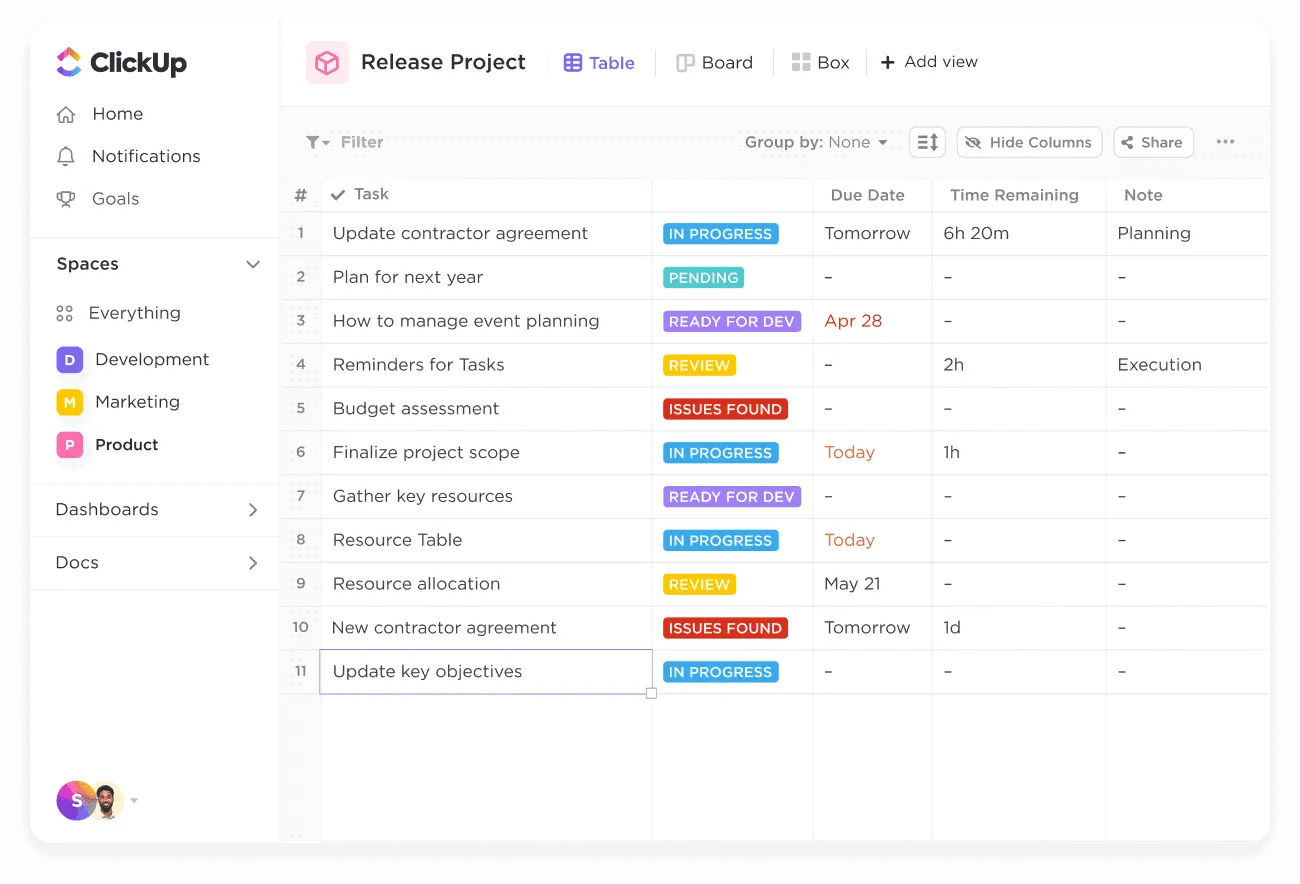
Umožňuje uživatelům organizovat úkoly, nastavovat termíny, přidělovat odpovědnosti a efektivně sledovat pokrok v rámci jediného rozhraní.
ClickUp také poskytuje výkonné nástroje, jako jsou vlastní pole, pole vzorců a výpočty sloupců, které vám umožňují provádět složité výpočty a efektivně spravovat data v rámci vašich úkolů.
Zde je srovnání funkcí Clickup a Google Sheets v různých oblastech:
| Funkce | Tabulky Google | ClickUp |
|---|---|---|
| Správa dat | Základní vzorce a funkce | Vlastní pole, pole vzorců a výpočty sloupců |
| Výkon při práci s velkými daty | Při velkých datových souborech může dojít ke zpomalení. | Efektivní zpracování velkých datových sad |
| Spolupráce | Úpravy v reálném čase, základní komentáře | Pokročilá spolupráce, aktualizace v reálném čase, přiřazování úkolů |
| Automatizace | Omezené (prostřednictvím skriptů a doplňků) | Integrované automatizace pro rutinní úkoly |
| Přizpůsobitelné zobrazení | Zobrazení v jedné mřížce | Více zobrazení (tabulka, tabule, kalendář, Ganttův diagram) |
| Správa úkolů | Omezené funkce pro správu úkolů | Integrovaná správa úkolů se závislostmi a prioritami |
Výhody používání ClickUp pro správu tabulek a databází
Získejte pokročilé funkce pro správu dat
ClickUp nabízí pokročilé funkce pro správu dat, jako jsou šablony tabulek, vlastní pole a pole vzorců, které umožňují provádět složité výpočty a efektivně organizovat data. Tyto funkce jsou vysoce přizpůsobitelné a poskytují hloubku, která tradičním tabulkám Google Sheets chybí.
Například šablona tabulky ClickUp je plně přizpůsobitelný nástroj pro efektivní shromažďování a správu informací o zákaznících.
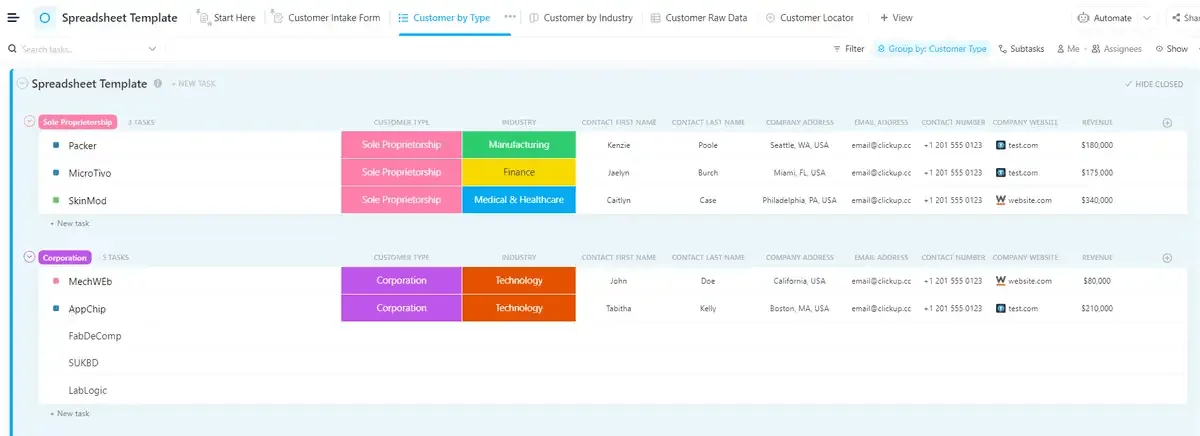
Zadejte demografická data, tržby, zpětnou vazbu atd. a filtrujte podle typu, abyste získali podrobné informace o své zákaznické základně. Můžete také použít formulář pro přijímání zákazníků, abyste shromáždili informace během onboardingu klientů. Porozumění potřebám vašich zákazníků hned na začátku pomáhá vytvářet efektivní strategie, které jsou v souladu s jejich potřebami a očekáváními.
Překonejte problémy s výkonem a škálovatelností
ClickUp zpracovává velké datové soubory bez snížení výkonu. Na rozdíl od tabulek Google Sheets, které se při velkém množství dat mohou zpomalit, je ideální pro rozsáhlé a komplexní projekty.
Spolupracujte v reálném čase
S ClickUp mohou vaše týmy spolupracovat v reálném čase. Mohou provádět aktualizace, přidávat komentáře a přidělovat úkoly bez problémů, což zlepšuje komunikaci a zajišťuje, že všichni jsou na stejné vlně.
Integrace s úkoly
ClickUp integruje správu úkolů přímo se zpracováním dat. Umožňuje uživatelům propojovat úkoly, nastavovat závislosti a stanovovat priority práce v rámci jejich stávajících dat. Tato integrace zefektivňuje pracovní postupy a zajišťuje, že správa dat je úzce propojena s realizací projektu.
Automatizujte správu dat
Automatizační funkce ClickUp snižují manuální úsilí automatizací rutinních úkolů. Můžete nastavit spouštěče a akce ve svých stávajících datech, abyste zvládli opakující se procesy, zajistili konzistenci a ušetřili čas.
Získejte lepší uživatelské rozhraní a zážitek
ClickUp nabízí uživatelsky přívětivé rozhraní s několika zobrazeními, jako jsou tabulka, tabule, kalendář a Ganttův diagram. Díky tomu si můžete vybrat nejúčinnější způsob vizualizace svých dat a úkolů.
Přečtěte si také: 11 nejlepších alternativ a konkurentů aplikace Excel pro rok 2024
Přechod na Clickup pro lepší analýzu dat
Ačkoli Google Sheets nabízí možnosti sloučení více tabulek do jedné konsolidované datové tabulky, při zpracování velkých datových sad nebo při souběžné práci více členů týmu na jedné tabulce může docházet ke zpomalení. Navíc údržba stovek tabulek může být po určité době velmi náročná.
Místo přepínání mezi několika tabulkami můžete pro lepší analýzu dat přejít na Clickup. S ClickUpem si nemusíte pamatovat složité funkce a vzorce. Jeho sada šablon, schopnost zpracovávat velké datové soubory a funkce pro správu úkolů jsou ideální pro profesionály, kteří spravují velké objemy složitých dat. A to není vše. Díky vestavěným automatizacím rutinních úkolů a přizpůsobitelným zobrazením je tento nástroj nezbytný pro každého profesionála, který pracuje s daty.
S ClickUpem může váš tým importovat data a spolupracovat na tabulkách Clickup jako nikdy předtím. Na co tedy čekáte? Zaregistrujte se zdarma na ClickUp ještě dnes!