

Měli jste někdy pocit, že jsou vaše data z Asany uvězněna v krásné, ale poněkud nepružné krabičce?
Jistě, Asana je skvělá pro správu projektů. Někdy však potřebujete data exportovat, abyste mohli provést hlubší analýzu, vyhodnotit je nebo vytvořit vlastní přehledy, které přesahují možnosti této platformy. Nebo možná potřebujete zálohu dat pro případ nouze. Možná budete dokonce chtít porovnat časové osy napříč několika projekty nebo podrobněji sledovat přidělování zdrojů.
V Excelu můžete data rozdělovat, třídit a vizualizovat přesně podle svých představ – bez omezení a bez striktního formátování.
V tomto článku se dozvíte, jak exportovat data z Asany do Excelu, abyste mohli provádět takové analýzy. Pojďme na to!
Kdy exportovat data z Asany do Excelu
Podívejme se na několik typických příkladů, kdy má export do Excelu naprostý smysl.
1. Podrobné reporty a analýza dat
Potřebujete vytvářet vlastní přehledy, které jdou nad rámec základních grafů? Export dat z Asany do Excelu vám umožní podrobně analyzovat čísla.
⭐ Doporučená šablona
Věděli jste, že díky šabloně pro řízení projektů v ClickUp nemusíte soubory mezi oběma platformami exportovat? Spravujte všechny své projekty na jedné jednotné platformě. Vyzkoušejte zdarma!
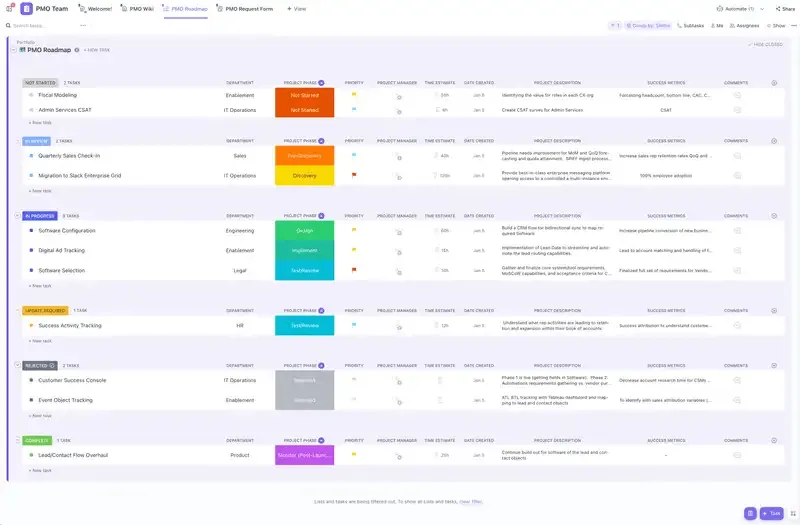
Projektoví manažeři často zjišťují, že Excel jim poskytuje mnohem větší svobodu při vytváření reportů přizpůsobených potřebám zainteresovaných stran. Excel zvládne většinu z toho, ať už jde o propracovanou kontingenční tabulku, graf s barevným kódováním nebo podrobný rozpis postupu projektu.
Stačí pár kliknutí a můžete použít filtry, vytvářet složité vzorce a generovat ukazatele výkonnosti. Asana vám sice poskytne přehled, ale Excel vám umožní ponořit se do detailů a získat podrobné informace.
📖 Přečtěte si také: 11 bezplatných šablon pro správu úkolů v ClickUp a Excelu
2. Porovnání dat napříč projekty
Asana je skvělá pro sledování jednoho projektu najednou, ale co srovnávání dat napříč více projekty? To už tak dobře nezvládá.
Marketingové týmy a projektoví manažeři často exportují úkoly, časové osy projektů, dobu trvání úkolů a míru dokončení do Excelu, aby měli přehled o všem na jednom místě. V Excelu můžete data uspořádat, porovnat výkonnost jednotlivých kampaní a zjistit, jak si vaše projekty vedou.
3. Sledování financí a zdrojů
Excel je pro finanční týmy doslova záchranou. Sledování rozpočtu a přidělování zdrojů v Asaně může být omezené, ale export dat do Excelu otevírá celý svět možností.
Pokud například potřebujete vypočítat rozdíly mezi plánovanými a skutečnými výdaji nebo sledovat odpracované hodiny týmu v podrobném rozčlenění, Excel vám umožní tyto výpočty provést a informace velmi přehledně vizualizovat.
4. Sledování času a stanovení priorit úkolů
Pokud váš tým sleduje čas strávený prací v Asaně, export těchto dat do Excelu vám pomůže získat jasnější přehled o tom, kam směřují úsilí jednotlivých členů týmu. Díky přehlednému zobrazení úkolů a stráveného času v Excelu můžete rychle odhalit úzká místa a podle potřeby přehodnotit priority.
Možná váš tým tráví příliš mnoho času úkoly s nízkou prioritou – Excel vám pomůže odhalit i to.
Ať už hledáte podrobné informace nebo vytváříte působivé vizuální přehledy, export dat z Asany do Excelu vám pomůže plně využít potenciál vašich dat.
📖 Přečtěte si také: Jak používat Excel pro řízení projektů
Jak exportovat úkoly z Asany do Excelu
Zde jsou dva způsoby, jak můžete exportovat data z Asany do Excelu:
1. Export projektů z Asany do Excelu jako soubor CSV
Asana umí exportovat data vašich projektů jako soubory CSV, které můžete otevřít v Excelu. Tento způsob exportu patří k nejjednodušším a skvěle se hodí pro jednorázové exporty i pro pravidelné ruční vytváření přehledů.
Krok 1: Otevřete svůj projekt v Asaně
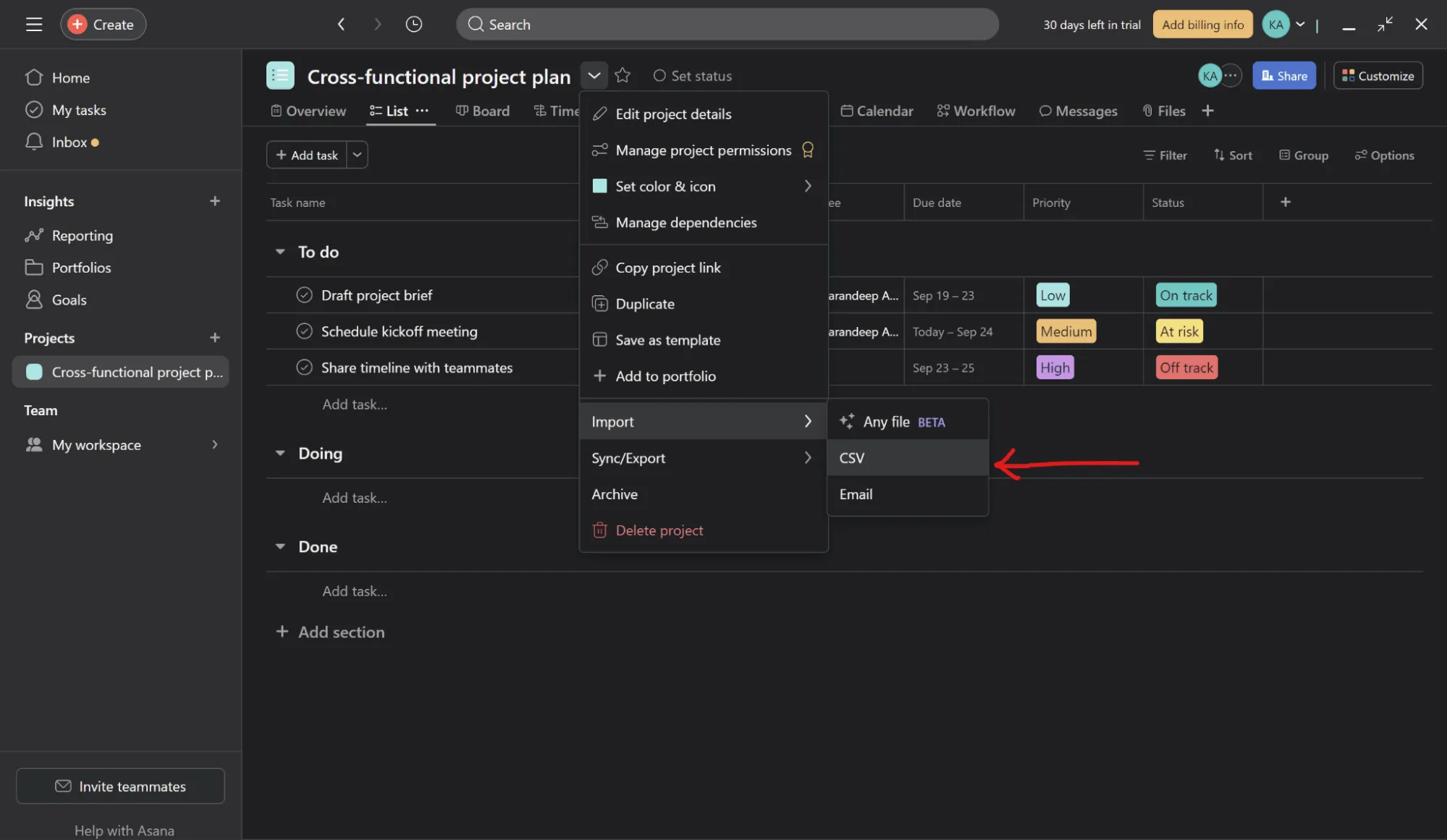
Klikněte na ikonu rozbalovacího menu u vybraného projektu. Poté přejděte dolů a v části „Synchronizace/Export“ klikněte na „CSV“.
Nyní, když jste si soubor stáhli ve formátu CSV, můžete si na adrese prohlédnout svou databázi v Excelu, která obsahuje názvy úkolů, přidělené osoby, termíny splnění, stavy atd.
Krok 2: Otevřete soubor CSV v Excelu
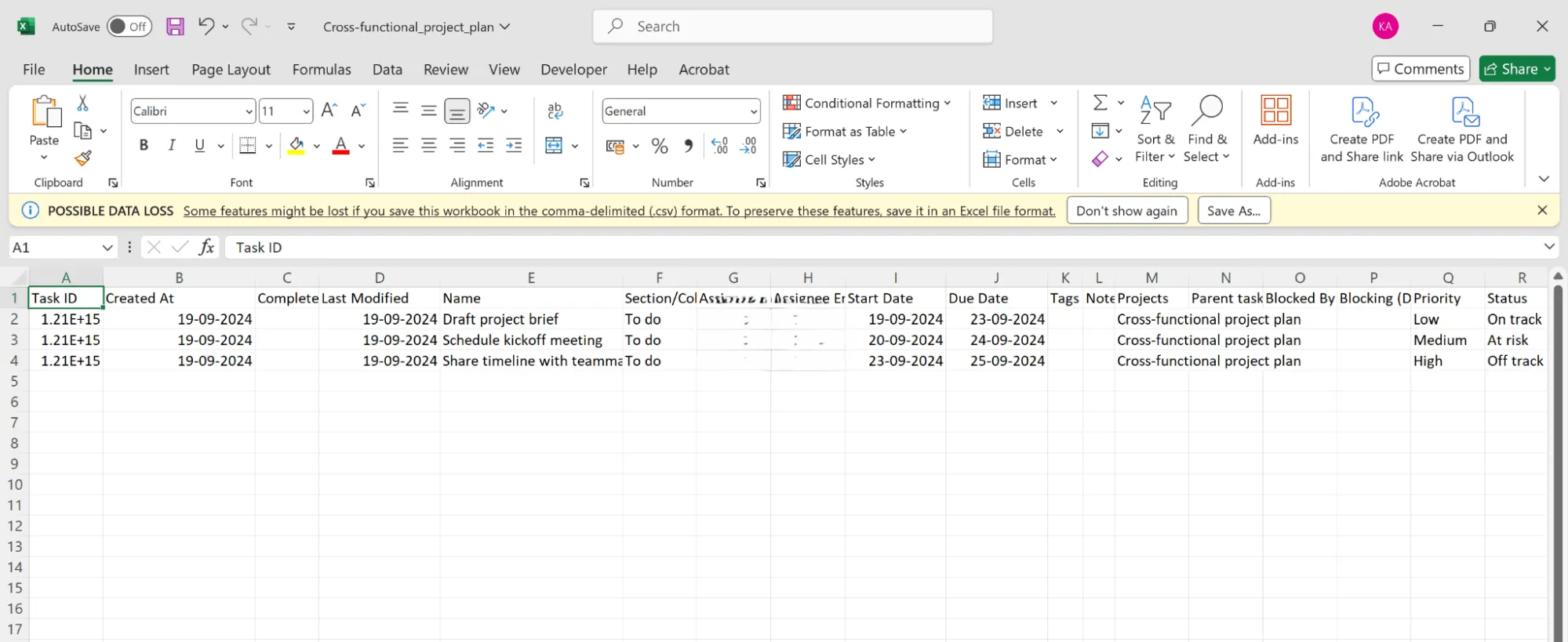
Takto bude vypadat váš soubor v Excelu. Všechna data jsou uspořádána do řádků a sloupců a jsou připravena k analýze, filtrování nebo tvorbě reportů.
2. Propojení Excelu a Asany pomocí Zapieru
Pomocí následujících kroků můžete propojit Zapier s Excelem a Asanou:
Krok 1: Zaregistrujte se na Zapier
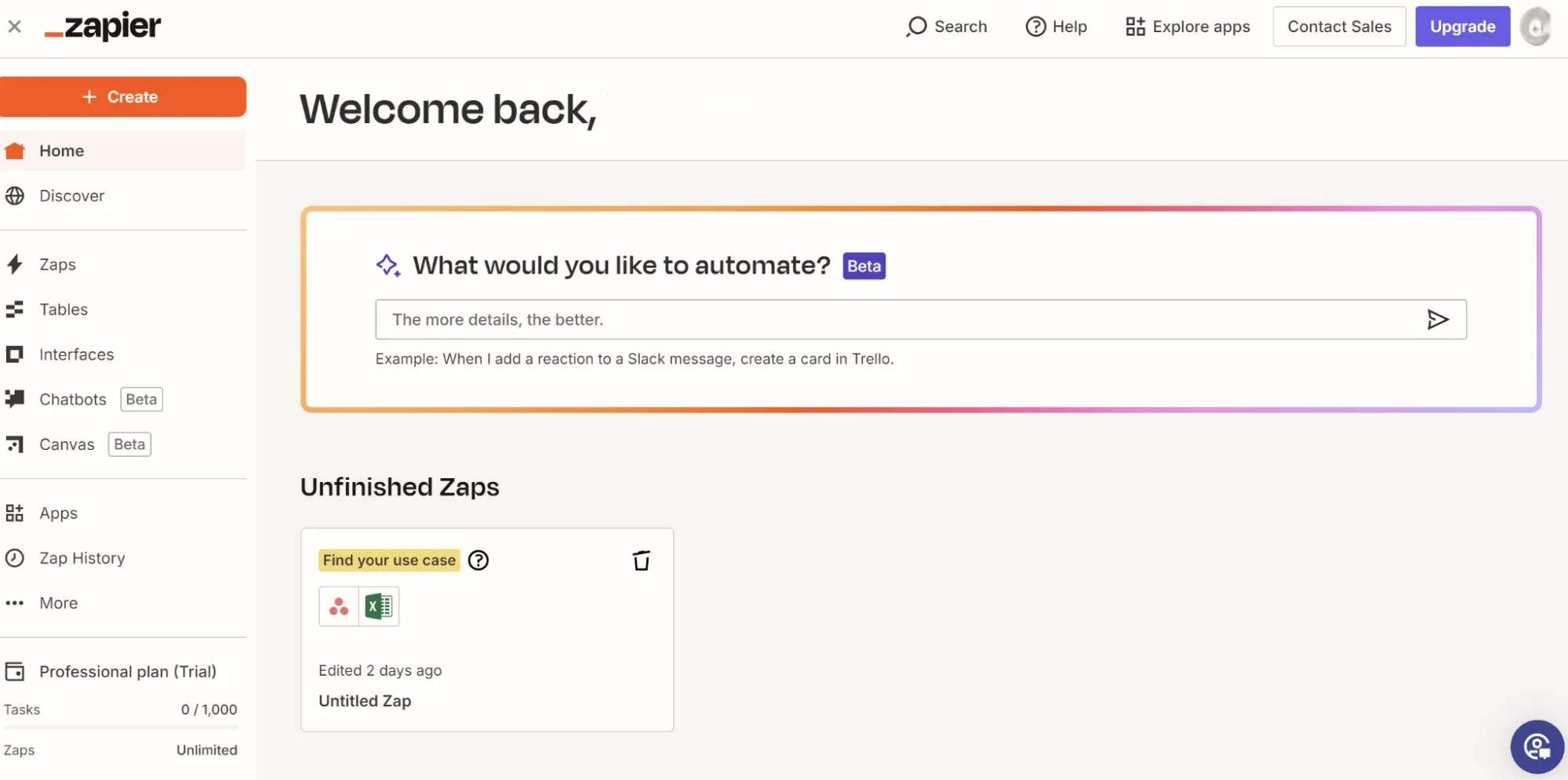
Přejděte na Zapier a zaregistrujte se, pokud ještě nemáte účet. Po přihlášení se dostanete na ovládací panel Zapieru.
Krok 2: Propojte Asanu se Zapierem
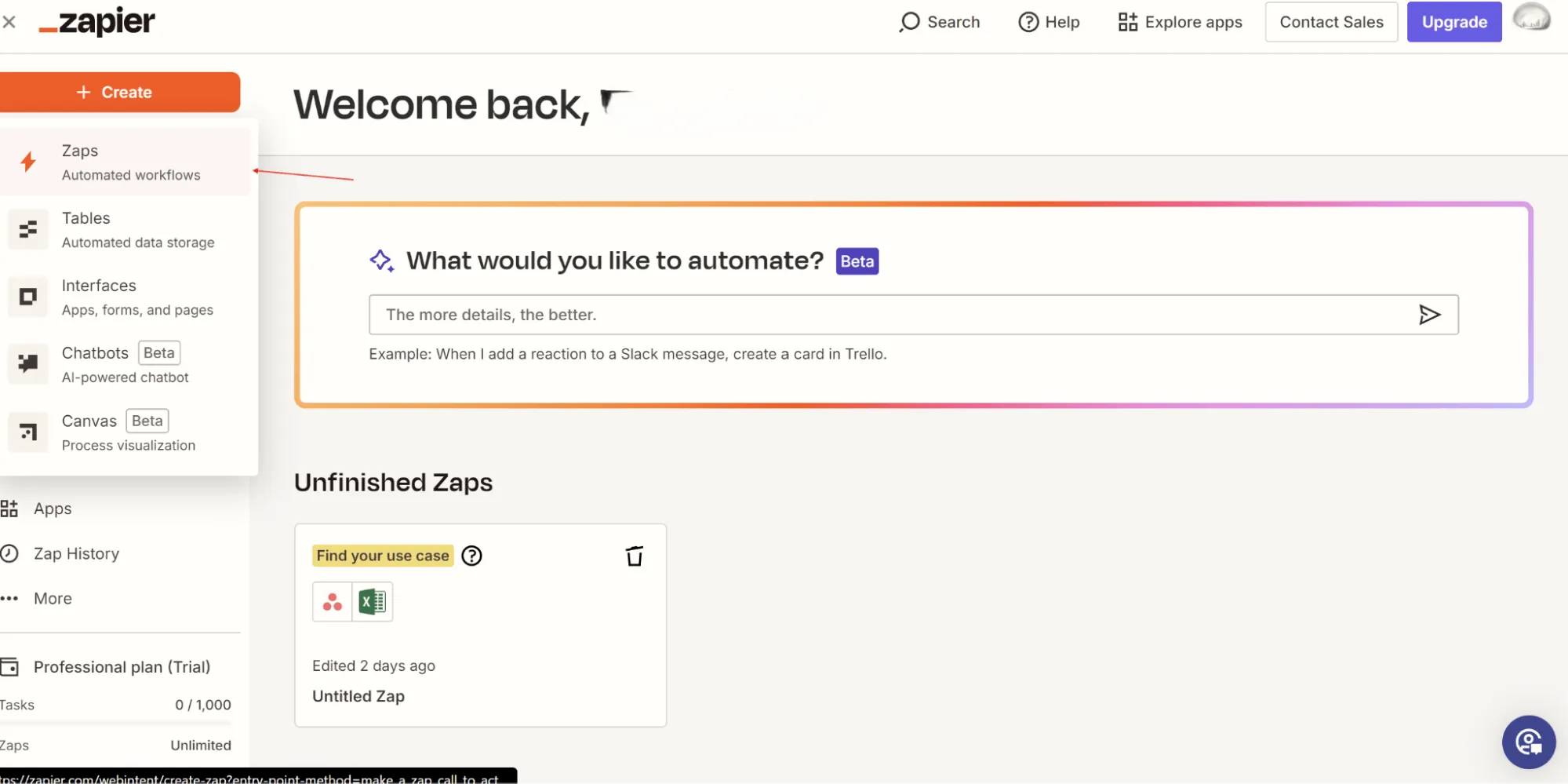
Klikněte na tlačítko „Vytvořit“ v pravém horním rohu a vyberte „Zaps“, jak je znázorněno výše.
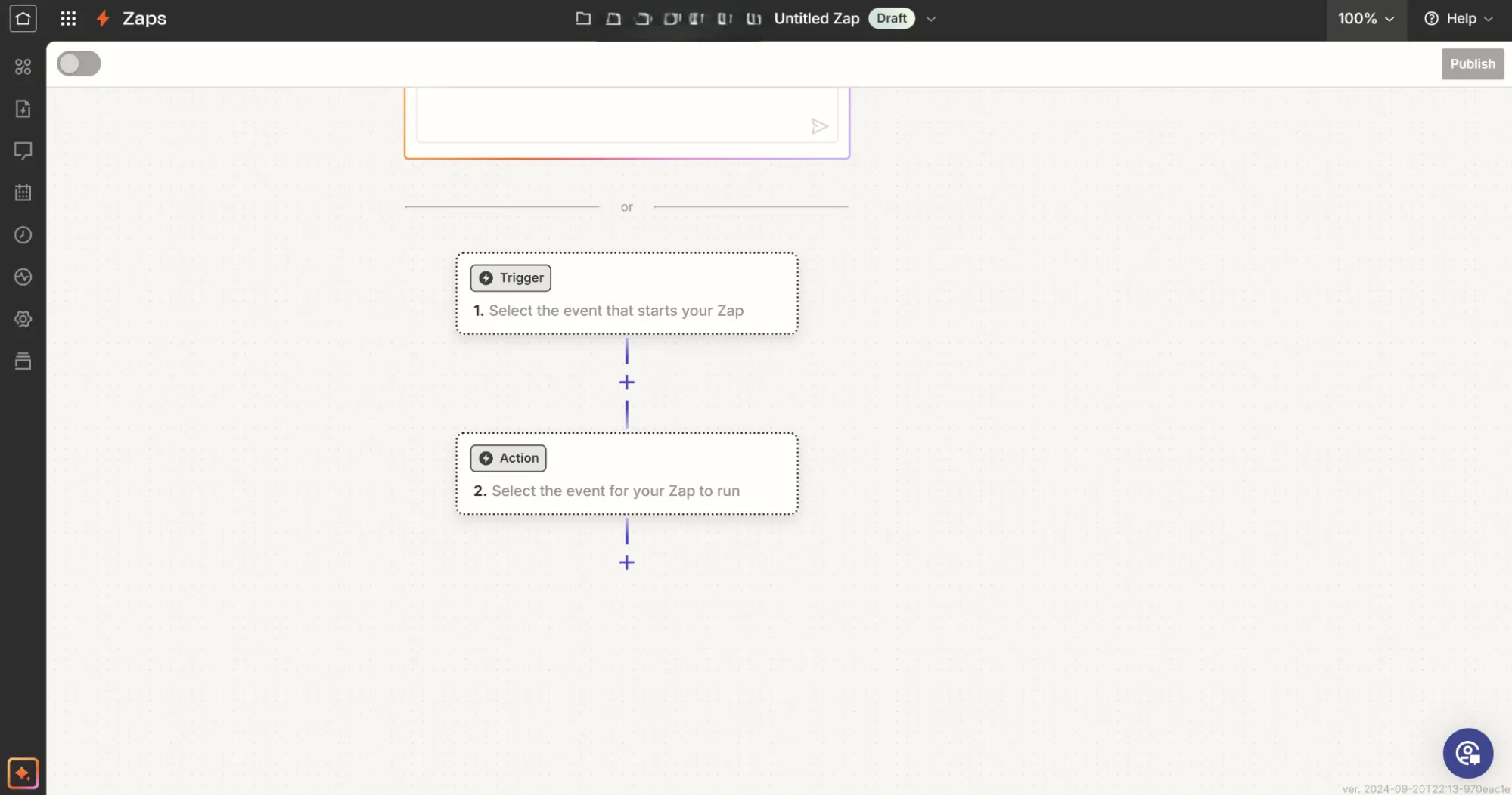
Do vyhledávacího pole „Trigger“ zadejte „Asana“ a vyberte ji.
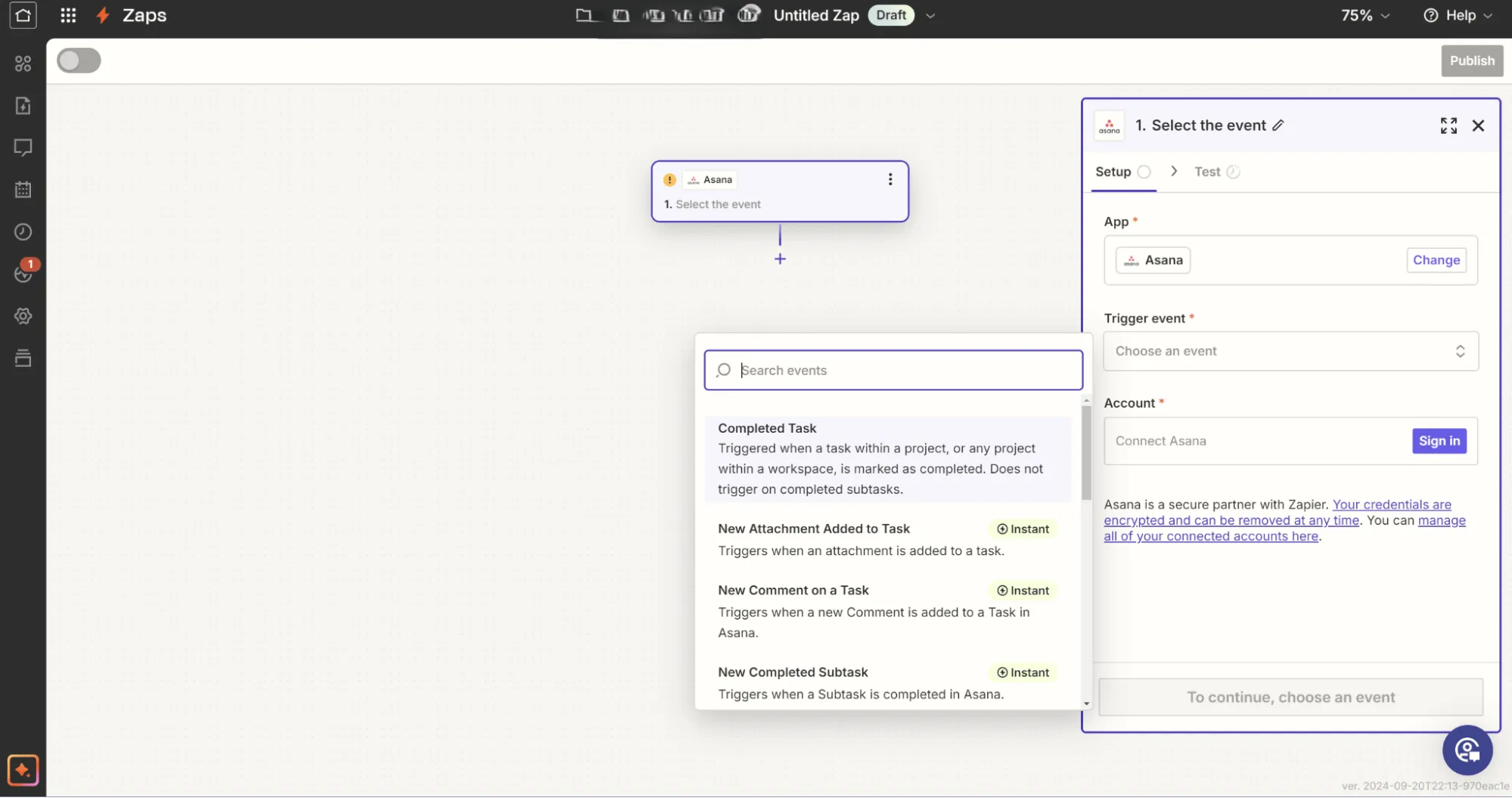
Vyberte spouštěcí událost, například „Dokončený úkol“ nebo „Nový komentář k úkolu“, v závislosti na tom, jaká data chcete exportovat do Excelu. Klikněte na „Pokračovat“ a propojte svůj účet Asana tak, že se po zobrazení výzvy přihlásíte.
Krok 3: Vyberte filtry projektů a úkolů
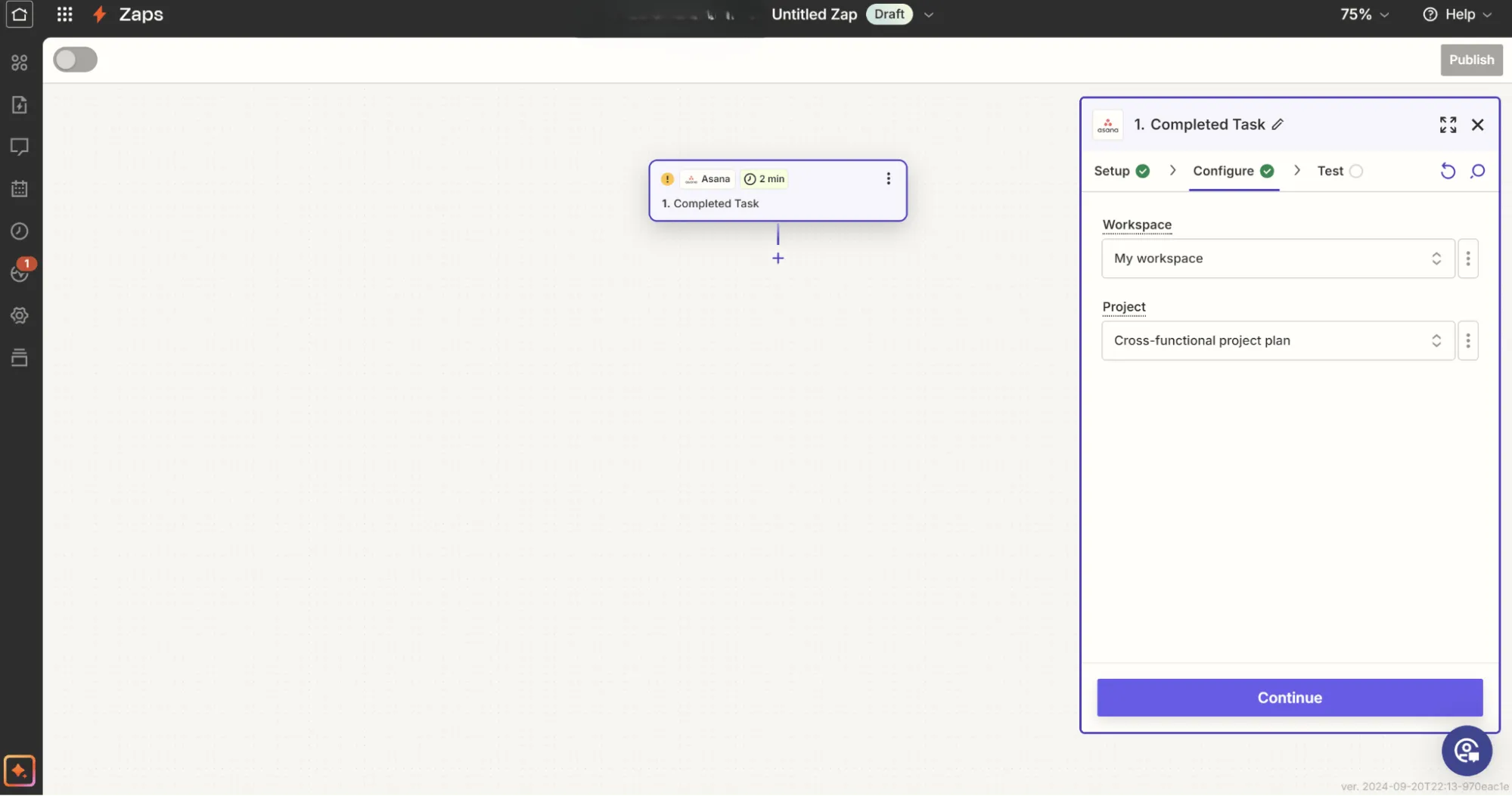
Jakmile připojíte svůj účet Asana, vyberte konkrétní pracovní prostor a projekt, který chcete exportovat do Excelu. Poté klikněte na „Pokračovat“.
Krok 4: Otestujte spouštěč Asany
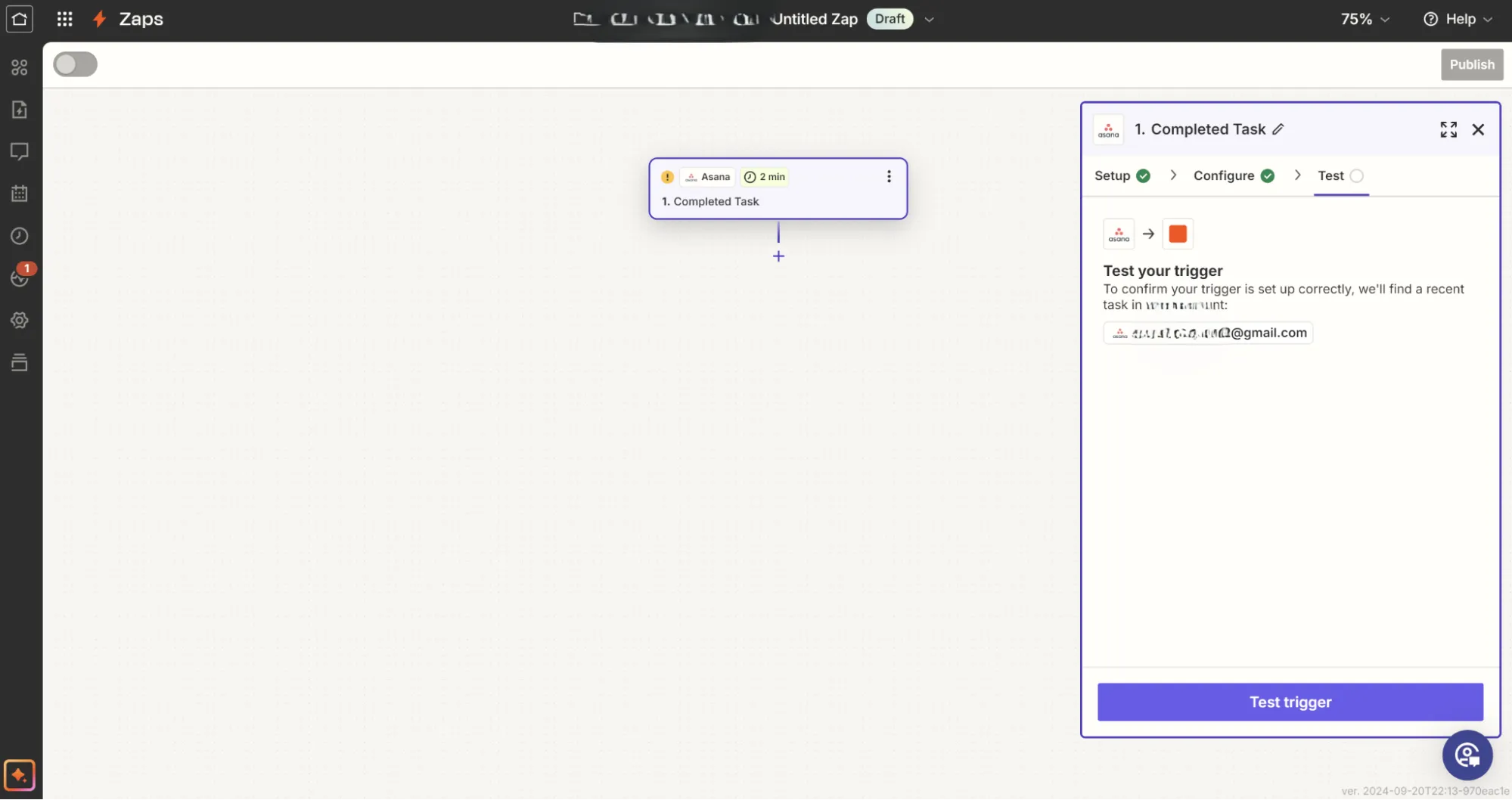
Zapier načte nejnovější úkol z vašeho projektu v Asaně, aby otestoval připojení. Klikněte na „Testovat spouštěč“, abyste se ujistili, že data z Asany se přenášejí správně.
Krok 5: Přiřaďte pole Asany ke sloupcům v Excelu
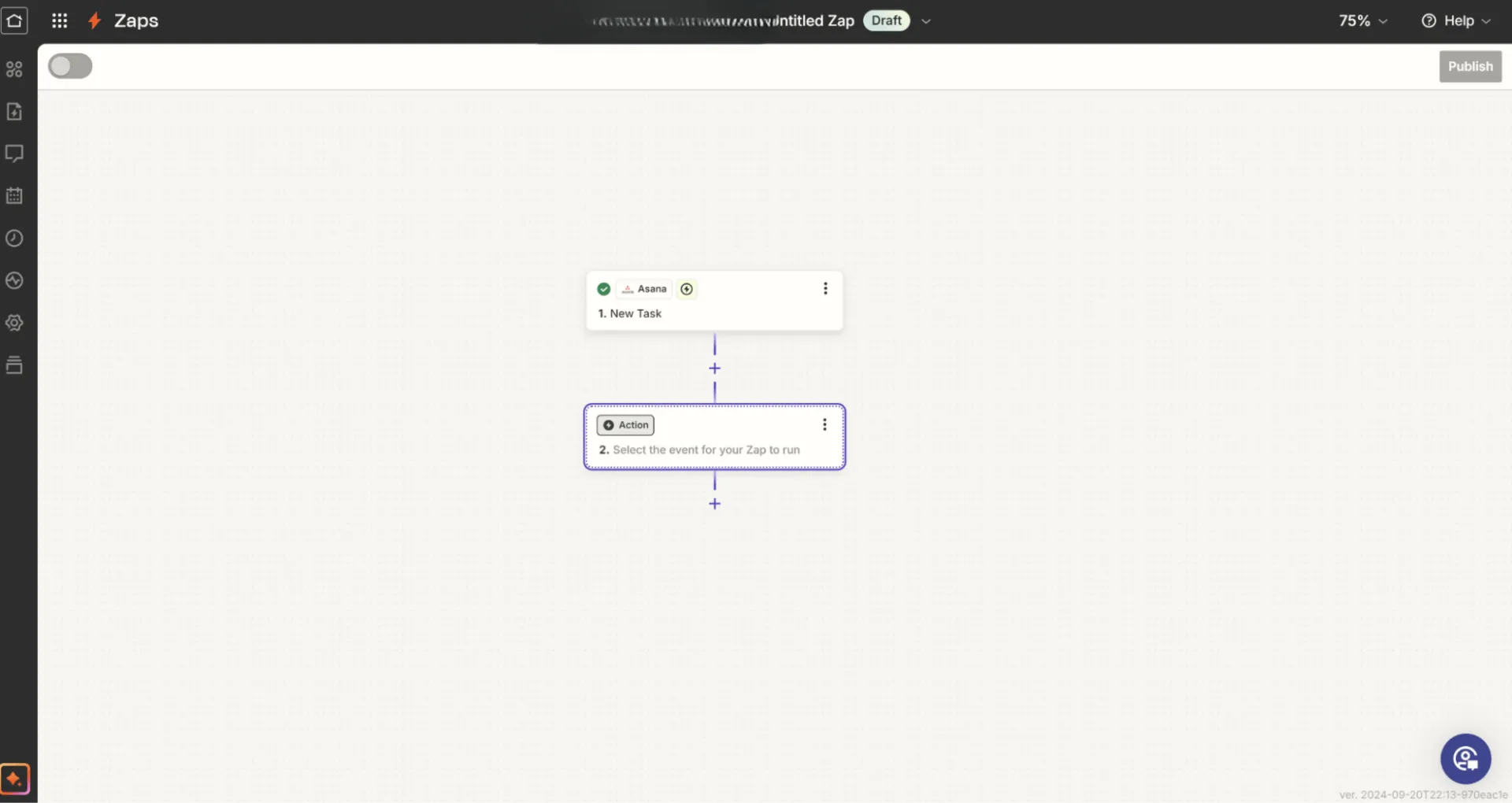
V sekci „Akce“ vyhledejte „Excel“ a vyberte ji. Vyberte akci, například „Přidat řádek“, jak vidíte výše. Tím se pro každý úkol v Asaně přidá nový řádek v Excelu.
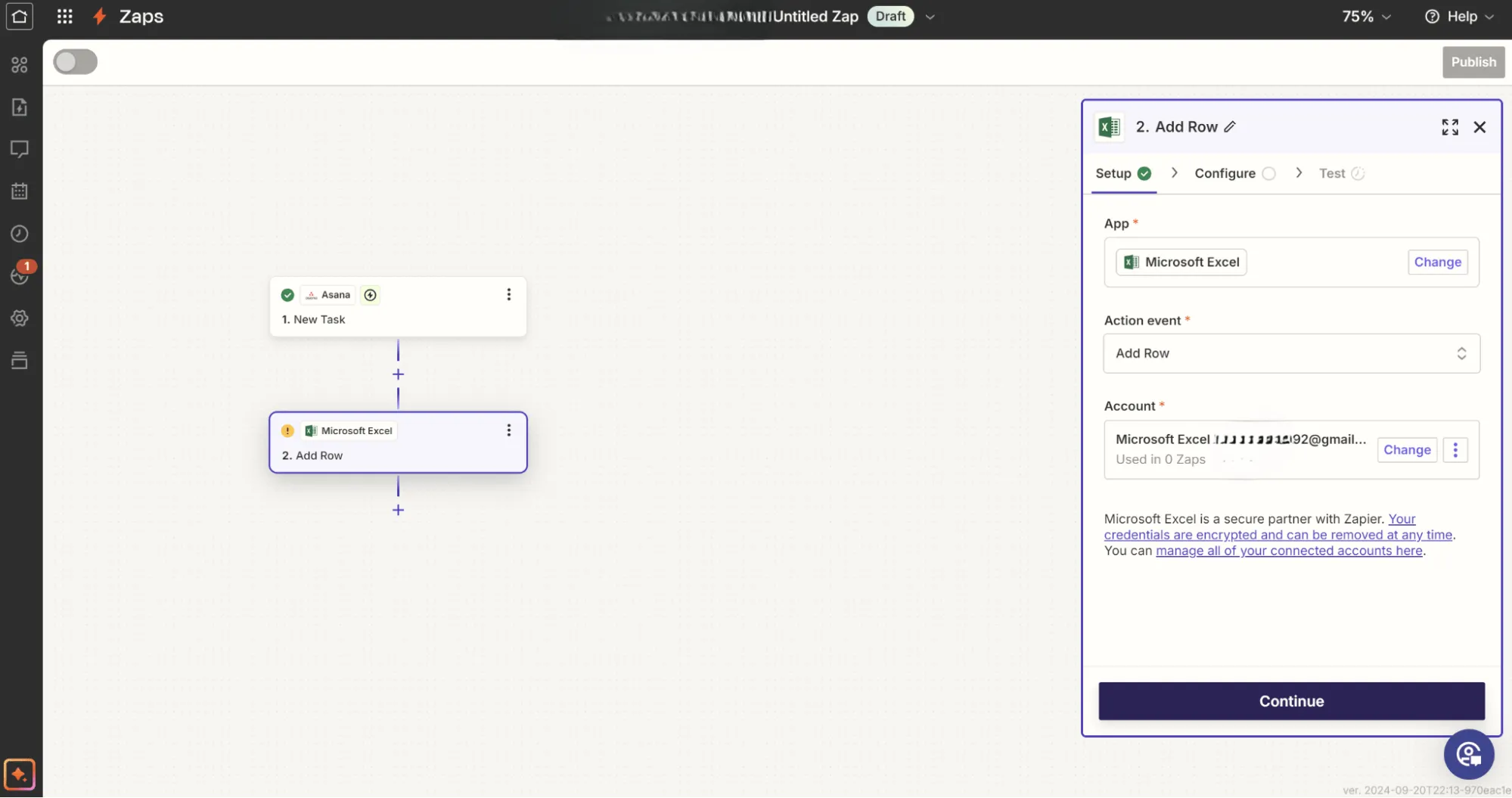
Zapier vás nyní vyzve k přihlášení do vašeho účtu Microsoft Excel. Po přihlášení vyberte v Excelu tabulku a list, do kterých chcete data z Asany exportovat.
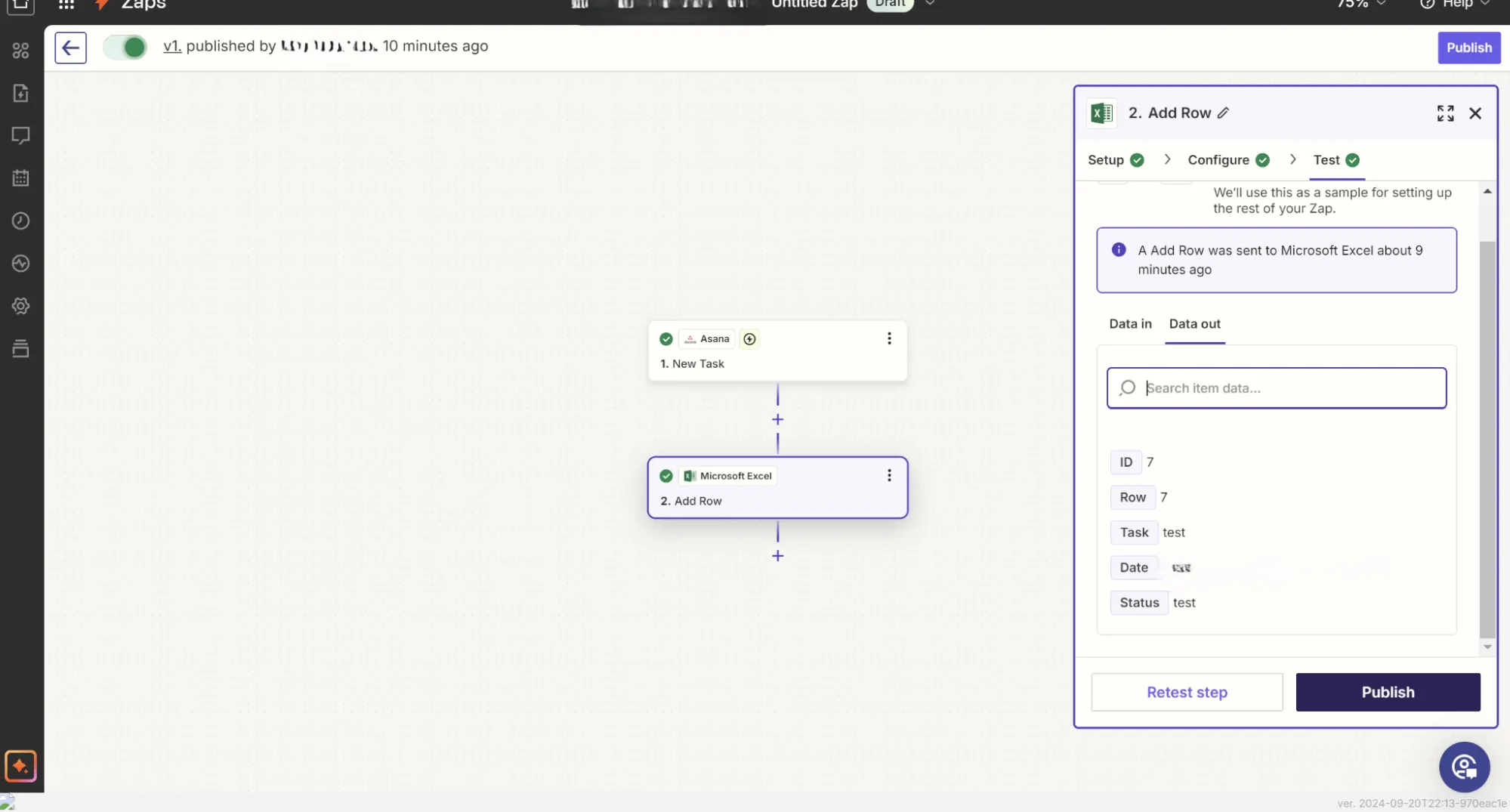
Následně přiřaďte pole z Asany ke sloupcům v Excelu tak, že podle potřeby vyplníte příslušná pole odpovídající vašemu souboru Excelu. Klikněte na „Pokračovat“.
Krok 6: Otestujte Zap
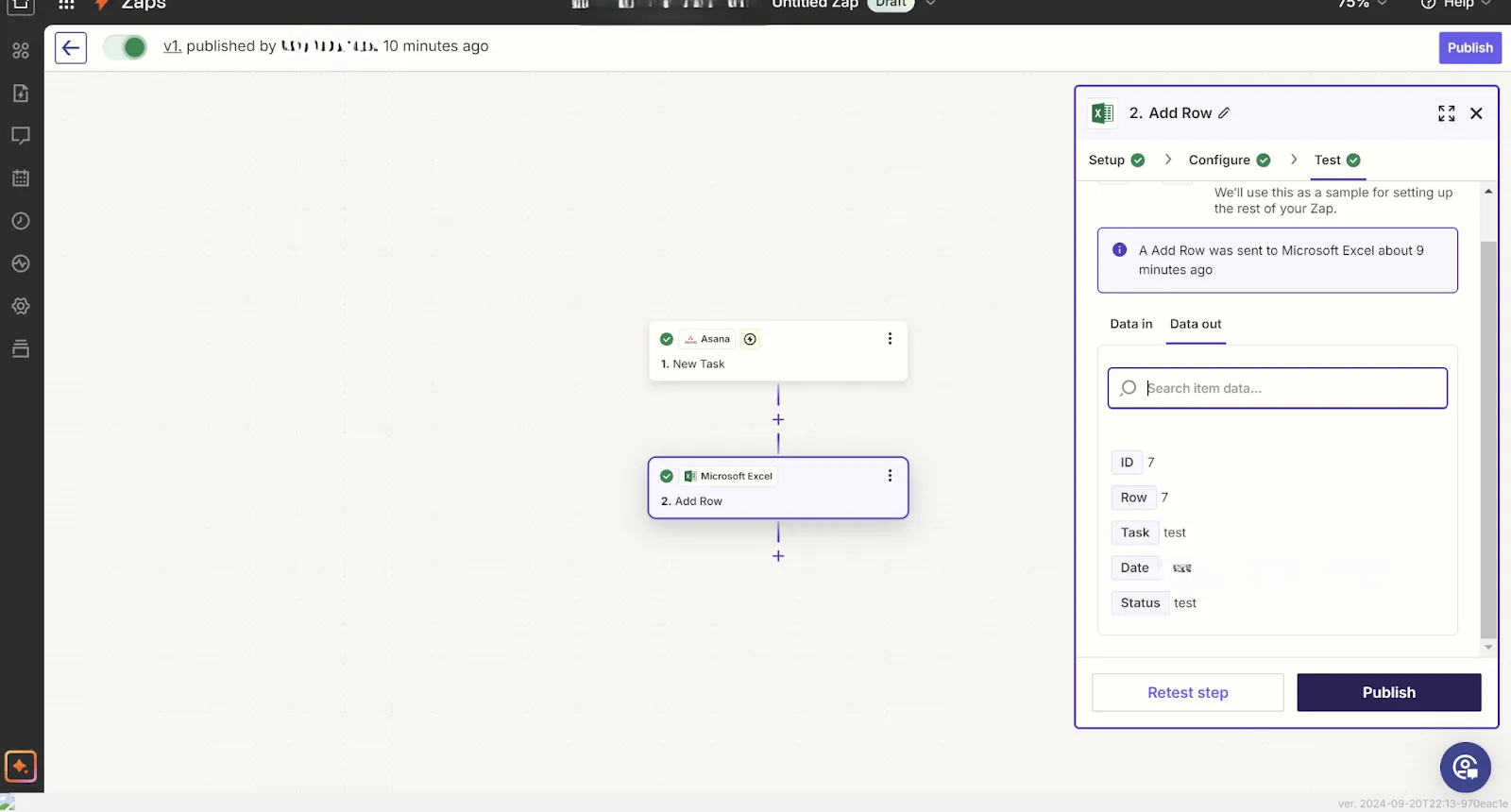
Než Zap zapnete, otestujte jej kliknutím na „Publikovat“. Tím se odešle ukázkový úkol z Asany do vaší tabulky v Excelu. Otevřete tabulku v Excelu a ověřte, zda byla data správně přenesena.
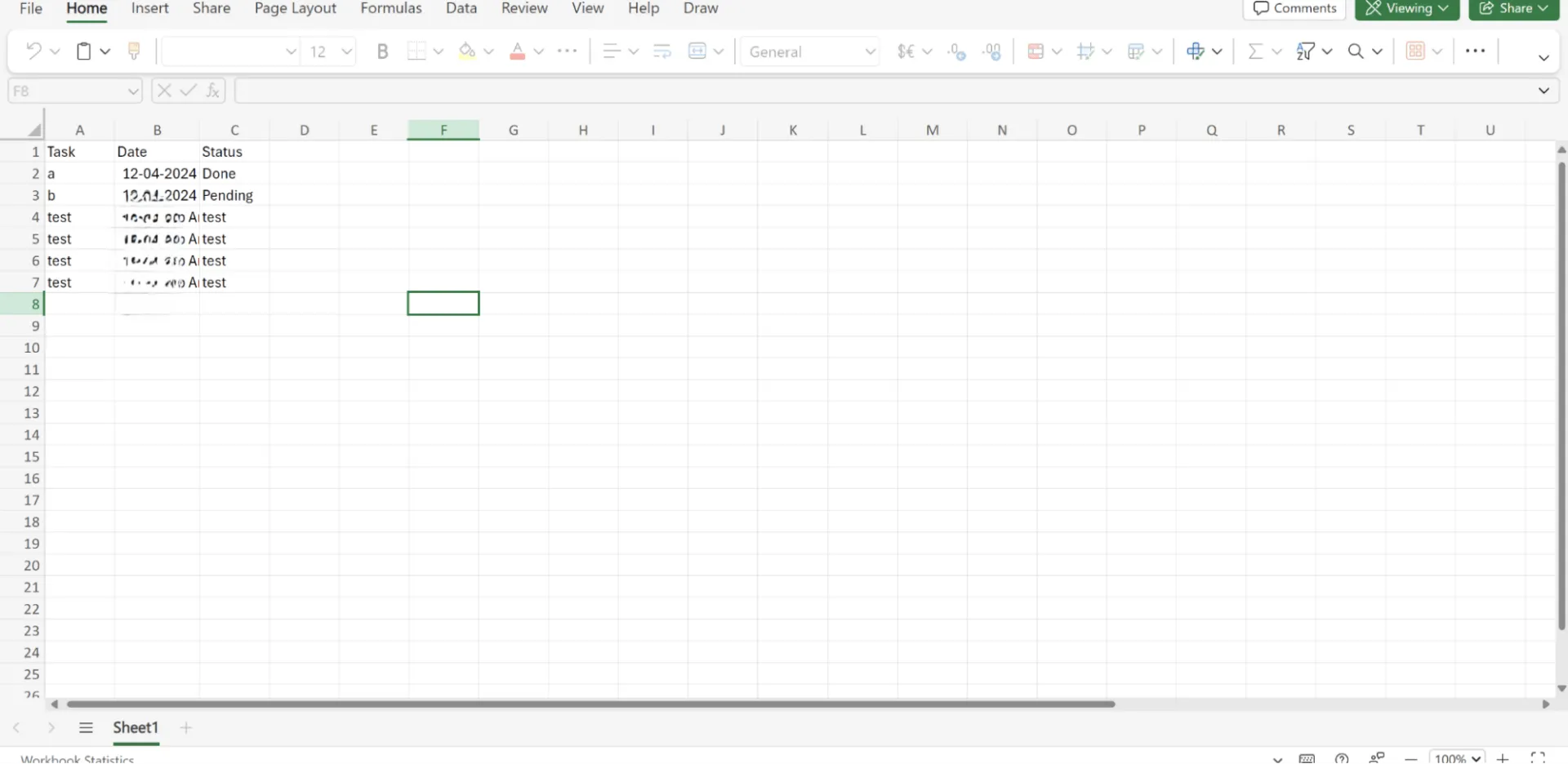
Váš automatizovaný exportní pracovní postup je nyní aktivován. Kdykoli dojde k události, kterou jste definovali (například vytvoření nového úkolu v Asaně), úkol se automaticky objeví ve vašem listu Excelu.
Časté slabé stránky Asany
Ačkoli je Asana oblíbeným nástrojem pro řízení projektů, má i své nevýhody – zejména pokud jde o export dat do Excelu nebo zpracování složitějších pracovních postupů.
To znamená, že budete chtít otestovat oblíbené alternativy k Asaně v závislosti na rozsahu vašeho projektu.
Zde je několik běžných problémů, s nimiž se při používání Asany často setkáváte:
1. Omezené možnosti exportu
Export do formátu CSV sice lze provést, ale jedná se o ruční proces bez možností přizpůsobení.
Pokud potřebujete konkrétní pole, přizpůsobené přehledy nebo opakované exporty, často se může stát, že budete muset data v Excelu ručně přeformátovávat. Tato nedostatečná automatizace znamená časovou zátěž a frustraci, zejména při řízení velkých projektů nebo při pravidelném informování zainteresovaných stran.
2. Potíže se správou komplexních dat
Rozhraní Asany je jednoduché a intuitivní pro správu úkolů, ale má potíže se zpracováním složitějších dat. Při exportu dat do Excelu možná zjistíte, že datům chybí hloubka a struktura, což ztěžuje jejich analýzu bez dodatečného formátování.
Například složité závislosti mezi úkoly nebo podúkoly nemusí být v souboru CSV zobrazeny. To vyžaduje, abyste strávili další čas ručním uspořádáním dat v Excelu, než bude možné provést jakoukoli smysluplnou analýzu.
3. Nedostatek pokročilých funkcí pro vytváření přehledů a přizpůsobení
Ačkoli Asana nabízí základní funkce pro tvorbu reportů, mohou se vám jevit jako omezené, pokud hledáte pokročilé analýzy a přizpůsobitelné reporty.
V Excelu můžete vytvářet komplexní, na míru přizpůsobené přehledy, ale exportní funkce Asany vám neposkytují flexibilitu při výběru polí nebo datových bodů, které chcete exportovat. Chybějící vestavěná funkce pro vytváření vlastních přehledů v Asaně vás často nutí spoléhat se na nástroje třetích stran nebo časově náročné ruční procesy, abyste získali přehledy, které potřebujete.
📖 Přečtěte si také: 25 tipů a triků pro Excel, které zvýší vaši produktivitu
4. Chybí nativní obousměrná synchronizace s Excelem
Asana postrádá nativní obousměrnou synchronizaci s Excelem, což znamená, že jakékoli změny provedené v Excelu se automaticky neprojeví v Asaně. To může vést k nesrovnalostem mezi platformami, kdy týmy spravují data v obou nástrojích, ale musí ručně aktualizovat jeden nebo druhý, aby data zůstala synchronizovaná.
Tento nedostatek integrace dat znamená další práci pro projektové manažery, kteří se při analýze spoléhají na Excel a při realizaci na Asanu.
5. Ruční řešení pro automatizaci
Ačkoli Asana nabízí funkce automatizace, pokud jde o export dat nebo jejich aktualizaci v reálném čase, musíte se spolehnout na ruční řešení nebo na nástroje třetích stran, jako je například Zapier.
Automatizační nástroje sice mohou pomoci překlenout tuto mezeru, ale zároveň zvyšují složitost, zejména pokud chcete efektivnější a přímočařejší pracovní postup.
Seznamte se s ClickUp: nejlepší alternativou k Asaně a Excelu
Přepínání mezi Asanou a Excelem může být zdlouhavé. Úkoly spravujete v jednom nástroji, data exportujete do druhého a poté informace ručně formátujete a analyzujete. Toto neustálé přepínání vede k neefektivitě, zabírá čas a zvyšuje riziko, že se do vašeho pracovního postupu vkradou chyby.
Co kdybychom však mohli všechny potřeby v oblasti řízení projektů a reportingu sjednotit na jednom místě? Právě zde přichází na scénu ClickUp.
Nyní používáme k sledování práce jediný nástroj. To je vše. Už nemusíme žonglovat se dvěma nebo třemi nástroji a tabulkami v Excelu.
Nyní používáme k sledování práce jediný nástroj. To je vše. Už nemusíme žonglovat se dvěma nebo třemi nástroji a tabulkami v Excelu.
Tento komplexní pracovní prostor vám pomůže zefektivnit procesy, které obvykle vyžadují použití více nástrojů. Namísto exportu z Asany do Excelu vám ClickUp umožňuje sjednotit vše na jedné platformě, čímž eliminuje nutnost zbytečných přenosů dat.
Flexibilní rozhraní ClickUp vám navíc umožňuje zpracovávat složité projekty, spolupracovat s týmy a spravovat data v jednom intuitivním prostředí – bez neustálého přepínání mezi nástroji.
Ukončeme jednou provždy debatu „Asana vs. ClickUp“ – !
Využijte ClickUp pro řízení projektů
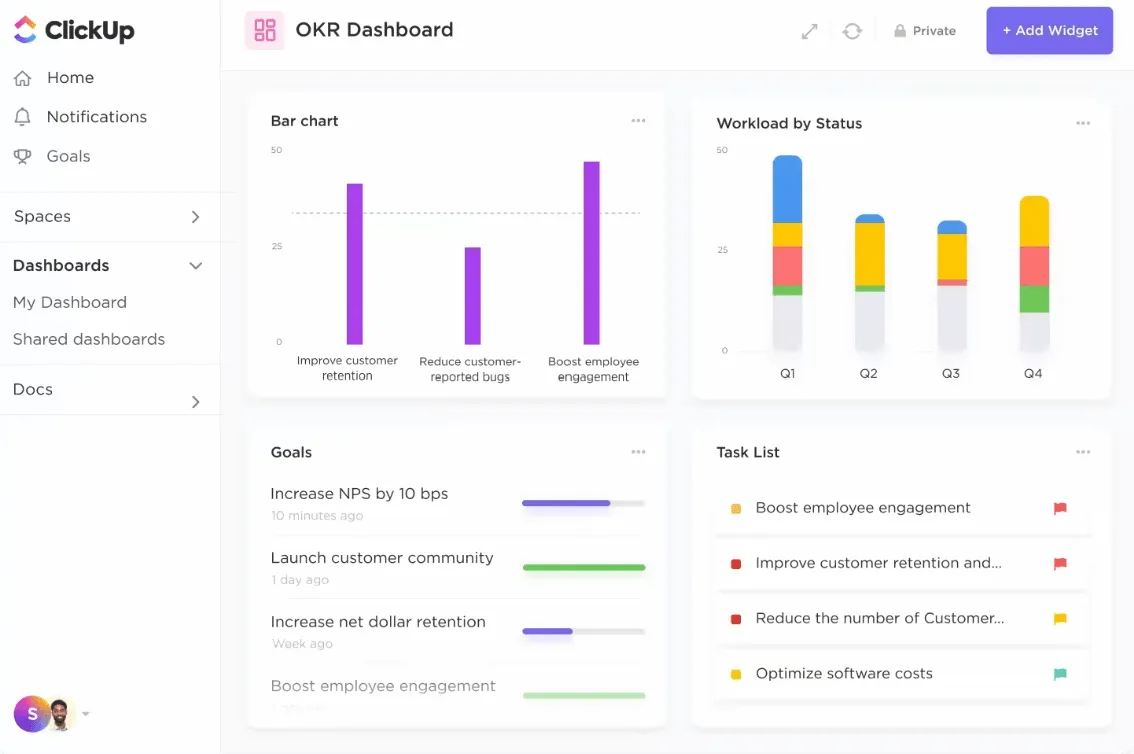
Posilte možnosti automatizace a reportování svého týmu pomocí nástroje ClickUp Project Management for Teams.
Díky přehlednému rozhraní můžete standardizovat a škálovat pracovní postupy v rámci řízení projektů, vizualizovat pokrok pomocí různých sloupcových grafů a stanovovat priority úkolů. Tato funkce vám také umožňuje sledovat průběh projektu napříč odděleními a v rámci vlastních časových rámců.
Spravujte vše na jedné sjednocené platformě, od přidělování úkolů a časových plánů až po pokročilé reporty pro interní týmy nebo zainteresované strany.
📖 Přečtěte si také: 11 nejlepších alternativ a konkurentů aplikace Excel
Použijte šablony ClickUp
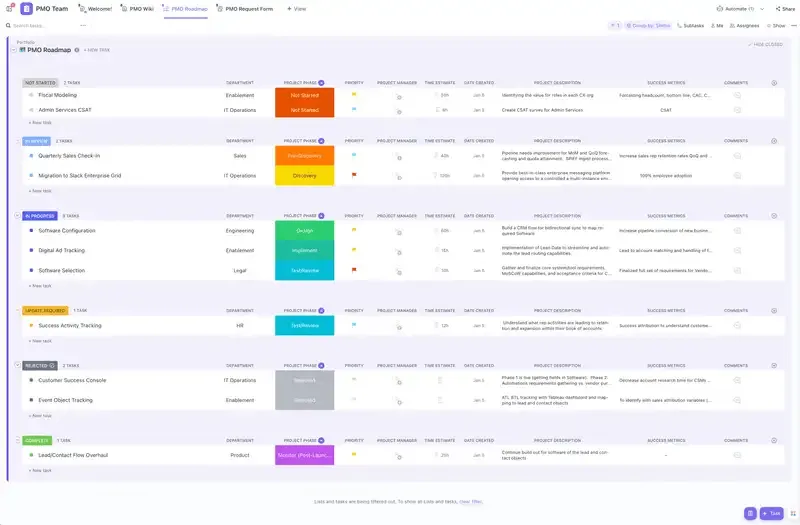
Šablona pro řízení projektů ClickUp nabízí různé pohledy na sledování postupu projektu a úkolů. Ať už se jedná o tabulky s mnoha typy dat nebo sloupcové grafy klasifikující datové body ve fázích vzniku, koncepce a realizace, tato šablona vám zajistí, že budete mít přístup k informacím o vašem projektu a budete je moci upravovat během několika sekund.
📮ClickUp Insight: 88 % respondentů našeho průzkumu používá nástroje umělé inteligence pro osobní úkoly každý den a 55 % je používá několikrát denně. A jak je to s umělou inteligencí v práci? Díky centralizované umělé inteligenci, která podporuje všechny aspekty řízení projektů, správy znalostí a spolupráce, můžete každý týden ušetřit více než 3 hodiny, které byste jinak strávili hledáním informací – stejně jako 60,2 % uživatelů ClickUp!
Můžete mít přehled o tom, které úkoly jsou přiděleny kterým týmům, a podle toho přizpůsobit pracovní zátěž pro fáze auditu a revize. Tato šablona vám navíc umožňuje sdílet přehledy projektů a plány v reálném čase, které jsou přístupné celému týmu.
Můžete také:
- Vytvořte sekci zdrojů pro všechny relevantní referenční materiály k projektu
- Sdílejte interní formuláře a dotazníky, abyste shromáždili data o názorech zaměstnanců
- Pomocí tabulek s průběhem prací můžete podrobně analyzovat vývoj svého projektu a získat tak lepší přehled
- Vyzkoušejte Ganttovy diagramy, abyste lépe porozuměli překrývajícím se úkolům a mohli podle toho přidělovat zdroje
📖 Přečtěte si také: 20 bezplatných šablon pro řízení projektů
Importujte data z Asany přímo do ClickUp
A co je nejlepší? Nemusíte začínat úplně od nuly. Projekty z Asany lze snadno importovat do ClickUp, což vám ušetří nutnost přenášet celý váš pracovní postup.
ClickUp nabízí sadu integrovaných nástrojů pro správu všech aspektů vašich projektů, od časových plánů až po přidělování zdrojů, a to vše na jednom místě. Díky tomu nebudete muset data exportovat do externích nástrojů, jako je Excel, za účelem analýzy a vytváření reportů.
Konsolidace nákladů
Kromě zefektivnění pracovního postupu vám ClickUp může také výrazně snížit náklady na software. Místo placení za Asanu a Excel (nebo jakékoli jiné doplňkové nástroje) můžete vše – od seznamů úkolů a termínů až po pokročilé reporty o projektech – spravovat na jedné jediné, cenově dostupné platformě.
Díky tomuto spojení ušetříte peníze a snížíte potřebu více předplatných. Navíc získáte pokročilé funkce, které pokryjí i vaše složité potřeby v oblasti řízení projektů.
ClickUp vs. kombinace Asany a Excelu: Zefektivněte své projekty pomocí jediného nástroje
Díky integrovaným funkcím pro řízení projektů, možnostem automatizace a schopnosti přímo importovat data z Asany eliminuje ClickUp potřebu používat nadbytečné nástroje a poskytuje vám větší kontrolu nad vašimi projekty.
Jedná se o efektivní a komplexní platformu, která zvyšuje produktivitu a eliminuje nejistotu při řízení vašich projektů. Ať už pracujete na rozsáhlých kampaních nebo na každodenních týmových úkolech, ClickUp vám pomůže zjednodušit procesy a zajistit hladký průběh vašich projektů.