
Je plocha vašeho Macu chaotickou džunglí souborů, ikon a složek?
Pravda je taková: Uklízení na ploše Macu není žádná věda.
Jistě, pro uživatele Macu existuje spousta aplikací na zvýšení produktivity. Někdy ale stačí jen pár tipů na digitální úklid, abyste to zvládli.
V tomto blogovém příspěvku vám krok za krokem ukážeme, jak organizovat soubory na Macu. Také si povíme, jak můžete tuto strukturu rozšířit do komplexního softwaru pro řízení projektů, jako je ClickUp.
Jaké jsou nejlepší způsoby uspořádání souborů a složek na Macu
Aby se váš Mac nezměnil v neuspořádanou hromadu, zkombinujte jednoduchou strukturu složek s nástroji Finderu, které automaticky seskupují, označují a rychle vyhledávají soubory, které potřebujete.
- Vytvořte přehlednou strukturu: Vytvořte hlavní složku „Organizovat“, přidejte podsložky pro jednotlivé kategorie, bezpečně sloučte duplicity a označte jako oblíbené často používané složky ve Finderu pro rychlý přístup.
- Využijte funkce pro organizaci v Finderu: Seřaďte podle typu, přidejte barevné značky pro označení priority, vytvořte inteligentní složky pro dynamické zobrazení a použijte skupiny na ploše k automatickému seskupování souborů.
- Zajistěte si dlouhodobý pořádek: Zaveďte jednotný systém pojmenovávání souborů, synchronizujte důležité složky s iCloud Drive, udržujte pořádek na ploše pomocí funkce Clean Up By a v případě potřeby využijte externí aplikace na úklid.
1. Uspořádejte položky do složek
Na Macu klikněte na ikonu „Finder“ (modrobílá ikona obličeje) v „Docku“, aby se otevřelo okno „Finder“.

Budete moci zobrazit kartu „Nedávné“, která obsahuje seznam všech vašich nejnovějších souborů, bez ohledu na to, kde jsou v systému uloženy.
Nyní přejděte na místo, kde chcete vytvořit složku Dokumenty. V tomto příkladu předpokládejme, že ji chcete mít na ploše. V postranním menu okna „Finder“ klikněte na záložku „Plocha“ v sekci „Oblíbené“.
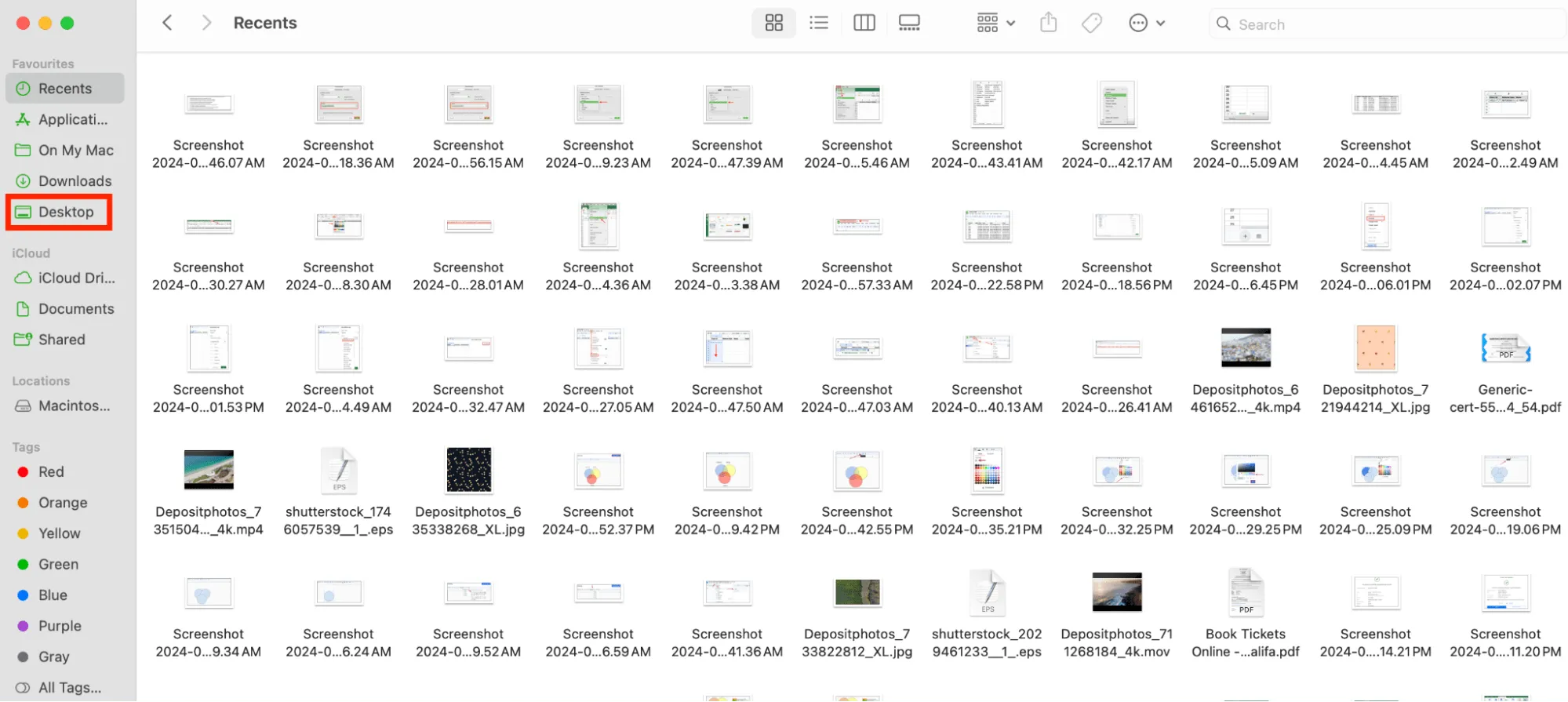
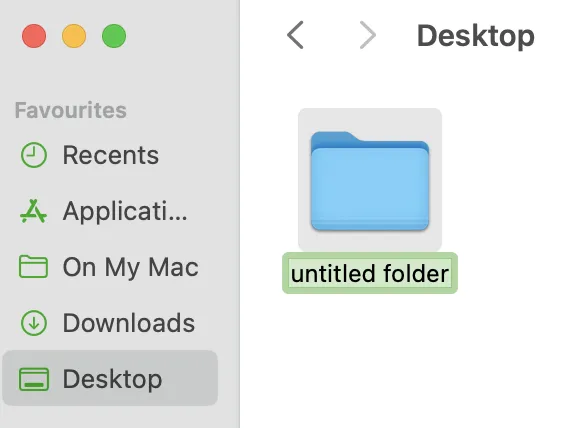
Poté stiskněte klávesy „Shift-Command-N“ a vytvořte novou složku na „Ploše“. Tato složka poslouží jako dočasné místo, kam shromáždíte všechny volně uložené soubory, než je začnete organizovat.
Na obrazovce se objeví složka s názvem „Složka bez názvu“.
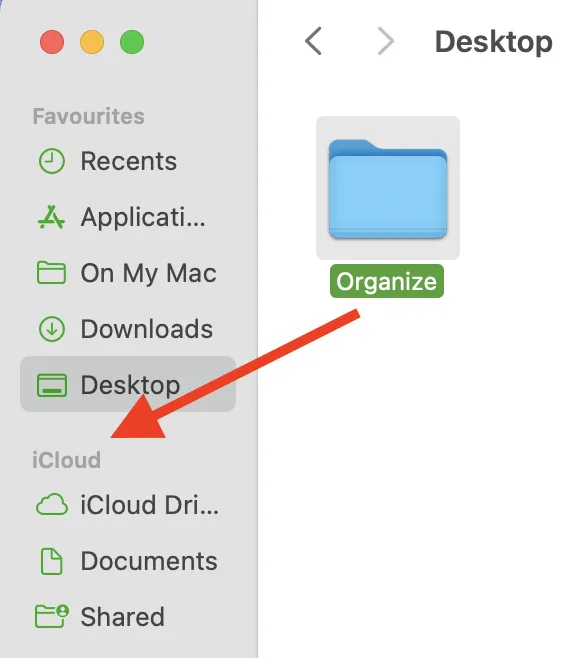
Přejmenujte složku na „Organizovat“ a poté ji kliknutím a přetažením přesuňte do sekce „Oblíbené“ v postranní liště menu „Finderu“ (hned pod „Plocha“), jak je znázorněno na následujícím snímku obrazovky.
💡Tip pro pokročilé: Můžete to provést u více souborů najednou – stačí podržet klávesu „Command“, kliknout na položky (nemusí být vedle sebe) a přetáhnout je do složky.
Můžete také rychle seskupit položky na ploše do složek . Vyberte všechny položky, které chcete seskupit, klikněte na jednu z nich při stisknuté klávesě Control a poté vyberte možnost Nová složka s výběrem. Nezapomeňte, že uzamčené položky nelze seskupit.
2. Vytvořte podsložky
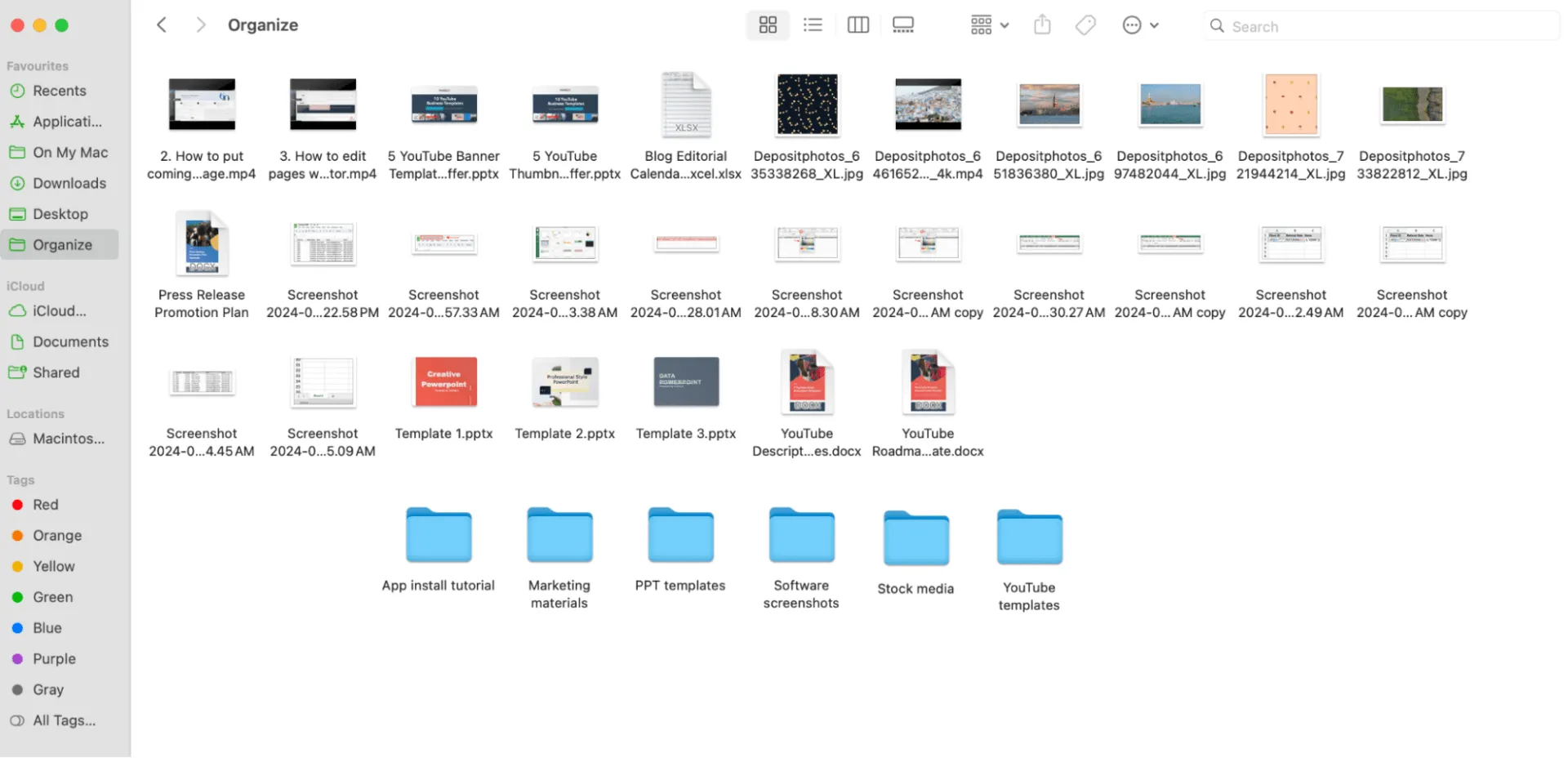
Vraťte se do složky „Organize“ a vytvořte podsložky pro každou hlavní kategorii, do které chcete své soubory uspořádat.
Pro tento příklad jsme vybrali následující kategorie: „Složka Dokumenty“, „Šablony YouTube“, „Mediální soubory“, „Šablony PPT“, „Screenshoty softwaru“, „Marketingové materiály“ a „Návody k instalaci aplikací“.
3. Sloučte podobné složky
I když se to může jevit jako vyhledávání duplicitních složek, není to tak jednoduché. Pokud například vytvoříte složku se stejným názvem na stejném místě, můžete omylem přepsat původní složku a přijít o cenné informace.
Ale jako u většiny věcí existuje i zde řešení.
Ve skutečnosti existují dva způsoby, jak bezpečně sloučit složky na Macu.
Sloučte složky pomocí Finderu
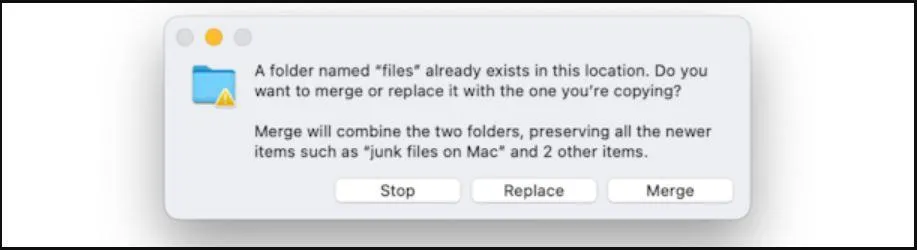
Když přidáte složku do umístění, kde již existuje složka se stejným názvem, zobrazí se vám zpráva s dotazem, zda chcete tento proces zastavit, nahradit složku v daném umístění nebo obě složky sloučit. Pokud máte různé soubory se stejným názvem, vyberte možnost „Zastavit“, abyste zabránili přepsání souborů.
Pokud si chcete ponechat obě složky, musíte složku přetáhnout a před uvolněním podržet klávesu Option, aby se zobrazila nová možnost s názvem „Sloučit“. Klikněte na ni.
Soubory se stejným názvem budou mít k názvu přidáno číslo „2“, což zajistí, že si ponecháte jak původní, tak nový soubor, aniž byste přišli o jakýkoli obsah.
Sloučte složky pomocí Terminálu
Druhá metoda využívá Terminál a příkaz zvaný „ditto“. Ten sloučí obsah dvou složek, včetně všech podsložek v nich obsažených.
Otevřete Terminál a zadejte: ditto ~/zdrojová_složka ~/cílová_složka
Místo „source_folder“ a „target_folder“ byste měli zadat skutečné názvy složek.
Místo zadávání cesty ke složce můžete složky také přetáhnout do okna Terminálu.
4. Přidejte si složky do oblíbených
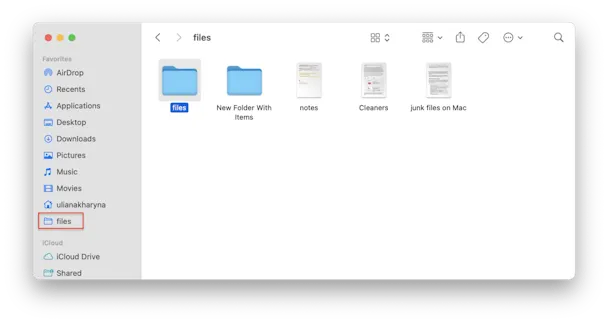
Pokud máte příliš mnoho složek a podsložek, může být hledání konkrétní složky, kterou používáte často nebo pro speciální účely, velmi náročné. Dobrou zprávou je, že můžete libovolnou složku přidat do oblíbených v postranním panelu Finderu. Postupujte takto:
- Otevřete nové okno Finderu
- Najděte složku, kterou chcete přidat do oblíbených
- Přetáhněte jej do postranní lišty
5. Seřaďte soubory podle typu
Soubory můžete také třídit podle „typu“, abyste seskupili podobné soubory (PDF, obrázky, dokumenty atd.).
Klikněte pravým tlačítkem myši kdekoli ve složce Stažené soubory a vyberte možnost „Seřadit podle“ > „Typ“. Díky tomu uvidíte, jaké soubory máte a kam je přesunout.
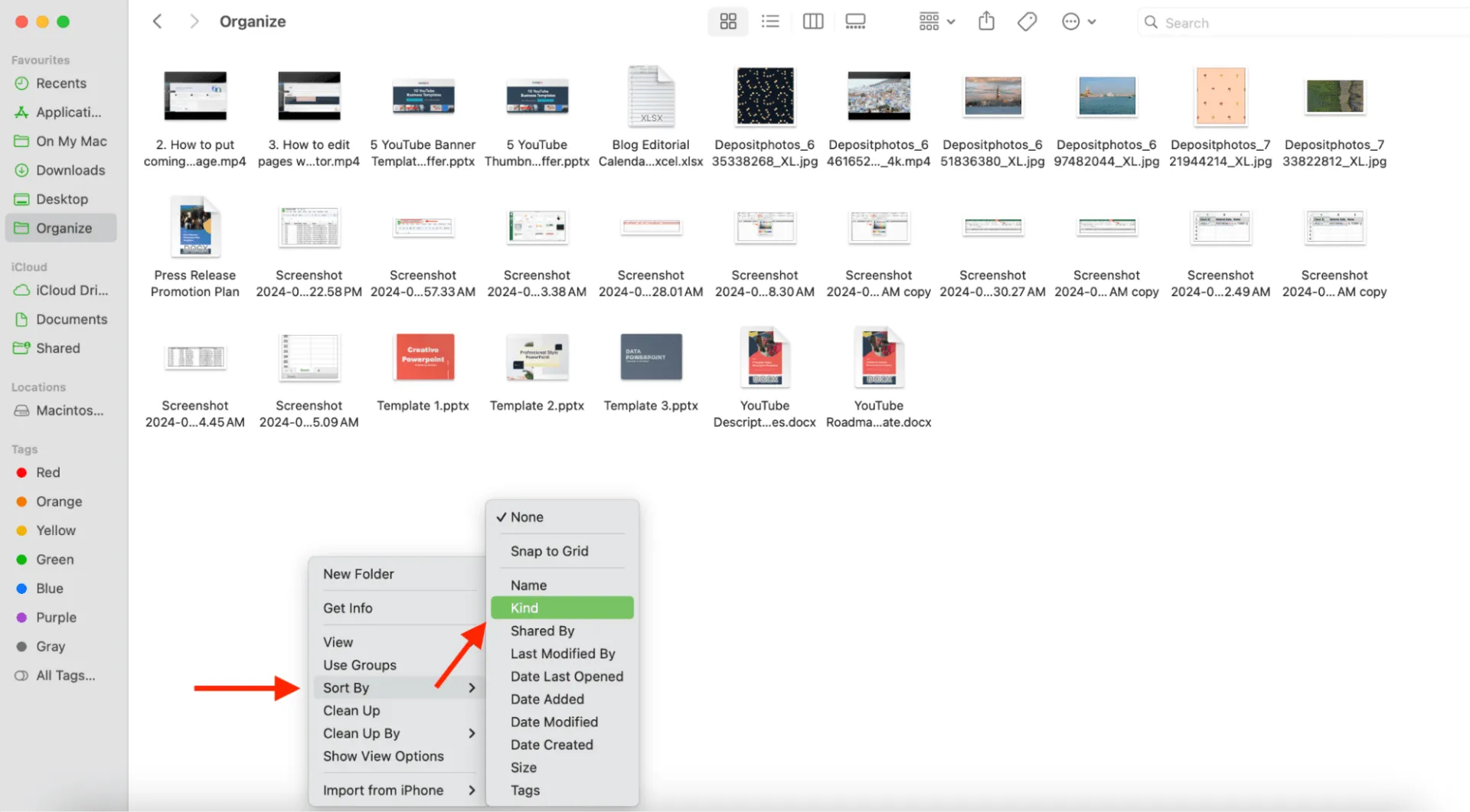
Jakmile soubory roztřídíte podle toho, jak je chcete kategorizovat, přesuňte je do příslušných podsložek. Například fotografie a videa patří do složky „Stock media“ a snímky obrazovky do složky „Software screenshots“.
6. Používejte štítky
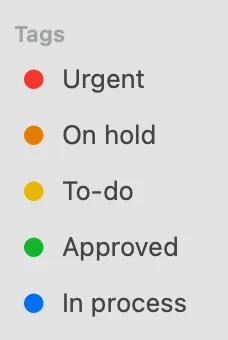
Chcete-li důležité soubory označit jako prioritní, klikněte pravým tlačítkem myši na soubor, vyberte možnost „Štítky“ a přiřaďte vlastní štítky, například „Naléhavé“ nebo „Úkoly“. Soubory s přiřazenými štítky budou mít vedle názvu barevně označené tečky, které usnadní jejich identifikaci.
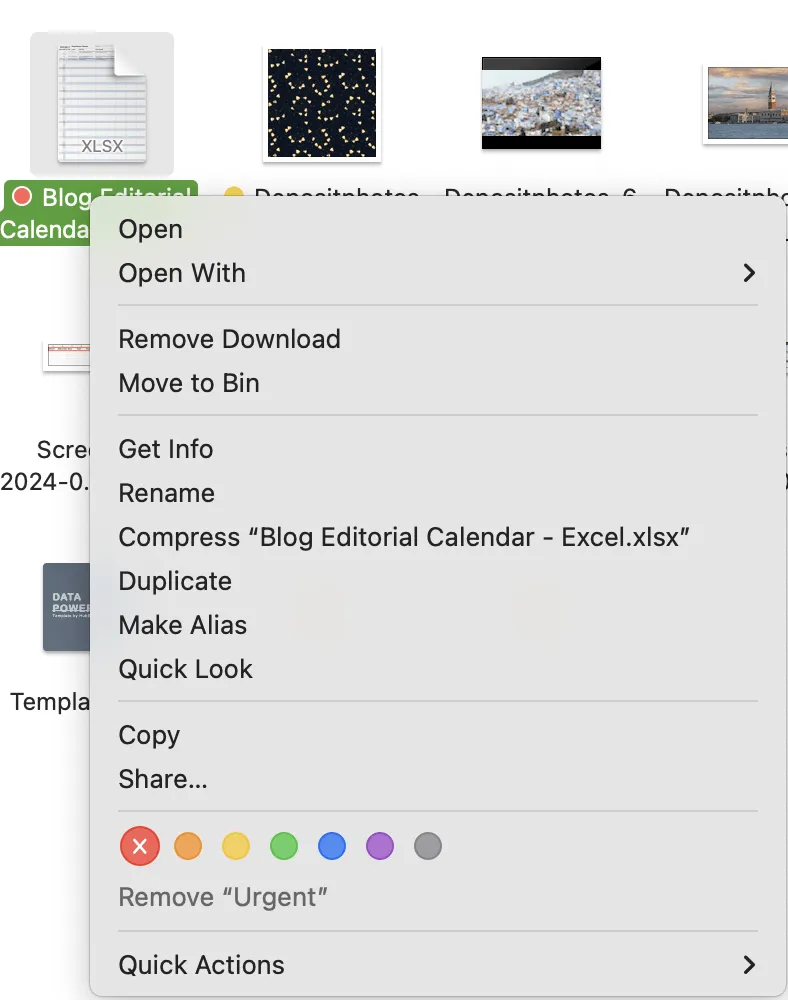
K souborům s tagy se dostanete rychle kliknutím na odpovídající barvu v části „Tagy“ na postranní liště v „Finderu“.
Číst dále: Nejlepší aplikace pro seznamy úkolů pro Mac
7. Vyzkoušejte inteligentní složky
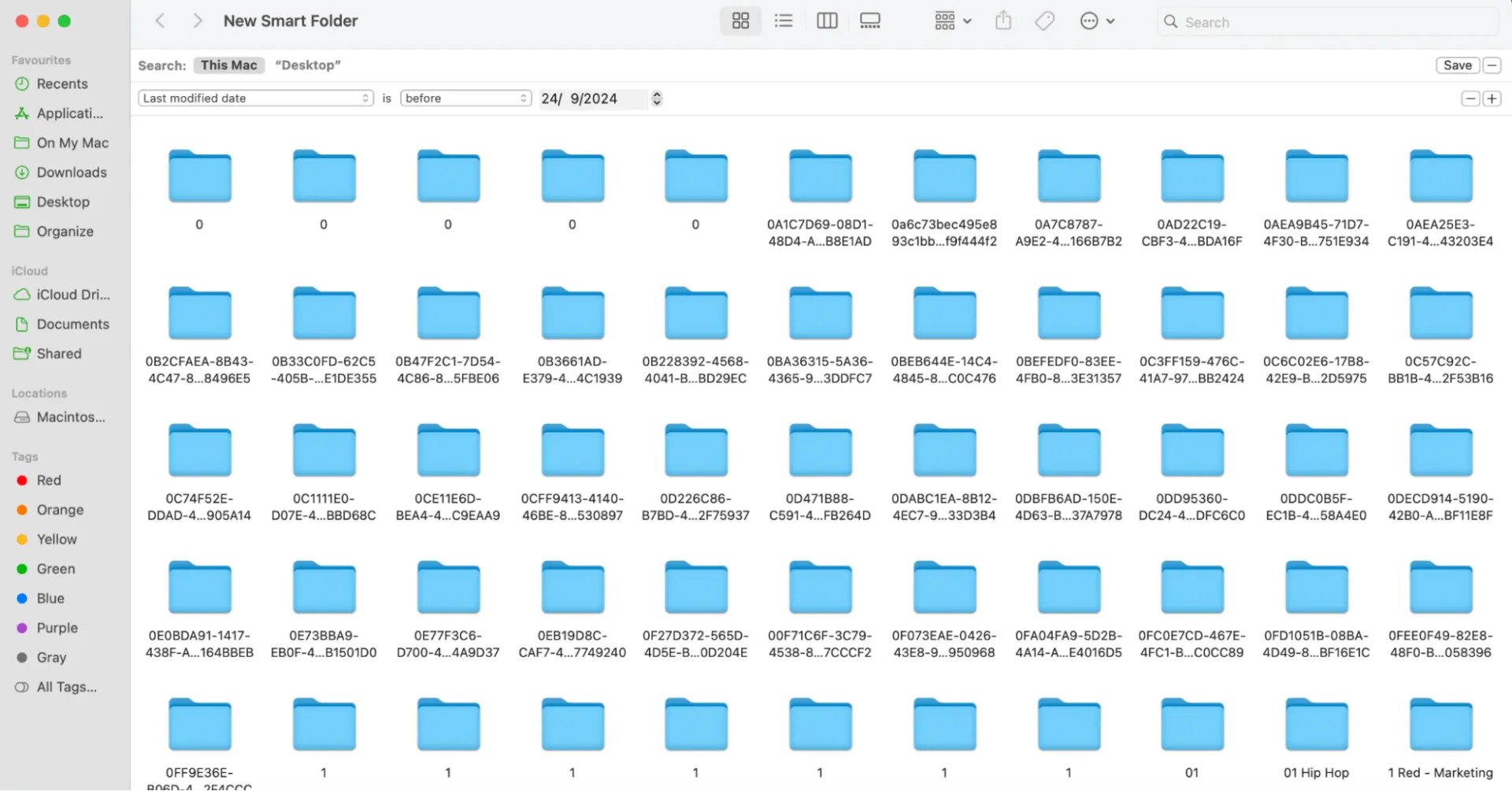
Chcete-li soubory na svém Macu dynamicky seskupovat, otevřete „Finder“ a přejděte do nabídky „Soubor“ > „Nová inteligentní složka“.
Poté klikněte na tlačítko (+) v pravém horním rohu okna vedle položky „Uložit“ a přidejte vyhledávací kritérium.
K dispozici budete mít dvě rozbalovací nabídky, ze kterých si můžete vybrat.
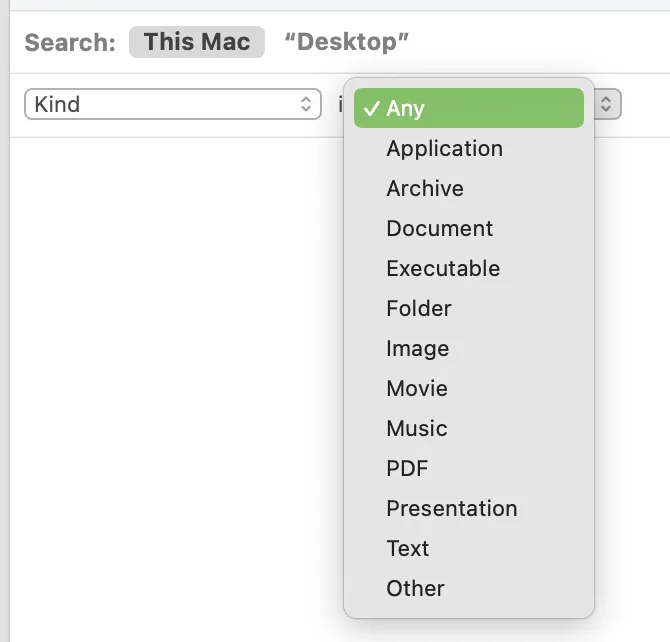
V tomto příkladu jsme zvolili „Datum poslední změny“ a „před“, abychom rychle získali přístup ke všem souborům, které splňují tato kritéria (aniž bychom je přesouvali z jejich původních umístění).
Klikněte na tlačítko „Uložit“ v pravém horním rohu okna a pojmenujte svou „chytrou složku“.
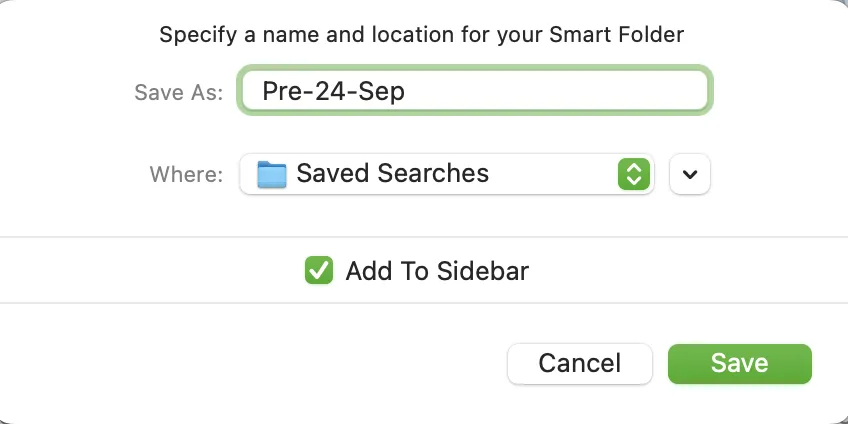
„Chytrá složka“ se automaticky zobrazí v postranním menu „Oblíbené“.
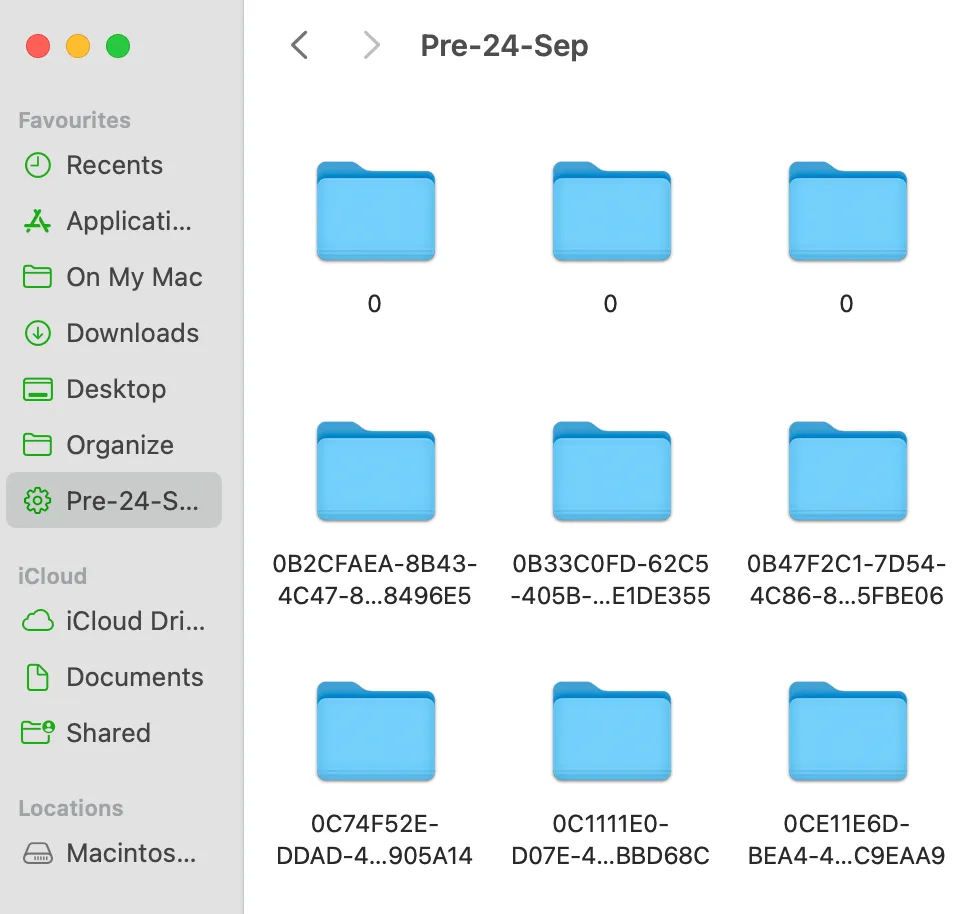
💡Tip pro pokročilé: Pokud máte na různých místech dvě složky se stejným názvem, podržte klávesu „Option“ a přetáhněte jednu složku na druhou. Po zobrazení výzvy vyberte možnost „Sloučit“, čímž spojíte obsah obou složek. Tímto způsobem odstraníte duplicity a zároveň sloučíte soubory.
8. Vytvořte si systém pojmenovávání souborů
Strategické uspořádání souborů pomocí systému pojmenování vám může ušetřit čas při jejich hledání.
V závislosti na vašem pracovním postupu nebo osobních dokumentech zahrňte do názvu souboru následující:
- Název projektu/osobní jméno
- Popis tohoto konkrétního souboru
- Datum, kdy jste začali na souboru pracovat
- Jakékoli číslo verze
- Vaše iniciály, pokud se jedná o soubor, který budete posílat jiným lidem
Nezapomeňte, že v závislosti na zobrazení v Finderu budou vaše soubory uspořádány abecedně.
💡Tip pro profesionály: Umístěním data na začátek názvu souboru je udržíte v chronologickém pořadí, což vám pomůže je rychleji vyhledat
9. Použijte hromádky k automatickému uspořádání souborů
Složky na ploše vám umožňují uspořádat soubory do přehledných skupin na ploše. Složky jsou podobné inteligentním složkám, ale jsou určeny pro plochu. Složky lze seskupit podle typu, data nebo štítků.
Například pokud seskupíte soubory podle typu, všechny vaše fotografie se zobrazí v jedné složce, prezentace v jiné a tak dále. Jakékoli nové soubory, které přidáte, se okamžitě přesunou do příslušné složky, což vám umožní udržovat vše v pořádku bez námahy.
Ujistěte se, že jste na ploše, a poté klikněte na Zobrazit > Použít hromádky > Štítky
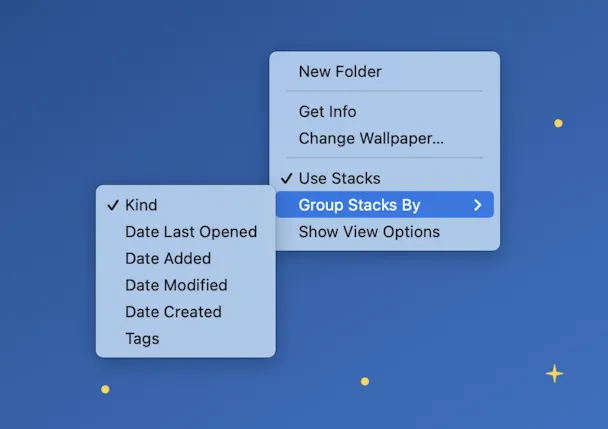
Chcete-li zobrazit, otevřít nebo zavřít Stack, stačí na něj kliknout a soubory se rozbalí na ploše. Pokud však chcete soubory zobrazit bez otevření Stacku, stačí:
- Přejděte myší nad hromádku
- Pohybujte prstem nebo myší doleva či doprava po trackpadu a ikona a název složky Stack se budou měnit podle jednotlivých souborů ve složce.
- Dvojitým kliknutím na požadovaný soubor jej otevřete
10. Ukládejte soubory na iCloud Drive
Díky iCloud Drive můžete synchronizovat složky a soubory mezi více zařízeními. To vám pomůže vyhledávat soubory na všech vašich zařízeních Apple, pokud používáte více iPadů nebo iPhoneů.
Takto můžete na svém Macu zapnout iCloud Drive:
- Otevřete Nastavení systému.
- Klikněte na Apple ID > iCloud.
- Zapněte iCloud Drive.
- Klikněte znovu na iCloud Drive
- Vyberte možnost „Možnosti“ a vyberte složky a aplikace, které chcete synchronizovat s Macem.
💡Tip pro pokročilé: Pokud zapnete funkci iCloud Desktop and Documents, můžete získat stejné položky na ploše na jiném Macu tím, že se přihlásíte ke stejnému účtu iCloud a zapnete funkci iCloud Desktop and Documents na tom Macu.
11. Uspořádejte soubory na ploše
Kromě třídění souborů na ploše podle názvu, typu, data přidání, velikosti, štítků atd. můžete také změnit zobrazení složek podle velikosti ikon, rozestupů v mřížce, velikosti textu a dalších parametrů.
Uspořádejte a změňte velikost položek podle svých preferencí a vytvořte si tak osobnější a estetičtější plochu. Soubory můžete také podle potřeby přehledně přeskupit – stačí kliknout na plochu, vybrat Zobrazit > Uspořádat podle a poté zvolit, jak chcete soubory uspořádat.
12. Používejte externí aplikace
Nakonec můžete použít aplikace třetích stran k efektivnímu uspořádání souborů a složek, pokud vám to vyhovuje. Tyto aplikace vám nejen pomohou snadno vyhledat a odstranit duplicitní soubory, ale také vám pomohou prohledat a vyčistit nepořádek ve složce Stažené soubory.
A je to!
Díky těmto krokům budete mít brzy úhlednou plochu na Macu. Klíčem je důslednost – věnujte každý den pár minut uspořádání souborů a složek ve vašem systému a brzy se to stane vaší druhou přirozeností.
Pamatujte, že trochu úsilí dnes vám ušetří spoustu starostí později.
Jak vám ClickUp pomůže organizovat soubory i mimo plochu Macu
Pokud chcete organizaci souborů, která jde nad rámec složek v Finderu a úklidu plochy, ClickUp vám pomůže centralizovat dokumenty a spravovat je ve spolupráci s ostatními.
- Ukládejte a strukturovejte vše na jednom místě: Použijte ClickUp Docs jako digitální kartotéku k uspořádání materiálů pro klienty a projekty, vkládání souborů z Disku nebo Dropboxu, správě oprávnění a propojení dokumentů přímo s ClickUp Tasks včetně termínů a odpovědných osob.
- Udržujte práci důsledně organizovanou v jakémkoli rozsahu: Použijte Průvodce hierarchií projektů ClickUp (Prostory → Složky → Seznamy) a Zobrazení seznamu v ClickUp k roztřídění souborů a práce podle typu, priority, termínů a stavu (např. V použití/Archivováno).
- Najděte cokoli okamžitě díky vyhledávání poháněnému umělou inteligencí: ClickUp Enterprise Search + ClickUp Brain (a ClickUp Brain MAX ) vám umožní prohledávat váš pracovní prostor a připojené aplikace (Google Drive/Dropbox/Slack), vyhledávat soubory podle obsahu/značek a dokonce navrhovat automatické značkování pro rychlejší vyhledávání.
Teď, když už znáte triky pro organizaci souborů na MacBooku, proč u toho zůstat? Pojďme ještě o krok dál a podívejme se na ClickUp, efektivní software pro správu úkolů, který jde nad rámec běžných řešení pro správu úkolů a souborů.
Software pro správu dokumentů obsahuje pokročilé funkce, jako je ClickUp Docs pro organizaci souborů, což z něj dělá skvělou volbu pro jednotlivce, kteří chtějí optimalizovat svůj digitální pracovní prostor.
Poskytuje pokročilé nástroje a funkce pro dynamické a kolaborativní třídění, vyhledávání a optimalizaci textových dokumentů, úkolů a projektů.
⭐ Zásadní změna
Jak ClickUp Brain MAX mění organizaci souborů a složek
ClickUp Brain MAX posouvá organizaci souborů na novou úroveň díky kombinaci pokročilých funkcí umělé inteligence s hlubokou integrací napříč vaším pracovním prostorem a připojenými aplikacemi. Takto to funguje:
- Převod řeči na text pro okamžité akce se soubory: Využijte funkci převodu řeči na text ve svém zařízení k diktování vyhledávacích dotazů nebo pokynů, abyste rychle našli soubory, složky nebo dokumenty v ClickUp a připojených aplikacích
- Propojení se všemi vašimi aplikacemi: Vyhledávejte a načtěte soubory uložené v ClickUp i na integrovaných platformách, jako jsou Google Drive, Dropbox a Slack. Toto sjednocené vyhledávání vám pomůže najít dokumenty bez ohledu na to, kde jsou uloženy, a to vše přímo z ClickUp
- Více LLM pro chytřejší organizaci: Díky přístupu k několika velkým jazykovým modelům dokáže Brain MAX porozumět složitým dotazům s bohatým kontextem. Můžete například zadat: „Ukaž mi všechny marketingové materiály z minulého čtvrtletí“ a Brain MAX vyhledá relevantní soubory a dokumenty, i když jsou rozptýleny v různých složkách nebo propojených aplikacích
- Automatické označování a kategorizace: Brain MAX dokáže na základě obsahu navrhovat štítky pro soubory a dokumenty, což usnadňuje filtrování a vyhledávání informací podle projektu, oddělení nebo vlastních štítků
1. Prozkoumejte ClickUp Docs
Pro začátek může ClickUp Docs fungovat jako digitální kartotéka pro efektivní ukládání informací.
Řekněme, že každému klientovi věnujete jeden dokument, do kterého propojíte důležité soubory, jako jsou smlouvy, zadání projektů, faktury a šablony adresářů. Pro snadný přístup můžete také přímo do dokumentu vložit soubory z Google Drive nebo Dropboxu.

Pokud jsou soubory a složky související s klienty uloženy lokálně (např. na vašem MacBooku), jednoduše je přetáhněte do příslušného dokumentu ClickUp. Díky tomu budete mít vše na jednom místě a při práci se nebudete muset přepínat mezi aplikacemi.
V ClickUp Docs můžete také vytvářet sdílené odkazy a spravovat oprávnění pro členy svého týmu. Díky nastavením soukromí a úpravám máte jistotu, že citlivé informace uvidí a budou k nim mít přístup pouze oprávněné osoby.
Chcete-li jít ještě dál, vytvořte pro každého klienta úkoly v ClickUp, připojte k nim příslušné dokumenty, nastavte termíny a přiřaďte členy týmu. Tato integrace zefektivní váš pracovní postup při správě dokumentů a organizaci projektů.
2. Využijte průvodce hierarchií projektů ClickUp
Pak přichází Průvodce hierarchií projektů ClickUp, který vám umožní vidět celkový přehled, aniž byste přehlédli jakékoli důležité detaily.
Vysvětlíme vám, jak na to.
V rámci každého pracovního prostoru na platformě můžete vytvářet prostory pro konkrétní projekty nebo oddělení, jako je „Marketing“ nebo „Projekty klientů“. Každý prostor může obsahovat „složky“ pro uspořádání souvisejících souborů.
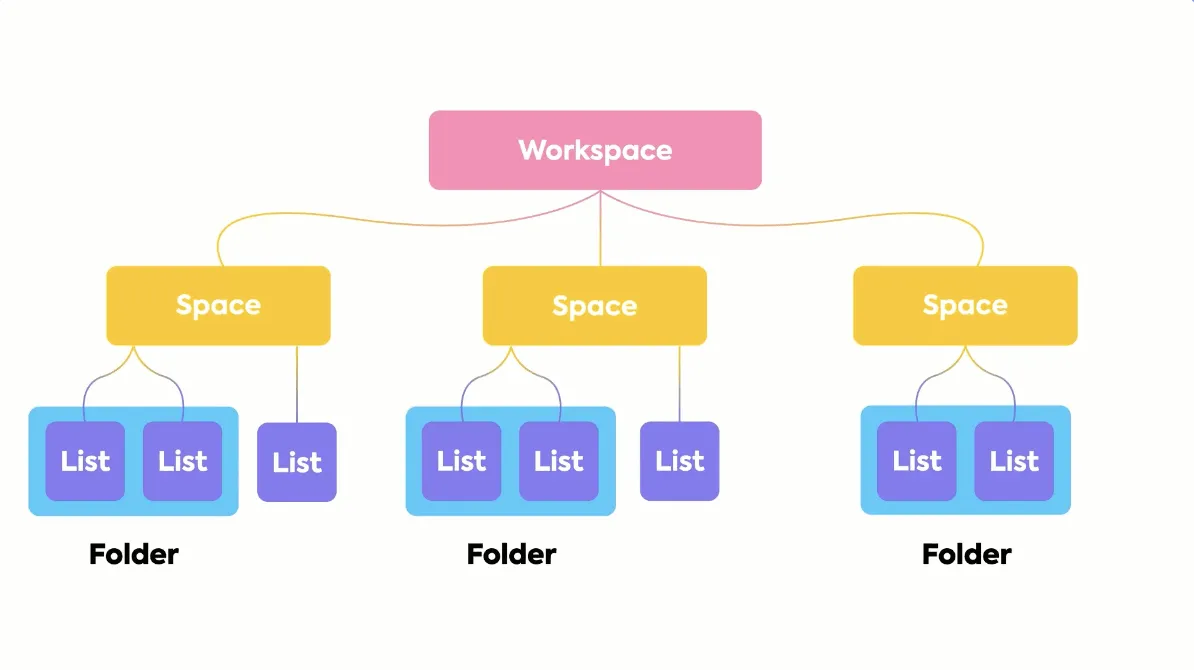
Tato hierarchie zajišťuje, že každý soubor má v systému své místo, což usnadňuje vyhledávání a správu dokumentů. Například v prostoru „Projekty klientů“ vytvořte pro každého klienta složku, která obsahuje seznamy smluv, faktur a výstupů.
3. Používejte seznamy ClickUp
Využijte zobrazení seznamu v ClickUp k zefektivnění této organizace pomocí definování kritérií, jako jsou typy souborů, názvy složek a souborů, termíny a stavy priority, například „V použití“, „Archivováno“ nebo „Ve schvalování“.
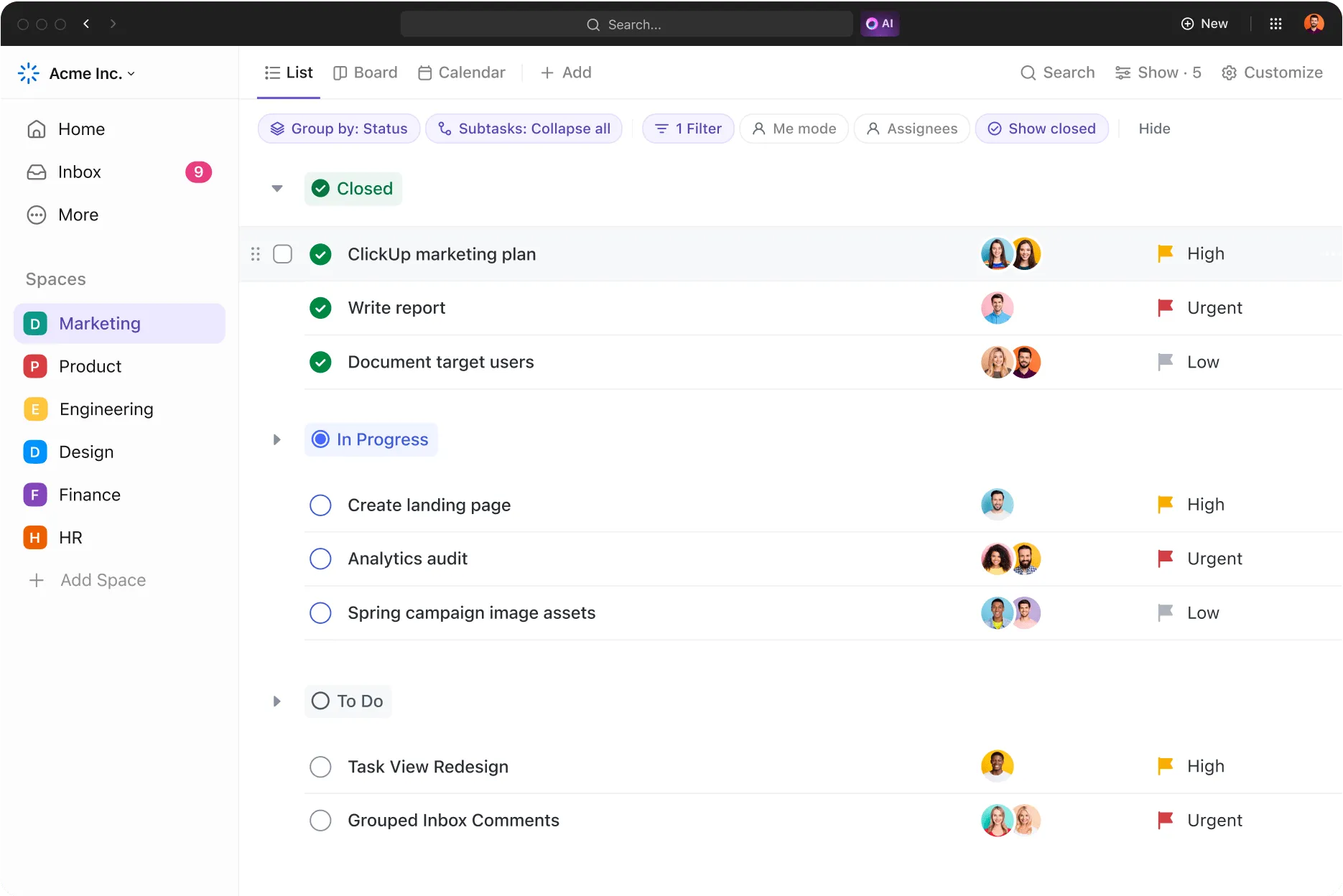
Seznamy můžete také přizpůsobit pomocí barev, které budou označovat stav projektu nebo vám pomohou lépe vizuálně rozlišit jednotlivé úkoly. Ale to není vše.
4. Vyzkoušejte Enterprise Search na ClickUp
Potřebujete rychle najít konkrétní soubor?
Funkce Enterprise Search od ClickUp je určena pro pokročilé uživatele, kteří potřebují vyhledávat soubory, úkoly nebo zprávy v obrovském množství dat. Prohledává celý váš pracovní prostor ClickUp a všechny připojené aplikace a poskytuje výsledky na základě názvů souborů, obsahu, značek a dokonce i vašeho minulého vyhledávacího chování.
Díky pokročilým filtrům můžete výsledky zúžit podle termínu, štítku nebo typu souboru – tak vždy rychle najdete přesně to, co potřebujete.
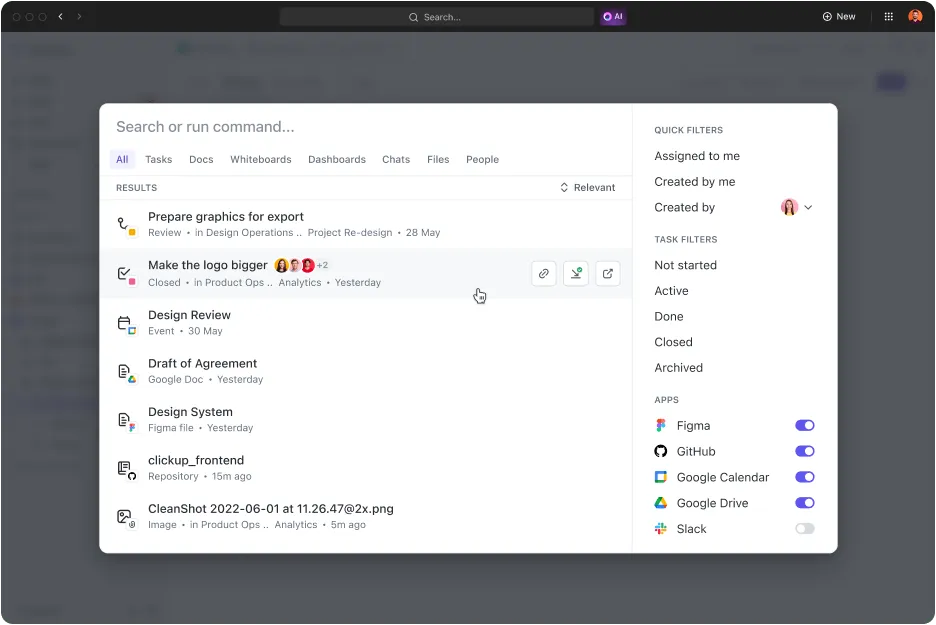
Můžete například filtrovat úkoly podle termínů a zjistit, co vyžaduje okamžitou pozornost, jako jsou brzy splatné nabídky nebo blížící se obnovení smluv. Nebo soubory označte štítky jako „Právní“, „Finanční“ nebo „Osobní“ a poté je podle těchto štítků filtrujte, abyste našli konkrétní dokumenty.
Navíc si ClickUp Brain, vestavěný AI asistent ClickUp, pamatuje vaše vyhledávací návyky a postupem času se zlepšuje, takže vám poskytuje ještě přesnější výsledky.
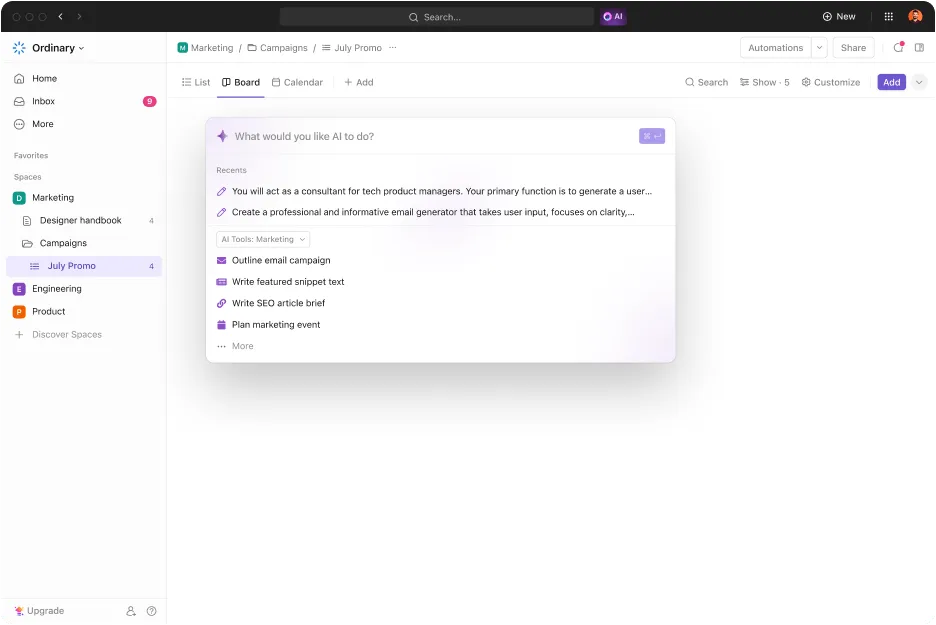
Pokud například často vyhledáváte „smlouvy“ týkající se konkrétních klientů, ClickUp Brain při budoucích vyhledáváních upřednostní tyto výsledky. To znamená, že čím více platformu používáte, tím chytřejší se stává, což vám umožňuje najít soubory rychleji a přesněji.
📮ClickUp Insight: 30 % našich respondentů využívá při výzkumu a shromažďování informací nástroje umělé inteligence. Existuje ale nějaká AI, která vám pomůže najít ten jeden ztracený soubor v práci nebo důležitou konverzaci na Slacku, kterou jste zapomněli uložit?
Ano! Funkce Enterprise Search od ClickUp využívající umělou inteligenci dokáže okamžitě prohledat veškerý obsah vašeho pracovního prostoru, včetně integrovaných aplikací třetích stran, a vyhledat tak potřebné informace, zdroje a odpovědi. Ušetřete až 5 hodin týdně díky pokročilému vyhledávání v ClickUp!
Číst dále: Zvládněte svůj čas s nejlepšími kalendářovými aplikacemi pro Mac
Jak zabránit tomu, aby vás digitální nepořádek zpomaloval, s ClickUp
Existují důležitější věci, než ztrácet drahocenný čas hledáním důležitých dokumentů, protože neefektivita se může rychle hromadit.
Místo toho si vezměte svůj čas do vlastních rukou díky strategickému uspořádání souborů.
Správná struktura souborů omezuje rozptylování, minimalizuje chyby a zajišťuje plynulejší provoz. Tento postup je nezbytný pro koordinaci rozsáhlých projektů, správu záznamů o klientech a dohled nad citlivými dokumenty.
Naštěstí ClickUp poskytuje nástroje pro vytvoření centralizovaného a efektivního pracovního prostoru – od organizování úkolů pomocí hierarchie ClickUp a využití zobrazení seznamu pro podrobné filtrování až po využití pokročilých funkcí, jako je AI.
Na co tedy čekáte? Zaregistrujte se ještě dnes zdarma na ClickUp a pusťte se do toho.