

Svět počítačů Mac od Apple otevírá řadu možností, které často přesahují to, čeho lze běžně dosáhnout s jinými operačními systémy. Počítače MacBook se svým elegantním designem a intuitivním rozhraním nabízejí řadu funkcí a zkratek, které mnoho uživatelů, ať už začátečníků nebo expertů, možná ještě neobjevilo.
Ať už pracujete na iMacu, MacBooku Pro nebo MacBooku Air, existují působivé triky pro MacBook, které vám pomohou optimalizovat vaše zkušenosti a zvýšit produktivitu.
Pro zkušené nadšence Macu může být tato příležitost šancí objevit nový trik nebo skrytou funkci, o které jste dosud nevěděli. Na druhou stranu, pokud jste novým uživatelem Macu, hned na začátku jste vyhráli jackpot.
Co jsou triky pro MacBook?
Tipy pro MacBook jsou chytré rady, triky a klávesové zkratky, které zvyšují funkčnost a efektivitu počítačů Macintosh. Jedná se o jednoduché klávesové zkratky, které urychlují každodenní úkoly, až po složitější úpravy, které mohou změnit výkon nebo vzhled systému.
Tyto triky mají za cíl pomoci uživatelům plně využít potenciál jejich Macu, ať už jde o přizpůsobení rozhraní, automatizaci opakujících se úkolů, optimalizaci úložiště nebo přístup ke skrytým funkcím.
Tipy pro Mac nabízejí jak začínajícím, tak pokročilým uživatelům způsob, jak si přizpůsobit práci s počítačem a vytěžit maximum z výkonného ekosystému macOS.
10+ triků pro MacBook, díky kterým budete pracovat rychleji
Objevte 10 nejlepších triků pro MacBook, které zefektivní váš pracovní postup a zvýší produktivitu. Od integrace komplexních nástrojů po zvládnutí klávesových zkratek – tyto triky revolučním způsobem změní způsob, jakým s MacBookem pracujete:
1. ClickUp: Komplexní nástroj pro správu projektů
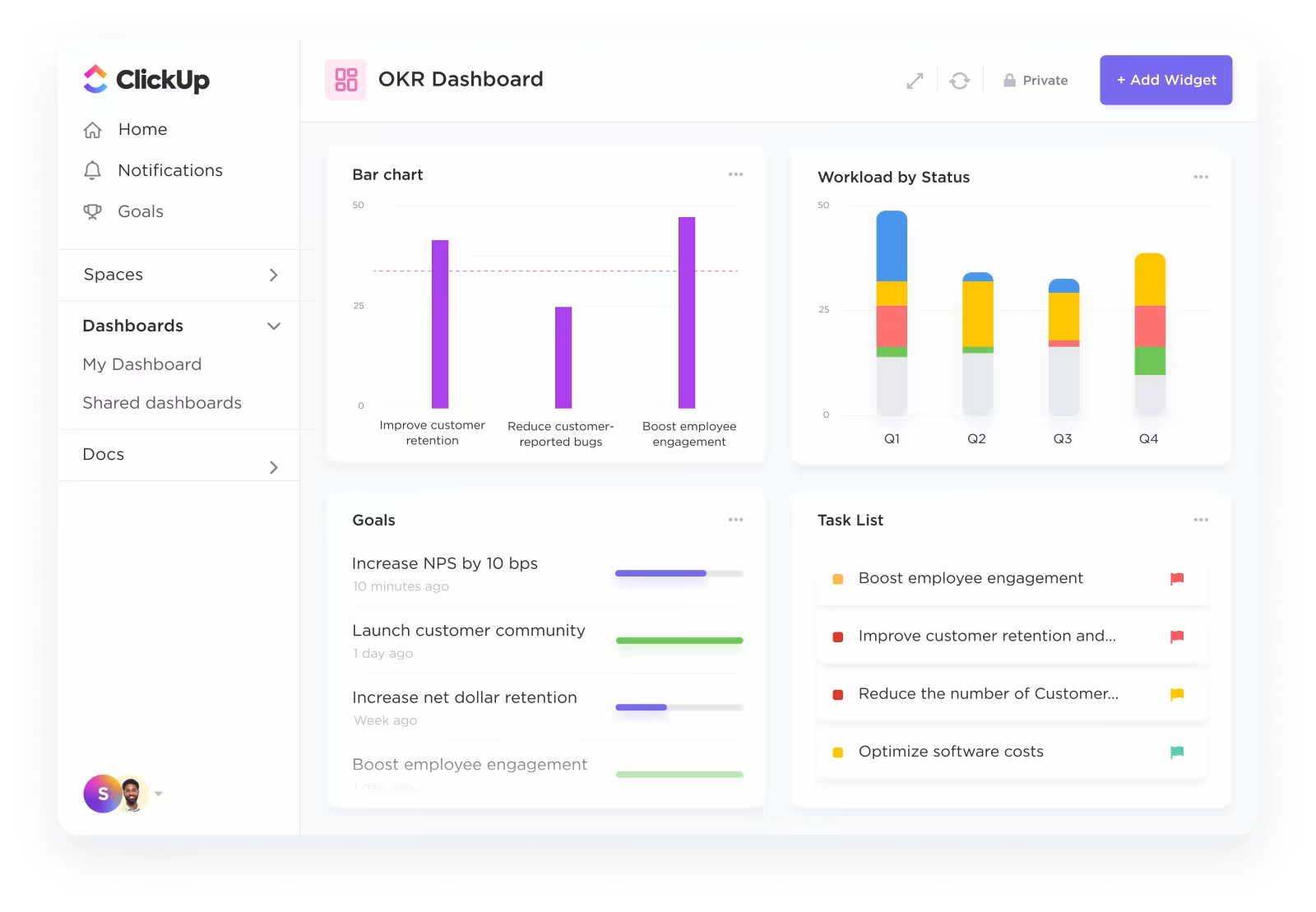
ClickUp je univerzální desktopová aplikace pro správu projektů pro týmy všech velikostí a odvětví, která zlepšuje spolupráci, správu úkolů a produktivitu na MacBooku. Kombinuje různé nástroje pro zvýšení produktivity do jedné platformy, čímž snižuje potřebu používat více aplikací.
Týmy ClickUp pomáhají spravovat produktové plány, stanovovat priority vývojových úkolů a efektivně spolupracovat, a to vše na jednom centrálním místě. Jsou navrženy pro plynulou integraci a zvýšení produktivity pro jakýkoli tým zaměřený na produkty.
Ať už jste součástí malého týmu nebo velké společnosti, ClickUp poskytuje ucelený prostor pro spolupráci. Pro uživatele Mac je ClickUp revoluční díky své škále aplikací pro správu úkolů, funkcím seznamu úkolů a nejlepším nástrojům pro zvýšení produktivity, které vylepší váš pracovní postup.
Spisovatelé mohou vyzkoušet specializované aplikace pro psaní pro Mac, zatímco vývojáři mají přístup k přizpůsobeným nástrojům pro zvýšení produktivity a vývojářským nástrojům.
Pro ty, kteří hledají organizaci, nabízí ClickUp aplikace pro plánování práce, šablony denních plánovačů a software pro řízení operací, aby vaše projekty zůstaly na správné cestě. ClickUp je více než jen nástroj; je to komplexní řešení pro každého, kdo chce zvýšit svou produktivitu a efektivněji řídit svou práci.
Navíc díky jeho schopnosti hladce se integrovat s oblíbenými pracovními aplikacemi, jako jsou Outlook, HubSpot, Slack, OneDrive, Discord a více než 1000 dalších nástrojů, je celý váš pracovní ekosystém propojený, což zlepšuje spolupráci a produktivitu a zároveň udržuje všechny vaše důležité nástroje a úkoly na jednom centrálním místě.
Jste připraveni začít? Začněte stažením aplikace ClickUp pro váš MacBook.
2. Hromadné přejmenování souborů

Funkce hromadného přejmenování v Finderu je výkonný, ale málo využívaný nástroj, který vám umožní rychle přejmenovat více souborů najednou, což zjednodušuje organizaci a šetří čas.
Tato funkce je obzvláště užitečná pro fotografy, designéry nebo kohokoli, kdo pracuje s velkým množstvím dokumentů nebo souborů. Zde je návod, jak ji používat:
- Vybrané položky: Na Macu vyberte v Finderu soubory, které chcete přejmenovat.
- Spuštění přejmenování: Klikněte pravým tlačítkem myši na jednu z vybraných položek a v nabídce vyberte možnost „Přejmenovat X položek“.
- Vyberte možnost Přejmenovat: Nahradit text: Do příslušných polí zadejte text, který chcete nahradit, a nový text. Přidat text: Zadejte text, který chcete přidat, a určete jeho pozici vzhledem k aktuálnímu názvu. Formát: Vyberte formát pojmenování, zadejte základní název a určete počáteční číslo pro indexování.
- Nahradit text: Do příslušných polí zadejte text, který chcete nahradit, a nový text.
- Přidat text: Zadejte text, který chcete přidat, a určete jeho pozici vzhledem k aktuálnímu názvu.
- Formát: Vyberte formát pojmenování, zadejte základní název a určete počáteční číslo pro indexování.
- Proveďte přejmenování: Klikněte na „Přejmenovat“ a nové názvy se použijí na všechny vybrané soubory.
- Nahradit text: Do příslušných polí zadejte text, který chcete nahradit, a nový text.
- Přidat text: Zadejte text, který chcete přidat, a určete jeho pozici vzhledem k aktuálnímu názvu.
- Formát: Vyberte formát pojmenování, zadejte základní název a určete počáteční číslo pro indexování.
Díky funkci hromadného přejmenování odpadá zdlouhavý proces přejmenovávání jednotlivých souborů, což zefektivňuje a organizuje váš pracovní postup.
3. Výstřižky textu

Výstřižky textu na Macu vám umožňují ukládat úryvky textu pro rychlý přístup a opětovné použití. Zde je návod, jak je vytvořit a používat:
- Výběr textu: V jakémkoli dokumentu nebo na webové stránce klikněte a přetáhněte kurzor, abyste zvýraznili text, který chcete uložit.
- Přetažením uložíte: Klikněte na zvýrazněný text a přetáhněte jej na plochu nebo do požadované složky, čímž vytvoříte „výstřižek textu“.
- Opakované použití: Kdykoli potřebujete uložený text, přetáhněte soubor s výstřižkem textu z jeho umístění přímo do libovolného textového pole nebo dokumentu.
Tato funkce slouží jako pohodlné úložiště často používaných textů, citátů nebo jakýchkoli informací, které můžete potřebovat znovu použít, a zvyšuje produktivitu tím, že šetří čas při přepisování nebo vyhledávání textu.
4. Vlastní klávesové zkratky
Vlastní klávesové zkratky na Macu vám umožňují vytvořit specifické klávesové kombinace pro provádění akcí v nabídkách aplikací, čímž zefektivníte své úkoly. Zde je návod, jak je nastavit:
- Otevřete klávesové zkratky: Přejděte do Systémové předvolby > Klávesnice > Klávesové zkratky
- Přidání klávesové zkratky: Klikněte na „Klávesové zkratky aplikací“ a stiskněte „+“ pro vytvoření nové klávesové zkratky.
- Konfigurace: Vyberte aplikaci, zadejte přesný název příkazu nabídky, pro který chcete vytvořit klávesovou zkratku, a poté přiřaďte vlastní kombinaci kláves.
- Použití: Použijte klávesovou zkratku v aplikaci k rychlému provedení příkazu z nabídky, aniž byste museli procházet nabídkami.

Přizpůsobení klávesových zkratek může výrazně zrychlit váš pracovní postup, protože vám umožní okamžitý přístup k často používaným funkcím pouhým stisknutím klávesy.
📮ClickUp Insight: 83 % znalostních pracovníků se při týmové komunikaci spoléhá především na e-mail a chat. Téměř 60 % jejich pracovního dne však ztrácejí přepínáním mezi těmito nástroji a hledáním informací. S aplikací pro práci, jako je ClickUp, se vaše projektové řízení, zasílání zpráv, e-maily a chaty sjednotí na jednom místě! Je čas na centralizaci a energii!
5. Rychlý přístup k emodži na vašem Macu

Vylepšete svou digitální komunikaci snadným přidáváním emodži na Macu. Zde je návod, jak rychle přistupovat k emodži klávesnici:
- Umístění kurzoru: Přesuňte kurzor do požadovaného textového pole pro emoji.
- Aktivujte klávesnici s emodži: Stiskněte klávesu Command + Ctrl + Mezerník, aby se zobrazilo okno s emodži. (Další klávesové zkratky najdete v našem článku o klávesových zkratkách pro Mac.)
- Výběr emodži: Procházejte emodži a kategorie nebo použijte vyhledávací pole v horní části pro rychlou navigaci.
- Vložení emodži: Klikněte na vybrané emodži a vložte jej do textu.
Mějte na paměti, že ačkoli tato metoda funguje ve většině polí pro zasílání zpráv a e-mailů, nemusí fungovat ve všech oblastech pro zadávání textu. Pokud se emoji nezobrazí správně, obvykle se zobrazí jako trojúhelník.
6. Zachyťte více pomocí pokročilých snímků obrazovky
Dny, kdy jste museli zachytit celou obrazovku Macu, jsou pryč. Díky pokročilé funkci snímání obrazovky Macu můžete zachytit přesně to, co potřebujete.
Stiskněte klávesy Command + Shift + 5 a zobrazí se vám řada možností.
| Akce | Nástroje |
| Zachyťte celou obrazovku | |
| Zachytit okno | |
| Zachyťte část obrazovky | |
| Nahrávejte celou obrazovku | |
| Nahrávejte část obrazovky |
Popis nástrojů pro snímání obrazovky prostřednictvím podpory Apple
Zachycení konkrétního okna nebo části obrazovky je snadné. Pokud navíc potřebujete nahrát video z obrazovky pro výukový program nebo prezentaci, váš Mac vám to také umožní.
Jakmile provedete výběr, můžete dokonce rozhodnout, kam jej uložit, abyste k němu měli později snadný přístup. Je to jako mít univerzální fotoaparát pro váš digitální svět!
7. Okamžitý slovník: znalosti na dosah ruky

Narazili jste někdy při čtení na Macu na slovo, jehož význam vám nebyl jasný?
Není třeba přerušovat práci a otevírat prohlížeč.
Jednoduchým najetím kurzoru a stisknutím kláves Command + Control + D se váš Mac promění v okamžitý slovník a tezaurus.
Funguje jako moudrý profesor, který je připraven poskytnout definice, synonyma a dokonce i hesla z Wikipedie, jsou-li k dispozici.
Ať už čtete článek, studujete na hodinu nebo jen uspokojujete svou zvědavost, tento tip patří mezi nejužitečnější triky pro MacBook, díky kterým se váš Mac promění v výkonného asistenta pro výzkum, který je vždy připraven rozšířit vaši slovní zásobu a znalosti.
8. Příkazy terminálu: Odemkněte skryté funkce
Prozkoumejte možnosti svého Macu pomocí příkazů Terminálu. Tento výkonný nástroj vám otevře svět pokročilých nastavení a funkcí.
Ať už chcete přizpůsobit vzhled svého Macu, vyladit jeho chování nebo vylepšit jeho výkon, příkazy Terminálu nabízejí přímý způsob, jak tyto úpravy provést.
Zadáním konkrétních řádků kódu můžete odemknout nové funkce a přizpůsobit svůj Mac přesně podle svých potřeb. Zde je několik základních příkazů Terminálu, které vám pomohou seznámit se s Terminálem macOS:
| Příkaz | Popis |
| pwd | Vytiskne cestu k aktuálnímu pracovnímu adresáři. |
| ls | Zobrazí seznam všech souborů a složek v aktuálním adresáři. |
| cd [adresář] | Změní aktuální adresář na zadaný adresář. |
| mkdir [název] | Vytvoří nový adresář se zadaným názvem. |
| rm [soubor] | Odstraní zadaný soubor. |
| cp [zdroj] [cíl] | Zkopíruje soubor ze zdroje do cíle. |
| mv [zdroj] [cíl] | Přesune soubor ze zdroje do cíle. |
| man [příkaz] | Zobrazí stránku příručky pro zadaný příkaz. |
| dotkněte se [souboru] | Vytvoří prázdný soubor nebo aktualizuje časové razítko existujícího souboru. |
| echo [text] | Zobrazí zadaný text v terminálu. |
9. Shrňte text

Snadno zvládněte dlouhé články nebo dokumenty pomocí funkce Summarize Text na vašem Macu.
Nejprve povolte službu „Shrnout“ v nabídce Systémové předvolby > Klávesnice > Klávesové zkratky > Služby.
Po aktivaci stačí zvýraznit text, který chcete zkrátit, kliknout pravým tlačítkem myši a vybrat možnost „Shrnout“. Zobrazí se stručná verze textu, která vám umožní rychle pochopit základní informace. To je obzvláště užitečné pro studenty, výzkumníky nebo kohokoli, kdo potřebuje efektivně zpracovat velké množství informací.
10. Hlasové příkazy

11. Rychlé vyhledávání na webu
Zefektivněte své online vyhledávání pomocí funkce Rychlé vyhledávání webových stránek v prohlížeči Safari.
Jakmile navštívíte webovou stránku často, Safari si ji zapamatuje a umožní vám ji vyhledat přímo z adresního řádku.
Zadejte název webové stránky, přidejte mezeru, následovanou dotazem, a stiskněte klávesu Enter. Například zadáním „Wikipedia space travel“ (Wikipedia vesmírné lety) se přímo vyhledají články o vesmírných letech na Wikipedii.
Ušetří to čas častým výzkumníkům, studentům nebo komukoli, kdo chce rychle získat konkrétní informace ze svých oblíbených webů.
12. Zadávání speciálních znaků na Macu

Psaní speciálních znaků, jako jsou é, è nebo ü, na zařízení Apple je velmi jednoduché. Stačí podržet hlavní písmeno a zobrazí se nabídka s různými možnostmi diakritiky, ze kterých si můžete vybrat. Pro rychlý přístup k určitým symbolům existují speciální klávesové zkratky:
| Charakter | Klávesové zkratky |
| ç | Option + C |
| œ | Option + Q |
| ¥ | Option + Y |
| € | Option + Shift + 2 |
Pro rozsáhlý výběr speciálních symbolů použijte prohlížeč znaků:
- Stiskněte klávesy Control + Command + Space a otevřete „Prohlížeč znaků“.
- Stiskněte klávesu Command pro rozbalení okna.
- Procházejte znaky podle typu a dvojitým kliknutím na požadovaný symbol jej vložte do dokumentu.
13. Automatické spouštění oblíbených aplikací po přihlášení

Zefektivněte svou každodenní rutinu nastavením Macu tak, aby po přihlášení automaticky otevíral nejčastěji používané aplikace, jako jsou Mail, Slack, Safari a Kalendář.
- Klikněte na ikonu Apple v levém horním rohu a přejděte do nastavení systému.
- Ujistěte se, že je váš účet aktivní, přejděte do části „Obecné“ a vyberte „Položky pro přihlášení“.
- Přidejte aplikace kliknutím na znaménko „+“ a vyhledáním v Finderu.
- Vyberte požadovanou aplikaci nebo dokument a klikněte na „Otevřít“, abyste jej přidali do seznamu automatického spouštění.
Alternativně pro rychlejší nastavení:
- Klikněte pravým tlačítkem myši na ikonu aplikace v doku a vyberte „Možnosti“.
- Vyberte možnost „Otevřít při přihlášení“, abyste jej přidali přímo.
Tento jednoduchý trik zajistí, že vaše základní nástroje budou připraveny a čekají na vás, čímž optimalizujete svou produktivitu od samého začátku dne.
14. Vytvořte si na svém Macu účet pro hosty
Váš Mac může pojmout více uživatelů, což je ideální pro domácnosti, kde několik osob sdílí jeden počítač. Každý uživatel si může přizpůsobit svůj prostor pomocí jedinečných tapet, rozvržení, předvoleb a aplikací. Navíc můžete zajistit své soukromí nastavením uživatelského účtu pro hosty.
Tato funkce je ideální, když si někdo potřebuje půjčit váš Mac, protože omezuje přístup k vašim souborům a dokumentům.
- Chcete-li přidat nového uživatele, klikněte na logo Apple v levém horním rohu a přejděte do nastavení systému.
- Poté přejděte do části Uživatelé a skupiny a klikněte na Přidat účet.
- Pro hostujícího uživatele klikněte na „I“ vedle položky Hostující uživatel nad možností Přidat účet a povolte možnost „Povolit hostům přihlášení k tomuto počítači“.
Toto jednoduché nastavení poskytuje personalizované a bezpečné prostředí pro všechny, kteří používají váš Mac.
15. Využijte rychlý náhled pro okamžité zobrazení souborů

Quick Look je výkonná funkce, která vám umožňuje zobrazit náhled obsahu souboru, aniž byste jej museli otevírat. To může být neuvěřitelně užitečné, když hledáte konkrétní dokument, fotografii nebo jiné soubory mezi mnoha jinými.
Jak používat Quick Look:
- Vybrat soubor: Ve Finderu přejděte k souboru, který chcete zobrazit v náhledu.
- Stiskněte mezerník: Jednoduše vyberte soubor a stiskněte mezerník. Okamžitě se zobrazí okno s náhledem, které vám ukáže obsah souboru.
- Zavření Quick Look: Stiskněte znovu mezerník nebo klikněte na „x“ v levém horním rohu okna náhledu, abyste jej zavřeli.
Díky funkci Quick Look můžete zobrazit náhledy fotografií, dokumentů, souborů PDF a dokonce i videí, což usnadňuje vyhledávání požadovaných souborů bez nutnosti otevírat více souborů.
Tento jednoduchý, ale výkonný nástroj výrazně zrychluje procházení souborů a výběr, čímž zvyšuje efektivitu používání vašeho Macu.
Odhalte efektivitu a mistrovství v používání Macu s ClickUp
Využívání mnoha triků a funkcí MacBooku výrazně zvýší vaši produktivitu a zefektivní váš pracovní postup. Od zvládnutí komplexních nástrojů pro správu projektů ClickUp až po využití základních klávesových zkratek a skrytých funkcí se váš MacBook může proměnit v výkonný nástroj pro efektivní práci.
Při integraci těchto triků pro MacBook nezapomeňte, že ClickUp je připraven sjednotit vaše úkoly, spolupráci a projekty do jednoho plynulého zážitku.
Ať už jste zkušeným uživatelem Macu nebo teprve začínáte, tyto tipy vám pomohou dosáhnout nové úrovně pohodlí a efektivity, díky čemuž bude každá interakce s MacBookem chytřejší a produktivnější. Využijte tyto tipy a vstupte do organizovanějšího, produktivnějšího a efektivnějšího světa s Macem a ClickUp.