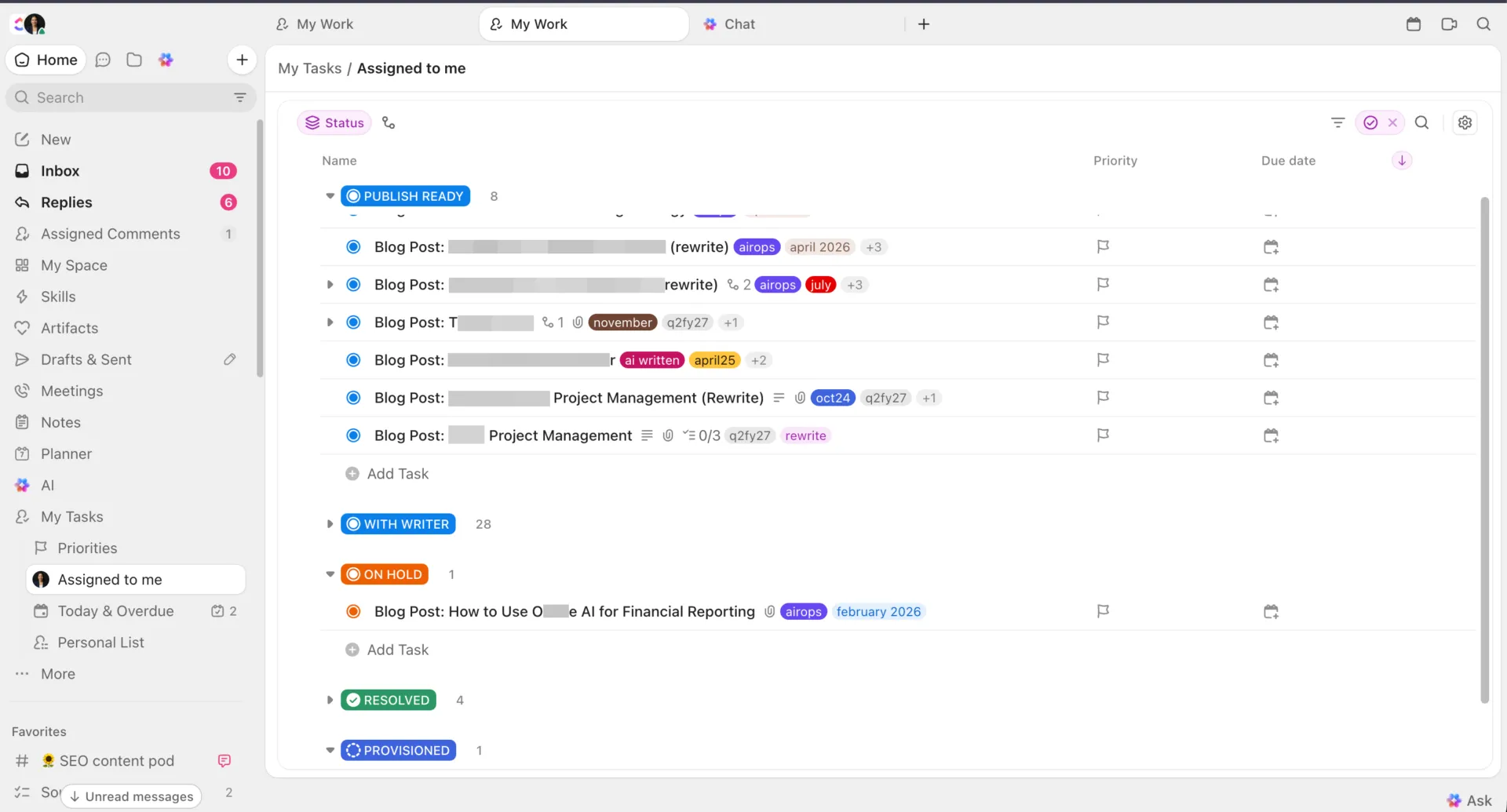

Váš seznam úkolů na Macu může obsahovat nápad, který si chcete zapamatovat, nebo úkol vyplývající ze včerejší schůzky. Zapsat je do seznamu je jen jedna část práce. Složitější je udržet relevantní podrobnosti pohromadě a vědět, čemu je třeba věnovat pozornost jako dalšímu.
Výběr nejlepší aplikace pro správu úkolů pro Mac závisí na tom, jak svou práci organizujete. Možná potřebujete rychlý způsob, jak zaznamenat úkoly, zatímco máte otevřenou jinou aplikaci, nebo sdílený náhled, aby kolega mohl zkontrolovat postup, aniž by se musel ptát na aktuální stav.
V okamžiku, kdy do hry vstoupí předávání úkolů, jako je například zachycení e-mailu, přestávají osobní seznamy fungovat. Terénní experiment, do kterého se zapojilo 7 137 znalostních pracovníků, odhalil, že průměrný účastník před zahájením studie strávil 11,7 hodin týdně čtením a odpovídáním na e-maily. A právě na tento druh náročného procesu byste se měli zaměřit při výběru svého nástroje.
Tento průvodce porovnává osm možností a popisuje, jak fungují na Macu, co zahrnují jejich tarify a v jakých oblastech by jejich omezení mohla ovlivnit vaše každodenní používání.
TL;DR
Před zaplacením si ověřte, zda aplikace obsahuje funkce, které potřebujete. Aplikace Things prodává některé funkce pro různá zařízení samostatně, OmniFocus vyhrazuje přizpůsobitelné perspektivy pro verzi Pro a Any.do účtuje poplatky za připomenutí přes WhatsApp a pokročilé opakování úkolů. Vyzkoušejte si svůj výběr na skutečných úkolech, než do aplikace přenesete vše.
Vyberte si způsob, jakým budete práci organizovat. Osobní úkoly můžete nechat v soukromém plánovači; u sdílené práce je třeba, aby všichni zúčastnění viděli, kdo je za co zodpovědný a jak práce postupuje.
Things 3 je naší první volbou pro uživatele, kteří používají výhradně zařízení Apple. Aplikace Apple Reminders je bezplatným výchozím bodem. Pokud používáte také Windows nebo Android, zvažte aplikaci Todoist pro rychlé zaznamenávání úkolů nebo TickTick pro úkoly, plánování kalendáře a návyky.
ClickUp se hodí pro práci, která vyžaduje koordinaci týmu. Úkoly uchovávají diskuzi a průběh práce, funkce Brain pomáhá vyhledávat a shrnovat kontext a nakonfigurovaní Super agenti mohou zvládat opakující se koordinaci.
8 nejlepších aplikací pro správu úkolů pro Mac v přehledu
| Nástroj | Nejvhodnější pro | Vynikající funkce | Počáteční cena | Hlavní omezení |
| Things 3 | Osobní plánování na zařízeních Apple | Funkce Rychlé zadávání s automatickým vyplňováním propojuje úkoly s podporovanými e-maily, stránkami a soubory | Jednorázová platba 49,99 $ pro Mac | Neobsahuje sdílené seznamy ani aplikace pro Windows, Android či web; další aplikace Apple se prodávají samostatně |
| Todoist | Zaznamenávání úkolů na Macu, Windows i mobilních zařízeních | Funkce Smart Quick Add rozpoznává data, opakování, projekty a priority | Zdarma; verze Pro od 5 $/měsíc, fakturováno ročně | Osobní projekty jsou omezeny na pět osob; pro širší správu týmu je třeba Business |
| ClickUp | Koordinace úkolů a pokroku v rámci týmu | Sdílený kontext úkolů, asistence Brain a konfigurovatelní Super agenti | Navždy zdarma; pro podniky jsou k dispozici přizpůsobené tarify | Více než jen osobní seznam; super agenti potřebují pokyny, přístup a testování |
| OmniFocus 4 | Podrobné plánování GTD na zařízeních Apple | Plánované revize projektů a přizpůsobené pohledy | 74,99 $ jednorázově za verzi Standard | Vlastní perspektivy vyžadují verzi Pro; přístup přes web vyžaduje nastavení nativní aplikace a pro majitele trvalé licence je zpoplatněn zvlášť |
| TickTick | Společná správa úkolů, plánů v kalendáři a návyků | Eisenhowerova matice, sledování návyků a plánování v kalendáři | Zdarma; prémiová verze za 49,99 $ ročně | Rozšířené funkce kalendáře a umělá inteligence vyžadují předplatné Premium; platí omezení pro sdílené seznamy |
| Microsoft To Do | Plánování každodenní práce na základě požadavků v Outlooku | Označené e-maily se promění v úkoly s odkazy na původní zprávy | Zdarma pro osobní použití; pro pracovní a školní použití platí licenční podmínky | Označené e-maily ze sdílených schránek se nesynchronizují; sdílení seznamů podléhá omezením daným účtem |
| Any.do | Denní plánování s připomenutími v aplikaci WhatsApp | Připomenutí úkolů zasílaná přes WhatsApp v rámci placených tarifů | Zdarma; prémiová verze za 7,99 $ měsíčně | WhatsApp a pokročilé opakování vyžadují platbu; připomenutí polohy fungují pouze na mobilních zařízeních |
| Apple Reminders | Bezplatné osobní a sdílené seznamy na zařízeních Apple | Automaticky tříděné nákupní seznamy, dílčí úkoly a sdílené úkoly | Zdarma, součástí systému macOS | Žádné nativní aplikace pro Windows nebo Android; sdílení a přiřazování úkolů vyžaduje aktualizovanou aplikaci iCloud Reminders |
Jak v ClickUp hodnotíme software
Náš redakční tým se řídí transparentním postupem podloženým výzkumem a nezávislým na dodavatelích, takže se můžete spolehnout, že naše doporučení vycházejí ze skutečné hodnoty produktů.
Zde najdete podrobný přehled toho, jak v ClickUp hodnotíme software.
Na co byste se měli zaměřit při výběru aplikace pro správu úkolů pro Mac?
Dobrá aplikace pro správu úkolů na Macu umožňuje okamžité zaznamenávání úkolů, je kompatibilní se všemi zařízeními, která používáte, a zvládá i spolupráci s lidmi, na nichž vaše úkoly závisí. Pomocí těchto otázek ohodnoťte jednotlivé možnosti a podívejte se na naše příklady seznamů úkolů, pokud chcete získat představu o tom, jak si ostatní své seznamy organizují.
- Odkud pocházejí vaše úkoly? Seznamte si svých posledních 20 úkolů a označte, které z nich vám zadal někdo jiný. Pokud většina pochází od jiných lidí, upřednostněte sdílení a zachycování e-mailů před dokonalým vypracováním.
- Funguje na všech zařízeních, která používáte? Zkontrolujte, zda jsou aplikace k dispozici nejen na vašem Macu, ale i na pracovním počítači a telefonu. Aplikace určená výhradně pro Apple selže v den, kdy usednete k notebooku s Windows.
- Jak rychlé je zaznamenávání úkolů na Macu? Hledejte univerzální klávesovou zkratku, která funguje v jakékoli aplikaci. Vyzkoušejte ji během hovoru: pokud přidání úkolu trvá déle než pár sekund, přestanete to dělat.
- Co vlastně znamená „zdarma“? Podívejte se na omezení: seznamy, projekty, spolupracovníci a připomenutí. Uveďte, na které z nich narazíte jako první
- Jednorázový nákup nebo předplatné? Sečtěte náklady na aplikaci pro každé zařízení za tři roky, včetně licence pro Mac.
- Umí jeho umělá inteligence to, co potřebujete? Zjistěte, zda umělá inteligence rozděluje úkoly, zaznamenává hlasové pokyny nebo stanovuje priority práce a zda je tato funkce zpoplatněna.
Proč záleží výběr nejlepší aplikace pro správu úkolů na Macu na tom, kdo práci přiděluje?
To, kdo úkol zadává, ovlivňuje, co k němu potřebujete mít k dispozici. U úkolu, který si zadáte sami, může stačit název a připomenutí. U požadavku od klienta může být potřeba také původní zadání, dohodnutý termín a záznam o změnách. Práce sdílená s kolegou může vyžadovat určení odpovědné osoby a stav, který můžete oba aktualizovat.
Proto se v tomto přehledu každá aplikace hodnotí podle jedné otázky: Dokáže provést úkol od původního zadání až po dokončení, aniž byste museli podrobnosti zaznamenávat někde jinde?
Tuto otázku aplikujeme na tři situace:
- Úkoly si zadáváte sami: Dokážete rychle zaznamenat nápad, rozhodnout se, kdy ho realizovat, a najít ho znovu, až to bude potřeba? Tato recenze se zaměřuje na zadávání úkolů, denní plánování a opakující se úkoly.
- Někdo vám přidělí práci: Dokážete k úkolu zachovat kontext požadavku? Podíváme se na zachycování e-mailů, odkazů, poznámek a souborů, včetně toho, co ještě musíte zkopírovat nebo aktualizovat ručně.
- Sdílíte odpovědnost za práci: Vidí všichni zúčastnění, kdo má na starosti další krok a co se změnilo? Zaměřujeme se na přiřazení úkolů, komentáře, sdílený stav a závislosti, čímž odlišujeme jednoduché aplikace se sdílenými seznamy úkolů od komplexnějších nástrojů pro řízení projektů.
Aplikace nemusí zvládat všechny tři funkce stejně dobře, aby sem patřila. Osobní plánovač dokáže spravovat požadavky klientů, pokud jste jediná osoba, která je sleduje. Omezení se projeví, když někdo jiný potřebuje informace, které obsahuje váš soukromý seznam, nebo když udržení tohoto seznamu v aktuálním stavu znamená aktualizaci druhého systému.
Každá recenze proto uvádí, v jaké situaci se aplikace osvědčí nejlépe a kdy je nutné použít jiný nástroj nebo provést ruční zásah. To také prakticky rozlišuje mezi správou úkolů a řízením projektů: zaznamenání dalšího kroku je jedna věc; koordinace práce kolem něj je věc druhá.
8 nejlepších aplikací pro správu úkolů pro Mac
1. Things 3 (nejlepší pro osobní plánování přímo v systému Mac za jednorázovou cenu)
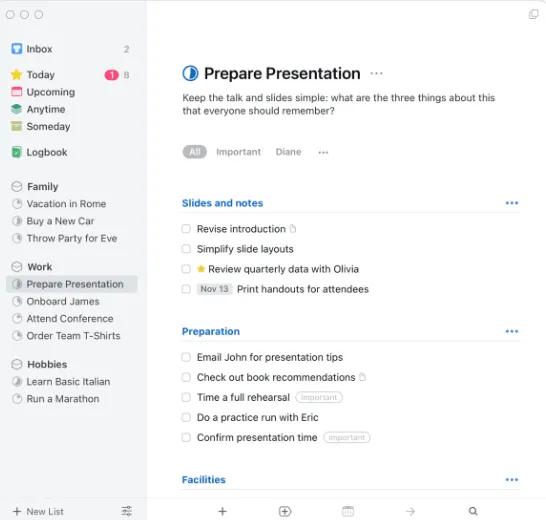
Things 3 je osobní správce úkolů vyvinutý společností Cultured Code pro zařízení Apple, a je to na něm vidět. Úkoly z doručené pošty organizujete do oblastí a projektů a poté si v sekci „Dnes“ vyberete, na čem budete pracovat. Zapněte integraci s kalendářem a uvidíte své události společně s těmito úkoly. Aplikace dvakrát získala ocenění Apple Design Award.
Právě díky funkcím specifickým pro Mac si tato aplikace vysloužila první místo v našem žebříčku. Po zapnutí funkcí Things Cloud a Mail to Things vám soukromá přesměrovací adresa umožní převést e-mailovou žádost na úkol, přičemž předmět e-mailu se stane názvem úkolu a text e-mailu poznámkou. Když vám manažer na konci hovoru přes Zoom přidělí tři úkoly k vyřízení, klávesová zkratka otevře funkci Quick Entry, díky níž můžete každý úkol zadat a uložit, aniž byste museli hovor opustit.
Stojí za to si dobře naplánovat cenový model. Aplikace pro Mac, iPhone, iPad a Vision Pro se prodávají samostatně jako jednorázové nákupy; aplikace pro Apple Watch je součástí aplikace pro iPhone. Synchronizace přes Things Cloud je zdarma.
Aplikace Things nemá samostatného vestavěného AI asistenta; verze 3.24 přidala integraci s AI Siri a Spotlightem v systému macOS 27. AI Siri je v beta verzi a podléhá omezením týkajícím se zařízení, jazyka a regionu.
Vynikající funkce
- Rychlé zadávání s automatickým vyplňováním: Přidá odkaz na aktuální webovou stránku, e-mail nebo soubor do poznámek k novému úkolu; nejlépe funguje v aplikacích Safari, Mail a Finder
- This Evening: Rozděluje dnešní den na denní a večerní plány, takže osobní záležitosti už nebudou narušovat pracovní dobu
- Type Travel: Přepíná mezi seznamy zadáním názvu seznamu, takže se trackpadu téměř nedotknete
- Integrace s Shortcuts: Automatizuje opakující se úkony, jako je například vytvoření projektu na základě kontrolního seznamu, který opakovaně používáte
Ceny
- Aplikace pro Mac: 49,99 $ (jednorázově)
- Další platformy: iPhone, iPad a Vision Pro se prodávají samostatně; Apple Watch jsou součástí balení s iPhone
- Bezplatná zkušební verze: 15 dní na Macu
Hodnocení
- G2: 4,4/5 (více než 20 recenzí)
- Capterra: 4,8/5 (více než 100 recenzí)
Kde má své limity: Aplikace Things je vázána na hardware Apple. Neexistuje žádná verze pro Windows, Android ani webová verze a nepodporuje sdílené seznamy ani přiřazování úkolů. Můžete soukromě sledovat požadavky od jiných lidí, ale pokud někdo jiný potřebuje sledovat nebo aktualizovat stejný úkol, budete potřebovat samostatný nástroj pro sdílení.
Vhodné pro: Samostatné uživatele Apple, kteří chtějí klidný denní plán ovládaný pomocí klávesnice a dávají přednost jednorázové platbě
Tuto část přeskočte, pokud: Střídáte Mac a počítač s Windows nebo plánujete s dalšími lidmi
Co říkají skuteční uživatelé o aplikaci Things 3
Recenze uživatele říká:
Ocenil jsem, jak přehledné je uživatelské rozhraní. Nezahlcuje vás spoustou možností, ale zároveň nabízí právě tolik struktury, aby vám pomohlo udržet pořádek. Přidávání úkolů je snadné a funkce rychlého zaznamenání je obrovskou výhodou, když vám náhle v hlavě vyvstanou nápady nebo připomínky.
Ocenil jsem, jak přehledné je uživatelské rozhraní. Nezahlcuje vás spoustou možností, ale zároveň nabízí právě tolik struktury, aby vám pomohlo udržet pořádek. Přidávání úkolů je snadné a funkce rychlého zaznamenání je obrovskou výhodou, když vám náhle v hlavě vyvstanou nápady nebo připomínky.
Čtěte více: Pokud se vám líbí tento klidný styl zaměřený na seznamy, v našem přehledu minimalistických aplikací pro seznamy úkolů najdete další podobné aplikace.
Návod aplikace ClickUp na sledování úkolů ukazuje návyky při zaznamenávání úkolů, na nichž je tento seznam založen:
2. Todoist (nejlepší pro zadávání úkolů v přirozeném jazyce na Macu, Windows i mobilu)
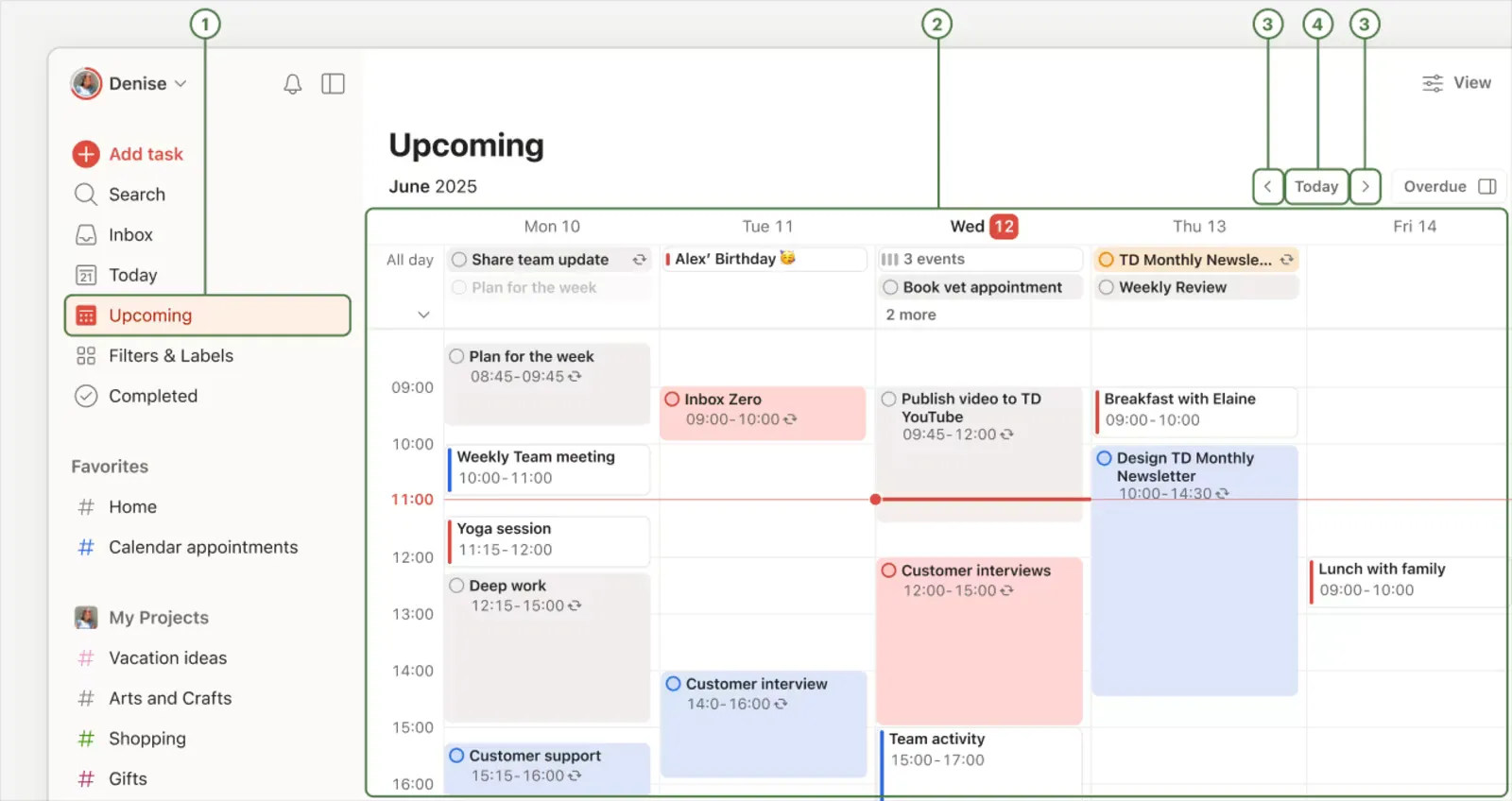
Todoist je multiplatformní aplikace pro správu úkolů od společnosti Doist, dostupná pro Mac, Windows, web a mobilní telefony. Její hlavní předností je funkce Smart Quick Add: zadáte úkol běžným jazykem a Todoist rozpozná podrobnosti, jako je datum, projekt a priorita.
Freelancer může do aplikace pro Mac zadat „Každý pátek odeslat fakturu společnosti Acme #Admin p1“ a vytvořit tak opakující se úkol s nejvyšší prioritou v rámci projektu Admin. Se stejným účtem je tento úkol přístupný i na pracovním notebooku s Windows nebo na telefonu s Androidem. Díky tomu je Todoist užitečný pro organizaci práce, kterou si spravujete sami, včetně požadavků od klientů, napříč různými zařízeními.
Todoist Assist přidává další způsoby, jak zaznamenávat a organizovat práci. Ramble převádí hlasové popisy úkolů na samostatné úkoly, zatímco Filter Assist vytváří filtry na základě požadavků formulovaných v běžném jazyce. Bezplatný tarif Beginner zahrnuje 10 měsíčních relací sdílených mezi aplikacemi Ramble a Task Capture Assist. Placené tarify nabízejí neomezený počet relací v rámci limitů pro spravedlivé používání a navíc funkci Task Assist, která dokáže navrhovat dílčí úkoly na počítači i na webu.
Vynikající funkce
- Chytré rychlé přidávání: Rozpoznává data, opakování, projekty a priority již při psaní úkolu
- Filtrování zobrazení: Ukládá vlastní dotazy, jako například „s termínem splnění tento týden v projektech klientů“, s třemi zobrazeními v bezplatném tarifu a 150 v tarifu Pro
- Rozložení tabule a kalendáře: Přepíná projekt mezi zobrazením seznamu, tabule a (ve verzi Pro) kalendáře, aniž by bylo nutné jej znovu vytvářet
- Více než 90 integrací: Načítá úkoly z e-mailů, kalendářů a chatovacích nástrojů, takže je můžete zaznamenat hned tam, kde se objeví.
Ceny
- Pro začátečníky: Zdarma
- Pro: 5 $/měsíc (účtováno ročně)
- Business: 8 $ za uživatele a měsíc (účtováno ročně)
Hodnocení
- G2: 4,5/5 (více než 800 recenzí)
- Capterra: 4,6/5 (více než 2 600 recenzí)
Kde má své limity: Todoist podporuje spolupráci, ale u osobních projektů je počet účastníků omezen na pět osob. Verze Business přidává vyhrazený týmový pracovní prostor, týmové role, složky a vyšší limity pro projekty. Pokud jej chcete využít pro sdílenou práci, zkontrolujte si tyto limity s ohledem na počet zapojených osob a projektů, místo abyste předpokládali, že osobní tarif pokryje potřeby celého týmu. Pro srovnání s pracovním prostorem zaměřeným na dokumenty si přečtěte náš podrobný srovnávací článek Notion vs. Todoist.
Vhodné pro: Lidi, kteří pracují na Macu, Windows i Androidu a chtějí co nejrychlejší zadávání úkolů
Tuto část přeskočte, pokud: Potřebujete do osobního projektu zapojit více než pět lidí a nechcete přecházet na týmový pracovní prostor
Co o Todoistu říkají skuteční uživatelé
Recenze uživatele říká:
Na Todoistu se mi nejvíc líbí, jak jednoduché a přehledné díky němu je řízení úkolů. Mohu rychle vytvářet úkoly, nastavovat termíny a priority a vše organizovat do různých projektů. Obzvláště se mi líbí přehledné rozhraní, protože díky němu snadno vidím, co je třeba udělat, aniž bych se cítil přetížený. Opakující se úkoly jsou také velmi užitečné pro činnosti, které musím provádět pravidelně. Možnost přístupu k mým úkolům na různých zařízeních mi pomáhá zůstat organizovaný po celý den.
Na Todoistu se mi nejvíc líbí, jak jednoduché a přehledné díky němu je řízení úkolů. Mohu rychle vytvářet úkoly, nastavovat termíny a priority a vše organizovat do různých projektů. Obzvláště se mi líbí přehledné rozhraní, protože díky němu snadno vidím, co je třeba udělat, aniž bych se cítil přetížený. Opakující se úkoly jsou také velmi užitečné pro činnosti, které musím provádět pravidelně. Možnost přístupu k mým úkolům na různých zařízeních mi pomáhá zůstat organizovaný po celý den.
3. ClickUp (nejlepší volba pro uživatele Macu, kteří sdílejí úkoly s týmem)
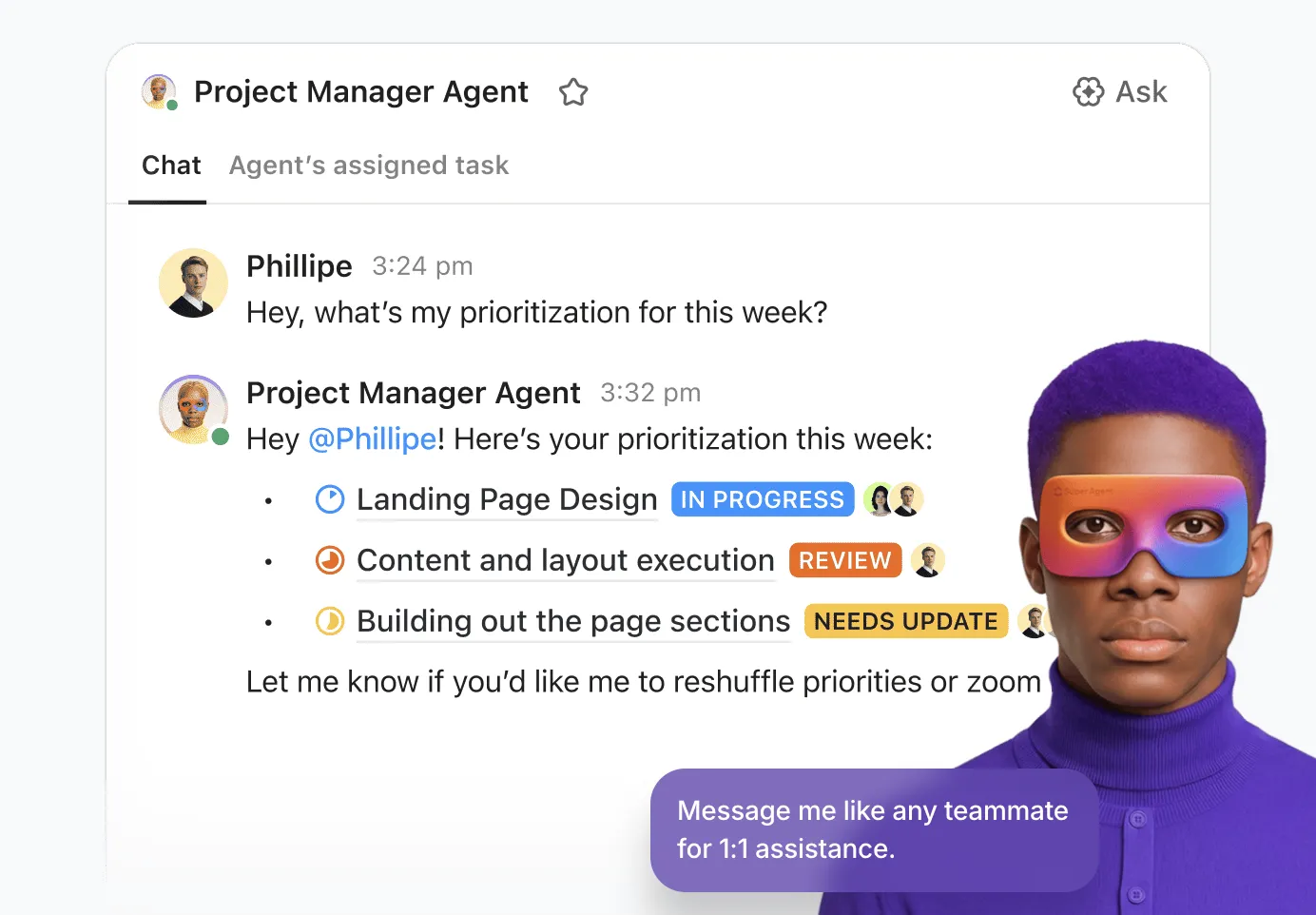
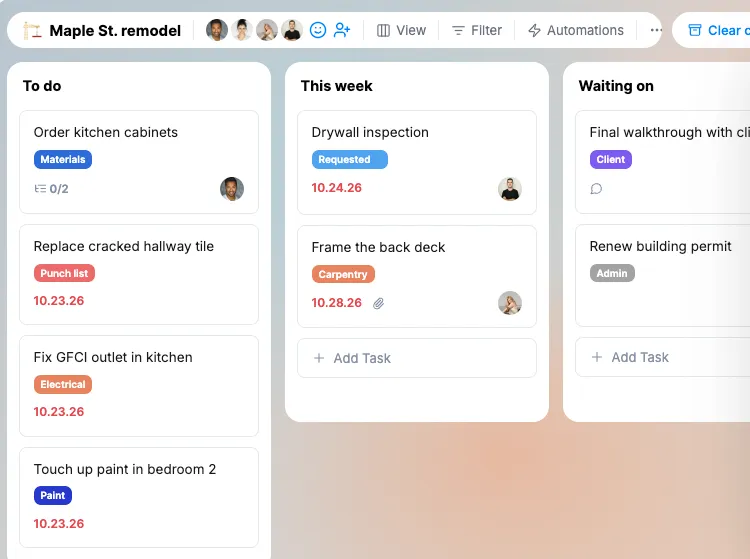
ClickUp je platforma pro správu práce s desktopovou aplikací pro Mac, Windows a Linux. Hodí se pro práci, která vyžaduje sdílenou odpovědnost a aktualizace: klient požádá o změnu, designér ji provede a kolega z týmu výsledek zkontroluje. Úkol shromažďuje požadavek, diskuzi i průběh práce na jednom místě.
Na Macu nechte spuštěnou desktopovou aplikaci a stisknutím kláves Cmd+J otevřete panel AI Command Bar odkudkoli. Můžete rychle vytvořit úkol, dokument nebo připomenutí, spustit nainstalované aplikace pro Mac a prohledávat svůj pracovní prostor nebo připojené aplikace, pokud máte povolenou funkci Connected Search. Když vám klient zašle e-mailem žádost o změnu, stačí ji přeposlat na e-mailovou adresu seznamu a ta se promění v úkol.
ClickUp Brain vám pomůže pracovat v daném kontextu: klást otázky týkající se úkolů a dokumentů, shrnout diskusi nebo sepsat návrh aktualizace. Superagenti ClickUp mohou převzít definovanou práci v rámci stejného pracovního prostoru. Můžete jim přiřazovat úkoly, @zmínit je v diskusi nebo je nakonfigurovat tak, aby běželi podle plánu. Tým může například nakonfigurovat superagenta tak, aby převedl zadání kampaně na úkoly a podúkoly, nebo připravil týdenní zprávu zdůrazňující překážky a ohroženou práci.
Vynikající funkce
- AI Command Bar (Cmd+J): Vytváří úkoly, dokumenty a připomenutí odkudkoli, zatímco je spuštěna desktopová aplikace, aniž byste museli nejprve přecházet do projektu
- Spouštěče Super Agent: Spouští nakonfigurované pracovní postupy prostřednictvím přiřazení úkolů, @zmínek, plánů nebo automatizací, takže se opakující koordinační práce mohou provádět bez nutnosti pokaždé zadávat nový příkaz
- Různé zobrazení: Zobrazuje stejné úkoly ve formě seznamu, tabule nebo kalendáře, takže si každý člen týmu může vybrat rozložení, které mu nejvíce vyhovuje.
- Závislosti a více přidělených osob: Sleduje, které úkoly čekají na jiné, a podporuje sdílené vlastnictví, pokud je povolena ClickApp „Multiple Assignees“
Ceny
Hodnocení
- G2: 4,6/5 (více než 14 200 recenzí)
- Capterra: 4,6/5 (více než 4 600 recenzí)
Kde to má své limity: ClickUp vyžaduje více nastavení než běžná aplikace pro správu osobních seznamů. Týmy se musí dohodnout na tom, jak budou používat seznamy, stavy a zobrazení, zatímco „super agenti“ potřebují jasné pokyny, odpovídající přístupová oprávnění a možnost otestovat si systém, než se pustí do opakujících se úkolů. Takové nastavení se dá snáze ospravedlnit, když je třeba koordinovat úkoly mezi několika lidmi.
Vhodné pro: uživatele Macu, jejichž úkoly pocházejí ze sdílených projektů, od klientů nebo z e-mailů
Tuto část přeskočte, pokud: Potřebujete pouze soukromý denní seznam úkolů a nikdy své úkoly nepředáváte nikomu jinému
Co říkají skuteční uživatelé o ClickUp
Recenze uživatele říká:
Obzvláště se mi líbí možnost filtrování úkolů. Mohu rychle a snadno rozlišovat mezi projekty a úkoly, přiřazovat je a označovat jako věci, které musím udělat sám. Plánovač poskytuje dobrý přehled o pracovní zátěži mého týmu, což mi pomáhá efektivně a účelně rozdělovat úkoly. Díky přizpůsobitelnému panelu mohu všechny relevantní informace a priority sjednotit na jednom centrálním místě, což mi výrazně zjednodušuje každodenní organizaci. Díky tomu mám vždy kompletní přehled o svých aktuálních úkolech a nadcházejících projektech.
Obzvláště se mi líbí možnost filtrování úkolů. Mohu rychle a snadno rozlišovat mezi projekty a úkoly, přiřazovat je a označovat jako věci, které musím udělat sám. Plánovač poskytuje dobrý přehled o pracovní zátěži mého týmu, což mi pomáhá efektivně a účelně rozdělovat úkoly. Díky přizpůsobitelnému panelu mohu všechny relevantní informace a priority sjednotit na jednom centrálním místě, což mi výrazně zjednodušuje každodenní organizaci. Díky tomu mám vždy kompletní přehled o svých aktuálních úkolech a nadcházejících projektech.
4. OmniFocus 4 (nejlepší volba pro pokročilé uživatele metody GTD, kteří se neobejdou bez zařízení Apple)
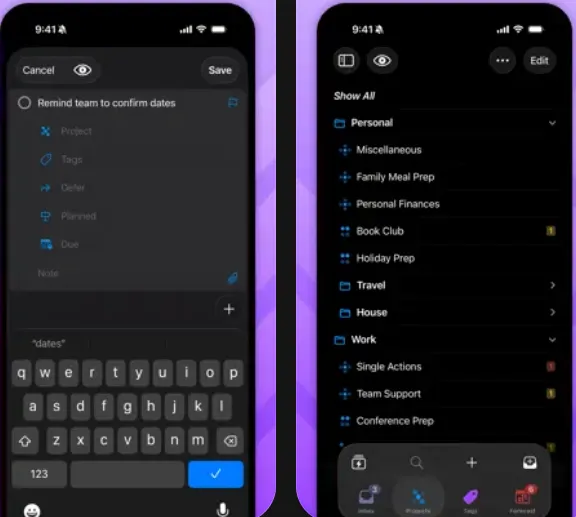
Aplikace OmniFocus 4 od společnosti The Omni Group je založena na metodě Getting Things Done: zaznamenávejte úkoly, organizujte je a pravidelně kontrolujte své závazky. Jedna koupě zahrnuje aplikace pro Mac, iPhone, iPad, Apple Watch a Apple Vision Pro. Synchronizace mezi nimi je zdarma a šifrovaná od začátku do konce.
Aplikace Forecast zobrazuje úkoly společně s událostmi v kalendáři přímo v nativních aplikacích a aplikace Review vás vyzve k opětovnému prozkoumání projektů podle vámi nastaveného harmonogramu. Konzultant, který zároveň pracuje na osmi zakázkách pro různé klienty, si může v aplikaci Pro vytvořit vlastní perspektivu, která zobrazí úkoly označené pro aktuálního klienta.
To se hodí zejména v situacích, kdy vám práci přidělují jiní, ale vy sami rozhodujete o tom, jak ji zorganizovat a dokončit. Konzultant si může vést podrobný osobní plán, zatímco pro schvalování ze strany klientů a sdílení informací o postupu prací je stále zapotřebí samostatný komunikační nebo kolaborační nástroj.
Hlavní rozhodnutí při nákupu se týká volby mezi verzemi Standard a Pro. Funkce Focus a Custom Perspectives vyžadují verzi Pro, která při jednorázovém nákupu stojí přibližně dvakrát tolik než verze Standard. OmniFocus také podporuje funkce Apple Intelligence, včetně volitelného analýzy dat s podporou umělé inteligence a integrace umělé inteligence Siri ve verzi 4.9, s výhradou požadavků na kompatibilitu.
Vynikající funkce
- Vlastní pohledy: Vytváří filtrované pohledy pomocí projektů, štítků a dalších pravidel, abyste se mohli soustředit na konkrétního klienta nebo typ práce (Pro)
- Odložit termíny: Skryje úkoly z přehledu dostupných úkolů až do data, kdy je můžete zahájit
- Recenze: Vyzývá vás, abyste se k projektům vraceli v intervalech, které si sami zvolíte, abyste mohli aktualizovat další kroky a odhalit zastavené práce
- Univerzální nákup: Jedna licence pokrývá aplikace pro Mac, iPhone, iPad, Apple Watch a Vision Pro
Ceny
- Standard: 74,99 $ (jednorázově)
- Pro: 149,99 $ (jednorázově)
- Předplatné Pro: 99,99 $/rok (účtováno ročně)
- Webový přístup pro držitele licence: 4,99 $/měsíc nebo 49,99 $/rok
Hodnocení
- G2: 4,5/5 (více než 50 recenzí)
- Capterra: 4,6/5 (86 recenzí)
Kde má své limity: OmniFocus je systém určený především pro Apple. Jeho webová verze vyžaduje existující nastavení v nativní aplikaci OmniFocus a nabízí méně funkcí, včetně absence integrace událostí z kalendáře do funkce Forecast. Majitelé trvalé licence platí za přístup na web zvlášť. Pokud klienti nebo členové týmu potřebují sdílené vlastnictví a aktualizace o postupu prací, počítejte s tím, že tuto koordinaci budete muset řešit mimo své osobní nastavení OmniFocusu.
Vhodné pro: příznivce metody GTD používající zařízení Apple, kteří chtějí odkládat termíny, provádět revize a vytvářet vlastní zobrazení
Přeskočte tento článek, pokud: Váš pracovní týden se odehrává na počítači s Windows nebo chcete seznam, který můžete začít používat za pět minut
Co říkají skuteční uživatelé o OmniFocus 4
Recenze uživatele říká:
Omnifocus nabízí všechny pokročilé funkce pro správu úkolů, které si jen můžete přát, a je ideální pro pracovní postupy GTD. Názor „Forecast“ mi velmi pomáhá při plánování týdne.
Omnifocus nabízí všechny pokročilé funkce pro správu úkolů, které si jen můžete přát, a je ideální pro pracovní postupy GTD. Názor „Forecast“ mi při plánování týdne velmi pomáhá.
5. TickTick (nejlepší pro úkoly, kalendář a návyky v jedné aplikaci)
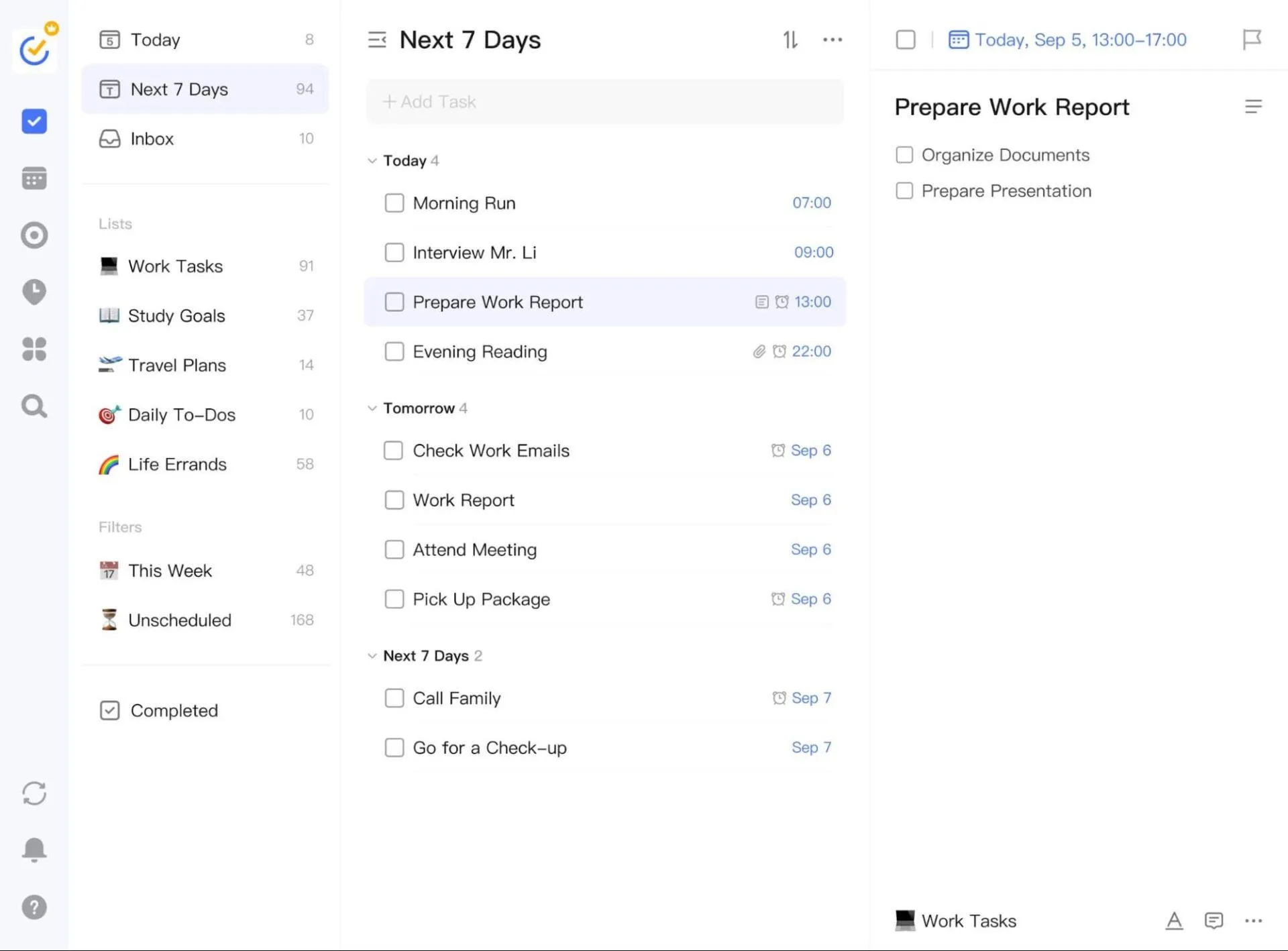
TickTick je multiplatformní aplikace pro správu úkolů, která má i verzi pro Mac. Spojuje kalendář, sledování návyků a Eisenhowerovu matici na jednom místě spolu s vašimi seznamy. Rozpoznává také data a časy již během psaní, takže zadání „zavolat zubaři zítra v 15:00“ se automaticky stane naplánovaným úkolem.
Její silnou stránkou je organizace vaší vlastní pracovní zátěže, a to i v případě, že úkoly pocházejí od několika lidí. Projektový manažer může v jedné aplikaci třídit týdenní úkoly podle Eisenhowerovy matice, plánovat práci v kalendáři a sledovat svůj denní zvyk psaní. Bezplatný tarif zahrnuje devět seznamů s 99 úkoly v každém seznamu, zobrazení Seznam a Kanban a synchronizaci napříč platformami.
Aplikace TickTick nabízí své funkce umělé inteligence v rámci verze Premium. Verze Premium navíc přidává více zobrazení kalendáře, zobrazení časové osy, dobu trvání úkolů a e-mailová připomenutí.
Vynikající funkce
- Eisenhowerova matice: Třídí úkoly podle naléhavosti a důležitosti, základní funkce jsou k dispozici ve verzi Free a rozšířené možnosti ve verzi Premium
- Zobrazení kalendáře: Zobrazuje naplánované úkoly společně s vašimi plány, s více zobrazeními kalendáře, délkou trvání úkolů a zobrazením časové osy v rámci služby Premium
- Sledování návyků: Sleduje opakující se návyky vedle úkolů, v bezplatném tarifu až pět návyků
- Kanbanové zobrazení: Uspořádává úkoly do sloupců pro osobní nebo sdílené projekty, což je forma vizuální správy úkolů
Ceny
- Zdarma
- Premium: 49,99 $/rok (účtováno ročně)
Hodnocení
- G2: 4,5/5 (více než 100 recenzí)
- Capterra: 4,7/5 (více než 129 recenzí)
Kde má své limity: TickTick podporuje sdílené seznamy, přiřazování úkolů a komentáře, takže kromě osobního plánování zvládá i určitou míru koordinace. Seznamy lze sdílet s až 29 členy, pokud má jejich vlastník předplatné Premium. U práce rozložené do několika projektů zvažte, zda koordinace prostřednictvím jednotlivých sdílených seznamů poskytuje všem dostatečný přehled.
Vhodné pro: Jednotlivce, kteří chtějí spravovat úkoly, rezervovat si čas v kalendáři a sledovat své návyky, aniž by museli platit za tři aplikace
Tuto část přeskočte, pokud: Potřebujete sdílený seznam s více než 29 členy
Co říkají skuteční uživatelé o aplikaci TickTick
Recenze uživatele říká:
Nejvíc se mi líbí, že jde o komplexní centrum produktivity, ne jen o jednoduchý seznam úkolů. Je skvělé mít v jedné aplikaci úkoly, plně funkční kalendář s časovými bloky, sledování návyků a Pomodoro časovač. Dřív jsem musel přepínat mezi třemi různými aplikacemi, jen abych si zorganizoval den, a TickTick tento problém úplně vyřešil. Navíc je jeho zpracování přirozeného jazyka neuvěřitelně chytré – stačí, když napíšu „zítra v 16:00 zkontrolovat rozpočet“, a aplikace automaticky vše perfektně naplánuje, aniž bych musel klikat v nabídkách.
Nejvíc se mi líbí, že jde o komplexní centrum produktivity, ne jen o jednoduchý seznam úkolů. Je skvělé mít v jedné aplikaci úkoly, plně funkční kalendář s časovými bloky, sledovač návyků a Pomodoro časovač. Dřív jsem musel přepínat mezi třemi různými aplikacemi, jen abych si zorganizoval den, a TickTick tento problém úplně vyřešil. Navíc je jeho zpracování přirozeného jazyka neuvěřitelně chytré – stačí, když napíšu „zítra v 16:00 zkontrolovat rozpočet“, a aplikace automaticky vše perfektně naplánuje, aniž bych musel klikat v nabídkách.
Tip pro pokročilé: Pokud zvažujete, zda si pořídit TickTick nebo jiný osobní správce úkolů, v našem srovnání TickTick vs. Todoist najdete podrobný přehled všech funkcí.
6. Microsoft To Do (nejlepší volba pro uživatele Outlooku a Microsoft 365 na Macu)
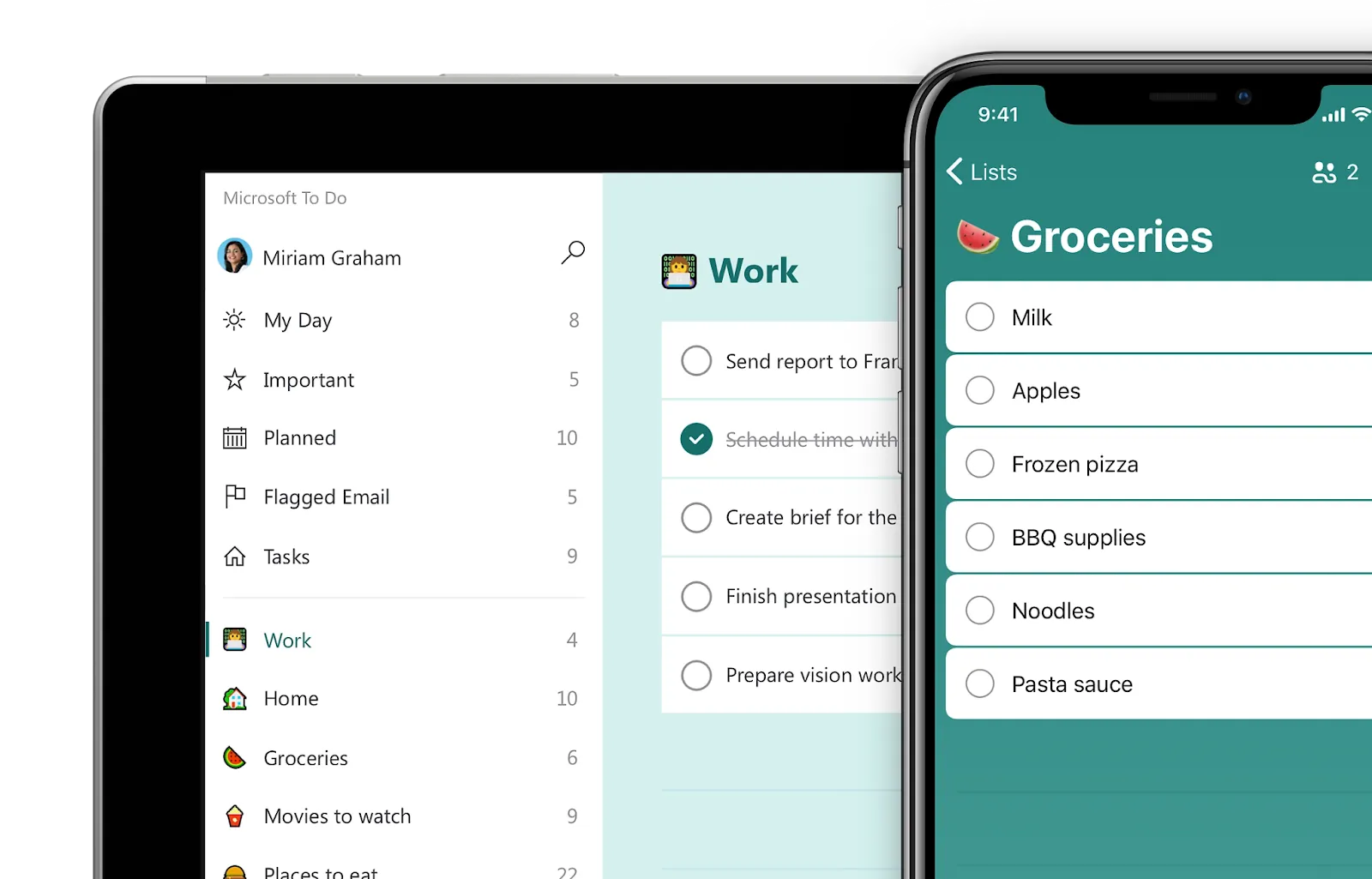
Microsoft To Do je bezplatná aplikace pro správu úkolů od společnosti Microsoft, která má nativní aplikaci pro Mac. Funkce „Můj den“ vám každé ráno nabídne denní seznam k naplánování, jehož návrhy vycházejí z vašich ostatních úkolů. Seznam se přes noc vynuluje, ale nedokončené úkoly v něm zůstanou a lze je přidat zpět do plánu na následující den.
S tím samým účtem hostovaným společností Microsoft se označené e-maily z vaší primární schránky mohou zobrazit jako úkoly v aplikaci To Do, a to včetně odkazů zpět na příslušné zprávy. Koordinátor kanceláře, který denně dostává 20 žádostí e-mailem, je může označit hned po doručení a poté si naplánovat odpoledne v aplikaci My Day na Macu, aniž by musel každou žádost kopírovat. Označené e-maily ze sdílených schránek a sdílených složek nejsou podporovány.
Aplikace To Do nabízí vše podstatné: úkoly můžete rozdělit na jednotlivé kroky, nastavit termíny splnění a opakující se plány, přidávat připomenutí a připojovat soubory o velikosti až 25 MB na jeden úkol. Seznamy můžete také sdílet mezi osobními účty Microsoft nebo s kolegy ve stejné pracovní či školní organizaci. Díky tomu je aplikace užitečná pro sledování úkolů, které vám byly přiděleny, a pro koordinaci jednoduchých seznamů s ostatními.
Vynikající funkce
- My Day: Vytvoří z vašich stávajících úkolů přehledný denní seznam s návrhy, které vám pomohou vrátit se k nedokončené práci
- Synchronizace e-mailů s označením v Outlooku: Umožňuje přístup k podporovaným označeným zprávám přímo z odpovídajících úkolů, takže můžete zkontrolovat původní požadavek
- Kroky: Rozdělí úkol na menší položky v seznamu úkolů, aniž by vytvářelo samostatný projekt
- Sdílené seznamy: Koordinujte úkoly mezi osobními účty Microsoft nebo v rámci stejné pracovní či školní organizace
Ceny
- Osobní použití: Zdarma s účtem Microsoft
- Použití v práci nebo ve škole: Vyžaduje odpovídající licenci a službu Exchange Online
Hodnocení
- G2: 4,4/5 (více než 90 recenzí)
- Capterra: 4,6/5 (více než 3 000 recenzí)
Kde má své limity: Aplikace To Do funguje dobře, pokud jste zodpovědní za vyřizování požadavků ve své vlastní doručené poště. Propojení s Outlookem ztrácí na užitečnosti, pokud váš tým zpracovává požadavky prostřednictvím sdílené poštovní schránky, protože tyto označené zprávy se nesynchronizují. Sdílení seznamů také zůstává omezeno na osobní účty Microsoftu nebo na jednu pracovní či školní organizaci, což omezuje koordinaci s externími klienty.
Vhodné pro: uživatele Outlooku a Microsoft 365, kteří chtějí na svém Macu bezplatný denní seznam úkolů
Tuto část přeskočte, pokud: Potřebujete tabule, závislosti nebo reporty pro vícefázové projekty
Co říkají skuteční uživatelé o aplikaci Microsoft To Do
Recenze uživatele říká:
Uchovávám tam seznam svých méně naléhavých úkolů a používám ji také při provádění provisioningu. Pro tyto úkoly si vytvářím kontrolní seznamy a ukládám je do aplikace To Do. Je součástí mé licence O365, což je skvělé.
Uchovávám tam seznam svých méně naléhavých úkolů a používám ji také při provádění provisioningu. Pro tyto úkoly si vytvářím kontrolní seznamy a ukládám je do aplikace To Do. Je součástí mé licence O365, což je skvělé.
7. Any.do (nejlepší pro každodenní plánování s připomenutími přes WhatsApp)
Any.do je seznam úkolů a denní plánovač dostupný na Macu, webu, Windows a mobilních zařízeních. Bezplatný tarif zahrnuje úkoly, seznamy, připomenutí, kalendář, denní plánovač a synchronizaci. To stačí pro osobní seznam, který vás bude provázet od MacBooku až po telefon.
Jeho předností jsou připomenutí tam, kde se už tak či onak díváte. V rámci placených tarifů může Any.do posílat připomenutí do WhatsAppu. To se hodí pro ty, kteří často přehlédnou oznámení v aplikacích, ale pravidelně kontrolují zprávy. Rodič, který v neděli večer plánuje týden na Macu, si může nastavit připomenutí ve WhatsAppu ohledně úterního školního formuláře, takže mu připomenutí dorazí spolu se zprávami.
Základní denní, týdenní, měsíční a roční opakující se připomenutí jsou zdarma. Verze Premium nabízí pokročilé opakující se plány, barevné značky, připomenutí založená na poloze (pouze pro mobilní zařízení) a návrhy umělé inteligence pro osobní seznamy a úkoly. Rodinný tarif zahrnuje až čtyři osoby a čtyři sdílené projekty, plus sdílený nákupní seznam. Verze Teams přidává společný pracovní prostor s neomezeným počtem projektových tabulek.
Díky tomu Any.do plní roli, která přesahuje rámec soukromých připomínek, když členové domácnosti nebo členové týmu potřebují koordinovat práci.
Vynikající funkce
- Denní plánovač: Zobrazuje dnešní úkoly v samostatném plánovacím zobrazení, odděleně od vašich úplných seznamů
- Připomenutí přes WhatsApp: V rámci tarifů Premium, Family a Teams odesílá připomenutí úkolů přes WhatsApp, v závislosti na regionální dostupnosti
- Připomenutí podle polohy: Spustí připomenutí, když dorazíte na určité místo, například do obchodu s potravinami, prostřednictvím mobilní aplikace v rámci placeného tarifu
- Family Space: Sdílejte nákupní seznam a až čtyři projekty s až čtyřmi členy domácnosti
Ceny
- Pro osobní použití: Zdarma
- Premium: 7,99 $/měsíc
- Rodina: 9,99 $/měsíc pro až čtyři členy
- Teams: 7,99 $ za člena a měsíc
Hodnocení
- G2: 4,2/5 (více než 100 recenzí)
- Capterra: 4,7/5 (více než 1 100 recenzí)
Kde má své limity: Bezplatný tarif zvládá běžné opakující se úkoly, ale vlastní pravidla opakování vyžadují placený tarif. Některé funkce také závisí na jiném zařízení: plánovat můžete na Macu, ale připomenutí podle polohy fungují na mobilu. Pro sdílenou práci je tarif Family omezen na čtyři členy a čtyři projekty; větší skupiny potřebují tarif Teams.
Vhodné pro: Lidi, kteří chtějí jednoduchý denní plánovač s připomenutími, která jim chodí přes WhatsApp
Přeskočte tento článek, pokud: Potřebujete připomenutí z WhatsApp nebo pokročilé opakující se plánování v rámci bezplatného tarifu
Co říkají skuteční uživatelé o Any.do
V jedné uživatelské recenzi se píše :
Hledal jsem aplikaci, která by mi pomohla organizovat většinu mých každodenních úkolů a umožnila mi je uložit na později, ale nenašel jsem žádnou aplikaci s tak bohatými a skutečně skvělými funkcemi jako tato. 😊
Hledal jsem aplikaci, která by mi pomohla organizovat většinu mých každodenních úkolů a umožnila mi je ukládat na později, ale nenašel jsem žádnou aplikaci s tak bohatými a skutečně skvělými funkcemi jako tato. 😊
Číst dále: 10 alternativ a konkurentů aplikace Any.do
8. Apple Reminders (nejlepší volba pro bezplatné seznamy bez nutnosti nastavení na zařízeních Apple)
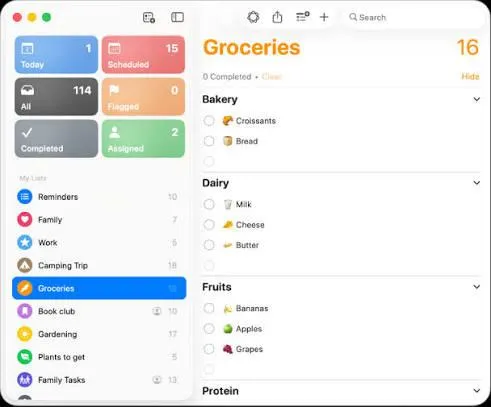
Aplikace Apple Reminders je součástí systému macOS bez dalších nákladů. Zaslouží si své místo jako základní volba: než si pořídíte jinou aplikaci, vyplatí se zkontrolovat, zda Reminders již pokrývá vše, co potřebujete. Chcete-li synchronizovat seznamy napříč vašimi zařízeními Apple, povolte iCloud Reminders pomocí stejného účtu Apple.
Jednou z užitečných funkcí pro každodenní použití je nákupní seznam. Vytvořte si seznam podobný nákupnímu a aplikace Připomenutí automaticky seskupí rozpoznané položky do kategorií, jako jsou mléčné výrobky a ovoce a zelenina. Nákup si můžete naplánovat na Macu a poté si stejný seznam otevřít na iPhonu přímo v obchodě. Pokud se nějaká položka ocitne ve špatné kategorii, můžete ji přesunout.
Aplikace Připomenutí také zvládá strukturovanější práci díky dílčím úkolům, opakujícím se plánům a sekcím, které lze zobrazit ve sloupcích. Sdílené seznamy v iCloudu ti umožňují přiřazovat připomenutí jiným lidem, takže nákupní seznam pro domácnost nebo malá sada sdílených úkolů může mít jasně určené odpovědné osoby. Siri ti umožňuje přidávat připomenutí hlasem.
V rámci tohoto přehledu aplikace Reminders pokrývá jak osobní úkoly, tak i jednoduchou sdílenou práci. Můžete sami sledovat požadavek nebo přiřadit položku do sdíleného seznamu, aniž byste museli využívat rozsáhlejší projektovou platformu. Náš přehled aplikací pro zvýšení produktivity pro Mac zahrnuje i další nástroje, které můžete používat společně s ní.
Vynikající funkce
- Nákupní seznamy: Automaticky seskupuje rozpoznané položky do kategorií, s možností přesouvat položky nebo upravovat sekce
- Podúkoly a sloupce: Rozdělují práci na menší kroky a organizují seznamy do sekcí, které lze zobrazit jako sloupce
- Opakující se připomenutí a Siri: Podporuje opakující se plány a hlasové zadávání úkolů, na které si musíte pravidelně vzpomenout
- Sdílené seznamy a úkoly: Umožňuje uživatelům ve sdíleném seznamu iCloud přiřazovat připomenutí, takže každý vidí, kdo má na starosti jednotlivé položky
Ceny
- Zdarma (součástí systému macOS)
Hodnocení
- G2: Nedostatek recenzí
- Capterra: Nedostatek recenzí
Kde má své limity: Aplikace Připomenutí je primárně určena pro Apple. K připomenutím v iCloudu se můžete dostat přes prohlížeč i na jiných zařízeních, ale neexistují žádné nativní aplikace pro Windows ani Android. Funkce se také liší podle účtu a verze softwaru, přičemž sdílení a přiřazování úkolů vyžaduje aktualizovanou verzi aplikace Připomenutí v iCloudu. Pokud vaši spolupracovníci používají různé platformy, může být přístup přes prohlížeč kompromisem ve srovnání s aplikací pro správu úkolů, která funguje napříč platformami.
Vhodné pro: uživatele Apple, kteří chtějí bezplatný seznam pro pochůzky a jednoduché úkoly bez nutnosti nastavování
Tuto část přeskočte, pokud: Potřebujete kromě aplikace pro Mac také nativní aplikace pro Windows nebo Android
Co říkají skuteční uživatelé o aplikaci Apple Reminders
Recenze uživatele říká:
Připomínky založené na poloze se v mém životě staly virtuálními lepícími lístky. Kód ke dveřím, který použijete jen jednou za 18 měsíců, je X. Až budete příště v této ramenové restauraci, objednejte si ostřejší ramen. Až budete v obchodě s potravinami, kupte si tohle.
Připomínky založené na poloze se v mém životě staly virtuálními lepícími lístky. Kód ke dveřím, který používáte jen jednou za 18 měsíců, je X. Až budete příště v této ramenové restauraci, objednejte si pikantnější ramen. Až budete v obchodě s potravinami, kupte si tohle.
Jak si vybrat správnou aplikaci pro správu úkolů pro Mac?
Zúžte svůj výběr na dvě aplikace podle toho, bez čeho byste se při práci neobešli:
- Things 3: Plánujete výhradně na zařízeních Apple a dáváte přednost jednorázovému nákupu
- Todoist: Pracujete na Macu, Windowsu nebo Androidu a potřebujete rychle zaznamenat úkoly pomocí klávesnice. Náš seznam alternativ k Todoistu obsahuje podobné možnosti
- ClickUp: Potřebujete sdílené vlastnictví úkolů, diskuze a sledování pokroku v rámci celého týmu
- OmniFocus 4: Řídíte se metodou GTD a potřebujete odložené termíny, plánované kontroly a vlastní zobrazení
- TickTick: Chcete mít úkoly, plánování kalendáře a návyky v jedné aplikaci. Pokud je pro vás plánování hlavním požadavkem, porovnejte si náš výběr kalendářových aplikací pro Mac.
- Microsoft To Do: Používáte Outlook a chcete si naplánovat den podle úkolů a označených e-mailů, které aplikace podporuje
- Any.do: Hledáte denní plánovač a jste ochotni zaplatit za připomenutí přes WhatsApp
- Apple Reminders: Chcete-li na zařízeních Apple využívat bezplatné osobní nebo sdílené seznamy, a to vedle svých aplikací pro pořizování poznámek pro Mac
Než přenesete vše do nové aplikace, vyzkoušejte každou z vybraných aplikací po dobu pěti pracovních dnů na malém množství skutečných úkolů. Zahrňte do nich opakující se úkol, žádost obdrženou e-mailem a sdílený úkol, pokud pravidelně spolupracujete s někým jiným.
Zjistěte, zda dokážete najít původní požadavek, aktualizovat úkol z každého zařízení, které používáte, a zjistit, čemu je třeba věnovat pozornost, aniž byste museli vést další seznam. Zkontrolujte také, zda některá z funkcí, na kterou jste se během zkušební doby spoléhali, vyžaduje placený tarif. Vyberte si aplikaci, která tyto úkoly zvládne s co nejmenším počtem ručních kroků za cenu, kterou jste ochotni i nadále platit.
Kterou aplikaci pro správu úkolů pro Mac byste si měli vybrat?
Nejpádnějším důvodem pro změnu aplikace na správu úkolů je opakující se problém, se kterým se ve vašem současném nastavení neustále potýkáte. Může jít o ztrátu kontextu při zadávání požadavků, ruční sledování aktualizací nebo příliš pozdní zjištění, že vaše práce je zdržována prací někoho jiného. Udělejte z tohoto problému rozhodující faktor.
Pro sdílenou práci propojuje ClickUp úkoly s diskuzemi, dokumenty a závislostmi, které vysvětlují, co je třeba udělat dál. Brain vám pomůže získat tento kontext a shrnout pokrok. Nastavení Super Agents umožňuje převzít opakující se koordinační úkoly, jako je převedení zadání kampaně na úkoly nebo příprava zprávy o překážkách a ohrožených úkolech.
Vyzkoušejte ClickUp zdarma s jedním sdíleným projektem. Začněte s koordinačním problémem, který chcete vyřešit, a poté přidejte zobrazení a pracovní postupy agentů tam, kde mají jasný účel.
Často kladené otázky týkající se aplikací pro správu úkolů pro Mac
Existuje nějaký správce úkolů pro Mac?
Ano. Pro správu úkolů a seznamů úkolů obsahuje macOS aplikaci Apple Reminders, která podporuje podúkoly, opakující se připomenutí a sdílené seznamy. Aplikace jako Things 3, Todoist a ClickUp nabízejí různé možnosti pro osobní plánování a koordinaci týmu. Pokud máte na mysli zobrazení spuštěných aplikací a procesů, tento nástroj pro Mac se nazývá Activity Monitor.
Jaká je nejlepší aplikace pro správu úkolů pro Mac?
Things 3 je naší první volbou pro uživatele, kteří používají výhradně zařízení Apple a chtějí plánovat pomocí klávesnice a zakoupit aplikaci jednorázově. Todoist je vhodný pro ty, kteří používají také Windows nebo Android. ClickUp se hodí pro práci, která vyžaduje sdílenou odpovědnost, diskuse a sledování pokroku. Pro každodenní osobní i sdílené seznamy nejprve zkontrolujte, zda vaše potřeby pokryje aplikace Apple Reminders.
Existuje nějaká bezplatná aplikace pro správu úkolů pro Mac?
Ano. Aplikace Apple Reminders je součástí systému macOS a aplikace Microsoft To Do je pro osobní použití s účtem Microsoft zdarma. Pro použití aplikace To Do v práci nebo ve škole je nutná příslušná licence a služba Exchange Online. Aplikace Todoist, TickTick, Any.do a ClickUp rovněž nabízejí bezplatné tarify s různými limity. Aplikace Any.do zahrnuje základní opakující se připomenutí zdarma; pokročilé opakující se plány a připomenutí přes WhatsApp vyžadují placený tarif.
Funguje Things 3 na Windows nebo na iPhonu?
Aplikace Things 3 funguje na iPhone, ale nemá verzi pro Windows, Android ani webovou verzi. Aplikace pro Mac, iPhone, iPad a Apple Vision Pro se prodávají samostatně jako jednorázové nákupy. Podpora pro Apple Watch je součástí aplikace pro iPhone a synchronizace přes Things Cloud je zdarma.
Mohu s někým sdílet seznam úkolů ze svého Macu?
Ano. Aplikace Apple Reminders, Microsoft To Do, Todoist, TickTick a Any.do podporují sdílené seznamy nebo projekty, zatímco ClickUp podporuje sdílené úkoly a širší koordinaci týmu. Požadavky na účet a tarif se liší: sdílení v aplikaci Apple Reminders využívá iCloud a aplikace Microsoft To Do podporuje sdílení mezi osobními účty Microsoft nebo v rámci stejné pracovní či školní organizace. Aplikace Things 3 nepodporuje sdílené seznamy ani přiřazování úkolů.