

Potřebujete často posílat e-maily skupině lidí najednou?
V profesionálním prostředí je hromadné zasílání e-mailů běžnou praxí, zejména pokud koordinujete práci s více klienty, týmy nebo zainteresovanými stranami. Jedná se o rychlý způsob, jak všechny informovat o důležitých novinkách nebo úkolech a zajistit, aby všichni měli stejné informace.
Pokud používáte Outlook, vytvoření distribučního seznamu vám může ušetřit spoustu času. Tato praktická funkce vám umožňuje shromáždit vybrané e-mailové adresy do jedné skupiny. Místo toho, abyste museli zadávat každé jméno zvlášť, stačí zadat název skupiny, kliknout na „Odeslat“ a hotovo!
Zní to jednoduše, že?
V tomto blogovém příspěvku vás provedeme procesem vytváření distribučního seznamu v Outlooku – ať už používáte Outlook Web, Mac nebo Windows.
Jako bonus vám představíme výkonný software pro správu e-mailů, který posune vaše hromadné e-mailování na vyšší úroveň.
Začneme. ✉️
Jak vytvořit distribuční seznam v Outlooku
Začněte se základy a podívejte se, jak vytvořit distribuční seznam v Outlook Web (Outlook.com):
1. Spusťte Microsoft Outlook Office ve svém prohlížeči a zobrazte svou doručenou poštu.
2. Klikněte na ikonu „Lidé“ v levém horním rohu kanálu. Tím se dostanete ke svým kontaktům v Outlooku nebo do „Adresáře“.
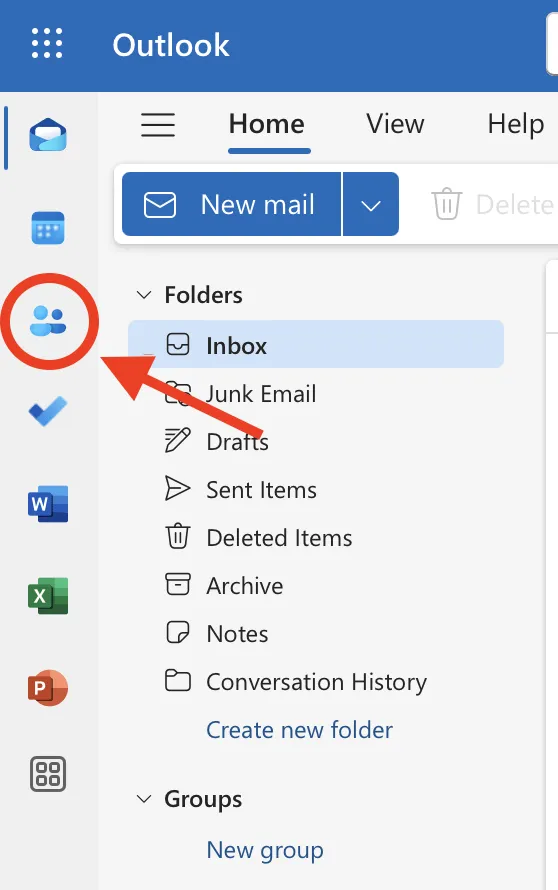
3. Dále klikněte na „Všechny seznamy kontaktů“ v panelu „Kontakty“. Poté se zobrazí možnost „Vytvořit seznam kontaktů“.
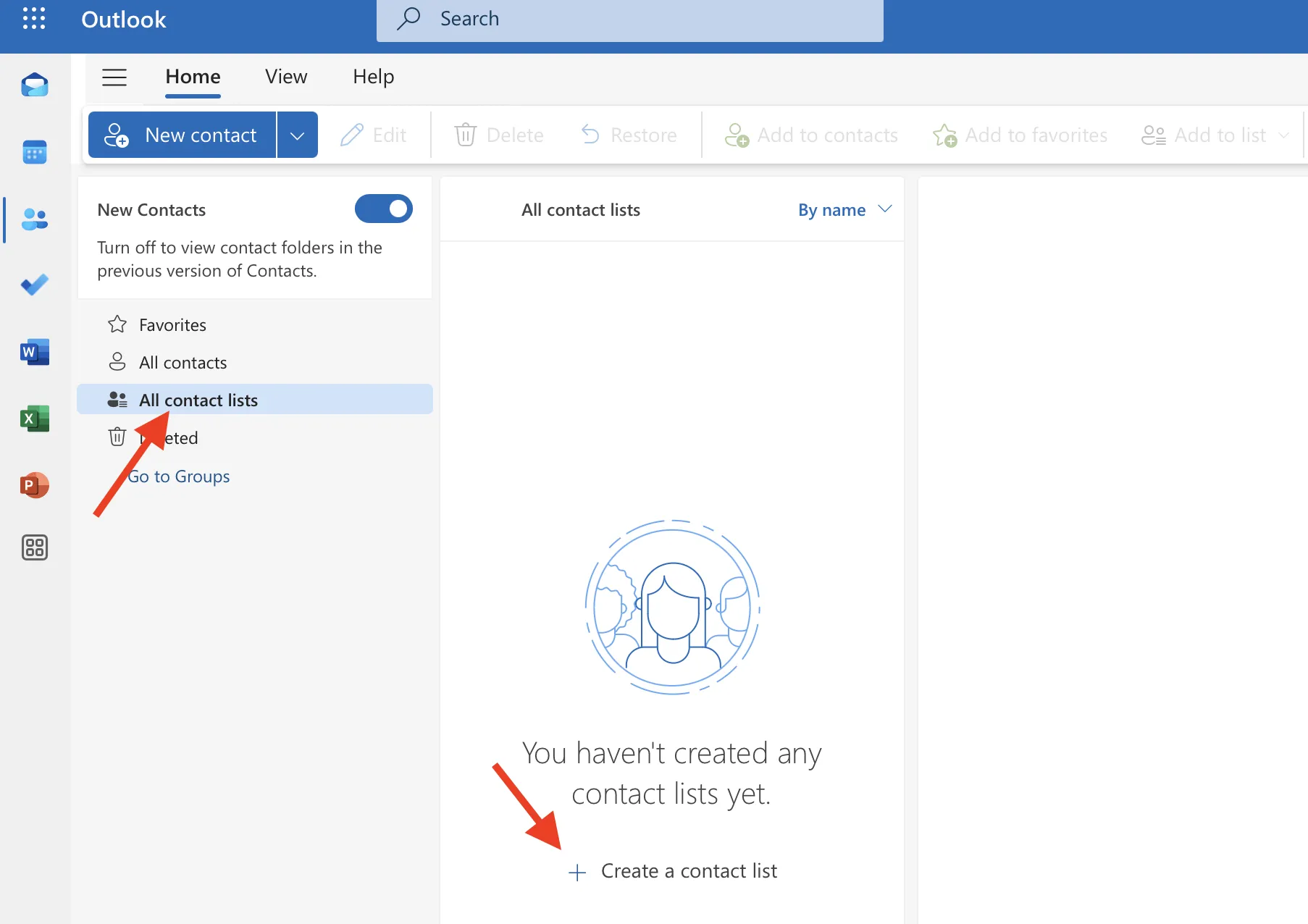
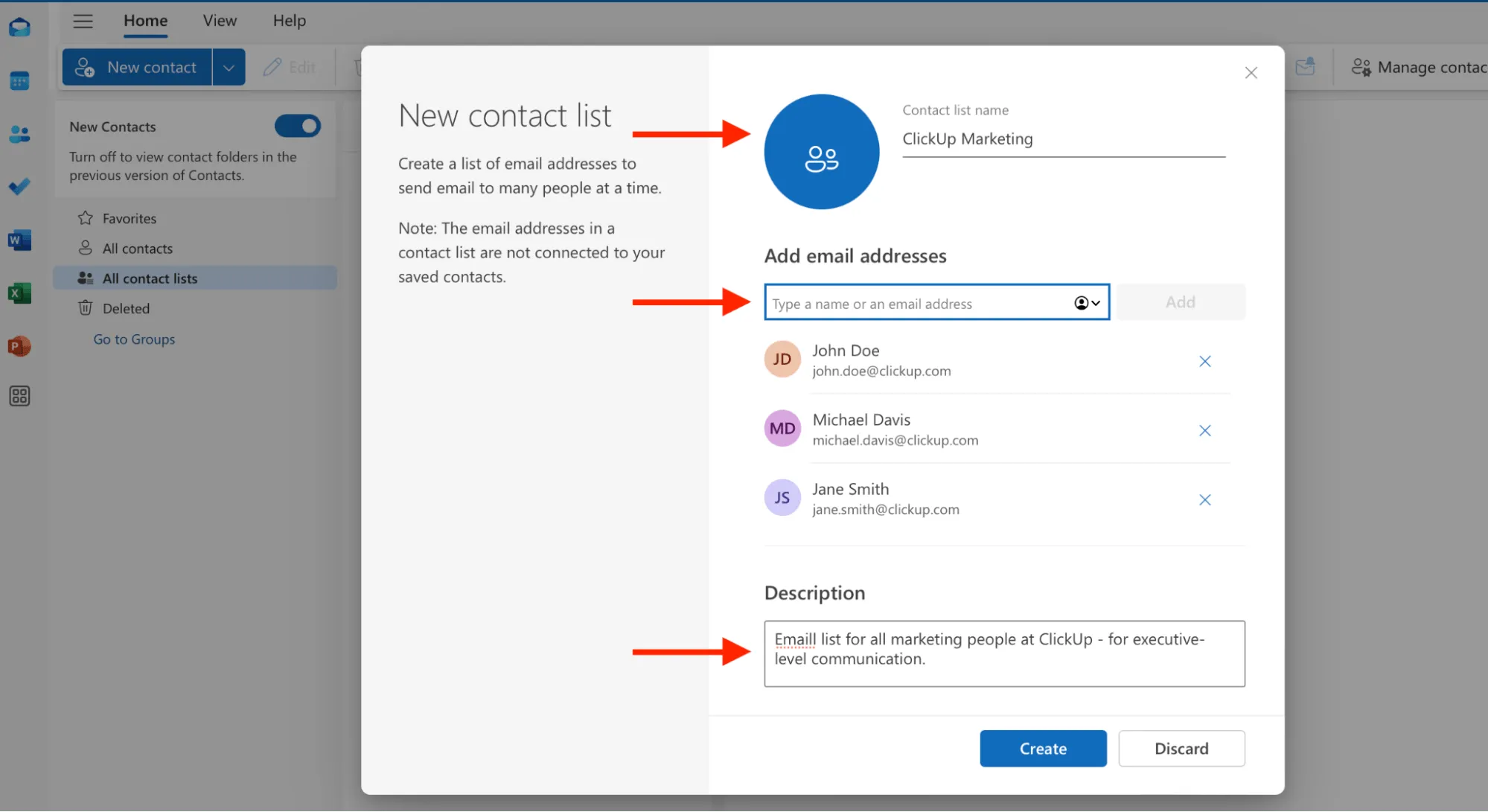
4. Kliknutím se otevře okno, ve kterém budete vyzváni k zadání podrobností pro seznam kontaktů.
5. Zadejte název seznamu kontaktů, přidejte e-mailové adresy osob, které chcete zahrnout do distribučního seznamu, a uveďte jasný popis, který vám připomene, k čemu seznam slouží.
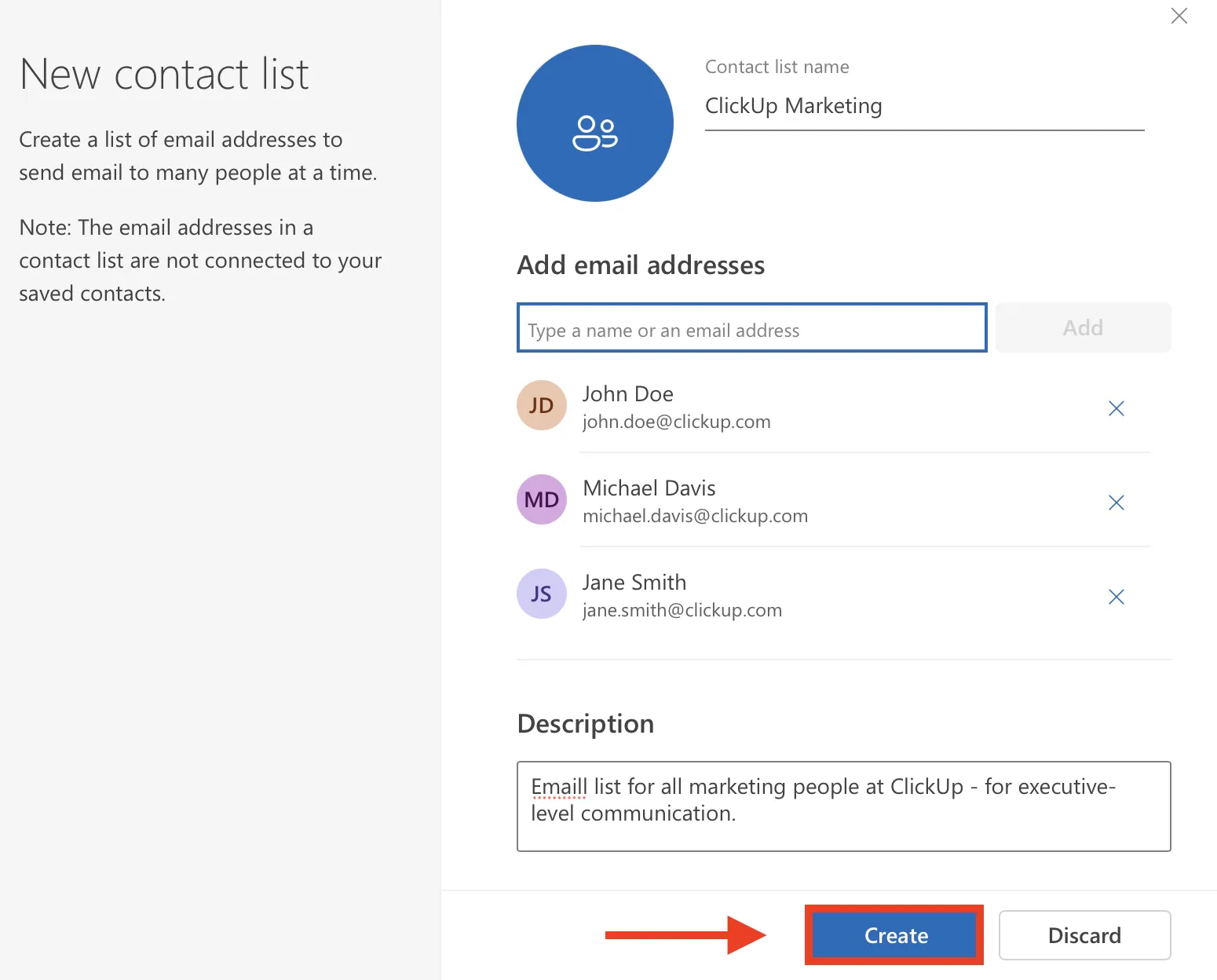
6. Stiskněte tlačítko „Vytvořit“ a dokončete vytváření distribučního seznamu e-mailů.
Váš feed bude vypadat podobně jako na následujícím snímku obrazovky.
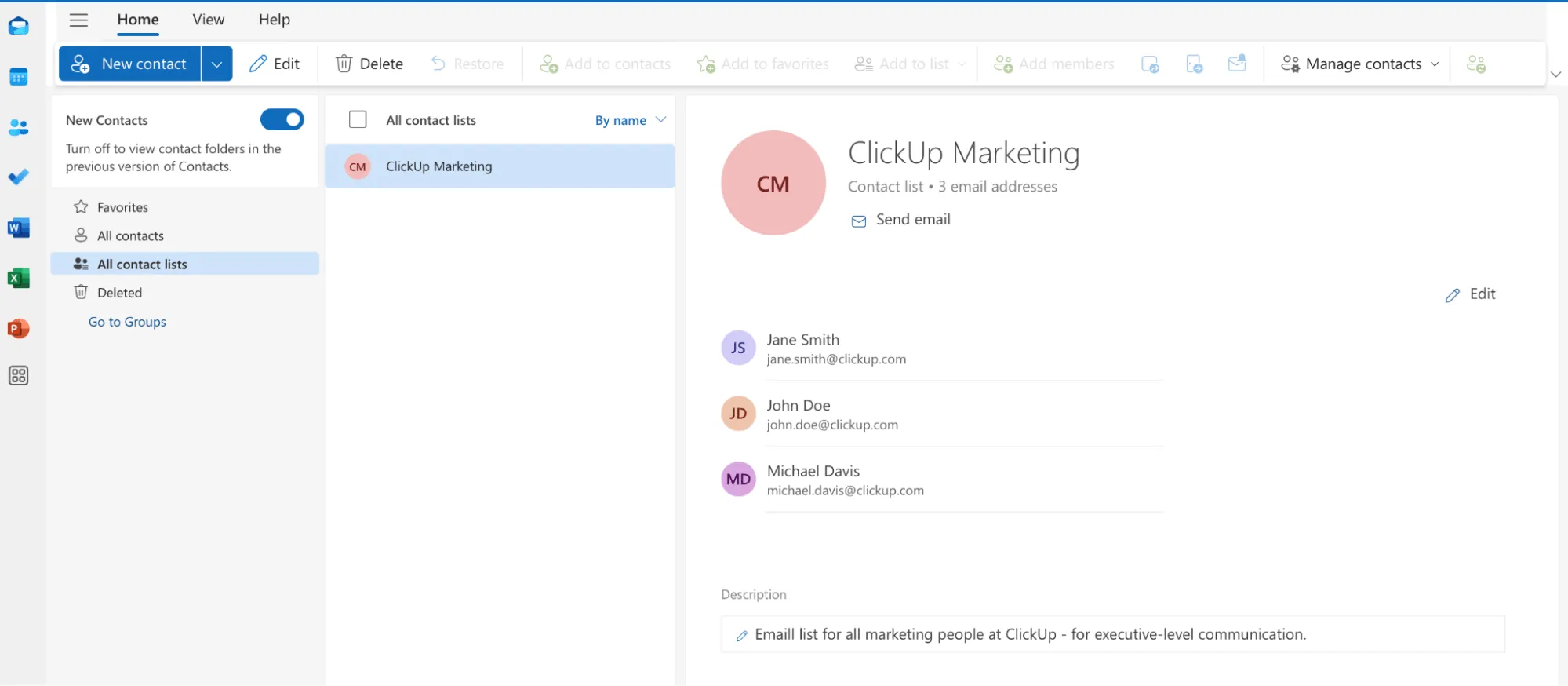
Nyní můžete odesílat e-maily vybraným kontaktům zadáním názvu seznamu kontaktů do pole příjemce, v tomto příkladu je to „ClickUp Marketing“.
Poznámka: Ujistěte se, že e-mailové adresy jsou již uloženy ve vašem adresáři. Webová verze neumožňuje přidávání nových kontaktů během vytváření seznamu.
Jak vytvořit distribuční seznam v aplikaci Outlook pro Mac a Windows
Ačkoli jsou kroky v Outlooku pro Mac a Windows podobné jako v Outlooku Web, rozhraní se mírně liší. Postupujte podle těchto kroků a vytvořte distribuční seznam v obou případech.
1. Otevřete desktopovou aplikaci Outlook.
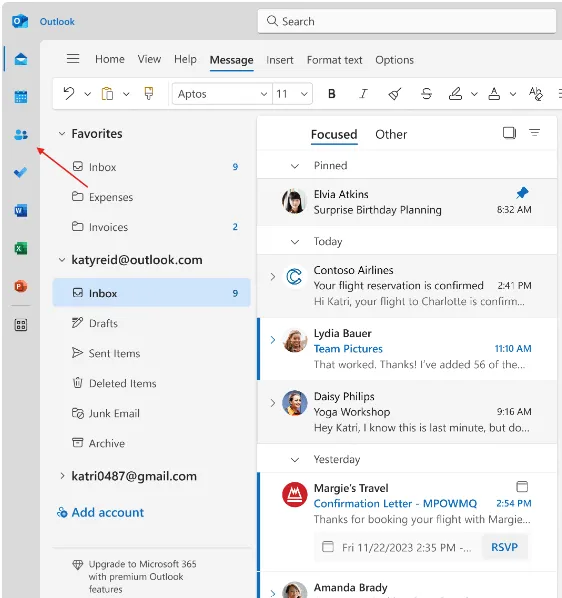
2. Přejděte do sekce „Lidé“ nebo „Kontakty“ kliknutím na ikonu „Lidé“ na navigační liště.
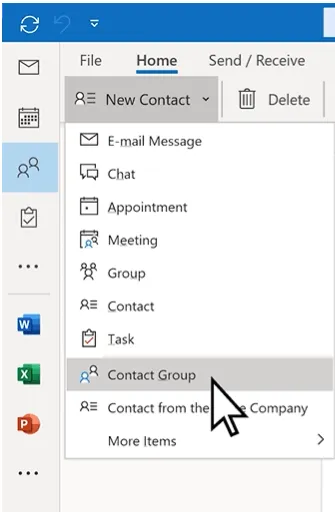
3. Na panelu nástrojů vyberte možnost „Nový seznam kontaktů“ (v systému Mac) nebo „Nová skupina kontaktů“ (v systému Windows).
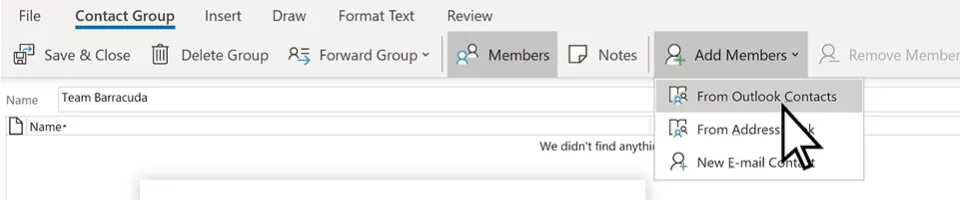
4. Pojmenujte svou skupinu kontaktů. Klikněte na „Přidat členy“ a poté na „Z kontaktů aplikace Outlook“, abyste do skupiny přidali další osoby.
5. Přidejte e-mailové adresy buď výběrem z kontaktů, nebo ručním zadáním. Na rozdíl od webové verze vám aplikace pro Mac a Windows umožňují přidávat nové e-mailové adresy během vytváření.
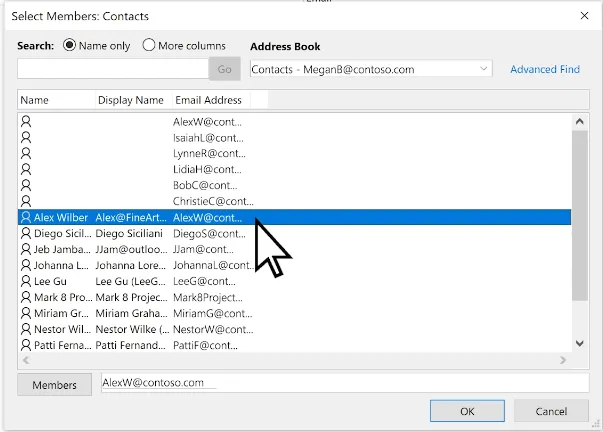
6. Chcete-li odstranit kontakt ze seznamu adresátů v aplikaci Outlook, vyberte jeho jméno a klikněte na možnost „Odebrat člena“.
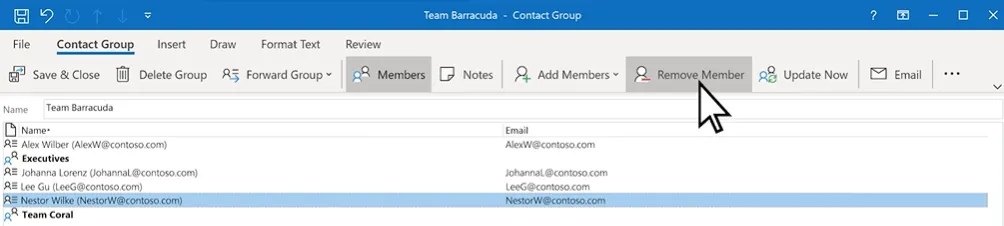
7. Stiskněte tlačítko „Uložit a zavřít“ a vytvořte novou skupinu nebo distribuční seznam e-mailů.
Omezení při vytváření distribučního seznamu v Outlooku
Outlook zavedl seznamy adresátů v Office 2007. Bez ohledu na to, jak pohodlné je nyní hromadné odesílání e-mailů, má to i několik nevýhod:
1. Riziko odeslání nesprávné skupině
Systém neposkytuje potvrzovací krok, který by umožnil před odesláním zkontrolovat seznam příjemců. To může vést k chybám, které mohou způsobit zmatek nebo porušení ochrany osobních údajů, pokud odesílatel odešle citlivé informace na seznam, který není aktualizován.
2. Omezený počet příjemců
Distribuční skupiny nebo seznamy v Outlooku často mají omezený počet e-mailových adres, které můžete přidat, zejména pokud používáte starší verzi nebo účet, který není určen pro podniky. To může být problém, pokud potřebujete posílat e-maily větší skupině.
Překročení tohoto limitu může zabránit odeslání e-mailu nebo vyžadovat rozdělení seznamu do více skupin.
3. Ruční aktualizace
To znamená, že pokud dojde ke změně počtu členů nebo jejich e-mailových adres, musíte distribuční seznam aktualizovat ručně, což může být časově náročné a náchylné k lidským chybám.
4. Omezené možnosti přizpůsobení
Bez použití dalších nástrojů nebo doplňků pro e-mailový marketing založených na umělé inteligenci nelze přizpůsobit obsah e-mailu pro každého příjemce, například oslovit ho jménem. Tato nedostatečná personalizace může snížit zájem příjemců, kteří mohou mít pocit, že zpráva je obecná nebo méně relevantní.
5. Žádná segmentace
Na rozdíl od jiných nástrojů pro oslovování zákazníků distribuční seznamy v Outlooku nenabízejí možnosti segmentace. To znamená, že nemůžete snadno rozdělit své e-mailové adresy do podskupin nebo oslovit konkrétní segmenty publika s přizpůsobeným obsahem.
Výsledkem je, že zprávu obdrží více příjemců, pro které nemusí být relevantní.
Vytvořte distribuční seznam pomocí ClickUp
Možná si myslíte, že ClickUp je ideální pro správu projektů, úkolů a týmů v širokém měřítku. Budete však příjemně překvapeni, jak se tento komplexní software pro správu projektů integruje také s Outlookem, aby bylo možné spravovat e-maily a distribuční seznamy na jednom místě.
Je to skvělý CRM systém pro e-mailový marketing. V této části se podíváme na to, proč a jak.
Funkce ClickUp Email Project Management vám umožňuje odesílat a přijímat e-maily přímo v rámci platformy, aniž byste museli přepínat mezi záložkami nebo různými nástroji. Ať už se jedná o rychlou odpověď nebo podrobnou aktualizaci, můžete připojit dokumenty, formuláře, klipy a další.
Můžete automatizovat e-maily a úkoly pomocí spouštěčů založených na pravidlech pro vlastní pole, odesílání formulářů a aktualizace úkolů. Vaše doručená pošta se stane řídícím centrem projektu, které vám umožní vytvářet a komentovat úkoly z e-mailových oznámení, přidávat data zahájení a ukončení pro stanovení termínů, propojovat e-maily s úkoly pro přidání kontextu a nastavovat automatizace pro zpravodaje, drip kampaně a přeposílání e-mailů.
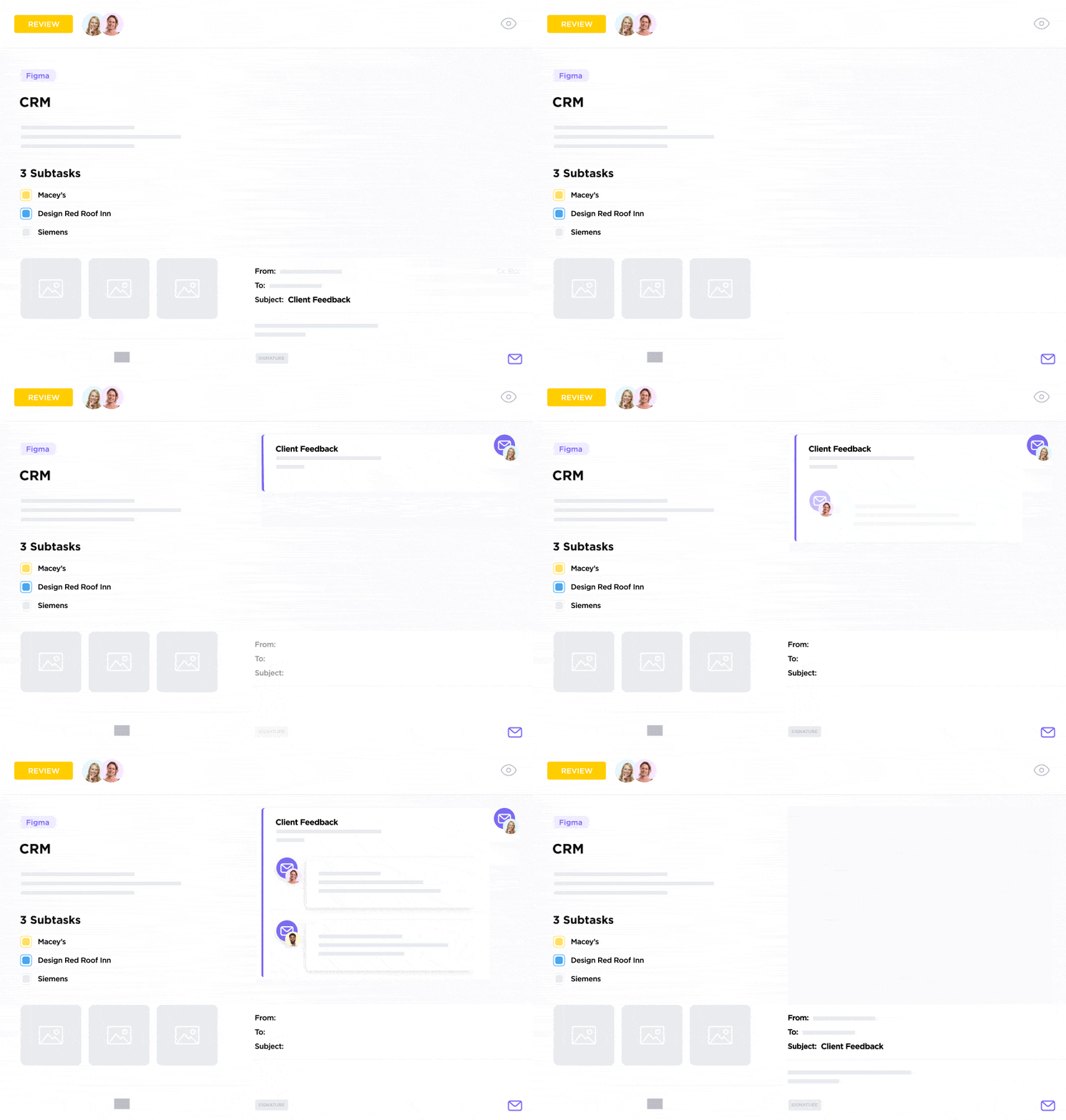
Pro uživatele aplikace Outlook přidává integrace ClickUp do aplikace Outlook další vrstvu funkcí pro správu projektů.
Příchozí e-maily se například na platformě nejen čtou, ale také s nimi lze pracovat. Pouhými několika kliknutími můžete e-maily z Outlooku převést na úkoly ClickUp, propojit je se stávajícími pracovními položkami a přiřadit svému týmu následné úkoly s jasnými termíny a pokyny.
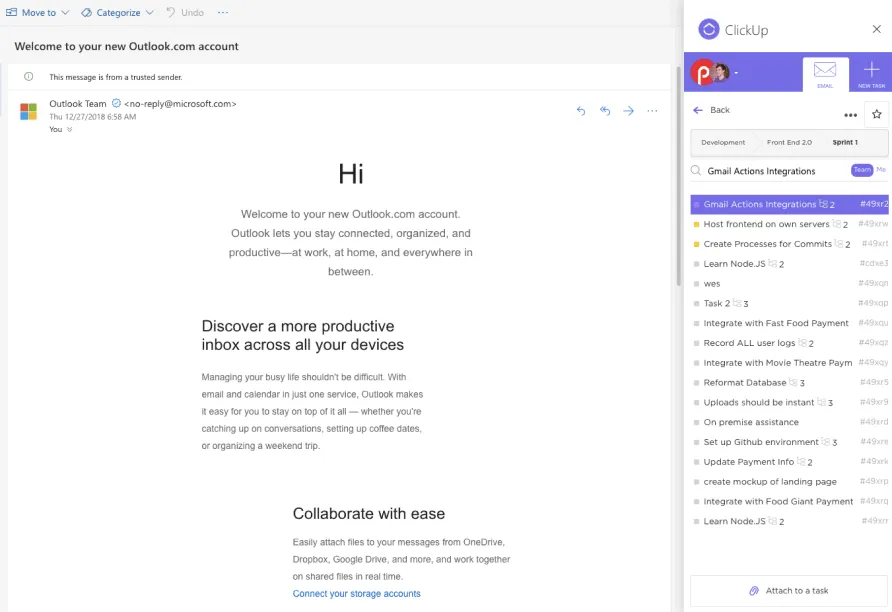
Tímto způsobem se všechny potřebné souvislosti a konverzace uchovávají ve sdíleném softwaru pro přijímání e-mailů, což je obzvláště užitečné při řešení složitých projektů nebo korespondenci s klienty.
Konečný výsledek? Budete mít přehled o všem (a všech) a nic vám neunikne.
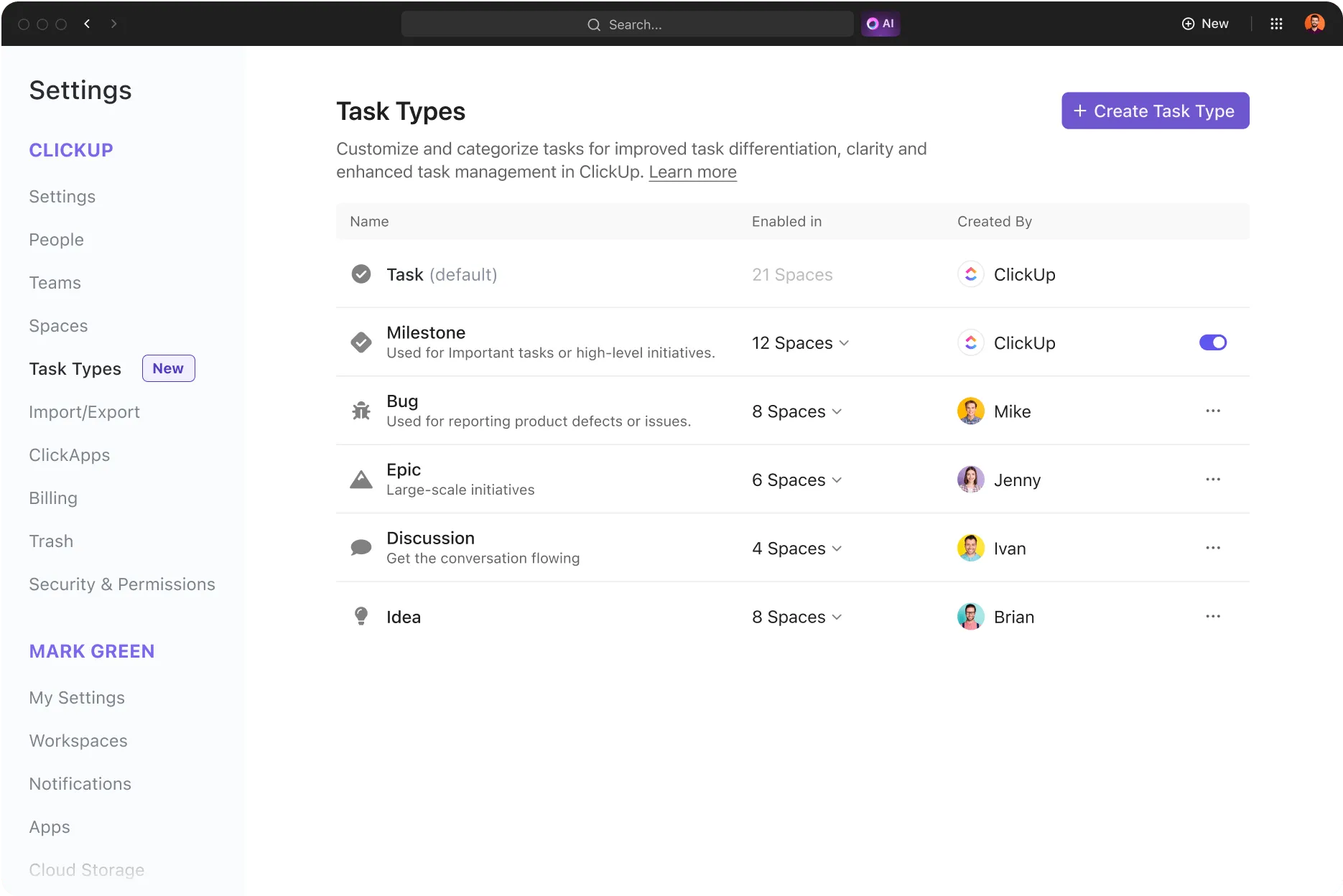
Ale jak nastavit distribuční skupinu nebo seznam v ClickUp?
Díky systému založenému na seznamech můžete snadno vytvořit distribuční seznam, který poslouží jako základ pro vaše pracovní postupy při správě e-mailových projektů. Postupujte podle těchto kroků:
- V postranním panelu najeďte kurzorem myši na prostor nebo složku, kde chcete vytvořit distribuční seznam.
- Klikněte na ikonu „Plus“ vedle názvu prostoru nebo složky.
- Z rozbalovací nabídky vyberte možnost Seznam.
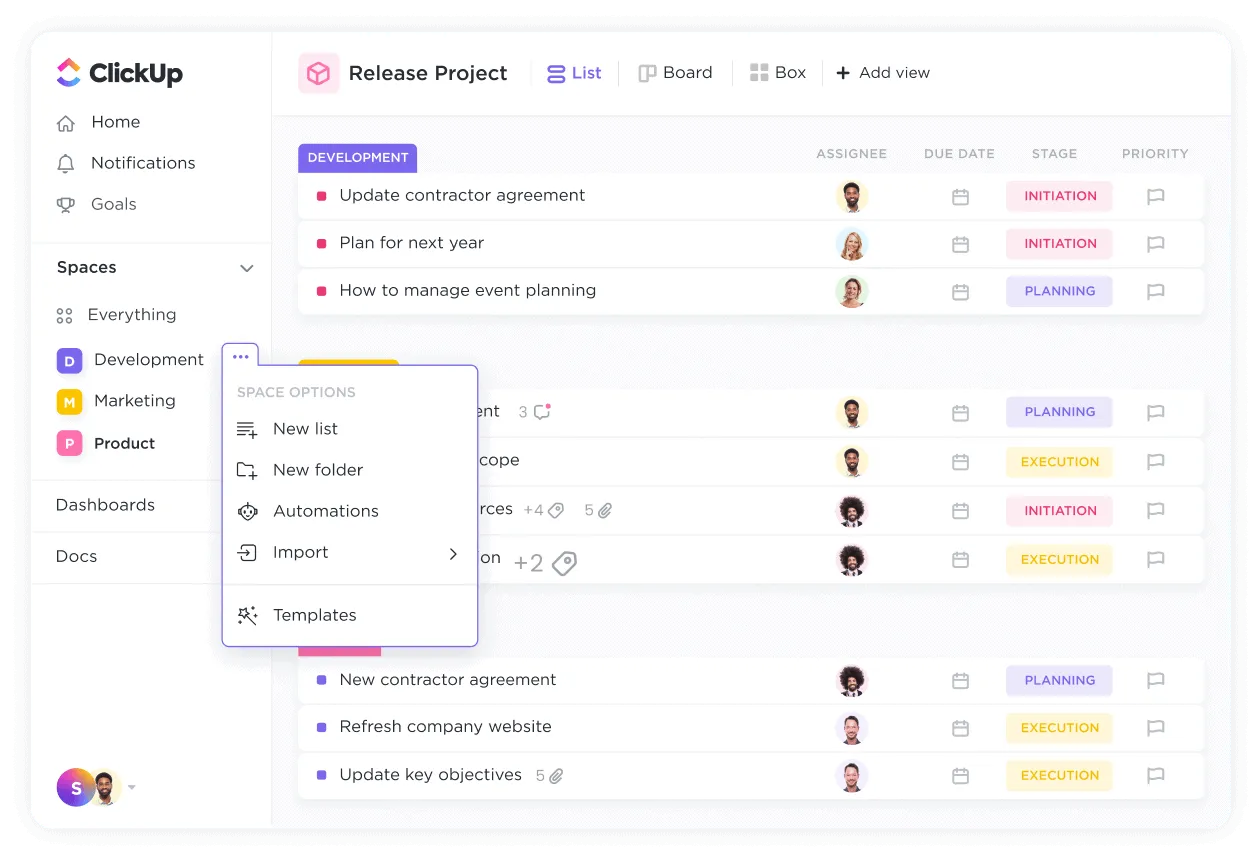
- Pojmenujte svůj nový seznam (např. „Distribuční seznam e-mailů – marketing“) a klikněte na „Vytvořit seznam“.
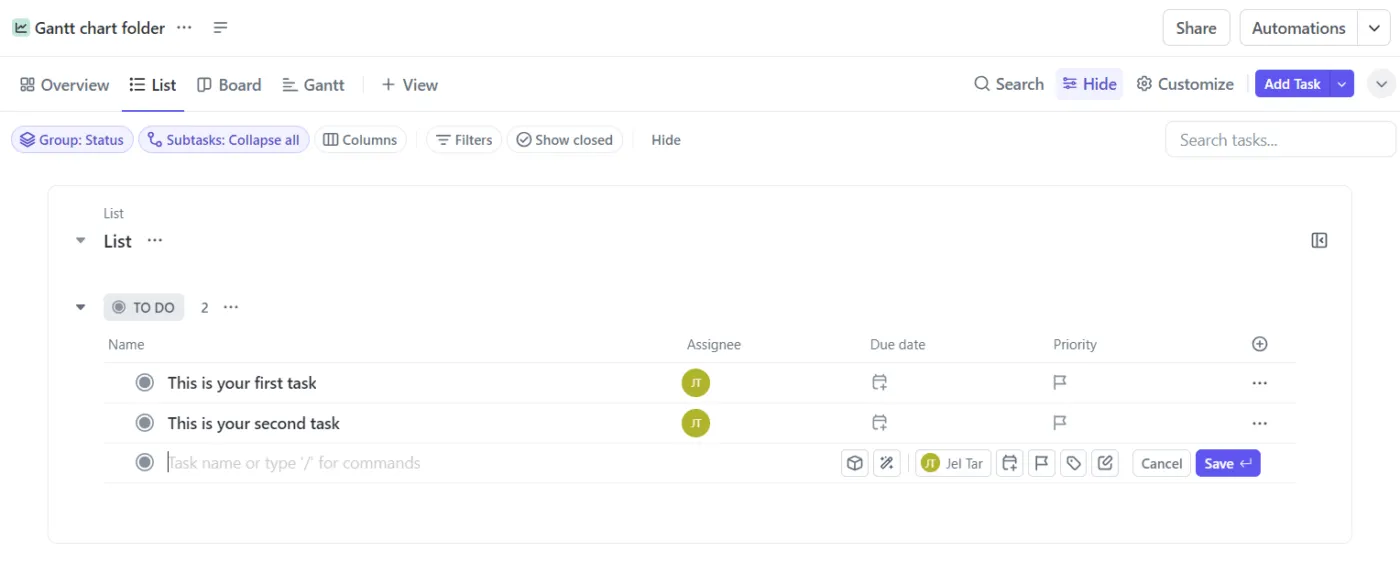
- Do nově vytvořeného seznamu začněte přidávat úkoly, které souvisejí s e-maily nebo komunikačními kroky, které chcete distribuovat – například vytvořte úkol s názvem „Odeslat aktualizace klientům“, přiložte koncept e-mailu a přiřaďte jej členovi týmu.
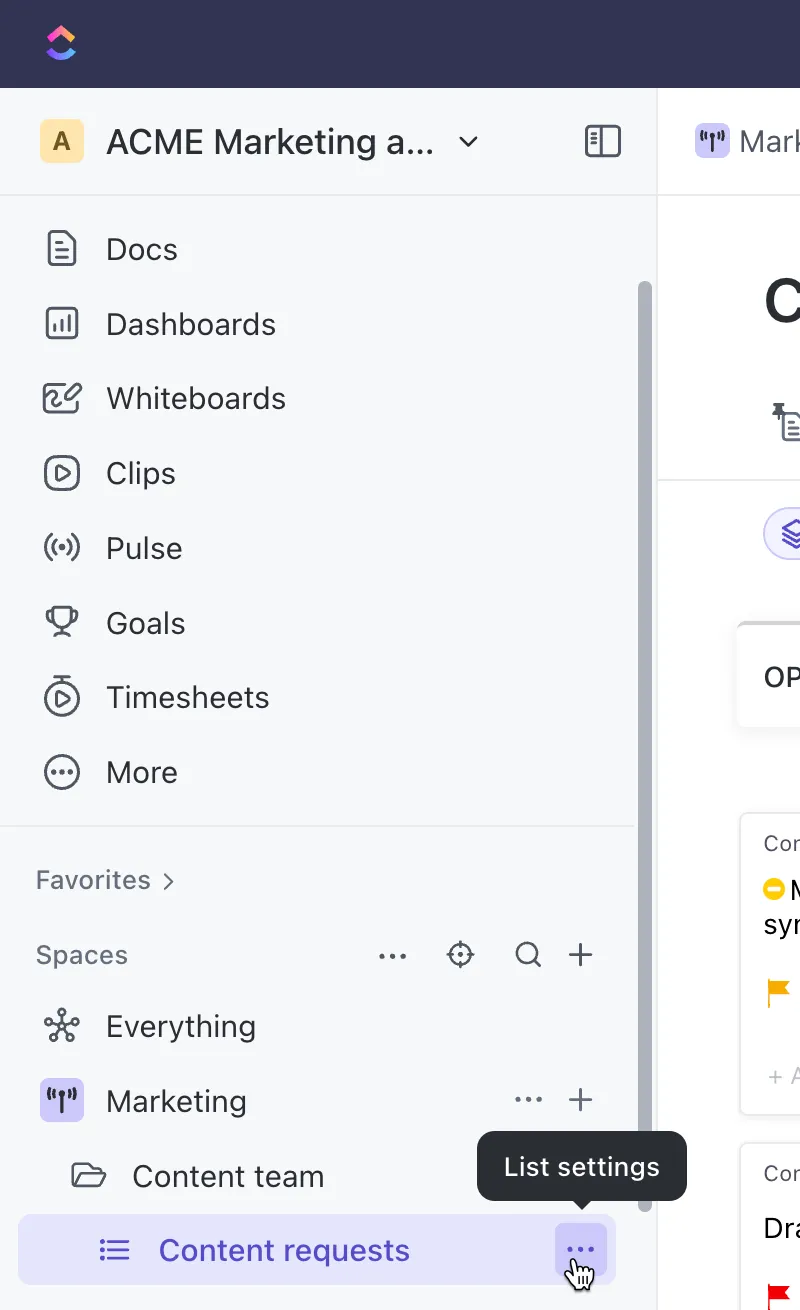
- Pokud potřebujete spolupracovat s externími uživateli, upravte sdílení a oprávnění pro seznam kliknutím na „menu s třemi tečkami (…)“ vedle názvu seznamu v postranním panelu; spravujte, kdo má přístup k prohlížení, úpravám nebo interakci se seznamem.
Poznámka: ClickUp neklade na příjemce stejná omezení jako Outlook. Můžete vytvářet větší skupiny, aniž byste se museli obávat, že narazíte na limit.
Kromě toho, že se jedná o dynamickou alternativu k Microsoft Outlooku, je to také univerzální řešení, které vám umožňuje spravovat a sledovat každý krok distribuce e-mailů v reálném čase, čímž zajišťuje přehlednost a transparentnost v rámci celého týmu.
Funkce ClickUp Automations vám umožňuje automaticky odesílat e-maily na základě spouštěčů, jako je vytvoření úkolu, dokončení úkolu nebo vlastní pole z platformy – například když je pole „Stav projektu“ aktualizováno na „Dokončeno“ nebo když je dosaženo „Termínu splnění“.
Pokud potřebujete odeslat sérii následných zpráv nebo aktualizací, ClickUp vám s tím také pomůže.
Nastavte opakující se e-mailová připomenutí pro úkoly, jejichž termín se blíží, nebo automatizujte následné e-maily, pokud člen týmu neodpověděl na úkol nebo jej neaktualizoval ve stanoveném časovém rámci.
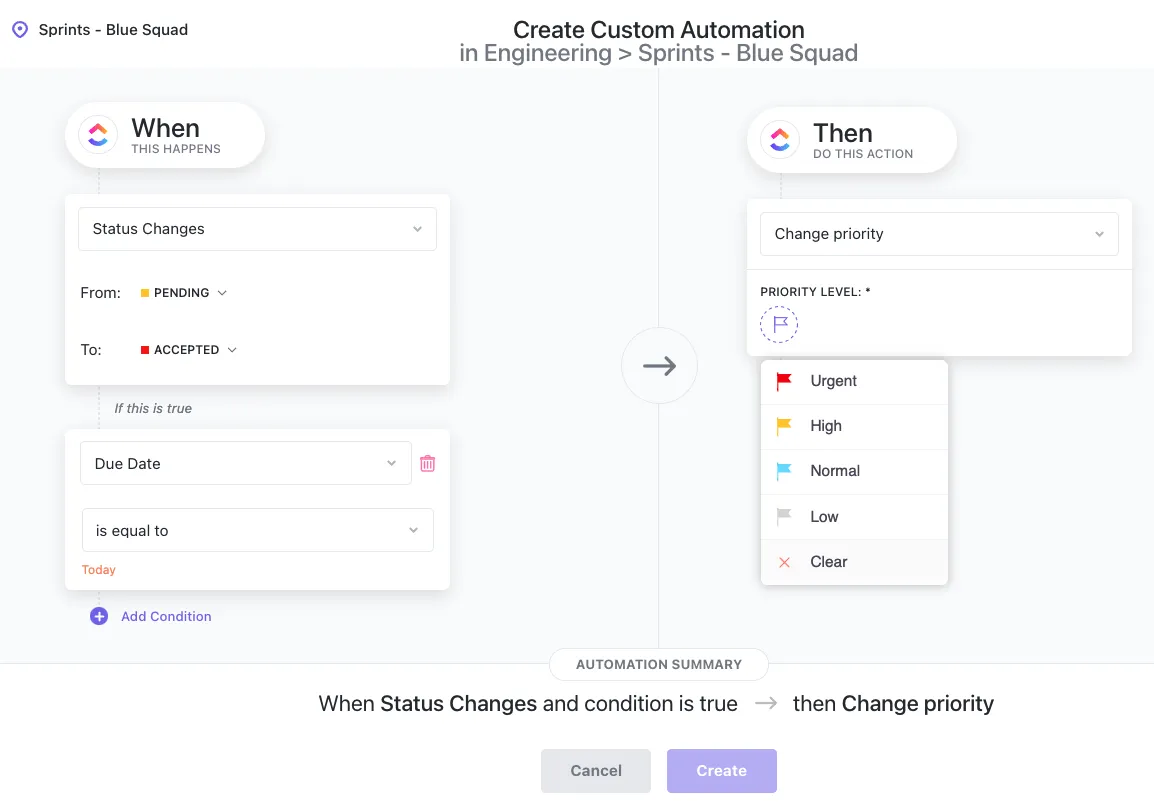
Automatizace e-mailů pomocí šablony ClickUp je obzvláště užitečná pro sledování výkonu vašich automatizovaných e-mailů a provádění nezbytných úprav za účelem zlepšení zapojení. Pomáhá vám také zajistit, aby byly všechny úkoly dokončeny podle plánu.
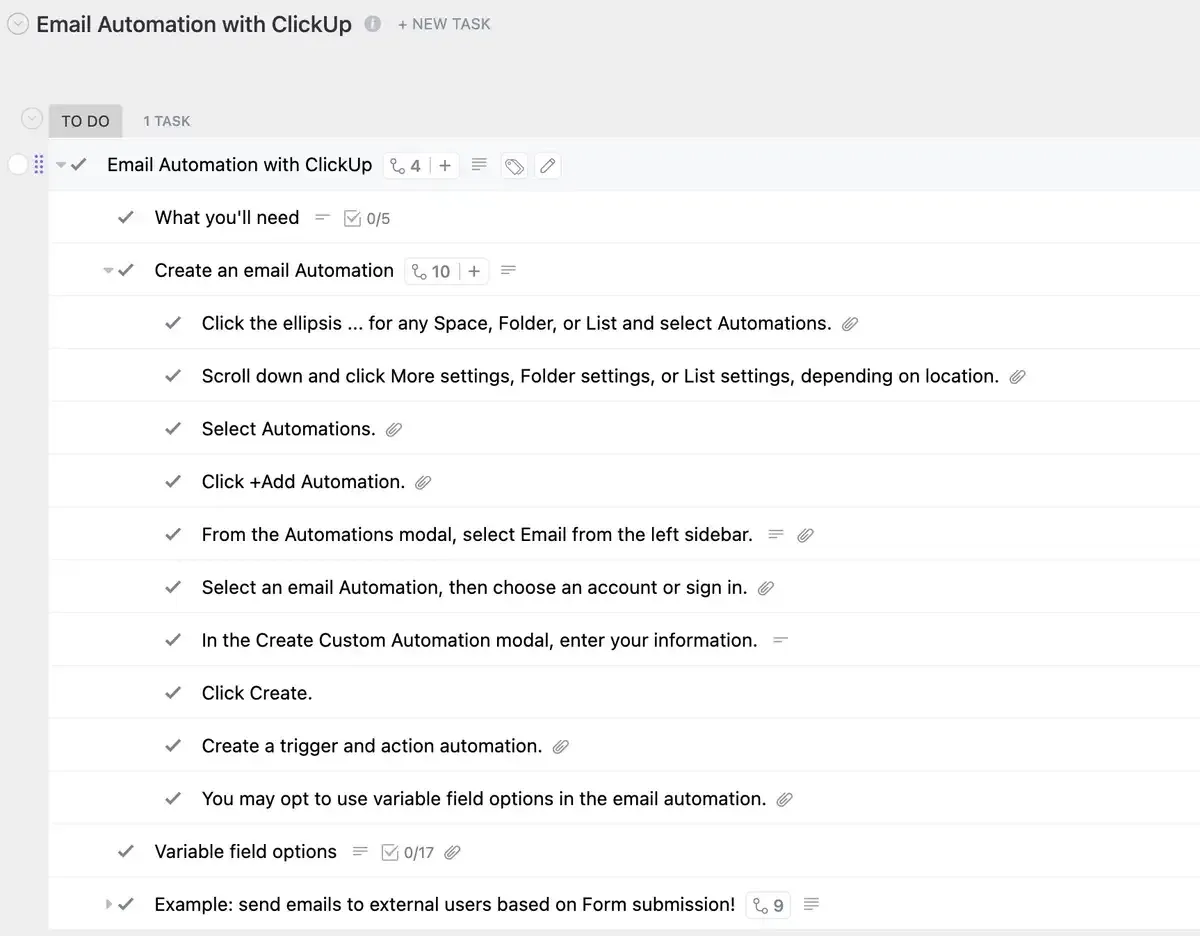
Navíc, když se členové týmu připojí k projektům nebo je opustí, ClickUp upraví seznam v reálném čase, takže se již nemusíte starat o zastaralé skupiny kontaktů nebo seznamy. Šablona také pomáhá snížit manuální a opakující se administrativní úkoly tím, že automaticky spouští e-maily, když jsou splněny určité podmínky.
Díky automatizaci e-mailů můžete zkrátit dobu odezvy na dotazy zákazníků, provádět následné kontroly podle harmonogramu bez ručního zásahu, kontaktovat zákazníky v jejich preferovaném čase napříč časovými pásmy a udržovat jejich zájem o novinky týkající se produktů, zasílat jim newslettery a personalizované informace.
💡Tip pro profesionály: Použijte panely ClickUp k monitorování metrik, jako jsou míra otevření, míra prokliku a odhlášení, a získejte ucelený přehled o úspěchu vaší marketingové kampaně.
Šablona e-mailové marketingové kampaně od ClickUp vám umožňuje používat vlastní pole a zobrazení k rozdělení příjemců e-mailů do různých segmentů. Tento přístup pomáhá doručit správné zprávy správným lidem.
Díky integrovaným analytickým nástrojům a dashboardům můžete sledovat metriky, jako jsou míra otevření, míra prokliku (CTR) a konverze.
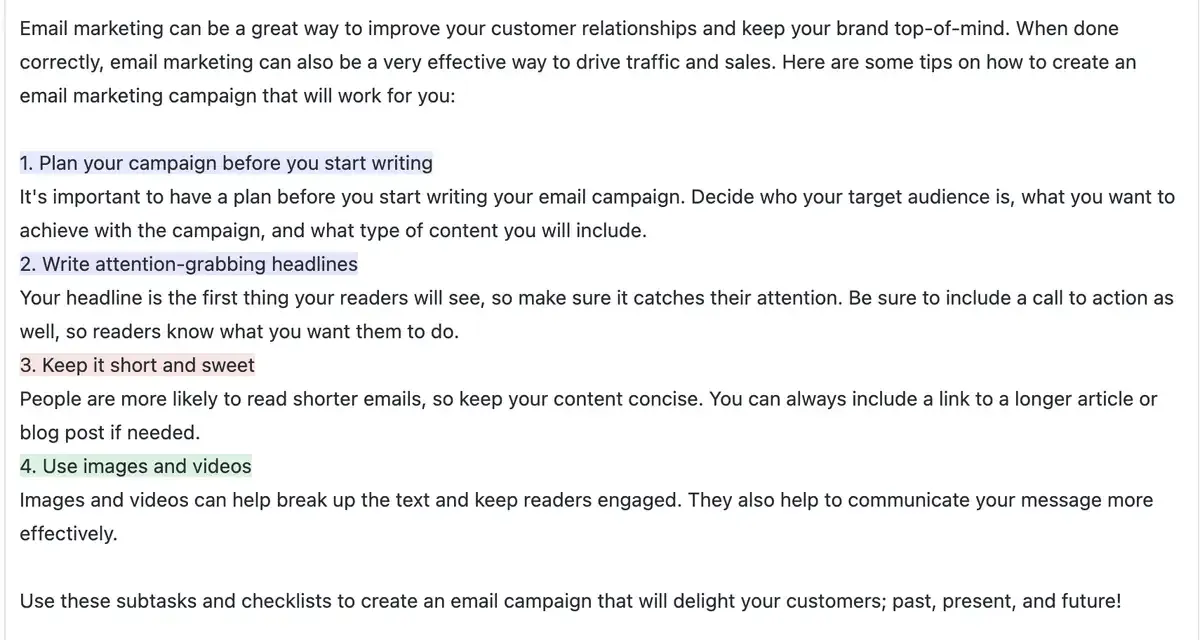
Šablona nabízí předem navržený rámec pro oslovení stávajících a potenciálních zákazníků. Pomáhá identifikovat cílové skupiny a rozdělit je do relevantních kategorií na základě jejich potřeb a preferencí.
Pomocí ClickUp Docs můžete psát personalizované e-maily a přidávat do nich prvky, jako jsou obrázky a videa, aby byly interaktivní. Po spuštění kampaně můžete pomocí vlastních polí sledovat klíčové metriky, upravovat obsah a provádět nezbytné úpravy.
Šablona pomáhá strukturovat e-maily tak, aby hlas vaší značky zůstal konzistentní napříč všemi kampaněmi.
💡Tip pro profesionály: Použijte šablony drip kampaní ke zvýšení konverze a retence tím, že budete pečovat o potenciální zákazníky v každé fázi jejich cesty.
Navíc ClickUp Brain s jeho AI Knowledge Managerem dokáže rychle vyhledat konkrétní podrobnosti z úkolů nebo dokumentů, aniž by bylo nutné prohledávat více zdrojů.
Tato funkce umožňuje automatizovat aktualizace postupu, shrnout stav projektů a dokonce zpracovávat rutinní následné kroky na základě změn úkolů, čímž zvyšuje efektivitu a distribuci e-mailů.

Funguje také jako váš asistent pro psaní založený na umělé inteligenci a pomáhá vám sepsat e-maily zaměřené na generování a péči o potenciální zákazníky.
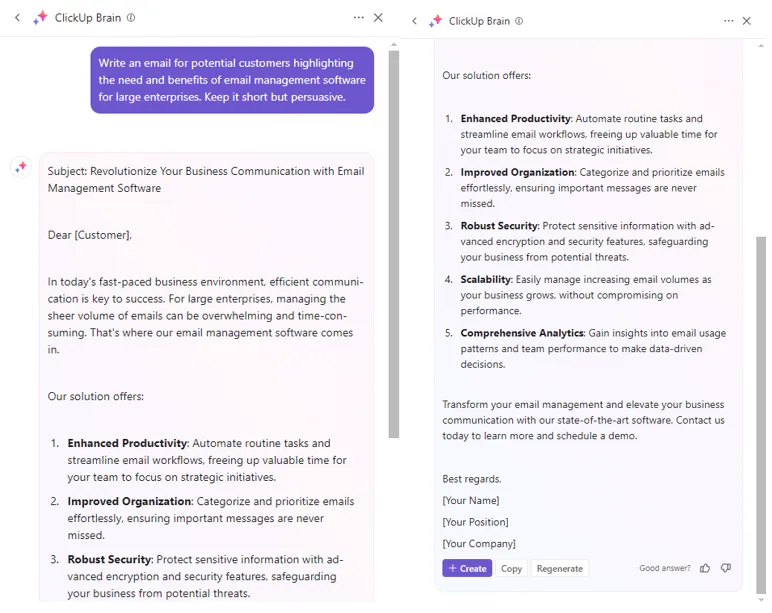
Zvyšte efektivitu správy e-mailů pomocí ClickUp
E-maily jsou důležitou součástí našeho pracovního života. Vědět, kdy, co a komu poslat e-mail, zejména pokud jsou příjemci velké skupiny, může být rychle velmi náročné.
Pokud je hromadné zasílání e-mailů prováděno správně, může vám pomoci oslovit maximální počet lidí najednou a spravovat komunikaci bez potíží.
Zefektivněte tedy skupinové e-maily pomocí distribučních seznamů ve vašem Outlooku. Pokud však hledáte něco pokročilejšího, použijte ClickUp.
Můžete nastavit nový seznam, přidat úkoly a přiřadit členy týmu nebo skupiny, přičemž budete těžit z jeho výkonných funkcí pro správu projektů, automatizaci a integraci.
Zaregistrujte se ještě dnes zdarma na ClickUp.