

Získali jste velký projekt v práci. Vaše nadšení však mírní obavy.
Konečný výsledek máte jasně před očima, ale cesta k němu? To už tak jasné není. Jak zajistíte, aby byly pokryty všechny detaily a nic vám neuniklo?
Právě zde se projektové plánování stává vaším nejlepším spojencem. Dobře propracovaný projektový plán vám pomůže rozumně alokovat zdroje, dodržovat termíny a udržet všechny na stejné vlně.
A víte co? Je pravděpodobné, že již máte ve svém technologickém vybavení výkonný nástroj k provedení tohoto procesu: Microsoft Excel.
Excel možná vnímáte jako program pro práci s tabulkami, ale můžete jej také použít jako platformu pro správu projektů, zejména pokud teprve začínáte. Excel vám umožňuje navrhovat podrobné projektové plány, organizovat úkoly, sledovat pokrok a efektivně identifikovat úzká místa.
V tomto příspěvku vám ukážeme, jak vytvořit projektový plán v Excelu. A ještě vám nabídneme něco lepšího – představíme vám mnohem uživatelsky přívětivější a škálovatelnější alternativu!
Jak nastavit projektový plán v aplikaci Excel
Postupujte podle tohoto podrobného průvodce, abyste mohli rychle a snadno plánovat projekty a úspěšně je realizovat.
1. Definujte cíle a rozsah projektu
Než začnete vytvářet projektový plán v Excelu, podrobně definujte cíle projektu a rozsah práce. K tomu můžete použít tabulku Excelu nebo jakoukoli jinou aplikaci pro poznámky či dokumentaci.
Tento krok položí základy vašeho projektu a zajistí, že všichni zúčastnění jasně pochopí, co je třeba splnit. Zde je podrobnější rozpis:
Seznamte si hlavní cíle projektu.
- Identifikujte klíčové cíle: Stanovte konkrétní, měřitelné, dosažitelné, relevantní a časově ohraničené (SMART) cíle, například „zvýšit konverzní poměr prostřednictvím blogových příspěvků o 30 %“.
- Označte priority: Seřaďte své cíle podle jejich důležitosti a dopadu.
- Sladění se zainteresovanými stranami: Spojte se se všemi interními a externími zainteresovanými stranami, abyste zajistili, že projektový plán odráží cíle a očekávání všech a že v něm není žádný prostor pro nejednoznačnost.
Stanovte hranice a zabraňte rozšiřování rozsahu projektu
- Definujte rozsah projektu a stanovte hranice: Popište konkrétní výstupy projektu, včetně toho, co je a co není zahrnuto. Pokud například váš projekt zahrnuje redesign webových stránek, ujasněte si, zda se týká i obsahu webových stránek, nebo pouze designu a vývoje.
- Identifikujte klíčové milníky: Rozdělte projekt na milníky, které zdůrazňují významné fáze nebo úspěchy. Každému milníku přiřaďte konkrétní úkoly/výstupy a termíny. Toto rozdělení je nezbytné pro udržení tempa a sledování pokroku.
- Připravte se na změny rozsahu: Definujte proces pro správu změn rozsahu, jako je zpracování nových požadavků nebo úprav. Můžete například požádat klienta, aby vyplnil formulář žádosti o změnu, a vyžadovat schválení jak od klienta, tak od projektového manažera, aby byla žádost zahrnuta.
Přečtěte si také: 15 nejlepších softwarových nástrojů pro plánování projektů pro rok 2024
2. Přidejte informace o projektu
Nyní vytvořte nový dokument MS Excel. Takto můžete vyplnit buňky podrobnostmi:
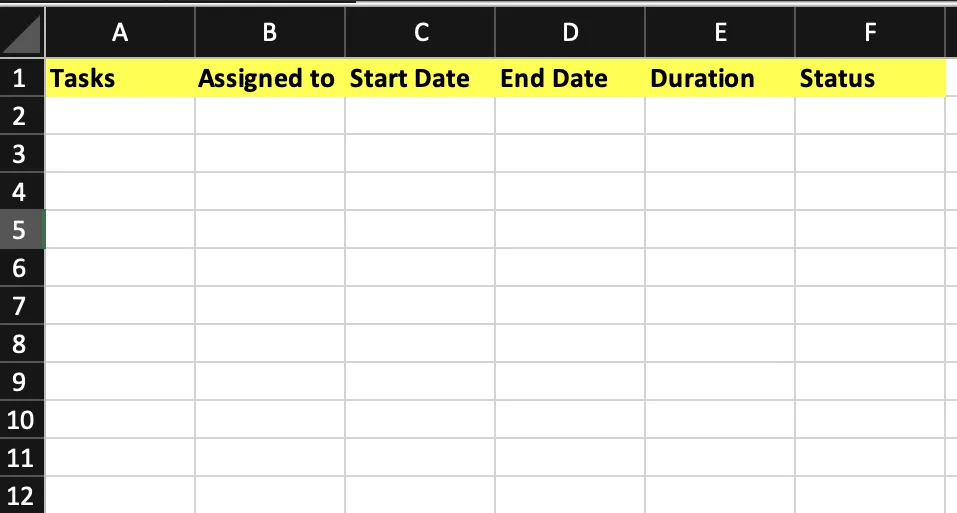
Přidejte do tabulky záhlaví
Do druhého řádku tabulky přidejte záhlaví sloupců. Mezi běžná záhlaví patří Úkoly, Přiřazeno, Datum zahájení, Datum ukončení, Trvání, Stav a podobné kategorie. Buňky můžete také zvýraznit tučným písmem a vyplnit je barvou podle svého výběru.
Zadejte informace o projektu
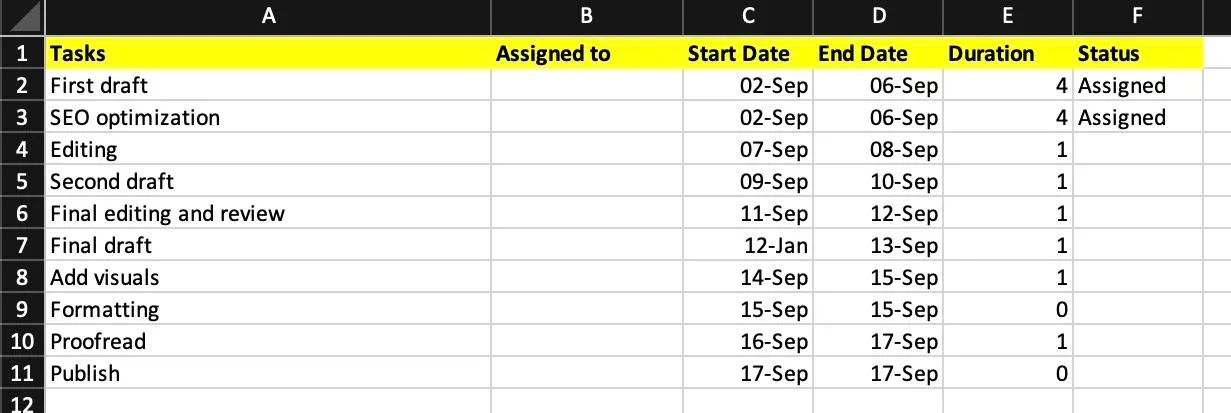
Vyplňte sloupec Úkoly úkoly pro svůj projektový plán. Můžete přidat tolik úkolů, kolik potřebujete.
- Zadejte jméno osoby odpovědné za každý úkol spolu s datem zahájení a ukončení.
- Ve sloupci Dny zadejte = do buňky, kde chcete zobrazit dobu trvání.
- Klikněte na buňku Datum ukončení, zadejte -, a poté klikněte na buňku Datum zahájení.
- Stiskněte klávesu Enter pro výpočet trvání.
- Přetáhněte úchyt výplně (malý čtvereček v pravém dolním rohu buňky) dolů po sloupci, aby se vzorec použil na ostatní buňky. Doba trvání se automaticky aktualizuje, jakmile uvolníte tlačítko myši.
- Zadejte aktuální stav každého úkolu pomocí termínů jako Čeká na vyřízení, Probíhá, V posuzování nebo Dokončeno.
- Chcete-li zajistit, aby byla všechna data viditelná, vyberte celou tabulku, přejděte do skupiny Buňky, klikněte na Formát a vyberte Automaticky přizpůsobit šířku sloupce, aby se šířka sloupců automaticky upravila.
3. Přiřaďte úkoly členům týmu
Již jste sepsali úkoly, které jsou nezbytné k dokončení projektu. Nyní přiřadíte úkoly členům týmu a přidáte případné potřebné komentáře.
Postupujte podle těchto kroků:
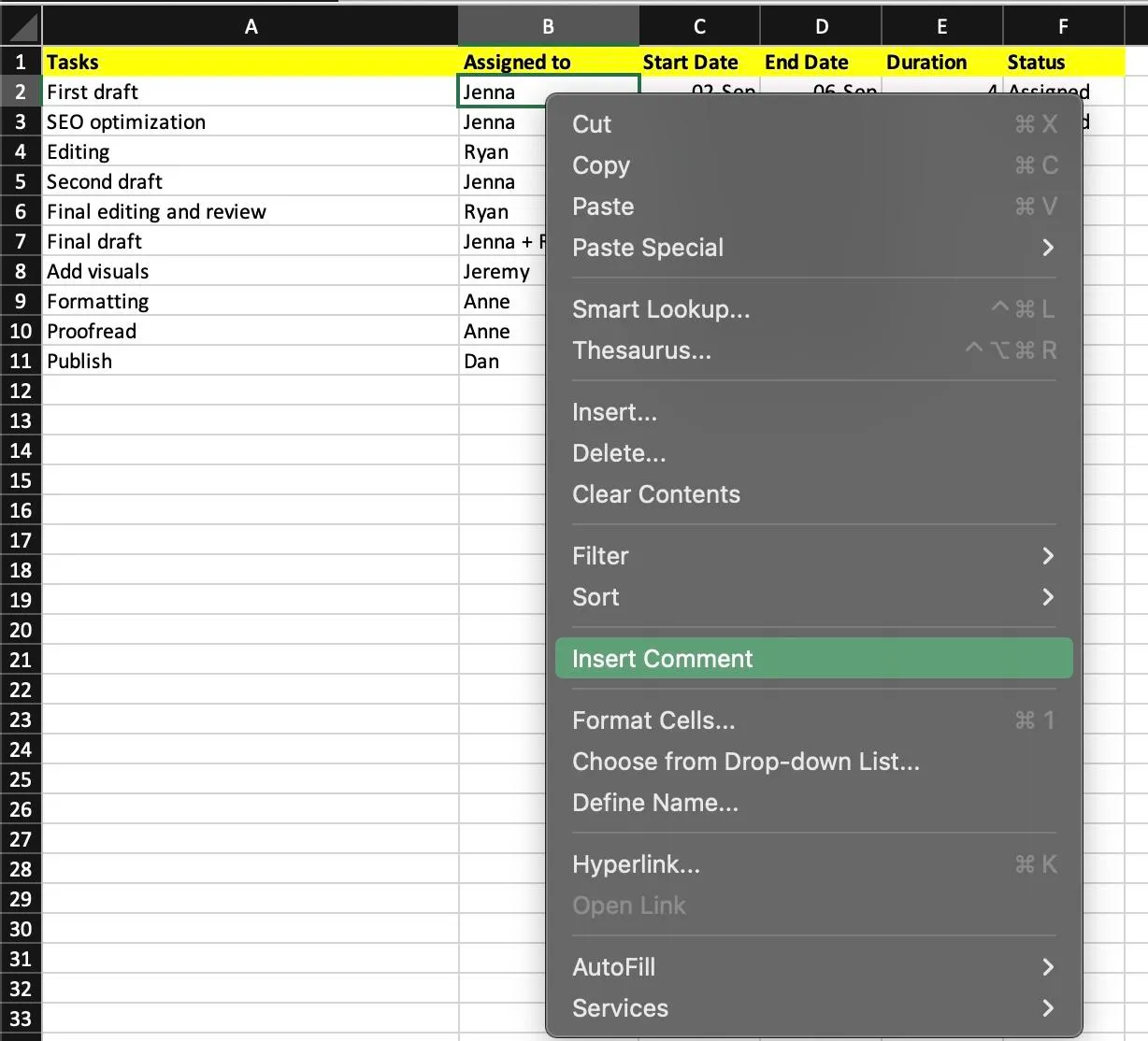
- Do sloupce Přiřazeno vyplňte jména členů týmu.
- Přejděte do buňky, ke které chcete přidat komentář.
- Klikněte pravým tlačítkem myši na tuto buňku a vyberte možnost Vložit komentář, aby se otevřelo okno pro komentář.
- Zadejte svůj komentář do pole pro komentáře, které se zobrazí.
- Chcete-li upozornit konkrétního člena týmu, napište do komentáře znak @ a za ním jeho jméno.
- Stiskněte klávesy Ctrl + Enter, abyste dokončili a zveřejnili svůj komentář.
Nelze však automaticky upravovat zdroje na základě postupu projektu ani dynamicky přidělovat úkoly mezi členy týmu. Buňky je nutné aktualizovat ručně.
4. Vizualizujte časovou osu projektu
Excel nenabízí vestavěný typ Ganttova diagramu, ale můžete vytvořit něco podobného přizpůsobením sloupcového grafu a vizualizovat časovou osu projektu. Postupujte takto:
- Zvýrazněte data, která chcete zobrazit v grafu. Pokud jsou data v souvislém rozsahu, vyberte libovolnou buňku v tomto rozsahu. U nesouvislých dat vyberte buňky při stisknuté klávese Command.
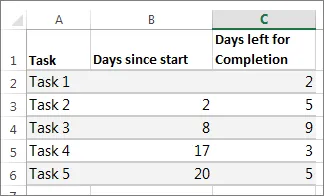
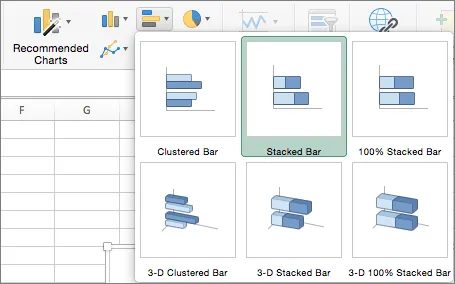
- Přejděte na Vložit > Sloupcový graf > Skládaný sloupcový graf
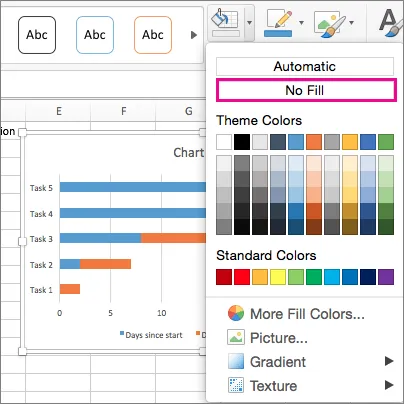
- Klikněte na první datovou řadu (modrá část představující začátek úkolu) a přejděte na kartu Formát. Vyberte možnost Výplň tvaru > Bez výplně, aby se počáteční data stala neviditelnými.
- Pokud nepotřebujete legendu nebo název grafu, odstraňte je.
- Chcete-li, aby se úkoly projektu zobrazovaly ve správném pořadí, podržte klávesu CONTROL nebo Command, vyberte svislou osu (Úkoly), přejděte na Formátovat osu a vyberte Kategorie v obráceném pořadí.
Tím vytvoříte vizualizaci podobnou Ganttovu diagramu.
Využití funkcí aplikace Excel pro řízení projektů
Zde je návod, jak můžete Excel použít pro řízení projektů:
Podmíněné formátování
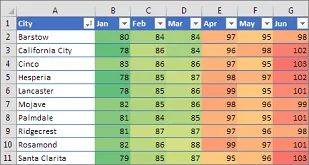
Podmíněné formátování v Excelu vám umožňuje automaticky formátovat buňky na základě jejich hodnot nebo konkrétních kritérií. Vizuální rozlišení vám pomůže rychle identifikovat kritické úkoly, sledovat průběh projektu a efektivně spravovat termíny.
Například můžete úkoly barevně označit podle jejich stavu (např. Přiřazeno/Probíhá, Čeká na vyřízení, Dokončeno) nebo úrovně priority (např. Vysoká, Střední nebo Nízká).
Chcete-li to nastavit, vyberte buňky, které chcete formátovat, přejděte na kartu Domů, klikněte na Podmíněné formátování a vyberte pravidlo formátování, které vyhovuje vašim potřebám.
💈 Bonus: Zde je podrobný návod, jak v aplikaci Excel používat barevné kódy.
Ověřování dat a rozevírací seznamy
Ověřování dat a rozevírací seznamy v aplikaci Excel zefektivňují zadávání dat, zajišťují konzistenci v rámci celého projektového plánu a snižují počet chyb. Vytvoření rozevíracích seznamů poskytuje členům týmu několik předdefinovaných možností, ze kterých mohou vybírat.
Můžete například nastavit rozevírací seznam pro stavy úkolů, jako jsou Probíhá a Dokončeno.
Jak to provést:
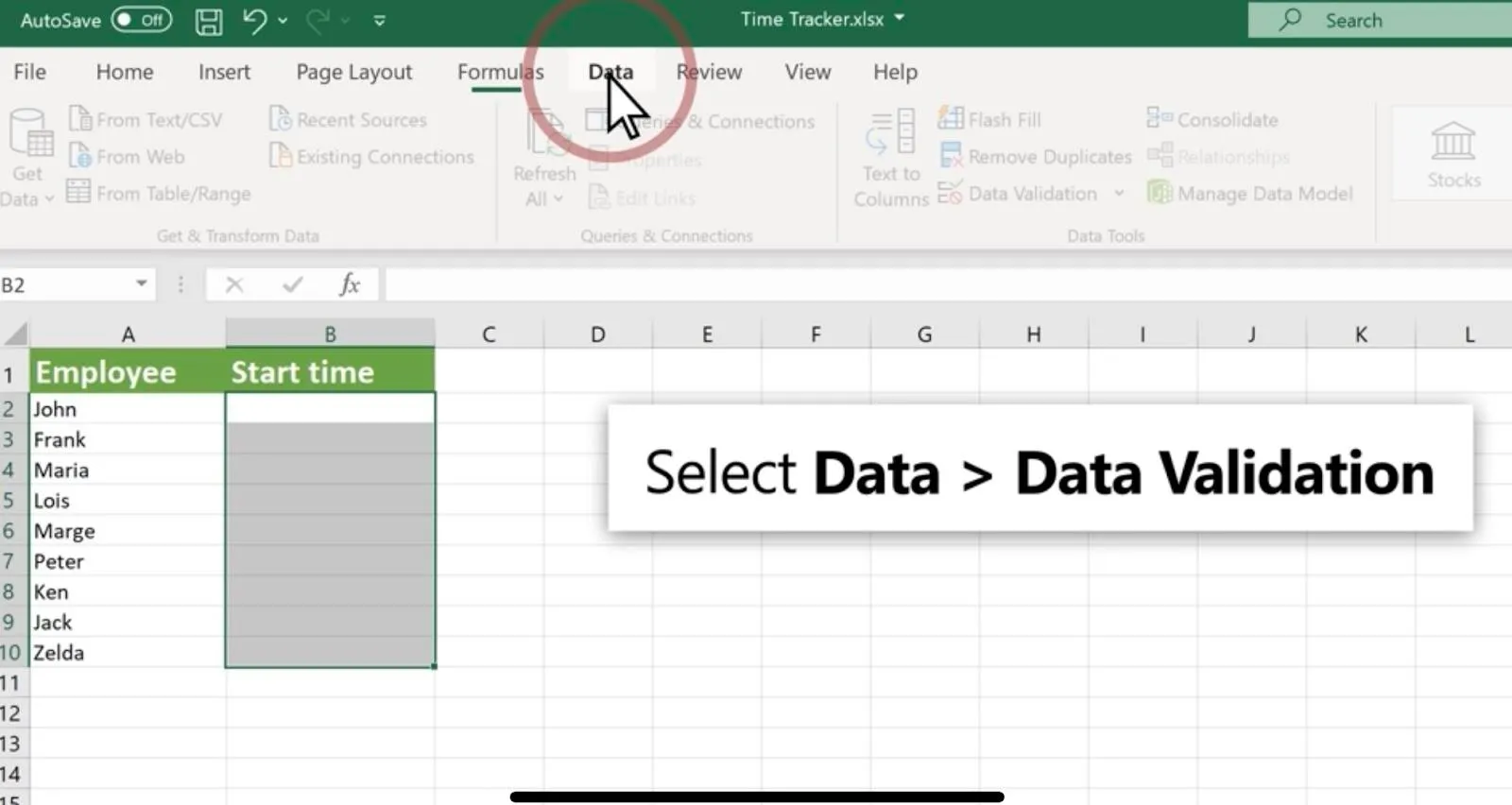
- Vyberte buňky, do kterých chcete seznam vložit, přejděte na kartu Data.
- Klikněte na Ověření dat a z možností vyberte Seznam.
- Zadejte položky seznamu a klikněte na OK.
Kontingenční tabulky pro analýzu dat
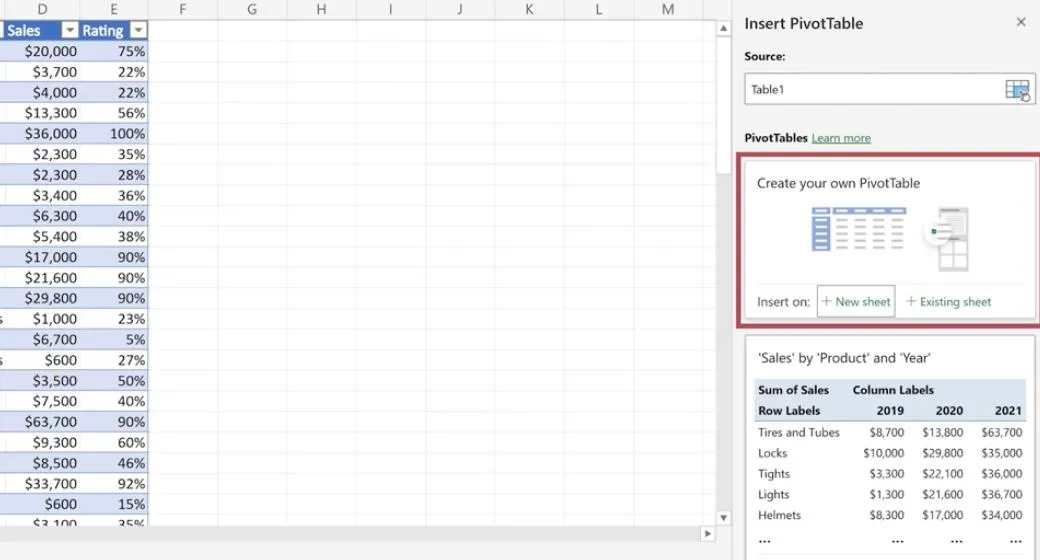
Kontingenční tabulky v Excelu vám pomohou analyzovat velké datové soubory vytvářením interaktivních přehledů. Ať už chcete sledovat milníky projektu, generovat souhrny, analyzovat míru dokončení úkolů, identifikovat trendy nebo porovnávat alokaci zdrojů, tato funkce to vše zvládne.
Takto můžete vytvořit kontingenční tabulku:
- Vyberte rozsah dat
- Přejděte na kartu Vložit a vyberte PivotTable.
- V části Vyberte data, která chcete analyzovat, klikněte na Vybrat tabulku nebo rozsah.
- V části Tabulka/Rozsah ověřte rozsah buněk.
- V části Vyberte, kam chcete umístit sestavu kontingenční tabulky, vyberte možnost Nový list nebo Stávající list a vyberte umístění, kde se má kontingenční tabulka zobrazit.
- Vyberte OK.
Kromě těchto funkcí můžete v Excelu vytvářet grafy pro vizuální prezentaci surových dat nebo vytvářet vývojové diagramy, které rozkládají složité procesy na jednoduché, snadno sledovatelné kroky.
Excel lze použít pro správu projektů, ale nemusí to být nejlepší volba, pokud hledáte pokročilé funkce, škálovatelnost a sledování životního cyklu projektu.
Sledování a aktualizace projektového plánu v aplikaci Excel
Po vytvoření plánu projektu byste měli mít možnost plán průběžně upravovat, hladce spolupracovat a sledovat pokrok. V aplikaci Excel budou tyto úkoly vyžadovat určité ruční úkony.
Zde je několik tipů, které můžete využít:
Udržujte svůj projektový plán aktuální v reálném čase.
- Aktivujte funkci sdíleného sešitu v aplikaci Excel a umožněte více členům týmu současně upravovat projektový plán. Všichni mohou pracovat na aktuální verzi dokumentu, čímž se minimalizuje přepisování a konflikty.
- Propojte svůj list Excel s externími zdroji dat pomocí Power Query nebo datových připojení. Projektový plán se automaticky aktualizuje o nejnovější data z jiných systémů.
Nastavte si dashboard pro sledování klíčových ukazatelů výkonnosti (KPI).
- Pomocí nástrojů pro vytváření grafů v Excelu vytvořte vizuální znázornění svých KPI, například pruhy postupu pro dokončení úkolů, čárové grafy pro sledování rozpočtu projektu nebo výsečové grafy pro přidělování zdrojů.
- Začleňte filtry nebo rozevírací nabídky, aby uživatelé mohli filtrovat data a zobrazit KPI specifické pro určité úkoly, týmy nebo časové rámce.
Pravidelně aktualizujte stav úkolů a kontrolujte milníky projektu.
- Nastavte sloupec pro sledování stavu úkolů (např. Přiřazeno, Nezahájeno, Probíhá, Dokončeno). Aktualizujte je ručně každý den, aby projektový plán odrážel aktuální stav projektu.
- Naplánujte pravidelné schůzky s členy týmu, abyste zkontrolovali milníky projektu. Aktualizujte projektový plán podle všech změn v časovém harmonogramu nebo výstupech, aby plán zůstal v souladu s cíli projektu.
Tipy pro spolupráci týmů používajících Excel
1. Komunikujte v aplikaci Excel: Pomocí funkce Vložit komentář v aplikaci Excel můžete zanechat poznámky nebo zpětnou vazbu k konkrétním buňkám nebo úkolům a komunikovat přímo v dokumentu.
2. Využijte historii verzí: Pravidelně ukládejte verze svého projektového plánu, abyste mohli sledovat změny v čase. Můžete to provést ručně nebo pomocí funkce Historie verzí aplikace Excel, pokud je sešit uložen v OneDrive nebo SharePoint.
3. Zachovejte jednotné formátování: Používejte jednotné formáty a styly pro vaše data, například barevné kódování a formátování buněk.
4. Používejte ověřování dat: Implementujte pravidla ověřování dat, aby data zadaná do sešitu splňovala předem definovaná kritéria. Snižuje to počet chyb a zachovává integritu dat.
5. Poskytněte školení: Investujte do školení zaměstnanců, aby se všichni členové týmu seznámili s funkcemi aplikace Excel a osvědčenými postupy pro spolupráci a zlepšili celkovou efektivitu.
Omezení používání aplikace Excel pro vytváření projektového plánu
Ačkoli můžete své úkoly sepsat v Excelu, tento program nesplňuje vaše očekávání od efektivního nástroje pro řízení projektů. Zde jsou některé z jeho hlavních nevýhod:
- Žádný vestavěný Ganttův diagram: Excel můžete přizpůsobit tak, aby simuloval Ganttovy diagramy, ale postrádá specializované vestavěné funkce, které najdete v nástrojích pro správu projektů.
- Omezené závislosti úkolů: Správa závislostí úkolů (např. dokončení-začátek, začátek-začátek) v Excelu vyžaduje ruční řešení. Na rozdíl od specializovaného softwaru pro správu projektů Excel automaticky neupravuje závislé úkoly, když se změní časová osa předchozího úkolu, což zvyšuje riziko konfliktů v plánování.
- Problémy s kontrolou verzí: Cloudová úložiště mohou tento problém do jisté míry zmírnit, ale správa kontrol verzí v Excelu může být stále problematická. Členové projektového týmu mohou omylem přepsat důležité aktualizace nebo pracovat na zastaralých verzích, což vede k záměně a chybám.
- Omezená spolupráce v reálném čase: Excel nabízí do určité míry spolupráci v reálném čase. Není však dostatečně výkonný, aby zvládl složité projekty s více spolupracovníky. Může dojít ke konfliktům, když se více uživatelů pokusí současně upravit stejnou buňku nebo rozsah.
- Nutnost ručních aktualizací: V aplikaci Excel vyžadují aktualizace, jako jsou změny stavu úkolů, úpravy harmonogramu nebo přidělování zdrojů, ruční práci. To zvyšuje riziko chyb a udržování projektového plánu v aktuálním stavu je tak náročné na práci.
Pokud jako samostatný podnikatel spravujete malý projekt s minimální složitostí a závislostmi, může být Excel dobrou volbou. Excel však nebude stačit, pokud rozšiřujete své podnikání, chcete přijmout více členů týmu a klientů a chcete navrhnout a vizualizovat podrobný projektový plán. V takových případech budete potřebovat komplexní nástroj pro správu projektů.
Alternativy k Excelu pro vytvoření projektového plánu
Pokud hledáte alternativu k Excelu pro plánování projektů, určitě se podívejte na ClickUp.
S tímto výkonným nástrojem pro správu projektů je plánování projektu hračkou, bez ohledu na to, jak velký nebo složitý je váš pracovní postup.
Podíváme se, jak můžete vytvořit projektový plán v ClickUp.
1. Shromažďujte informace o projektu pomocí formulářů ClickUp
Při vytváření plánu projektu je nutné získat podporu jak interních týmů, tak externích zainteresovaných stran. Tento krok vyžaduje jasný komunikační kanál, aby se všichni shodli na osnově projektu, jeho rozsahu, zdrojích, časovém harmonogramu a celkovém plánování.
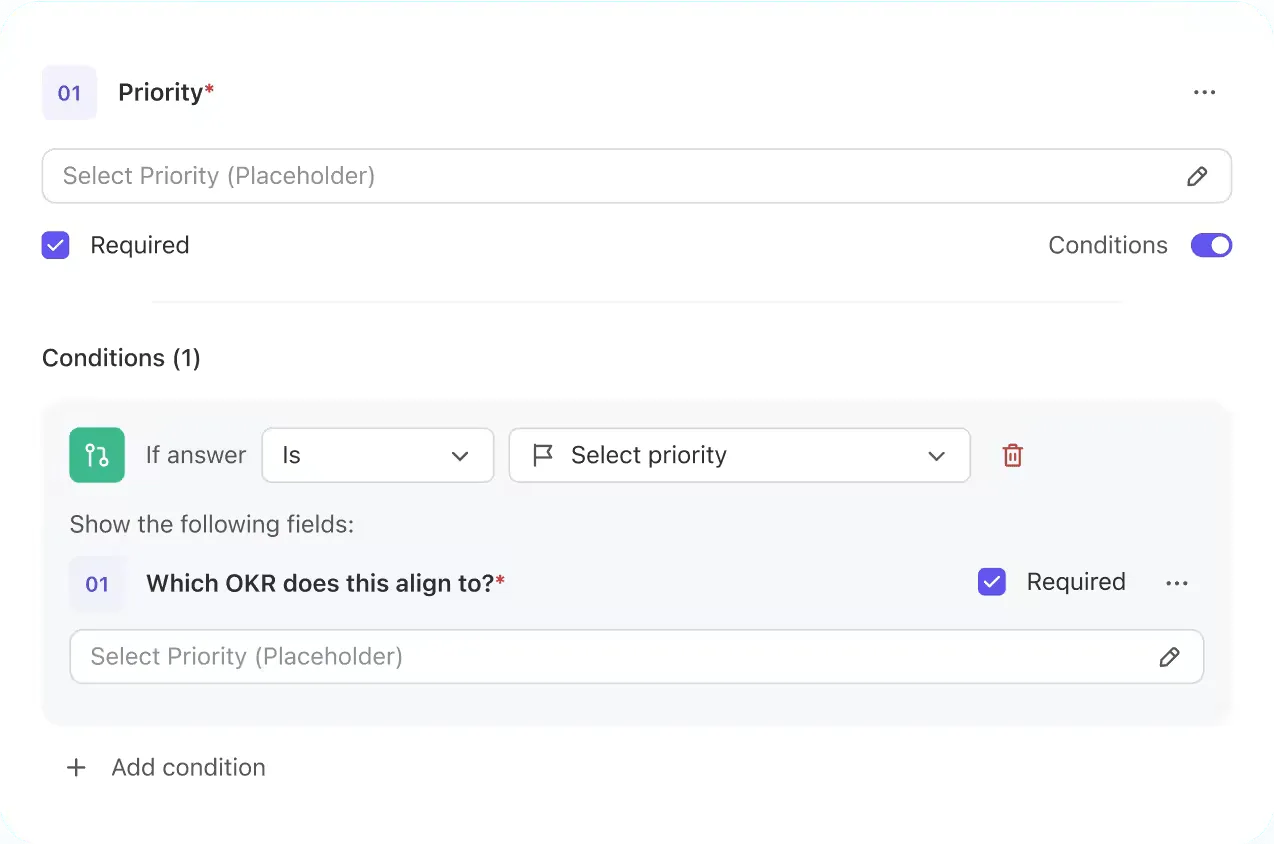
Formulářové zobrazení ClickUp vám umožňuje vytvářet přizpůsobitelné formuláře s podmíněnou logikou pro zachycení relevantních dat. Už žádné dlouhé e-mailové konverzace a zbytečné dohadování!
Odpovědi z formulářů můžete také převést na sledovatelné úkoly, abyste urychlili vytvoření plánu projektu.
2. Spolupracujte se zainteresovanými stranami pomocí ClickUp Docs
Na základě získaných informací je čas nastínit cíle projektu, jeho rozsah, časový harmonogram a další relevantní podrobnosti.
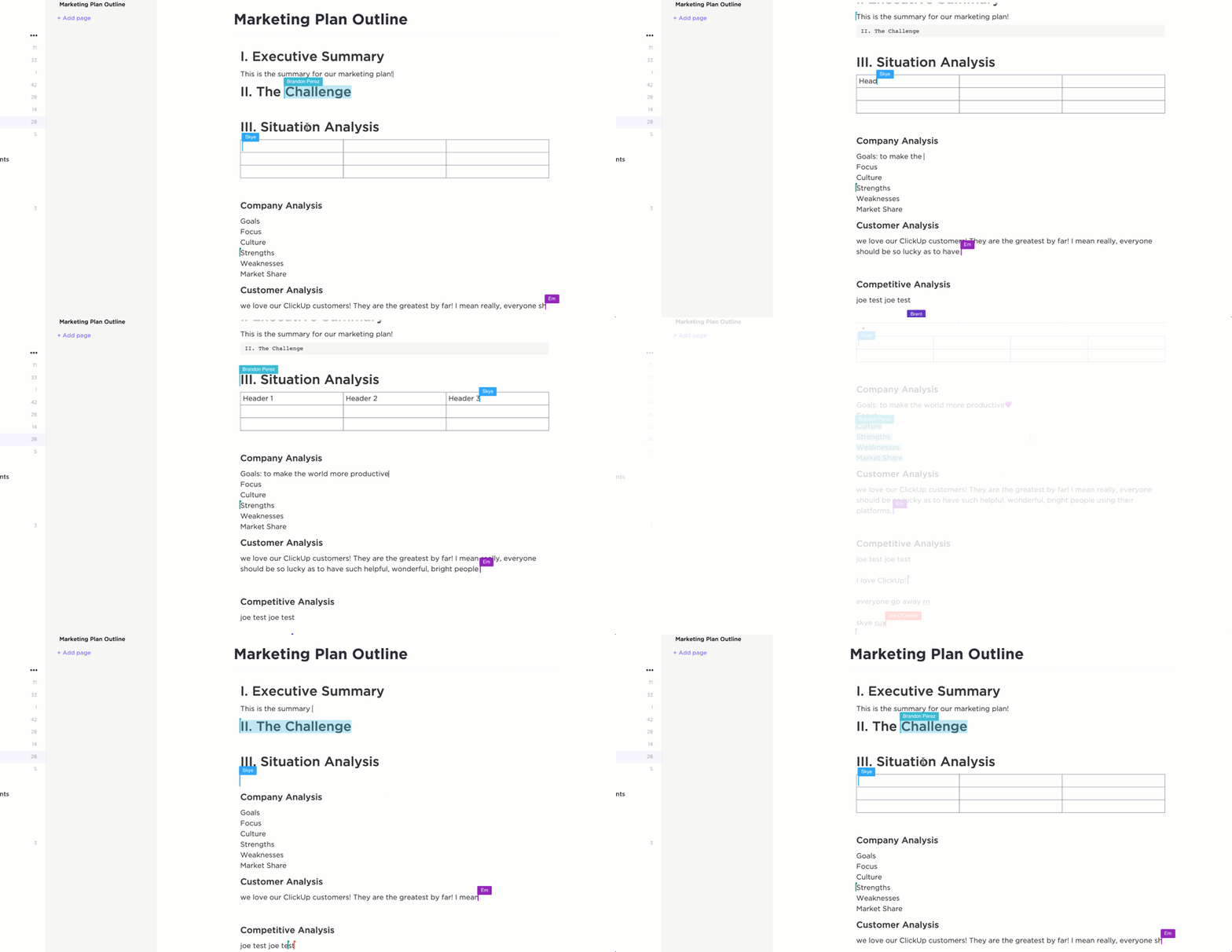
Můžete zde použít Clickup Docs – společný dokument, na kterém můžete pracovat v reálném čase se zainteresovanými stranami. Musíte zdokumentovat podrobnosti, jako je název projektu, popis, časový plán, komunikační plán a cíle projektu.
3. Nastavte si realizovatelné cíle pomocí ClickUp Goals a ClickUp Tasks
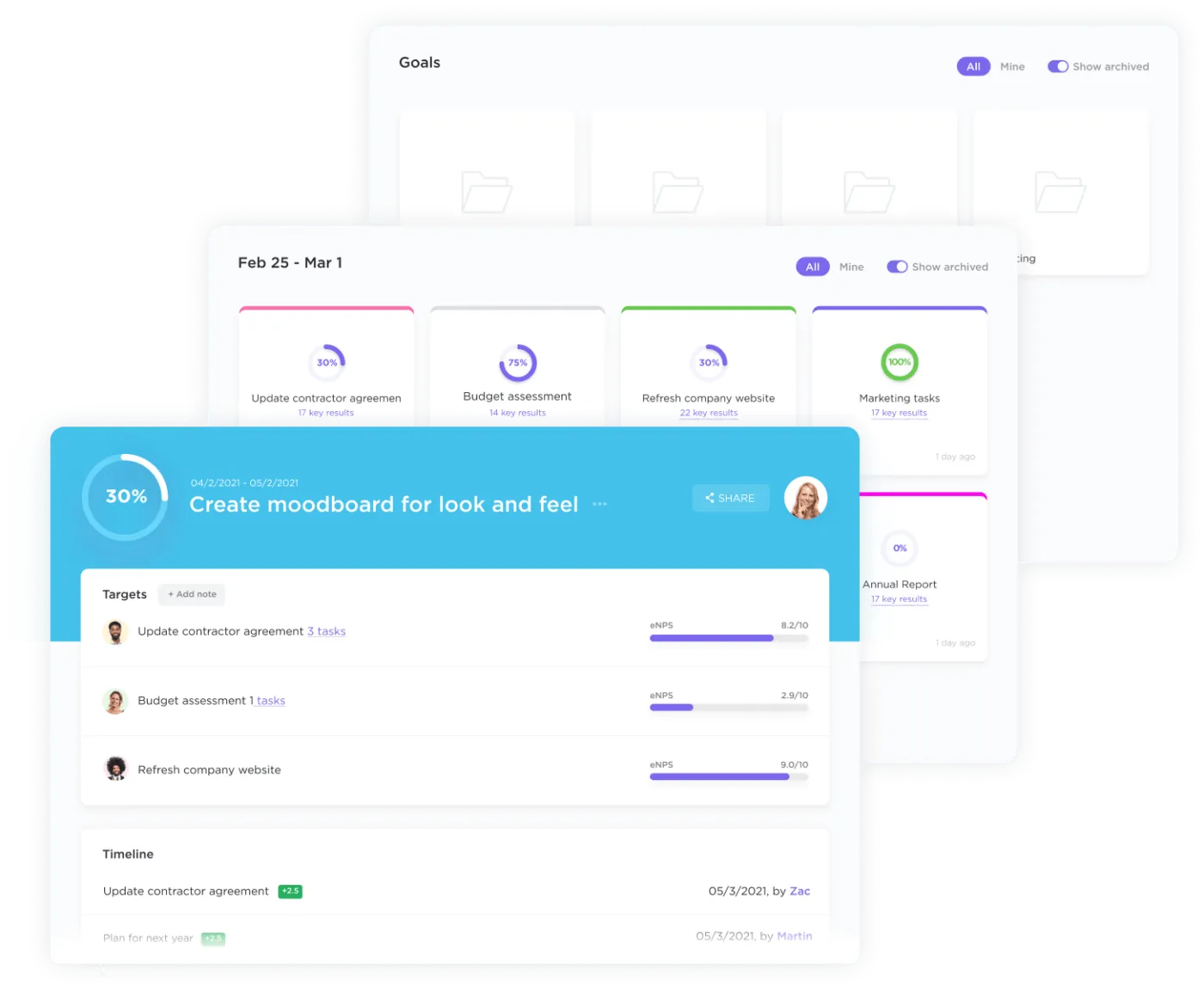
Jakmile jste sepsali cíle projektu, dalším krokem je rozdělit je na menší části a přiřadit jim KPI. Zde se hodí nástroj ClickUp Goals. Tento nástroj vám pomůže rozdělit velké projekty na zvládnutelné úkoly.
Váš tým může postupovat krok za krokem pomocí ClickUp Tasks, aniž by se cítil přetížený, a zároveň sledovat, jak jeho denní pokrok přináší výsledky.
Jakmile stanovíte cíle, rozdělte každý z nich na několik úkolů v ClickUp. Pro každý úkol vám ClickUp umožňuje:
- Upřednostněte úkol jako urgentní, vysoký, normální nebo nízký.
- Přiřaďte úkol členům týmu
- Nastavte závislosti úkolů
- Stanovte termín
- Sledujte pokrok směrem k cíli
- V případě potřeby rozdělte úkol na dílčí úkoly.
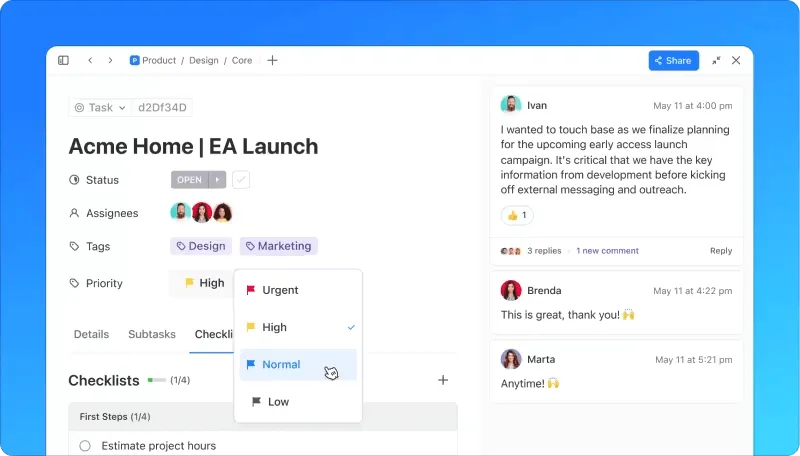
A tím je váš projektový plán téměř hotový.
4. Vizualizujte svůj projektový plán pomocí vestavěných přizpůsobitelných zobrazení ClickUp.
Nestačí jen navrhnout projektový plán. Měli byste být schopni jej vizualizovat způsobem, který vyhovuje vám i vašemu týmu. Proč je to důležité? Vizuální prvky vám pomohou rychle se zorientovat v projektovém plánu, sledovat jeho průběh a pochopit, jak jsou jednotlivé části projektu propojeny.
Mezi více než 15 přizpůsobitelnými zobrazeními můžete použít tabulkové zobrazení a Ganttův diagram ClickUp, abyste měli svůj projektový plán vždy pod kontrolou.
Zobrazení tabulky ClickUp
Tabulkový pohled v ClickUp vám umožňuje vytvořit vizuální databázi bez nutnosti programování, ve které můžete ukládat, spravovat a kontrolovat svůj projektový plán.
Zde je návod, jak přidat tabulkový pohled do svého pracovního prostoru ClickUp (k dispozici pro všechny plány):
- Klikněte na + Přidat v panelu zobrazení a otevřete modální okno Zobrazení.
- Zaškrtněte políčko Soukromé zobrazení, pokud chcete, aby toto zobrazení zůstalo omezeno pouze na vás, nebo zaškrtněte políčko Připnout zobrazení, pokud chcete, aby se vždy zobrazovalo na liště zobrazení.
- Vybrat tabulku
- Jakmile je zobrazení vytvořeno, můžete jej pojmenovat a přizpůsobit pomocí nabídky Přizpůsobit na pravé straně.
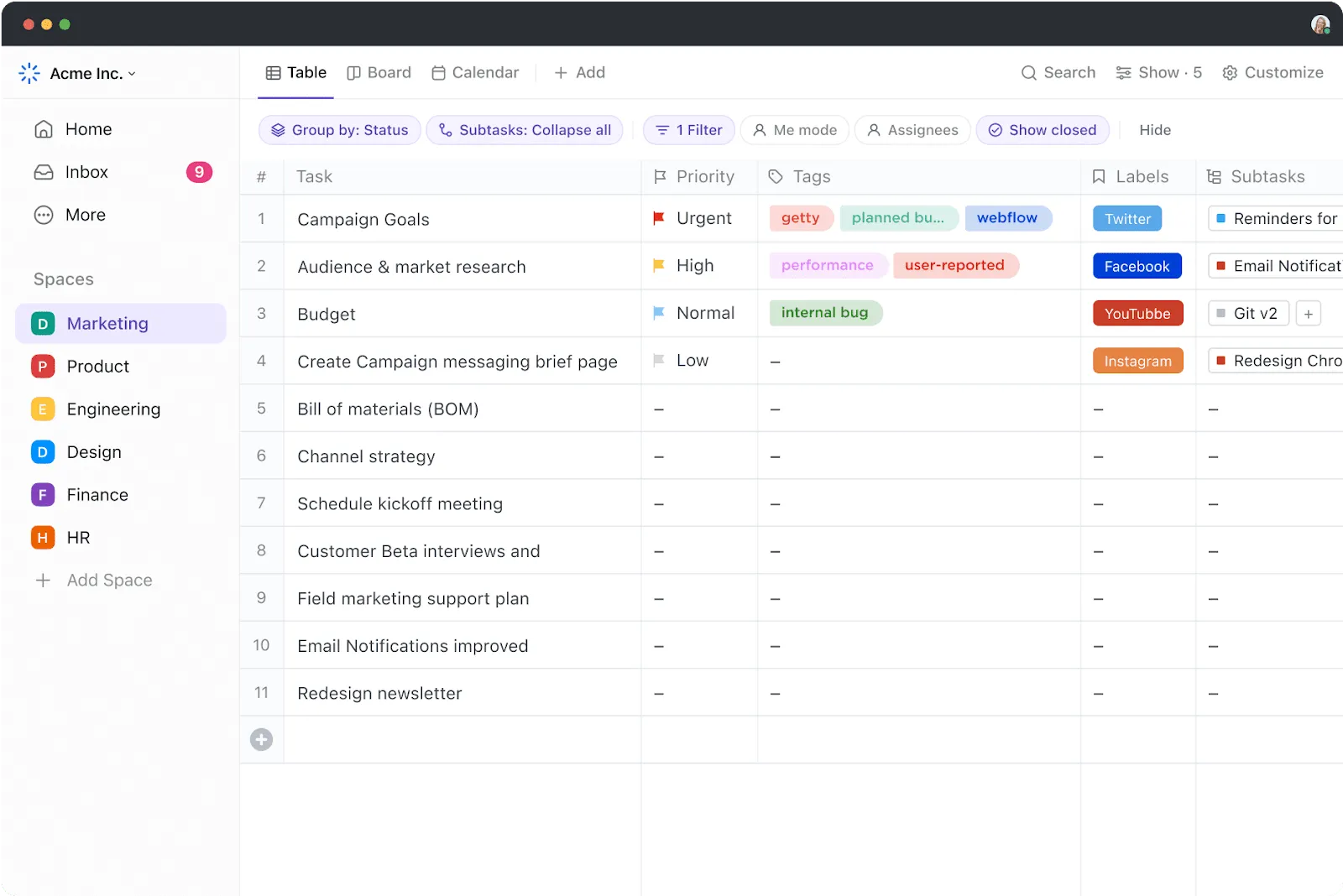
Tabulkový pohled je užitečný, pokud máte velký projektový plán zahrnující více cílů, úkolů, podúkolů, závislostí a polí. Tato funkce vám umožňuje:
- Organizujte úkoly a hromadně upravujte data pomocí intuitivních tabulek.
- Přizpůsobte tabulku pomocí vlastních polí tak, aby odpovídala konkrétním fázím vašeho pracovního postupu.
- Propojte související úkoly, dokumenty a závislosti.
- Rychle vyhledávejte požadovaná data pomocí výkonných funkcí filtrování a seskupování.
- Skrývejte a připínejte sloupce, abyste mohli snadno třídit a sledovat informace.
- Přetahujte sloupce myší a udržujte projektový plán přehlednější.
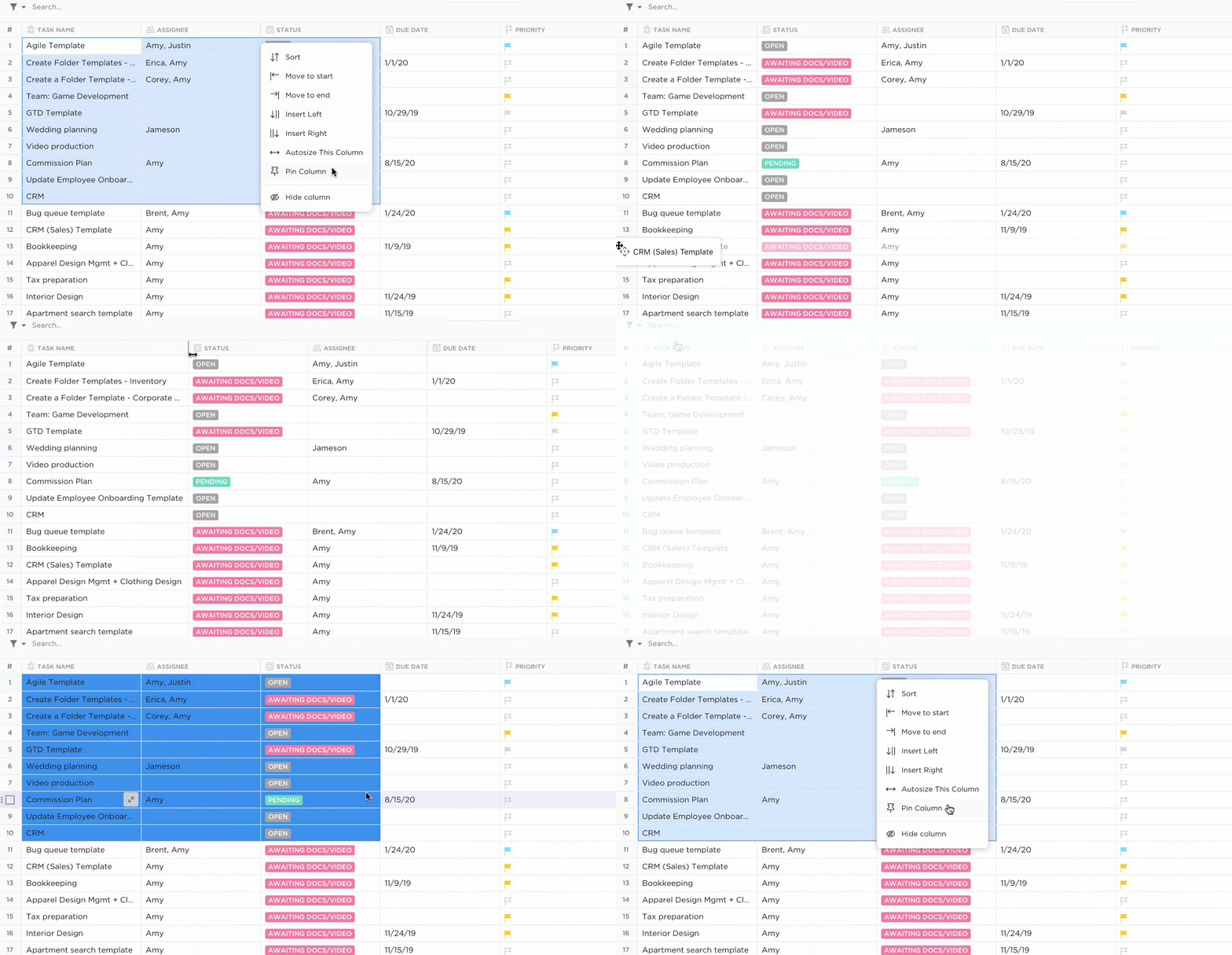
Sdílení tabulkového zobrazení je snadné – použijte veřejně sdílené odkazy, abyste informovali klienty, nebo umožněte komukoli jinému přístup k vašemu projektu. Data můžete také exportovat jako tabulky pro snadný přístup nebo rychle kopírovat a vkládat informace do jiných tabulkových nástrojů.
Přečtěte si také: 20 bezplatných šablon tabulek v Excelu a ClickUp
Zobrazení ClickUp Gantt
Ganttův diagram v ClickUp vám umožní naplánovat časový harmonogram projektu, spravovat zdroje a zobrazit závislosti úkolů. Je ideální pro sledování postupu projektu a řešení případných zpoždění.
Postupujte podle těchto kroků a přidejte Ganttův graf do svého pracovního prostoru ClickUp:
- Klikněte na + Zobrazit v panelu zobrazení.
- Chcete-li zachovat soukromí zobrazení, zaškrtněte políčko Soukromé zobrazení nebo jej připněte na panel zobrazení výběrem políčka Připnout zobrazení.
- Vyberte Gantt
- Po vytvoření zobrazení jej můžete pojmenovat a přizpůsobit pomocí nabídky Přizpůsobit v pravém horním rohu.
Podívejme se na scénář z reálného života, abychom pochopili, jak lze použít Ganttův graf.
Předpokládejme, že se váš projektový plán v polovině změní a vy musíte přeplánovat více úkolů. S Ganttovým zobrazením můžete hromadně upravit data zahájení a dokončení naplánovaných úkolů přesunutím celého prostoru, složky nebo seznamu. Stačí v Ganttově zobrazení přetáhnout posuvník vlevo nebo vpravo a plány se podle toho přizpůsobí.
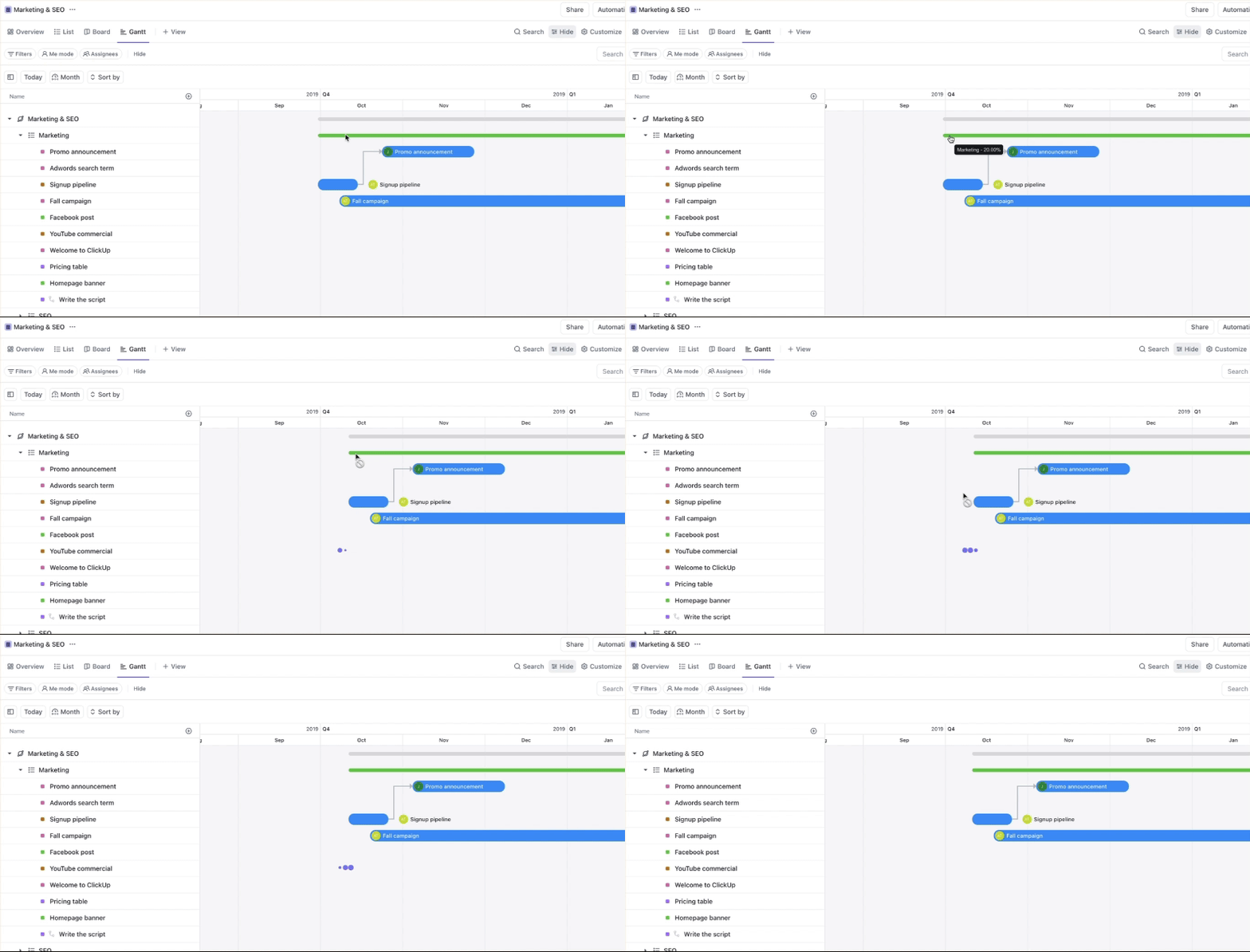
Zrychlete proces plánování projektů pomocí šablon projektových plánů.
Dobrou zprávou je, že díky šablonám projektových plánů nemusíte vytvářet projektový plán od nuly (pokud nechcete!). Knihovna ClickUp jich má v zásobě celou řadu. Podívejme se na několik z nich:
Příklad šablony projektového plánu ClickUp
Šablona vzorového projektového plánu ClickUp je ideální pro projekty vývoje softwaru, zjednodušuje složitý proces plánování a šetří váš čas. Tento rámec vám umožňuje vytvořit podrobný projektový plán pro organizaci úkolů, fází, přidělených osob, termínů, stavu, oddělení, úrovně dopadu, úrovně úsilí a dalších parametrů.
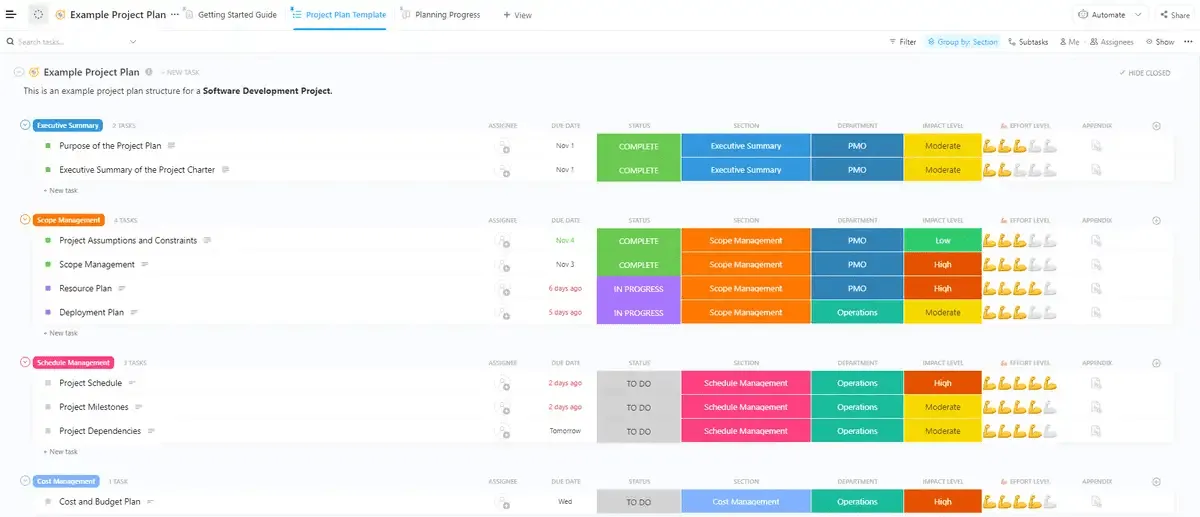
Tato šablona vám umožní:
- Seznamte úkoly a milníky nezbytné k dokončení projektu.
- Identifikujte závislosti mezi úkoly pro efektivnější plánování.
- Sdílejte plán se zainteresovanými stranami, aby všichni byli informováni.
- Sledujte pokrok ve vztahu k cílům a provádějte úpravy za pochodu.
Šablona pro plánování projektu v ClickUp
U projektů, které zahrnují více fází a mají dlouhou dobu trvání, je pro udržení soustředění týmu nezbytný pevný rámec. Šablona pro plánování projektu ClickUp je navržena tak, aby vám s tím pomohla sledováním data zahájení projektu, termínu dokončení a celkového časového harmonogramu projektu, stejně jako zobrazením procenta pokroku u každého úkolu.
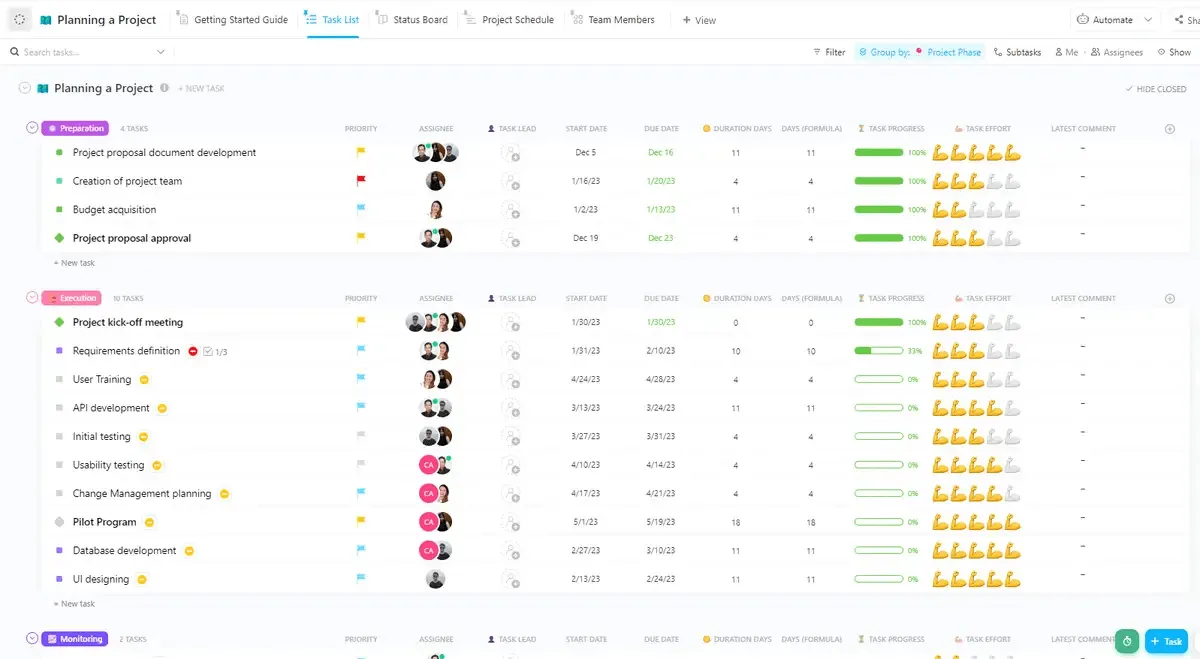
Na první pohled můžete odhalit případná úzká místa a přijmout opatření, například přerozdělit zdroje na úkoly, jejichž termín se blíží, ale které nepostupují podle očekávání.
Excel vs. ClickUp pro plánování a řízení projektů: Stručný přehled
| Funkce | Excel | ClickUp |
| Správa úkolů | Základní seznamy úkolů; omezeno na ruční aktualizace | Pokročilá správa úkolů s podúkoly, více přiřazenými osobami a prioritami |
| Spolupráce | Omezené; změny se sledují ručně, se základními komentáři. | Spolupráce v reálném čase, komentáře, zmínky a přiřazování úkolů |
| Sledování projektu | Ruční sledování pomocí grafů a vzorců | Integrované sledování projektů pomocí Ganttových diagramů, Kanbanových tabulek a časových os |
| Závislosti úkolů | Není nativně podporováno; vyžaduje ruční řešení. | Výkonná správa závislostí se třemi typy vztahů: čekání, blokování a propojené úkoly. |
| Reporting | Základní grafy a diagramy; vlastní zprávy je nutné vytvářet ručně. | Pokročilé nástroje pro vytváření reportů, přizpůsobitelné panely a analýzy v reálném čase |
| Uživatelské rozhraní | Jednoduché rozložení mřížky; může být přeplněné velkými datovými sadami | Intuitivní, uživatelsky přívětivé rozhraní s přizpůsobitelnými zobrazeními (seznam, tabule, tabulka atd.) |
| Automatizace | Omezená automatizace; závisí na ručních aktualizacích a makrech | Rozsáhlé možnosti automatizace opakujících se úkolů a optimalizace pracovních postupů |
| Správa zdrojů | Základní; ruční sledování a výpočty | Pokročilá správa zdrojů, včetně plánování pracovní zátěže a kapacity |
| Přístupnost | Primárně určen pro stolní počítače; online spolupráce je omezená. | Cloudová aplikace s podporou mobilních zařízení zajišťuje přístup odkudkoli s aktualizacemi v reálném čase. |
| Přizpůsobení | Přizpůsobitelný pomocí vzorců a maker, ale s omezeným rozsahem. | Vysoce přizpůsobitelný s flexibilními zobrazeními, vlastními poli a typy úkolů. |
Zlepšete plánování a řízení projektů pomocí ClickUp
Excel je skvělým výchozím bodem pro plánování projektů, zejména pro nové projektové manažery, kteří potřebují jednoduchý a známý nástroj pro organizaci úkolů a sledování pokroku.
S rostoucí složitostí a rozsahem projektů se však omezení aplikace Excel stávají stále zřetelnějšími. V této fázi se stávají nezbytnými pokročilé přizpůsobení a funkce. Právě zde vyniká specializovaný nástroj pro správu projektů, jako je ClickUp.
Díky pokročilým funkcím, včetně závislostí úkolů, spolupráce v reálném čase, podrobných reportů, vizualizace a šablon projektových plánů, vám ClickUp umožňuje zvládat měnící se požadavky projektů a udržet váš tým na správné cestě.