
Excel je výkonný nástroj pro správu a organizaci dat a vytváření přehledných vizualizací.
Ať už jste obchodní analytik pracující se složitými datovými sadami, učitel hodnotící více úkolů nebo student organizující výzkum, Excel vám tyto úkoly zjednoduší.
Jednou z účinných technik pro optimalizaci tabulek je barevné kódování. Použitím různých barev pro buňky na základě jejich obsahu můžete snadno kategorizovat, zvýraznit a interpretovat důležité informace, čímž se vaše data stanou přístupnějšími a lépe využitelnými.
V tomto průvodci se podíváme na to, jak používat barevné kódování v aplikaci Excel k vylepšení správy a vizualizace dat. Čtěte dál!
Co je barevné kódování v aplikaci Excel?
Barevné kódování v aplikaci Microsoft Excel je metoda vizuální organizace a rozlišení dat v tabulce. Toho je dosaženo pomocí podmíněného formátování, funkce, která automaticky mění barvu buněk na základě konkrétních kritérií.
⭐ Doporučená šablona
Barevné kódování v Excelu může být chaotické. Použijte bezplatnou šablonu tabulky ClickUp, abyste měli vše přehledné, barevně kódované a snadno klikatelné – bez nutnosti používat vzorce.

Díky barevnému kódování se složité datové soubory stanou lépe spravovatelnými a snáze analyzovatelnými. Například v tabulkovém souboru s prodejní zprávou můžete použít zelenou barvu k zvýraznění buněk, kde prodej překračuje cíle, žlutou barvu pro buňky, které cíle splňují, a červenou barvu pro buňky, které cíle nedosahují.
Tento vizuální přístup zjednodušuje identifikaci trendů, anomálií a klíčových datových bodů, zlepšuje srozumitelnost dat a pomáhá při informovanějším rozhodování v podnikání.
Takto barevné kódování přidává hodnotu:
- Vylepšená čitelnost dat: Jedním z hlavních důvodů pro barevné kódování buněk pomocí pravidel podmíněného formátování je snazší pochopení informací na první pohled. Přiřazení různých barev konkrétním datovým bodům pomáhá rychle identifikovat důležité informace, aniž byste museli procházet řádky a sloupce. Například použití červené barvy pro zvýraznění všech účtů pod cílem pro daný měsíc pomáhá čtenáři rychle zjistit tuto informaci, aniž by musel kontrolovat každý detail v listu.
- Rychlá identifikace trendů a vzorců: Když barevně označíte buňky na základě jejich informací, pomůže vám to odhalit trendy a vzorce ve vašich datech. Například ve finanční zprávě můžete použít barevné přechody k zobrazení rostoucích nebo klesajících hodnot. Takové vizuální znázornění ve zprávách vám umožní okamžitě vidět oblasti růstu nebo poklesu, což podporuje lepší analýzu dat a zlepšuje rozhodování.
- Efektivní detekce chyb: Chyby a nesrovnalosti v datech mohou být obtížné odhalit, zejména v rozsáhlých datových souborech. Pomocí pravidel podmíněného formátování však můžete zvýraznit anomálie, jako jsou odlehlé hodnoty nebo chybějící data, a rychle tak identifikovat a odstranit případné nepřesnosti. Ušetříte tak čas, který byste jinak strávili ruční kontrolou.
Díky zavedení nástrojů AI Excel můžete dále zvýšit efektivitu barevného kódování. Tyto pokročilé nástroje nabízejí automatizaci a další funkce pro zefektivnění správy dat, díky čemuž je organizace, analýza a vizualizace dat ještě snazší.
Zvládnutí barevného kódování buněk pomocí podmíněného formátování v aplikaci Excel
Barevné kódování buněk v Excelu pomocí podmíněného formátování je jednoduchý proces, který zvyšuje čitelnost a použitelnost dat.
Postupujte podle těchto kroků, abyste efektivně aplikovali pravidlo podmíněného formátování a naučili se používat barevné kódování v aplikaci Excel:
Krok 1: Uspořádejte data pro optimální formátování
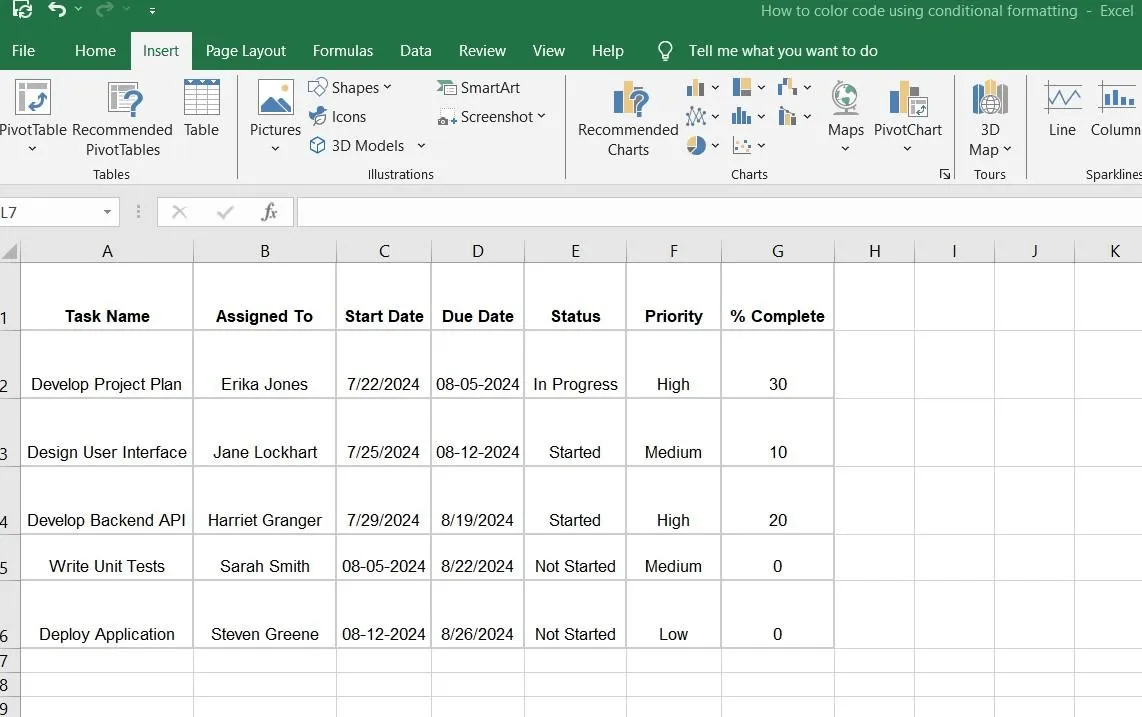
Prvním krokem při použití barevného kódování v aplikaci Excel je vyplnění všech potřebných informací strukturovaným způsobem. To pomáhá vytvořit základ pro snadné formátování a zlepšuje přístupnost informací.
Uspořádejte textové hodnoty v tabulce Excelu do tabulky pomocí řádků a sloupců pro větší přehlednost.
Krok 2: Vyberte rozsah buněk, které chcete barevně označit
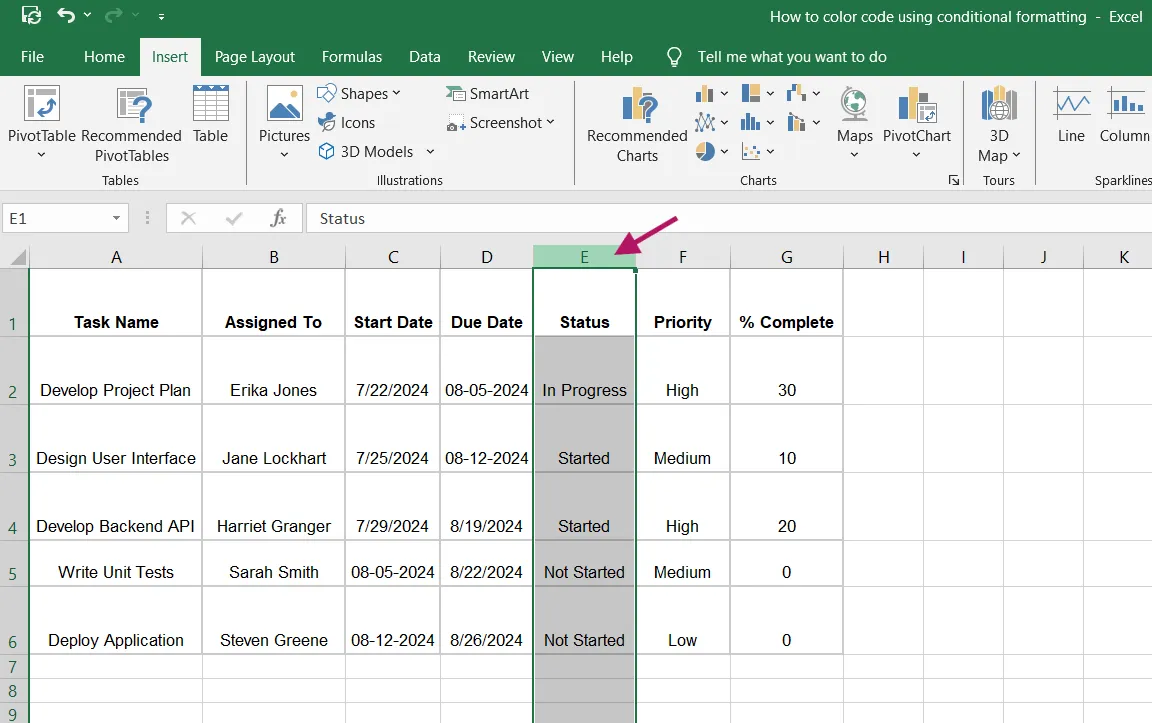
Nejprve vyberte rozsah buněk, které chcete formátovat a barevně označit. Poté klikněte a přetáhněte myší přes buňky, abyste je zvýraznili a použili podmíněné formátování.
Pokud například chcete barevně označit a zvýraznit sloupec „Stav“, klikněte na záhlaví sloupce a vyberte všechny buňky v něm.
Krok 3: Otevřete nabídku podmíněného formátování
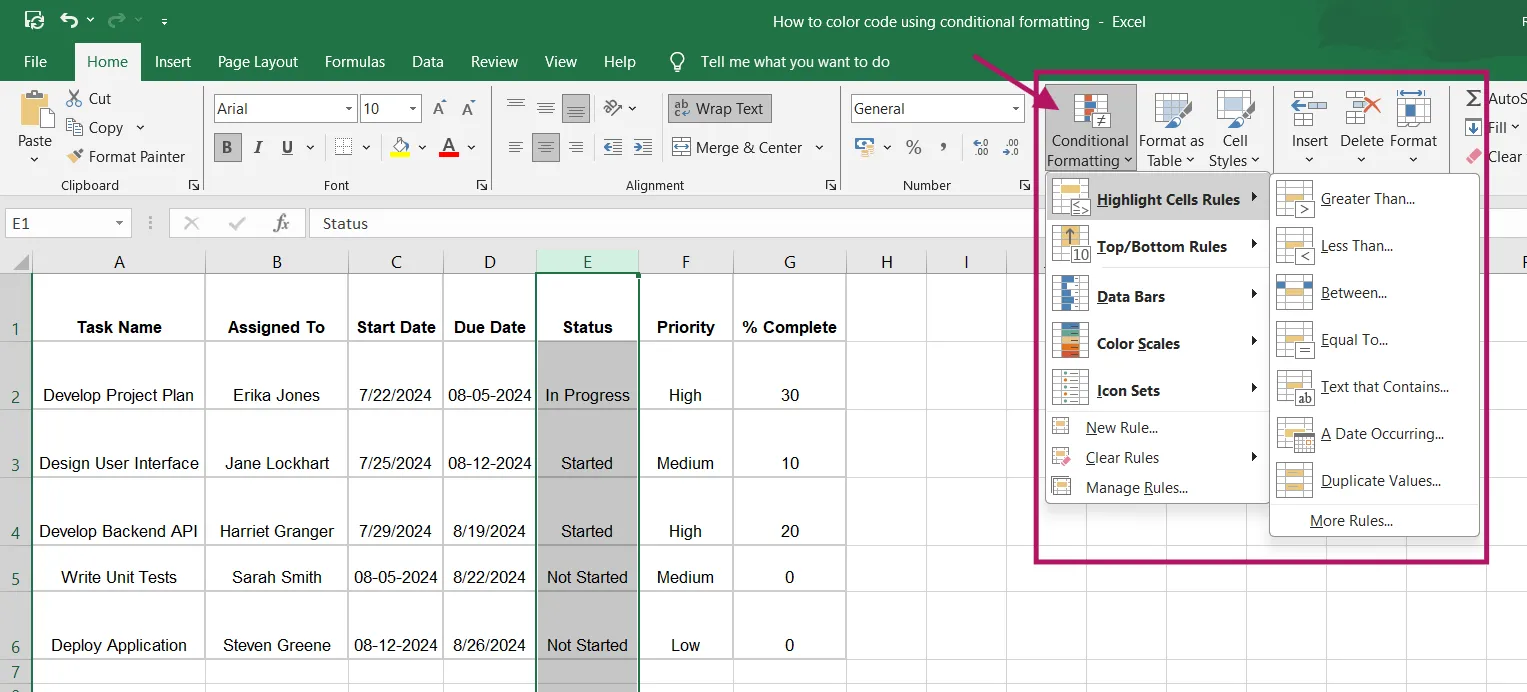
Po zvýraznění textu, který chcete formátovat nebo barevně označit, přejděte na kartu „Domů“ na pásu karet aplikace Excel. Ve skupině „Styly“ klikněte na „Podmíněné formátování“. Otevře se rozevírací nabídka s různými možnostmi formátování.
Zde si můžete vybrat z přednastavených pravidel formátování nebo vytvořit vlastní formát kliknutím na „Další pravidla“, po kterém se zobrazí dialogové okno „Nové pravidlo formátování“. Zde můžete upravit popis pravidla a vlastní formát.
Krok 4: Vyberte typ pravidla formátování
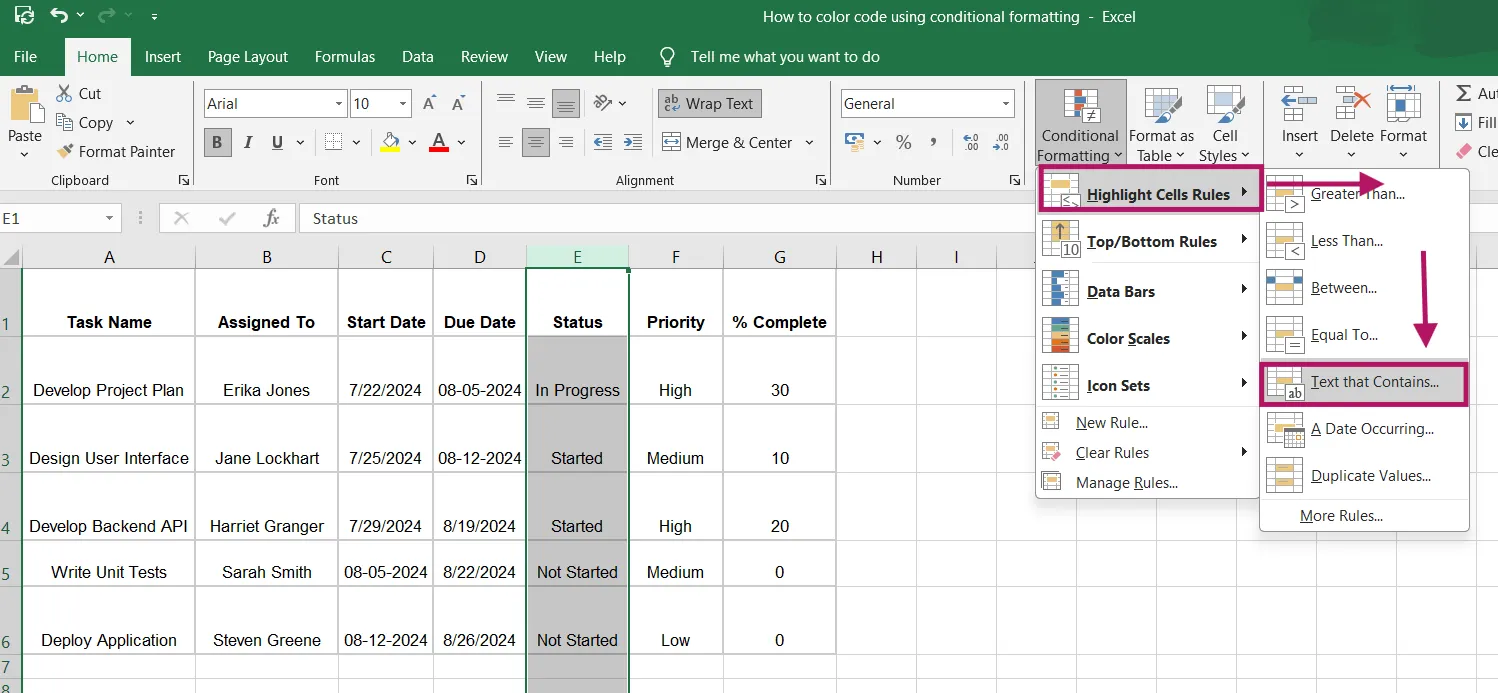
V rozevíracím menu „Podmíněné formátování“ najdete různé možnosti. Pro jednoduchý přístup najeďte kurzorem na „Pravidla zvýraznění buněk“ a vyberte typ pravidla, například „Text, který obsahuje“.
Pokud potřebujete více možností přizpůsobení, můžete vybrat možnost „Nové pravidlo“, otevřít dialogové okno „Nové pravidlo formátování“ a nastavit konkrétní pravidlo.
Krok 5: Nastavte kritéria formátování
Po výběru pravidla formátování se zobrazí dialogové okno, ve kterém můžete definovat kritéria pro formátování.
Například pomocí pravidla „Text, který obsahuje“ zadejte text, který má spustit formátování. Chcete-li zvýraznit úkoly označené jako „Probíhá“, zadejte „Probíhá“ a vyberte žlutou barvu výplně.
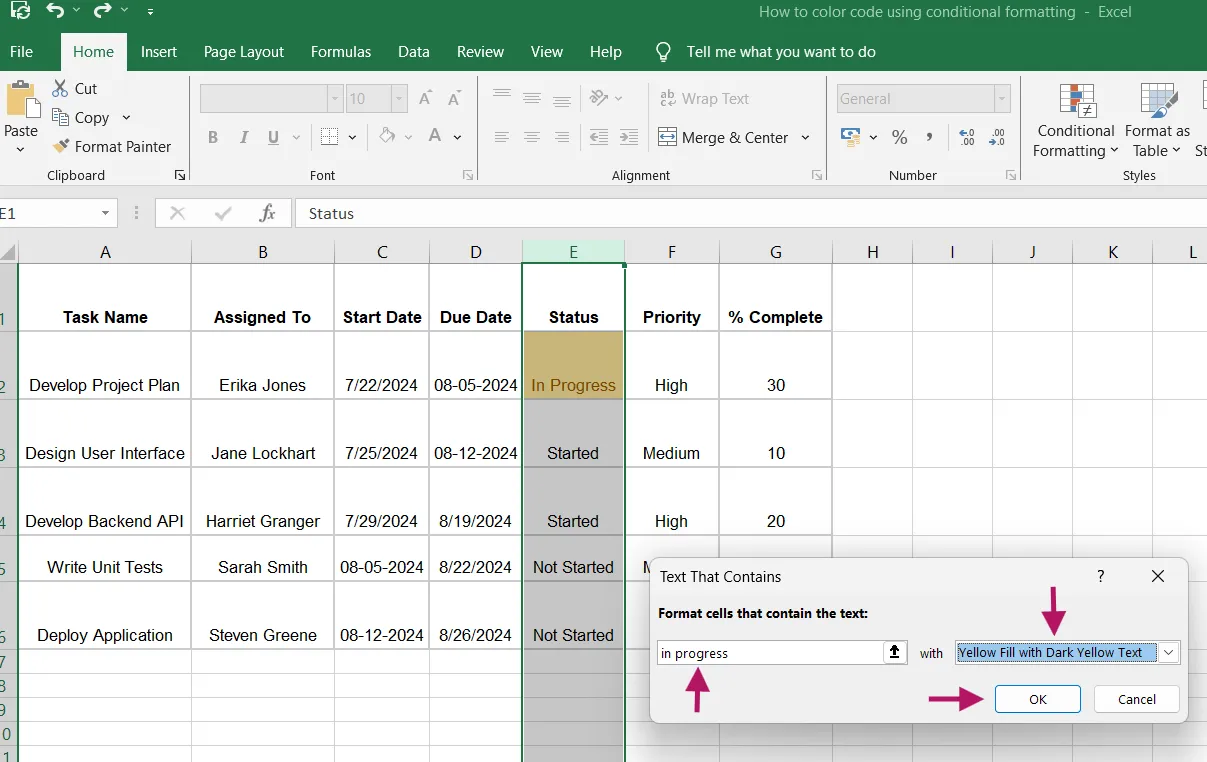
Tento postup můžete opakovat pro další kritéria.
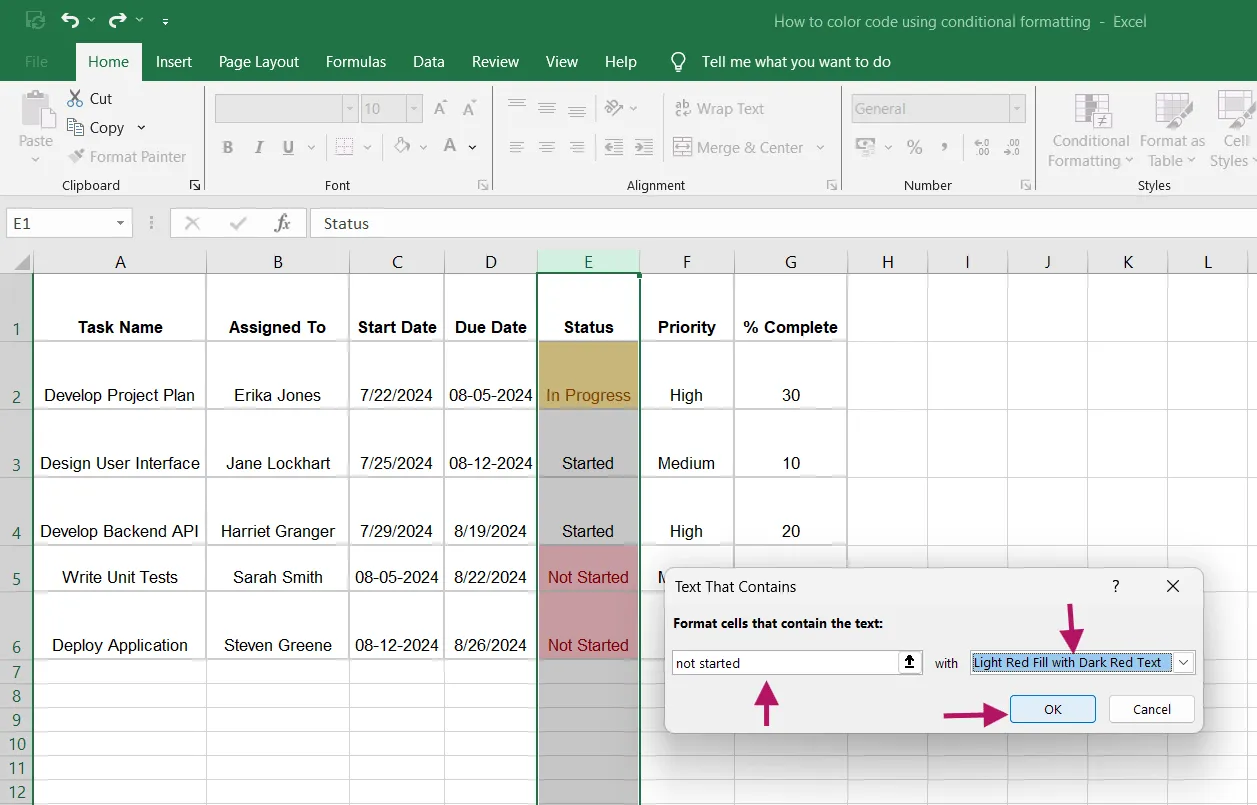
Zadejte „Nezahájeno“ pro použití červené výplně a „Zahájeno“ pro použití modré výplně. Klikněte na „OK“ pro použití formátování a zobrazení barevně označených buněk.
Krok 6: Vyberte a naformátujte sloupce s daty
Chcete-li formátovat sloupce „Start Date“ (Datum zahájení) a „Due Date“ (Datum splatnosti), vyberte buňky v těchto sloupcích.
Dále přejděte do rozevíracího menu „Podmíněné formátování“, najeďte kurzorem na „Pravidla zvýraznění buněk“ a vyberte „Mezi“.
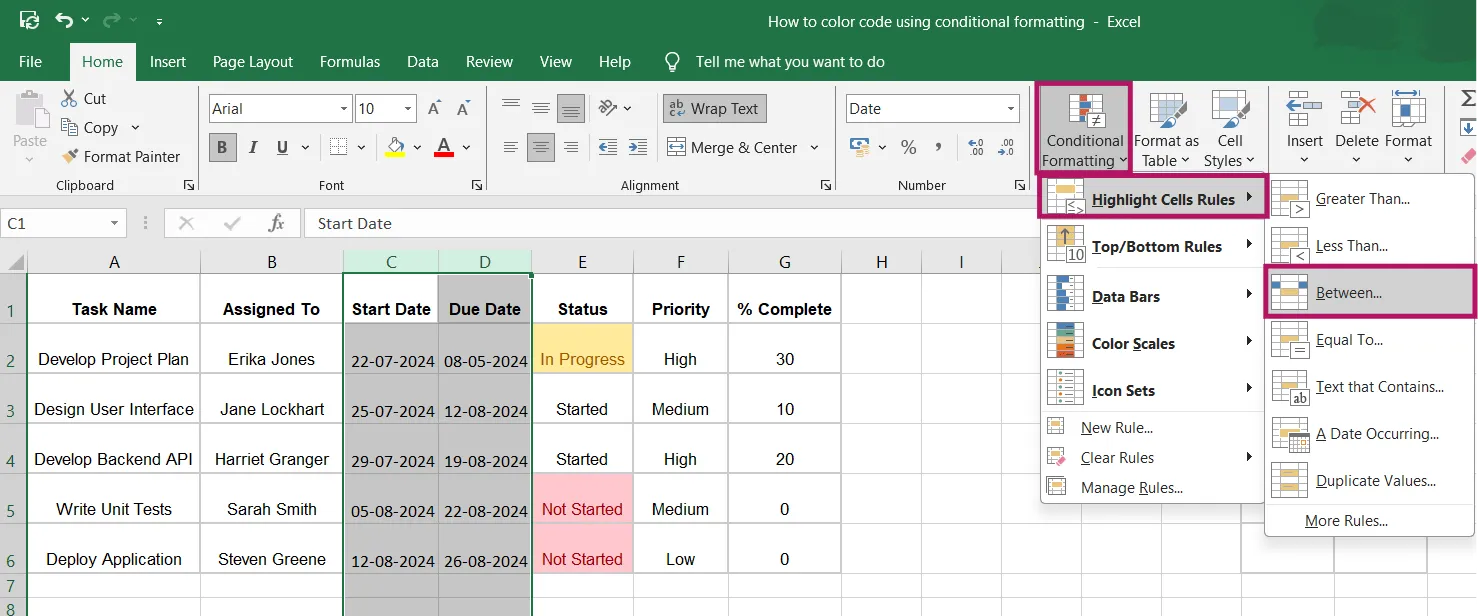
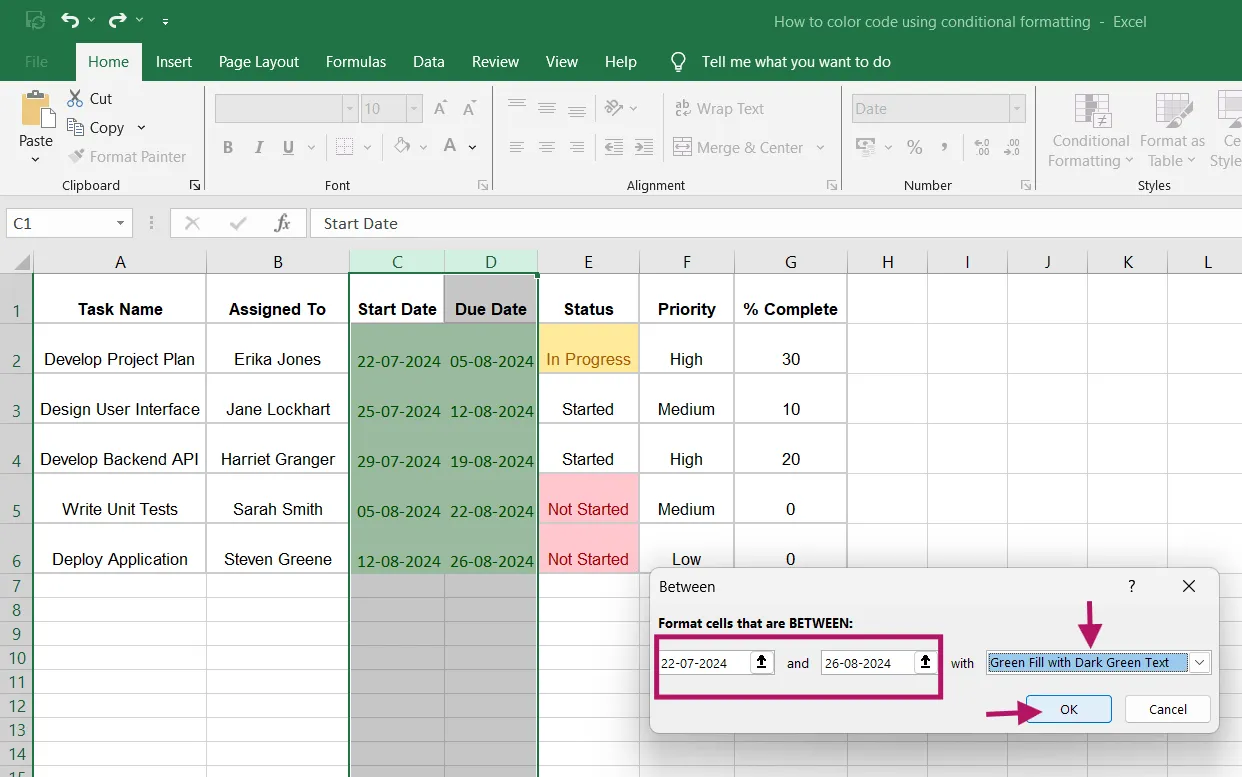
Když se zobrazí dialogové okno, zadejte rozsah dat, který chcete zvýraznit.
Například zadejte počáteční a koncové datum úkolů nebo podle potřeby vyberte data v aktuálním týdnu. Vyberte požadované možnosti formátování a kliknutím na tlačítko „OK“ pravidlo použijte.
Krok 7: Vyberte a naformátujte sloupec % dokončení
Dále vyberte buňky ve sloupci „% dokončeno“.
Opakujte stejný postup a klikněte na rozevírací nabídku „Podmíněné formátování“, najeďte kurzorem na možnost „Datové pruhy“ a vyberte barevný přechod.
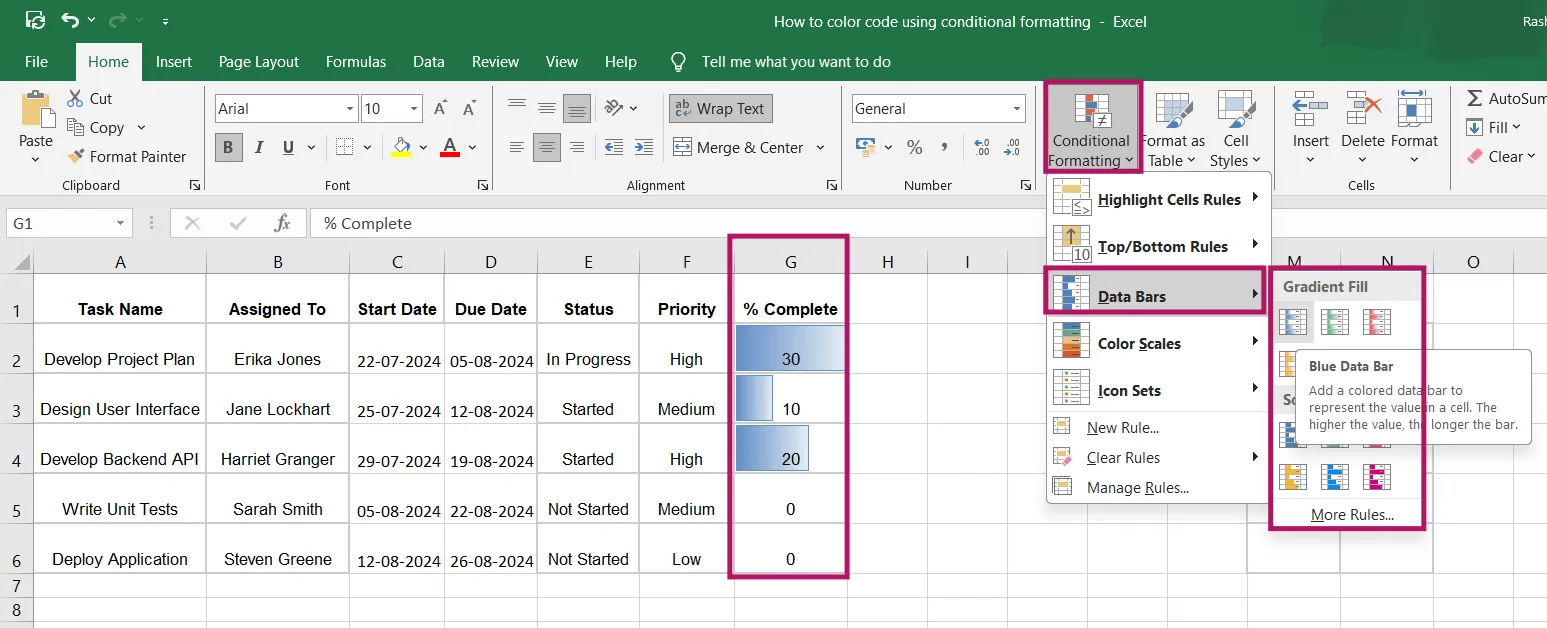
Můžete také vybrat možnost „Další pravidla“ zobrazenou pod ikonami barevných přechodů a dále ji přizpůsobit. Jakmile však kliknete na některou z ikon barevných přechodů (například modrý datový pruh), vše se zobrazí takto.
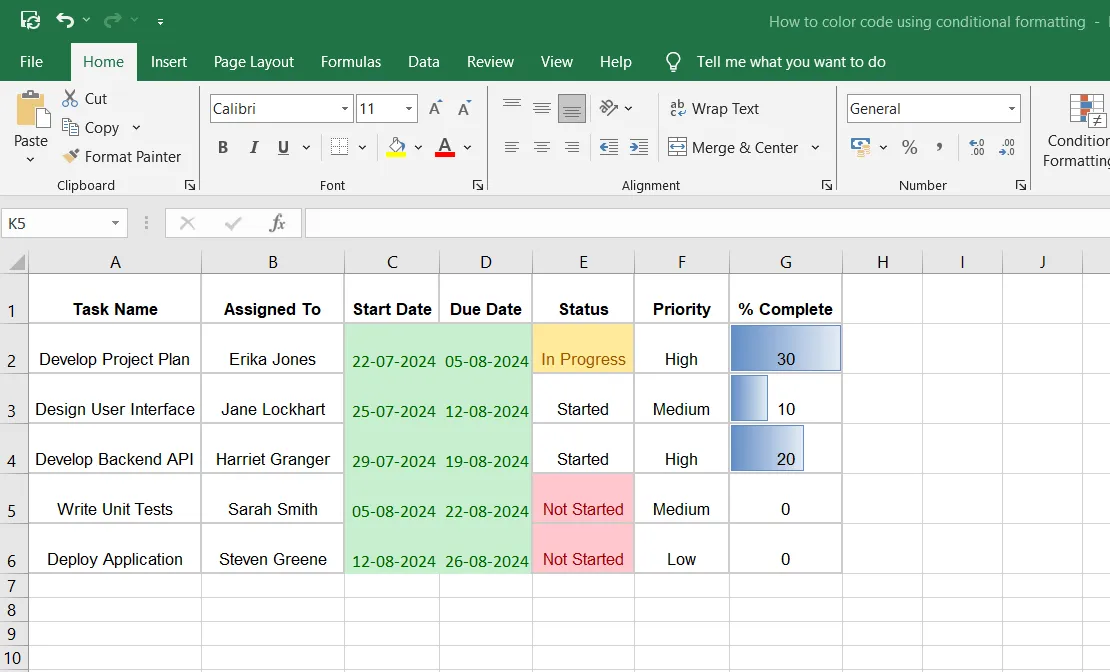
Podmíněné formátování vám umožňuje barevně kódovat a formátovat libovolný sloupec nebo buňku v tabulkovém procesoru, spravovat nebo upravovat pravidla formátování a přizpůsobovat je podle svých potřeb. Pomáhá také vizualizovat trendy a vzorce a zlepšuje přesnost a přehlednost dat.
Jakmile zvládnete automatické barevné kódování buněk v aplikaci Excel, stane se pro vás tento nástroj mocným pomocníkem při efektivní správě a analýze dat.
Omezení barevného kódování v aplikaci Excel pomocí podmíněného formátování
Podmíněné formátování v aplikaci Microsoft Excel je sice výkonný nástroj pro organizaci a vizualizaci dat, má však i některé nevýhody.
Zde je přehled těchto omezení:
1. Správa složitých pravidel
Čím více pravidel podmíněného formátování použijete ve svém listu Excel, tím obtížnější může být jejich správa.
Pomůže vám „Správce pravidel podmíněného formátování“ (který se zobrazí po kliknutí na „Spravovat pravidla“ na konci rozevíracího menu „Podmíněné formátování“). Procházení několika překrývajících se pravidel však může být zdlouhavé.
Tato složitost může vést k odchylkám nebo konfliktům mezi pravidly, kvůli kterým formátování nemusí fungovat tak, jak bylo zamýšleno. U větších datových sad s mnoha podmínkami to tedy může představovat významnou výzvu.
2. Problémy s výkonem
Použití více pravidel podmíněného formátování, zejména u velkých datových sad, může zpomalit výkon aplikace Excel. Při každém přepočítání listu musí aplikace Excel znovu použít všechna pravidla podmíněného formátování, což může zpomalit její chod.
To je zvláště patrné při práci s rozsáhlými tabulkami, které vyžadují časté aktualizace nebo výpočty.
3. Omezené možnosti barev
Ačkoli Microsoft Excel nabízí celou řadu barev pro formátování buněk, jeho paleta je ve srovnání s pokročilejším databázovým softwarem poněkud omezená. To může být omezující, pokud potřebujete velmi podrobná nebo specifická pravidla pro barevné kódování k formátování hodnot.
4. Obtížnost sledování změn
Ačkoli Excel disponuje funkcí Sledování změn pro monitorování úprav v tabulce, nezahrnuje změny pravidel podmíněného formátování.
Pokud tedy na sešitu spolupracuje více uživatelů a vy vytvoříte databázi v aplikaci Excel, je obtížné zjistit, kdo formátování upravil a jaké změny byly provedeny. To může vést k zmatení a chybám, zejména v prostředích, kde je konzistentní vizualizace dat zásadní.
5. Omezená podmíněná logika
Podmíněné formátování v Excelu má při řešení složitých podmínek svá omezení. Ačkoli nabízí základní možnosti, pokročilejší scénáře často vyžadují vlastní vzorce, jejichž vytváření a správa může být náročná. To může snížit efektivitu Excelu při složitých úkolech s daty, protože ruční práce a nedostatek automatizace mohou být časově náročné a omezující.
V tomto ohledu vyniká ClickUp jako komplexní nástroj pro zvýšení produktivity, který nabízí robustnější a automatizovanější řešení pro správu složitých pracovních postupů a datových úkolů. Podívejme se, jak může ClickUp zvýšit vaši produktivitu a zjednodušit tyto procesy.
Použití ClickUp pro barevné kódování buněk v Excelu
ClickUp nabízí výkonnou alternativu k Excelu díky automatizaci správy tabulek a databází a optimalizaci pracovních postupů pomocí pokročilých funkcí pro správu projektů.
Kromě základního barevného kódování nabízí ClickUp:
- Správa úkolů: Efektivně stanovujte priority, organizujte a sledujte úkoly pomocí ClickUp Tasks.
- Sledování cílů: Stanovte a sledujte cíle týmu pomocí ClickUp Goals.
- Sledování času: Spravujte a sledujte pracovní dobu hladce pomocí ClickUp Time Tracking.
- Nástroje pro spolupráci: Vylepšete komunikaci v týmu pomocí ClickUp Chat a ClickUp Comments.
- Automatizace: Snižte pracovní zátěž nastavením automatizací ClickUp, které spouštějí konkrétní kroky (například zadávání dat nebo změnu stavu) při provedení určité akce.
- Správa znalostí: Získejte přehled o datech, úkolech a dokumentech pomocí ClickUp Brain, asistenta umělé inteligence integrovaného do ClickUp.
- Dokumentace: Vytvářejte, upravujte a spolupracujte na obsahu pomocí ClickUp Docs.
S aplikací ClickUp navíc můžete rychle identifikovat a seskupit úkoly podle jejich stavu, úrovně priority nebo kategorie. Můžete také označit související poznámky nebo dokumenty a seskupit je pomocí jednotných barev pro snadnou orientaci, aby byly důležité úkoly jasně viditelné.
Zde je přehled toho, jak mohou funkce a šablony ClickUp vylepšit váš pracovní postup s tabulkami:
Vlastní stavy úkolů v ClickUp
Díky vlastním stavům úkolů v ClickUp můžete vytvářet jedinečné stavy přizpůsobené vašemu pracovnímu postupu. Ať už se jedná o marketing, vývoj nebo provoz, můžete definovat fáze, které odpovídají vašemu procesu.
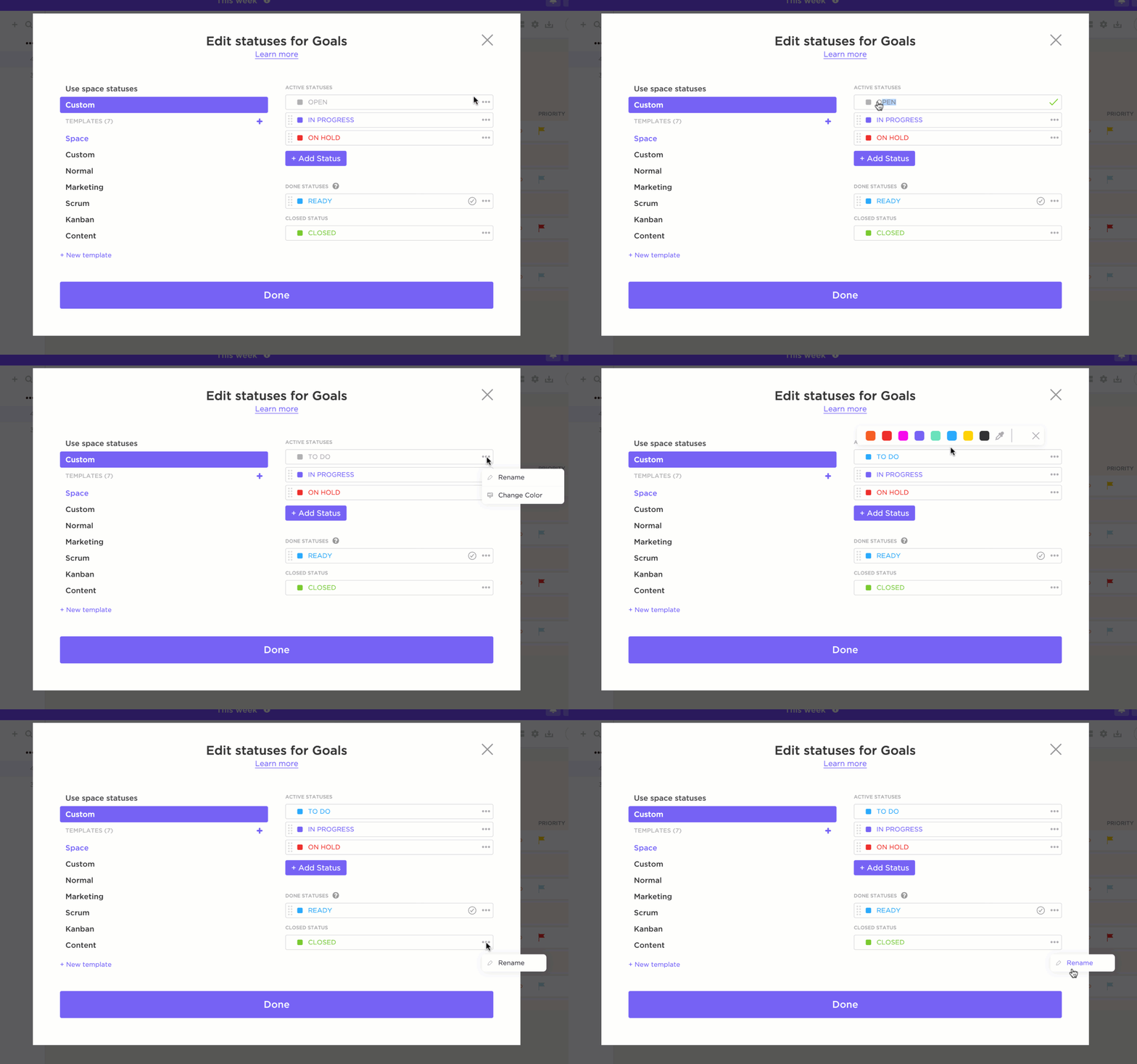
Například úkoly mohou procházet fázemi jako „Nezahájeno“, „Návrh“, „Probíhá“, „Pozastaveno“, „Dokončeno“, „Kontrola“ a „Zveřejněno“ v pracovním postupu tvorby obsahu. Každý stav lze označit barevným kódem, takže můžete rychle vidět průběh každého úkolu, což zvyšuje spolupráci a efektivitu týmu.
Vlastní pole ClickUp
Vlastní pole v ClickUp umožňují další přizpůsobení tím, že vám umožňují přidávat k vašim úkolům jedinečné datové body.
Tato pole mohou být cokoli od „Název klienta“ po „Rozpočet“ nebo „Úroveň priority“. Každé pole lze také barevně označit, což vám pomůže efektivněji vizualizovat a prioritizovat vaše pracovní zatížení.
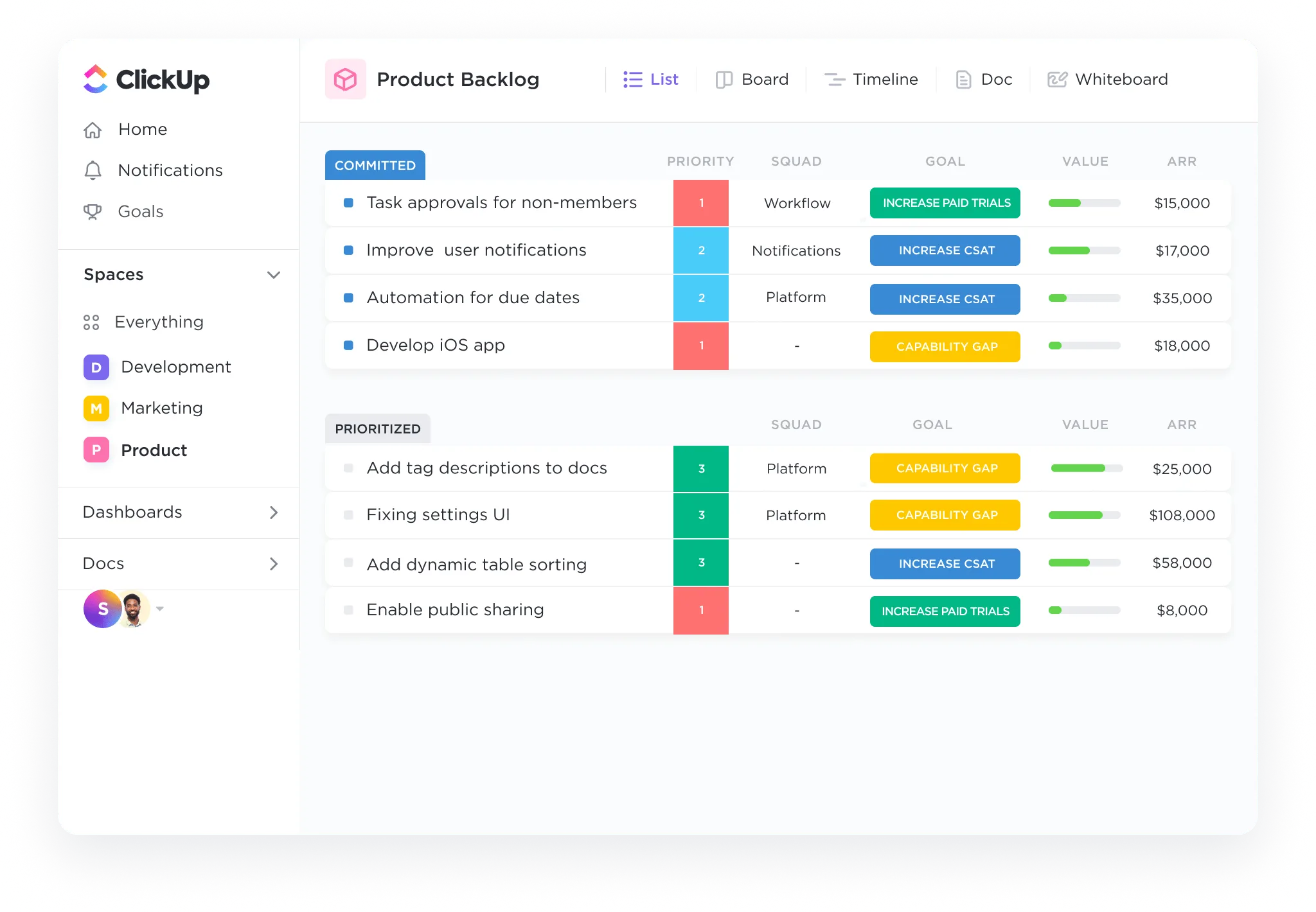
Například úkoly s vysokou prioritou lze zvýraznit červeně, zatímco úkoly s nižší prioritou mohou být zelené, což zajistí, že se váš tým nejprve zaměří na nejdůležitější úkoly.
Zobrazení tabulky v ClickUp
Ať už zpracováváte čísla, odškrtáváte úkoly nebo jen organizujete svůj život, ClickUp Table View vám pomůže. Díky několika způsobům zobrazení dat můžete snadno zvládat priority, stavy, termíny, náklady a další – vše na jednom místě.

Je ideální pro vytváření přehledných a sdílených tabulek a databází. Umožňuje také efektivní správu široké škály dat, od dokumentů a projektů až po informace o klientech a úkoly týmu.
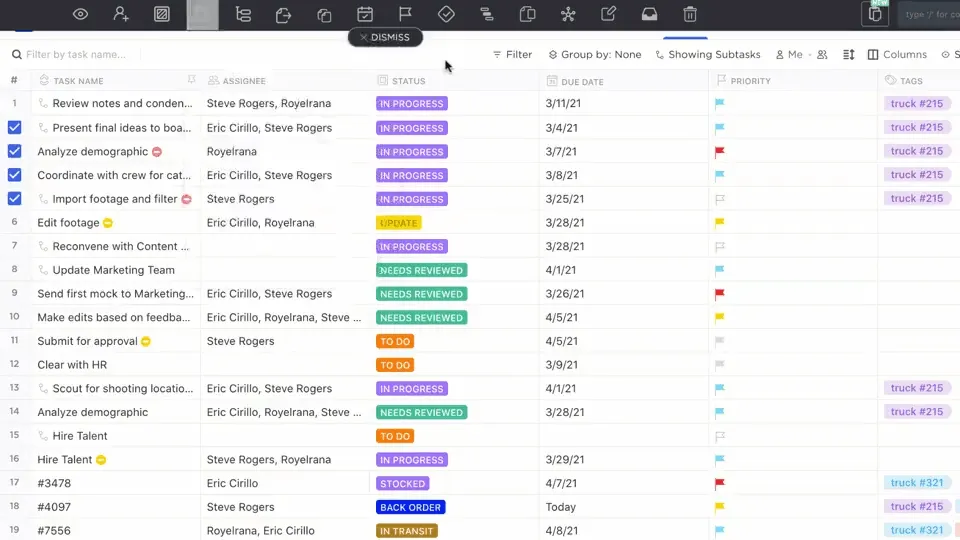
S jeho pomocí můžete vytvářet robustní databáze bez nutnosti programování a bez požadavků na technické znalosti. Pomůže vám navázat vztahy a závislosti mezi úkoly a dokumenty, což týmům umožní efektivně organizovat a spravovat složité informace.
Číst dále: 10 bezplatných šablon databází
Přizpůsobitelné šablony tabulek
Kromě univerzálního zobrazení tabulky a funkcí pro personalizaci vám ClickUp nabízí také hotové šablony tabulek, které vám usnadní práci. Zde je několik z nich s podrobnými informacemi o tom, jak je můžete použít.
Šablona tabulky ClickUp
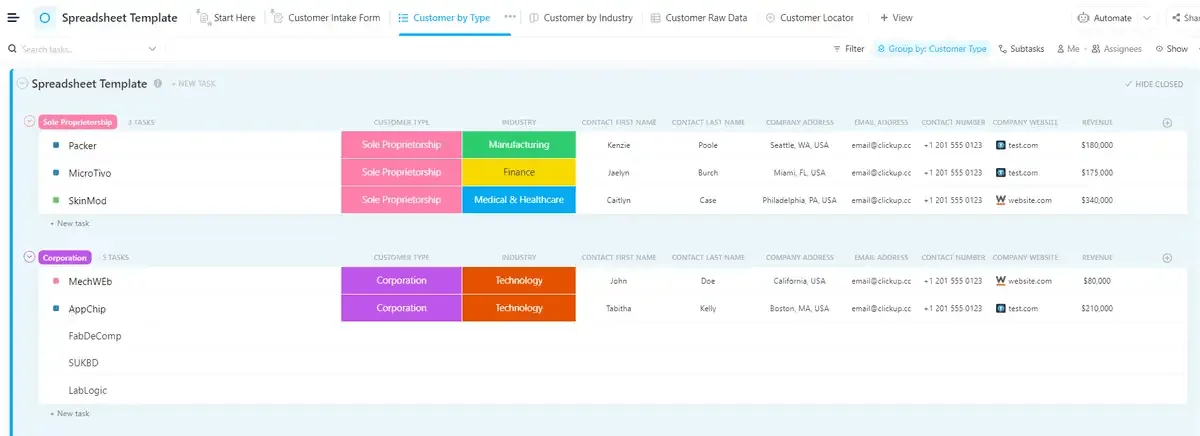
Šablona tabulky ClickUp nabízí bohatou funkcionalitu a snadno přizpůsobitelnou strukturu, která je ideální pro organizaci a správu důležitých informací. Ať už sledujete údaje o zákaznících nebo spravujete rozpočty, poskytuje vám flexibilitu, kterou potřebujete, aby vše bylo v pořádku.
Pomůže vám to:
- Efektivní kategorizace a sledování zákaznických dat
- Snadná správa a aktualizace rozpočtů
- Organizujte úkoly a termíny projektu
- Přizpůsobte zobrazení tak, aby vyhovovalo různým potřebám v oblasti dat.
- Integrujte s dalšími funkcemi ClickUp pro plynulý pracovní postup.
Šablona editovatelné tabulky ClickUp

Šablona editovatelné tabulky ClickUp posouvá přizpůsobení o krok dále a umožňuje vám přizpůsobit každý aspekt tabulky tak, aby vyhovoval vašim konkrétním potřebám. Je ideální pro komplexní finanční sledování, plánování projektů nebo jakékoli úkoly, které vyžadují podrobnou správu dat.
Pomůže vám to:
- Přizpůsobte pole pro podrobné sledování financí
- Sledujte rozpočty, výdaje a příjmy.
- Sledujte konkrétní metriky, jako jsou hrubé tržby a ziskové marže.
- Přizpůsobte rozvržení různým potřebám plánování projektů.
- Zajistěte přesnou správu dat pomocí přizpůsobených funkcí.
Tipy pro efektivní barevné kódování
Aby vaše barevné kódování v ClickUp zůstalo efektivní a snadno spravovatelné, zvažte tyto klíčové tipy:
- Používejte jednotné barevné schéma: Přiřaďte podobným typům dat konkrétní barvy, aby byla zachována přehlednost. Například použijte odstíny zelené pro dokončené úkoly a odstíny červené pro úkoly po termínu nebo ohrožené úkoly.
- Vyhněte se přetížení barvami: Příliš mnoho barev může diváka zahlcovat a ztěžovat interpretaci dat. Omezte počet barev v tabulce, abyste předešli zmatkům.
- Pravidelně aktualizujte pravidla formátování: Zajistěte, aby vaše pravidla barevného kódování byla aktuální i při změnách dat. Pomůže vám to zachovat přesnost a relevanci a usnadní sledování změn a trendů v čase.
Kromě toho se ujistěte, že vaše volba barev je srozumitelná pro všechny, včetně osob s poruchami barevného vidění. Používejte kontrastní barvy a zvažte použití vzorů nebo symbolů pro větší přehlednost.
💡 Tip pro profesionály: Používejte předem připravené šablony Excelu pro správu projektů, abyste mohli efektivně plánovat a sledovat projekty. Tímto způsobem můžete zefektivnit nastavení, vyhnout se opakujícím se úkolům a od začátku se soustředit na efektivní správu projektů.
Excel v oblasti správy dat s ClickUp
Přechod z tradičního podmíněného formátování v Excelu na pokročilé platformy pro správu dat může výrazně zlepšit váš pracovní postup. Vyhnete se tak složitým vzorcům, problémům s kompatibilitou a potížím při sledování změn, které mohou bránit produktivitě a analýze dat.
ClickUp, přední řešení pro správu dat a organizaci projektů, nabízí více než jen barevné kódování. Poskytuje komplexní platformu pro správu projektů, spolupráci v reálném čase a sofistikovanou vizualizaci dat.
ClickUp zjednodušuje správu dat pomocí funkcí, jako jsou vlastní stavy úkolů, zobrazení tabulky a předem připravené šablony tabulek, čímž eliminuje potřebu složitých pravidel podmíněného formátování.
Jste připraveni změnit svůj přístup ke správě dat? Zaregistrujte se ještě dnes na ClickUp a přesvědčte se sami o rozdílu!