

Pokud neustále přepínáte mezi aplikací pro úkoly a Kalendářem Google, měli byste využít lepší a chytřejší způsob práce.
Zatímco kalendáře vám pomáhají plánovat schůzky, seznamy úkolů sledují věci, které musíte udělat. Obojí můžete kombinovat pomocí seznamu úkolů v Kalendáři Google.
Díky jednotnému přehledu schůzek a úkolů se snižuje pravděpodobnost, že na něco zapomenete, a můžete lépe plánovat.
Podívejme se, jak vytvořit seznam úkolů v Kalendáři Google, abyste mohli efektivně přepínat mezi schůzkami a úkoly.
⏰ 60sekundové shrnutí
Proměňte Google Kalendář v seznam úkolů a vyzkoušejte ClickUp pro chytřejší správu úkolů.
- Používejte Google Kalendář jako seznam úkolů, abyste měli úkoly, termíny a plány na jednom místě.
- Nastavte termíny, připomenutí a opakující se úkoly, abyste nikdy nezmeškali nic důležitého.
- Google Tasks usnadňuje vytváření, aktualizaci a odškrtávání položek přímo z kalendáře.
- Ačkoli je Google Kalendář skvělý pro jednoduché sledování úkolů, nenabízí automatizaci, priority ani podrobnou správu pracovních postupů.
- Ruční aktualizace a omezená spolupráce mohou ztěžovat správu složitých projektů.
- ClickUp se integruje s Google Kalendářem a přidává automatizaci, nastavení priorit a lepší spolupráci týmu.
- S ClickUpem můžete úkoly spravovat efektivněji, vše mít přehledně uspořádané a snadno sledovatelné.
Jak vytvořit seznam úkolů v Kalendáři Google
Google Kalendář má vestavěný seznam úkolů s názvem Google Tasks, který vám umožňuje snadno vytvářet, prohlížet a upravovat úkoly z jakéhokoli zařízení. Chcete-li vytvořit seznam úkolů v Google Kalendáři, postupujte takto:
Krok 1: Otevřete Kalendář Google
Přihlaste se do svého Google Workspace a otevřete Google Kalendář na svém počítači/notebooku nebo mobilním zařízení.
Krok 2: Klikněte na znaménko + a vyberte Úkol
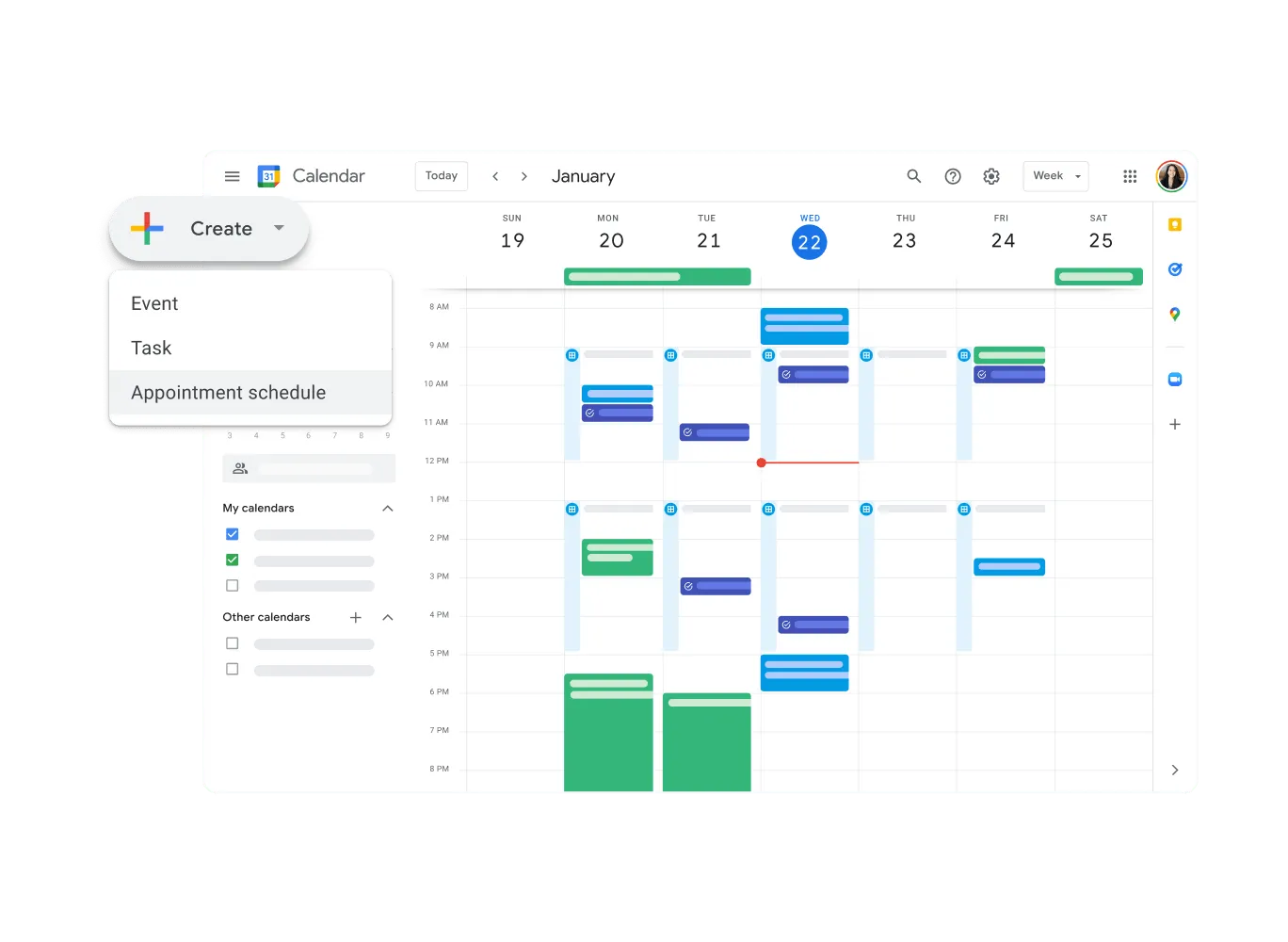
V Kalendáři Google klikněte na libovolné prázdné datum nebo na znaménko „+ Vytvořit“ v levém horním rohu kalendáře. Poté se v rozevíracím menu zobrazí tři možnosti: Událost, Úkol a Plán schůzek.
Klikněte na možnost Úkol a vytvořte nový seznam.
Krok 3: Zadejte podrobnosti úkolu
V okně Úkol zadejte název nového úkolu. Vytvořte krátký, dlouhý nebo popisný název podle potřeby. Tento krok je podobný jako psaní běžných úkolů.
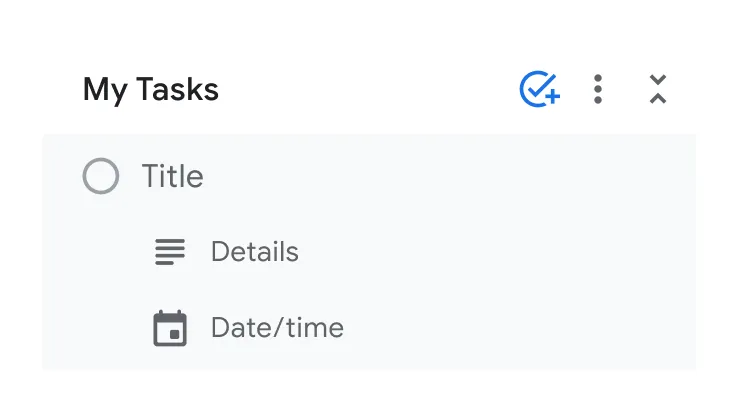
Po zadání názvu úkolu přidejte jeho popis. Zde můžete být tak konkrétní, jak jen chcete.
Jakmile přidáte popis, nastavte datum zahájení a termín dokončení úkolu a časové období. Nastavení termínu vám pomůže zajistit, že úkol dokončíte včas. Ačkoli Google Tasks v současné době nenabízí vestavěné připomenutí, nastavení termínu může sloužit jako mentální připomenutí.
💡 Tip pro profesionály: Zapište si podrobnosti v bodech, abyste měli k dispozici konkrétní kroky k dokončení úkolu.
Krok 4: Uložte úkol
Klikněte na možnost Uložit v pravém dolním rohu vyskakovacího okna. Váš první úkol byl vytvořen! Úkoly z Kalendáře Google s termíny se zobrazí vedle událostí v Kalendáři Google, takže získáte ucelený přehled o svých závazcích.
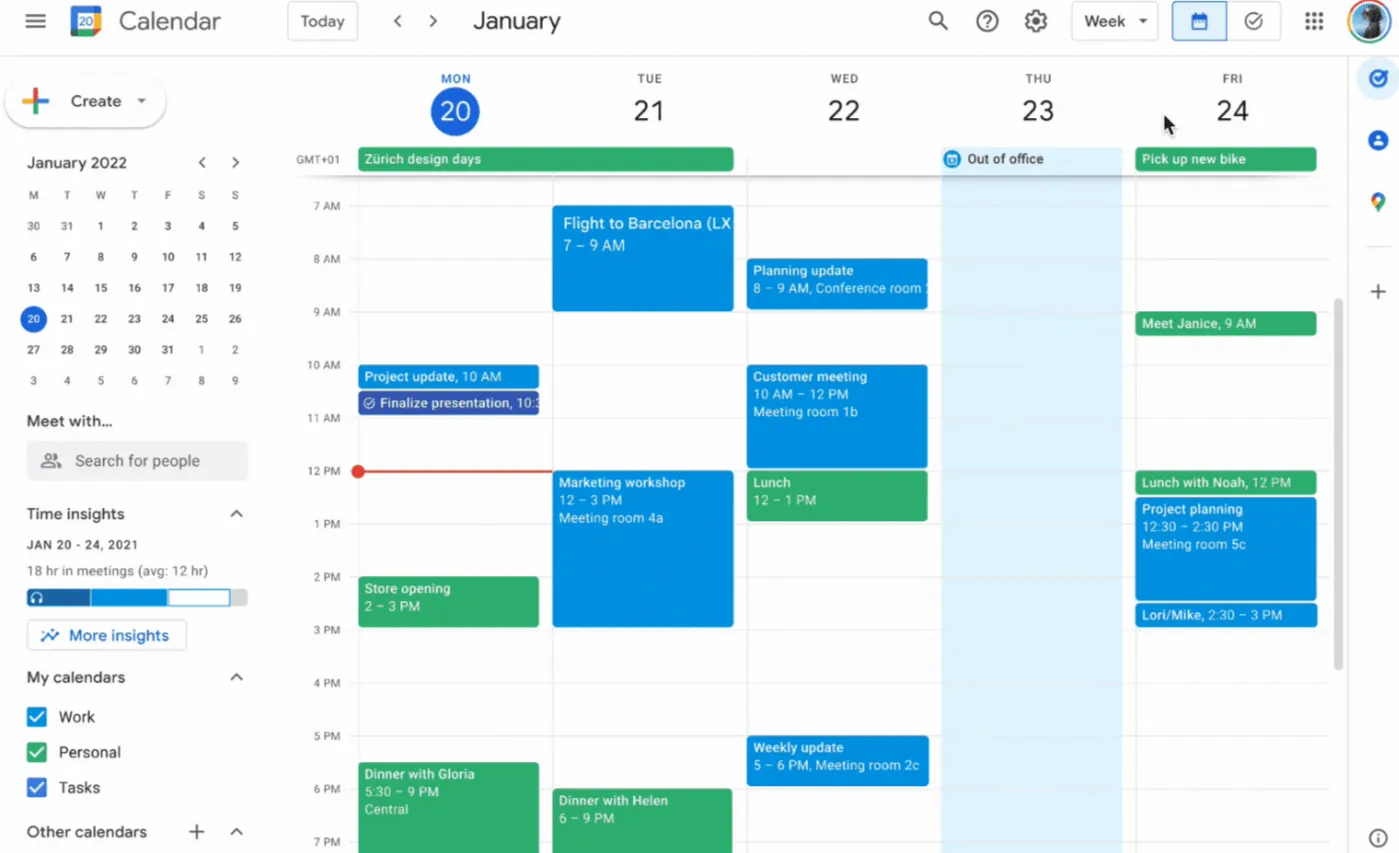
Po dokončení úkolu stačí kliknout na otevřený kruh vlevo. Úkol bude přeškrtnut a přesunut do seznamu „Dokončeno“.
Bonus: Jak vytvořit kontrolní seznam v Excelu!
Přizpůsobte si a spravujte své seznamy úkolů
Nyní, když víte, jak vytvořit seznam úkolů v Kalendáři Google, zde je několik tipů, jak vylepšit celkovou uživatelskou zkušenost.
V Kalendáři Google můžete své seznamy úkolů přizpůsobovat a spravovat několika způsoby. Podívejme se na ně jeden po druhém.
Označte si seznamy barevnými kódy
Seznamy úkolů můžete barevně označit a rozdělit do kategorií podle osobních povinností, pracovních úkolů a dalších kategorií. To provedete kliknutím na úkol v seznamu a výběrem barvy z rozevíracího seznamu barev.
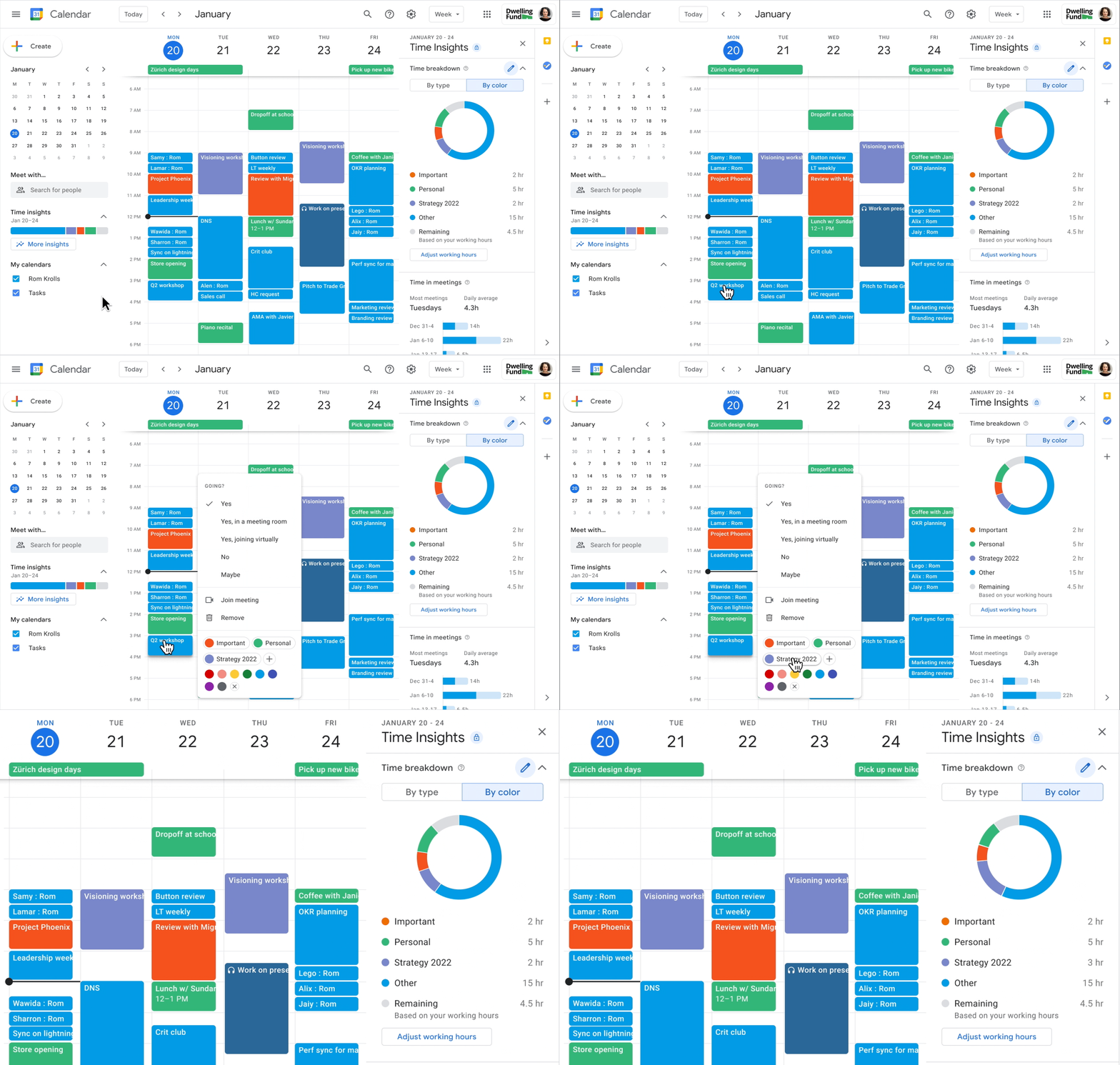
Díky barevnému kódování můžete snadno sledovat více seznamů úkolů. Navíc můžete sledovat čas, který strávíte prací na jednotlivých typech úkolů.
Vyberte si opakování svých úkolů
Všichni musíme provádět opakující se úkoly, jako je účast na konkrétní schůzce v určitý den v týdnu. Automatizujte každý opakující se úkol ve svém seznamu úkolů, abyste nemuseli ztrácet čas a pokaždé přidávat nový úkol.
Postupujte takto:
- Klikněte na úkol se štěrbinou
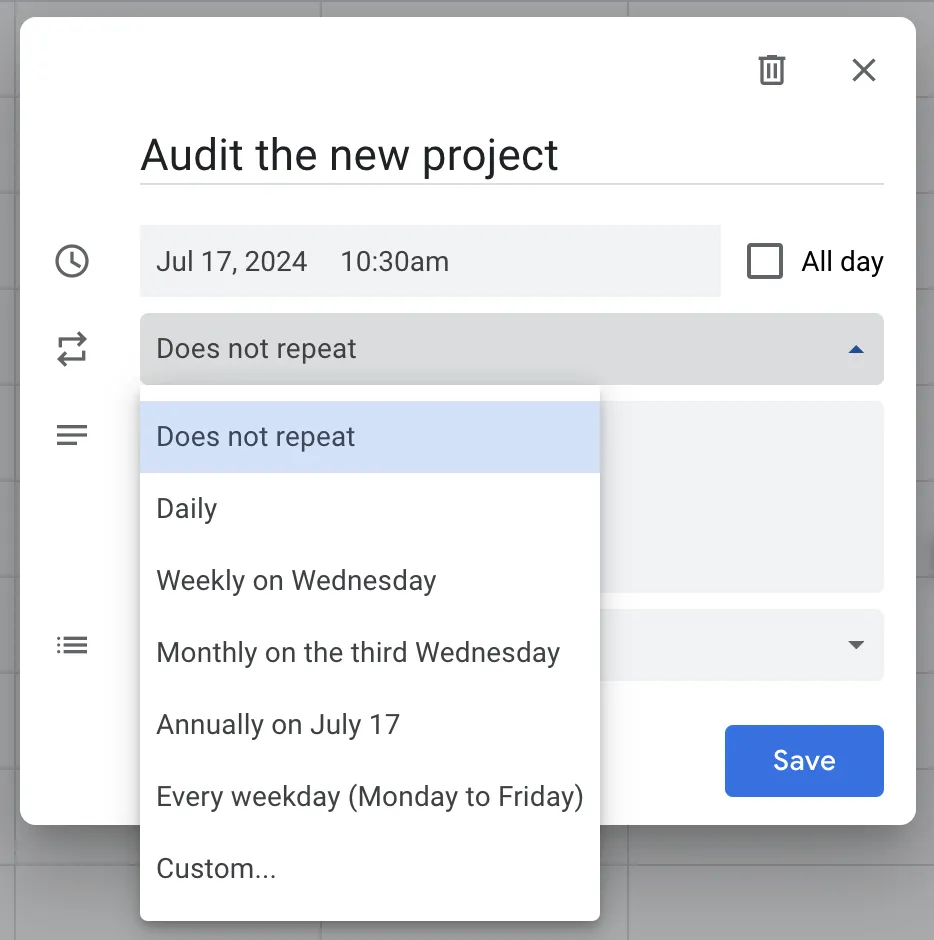
- Když se otevře vyskakovací okno Úkol, uvidíte rozevírací nabídku s mnoha možnostmi, jako například „Neopakovat“, „Denně“, „Týdně“, „Měsíčně“ atd.
- Vyberte vhodnou možnost a úkol se odpovídajícím způsobem zobrazí ve vašem seznamu úkolů.
Rychle vyřizujte nevyřízené a dokončené úkoly
Uspořádejte si kalendář a zkraťte si seznam úkolů tím, že budete neprodleně řešit nevyřízené úkoly a odškrtávat úkoly dokončené. Postupujte takto:
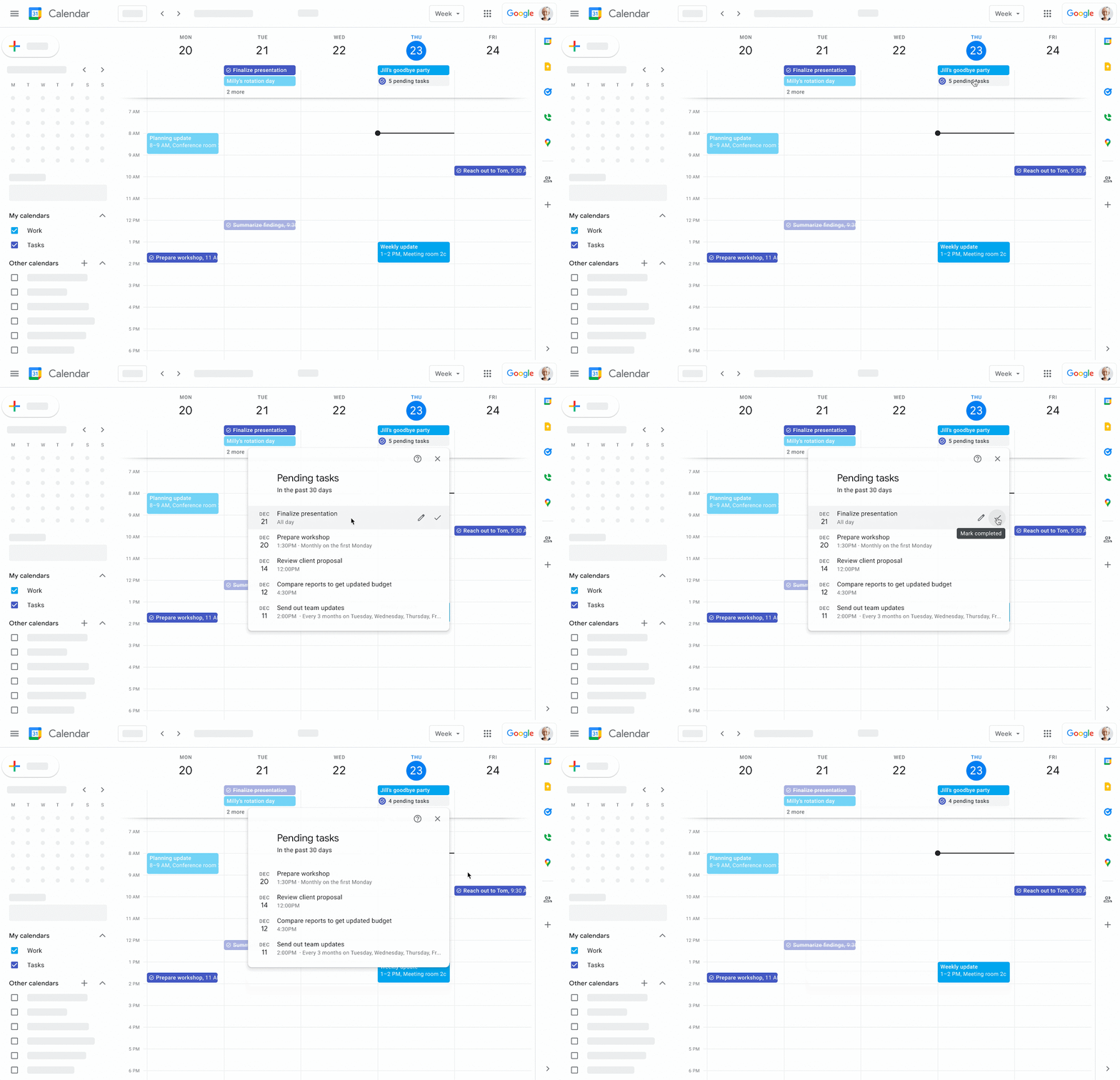
- Vyberte úkol, který jste dokončili, a klikněte na značku zaškrtnutí, aby byl úkol označen jako dokončený.
- Poté uvidíte počet nesplněných úkolů za posledních 30 dní.
- Klikněte na možnost nevyřízených úkolů
- Nyní můžete z rozevíracího seznamu tyto úkoly upravovat, měnit, označovat jako splněné nebo mazat.
Omezení používání Kalendáře Google k vytváření úkolů
Vytvoření seznamu úkolů v Kalendáři Google je jednoduché a snadné. Má však určitá omezení, mezi která patří:
- Jednodušší plánování: Kalendář Google je určen pro základní plánování a nemusí být ideální pro správu složitých událostí nebo projektů, které zahrnují více týmů a zdrojů.
- Základní přizpůsobení: Kalendář Google nabízí jednoduché rozhraní s omezenými možnostmi přizpůsobení. Úkoly můžete označit barevnými kódy, ale nemůžete přizpůsobit velikost písma, barevné schéma ani přidávat obrázky. Navíc nemůžete změnit vzhled ani téma kalendáře.
- Matoucí vizualizace: Kalendář Google vám umožňuje vytvářet různé kalendáře, ale zobrazení všeho najednou může být matoucí. Může být obtížné rozlišit jeden seznam úkolů od druhého.
- Omezený přehled: Kalendář Google postrádá zobrazení ve stylu dashboardu, které by na první pohled zobrazovalo všechny vaše události a blížící se termíny. To může ztěžovat získání uceleného přehledu o vaší pracovní zátěži a identifikaci potenciálních konfliktů.
- Omezené možnosti nastavení soukromí: Google Kalendář nenabízí funkce jako hesla nebo oprávnění k úpravám jednotlivých událostí. Kalendáře můžete sdílet s různými úrovněmi přístupu (zobrazit všechny podrobnosti; zobrazit pouze volný/zaneprázdněný), ale kdokoli s přístupem může potenciálně upravovat vše.
Představte si, že můžete vytvářet seznamy úkolů v Kalendáři Google bez těchto omezení. Ano, je to možné.
Překonání omezení Kalendáře Google může být výzvou. Existuje však jednoduché řešení: vytvořte si seznam úkolů pomocí výkonného nástroje, jako je ClickUp. Pokud potřebujete více než základní aplikaci pro správu úkolů, přečtěte si, jak ClickUp překračuje rámec základních funkcí a nabízí chytré vytváření seznamů úkolů.
Vytvořte si ideální seznamy úkolů s ClickUp
ClickUp je komplexní nástroj pro zvýšení produktivity, který vám pomůže zefektivnit pracovní postupy a udržet pořádek. ClickUp se hladce synchronizuje s Google Kalendářem a integruje se s řadou nástrojů a aplikací třetích stran, jako jsou Outlook, Zoho a další.
Díky robustním funkcím vám ClickUp umožňuje snadno vytvářet a spravovat vysoce přizpůsobitelné seznamy úkolů z mnoha zařízení, včetně mobilních telefonů, notebooků a počítačů.
V ClickUp existují čtyři způsoby, jak vytvořit seznamy úkolů. Podívejme se na ně jeden po druhém.
1. Přidání úkolů do kalendáře ClickUp
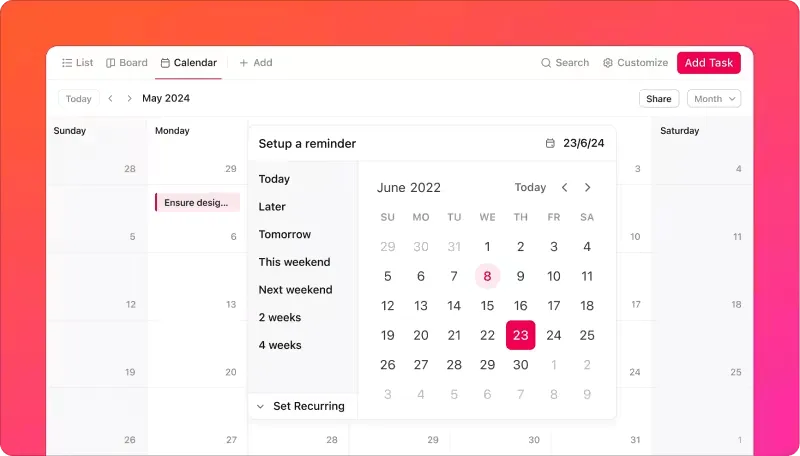
Zobrazení kalendáře ClickUp shromažďuje všechny vaše úkoly s termíny splnění do vizuálního znázornění vašeho seznamu úkolů.
Postupujte podle těchto kroků a vytvořte si seznamy úkolů v kalendáři ClickUp:
- Otevřete zobrazení kalendáře v ClickUp z panelu Zobrazení
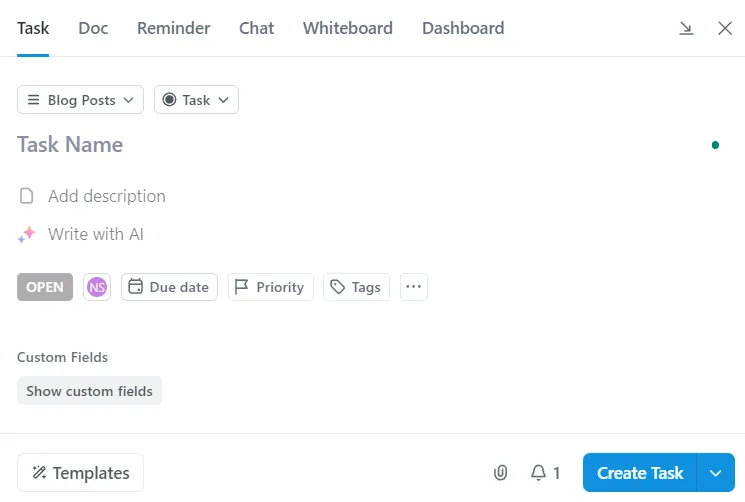
- Klikněte na možnost Přidat úkol v pravém horním rohu kalendáře. Zobrazí se vyskakovací okno. Zde zadejte podrobnosti úkolu.
- Alternativně můžete úkoly přetahovat přímo do kalendáře.
- Podobně vytvořte a přidejte další úkoly, abyste sestavili kompletní seznam úkolů.
2. Přidávejte úkoly přímo z domovské stránky pomocí osobního seznamu
Vytvořte úkoly v osobním seznamu pomocí těchto kroků:
- Otevřete Domovskou stránku z postranní lišty. V pravém horním rohu klikněte na Spravovat karty a přidejte kartu Osobní seznam.
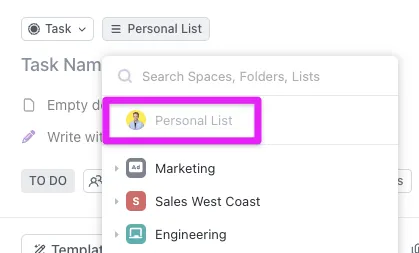
- V osobním seznamu klikněte na možnost Vytvořit úkol. Můžete také kliknout na znaménko + v pravém horním rohu.
- Zadejte název a další podrobnosti úkolu
- Klikněte na možnost Vytvořit úkol a úkol uložte.
- Podobně vytvořte další úkoly pro svůj seznam úkolů.
3. Přidejte úkoly do úkolu jako kontrolní seznam
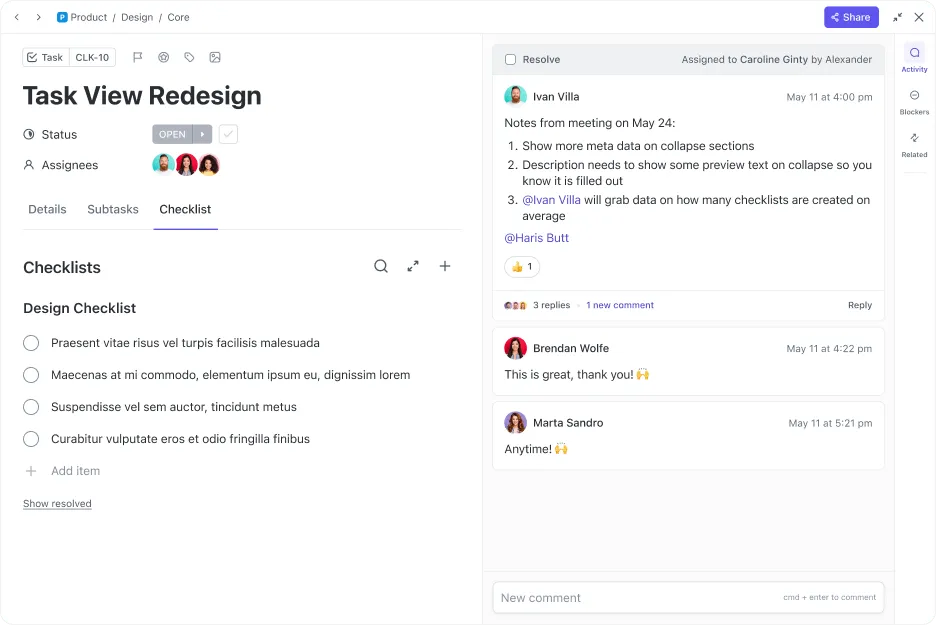
Postupujte podle těchto kroků a vytvořte úkoly v rámci úplného seznamu úkolů:
- Otevřete úkol, pro který chcete vytvořit úkoly.
- Přejděte dolů a vyberte kartu Akční položky.
- Klikněte na znaménko + a přidejte název a podrobnosti o svém úkolu.
- Podobně vytvořte další úkoly jako kontrolní seznam v rámci úkolu.
4. Použijte šablonu seznamu
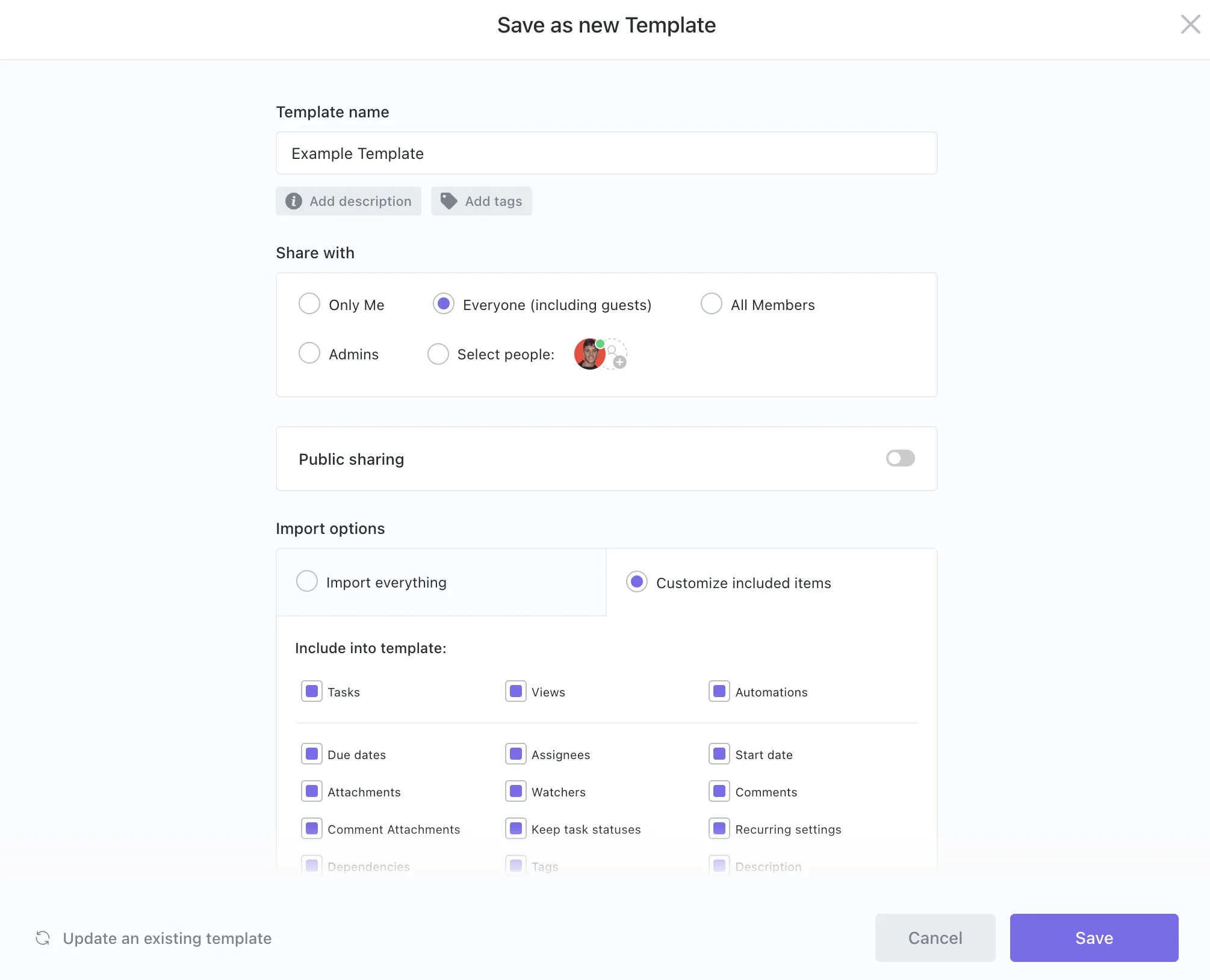
Zde je návod, jak můžete použít šablonu seznamu pro své úkoly:
- Vyberte existující seznam úkolů nebo vytvořte nový seznam a přidejte do něj úkoly.
- V postranním panelu klikněte na ikonu tří teček.
- Vyberte možnost Šablony
- Nyní můžete udělat dvě věci: Přizpůsobit svůj seznam a kliknout na Uložit, abyste vytvořili šablonu Přidat svůj seznam do existující šablony
- Přizpůsobte si seznam a kliknutím na Uložit vytvořte šablonu.
- Přidejte svůj seznam do existující šablony
- Pokud se rozhodnete pro druhou možnost, klikněte na možnost Procházet šablony.
- Vyhledat šablony seznamů
- Klikněte na vhodnou šablonu a vyberte informace o seznamu, který chcete zahrnout.
- Klikněte na možnost Použít šablonu a šablonu dokončete.
- Přizpůsobte si seznam a kliknutím na Uložit vytvořte šablonu.
- Přidejte svůj seznam do existující šablony
Pokud jste si na začátku nevytvořili seznam, nezoufejte – najeďte kurzorem na vhodnou šablonu, abyste okamžitě vytvořili seznam, a klikněte na možnost Rychlé použití, abyste mohli použít svou novou šablonu seznamu.
Můžete vytvořit úkoly ClickUp pro všechny úkoly, které potřebujete splnit.
Na rozdíl od Google Kalendáře je ClickUp výkonný nástroj pro správu komplexních projektů a spolupráci. S ClickUp Tasks můžete:
- Přidejte k úkolům štítky a kategorie a použijte je k filtrování, třídění a seskupování úkolů.
- Nastavte kontext pomocí vlastních polí ClickUp (přidejte podrobnosti, jako je rozpočet, e-mailové adresy atd.) a vlastních stavů, abyste pokryli všechny možné pracovní postupy.
- Uspořádejte úkoly a označte je barevnými kódy podle úrovně priority: urgentní, vysoká, normální, nízká
- Přiřazujte úkoly členům svého týmu
- Vytvářejte opakující se úkoly buď týdně, měsíčně, nebo po určitém počtu dní
- Změňte pořadí nebo přeplánujte úkoly jednoduchým přetažením
- Nastavte si připomenutí důležitých úkolů a událostí
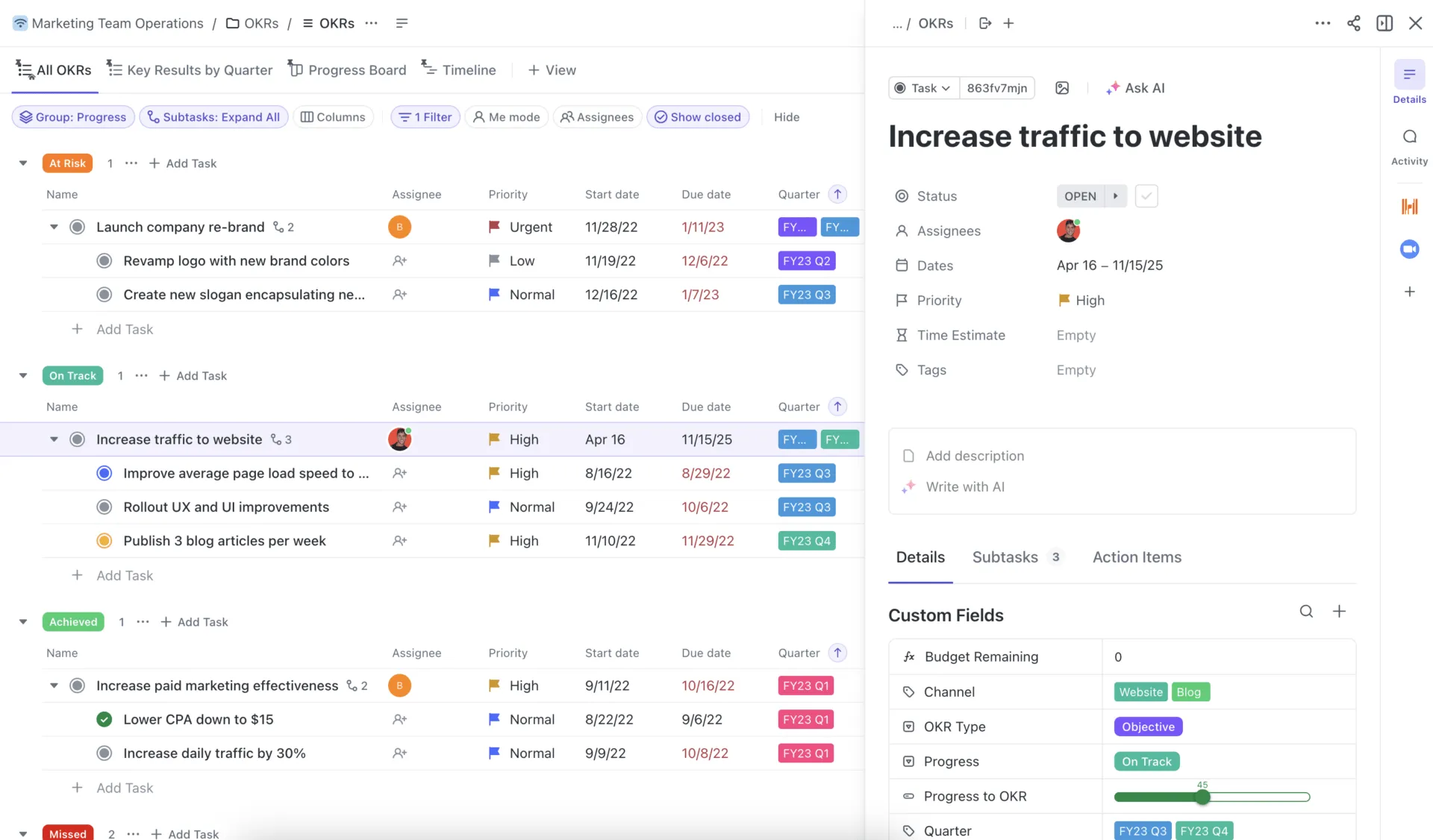
Navíc s ClickUp Tasks můžete vizualizovat a organizovat své seznamy úkolů v různých zobrazeních podle svých preferencí. Zde je stručný přehled jednotlivých typů zobrazení:
- ClickUp Table View poskytuje zhuštěný přehled úkolů z vašeho seznamu úkolů a jejich příslušných stavů, úrovní priority, přiřazených osob a termínů splnění ve formě tabulky. Můžete propojovat úkoly a dokumenty, třídit a sledovat úkoly pomocí skrytých a připnutých sloupců a snadno sdílet a exportovat úkoly jako tabulky.
- ClickUp Board View poskytuje přehled seskupených úkolů ve vašem seznamu úkolů. Úkoly můžete uspořádat podle stavu úkolu, úrovně priority, termínů a značek. Úkoly můžete přesouvat po tabuli pomocí drag and drop a sledovat práci pomocí indikátorů, jako jsou odhady času, sprintové body a další.
Pokud chcete tyto pohledy a pracovní kalendáře sdílet se svými kolegy a členy týmu, ClickUp vám to umožní rychle a bezpečně. Jako správce můžete nastavit vlastní oprávnění pro konkrétní úkoly. Existují tři hlavní úrovně: hosté s právem pouze na prohlížení, editoři s určitými omezeními a správci s plnou kontrolou.
💡 Tip pro profesionály: Použijte online nástroj Seznam úkolů v ClickUp k přizpůsobení a správě úkolů odkudkoli pomocí desktopové nebo mobilní aplikace. Umožní vám to proměnit jakýkoli seznam na opakovaně použitelnou šablonu, což vám ušetří čas a námahu. Vytvářejte opakující se úkoly s uloženými kontrolními seznamy, abyste měli vše pod kontrolou a nedělali chyby.
Další funkce ClickUp, které vylepšují proces vytváření seznamů úkolů
Přidávání úkolů a vizualizace vašeho týdne pomocí úkolů a kalendářových zobrazení ClickUp usnadňuje správu vašich úkolů. Další funkce ClickUp však ještě vylepšují proces vytváření seznamů úkolů. Přečtěte si, jak tyto funkce transformují vaše seznamy úkolů do akčních plánů.
ClickUp Docs
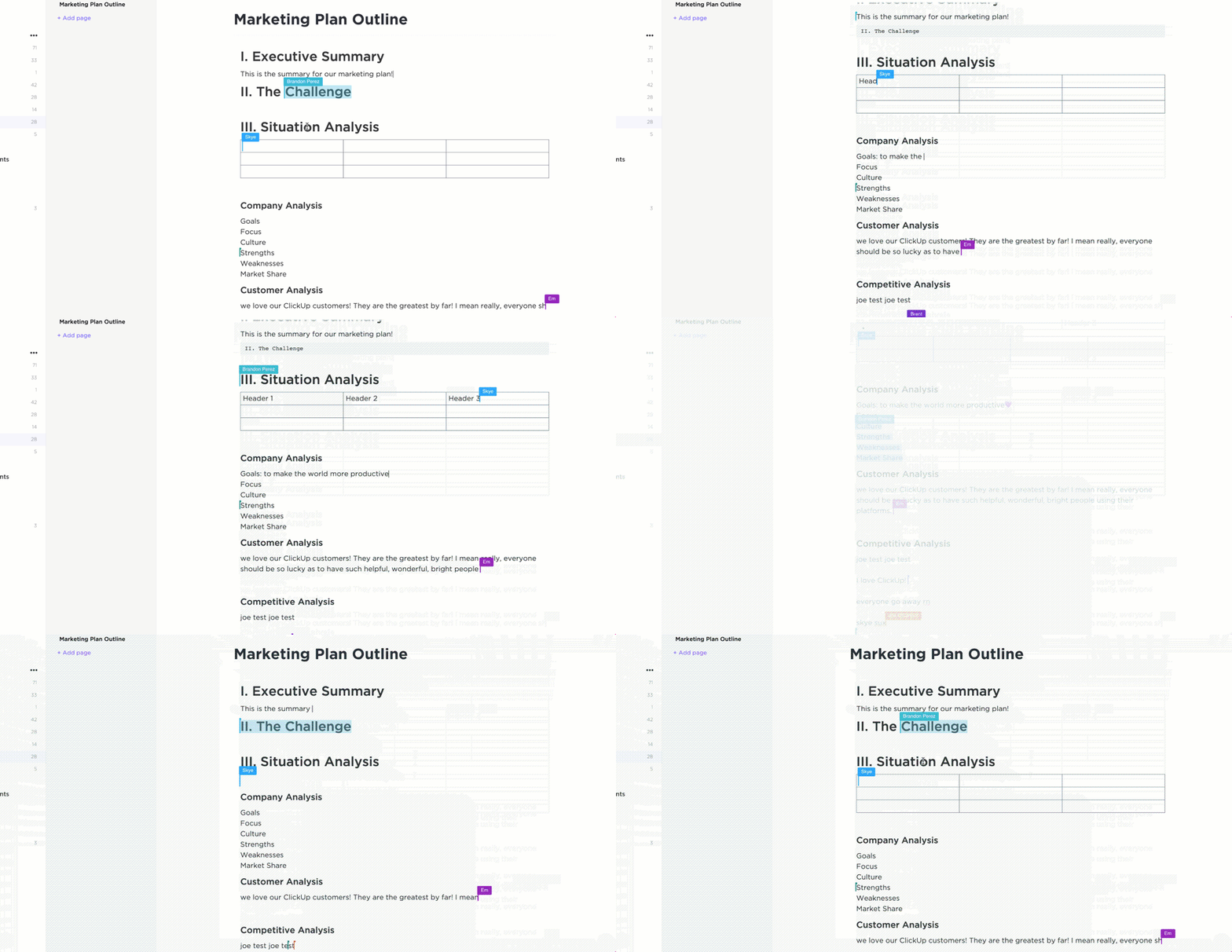
ClickUp Docs je jako digitální poznámkový blok, kde můžete kombinovat úkoly, poznámky a další obsah. Pokud chcete, aby vaše úkoly byly více než jen body v seznamu, pak je Docs tou správnou odpovědí. Vytvářejte bohaté seznamy úkolů s kontextem a pokyny. Přidejte obrázky, videa a další média, aby byly vaše dokumenty poutavější a informativnější. Můžete také propojit dokument s konkrétním úkolem v ClickUp.
Navíc můžete spolupracovat s členy týmu v reálném čase, což zajistí, že všichni budou na stejné vlně a aktualizace se projeví okamžitě.
ClickUp Brain
Chytrý nástroj AI ClickUp, ClickUp Brain, usnadňuje vytváření a správu seznamů úkolů. Při vytváření seznamu úkolů můžete zadat podrobnosti, jako jsou termíny, priority a závislosti. ClickUp Brain tyto informace analyzuje a navrhuje optimální časové rámce pro dokončení úkolů. Pomáhá dokonce s prioritizací úkolů na základě vašeho pracovního vytížení a historických dat.
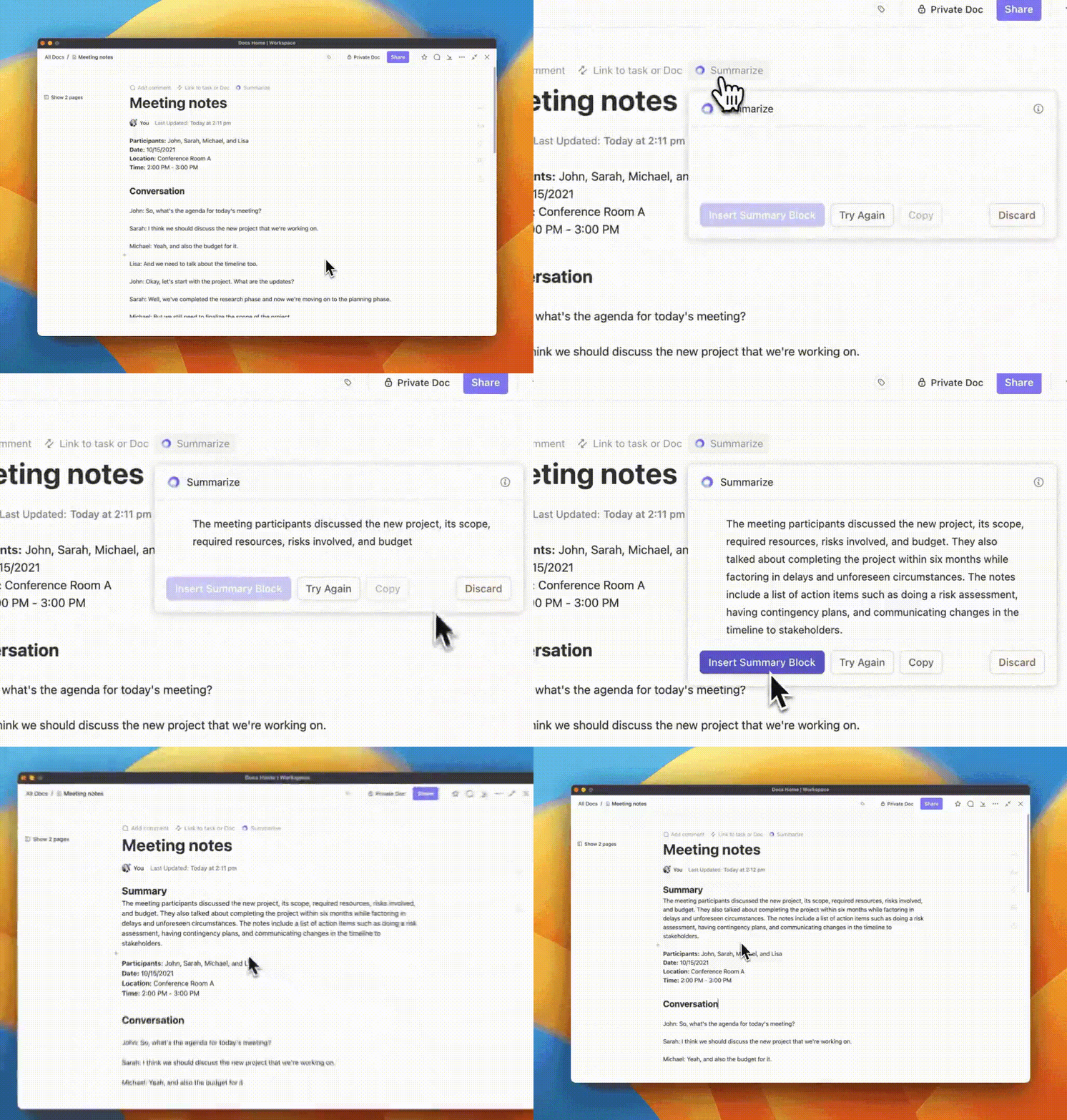
Kromě toho může ClickUp Brain automaticky shrnout informace v rámci vašich úkolů a souvisejících dokumentů, jako jsou poznámky z jednání. To může být užitečné pro rychlé pochopení kontextu vašich úkolů a zajištění, že máte všechny potřebné informace.
💡 Tip pro profesionály: Popište ClickUp Brain obecný cíl svého úkolu a on vám navrhne související klíčová slova, dílčí úkoly nebo dokonce podobný úkol, který jste již v minulosti dokončili. To vám pomůže nastartovat myšlenkový proces a lépe rozpracovat počáteční fáze vašeho seznamu úkolů.
Šablony ClickUp
Nechcete začínat od nuly? ClickUp nabízí několik šablon pro správu úkolů, díky kterým je vytváření seznamů úkolů hračkou. Podle svých preferencí a potřeb si můžete vybrat libovolnou šablonu, od šablony pro dokončování úkolů až po šablonu pro práci, kterou je třeba udělat.
Zde je přehled nejlepších šablon seznamů úkolů, které vám pomohou začít:
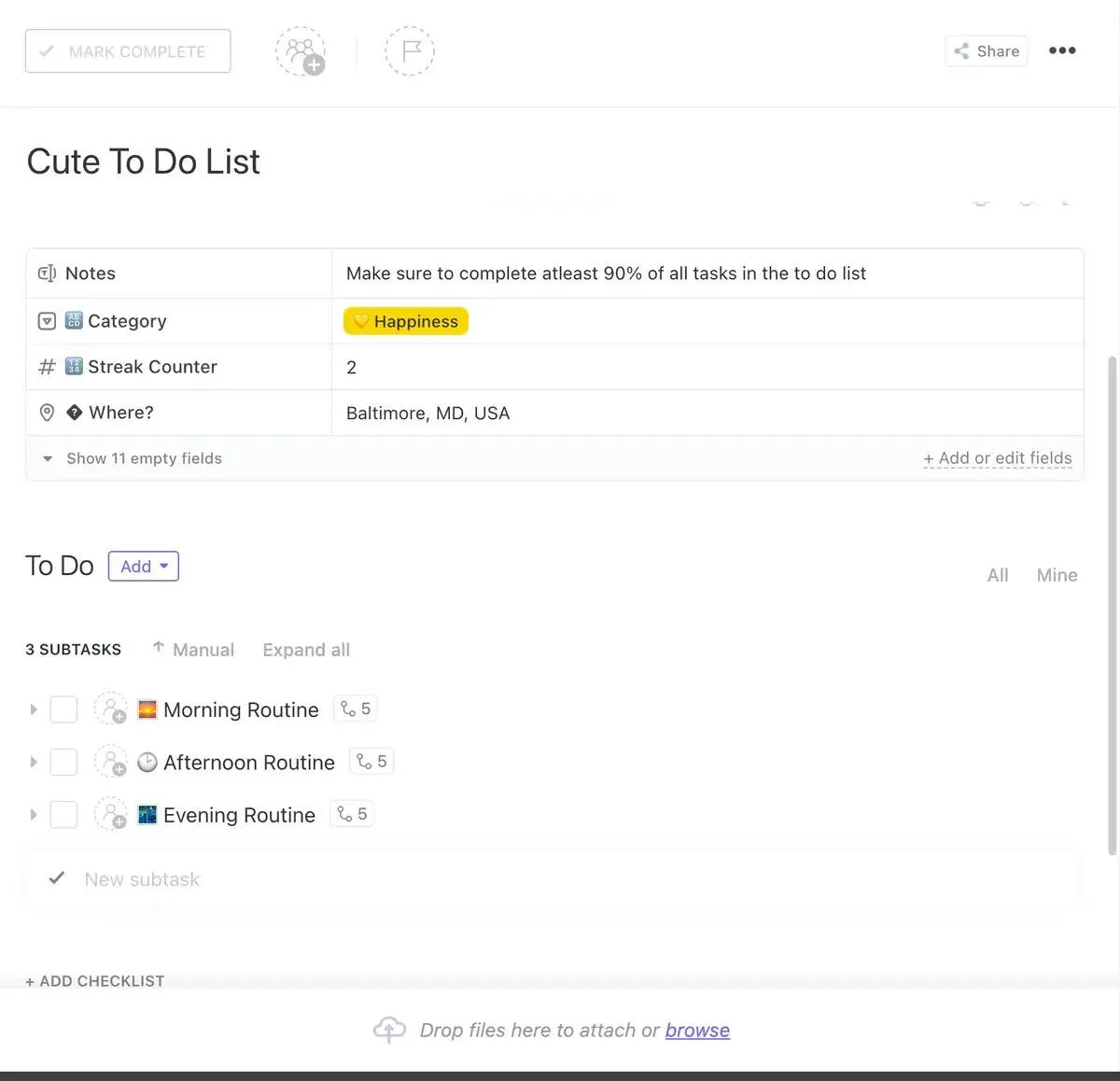
- Šablona denního seznamu úkolů ClickUp vám pomůže vytvořit si zvyk plánovat a spravovat seznam úkolů. S tímto jednoduchým plánovačem rutinních činností si stanovte dosažitelné cíle pro nadcházející den. Vytvořte si seznam priorit, abyste se mohli soustředit na to, co je důležité. Sledujte svůj pokrok, abyste zůstali motivovaní, a užijte si pocit úspěchu po dokončení úkolu.
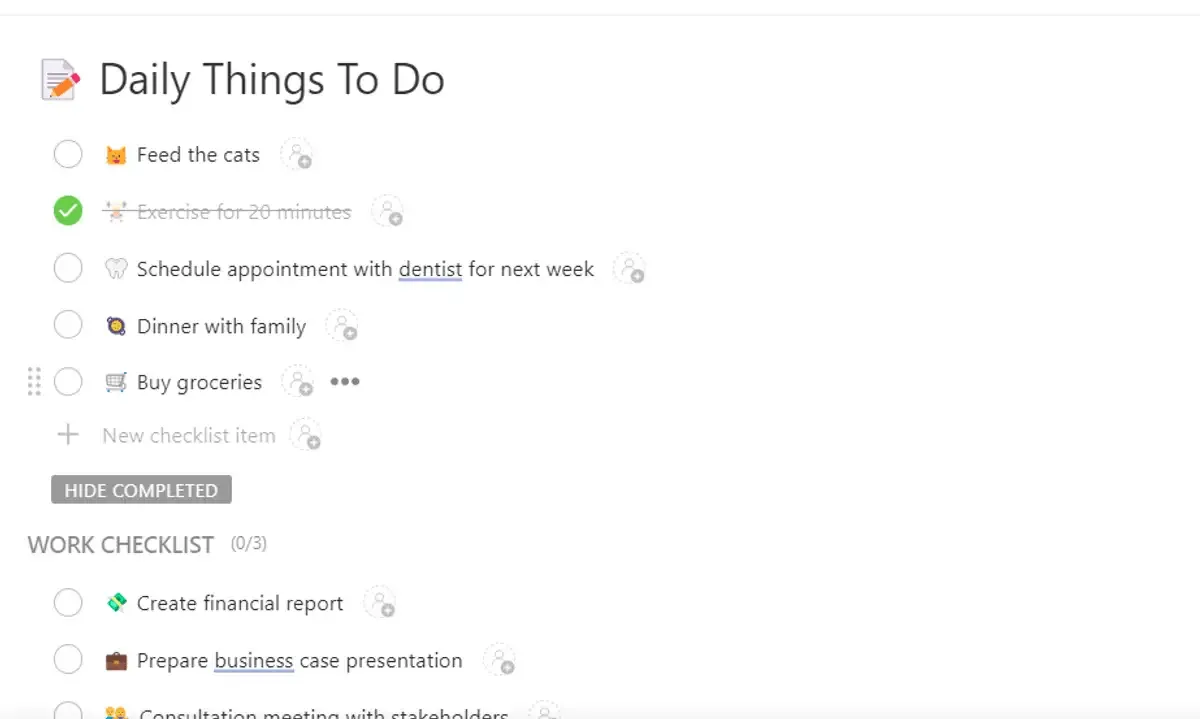
- Šablona denních úkolů ClickUp vám umožňuje sledovat vše, co musíte denně udělat. Tato šablona vytváří různé seznamy úkolů pro osobní povinnosti a pracovní úkoly na nadcházející den. Nastavte kontext pro konkrétní položky v seznamech úkolů propojením souborů a dalších relevantních věcí s těmito položkami. Stejně jako u jakékoli jiné aplikace pro denní seznamy úkolů si můžete vychutnat uspokojení z odškrtávání položek, jakmile je dokončíte.
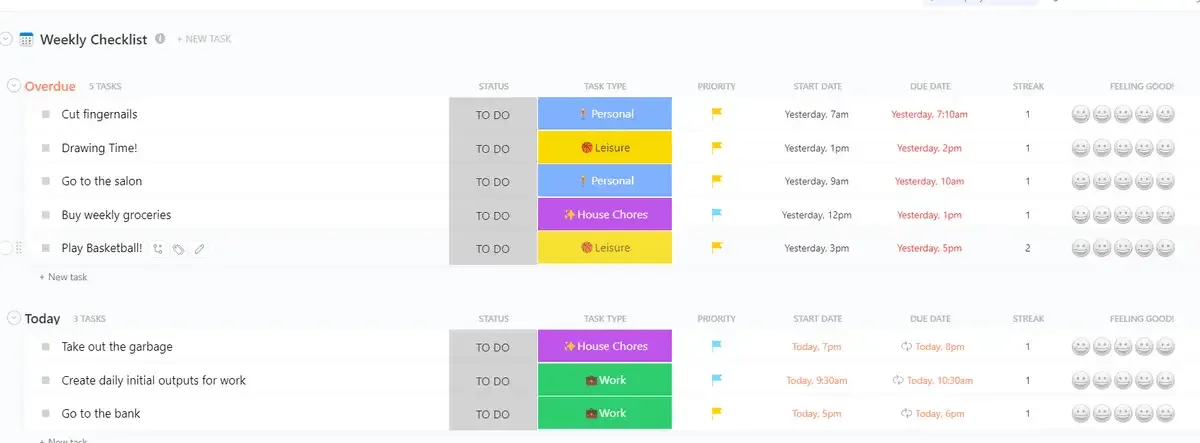
- Šablona týdenního kontrolního seznamu ClickUp vám umožní naplánovat si týden a zvýšit produktivitu. S touto šablonou seznamu úkolů budete mít přehled o svých povinnostech díky kategorizaci a prioritizaci úkolů. Úkoly můžete rozdělit do různých kategorií: práce, osobní záležitosti a domácí práce. Nastavte si připomenutí a sledujte termíny a pokrok, abyste zajistili včasné dokončení úkolů.
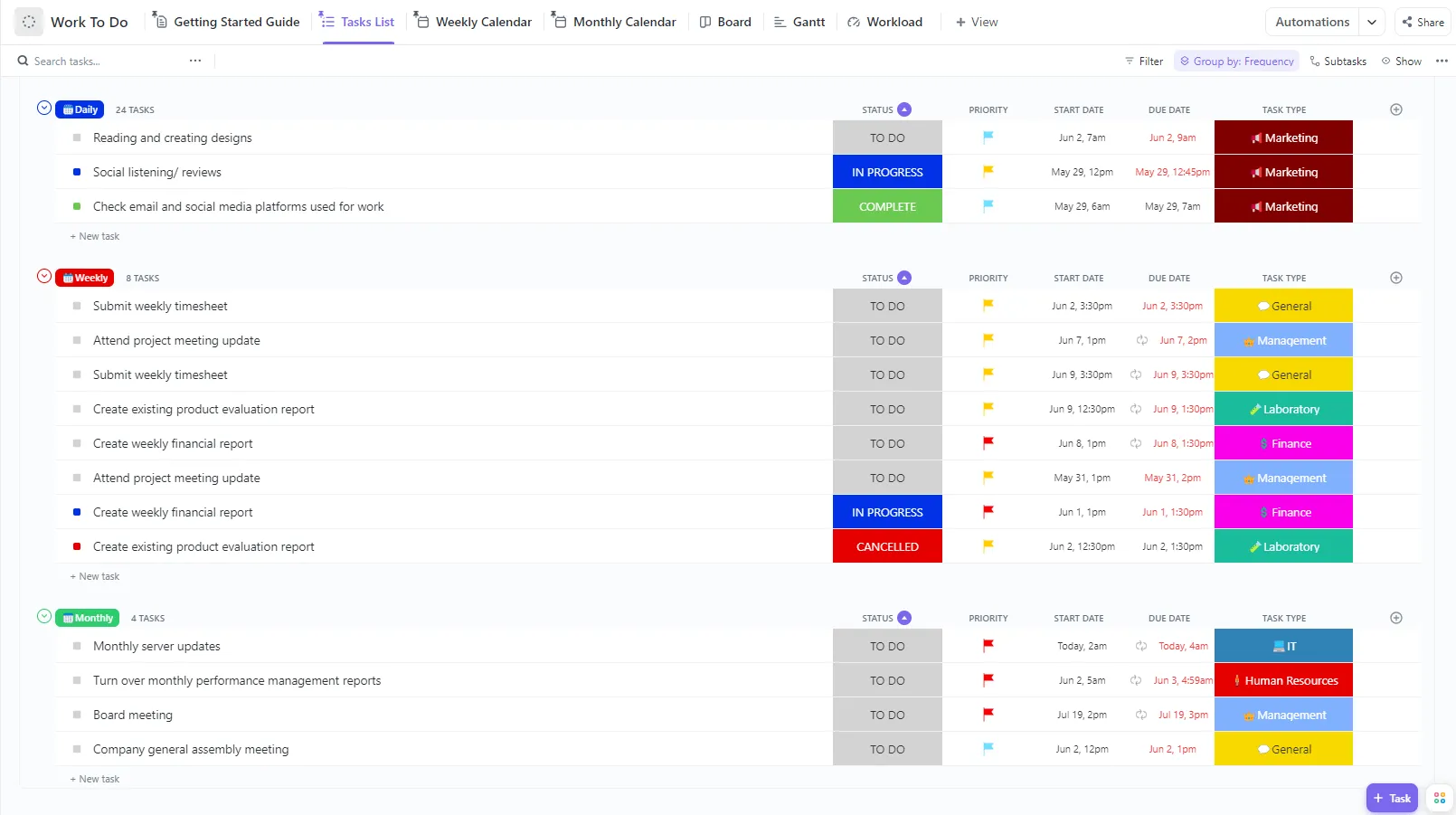
- Šablona úkolů ClickUp vám umožňuje plánovat a organizovat vaše denní úkoly na celý týden. S touto šablonou můžete úkoly seřadit podle priority na základě jejich důležitosti, rozdělit složité úkoly na zvládnutelné dílčí úkoly a nastavit pro tyto úkoly vhodné termíny zahájení a dokončení. Můžete také sledovat průběh úkolů pomocí intuitivních tabulek Gnatt nebo Kanban.
Šablona seznamu úkolů v kalendáři ClickUp
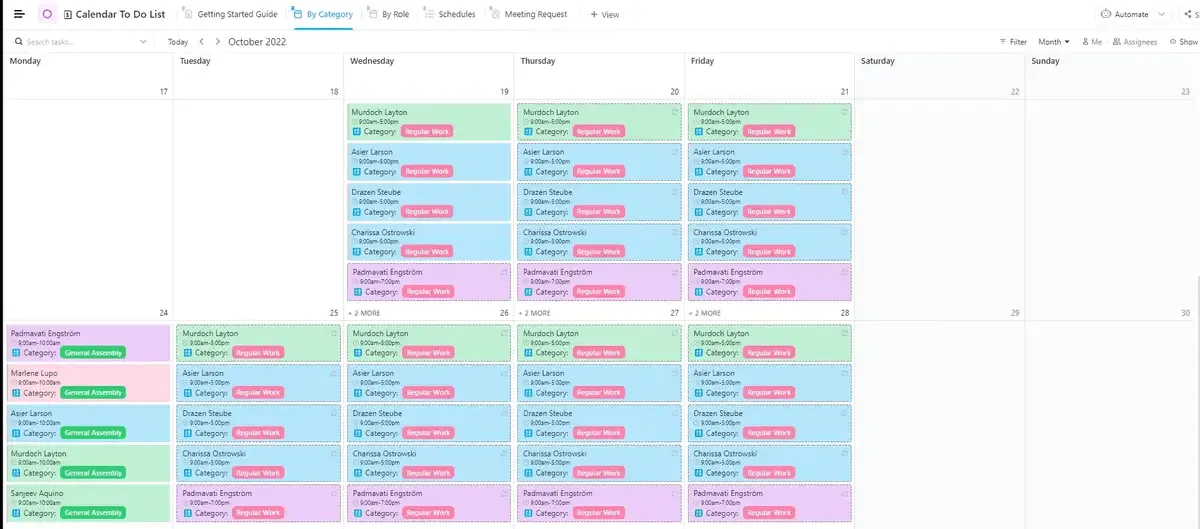
Šablona kalendáře úkolů ClickUp vám umožňuje organizovat a sledovat úkoly a pracovní dobu. Vizualizujte své týdenní, čtrnáctidenní a měsíční cíle a podle toho stanovte priority a naplánujte úkoly a termíny. Sledujte svůj pokrok a spravujte čas efektivněji, abyste zvýšili produktivitu.
Pomocí těchto šablon můžete udržovat jednotný formát všech svých seznamů úkolů. Tyto šablony můžete přizpůsobit nebo vytvořit vlastní podle svých potřeb.
Vytvořte si dokonalé seznamy úkolů s ClickUp
Seznamy úkolů jsou nezbytné pro udržení pořádku a přehledu o úkolech v osobním i pracovním životě. Zatímco aplikace Google Kalendář nabízí efektivní řešení pro jejich vytváření na telefonech a počítačích, ClickUp jde ještě o krok dál a pomáhá vám vyhnout se nedostatkům při vytváření seznamů v Google Kalendáři.
Jako dokonalý všestranný nástroj pro produktivitu a software pro správu úkolů nabízí ClickUp různé řešení pro organizaci a správu úkolů. Díky asistenci AI, šablonám seznamů úkolů, přizpůsobitelným zobrazením a dalším funkcím vám ClickUp pomáhá snadno plánovat, vytvářet a spravovat více seznamů úkolů z jakéhokoli chytrého zařízení.
Chcete-li mít přehled o úkolech a zvýšit produktivitu, zaregistrujte se ještě dnes na ClickUp.