
Ať už jste tesař nebo jaderný inženýr, správné nástroje jsou nezbytnou podmínkou pro řádné vykonávání vaší práce. A pokud jste programátor, není žádný nástroj důležitější než editor kódu – kvalitní editor vám ušetří hodiny ruční práce a minimalizuje lidské chyby.
Notepad++ je název, který se často skloňuje v souvislosti s editory kódu, a to právem. Jedná se o jeden z nejpopulárnějších nástrojů, oblíbený pro svou odlehčenou konstrukci a uživatelsky přívětivé rozhraní. Navzdory svým všestranným schopnostem však Notepad++ není dokonalý a někteří programátoři budou hledat jinde větší možnosti přizpůsobení, pokročilé funkce nebo integrační příležitosti.
Představíme vám 10 fantastických alternativ k Notepad++, které vám usnadní hledání. Probereme jejich klíčové funkce, nedostatky a cenové možnosti, abyste si mohli s jistotou vybrat svůj další textový editor! ?
Co byste měli hledat v alternativách k Notepad++?
Editory zdrojového kódu se od svých skromných začátků vyvinuly a nyní nabízejí mnohem více než jen základní úpravy kódu, včetně funkcí jako ladění, správa souborů a dokonce i hraní her. Aby však jakýkoli textový editor mohl sloužit jako důstojná alternativa k Notepad++, nepotřebuje žádné zbytečné funkce. Dbejte na to, aby vynikal v následujících kategoriích:
- Zvýraznění a barevné odlišení syntaxe: Úprava kódu se liší od úpravy prostého textu. Cokoli, na čem pracujete, nebude fungovat, pokud pokazíte jakýkoli prvek. Proto by alternativa k Notepad++ měla zahrnovat funkce barevného odlišení a zvýraznění syntaxe pro rychlou identifikaci různých prvků kódu.
- Automatické doplňování kódu: Všechny moderní editory zdrojového kódu, včetně Notepad++, nabízejí návrhy automatického doplňování, které usnadňují programování.
- Lehký design: Textový editor by měl být lehký – neměl by spotřebovávat významný výpočetní výkon a zdroje.
- Funkce pro různé platformy: Možná máte více zařízení s různými operačními systémy (např. Windows, iOS, Linux) a váš editor kódu by vám měl umožnit pracovat na všech z nich.
- Rozšiřitelnost: Funkčnost vašeho textového editoru by měla být rozšířena pomocí pluginů a rozšíření třetích stran.
10 nejlepších alternativ Notepad++ pro rok 2024 a dále
Analyzovali jsme desítky textových editorů podle výše uvedených kritérií, abychom sestavili tento seznam 10 nejlepších alternativ k Notepad++. Podívejme se na jejich klady, zápory, ceny a uživatelské recenze, abychom vám pomohli najít ten, který splňuje všechna vaše kritéria. ✅
1. Sublime Text
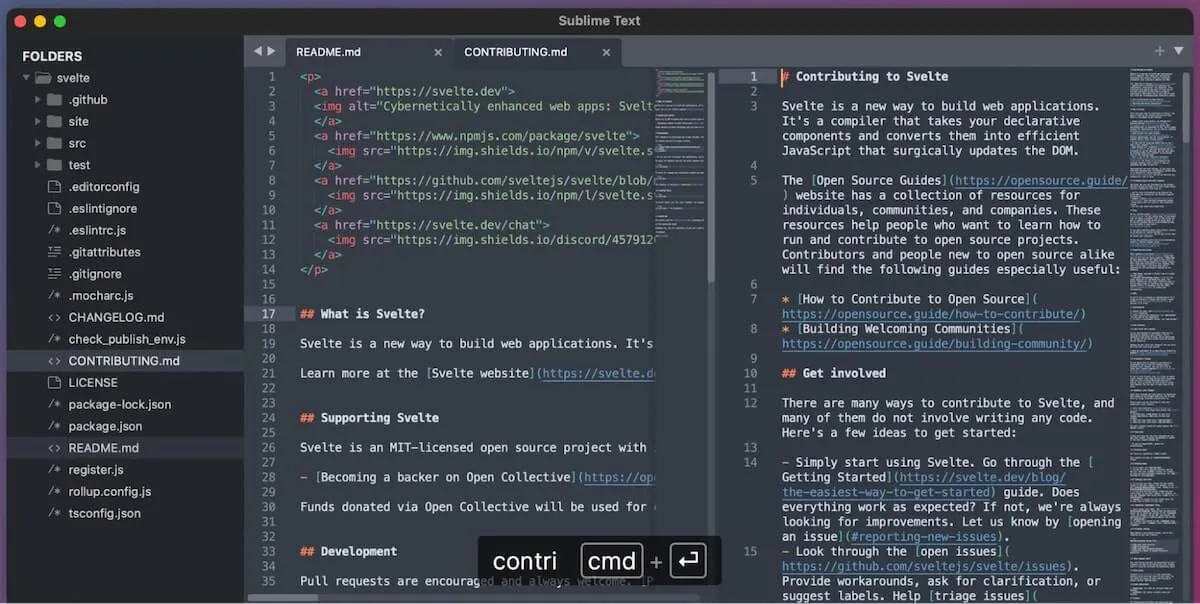
Sublime Text je jednou z nejpopulárnějších alternativ Notepad++ s mnoha jedinečnými funkcemi. Například funkce GoTo Anything vám umožňuje rychle přejít na libovolný řádek zdrojového kódu, souboru nebo karty. A díky editaci s více kurzory můžete provádět stejné změny na více řádcích kódu současně. ?
Díky nástroji Command Palette, který během psaní navrhuje příkazy na základě adaptivního porovnávání, je vyhledávání a provádění příkazů také hračkou.
Nejnovější verze Sublime Textu přináší možnost editovat více souborů vedle sebe v rozděleném zobrazení záložek. Byla také vylepšena funkce automatického doplňování, která nyní poskytuje relevantnější návrhy s ohledem na kontext, a to nejen na základě programovacího jazyka souboru, ale také na základě kódu, který právě editujete.
Nejlepší funkce Sublime Text
- Úpravy s více kurzory
- Automatické doplňování kódu podle kontextu
- Paleta příkazů
- Zvýraznění syntaxe
- Vysoce přizpůsobitelný pomocí motivů, klávesových zkratek atd.
Omezení Sublime Text
- Bezplatná verze neustále zobrazuje vyskakovací okna s nabídkou zakoupení placené verze softwaru.
- Prohledávání více souborů není snadné
Ceny Sublime Text
- Zdarma
- Licence: 99 $
Hodnocení a recenze Sublime Text
- G2: 4,5/5 (více než 1 700 recenzí)
- Capterra: 4,7/5 (více než 1 300 recenzí)
2. GNU Emacs
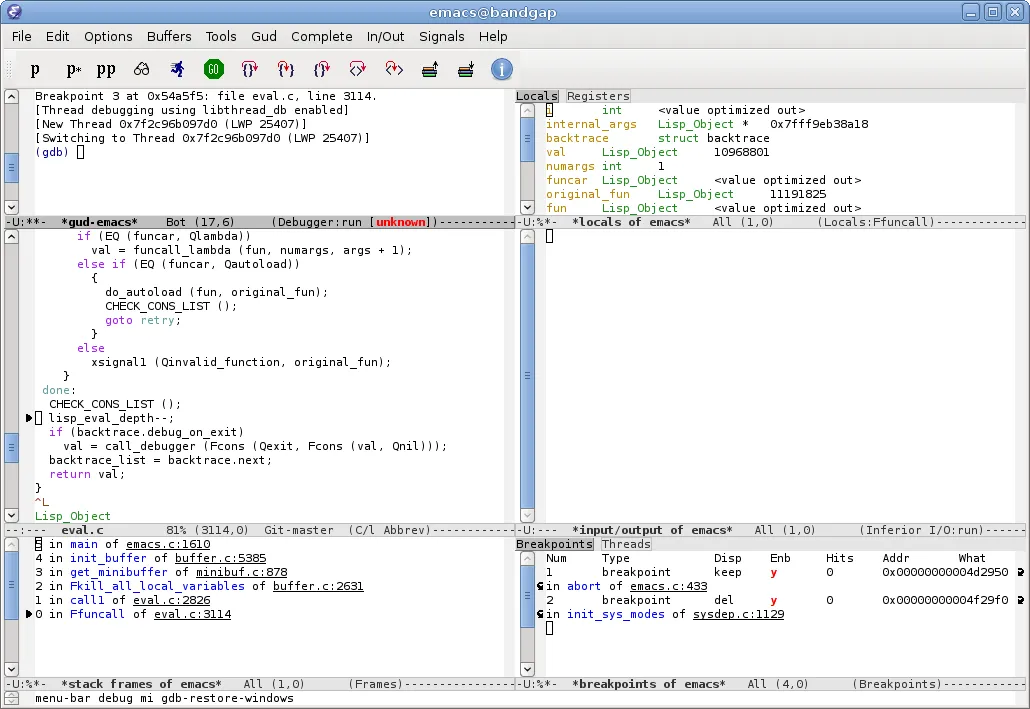
GNU Emacs není běžný editor kódu – je to také debugger, správce souborů, plánovač projektů a IRC klient, vše v jednom. Proto ho někteří programátoři označují spíše za operační systém než za textový editor. ?
Jeho funkce pro úpravy kódu mají vestavěnou dokumentaci, která novým uživatelům pomůže rychle se zorientovat, a oddělené režimy pro úpravy textu a kódu. Díky interpretu Emacs Lisp je také vysoce přizpůsobitelný, což uživatelům umožňuje psát skripty pro automatizaci různých úkolů nebo úpravu jeho funkcí.
GNU Emacs je integrován s GNU Debuggerem a slouží jako integrované vývojové prostředí (IDE), které nabízí funkce jako automatické dokončování kódu, zvýraznění syntaxe a porovnání souborů.
Nejlepší funkce GNU Emacs
- Integrovaná dokumentace pro začátečníky
- Možnost přizpůsobení založená na Emacs Lisp
- Integrovaný plánovač projektů
- Samostatné režimy pro úpravy textu a kódu
- Podpora více platforem
Omezení GNU Emacs
- Naučit se jej používat je náročné, zejména pro uživatele editorů s grafickým uživatelským rozhraním.
- Dokumentace není zcela důkladná.
Ceny GNU Emacs
- Zdarma
Hodnocení a recenze GNU Emacs
- G2: 4,5/5 (více než 80 recenzí)
- TrustRadius: 8,0/10 (10+ recenzí)
3. Visual Studio Code
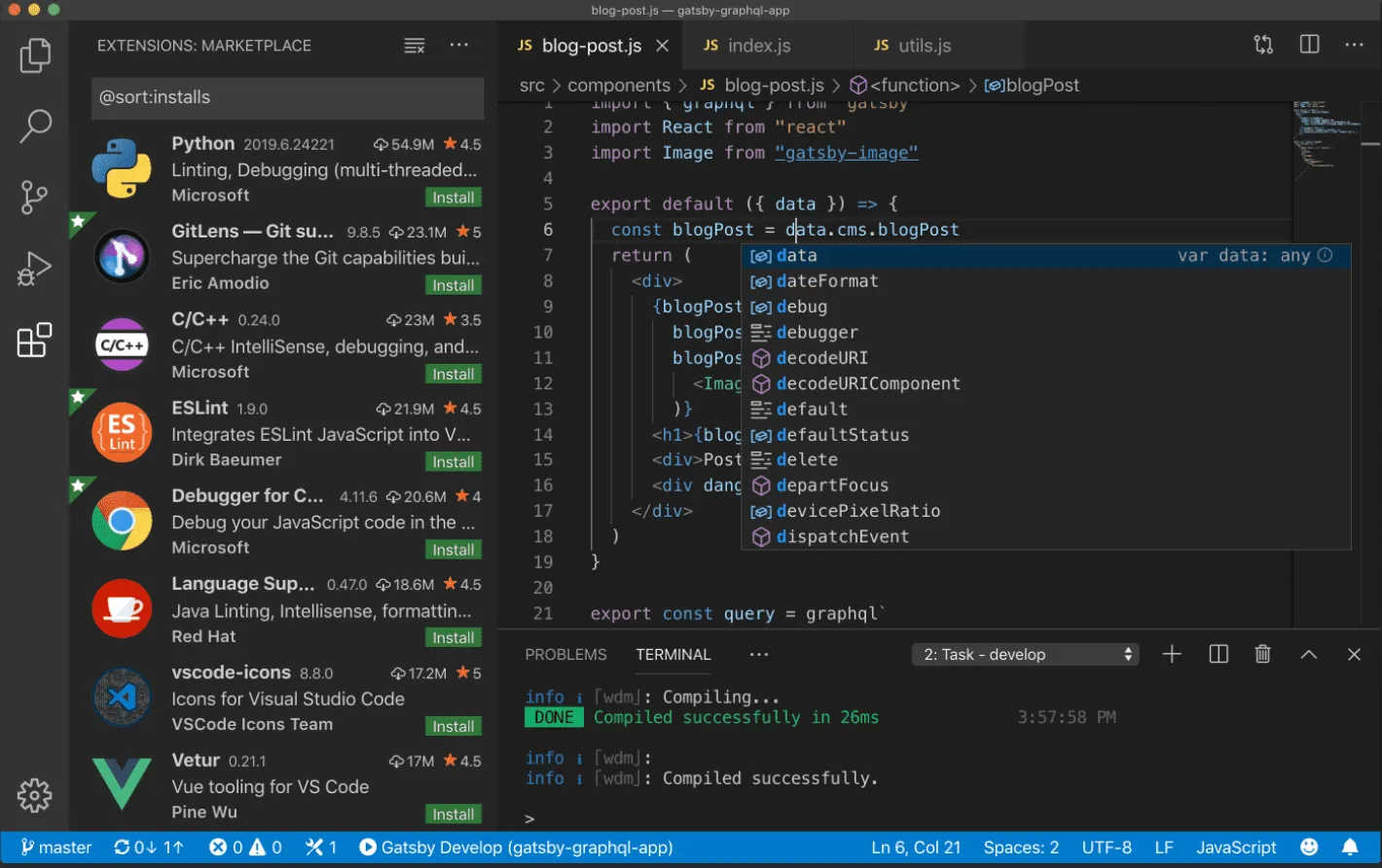
Visual Studio Code, neboli VS Code, je pravděpodobně nejsofistikovanější textový editor a alternativa k Notepad++ na našem seznamu. Jeho funkce IntelliSense posouvá koncept automatického doplňování kódu o krok dále tím, že navrhuje kód na základě proměnných, funkcí, metod a importovaných modulů.
Druhým významným prvkem je integrovaná podpora Git, která umožňuje správu verzí přímo v editoru. Obsahuje také integrovaný terminál pro spouštění příkazových nástrojů a skriptů.
Nakonec můžete rozšířit funkčnost VS Code o desítky rozšíření dostupných na Visual Studio Marketplace (včetně přidání podpory pro různé programovací jazyky). Rozšíření běží jako samostatné procesy, takže editor nezpomaluje.
Nejlepší funkce Visual Studio Code
- Funkce automatického doplňování IntelliSense
- Paleta příkazů pro návrhy příkazů
- Integrace Git
- Integrace terminálu
- Desítky rozšíření
Omezení Visual Studio Code
- Může spotřebovávat velké množství paměti RAM.
- Počáteční nastavení může být náročné
Ceny Visual Studio Code
- Zdarma
Hodnocení a recenze Visual Studio Code
- G2: 4,7/5 (více než 2 100 recenzí)
- Capterra: 4,8/5 (více než 1 500 recenzí)
4. Apache NetBeans
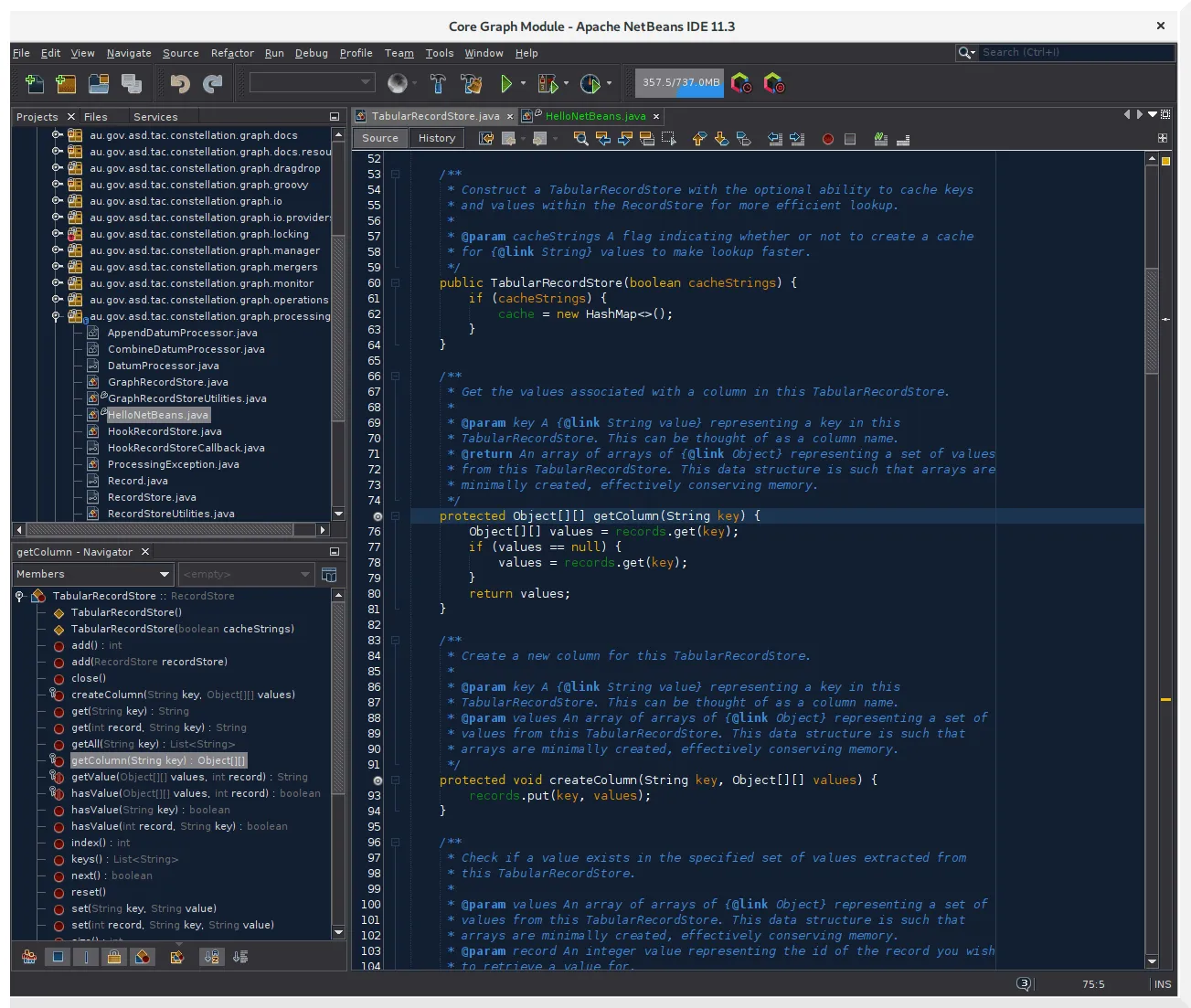
Ačkoli se Apache NetBeans zaměřuje především na vývoj v jazyce Java, získal si místo v našem seznamu, protože jej lze rozšířit tak, aby podporoval i jiné jazyky.
Kromě všech standardních funkcí moderního editoru, jako je zvýrazňování syntaxe, ladění a dokončování kódu, umožňuje jeho Swing GUI Builder uživatelům snadno vytvářet grafické uživatelské rozhraní pro aplikace Java.
Tento textový editor také obsahuje integraci Git pro snadnou správu verzí. Hladce se propojuje s Apache Maven a poskytuje tak spolehlivé funkce pro správu projektů, které mohou výrazně usnadnit proces vývoje aplikací v jazyce Java.
Nejlepší funkce Apache NetBeans
- Funkce pro vývoj zaměřené na Javu
- Swing GUI builder
- Podpora dalších jazyků prostřednictvím rozšíření
- Integrace Git
- Integrace Apache Maven pro správu projektů
Omezení Apache NetBeans
- Někdy může náhle spadnout.
- Rozhraní může působit trochu zastarale.
Ceny Apache NetBeans
- Zdarma
Hodnocení a recenze Apache NetBeans
- TrustRadius: 7,8/10 (více než 100 recenzí)
- Capterra: 4,3/5 (více než 200 recenzí)
5. UltraEdit
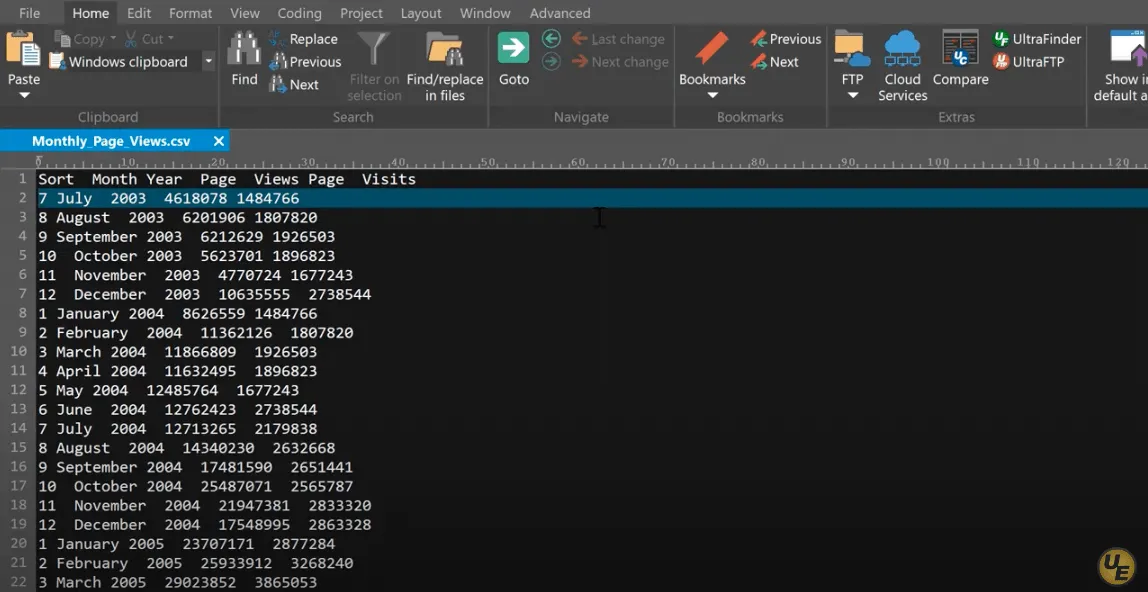
Funkce UltraEdit přesahují rámec textového editoru natolik, že by se mohl klidně přejmenovat na UltraEverything. ?
Tento nástroj nabízí všechny funkce, které byste od moderního editoru očekávali, jako je automatické dokončování kódu, editace s více kurzory, zvýraznění syntaxe a další funkce integrovaného vývojového prostředí, jako je ladění. Jeho klíčovým prodejním argumentem však musí být to, jak dobře zvládá velké soubory, aniž by docházelo ke zpomalení.
Obsahuje také funkci code folding, která vám umožňuje skrýt části programovacího kódu, které právě neupravujete. Navíc vám jeho výkonná funkce vyhledávání a nahrazování pomůže rychle najít řádek kódu v jakémkoli souboru při práci na velkém projektu.
Nejlepší funkce UltraEdit
- Integrovaný klient FTP/SFTP
- Skládání kódu
- Podpora maker
- Vlastní motivy, nabídky a rozvržení
- Nativní hexadecimální editor
Omezení UltraEdit
- Pro menší kódovací úkoly může být až příliš výkonný.
- Navigace může být trochu obtížná, pokud jste v editoru nováčkem.
Ceny UltraEdit
- Předplatné: 79,95 $/rok
- Předplatné All Access: 99,95 $/rok
- Trvalá licence: 149,95 $
- Neomezený přístup: 249,95 $
Hodnocení a recenze UltraEdit
- G2: 4,7/5 (více než 1 100 recenzí)
- Capterra: 4,6/5 (více než 30 recenzí)
6. Vim
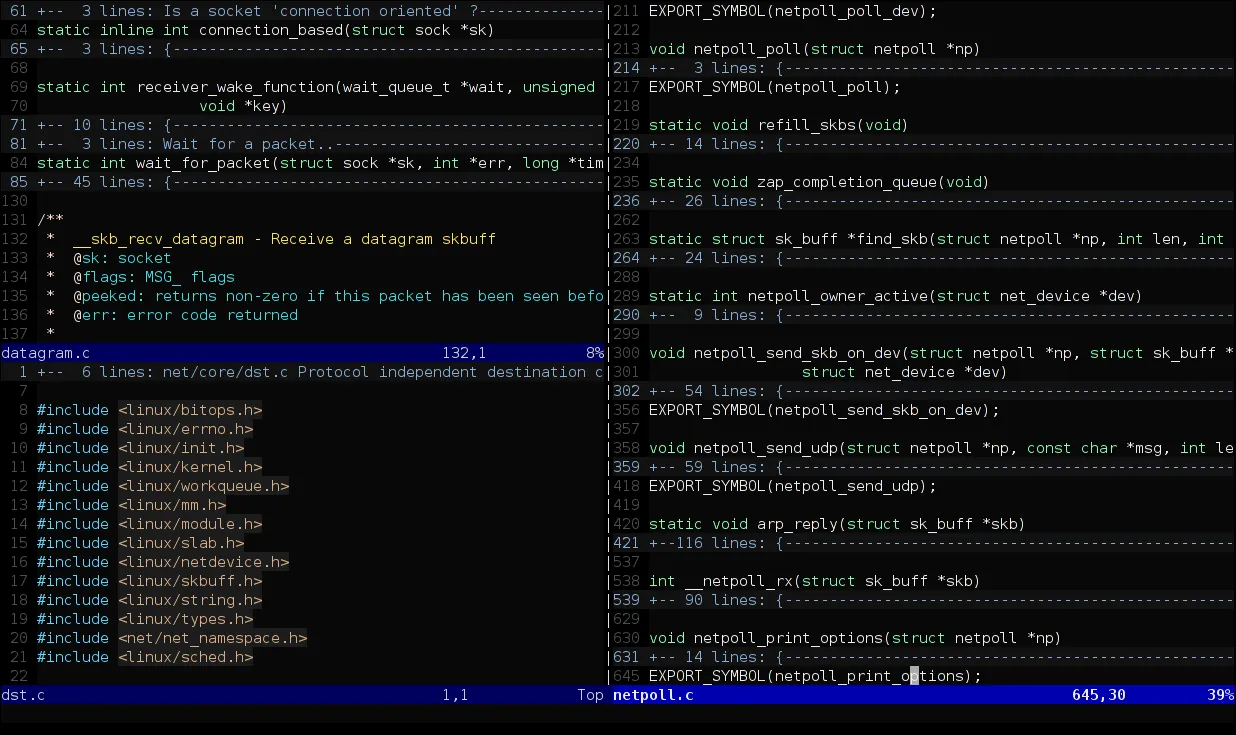
Vim je nástupcem textového editoru Vi, který byl po mnoho let standardním editorem pro systémy založené na Unixu. Je vybaven jedinečnou funkcí modální editace, která nabízí různé režimy pro prohlížení, úpravy a navigaci v textu. Jakmile se naučíte rychle přepínat mezi různými režimy, výrazně zvýšíte svou efektivitu při programování, protože téměř vše lze provádět pouze pomocí klávesnice. ⌨️
Textový editor také podporuje rozdělená okna, což může být užitečné pro současnou úpravu více souborů. Má skriptovací jazyk nazvaný Vimscript. Použijte jej k vytvoření vlastních skriptů, příkazů a funkcí pro automatizaci.
Nejlepší funkce Vim
- Zvýraznění syntaxe
- Modální editace
- Podpora skriptování
- Úpravy více souborů v rozděleném okně
Omezení Vim
- Pro nové uživatele může být obtížné se v něm orientovat.
- Příkazový řádek (CLI) namísto moderního grafického uživatelského rozhraní (GUI), které nabízí většina editorů
Ceny Vim
- Zdarma
Hodnocení a recenze Vim
- G2: 4,4/5 (více než 260 recenzí)
- Capterra: 4,7/5 (méně než 5 recenzí)
7. Brackets
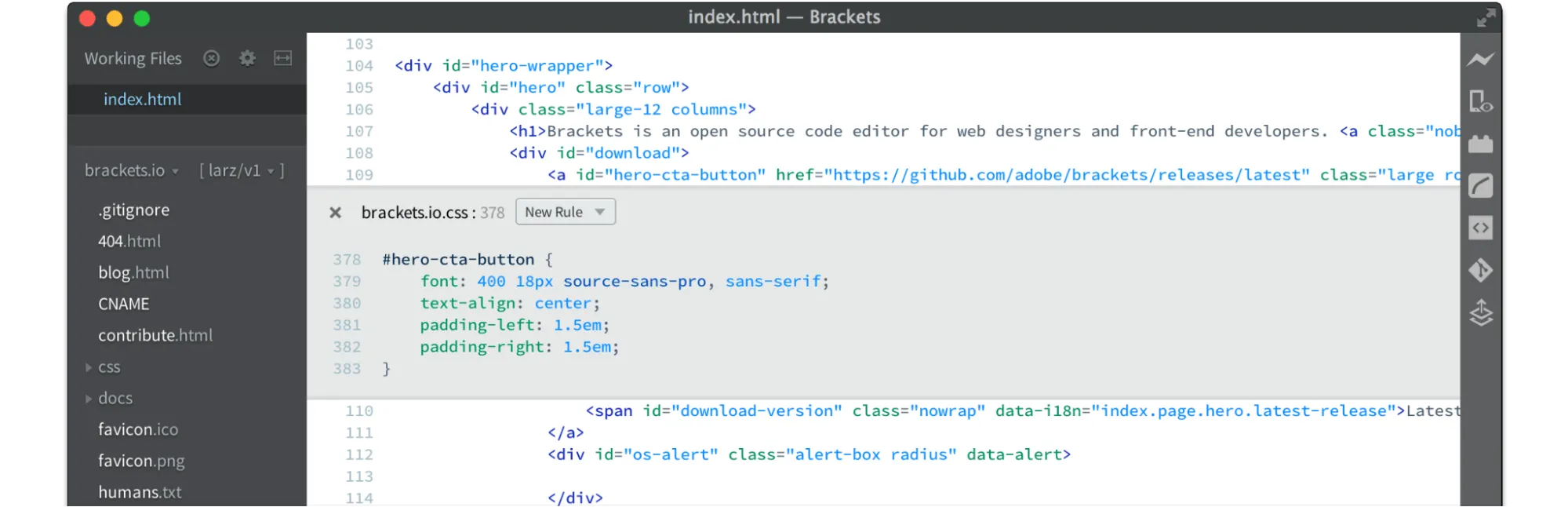
Brackets je sofistikovaný textový editor s jedinečnými funkcemi, které výrazně usnadňují front-endový webový vývoj. Integruje se s vaším webovým prohlížečem, takže můžete zobrazit živý náhled kódovaných souborů. Podporuje také preprocesorové jazyky jako Less a Sass. Umí kompilovat oba jazyky za běhu, takže můžete rychle zkontrolovat živý náhled výsledného CSS.
Další funkcí, kterou si zamilujete, je funkce inline editace! Umožňuje vám otevřít CSS nebo JS kód libovolného HTML souboru v tom samém okně editoru, místo aby se CSS nebo JS soubory otevíraly v samostatných záložkách. Tím ušetříte čas, který byste jinak strávili přepínáním mezi záložkami.
Nejlepší funkce Brackets
- Inline editace
- Integrace prohlížeče pro živý náhled
- Podpora preprocesoru
- Podpora lintingu pro Javascript
Omezení Brackets
- Někdy může být náročný na systémové zdroje.
- Sledování chyb a ladění může být náročné, protože neukazuje nápovědu pro chyby.
Ceny Brackets
- Zdarma
Hodnocení a recenze Brackets
- G2: 4,4/5 (více než 250 recenzí)
- TrustRadius: 8,7/10 (více než 30 recenzí)
8. Geany
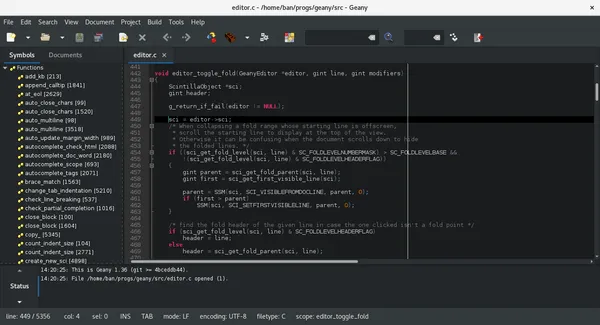
Geany je extrémně lehký, ale pokročilý textový editor ve více než 40 přirozených jazycích s integrovanou podporou pro více než 50 programovacích jazyků. ?
Obsahuje všechny běžné funkce IDE, jako je zvýraznění syntaxe a automatické dokončování kódu. Díky skládání kódu můžete upřednostnit to, na čem právě pracujete, a soustředit se pouze na kód, který chcete upravit.
Navzdory své lehké povaze obsahuje nativní terminál a prohlížeč souborů, které vám pomohou pracovat s kódovými soubory. Terminál pomáhá při spouštění příkazů shellu a skriptů v editoru, zatímco správce souborů vám pomáhá při procházení a organizování kódových souborů.
Nejlepší funkce Geany
- Podporuje více než 40 přirozených a 50 programovacích jazyků.
- Skládání kódu
- Přizpůsobitelný pomocí motivů a rozšíření
- Integrovaný terminál a prohlížeč souborů
Omezení programu Geany
- Omezené možnosti přizpůsobení ve srovnání s jinými editory
- Není mnoho rozšíření a pluginů
Ceny Geany
- Zdarma
Hodnocení a recenze Geany
- Žádné recenze
9. jEdit
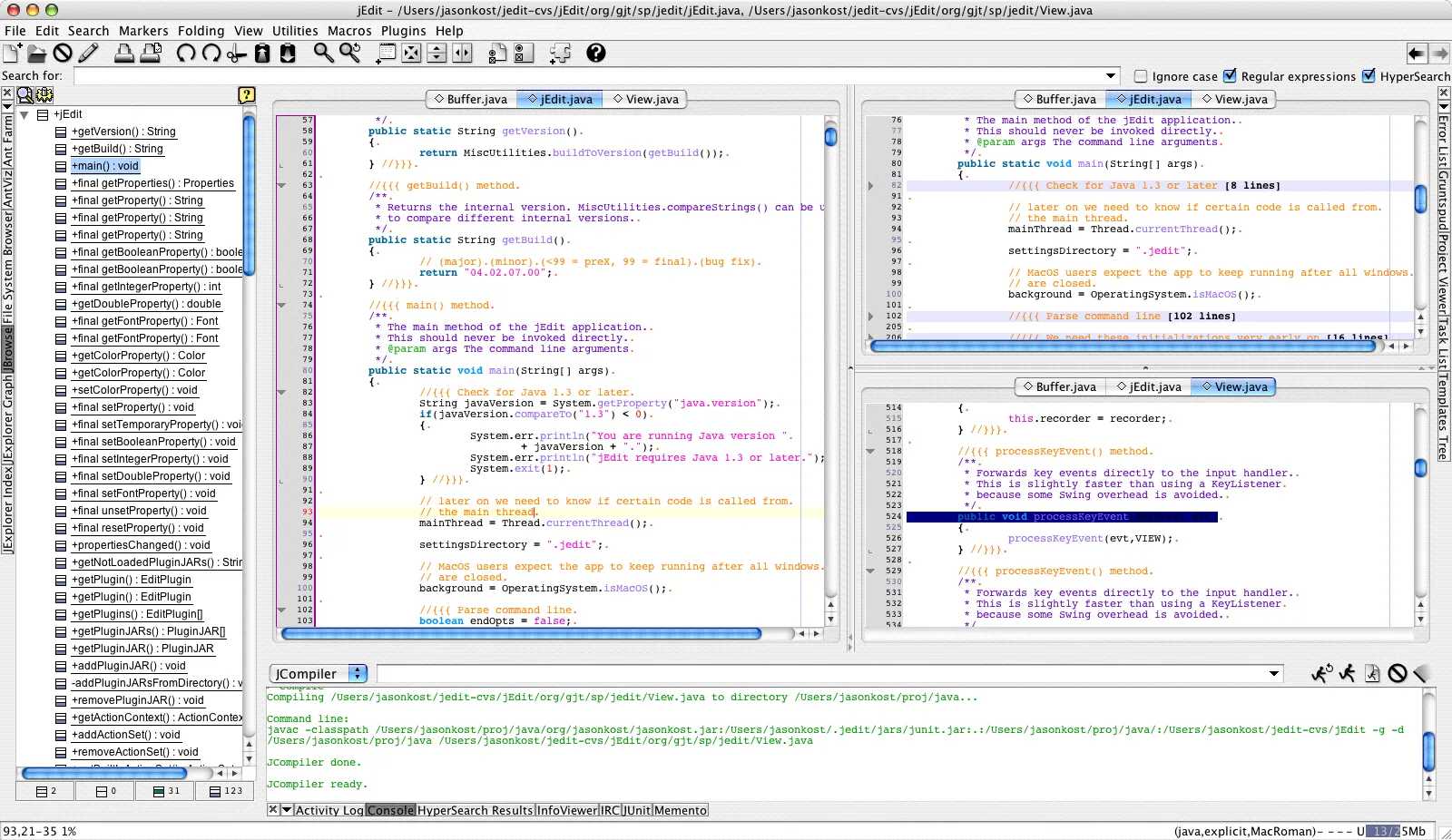
Ačkoli jeho název může evokovat jQuery a Java, jEdit nativně podporuje více než 200 programovacích jazyků. ?
Nabízí barevné zvýraznění syntaxe pro všechny podporované jazyky a funkci skládání kódu, která vám pomůže soustředit se pouze na kód, který chcete upravit. Navíc má rozdělené zobrazení pro současnou úpravu více částí stejného souboru nebo projektu.
jEdit má šikovný vestavěný makro jazyk, který můžete použít k nastavení maker a automatizaci nudných, opakujících se úkolů.
Nejlepší funkce jEdit
- Integrovaná podpora pro více než 200 programovacích jazyků
- Skládání kódu a rozdělené zobrazení
- Podpora maker
- Nativní správce pluginů a rozšiřitelná architektura
- Vynikající podpora pro Java
Omezení jEdit
- Přístupové klávesy pro zadávání příkazů mohou být matoucí
- Konfigurace může být trochu složitá.
Ceny jEdit
- Zdarma
Hodnocení a recenze jEdit
- G2: 4,6/5 (10+ recenzí)
- Capterra: Žádné recenze
10. TextPad
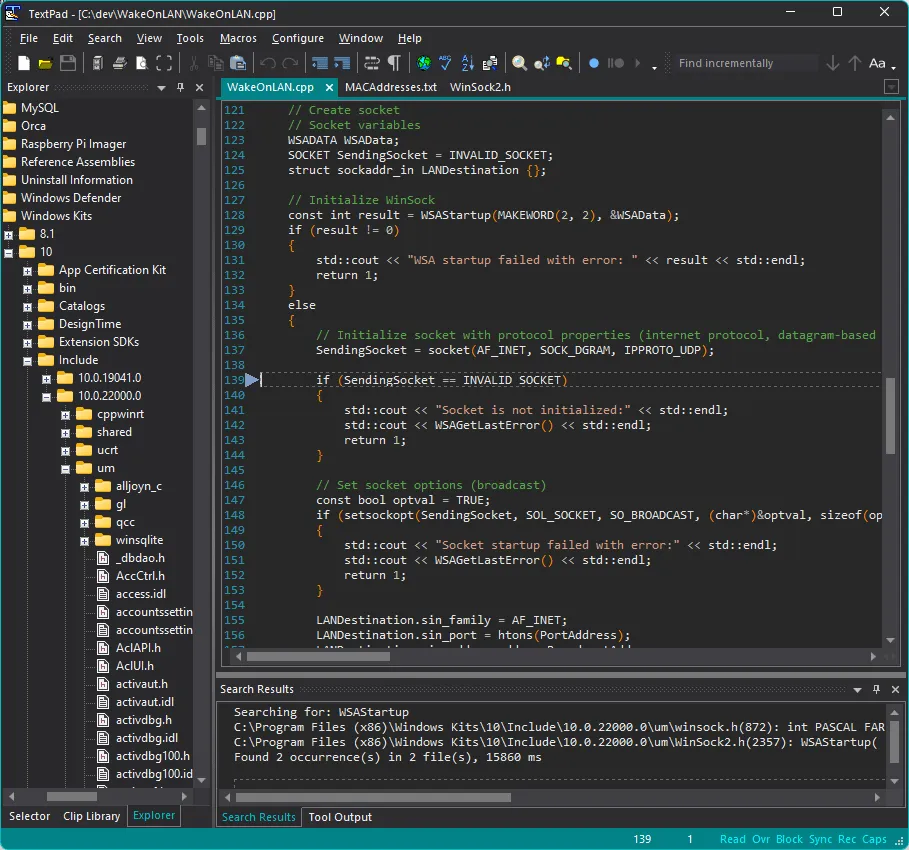
TextPad je jediný textový editor na našem seznamu, který nepodporuje více platforem. Je určen pouze pro Windows, ale díky několika zajímavým funkcím si vysloužil místo na našem seznamu.
Například funkce nahrávání maker editoru vám umožňuje snadno vytvářet automatizační skripty a makra pomocí vestavěného makro jazyka. Mezitím můžete využít jeho funkce pro správu projektů k uspořádání všech souborů s kódem pro rychlé vyhledávání a úpravy.
Na druhou stranu, funkce porovnání souborů se může hodit, když se snažíte zjistit všechny změny provedené v souboru porovnáním s předchozí verzí.
Nejlepší funkce TextPad
- Nahrávání maker
- Funkce pro správu projektů
- Funkce vyhledávání a nahrazování s možností zpětného kroku
- Porovnání souborů
Omezení TextPad
- Jeho rozhraní může působit trochu zastarale ve srovnání s moderními editory.
- Nahraná makra nelze upravovat ani zkracovat.
Ceny TextPad
- Licence pro jednoho uživatele: 27 $
- 5 uživatelů: 120 $
- 10 uživatelů: 210 $
- 15 uživatelů: 300 $
- 20 uživatelů: 360 $
Hodnocení a recenze TextPad
- G2: 4,4/5 (více než 130 recenzí)
- Capterra: 4,6/5 (10+ recenzí)
Další nástroje pro vývoj softwaru
Nalezení vhodné alternativy k Notepad++ je jedním z aspektů efektivní práce na vašich projektech vývoje webových stránek a softwaru. Abyste maximalizovali produktivitu a dodrželi termíny projektů, potřebujete také spolehlivý nástroj pro správu projektů, který vám umožní sledovat úkoly, pracovní zátěž, časové plány a rozpočty. Právě zde přichází na scénu ClickUp. Podívejme se, co může nabídnout softwarovým týmům!
ClickUp
ClickUp není editor kódu, ale nabízí vše, co potřebujete k dokonalé správě vašich kódovacích projektů. Má celou sadu funkcí navržených tak, aby pomáhaly agilním týmům softwarových inženýrů sledovat produktové plány a backlogy a spolupracovat v reálném čase. Podívejme se, jak. ?
ClickUp pro agilní týmy
Sada funkcí ClickUp Agile Teams vám umožňuje spojit všechny členy vašeho týmu na jedné platformě, abyste mohli plánovat a realizovat své vývojové projekty. Nástroj pro tvorbu pracovních postupů vám umožňuje vizualizovat a plánovat celý pracovní postup projektu od začátku do konce. Funkce automatizace pracovních postupů vám meanwhile umožňují nastavit opakující se části procesu vývoje webových aplikací (například aktualizaci stavu projektu, správu úkolů a předávání úkolů mezi členy týmu) na automatický režim.
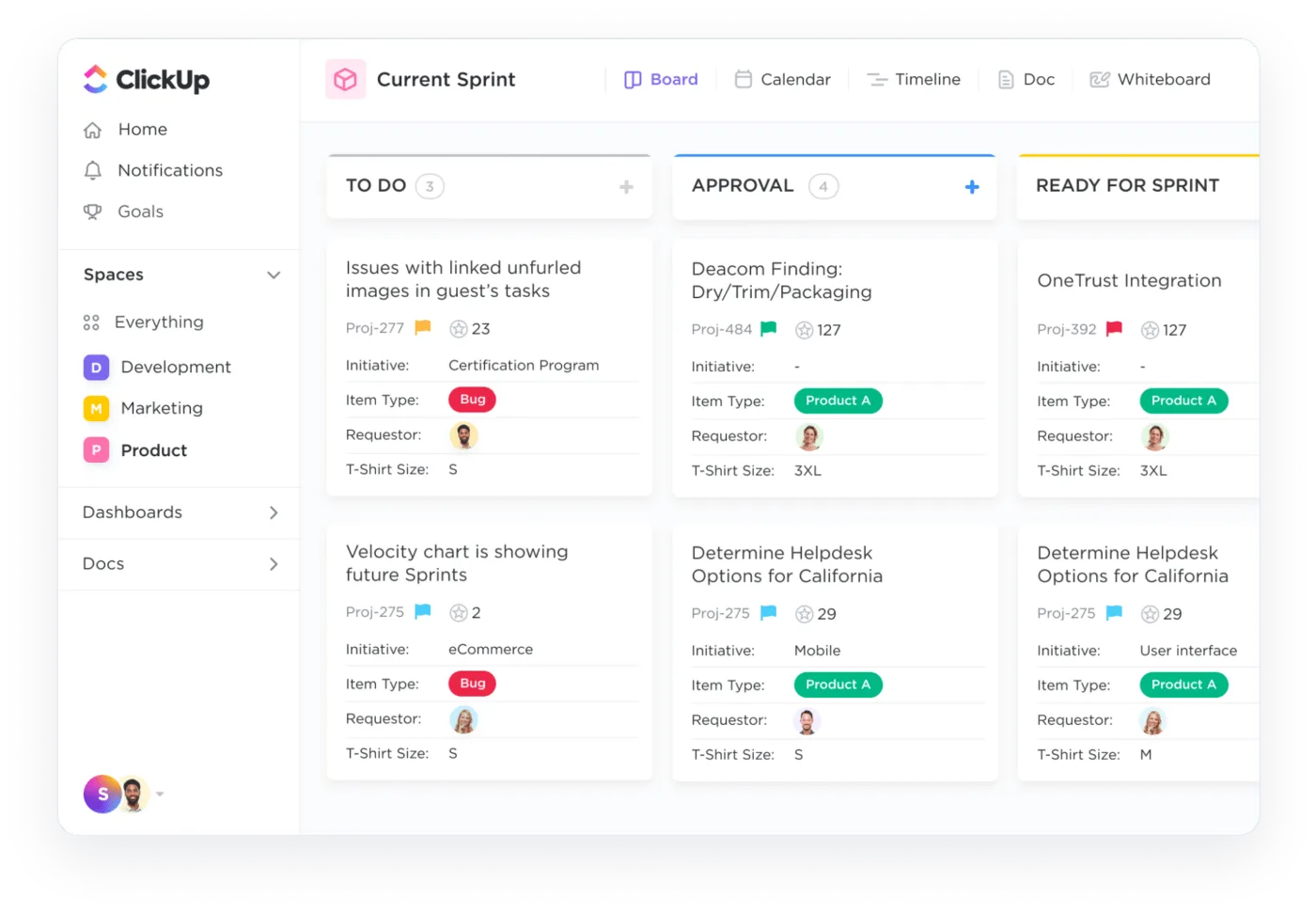
Díky funkcím pro spolupráci, jako jsou ClickUp Whiteboards, přiřazování komentářů a označování úkolů, je vše ještě lepší. Vy a členové vašeho týmu můžete brainstormovat nápady pomocí lepících poznámek a různých dalších tvarů na tabuli a okamžitě přejít k akci tím, že tyto vizuální prvky proměníte v konkrétní úkoly, doplněné o značky a komentáře pro další kontext.

Třešničkou na dortu nabídky ClickUp pro vývojáře je ClickUp AI. Tento všestranný AI asistent pro psaní vám umožní vytvořit veškerý obsah potřebný pro vaše softwarové projekty. Stačí popsat, co potřebujete, a během několika sekund AI vygeneruje úžasné projektové briefy, dokumenty s požadavky na produkt, testovací plány a mnoho dalšího.

Nejlepší funkce ClickUp
- Více než 15 zobrazení pro vizualizaci pracovních postupů projektu
- Asistent vývoje založený na umělé inteligenci
- Agilní vytváření a automatizace pracovních postupů
- Různé nástroje pro spolupráci, jako jsou tabule, dokumenty a myšlenkové mapy
- Agilní šablony pro rychlé vytváření dokumentů a pracovních postupů
- Dashboardy pro sledování produktivity a analytiku
- Výkonné integrační funkce
Omezení ClickUp
- Noví uživatelé potřebují čas, aby se seznámili se všemi funkcemi.
- Žádné nativní funkce pro úpravy kódu
Ceny ClickUp
Hodnocení a recenze ClickUp
- G2: 4,7/5 (více než 9 000 recenzí)
- Capterra: 4,7/5 (více než 3 800 recenzí)
Zvyšte svou produktivitu při programování pomocí špičkové platformy pro správu projektů
V novém vývojovém prostředí se nástroje založené na umělé inteligenci staly pro úspěch vašich kódovacích projektů stejně důležité jako textové editory. Nejlepší by bylo mít k dispozici nástroj pro správu projektů založený na umělé inteligenci, jako je ClickUp, který doplní váš editor, maximalizuje efektivitu a produktivitu a zajistí, že celý váš vývojový tým bude na stejné vlně.
Zaregistrujte se do ClickUp zdarma ještě dnes a odemkněte nové úrovně produktivity při programování! ⏩