
Създаването на съдържание в маркетинга не се различава от това да имате огромен оркестър, който свири на сцената. Но докато едно представление може да процъфти благодарение на изтощителни репетиции, маркетинговите екипи се нуждаят от нещо различно: по-малко триене и много повече плавност.
Идеите трябва да преминават плавно от един етап към следващия, като всички заинтересовани страни работят в хармония.
За съжаление, много екипи подхождат погрешно към това. Процесът им изглежда нещо като това: ръчно актуализиране на таблици → безкрайни вериги от имейли → напомняния в Slack → разпръснати документи в Google Docs → прибързан опит най-накрая да пуснат всичко онлайн.
Но истината е, че процесът може да работи само в обратната посока.
За да постигнем това, ще ви покажем как да проектирате гладък, структуриран работен процес за създаване на съдържание в Google Drive – мястото, където вече работят повечето маркетинг екипи.
Какво представлява работният процес за създаване на съдържание?
Работният процес за създаване на съдържание е повтаряща се, предсказуема поредица от етапи, през които преминава съдържанието ви – от първоначалната идея до публикуването.
Всички знаят каква е тази последователност, а съответните заинтересовани страни (автори, дизайнери, мениджъри, екипът за SEO, редактори, стратези за съдържание и др.) се включват в подходящия момент. Всичко е на едно място, добре свързано, така че никога повече няма да се налага да търсите нещо набързо.
📮ClickUp Insight: Екипите с ниска производителност са 4 пъти по-склонни да използват над 15 инструмента, докато екипите с висока производителност поддържат ефективността си, като ограничават набора си от инструменти до 9 или по-малко платформи. Но какво ще кажете за използването на една платформа? Като универсално приложение за работа, ClickUp обединява вашите задачи, проекти, документи, уикита, чат и разговори в една платформа, допълнена с работни процеси, задвижвани от изкуствен интелект. Готови ли сте да работите по-умно? ClickUp работи за всеки екип, прави работата видима и ви позволява да се фокусирате върху това, което е важно, докато изкуственият интелект се занимава с останалото.
👀 Знаете ли? Около 6 от 10 компании харчат между 5 001 и 10 000 долара месечно за маркетинг на съдържание.
Как функционират работните процеси за създаване на съдържание в Google Drive
Ако всеки път, когато някой се нуждае от актуализация, файл или обратна връзка, вие въздишате и започвате да ровите из лабиринт от файлове, имате повече проблеми, отколкото бихте искали да признаете.
В краткосрочен план можете да се справите с хаоса. Можете да гасите пожари и по някакъв начин да поддържате нещата в движение. Но това води само до едно: изчерпване.
Повечето екипи разчитат на това, което вече имат на разположение: Google Workspace. Въпреки че е полезно, то е фрагментирано и няма обединяващ механизъм, който да събере всичко на едно място. Така се озовавате в един кръговрат, в който никоя система не комуникира с останалите, и трябва да актуализирате всяка една от тях, когато нещо се промени.
Вашата система „направи си сам“, използваща вградените функции на Google Drive, е изградена на добра логика:
- Споделени дискове или папки: Те служат като централна библиотека, обикновено организирана по проект, тип съдържание или етап на производство
- Google Docs: Тук се извършва изготвянето на чернови и съвместното редактиране, като се използват коментари, предложения и @споменавания за обратна връзка
- Google Sheets: Това се превръща в импровизирано командно център – редакционен календар за проследяване на състоянието на съдържанието, крайните срокове и задачите
- Разрешения за споделяне: Използвате ги, за да контролирате кой може да преглежда, коментира или редактира файлове на всеки етап от процеса
Този подход може да внесе известна степен на ред, но изисква много ръчна работа и строга дисциплина в екипа. Това е отправна точка, но е временно решение, а не специално създадена система.
📚 Прочетете също: Колко данък Toggle плащате?
👀 Знаете ли, че... 48% от маркетолозите преизползват или леко адаптират съдържанието си за различни платформи, вместо да създават всичко от нулата.
Как да настроите работен процес за създаване на съдържание в Google Drive
Готови ли сте да създадете свой собствен работен процес в Google Drive?
Това практично, постъпково ръководство ще ви преведе през петте ключови компонента: структура на папките, шаблони, календар за съдържание, разрешения и автоматизация, за да създадете свой собствен работен процес в Google Drive. Това е един ден честен труд и би подхождало на малки екипи.
Ако планирате да се разраствате много скоро или вече имате среден до голям екип, може да се сблъскате с някои пречки по пътя (ще ги разгледаме подробно по-късно)
Създайте своята структура на папки
Начинът, по който организирате структурата на папките си, е основата на вашия работен процес. Ако тя е хаотична, файловете се губят и хората започват да питат в Slack: „Къде е най-новата версия?“
Ключът е последователността. Всеки член на екипа трябва да знае точно къде да намира и запазва файловете във всяка фаза на производството. Преди да започнете, се уверете, че сте изработили логика за запазване на файловете.
- Някои агенции следват схемата Клиент -> Проект -> Година -> Тип съдържание -> Ресурс (с номера на черновата)
- Други подхождат много просто: Клиент -> Проект -> Ресурс
- Или: Ресурси -> Брифинги, Чернови, В процес на преглед, Одобрени и Публикувани (ако работите с голям обем)
Какъвто и метод да изберете, който вашите служители със сигурност ще следват в дългосрочен план, това е вашата структура за съхранение.
💡 Съвет от професионалист: Винаги използвайте споделени дискове вместо лични папки в „Моят диск“. Това предотвратява хаоса, когато член на екипа напусне, тъй като собствеността върху файловете остава при екипа, а не при отделния човек.
Ето една проста и ефективна структура, с която да започнете:
- Създаване на съдържание (Shared Drive) 01_Брифинги 02_Чернови 03_В процес на преглед 04_Одобрени 05_Публикувани Архив
- 01_Брифинги
- 02_Чернови
- 03_В процес на преглед
- 04_Одобрено
- 05_Публикувано
- Архив
- 01_Брифинги
- 02_Чернови
- 03_В процес на преглед
- 04_Одобрено
- 05_Публикувано
- Архив
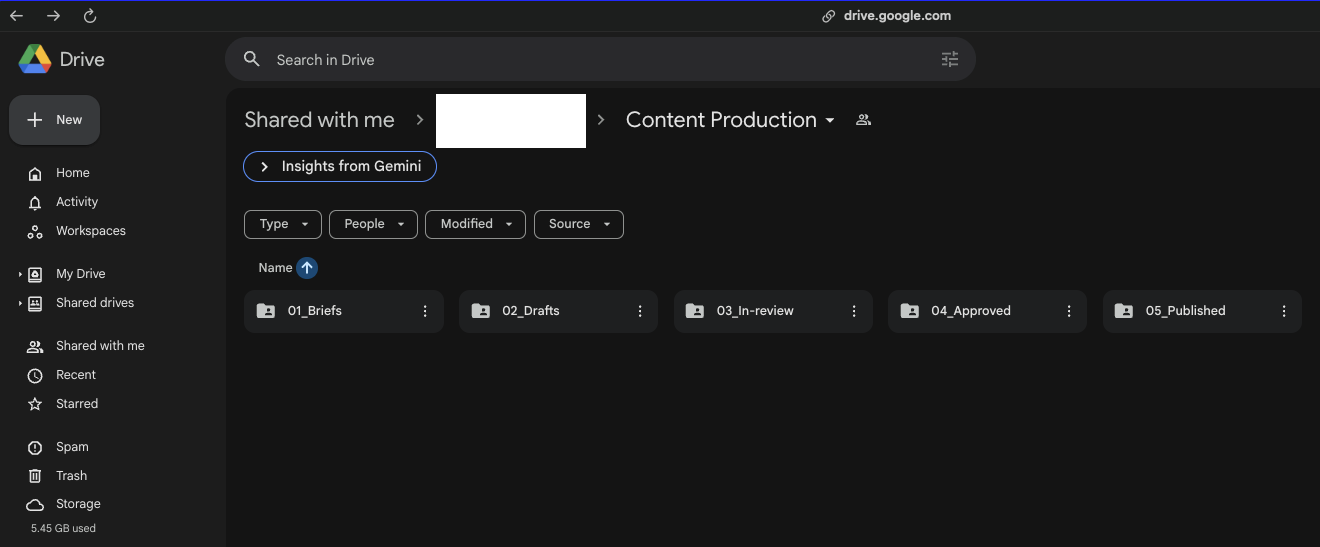
Още един бърз съвет: поддържайте йерархията на папките си плитка. Прекаленото вграждане или създаването на твърде много подпапки затруднява намирането на файловете и забавя работата на всички.
Настройте шаблони за съдържание в Google Docs
Шаблоните ви спестяват ценно време и са най-лесният начин да накарате всички да следват една и съща методология за дадена задача. Не е необходимо всеки член на екипа да има свой собствен стил на брифинги или чернови.
Когато това се случи, ключова информация се пропуска, а форматирането е напълно хаотично.
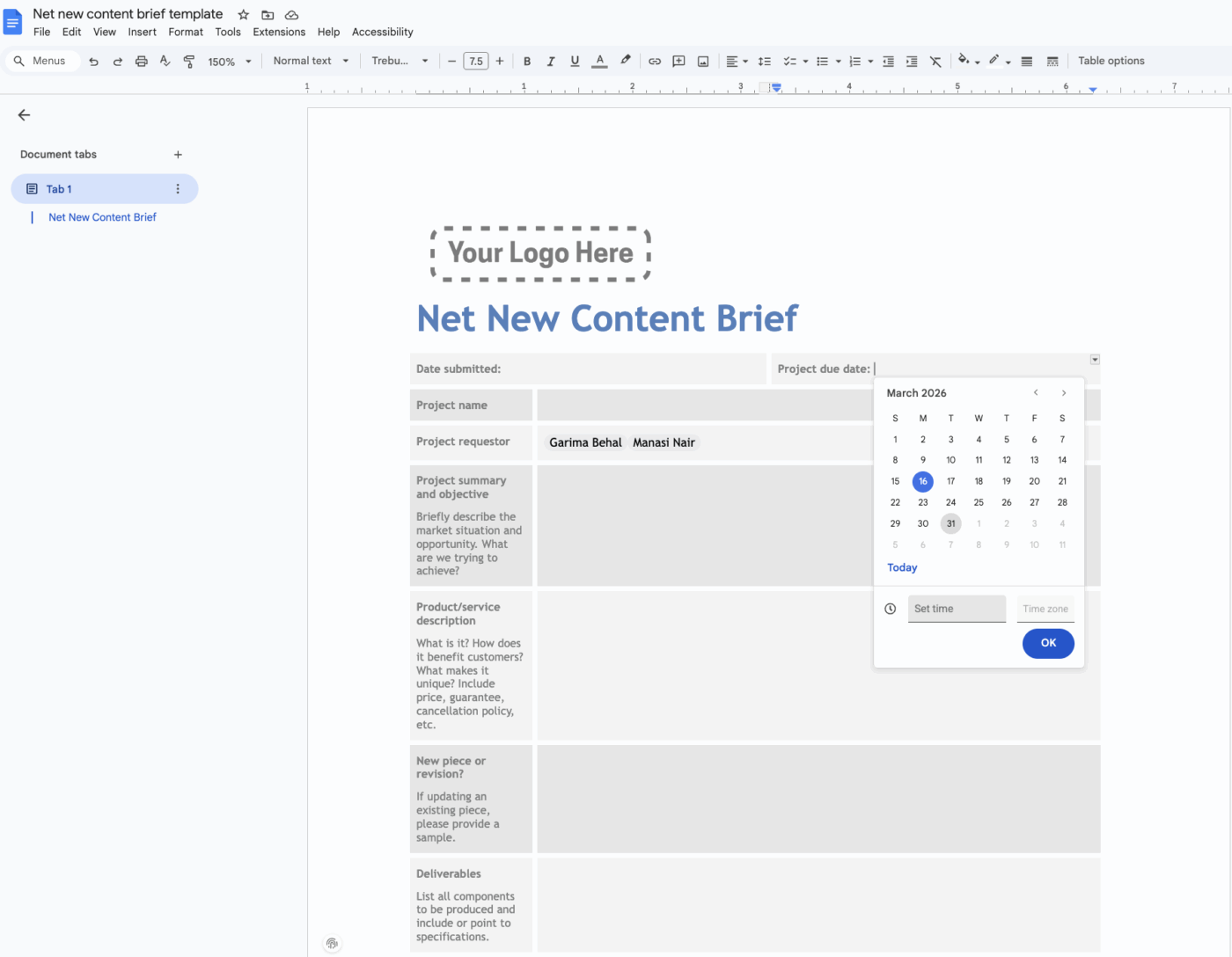
Създайте шаблони за брифинги и чернови на съдържание, които могат да се използват многократно, в Google Docs. Това гарантира, че всяко съдържание започва със същата структура и включва цялата необходима информация.
- Вашият шаблон за задание трябва да включва: ясно заглавие, целева ключова дума, описание на целевата аудитория, обща структура и целеви брой думи
- Вашият шаблон за чернова трябва да включва: Предварително зададени заглавия, използващи вградените стилове на Google Docs (Заглавие 1, Заглавие 2 и т.н.), за да не се налага на авторите да форматират от нулата
Запазете ги в специална папка „Шаблони“ и инструктирайте екипа си да прави копие за всяка нова задача. Можете също да използвате Smart Chips, за да добавяте лесно дати, линкове към други файлове или да @споменавате колеги директно в документа.
Създайте календар за съдържание в Google Sheets
Календарът за съдържание в Google Sheets може да ви служи като център за проследяване – мястото, където можете да видите състоянието на цялото съдържание с един поглед.
Създайте таблица с колони за основна информация като Заглавие на съдържанието, Автор, Статус, Краен срок, Дата на публикуване и Връзка към Google Doc. За да я направите по-динамична:
- Използвайте валидиране на данни: Създайте падащи менюта за колоната „Статус“ с опции като „Информиран“, „В процес на изготвяне“, „В процес на преглед“, „Одобрен“ и „Публикуван“. Това поддържа статусите ви последователни и лесни за проследяване
- Използвайте условно форматиране: Настройте правила за автоматично оцветяване на редовете според техния статус. Например, „В процес на преглед“ може да бъде жълто, а „Одобрено“ – зелено, което улеснява визуалното откриване на затруднения
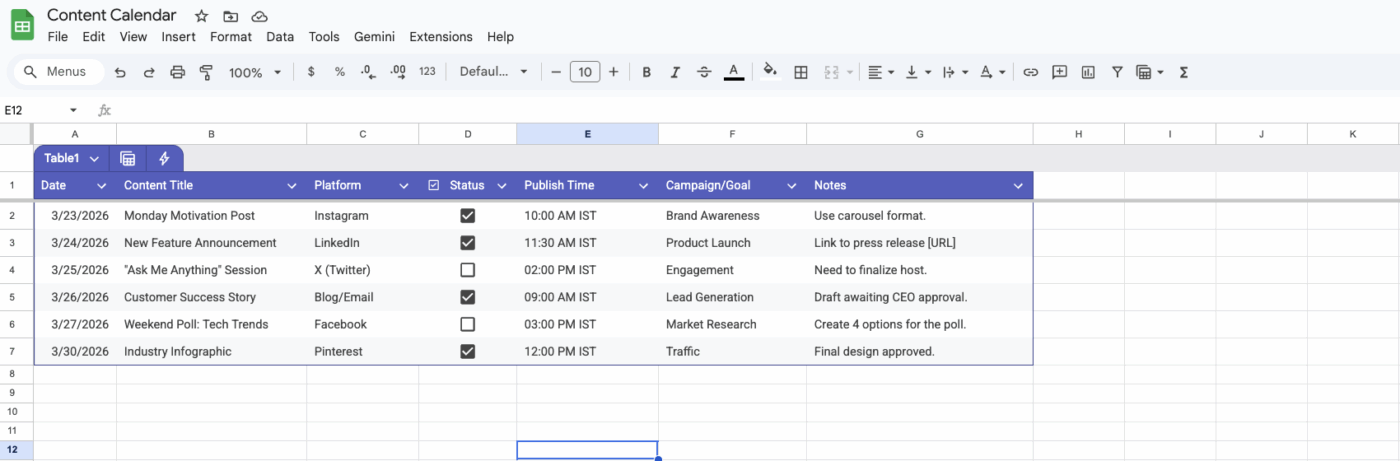
Голямото ограничение тук е, че всичко се прави ръчно. Google Sheets няма да изпраща напомняния за крайни срокове или автоматично да актуализира статуса. Някой от екипа ви трябва да отговаря за актуализирането му, което на практика ви оставя точно там, откъдето сте започнали, като целият процес зависи от конкретен човек.
📚 Прочетете също: Трикове за Google Drive
Конфигуриране на споделянето и разрешенията
Когато много членове на екипа имат достъп за редактиране на документ, това е кошмар.
Нямате пълен контрол върху одиторската следа и трябва ръчно да се връщате назад и да проверявате кой какво е редактирал, особено ако става въпрос за одобрен чернови вариант.
Въведете многостепенен подход към разрешенията за споделяне, за да гарантирате, че хората имат само необходимия им достъп:
- Редактори: Това са авторите и редакторите, които трябва да създават и редактират съдържание директно
- Коментатори: Това са заинтересовани страни, като експерти по темата или юридически рецензенти, които трябва да предоставят обратна връзка, но не и сами да редактират съдържанието
- Зрители: Това ниво е за ръководството или клиентите, които се нуждаят от прозрачност в процеса, без да имат възможност да правят промени
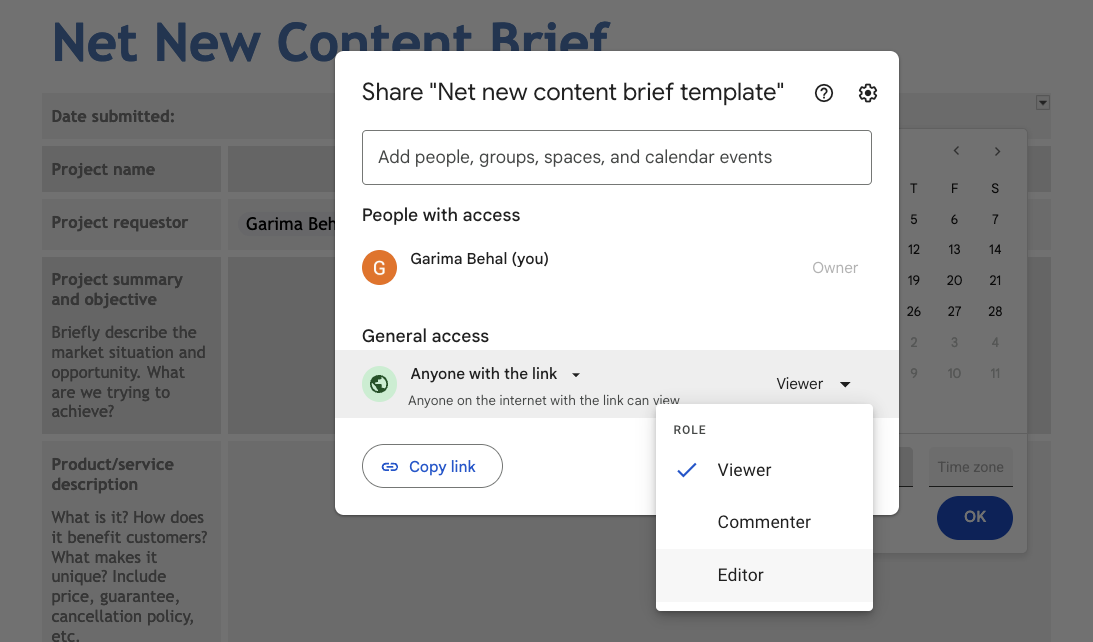
💡 Съвет от професионалист: Задавайте разрешения на ниво папка, когато е възможно, тъй като това е много по-ефективно от споделянето на файлове един по един. И бъдете много внимателни с настройката „Всеки с линка може да редактира“. Тя е удобна, но изключително рискована за всяко съдържание, което изисква официално одобрение.
Добавете автоматизация с инструменти на трети страни
Ръчната работа в работния процес на Google Drive е досадна. Постоянното изпращане на съобщения до рецензентите в Slack, преместването на файлове от папката „Чернови“ в папката „В процес на преглед“ и актуализирането на таблицата със статуса е досадно и предразполага към грешки.
Но не е нужно да се борите сами. Имате инструменти за автоматизация от трети страни, които ви помагат да направите процеса възможно най-гладък.
Тези инструменти могат да намалят част от ръчната работа, но също така добавят още едно ниво на сложност към вашата конфигурация. Имайте предвид, че автоматизациите, изградени върху структури от папки, са нестабилни; ако някой преименува или премести папка, цялата автоматизация може да се развали.
🧠 Интересен факт: Google Docs има над 1 милиард активни потребители месечно, а по-широката екосистема на Google Workspace обслужва повече от 3 милиарда потребители по целия свят. Този мащаб обяснява защо много маркетинг екипи започват работните си процеси за създаване на съдържание в споделени папки в Google Docs и Drive, преди да публикуват съдържанието другаде.
Инструменти за автоматизиране на работния процес за създаване на съдържание в Google Drive
Изборът на грешен инструмент може да означава, че имате система, която е твърде опростена, за да реши вашите проблеми, или такава, която е твърде сложна, за да бъде възприета от вашия екип.
Всеки инструмент за автоматизация отговаря на различни нужди и нива на умения. Ето кратко резюме, което ще ви помогне да изберете подходящия за вашия екип. 🛠️
| Инструмент | Най-подходящо за | Необходими технически умения | Цена |
| Zapier | Прости, линейни автоматизации | Ниска | Платен (безплатният план е ограничен) |
| Направете | Сложни, разклоняващи се работни процеси | Medium | Платен (наличен е безплатен план) |
| n8n | Самостоятелно хостинг, контрол и персонализация | Високо | Безплатно (ако се хоства самостоятелно) |
| Apps Script | Персонализирани тригери, вградени в Google | Средно-високо | Безплатно |
- Zapier е чудесен за начинаещи и за прости автоматизации от типа „ако това, тогава онова“
- Make предлага по-мощни, многоетапни и условни работни процеси, но изисква по-дълго време за усвояване
- За техническите екипи, които търсят пълен контрол и искат да избегнат абонаментните такси, инструментът с отворен код n8n е мощна опция.
- Google Apps Script е идеален за създаване на персонализирани автоматизации директно в екосистемата на Google, но изисква познания по JavaScript.
Дори и с тези инструменти, не забравяйте, че вашият работен процес все още е фокусиран върху файловете. Вие автоматизирате действия около вашите файлове, а не управлявате самата работа по структуриран начин.
🧠 Интересен факт: Според доклада на HubSpot за състоянието на маркетинга през 2026 г., 80% от маркетолозите използват изкуствен интелект за създаване на съдържание, а 75% го използват за медийно производство.
Ограничения на Google Drive за работни процеси за създаване на съдържание
Работният ви процес в Google Drive може би е функционирал в началото. Но с разрастването на екипа започват да се появяват пропуски, а самият процес започва да изисква повече внимание, отколкото съдържанието, което се опитвате да създадете. Това е естественият таван на подхода „направи си сам“.
Google Drive е фантастичен инструмент за съхранение на файлове и сътрудничество на работното място, но никога не е бил проектиран за работа със съдържание.
- Липса на вградено управление на задачите: Не можете да използвате вграденото управление на задачите, за да възложите дадено съдържание на автор, да зададете краен срок или да проследите напредъка му без отделен инструмент или тромава електронна таблица
- Ръчни актуализации на статуса: Всеки път, когато черновата премине в етап на преглед, някой трябва ръчно да актуализира таблицата за проследяване. Това лесно се забравя и бързо води до несъвпадение в календара
- Разпръснат контекст: За една задача трябва да посетите 4 различни места, за да съберете всички необходими материали. Умножете това по броя на задачите и проектите и ще получите колко усилия трябва да вложите в края на всяка седмица, за да информирате ръководството. Това е класически случай на разпръскване на контекста — фрагментиране на информацията между несвързани инструменти и платформи. Не е чудно, че 70% от ръководителите съобщават, че персоналът прекарва над час в търсене на една единствена информация
- Работни потоци за одобрение „направи си сам“: Няма вграден начин за управление на работните потоци за одобрение. Остава ви да разчитате на @споменавания и вериги от имейли, без ясен запис кой е одобрил и кога
- Пропуски в отчетите: Почти невъзможно е да се види колко време прекарва съдържанието във всеки етап или да се получи ясна представа за натоварването на екипа ви
Достигнали сте границите на възможностите на системата за съхранение на файлове и се нуждаете от платформа, създадена за управление на работата.
Как ClickUp опростява работните процеси за създаване на съдържание
Сега, когато разчитането на Google Drive за управление на работните процеси за създаване на съдържание се оказва неидеално, е време да се насочим към следващата най-добра опция. Трябва да преминете от система с разпръснати файлове към обединено работно пространство, където целият цикъл на създаване на съдържание се намира на едно място. Ето тук идва ClickUp. ✨
С ClickUp съберете задачите, документите и комуникацията си на едно място, като елиминирате разпръскването на инструменти, което тормози екипите за съдържание.

Ето как ClickUp директно преодолява ограниченията на работния процес в Google Drive:
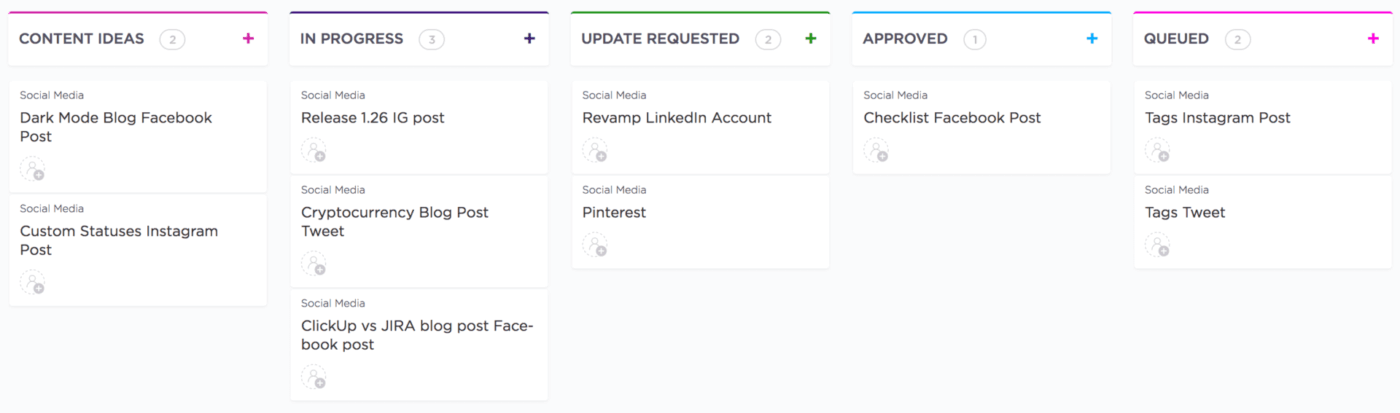
- Спрете да използвате таблици за проследяване на работата. Заменете ръчното си проследяване с задачите в ClickUp. Всяко съдържание се превръща в задача, която преминава през визуален поток с персонализирани статуси в ClickUp като „Информиран“, „В процес на изготвяне“ или „В процес на преглед“, което ви дава незабавен поглед върху цялата ви производствена линия
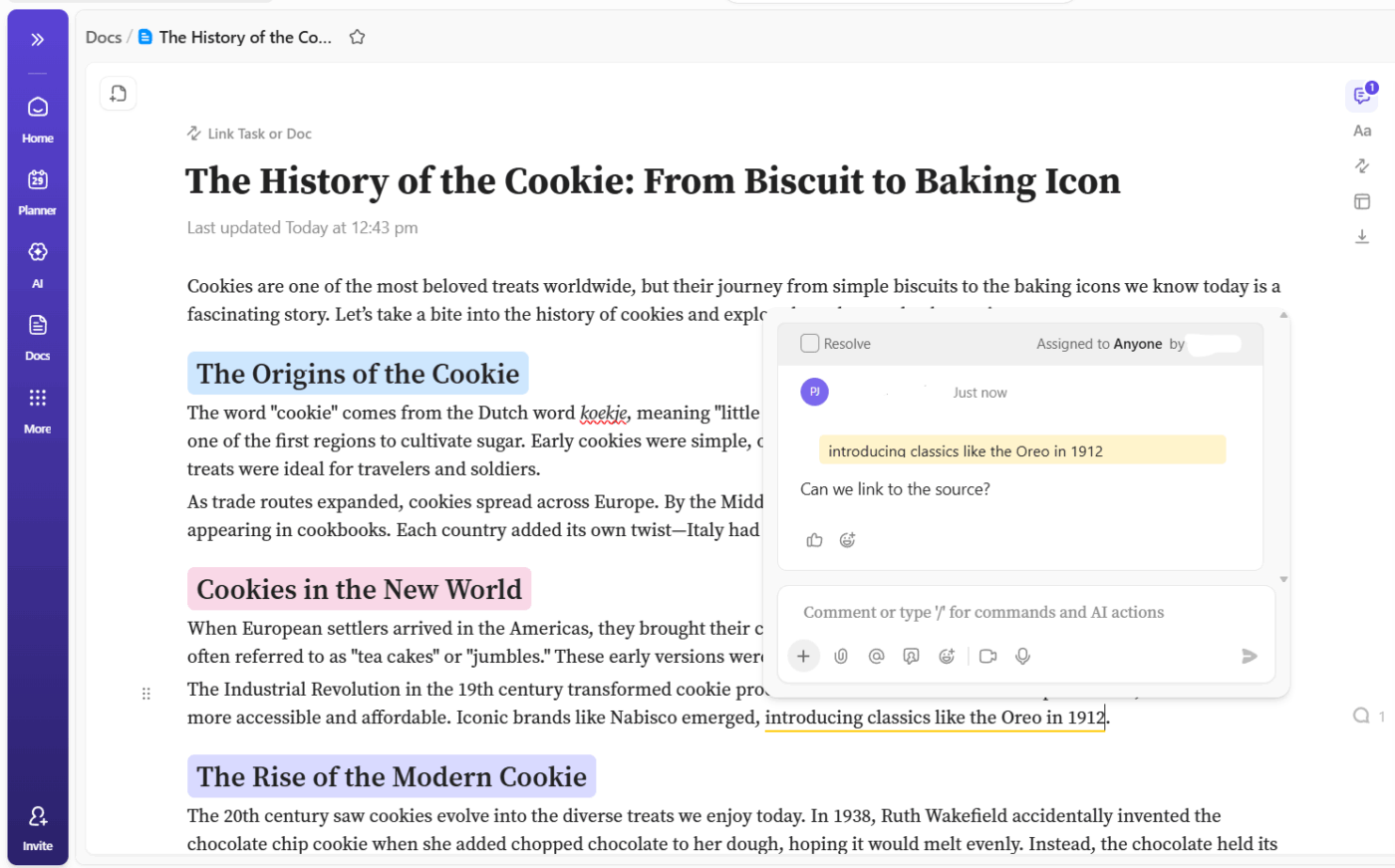
- Дръжте съдържанието и контекста заедно. Вместо разпръснати файлове, използвайте ClickUp Docs, за да пишете, редактирате и сътрудничите точно там, където се управлява работата ви. Можете да свържете Docs директно със задачите, така че брифингът, черновите и обратната връзка никога не се отделят от самата работа
Един потребител на ClickUp в G2 споделя:
Най-полезното в ClickUp е, че той наистина управлява цялата ни агенция. Използваме ClickUp през целия ден за управление на задачи, Super Agents, вътрешна комуникация в екипа, календари за съдържание, документация, проследяване на кампании и много други. За нас това не е просто инструмент за управление на проекти, а нашата операционна система. Super Agents са огромно предимство. Тъй като целият ни работен процес се намира в ClickUp, агентите могат да поддържат почти всичко, от което се нуждаем. Те ни помагат да действаме по-бързо, да мислим по-ясно и да работим по-ефективно, без да се налага да преминаваме от един инструмент към друг. Лесното внедряване е друго голямо предимство. Изключително лесно е да се настрои и да се включат както членовете на екипа, така и клиентите. Създаваме календари за съдържание в ClickUp и каним дори нашите най-малко технически подготвени клиенти като гости, за да преглеждат и оставят бележки. Те постоянно ни казват колко интуитивно и лесно е за използване, което прави сътрудничеството безпроблемно.
Най-полезното в ClickUp е, че той наистина управлява цялата ни агенция. Използваме ClickUp през целия ден за управление на задачи, Super Agents, вътрешна комуникация в екипа, календари за съдържание, документация, проследяване на кампании и много други. За нас това не е просто инструмент за управление на проекти, а нашата операционна система. Super Agents са огромно предимство. Тъй като целият ни работен процес се намира в ClickUp, агентите могат да поддържат почти всичко, от което се нуждаем. Те ни помагат да действаме по-бързо, да мислим по-ясно и да работим по-ефективно, без да се налага да преминаваме от един инструмент към друг. Лесното внедряване е друго голямо предимство. Изключително лесно е да се настрои и да се включат както членовете на екипа, така и клиентите. Създаваме календари за съдържание в ClickUp и каним дори нашите най-малко технически подготвени клиенти като гости, за да преглеждат и оставят бележки. Те постоянно ни казват колко интуитивно и лесно е за използване, което прави сътрудничеството безпроблемно.
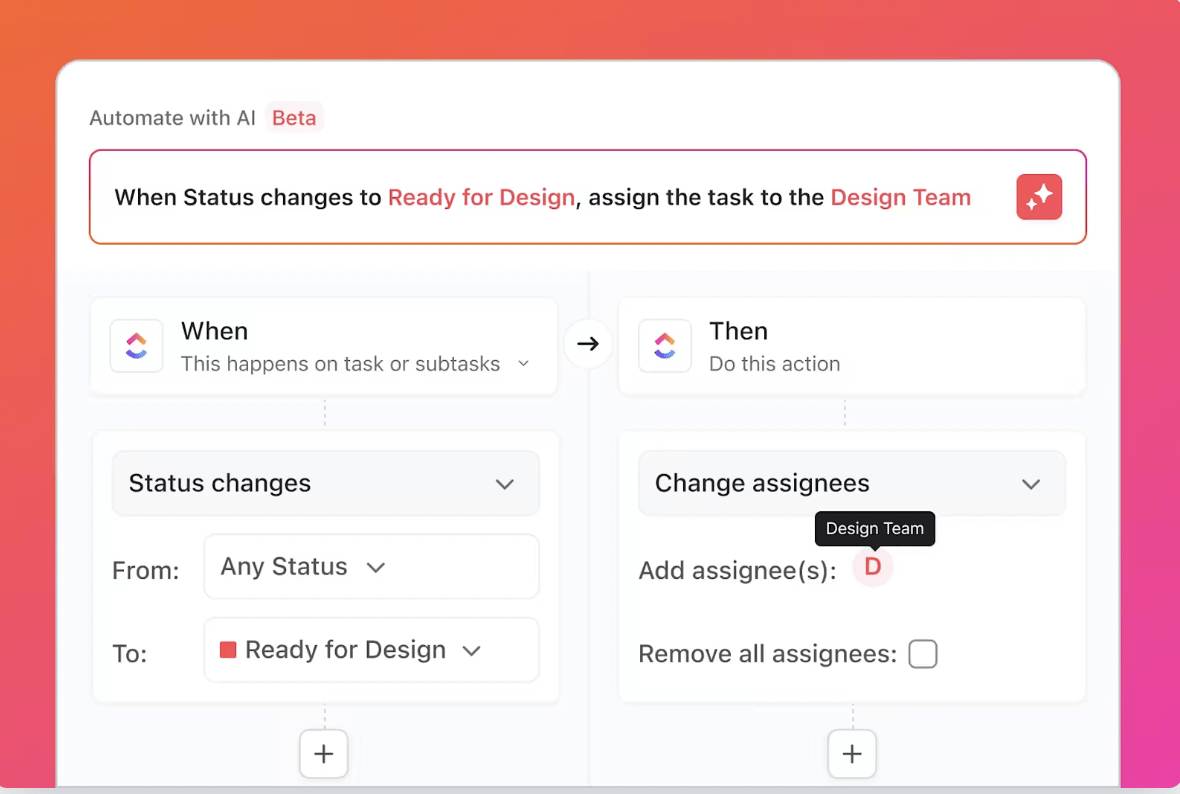
- Предавайте задачите на автопилот. Премахнете нуждата от инструменти на трети страни с вградените автоматизации на ClickUp. Когато статуса на задачата се промени на „В процес на преглед“, можете автоматично да я възложите на редактор, да добавите коментар, за да уведомите заинтересованите страни, и дори да актуализирате персонализираните полета в ClickUp без никакви ръчни усилия
- Оптимизирайте процеса на обратна връзка. Сложете край на кошмара с неясната обратна връзка по отношение на творческите ресурси. Добавяйте бележки директно върху изображения, видеоклипове и PDF файлове с ClickUp Proofing. Присвоявайте тези коментари на конкретни лица, за да създадете обратна връзка, която може да се приложи на практика, и проследявайте одобренията на едно място
- Получете видимост в реално време върху вашия процес. Престанете да гадаете и вижте точно къде са вашите пречки. Създавайте персонализирани отчети, за да визуализирате процеса на създаване на съдържание, натоварването на екипа и времето на цикъла с таблата на ClickUp, така че да можете да оптимизирате процеса си с реални данни
- Получавайте отговори, без да ги търсите. Трябва ли да намерите онази ключова статистика от изследователски документ или да си припомните основните точки от стратегическа среща? Получавайте незабавни отговори, като попитате ClickUp Brain. Можете да @споменете Brain във всяка задача или чат, за да получите обобщения, генерирани от изкуствен интелект, да генерирате идеи или да намерите свързана информация от цялото си работно пространство. А най-хубавото? Brain създава и съдържание (включително изображения) при поискване
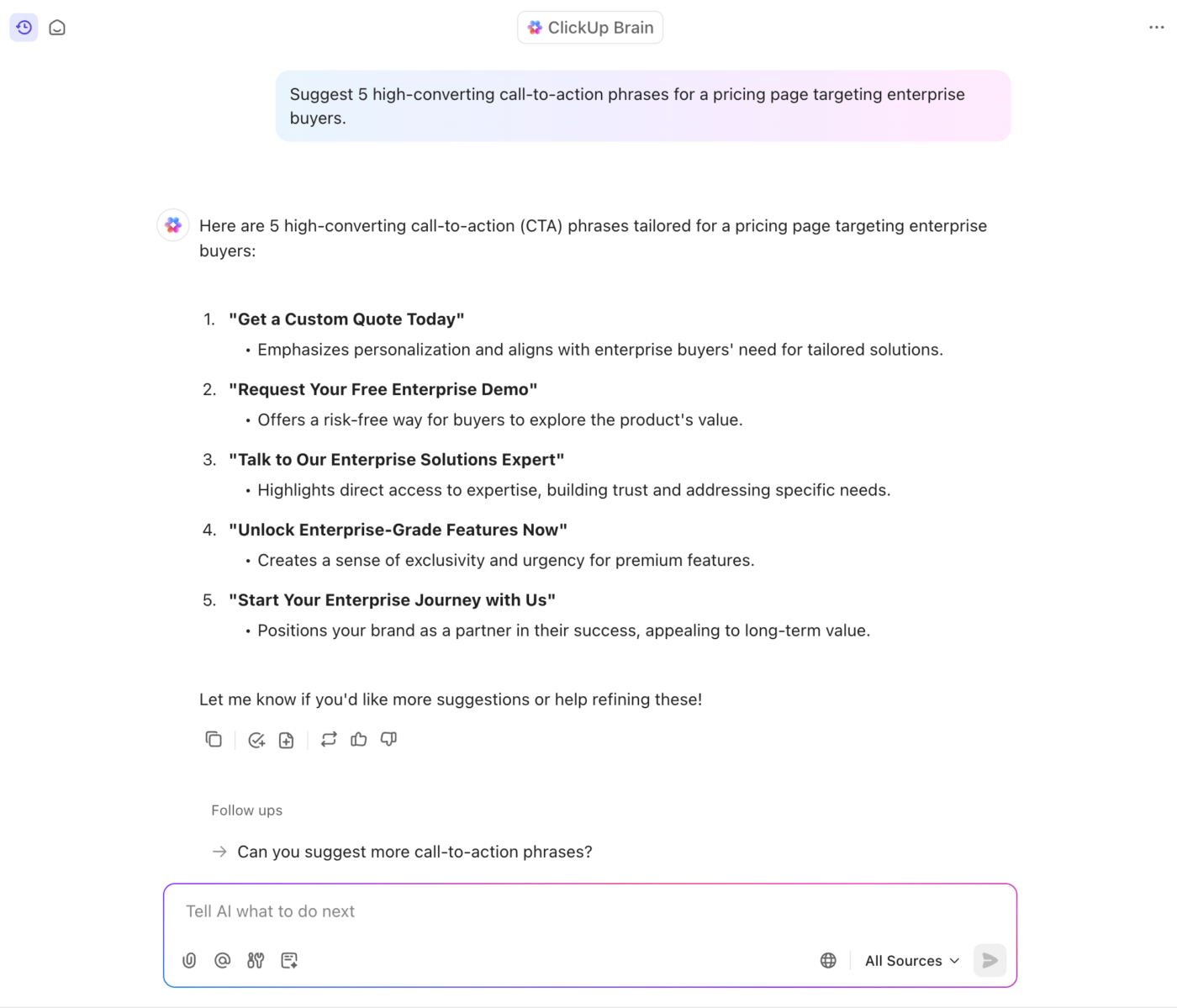
- Оставете агентите да се грижат за вашия поток от съдържание: Супер агентите на ClickUp могат да управляват целия работен процес – от превръщането на идеите в конспекти, изготвянето на съдържание и координирането на рецензиите до планирането на публикуването и проследяването на резултатите. Вместо ръчно да следи задачите или актуализациите, агентът наблюдава всеки етап, разпределя работата и поддържа потока в движение автоматично. Това гарантира, че вашето съдържание преминава от идея до публикуван ресурс без постоянен надзор
🎥 Вижте как използваме Super Agents, за да управляваме работните си процеси за създаване на съдържание в ClickUp:
И още нещо? Винаги можете да прикачвате файлове към задачи и да създавате нови документи или таблици от ClickUp, като използвате интеграцията с Google Drive — идеално за екипи, които все още не са готови да се откажат напълно от Google Drive.
Когато сте готови да преминете от система „направи си сам“ към създаване на работен процес, който наистина работи, опитайте ClickUp безплатно и усетете разликата, която може да направи едно наистина конвергентно работно пространство.
Често задавани въпроси (FAQ)
Календарът за съдържание проследява какво планирате да публикувате и кога, докато работният процес за съдържание определя стъпка по стъпка процеса на създаване, преглед и одобрение на това съдържание.
Работният процес в Google Drive е ръчна система, която създавате сами, докато специализираният инструмент за управление на проекти предоставя специално създадена структура с функции като управление на задачи и автоматизация, за да оптимизира процеса.
Повечето екипи използват Google Sheet с колона за статус, която трябва да се актуализира ръчно, а одобренията обикновено се обработват чрез коментари или отделни имейл вериги, без официално проследяване.
Макар че Google Drive теоретично може да се справи с целия цикъл на съдържанието, той става неефективен и податлив на грешки с разрастването на екипите. Това често води до разпръсната информация, пропуснати срокове и липса на прозрачност – проблеми, които специализираните инструменти са създадени да решават.