
Excel отдавна е любим инструмент на корпорациите за анализ на данни, а с ChatGPT става още по-мощен.
Обикновено използвате Excel, за да организирате и анализирате числа, текст и таблични данни в електронни таблици, като ръчно въвеждате сложни формули. Сега можете да постигнете всичко това с няколко прости подсказки в ChatGPT.
В тази статия ще ви предоставим подробно ръководство за това как да анализирате данни в Excel с ChatGPT, ще ви покажем как да се справите с всичко – от въвеждането на данни до анализа на тенденции, и ще подчертаем къде ChatGPT в Excel наистина блести.
🌟Представен шаблон
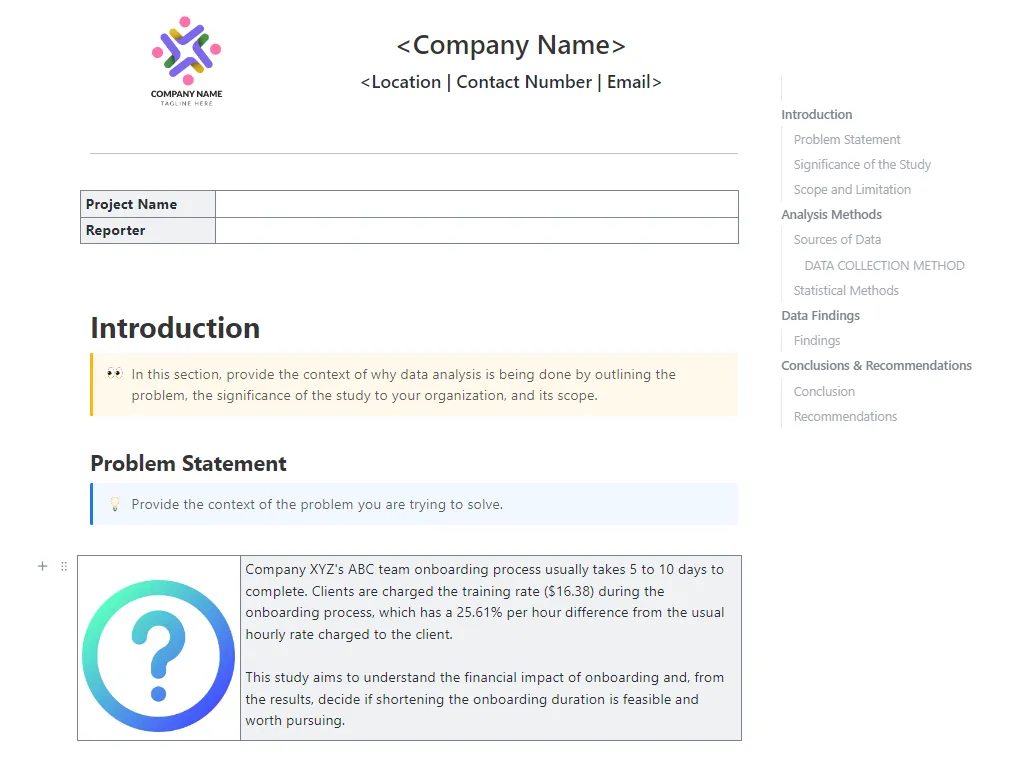
Когато сте затрупани с цифри, ценните прозрения могат лесно да бъдат пренебрегнати. С шаблона за резултати от анализ на данни на ClickUp можете да поддържате анализа си организиран и достъпен .
Как да използвате ChatGPT за анализ на данни в Excel
Нека продължим стъпка по стъпка.
Ето пет начина, по които можете да използвате ChatGPT и Excel за анализ на данни.
Стъпка 1: Опишете данните на ChatGPT с помощта на текст
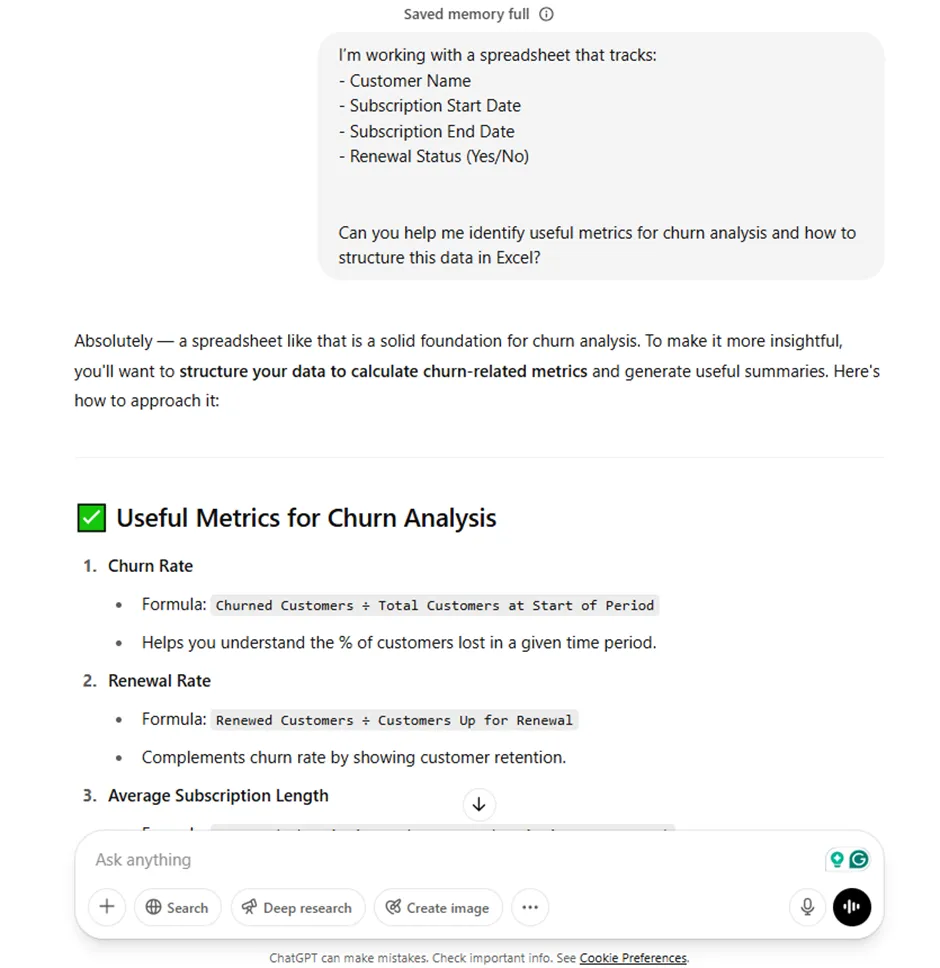
Потребителите могат просто да опишат структурата на данните си в Excel на ChatGPT, за да получат полезни предложения за анализ. Например, подсказка като тази по-долу е достатъчна, за да започнете процеса на анализ:
„Проследявам имената на клиентите, датите на начало и край на абонамента им и дали са го подновили. Можете ли да ми предложите показатели за проследяване на процента на отпадане?“
Дори без директен достъп до данните ви, помощта на ChatGPT може да ви насочи кои формули да използвате, кои показатели да изчислите и как да организирате електронната таблица за по-голяма яснота.
Макар този подход да не замества действителния анализ на данни в Excel, той е бърз начин да получите насоки и да очертаете следващите стъпки.
✨ Най-подходящо за: Планиране в ранен етап, измисляне на метрики или ситуации, в които Excel файлът не е наличен, но все пак искате да започнете да анализирате релевантни данни, използвайки команди на естествен език.
📖 Прочетете също: Как да създадете табло в Excel?
Стъпка 2: Поставете табличните данни в ChatGPT
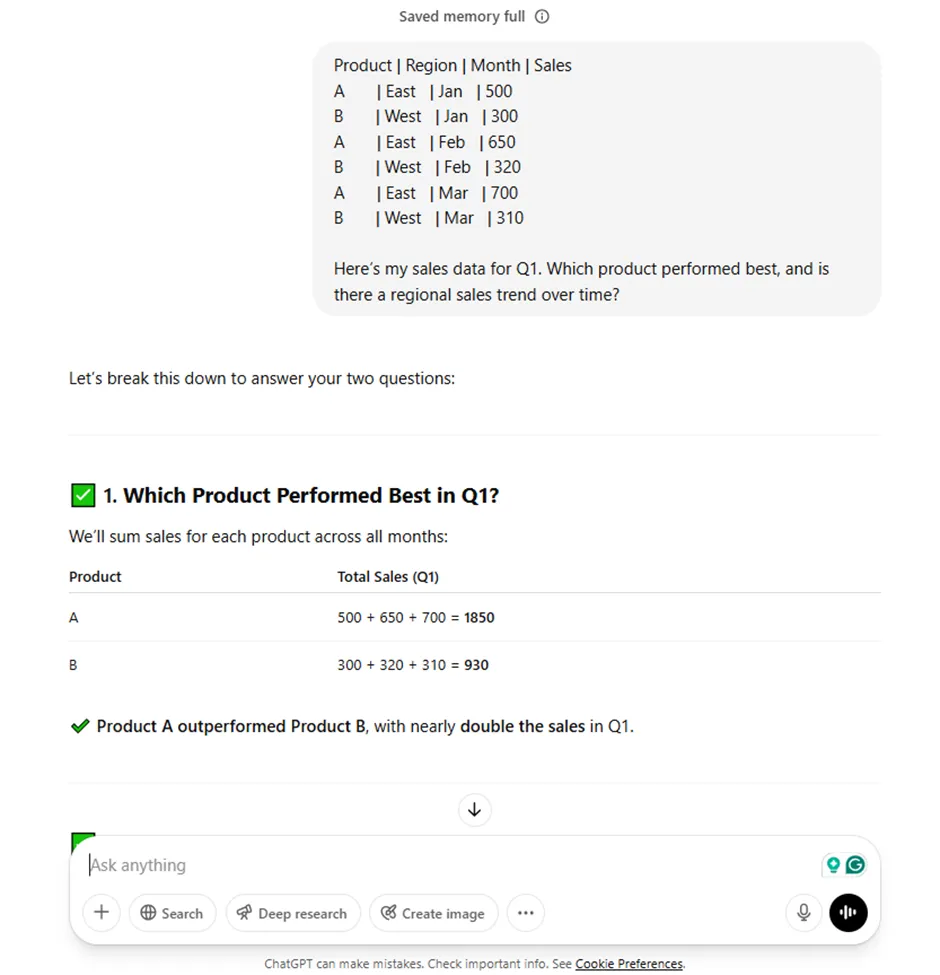
Когато работите с по-малки Excel таблици, поставянето на чист фрагмент от данните директно в ChatGPT може да доведе до бързи и ценни прозрения.
Това работи добре за Excel база данни с по-малко от 100 реда. След като ги поставите, можете да помолите ChatGPT да идентифицира модели, да открие грешки или да обобщи резултатите.
Например, копирайте таблица в Excel с 5 до 10 реда и задайте въпроса:
„Кой продукт е имал най-високи общи продажби и има ли тенденция през месеците?“ и оставете ChatGPT да извърши лека Excel анализ, без да се налага да използвате плъгин или CSV. Това е бърз начин да проучите тенденциите, да извършите основно почистване на данните или да проверите историческите данни.
✨ Най-подходящо за: Проверка на модели, почистване на малки набори от данни и получаване на бърза обратна връзка от реални данни в Excel.
💡 Съвет от професионалист: Все още прекарвате часове в копиране на данни между листове и системи? Как автоматизацията на въвеждането на данни може да ви спести време и усилия ви показва как да прескочите ръчната работа и да освободите време за задачи, които наистина изискват усилие от ваша страна.
📮 ClickUp Insight: 18% от участниците в нашето проучване искат да използват AI, за да организират живота си чрез календари, задачи и напомняния. Други 15% искат AI да се занимава с рутинни задачи и административна работа.
За да направи това, AI трябва да може да: разбира нивата на приоритет за всяка задача в работния процес, изпълнява необходимите стъпки за създаване или коригиране на задачи и настройва автоматизирани работни процеси.
Повечето инструменти имат една или две от тези стъпки. ClickUp обаче помага на потребителите да консолидират до 5+ приложения, използвайки нашата платформа! Изпробвайте планирането, задвижвано от изкуствен интелект, при което задачите и срещите могат лесно да се разпределят в свободни слотове в календара ви въз основа на нивата на приоритет. Можете също да настроите персонализирани правила за автоматизация чрез ClickUp Brain, за да се справяте с рутинните задачи. Кажете сбогом на натоварената работа!
Стъпка 3: Опишете структурата на данните и попитайте за код
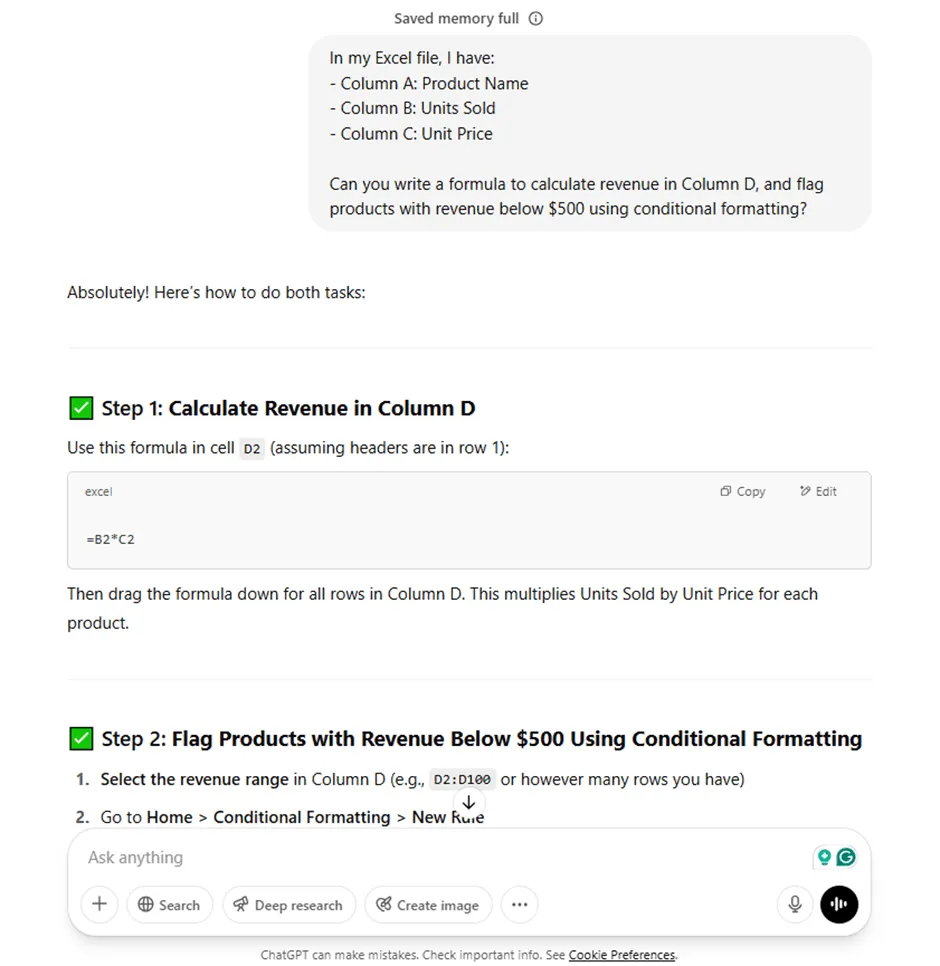
Ако искате да автоматизирате задачи в Excel, да генерирате разширени формули или да проучите логика за многократна употреба, просто опишете структурата на данните и след това поискайте код.
Без да поставяте цялата таблица, можете да обясните колоните и да помолите ChatGPT да генерира Excel формула, VBA макрос или дори Python код.
Например, като кажете:
„Имам колони за име на продукт, продадени единици и цена. Можете ли да напишете формула за изчисляване на приходите и маркиране на продуктите с ниска производителност?“ ще подкани ChatGPT да върне генерирана формула, логика за условно форматиране и може би дори съвет как да я автоматизирате допълнително.
Този метод е особено полезен за напреднали техники в анализа на данни, управление на проекти в Excel, сложни задачи и когато се опитвате да спестите време, като пропуснете ръчното търсене или писането на формули чрез проби и грешки.
✨ Най-подходящо за: Създаване на персонализирани формули в Excel, изграждане на потоци за анализ и автоматизиране на повтарящи се или сложни заявки в електронни таблици.
💡 Съвет от професионалист: Не сте сигурни защо продуктът ви не се радва на успех? Използването на данни от продуктови анализи за подобряване на успеха на клиентите и маркетинговите стратегии ви помага да проследявате реалното поведение на потребителите, за да можете да поправите това, което не работи, преди да е станало твърде късно.
Стъпка 4: Използвайте интерпретатора на код или плъгините на ChatGPT
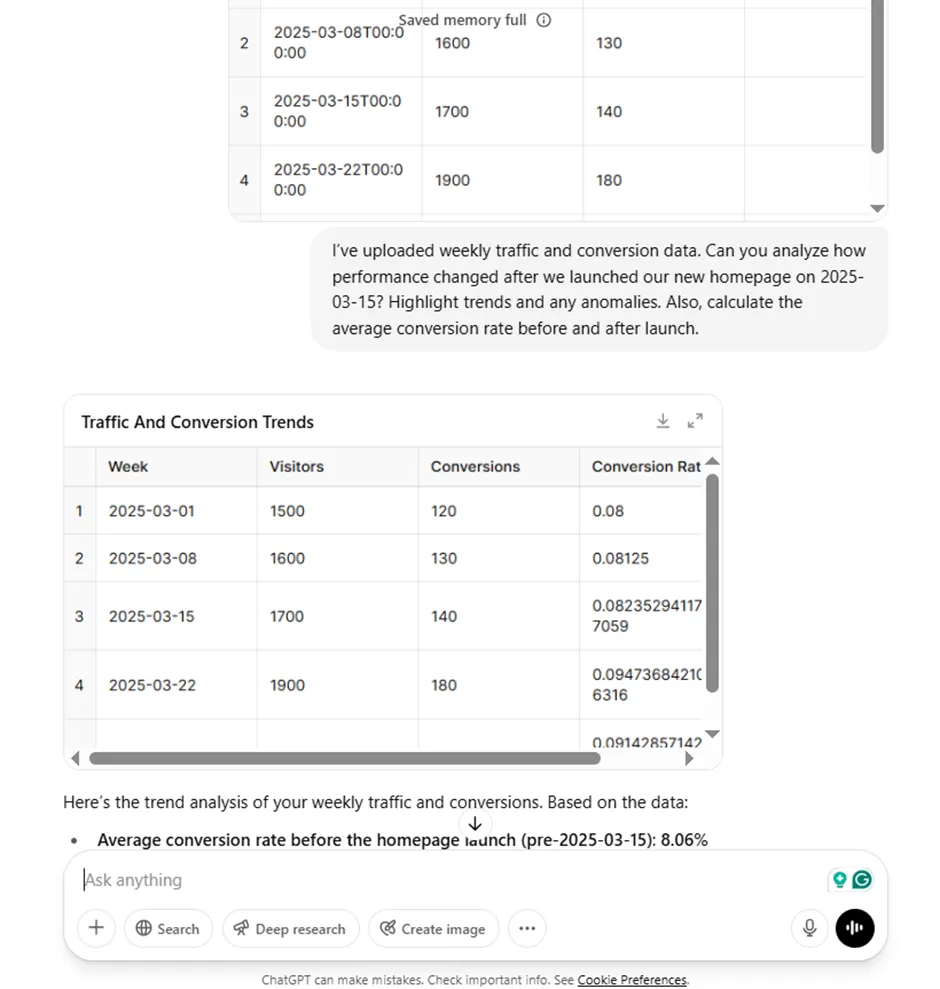
За потребителите на ChatGPT Plus, Code Interpreter ( известен още като Advanced Data Analysis) пренася нещата на следващото ниво.
Вместо да поставяте текст, можете да качите директно пълни CSV файлове. ChatGPT след това чете целия набор от данни и извършва подробен анализ на данните в Excel, изчислява средни стойности, генерира визуализации като линейни диаграми и дори симулира резултати от A/B тестове.
Тук ChatGPT в Excel се доближава до усещането за истински асистент за данни, като помага за получаване на по-задълбочени анализи. Поддържа големи масиви от данни, изпълнява персонализирани изчисления и обобщава исторически данни без формули или ръчна настройка.
✨ Най-подходящо за: задълбочен анализ, анализ на тенденции, създаване на диаграми от данни и обработка на сложни задачи, които иначе биха изисквали отделен инструмент като Power BI.
📖 Прочетете също: Справка за Excel
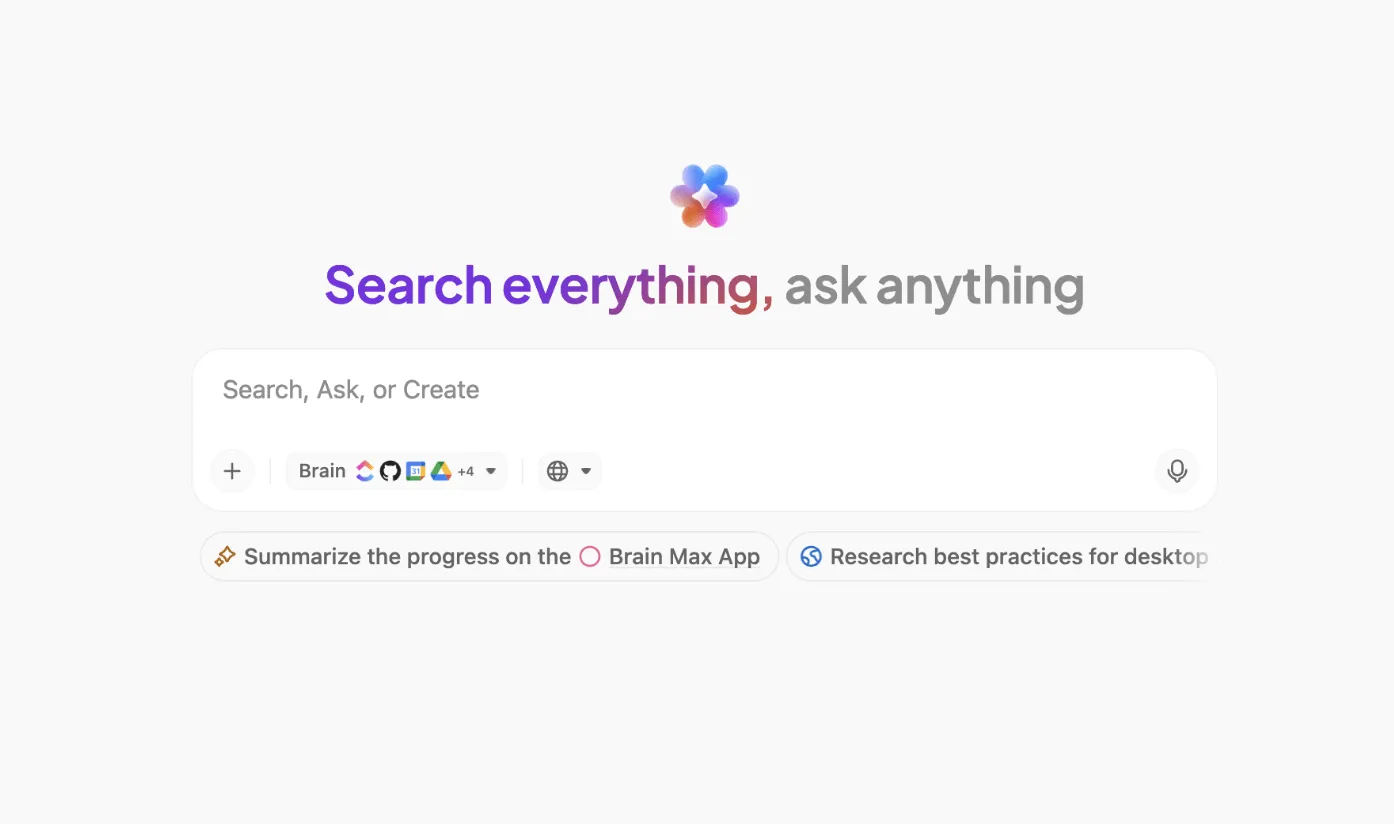
💟 Бонус: Brain MAX е вашият AI-базиран десктоп спътник, който извежда анализа на данни в Excel на ново ниво. С дълбока интеграция в цялото ви работно пространство и приложения на трети страни като Google Sheets и други електронни таблици, Brain MAX ви позволява да анализирате, обобщавате и визуализирате данни, независимо къде се намират.
Просто произнесете въпросите или инструкциите си – например „сравни продажбите на различните платформи“ или „отбележи тенденциите в този лист“ – и Brain MAX незабавно извлича информация, създава диаграми и организира резултатите ви. Няма повече ръчно търсене или превключване между инструменти – Brain MAX обединява всичките ви данни за бърз, безпроблемен анализ и по-интелигентни решения.
Стъпка 5: Приложете предложенията на ChatGPT в Excel
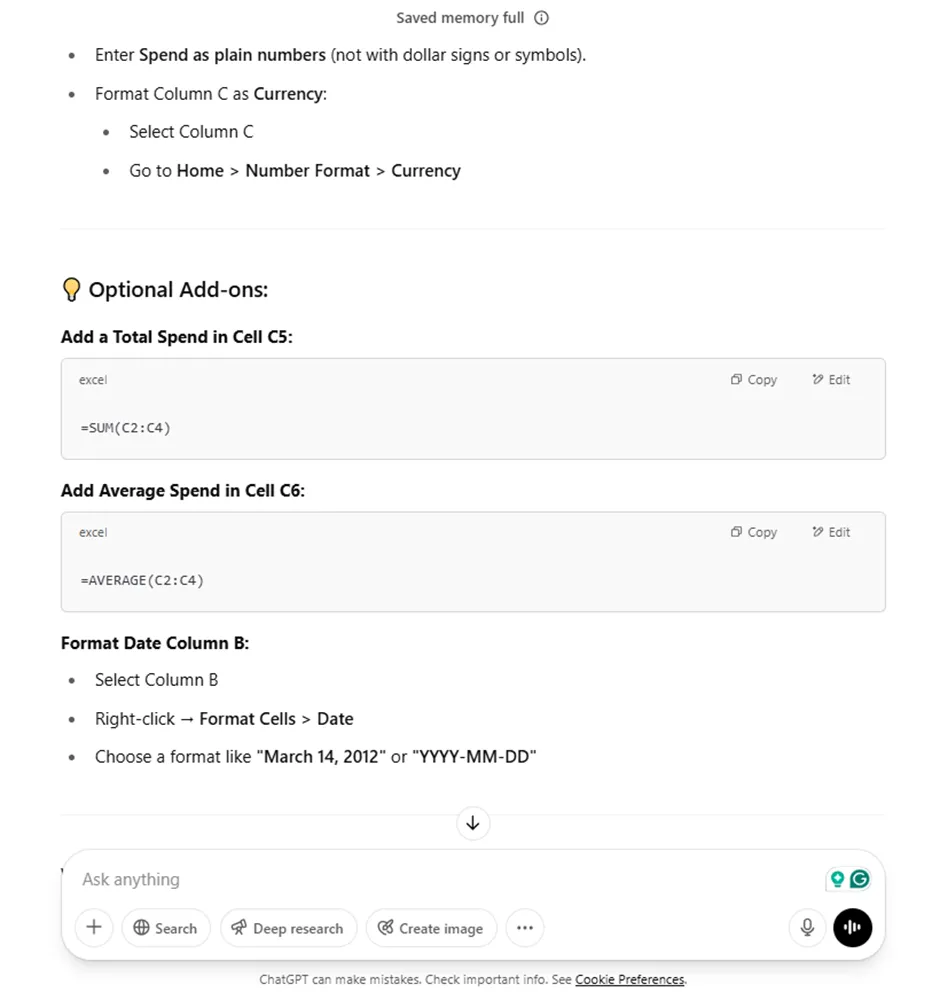
След като получите формули, идеи или диаграми от ChatGPT, последната стъпка е да ги приложите директно във вашия Excel файл. Независимо дали става дума за копиране на формула, настройка на Excel работни потоци или добавяне на нова пивотна таблица, на този етап нещата преминават от идея към изпълнение.
Например, ако ChatGPT предложи формула като =B2*C2 за изчисляване на приходите, поставете я в нова колона и я плъзнете надолу. Ако препоръча логика за сегментиране или персонализирано форматиране, възпроизведете я с помощта на вградените инструменти на Excel.
Визуални резултати като линейни диаграми могат да бъдат пресъздадени в Microsoft Excel, а Power BI може да се използва за по-големи табла.
✨ Най-подходящо за: Прилагане на препоръките на ChatGPT – извършване на изчисления, форматиране на данни, създаване на визуализации или изграждане на шаблони за Excel и аналитични потоци, които могат да се използват многократно.
💡 Съвет от професионалист: Ако ръководите проектите си без солидни данни, вие просто гадаете. Project Management Analytics ви показва как да използвате обективни показатели, за да останете на курс и да постигнете по-умни, по-бързи и по-малко изненадващи резултати.
Ограничения при използването на ChatGPT за анализ на данни в Excel
Въпреки че ChatGPT се е доказал като ценен инструмент за опростяване на анализа на данни в Excel, не е препоръчително да разчитате изцяло на него за задачи от критично значение. Ето защо:
- ChatGPT често генерира неправилни или прекалено сложни формули в Excel, особено за по-нови функции като LAMBDA, BYROW или MAKEARRAY, които не са широко документирани в неговите тренировъчни данни. В някои случаи той дори е халюцинирал функции, които не съществуват.
- Потребителите трябва да разбират добре задачите си, свързани с Excel, за да формулират ясен въпрос. Ако въведената информация е неясна или потребителят не разбира проблема, резултатът обикновено е неточен или безполезен, което подчертава зависимостта на инструмента от силни подсказки.
- Той се затруднява с комплексни заявки, включващи многоетапна логика или разширено форматиране, и може да връща многократно един и същ неправилен отговор дори след обратна връзка, което създава разочароващи цикли на подсказки.
- За потребители, които работят с чувствителни данни, разчитането единствено на ChatGPT може да бъде рисковано. Тъй като няма прозрачност относно начина, по който е обучен моделът, или начина, по който се обработват данните след подаването им, остават опасения относно поверителността на данните, особено при корпоративно използване.
🧠 Знаете ли, че: Netflix използва AI, за да препоръчва предавания въз основа на вашите навици за гледане, а маркетолозите могат да правят същото с данните от кампаниите. Как да използвате AI за анализ на данни показва как да превърнете суровите цифри в полезни прозрения, като използвате AI инструменти, които разкриват модели, предсказват тенденции и подобряват вземането на решения.
Запознайте се с ClickUp – организирайте лесно проектите си за анализ на данни
Excel има много полезни функции, но има един голям проблем с начина, по който компаниите го използват: данните се съхраняват в Excel, задачите са в отделен тракер, а информацията е в пощенската кутия на някого.
Бизнесът не се разпада заради една лоша електронна таблица.
Те се разпадат, защото екипите работят в изолирани отдели. С течение на времето тази фрагментация се усилва и се превръща в разрастване на работата. Това, което започва като няколко несвързани файла, се превръща в система, която никой не може да види изцяло или на която да се довери.
ClickUp решава този проблем.
Той обединява целия ви работен процес по анализ на данни, като подчертава основните му характеристики – от въвеждане на данни в Excel до информация, отчети и последващи действия – в една единствена, свързана платформа.
Ето какво каза Джема Куенци, арт директор в Kredo Inc., за ClickUp:
ClickUp е най-доброто нещо, което ми се е случвало. Аз съм арт директор в Kredo Inc, компанията майка на 3 дъщерни дружества. Ръководя екип от дизайнери, така че ClickUp ми помага да управлявам проекти, да организирам времето, да делегирам работа и много други неща!
ClickUp е най-доброто нещо, което ми се е случвало. Аз съм арт директор в Kredo Inc, компанията майка на 3 дъщерни дружества. Ръководя екип от дизайнери, така че ClickUp ми помага да управлявам проекти, да организирам времето, да делегирам работа и много други неща!
Един от най-големите проблеми при използването на ChatGPT за анализ на данни в Excel е липсата на контекст. Той не може да запомни работното ви пространство, проектите ви или логиката зад последната ви подсказка. ClickUp няма този проблем.
Всяко поле, таблица, формула и разговор се съхранява във вашето работно пространство – свързано, достъпно за търсене и повторно използваемо. Всичко остава на едно място, което дава възможност на вашия екип да бъде проактивен с данните.
Нека разгледаме основните изводи защо това е една от най-добрите алтернативи на Excel.
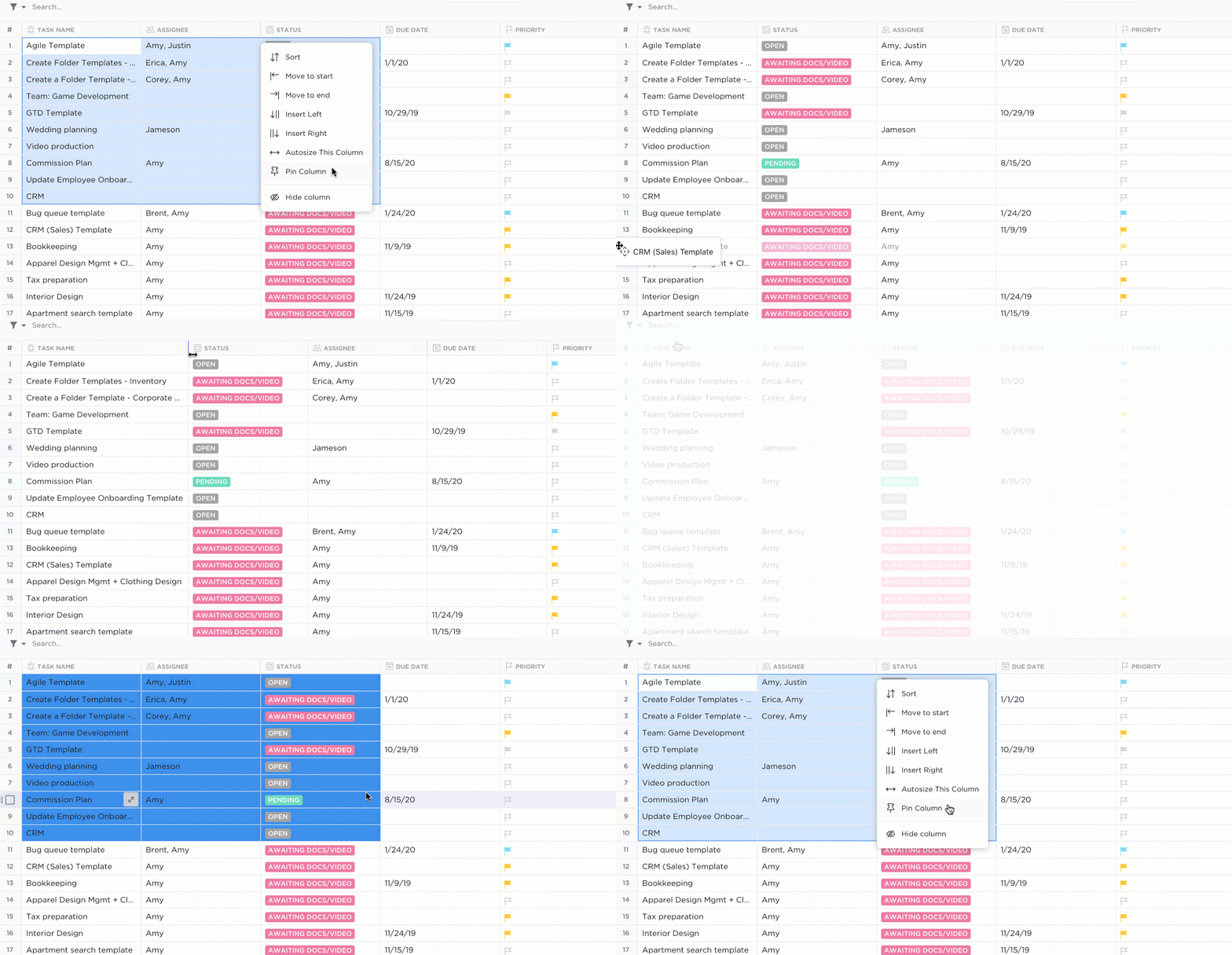
Детайлна организация и лесен достъп с персонализирани полета в ClickUp
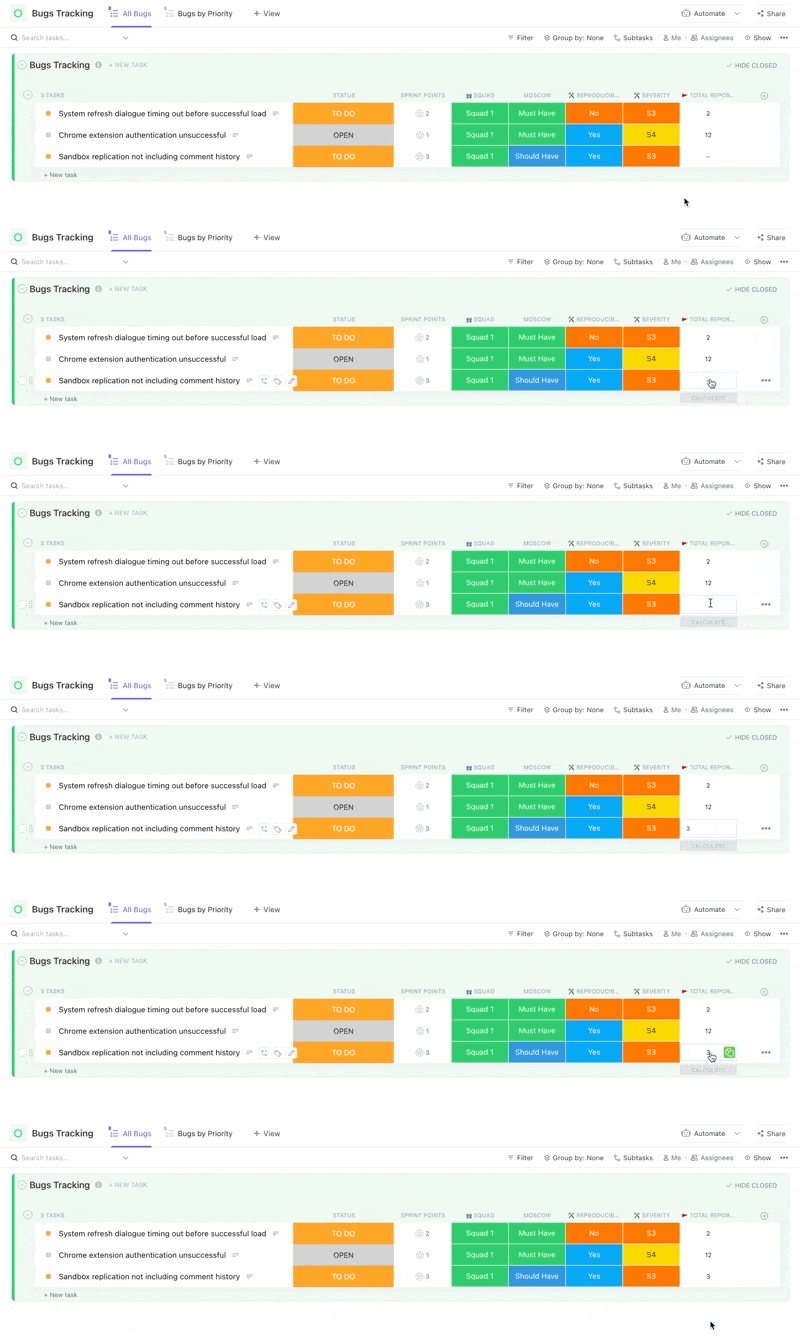
Потребителските полета на ClickUp ви позволяват да съхранявате структурирани данни в задачите.
Вместо да отваряте отделен списък, за да проследявате бюджета, местоположението, приоритетите или данните за клиентите, можете да ги добавите директно към работния си процес.
Тези полета също не са статични. Можете да сортирате, филтрирате, групирате и създавате отчети въз основа на тях. А когато сте готови да изчислите суми или да създадете логика, Formula Fields ви позволява да го направите директно, без да се връщате към Excel или да молите ChatGPT да генерира формула, която може да е халюцинация.
Можете дори да започнете веднага с AI помощта с AI Custom Fields, които събират и попълват данни за вас:
📖 Прочетете също: Софтуер за управление на проекти срещу Excel
Бързи прозрения с ClickUp Brain
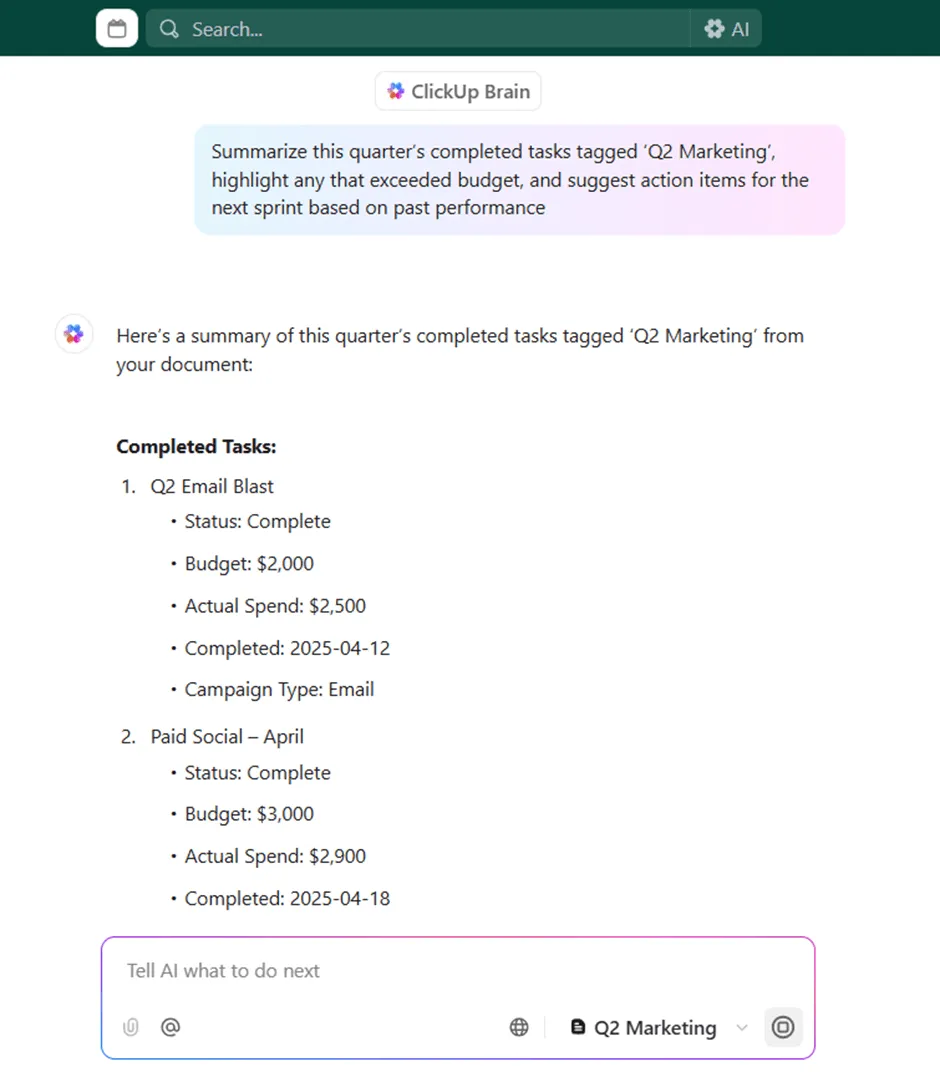
За потребители, които искат анализ, базиран на изкуствен интелект, без копиране и форматиране, ClickUp Brain е интегриран директно в работното ви пространство. Той разбира вашите Excel задачи, проектни данни, крайни срокове и дори персонализирани показатели.
Можете да задавате въпроси като „Коя от нашите кампании имаше най-добра възвръщаемост на инвестициите през последното тримесечие?“ и да получите незабавен отговор, изчислен въз основа на данни от задачи в реално време. Ето кратко видео за това как да задавате въпроси в ClickUp Brain:
Това елиминира най-голямото ограничение, с което се сблъскват потребителите на ChatGPT: необходимостта да формулират перфектни подсказки или да проверяват халюцинирани резултати. В ClickUp изкуственият интелект разбира контекста и данните ви, като позволява създаването на релационна база данни.
📖 Прочетете също: Най-добрите алтернативи на Microsoft Project
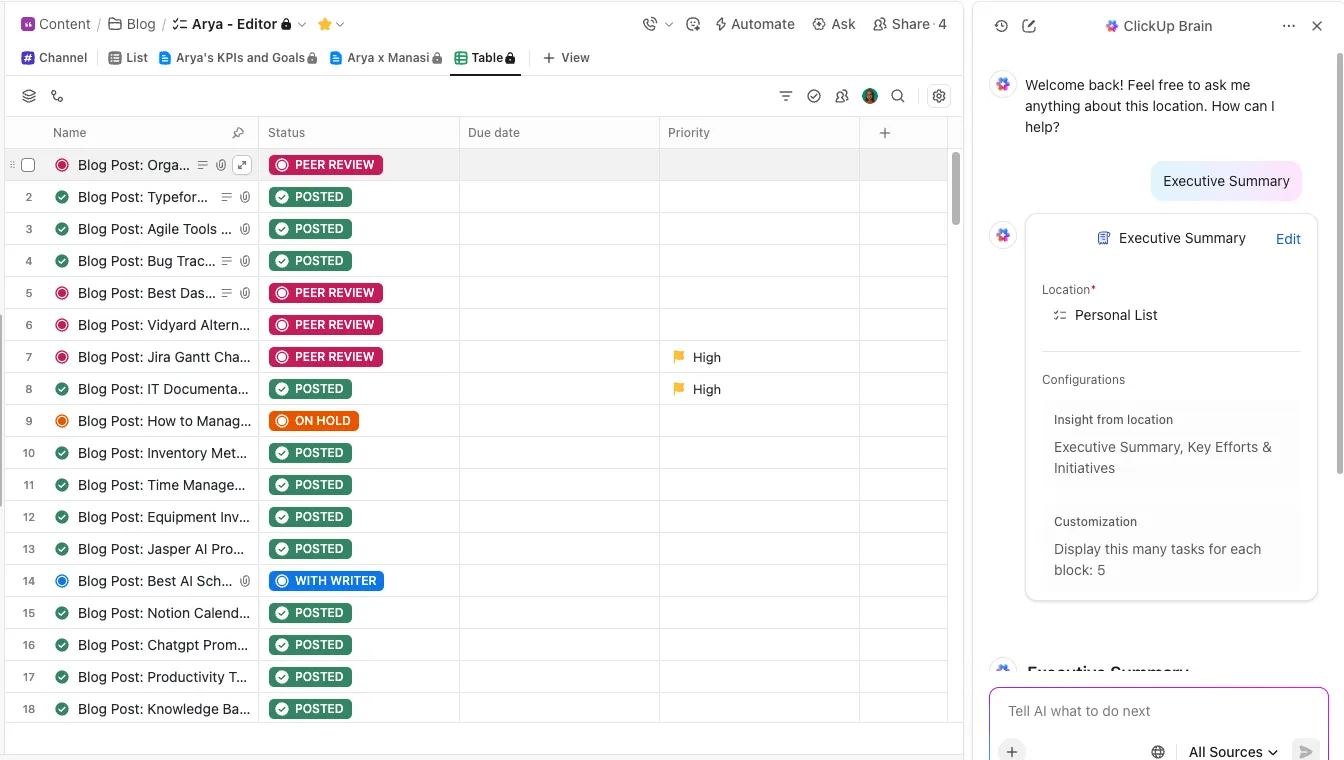
Интерактивни таблици на живо, които показват персонализирани показатели и данни
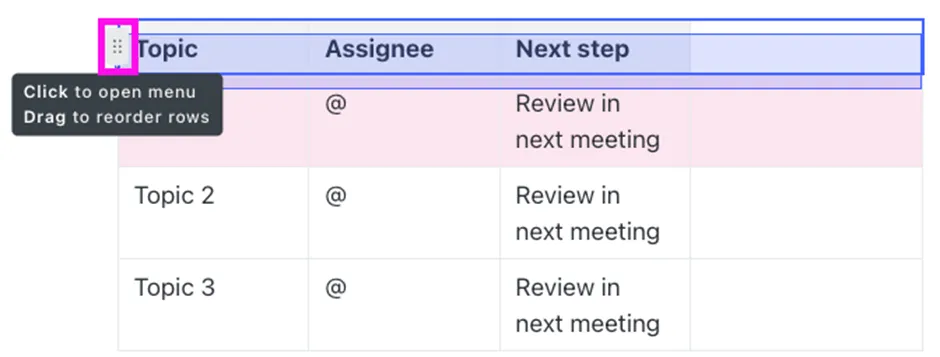
Таблиците в ClickUp са динамични, редактируеми и изключително гъвкави. Можете да вмъкнете данни от CSV файлове, да ги преорганизирате, да извършвате изчисления и да ги споделяте с екипа си, всичко това в един и същ документ или табло.
Имате нужда да обобщите тенденциите? Помолете ClickUp Brain да извлече данните и да ги обобщи в ClickUp Docs. Искате да превърнете информацията в действие? Създайте задача от този документ с едно кликване.
💡 Професионален съвет: Уморени сте да губите време, форматирайки едно и също таблица отново и отново? Използвайте предварително създадените оформления в безплатните шаблони за таблици, за да подобрите ефективността, да организирате данните си по-бързо и да се съсредоточите върху това, което наистина има значение.
Вградена, безпроблемна съвместна работа чрез интегрирани инструменти
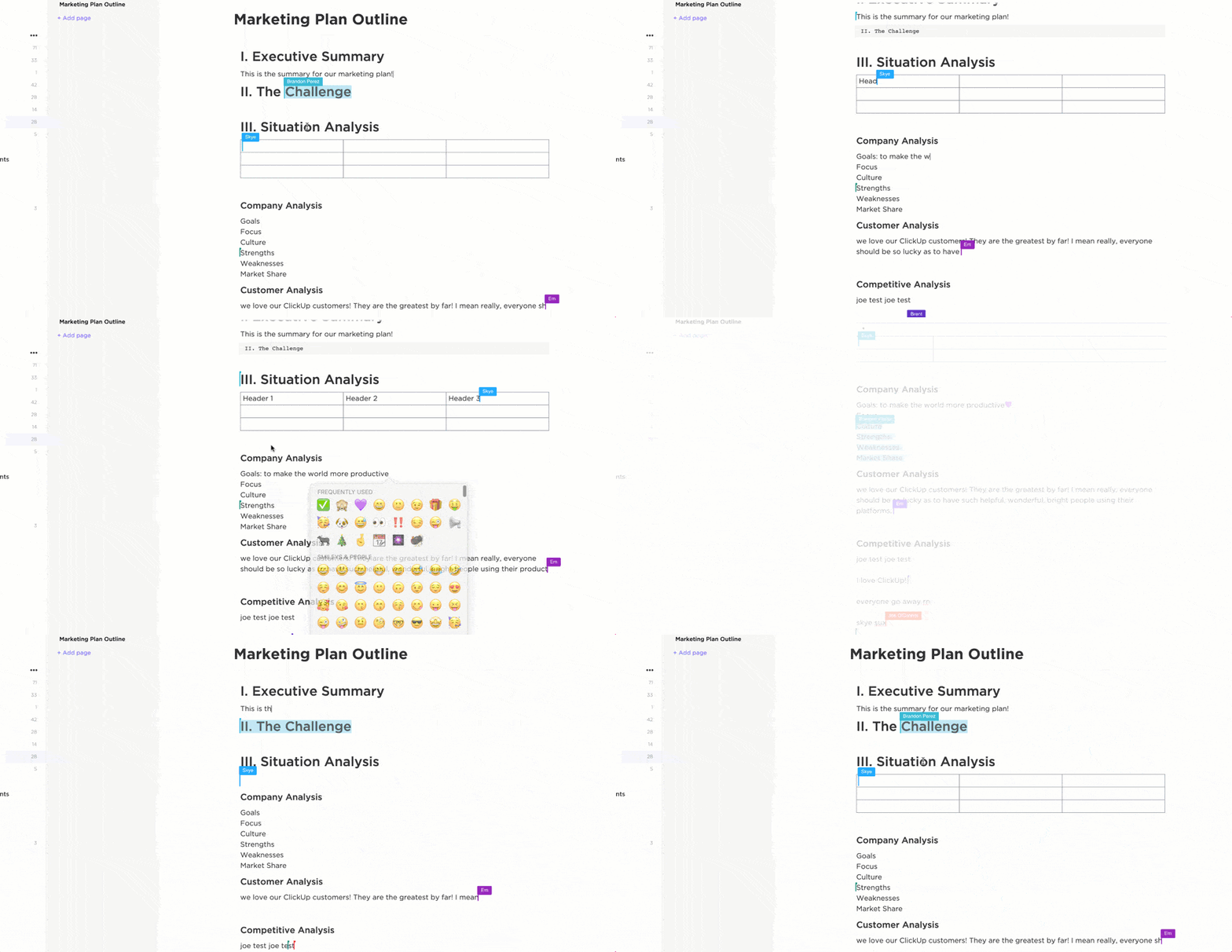
За разлика от Excel или ChatGPT, ClickUp е проектиран за съвместна работа. Членовете на екипа могат да преглеждат, редактират, коментират и възлагат задачи в реално време. Ще виждате кой пише, кой редактира и какво се променя на живо.
Всички остават информирани за показателите, като например процент на конверсия, процент на отпадане или данни за регистрация, което елиминира необходимостта да се питате за най-новата версия.
Имате бърз въпрос относно данните? Свържете се с екипа си чрез интегрирания чат на ClickUp!
Така че, ако сте достигнали границите на възможностите на ChatGPT, ClickUp ви предлага структура, прозрачност и истинско изпълнение на проекти.
👀 Интересен факт: Флорънс Найтингейл е една от първите, които използват анализ на данни в здравеопазването. През 1850-те години тя създава полярни диаграми, за да покаже, че повече войници умират от болести, отколкото от рани, получени в битка.
ClickUp е мястото, където данните най-накрая се свързват
Ръчният анализ на данни, включително сложни процеси като изчисляване на стандартни отклонения или анализ на честотното разпределение, често може да отнема много време.
Автоматизирането на начина, по който анализирате данни, проследявате резултати и си сътрудничите между екипите, е единственият начин да останете конкурентоспособни в днешно време.
Въпреки това, използването на инструменти като ChatGPT за извършване на анализ поотделно може да доведе до пропускане на важни прозрения, повтарящи се задачи или действия въз основа на остаряла информация. Тук на помощ идва ClickUp.
Чрез комбинирането на управление на задачи, източници на данни, структуриране на данни и AI-базирани прозрения в една платформа, ClickUp ви помага да преминете от разпръснати таблици към оптимизирано изпълнение. Вместо да превключвате между Excel, чат приложения и проследяващи проекти, ClickUp централизира цялата ви работа.
Всъщност екипите, които използват ClickUp, отчитат до 50% икономия на разходите чрез консолидиране на три инструмента в един, без да се прави компромис с функциите или гъвкавостта (RevPartners, Professional Services).
Регистрирайте се в ClickUp сега – започнете безплатно и се възползвайте от мощните възможности за мащабиране.
Често задавани въпроси
Да, можете да използвате ChatGPT, за да анализирате данни от Excel. Можете да копирате и поставите данните си или да опишете набора си от данни, а ChatGPT може да ви помогне с формули, обобщения и информация. За по-задълбочен анализ можете да използвате плъгини или интеграции, които свързват ChatGPT с Excel.
Самият ChatGPT не може директно да създава файлове Excel (. xlsx) за изтегляне, но може да генерира данни в табличен формат или да предостави код (като Python скриптове), който можете да използвате за създаване на Excel файлове. Някои платформи или плъгини, които използват ChatGPT, могат да предлагат функции за директен експортиране в Excel.
Да, ChatGPT може да анализира CSV данни. Можете да поставите CSV съдържание или да опишете структурата, а ChatGPT може да ви помогне да интерпретирате, обобщите или трансформирате данните. За големи файлове може да се наложи да използвате код или интеграции.
Можете да интегрирате ChatGPT с Excel, като използвате плъгини на трети страни, API или инструменти за автоматизация като Zapier или Microsoft Power Automate. Тези интеграции ви позволяват да изпращате данни между Excel и ChatGPT за анализ, генериране на съдържание или автоматизация.