
Greenshot е инструмент за изрязване на Windows и софтуер за екранни снимки. Той поддържа дори заснемане на уеб страници с превъртане при използване на Internet Explorer в операционната система Windows.
След като бъдат заснети, екранните снимки могат да бъдат анотирани, маркирани или замъглени, а след това да бъдат експортирани по различни начини – като запазване във файл, копиране в клипборда, отпечатване, изпращане по имейл или изпращане към Office програми и фото услуги.
Но в днешната ера на дистанционна и хибридна работа Greenshot може да се окаже ограничен. Екипите често се нуждаят от инструменти за заснемане на екрана, които надхвърлят еднократните заснемания. Например, синхронизиране в облака за лесно споделяне между устройства, сътрудничество в реално време, редактиране на PSD слоеве или маркиране на многостранични PDF файлове.
Greenshot, макар и с отворен код и безплатен за потребителите на Windows, не се развива със същото темпо. В този блог ще разгледаме най-добрите алтернативи на Greenshot, които отговарят на начина, по който работят съвременните екипи.
Защо да изберете алтернативи на Greenshot?
Въпреки че Greenshot се използва широко от проектни мениджъри, тестери, разработчици и технически писатели, ще откриете пропуски, когато се нуждаете от незабавно споделяне между устройства или по-автоматизирани работни процеси.
Ето няколко причини, поради които трябва да обмислите използването на алтернатива на Greenshot:
- Без синхронизация в облака: Можете да качвате файлове в ограничени услуги като Imgur, но няма безпроблемна интеграция в облака на няколко устройства.
- Основни инструменти за редактиране: Инструментът покрива основни функции като анотации и замъгляване, но не предлага инструменти за редактиране на слоеве и изрязване, библиотеки с ресурси и разширени опции за маркиране.
- Без заснемане на видео или GIF: Като инструмент за изрязване на Windows, той се придържа строго към екранни снимки, докато конкурентите могат да обработват както статични, така и движещи се изображения в операционните системи Windows и iOS.
- Неудобен работен процес: Greenshot работи тихо на заден план без прозорец поради настройката си, базирана на API, което прави достъпността неудобна. Потребителите съобщават, че получават съобщения като „успешна проверка“ и „изчакване“.
- Ограничителна рамка: Платформата е създадена за Microsoft. NET Framework 2. 0-4. 5 и не работи без нея, което ограничава използването й само до компютри с Windows. Това е сериозен недостатък за потребителите на Mac OS.
- Без пакетна обработка: Не можете да извършвате масови експортирания или автоматизирани работни процеси по ваше желание поради ограничения.
- Основни опции за споделяне: Липсват стабилни интеграции с инструменти за сътрудничество като Teams или облачни дискове.
Ето едно ревю в Reddit от реален потребител за най-новата им актуализация:
Въпреки това, забелязахме, че по подразбиране се инсталира и активира плъгинът Imgur. Този плъгин добавя опция „Качи в Imgur“ след правене на екранна снимка. Екранната снимка се качва незабавно в Imgur, а линкът към изображението се копира в клипборда. По подразбиране качването е анонимно, така че няма начин да изтриете качените изображения от Imgur. Това очевидно представлява риск за информационната сигурност.
Въпреки това, забелязахме, че по подразбиране се инсталира и активира плъгинът Imgur. Този плъгин добавя опция „Качи в Imgur“ след правене на екранна снимка. Екранната снимка се качва незабавно в Imgur, а линкът към изображението се копира в клипборда. По подразбиране качването е анонимно, така че няма начин да изтриете качените изображения от Imgur. Това очевидно представлява риск за информационната сигурност.
11 алтернативи на Greenshot на един поглед
Ето кратък преглед на някои софтуери за заснемане на екрана и добавяне на бележки:
| Инструмент | Най-подходящо за | Най-добри функции | Цени |
| ClickUp | Екипи от всякакъв размер, които се нуждаят от запис на екрана и клипове, свързани с работните процеси | ClickUp Clips за видеоклипове, вградени в задачи, ClickUp Docs за интегриране на екранни снимки в документи и ClickUp Brain, който обобщава и генерира действия от клипове. | Безплатно завинаги; Налични са персонализации за предприятия. |
| Snagit | Заснемане с професионално качество и леки видеоклипове | Заснемане на екрана и превъртане, запис на видео + аудио OCR, автоматично генериране на стъпка по стъпка ръководство, предварителни настройки | Цена от 39 $/година на потребител |
| ShareX | Безплатно, персонализирано заснемане + автоматизация на Windows | Заснемане в няколко режима (видео/GIF, превъртане), редактор с анотации/ефекти, автоматизирани работни процеси, OCR, инструменти за продуктивност | Безплатно |
| Loom | Асинхронна видео комуникация и екипно сътрудничество | Бързо заснемане на видео + аудио, достъп през браузър/мобилно устройство, споделяне на линкове с анализи на зрителите, реакции/коментари, AI за транскрипции и глави. | Безплатно; платените планове започват от 18 $/месец на потребител |
| Droplr | Бързо заснемане и споделяне в облака | Заснемане на екрана и видео с незабавно качване в облака, визуални табла, пароли и таймери за самоунищожение. | Професионалните планове започват от 8 долара на месец на потребител. |
| PicPick | Лесно заснемане с прецизни инструменти в Windows | Пълен набор: заснемане, редактор, избор на цвят, пикселна линийка, бяла дъска, лупа; безплатно за лична употреба | Безплатно; професионалните планове започват от 30 $/година на потребител |
| Lightshot | Супер бързи и лесни екранни снимки на различни платформи | Бързо заснемане + основни анотации, генериране на prnt. sc линк, разширение за браузър, поддръжка на различни платформи | Безплатно |
| Gyazo | Незабавно заснемане на GIF/изображения с история в облака | Автоматично качвани HD GIF файлове/видеоклипове (7 секунди безплатно, по-дълги за Pro), OCR и алтернативен текст, основни анотации | Безплатно; професионалните планове започват от 4,99 $/месец на потребител. |
| ScreenRec | Частно и сигурно записване на екрана с аналитични данни | Запис в облака с незабавно копиране на линк, HD без воден знак, анотации, 2 GB криптирано хранилище, проследяване на зрителите | Безплатно; професионалните планове започват от 8 $/месец на потребител |
| Camtasia | Разширени видео уроци и изпипани презентации | Шаблони с функция „плъзгане и пускане“, преобразуване на реч в текст (Whisper AI), редактиране на няколко писти, курсор + ефекти със зелен екран, обширна библиотека с ресурси | Професионалните планове започват от 179,88 долара на година на потребител. |
| Screenpresso | Създаване и заснемане на документация стъпка по стъпка | Инструментът Step Tool автоматично номерира стъпките, компилира в PDF/DOCX/HTML, векторни редактор, работна среда с функция „плъзгане и пускане”. | Безплатно; професионалните планове започват от 29,99 $ на потребител (еднократна покупка) |
11-те най-добри алтернативи на Greenshot, които можете да използвате
Как преглеждаме софтуера в ClickUp
Нашият редакционен екип следва прозрачен, подкрепен с проучвания и независим от доставчиците процес, така че можете да сте сигурни, че нашите препоръки се основават на реалната стойност на продуктите.
Ето подробно описание на това как преглеждаме софтуера в ClickUp.
Ето някои съвременни инструменти, които могат да запълнят празнината, която Greenshot оставя:
1. ClickUp (Най-подходящ за екипи, които се нуждаят от запис на екрана и съвместна работа по задачи в една платформа)
Проблемът с модерните инструменти за ежедневна работа е, че те правят работата да изглежда разкъсана. Всяко запис, творчески ресурс и пътна карта на проекта се намира в различни части на интернет. И вие прекарвате прекалено много време в търсене на подходящото обяснително видео или SOP. Това е точно видът разпръскване на работата, за чието решаване е създаден ClickUp. ClickUp променя това. От запис на екрана до задачи по проекти, потребителски наръчници, документация и чат – имате всичко, от което се нуждаете, в едно конвергентно AI работно пространство.
Това е приложението за работа, което комбинира управление на проекти, документи и комуникация в екип, всичко в една платформа – ускорено от автоматизация и търсене с изкуствен интелект от ново поколение.
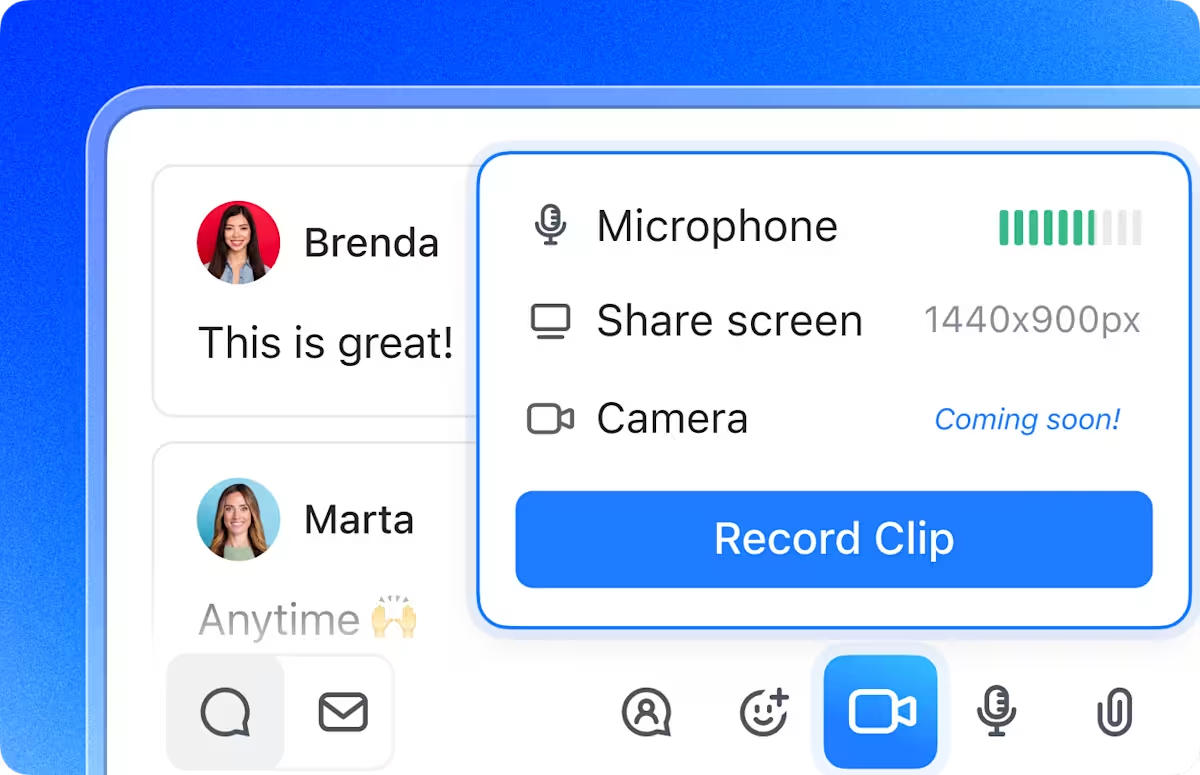
А ако използвате Greenshot за основни екранни снимки или като инструмент за добавяне на бележки, но бихте искали да може да прави повече, ClickUp ви предлага точно това.
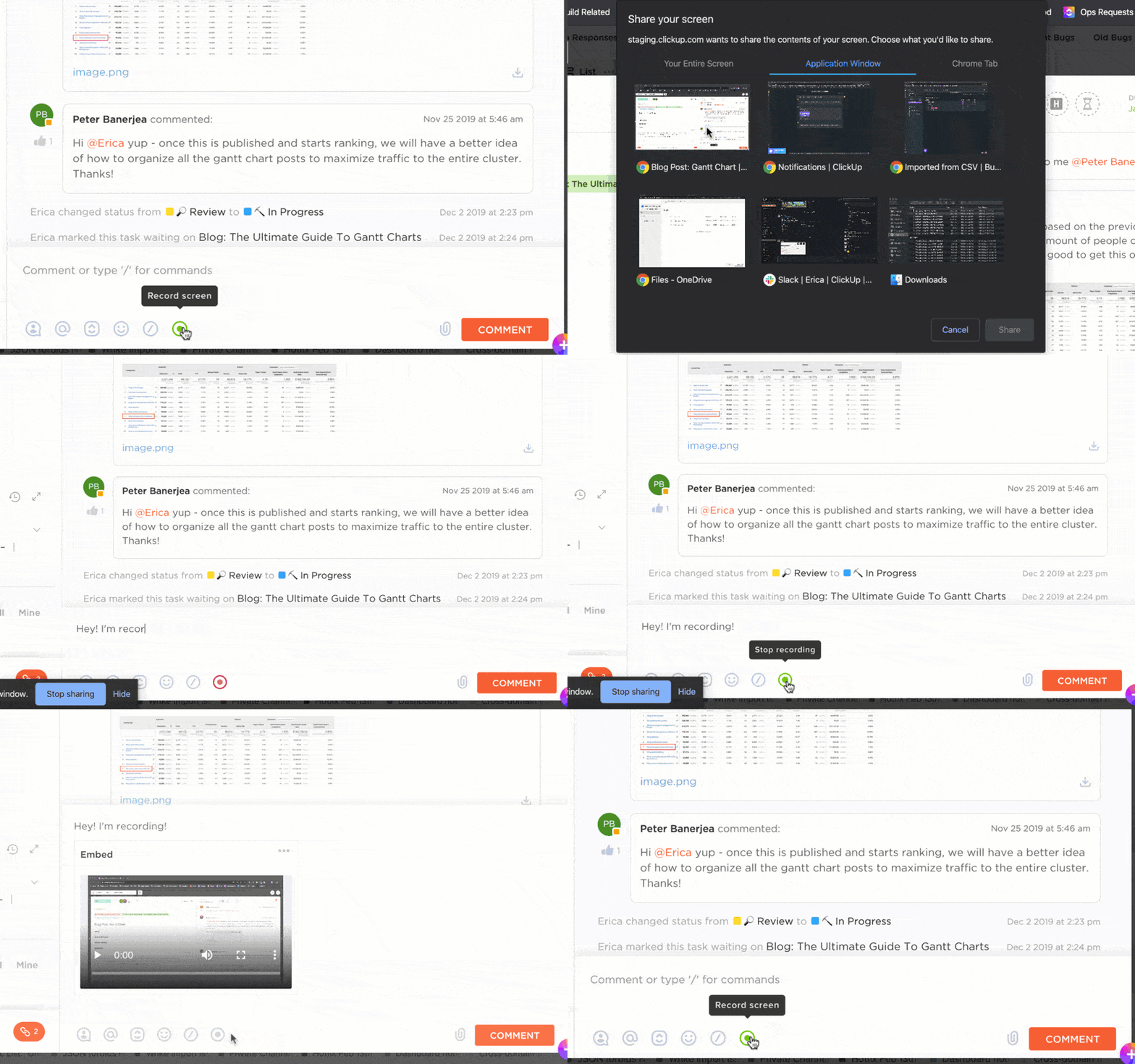
Запознайте се с ClickUp Clips. Не е необходимо да правите множество екранни снимки, за да покажете даден процес. Можете да запишете кратко видео, което демонстрира какво правите.
🎥 Гледайте: За да научите повече за Clips, кликнете върху видеото по-долу.
За разлика от самостоятелни инструменти като Loom или ScreenRec, ClickUp Clips се намира в работната среда на вашия проект. Така, когато документирате доклад за грешка, създавате материали за обучение или обяснявате решение за дизайн, записът става част от нишката на разговора, а не отделен файл, който трябва да управлявате.
AI транскрипцията с времеви отметки прави вашите екранни записи търсени и използваеми. Например, ако заснемете 5-минутно разглеждане на софтуерен проблем, членовете на екипа могат да преминат към „2:34, където показахте съобщението за грешка“ или да превърнат конкретни моменти в задачи в ClickUp.
ClickUp Docs изцяло замества типичния работен процес Greenshot → Word/Google Docs. Тук можете да вграждате клипове на живо директно в документацията си.
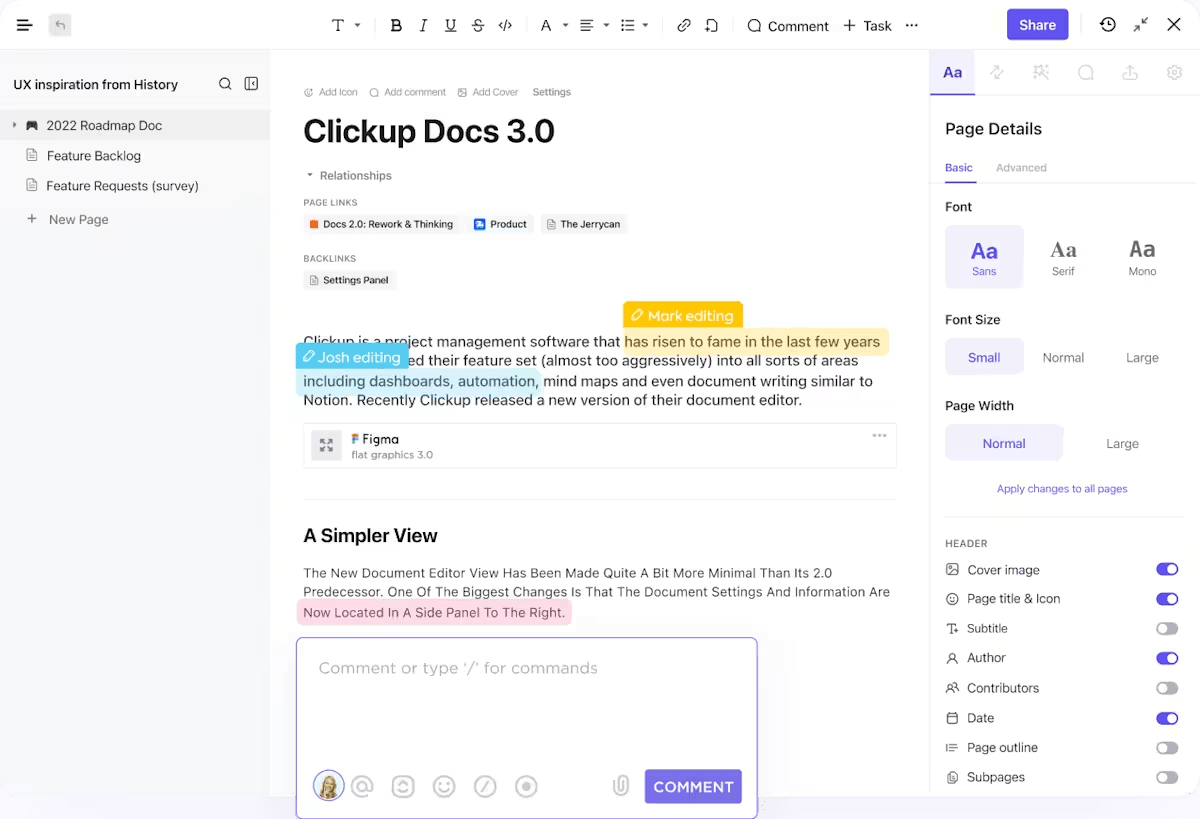
Вашите документи за процесите, докладите за грешки и материалите за обучение стават интерактивни. Вашият екип може да гледа реалния запис на екрана в реално време, да оставя коментари с времева маркировка и да създава задачи директно от това, което вижда.
Освен това, SyncUps в ClickUp са видеоконференции на живо, които ви позволяват да си сътрудничите лице в лице, да споделяте екрана си и да свързвате задачи, без да напускате платформата. Така можете да записвате SyncUps, да имате достъп до записите в Clips Hub и да ги споделяте или коментирате с екипа си.
Освен това, ClickUp Brain променя начина, по който възприемате визуалната документация. То ви предлага нещо повече от статични снимки.
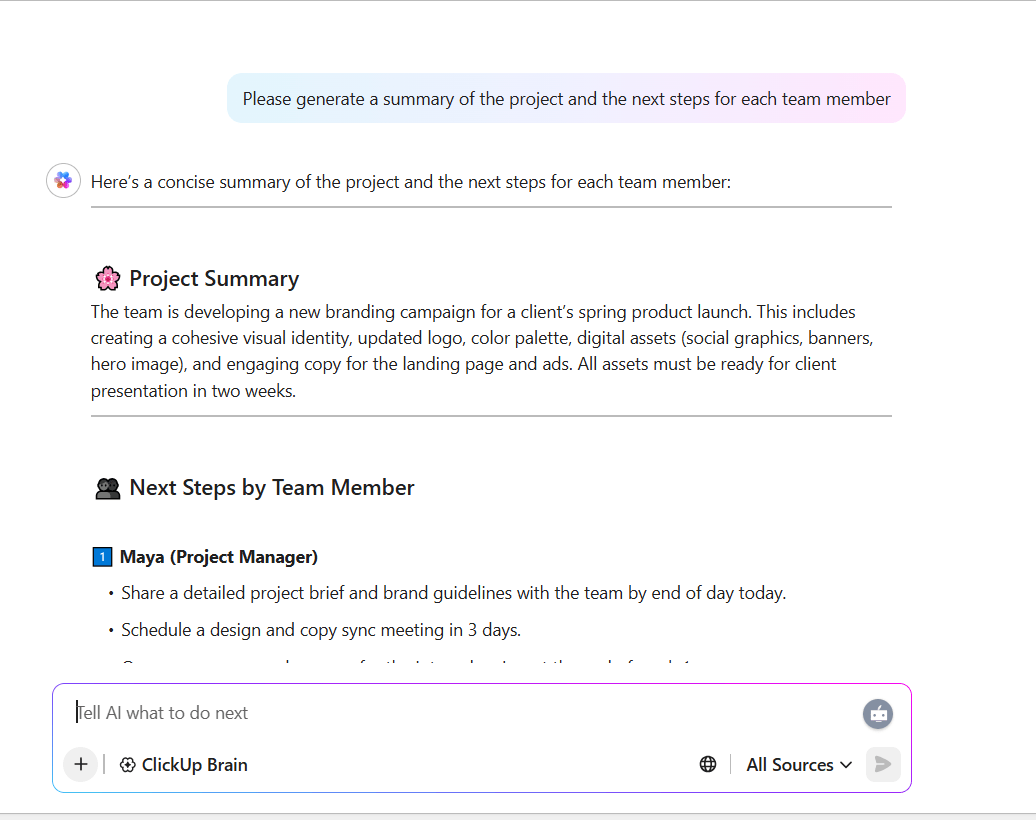
Вместо да организирате ръчно екранните снимки, както бихте направили с Greenshot, можете да задавате на Brain контекстуални въпроси за работата си:
- Покажи ми всички доклади за грешки от миналата седмица, които включват екранни снимки
- Обобщете обратната връзка от записите на макета на потребителския интерфейс, които споделихме с клиента
- Създайте списък със задачи въз основа на въпросите, споменати във вчерашното демонстрационно видео
Асистентът, задвижван от изкуствен интелект, разбира контекста на вашия проект, така че можете да свържете визуално съдържание с вашия работен процес. Brain преобразува речта в текст от срещи, събрания или бързи аудио бележки.
Можете дори да генерирате обобщения на актуализации, задачи или документи, като намалите времето, прекарано в писане или форматиране. Накрая, запазете всичко в контекста, като прикачите транскрипти, бележки и идеи директно към задачите или документите, така че знанията да не остават изолирани във файлове или екранни снимки.
Най-добрите функции на ClickUp
- Записвайте видеоклипове навсякъде: Кликнете върху иконата за видео от всяка точка в ClickUp, за да създадете видео ръководство или да създадете асинхронни актуализации и да си водите бележки от видеоклип с ClickUp Brain.
- Коментари към клипове: Добавете коментар с времева марка към която и да е част от клип в ClickUp, за да започнете разговор.
- Управление на разрешенията: Споделяйте клипове с разширени опции за споделяне, като вграждане в ClickUp, публични връзки или изтегляне на видеоклипове.
- Създайте библиотека: Запазете цялото си записано съдържание (от задачи, документи или коментари) в Clips Hub за по-добра организация.
- AI Notetaker: Автоматично записва срещи, транскрибира дискусии и генерира структурирани бележки с помощта на AI Notetaker на ClickUp.
- Настройте автоматизации: Заменете повтарящите се работни процеси с ClickUp Automations. Например, можете автоматично да задавате последващи действия от бележки от срещи или да задействате действия, когато в транскрипт се споменават определени ключови думи.
- Персонализирани AI агенти: Създавайте персонализирани AI агенти, които се занимават с рутинна работа, като обобщаване на актуализации, отговаряне на въпроси по проекти или извличане на задачи за действие.
- Достъп до шаблони: Използвайте шаблоните на ClickUp Docs за SOP документация, отчитане на грешки и документиране на процеси, за да не се налага да започвате от нулата.
Ограничения на ClickUp
- Широките възможности за персонализиране правят настройката времеемка.
Цени на ClickUp
Оценки и рецензии за ClickUp
- G2: 4,7/5 (над 10 000 рецензии)
- Capterra: 4,6/5 (над 4000 рецензии)
Какво казват реалните потребители за ClickUp?
Този преглед наистина казва всичко:
ClickUp събира всичко, от което се нуждаем, на едно място – управление на задачи, документация, чат и планиране на проекти. За нас той замени инструменти като Asana, Slack и Notion, което значително опрости работния ни процес. Всеки екип го използва по малко по-различен начин, но все пак можем да останем свързани в цялата компания. Особено ни харесват персонализираните изгледи (списък, календар, Гант) и възможността за автоматизиране на повтарящи се действия. Новият AI асистент ни помага да създаваме задачи по-бързо и добре обобщава подробностите по проектите.
ClickUp събира всичко, от което се нуждаем, на едно място – управление на задачи, документация, чат и планиране на проекти. За нас той замени инструменти като Asana, Slack и Notion, което значително опрости работния ни процес. Всеки екип го използва по малко по-различен начин, но все пак можем да останем свързани в цялата компания. Особено ни харесват персонализираните изгледи (списък, календар, Гант) и възможността за автоматизиране на повтарящи се действия. Новият AI асистент ни помага да създаваме задачи по-бързо и добре обобщава подробностите по проектите.
💡 Професионален съвет: С ClickUp Brain MAX Talk-to-Text можете незабавно да преобразувате гласови бележки, синхронизирани записи или инструкции в точен, структуриран текст.
Той организира вашите думи в документация, която може да се търси и използва в задачи и документи. Това улеснява записването на бързи мисли, документиране на срещи или изготвяне на доклади без да се налага да пишете, като предоставя на отдалечените екипи по-бърз начин да поддържат потока на знания.
Това видео ви показва как да използвате ClickUp Brain като ваш асистент за преобразуване на глас в текст.
2. Snagit (най-доброто за заснемане на изображения и видео с професионално качество)
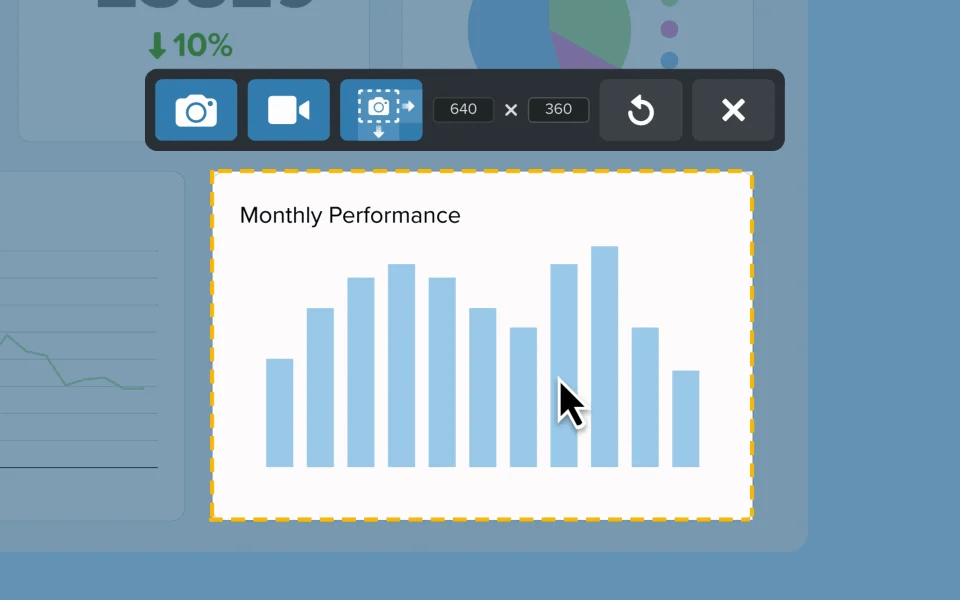
Ако работите професионално с много визуална документация, Snagit е вашият инструмент за изрязване както за Windows, така и за Mac. Освен заснемане на екрана, можете да записвате екрана си с аудио, да добавяте кадри от уеб камера и дори да извличате текст директно от изображенията, използвайки оптично разпознаване на символи (OCR), което Greenshot не предлага.
Освен това, той се свързва директно с инструментите, които вече използвате, като Slack или Google Drive. Предварително зададените опции също са приятна добавка. След като настроите предпочитаните от вас стилове, всичко изглежда последователно, без да се налага да променяте настройките всеки път.
Друга изключително полезна функция в новата версия е инструментът за заснемане на стъпки. Той автоматично превръща вашите кликвания в стъпка по стъпка ръководства. Представете си, че създавате наръчници за стандартни оперативни процедури, документация за процеси, уроци, статии с инструкции, съдържание за център за помощ и материали за база от знания. За да поддържате последователност в документацията си, можете също да персонализирате текста, бележките и оформлението в този софтуер за видео уроци.
Най-добрите функции на Snagit
- Използвайте предварителни настройки, за да автоматизирате повтарящи се задачи за заснемане, като комбинирате множество ефекти като воден знак, рамки или промяна на размера.
- Извличайте текст директно от изображения с помощта на инструмента „Grab Text“, който позволява лесно повторно използване и редактиране в контекста.
- Премествайте елементи в заснетите изображения с помощта на инструмента Smart Move, който позволява гъвкаво редактиране без оригиналните файлове.
Ограничения на Snagit
- За разлика от други инструменти за заснемане на екрана, които са безплатни или freemium, Snagit не е безплатен за използване и трябва да се закупува ежегодно.
Цени на Snagit
- Snagit Individual: 39 $/година на потребител
- Бизнес: 48 $/година на потребител
- Enterprise: Персонализирани цени
Оценки и рецензии за Snagit
- G2: 4,7/5 (над 5500 отзива)
- Capterra: 4,7/5 (490+ отзива)
Какво казват реалните потребители за Snagit?
Ето как един потребител описа своя опит:
Записвайте всички дейности на екрана, като например област, прозорец или превъртане на екрана. Записвайте аудио файлове с отделен микрофон или вграден в устройството ви... Склонно е да се срива, когато запазвате големи видеоклипове на екрана след редактиране. С видеоредактора Snagit е много лесно да доусъвършенствате записаното видео.
Записвайте всички дейности на екрана, като например област, прозорец или превъртане на екрана. Записвайте аудио файлове с отделен микрофон или вграден в устройството ви... Склонно е към сривове, когато запазвате големи видеоклипове на екрана след редактиране. Прекалено лесно е да полирате записаното видео с видеоредактора Snagit.
📚 Прочетете още: Най-добрите алтернативни инструменти за запис на екрана на Snagit
3. ShareX (Най-доброто за безплатно и персонализирано заснемане на екрана)
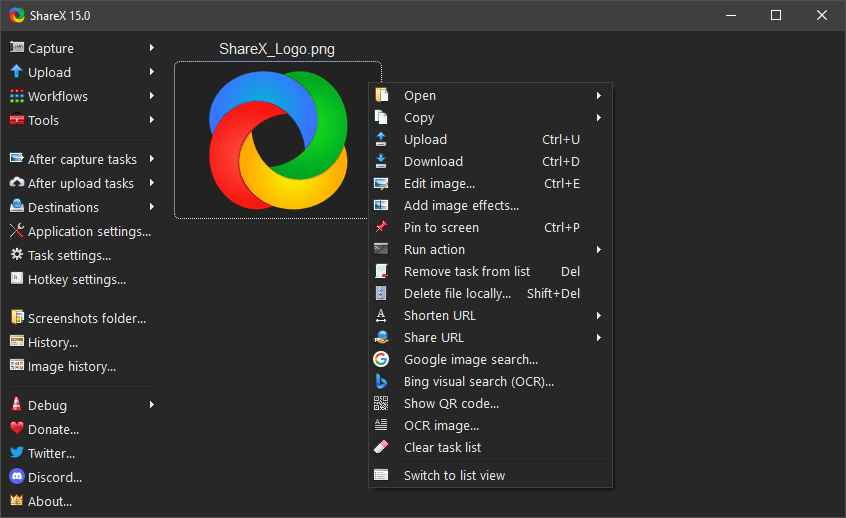
ShareX е безплатен инструмент за заснемане на екрана с отворен код. Опциите за заснемане са многобройни и ви позволяват да заснемете целия екран, конкретни прозорци и персонализирани области. Можете също да заснемете съдържание с превъртане за дълги уеб страници и да записвате видеоклипове или GIF файлове от екрана.
Платформата има вграден OCR, който ви позволява да извличате текст от изображения, точно като платените инструменти. Интересен аспект на инструмента е начинът, по който се справя с автоматизираните работни процеси. Можете да настроите поредица от действия: заснемане, прилагане на ефекти или воден знак, автоматично качване в предпочитаната от вас услуга, след което копиране на URL адреса в клипборда.
Дестинациите за качване също са многобройни. Поддържа множество услуги, включително Dropbox, Imgur, Google Drive и други. Можете дори да го контролирате чрез интерфейса на командния ред.
Най-добрите функции на ShareX
- Качвайте файлове бързо в над 80 поддържани дестинации, включително директно качване от клипборда или функция „плъзгане и пускане“.
- Персонализирайте бързи клавиши и команди за бърз достъп до режими на заснемане, качване и други функции.
- Използвайте инструменти за продуктивност като селектор на цветове, генератор на QR кодове, проверка на хеш и съкращаване на URL адреси, интегрирани директно в приложението, без да се налага ръчно да отваряте версията за настолни компютри.
Ограничения на ShareX
- ShareX е проектиран изключително за Windows (Windows 7 SP1 или по-нова версия), като оставя потребителите на Mac и Linux без вградена поддръжка.
Цени на ShareX
- Безплатно
Оценки и рецензии за ShareX
- G2: 4,8/5 (над 70 отзива)
- Capterra: Недостатъчно рецензии
Какво казват реалните потребители за ShareX?
Едно ревю го описва по следния начин:
„Мисля, че най-впечатляващото нещо в ShareX е целият набор от инструменти, който ви се предоставя. Можете да използвате инструменти за заснемане, качване на популярни уебсайтове за споделяне, редактиране и добавяне на бележки... Мисля, че настройките на бързите клавиши биха могли да имат урок или помощник, който да ви помогне да ги настроите и да ги направите още по-добри.“
„Мисля, че най-впечатляващото нещо в ShareX е целият набор от инструменти, който е на ваше разположение. Можете да използвате инструменти за заснемане, качване на популярни уебсайтове за споделяне, редактиране и добавяне на бележки... Мисля, че настройките на бързите клавиши биха могли да имат урок или помощник, който да ви помогне да ги настроите и да ги направите още по-добри.“
📚 Прочетете също: Най-добрите алтернативи на ShareX за запис и споделяне на екрана
4. Loom (Най-доброто за асинхронна видео комуникация и екипно сътрудничество)
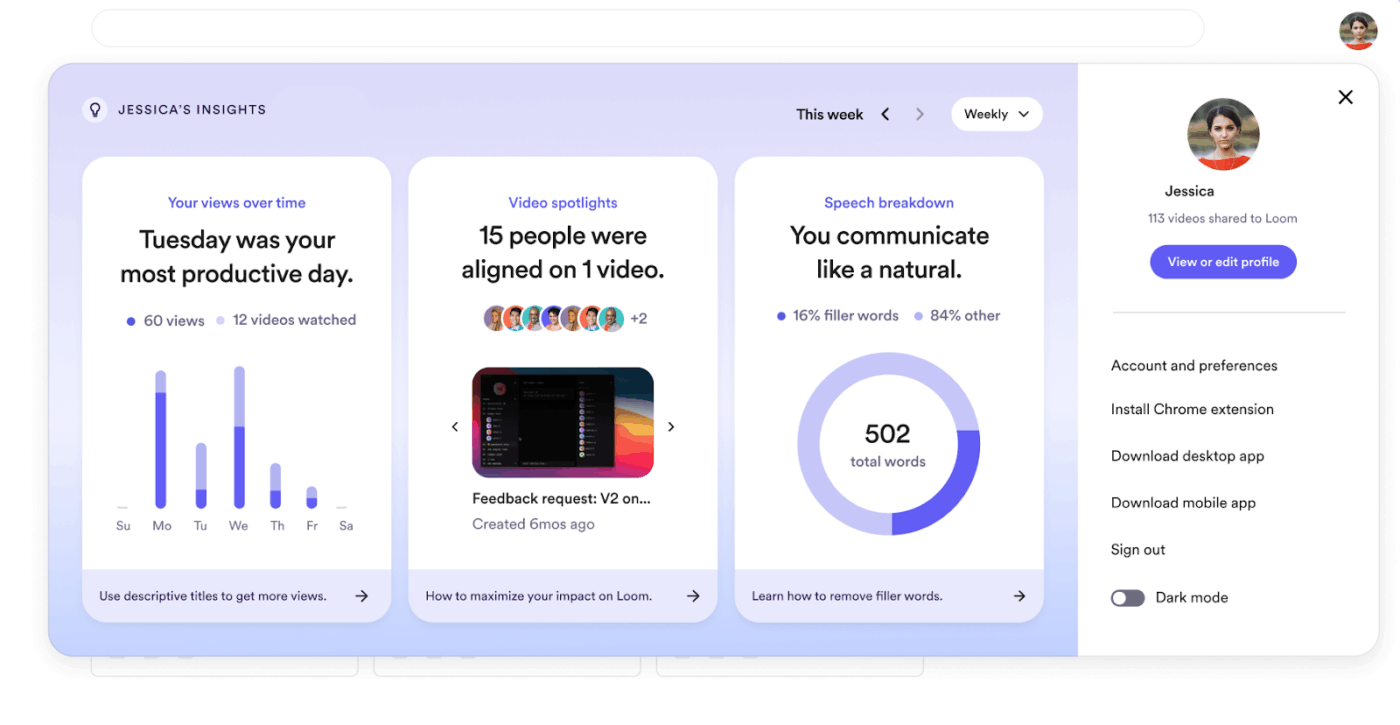
Loom е инструмент за запис на екрана и видео съобщения за асинхронна комуникация в екипа. Не е нужно да се борите със скрийншотове, както при Greenshot. Тук просто обяснете съдържанието с видео и аудио и накрая ще получите линк, който можете да споделите веднага. Когато някой кликне върху линка, веднага ще види вашето обяснение.
Това, което отличава Loom от другите софтуери за запис на екрана, е интелигентността, която получавате след това. Можете да видите точно кой е гледал вашето видео и кога. Освен това, платеният план включва информация за ангажираността, която показва как хората взаимодействат с вашето съдържание (пауза, повторно гледане или отказ). Това е полезно за обучителни материали и видеоклипове с инструкции.
Функциите за похвала и реакции с емотикони превръщат това, което обикновено би било еднопосочна комуникация, в нещо по-съвместно. Можете също да оставяте конкретна обратна връзка в точно определени моменти във вашето видео.
Най-добрите функции на Loom
- Редактирайте видеоклипове в разширението за Chrome или мобилното приложение на екранния рекордер, включително подрязване, изрязване, добавяне на текст, стрелки и анотации.
- Добавяйте външни връзки, коментари, емотикони и реакции към видеоклипове, за да повишите ангажираността.
- Използвайте функции, базирани на изкуствен интелект, като премахване на излишни думи, автоматично транскрибиране, автоматично генерирани заглавия, резюмета и глави, за да подобрите видеосъдържанието.
Ограничения на Loom
- Безплатният план ви ограничава до 5-минутни видеоклипове с капацитет за съхранение от 25 видеоклипа, което го прави ограничаващ за по-дълго съдържание, където ще трябва да проучите алтернативи на Loom.
Цени на Loom
- Starter: Безплатно
- Бизнес: 18 $/месец на потребител
- Бизнес + AI: 24 $/месец на потребител
- Enterprise: Персонализирани цени
Оценки и рецензии за Loom
- G2: 4,7/5 (над 2100 рецензии)
- Capterra: 4,7/5 (490+ отзива)
Какво казват реалните потребители за Loom?
Кратък откъс от коментар на реален потребител:
Това, което най-много харесвам в Loom, е колко бърза и безпроблемна е комуникацията с него. Вместо да пиша дълги съобщения в Slack или да изписвам инструкции, просто натискам бутона за запис и обяснявам всичко за няколко минути... Най-голямото ограничение е, че в безплатната версия записите са ограничени до 4-5 минути, което е трудно, когато трябва да обясниш нещо по-подробно...
Това, което най-много харесвам в Loom, е колко бърза и безпроблемна е комуникацията с него. Вместо да пиша дълги съобщения в Slack или да изписвам инструкции, просто натискам бутона за запис и обяснявам всичко за няколко минути... Най-голямото ограничение е, че в безплатната версия записите са ограничени до 4-5 минути, което е трудно, когато трябва да обясниш нещо по-подробно...
👀 Прочетете още: Как да използвате Loom: 10 примера за използване на запис на екрана
5. Droplr (Най-доброто за бързо споделяне на изображения и видео с облачно съхранение)
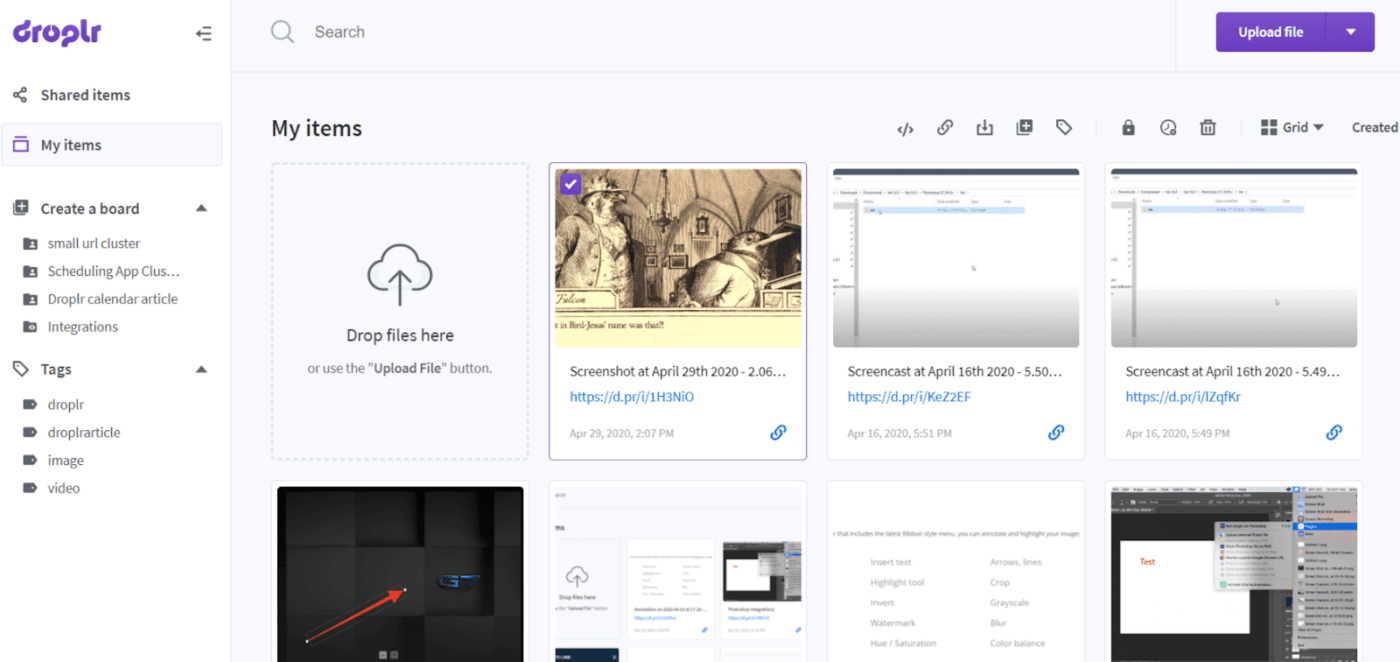
За професионалисти, които търсят инструмент за заснемане на екрана и сътрудничество в облака, Droplr предлага SaaS-базирано решение. То поддържа заснемане на екрана и записване на видео с функции за добавяне на бележки и незабавно качване в облака (разбира се, като веднага генерира кратък линк).
За разлика от Greenshot, тази платформа се фокусира върху бързото споделяне и сътрудничество на работното място чрез своето облачно работно пространство, наречено „Boards“. Тук можете да организирате съдържанието визуално, както в Pinterest.
Той позволява лесно споделяне извън работното пространство чрез директно изтегляне или социални медии. Въпреки това, той не разполага с разширените функции за редактиране на изображения и извличане на текст чрез OCR, които се намират в други алтернативи на Greenshot.
Най-добрите функции на Droplr
- Прехвърляйте големи файлове до 10 GB с проста функция „плъзгане и пускане”.
- Защитете споделеното съдържание, като зададете таймери за самоунищожение, пароли и разрешения за достъп.
- Съхранявайте и управлявайте споделените си файлове, екранни снимки и записи в лично облачно работно пространство с възможности за сортиране, маркиране и търсене.
Ограничения на Droplr
- Не можете да редактирате документи, които качвате на платформата, без инструменти на трети страни.
Цени на Droplr
- Pro Plus: 8 $/месец на потребител
- Екип: 9 $/месец на потребител
- Enterprise: Персонализирани цени
Оценки и рецензии за Droplr
- G2: 4,5/5 (390+ отзива)
- Capterra: 4,5/5 (над 110 отзива)
Какво казват реалните потребители за Droplr?
Директно от рецензия в G2:
Обичам скоростта, с която можете да споделяте файлове или екранни снимки, и че копирате качения файл в клипборда... това е много по-бързо, отколкото да използвате нещо като Dropbox! Понякога актуализациите изглеждат малко повредени на моя Mac в работата, но това вероятно е проблем само за мен...
Обичам скоростта, с която можете да споделяте файлове или екранни снимки, и че копирате качения файл в клипборда... това е много по-бързо, отколкото да използвате нещо като Dropbox! Понякога актуализациите изглеждат малко повредени на моя Mac в работата, но това вероятно е проблем само за мен...
📚 Прочетете още: Вашият наръчник за управление на проекти за видеопродукция
6. PicPick (Най-доброто за лесно редактиране на екранни снимки и добавяне на бележки)
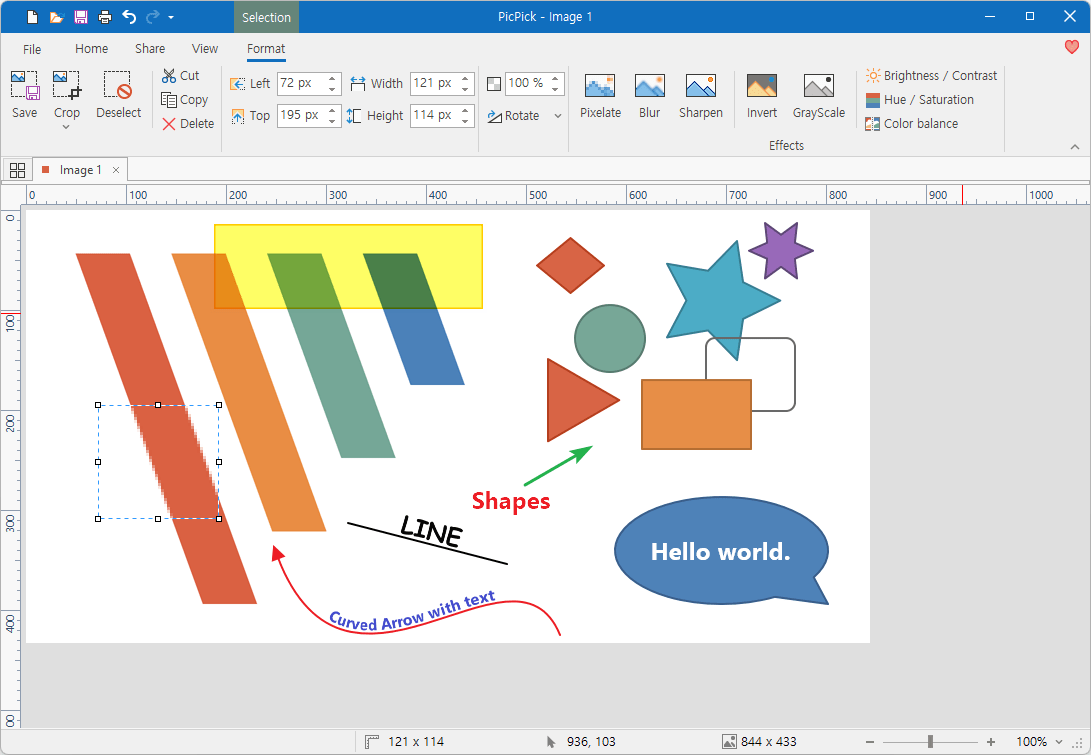
PicPick предлага инструмент за заснемане на екрана, редактор на изображения, селектор на цветове, палитра с цветове, пикселен линийка, транспортир, кръстосана линия и дори бяла дъска в едно. Можете да правите екранни снимки по всички обичайни начини, но заснемането на прозореца с превъртане е полезно, когато искате да заснемете дълъг документ с едно натискане.
С помощта на вградения редактор можете да изрязвате, променяте размера, добавяте текст и фигури. Въпреки това, той не ви затруднява с професионална сложност.
Той се намира в лентата с задачи и всичко е достъпно чрез просто контекстно меню, така че не ви пречи, докато не ви потрябва. Освен това трябва да имате предвид, че PicPick е напълно безплатен за лична употреба, но търговските потребители трябва да закупят лиценз.
Най-добрите функции на PicPick
- Прилагайте ефекти като сенки, рамки, водни знаци, мозайки, размазване при движение и други.
- Измервайте и подреждайте с графични инструменти като пикселен линийка, транспортир, кръстосани линии и лупа, за да постигнете прецизен дизайн.
- Избирайте и управлявайте цветовете от инструментите за избор на цвят и палитрата с цветове, за да идентифицирате, съпоставяте и създавате цветови схеми от всяка точка на екрана си.
Ограничения на PicPick
- Това е софтуер, предназначен само за Windows, което прави достъпността му проблем за потребителите на Mac и Linux.
Цени на PicPick
- Безплатно
- Индивидуален: 30 $/година на потребител (инсталира се на 2 компютъра на потребител)
- Годишен абонамент за екип: 120 $/година на потребител (за 5 потребители)
- Еднократна доживотна лицензия: 55 долара на потребител
- Team Lifetime: 55 долара на потребител
- Enterprise Lifetime: 2400 долара
Оценки и рецензии за PicPick
- G2: Недостатъчно рецензии
- Capterra: Недостатъчно рецензии
🔍 Знаете ли, че... Думата „запис“ датира от около 1300 г. и първоначално означава „свидетелство за извършено писане“ или актът на официално документиране на нещо. Тя произлиза от старофренското record (памет, изявление, доклад) и средновековното латинско recordum, като и двете са свързани с идеята за запазване на нещо за спомен.
📚 Прочетете също: Как да изрежете екранна запис за по-добро качество на видеото?
7. Lightshot (най-доброто за бързи и лесни екранни снимки)
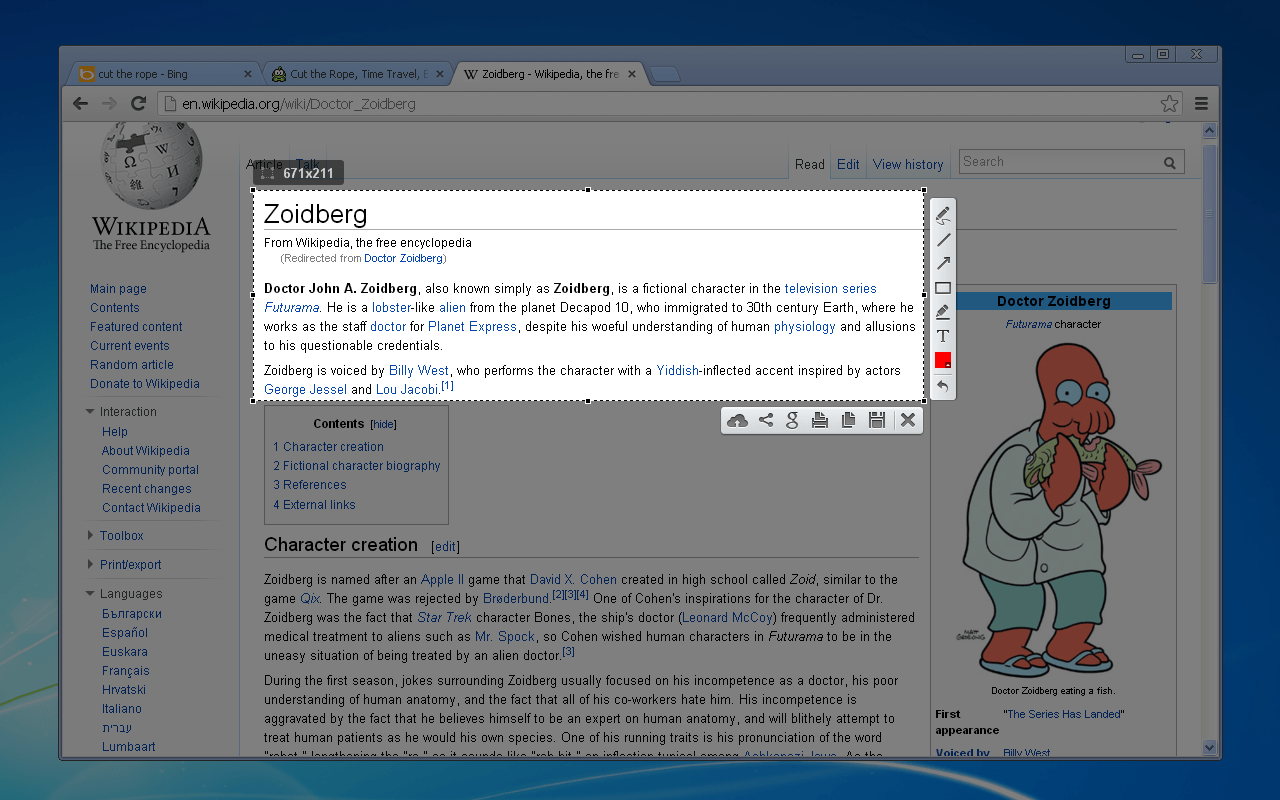
Ако имате нужда да правите бързи екранни снимки и да ги споделяте незабавно, Lightshot е вашият инструмент по избор. Можете да изберете област, да направите някои бързи редакции и да качите екранните снимки на техния сървър без никакво претоварване с функции.
Това, което го отличава от Greenshot, е начинът, по който се справя с експортирането. Вместо да запазвате файлове локално и след това да се чудите как да ги изпратите на други хора, можете просто да кликнете върху „Качи“ и да получите линк за споделяне. Тези линкове prnt.sc работят с всичко, включително имейл, чат и социални медии, и не се развалят като някои услуги за споделяне на файлове.
Инструментите за редактиране са основни. Можете да добавяте текст, стрелки, фигури и подчертавания, но това е всичко. Платформата работи на Windows, macOS и Ubuntu, а освен това има разширение за браузър за работа в уеб.
Най-добрите функции на Lightshot
- Проследявайте всичките си екранни снимки в лична галерия и добавяйте надписи за контекст.
- Заснемете нещо и намерете свързано визуално съдържание, без да търсите ръчно препратки.
- Достъп до историята на екранните снимки и управление на вашите снимки чрез създаване на акаунт, за да преглеждате или изтривате изображения от вашата онлайн галерия.
Ограничения на Lightshot
- Липсват разширени функции като заснемане при превъртане, опции за добавяне на бележки, OCR и функции за автоматизация.
Цени на Lightshot
- Безплатно
Оценки и рецензии за Lightshot
- G2: 4,7/5 (над 130 отзива)
- Capterra: 4,8/5 (над 30 рецензии)
Какво казват реалните потребители за Lightshot?
Кратък откъс от коментар на реален потребител:
Много ми хареса интуитивният и лесен за използване интерфейс на Lightshot, който прави заснемането и редактирането на екранни снимки изключително лесно. Отличават се и опциите за незабавно споделяне и гъвкавите инструменти за редактиране, които позволяват бързо добавяне на бележки и безпроблемна интеграция с различни платформи...
Много ми хареса интуитивният и лесен за използване интерфейс на Lightshot, който прави заснемането и редактирането на екранни снимки изключително лесно. Опциите за незабавно споделяне и гъвкавите инструменти за редактиране също се открояват, като позволяват бързи анотации и безпроблемна интеграция с различни платформи...
📚 Прочетете още: Как да записвате екрана на браузъра си
📮ClickUp Insight: 50% от участниците в нашето проучване посочват петък като най-продуктивния си ден. Това може да е феномен, характерен за съвременната работа. В петък обикновено има по-малко срещи, а това, в комбинация с натрупания през работната седмица контекст, може да означава по-малко прекъсвания и повече време за задълбочена, концентрирана работа.
Искате да поддържате производителността си на нивото от петък през цялата седмица? Възприемете асинхронните комуникационни практики с ClickUp, приложението за всичко, свързано с работата!
Записвайте екрана си с ClickUp Clips, получавайте незабавни транскрипции чрез ClickUp Brain или помолете AI Notetaker на ClickUp да се включи и да обобщи за вас най-важните моменти от срещата!
📚 Прочетете също: Как да добавите звук към екранния запис
8. Gyazo (Най-доброто за бързо заснемане на изображения и GIF файлове с автоматично качване)
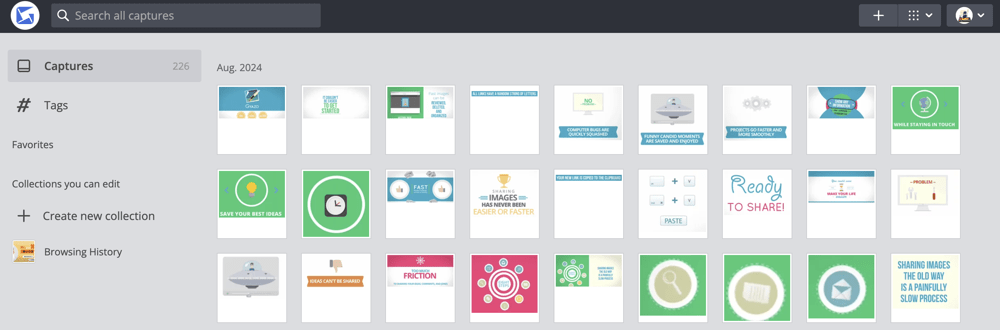
Безплатната версия на софтуера за запис на екрана Gyazo ви предоставя HD GIF файлове и видеоклипове с продължителност до 7 секунди. Всичко, което трябва да направите, е да натиснете бутона „Print Screen“ и готово – получавате линка. С ъпгрейд към Pro версията получавате по-дълги видеозаписи (до 3 минути) и OCR сканиране за извличане на текст от изображения.
Получавате и генерирани от AI алтернативни текстови описания, които са полезни за достъпност или просто за да си спомните за какво са били старите заснети екрани. Инструментите за редактиране в безплатния план са основни: само стрелки и подчертавания. Про версията обаче добавя текст, фигури, ефекти за замъгляване и дори стикери, ако искате да проявите творчество.
Функцията му за незабавно качване е спорна. Връзките му, хоствани в облака, го правят подходящ за отдалечена екипна работа и бърза визуална комуникация. Ако обаче искате да запазите нещата локално или се нуждаете от по-голям контрол върху това, което заснемате, подходът му, ориентиран към облака, е ограничаващ.
Най-добрите функции на Gyazo
- Организирайте вашите заснети екрани в онлайн история, където можете да търсите по име на приложение, заглавие на страница или дата.
- Персонализирайте бързите клавиши за бързо и безпроблемно заснемане на екрана.
- Преглед на Gyazo връзки веднага, когато мишката се намира върху тях в браузърите, което улеснява бързата визуална проверка без кликване.
Ограничения на Gyazo
- Няма да намерите екстри като интеграция на задачи, сътрудничество в облака или разширени опции за експортиране за управление на виртуални проекти.
Цени на Gyazo
- Безплатно
- Gyazo Pro: 4,99 $/месец на потребител
- Gyazo Teams 10 $/месец на потребител
Оценки и рецензии за Gyazo
- G2: Недостатъчно отзиви
- Capterra: Недостатъчно рецензии
Какво казват реалните потребители за Gyazo?
Според един рецензент:
Търсенето на изображения в стил „tin eye“, предлагано за премиум потребители, изглежда изключително удобно. Би било хубаво да има поне опростена версия от него, достъпна за потребители, които използват реклами. Би било хубаво също да има по-дълъг срок за GIF и видео записи на екрана (въпреки че е логично това да изисква платен акаунт).
Търсенето на изображения в стил „tin eye“, предлагано на премиум потребителите, изглежда изключително удобно. Би било хубаво да има поне опростена версия, достъпна за потребителите, които ползват реклами. Би било хубаво също така да има по-дълъг срок за GIF и видео записи на екрана (въпреки че е логично това да изисква платен акаунт).
🧠 Интересен факт: През 1993 г. Mosaic, първият графичен уеб браузър, всъщност имаше вградена функция за „групови анотации”, която позволяваше на всеки да коментира всяка уеб страница. Тя беше премахната поради ограничения на сървъра, но нейният изобретател, Марк Андресен, все още се чуди как би се развил интернет, ако бяхме запазили тази възможност да наслагваме знания върху знания.
9. ScreenRec (Най-доброто за частно и сигурно записване на екрана)
За разлика от Greenshot, ScreenRec разполага с „технология за запис в облака“. Това означава, че когато заснемете нещо, можете да споделите запис на екрана с линк, който се копира в клипборда ви, защото всичко се предава директно в облака, докато записвате.
Зад простия интерфейс ScreenRec всъщност работи на инфраструктура от видео платформа от корпоративно ниво. Получавате достъп до някои разширени функции като сигурност на съдържанието, контрол на поверителността, опции за публикуване и анализи за асинхронна видео комуникация.
Можете също да следите кой и кога е гледал вашите записи, което е полезно за обучителни материали или демонстрации за клиенти. Всичко се записва в HD без воден знак или ограничения във времето, а вие получавате 2 GB безплатно криптирано облачно хранилище, за да поддържате вашите записи организирани.
Най-добрите функции на ScreenRec
- Персонализирайте настройките за запис, включително честотата на кадрите, резолюцията (до 4K) и аудио предпочитанията за висококачествени резултати.
- Добавяйте бележки към записаното съдържание с инструменти за рисуване и коментари, за да подчертаете ключови моменти или да дадете инструкции.
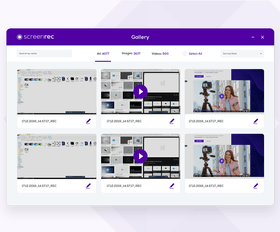
- Управлявайте и организирайте вашите записи в централизирана галерия с функции за маркиране и търсене.
Ограничения на ScreenRec
- Липсват възможности за задълбочено редактиране и контрол на локалното съхранение.
Цени на ScreenRec
- Безплатно завинаги
- Pro: 8 $/месец на потребител
- Премиум: 81 $/месец за 5 потребители
Оценки и рецензии за ScreenRec
- G2: Недостатъчно рецензии
- Capterra: Недостатъчно рецензии
Какво казват реалните потребители за ScreenRec?
Един потребител сподели това мнение:
Като ръководител на екип от графични дизайнери, инструментът за запис на екрана е важен за мен. Трябва да записвам видеоклипове и да ги споделям с подчинените си, за да ги обучавам от време на време. Този инструмент е много полезен... Няма много неща, които да не ми харесват в него, освен факта, че потребителският интерфейс не е толкова добър. Освен това можете да записвате екрани само с качество 720, което е разочароващо.
Като ръководител на екип от графични дизайнери, инструментът за запис на екрана е важен за мен. Трябва да записвам видеоклипове и да ги споделям с подчинените си, за да ги обучавам от време на време. Този инструмент е много полезен... Няма много неща, които да не ми харесват в него, освен факта, че потребителският интерфейс не е толкова добър. Освен това можете да записвате екрани само с качество 720, което е разочароващо.
📚 Прочетете също: Как лесно да направите екранна снимка с превъртане в Chrome
10. Camtasia (Най-доброто за разширено редактиране на видео и уроци)
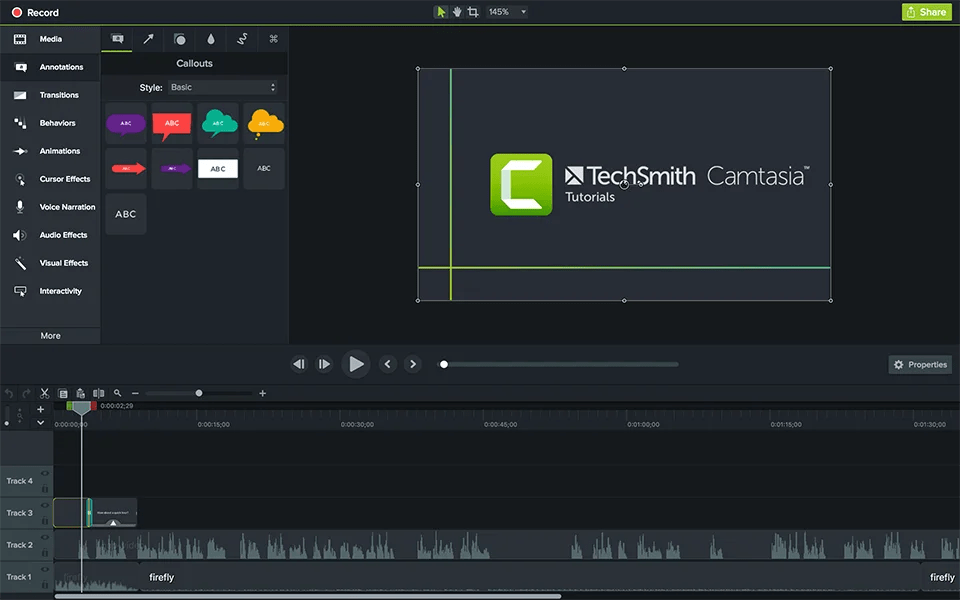
Ако търсите професионално изглеждащи обучителни видеоклипове, без да се налага да изучавате сложен софтуер за редактиране на видео, Camtasia може да ви помогне. Той е създаден специално за преподаватели, маркетинг специалисти, инструктори и всеки, който се нуждае от професионално мултимедийно съдържание в кратки срокове.
Функцията „Реч в текст“ използва технологията Whisper на OpenAI, за да генерира автоматично точни надписи на десетки езици. Получавате генерирани от AI надписи, които приличат на текст в социалните медии, с осем предварително зададени стила, които можете да персонализирате.
Camtasia Rev, тяхната функция за редактиране с помощта на изкуствен интелект, може да редактира всяко видео с бързи и лесни работни процеси. След редактирането можете автоматично да приложите професионално проектирани оформления и ефекти към вашия запис.
Най-добрите функции на Camtasia
- Персонализираните теми и шаблони гарантират, че вашите видеоклипове ще останат в стила на вашата марка.
- Изолирайте екрана и аудиозаписа си само в едно приложение с функцията за запис в един прозорец; по този начин можете да избегнете изскачащи уведомления или приложения.
- Използвайте неговите разширени опции като редактиране на няколко писти, ефекти на курсора и възможности за зелен екран без стръмна крива на обучение.
Ограничения на Camtasia
- При редактиране на по-дълги видеоклипове се наблюдава забавяне; трябва да разделите тези видеоклипове на по-малки части, което отнема много време.
Цени на Camtasia
- Camtasia Essentials: 179,88 $/година на потребител
- Camtasia Create: 249,00 $/година на потребител
- Camtasia Pro: 599,00 $/година на потребител
- Бизнес: 198,00 $/година на потребител
- Предприятия: Индивидуални цени
Оценки и рецензии за Camtasia
- G2: 4,6/5 (над 1590 отзива)
- Capterra: 4,5/5 (над 440 отзива)
Какво казват реалните потребители за Camtasia?
Ето една гледна точка от първа ръка:
Това е бърза и икономична алтернатива на по-скъпи софтуери като Final Cut Pro на Apple или Adobe Premiere… Понякога за по-дълги/по-големи видео файлове може да се наложи да използвате някои алтернативни трикове, в противен случай това може да забави системата ви…
Това е бърза и икономична алтернатива на по-скъпи софтуери като Final Cut Pro на Apple или Adobe Premiere… Понякога за по-дълги/по-големи видео файлове може да се наложи да използвате някои алтернативни трикове, в противен случай това може да забави системата ви…
🔍 Знаете ли, че... Семейство Уинтроп, най-известно като политическа династия в колониална Нова Англия, е било и семейство на маниаци по анотирането на книги. Те са предали своята библиотека с бележки на три поколения и дори отвъд Атлантическия океан.
📚 Прочетете също: Най-добрите алтернативи на Camtasia за запис на екрана
11. Screenpresso (Най-доброто за заснемане на екрани и създаване на документация)
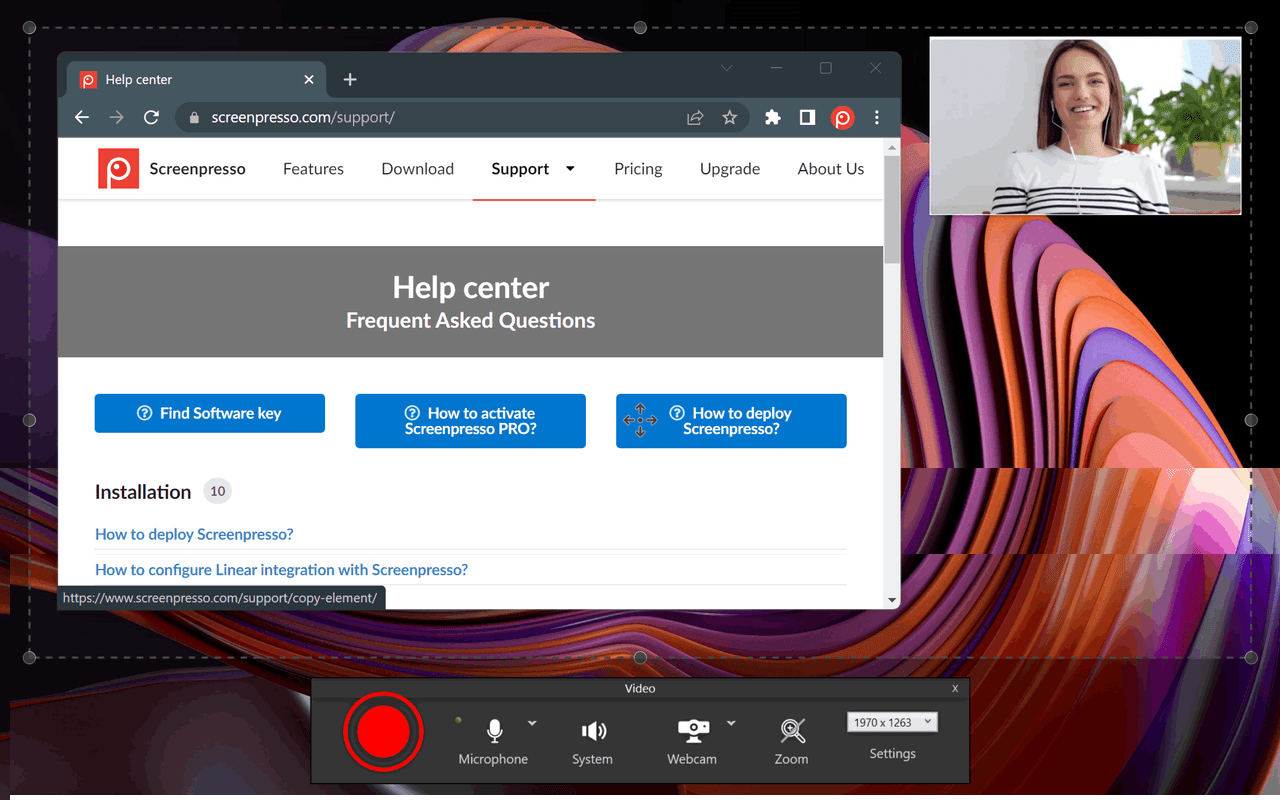
Screenpresso е инструмент за заснемане и записване на екрана, предназначен само за Windows. Той е за потребители, които се нуждаят от алтернатива на Greenshot, която поддържа няколко режима на заснемане, включително скролване на екранни снимки, и автоматично запазва всичко във вградено работно пространство за бърз достъп.
Що се отнася до инструментите за редактиране, можете да добавяте стрелки, номера на стъпки, бележки и ефекти като сенки. Тези функции правят Screenpresso подходящ за уроци или доклади за грешки. Screenpresso също така генерира пълна документация, като експортира вашите заснети екрани във форматирани PDF, Word или HTML ръководства – функция, която Greenshot не предлага.
За видео, Screenpresso позволява HD запис на екрана с аудио и уеб камера. Безплатната версия покрива основните нужди, но Pro отключва функции като изрязване на видео, генериране на документи и OCR.
Най-добрите функции на Screenpresso
- Запазете всичките си редакции в джаджа „Работно пространство“, която предлага функционалност за плъзгане и пускане към инструменти за редактиране, имейл клиенти и други програми.
- Интегрирайте с над 143 онлайн услуги, включително Screenpresso Cloud.
- Заснемайте курсора на мишката и контекстните менюта с гъвкави опции за заснемане с закъснение за прецизно документиране.
Ограничения на Screenpresso
- След като направите екранна снимка, трябва да рестартирате процеса на заснемане, ако тя не е правилна, вместо просто да изберете да я запазите или изтриете.
Цени на Screenpresso
- Безплатно
- Pro: 29,99 $ на потребител (еднократна покупка)
- Enterprise: 2190,00 $ за неограничен брой потребители (еднократна покупка)
Оценки и рецензии за Screenpresso
- G2: 4,6/5 (над 30 рецензии)
- Capterra: Недостатъчно рецензии
Какво казват реалните потребители за Camtasia?
Вижте какво казва този рецензент:
Лекият софтуер е истинско удоволствие, толкова лесно се интегрира с нашите инструменти. Заснема буквално всичко без никакви проблеми... Разширената опция за екранна снимка е малко трудна за използване, според мен, и понякога не работи, но аз не съм се сблъсквал с този проблем. Като цяло е много удобен инструмент.
Лекият софтуер е истинско удоволствие, толкова лесно се интегрира с нашите инструменти. Заснема буквално всичко без никакви проблеми... Разширената опция за екранни снимки е малко трудна за използване, според мен, и понякога не работи, но аз не съм имал проблеми с нея. Като цяло е много удобен инструмент.
📚 Прочетете също: Как да записвате екрана на Mac с аудио без усилие
Преминаване от запис на екрана към действие с ClickUp
Снимките на екрана са чудесни за показване на това, което виждате, но са още по-добри, когато водят до действие.
ClickUp, приложението за всичко, свързано с работата, ви предоставя централизирана платформа за всички ваши нужди. С Clips можете да записвате кратки видеоклипове от екрана или коментирани инструкции, а след това да ги прикачвате директно към задачите.
Освен това, функционалността на ClickUp Brain оптимизира работния ви процес. Тя обобщава съдържанието на екрана, превръща го в задачи за изпълнение или изготвя чернови на последващи съобщения за вас.
Вече не е нужно да се задоволявате само със заснемане на екрана. Просто се регистрирайте безплатно в ClickUp още днес!