
Ако вашият Google формуляр не е напълно анонимен, респондентите, които държат на поверителността, могат да го цензурират или изцяло да го пропуснат.
Това означава, че ще пропуснете полезна обратна връзка и информация. В крайни случаи това обезсмисля изпращането на запитването.
Без анонимност доверието се подкопава, искреността изчезва и в крайна сметка се оказвате с фалшиво успокоение и погрешни решения.
Тази публикация показва точно как да направите Google Forms анонимни, за да избегнете тези капани, и кога ClickUp Forms може да бъде по-безопасна и по-умна алтернатива на Google Forms.
⭐ Представен шаблон
Пропуснете настройките и се впуснете директно в събирането на анонимни отзиви с готовия за употреба шаблон за формуляр на ClickUp. Той е напълно персонализируем, сигурен и проектиран да се впише в съществуващия ви работен процес, така че можете да преминете от въпросите към действията за минути.
Какво означава „анонимен“ в Google Forms?
В Google Forms „анонимен“ означава, че отговорите не са свързани с идентифициращи данни на респондентите – без имейл, име, IP адрес или метаданни.
Все пак по подразбиране, особено в Google Workspace, формулярите могат да събират имейл адреси, информация за времето на създаване или дори фрагменти от IP адреси. За да гарантирате истински анонимни отговори, трябва да деактивирате събирането на имейли и времето на създаване и да избягвате лична информация във въпросите.
🧠 Интересен факт: През 19 век британският социален изследовател Хенри Мейхю е пионер в първото систематично използване на интервюта и въпросници за социални изследвания в Лондон. В своята работа „Лондонската работна сила и лондонските бедни“ (1851) той използва структурирани проучвания и лични истории, за да документира живота на хората от работническата класа. Този подход поставя основите на съвременния въпросник за проучвания, съчетаващ количествено и качествено събиране на данни.
Стъпка по стъпка: Как да направите Google формуляр анонимен?
Да направите Google формуляр анонимен не е трудно, но ако не сте внимателни, може да пропуснете няколко важни настройки. Ето как да го направите правилно:
Стъпка 1: Създайте нов формуляр на Google
За да сте сигурни, че вашият Google формуляр е наистина анонимен, ви препоръчваме да създадете нов празен формуляр и да приложите отново настройките по-долу.
Не можете ли да направите съществуващ Google формуляр анонимен?
Да, можете. Но превръщането на формуляра в анонимен не изтрива събраните по-рано идентифициращи данни. Ако по-рано сте активирали събирането на имейли, тези отговори все още ще имат прикачени метаданни. Ще трябва да ги премахнете или филтрирате ръчно, ако целта ви е да получите напълно анонимен набор от данни за в бъдеще.
Ето защо да започнете отначало е по-сигурният вариант.
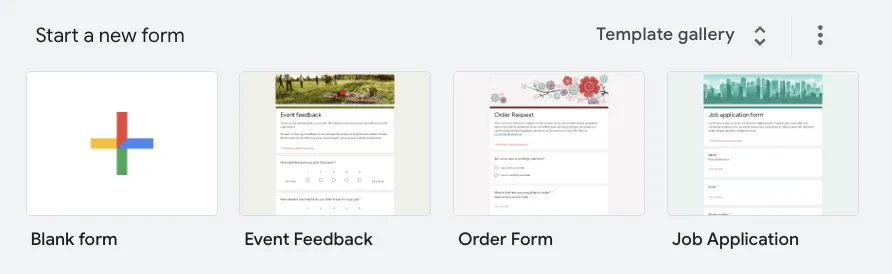
За да създадете нов формуляр на Google:
- Отидете на forms.google.com
- Кликнете върху „Празен“ формуляр (или изберете подходящ шаблон на Google Forms ).
Добавете заглавие и описание и не се колебайте да персонализирате външния вид на формуляра.
📚 Прочетете също: Трикове, съвети и хитрости за Google Forms
Стъпка 2: Отидете в раздела „Настройки“ на вашия Google формуляр.
Следващото, което трябва да направите, е да отидете в настройките на формуляра и да изключите „Събиране на имейл адреси“. Просто изберете „Не събирай“ от падащото меню.
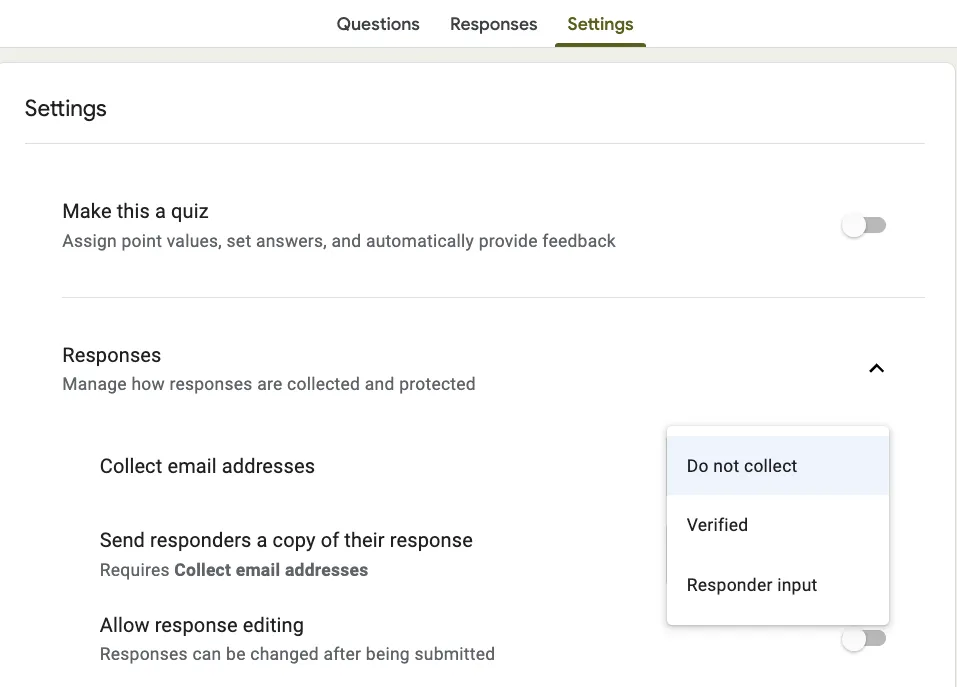
Това е най-честата причина за неанонимните формуляри.
Не забравяйте да направите същото и в раздела „Формуляри по подразбиране“.
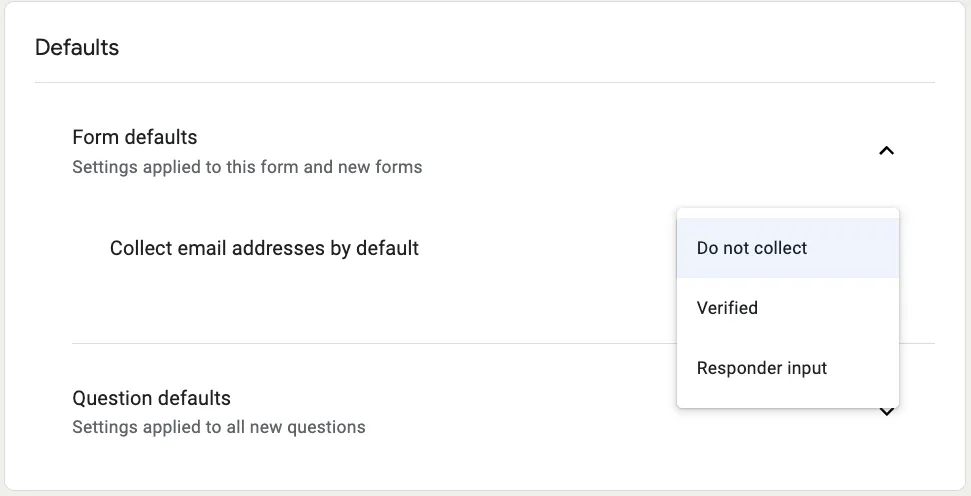
Тази настройка често е включена по подразбиране, особено в организационните акаунти (Google Workspace), за да се проследява кой попълва какво. Но ако целите честни, нефилтрирани отговори, трябва да я изключите.
Стъпка 2: Деактивирайте изискванията за вход от вашия Google формуляр
След това се уверете, че формулярът ви не изисква влизане в профил.
Потърсете отметката „Ограничете до потребители във вашата организация” или „Ограничете до 1 отговор”.
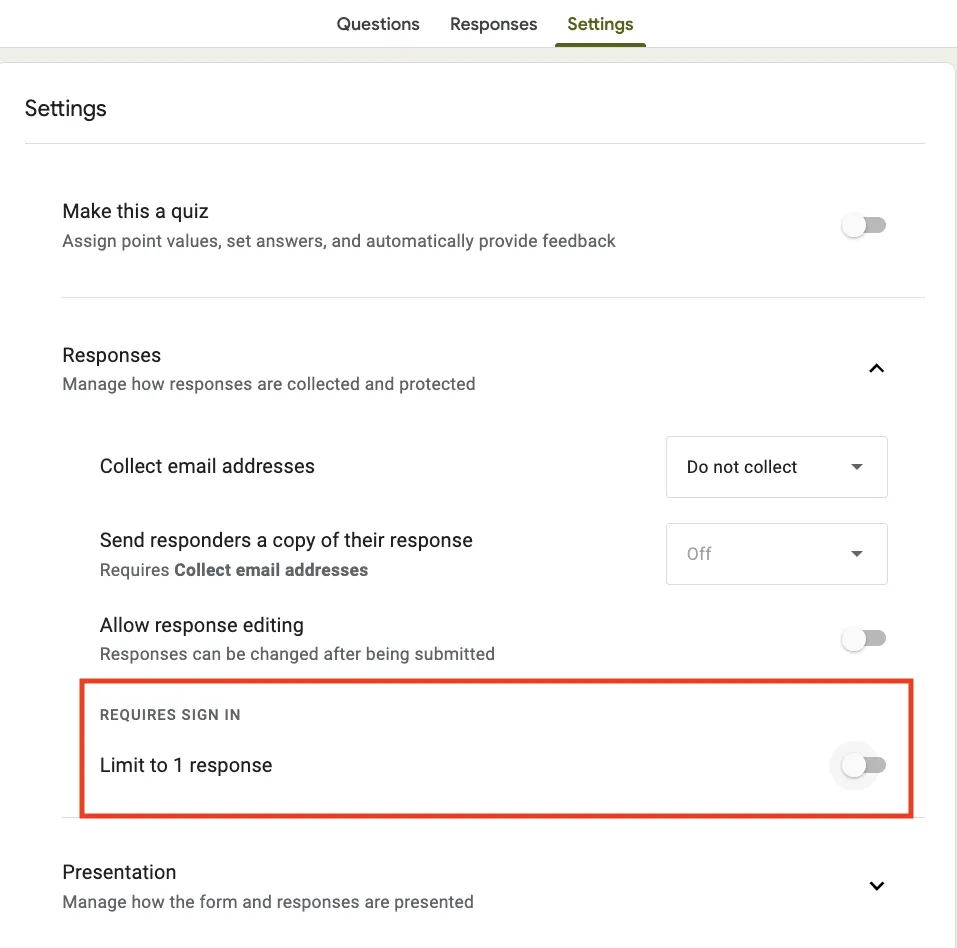
Тези опции изискват респондентите да са влезли в Google акаунт, което може да разкрие самоличността им, дори ако имейлите не се събират.
Деактивирането на тези опции гарантира, че всеки, който има линка, може да отговори свободно и анонимно.
Стъпка 3: Избягвайте да питате за лична информация в въпросите
Сега разгледайте внимателно въпросите си.
Избягвайте да искате лична информация (PII) като имена, имейл адреси, отдели или местоположения, дори ако това изглежда безобидно.
🤝 Приятелско напомняне: Дори един на пръв поглед незначителен въпрос може да разкрие самоличността на респондента, особено в малки екипи или сплотени групи. Добро правило? Ако информацията не е от решаващо значение за целта на вашия формуляр, не я включвайте.
Стъпка 4: Премахване на времевите отметки
Една настройка, за която много хора забравят, е времевата марка. Въпреки че Google Forms автоматично добавя времева марка към всеки отговор, това е по-скоро проблем за поверителността в затворени среди – например, ако провеждате анкета сред екип от десет души и някой подаде отговор в известно време.
Ако това ви притеснява, винаги можете да експортирате отговорите в Google Sheet и да премахнете колоната с времевата марка, преди да анализирате данните.
Стъпка 5: Направете тестово изпълнение
Преди да споделите формуляра си с широк кръг от хора, направете бърз тест. Отворете го в браузър в режим на инкогнито или го изпратете на личен имейл адрес. Изпратете отговор и проверете какви данни се записват в действителност.
Има ли прикачени имейл адреси, данни за вход или скрити метаданни? Тази бърза проверка може да открие всички случаи на случайно изтичане на информация, преди да се превърнат в проблем.
Стъпка 6: Разкрийте, че формулярът е наистина анонимен
Накрая, ясно съобщите на аудиторията си, че формулярът е анонимен. Добавете ред в горната част на формуляра, в който се казва: „Не се събират имена, имейли или друга идентифицираща информация. Вашият отговор е напълно анонимен.“
Когато респондентите знаят, че тяхната поверителност се зачита, те са много по-склонни да отговорят честно.
🧠 Интересен факт: Изследванията показват, че анонимността насърчава честността, като намалява предразсъдъците, свързани със социалната приемливост — респондентите не се опитват да дадат „правилния“ отговор или да избегнат осъждане.
📚 Прочетете също: Най-добрият софтуер за проучвания сред служителите за HR екипи
Бонус: съвети за анонимни формуляри
Дори и да сте усвоили техническите настройки, начинът, по който оформяте формуляра, е също толкова важен, когато става въпрос за насърчаване на честни отговори.
Ето няколко професионални съвета:
Поддържайте неутрален тон на въпросите си.
Избягвайте всичко, което изглежда насочващо или осъдително. Това насърчава откровената обратна връзка, без да кара хората да се чувстват защитни или притиснати.
📌 Примери:
⚠️ Вместо: „Какво не е наред с настоящия процес на въвеждане?“✅ Опитайте: „Как бихте описали опита си с настоящия процес на въвеждане?“
⚠️ Вместо: „Защо не използвате по-често нашите вътрешни инструменти?“✅ Опитайте: „Кои фактори влияят върху честотата, с която използвате нашите вътрешни инструменти?“
⚠️ Вместо: „Какви проблеми имате с колегите си?“✅ Опитайте: „Как бихте описали сътрудничеството в екипа си?“
Използвайте отворени въпроси с умереност
Въпреки че могат да предоставят ценна информация, отворените въпроси са по-лесни за деанонимизиране, особено в малки групи, където стилът на писане или изборът на конкретни думи могат да разкрият самоличността на някого. Ако все пак ги включите, напомнете на потребителите да не включват лични идентификатори в отговорите си.
Интересно мнение в Reddit в контекста на проучванията на работното място посочва:
Бивш мениджър на високо ниво (200 преки/непреки подчинени) тук. Те обикновено са анонимни. Но хората имат тенденция да говорят по начин, по който лесно могат да бъдат разпознати, така че не е трудно да се разбере кой какво е казал. Ако давате пряка обратна връзка, просто обръщайте внимание на думите, които използвате, и на граматиката си.
Бивш мениджър на високо ниво (200 преки/непреки подчинени) тук. Те обикновено са анонимни. Но хората имат тенденция да говорят по начин, по който лесно могат да бъдат разпознати, така че не е трудно да се разбере кой какво е казал. Ако давате пряка обратна връзка, просто обръщайте внимание на думите, които използвате, и на граматиката си.
Друг потребител е съгласен:
…стиловете на писане са изключително различни. Работя в система за издаване на билети цял ден. Те биха могли да премахнат имената от всички билети, а аз все пак бих могъл да позная кой от колегите ми е написал какво с 90% точност. Така че, ако напишете няколко параграфа с обратна връзка в анкета и вашият мениджър е запознат с вашия стил на писане, той ще разбере, че сте вие, без да е необходим софтуер за проследяване.
…стиловете на писане са изключително различни. Работя в система за издаване на билети през целия ден. Те биха могли да премахнат имената от всички билети, а аз все пак бих могъл да позная кой от колегите ми е написал какво с 90% точност. Така че, ако напишете няколко параграфа с обратна връзка в анкета и вашият мениджър е запознат с вашия стил на писане, той ще разбере, че сте вие, без да е необходим софтуер за проследяване.
Тествайте вашата форма
Накрая, тествайте формуляра си първо с малка група. Това ще ви помогне да откриете технически проблеми или проблеми, свързани с поверителността, преди пълното внедряване. Също така ще покаже на хората, че вземате на сериозно тяхната анонимност.
👀 Знаете ли? В анонимните проучвания събирането на прекалено много демографски данни може косвено да идентифицира респондента, което повдига въпроси, свързани с поверителността. Понякога са необходими статистически протоколи, за да се гарантира сигурността на данните.
Ограничения при използването на Google Forms
Въпреки че Google Forms е безплатен и достъпен, той има няколко ограничения, особено ако искате да провеждате анонимни онлайн проучвания на професионално ниво.
Първо, изненадващо лесно е да съберете случайно лични данни.
Функции като „Събиране на имейл адреси“ или „Ограничение до 1 отговор“ понякога се активират автоматично въз основа на настройките на администратора на Google Workspace. Това означава, че дори ако мислите, че сте ги деактивирали, те все пак могат да се прилагат в определени организационни контексти.
Второ, няма вградена функция за маскиране на IP адреса.
Google твърди, че не съхранява IP адреси в отговорите на формулярите, но няма да намерите никаква официална документация, която да потвърждава или контролира как се обработват тези данни зад кулисите. В отрасли, където спазването на нормативните изисквания или чувствителността на данните са от значение – като здравеопазването, човешките ресурси или образованието – липсата на прозрачност представлява риск.
Трето, отчитането и автоматизацията са ограничени.
Google Forms едва ли може да се нарече инструмент за автоматизация на формуляри. Ще трябва да разчитате на Sheets или инструменти на трети страни, за да визуализирате резултатите, да задавате напомняния или да задействате следващи стъпки – нито един от които не е оптимизиран за работни процеси, при които поверителността е на първо място.
Има ли по-добър начин? Разбира се!
Нека ви покажем как ClickUp Forms преодолява всички тези ограничения и дори повече!
📮 ClickUp Insight: 34% от работниците казват, че най-голямата пречка пред автоматизацията е несигурността относно това кои инструменти да използват. Макар че много от тях искат да работят по-умно, те са претоварени от избора и им липсва увереност да направят първата крачка. 😓
ClickUp премахва тази объркване, като предлага интуитивни, лесни за използване AI агенти, които могат да автоматизират работата ви в рамките на една платформа – без да се налага да жонглирате с множество инструменти. С функции като ClickUp Brain, нашия AI асистент, и персонализирани AI агенти, екипите могат да автоматизират процеси, да планират, да определят приоритети и да изпълняват задачи без да се налага да притежават напреднали технически познания или да се натоварват с прекалено много инструменти.
💫 Реални резултати: Lulu Press спестява 1 час на ден на всеки служител, използвайки ClickUp Automations, което води до 12% увеличение на общата ефективност на работата.
Google Forms срещу ClickUp Forms: кое е по-добро за анонимна обратна връзка?
| Функция | Google Forms | ClickUp Forms |
| Наистина анонимни по подразбиране | ❌ Не винаги (може да събира имейл или организационни данни по подразбиране) | ✅ Вградени автоматизации за автоматично присвояване, маркиране, уведомяване и актуализиране на статуса на задачите въз основа на отговорите |
| Контрол върху събирането на данни | ⚠️ Ограничено; трябва ръчно да деактивирате събирането на имейли и влизането в профила | ✅ Пълен контрол; не се събират данни, освен ако не добавите полета |
| Преобразуване на формуляр → задача | ❌ Не; изисква ръчно експортиране в Sheets | ✅ Вграден; всеки отговор се превръща в задача |
| Автоматизация и интеграция на работния процес | ⚠️ Ограничено. Изисква инструменти на трети страни. | ✅ Вградени автоматизации за автоматично присвояване, маркиране, уведомяване и актуализиране на статуса на задачите въз основа на отговорите |
| Разрешения и споделяне | ⚠️ По подразбиране е свързан с Google акаунт/организация | ✅ Публични или частни формуляри с подробни разрешения |
| Персонализиране на потребителския интерфейс | ❌ Минимален контрол върху брандирането или оформлението | ✅ Персонализирани заглавия, цветове, етикети на полета и пренасочвания |
| Отчети и табла | ⚠️ Необходими са Sheets или добавки | ✅ ClickUp Dashboards & ClickUp AI за анализ |
| Най-подходящо за | Просто, еднократно събиране на данни | Анонимна обратна връзка с работни потоци, маршрутизиране на задачи и контрол на поверителността |
📚 Прочетете също: Най-добрият софтуер за създаване на формуляри
Как да използвате ClickUp Forms (без компромиси с поверителността)
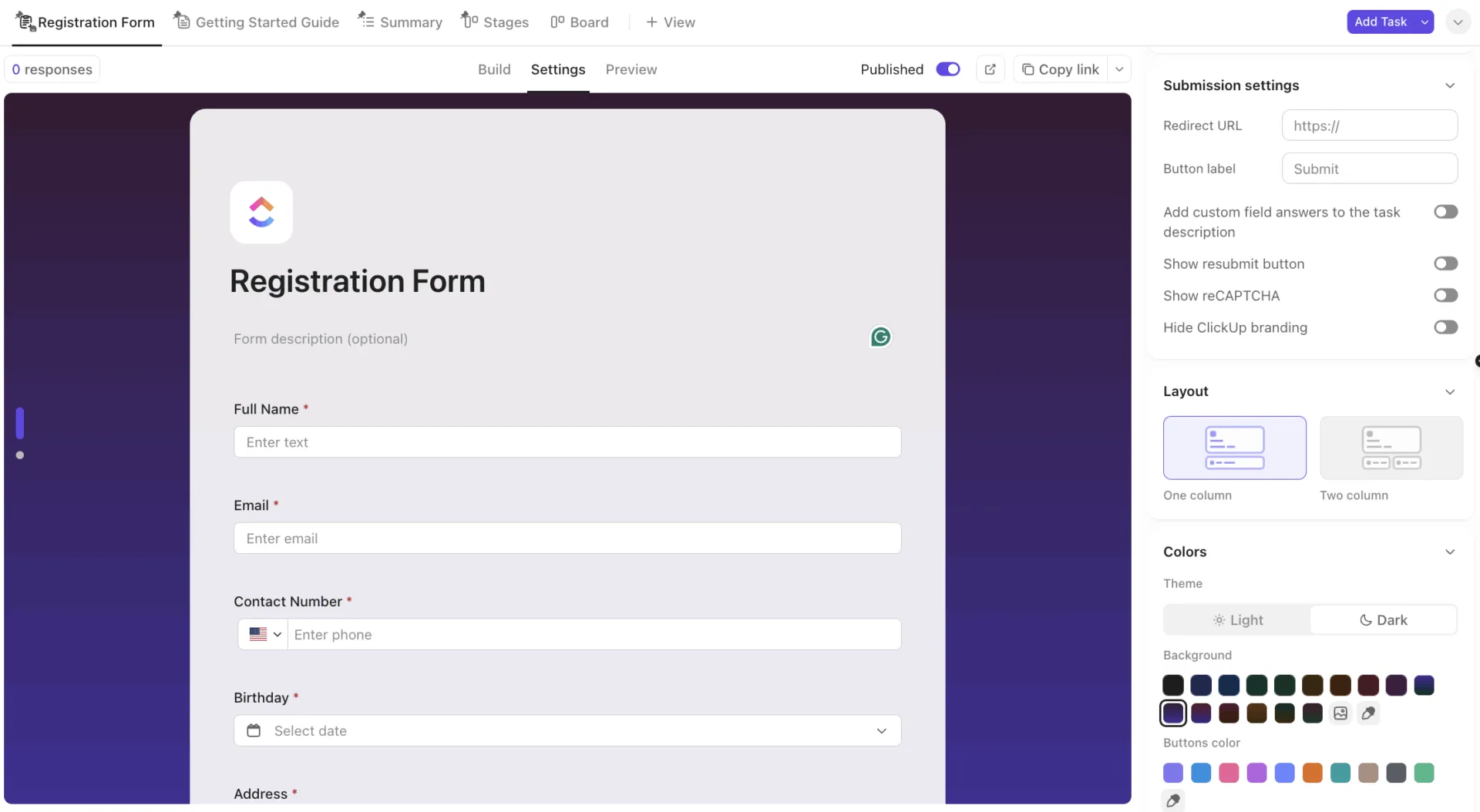
Ако Google Forms ви се струва като балансиране между използваемост и поверителност, ClickUp Forms предлага по-чиста и по-безопасна алтернатива. Това е особено вярно, когато събирате чувствителна обратна връзка или искате по-голям контрол над работните си процеси.
С ClickUp Forms няма риск от случайно събиране на имейл адреси или свързване на отговорите с идентичността на потребителите, освен ако не сте избрали това умишлено.
Вие решавате какви данни да изисквате и кои да останат непубликувани. Няма скрити настройки за проследяване. И тъй като отговорите се въвеждат директно в работната среда на ClickUp като задачи, можете да управлявате обратната връзка, без да се налага да използвате няколко инструмента.
Ето как да създадете сигурен, специално създаден анонимен формуляр в ClickUp, който да отговаря точно на вашия работен процес:
1. Добавете изглед на формуляра
Преминете към съответното пространство, папка или списък в ClickUp, където искате да събирате отговорите.
Кликнете върху иконата ➕ View или „+“ и изберете Form. Ако започвате от ниво Space или Folder, ще ви бъде предложено да изберете коя списък ще получи отговорите на формуляра като ClickUp Tasks.
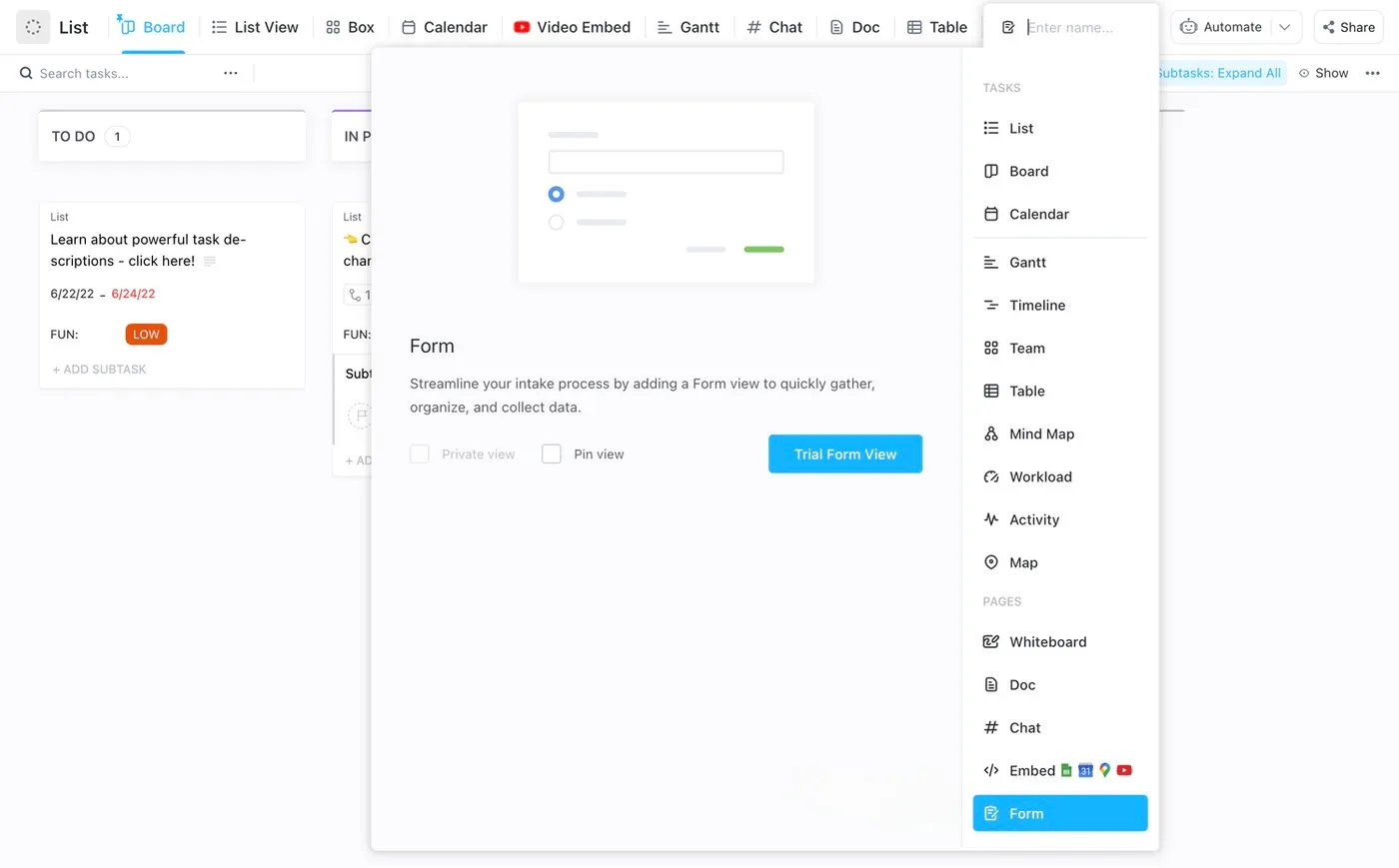
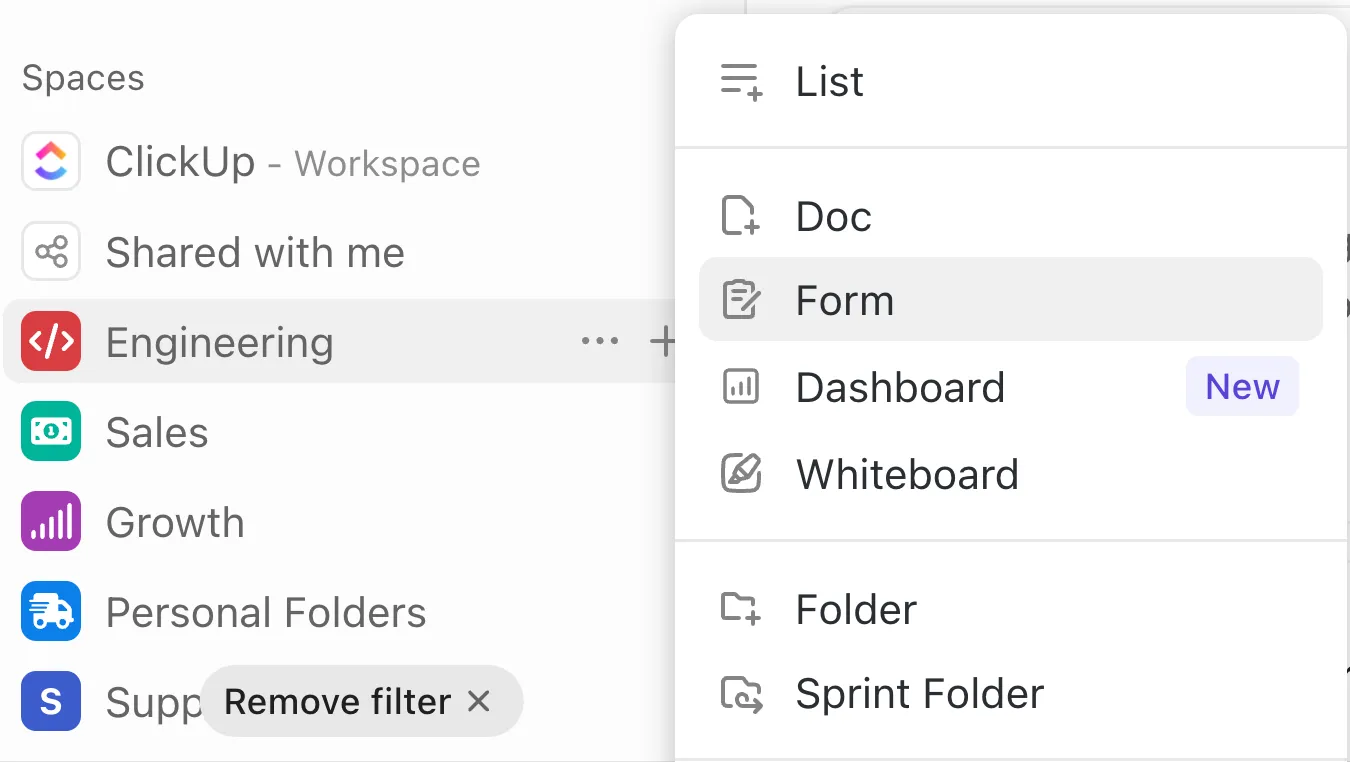
Друг начин да създадете изглед на формуляр е от страничната лента.
- От страничната лента, минете с курсора върху пространство и кликнете върху иконата плюс. Или минете с курсора върху списък, кликнете върху менюто с три точки... и след това върху Създаване на ново.
- Изберете формуляр
- От модалния прозорец „Създаване на формуляр“ изберете шаблон или изберете „Започнете от нулата“, за да отворите празен формуляр.
2. Изберете внимателно списъка с дестинации
Всяко изпращане на формуляр се превръща в нова задача в избрания от вас списък.
Мислете стратегически – ако събирате обратна връзка от екипа, насочете всичко към специален списък „Получена обратна връзка“. По този начин можете да управлявате, сортирате и разпределяте работата без допълнителни затруднения.
3. Проектирайте формуляра си в режим „Изграждане“
Всяка ClickUp форма има три режима:
- Създаване: За да добавите въпроси
- Настройки: За да персонализирате настройките за подаване и дизайна на оформлението
- Преглед: За да видите формуляра си, преди да го споделите
Режимът Build на ClickUp с функция „плъзгане и пускане” ви позволява да персонализирате формуляра с едно кликване. Добавете персонализирани полета като текст, падащи менюта, отметки, дати и други, за да записвате отговорите.

Можете просто да плъзнете полетата в предварителен изглед. Преименувайте или преподредете ги с няколко кликвания и плъзгания.
Искате някой да подпише нещо? Добавете опция за качване на файл. Искате оценки? Използвайте числови или падащи скали.
💡 Професионален съвет: Ако събирате текуща информация – като предложения от служители, ретроспективи на екипа или обратна връзка за продукти – шаблонът за обратна връзка на ClickUp предлага солидна основа. Той е проектиран да събира качествена обратна връзка и автоматично да я организира в изпълними задачи, така че нищо да не бъде пропуснато.
Персонализирайте го, за да съответства на езика на вашия екип, и настройте автоматизации за сортиране. Това е лесен начин да поддържате обратната връзка без допълнителна административна работа.
4. Конфигуриране на настройки и автоматизации
В раздела „Настройки“ можете автоматично да възлагате задачи за подаване на формуляри на членовете на екипа, да прилагате шаблони за задачи, да задавате приоритети и крайни срокове или да ги маркирате за препращане.
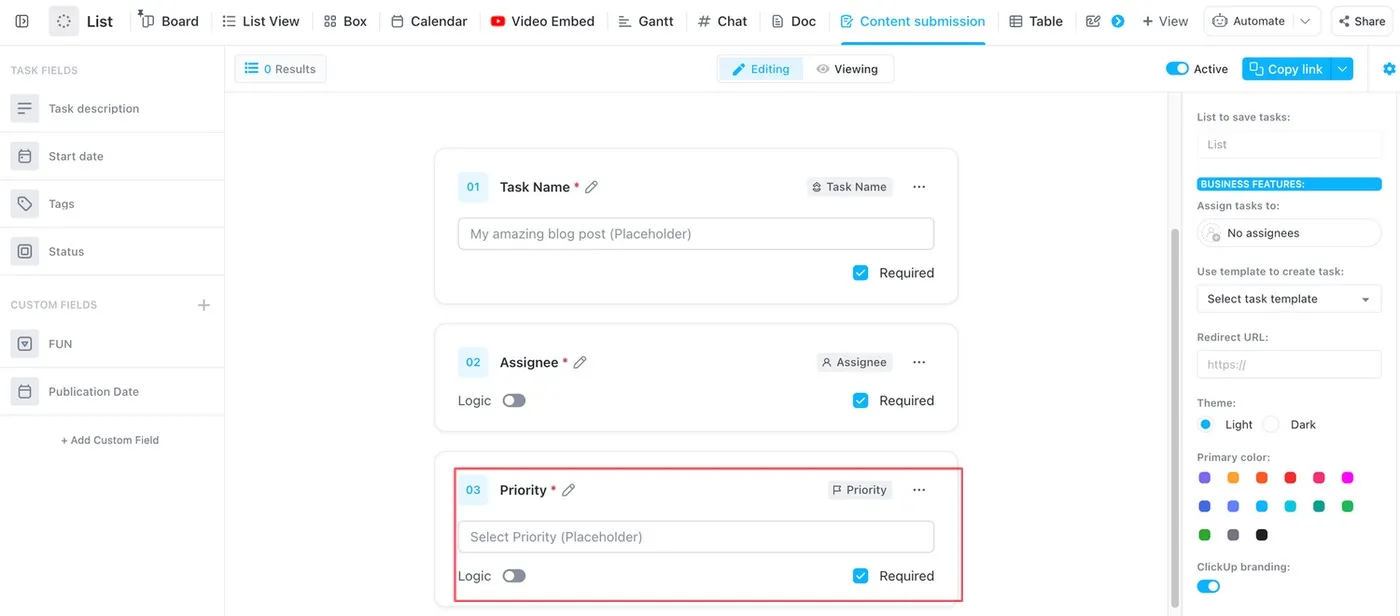
Потребителите с планове Business Plus и Enterprise могат също да скрият брандинга на ClickUp, да пренасочват респондентите след подаване на формуляра и др.
5. Приложете условна логика (ако е необходимо)
Можете също да добавите условна логика към вашите формуляри. Това означава, че формулярът се настройва динамично, за да показва или скрива полета въз основа на предишни отговори.
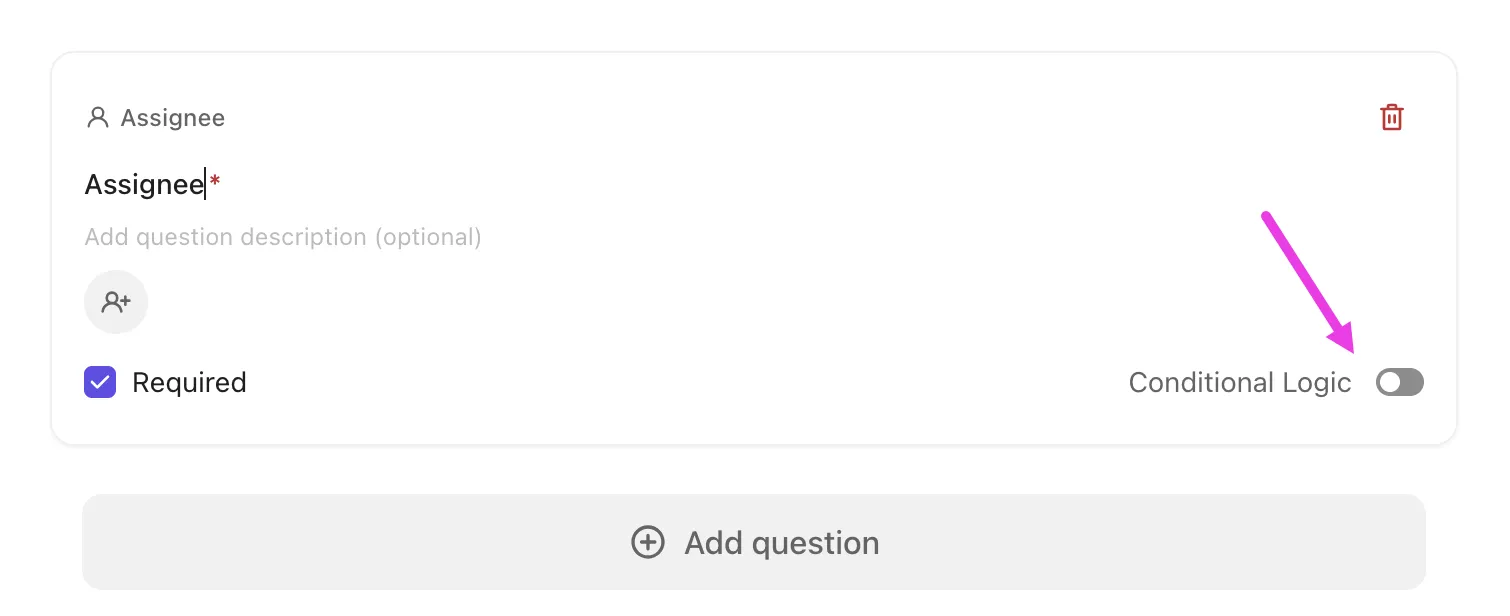
💡 Съвет от професионалист: Добавянето на условна логика към вашата ClickUp форма е лесен начин да намалите отпаданията и непълните попълнения, като поддържате нещата кратки, ясни и по същество.
📌 Например, да речем, че създавате вътрешна форма за обратна връзка за продукт. Можете да започнете с падащо меню с въпроса: „Какъв тип обратна връзка изпращате?“
Опции: Бъг, Искане за функция
Сега, в зависимост от това, което избере респондентът, можете да използвате условна логика, за да покажете само полетата, които са свързани с неговия избор:
- Ако изберат „Бъг“, покажете полета като: Коя функция използвахте, когато възникна проблемът? (Падащо меню) Стъпки за възпроизвеждане на бъга (Параграф) Качете скрийншот или запис на екрана (Качване на файл)
- Коя функция използвахте, когато възникна проблемът? (Падащо меню)
- Стъпки за възпроизвеждане на грешката (Текст на параграф)
- Качете екранна снимка или запис на екрана (Качване на файл)
- Ако изберат „Искане за функция“, покажете: Опишете функцията, която бихте искали да видите (параграф текст) Какъв проблем би ви решила тази функция? (кратък отговор) Колко важна е тази функция за вашия работен процес? (падащо меню или скала за оценка)
- Опишете функцията, която бихте искали да видите (Текст на параграф)
- Какъв проблем би ви решило това? (Кратък отговор)
- Колко важна е тази функция за вашия работен процес? (Падащо меню или скала за оценка)
- Коя функция използвахте, когато възникна проблемът? (Падащо меню)
- Стъпки за възпроизвеждане на грешката (Текст на параграф)
- Качете екранна снимка или запис на екрана (Качване на файл)
- Опишете функцията, която бихте искали да видите (Текст на параграф)
- Какъв проблем би ви решило това? (Кратък отговор)
- Колко важна е тази функция за вашия работен процес? (Падащо меню или скала за оценка)
📚 Прочетете също: Силата на ClickUp Forms за софтуерни екипи
6. Стил, преглед и публикуване
Знаете ли, че можете да персонализирате външния вид на вашата ClickUp форма, като използвате корица? Можете също да добавите цветовете на вашата марка и да настроите опциите за оформление.
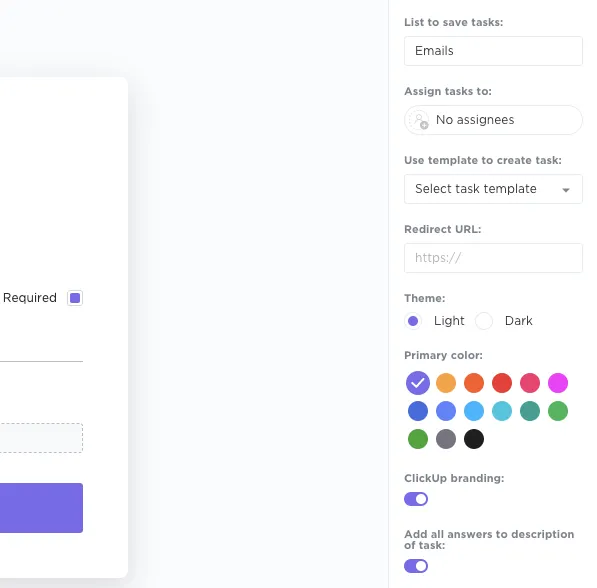
След като направите това, превключете в режим на предварително преглед за окончателна проверка.
За да публикувате формуляра си:
- Отворете формуляра
- В горния десен ъгъл кликнете върху „Публикувано“.
След като бъде публикуван, формулярът ви е готов за споделяне.
7. Споделяйте и събирайте отговори
Изпратете формуляра чрез неговия URL адрес за споделяне или го вградете в своя сайт. В зависимост от вашите нужди по отношение на поверителността, можете да изберете да го направите публично достъпен или да ограничите достъпа до него само за автентифицирани потребители на работната среда.
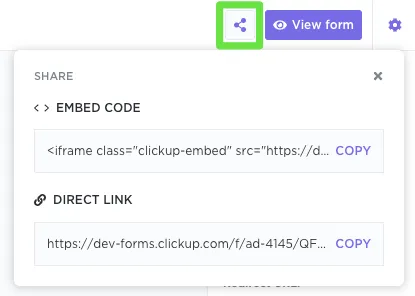
🎯 Важно: Респондентите ще изпращат отговорите си, без да се налага да влизат в профила си, освен ако изрично не изисквате попълване на полето за имейл.
8. Управлявайте подадените формуляри като задачи
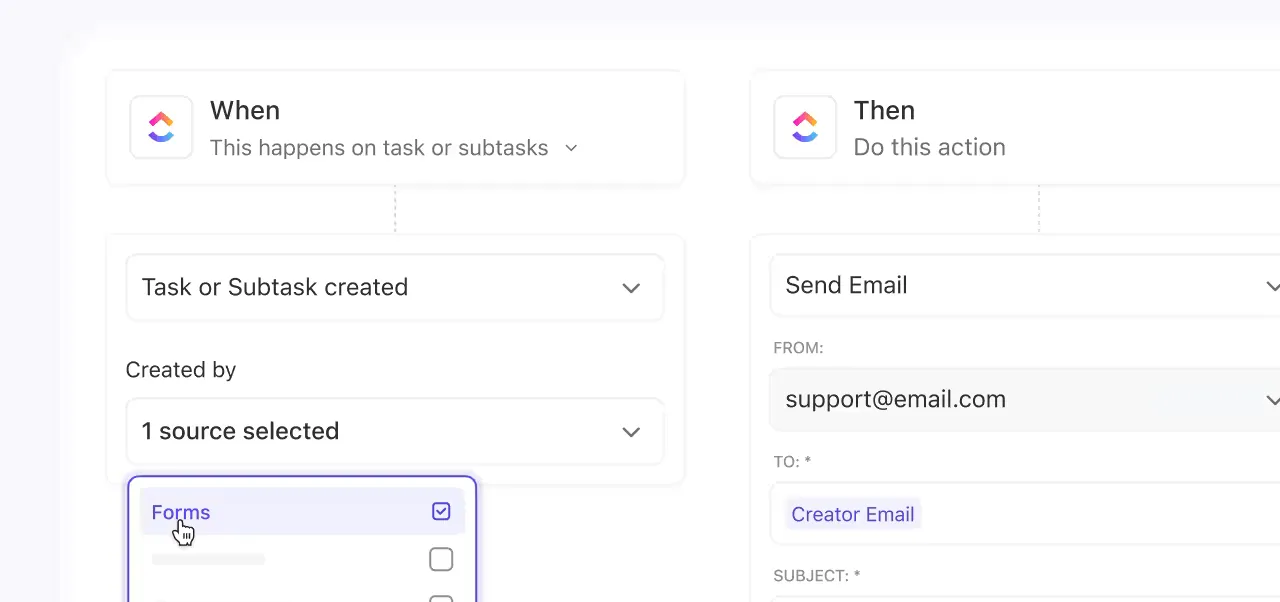
Всяко подадено заявление се добавя автоматично като задача в ClickUp към определения от вас списък, като е напълно проследимо и подлежи на действие.
За разлика от Google Forms, можете да приложите ClickUp Automations към тези отговори, като например да ги присвоите на мениджър, да маркирате екип или да актуализирате статуси. Това премахва необходимостта от ръчно експортиране на данни или проследяване на последващи действия.
9. Визуализирайте и анализирайте
Използвайте ClickUp Dashboards, за да визуализирате постъпващите формуляри – проследявайте обема на отговорите, категоризирайте ги по потребителски полета и следете напредъка. Ако се нуждаете от по-задълбочени анализи, можете да помолите ClickUp Brain, контекстно-ориентирания AI асистент на ClickUp, да анализира отговорите във формулярите директно във вашето работно пространство по теми или настроения.
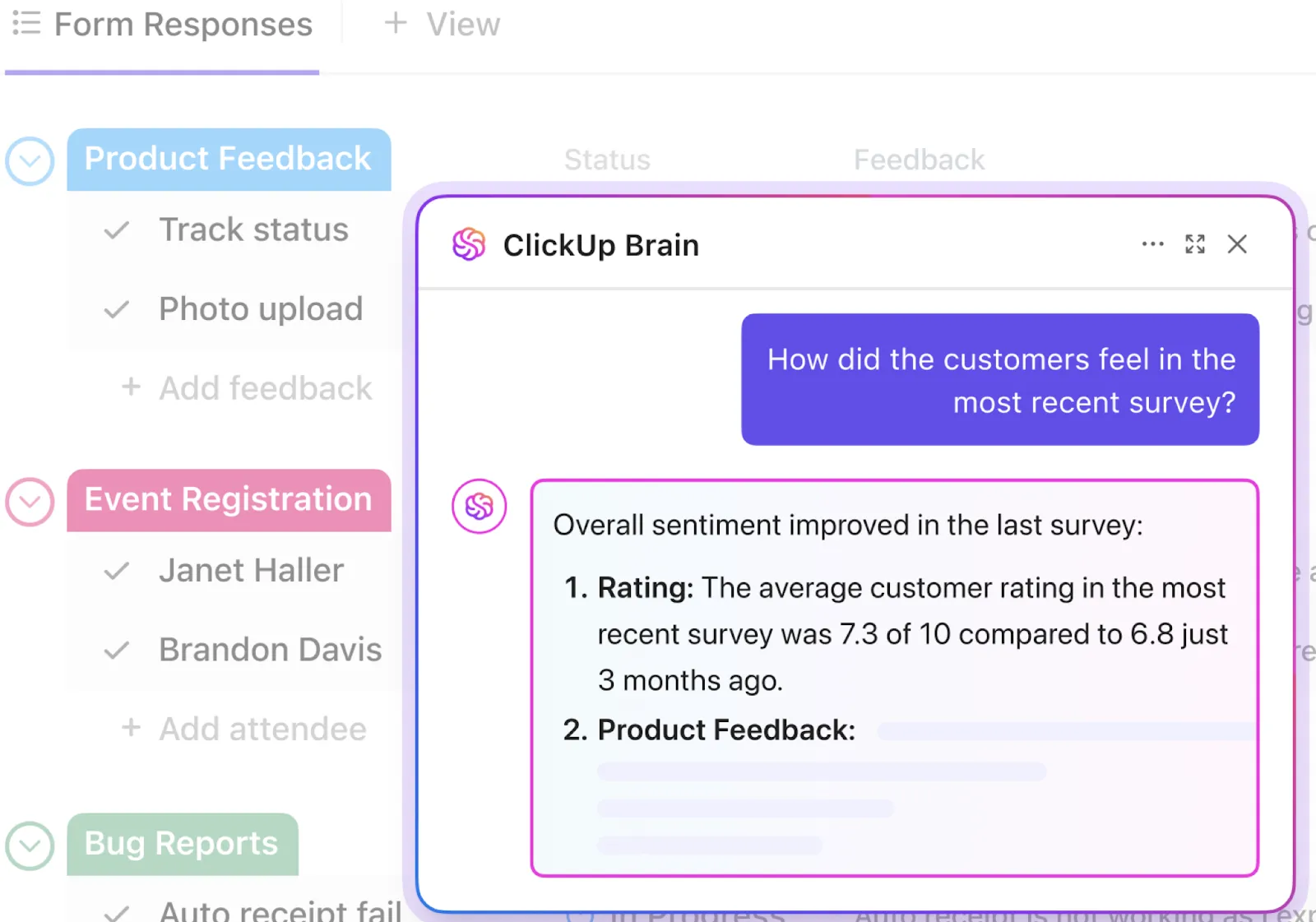
Да, не е нужно да се занимавате с изнасянето на данни от Google Forms в Google Sheets!
Това е най-голямото предимство на ClickUp Forms пред Google Forms: централизирането на работния процес с формулярите. Събирате данните безопасно и конфиденциално, автоматично задавате последващи задачи и поддържате пълна прозрачност и контрол над процеса – всичко това в платформата на ClickUp.
Нашите екипи са използвали формуляри и шаблони, за да стандартизират някои работни процеси. Използвали сме и вградената автоматизация, за да улесним някои работни процеси, особено когато персонализираните полета събират информация, която може да помогне да се определи кой трябва да бъде назначен за дадена задача. Накрая, използвахме и интеграцията с имейл и API функциите, за да генерираме автоматично задачи, когато някои платформи предупреждават или показват възможни проблеми с производителността.
Нашите екипи са използвали формуляри и шаблони, за да стандартизират някои работни процеси. Използвали сме и вградената автоматизация, за да улесним някои работни процеси, особено когато персонализираните полета събират информация, която може да помогне да се определи кой трябва да бъде назначен за дадена задача. Накрая, използвахме и интеграцията с имейл и API функциите, за да генерираме автоматично задачи, когато някои платформи предупреждават или показват възможни проблеми с производителността.
📚 Прочетете също: Ръководство за ClickUp Forms за преподаватели
🔮 Бонус съвет: Започнете с шаблона за формуляр на ClickUp
Вместо да създавате формуляра си от нулата, шаблоните за формуляри на ClickUp ви предоставят бърза и гъвкава отправна точка за сигурно събиране на информация. Независимо дали събирате анонимни отзиви от служители, провеждате вътрешни проверки на екипа или управлявате предложения от клиенти, можете да го настроите, за да автоматизирате формуляра си за нула време.
Ето защо ще ви хареса:
- Просто въведете въпросите си в предварително форматирания формуляр.
- Нагласете готовия макет с гъвкавостта на функцията „плъзгане и пускане”.
- Автоматично препращайте подадените формуляри към рецензенти, категоризирайте обратната връзка или приоритизирайте проблемите в реално време. Всяко подаване на формуляр се превръща в проследима задача във вашето работно пространство в ClickUp.
- Маркирайте отговорите според настроението, темата, спешността или отдела, за да улесните проследяването на темите във времето.
- Тъй като контролирате всяко поле, вие избирате точно какво да събирате (и какво да пропуснете). За разлика от Google Forms, тук няма случайно събиране на данни и рискове за поверителността.
💡 Съвет от професионалист: Комбинирайте този шаблон с ClickUp Automations, за да присвоявате незабавно обратна връзка, да задействате последващи действия или да премествате задачи през процес на преглед.
Крайният резултат? Този шаблон улеснява събирането на обратна връзка, без да се налага да пресъздавате формулярите всеки път.
Създайте си безопасно пространство с ClickUp
Анонимната обратна връзка трябва да бъде сигурна за вас и за хората, които попълват формуляра ви. Независимо дали събирате мнения от служители, студенти или заинтересовани страни, целта е да се създаде пространство за честност, без да се рискува поверителността на никого. Google Forms може да ви помогне да постигнете това, но само ако сте внимателни. Няколко пропуснати настройки и може да се окажете с повече данни, отколкото сте искали.
ClickUp улеснява този процес.
Вие решавате какво да попитате и какво да пренебрегнете. Няма скрити полета за имейл. Няма износ на данни между инструменти. Просто чисти, сигурни формуляри, които се вписват в работния ви процес, превръщат всяко подаване в задача и ви дават структурата, за да направите нещо с обратната връзка, която събирате.
Регистрирайте се в ClickUp и започнете да събирате отговори, които се превръщат в реални действия. Без да нарушавате поверителността на никого.
Често задавани въпроси (FAQ)
Формулярите на Google наистина ли са анонимни?
Формулярите на Google могат да бъдат анонимни, но само ако са конфигурирани правилно. По подразбиране, особено в акаунтите на Google Workspace, формулярите могат да събират имейл адреси или да ограничават достъпа до регистрирани потребители, което свързва отговорите с идентичността. За да направите формуляра наистина анонимен, трябва да деактивирате опцията „Събиране на имейл адреси“, да разрешите неограничен достъп и да избягвате да изисквате лична информация (PII). Винаги тествайте формуляра си в режим на инкогнито, за да се уверите, че не се събират данни за идентифициране.
Какви са най-добрите практики за анонимни Google Forms?
За да гарантирате анонимност, започнете с изключване на „Събиране на имейл адреси“ и „Ограничаване до 1 отговор“. Избягвайте да питате за имена, отдели или други въпроси, които биха могли да разкрият самоличността на някого. Използвайте неутрален език – избягвайте подвеждащи или осъдителни формулировки – и ясно посочете в горната част на формуляра, че отговорите са анонимни. Накрая, тествайте формуляра сами (или с колега), за да се уверите, че не се изисква скрито проследяване или влизане в акаунт.
Каква е разликата между поверителни и анонимни Google Forms?
Анонимните формуляри не събират никаква идентифицираща информация – респондентите остават напълно неоткриваеми. От друга страна, поверителните формуляри могат да събират идентичност или метаданни, но ограничават достъпа до тази информация. В поверителен формуляр някой (например от отдел „Човешки ресурси“ или мениджър) може да види кой е подал отговора, но данните не се споделят публично. Анонимен = поверителност по дизайн. Поверителен = поверителност по политика. Изберете въз основа на това дали е необходимо проследяване или не.