
Вашият екип обхваща различни континенти, часови зони и култури, но вие трябва да си сътрудничите, сякаш всички сте в една и съща стая. Това е реалността за много съвременни работни места.
🔎 Знаете ли, че... 95% от работещите в технологичния сектор смятат, че дистанционната работа е възможна и продуктивна. Работодателите по целия свят вече приемат тази промяна.
Въпреки това, отдалечените екипи се сблъскват с предизвикателства като поддържане на връзка и вземане на бързи решения. Онлайн инструментите за срещи като Microsoft Teams предлагат видеоразговори, чат, споделяне на файлове и интеграции за опростяване на работните процеси.
В тази статия ще ви покажем как да използвате Microsoft Teams за срещи, от планирането до управлението на участниците.
⏰ 60-секундно резюме
- Планиране на срещи: Планирайте срещи чрез календара или чат функцията на Microsoft Teams. Използвайте опциите за повторение за редовни срещи.
- Съвети за подготовка: Споделете предварително дневния ред, проверете аудио/видео настройките и съобразете часовите зони.
- Стартиране на срещи: Използвайте „Среща сега“ за незабавни срещи от Календар, Чат или Канали и настройте параметрите на срещата, като роли и разрешения.
- Ефективни функции за срещи: Използвайте споделяне на екран, стаи за почивка, анкети и контроли за заглушаване на звука за по-добро участие и производителност.
- Персонализиране: Редактирайте линковете за срещите, настройвайте фоновете и превключвайте между различни изгледи на участниците за професионално преживяване.
- Интеграция с Outlook: Планирайте срещи директно от Outlook, като използвате добавката Teams, и ги синхронизирайте и на двете платформи.
- Управление на участниците: Добавяйте участници преди или по време на срещите, разпределяйте роли и контролирайте какво могат да виждат участниците.
- Подобряване на сътрудничеството: Интегрирайте инструменти като ClickUp за управление на задачи, подготовка преди срещата и безпроблемно проследяване.
Как да започнете среща в Microsoft Teams
Създаването на нова онлайн среща в Microsoft Teams е бързо и лесно. Можете да го направите чрез функциите „Чат“ или „Календар“. Опцията „Чат“ ви позволява да планирате среща директно в рамките на текущ разговор.
Алтернативно, функцията „Календар“ предоставя по-изчерпателен преглед, което ви позволява лесно да планирате и управлявате видео срещи в екипа си.
За да проведете успешна онлайн среща в Microsoft Teams, са необходими подходяща подготовка и спазване на етикета за виртуални срещи.
Ето няколко съвета, които ще ви помогнат да организирате и проведете ефективни срещи в Teams.
- Изгответе и споделете ясна програма в поканата за срещата най-малко 24–48 часа преди срещата ✅
- Уверете се, че камерата и микрофонът ви функционират правилно и че виртуалните ви фонове са подходящи за професионална обстановка ✅
- Вземете предвид участниците от различни часови зони, работно време и празници и им обяснете как очаквате да участват ✅
- Направете си приоритет да започвате и приключвате срещите си навреме ✅
- Използвайте споделянето на екрана, за да покажете работния си плот, конкретни прозорци, PowerPoint слайдове или бяла дъска ✅
- Ако фоновият шум се превърне в проблем, заглушете отделни участници или всички участници, за да проведете по-тиха среща ✅
- Проведете тренировъчна сесия, за да откриете евентуални технически проблеми, като проблеми с устройствата, осветлението или мрежата ✅
- Ангажирайте участниците, като създавате анкети по време на срещата, за да събирате обратна връзка в реално време ✅
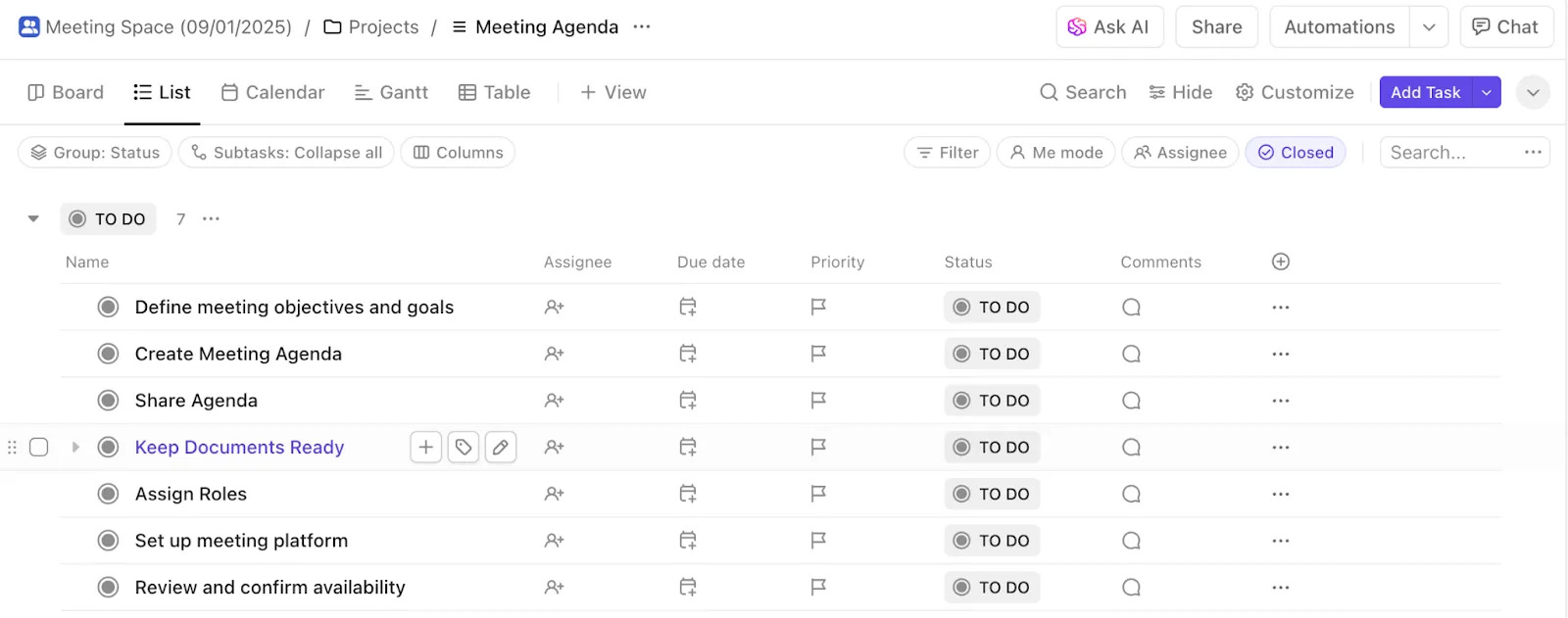
Звучи като много работа? ClickUp, приложението за всичко, свързано с работата, опростява управлението на списъците с задачи преди срещата за ефективна подготовка.
Задачи в ClickUp
С ClickUp Tasks можете да създавате специални списъци, за да централизирате задачи като събиране на материали, разпространяване на дневен ред и възлагане на задачи. Възлагайте задачи на членовете на екипа, определяйте крайни срокове и използвайте персонализирани полета, за да определите приоритетите.
Как да се срещнете сега в Microsoft Teams
В физическия офис спонтанните срещи често пораждат най-добрите идеи. Microsoft Teams възпроизвежда това с функцията „Среща сега“, която позволява незабавни срещи за бързо и ефективно сътрудничество в екип.
Ето няколко различни начина, по които можете да започнете незабавна среща в Microsoft Teams:
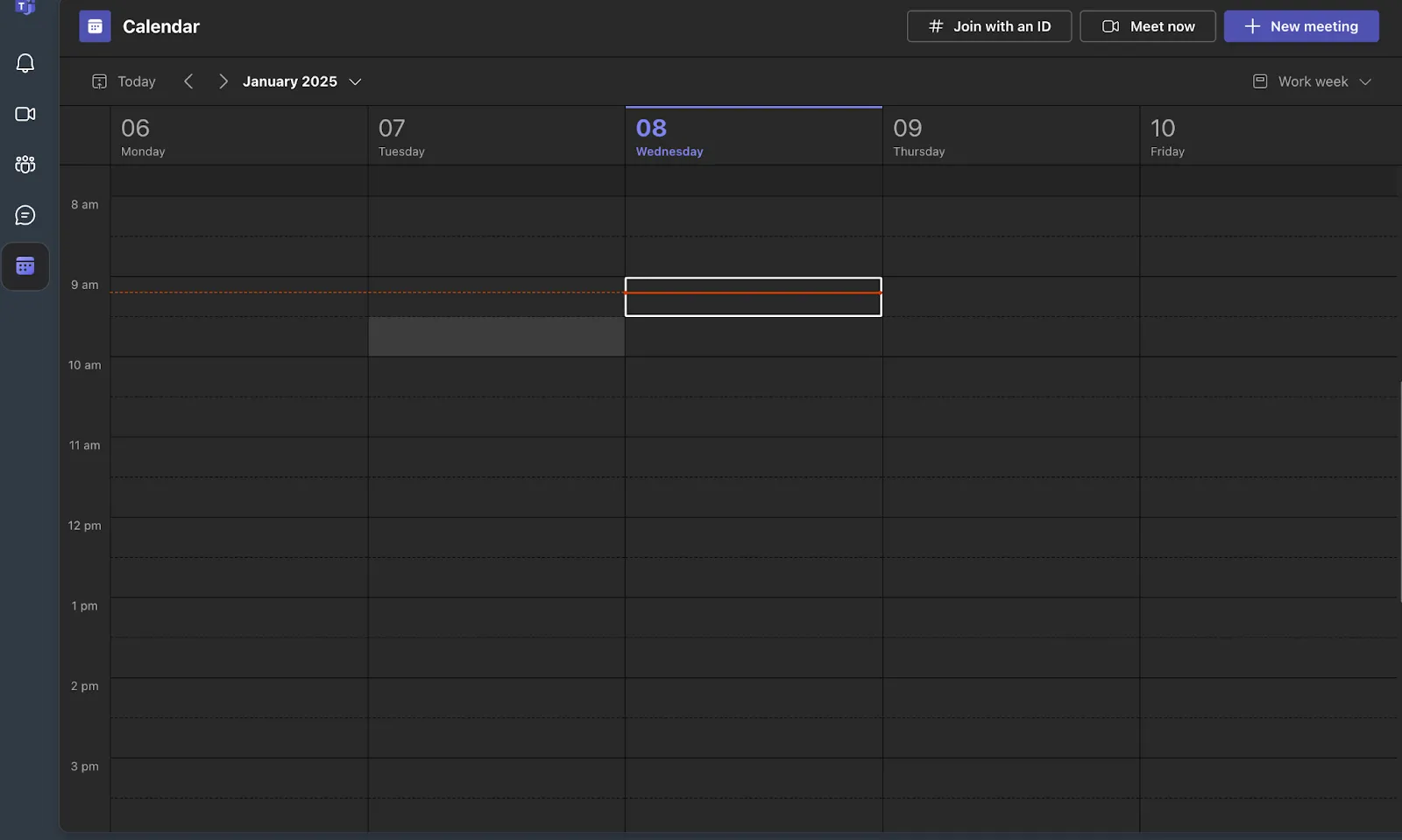
- От календара: Изберете „Среща сега“ в горния десен ъгъл на календара в лявата част на Teams.
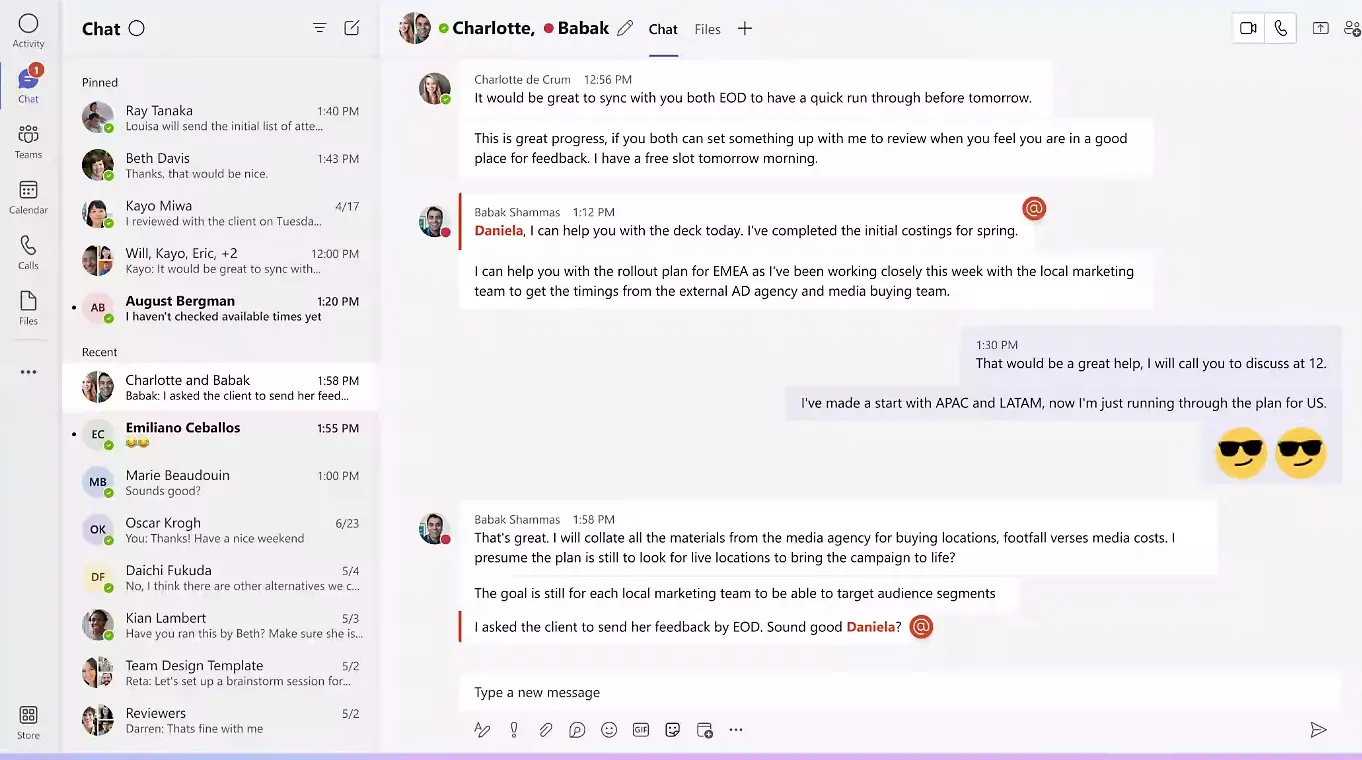
- От групов чат: В групов чат изберете „Среща сега“ в горната част на прозореца на чата.
- От канал: Отидете в раздела „Публикации“ на канала, в който искате да се срещнете, и изберете „Среща сега“.
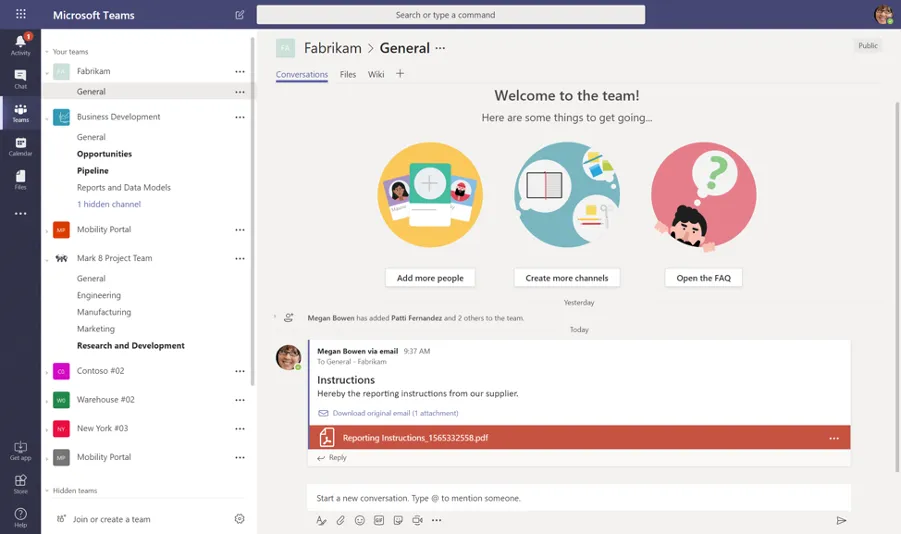
- От нишка на разговор: Отговорете на нишка на разговор и изберете „Среща“ под мястото, където бихте написали отговора си.
- Използване на команди: Напишете /meetnow в полето за съставяне на чат разговора, след което натиснете Enter или Tab, за да стартирате незабавна среща.
След като срещата е насрочена, можете да персонализирате настройките й.
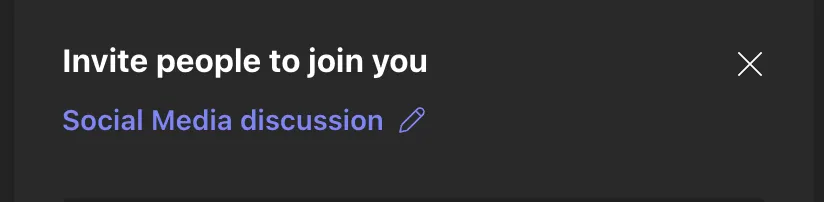
- Редактиране на името на срещата: Променете заглавието на срещата в текстовото поле.
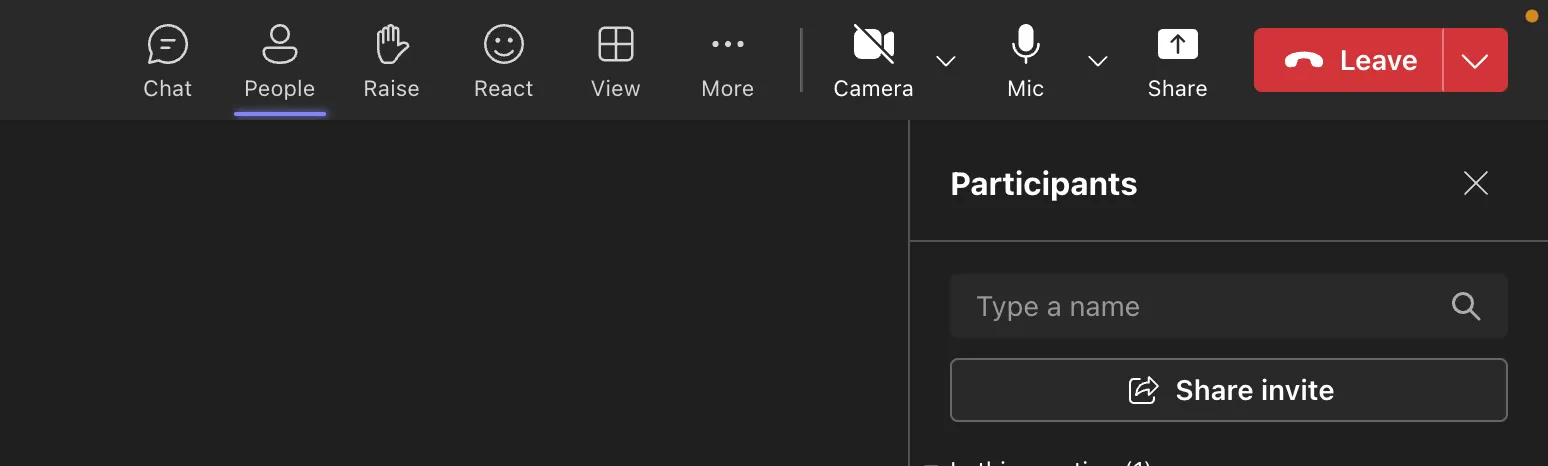
- Споделете поканата: Натиснете иконата „Хора“ и бутона „Сподели покана“, за да поканите нови участници.
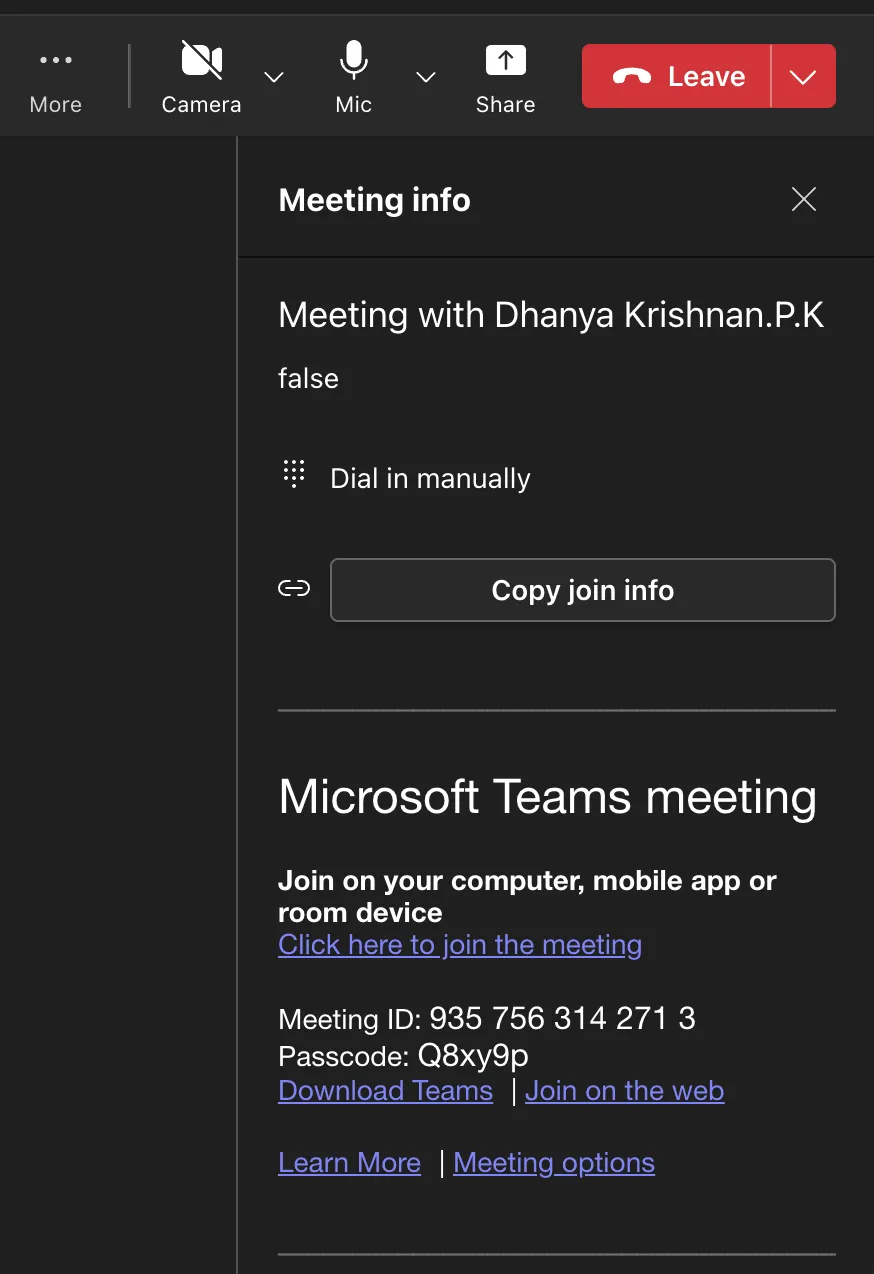
- Копиране на линк: Кликнете върху „Още опции“ и след това върху „Информация за срещата“. Натиснете „Копиране на информация за присъединяване“, за да запазите линка в клипборда си.
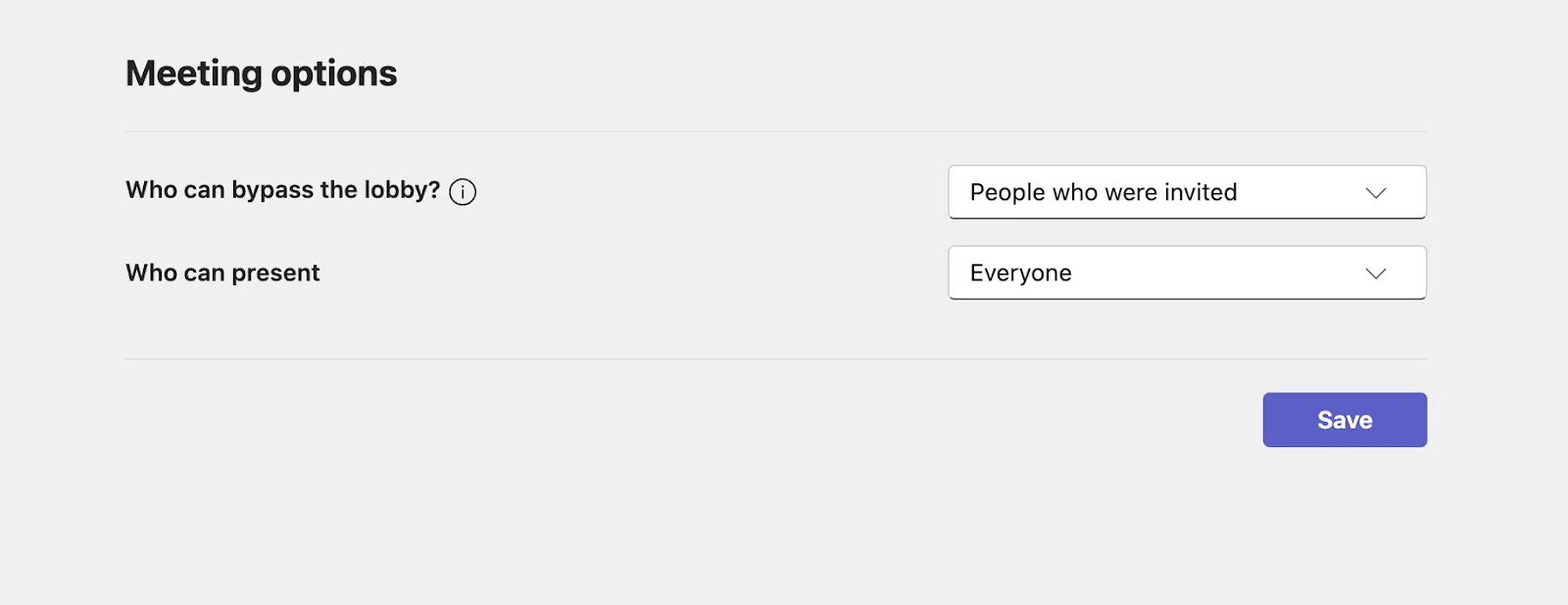
- Променете опциите за срещата: Натиснете иконата „Опции за срещата“, за да конфигурирате настройките за тези, които могат да заобиколят лобито или да представят екрана си. След като направите промените, натиснете „Запази“.
🔎 Знаете ли, че... 70% от дистанционните работници смятат, че виртуалните срещи са по-малко стресиращи, а 67% вярват, че те могат да бъдат също толкова продуктивни, колкото и личните срещи.
Как да планирате среща в Microsoft Teams
Планирането на среща в Microsoft Teams е лесно и може да се направи директно от приложението.
За да планирате среща в Microsoft Teams:
- Отворете Microsoft Teams и изберете Календар.
- Кликнете върху бутона + Нова среща
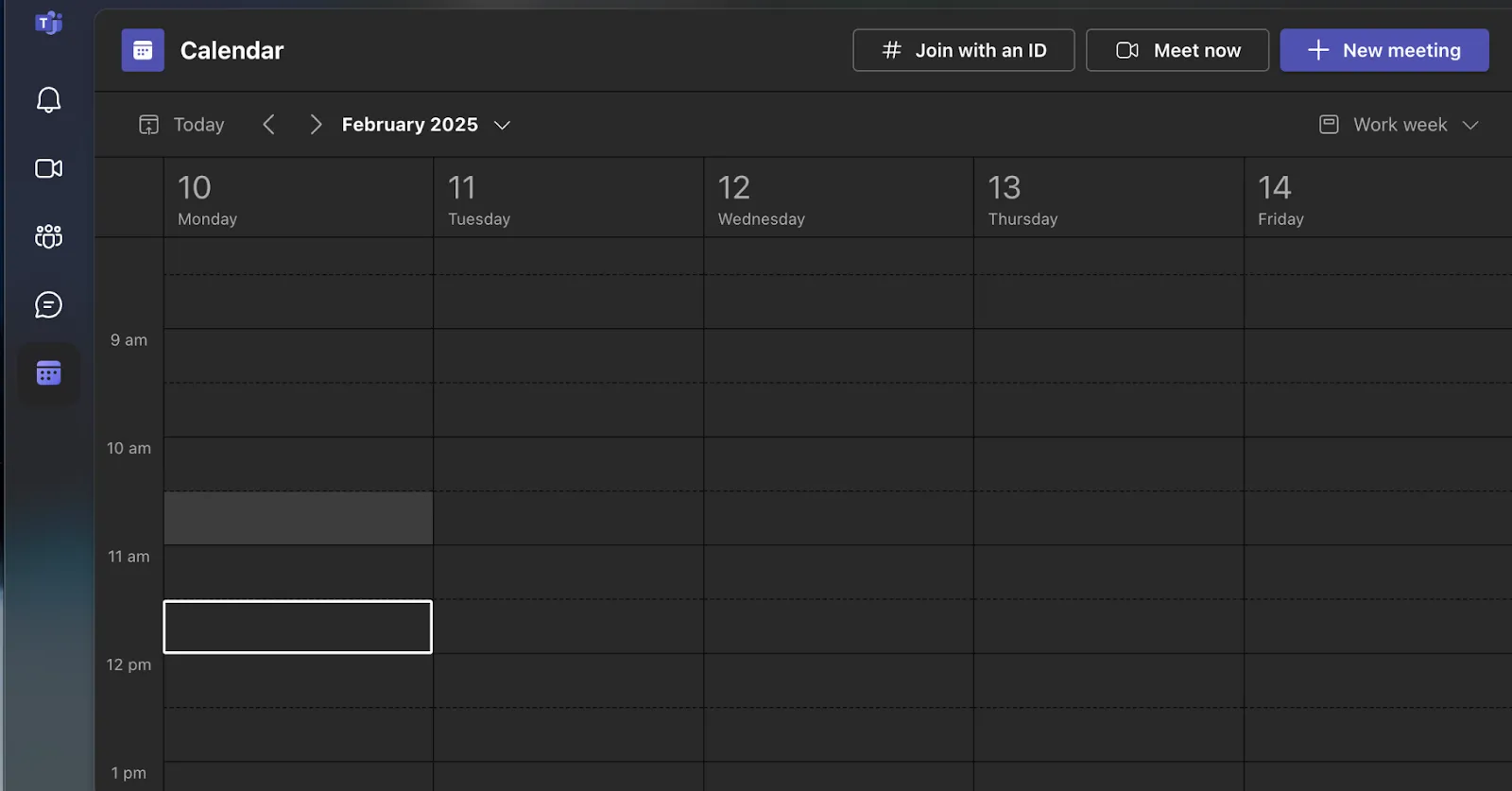
- Въведете заглавие за срещата си
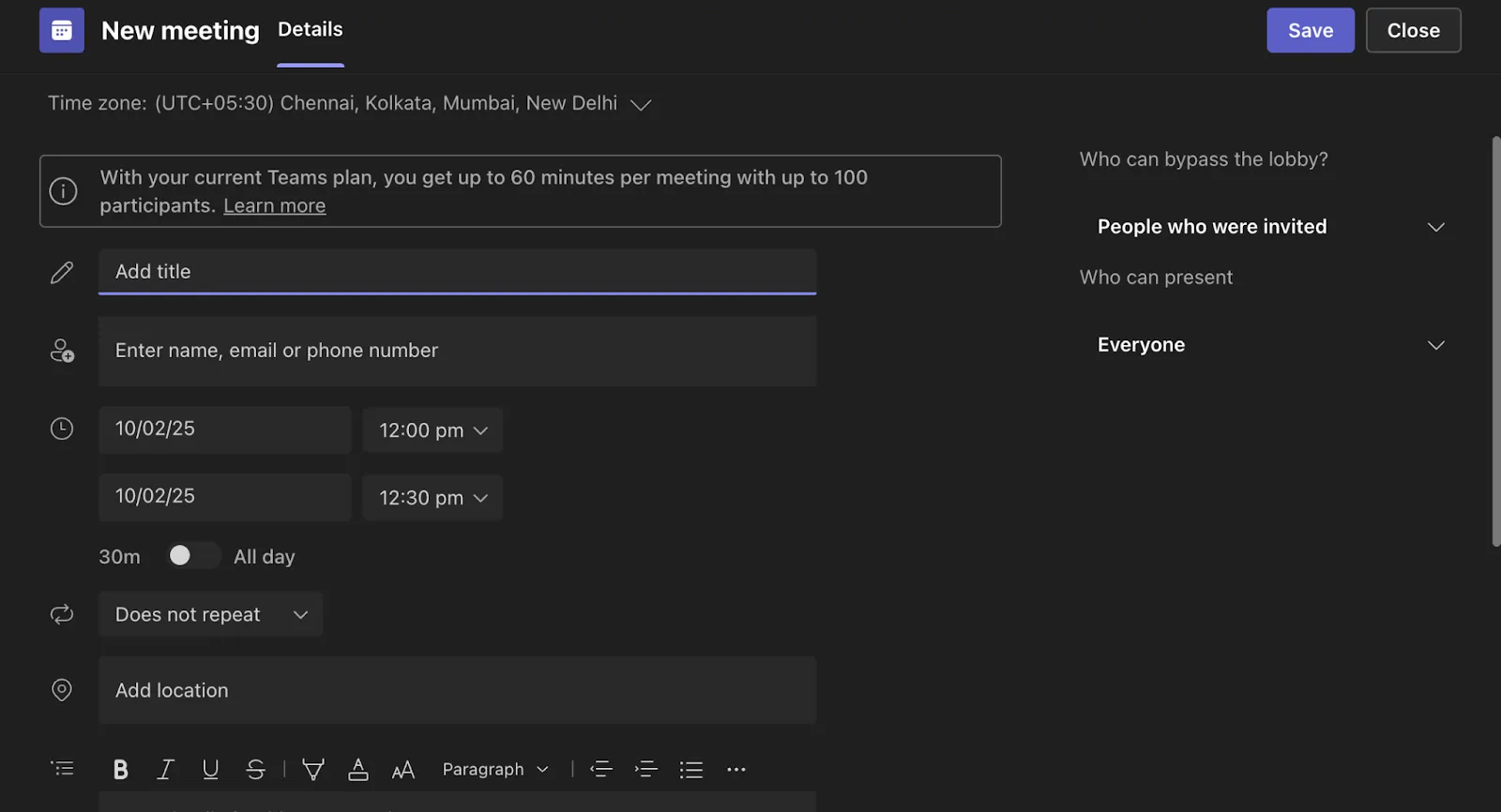
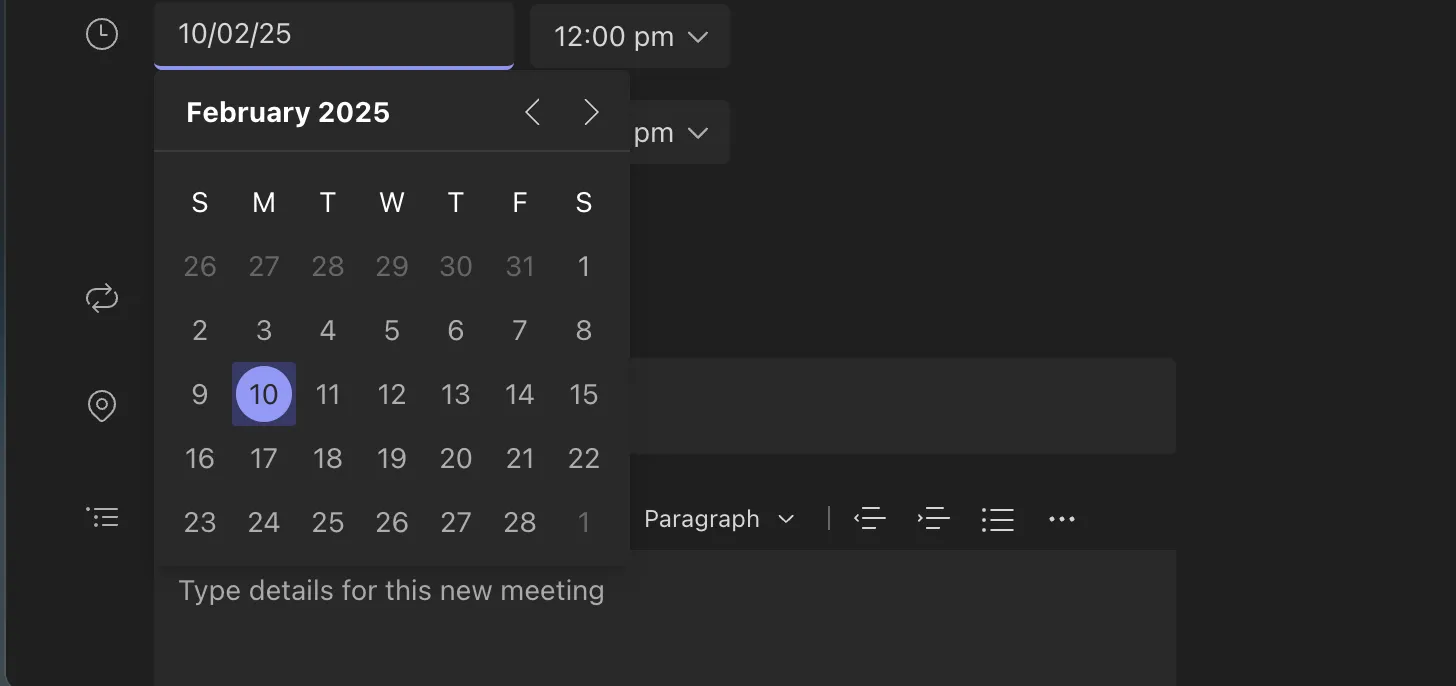
- Изберете дата и час
- Добавете участници, като въведете техните имейл адреси.

- Прегледайте подробностите за срещата и изберете „Запази“. Срещата ще се появи в календара ви.
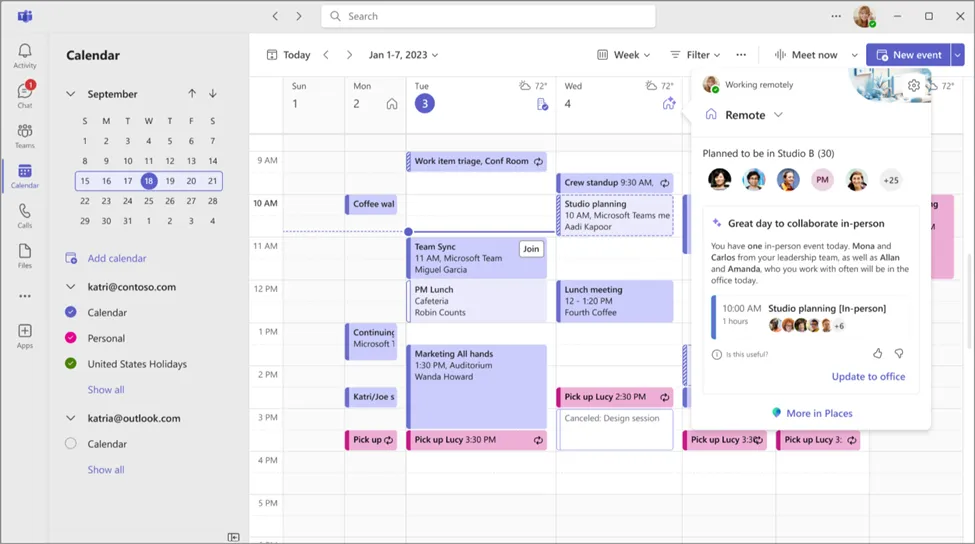
Можете също да планирате среща от чат, като:
- Отваряне на чата
- Изберете „Още опции“ в горната част на прозореца за чат и дайте име на срещата.
- Кликнете върху „Вземете линк за споделяне“ или „Започнете среща“ директно от чата.
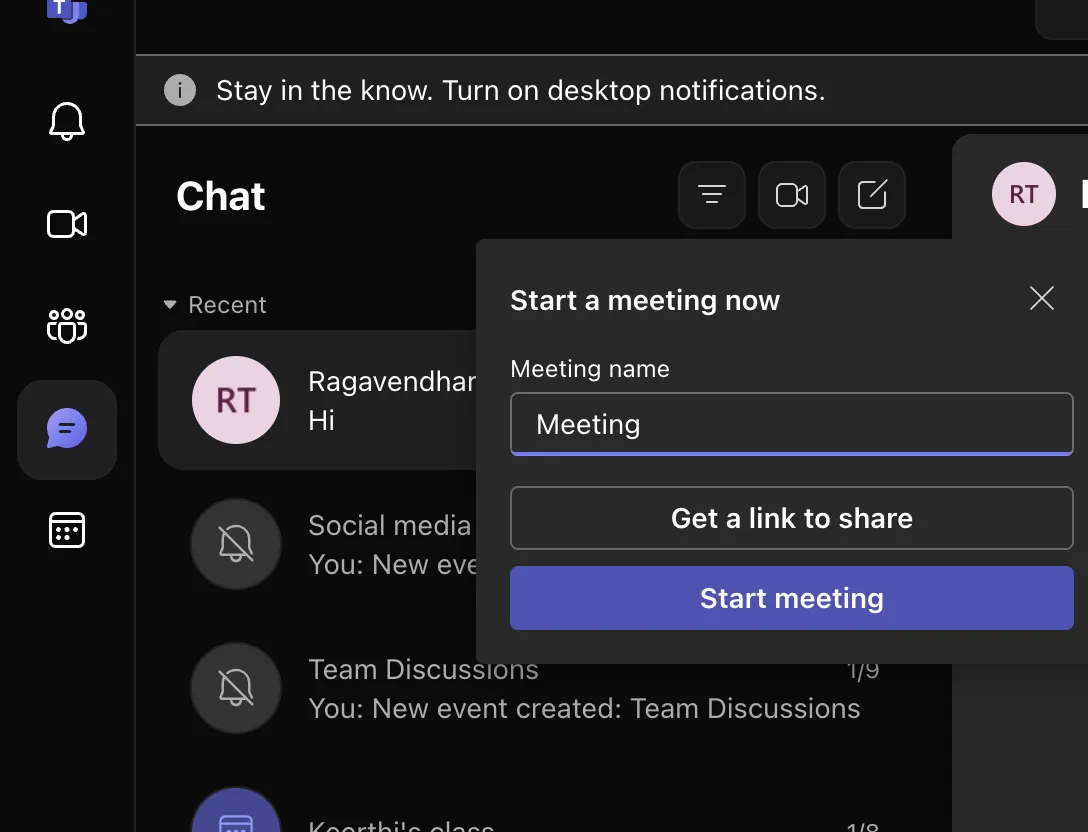
Как да започнете повтаряща се среща в Microsoft Teams
Повтарящите се срещи в Microsoft Teams са удобни за редовно планирани събития. Участниците се присъединяват към срещата на екипа, като използват същия линк и същите подробности за срещата всеки път. Можете да персонализирате опциите за ежедневно, седмично или месечно повторение или да създадете персонализиран график. Освен това срещите могат да се настройват в канал, което позволява на всички членове на канала да участват.
За да настроите повтаряща се среща в Microsoft Teams:
- Влезте в Microsoft Teams
- Изберете иконата „Календар“ в лявата странична лента. Кликнете върху „+ Нова среща“ в горния десен ъгъл.
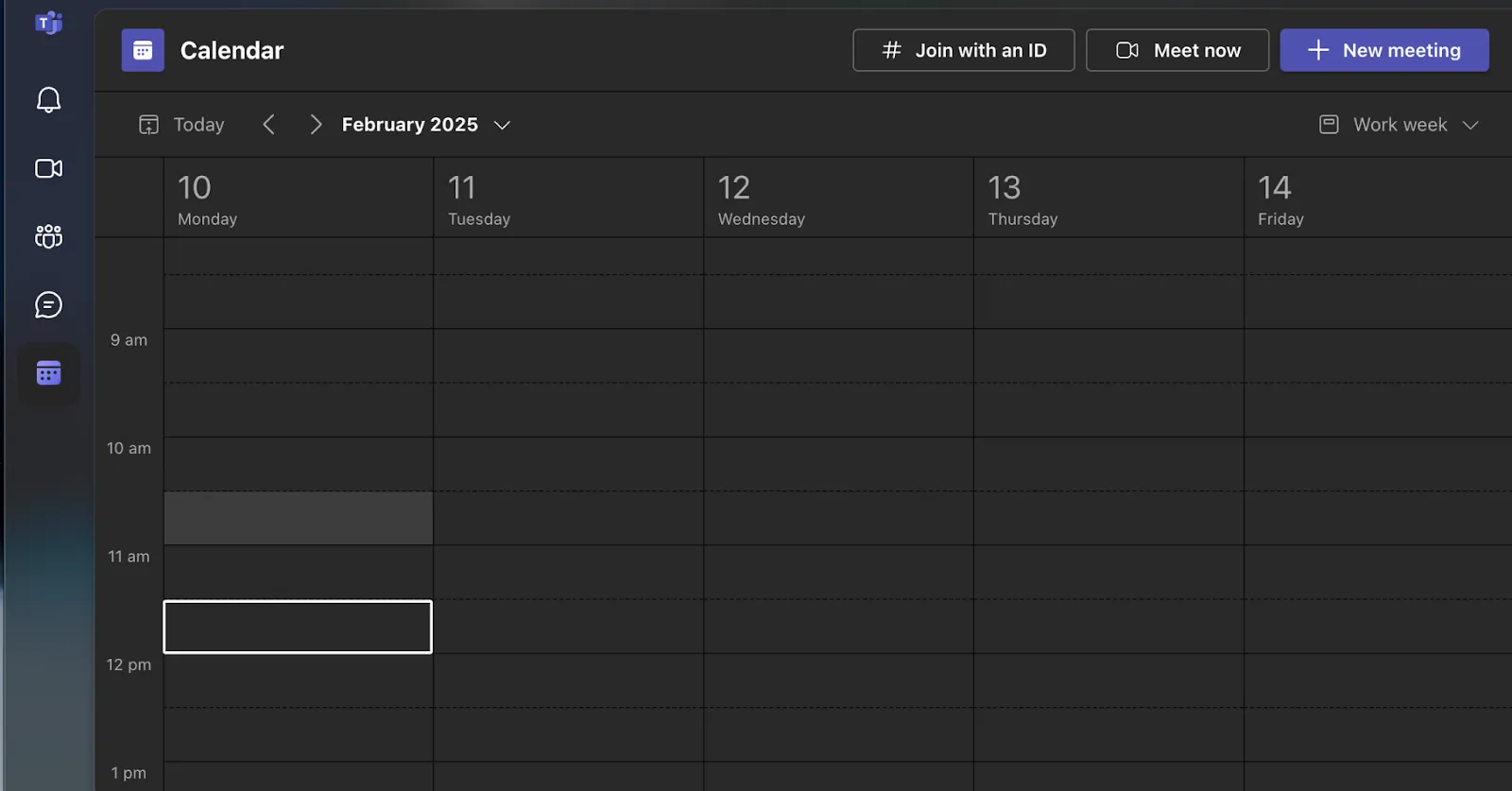
- Въведете заглавието на срещата, датата, началната час и продължителността
- В падащото меню изберете желаната честота (ежедневно, седмично, месечно, годишно или по избор).
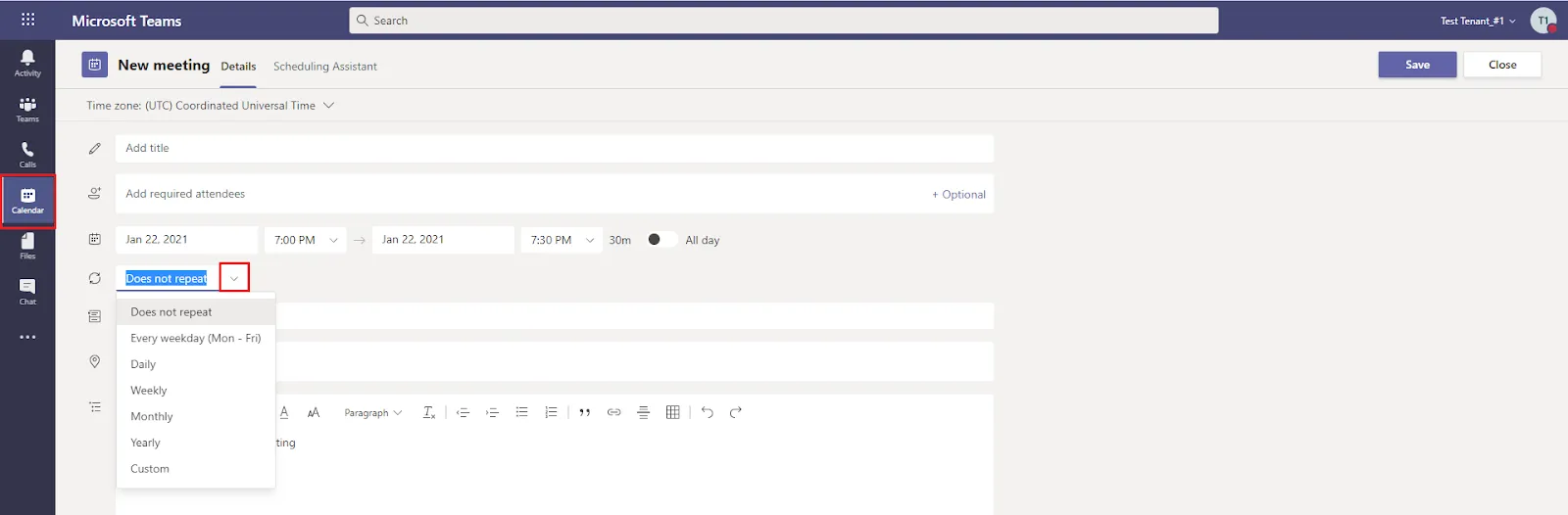
- Задайте крайната дата за повторение
- Добавете участници и изпратете покани
- Изберете „Запази“
Как да редактирате планирана среща в Microsoft Teams
Независимо дали променяте опциите за срещите или просто променяте времето, Teams предлага редица функции за персонализиране на видеосрещите според вашите нужди.
Политиката за срещи в Microsoft Teams ви позволява да контролирате функциите, достъпни за участниците, като например:
- Разрешения за запис
- Управление на лобито
- Контроли за споделяне на съдържание
- Настройки за аудио и видео срещи
- Управление на участниците, гостите и достъпа
- Настройки за глас и обаждания
В приложението Teams натиснете Календар и изберете среща, за да видите подробностите за нея. Ако сте организатор, натиснете Редактиране, за да направите промени.
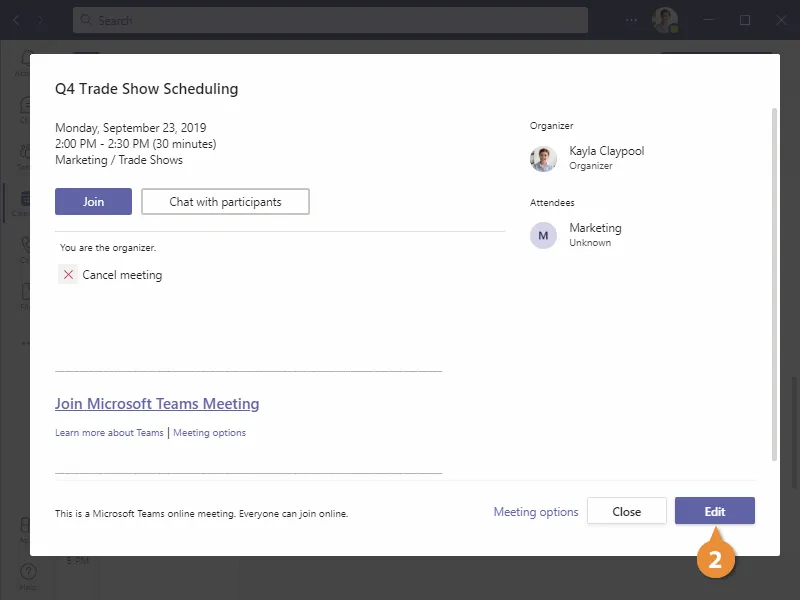
- В настолната или уеб приложението изберете иконата „Календар“, след което кликнете върху срещата.
- Изберете „Редактиране“ и кликнете върху „Опции за среща“ в лентата с инструменти или в долната част на екрана. След като направите промените, изберете „Запазване“.
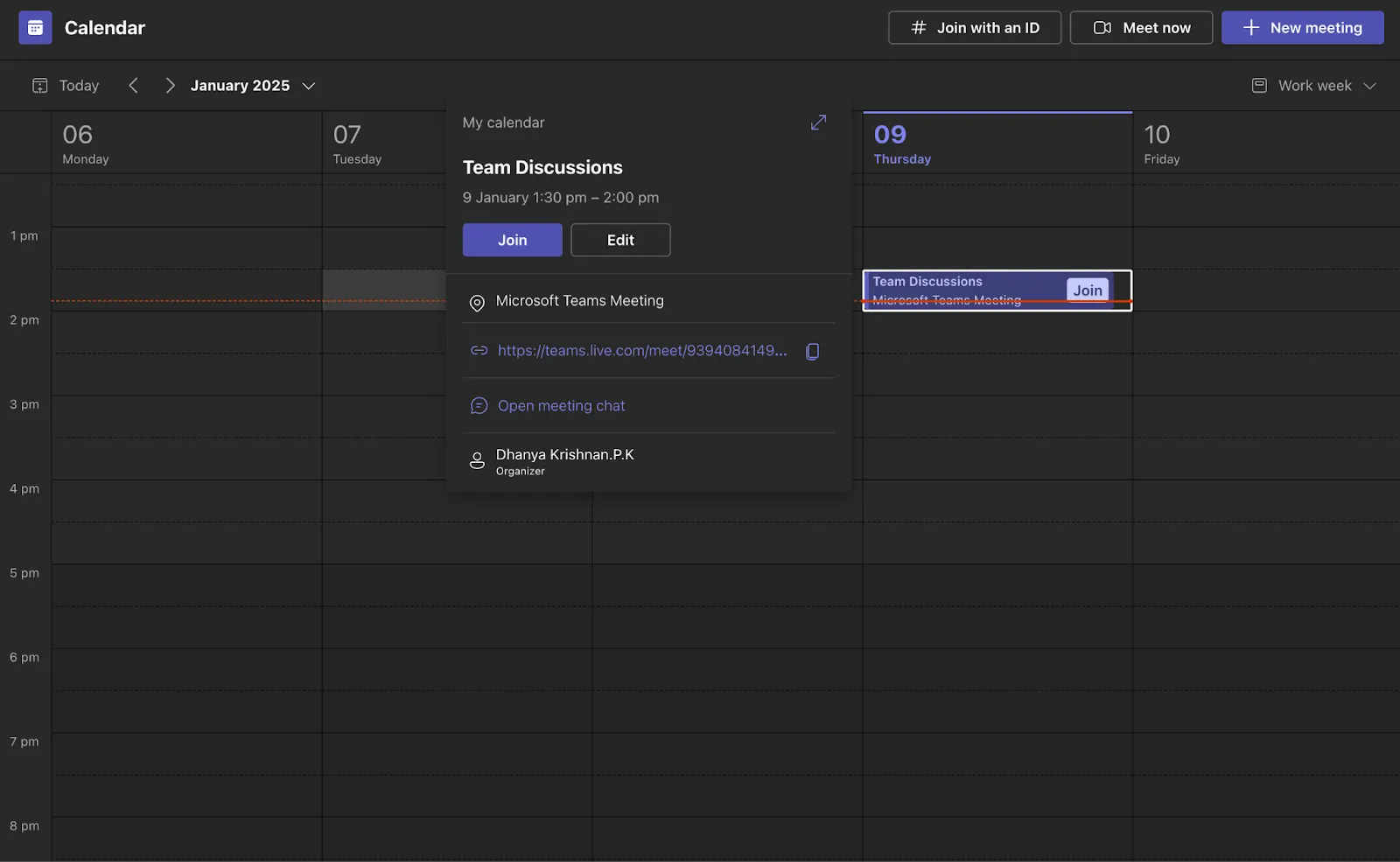
Календар на ClickUp и изглед на календара
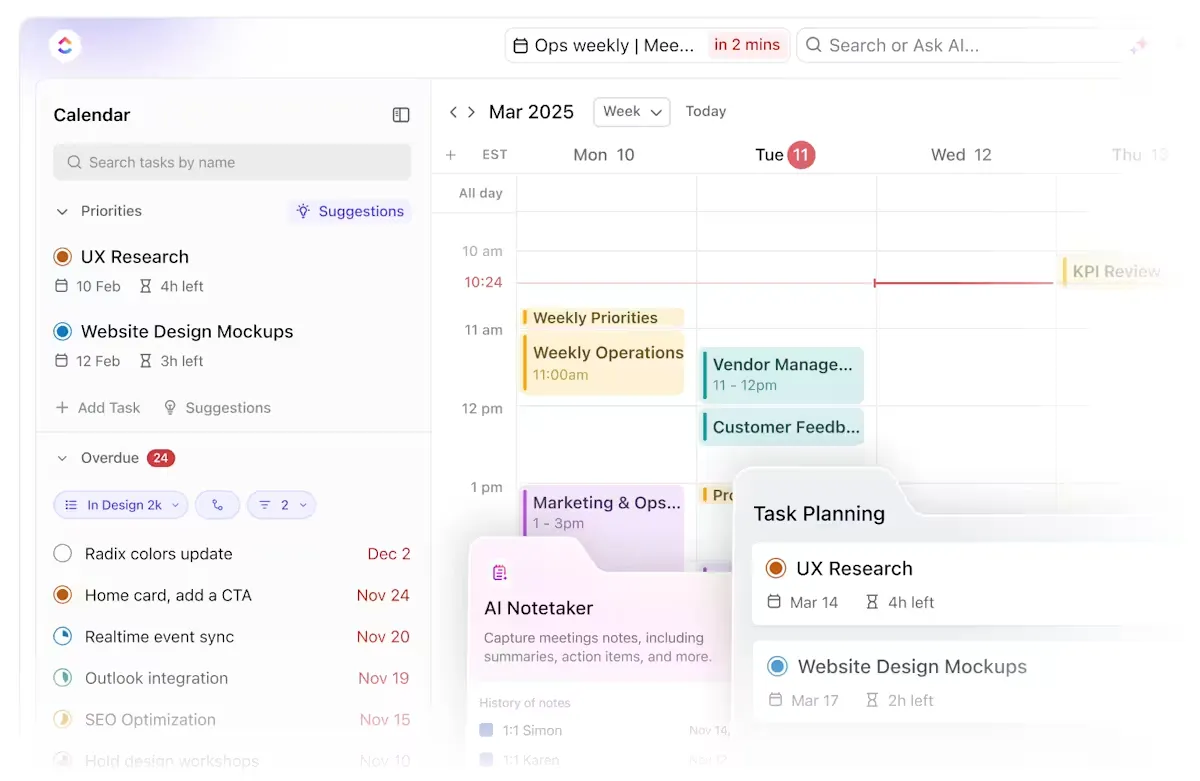
ClickUp Calendar е инструмент, задвижван от изкуствен интелект, който се адаптира към вашите приоритети и се интегрира безпроблемно с вашето работно пространство. Той показва всички задачи, събития и напомняния на едно място, автоматично блокира задачите с висок приоритет и се интегрира с външни календари като Google Calendar.
Можете също да използвате изгледа на календара в ClickUp, за да организирате и управлявате графика си за срещи. Той ви позволява да планирате и проследявате срещи, както и да персонализирате календара си според нуждите на екипа си.
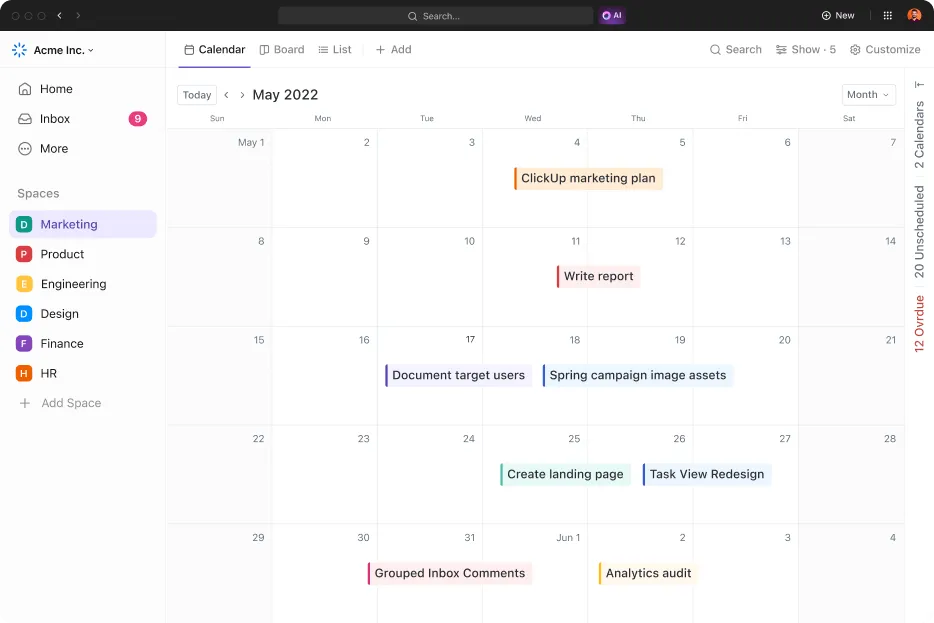
С изгледа „Календар“ можете:
- Планиране на срещи: Планирайте срещи директно в календара
- Добавяне на бележки: Прикачете бележки към срещите си за бърза справка.
- Филтриране на срещи: Използвайте филтри, за да преглеждате срещите по категории.
- Интегрирайте с външни инструменти: Синхронизирайте с инструменти като Google Calendar
- Създаване на референтни календари: Създавайте и превключвайте между различни референтни календари.
- Настройте персонализирани изгледи: Персонализирайте дневни, седмични или месечни календари, за да отговарят на вашите специфични нужди.
👀 Знаете ли, че... Благодарение на виртуалния си формат, годишната среща на AAPOS за 2021 г. спести приблизително 1282 тона CO₂ емисии, което се равнява на годишните емисии от около 264 леки автомобила.
Как да създадете линк за среща в Microsoft Teams
Независимо дали организирате спонтанна среща или трябва да изпратите линк за покана предварително, Microsoft Teams предлага лесен процес за генериране и споделяне на линка с участниците.
За да създадете и споделите линк за среща в Microsoft Teams:
- Отворете Microsoft Teams и изберете Календар.
- Кликнете върху „Среща сега“
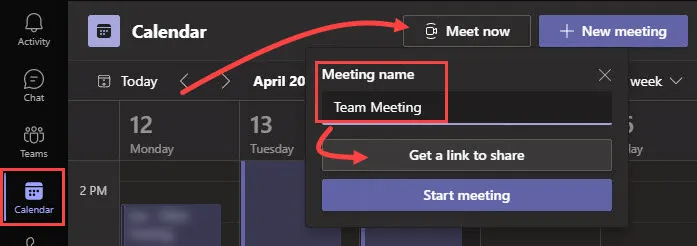
- Изберете „Получете линк за споделяне“
- Копирайте линка към срещата и го споделете с участниците.
💡Съвет от професионалист: Един трик в Microsoft Teams е да получите лесно транскрипции на срещите в Microsoft Teams, като качите записа си в Stream, изберете езика в подробностите за видеото и след това изтеглите транскрипцията.
Как да планирате среща в Microsoft Teams от Outlook
Microsoft Teams се интегрира с Microsoft Outlook чрез добавка, която ви позволява да създавате нови срещи в Teams директно от Outlook. Можете да преглеждате, приемате и се присъединявате към срещи в Microsoft Teams от двете приложения.
След като бъде планирана, срещата автоматично ще се появи в календарите ви както в Microsoft Teams, така и в Outlook, и ще имате достъп до линка за присъединяване към срещата, номера за обаждане и идентификационния номер за аудиоконференция.
За да планирате среща в Microsoft Teams от Outlook:
- Отворете Outlook в уеб браузъра или на работния плот
- Изберете иконата за изглед на календара в горния ляв ъгъл.
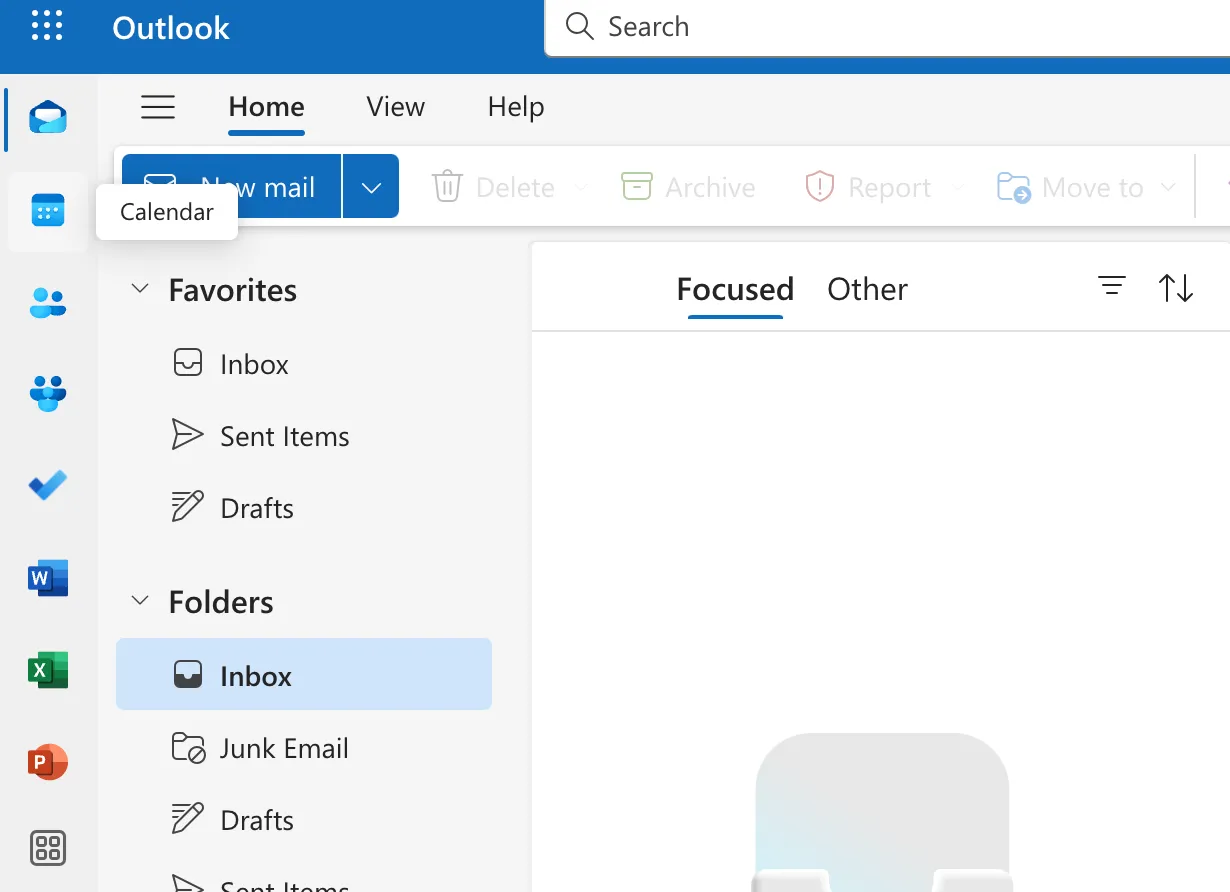
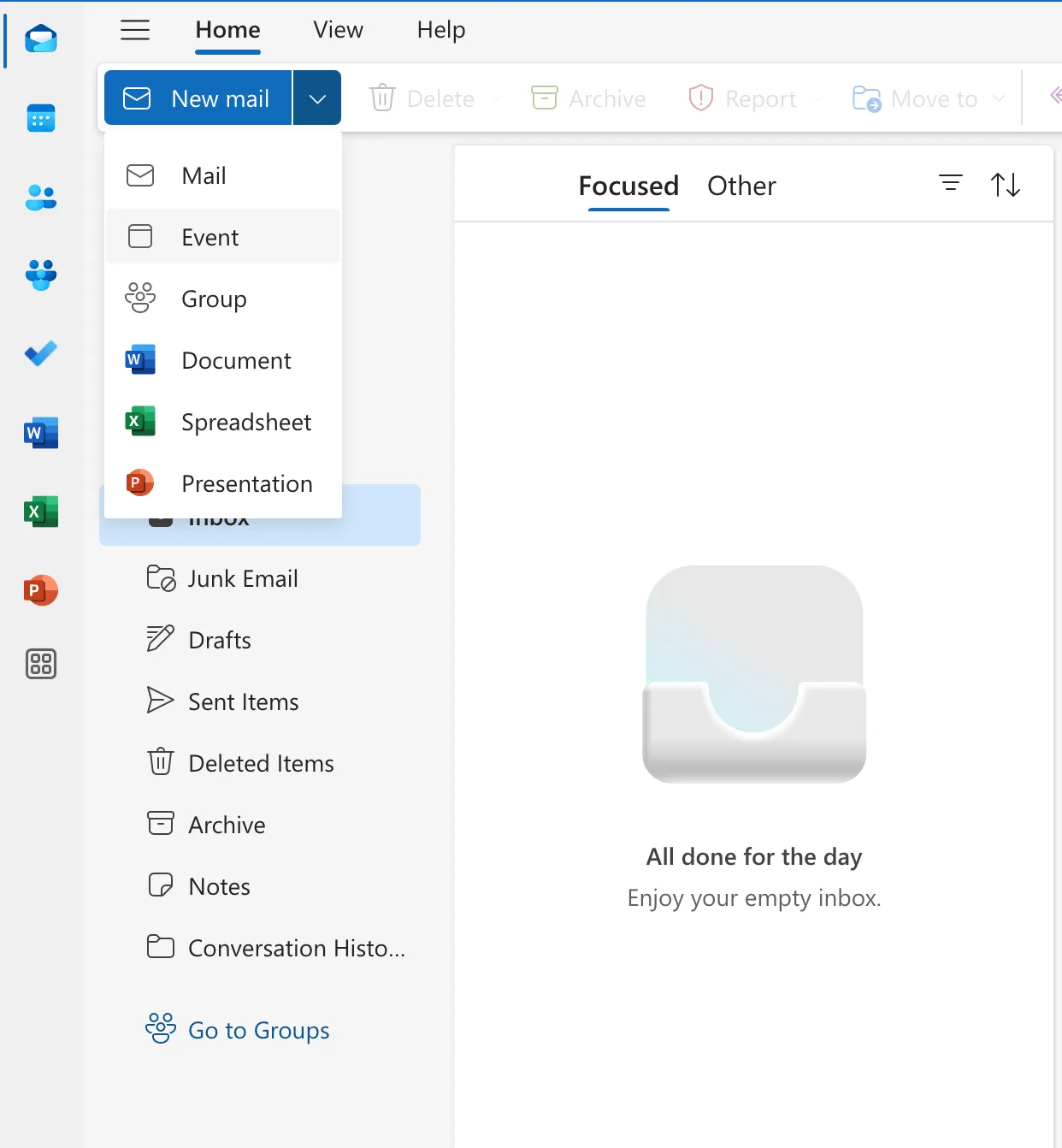
- Кликнете върху падащото меню до „Нов имейл“ и кликнете върху „Събитие“.
- Въведете заглавие за срещата и добавете участници, като въведете техните имена или имейл адреси.
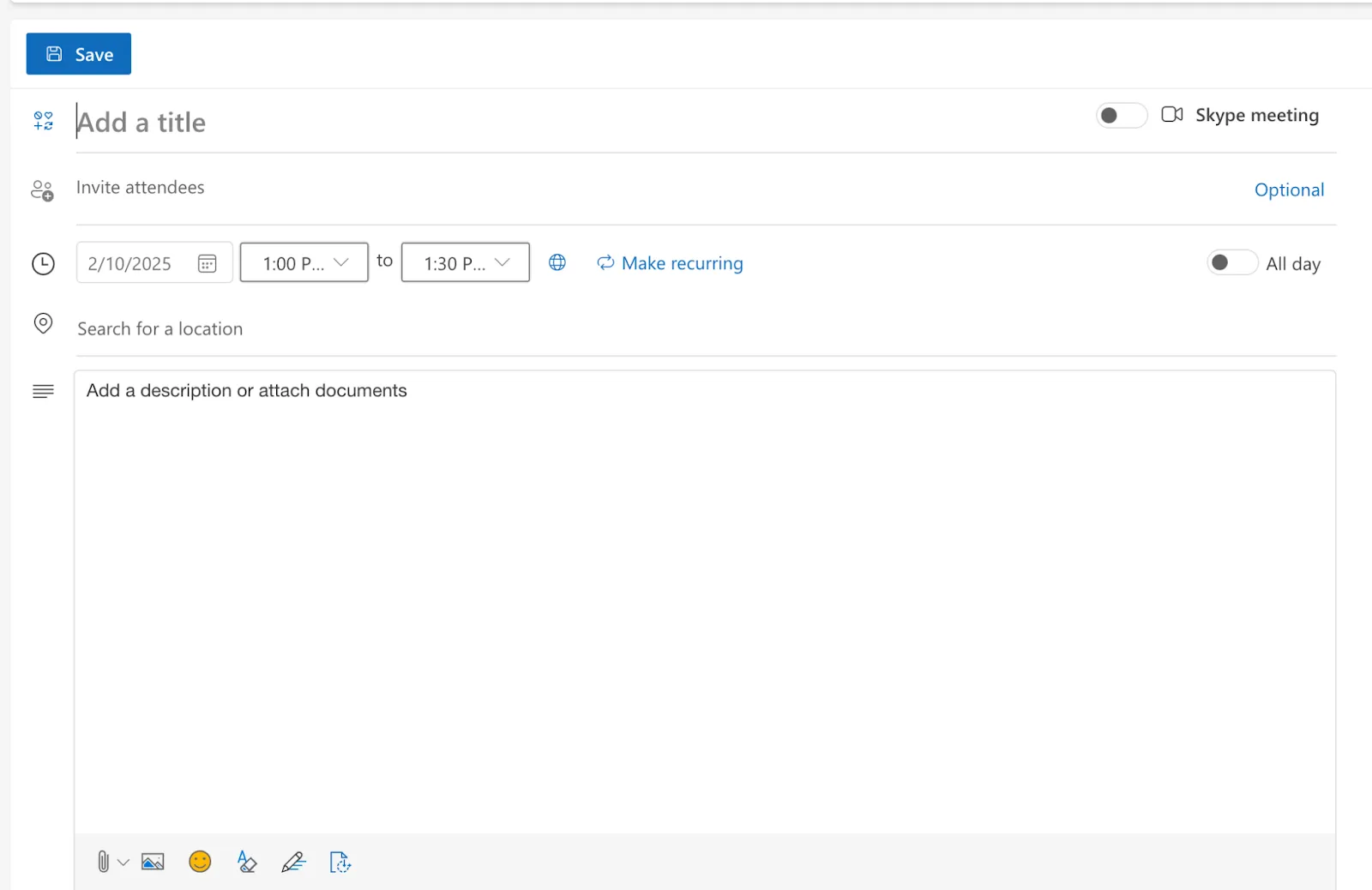
- Изберете дата, начален час и краен час
- Добавете описание или прикачете документи, ако е необходимо.
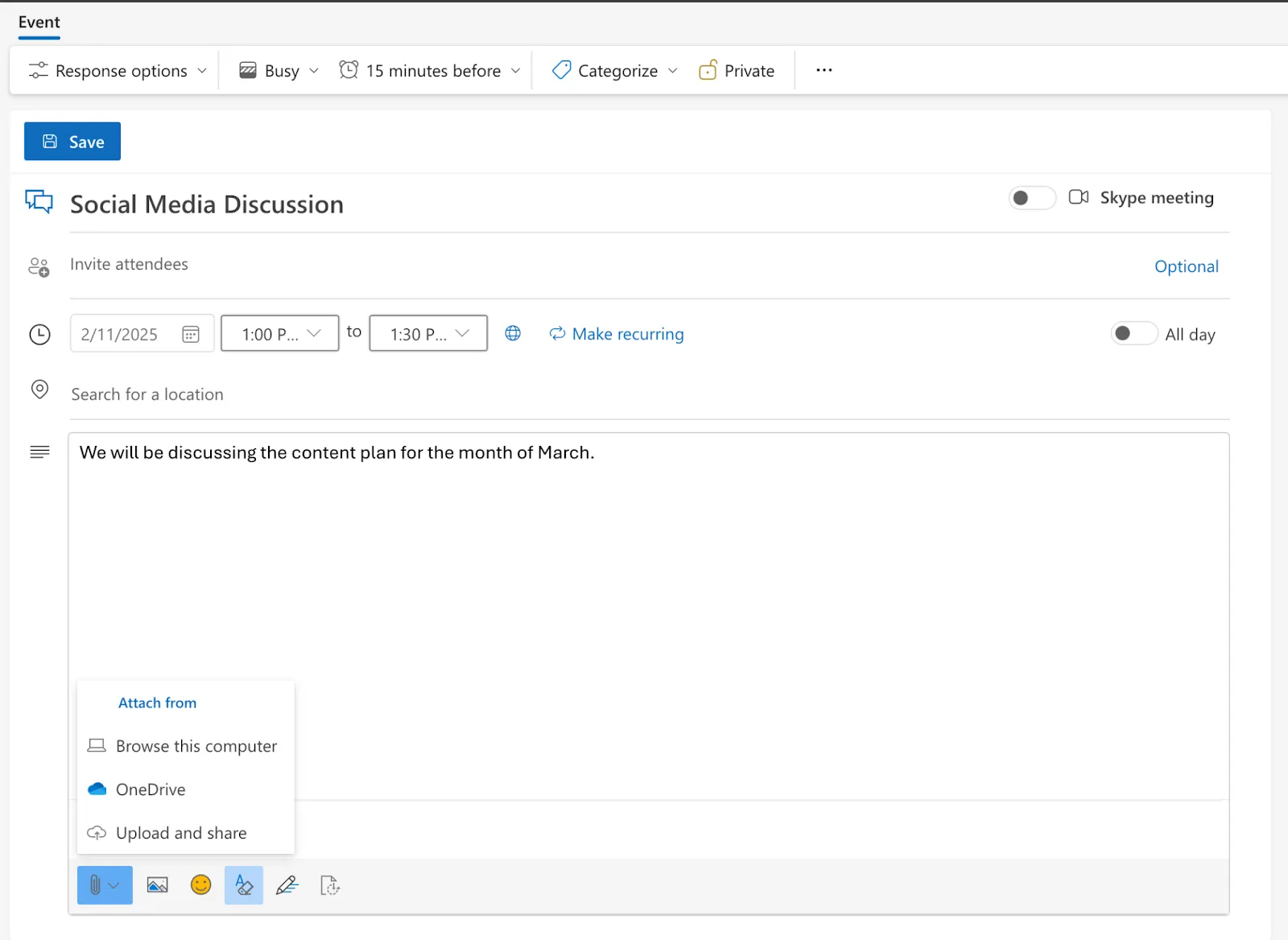
- Изберете „Запази“, за да планирате срещата и да изпратите покани по имейл на участниците.
Интегрирането на ClickUp с Outlook централизира работния ви процес, като съхранява разговорите и задачите на едно място. Можете да изпращате и получавате имейли директно от задачите, като по този начин цялата комуникация остава свързана с съответната работа. Отговорите по имейл се показват като отделни или свързани коментари, което улеснява проследяването на разговорите.
Прочетете също: Най-добрите софтуерни инструменти за екипна работа
Как да персонализирате фона на Microsoft Teams
Персонализирането на фона на онлайн срещите ви в Microsoft Teams помага да се намалят разсейващите фактори, като се прикриват разхвърляни предмети или други визуални пречки във вашата среда, което позволява на участниците да останат концентрирани.
Това е чудесен начин да изразите своята личност и да покажете уникалния си стил по време на срещите.
За да промените виртуалните си фонове в Microsoft Teams:
- Присъединете се към среща в Teams
- Изберете „Още“ в контролите за срещата.
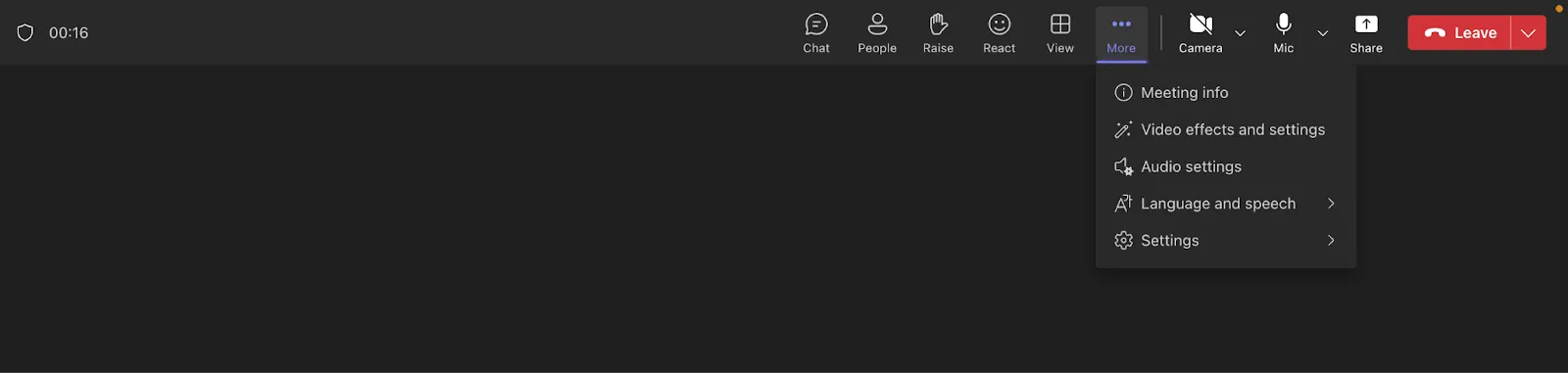
- Кликнете върху „Видео ефекти и настройки“
- Кликнете върху Видео ефекти
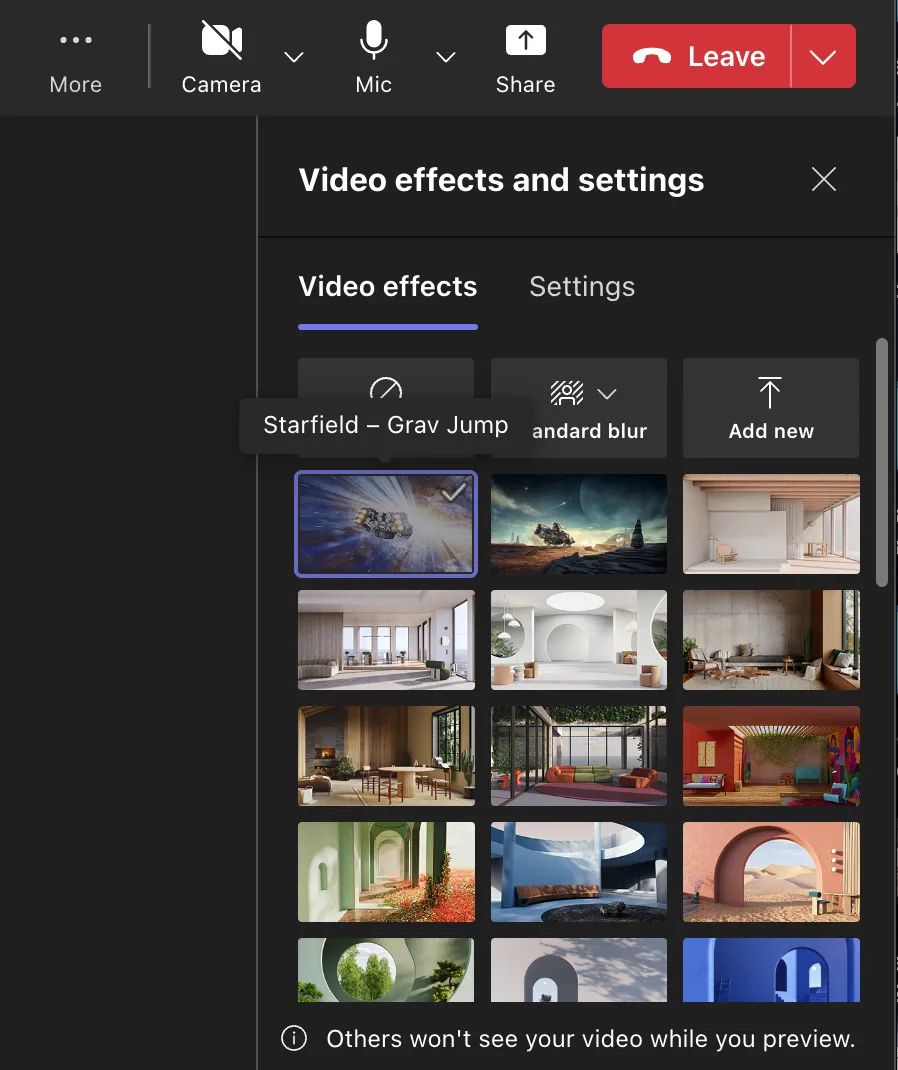
- Изберете предварително зададен фон за Teams и кликнете върху „Приложи“ или изберете „Добави нов “, за да качите свой собствен.
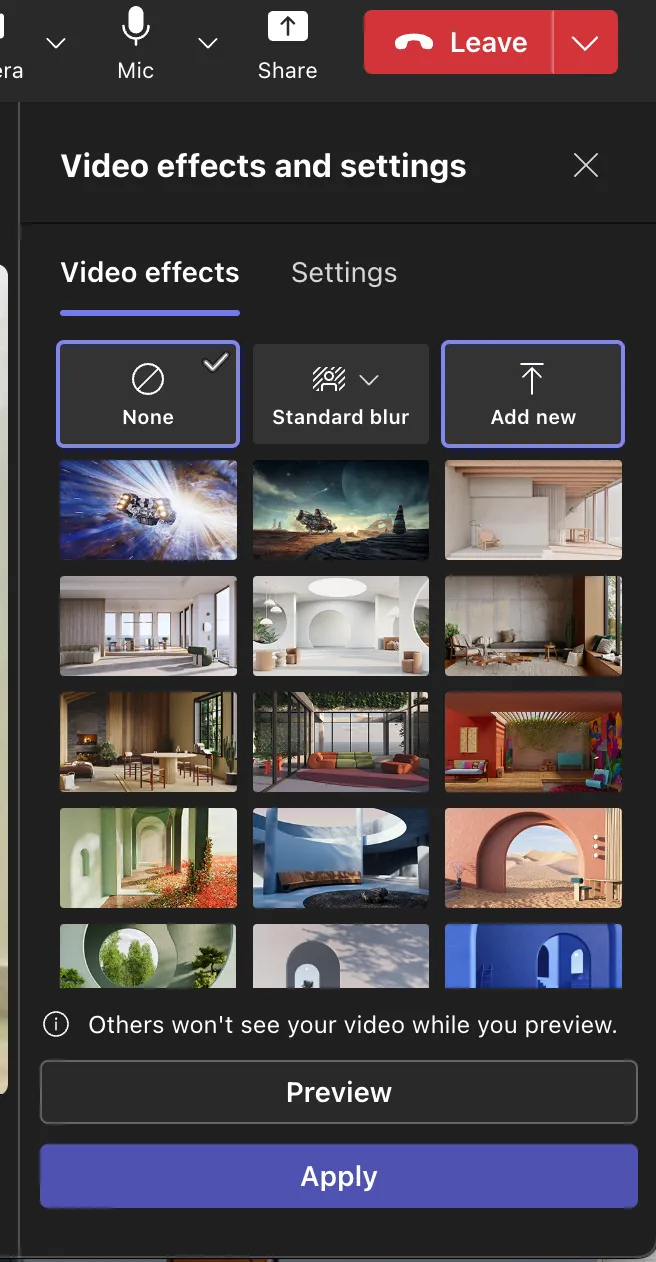
- Изберете изображението от вашия компютър и кликнете върху „Приложи“.
ClickUp Docs
Използването на ClickUp Docs за споделяне на най-добри практики за настройки на фона е чудесен начин да държите всички на една вълна. Можете да създадете документ, който обхваща всички основни елементи, като например как да настроите камерата си, най-добрите съвети за осветление, начини за намаляване на шума и избор на професионални фонове, за да избегнете разсейването.
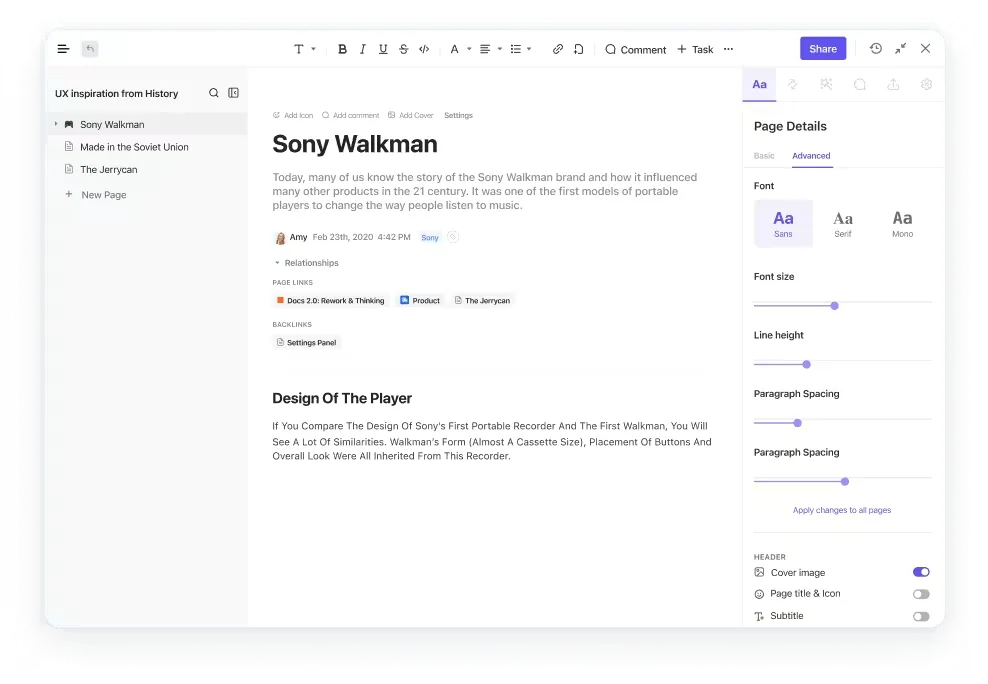
Освен това, функцията за сътрудничество ви позволява да получите мнението на другите, за да можете да усъвършенствате идеите си, преди да ги финализирате.
🧠 Интересен факт: Обществените събрания съществуват още от колониалните времена на САЩ, когато политиците се събираха, за да обсъждат нови закони, да дебатират въпроси и може би дори да протестират – нещо като оживен книжен клуб, но с повече перуки и по-малко закуски!
Как да добавите членове към срещи в Microsoft Teams
Всичко е готово за важна маркетингова среща в Microsoft Teams, на която ще обсъждате следващата голяма кампания. Но като поглеждате наоколо, осъзнавате, че главният дизайнер и стратегът за социални медии липсват!
Те не са получили поканата и сега сте останали с половината от екипа. Не се паникьосвайте! Добавянето на членове към срещите ви в MS Teams е супер лесно.
За да поканите хора на среща в Microsoft Teams:
Преди срещата
- Отидете в календара на Teams и изберете „Нова среща“.
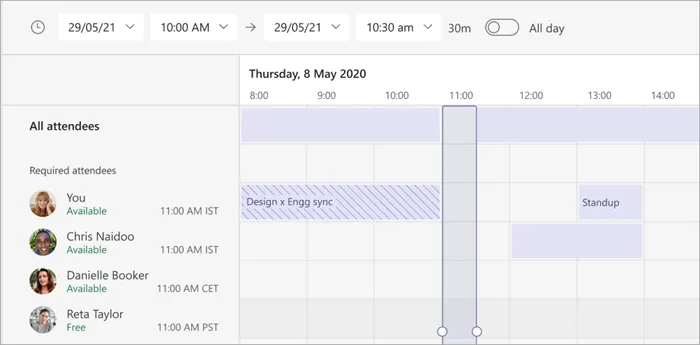
- Добавете участници в полетата „Добави задължителни участници“ или „Добави незадължителни участници“.
- Използвайте помощника за планиране, за да намерите подходящо време за всички
📮ClickUp Insight: Почти 35% от работниците в сферата на знанието посочват понеделник като най-непродуктивния ден от седмицата. Натрупаните имейли, съобщения и нови приоритети, които възникват по време на понеделнишките събрания, могат да допринесат за това.
Ами ако можехте да съберете всички тези понеделнишки актуализации, задачи, срещи и имейли на една платформа и да се справите с тях наведнъж в ClickUp?
По време на текуща среща
Ако сте започнали среща, без да добавите участник, или се налага да включите някого в движение, можете да го направите.
- Изберете „Среща сега“
- Кликнете върху „Покажи участници“ и потърсете лицето в полето „Покани участници“.
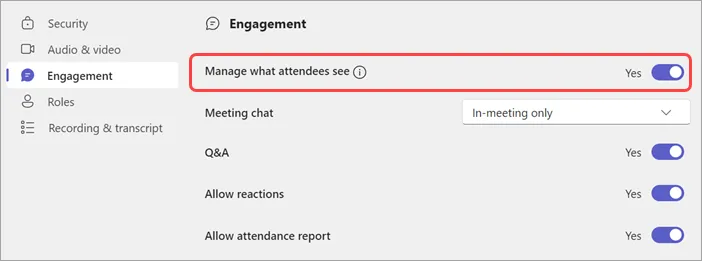
Управлението на ролите на участниците в срещите в Microsoft Teams е от решаващо значение за поддържането на контрол върху динамиката на онлайн срещите и осигуряването на продуктивна среда. За да управлявате това, което участниците могат да виждат:
- Планирайте среща
- Изберете Опции > Още опции
- В раздела „Роли“ задайте „Кой може да прави презентации?“ на „Конкретни лица“.

- В раздела „Ангажираност“ активирайте „Управление на това, което виждат участниците“.
ClickUp Automations
ClickUp Automations опростява управлението на покани и последващи действия, като гарантира, че вашият екип е информиран за предстоящи събития.
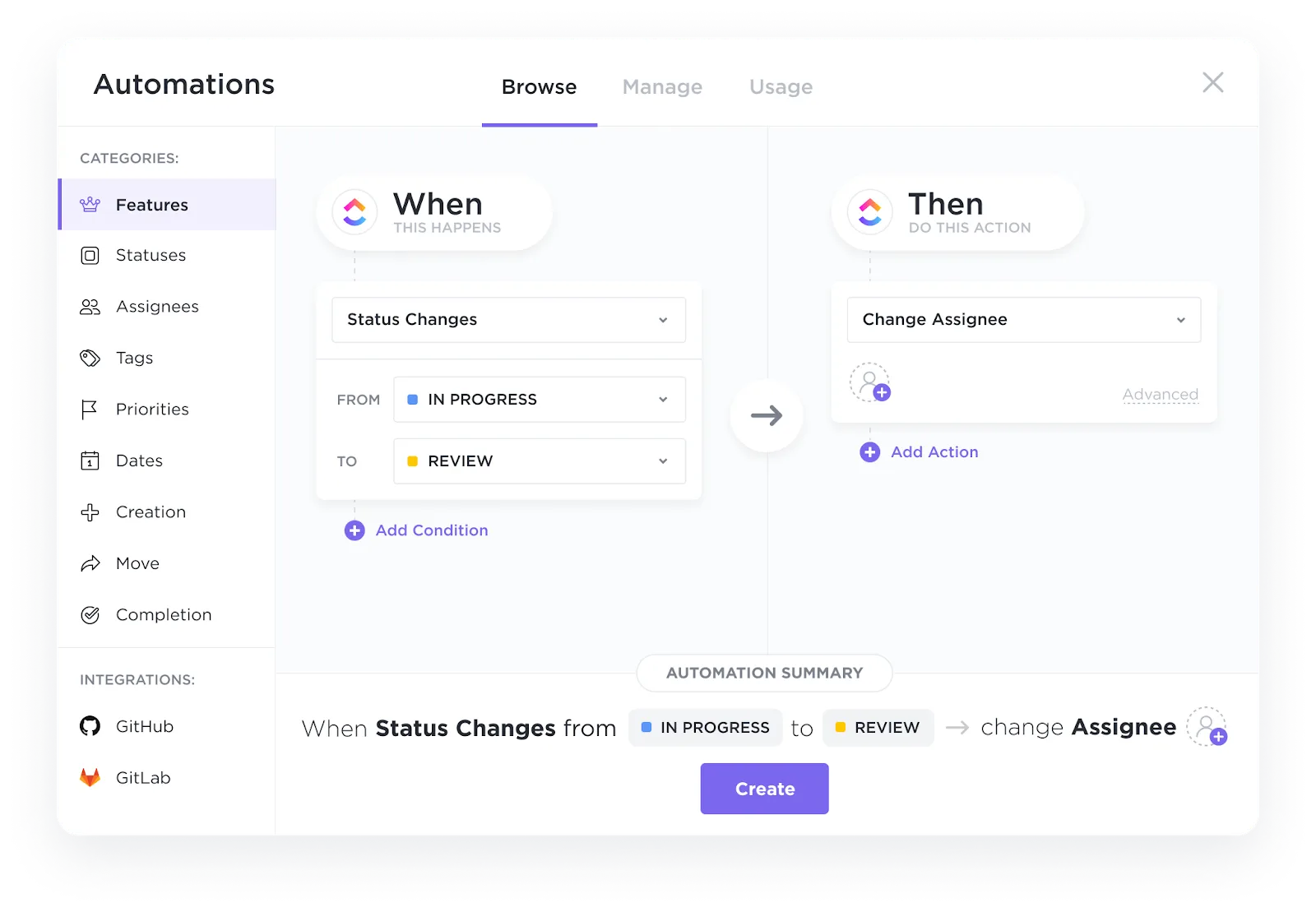
С Automations можете да:
- Създайте шаблони за последващи имейли: Екипите могат да използват шаблони за създаване на имейли с напомняния и ефективно проследяване на отговорите.
- Настройте автоматизации: Можете да създадете персонализирани правила или да изберете от библиотека с предварително създадени автоматизации, за да автоматизирате задачи като управление на покани и последващи действия.
Как да видите всички в Microsoft Teams
Microsoft Teams предлага няколко опции за преглед на срещите, включително:
- Галерия: По подразбиране участниците се показват в табличен формат. Можете да промените броя на видимите участници, като изберете „Изглед“, а след това „Избор на максимален размер на галерията“ ✅
- Голяма галерия: Показва до 49 участници в мрежа 7×7, достъпна, когато най-малко 10 участници имат включени камери ✅
- Режим „Заедно“: Създава илюзията, че всички работят заедно в споделено виртуално пространство, като изисква минимум пет участници ✅
- Изглед на говорителя: Подчертава активния говорител във видеосрещата ✅
- Фокусирайте се върху съдържанието: Намалете разсейването, като скриете контролите за срещи и чат ✅
- Изглед на презентатора: Подчертава текущия говорител за по-добро ангажиране ✅
ClickUp табла
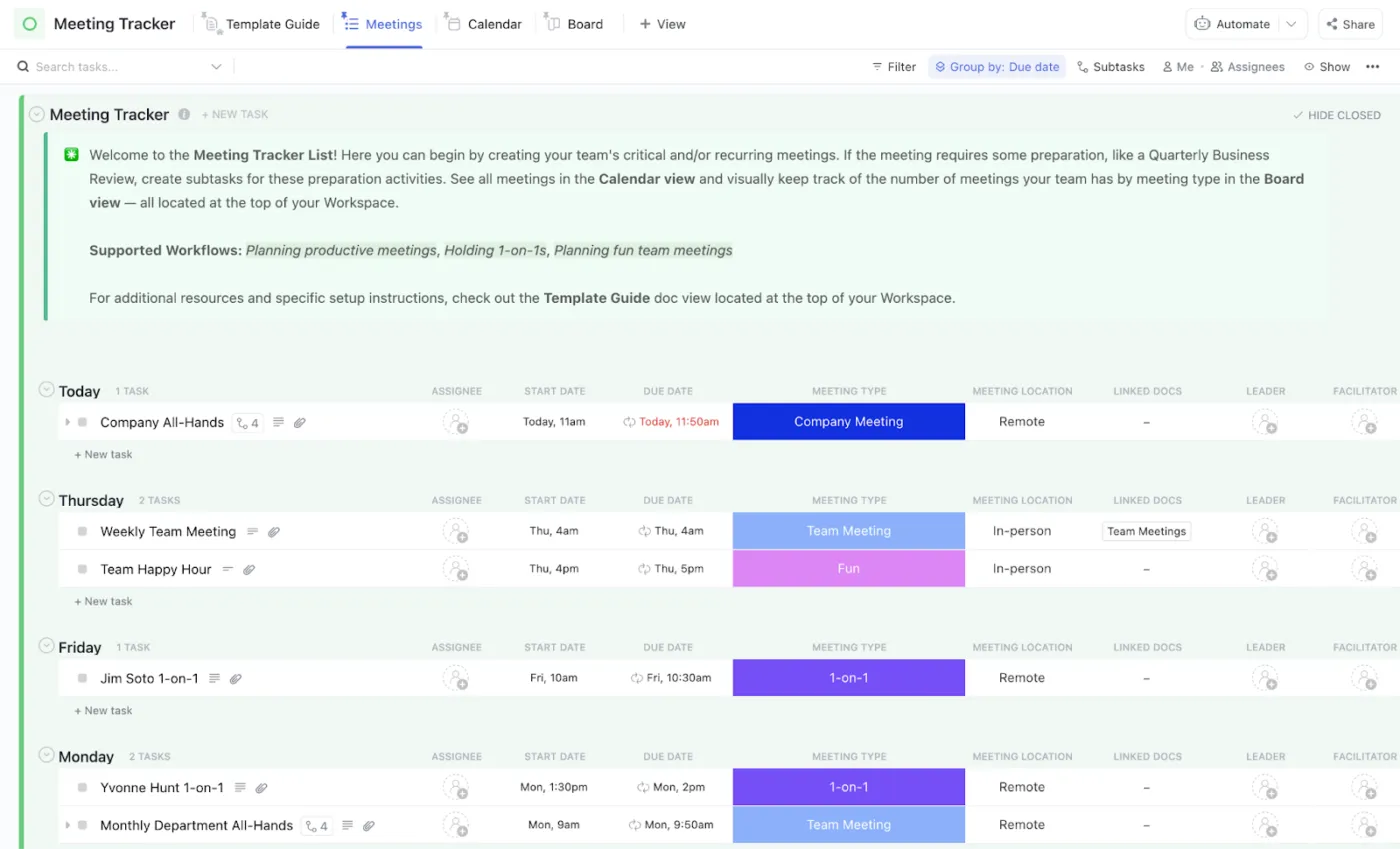
ClickUp Dashboards предоставя мощен начин за наблюдение на участието на екипа в срещите, като предлага изчерпателни инструменти за проследяване и организация.
С помощта на шаблона за проследяване на срещи можете да записвате ключови подробности за срещите, като дата, час, място, участници и обсъждани теми.
Прочетете също: Пълно ръководство за управление на проекти в Microsoft Teams
Избор на това, което искате да видите в среща в Teams
В срещите в Microsoft Teams можете да закрепите видеопоток, за да го запазите видим за себе си, или да го изведете на преден план за всички участници:
- Закачане на видео поток: Тази опция запазва определен видео поток на екрана, независимо дали лицето говори. За да закачите видео поток: Изберете желания видео поток Кликнете върху иконата с три точки в менюто на потока Изберете „Закачи за мен“
- Изберете желания видео фийд
- Кликнете върху иконата с три точки в менюто на емисията.
- Изберете „Закачи за мен“
- Изберете желания видео фийд
- Кликнете върху иконата с три точки в менюто на емисията.
- Изберете „Закачи за мен“
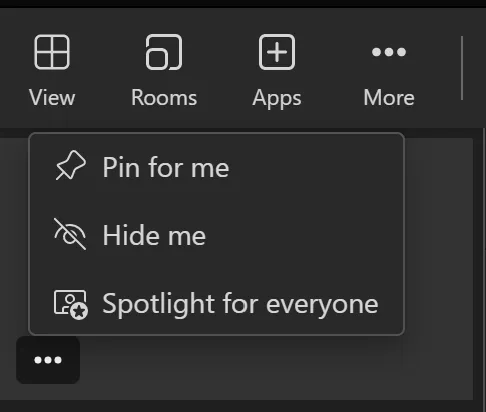
- Извеждане на видео емисия на преден план: Тази функция извежда видео емисия на преден план за всички участници в срещата. За да изведете видео емисия на преден план: Изберете видео емисията, която искате да изведете на преден план. Кликнете върху иконата с менюто с три точки. Изберете „Извеждане на преден план за всички“ и потвърдете, като изберете „Ще изведете това видео на преден план за всички участници в срещата“.
- Изберете видео потока, който искате да подчертаете
- Кликнете върху иконата с менюто с три точки
- Изберете Spotlight за всички и потвърдете, като изберете Ще подчертаете това видео за всички участници в срещата
- Изберете видео потока, който искате да подчертаете
- Кликнете върху иконата с менюто с три точки
- Изберете Spotlight за всички и потвърдете, като изберете Ще подчертаете това видео за всички участници в срещата
Microsoft Teams предлага няколко опции за персонализиране, за да подобрите преживяването си от видеосрещите. От настройване на видеокадрите до управление на честотната лента, настройките на срещите могат да помогнат за подобряване на визуалната яснота и ефективността на срещите.
Ето някои от тях:
- Преформатиране на видео: Кликнете с десния бутон върху видеото и изберете „Fit to Frame“ (Поставете в рамка), за да видите цялото видео. Изберете „Fill Frame“ (Запълнете рамката), за да видите по-близък, изрязан изглед.
- Превключване между хора и съдържание: Кликнете върху видеото, което ви интересува, за да превключвате между преглеждане на споделено съдържание и фокусиране върху участниците.
- Използвайте цветове с висок контраст: Активирайте режим с висок контраст, за да подобрите видимостта на текста и елементите на екрана.
- Управлявайте честотната лента: Настройте честотната лента на 10 Mbps за срещи, които изискват видео с най-високо качество.
Контроли по време на срещата и какво можете да правите с Microsoft Teams
Понякога сте в разгара на оживена среща в Microsoft Teams и нещата стават хаотични. Хората споделят екраните си, чатят в страничната лента и се опитват да управляват аудиото си, като същевременно поддържат разговора.
Microsoft Teams предлага редица контроли по време на срещата, които улесняват управлението на всичко – от настройките на видеото до ролите на участниците. Можете да:
- Споделяне на екрана: Споделяйте целия си екран, конкретен прозорец, PowerPoint файл или бяла дъска за съвместна работа ✅
- Изключване или включване на микрофона: Използвайте падащото меню до иконата на микрофона, за да настроите звука или да изключите/включите микрофона ✅
- Показване или скриване на разговора по време на срещата: Кликнете върху „Чат“, за да получите достъп до чата на срещата и да общувате с участниците ✅
- Показване или скриване на участници: Изберете „Хора“, за да видите списък с участниците в срещата.
- Предайте контрола на друг потребител: Насочете курсора към горната част на прозореца на срещата, кликнете върху „Предай контрола“ и изберете участника, на когото искате да предоставите контрола ✅
- Вземете контрола обратно: Поставете курсора отново в горната част на прозореца на срещата и кликнете върху „Вземете контрола обратно“, за да възстановите контрола ✅
- Искане за контрол: Насочете курсора върху споделения екран, кликнете върху „Искане за контрол“ и изчакайте презентаторът да одобри искането ви ✅
- Спиране на контрола: Кликнете върху бутона за спиране на контрола, за да отмените споделянето на екрана от ваша страна ✅
Как се създават стаи за почивка в Microsoft Meetings?
Стаите за почивка в Microsoft Teams позволяват на участниците да си сътрудничат в по-малки групи по време на среща, което ги прави идеални за уроци, групови сесии или съвместни дейности.
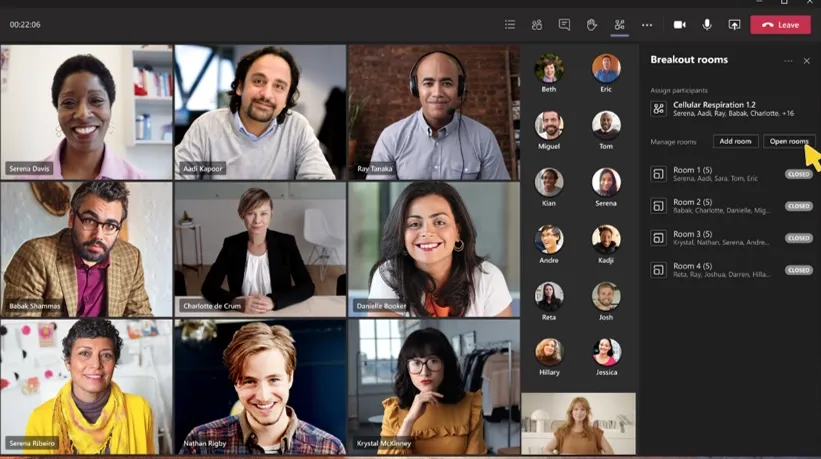
За да използвате стаи за почивка в Microsoft Teams:
- Създаване на стаи за почивка: В календара на Teams изберете среща, след което отидете на „Стаи за почивка“ > „Създаване на стаи“. Можете да зададете броя на стаите, да разпределите участниците автоматично или ръчно и да зададете времево ограничение.
- Стартиране на стаи за дискусии: Изберете „Стаи за дискусии“ и кликнете върху „Отвори“, за да стартирате всички стаи едновременно. За да отворите стаите поотделно, поставете курсора върху стаята, изберете „Още опции“ и след това „Отвори стая“.
- Присъединете се към стая за почивка: Ще получите известие, когато организаторът отвори стаите. Изберете „Присъединете се към стаята“, за да влезете.
- Чат в стая за почивка: Всяка стая има свой собствен чат. Просто изберете „Чат“ в стаята за почивка.
- Управление на стаи за дискусии: В контролите на срещата изберете Стаи > Управление на стаи, за да поемете контрола като мениджър на стаите за дискусии.
- Разпределяне на участниците по време на срещата: Кликнете върху иконата за стаи за дискусии, изберете „Разпределяне на участниците“ и изберете потребителите, които да разпределите в конкретна стая.
Непродуктивните срещи ли ви губят времето?
Срещите от ниво 10 поддържат фокуса на дискусиите, обединяват екипа ви и насърчават отговорността. Опитайте да зададете строго ограничение от 90 минути и да използвате шаблони на ClickUp, за да поддържате дискусиите в правилната посока. От проследяване на KPI до ефективно разрешаване на проблеми в екипа, ClickUp ви помага да провеждате срещи, които наистина променят нещата.
Подобрете комуникацията в екипа с ClickUp
ClickUp е универсално приложение за работа, което опростява управлението на списъците с задачи преди срещите за ефективна подготовка. Нека разгледаме неговите функции.
Сътрудничество и организация с ClickUp Docs
ClickUp Docs предоставя по-мощни възможности за съхранение и споделяне, което улеснява екипите да създават, организират и сътрудничат по документи на едно централно място.
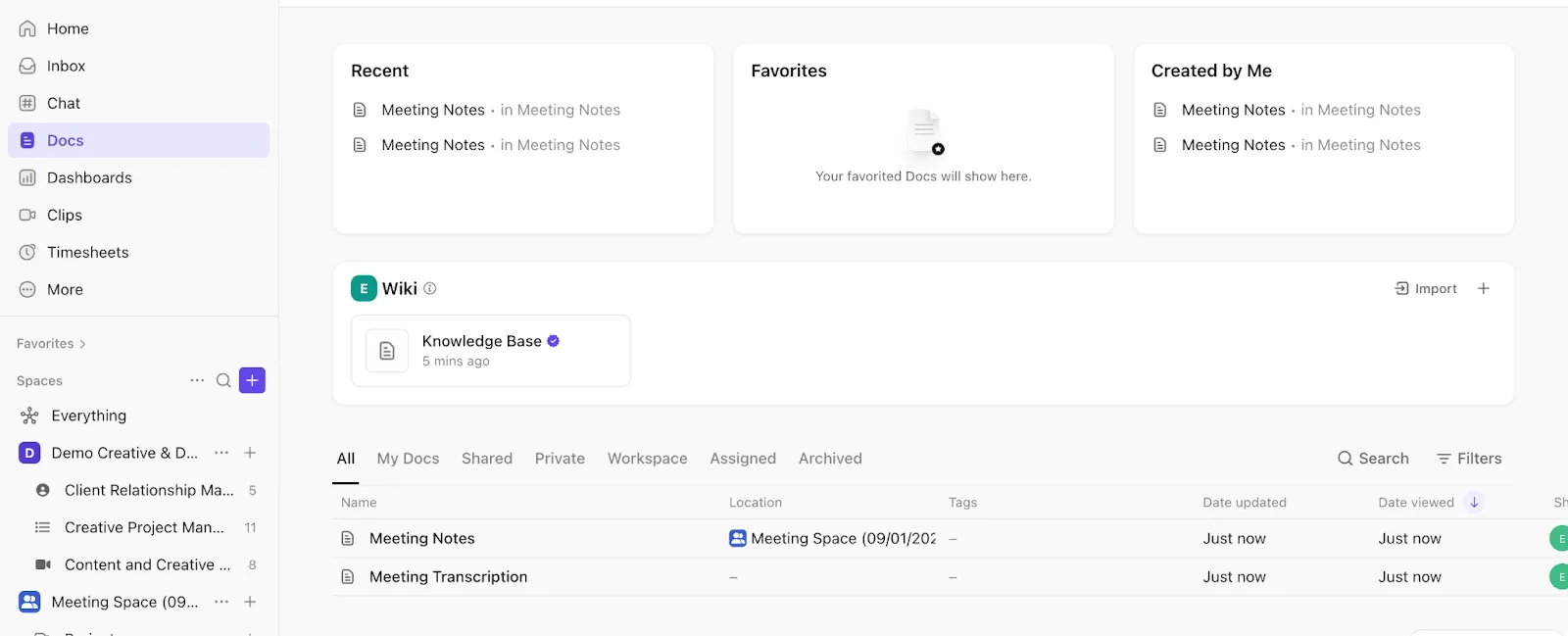
С Docs можете да:
- Съхранявайте документи от срещите: Качвайте бележки от срещите и съответните документи директно в ClickUp Docs, като създавате централизирано хранилище за всички участници.
- Организирайте документи: Използвайте папки, за да категоризирате материалите за срещите по проект, тип среща или дата, за да имате лесен достъп и да можете да ги преглеждате.
- Сигурно споделяне: Контролирайте достъпа с подробни разрешения, за да гарантирате, че само оторизирани потребители могат да гледат записите.
Записвайте информация за срещите с ClickUp Brain
ClickUp Brain предлага лесни възможности за транскрипция, което улеснява записването и документирането на важни дискусии по време на срещи.
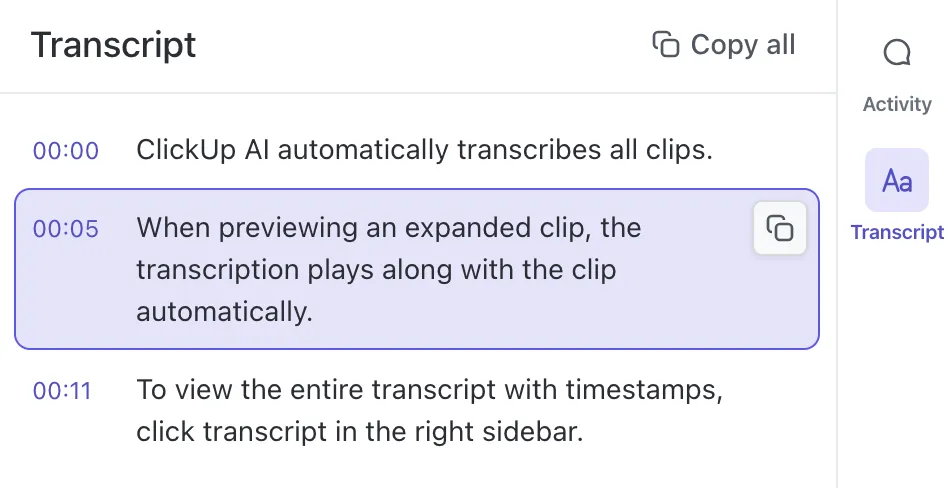
Brain ви помага с:
- Автоматично транскрибиране: Използвайте изкуствения интелект на ClickUp Brain, за да транскрибирате автоматично качилите записи.
- Транскрипт с времеви отметки: Лесно навигирайте в дискусиите с транскрипти с времеви отметки.
- Повишена точност: Поддържа множество езици, като осигурява точни транскрипции за многоезични срещи.
- Добавяне на бележки към транскрипции: Маркирайте ключови моменти, възлагайте задачи или задавайте въпроси директно в транскрипцията, като използвате коментари.
Запознайте се с ClickUp AI Notetaker, вашият нов най-добър приятел за срещи! За разлика от традиционните бележници, които често ви карат да се мъчите да запишете важни точки, ClickUp ви позволява да се съсредоточите върху разговора. Той записва всичко, което има значение – от задачи за действие до ключови решения – така че можете да останете ангажирани, без да се притеснявате, че ще пропуснете нещо.
След всеки разговор получавате ясно и структурирано резюме на обсъденото. Това, което наистина отличава ClickUp AI Notetaker, е начинът, по който се интегрира безпроблемно с останалата част от работата ви в ClickUp. Вместо просто да записвате срещата и да оставяте информацията да събира прах, вие получавате полезни бележки, които дават възможност на екипа ви да се заеме веднага със задачите си.
Улеснете сътрудничеството с коментарите в ClickUp
ClickUp Comments ви позволява да присвоявате коментари към конкретни задачи, което улеснява проследяването на разговорите и гарантира отчетността. Можете също да разрешавате коментари, за да покажете, че сте ги разгледали, и да прехвърляте коментари на различни членове на екипа, ако е необходимо.
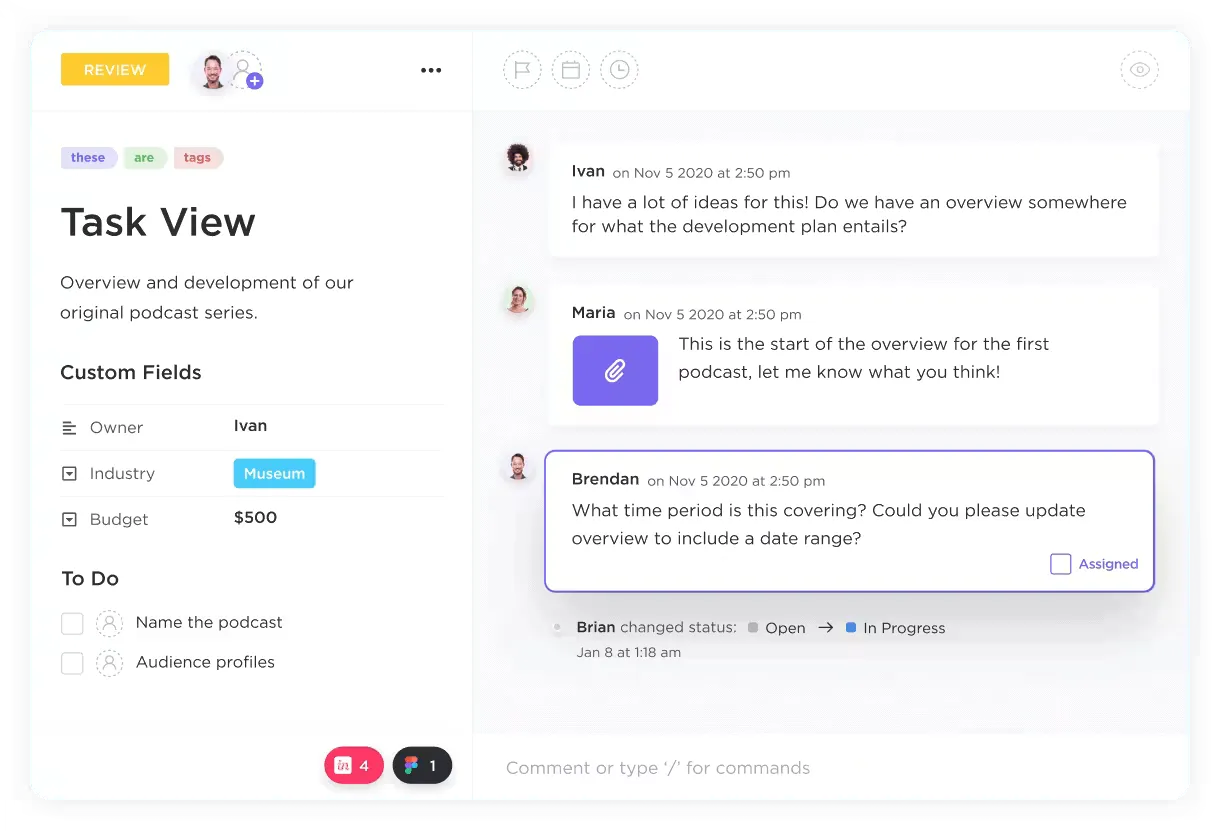
Освен това, дискусионните низове ви помагат да организирате разговорите след срещата, като инициирате дискусии в коментарите, което улеснява яснотата и сътрудничеството.
Използвайте Microsoft Teams с ClickUp
Представете си, че управлявате задачи, докато чатите с екипа си в реално време – всичко на едно място!
Нека разгледаме как можете да подобрите комуникацията в екипа си, като използвате интеграцията на ClickUp с Microsoft Teams, за да поддържате връзка и продуктивност между всички.

Ето обобщение на интеграцията между ClickUp и MS Teams:
- Поддържайте контекста на разговорите, като свържете акаунта си в Microsoft Teams с работните пространства в ClickUp.
- Проследявайте задачите без усилие, като създавате задачи от всеки канал в Microsoft Teams с помощта на командата „създаване на задача“.
- Поддържайте ангажираността на екипа си, като получавате известия за нови коментари, прикачени файлове, промени в статуса и актуализации на възложените задачи в канала им в Microsoft Teams.
Въпреки че Microsoft Teams разполага с различни функции, той има и някои ограничения, като ограничен брой канали, строги настройки за разрешения и ненадеждни известия и доставка на съобщения.
Провеждайте по-ефективни срещи с ClickUp
ClickUp Meetings е алтернатива на Microsoft Teams, която може да промени сътрудничеството и комуникацията в екипа ви. С всичко централизирано на едно място, можете да планирате срещи, да споделяте дневен ред и да си водите бележки без усилие. Възлагайте изпълними задачи с ясни отговорности и срокове, за да гарантирате изпълнението на решенията.
Нашият клиент Маркос Винисиус Коста де Карвальо, бизнес аналитик в ACE, споделя следното за използването на срещите в ClickUp.
Ние го използваме, за да улесним и ускорим ежедневните си срещи от нашия Scrum ритуал. Помага ми да се запозная с напредъка на моя спринт, напредъка на задачите ми и да поддържам организиран списък с всичките ми задачи.
Ние го използваме, за да улесним и ускорим ежедневните си срещи от нашия Scrum ритуал. Помага ми да се запозная с напредъка на моя спринт, напредъка на задачите ми и да поддържам организиран списък с всичките ми задачи.
Поддържайте разговорите практични с ClickUp Chat
ClickUp Chat улеснява комуникацията, като интегрира разговорите и задачите на екипа в едно безпроблемно работно пространство. Можете да преобразувате съобщенията в задачи – ръчно или с помощта на изкуствен интелект – и да използвате функцията „Follow-Ups“, за да сте сигурни, че няма да пропуснете нито една задача.
Чатът също синхронизира задачите и актуализациите в реално време, което ви позволява да виждате статуса, да правите актуализации и да сътрудничите, без да напускате чата.
Споделяйте идеи лесно с клипове и шаблони на ClickUp
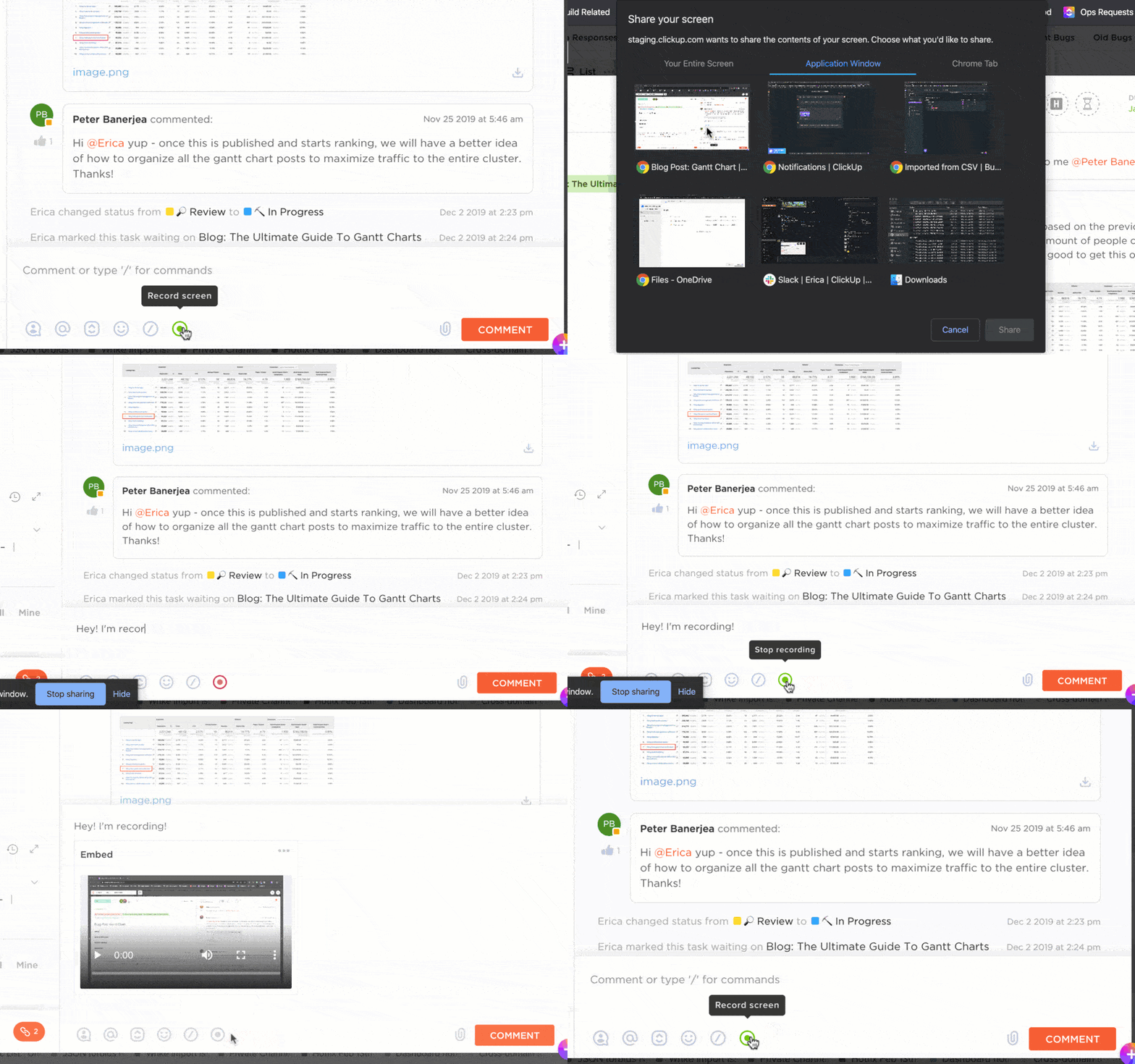
ClickUp предлага безплатно записване на екрана с ClickUp Clips, което ви позволява да записвате екрана си директно, без да се налага да използвате приложения на трети страни. Това улеснява споделянето на видео инструкции с вашия екип.
ClickUp се интегрира със Slack и Zoom. Можете да персонализирате известията, да създавате задачи от Slack и да управлявате срещи в Zoom директно в ClickUp.
Шаблон за протоколи от срещи в ClickUp
Освен това, шаблонът за протоколи от срещи на ClickUp намалява усилията и времето, необходими за създаване и управление на протоколи от срещи.
Този шаблон включва раздели за:
- Подробности за срещата: Запишете важната информация, като дата, час, място и участници.
- Дневен ред на срещата : Избройте темите, които ще бъдат обсъждани по време на срещата.
- Действия: Възложете задачи на конкретни лица с ясни крайни срокове.
- Решения: Документирайте всички важни решения, взети по време на срещата.
- Теми за обсъждане: Запишете ключовите точки, които са били обсъдени, включително всички разногласия или области, по които е постигнато съгласие.
Подобрете комуникацията в проектите си с ClickUp
Microsoft Teams е стабилна платформа за ефективни виртуални срещи.
Интегрирането на ClickUp с Microsoft Teams ви позволява лесно да преминавате от дискусии по време на срещи към управление на задачи, като по този начин гарантирате, че задачите се записват и изпълняват ефективно.
Можете да създавате задачи директно от чатовете в Teams, да проследявате напредъка и да поддържате организация, без да напускате платформата.
Регистрирайте се в ClickUp още днес и вижте разликата.