

Спечелихте голям проект на работа. Въпреки това, вашата радост е примесена с тревога.
Крайният резултат е ясен в ума ви, но пътят към него? Не толкова. Как да се уверите, че всеки детайл е обхванат и нищо не е пропуснато?
Тук планирането на проекти се превръща във вашия най-добър съюзник. Добре изработеният план на проекта ви помага да разпределяте ресурсите разумно, да спазвате сроковете и да поддържате всички в синхрон.
И знаете ли какво? Вероятно вече разполагате с мощен инструмент в технологичния си набор, с който да изпълните този процес: Microsoft Excel.
Може би смятате Excel за софтуерна програма за електронни таблици, но можете да го използвате и като платформа за управление на проекти, особено ако тепърва започвате. Excel ви позволява да създавате подробни планове за проекти, да организирате задачи, да проследявате напредъка и да идентифицирате ефективно пречките.
В тази публикация ще ви покажем как да създадете план за проект в Excel. И ще ви предложим нещо още по-добро, като ви запознаем с една много по-лесна за използване и мащабируема алтернатива!
Как да настроите плана на проекта си в Excel
Следвайте това стъпка по стъпка ръководство, за да направите планирането на проекти бързо и лесно и да постигнете успешно изпълнение на проектите.
1. Определете целите и обхвата на проекта си
Преди да очертаете плана на проекта си в Excel, определете подробно целите на проекта и обхвата на работата. Тук можете да използвате Excel таблица или друго приложение за бележки или инструмент за документиране.
Този етап поставя основите на вашия проект и гарантира, че всички участници ясно разбират какво трябва да бъде постигнато. Ето по-подробно разяснение:
Избройте основните цели на проекта
- Определете ключовите цели: Задайте конкретни, измерими, постижими, релевантни и обвързани с времето (SMART) цели, като например „увеличаване на конверсионния процент чрез публикации в блога с 30%“.
- Отбележете приоритетите: Класифицирайте целите си според тяхната важност и въздействие.
- Съгласувайте се със заинтересованите страни: Свържете се с всички вътрешни и външни заинтересовани страни, за да се уверите, че проектният план отразява целите и очакванията на всички и че няма място за двусмислие.
Задайте граници и избегнете разширяване на обхвата
- Определете обхвата на проекта и поставете граници: Опишете конкретните резултати от проекта, включително какво е включено и какво не е. Например, ако проектът ви включва преработване на уебсайт, уточнете дали това обхваща текстовете на уебсайта или само дизайна и разработката.
- Определете ключови етапи: Разделете проекта на етапи, като подчертаете значимите фази или постижения. Присвойте конкретни задачи/резултати и крайни срокове на всеки етап. Разбивката е необходима, за да се поддържа темпото и да се проследява напредъкът.
- Подгответе се за промени в обхвата: Определете процес за управление на промени в обхвата, като например обработка на нови заявки или модификации. Например, можете да помолите клиента си да попълни формуляр за заявка за промяна и да изисквате одобрение както от клиента, така и от проектния мениджър, за да включите заявката.
2. Добавете информация за проекта
Сега създайте нов документ в MS Excel. Ето как можете да попълните клетките с подробности:
Добавете заглавия към таблицата
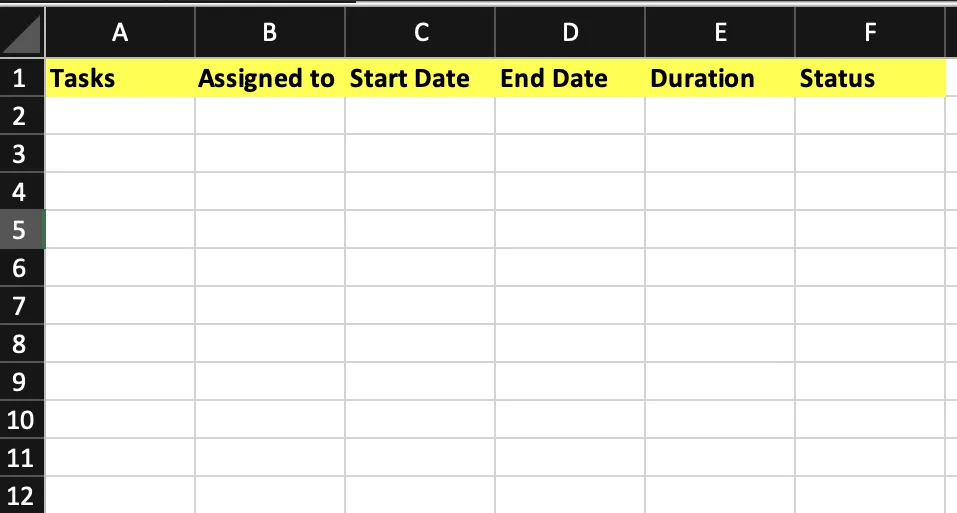
Добавете заглавия на колони във втория ред на таблицата. Често срещани заглавия са „Задачи“, „Възложено на“, „Дата на започване“, „Дата на завършване“, „Продължителност“, „Статус“ и подобни категории. Можете също да маркирате клетките с удебелен шрифт и да ги запълните с цвят по ваш избор.
Въведете информация за проекта
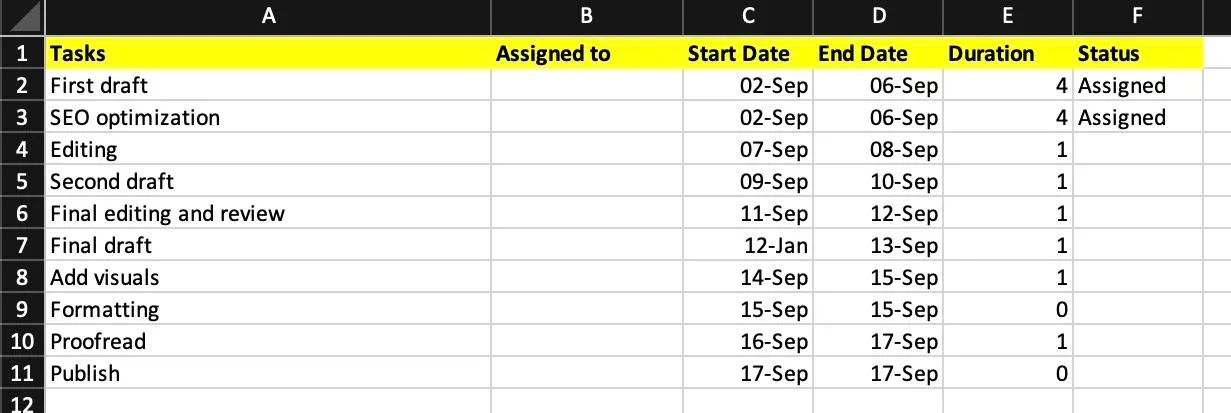
Попълнете колоната „Задачи“ със задачите за плана на проекта. Можете да добавите толкова задачи, колкото са необходими.
- Въведете името на лицето, отговорно за всяка задача, заедно с датите на начало и край.
- В колоната „Дни“ въведете = в клетката, в която искате да се покаже продължителността.
- Кликнете върху клетката „Крайна дата“, въведете „-“ и след това кликнете върху клетката „Начална дата“.
- Натиснете Enter, за да изчислите продължителността.
- Плъзнете дръжката за попълване (малкият квадрат в долния десен ъгъл на клетката) надолу по колоната, за да приложите формулата към другите клетки. Продължителността ще се актуализира автоматично, когато освободите бутона на мишката.
- Въведете текущото състояние на всяка задача, като използвате термини като „В очакване“, „В процес“, „В процес на преглед“ или „Завършено“.
- За да се уверите, че всички данни са видими, изберете цялата таблица, отидете в групата „Клетки“, кликнете върху „Формат“ и изберете „Автоматично приспособяване на ширината на колоните“, за да настроите автоматично ширината на колоните.
3. Разпределяйте задачи на членовете на екипа
Вече сте изброили задачите, които са необходими за завършване на проекта. Сега ще разпределите задачите на членовете на екипа и ще добавите необходимите коментари, ако има такива.
Следвайте този процес:
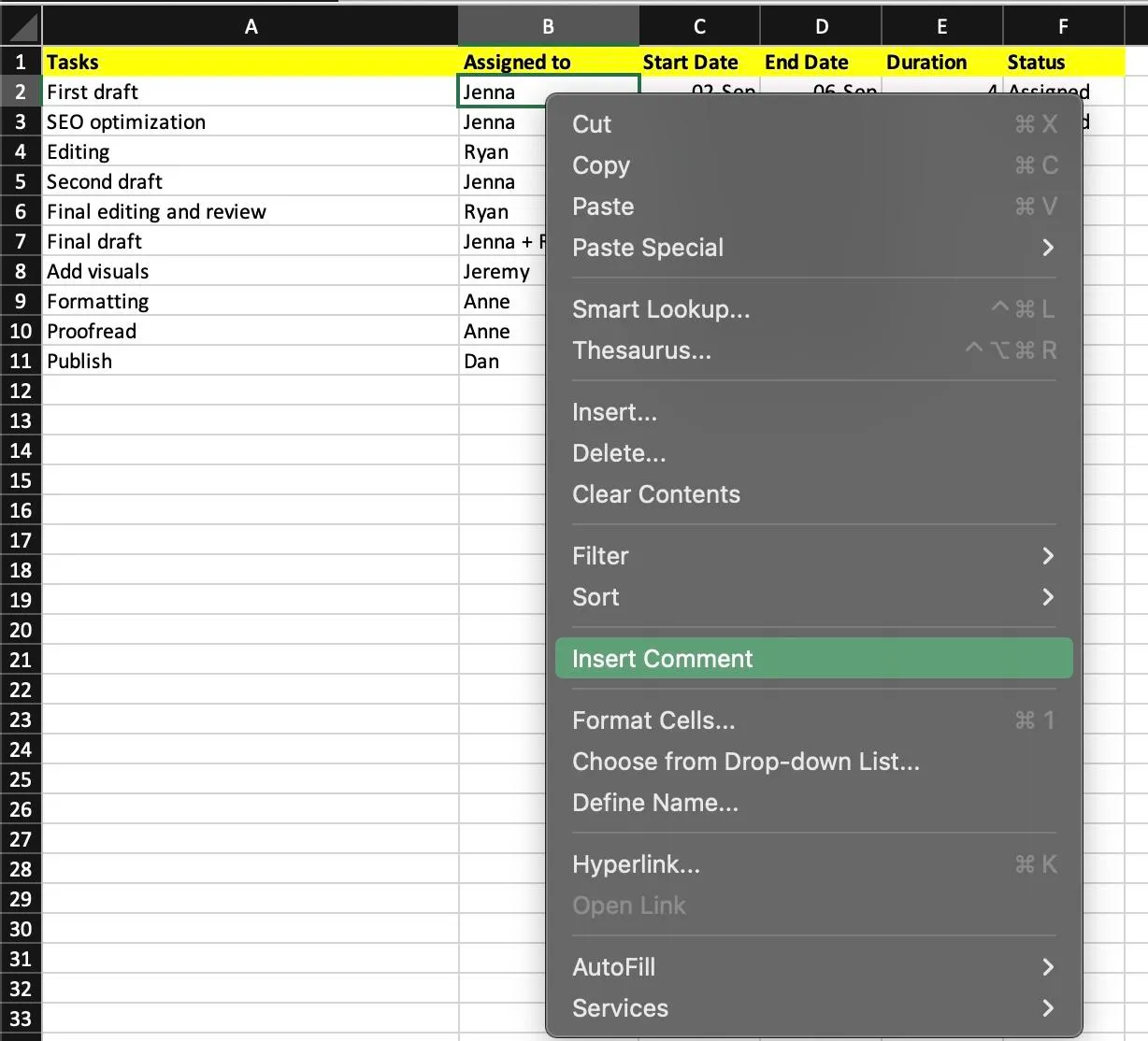
- Попълнете колоната „Assigned To“ (Назначено на) с имената на членовете на екипа.
- Отидете в клетката, която искате да коментирате.
- Кликнете с десния бутон върху тази клетка и изберете „Вмъкване на коментар“, за да отворите прозореца за коментари.
- Въведете коментара си в полето за коментари, което се появява.
- За да уведомите конкретен член на екипа, въведете @, последвано от името му в коментара си.
- Натиснете Ctrl + Enter, за да финализирате и публикувате коментара си.
Въпреки това, не можете автоматично да коригирате ресурсите въз основа на напредъка на проекта или динамично да разпределяте задачите между членовете на екипа. Трябва да актуализирате клетките ръчно.
4. Визуализирайте времевата линия на проекта
Excel не предлага вграден тип диаграма на Гант, но можете да създадете нещо подобно, като персонализирате натрупана лентова диаграма и визуализирате времевата линия на проекта. Ето как:
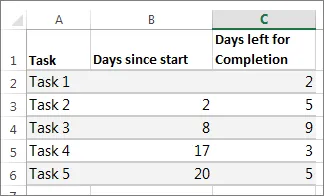
- Маркирайте данните, които искате да изобразите в диаграма. Ако данните ви са в непрекъснат диапазон, изберете някоя клетка в този диапазон. За непрекъснати данни изберете клетките, докато държите натиснат клавиша Command.
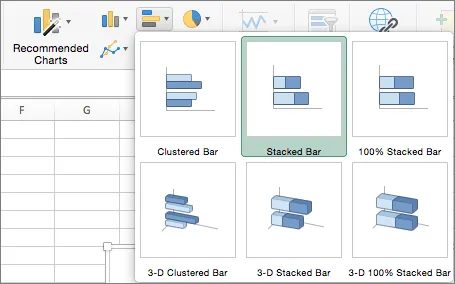
- Отидете на Вмъкване > Диаграма с ленти > Диаграма с натрупани ленти
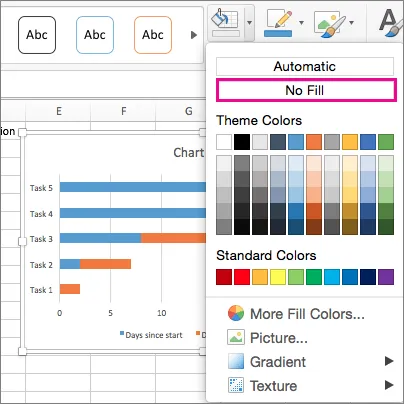
- Кликнете върху първата поредица от данни (синята секция, представляваща началото на задачата) и след това преминайте към раздела „Формат“. Изберете „Запълване на фигура“ > „Без запълване“, за да скриете началните дати.
- Изтрийте легендата или заглавието на диаграмата, ако не ви е необходимо.
- За да се покажат задачите по проекта в правилния ред, задръжте клавиша CONTROL или Command, изберете вертикалната ос (Задачи), отидете на Форматиране на ос и изберете Категории в обратен ред.
Това ще създаде визуализация, подобна на диаграма на Гант.
Използване на функциите на Excel за управление на проекти
Ето как можете да използвате Excel за управление на проекти:
Условно форматиране
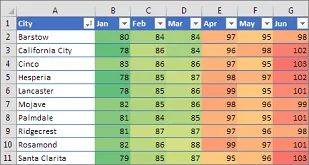
Условното форматиране в Excel ви позволява автоматично да форматирате клетки въз основа на техните стойности или конкретни критерии. Визуалното разграничение ви помага бързо да идентифицирате критични задачи, да проследявате напредъка на проекта и да управлявате ефективно крайните срокове.
Например, можете да кодирате задачите с цветове според техния статус (например, възложени/в процес на изпълнение, в очакване, завършени) или нива на приоритет (например, висок, среден или нисък).
За да настроите това, изберете клетките, които искате да форматирате, отидете в раздела „Начало“, кликнете върху „Условно форматиране“ и изберете правило за форматиране, което отговаря на вашите нужди.
💈 Бонус: Ето стъпка по стъпка ръководство за това как да използвате цветови кодове в Excel.
Проверка на данните и падащи списъци
Проверката на данните и падащите списъци в Excel оптимизират въвеждането на данни, гарантират последователност в плана на проекта и намаляват грешките. Създаването на падащи списъци предоставя на членовете на екипа няколко предварително дефинирани опции, от които да избират.
Например, можете да настроите падащ списък за статуса на задачите, като „В процес“ и „Завършено“.
За да приложите това:
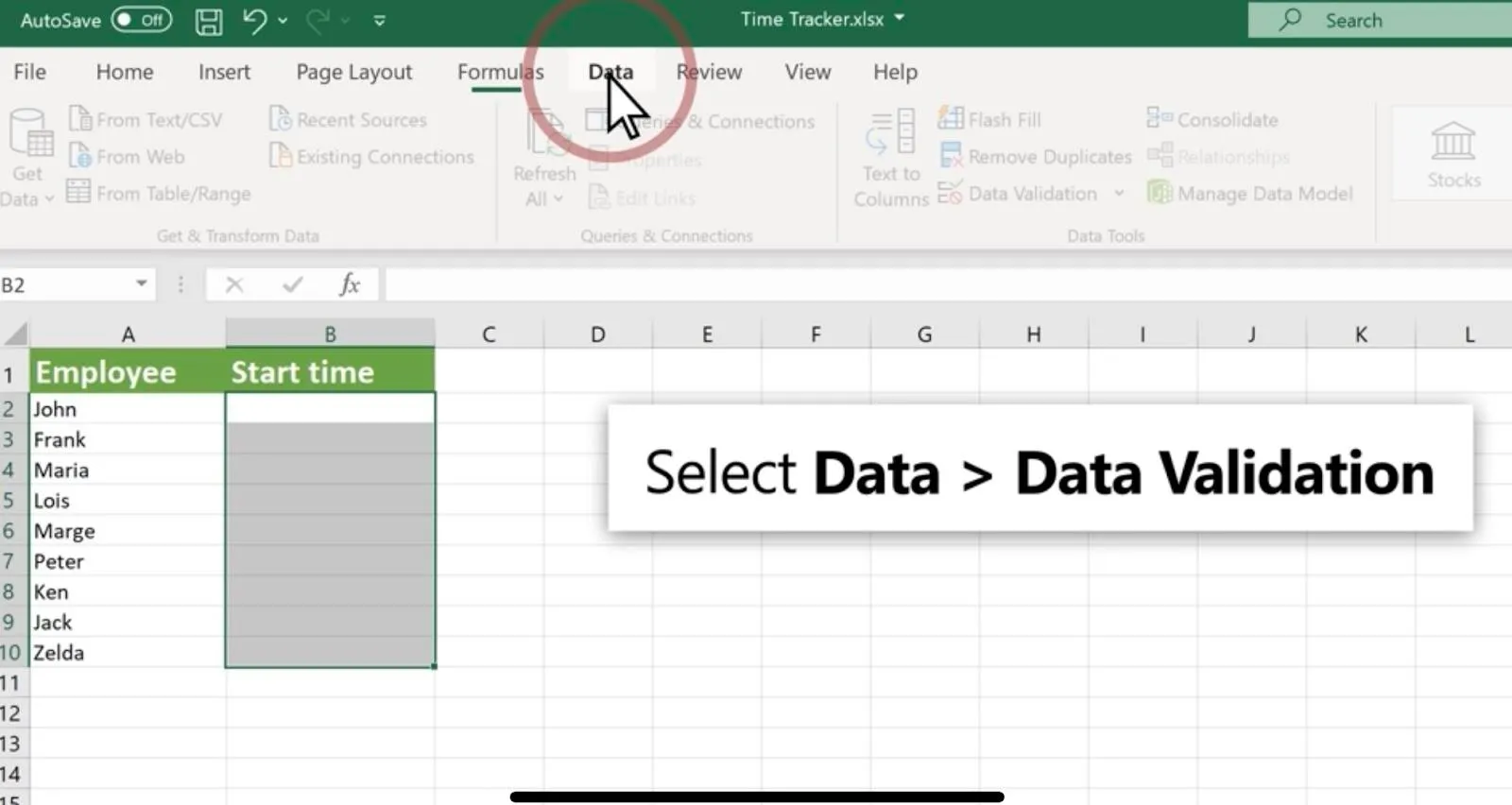
- Изберете клетките, в които искате да се появи списъкът, и отидете в раздела „Данни“.
- Кликнете върху „Проверка на данните“ и изберете „Списък“ от опциите.
- Въведете елементите от списъка си и кликнете върху OK.
PivotTables за анализ на данни
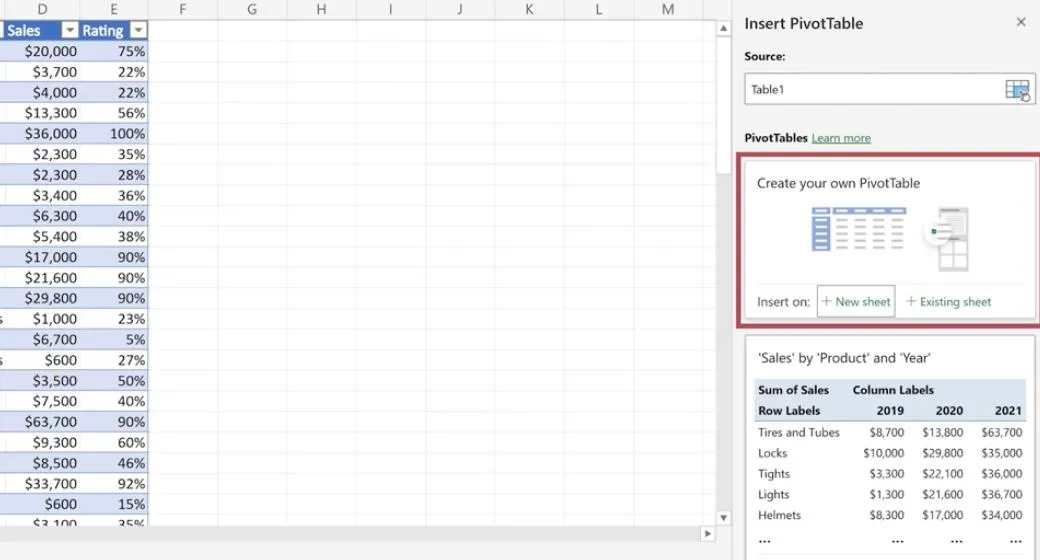
PivotTables в Excel ви помага да анализирате големи масиви от данни чрез създаване на интерактивни отчети. Независимо дали искате да проследявате етапите на проекта, да генерирате обобщения, да анализирате степента на изпълнение на задачите, да идентифицирате тенденции или да сравнявате разпределението на ресурсите, тази функция прави всичко това.
Ето как можете да създадете PivotTable:
- Изберете диапазона от данни
- Отидете на раздела „Вмъкване“ и изберете „PivotTable“.
- В раздела „Изберете данните, които искате да анализирате“, кликнете върху „Изберете таблица или диапазон“.
- В Таблица/Обхват проверете обхвата на клетките.
- В „Изберете къде искате да бъде поставен отчетът PivotTable“ изберете „Нов работен лист“ или „Съществуващ работен лист“ и изберете мястото, където искате да се появи PivotTable.
- Изберете OK.
Освен тези функции, в Excel можете да създавате графики, за да представяте суровите данни визуално, или да създавате диаграми, за да разбивате сложни процеси на прости, лесни за следване стъпки.
Excel може да се използва за управление на проекти, но може да не е най-добрият вариант, ако търсите разширени функции, мащабируемост и проследяване на жизнения цикъл на проекта.
Проследяване и актуализиране на плана за проекта в Excel
След като създадете план за проекта, трябва да имате възможност да го коригирате по време на работа, да сътрудничите безпроблемно и да проследявате напредъка. В Excel тези задачи ще изискват известно ръчно усилие.
Ето няколко съвета, които можете да следвате:
Поддържайте плана на проекта си актуален в реално време.
- Активирайте функцията „Споделена работна книга“ в Excel и позволете на няколко членове на екипа да редактират плана на проекта едновременно. Всички могат да работят върху текущата версия на документа, като се сведат до минимум презаписванията и конфликтите.
- Свържете вашия Excel лист с външни източници на данни, използвайки Power Query или връзки за данни. Планът на проекта ще се актуализира автоматично с най-новите данни от други системи.
Настройте табло за наблюдение на ключови показатели за ефективност (KPI).
- Използвайте инструментите за създаване на диаграми в Excel, за да създадете визуални представяния на вашите KPI, като например ленти за напредък за завършване на задачи, линейни графики за проследяване на бюджета на проекта или кръгови диаграми за разпределение на ресурсите.
- Включете филтри или падащи менюта, за да позволите на потребителите да филтрират данни и да преглеждат KPI, специфични за определени задачи, екипи или времеви рамки.
Редовно актуализирайте статуса на задачите и преглеждайте етапите на проекта.
- Създайте колона за проследяване на статуса на задачите (например „Възложена“, „Незапочнала“, „В процес“, „Завършена“). Актуализирайте ги ръчно всеки ден, за да сте сигурни, че проектният план отразява текущото състояние на проекта.
- Планирайте редовни срещи с членовете на екипа, за да преглеждате етапите на проекта. Актуализирайте плана на проекта с всички промени в графиците или резултатите, за да остане планът съобразен с целите на проекта.
Съвети за сътрудничество за екипи, които използват Excel
1. Общувайте в Excel: Използвайте функцията „Вмъкване на коментар“ в Excel, за да оставяте бележки или обратна връзка за конкретни клетки или задачи и да общувате директно в документа.
2. Използвайте историята на версиите: Запазвайте редовно версиите на плана на проекта си, за да проследявате промените във времето. Можете да го направите ръчно или да използвате функцията „История на версиите“ на Excel, ако работната книга е съхранена в OneDrive или SharePoint.
3. Поддържайте последователно форматиране: Използвайте последователни формати и стилове за вашите данни, като например цветово кодиране и форматиране на клетки.
4. Използвайте валидиране на данни: Приложете правила за валидиране на данни, така че въведените в работната книга данни да отговарят на предварително определени критерии. Това намалява грешките и поддържа целостта на данните.
5. Осигурете обучение: Инвестирайте в обучение на служителите, за да запознаете всички членове на екипа с функциите на Excel и най-добрите практики за сътрудничество и да подобрите общата ефективност.
Прочетете също: 10-те най-добри AI инструмента за Excel за оптимизиране на работния процес с електронни таблици
Ограничения при използването на Excel за създаване на план за проект
Въпреки че можете да изброите задачите си в Excel, той не отговаря на очакванията ви за ефективен инструмент за управление на проекти. Ето някои от основните му недостатъци:
- Без вградена диаграма на Гант: Можете да адаптирате Excel, за да симулирате диаграми на Гант, но той не разполага със специалната вградена функционалност, която се намира в инструментите за управление на проекти.
- Ограничени зависимости между задачите: Управлението на зависимостите между задачите (например, завършване-стартиране, стартиране-стартиране) в Excel изисква ръчни решения. За разлика от специализирания софтуер за управление на проекти, Excel не коригира автоматично зависимите задачи, когато се промени времевата рамка на предшестваща задача, което увеличава риска от конфликти в графика.
- Проблеми с контрола на версиите: Решенията за съхранение в облак могат до известна степен да смекчат този проблем, но управлението на контрола на версиите в Excel все още може да бъде проблематично. Членовете на проектния екип могат случайно да презапишат важни актуализации или да работят върху остарели версии, което води до объркване и грешки.
- Ограничено сътрудничество в реално време: Excel предлага сътрудничество в реално време до известна степен. Въпреки това, той не е достатъчно мощен, за да се справи с комплексни проекти с много сътрудници. Могат да възникнат конфликти, когато няколко потребители се опитват да редактират едновременно една и съща клетка или диапазон.
- Необходими ръчни актуализации: В Excel актуализациите, като промени в състоянието на задачите, корекции в графика или разпределение на ресурсите, изискват ръчна работа. Това увеличава риска от грешки и прави поддържането на актуален проектен план трудоемко.
Ако управлявате малък проект като самостоятелен предприемач с минимална сложност и зависимости, Excel може да бъде добър вариант. Въпреки това, Excel няма да ви е достатъчен, ако разширявате бизнеса си, търсите да привлечете повече членове на екипа и клиенти и искате да проектирате и визуализирате подробен план на проекта. В такива случаи ще ви е необходим цялостен инструмент за управление на проекти.
Алтернативи на Excel за създаване на план за проект
Когато търсите алтернатива на Excel за планиране на проекти, не пропускайте да разгледате ClickUp.
С този мощен инструмент за управление на проекти на ваша страна, изготвянето на план за проект е лесно, независимо колко голям или сложен е вашият работен процес.
Нека ви покажем как можете да създадете план за проект в ClickUp.
1. Събирайте информация за проекта с формулярите на ClickUp
При създаването на план за проект е необходимо да се получи подкрепата както от вътрешните екипи, така и от външните заинтересовани страни. Този етап изисква ясен канал за комуникация, за да се гарантира, че всички са съгласни с общата концепция, обхвата, ресурсите, графиците и цялостното планиране на проекта.
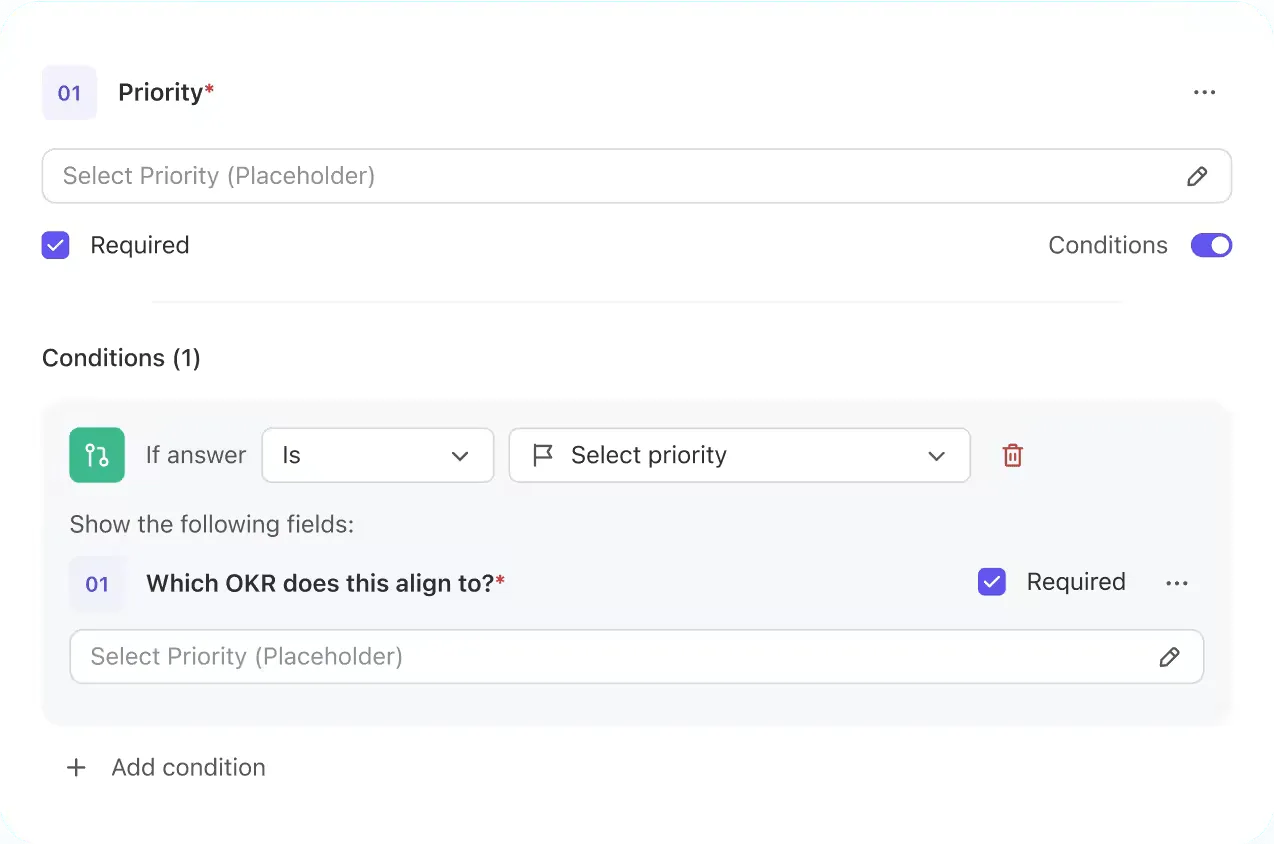
Form View на ClickUp ви позволява да създавате персонализирани формуляри с условна логика за събиране на релевантни данни. Край на дългите имейл вериги и ненужните размени!
Можете също да превърнете отговорите от формуляра в проследими задачи, за да ускорите създаването на плана на проекта.
2. Сътрудничество със заинтересованите страни с помощта на ClickUp Docs
Въз основа на получената информация е време да очертаете целите, обхвата, сроковете и други важни детайли на проекта.
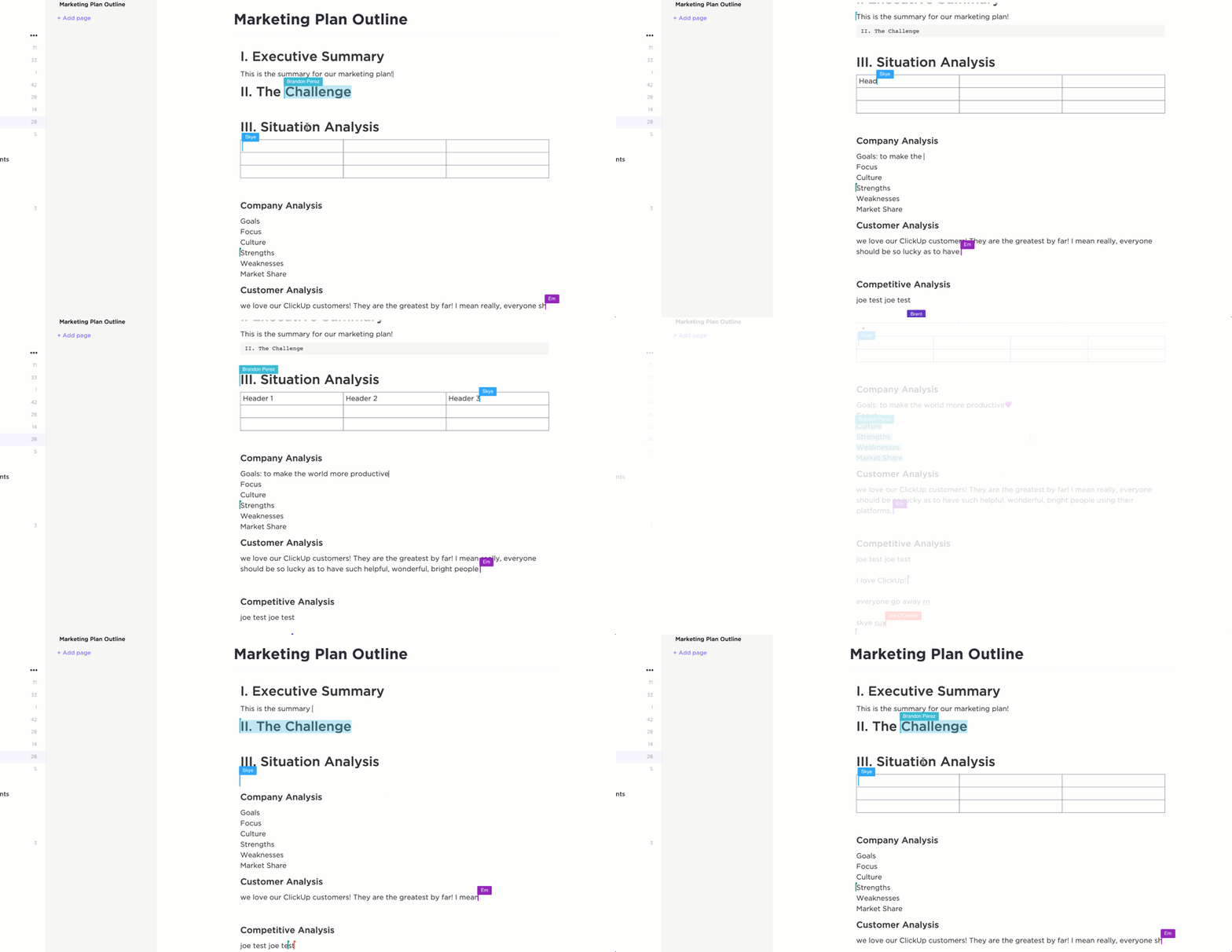
Можете да използвате Clickup Docs тук – документ за съвместна работа, в който можете да работите в реално време със заинтересованите страни. Трябва да документирате подробности като заглавие на проекта, описание, график, план за комуникация и цели на проекта.
3. Задайте постижими цели с ClickUp Goals и ClickUp Tasks
След като сте изброили целите на проекта си, следващата стъпка е да ги разделите на по-малки части и да ги прикачите към KPI. ClickUp Goals се оказва полезен в този случай. Този инструмент ви помага да разделите големите проекти на управляеми задачи.
Вашият екип може да работи стъпка по стъпка, използвайки ClickUp Tasks, без да се чувства претоварен, докато проследява как ежедневният напредък оказва влияние.

След като определите целите, разделите всяка от тях на няколко задачи в ClickUp. За всяка задача ClickUp ви позволява да:
- Приоритизирайте задачата като спешна, висока, нормална или ниска.
- Разпределете задачите на членовете на екипа
- Задайте зависимости между задачите
- Задайте краен срок
- Проследявайте напредъка към целта
- Разделете задачата на подзадачи, ако е необходимо.

И с това проектният ви план е почти готов.
4. Визуализирайте плана на проекта си с вградените персонализирани изгледи на ClickUp.
Не е достатъчно само да изготвите плана на проекта. Трябва да можете да го визуализирате по начин, който е подходящ за вас и вашия екип. Защо е важно това? Визуализациите ви помагат да разберете плана на проекта с един поглед, да следите напредъка и да разберете как са свързани различните части на проекта.
Сред над 15-те персонализируеми изгледа можете да използвате табличния изглед и изгледа на Gantt на ClickUp, за да следите плана на проекта си.
ClickUp Табличен изглед
Табличният изглед в ClickUp ви позволява да създадете визуална база данни без кодиране, в която да съхранявате, управлявате и контролирате плана си за проекта.
Ето как можете да добавите табличен изглед към работната си среда в ClickUp (налично за всички планове):
- Кликнете върху + Добави в лентата с изгледи, за да отворите модалния прозорец Изгледи.
- Маркирайте полето „Частен изглед“, ако искате този изглед да остане ограничен само за вас, или маркирайте полето „Закачи изглед“, ако искате той винаги да се показва в лентата с изгледи.
- Изберете таблица
- След като изгледът е създаден, можете да го наименувате и персонализирате, като използвате менюто „Персонализиране“ вдясно.
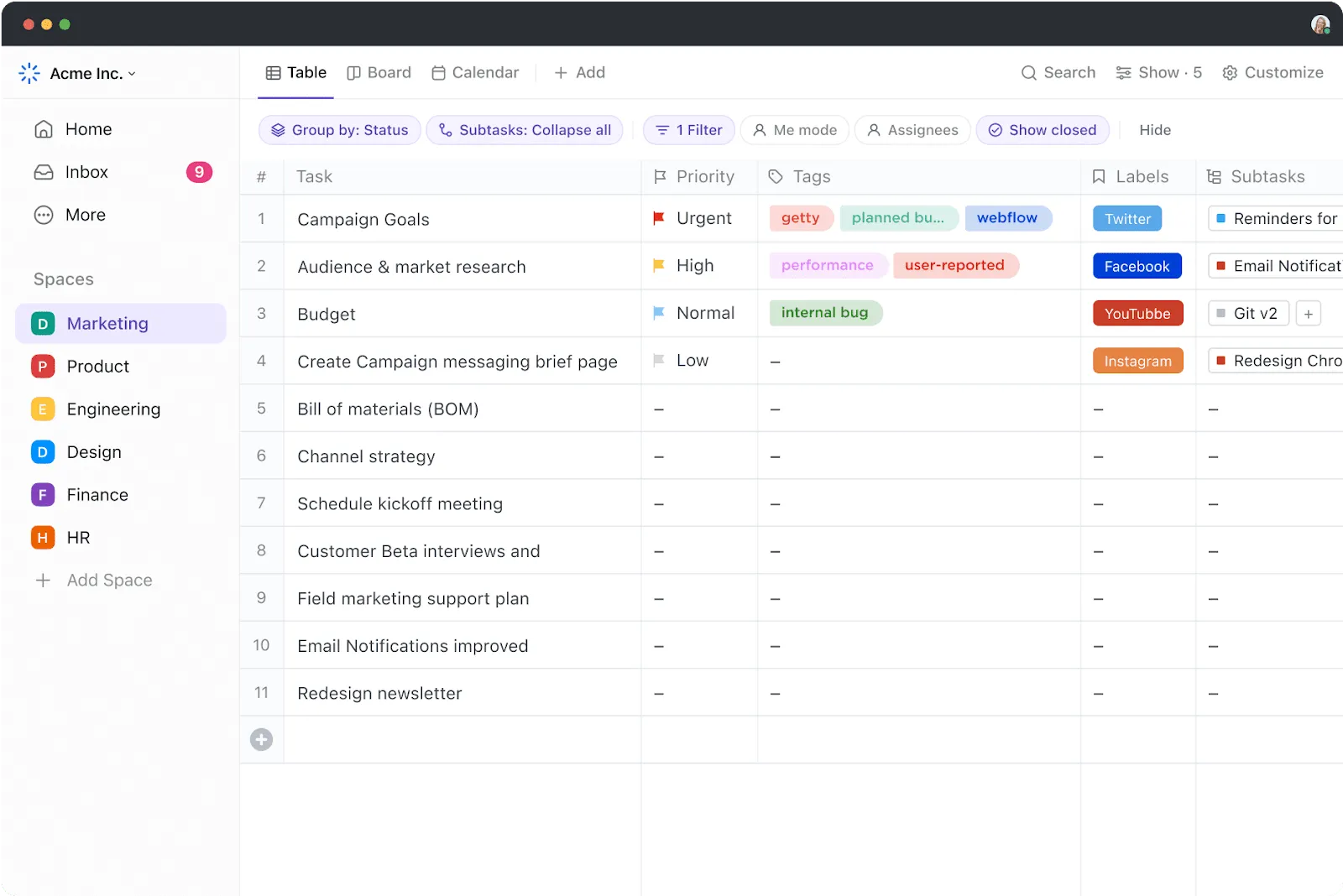
Табличният изглед е полезен, когато имате голям проектен план, включващ множество цели, задачи, подзадачи, зависимости и полета. Тази функция ви дава възможност да:
- Организирайте задачите и редактирайте данни в големи количества с интуитивни таблици.
- Адаптирайте таблицата с персонализирани полета, за да отговаря на конкретни етапи от вашия работен процес.
- Свържете свързани задачи, документи и зависимости
- Намерете бързо желаните данни с мощни функции за филтриране и групиране.
- Скрийте и закрепете колони, за да сортирате и проследявате лесно информацията.
- Плъзгайте и пускайте колони, за да поддържате плана на проекта по-организиран.
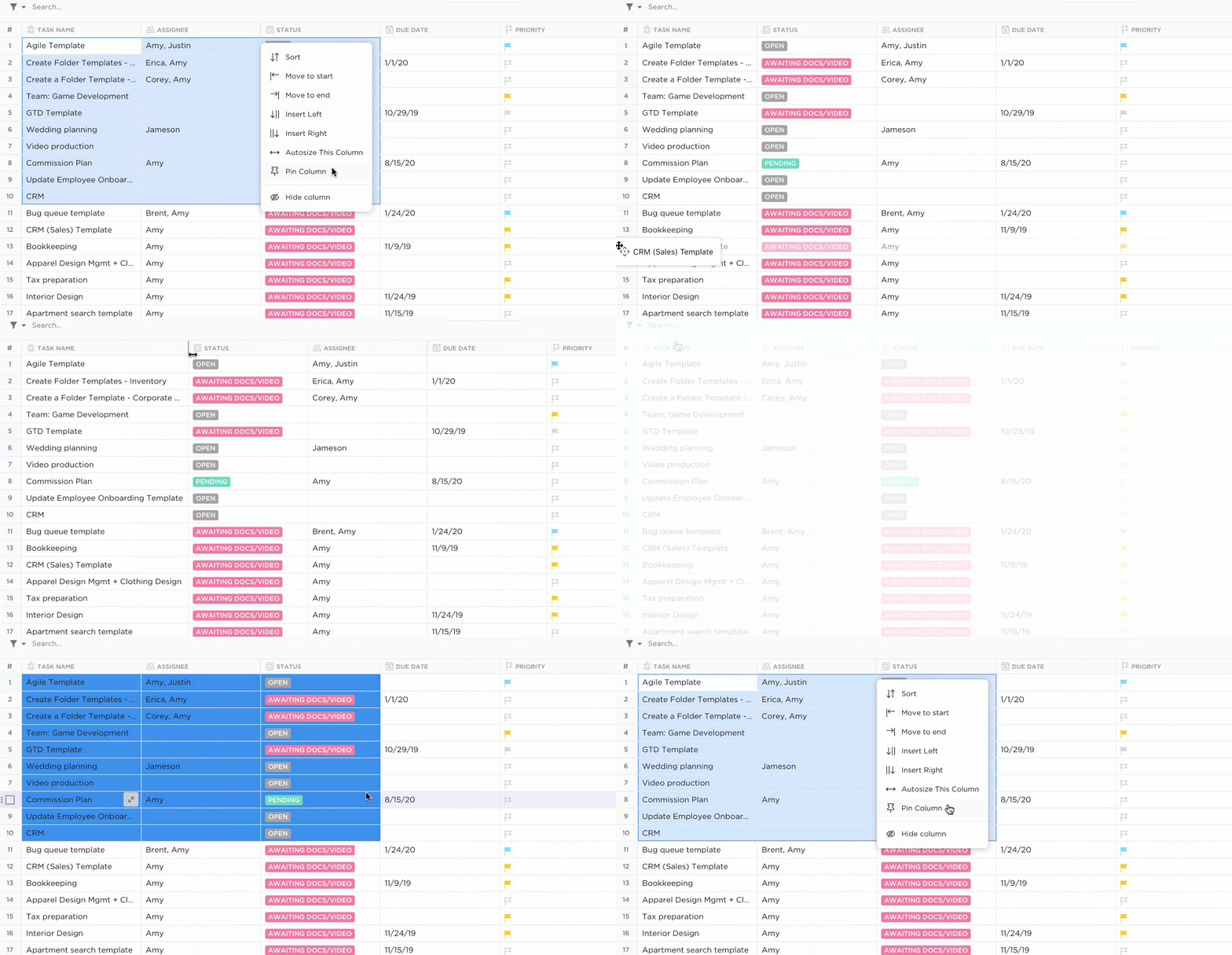
Споделянето на табличния изглед е безпроблемно – използвайте публично споделяеми връзки, за да държите клиентите в течение или да дадете достъп до проекта си на всеки друг. Можете също да експортирате данните си като електронни таблици за лесен достъп или бързо да копирате и поставите информацията в други инструменти за електронни таблици.
Прочетете също: 20 безплатни шаблона за електронни таблици в Excel и ClickUp
ClickUp Gantt изглед
Гледката на Gantt в ClickUp ви позволява да планирате времевата рамка на проекта, да управлявате ресурсите и да виждате зависимостите между задачите. Тя е идеална за проследяване на напредъка на проекта и разрешаване на възможни забавяния.
Следвайте тези стъпки, за да добавите изглед Gantt към работната си среда в ClickUp:
- Кликнете върху + Изглед в лентата с изгледи.
- За да запазите изгледа като частен, маркирайте отметката „Частен изглед“ или го закрепете към лентата с изгледи, като маркирате отметката „Закрепи изглед“.
- Изберете Gantt
- След като създадете изгледа, можете да го наименувате и персонализирате, като използвате менюто „Персонализиране“ в горния десен ъгъл.
Нека разгледаме един реален сценарий, за да разберем как можете да използвате изгледа Gantt.
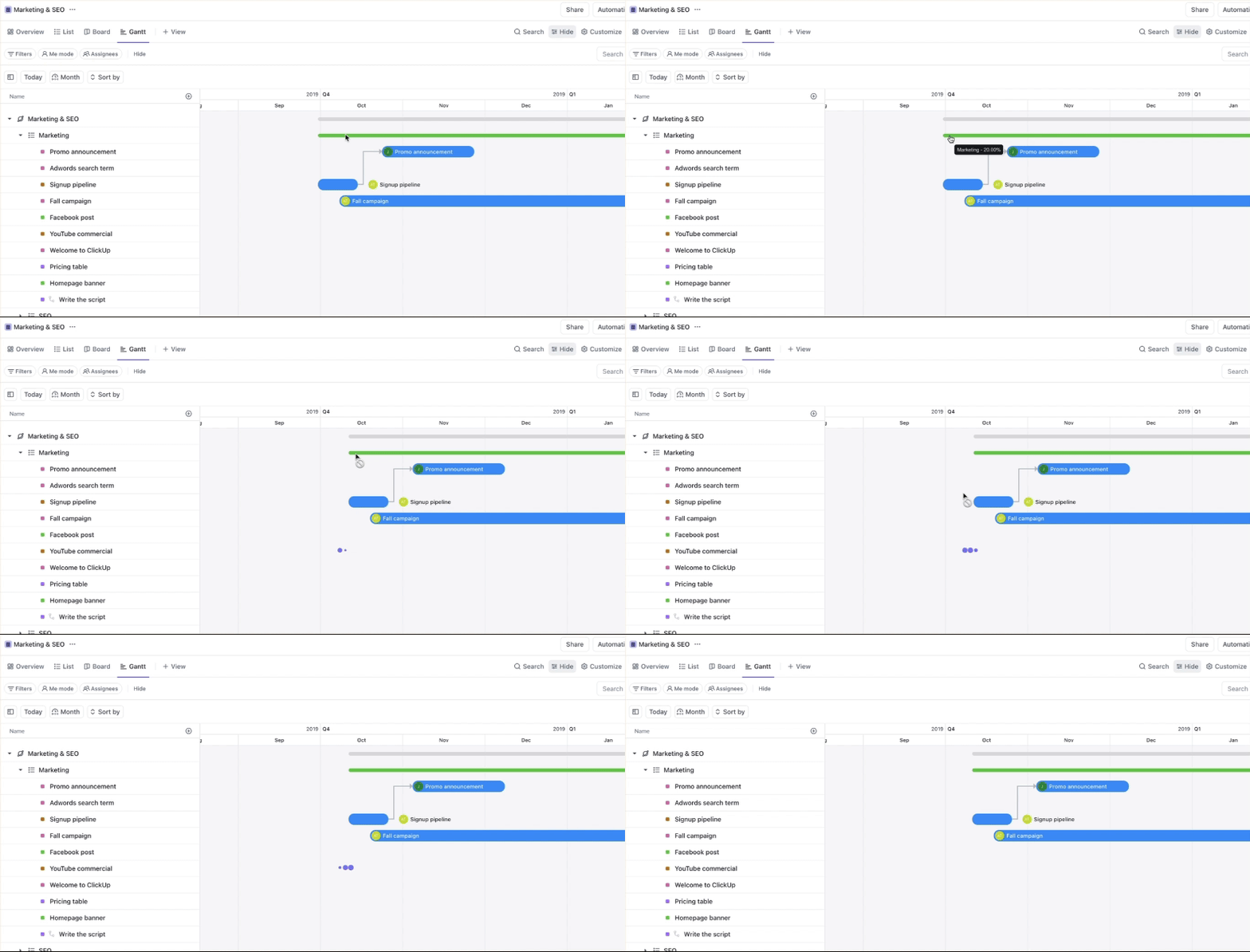
Представете си, че проектният ви план се променя по средата и трябва да препланирате няколко задачи. С Gantt View можете да коригирате началните и крайните дати на планираните задачи едновременно, като преместите цяло пространство, папка или списък. Просто плъзнете лентата за напредък наляво или надясно в Gantt View и графиците ще се променят съответно.
Ускорете процеса на планиране на проекти с шаблони за планове на проекти.
Добрата новина е, че не е нужно да създавате проектен план от нулата (освен ако не искате!), благодарение на шаблоните за проектни планове. Библиотеката на ClickUp разполага с много такива. Нека разгледаме няколко от тях:
Примерна шаблона за проектен план на ClickUp
Идеален за проекти за разработка на софтуер, примерният шаблон за проектен план на ClickUp опростява сложния процес на планиране и ви спестява време. Рамката ви позволява да създадете подробен проектен план за организиране на задачи, фази, отговорни лица, крайни срокове, статус, отдел, ниво на въздействие, ниво на усилие и др.
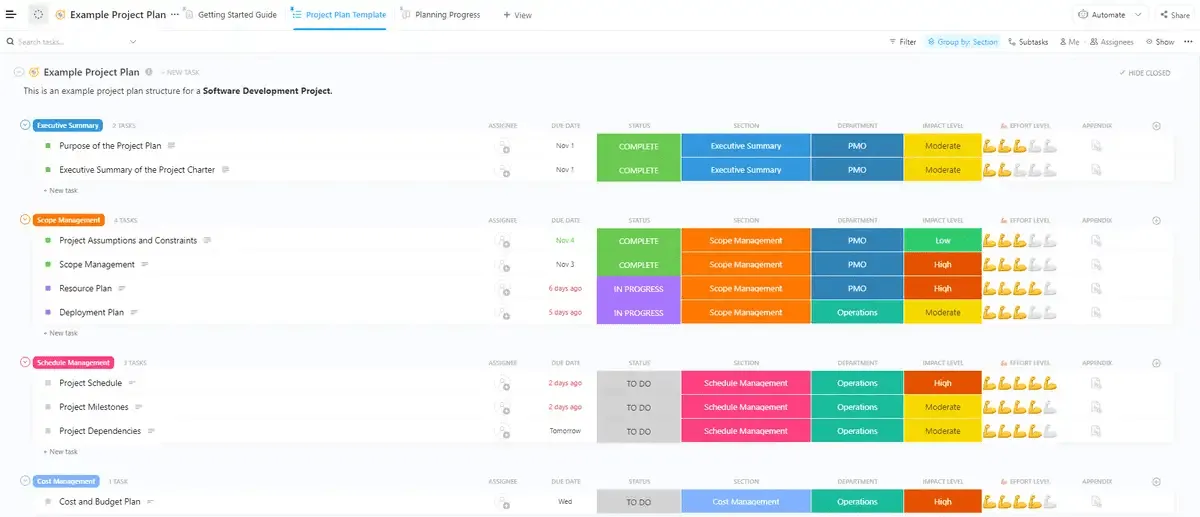
Този шаблон ви дава възможност да:
- Избройте задачите и етапите, необходими за завършване на проекта.
- Идентифицирайте зависимостите между задачите за по-ефективно планиране.
- Споделете плана със заинтересованите страни, за да поддържате съгласуваност между всички.
- Проследявайте напредъка спрямо целите и правете корекции в движение.
Шаблон за планиране на проект на ClickUp
За проекти, които обхващат няколко фази и са с дълъг срок, наличието на солидна рамка е от съществено значение, за да се поддържа фокуса на екипа. Шаблонът за планиране на проект на ClickUp е създаден, за да ви помогне в това, като проследява началната дата на проекта, крайния срок и цялостния график на проекта, както и показва процента на напредъка на всяка задача.
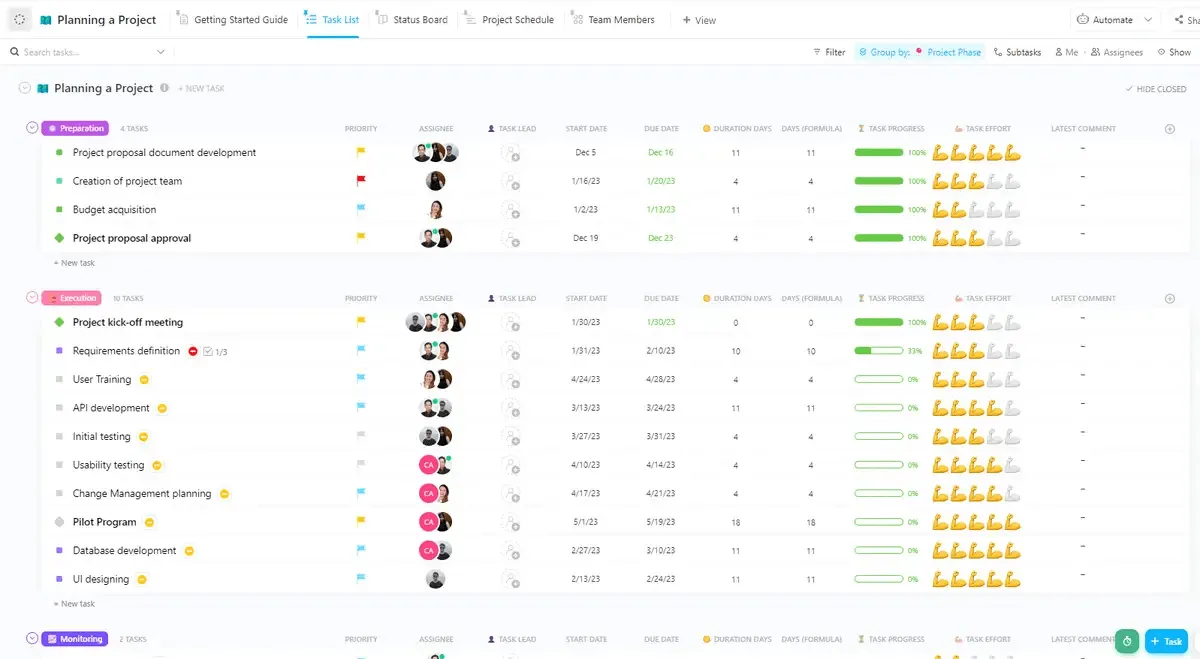
С един поглед можете да забележите всички пречки и да предприемете действия – например да преразпределите ресурсите към задачи, чиито крайни срокове наближават, но които не напредват според очакванията.
Excel срещу ClickUp за планиране и управление на проекти: кратко резюме
| Функция | Excel | ClickUp |
| Управление на задачите | Основни списъци със задачи; ограничени до ръчни актуализации | Разширено управление на задачите с подзадачи, множество изпълнители и приоритети |
| Сътрудничество | Ограничен; промените се проследяват ръчно, с основни коментари. | Сътрудничество в реално време, коментари, споменавания и възлагане на задачи |
| Проследяване на проекти | Ръчно проследяване с диаграми и формули | Вградено проследяване на проекти с диаграми на Гант, табла Kanban и времеви линии |
| Зависимости между задачите | Не се поддържа вградено; изисква ръчни решения | Мощно управление на зависимостите с три типа взаимоотношения: изчакване, блокиране и свързани задачи. |
| Отчитане | Основни диаграми и графики; персонализираните отчети изискват ръчно създаване. | Разширени инструменти за отчитане, персонализирани табла и анализи в реално време |
| Потребителски интерфейс | Опростено оформление на таблицата; може да се препълни с големи масиви от данни | Интуитивен, лесен за използване интерфейс с персонализирани изгледи (списък, табло, таблица и др.) |
| Автоматизация | Ограничена автоматизация; разчита на ръчни актуализации и макроси | Разширени опции за автоматизация на повтарящи се задачи и оптимизация на работния процес |
| Управление на ресурсите | Основно; ръчно проследяване и изчисления | Разширено управление на ресурсите, включително планиране на натоварването и капацитета |
| Достъпност | Предимно за настолни компютри; онлайн сътрудничеството е ограничено. | Базиран в облака с поддръжка на мобилни приложения, осигуряващ достъп отвсякъде с актуализации в реално време. |
| Персонализиране | Може да се персонализира с формули и макроси, но е с ограничен обхват. | Висока степен на персонализация с гъвкави изгледи, персонализирани полета и типове задачи |
Подобрете планирането и управлението на проекти с ClickUp
Excel е чудесна отправна точка за планиране на проекти, особено за нови проектни мениджъри, които се нуждаят от прост и познат инструмент за организиране на задачи и проследяване на напредъка.
Ограниченията на Excel обаче стават по-очевидни с нарастването на сложността и мащаба на проектите. На този етап напредналите персонализации и функции стават от съществено значение. Тук е мястото, където се отличава специализираният инструмент за управление на проекти като ClickUp.
С разширени функции, включително зависимости между задачите, сътрудничество в реално време, подробни отчети, визуализация и шаблони за планове на проекти, ClickUp ви дава възможност да се справяте с променящите се изисквания на проектите, като поддържате екипа си в правилната посока.