
Excel е мощен инструмент за управление и организиране на данни и създаване на информативни визуализации.
Независимо дали сте бизнес анализатор, който работи със сложни набори от данни, учител, който оценява множество задачи, или студент, който организира изследвания, Excel опростява тези задачи.
Една ефективна техника за оптимизиране на вашите електронни таблици е кодирането с цветове. Чрез прилагане на различни цветове към клетките въз основа на тяхното съдържание, можете лесно да категоризирате, подчертавате и интерпретирате важна информация, като правите вашите данни по-достъпни и приложими.
В това ръководство ще разгледаме как да използвате цветово кодиране в Excel, за да подобрите управлението и визуализацията на данни. Прочетете нататък!
Какво е цветово кодиране в Excel?
Цветовото кодиране в Microsoft Excel е метод за визуално организиране и разграничаване на данни в електронна таблица. Това се постига чрез условно форматиране, функция, която автоматично променя цвета на клетките въз основа на конкретни критерии.
⭐ Представен шаблон
Цветовото кодиране в Excel може да бъде объркващо. Използвайте безплатния шаблон за електронна таблица на ClickUp, за да поддържате нещата подредени, цветово кодирани и лесни за кликване – без да са необходими формули.

Чрез използването на цветово кодиране сложните набори от данни стават по-лесни за управление и по-лесни за анализ. Например, в файл с таблица за отчет за продажбите можете да използвате зелено, за да подчертаете клетките, в които продажбите надвишават целите, жълто за клетките, които отговарят на целите, и червено за тези, които не отговарят на целите.
Този визуален подход улеснява идентифицирането на тенденции, аномалии и ключови точки от данните, подобрява разбирането на данните и спомага за вземането на по-информирани бизнес решения.
Ето как цветовото кодиране добавя стойност:
- Подобрена четливост на данните: Една от основните причини за използване на цветови кодове в клетките с правила за условно форматиране е да се улесни разбирането на информацията с един поглед. Присвояването на различни цветове на конкретни точки от данните помага за бързото идентифициране на важната информация, без да се налага да преглеждате редове и колони. Например, използването на червен цвят за подчертаване на всички сметки под целта за месеца помага на читателя бързо да разбере това, без да се налага да проверява всеки детайл в листа.
- Бързо разпознаване на тенденции и модели: Когато кодирате клетките с цветове въз основа на информацията в тях, това ви помага да забележите тенденции и модели в данните си. Например, във финансов отчет можете да използвате цветови градиенти, за да покажете нарастващи или намаляващи стойности. Такива визуални представяния в отчетите ви позволяват да видите веднага областите на растеж или спад, което насърчава по-добър анализ на данните и по-добро вземане на решения.
- Ефективно откриване на грешки: Грешките и несъответствията в данните могат да бъдат трудни за откриване, особено в големи масиви от данни. Однако, като използвате правила за условно форматиране, за да подчертаете аномалии, като извънредни стойности или липсващи данни, можете бързо да идентифицирате и отстраните всякакви неточности. Това ви спестява време, което иначе бихте прекарали в ръчни проверки.
С въвеждането на AI Excel инструменти можете да подобрите още повече ефективността на цветовото кодиране. Тези усъвършенствани инструменти предлагат автоматизация и допълнителни функции за оптимизиране на управлението на данни, което прави още по-лесно организирането, анализирането и визуализирането на вашите данни.
Овладяване на кодирането на клетки с цветове чрез условно форматиране в Excel
Цветовото кодиране на клетки в Excel с условно форматиране е лесен процес, който подобрява четимостта и използваемостта на данните.
Следвайте тези стъпки, за да приложите ефективно правилото за условно форматиране и да научите как да използвате цветови кодове в Excel:
Стъпка 1: Организирайте данните си за оптимално форматиране
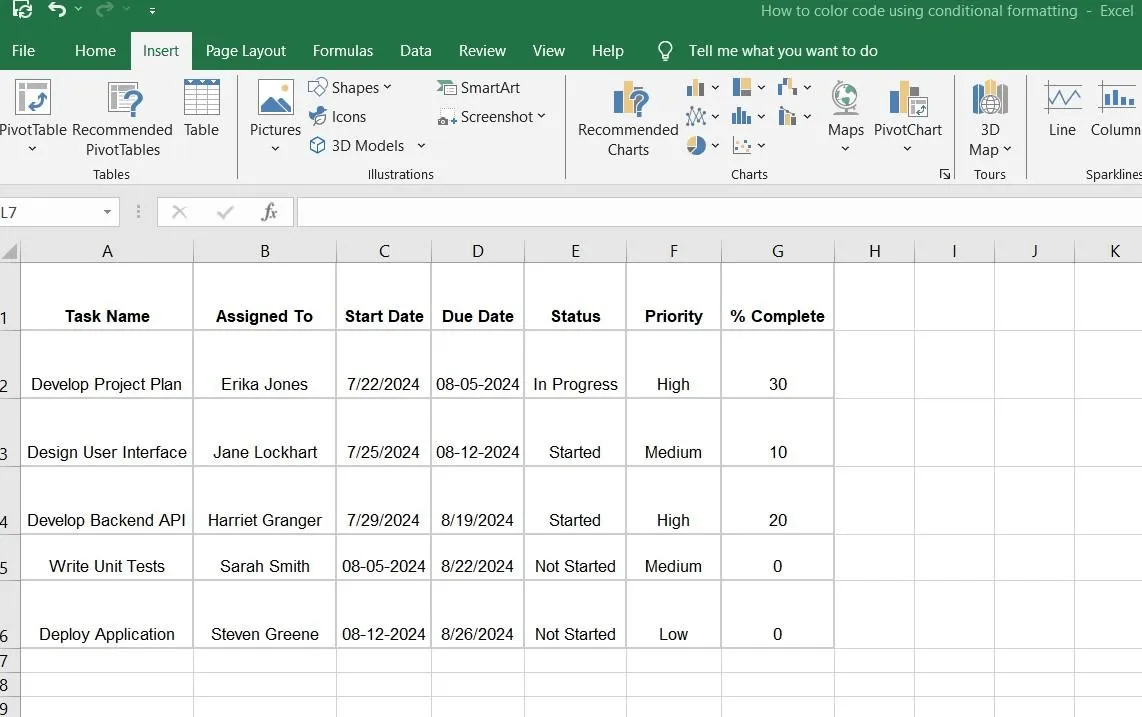
Първата стъпка при прилагането на форматиране с цветови кодове към данни в Excel е попълването на цялата необходима информация по структуриран начин. Това помага да се постави основата за лесно форматиране и подобрява достъпността на информацията.
Подредете текстовите си стойности в Excel лист в таблица, като използвате редове и колони за по-голяма яснота.
Стъпка 2: Изберете диапазона от клетки, които искате да кодирате с цветове
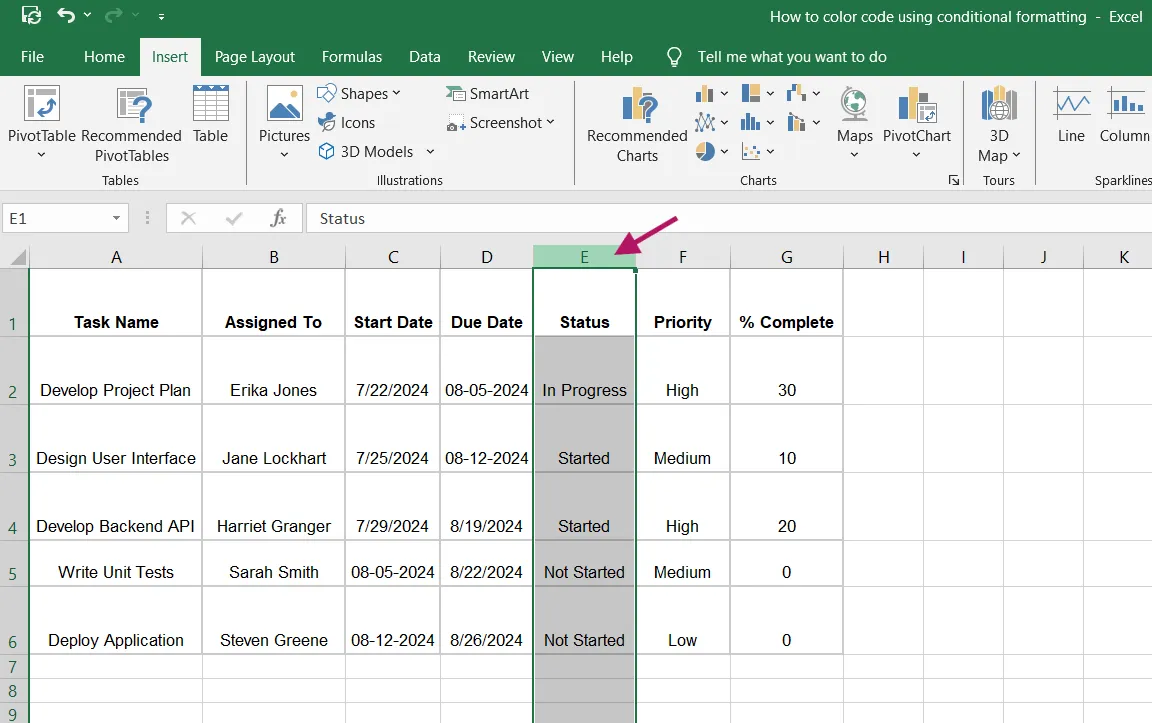
Първо, изберете диапазона от клетки, които искате да форматирате и да маркирате с цветови код. След това кликнете и плъзнете мишката върху клетките, за да ги маркирате и да приложите условно форматиране.
Например, ако искате да използвате цветови код и да подчертаете колоната „Статус“, кликнете върху заглавието на колоната, за да изберете всички клетки в нея.
Стъпка 3: Отворете менюто за условно форматиране
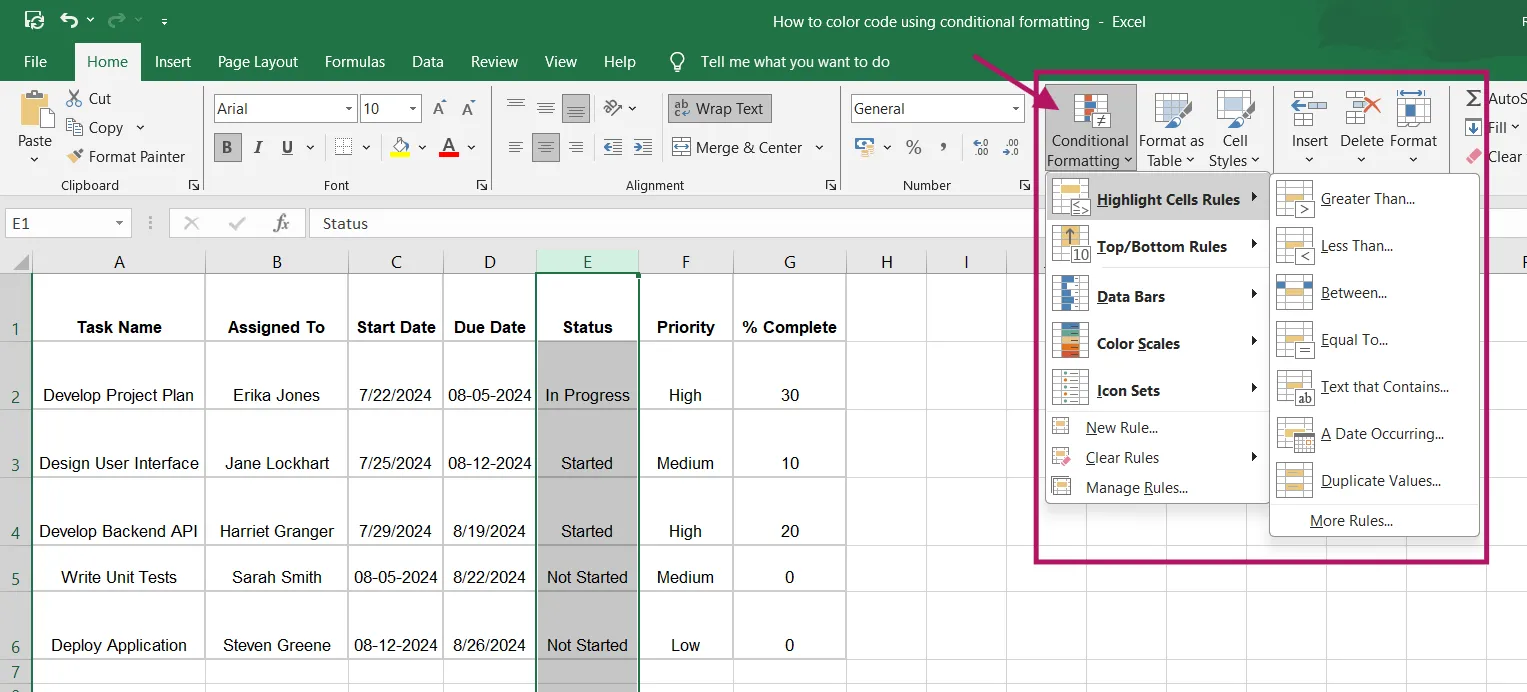
След като маркирате текста, който искате да форматирате или да кодирате с цветове, отидете в раздела „Начало“ на лентата на Excel. В групата „Стили“ кликнете върху „Условно форматиране“. Това ще отвори падащо меню с различни опции за форматиране.
Тук можете да изберете от предварително зададени правила за форматиране или да създадете персонализиран формат, като кликнете върху „Още правила“, след което се появява диалоговият прозорец „Ново правило за форматиране“. Тук можете да редактирате описанието на правилото и персонализирания формат.
Стъпка 4: Изберете тип правило за форматиране
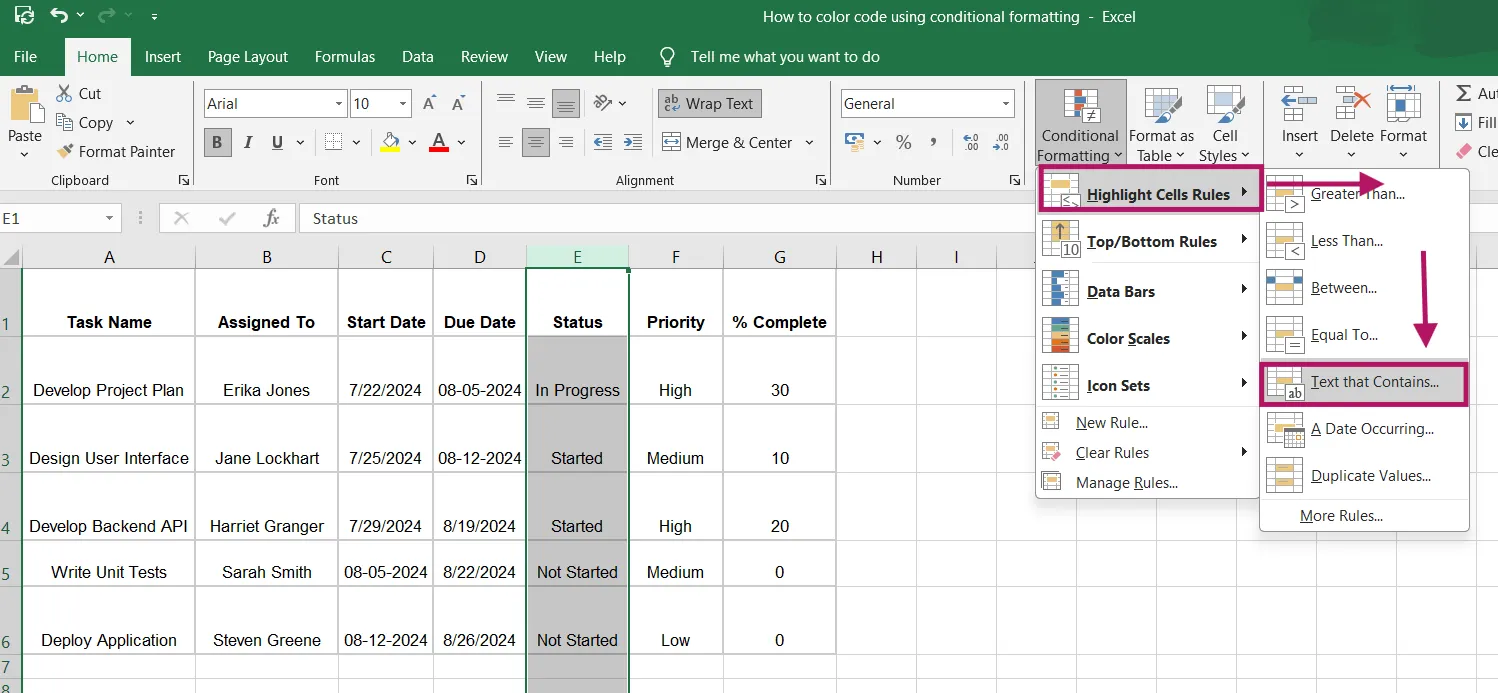
В падащото меню „Условно форматиране“ ще намерите различни опции. За по-лесен подход, поставете курсора върху „Правила за маркиране на клетки“ и изберете тип правило, като „Текст, който съдържа“.
Ако се нуждаете от повече персонализиране, можете да изберете „Ново правило“, за да отворите диалоговия прозорец „Ново правило за форматиране“ и да настроите конкретно правило.
Стъпка 5: Задайте критериите за форматиране
След като изберете правило за форматиране, ще се появи диалогов прозорец, в който можете да дефинирате критериите за форматиране.
Например, с правилото „Текст, който съдържа“ въведете текста, който трябва да задейства форматирането. За да подчертаете задачите, обозначени като „В процес“, въведете „В процес“ и изберете жълт цвят за запълване.
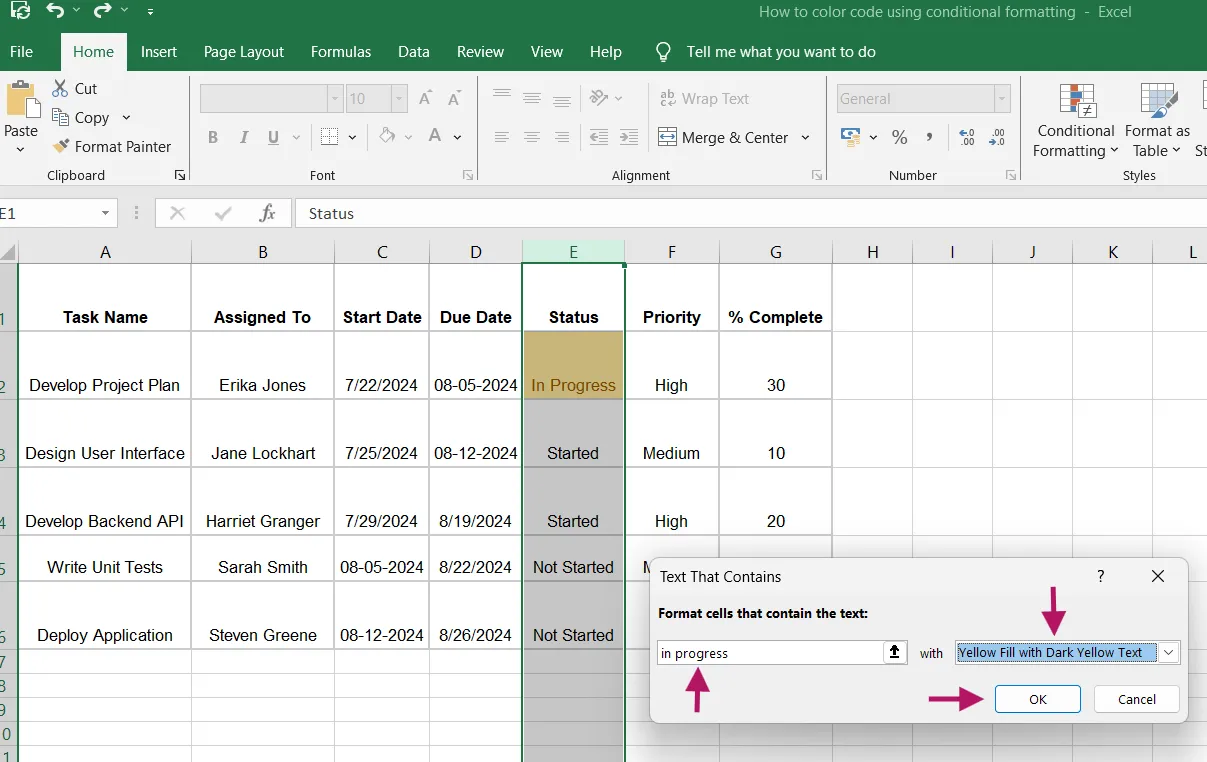
Можете да повторите този процес за други критерии.
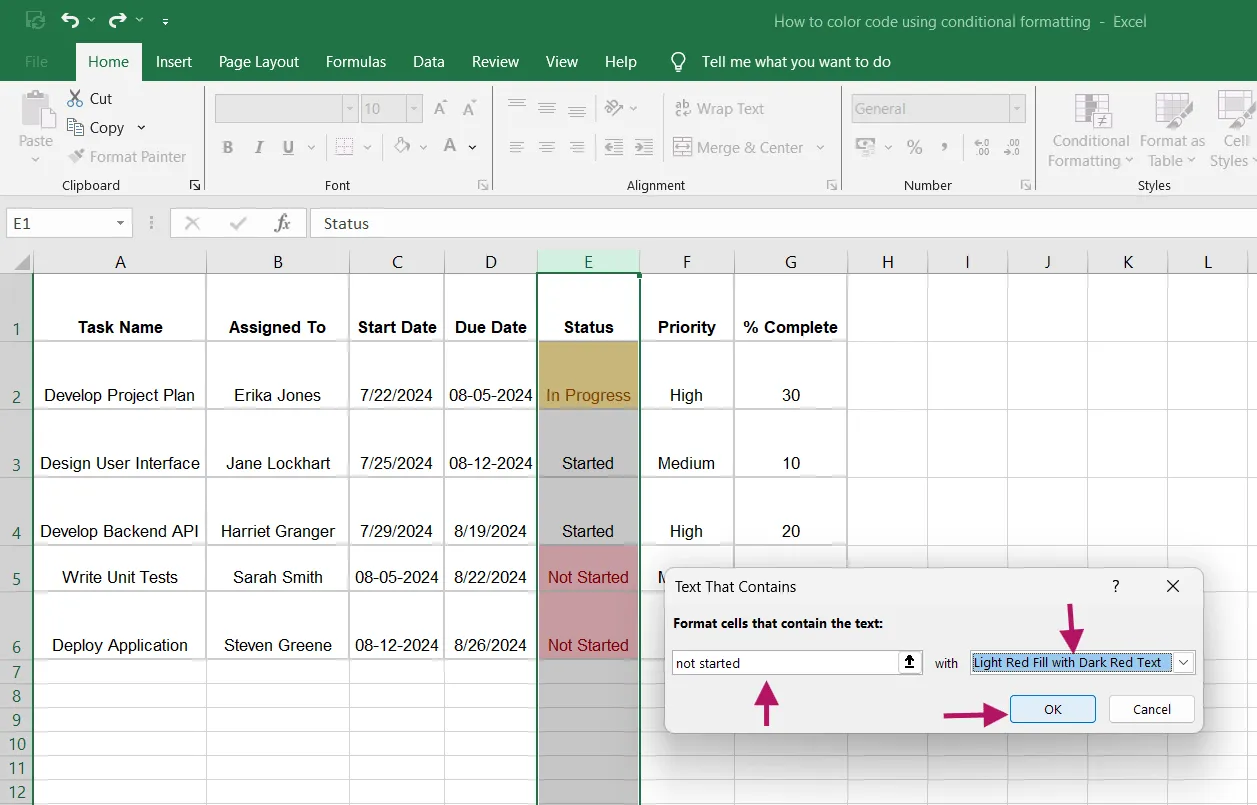
Въведете „Не е започнато“, за да приложите червено запълване, и „Започнато“, за да използвате синьо запълване. Кликнете върху „OK“, за да приложите форматирането и да видите клетките с цветови код.
Стъпка 6: Изберете и форматирайте колоните с дати
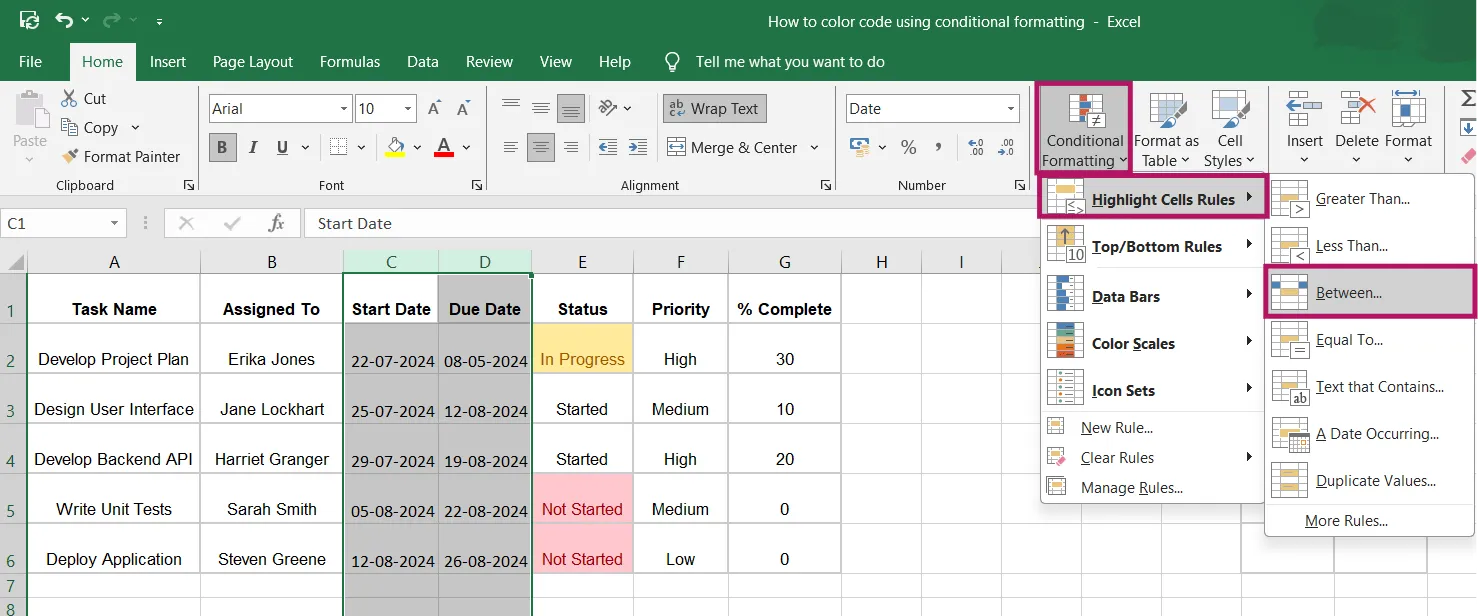
За да форматирате колоните „Начална дата“ и „Краен срок“, изберете клетките в тези колони.
След това отидете в падащото меню „Условно форматиране“, поставете курсора върху „Правила за подчертаване на клетки“ и изберете „Между“.
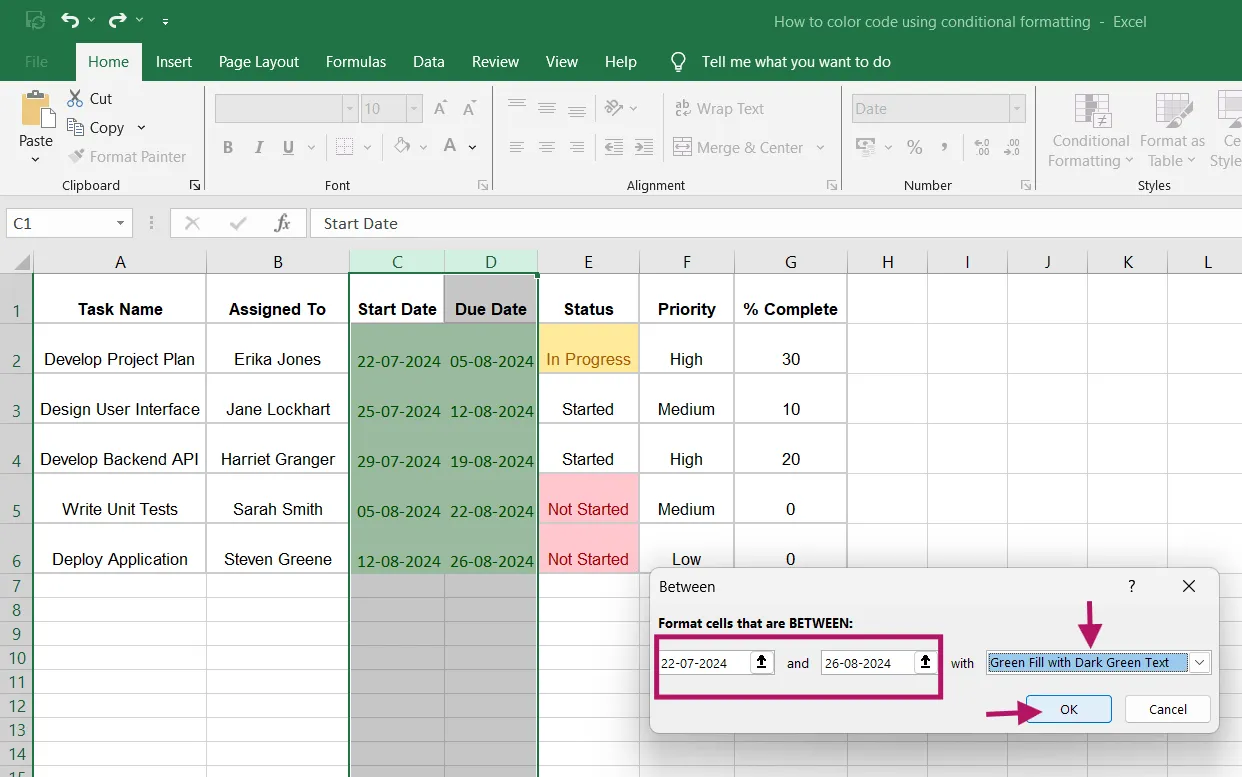
Когато се появи диалоговият прозорец, въведете диапазона от дати, който искате да маркирате.
Например, задайте началната и крайната дата за задачите или изберете дати в рамките на текущата седмица според нуждите. Изберете предпочитаните от вас опции за форматиране, след което кликнете върху „OK“, за да приложите правилото.
Стъпка 7: Изберете и форматирайте колоната „% завършено“
След това изберете клетките в колоната „% завършено“.
Повторете същия процес и кликнете върху падащото меню „Условно форматиране“, преместете курсора върху опцията „Данни барове“ и изберете цветови градиент.
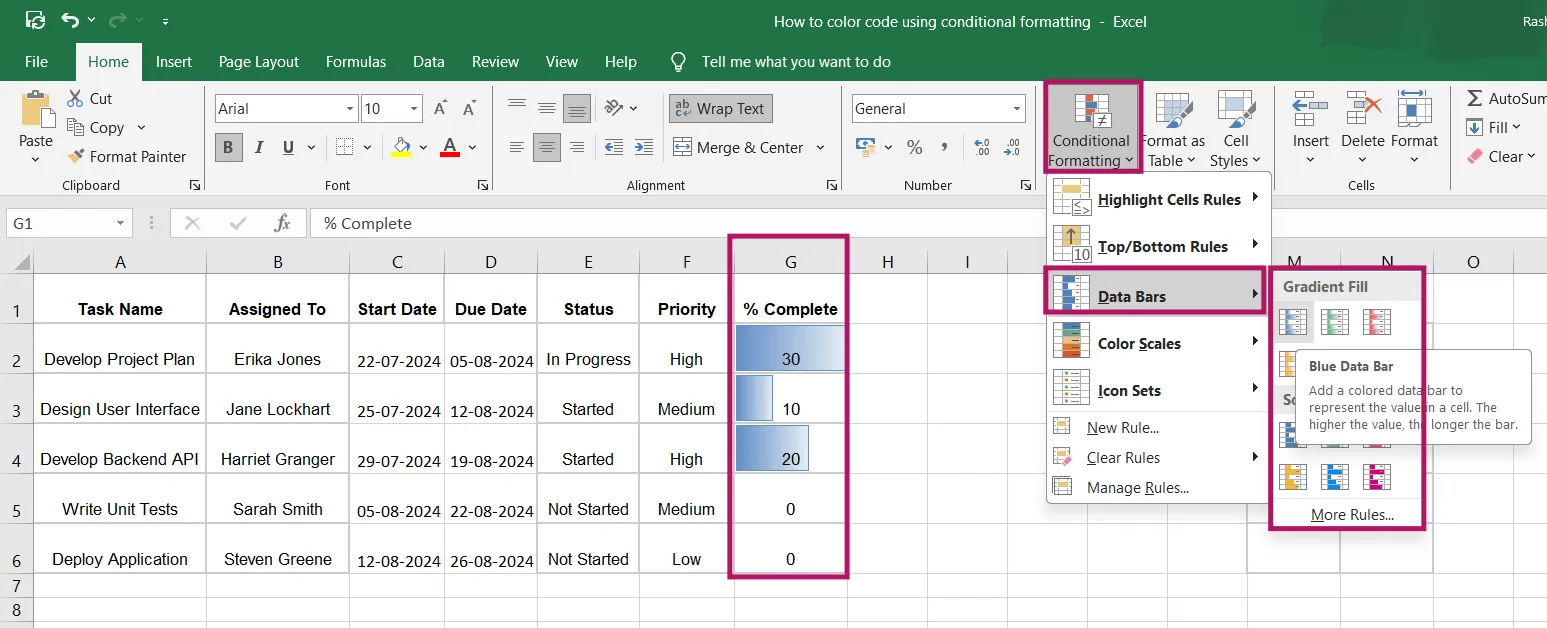
Можете също да изберете опцията „Още правила“, която се намира под иконите за цветови градиент, и да я персонализирате още повече. Но след като кликнете върху някоя от иконите за цветови градиент (например „Синя лента с данни“), ето как ще изглежда всичко заедно.
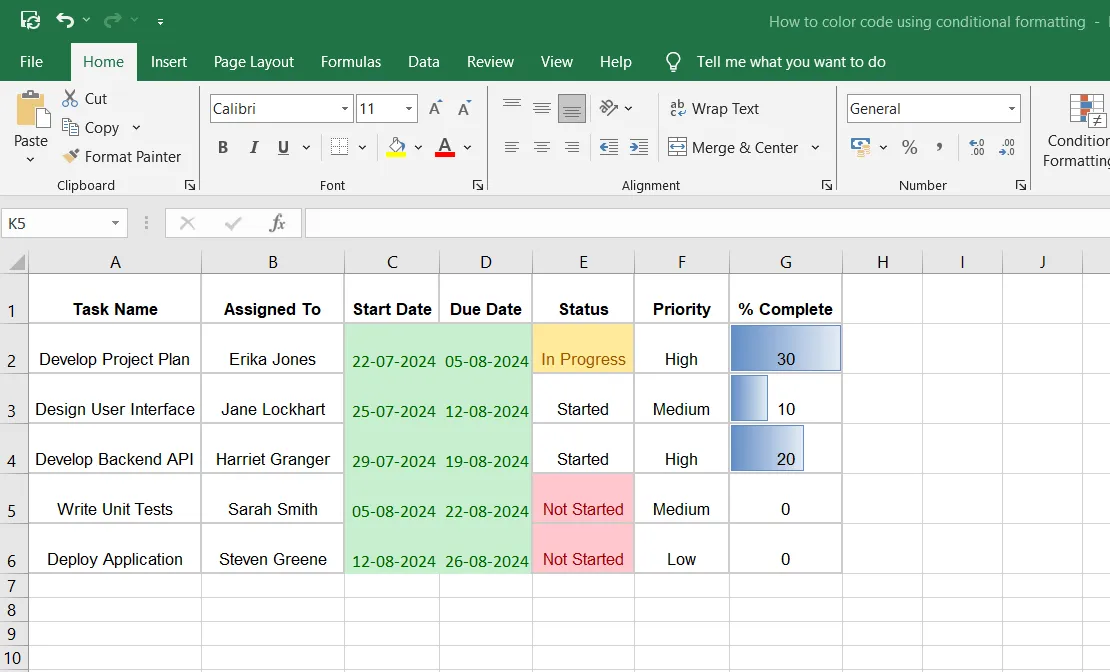
Условното форматиране ви позволява да използвате цветови кодове и да форматирате всяка колона или клетка в софтуера си за електронни таблици, да управлявате или редактирате правилата си за форматиране и да ги персонализирате според нуждите си. То също така помага за визуализиране на тенденции и модели и подобрява точността и яснотата на данните.
След като усвоите как да кодирате клетките в Excel автоматично с цветове, това ще се превърне в мощен инструмент за ефективно управление и анализ на вашите данни.
Ограничения на цветовото кодиране в Excel с помощта на условно форматиране
Въпреки че условното форматиране в Microsoft Excel е мощен инструмент за организиране и визуализиране на данни, то има и някои недостатъци.
Ето кратко описание на тези ограничения:
1. Управление на сложни правила
Когато прилагате повече правила за условно форматиране към вашия Excel лист, управлението им може да стане все по-трудно.
„Мениджърът на правила за условно форматиране“ (който се появява, когато кликнете върху „Управление на правила“ в края на падащото меню „Условно форматиране“) ви помага. Но навигирането през множество припокриващи се правила може да бъде трудоемко.
Тази сложност може да доведе до различия или конфликти между правилата, поради което форматирането може да не работи както е предвидено. Затова при по-големи масиви от данни с много условия това може да представлява значително предизвикателство.
2. Проблеми с производителността
Прилагането на множество правила за условно форматиране, особено при големи масиви от данни, може да забави работата на Excel. Всеки път, когато работният лист се преизчислява, Excel трябва да приложи отново всички правила за условно форматиране, което може да забави работата на приложението.
Това е особено забележимо при работа с обширни електронни таблици, които изискват чести актуализации или изчисления.
3. Ограничени цветови опции
Макар Microsoft Excel да ви предоставя широка гама от цветове за форматиране на клетки, палитрата му е донякъде ограничена в сравнение с по-усъвършенствания софтуер за бази данни. Това може да бъде ограничаващо, когато се нуждаете от много подробни или специфични правила за форматиране на стойности с цветови кодове.
4. Трудности при проследяването на промените
Въпреки че Excel разполага с функция за проследяване на промените за наблюдение на редакциите в електронните таблици, тя не обхваща промените в правилата за условно форматиране.
Следователно, когато няколко потребители работят съвместно върху една работна книга и създадете база данни в Excel, става трудно да се определи кой е променил форматирането и какви са тези промени. Това може да доведе до объркване и грешки, особено в среди, където последователната визуализация на данни е от решаващо значение.
5. Ограничена условна логика
Условното форматиране в Excel има ограничения при работа със сложни условия. Въпреки че предлага основни опции, по-сложните сценарии често изискват персонализирани формули, които могат да бъдат трудни за създаване и управление. Това може да направи Excel по-малко ефективен за сложни задачи с данни, тъй като ръчният характер и липсата на автоматизация могат да отнемат много време и да бъдат ограничаващи.
В това отношение ClickUp се откроява като универсален инструмент за продуктивност, предлагащ по-надеждни и автоматизирани решения за управление на сложни работни процеси и задачи, свързани с данни. Нека видим как ClickUp може да повиши вашата продуктивност и да опрости тези процеси.
Използване на ClickUp за цветово кодиране на клетки в Excel
ClickUp предлага мощна алтернатива на Excel, като автоматизира управлението на електронни таблици и бази данни и оптимизира работните процеси с разширени функции за управление на проекти.
Освен основното кодиране с цветове, ClickUp предлага:
- Управление на задачи: Приоритизирайте, организирайте и проследявайте задачите ефективно с ClickUp Tasks.
- Проследяване на цели: Задавайте и следете целите на екипа с ClickUp Goals.
- Проследяване на времето: Управлявайте и проследявайте работните часове безпроблемно с ClickUp Time Tracking.
- Инструменти за сътрудничество: Подобрете комуникацията в екипа с помощта на ClickUp Chat и ClickUp Comments.
- Автоматизация: Намалете натоварването, като настроите ClickUp Automations да задействат конкретни стъпки (като въвеждане на данни или промяна на статуса), когато се случи определено действие.
- Управление на знанията: Извличайте информация от данни, задачи и документи с ClickUp Brain, AI асистента, интегриран в ClickUp.
- Документация: Създавайте, редактирайте и сътрудничете по съдържание, използвайки ClickUp Docs.
Освен това, с ClickUp можете бързо да идентифицирате и групирате задачите въз основа на техния статус, ниво на приоритет или категория. Можете също да маркирате свързани бележки или документи и да ги групирате, използвайки последователни цветове за лесно справяне, като по този начин гарантирате, че важните задачи се открояват ясно.
Ето кратък преглед на това как функциите и шаблоните на ClickUp могат да подобрят работния процес с вашите електронни таблици:
Персонализирани статуси на задачи в ClickUp
С персонализираните статуси на задачите в ClickUp можете да създавате уникални статуси, съобразени с вашия работен процес. Независимо дали става въпрос за маркетинг, разработка или операции, можете да дефинирате етапи, които съответстват на вашия процес.
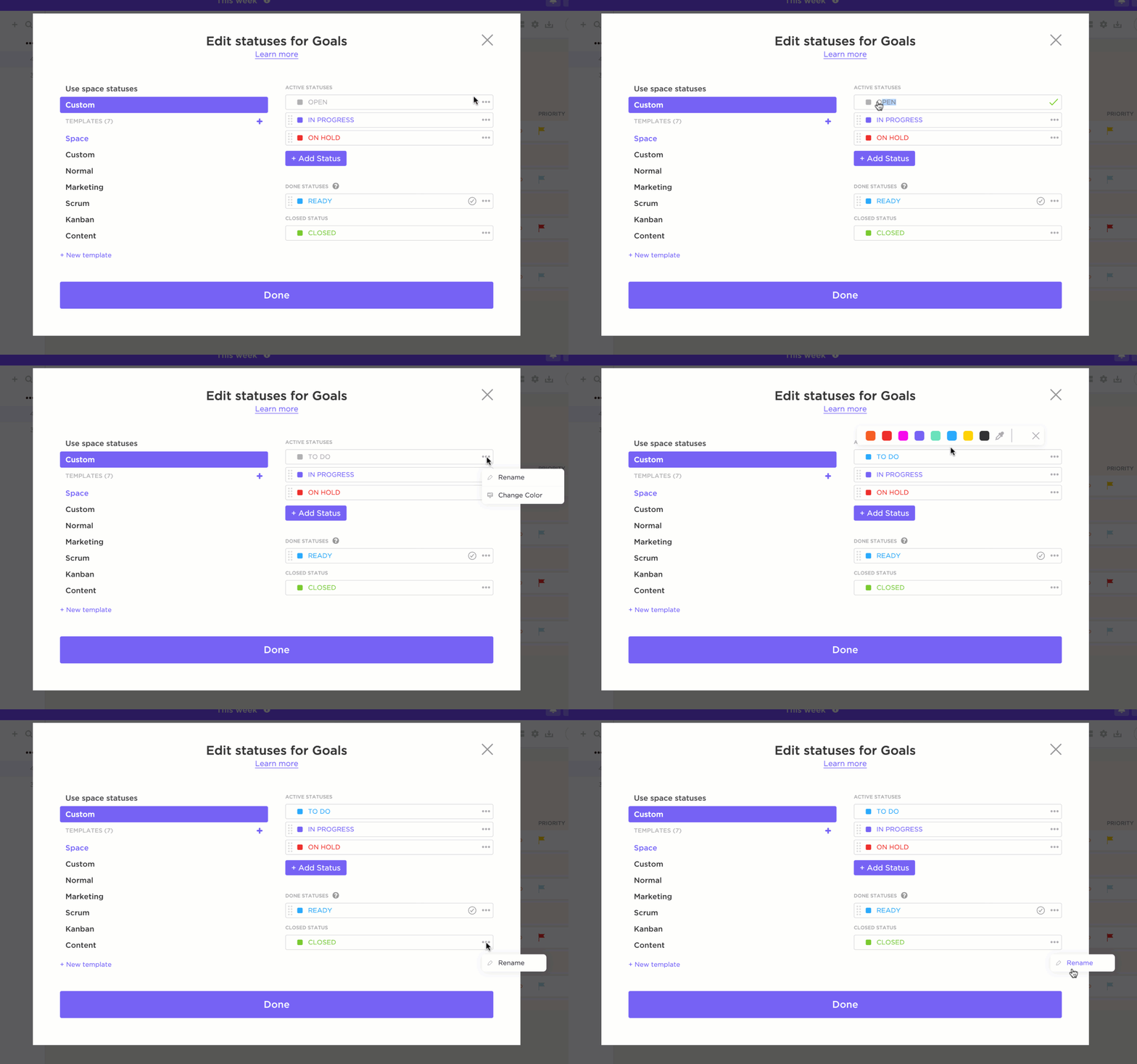
Например, задачите могат да преминават през етапи като „Незапочнато“, „Чернова“, „В процес“, „В очакване“, „Завършено“, „Преглед“ и „Публикувано“ в работния процес по създаване на съдържание. Всеки статус може да бъде кодиран с цвят, така че да можете бързо да видите напредъка на всяка задача, което подобрява сътрудничеството и ефективността на екипа.
Потребителски полета в ClickUp
Потребителските полета в ClickUp предоставят допълнителни възможности за персонализиране, като ви позволяват да добавяте уникални точки с данни към вашите задачи.
Тези полета могат да бъдат всичко от „Име на клиент“ до „Бюджет“ или „Ниво на приоритет“. Всяко поле може да бъде кодирано с цвят, което ви помага да визуализирате и приоритизирате работната си натовареност по-ефективно.
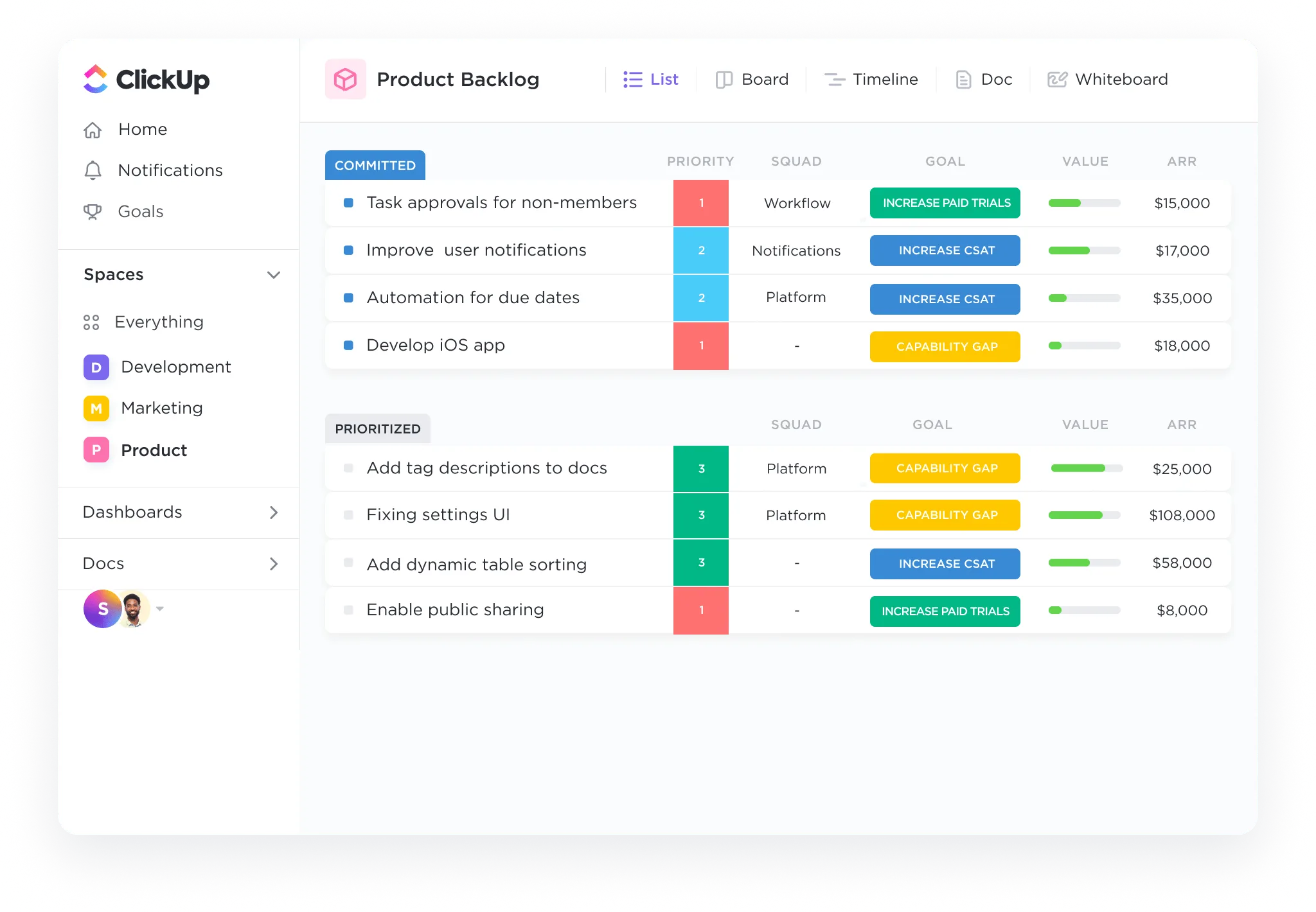
Например, задачите с висок приоритет могат да бъдат подчертани в червено, а тези с по-нисък приоритет – в зелено, което гарантира, че екипът ви ще се фокусира първо върху най-важните задачи.
Изглед на таблица в ClickUp
Независимо дали обработвате числа, отбелязвате задачи или просто организирате живота си, ClickUp Table View ви предлага всичко необходимо. С няколко начина за преглед на данните си, можете лесно да се справяте с приоритети, статуси, срокове, разходи и други – всичко на едно място.

Това е идеално за създаване на добре организирани и споделяеми електронни таблици и бази данни. То ви позволява също така да управлявате ефективно широк спектър от данни, от документи и проекти до информация за клиенти и задачи на екипа.
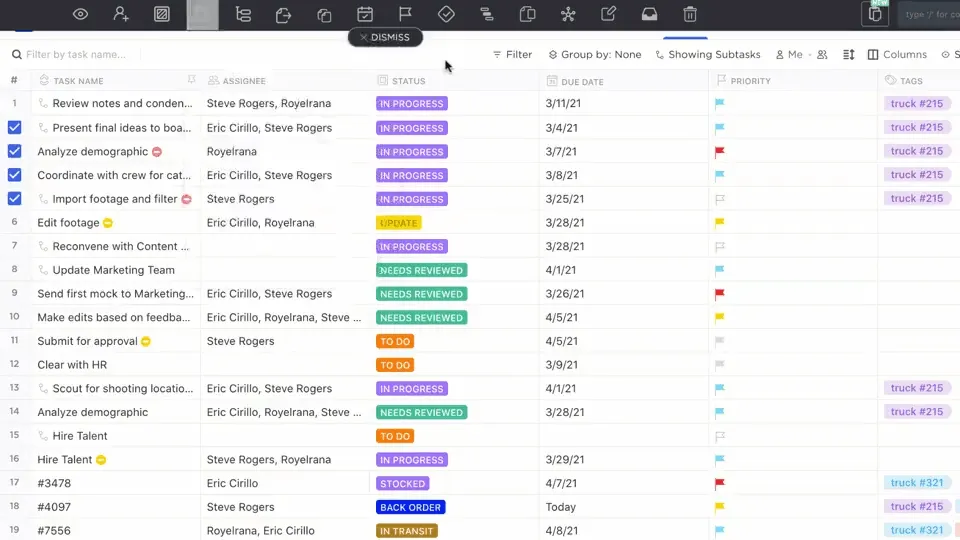
С негова помощ можете да създавате стабилни бази данни без код, без да се изискват технически познания. Той може да ви помогне да установите взаимоотношения и зависимости между задачи и документи, което позволява на екипите да организират и управляват ефективно сложна информация.
Прочетете повече: 10 безплатни шаблона за бази данни
Персонализирани шаблони за електронни таблици
В допълнение към гъвкавите функции за преглед на таблици и персонализация, ClickUp ви предлага и готови шаблони за електронни таблици, които улесняват работата ви. Ето няколко от тях, заедно с подробности за това как можете да ги използвате.
Шаблон за електронна таблица ClickUp
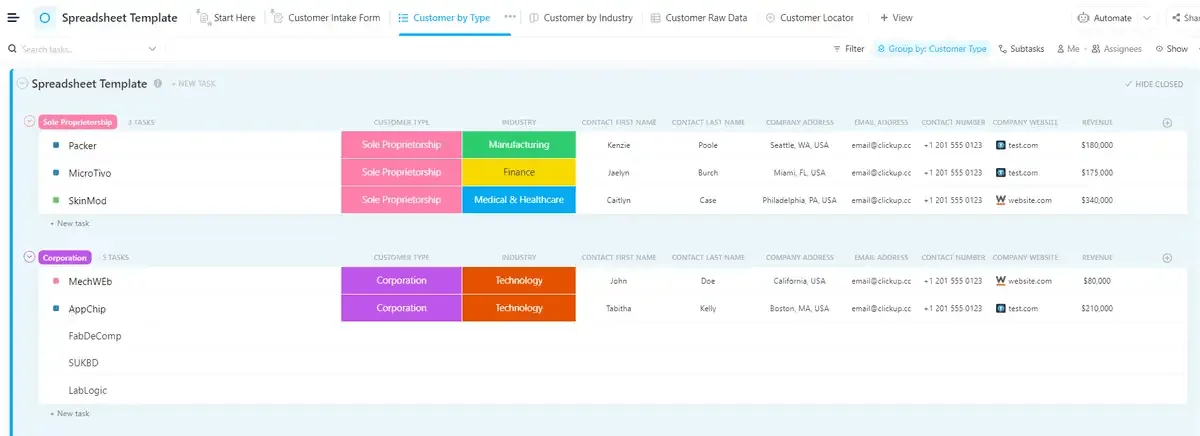
Шаблонът за електронна таблица на ClickUp предлага богата на функции и лесно адаптируема структура, идеална за организиране и управление на важната информация. Независимо дали проследявате данни за клиенти или управлявате бюджети, той ви осигурява гъвкавостта, от която се нуждаете, за да поддържате всичко в ред.
Това ви помага да:
- Ефективно категоризирайте и проследявайте данните за клиентите
- Управлявайте и актуализирайте бюджетите с лекота
- Организирайте задачите и крайните срокове по проектите
- Персонализирайте изгледите, за да отговарят на различни нужди от данни.
- Интегрирайте с други функции на ClickUp за безпроблемен работен процес.
ClickUp Шаблон за редактируема електронна таблица

Шаблонът за редактируема електронна таблица на ClickUp прави персонализацията още по-лесна, като ви позволява да адаптирате всеки аспект на електронната таблица, за да отговори на конкретните ви нужди. Той е идеален за сложно финансово проследяване, планиране на проекти или всяка задача, която изисква подробно управление на данни.
Това ви помага да:
- Персонализирайте полетата за подробно проследяване на финансовите данни
- Следете бюджети, разходи и приходи
- Проследявайте конкретни показатели като брутни продажби и маржове на печалбата.
- Адаптирайте оформлението за различни нужди при планирането на проекти.
- Осигурете прецизно управление на данните с персонализирани функции.
Съвети за ефективно кодиране с цветове
За да се уверите, че цветовото кодиране в ClickUp остава ефективно и лесно за управление, имайте предвид следните важни съвети:
- Използвайте последователна цветова схема: Присвойте конкретни цветове на сходни типове данни, за да поддържате яснота. Например, използвайте нюанси на зелено за завършени задачи и нюанси на червено за просрочени или рискови задачи.
- Избягвайте пренасищане с цветове: Твърде много цветове могат да объркат зрителя и да затруднят интерпретирането на данните. Ограничете броя на цветовете в електронната си таблица, за да избегнете объркване.
- Редовно актуализирайте правилата за форматиране: Уверете се, че правилата за цветово кодиране са актуални, когато данните ви се променят. Това помага да се поддържа точност и релевантност, като улеснява проследяването на промените и тенденциите във времето.
Освен това, уверете се, че избраните от вас цветове са различими за всички, включително и за хората с нарушения на цветовото зрение. Използвайте цветове с висок контраст и обмислете включването на модели или символи за по-голяма яснота.
💡 Съвет от професионалист: Използвайте готови Excel шаблони за управление на проекти за ефективно планиране и проследяване на проекти. По този начин можете да оптимизирате настройките си, да избегнете повтарящи се задачи и да се съсредоточите върху ефективното управление на проектите си от самото начало.
Excel за управление на данни с ClickUp
Преминаването от традиционното условно форматиране в Excel към усъвършенствани платформи за управление на данни може значително да подобри работния ви процес. Ще избегнете работата с сложни формули, проблеми със съвместимостта и предизвикателства при проследяването на промените, които могат да попречат на производителността и анализа на данните.
ClickUp, водещо решение за управление на данни и организация на проекти, предлага много повече от просто цветово кодиране. То предоставя цялостна платформа за управление на проекти, сътрудничество в реално време и усъвършенствана визуализация на данни.
ClickUp опростява управлението на данни с функции като персонализирани статуси на задачи, изглед на таблици и предварително създадени шаблони за електронни таблици, което елиминира необходимостта от сложни правила за условно форматиране.
Готови ли сте да промените начина, по който управлявате данните си? Регистрирайте се в ClickUp още днес и вижте разликата сами!