

Ако постоянно превключвате между приложението си за задачи и Google Calendar, трябва да се възползвате от по-добър и по-интелигентен начин на работа.
Докато календарите ви помагат да планирате срещи, списъците със задачи ви помагат да следите нещата, които трябва да свършите. Можете да комбинирате и двете, като използвате списък със задачи в Google Calendar.
Единният изглед на срещите и задачите ви намалява вероятността да забравите нещо и ви помага да планирате по-добре.
Нека да видим как да създадете списък със задачи в Google Calendar, за да можете ефективно да превключвате между срещи и задачи.
⏰ 60-секундно резюме
Превърнете Google Calendar в списък със задачи и разгледайте ClickUp за по-интелигентно управление на задачите.
- Използвайте Google Calendar като списък със задачи, за да съхранявате задачите, крайните срокове и графиците на едно място.
- Задайте крайни срокове, напомняния и повтарящи се задачи, за да не пропуснете нищо важно.
- Google Tasks улеснява създаването, актуализирането и отбелязването на задачи директно от календара ви.
- Макар Google Calendar да е чудесен за проследяване на прости задачи, той не предлага автоматизация, приоритети или подробно управление на работния процес.
- Ръчните актуализации и ограниченото сътрудничество могат да затруднят управлението на сложни проекти.
- ClickUp се интегрира с Google Calendar, за да добави автоматизация, настройки за приоритети и по-добра екипна работа.
- С ClickUp можете да управлявате задачите по-ефективно, като поддържате всичко организирано и лесно за проследяване.
Как да създадете списък със задачи в Google Calendar
Google Calendar има вграден списък със задачи, наречен Google Tasks, който ви позволява лесно да създавате, преглеждате и променяте задачи от всяко устройство. За да създадете списък със задачи в Google Calendar, следвайте тези стъпки:
Стъпка 1: Отворете Google Calendar
Влезте в Google Workspace и отворете Google Calendar на компютъра/лаптопа или мобилното си устройство.
Стъпка 2: Кликнете върху знака + и изберете „Задача“
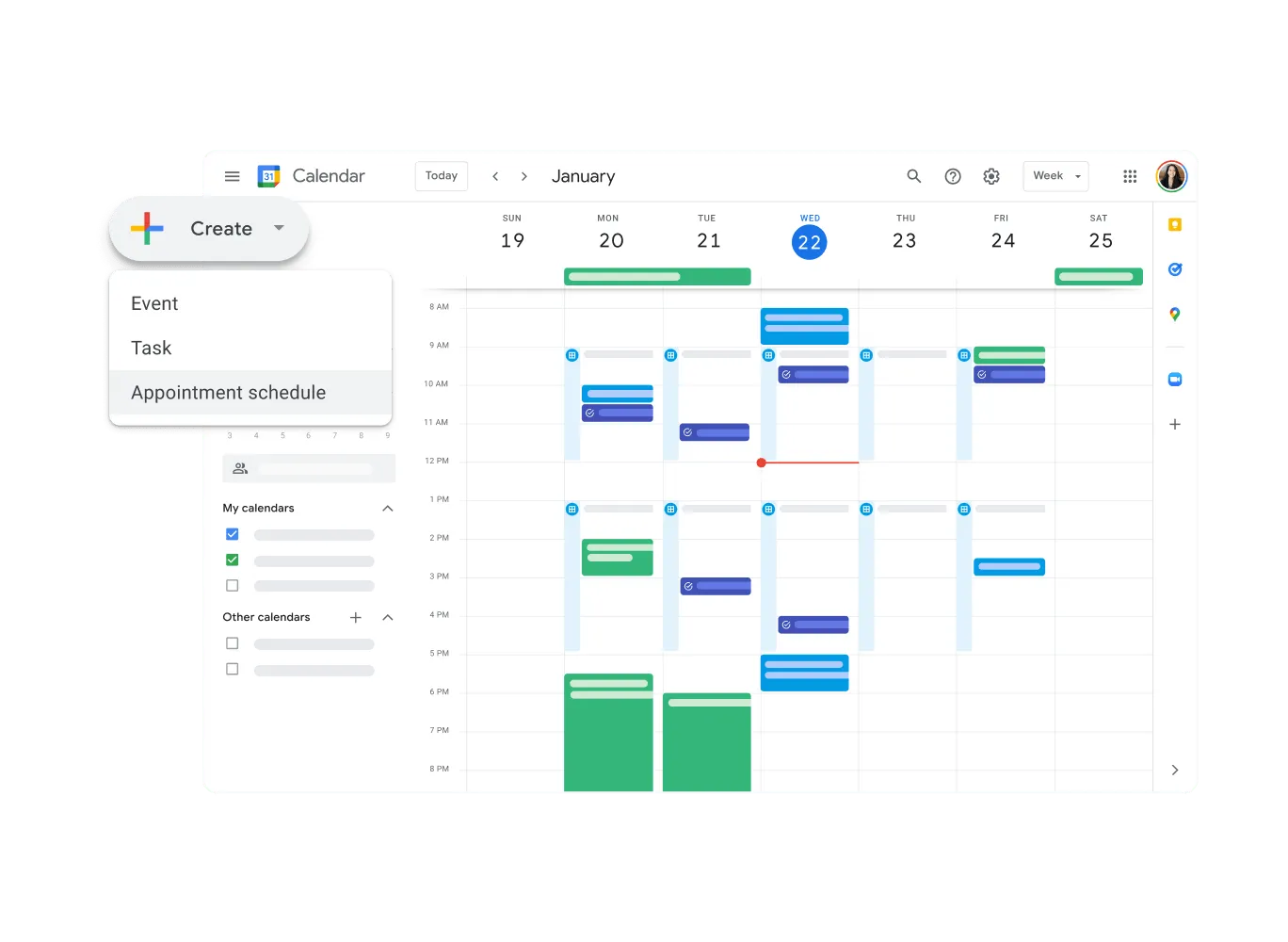
В Google Calendar кликнете върху празно място в календара или върху знака „+ Създаване“ в горния ляв ъгъл на календара. След като го направите, в падащото меню се появяват три опции: Събитие, Задача и График на срещи.
Кликнете върху опцията „Задача“, за да създадете нов списък.
Стъпка 3: Въведете подробности за задачата
В изскачащия прозорец „Задача“ въведете заглавието на новата си задача. Създайте кратко, дълго или описателно заглавие в зависимост от нуждите си. Тази стъпка е подобна на писането на обичайните си задачи.
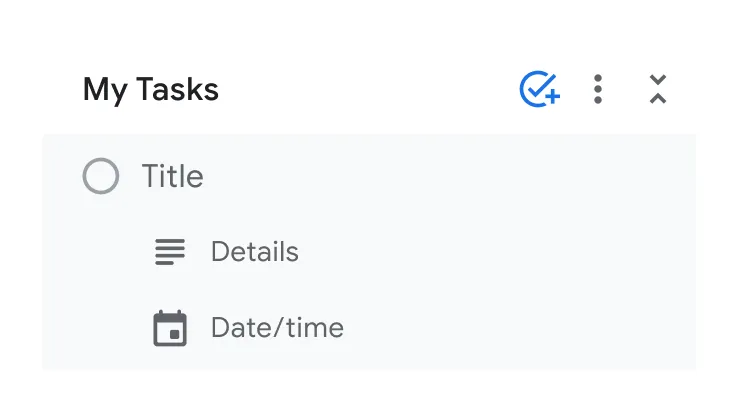
След като напишете името на задачата, добавете описанието й. Тук можете да бъдете толкова конкретни, колкото искате.
След като добавите описанието, задайте началната и крайната дата, както и периода за изпълнение на задачата. Задаването на краен срок ви помага да се уверите, че ще изпълните задачата навреме. Въпреки че Google Tasks понастоящем не предлага вградени напомняния, задаването на краен срок може да ви послужи като ментално напомняне.
💡 Съвет от професионалист: Напишете подробностите в точки, за да имате конкретни стъпки за изпълнение на задачата.
Стъпка 4: Запазете задачата
Кликнете върху опцията „Запази“ в долния десен ъгъл на изскачащия прозорец. Първата ви задача е създадена! Ще видите задачите си в Google Календар с крайни срокове заедно със събитията в Google Календар, което ви дава цялостен поглед върху ангажиментите ви.
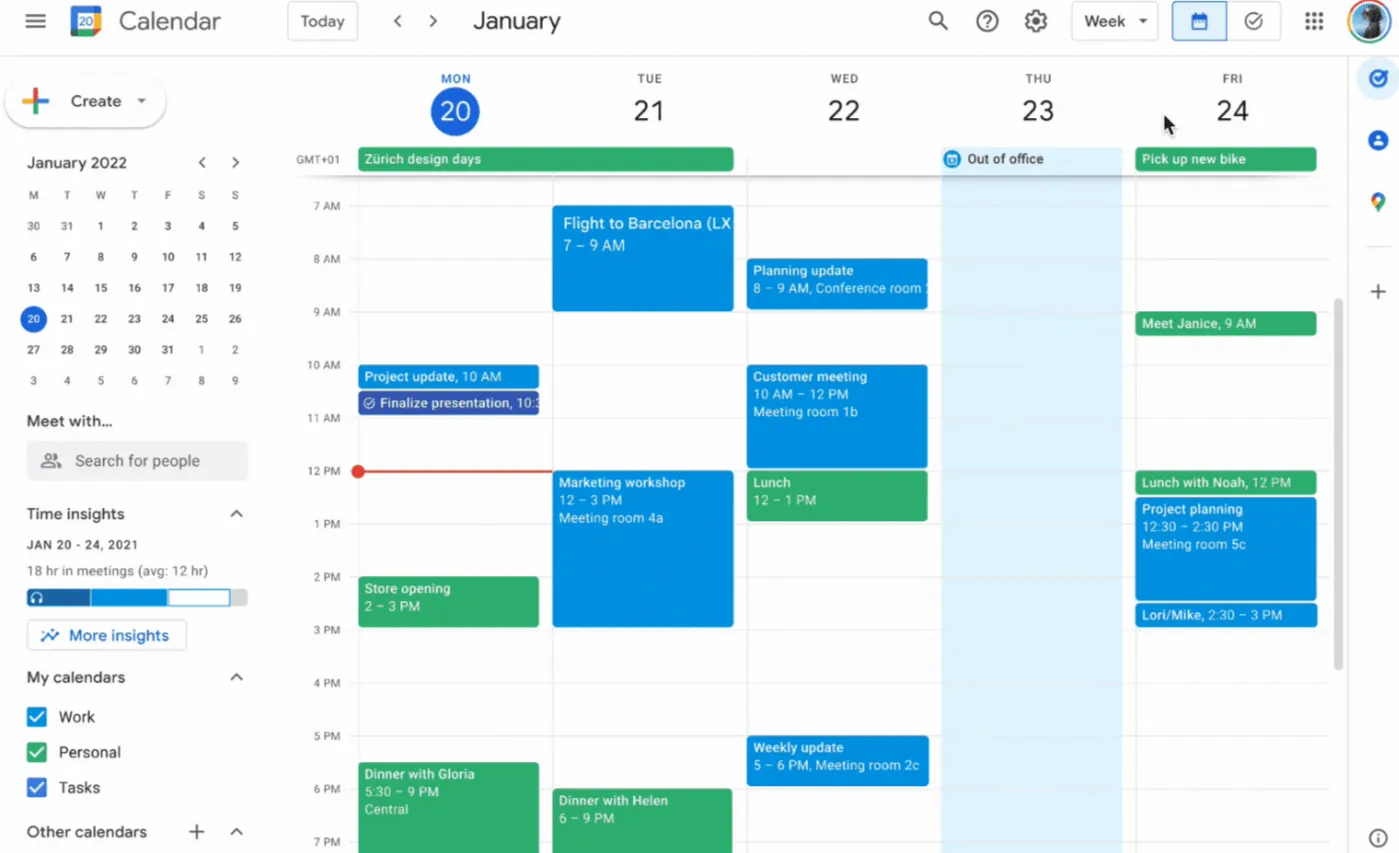
Когато сте завършили дадена задача, просто кликнете върху отворения кръг вляво. Задачата ще бъде отбелязана като изпълнена и преместена в списъка „Завършени“.
Бонус: Как да създадете списък за проверка в Excel!
Персонализирайте и управлявайте списъците си със задачи
Сега, когато вече знаете как да създадете списък със задачи в Google Calendar, ето няколко неща, които можете да направите, за да подобрите цялостното си преживяване.
В Google Calendar можете да персонализирате и управлявате списъците си със задачи по няколко начина. Нека разгледаме всеки един от тях.
Оцветете списъците си
Оцветете и категоризирайте списъците си със задачи според лични задачи, работни задачи и други категории. Направете това, като кликнете върху задачата и изберете цвят от падащото меню с цветове.
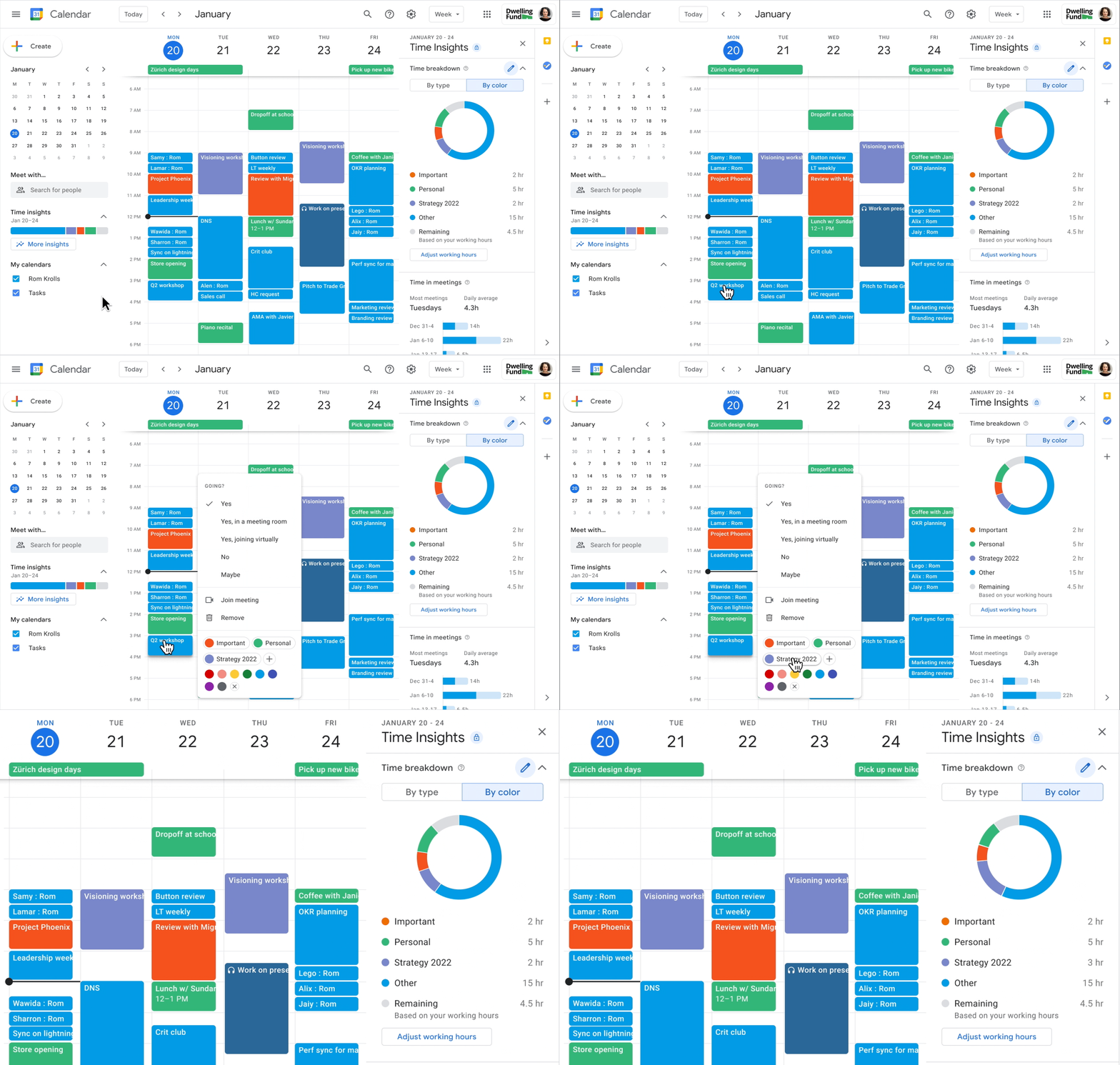
С помощта на цветно кодиране можете лесно да следите множество списъци със задачи. Освен това можете да следите времето, което прекарвате в работа по всеки тип задачи.
Изберете честотата на задачите си
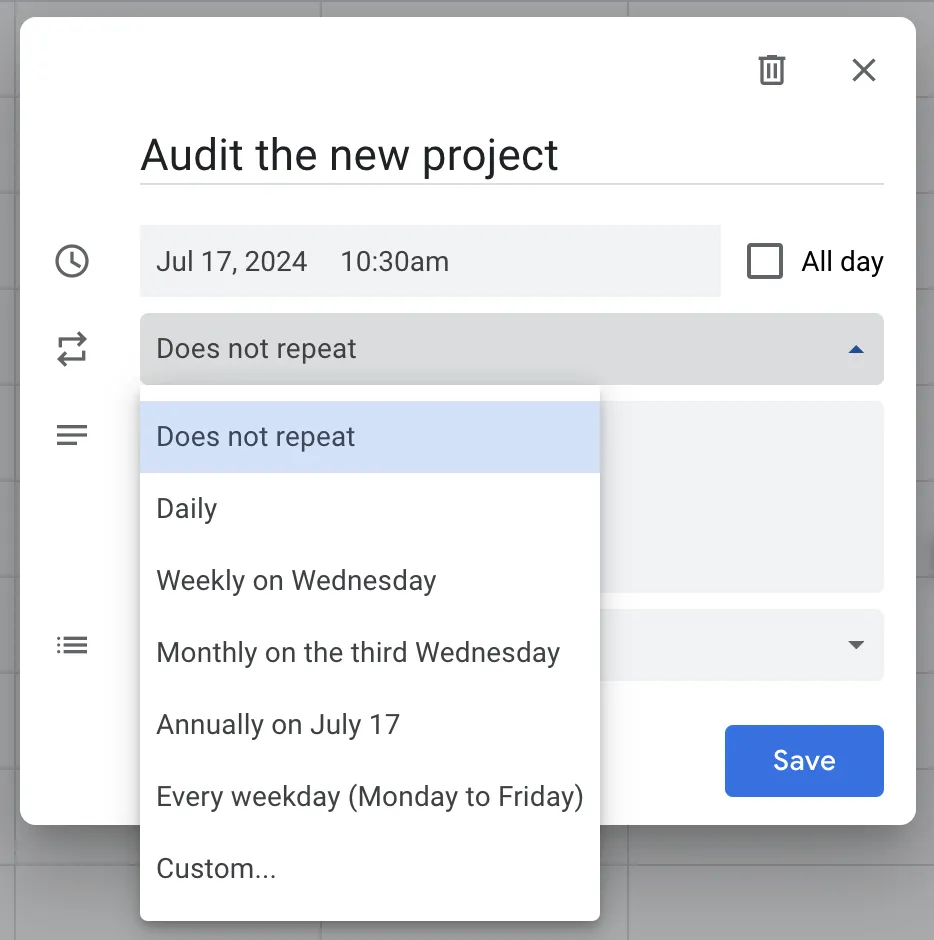
Всички ние трябва да изпълняваме повтарящи се задачи, като например да присъстваме на определена среща в определен ден от седмицата. Автоматизирайте всяка повтаряща се задача в списъка си със задачи, за да не се налага да губите време и да добавяте задачата наново всеки път.
Ето как да го направите:
- Кликнете върху задачата в слота
- Когато се отвори прозорецът „Задача“, ще видите падащо меню с много опции, като „Не се повтаря“, „Ежедневно“, „Ежеседмично“, „Ежемесечно“ и др.
- Изберете подходяща опция и задачата ще бъде добавена към списъка ви със задачи.
Справяйте се бързо с нерешените и изпълнените задачи
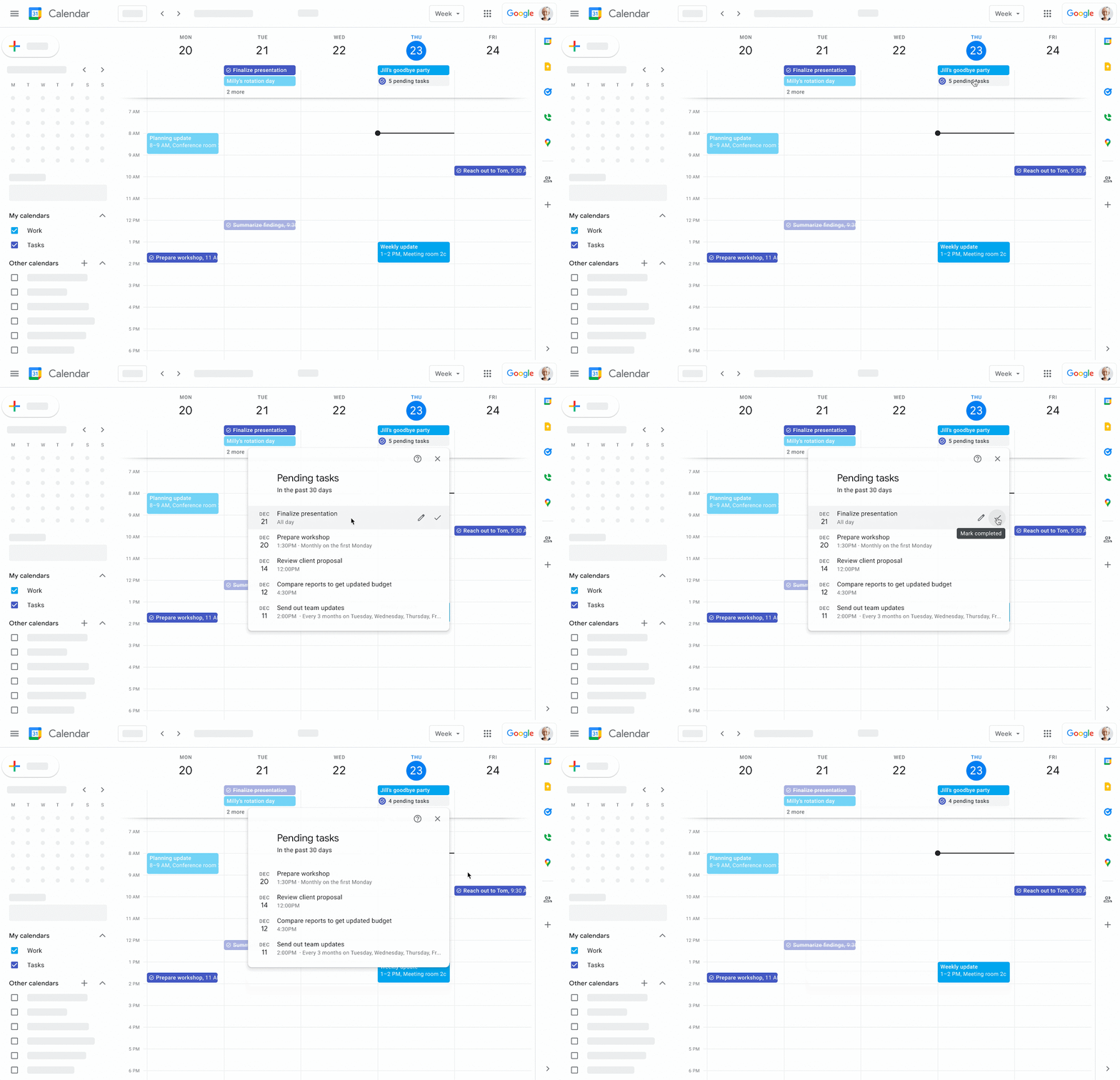
Разчистете календара си и съкратете задачите си, като се занимавате незабавно с нерешените задачи и отбелязвате изпълнените задачи. Ето как да го направите:
- Изберете задачата, която сте изпълнили, и кликнете върху знака за отметка, за да маркирате задачата като изпълнена.
- След като направите това, ще можете да видите броя на незавършените задачи за последните 30 дни.
- Кликнете върху опцията за чакащи задачи
- Сега от падащия списък можете да редактирате, променяте, отбелязвате или изтривате тези задачи.
Ограничения при използването на Google Calendar за създаване на задачи
Създаването на списък със задачи в Google Calendar е лесно и просто. Въпреки това, има някои ограничения, които включват:
- По-опростено планиране: Google Calendar е предназначен за основно планиране и може да не е идеален за управление на сложни събития или проекти, които включват няколко екипа и ресурси.
- Основни настройки: Google Calendar предлага опростен интерфейс с ограничени възможности за персонализиране. Макар да можете да маркирате задачите си с различни цветове, не можете да променяте размера на шрифта, цветовата схема или да добавяте изображения. Освен това не можете да променяте външния вид или темата на календара си.
- Объркваща визуализация: Google Calendar ви позволява да създавате различни календари, но да виждате всичко едновременно може да бъде объркващо. Може да ви е трудно да различите един списък със задачи от друг.
- Ограничен преглед: Google Calendar няма изглед в стил табло, който показва всички ваши събития и предстоящи срокове на един поглед. Това може да затрудни получаването на цялостен поглед върху вашата работна натовареност и идентифицирането на потенциални конфликти.
- Ограничени контроли за поверителност: Google Calendar не предлага функции като пароли или разрешения за редактиране на отделни събития. Можете да споделяте календари с различни нива на достъп (вижте всички подробности; вижте само свободно/заето), но всеки с достъп може потенциално да редактира всичко.
Представете си, че можете да създавате списъци със задачи в Google Calendar без тези ограничения. Да, това е възможно.
Преодоляването на ограниченията на Google Calendar може да ви се стори предизвикателство. Има обаче едно просто решение: създайте списък със задачи, като използвате мощен инструмент като ClickUp. Ако имате нужда от нещо повече от обикновено приложение за списъци със задачи, прочетете как ClickUp надхвърля основните функции и предлага интелигентно създаване на списъци със задачи.
Създайте идеалните си списъци със задачи с ClickUp
ClickUp е универсален инструмент за продуктивност, създаден да оптимизира работния ви процес и да ви помага да бъдете организирани. ClickUp се синхронизира безпроблемно с Google Calendar и се интегрира с множество инструменти и приложения на трети страни, като Outlook, Zoho и други.
С мощните си функции ClickUp ви позволява без усилие да създавате и управлявате високо персонализирани списъци със задачи от много устройства, включително мобилни телефони, лаптопи и компютри.
Има четири начина да създадете списъци със задачи в ClickUp. Нека ги разгледаме един по един.
1. Добавете задачи в календара на ClickUp
Изгледът на календара в ClickUp събира всички ваши задачи с крайни срокове в визуално представяне на списъка ви със задачи.
Следвайте тези стъпки, за да създадете списъци със задачи в календара на ClickUp:
- Отворете изгледа на календара в ClickUp от лентата с изгледи
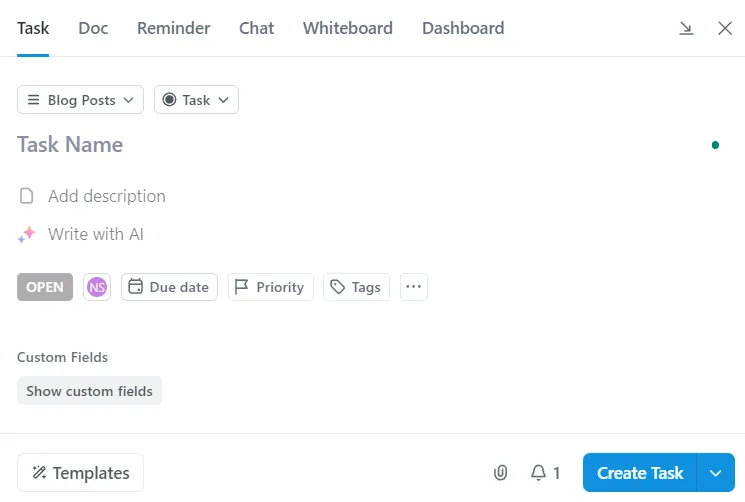
- Кликнете върху опцията „Добави задача“ в горния десен ъгъл на календара. Ще се появи изскачащ прозорец. Въведете подробностите за задачата тук.
- Алтернативно, можете да плъзгате и пускате задачи директно в слотовете в Календара.
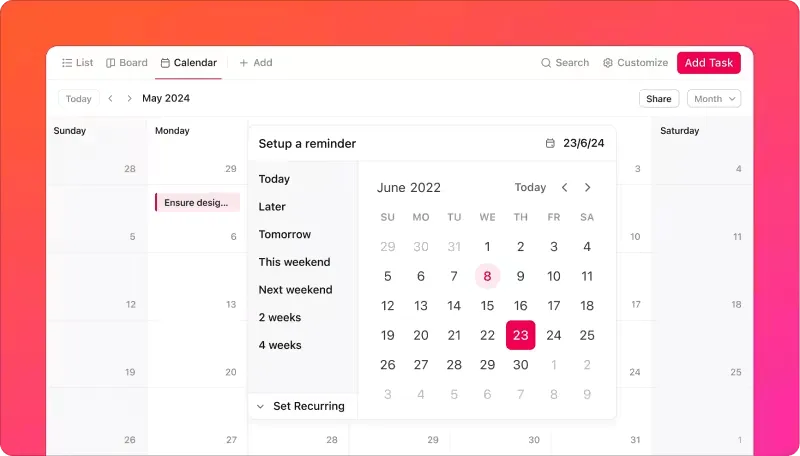
- По същия начин създайте и добавете други задачи, за да съставите пълен списък със задачи.
2. Добавяйте задачи директно от Начало, като използвате Личния списък
Създайте задачи в личния списък, като следвате тези стъпки:
- Отворете Начало от страничната лента. В горния десен ъгъл кликнете върху Управление на карти и добавете картата Личен списък.
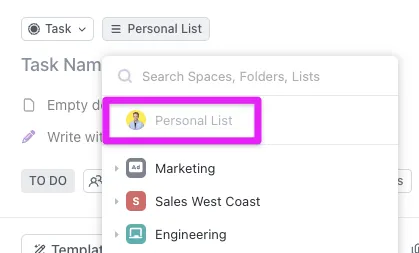
- В личния списък кликнете върху опцията „Създаване на задача“. Можете също да кликнете върху знака + в горния десен ъгъл.
- Въведете името и други подробности за задачата си
- Кликнете върху опцията „Създаване на задача“, за да запазите задачата.
- По същия начин създайте други задачи за списъка си със задачи
3. Добавете задачи в рамките на дадена задача като списък за проверка
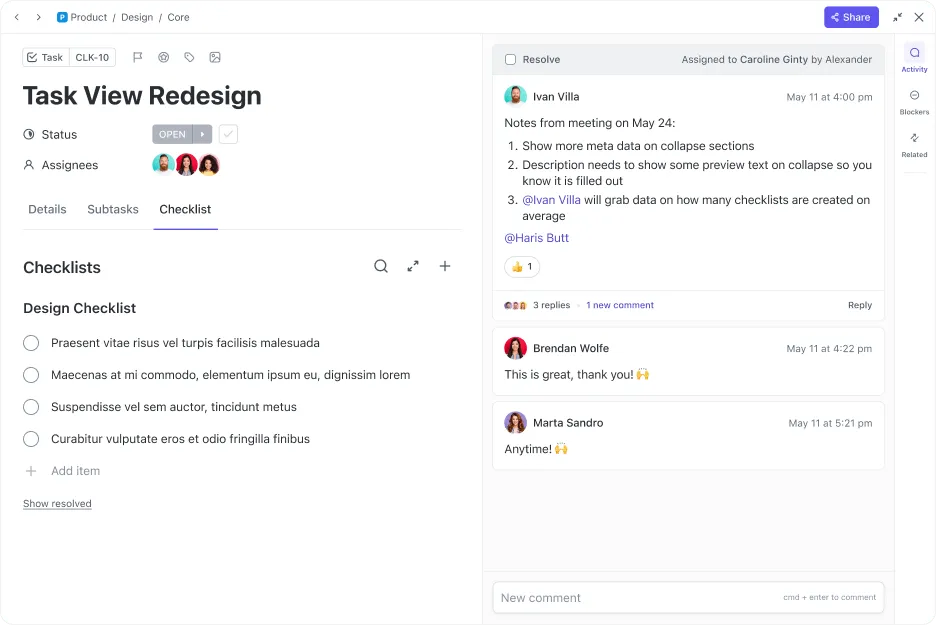
Следвайте тези стъпки, за да създадете задачи в пълен списък със задачи:
- Отворете задачата, за която искате да създадете задачи
- Превъртете надолу и изберете раздела „Действия“.
- Кликнете върху знака + и добавете името и подробностите за задачата си.
- По същия начин създайте други задачи като списък за проверка в рамките на задачата.
4. Използвайте шаблон за списък
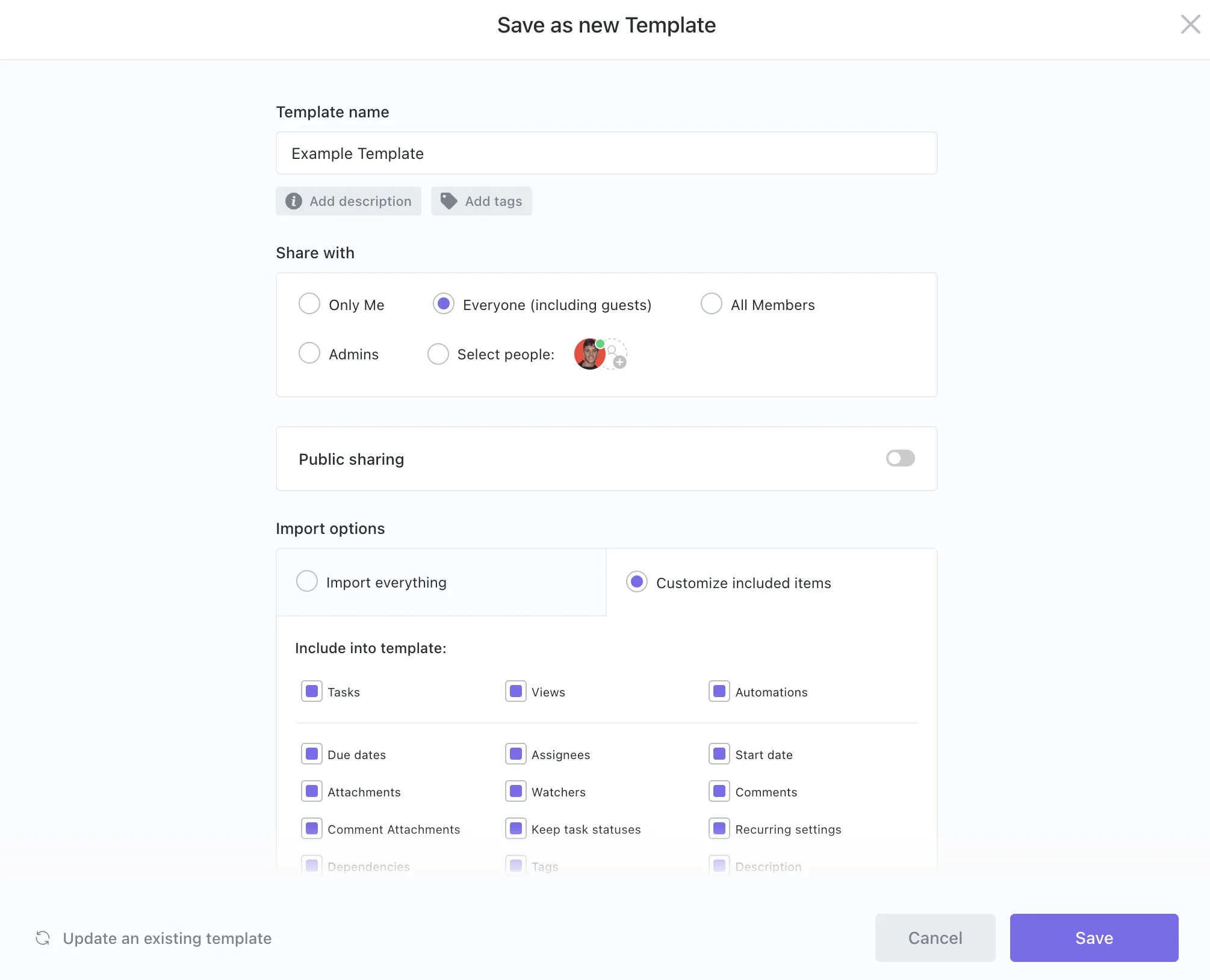
Ето как можете да използвате шаблон за списък за задачите си:
- Изберете съществуващ списък със задачи или създайте нов списък и добавете задачи към него.
- В страничната лента кликнете върху иконата с три точки
- Изберете опцията „Шаблони“
- Сега можете да направите две неща: Персонализирайте списъка си и кликнете върху „Запази“, за да създадете шаблон Добавете списъка си към съществуващ шаблон
- Персонализирайте списъка си и кликнете върху „Запази“, за да създадете шаблон.
- Добавете списъка си към съществуващ шаблон
- Ако изберете втория вариант, кликнете върху опцията „Преглед на шаблони“
- Търсене на шаблони за списъци
- Кликнете върху подходящ шаблон и изберете информацията за списъка, който искате да включите.
- Кликнете върху опцията „Използвай шаблон“, за да финализирате шаблона.
- Персонализирайте списъка си и кликнете върху „Запази“, за да създадете шаблон.
- Добавете списъка си към съществуващ шаблон
Ако не сте създали списък в началото, не се притеснявайте – поставете курсора върху подходящ шаблон, за да създадете списък веднага, и кликнете върху опцията „Бързо използване“, за да използвате новия си шаблон за списък.
Можете да създадете задачи в ClickUp за всички задачи, които трябва да изпълните.
За разлика от Google Calendar, ClickUp е мощен инструмент за управление на сложни проекти и сътрудничество. С ClickUp Tasks можете:
- Добавете етикети и категории към задачите и ги използвайте, за да филтрирате, сортирате и групирате задачите
- Задайте контекст с персонализирани полета в ClickUp (добавете подробности като бюджет, имейл адреси и др.) и персонализирани статуси, за да обхванете всички възможни работни процеси.
- Подредете и маркирайте задачите с цветови кодове според нивото на приоритет: спешни, високи, нормални, ниски
- Разпределяйте задачи на членовете на екипа си
- Създавайте повтарящи се задачи седмично, месечно или след определен брой дни
- Разбърквайте или пренареждайте задачите с просто плъзгане и пускане
- Задайте напомняния за важни задачи и събития
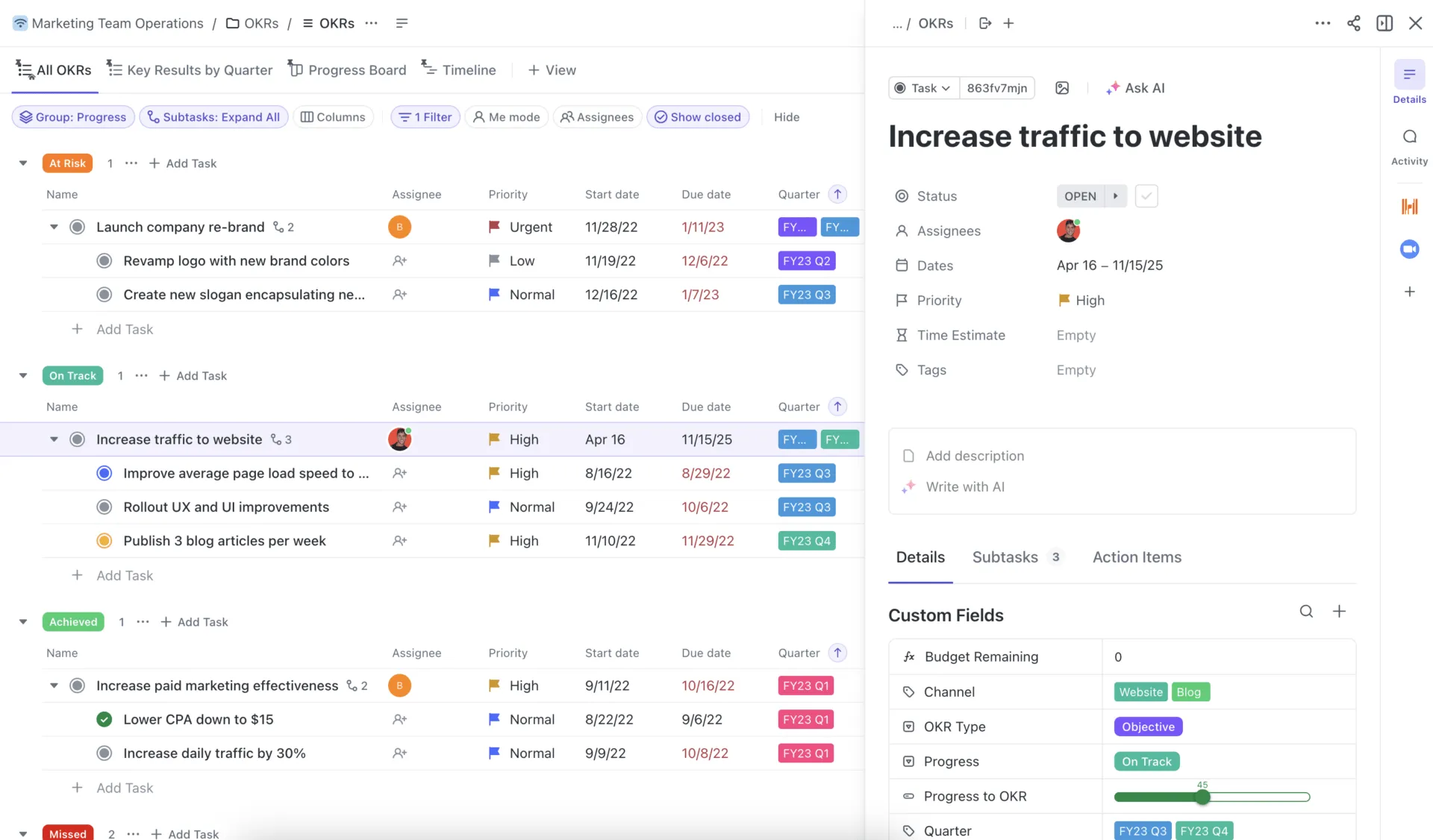
Освен това, с ClickUp Tasks можете да визуализирате и организирате списъците си със задачи в различни изгледи, в зависимост от вашите предпочитания. Ето кратък преглед на всеки тип изглед:
- ClickUp Table View предоставя обобщен изглед, подобен на електронна таблица, на задачите от списъка ви със задачи и съответните им статуси, нива на приоритет, отговорни лица и крайни срокове. Можете да свързвате задачи и документи, да сортирате и проследявате задачите с колони за скриване и закрепване, както и лесно да споделяте и експортирате задачите като електронни таблици.
- ClickUp Board View предоставя обзор на групираните задачи във вашия списък със задачи. Можете да подреждате задачите по статус, ниво на приоритет, крайни срокове и етикети. Плъзгайте и пускайте задачите, за да ги премествате по таблото, и проследявайте работата с индикатори като приблизително време, спринт точки и др.
Ако искате да споделите тези изгледи и работни календари с колегите и членовете на екипа си, ClickUp ви позволява да го направите бързо и сигурно. Като администратор можете да зададете персонализирани разрешения за конкретни задачи. Има три основни нива: гости само с право на преглед, редактори с някои ограничения и администратори с пълен контрол.
💡 Съвет от професионалист: Използвайте онлайн инструмента за списък със задачи в ClickUp, за да персонализирате и управлявате задачите си отвсякъде, като използвате настолен компютър или мобилно приложение. Той ви позволява да превърнете всеки списък в шаблон, който можете да използвате многократно, спестявайки ви време и усилия. Създавайте повтарящи се задачи със запазени списъци за проверка, за да сте в крак с графика и да не допускате грешки.
Други функции на ClickUp, които подобряват процеса на създаване на списъци със задачи
Добавянето на задачи и визуализирането на седмицата ви с помощта на задачите и календарните изгледи на ClickUp прави управлението на задачите ви лесно. Други функции на ClickUp обаче подобряват процеса на създаване на списъци със задачи. Нека прочетем как те превръщат списъците ви със задачи в ориентирани към действие пътни карти.
ClickUp Docs
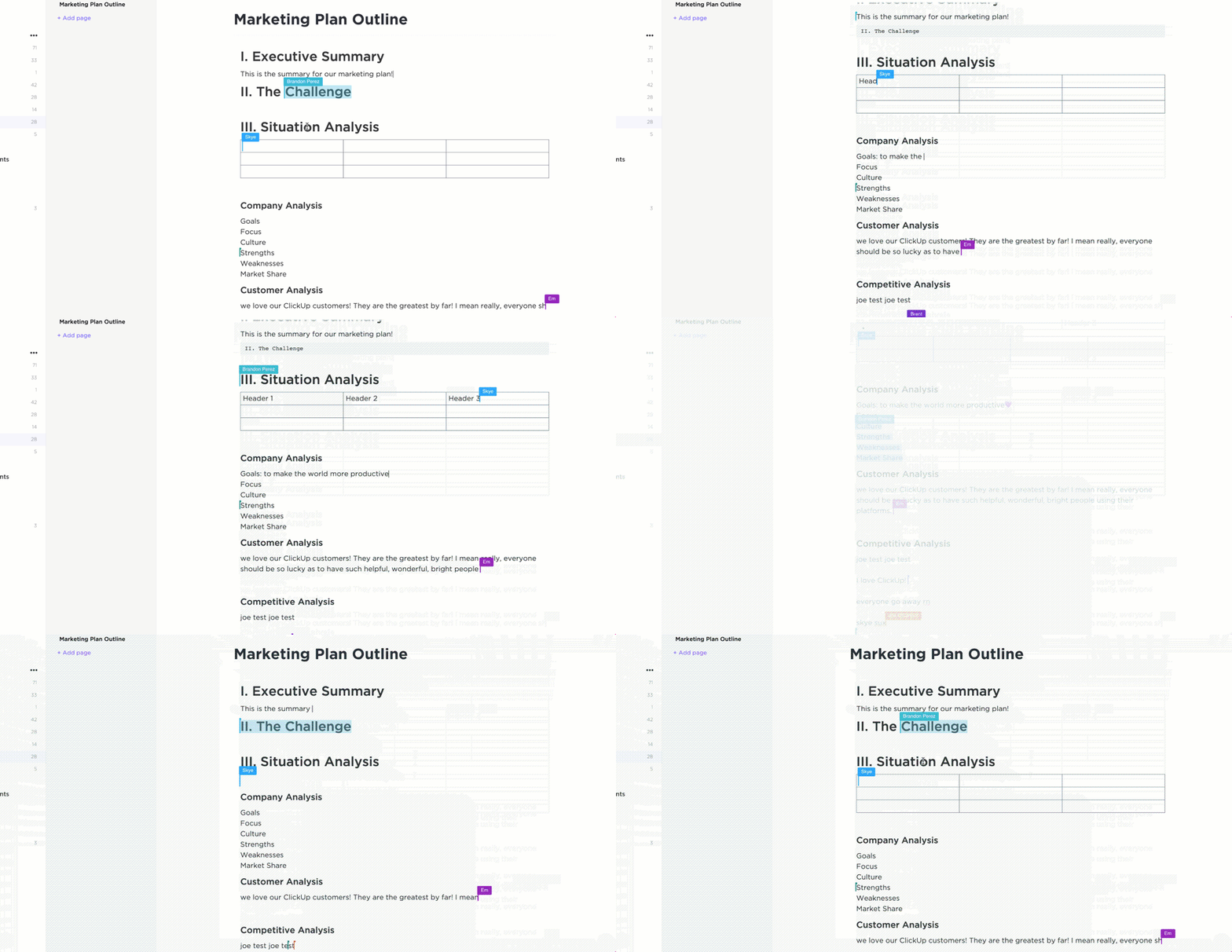
ClickUp Docs е като дигитален бележник, в който можете да комбинирате задачи, бележки и друго съдържание. Ако искате задачите ви да бъдат нещо повече от списък с точки, тогава Docs е вашият отговор. Създавайте богати списъци със задачи с контекст и инструкции. Включвайте изображения, видеоклипове и други медии, за да направите документите си по-интересни и информативни. Можете също да свържете Doc с конкретна задача в ClickUp.
Освен това можете да си сътрудничите с членовете на екипа в реално време, като по този начин всички са на една и съща страница и актуализациите се отразяват незабавно.
ClickUp Brain
Интелигентният AI инструмент на ClickUp, ClickUp Brain, улеснява създаването и управлението на списъци със задачи. Когато създавате списък със задачи, можете да предоставите подробности като крайни срокове, приоритети и зависимости. ClickUp Brain анализира тази информация и предлага оптимални срокове за изпълнение на задачите. Той дори помага за приоритизиране на задачите въз основа на вашата натовареност и исторически данни.
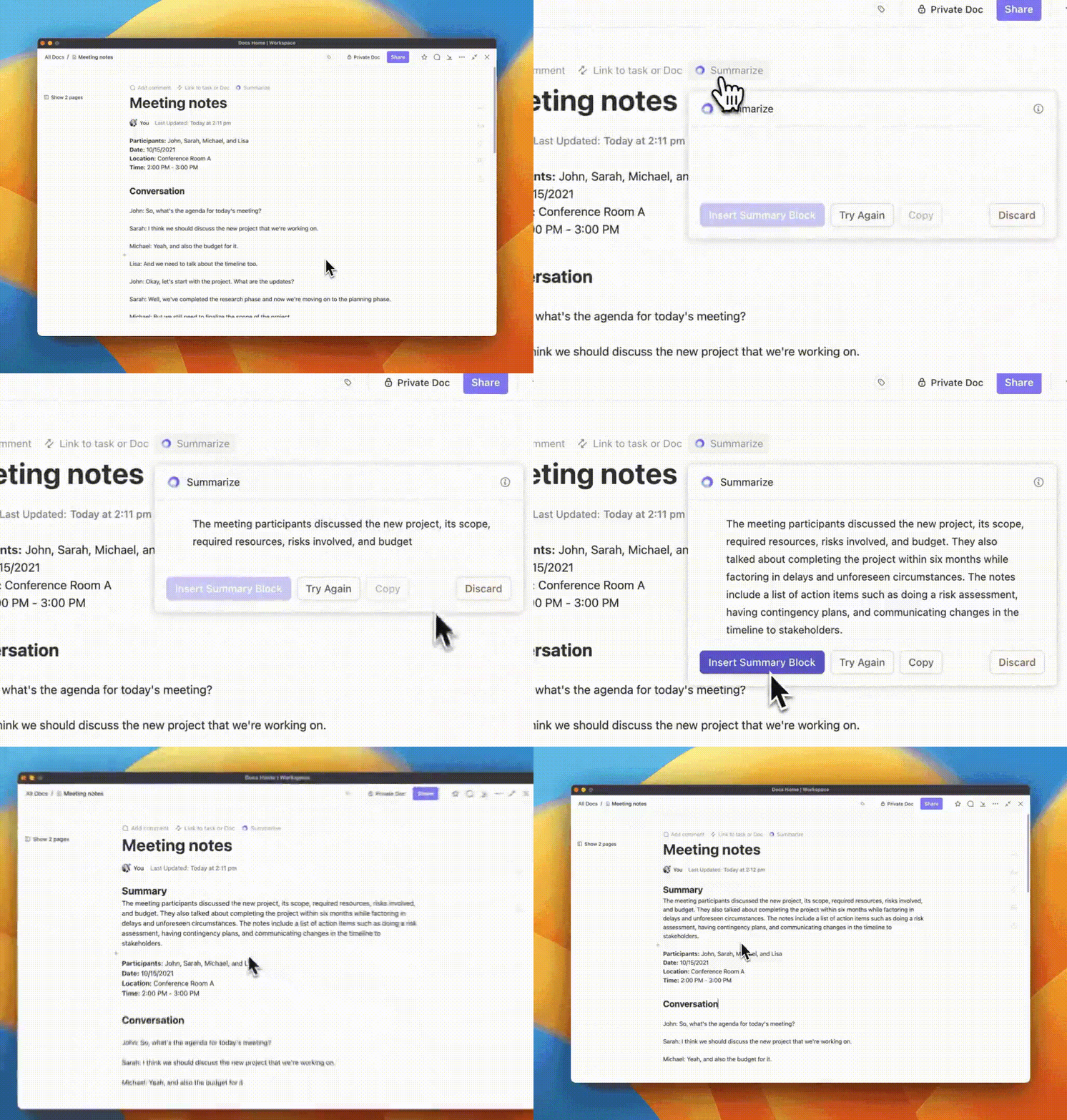
Освен това ClickUp Brain може автоматично да обобщава информацията в задачите ви и свързаните документи, като например бележки от срещи. Това може да ви помогне да разберете бързо контекста на задачите си и да се уверите, че разполагате с цялата необходима информация.
💡 Съвет от професионалист: Опишете общата цел на задачата си на ClickUp Brain и той ще ви предложи свързани ключови думи, подзадачи или дори подобна задача, която сте изпълнили в миналото. Това може да даде тласък на мисловния ви процес и да ви помогне да разработите по-добре началните етапи на списъка си със задачи.
Шаблони на ClickUp
Не искате да започвате от нулата? ClickUp предлага няколко шаблона за управление на задачи, които улесняват създаването на списъци със задачи. В зависимост от вашите предпочитания и нужди, можете да изберете всеки шаблон, от шаблона за изпълнение на задачи до шаблона за работа, която трябва да се свърши.
Ето преглед на най-добрите шаблони за списъци със задачи, които ще ви помогнат да започнете:
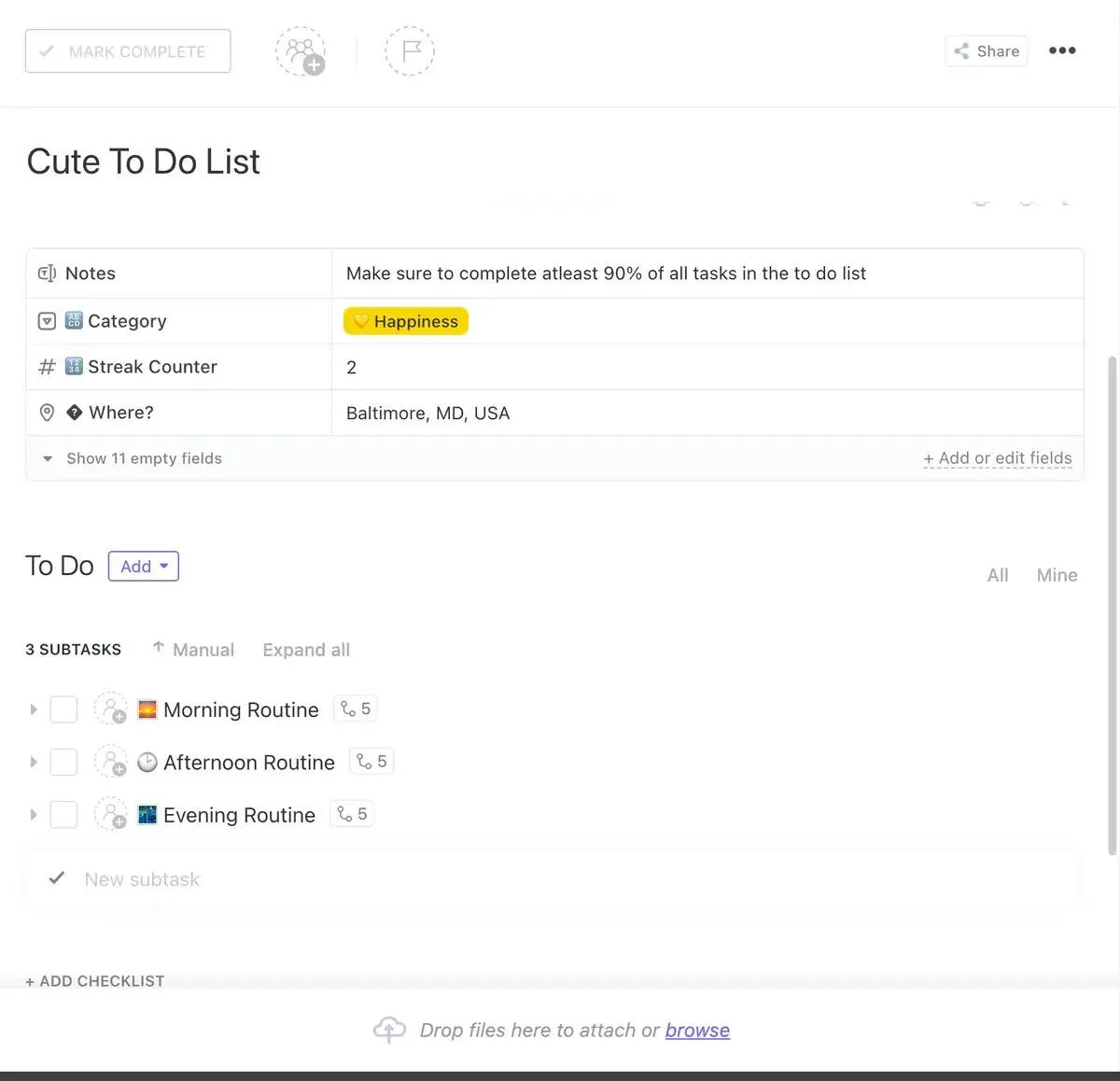
- Шаблонът за ежедневен списък със задачи на ClickUp ви помага да си създадете навик да планирате и управлявате списък със задачи. С този прост планиращ инструмент можете да си поставяте постижими цели за предстоящия ден. Направете списък с приоритети, за да останете фокусирани върху важните неща. Проследявайте напредъка си, за да останете мотивирани и да се насладите на чувството на удовлетворение при завършване на дадена задача.
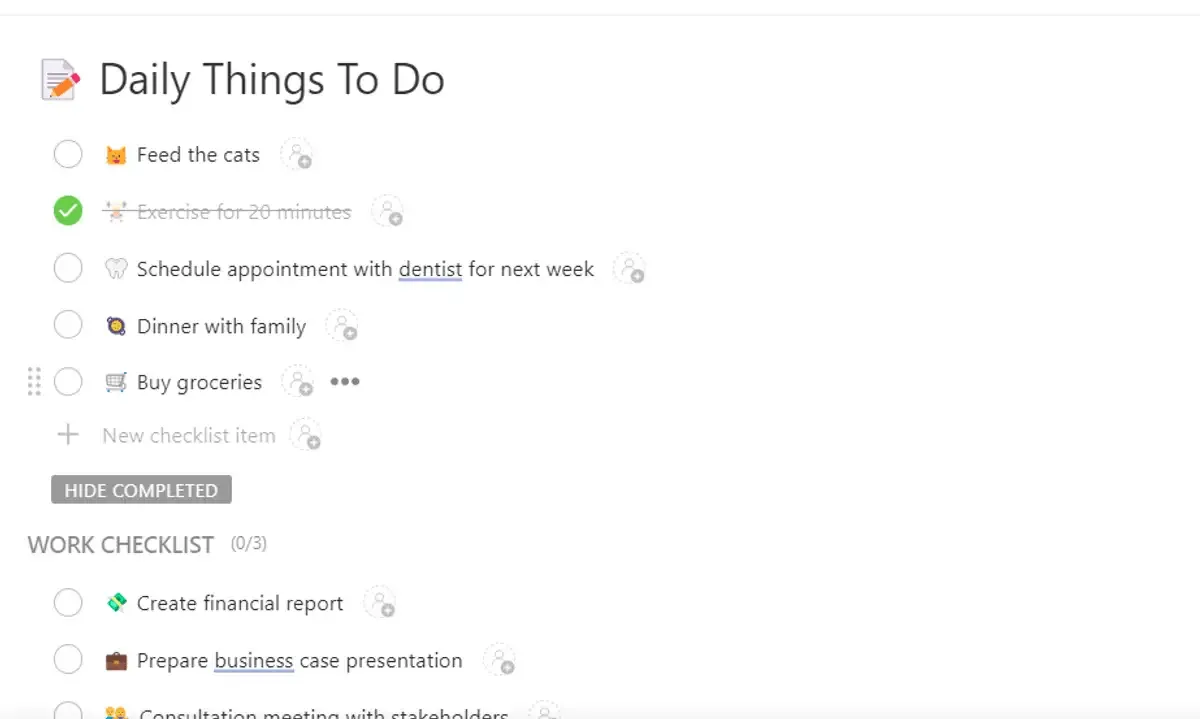
- Шаблонът „Ежедневни задачи“ на ClickUp ви позволява да следите всичко, което трябва да направите всеки ден. Този шаблон създава различни списъци за лични задачи и задачи, свързани с работата, за предстоящия ден. Задайте контекст за конкретни елементи в списъците, като свържете файлове и други релевантни елементи с тях. Както при всяко друго приложение за ежедневни списъци, насладете се на удовлетворението да отбелязвате елементите, след като сте ги изпълнили.
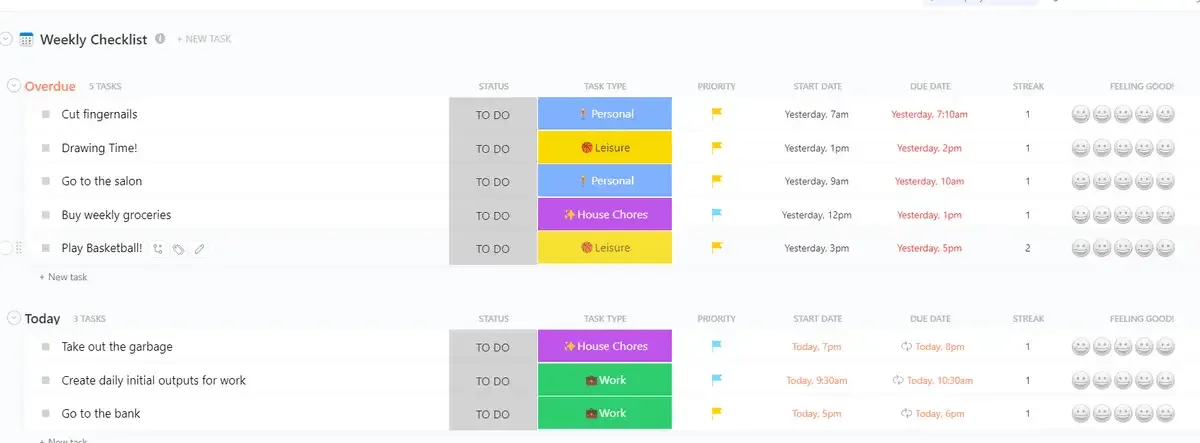
- Шаблонът за седмичен списък с задачина ClickUp ви позволява да планирате седмицата си и да повишите производителността си. С този шаблон за списък със задачи можете да следите задълженията си, като категоризирате и приоритизирате задачите. Организирайте задачите в различни категории: работа, лични и домакински задачи. Задавайте напомняния и следете крайните срокове и напредъка, за да гарантирате навременното изпълнение на задачите.
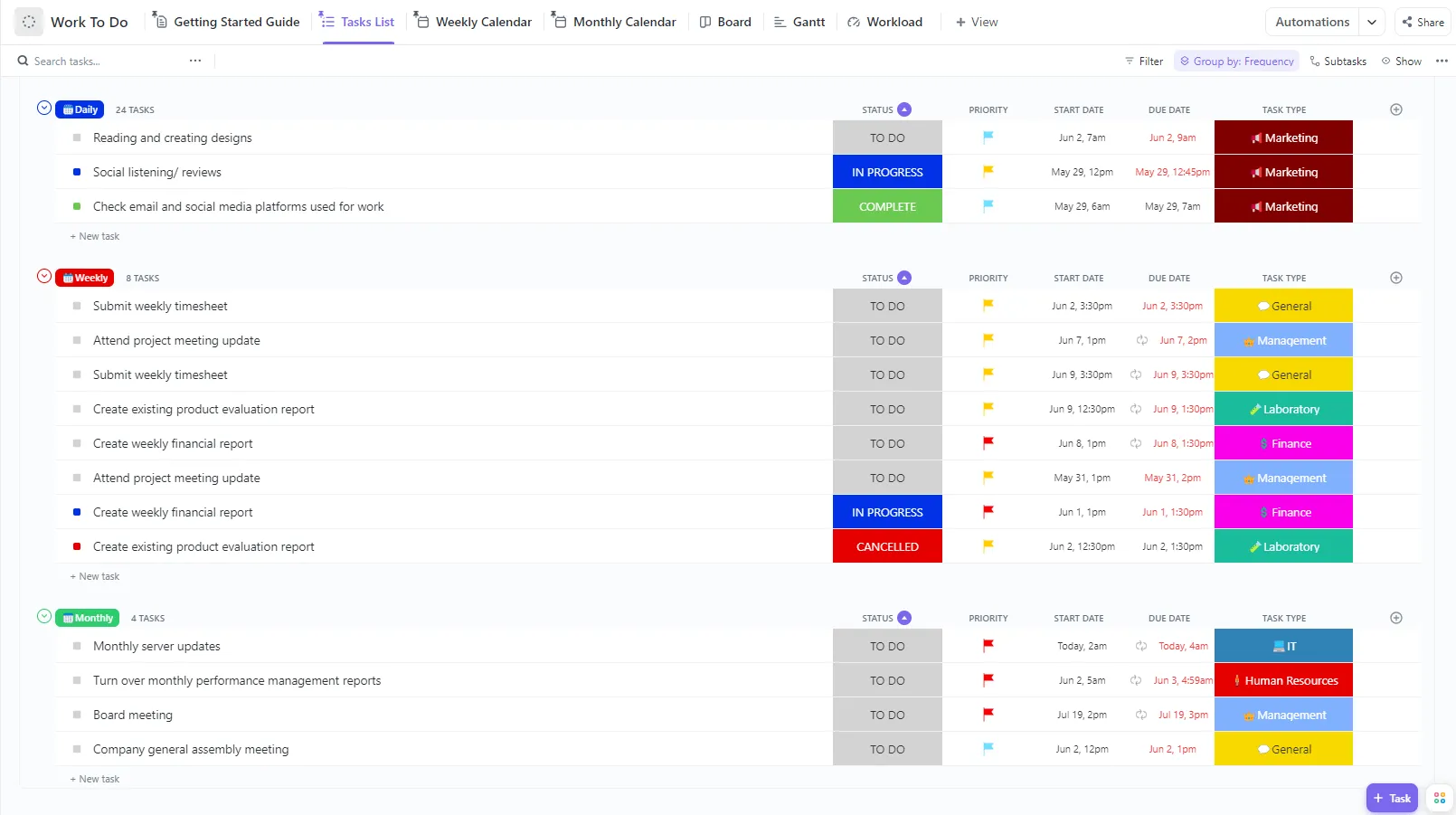
- Шаблонът за задачи на ClickUp ви позволява да планирате и организирате ежедневните си задачи за седмицата. С този шаблон можете да приоритизирате задачите си според важността им, да разделите сложните задачи на по-лесни подзадачи и да зададете подходящи дати за започване и завършване на тези задачи. Можете също да следите задачите си, като проследявате напредъка им с помощта на интуитивните табла Gnatt или Kanban.
Шаблон за списък със задачи в календара на ClickUp
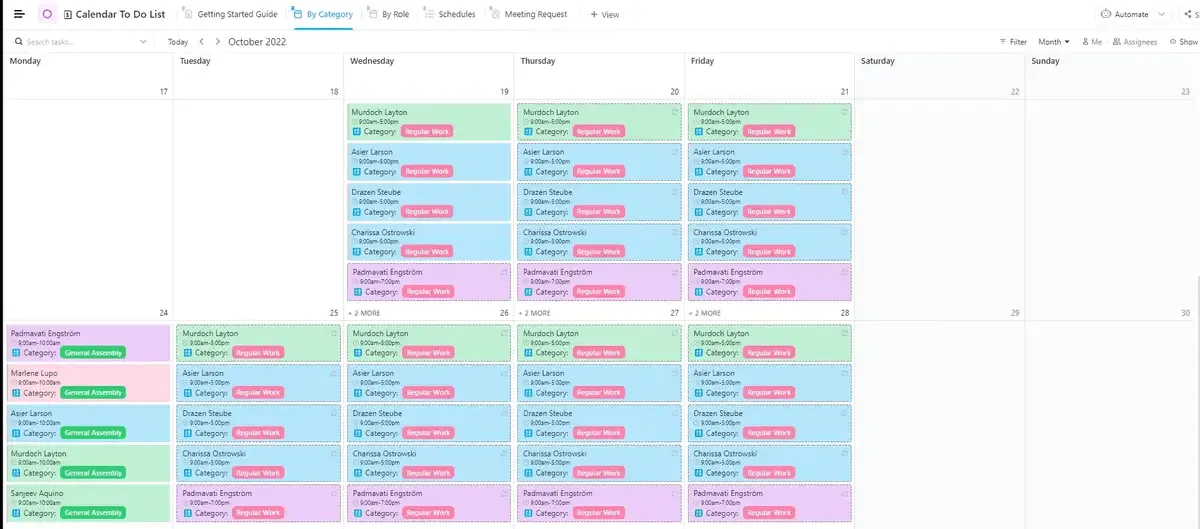
Шаблонът за списък със задачи в календара на ClickUp ви позволява да организирате и следите задачите и работните часове. Визуализирайте седмичните, двуседмичните и месечните си цели и съответно приоритизирайте и планирайте задачите и определете крайни срокове. Следете напредъка си и управлявайте времето по-ефективно, за да повишите производителността.
Можете да поддържате единен формат за всичките си списъци със задачи, като използвате тези шаблони. Можете да персонализирате тези шаблони или да създадете свои собствени, които да отговарят на вашите нужди.
Създайте най-добрите списъци със задачи с ClickUp
Списъците със задачи са от жизненоважно значение за поддържането на организация и проследяването на задачите в личния и професионалния живот. Докато приложението Google Calendar предлага ефективно решение за създаването им на телефони и компютри, ClickUp прави още една крачка напред и ви помага да избегнете недостатъците на създаването на списъци в Google Calendar.
Като най-добрият софтуер за продуктивност и управление на задачи, ClickUp предлага различни решения за организиране и управление на задачи. С помощта на изкуствен интелект, шаблони за списъци със задачи, персонализирани изгледи и други, ClickUp ви помага лесно да планирате, създавате и управлявате множество списъци със задачи от всяко смарт устройство.
За да сте в крак с задачите си и да повишите производителността си, регистрирайте се в ClickUp още днес.