
Независимо дали сте дърводелец или ядрен инженер, наличието на подходящите инструменти е предпоставка за правилното изпълнение на работата ви. А ако сте програмист, няма по-важен инструмент от редактора на код – един качествен редактор може да ви спести часове ръчна работа и да сведе до минимум човешките грешки.
Notepad++ е име, което често се споменава, когато става дума за редактори на код, и с право. Той е един от най-популярните инструменти, обичан заради лекия си дизайн и удобния интерфейс. Въпреки многофункционалните си възможности обаче, Notepad++ не е съвършен и някои програмисти ще искат да потърсят другаде по-голяма възможност за персонализиране, разширени функции или възможности за интеграция.
Ще ви представим 10 фантастични алтернативи на Notepad++, за да ви помогнем в търсенето. Ще обсъдим основните им характеристики, недостатъци и ценови опции, за да ви помогнем да изберете следващия си текстов редактор с увереност! ?
Какво да търсите в алтернативите на Notepad++?
Редакторите на изходен код са се развили от скромните си начала и вече предлагат много повече от основно редактиране на код, включително функции като отстраняване на грешки, управление на файлове и дори игри. Въпреки това, за да бъде един текстов редактор достоен алтернативен вариант на Notepad++, той не се нуждае от излишни екстри. Уверете се, че той се отличава в следните категории:
- Подчертаване и оцветяване на синтаксиса: Редактирането на код се различава от редактирането на обикновен текст. Независимо върху какво работите, то няма да функционира, ако объркате някой елемент. Ето защо вашата алтернатива на Notepad++ трябва да включва функции за оцветяване и подчертаване на синтаксиса за бързо идентифициране на различни елементи от кода.
- Автоматично попълване на код: Всички съвременни редактори на изходен код, включително Notepad++, предлагат предложения за автоматично попълване, за да ускорят кодирането.
- Лек дизайн: Текстовият редактор трябва да е лек – не трябва да консумира значителна изчислителна мощност и ресурси.
- Кросплатформена функционалност: Може да имате няколко устройства, работещи с различни операционни системи (например Windows, iOS, Linux), и вашият редактор на код трябва да ви позволява да работите на всички тях.
- Разширяемост: Функционалността на текстовия ви редактор трябва да може да се разширява чрез плъгини и разширения на трети страни.
10-те най-добри алтернативи на Notepad++ за използване през 2024 г. и след това
Анализирахме десетки текстови редактори според горните критерии, за да съставим този списък с 10-те най-добри алтернативи на Notepad++. Нека разгледаме техните предимства, недостатъци, цени и потребителски отзиви, за да ви помогнем да намерите този, който отговаря на всички ваши изисквания. ✅
1. Sublime Text
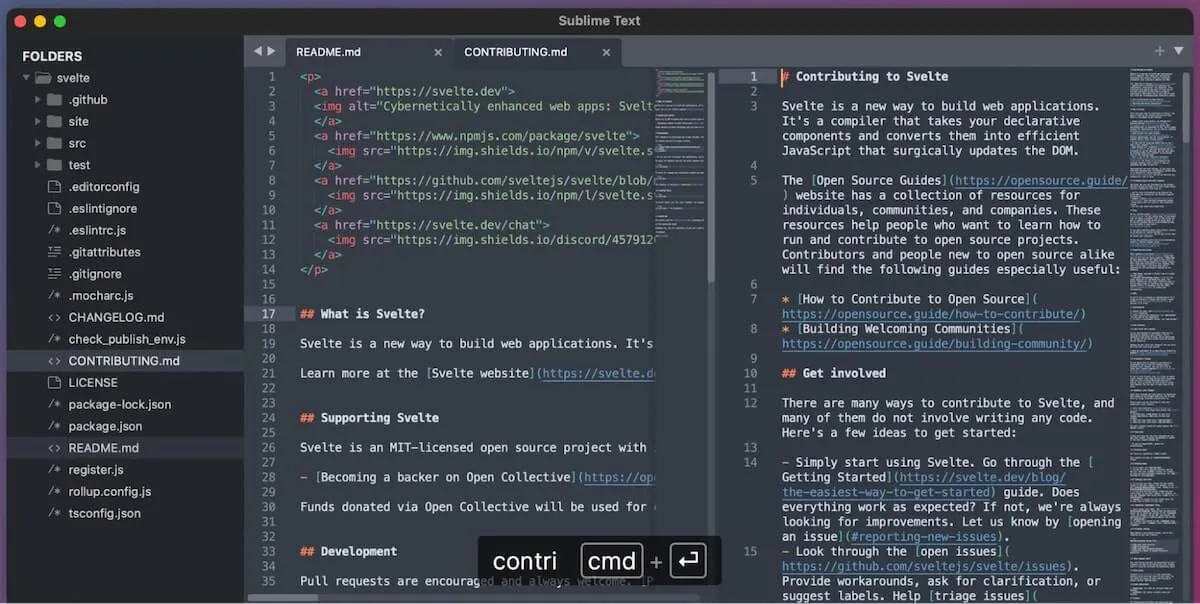
Sublime Text е една от най-популярните алтернативи на Notepad++ с много уникални функции. Например, функцията GoTo Anything ви позволява бързо да преминавате към всеки ред от изходния код, файл или раздел. А благодарение на редактирането с няколко курсора, можете да правите едни и същи промени в няколко реда от кода едновременно. ?
Намирането и изпълняването на команди също е лесно благодарение на Command Palette на инструмента, който предлага команди чрез адаптивно съпоставяне, докато пишете.
Последната версия на Sublime Text въведе възможността за редактиране на няколко файла едновременно в разделен прозорец с раздели. Функцията за автоматично попълване също е подобрена, за да предоставя по-релевантни, контекстно-ориентирани предложения, базирани не само на езика за програмиране на файла, но и на кода, който редактирате.
Най-добрите функции на Sublime Text
- Редактиране с няколко курсора
- Автоматично попълване на код в зависимост от контекста
- Палитра с команди
- Подчертаване на синтаксиса
- Висока степен на персонализация с теми, комбинации от клавиши и др.
Ограничения на Sublime Text
- Безплатната версия продължава да показва изскачащи прозорци с предложение да закупите платената версия на софтуера.
- Търсенето в множество файлове не е лесно
Цени на Sublime Text
- Безплатни
- Лиценз: 99 долара
Оценки и рецензии за Sublime Text
- G2: 4,5/5 (над 1700 рецензии)
- Capterra: 4,7/5 (над 1300 рецензии)
2. GNU Emacs
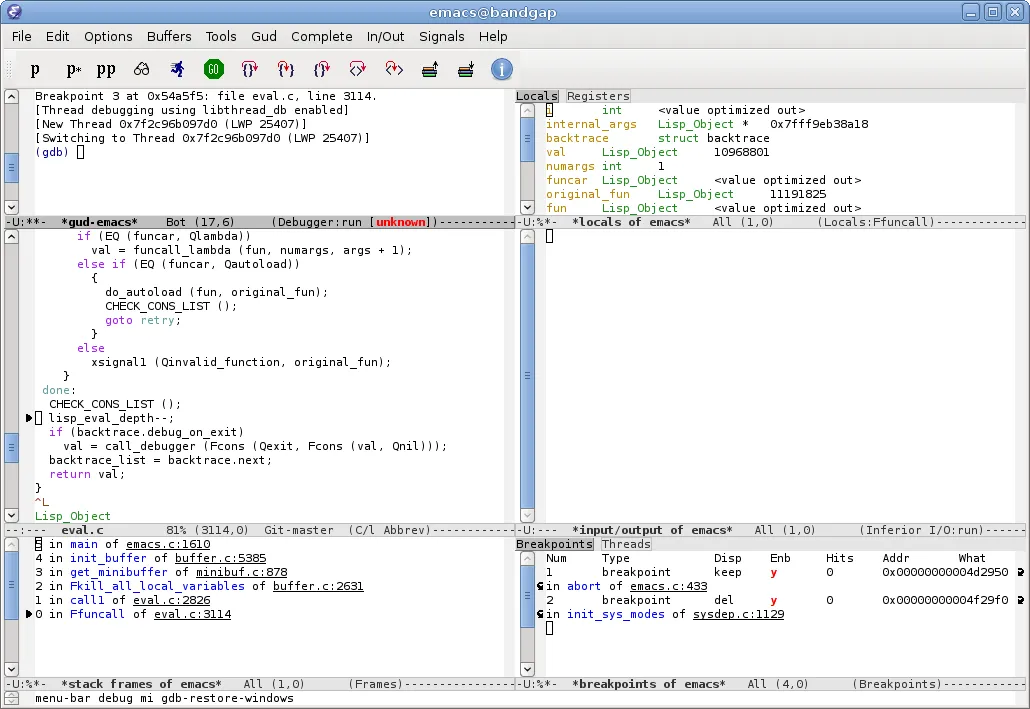
GNU Emacs не е обикновен редактор на код – той е и дебъгер, файлов мениджър, планиращ инструмент за проекти и IRC клиент, всичко това в едно. Ето защо някои програмисти го наричат операционна система, а не текстов редактор. ?
Функционалността му за редактиране на код има вградена документация, която помага на новите потребители да започнат бързо, и отделни режими за редактиране на текст и код. Той е и силно персонализируем благодарение на Emacs Lisp интерпретатора, който позволява на потребителите да пишат скриптове за автоматизиране на различни задачи или модифициране на функционалността му.
GNU Emacs се интегрира с GNU Debugger, за да служи като интегрирана среда за разработка (IDE), предлагаща функции като автоматично попълване на код, подчертаване на синтаксиса и сравняване на файлове.
Най-добрите функции на GNU Emacs
- Вградена документация за начинаещи
- Възможност за персонализиране на базата на Emacs Lisp
- Вграден планиращ инструмент за проекти
- Отделни режими за редактиране на текст и код
- Поддръжка на различни платформи
Ограничения на GNU Emacs
- Кривата на обучение е стръмна, особено за потребители на редактори с графичен интерфейс.
- Документацията не е достатъчно изчерпателна
Цени на GNU Emacs
- Безплатни
GNU Emacs оценки и рецензии
- G2: 4,5/5 (над 80 рецензии)
- TrustRadius: 8,0/10 (10+ отзива)
3. Visual Studio Code
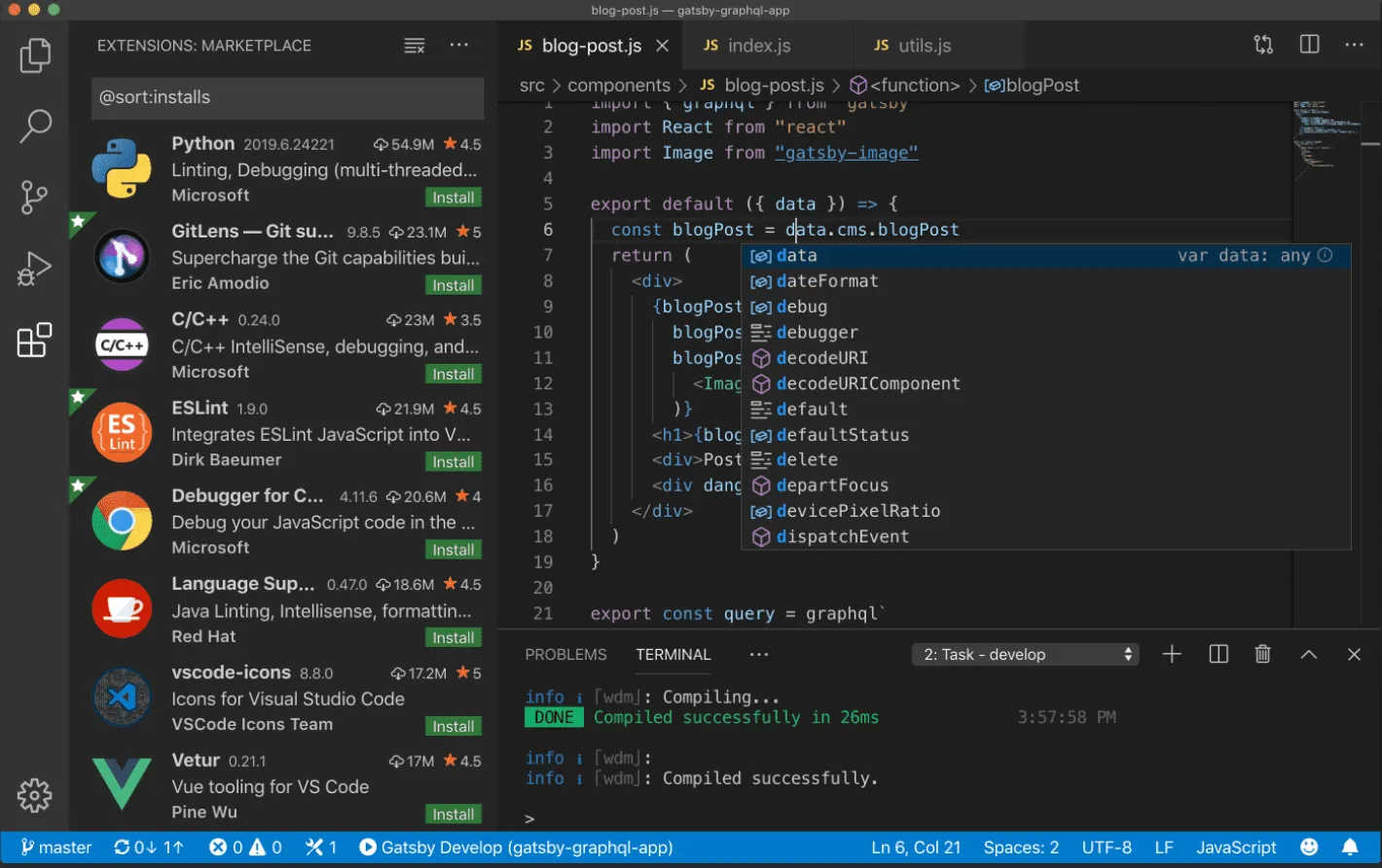
Visual Studio Code, или VS Code, е може би най-усъвършенстваният текстов редактор и алтернатива на Notepad++ в нашия списък. Неговата функционалност IntelliSense развива концепцията за автоматично попълване на код, като предлага код въз основа на променливи, функции, методи и импортирани модули.
Втората важна характеристика е вградената Git интеграция, която позволява контрол на версиите в рамките на редактора. Той разполага и с интегриран терминал за изпълнение на команди и скриптове.
Накрая, можете да разширите функционалността на VS Code с десетки разширения, достъпни в Visual Studio Marketplace (включително добавяне на поддръжка за различни програмни езици). Разширенията се изпълняват като отделни процеси, така че редакторът не се забавя.
Най-добрите функции на Visual Studio Code
- Функция за автоматично попълване IntelliSense
- Палитра с команди за предложения за команди
- Git интеграция
- Интеграция с терминал
- Десетки разширения
Ограничения на Visual Studio Code
- Може да консумира много RAM памет
- Първоначалната настройка може да бъде трудна
Цени на Visual Studio Code
- Безплатни
Оценки и рецензии за Visual Studio Code
- G2: 4. 7/5 (2100+ отзива)
- Capterra: 4. 8/5 (над 1500 рецензии)
4. Apache NetBeans
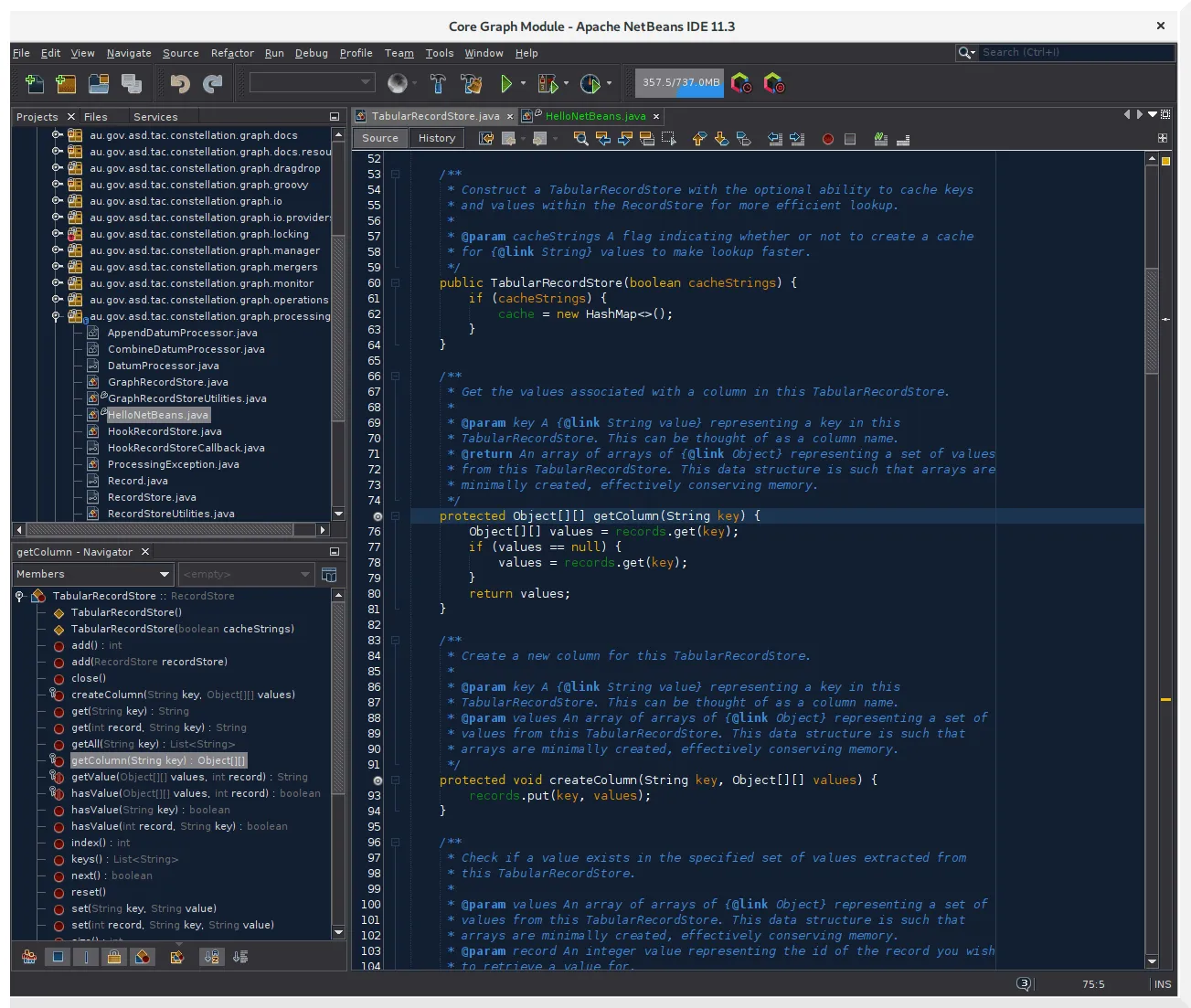
Макар Apache NetBeans да се фокусира предимно върху разработката на Java, той си заслужава място в нашия списък, защото може да бъде разширен, за да поддържа и други езици.
Освен всички стандартни функции на един модерен редактор, като подчертаване на синтаксиса, отстраняване на грешки и автодопълване на код, неговият Swing GUI Builder позволява на потребителите да създават графичен потребителски интерфейс за Java приложения без усилие.
Този текстов редактор също така предлага интеграция с Git за лесно управление на версиите. Той се свързва безпроблемно с Apache Maven, за да предостави солидни възможности за управление на проекти, което може значително да улесни процеса на разработване на Java приложения.
Най-добрите функции на Apache NetBeans
- Функции за разработка, фокусирани върху Java
- Swing GUI builder
- Поддръжка на други езици чрез разширения
- Git интеграция
- Интеграция с Apache Maven за управление на проекти
Ограничения на Apache NetBeans
- Понякога може да се срине внезапно.
- Интерфейсът може да изглежда малко остарял
Цени на Apache NetBeans
- Безплатни
Оценки и рецензии за Apache NetBeans
- TrustRadius: 7,8/10 (над 100 отзива)
- Capterra: 4. 3/5 (над 200 рецензии)
5. UltraEdit
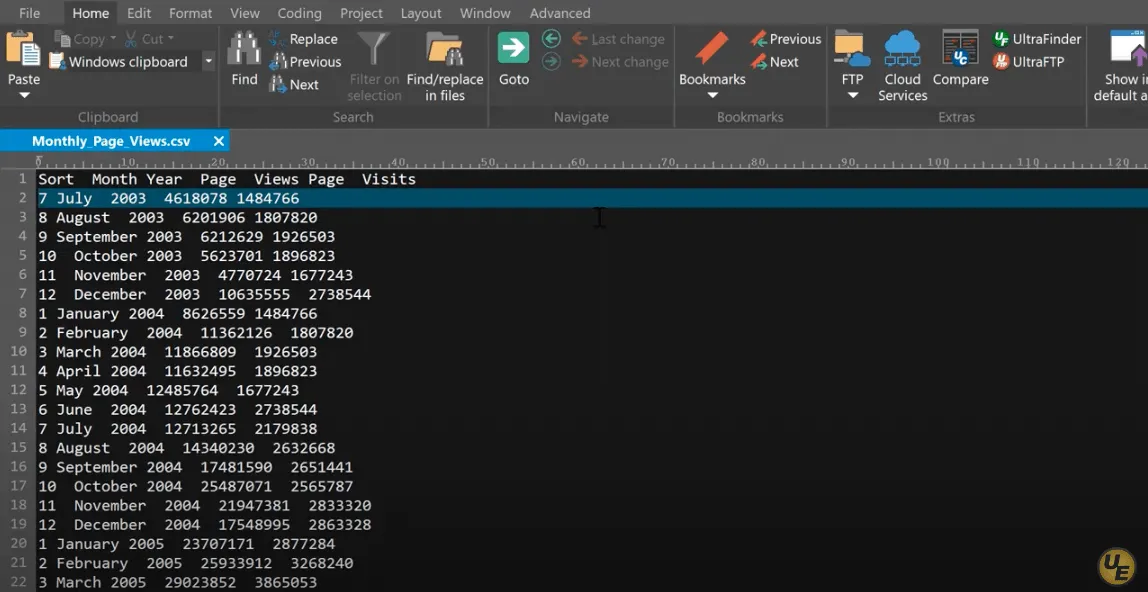
Функционалността на UltraEdit се простира толкова далеч отвъд обхвата на текстовия редактор, че лесно би могъл да се преименува на UltraEverything. ?
Инструментът предлага всички функции, които бихте очаквали от един модерен редактор, като автоматично попълване на код, редактиране с няколко курсора, подчертаване на синтаксиса и други функции на интегрирана среда за разработка, като отстраняване на грешки. Все пак, основното му предимство е колко добре се справя с големи файлове, без да забавя работата.
Той разполага и с функция за сгъване на код, която ви позволява да скриете частите от програмния код, които не редактирате. Освен това, неговата мощна функция за търсене и заместване ви помага бързо да намерите даден ред код във всеки файл, докато работите по голям проект.
Най-добрите функции на UltraEdit
- Интегриран FTP/SFTP клиент
- Сгъване на код
- Поддръжка на макроси
- Персонализирани теми, менюта и оформление
- Нативен шестнадесетичен редактор
Ограничения на UltraEdit
- Може да е прекалено за малки задачи по кодиране
- Навигацията може да бъде малко трудна, ако сте начинаещ в работата с редактора.
Цени на UltraEdit
- Абонамент: 79,95 $/година
- Абонамент за пълен достъп: 99,95 $/година
- Безсрочен: 149,95 долара
- All Access Perpetual: 249,95 долара
Оценки и рецензии за UltraEdit
- G2: 4,7/5 (над 1100 рецензии)
- Capterra: 4. 6/5 (30+ отзива)
6. Vim
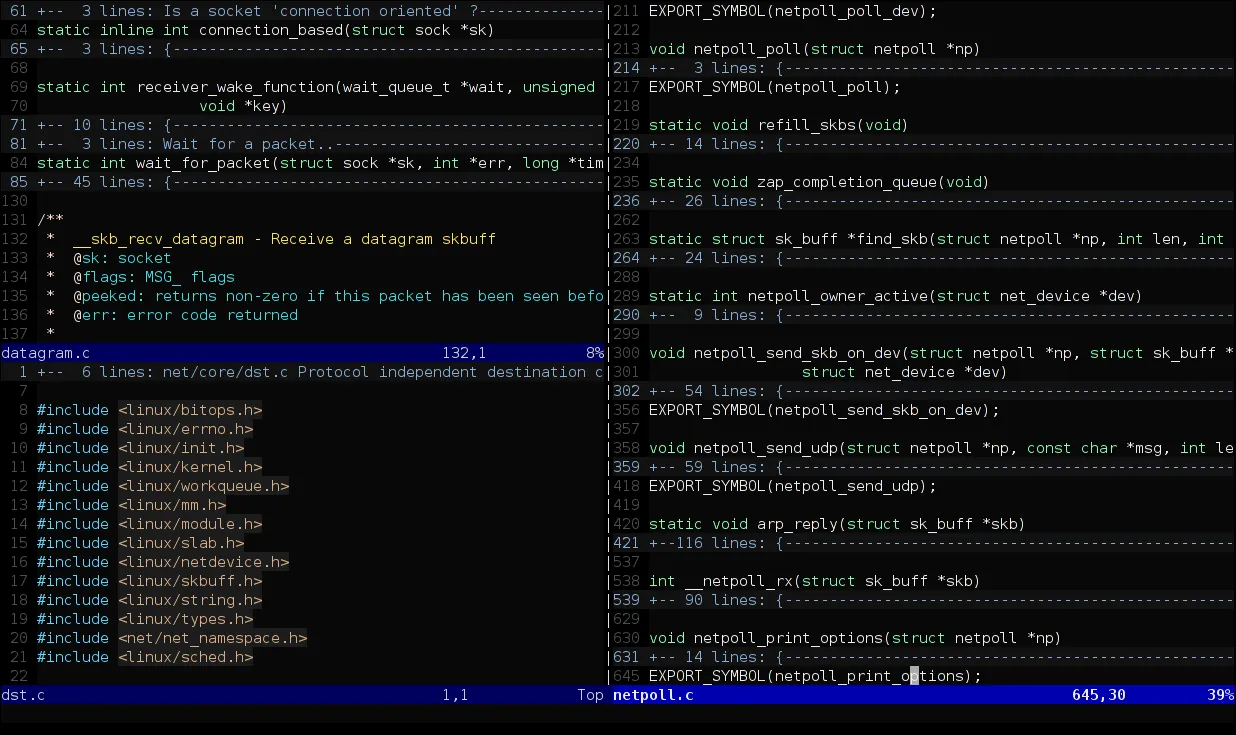
Vim е наследник на текстовия редактор Vi, който в продължение на много години беше стандартният редактор за Unix-базирани системи. Той разполага с уникална функционалност за модално редактиране, която предлага различни режими за преглед, редактиране и навигация в текста. Щом се научите да превключвате бързо между различните режими, ще повишите значително ефективността си при кодиране, защото почти всичко може да се направи само с помощта на клавиатурата. ⌨️
Текстовият редактор поддържа и разделени прозорци, което може да бъде полезно за едновременно редактиране на няколко файла. Разполага с език за скриптове, наречен Vimscript. Използвайте го, за да създавате персонализирани скриптове, команди и функции за автоматизация.
Най-добрите функции на Vim
- Подчертаване на синтаксиса
- Модално редактиране
- Поддръжка на скриптове
- Редактиране на няколко файла в разделен прозорец
Ограничения на Vim
- Може да бъде трудно за навигация за нови потребители
- Команден ред (CLI) вместо съвременен графичен потребителски интерфейс (GUI), предлаган от повечето редактори
Цени на Vim
- Безплатни
Оценки и рецензии за Vim
- G2: 4. 4/5 (260+ отзива)
- Capterra: 4,7/5 (по-малко от 5 рецензии)
7. Brackets
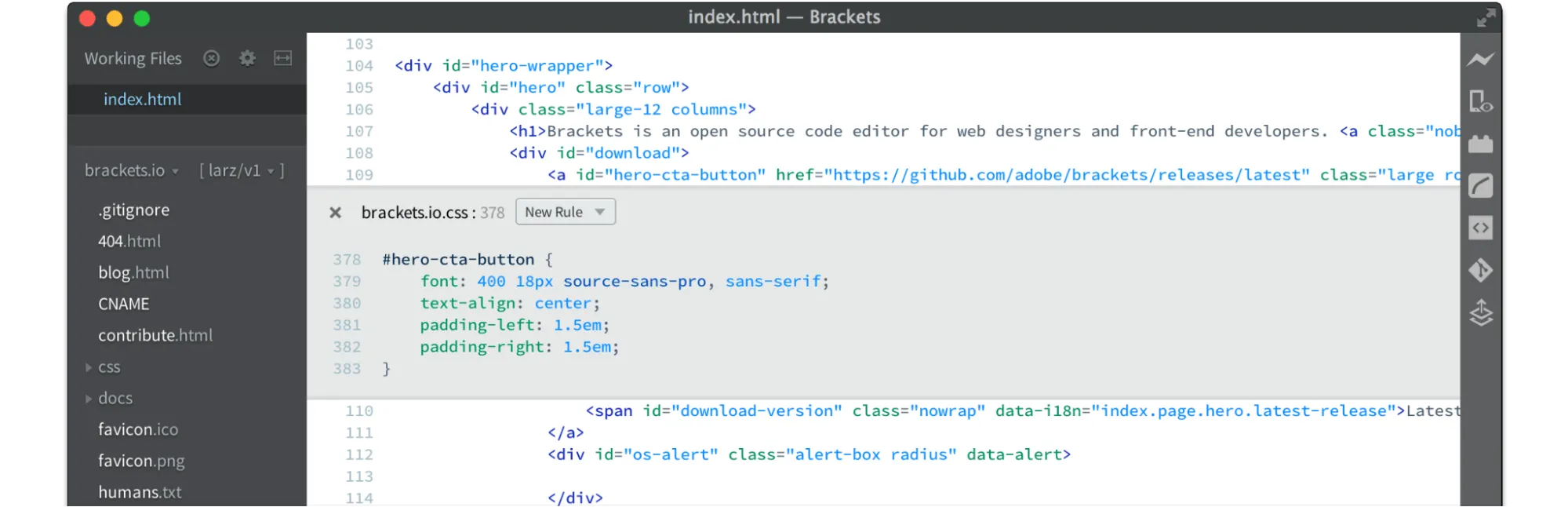
Brackets е усъвършенстван текстов редактор с уникални функции, които правят разработката на уеб приложения особено лесна. Той се интегрира с уеб браузъра ви, за да ви покаже предварителен преглед на кодираните файлове. Поддържа и езици за препроцесиране като Less и Sass. Може да компилира и двете на момента, така че можете бързо да проверите предварителен преглед на получения CSS.
Друга функция, която ще ви хареса, е функцията за редактиране в режим inline! Тя ви позволява да отваряте CSS или JS кода на всеки HTML файл в същия прозорец на редактора, вместо да отваряте CSS или JS файловете в отделни раздели. Това спестява време, което иначе бихте прекарали в превключване между разделите.
Най-добрите функции на Brackets
- Редактиране в режим на линия
- Интеграция с браузъра за преглед на живо
- Поддръжка на препроцесор
- Поддръжка на Linting за Javascript
Ограничения на Brackets
- Понякога може да изисква много ресурси
- Проследяването на грешки и отстраняването им може да бъде предизвикателство, тъй като не се показват подсказки за грешките.
Цени на Brackets
- Безплатни
Оценки и рецензии за Brackets
- G2: 4. 4/5 (250+ отзива)
- TrustRadius: 8,7/10 (над 30 рецензии)
8. Geany
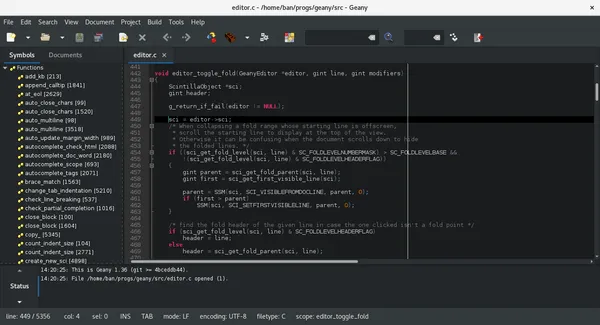
Geany е изключително лек, но и усъвършенстван текстов редактор на над 40 естествени езика с вградена поддръжка за над 50 програмни езика. ?
Той включва всички обичайни функции на IDE, като подчертаване на синтаксиса и автоматично попълване на код. С функцията за сгъване на код можете да приоритизирате това, върху което работите, и да се концентрирате само върху кода, който искате да редактирате.
Въпреки леката си структура, той все пак включва нативен терминал и файлов браузър, които ви помагат да работите с кодови файлове. Терминалът ви помага да изпълнявате команди и скриптове в редактора, а файловият мениджър ви помага да разглеждате и организирате кодови файлове.
Най-добрите функции на Geany
- Поддържа над 40 естествени и над 50 програмни езика
- Сгъване на код
- Настройваеми с теми и разширения
- Вграден терминал и браузър за файлове
Ограничения на Geany
- Ограничени възможности за персонализиране в сравнение с други редактори
- Не много разширения и плъгини
Цени на Geany
- Безплатни
Оценки и рецензии за Geany
- Няма отзиви
9. jEdit
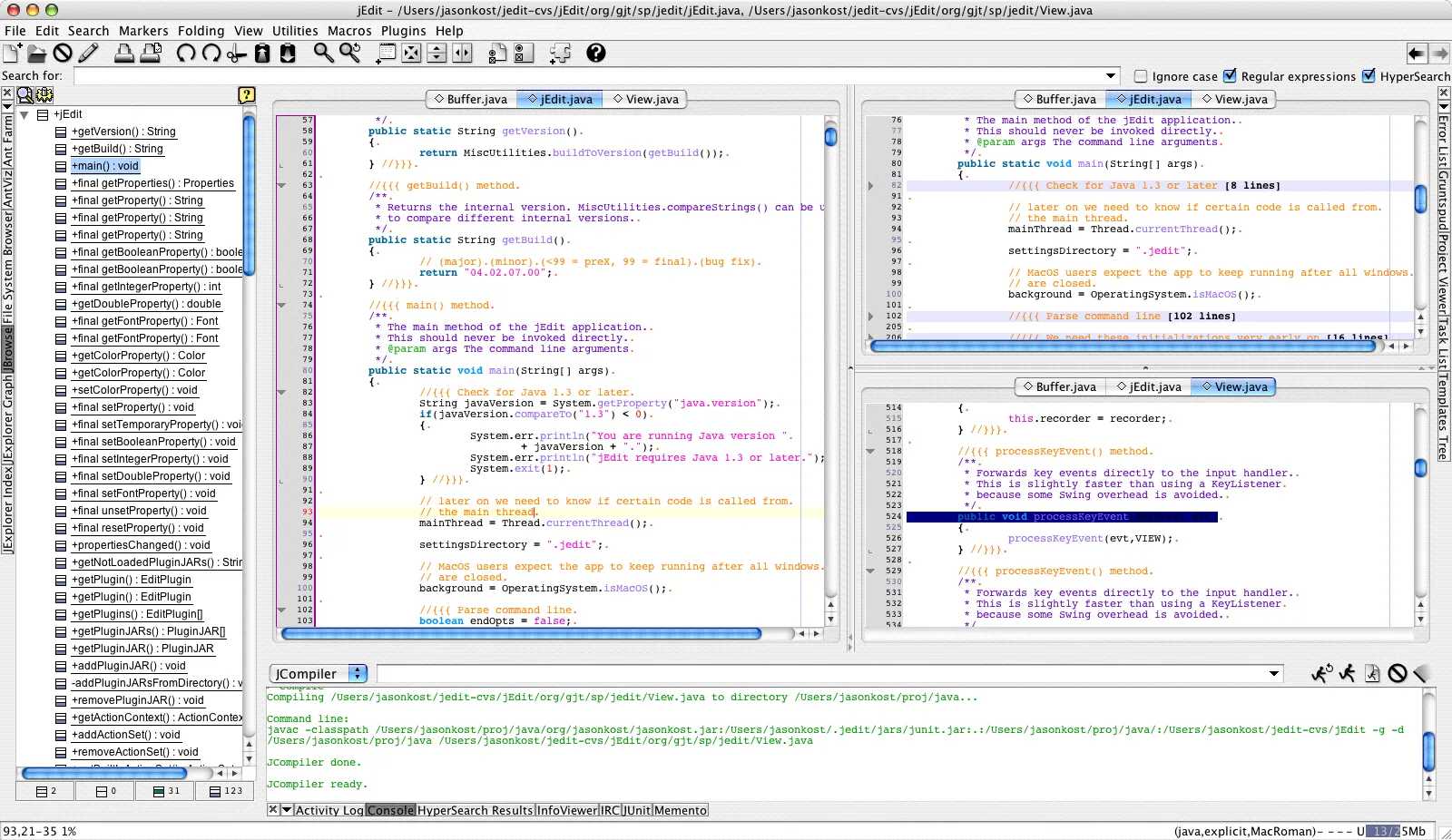
Въпреки че името му може да навежда на jQuery и Java, jEdit поддържа над 200 програмни езика. ?
Има оцветяване и подчертаване на синтаксиса за всички поддържани езици и функция за сгъване на код, за да можете да се концентрирате само върху кода, който искате да редактирате. Освен това, има разделен изглед за едновременно редактиране на няколко части от един и същ файл или проект.
jEdit има удобен вграден макро език, който можете да използвате, за да настроите макроси и да автоматизирате скучни, повтарящи се задачи.
Най-добрите функции на jEdit
- Вградена поддръжка за над 200 програмни езика
- Сгъване на код и разделен изглед
- Поддръжка на макроси
- Вграден мениджър на плъгини и разширяема архитектура
- Отлична поддръжка за Java
Ограничения на jEdit
- Клавишите за достъп за въвеждане на команди могат да бъдат объркващи
- Конфигурацията може да бъде малко сложна
Цени на jEdit
- Безплатни
Оценки и рецензии за jEdit
- G2: 4. 6/5 (10+ рецензии)
- Capterra: Няма отзиви
10. TextPad
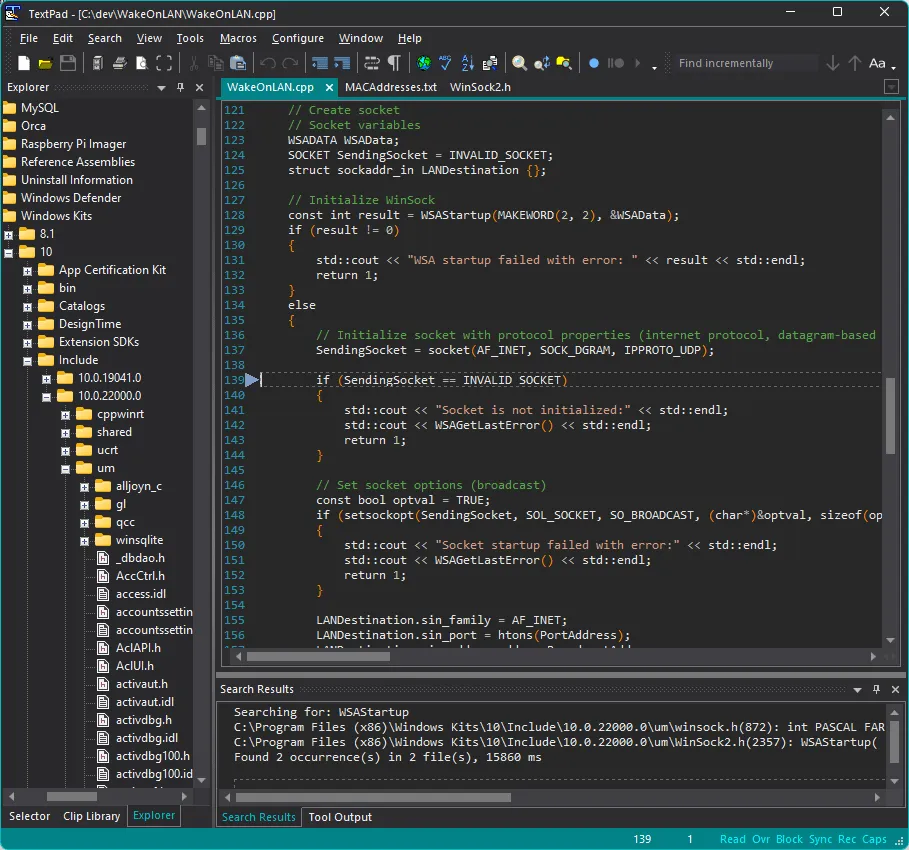
TextPad е единственият текстов редактор в нашия списък, който не поддържа различни платформи. Той е предназначен само за Windows, но си е спечелил място в нашия списък благодарение на някои интересни функции.
Например, функцията за записване на макроси на редактора ви позволява лесно да създавате скриптове за автоматизация и макроси, използвайки вградения макро език. Междувременно можете да използвате функциите за управление на проекти, за да организирате всички файлове с код за бързо търсене и редактиране.
От друга страна, функцията за сравняване на файлове може да ви бъде полезна, когато се опитвате да разберете всички промени, направени във файл, като го сравните с предишна версия.
Най-добрите функции на TextPad
- Записване на макроси
- Функции за управление на проекти
- Функция за търсене и замяна с възможност за отмяна
- Сравнение на файлове
Ограничения на TextPad
- Интерфейсът му може да изглежда малко остарял в сравнение с модерните редактори.
- Записаните макроси не могат да бъдат редактирани или съкращавани.
Цени на TextPad
- Лиценз за един потребител: 27 долара
- 5 потребители: 120 долара
- 10 потребители: 210 долара
- 15 потребители: 300 долара
- 20 потребители: 360 долара
Оценки и рецензии за TextPad
- G2: 4. 4/5 (над 130 рецензии)
- Capterra: 4. 6/5 (10+ отзива)
Други инструменти за разработка на софтуер
Намирането на достойна алтернатива на Notepad++ е един от аспектите на ефективната работа по вашите уеб и софтуерни проекти. За да максимизирате производителността и да спазите сроковете на проектите, ви е необходим и надежден инструмент за управление на проекти, който ви позволява да следите задачите, натоварването, графиците и бюджетите. Тук на помощ идва ClickUp. Нека видим какво може да предложи на софтуерните екипи!
ClickUp
ClickUp не е редактор на код, но предлага всичко необходимо за перфектното управление на вашите проекти за кодиране. Той разполага с пълен набор от функции, предназначени да помогнат на гъвкавите екипи от софтуерни инженери да следят пътните карти и забавянията на продуктите и да си сътрудничат в реално време. Да видим как. ?
ClickUp за гъвкави екипи
Наборът от функции ClickUp Agile Teams ви позволява да съберете всички членове на екипа си на една платформа, за да планирате и изпълните вашите проекти за разработка. Неговият инструмент за създаване на работни процеси ви позволява да визуализирате и планирате целия работен процес на проекта от начало до край. Междувременно функциите за автоматизация на работните процеси ви позволяват да поставите на автопилот повтарящите се части от процеса на уеб разработка (като актуализиране на статуса на проекта, управление на задачите и предаване на задачите между членовете на екипа).
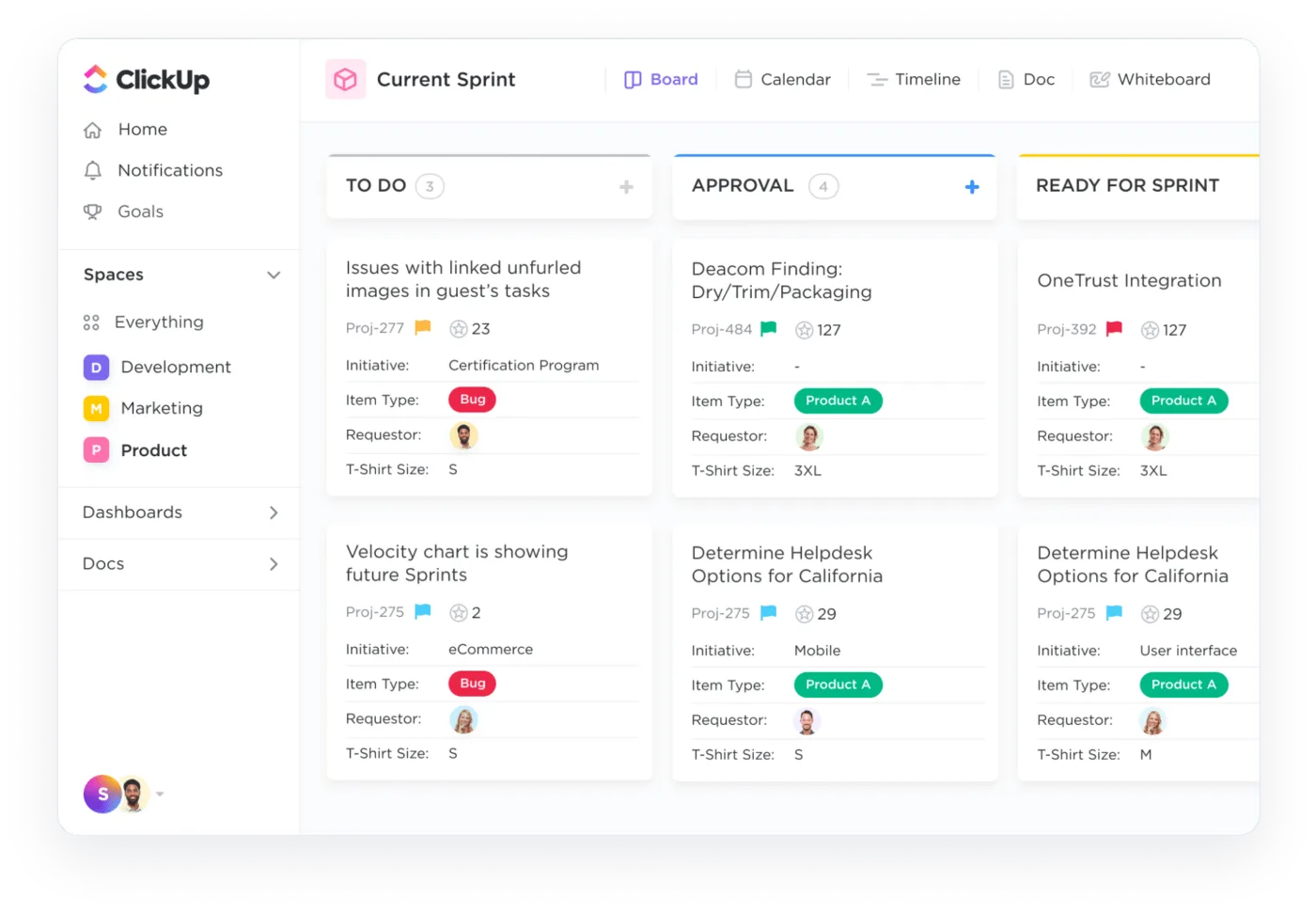
Нещата стават още по-добри с функции за сътрудничество като ClickUp Whiteboards, присвояване на коментари и маркиране на задачи. Вие и членовете на вашия екип можете да обменяте идеи, използвайки лепящи се бележки и различни други форми на бяла дъска, и да преминете незабавно към действие, превръщайки тези визуални елементи в конкретни задачи, допълнени с етикети и коментари за допълнителен контекст.

Черешката на тортата в офертата на ClickUp за разработчиците е ClickUp AI. Този всемогъщ AI асистент за писане ви позволява да създавате цялото необходимо съдържание за вашите софтуерни проекти. Просто опишете какво ви е необходимо и за секунди AI ще генерира невероятни проектни брифинги, документи с изисквания към продукта, планове за тестване и много други.

Най-добрите функции на ClickUp
- 15+ изгледа за визуализиране на работните процеси по проектите
- Асистент за разработка, задвижван от изкуствен интелект
- Адаптивно изграждане и автоматизация на работния процес
- Различни инструменти за сътрудничество, като Whiteboards, Docs и Mind Maps
- Адаптивни шаблони за бързо създаване на документи и работни процеси
- Табла за проследяване и анализ на производителността
- Мощни възможности за интеграция
Ограничения на ClickUp
- Новите потребители се нуждаят от време, за да разберат всички функционалности
- Без вградени функции за редактиране на код
Цени на ClickUp
Оценки и рецензии за ClickUp
- G2: 4,7/5 (над 9000 рецензии)
- Capterra: 4,7/5 (над 3800 рецензии)
Повишете производителността си при кодиране с най-добрата платформа за управление на проекти
В тази нова среда за разработка, инструментите, задвижвани от изкуствен интелект, са станали също толкова важни, колкото и текстовите редактори, за успеха на вашите усилия в кодирането. Най-добре е да имате инструмент за управление на проекти, задвижван от изкуствен интелект, като ClickUp, за да допълните редактора си, да максимизирате ефективността и производителността и да поддържате целия си екип за разработка на една и съща страница.
Запишете се безплатно в ClickUp още днес и отключете нови нива на продуктивност при кодирането! ⏩