
ตามบันทึกการปล่อยเวอร์ชัน Video 1.5 ของ xAI Grok Imagine สามารถสร้างวิดีโอความยาว 6 วินาที ความละเอียด 720p ได้ภายในเวลาประมาณ 25 วินาที ความเร็วนี้ช่วยขจัดจุดคอขวดเดิมที่ต้องรอการเรนเดอร์ แต่กลับสร้างจุดคอขวดใหม่ขึ้นมา: การรู้วิธีใช้ Grok Imagine อย่างมีประสิทธิภาพ หมายความว่าคุณต้องส่งผลงานที่สอดคล้องกับแบรนด์ก่อนที่จะใช้โควตาหมดไปกับผลลัพธ์ที่เกือบจะตรงตามต้องการ
ส่วนใหญ่จะเปิดเครื่องมือนี้ พิมพ์คำสั่ง และสร้างวิดีโอทันที นั่นคือลำดับที่ผิด วิดีโอใช้โควตาการใช้งานของคุณมากกว่าภาพมาก และการทำอย่างรีบร้อนอาจทำให้ต้องลองหลายครั้งก่อนที่จะรู้ได้ว่าแนวคิดนั้นทำงานได้หรือไม่ ผู้ที่ได้ผลลัพธ์ที่ดีจะถือว่าวิดีโอเป็นขั้นตอนสุดท้าย
สรุปสั้นๆ
วงจรการทำงาน: สร้างชุดภาพนิ่งราคาถูกเพื่อทดสอบแนวคิดอย่างเข้มข้น เลือกภาพที่โดดเด่นที่สุด และปรับปรุงด้วยคำสั่งแก้ไขแบบภาษาธรรมดา โดยเปลี่ยนไปใช้โหมดคุณภาพ (Quality Mode) สำหรับภาพที่มีข้อความหรือรายละเอียดละเอียดอ่อน หลังจากนั้นจึงสร้างภาพเคลื่อนไหวด้วยคำสั่งการเคลื่อนไหวที่เรียบง่าย และขยายคลิปทีละขั้นตอน โดยรักษาองค์ประกอบของเสื้อผ้า แสง และมุมกล้องให้คงที่ เพื่อให้ฉากดูเป็นหนึ่งเดียว บันทึกคำสั่งทุกครั้งที่คุณเลือกภาพที่ผ่านเกณฑ์ ในแผนบริการแบบชำระเงิน Imagine จะใช้โควตาประจำสัปดาห์ร่วมกันกับ Chat และ Voice ดังนั้นทุกวิดีโอที่ผิดพลาดและคุณข้ามไป จะนับเป็นโควตาที่คุณยังคงเหลืออยู่
Grok Imagine คืออะไร?
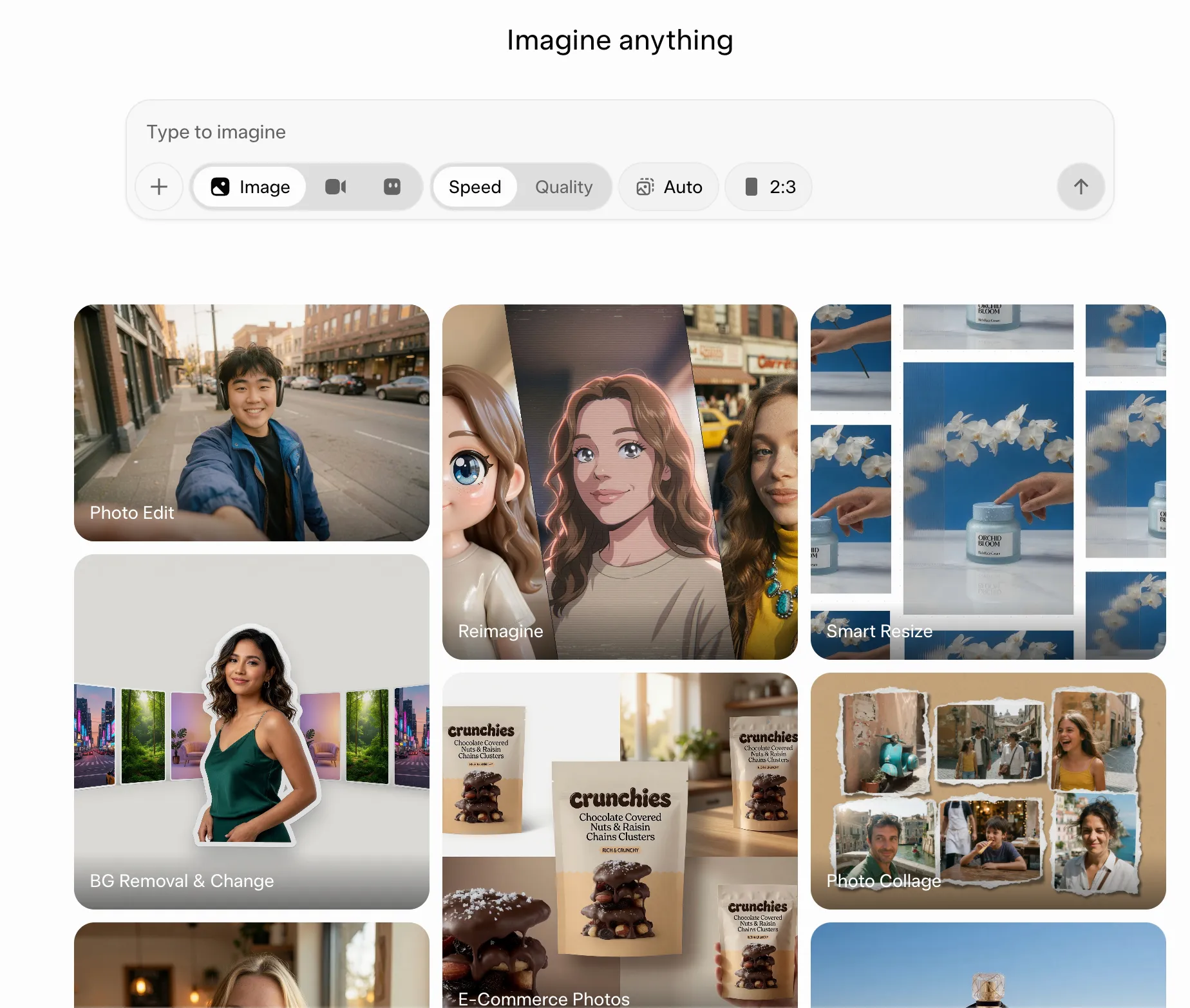
Grok Imagine เป็นเครื่องมือของ xAI สำหรับสร้างภาพและวิดีโอ มันสามารถแปลงคำสั่งข้อความเป็นภาพ แก้ไขภาพที่มีอยู่โดยใช้คำสั่งภาษาธรรมดา และสร้างคลิปสั้นพร้อมเสียงจากภาพนิ่งในขั้นตอนเดียว อย่างไรก็ตาม มันไม่ใช่แชทบอท Grok ทั้งสองใช้แบรนด์และระบบเข้าสู่ระบบเดียวกัน แต่ Imagine เป็นพื้นที่สร้างสรรค์ที่แยกต่างหาก โดยมีอินเทอร์เฟซ โมเดล และข้อจำกัดของตัวเอง
ภาพทำงานบน Grok Imagine Image 2.0 ซึ่งพัฒนาขึ้นบน Aurora เครื่องยนต์ภาพของ xAI ส่วนวิดีโอทำงานบน Grok Imagine Video 1.5ที่เริ่มให้บริการทั่วไปในเดือนมิถุนายน 2026 โดยเริ่มต้นเป็นโมเดลแปลงภาพเป็นวิดีโอ คุณเพียงให้เฟรมเริ่มต้นและคำสั่งการเคลื่อนไหว (motion prompt) ระบบจะเคลื่อนไหวฉากโดยรักษาแสงและรายละเอียดของภาพต้นฉบับไว้การอัปเดตในเดือนกรกฎาคม 2026ได้เพิ่มฟังก์ชันแปลงข้อความเป็นวิดีโอ (text-to-video) ทำให้คุณสามารถข้ามขั้นตอนการใส่ภาพต้นฉบับได้ นอกจากนี้ยังเพิ่มการรองรับความละเอียด 1080p แบบเนทีฟ รวมถึงการอ้างอิงภาพและเสียง คุณยังได้รับพื้นที่ทำงานในโหมด Agent Mode โครงการ การทำงานแบบขนาน และไลบรารีที่สามารถค้นหาได้
หากคุณต้องการดูว่าสไตล์ผลลัพธ์ของ Grok Imagine เปรียบเทียบกับเครื่องมือสร้างภาพด้วย AI อื่นๆ อย่างไร ให้ดูวิดีโอแนะนำนี้:
วิธีเข้าถึง Grok Imagine (ฟรีและแบบเสียเงิน)
คุณสามารถเข้าถึง Grok Imagine ผ่านเว็บที่grok.com/imagine ผ่านแอป Grok บน iOS หรือ Android และผ่าน Grok บน X คุณไม่จำเป็นต้องมีบัญชี Imagine แยกต่างหาก: Grok รองรับการลงชื่อเข้าใช้ด้วยบัญชี X หรืออีเมล นักพัฒนายังสามารถใช้ xAI API ได้ด้วย โดย grok-imagine-video-1.5 ได้เปิดให้บริการทั่วไปแล้ว
ราคาของ Grok Imagine
- ฟรี (การเข้าถึง Grok มีข้อจำกัด รวมถึงการสร้างภาพที่มีจำนวนจำกัด)
- SuperGrok (สำหรับบุคคล): $30/เดือน (รวมการสร้างภาพและวิดีโอ พร้อมขีดจำกัดการใช้งานที่สูงขึ้นสำหรับทุกฟีเจอร์ของ Grok)
- SuperGrok Plus (สำหรับบุคคล): $100/เดือน (เพิ่มปริมาณการใช้งานที่สูงขึ้นอย่างมาก, สิทธิ์เข้าถึงแบบเร่งด่วน, และความสามารถในการสร้างวิดีโอความละเอียด 1080p)
- Business (Team): $30/เดือน (รวมสิทธิ์เข้าถึง Grok Build, การจัดการที่นั่งในทีม, การวิเคราะห์ข้อมูลผู้ใช้, และอื่นๆ )
หากคุณสร้างเนื้อหาอย่างสม่ำเสมอ แพ็กเกจแบบเสียค่าบริการจะให้พื้นที่ใช้งานเพิ่มเติมก่อนที่คุณจะถึงขีดจำกัดการใช้งาน
ข้อจำกัดและระยะเวลาวิดีโอของ Grok Imagine มีอะไรบ้าง?
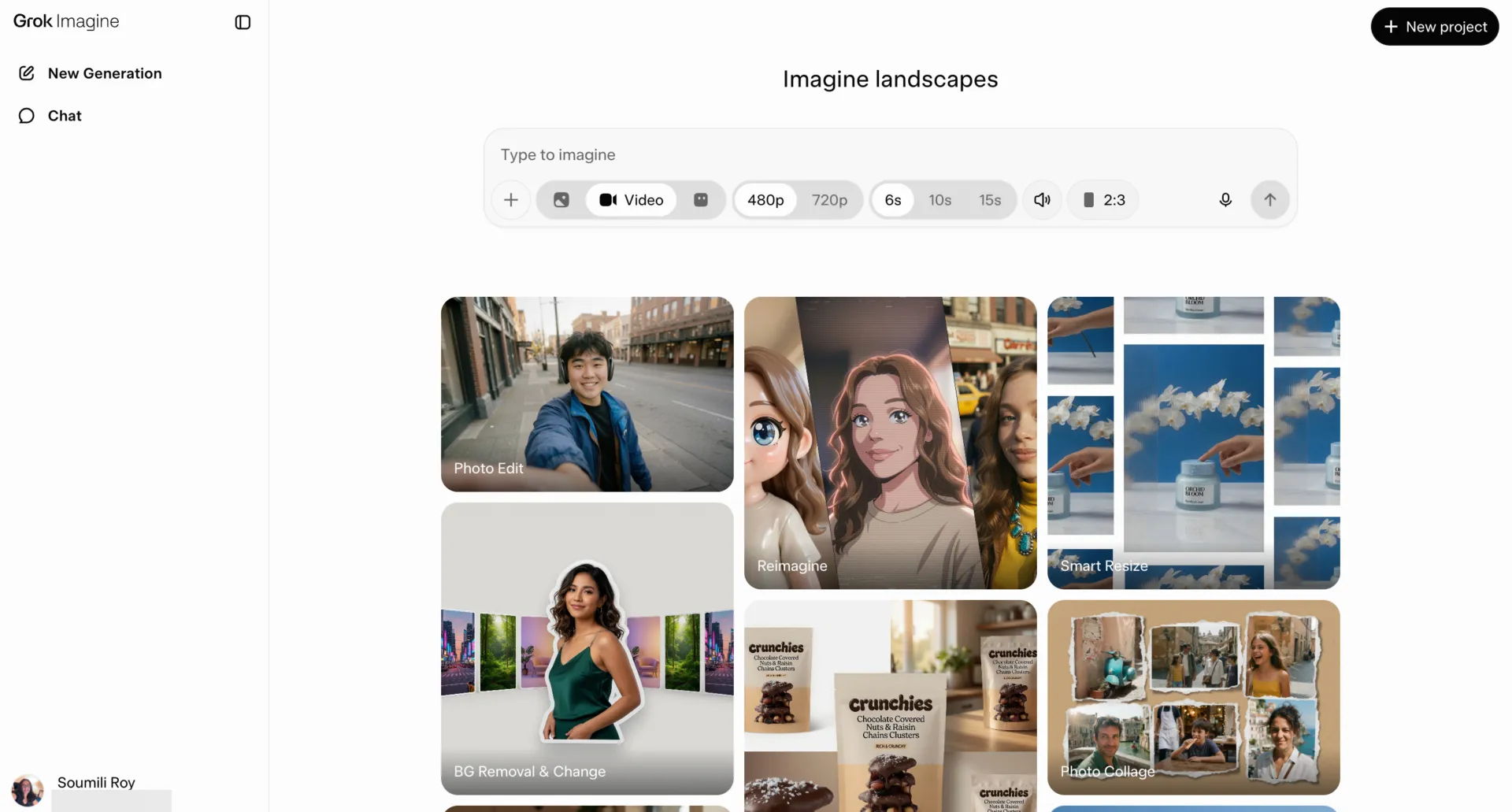
ในแอป Grok และบนเว็บ คุณสามารถเลือกความยาวคลิปและความละเอียดในเครื่องมือสร้างก่อนที่จะสร้าง: 6, 10 หรือ 15 วินาที ที่ความละเอียด 480p หรือ 720p ผ่าน API xAI, grok-imagine-video-1.5 รับความยาวคลิปเป็นจำนวนวินาทีเต็มตั้งแต่ 1 ถึง 15 และสามารถสร้างวิดีโอจากภาพได้ถึง 1080p ส่วนการสร้างวิดีโอจากภาพอ้างอิงจะสูงสุดที่ 720p
ในแอปสำหรับผู้บริโภค
เครื่องมือสร้างเนื้อหาจะแสดงปุ่มปรับความยาวและความละเอียดให้ทุกคนเห็น แต่ระดับบัญชีของคุณจะเป็นตัวกำหนดว่าปุ่มใดจะทำงานได้จริง บัญชีฟรีไม่สามารถสร้างวิดีโอได้ และการสร้างภาพถูกจำกัดอย่างเข้มงวด ในแผน SuperGrok Standard คุณจะเห็นตัวเลือก 480p และ 720p เท่านั้น ส่วนการส่งออกที่ความละเอียด 1080p เป็นคุณสมบัติของ SuperGrok Plus
แพ็กเกจแบบเสียเงินยังใช้โควตาการใช้งานรายสัปดาห์ร่วมกัน ซึ่งครอบคลุม Imagine, Chat, Voice และ Build ด้วย งานที่ต้องการกำลังการประมวลผลสูง เช่น วิดีโอ 720p ที่ยาว จะใช้โควตาส่วนนี้มากกว่าการสร้างภาพแบบรวดเร็ว คุณสามารถตรวจสอบโควตาการใช้งานที่เหลือและวันที่รีเซ็ตได้ในส่วนการตั้งค่าการใช้งานของบัญชี
ผ่าน API
การเข้าถึง API ถูกวัดตามจำนวนการสร้างและคิดค่าบริการแยกต่างหากจากแพ็กเกจสมัครสมาชิกใดๆ จึงหลีกเลี่ยงการใช้โควต้าประจำสัปดาห์ได้ทั้งหมด ซึ่งทำให้เป็นทางเลือกที่ดีกว่าสำหรับงานแบบแบทช์ แม้ว่าคุณจะต้องสละวงจรการแก้ไขแบบโต้ตอบที่แอปนี้ให้คุณ
มีข้อจำกัดบางประการที่ควรพิจารณาในการวางแผน:
- ความละเอียดเป็นตัวเลือกที่ต้องกำหนดในแต่ละครั้งการสร้าง ไม่ใช่การตั้งค่าที่คุณจะลืมไป: ตรวจสอบว่าปุ่มใดกำลังเปิดใช้งานอยู่ก่อนที่จะสร้าง และยืนยันความละเอียดของผลลัพธ์ก่อนที่จะนำคลิปไปใส่ในสินทรัพย์สุดท้าย
- ลำดับที่ยาวนานขึ้นต้องการการสร้างหลายครั้ง: คลิปหนึ่งคลิปมีความยาวสูงสุดประมาณ 15 วินาที ดังนั้นให้ใช้ฟังก์ชันขยายวิดีโอเพื่อต่อฉากให้ยาวกว่าจุดนั้น
- โควตาการใช้งานของคุณไม่จำกัดแค่ Imagine: การใช้วิดีโอความละเอียด 720p อย่างหนักในช่วงบ่าย อาจทำให้คุณถูกจำกัดอัตราการใช้งานใน Grok chat ในช่วงปลายสัปดาห์นั้น
- กฎความปลอดภัยอาจหยุดการสร้างเนื้อหา: Grok อาจบล็อกคำสั่งที่อยู่นอกขอบเขตมาตรการป้องกัน และหากละเมิดนโยบายการใช้งานที่ยอมรับได้ (Acceptable Use Policy) ของ xAIอาจส่งผลให้มีการดำเนินการกับบัญชีของคุณ ซึ่งอาจถึงขั้นระงับหรือยกเลิกบัญชี
อธิบายโหมดต่าง ๆ ของ Grok Imagine
Grok Imagine มีตัวเลือกการสร้างสรรค์หลายแบบ แต่แต่ละตัวเลือกไม่ได้ทำงานเหมือนกัน โหมดคุณภาพ (Quality Mode) ควบคุมคุณภาพภาพและการแก้ไข ส่วนตัวเลือกการสร้างสรรค์ที่เร็วขึ้นและตัวเลือกวิดีโอสำเร็จรูปจะปรับเปลี่ยนความเร็วหรือความสร้างสรรค์ในการสร้างผลลัพธ์ของ Imagine
| โหมดหรือการตั้งค่า | ฟังก์ชัน | เหมาะที่สุดสำหรับ |
|---|---|---|
| โหมดคุณภาพ | ใช้ Imagine Image 2.0 ที่มีการตอบสนองต่อคำสั่งที่ดีขึ้น การจัดรูปแบบตัวอักษร รายละเอียดภาพ และการแก้ไขที่แม่นยำยิ่งขึ้น | ภาพผลิตภัณฑ์, โฆษณา, อินโฟกราฟิก, ทรัพย์สินการออกแบบ และการแก้ไขอย่างละเอียด |
| การสร้างเนื้อหาอย่างรวดเร็ว | เน้นความเร็วเมื่อคุณต้องการสำรวจไอเดียหรือสร้างเวอร์ชันต่าง ๆ อย่างรวดเร็ว | แนวคิดเบื้องต้น การทดสอบคำสั่ง และการทดลองในปริมาณมาก |
| ปกติ | รักษาการเคลื่อนไหวของวิดีโอให้อยู่ในระดับที่ค่อนข้างจำกัด และใกล้เคียงกับต้นฉบับ | แอนิเมชันที่สมจริงและคลิปวิดีโอที่สร้างจากภาพได้อย่างง่ายดาย |
| สนุก | ทำให้วิดีโอมีท่าทางที่สนุกสนานหรือเกินจริงมากขึ้น | มีม คลิปวิดีโอสไตล์เฉพาะ และเนื้อหาโซเชียลแบบสบายๆ |
| ปรับแต่ง | ให้คุณควบคุมได้อย่างตรงไปตรงมาผ่านคำสั่งการเคลื่อนไหวและฉากที่เขียนไว้ | การเคลื่อนไหวของกล้อง, การจัดท่าทาง, และลำดับฉากที่กำกับ |
| Spicy | ใช้การตั้งค่าสร้างสรรค์ที่ผ่อนปรนมากขึ้นเมื่อมีตัวเลือกดังกล่าว แต่ยังคงอยู่ภายใต้การตรวจสอบ | การทดลองที่เหมาะสำหรับผู้ใหญ่ ในกรณีที่โหมดดังกล่าวมีให้บริการ |
โหมดคุณภาพ (Quality Mode) มีตัวเลือกควบคุมที่มีประโยชน์ส่วนใหญ่สำหรับการทำงานกับภาพ xAI ได้กำหนดให้ Imagine Image 2.0 เป็นโหมดคุณภาพ (Quality Mode) เป็นค่าเริ่มต้นในเดือนสิงหาคม 2026 พร้อมด้วยเครื่องมือต่างๆ เช่น การแก้ไขด้วย Magic Wand การแบ่งส่วนภาพ การลบพื้นหลัง Smart Resize และการสนับสนุนภาพอ้างอิงได้สูงสุด 5 ภาพต่อการสร้างภาพหนึ่งครั้ง
ส่วนป้ายกำกับอื่นๆ มีความยืดหยุ่นมากขึ้น การตั้งค่าล่วงหน้าสำหรับวิดีโอ เช่น Normal, Fun, Custom และ Spicy ได้เปลี่ยนแปลงไปตามเวอร์ชันและแพลตฟอร์ม และ xAI ปัจจุบันให้ความสำคัญมากขึ้นกับการควบคุมผ่านคำสั่งใน Video 1.5 หากอินเทอร์เฟซมีตัวเลือก Custom นั่นมักเป็นตัวเลือกที่ดีที่สุดเมื่อคุณรู้แล้วว่าหัวข้อ กล้อง และฉากควรเคลื่อนไหวอย่างไร
วิธีใช้ Grok Imagine: ขั้นตอนละขั้นตอน
เพื่อใช้ Grok Imagine ให้เปิดแอปพลิเคชันบนเว็บหรือในแอป สร้างชุดภาพหลายภาพ แก้ไขภาพที่ดีที่สุดด้วยคำสั่งที่กำหนดเอง แปลงภาพนั้นเป็นวิดีโอด้วยคำสั่งการเคลื่อนไหว จากนั้นดาวน์โหลดและบันทึกคำสั่งไว้ รายละเอียดดังนี้:
ขั้นตอนที่ 1: เปิด Imagine และเลือกจุดเริ่มต้นของคุณ
ไปที่ grok.com/imagine หรือเปิด Imagine ในแอป Grok จากที่นั่น คุณสามารถเริ่มสร้างเนื้อหาใหม่จากแถบคำสั่ง (prompt bar) และดูตัวอย่างในอินเทอร์เฟซ Imagine ก่อนที่จะเขียนคำสั่งของคุณเอง ให้ดูตัวอย่างผลงานที่ใกล้เคียงกับสิ่งที่คุณต้องการ และศึกษาว่าคำสั่งเหล่านั้นอธิบายหัวข้อ สไตล์ การจัดกรอบภาพ และแสงสว่างอย่างไร
ขั้นตอนที่ 2: สร้างภาพเป็นชุด
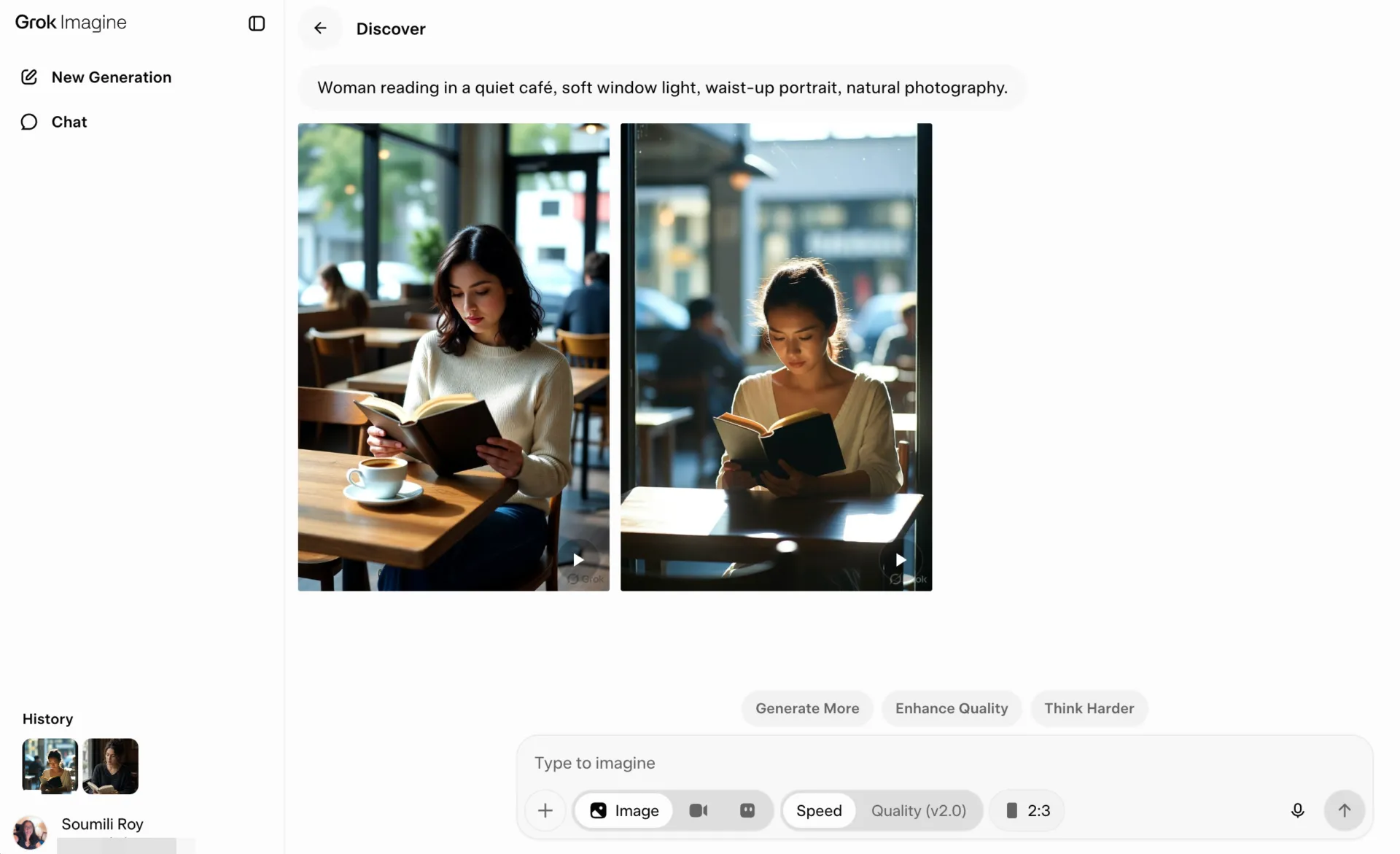
ป้อนคำสั่งอธิบายและสร้างภาพหลายเวอร์ชัน ใช้ชุดภาพแรกเพื่อตรวจสอบว่า Imagine เข้าใจหัวข้อ ฉาก การจัดองค์ประกอบ ธีม แสง และสไตล์โดยรวมหรือไม่ เลือกผลลัพธ์ที่ตรงกับแนวคิดของคุณมากที่สุด แล้วปรับปรุงเวอร์ชันนั้นในรอบถัดไป
การเลือกตัวเลือกบางอย่างที่นี่สามารถช่วยคุณประหยัดเวลาได้ในอนาคต:
- กำหนดอัตราส่วนภาพตั้งแต่ต้น: เลือกรูปแบบตามตำแหน่งที่ภาพจะปรากฏ ใช้ 16:9 สำหรับเลย์เอาต์แบบกว้างหรือเฟรมวิดีโอ 9:16 สำหรับเนื้อหาแนวตั้ง และ 1:1 สำหรับโพสต์แบบสี่เหลี่ยมจัตุรัส การเลือกรูปแบบตั้งแต่ต้นจะช่วยให้การแก้ไขในขั้นตอนต่อไปมุ่งเน้นไปที่ภาพเอง
- ให้ทิศทางทางภาพแก่โมเดล: รวมรายละเอียดเช่น ฉาก, บรรยากาศ, การจัดกรอบภาพ, แสง, และสไตล์เมื่อจำเป็น Image 2.0 ได้รับการออกแบบให้ปฏิบัติตามคำสั่งที่ละเอียดและแบ่งเป็นหลายส่วน ซึ่งทำให้คำสั่งเช่น “ผู้หญิงกำลังอ่านหนังสือในคาเฟ่ที่เงียบสงบ, แสงจากหน้าต่างที่นุ่มนวล, ภาพพอร์ตเรตจากเอวขึ้นไป, การถ่ายภาพแบบธรรมชาติ” มีประโยชน์มากกว่าการอธิบายหัวข้ออย่างกว้างๆ
ขั้นตอนที่ 3: แก้ไขภาพที่ดีที่สุดด้วยภาษาธรรมดา
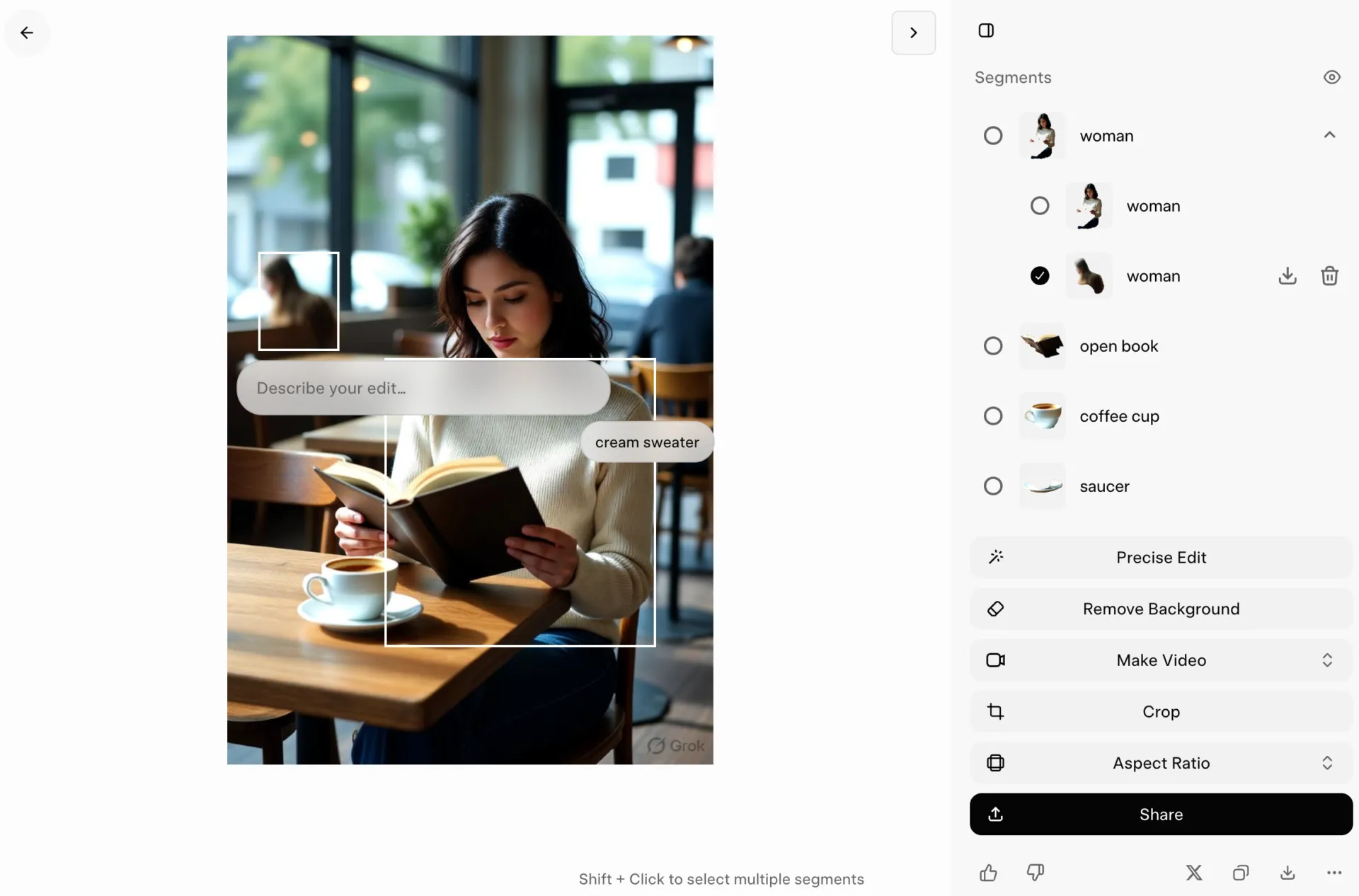
เปิดภาพที่ดีที่สุดจากชุดภาพของคุณ และอธิบายสิ่งที่คุณต้องการเปลี่ยนแปลงด้วยภาษาทั่วไป คุณสามารถขอให้ Imagine ปรับพื้นหลัง แสง สี วัตถุ หรือบุคคล โดยรักษาส่วนอื่นของภาพให้คงเดิม
xAI ระบุว่า Image 2.0 ได้รับการออกแบบมาเพื่อรักษาเนื้อหาต้นฉบับไว้แม้จะมีการแก้ไข ซึ่งทำให้เครื่องมือนี้มีประโยชน์เมื่อการจัดองค์ประกอบภาพมีลักษณะใกล้เคียงกับสิ่งที่คุณต้องการแล้ว
มีนิสัยบางอย่างที่ช่วยให้วงจรการแก้ไขเป็นไปอย่างคาดการณ์ได้มากขึ้น:
- ระบุสิ่งที่ควรเปลี่ยนและสิ่งที่ควรรักษาไว้: คำคำสั่งเช่น “เปลี่ยนพื้นหลังสำนักงานเป็นคลังสินค้า แต่รักษาบุคคล ท่าทาง เสื้อผ้า และมุมกล้องไว้เหมือนเดิม” จะให้โมเดลทราบขอบเขตที่ชัดเจน
- รวมการแก้ไขที่เกี่ยวข้องกัน: คุณสามารถรวมการเปลี่ยนแปลงที่อยู่ในเวอร์ชันเดียวกันได้ เช่น การเพิ่มความสว่างของฉาก การปรับอุณหภูมิสีให้อบอุ่นขึ้น และการลบวัตถุออกจากพื้นหลัง สำหรับการเปลี่ยนแปลงเชิงสร้างสรรค์ที่ใหญ่ขึ้น ให้ทำการเปลี่ยนแปลงหนึ่งอย่างก่อน แล้วตรวจสอบผลลัพธ์ก่อนที่จะเพิ่มการเปลี่ยนแปลงอื่น ๆ
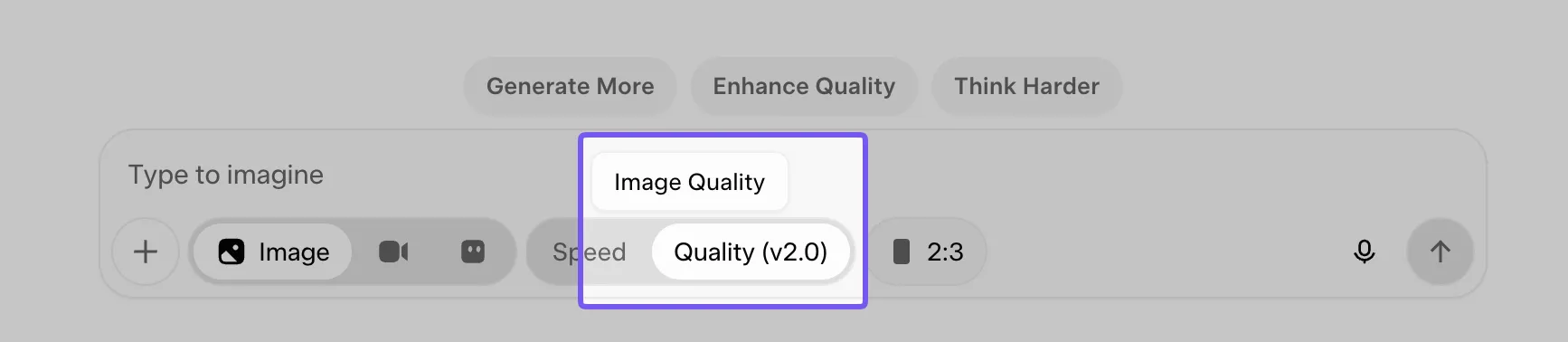
- เปลี่ยนไปใช้ Quality Mode สำหรับการแก้ไขที่ซับซ้อนยิ่งขึ้น: Imagine Image 2.0 มีให้ใช้งานใน “Quality Mode” บนเว็บ iOS และ Android ใช้โหมดนี้เมื่อต้องการให้ระบบปฏิบัติตามคำสั่งอย่างแม่นยำยิ่งขึ้น มีข้อความที่ชัดเจนขึ้น หรือการแก้ไขที่ละเอียดมากขึ้น
หากคุณต้องการไอเดียในการปรับแก้คำหรือสร้างคำสั่งภาพAIที่ทรงพลังยิ่งขึ้นคู่มือคำสั่งภาพ AIของเรามีตัวอย่างมากกว่า 50 ตัวอย่างที่คุณสามารถปรับใช้ได้ตามต้องการ
ขั้นตอนที่ 4: สร้างภาพเคลื่อนไหวจากภาพ
เมื่อภาพนิ่งดูเหมาะสมแล้ว ให้เปลี่ยนเป็นวิดีโอและอธิบายว่าสิ่งที่จะเกิดขึ้นต่อไปควรเป็นอย่างไร Grok Imagine Video 1.5 ใช้ภาพดังกล่าวเป็นเฟรมเริ่มต้น และนำแสง การจัดองค์ประกอบ และรายละเอียดทางภาพจากภาพนั้นมาใช้ในคลิปที่สร้างขึ้น
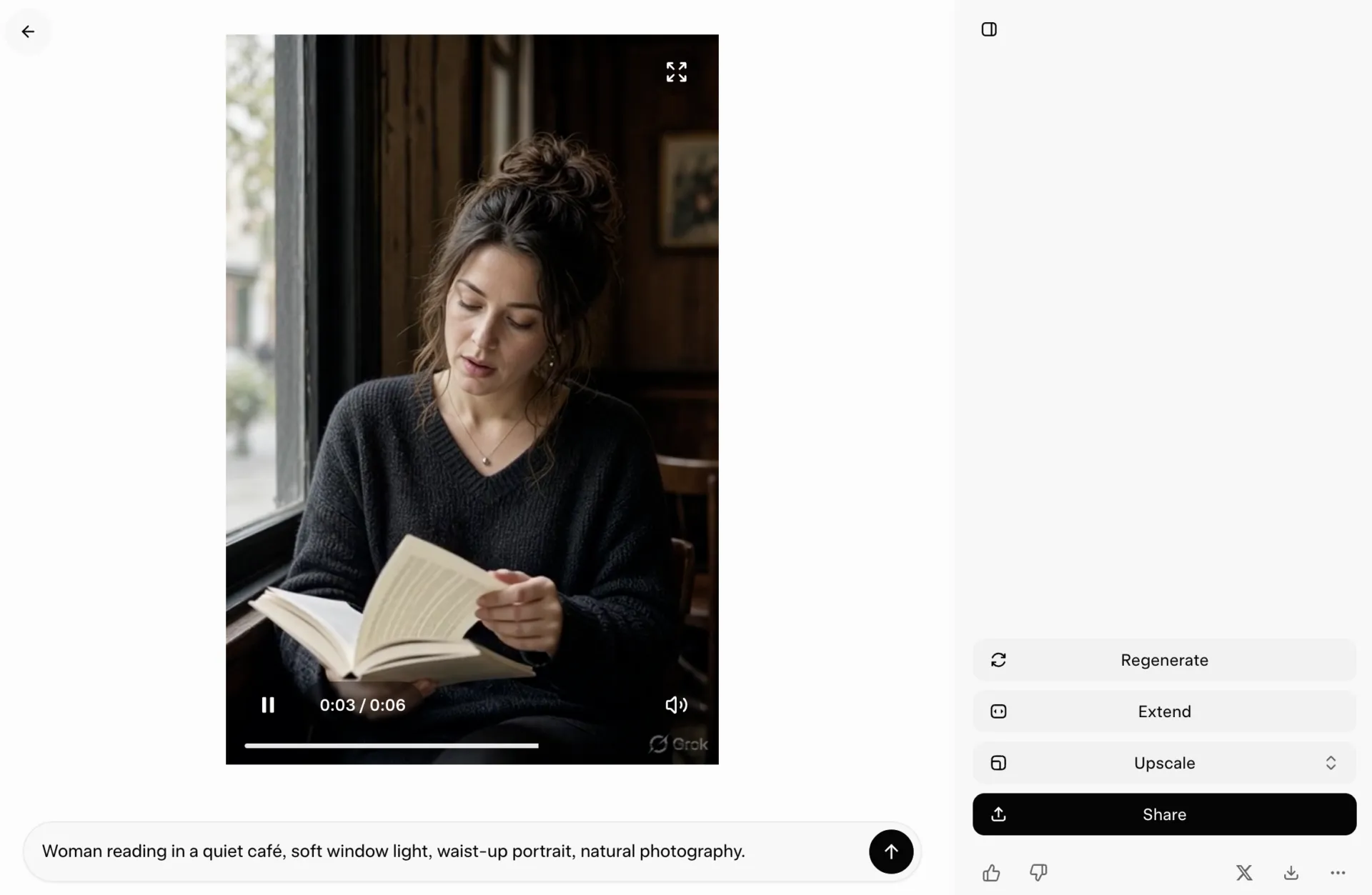
นี่คือจุดที่คำสั่งของคุณควรเปลี่ยนจากการอธิบายลักษณะทางกายภาพเป็นการอธิบายการกระทำ ให้ระบุอย่างชัดเจนว่าตัวแบบทำอะไร กล้องเคลื่อนไหวอย่างไร และเกิดอะไรขึ้นในพื้นหลัง
ตัวอย่างเช่น: “นักปั่นจักรยานเริ่มเคลื่อนตัวขณะที่กล้องติดตามไปข้างๆ เธอ แล้วถอยออกเพื่อเผยให้เห็นถนน”
คุณยังสามารถเขียนเสียงลงในคำสั่งเดียวกันได้อีกด้วย Video 1.5 สร้างบทสนทนา บรรยากาศ และเอฟเฟกต์เสียงร่วมกับภาพ ซึ่งหมายความว่าฉากในคาเฟ่สามารถมีเสียงสนทนาเบาๆ และเสียงแก้วกระทบกัน ส่วนฉากบนถนนสามารถมีเสียงการจราจรและเสียงฝีเท้า
เคล็ดลับด่วน: ให้คำสั่งการเคลื่อนไหวครั้งแรกค่อนข้างเรียบง่าย การกำหนดการกระทำของตัวละครหลักที่ชัดเจนหนึ่งอย่าง พร้อมกับการเคลื่อนไหวของกล้องหนึ่งครั้ง จะควบคุมได้ง่ายกว่าคำสั่งที่เต็มไปด้วยการแพนกล้อง การซูม การสนทนา การเคลื่อนไหวในฉากหลัง และการเปลี่ยนฉาก เมื่อการเคลื่อนไหวดูเหมาะสมแล้ว ให้เพิ่มความซับซ้อนในรุ่นถัดไป
ขั้นตอนที่ 5: ขยายคลิปเป็นลำดับภาพที่ยาวขึ้น
เมื่อคลิปหนึ่งสั้นเกินไป คุณสามารถขยายคลิปนั้นต่อจากจุดที่ฉากการกระทำสิ้นสุดลง Grok Imagine รองรับการขยายวิดีโอ ซึ่งจะต่อคลิปที่มีอยู่จากเฟรมสุดท้ายและรวมฟุตเทจใหม่กับคลิปต้นฉบับ ทำให้คุณสร้างลำดับฉากที่ยาวขึ้นได้อย่างราบรื่น โดยไม่ต้องส่งออกเฟรมด้วยมือและสร้างฉากใหม่
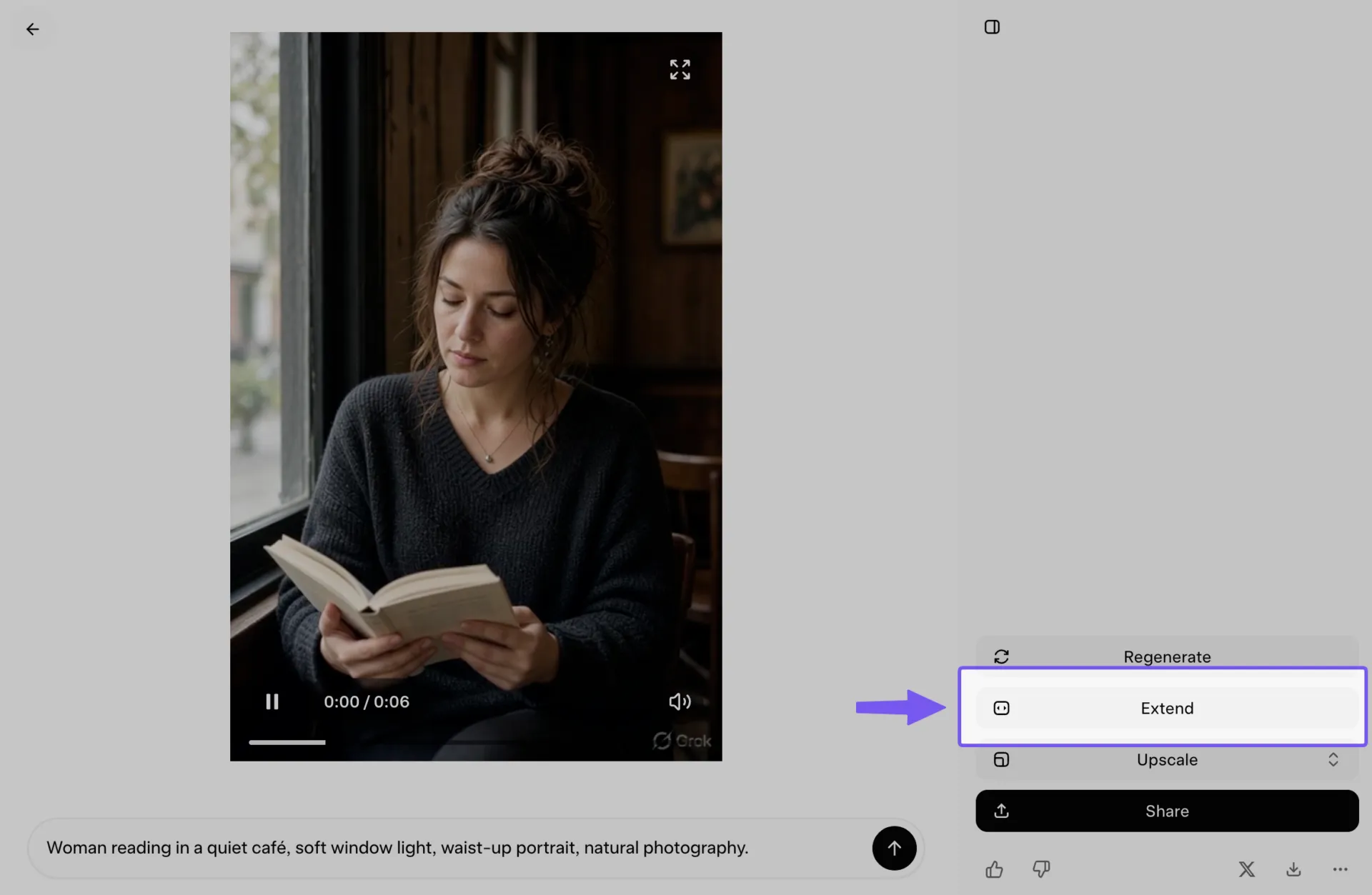
ความต่อเนื่องขึ้นอยู่กับสิ่งที่คุณซ้ำในคำสั่งอย่างมาก ให้รักษาความสม่ำเสมอของรายละเอียดที่ปรากฏซ้ำ เช่น เสื้อผ้า แสงสว่าง สถานที่ สไตล์กล้อง และเวลาในวัน จากคำสั่งหนึ่งไปยังคำสั่งถัดไป หากคลิปแรกระบุว่า “แสงเย็นที่อบอุ่น กล้องถือมือ ตลาดที่คึกคัก” ให้ใช้คำชี้แจงเหล่านั้นในคำสั่งถัดไป เว้นแต่คุณต้องการให้ฉากเปลี่ยนไป
สำหรับลำดับที่ยาวนานกว่า ให้วางแผนการขยายแต่ละส่วนโดยเน้นไปที่จังหวะใหม่หนึ่งจังหวะ ให้คลิปแรกสร้างฉากขึ้น ใช้คลิปถัดไปเพื่อเพิ่มการเคลื่อนไหวหรือบทสนทนา และเก็บการเปลี่ยนแปลงกล้องหรือฉากสำคัญไว้สำหรับส่วนถัดไป วิธีนี้ช่วยให้โมเดลมีองค์ประกอบที่ต้องปรับให้สอดคล้องกันน้อยลงในแต่ละครั้ง
ขั้นตอนที่ 6: ดาวน์โหลด บันทึกคำสั่ง และตรวจสอบสิทธิ์
ดาวน์โหลดเวอร์ชันที่คุณต้องการเก็บไว้ และบันทึกคำสั่ง (prompt) ไว้พร้อมกับแต่ละไฟล์ สิ่งนี้จะช่วยให้คุณสามารถสร้างสไตล์เดิมได้ง่ายขึ้น สร้างสินทรัพย์ที่สอดคล้องกันในภายหลัง หรือติดตามได้ว่าคำคำสั่งใดให้ผลลัพธ์ที่ดี
ก่อนที่จะเผยแพร่ผลงานเชิงพาณิชย์ ให้ตรวจสอบเงื่อนไขและกฎการใช้งานปัจจุบันของ xAI นโยบายข้อมูลก็สำคัญเช่นกันหากคุณอัปโหลดภาพอ้างอิง สำหรับ Grok เวอร์ชันผู้บริโภค xAI ระบุว่าคำสั่งและเนื้อหาอื่น ๆ ที่คุณส่งไปอาจถูกใช้เพื่อปรับปรุงโมเดลของ xAI เว้นแต่คุณจะปิดการฝึกโมเดลใน Data Controls หรือใช้ Private Chat ส่วน API สำหรับการผลิตมีนโยบายที่ต่างออกไป: xAI ระบุว่าข้อมูลที่ส่งผ่านAPI สำหรับองค์กรจะไม่ถูกใช้เพื่อฝึกโมเดลของ xAI
สำหรับงานที่ละเอียดอ่อน ให้จัดการการอัปโหลดข้อมูลอ้างอิงด้วยความระมัดระวังเช่นเดียวกับที่คุณปฏิบัติกับบริการ AI ภายนอกใด ๆ แบบจำลองของลูกค้า ภาพผลิตภัณฑ์ที่ยังไม่เผยแพร่ ทรัพย์สินแคมเปญภายใน และข้อมูลลับอื่น ๆ ควรถูกส่งเข้า Grok เฉพาะเมื่อนโยบายข้อมูลขององค์กรคุณอนุญาตเท่านั้น
อ่านเพิ่มเติม: ตัวเลือกอื่น ๆ ของ Grok AI
ทำอย่างไรเพื่อเขียนคำสั่ง Grok Imagine ที่ได้ผล?
คำสั่ง Grok Imagine ที่มีประสิทธิภาพมักครอบคลุม 5 สิ่ง: หัวข้อ, การกระทำ, สภาพแวดล้อม, มุมกล้อง, และสไตล์ สำหรับวิดีโอ ให้เพิ่ม เสียง และ จังหวะ เมื่อทั้งสองปัจจัยนี้ส่งผลต่อฉาก จุดสำคัญคือต้องแยกสิ่งที่ฉากนั้นประกอบด้วยออกจากวิธีที่โมเดลควรถ่ายมัน
นี่คือความแตกต่าง:
- หัวข้อ: ใครหรืออะไรอยู่ในฉาก
- การกระทำ: สิ่งที่ตัวละครกำลังทำ
- สภาพแวดล้อม: สถานที่ที่ฉากเกิดขึ้นและสิ่งที่อยู่รอบข้าง
- กล้อง: วิธีจัดกรอบภาพหรือการเคลื่อนไหวของกล้อง
- สไตล์: การจัดแต่งภาพ เช่น ประเภทฟิล์ม แสง หรือสไตล์การวาดภาพ
- เสียง: บทสนทนา, เสียงบรรยากาศ หรือเสียงเอฟเฟกต์สำหรับวิดีโอ
เมื่อนำไปใช้กับทรัพยากรงาน จะกลายเป็น:
“บาริสตาที่สวมผ้ากันเปื้อนสีเขียว [หัวข้อ] กำลังวาดลาเต้อาร์ตแบบสโลว์โมชัน [การกระทำ] ที่เคาน์เตอร์คาเฟ่ที่แสงแดดส่องผ่าน พร้อมด้วยพืชพรรณเป็นฉากหลัง [สภาพแวดล้อม] กล้องค่อยๆ ซูมเข้าหาแก้ว [กล้อง] ลุคฟิล์มที่อบอุ่นพร้อมเกรนที่นุ่มนวล [สไตล์] เสียงเครื่องเอสเพรสโซที่ฟู่ๆ และเสียงพูดคุยเบาๆ ในคาเฟ่ [เสียง]”
ทิศทางกล้องมีประโยชน์เป็นพิเศษสำหรับวิดีโอ เพราะมันควบคุมวิธีที่ผู้ชมรับรู้การเคลื่อนไหว “นักปั่นจักรยานที่ขี่ผ่านถนนในเมือง” ทำให้ภาพเปิดกว้างให้ตีความได้หลายทาง “นักปั่นจักรยานที่ขี่ผ่านถนนในเมือง โดยถ่ายจากด้านข้างที่ระดับมือจับ” ให้ Grok มีแผนภาพที่ชัดเจนขึ้นมาก คำศัพท์เช่น “ภาพนิ่งจากขาตั้งกล้อง,” “การซูมเข้าช้า,” “การติดตามการเคลื่อนไหว,” และ “การหมุนกล้อง” ล้วนสามารถกำหนดทิศทางการเคลื่อนไหวและกรอบภาพได้
ความสม่ำเสมอเป็นสิ่งสำคัญเมื่อตัวละครหรือผลิตภัณฑ์เดียวกันปรากฏในหลายฉาก ให้ทำซ้ำรายละเอียดที่กำหนดลักษณะของมัน เช่น สีของแจ็กเก็ต ทรงผม พื้นผิวของผลิตภัณฑ์ แสง มุมกล้อง หรือจุดอ้างอิงทางภาพอื่นๆ เมื่อข้อความเริ่มเบี่ยงเบน ให้ใช้ภาพอ้างอิง
หลีกเลี่ยงคำเติมที่คลุมเครือ เช่น “4K”, “masterpiece” หรือ “high-quality” เมื่อคำสั่งภาพที่ชัดเจนสามารถให้ผลลัพธ์ที่ดีกว่า
อ่านเพิ่มเติม: คำคำสั่งสำหรับ Leonardo AI
ใบสรุปคำสั่ง Grok Imagine
ใช้ข้อมูลนี้เป็นคลังคำเมื่อคุณรู้สิ่งที่ต้องการแต่ไม่ทราบวิธีอธิบายมัน
| หากคุณต้องการควบคุม… | ลองใช้คำเช่น… |
|---|---|
| ขนาดภาพ | ภาพระยะใกล้, ภาพระยะใกล้สุด, ภาพระยะกลาง, ภาพจากเอวขึ้นไป, ภาพเต็มตัว, ภาพมุมกว้าง, ภาพตั้งฉาก |
| มุมกล้อง | ระดับตา, มุมต่ำ, มุมสูง, มุมจากด้านบน, มุมจากบนลงล่าง, มุมจากด้านหลังไหล่, มุมสามส่วนสี่ |
| การเคลื่อนไหวของกล้อง | การเคลื่อนกล้องเข้าอย่างช้าๆ, การเคลื่อนกล้องออก, การถ่ายติดตาม, การถ่ายด้วยรถดอลลี่, การแพนไปทางซ้าย, การเอียงขึ้น, การถ่ายด้วยมือ, การถ่ายด้วยขาตั้งกล้องแบบคงที่, การถ่ายแบบกล้องหมุนรอบ |
| การจัดองค์ประกอบ | จัดให้อยู่กลาง, สมมาตร, กฎสามส่วน, วางวัตถุหลักด้านซ้าย, พื้นที่ว่าง, การจัดกรอบด้วยฉากหน้า, ความลึกของสนามภาพที่ตื้น |
| แสง | แสงจากหน้าต่างที่นุ่มนวล, ช่วงเวลาทอง, แสงจากด้านหลัง, แสงริม, แสงสตูดิโอที่กระจาย, แสงแดดกลางวันที่แรง, แสงนีออน, แสงแบบโลว์คีย์ |
| เลนส์/ลุค | มุมกว้าง, เทเลโฟโต้, มาโคร, ความชัดตื้น, ความชัดลึก, ฟิชอาย, ความชัดลึกแบบภาพยนตร์ |
| Motion | เดินช้าๆ หันหน้าสู่กล้อง ผ้าปลิวตามลม ไอน้ำลอยขึ้น ผู้คนเคลื่อนไหวในพื้นหลัง การเคลื่อนไหวของหัวอย่างละเอียด |
| จังหวะ | ช้าและระมัดระวัง, การเคลื่อนไหวอย่างนุ่มนวล, จังหวะเร็ว, การเคลื่อนไหวอย่างกะทันหัน, การเคลื่อนไหวที่ต่อเนื่องและราบรื่น, การเคลื่อนไหวแบบสโลว์โมชัน |
| สไตล์ภาพ | การถ่ายภาพสารคดี, การถ่ายภาพแฟชั่นสำหรับสื่อสิ่งพิมพ์, การถ่ายภาพผลิตภัณฑ์, ฟิล์มอนาล็อก, สีน้ำ, การเรนเดอร์ 3D, ภาพวาดด้วยมือ |
| พื้นผิว/การตกแต่ง | เนื้อภาพนุ่มละเอียด, เงา, ด้าน, ดูเก่า, โลหะขัด, แก้วโปร่งแสง, กระดาษมีพื้นผิว, พื้นผิวผิวธรรมชาติ |
| Mood | สงบ, ตึงเครียด, ใกล้ชิด, สนุกสนาน, น่าขนลุก, นึกถึงอดีต, เต็มไปด้วยพลัง, เรียบง่าย |
| เสียงสำหรับวิดีโอ | เสียงฝีเท้า, เสียงบรรยากาศในห้อง, เสียงรถวิ่งผ่าน, เสียงฝนตกบนกระจก, เสียงพูดคุยในคาเฟ่, เสียงผ้าพลิ้ว, เสียงเครื่องจักรทำงาน, เสียงสนทนาแบบกระซิบ |
วิธีง่ายๆ เพื่อพัฒนาต่อจากนี้คือ:
[หัวข้อ] + [การกระทำ] + [สภาพแวดล้อม] + [มุมถ่าย/กล้อง] + [แสง/สไตล์] + [เสียงสำหรับวิดีโอ]
[หัวข้อ] + [การกระทำ] + [สภาพแวดล้อม] + [มุมถ่าย/กล้อง] + [แสง/สไตล์] + [เสียงสำหรับวิดีโอ]
ตัวอย่างเช่น: “นาฬิกาอัจฉริยะสีเงินหมุนช้าๆ บนแท่นหินสีดำ, พื้นหลังสตูดิโอสีมืด, ภาพผลิตภัณฑ์แบบ close-up พร้อมการหมุนกล้องอย่างช้าๆ, แสงขอบนุ่มนวลและแสงสะท้อนเงาวาว, พร้อมเสียงหึ่งๆ ของกลไกที่เบาๆ”
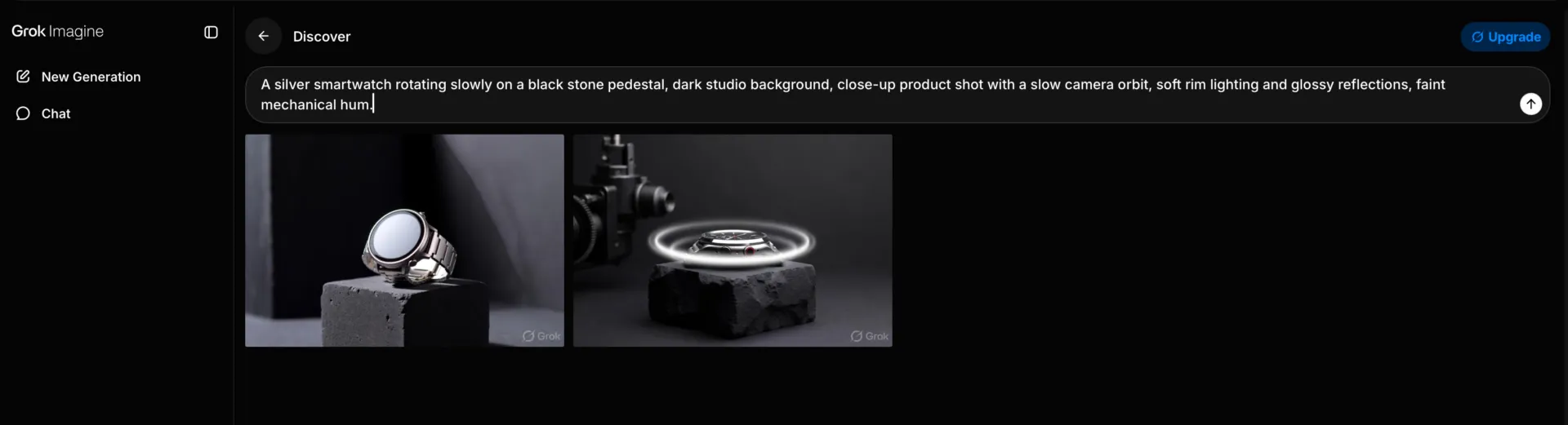
เคล็ดลับจากผู้เชี่ยวชาญ: เริ่มจากรายละเอียดที่มีผลต่อภาพมากที่สุด เช่น มุมกล้อง ทิศทางแสง หรือการเคลื่อนไหวเฉพาะเจาะจง ซึ่งสามารถเปลี่ยนผลลัพธ์ได้มากกว่าการเพิ่มคำคุณศัพท์อย่าง “สวยงาม” “น่าทึ่ง” หรือ “คุณภาพสูง”
Grok Imagine เปรียบเทียบกับ Sora 2, Veo 3.1 และ Kling 3.0 อย่างไร?
Grok Imagine โดดเด่นด้านความเร็ว ค่าใช้จ่าย และความแม่นยำในการสร้างภาพตามภาพต้นแบบ Veo 3.1 นำหน้าด้านคุณภาพและการควบคุมกล้อง Kling 3.0 โดดเด่นที่สุดด้านความละเอียดและลำดับภาพหลายช็อต ส่วน Sora 2 ได้กลายเป็นอดีตไปแล้ว หากงานของคุณคือการสร้างคลิปสั้นสำหรับโซเชียลมีเดียในปริมาณมากจากภาพนิ่งที่มีอยู่แล้ว Grok คือตัวเลือกที่คุ้มค่าที่สุดในรายชื่อนี้
| พื้นที่ | Grok Imagine Video 1. 5 | Sora 2 | Veo 3. 1 | Kling 3.0 |
|---|---|---|---|---|
| ความยาวคลิปสูงสุด | 1 ถึง 15 วินาที | 4, 8 หรือ 12 วินาที; สูงสุด 25 วินาทีบน Sora 2 Pro | 8 วินาทีต่อรอบ, สามารถขยายได้ถึงประมาณ 148 | 15 วินาที |
| ขีดจำกัดความละเอียด | 1080p สำหรับการสร้างวิดีโอจากภาพ, 720p สำหรับการสร้างวิดีโอจากภาพอ้างอิง | ความละเอียดมาตรฐาน 720p, 1024p และ 1080p ในเวอร์ชัน Pro | ความละเอียด 1080p แบบเนทีฟ, มีระดับ 4K ให้เลือก | 4K ดั้งเดิมที่ 60fps |
| เสียงต้นฉบับ | ใช่ สร้างขึ้นในขั้นตอนเดียว | ใช่, บทสนทนาและเอฟเฟกต์ถูกซิงค์กัน | ใช่, การใส่บทสนทนาและบรรยากาศในขั้นตอนเดียว | ใช่, ขึ้นอยู่กับโหมด |
| ค่าใช้จ่าย API, 720p | 0.08 ดอลลาร์ต่อวินาที | 0.10 ดอลลาร์ต่อวินาที; 0.30 ดอลลาร์ขึ้นไปสำหรับเวอร์ชัน Pro | แพ็กเกจพรีเมียม ราคาประมาณครึ่งหนึ่งเมื่อปิดเสียง | 0.075 ดอลลาร์ต่อวินาที |
| จุดเด่น | สร้างภาพเคลื่อนไหวจากภาพนิ่งที่ถูกล็อกไว้ โดยรักษาแสงและรายละเอียดไว้อย่างครบถ้วน ด้วยความเร็วประมาณ 25 วินาทีต่อคลิป 720p ความยาว 6 วินาที | ฟิสิกส์และน้ำหนักในการเคลื่อนไหวที่ซับซ้อน | สไตล์ภาพยนตร์และการควบคุมกล้องอย่างละเอียด | ฉากหลายช็อต (Multi-shot scenes) ได้ถึงหกช็อต พร้อมตัวละครที่สามารถใช้ซ้ำได้ |
หมายเหตุ: OpenAI ได้หยุดให้บริการแอป Sora สำหรับผู้ใช้ทั่วไปในเดือนเมษายน 2026และกำหนดปิดบริการ API Sora 2 ในวันที่ 24 กันยายน 2026 โดยไม่มีบริการทดแทนที่ระบุไว้ โปรดใช้ข้อมูลนี้เป็นเกณฑ์อ้างอิงเท่านั้น ไม่ใช่เครื่องมือที่ควรนำมาใช้
การเลือกเนื้อหาคือจุดคอขวดที่แท้จริงในปัจจุบัน
Grok Imagine ช่วยให้การสร้างตัวเลือกได้มากกว่าที่คุณสามารถใช้จริงได้อย่างง่ายดาย การทำงานเพียงครั้งเดียวอาจทำให้คุณได้รับภาพ การแก้ไข และคลิปสั้นๆ หลายสิบชิ้น ในจุดนั้น ความเร็วในการสร้างภาพจะสำคัญน้อยกว่าการตัดสินใจว่าเวอร์ชันใดมีความแม่นยำ สอดคล้องกับภาพลักษณ์แบรนด์ คุ้มค่าที่จะปรับปรุง และปลอดภัยสำหรับการเผยแพร่
ความท้าทายนี้ไม่จำกัดอยู่เพียงด้าน AI ด้านสร้างสรรค์เท่านั้น การสำรวจ “State of AI 2025” ของ McKinsey ที่มีผู้ตอบแบบสอบถาม 1,993 คน พบว่า88% ขององค์กรใช้AI ในอย่างน้อยหนึ่งหน้าที่ทางธุรกิจ แต่เกือบสองในสามยังไม่ได้เริ่มขยายการใช้งาน AI ไปทั่วทั้งองค์กร รายงานเดียวกันยังพบว่า บริษัทที่เห็นผลลัพธ์ที่ดีที่สุดมีแนวโน้มที่จะออกแบบกระบวนการทำงานใหม่ให้สอดคล้องกับ AI โดยสร้างกระบวนการใหม่แทนที่จะนำเครื่องมือมาต่อเติมเข้ากับกระบวนการเดิม
Ethan Mollick, ศาสตราจารย์ที่ Wharton School, ได้อธิบายด้านมนุษย์ของท้าทายดังกล่าว:
การรู้ว่าจะใช้ AI เมื่อใดนั้น กลับเป็นรูปแบบหนึ่งของความฉลาด ไม่ใช่เพียงความรู้ทางเทคนิคเท่านั้น เช่นเดียวกับความฉลาดส่วนใหญ่ มันมีความขัดแย้งในตัวเองอยู่บ้าง: AI มักมีประโยชน์มากที่สุดในสถานการณ์ที่เราเป็นผู้เชี่ยวชาญพอที่จะสังเกตเห็นข้อผิดพลาดของมัน แต่กลับมีประโยชน์น้อยที่สุดในการทำงานเชิงลึก ซึ่งเป็นสิ่งที่ทำให้เราเป็นผู้เชี่ยวชาญตั้งแต่แรก
การรู้ว่าจะใช้ AI เมื่อใดนั้น กลับเป็นรูปแบบหนึ่งของความฉลาด ไม่ใช่เพียงความรู้ทางเทคนิคเท่านั้น เช่นเดียวกับความฉลาดส่วนใหญ่ มันมีความขัดแย้งในตัวเองอยู่บ้าง: AI มักมีประโยชน์มากที่สุดในสถานการณ์ที่เราเป็นผู้เชี่ยวชาญพอที่จะสังเกตเห็นข้อผิดพลาดของมัน แต่กลับมีประโยชน์น้อยที่สุดในการทำงานเชิงลึก ซึ่งเป็นสิ่งที่ทำให้เรากลายเป็นผู้เชี่ยวชาญตั้งแต่แรก
สำหรับ Grok Imagine การทำงานที่มีประสิทธิภาพนี้ไม่จบลงเมื่อโมเดลสร้างสินทรัพย์ที่มีรูปลักษณ์ดีออกมา แต่ยังมีคนต้องเปรียบเทียบเวอร์ชันต่าง ๆ และตรวจหาข้อผิดพลาด เช่น ข้อความที่บิดเบี้ยวหรือความผิดพลาดในความต่อเนื่อง นอกจากนี้ ยังต้องตรวจสอบรายละเอียดของแบรนด์ เลือกเวอร์ชันที่ดีที่สุด และบันทึกสิ่งที่ได้รับการอนุมัติ
สำหรับทีม ระบบตรวจสอบที่เรียบง่ายจะช่วยได้มาก เก็บผลลัพธ์ที่มีศักยภาพไว้พร้อมกับคำสั่งที่ใช้สร้างมันขึ้น และไม่ให้เวอร์ชันที่ถูกปฏิเสธเข้าสู่คลังสินทรัพย์สุดท้าย กำหนดให้ใครเป็นผู้อนุมัติขั้นสุดท้ายก่อนที่ภาพหรือคลิปจะถูกส่งออกไป ยิ่งการสร้างเนื้อหาเร็วขึ้นเท่าไร ชั้นการตัดสินใจนี้ยิ่งมีค่ามากขึ้นเท่านั้น
วิธีที่ทีมจัดการงาน Grok Imagine ใน ClickUp
เมื่อทีมเริ่มสร้างภาพและคลิปวิดีโอเป็นจำนวนมาก ปัญหาจะเปลี่ยนจากการสร้างไปสู่การประสานงาน ต้องมีผู้รับผิดชอบรู้ว่าคำสั่งใดที่สร้างเวอร์ชันปัจจุบันขึ้นมา ใครกำลังตรวจสอบอยู่ อะไรที่จำเป็นต้องแก้ไข และไฟล์ใดที่ได้รับการอนุมัติแล้ว
จัดเก็บสินทรัพย์แต่ละชิ้นให้อยู่ในที่ที่เหมาะสม
วิธีตั้งค่าที่ง่ายคือการจัดการแต่ละชุดของภาพ วิดีโอ หรือทรัพยากรเป็นClickUp Task เก็บบรรยายงาน คำคำสั่ง อ้างอิง วันที่ครบกำหนด และไฟล์ส่งออกสุดท้ายไว้ในนั้น จากนั้นใช้ Custom Fields สำหรับรายละเอียดที่คุณต้องการกรองในภายหลัง เช่น แคมเปญ รูปแบบ อัตราส่วนภาพ หรือขั้นตอนการอนุมัติ

สิ่งนี้มีประโยชน์เมื่อแคมเปญมีหลายเวอร์ชันของสินทรัพย์เดียวกัน คุณสามารถตรวจสอบได้ว่าเวอร์ชันใดกำลังอยู่ในขั้นตอนการตรวจสอบ โดยไม่ต้องเปิดโฟลเดอร์ห้าอันที่มีชื่อ final_v2_revised
ให้เก็บความคิดเห็นไว้พร้อมกับเวอร์ชันที่มันอ้างอิงถึง
สื่อที่สร้างขึ้นอาจก่อให้เกิดความสับสนเมื่อความคิดเห็นอยู่ในแชท ส่วนไฟล์กลับอยู่ที่อื่น แต่ด้วยClickUp Proofing คุณสามารถให้ข้อเสนอแนะโดยตรงบนภาพและวิดีโอได้ นอกจากนี้ ความคิดเห็นในวิดีโอสามารถเชื่อมโยงกลับไปยังจุดเวลาที่เฉพาะเจาะจงได้อีกด้วย
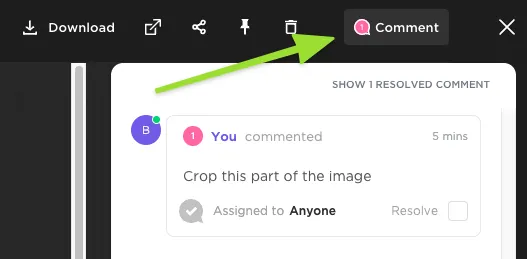
สิ่งนี้จะให้เส้นทางที่เชื่อถือได้ตั้งแต่คำสั่งแรกจนถึงการอนุมัติขั้นสุดท้าย หากใครกลับมาดูแคมเปญนี้อีกครั้งหลังจากสามเดือน พวกเขาก็ยังสามารถเข้าใจได้ว่าทำไมเวอร์ชันหนึ่งถูกเลือกและเวอร์ชันอื่นถูกทิ้งไป
ทำให้กระบวนการอนุมัติเป็นไปอย่างโปร่งใส
คุณไม่จำเป็นต้องมีระบบ Creative Operations ที่ซับซ้อน ใช้สถานะที่กำหนดเองใน ClickUpเช่น Generating, Review, Revisions และ Approved เพื่อแสดงขั้นตอนที่สินทรัพย์นั้นอยู่ ณ ขณะนี้
เพื่อกระบวนการส่งต่องานที่สามารถทำซ้ำได้ClickUp Automationsสามารถทำงานอัตโนมัติเมื่อสถานะหรือ Custom Field เปลี่ยนแปลง ซึ่งสามารถครอบคลุมการดำเนินการต่าง ๆ เช่น การกำหนดผู้ตรวจสอบเมื่อสินทรัพย์เข้าสู่ขั้นตอนการตรวจสอบ หรือการย้ายงานที่ได้รับการอนุมัติไปยังขั้นตอนถัดไป
เมื่อคุณต้องการทั้งการสร้างเนื้อหาและการจัดการโครงการในที่เดียว
จุดอ่อนที่ทีมส่วนใหญ่พบเมื่อใช้เครื่องมือสร้างเนื้อหาแบบสแตนด์อโลน คือทุกขั้นตอนที่เกิดขึ้นหลังจากที่เนื้อหาถูกสร้างขึ้นแล้ว คุณต้องดาวน์โหลดมัน อัปโหลดไปยังระบบติดตามงาน ติดแท็กแคมเปญที่ถูกต้อง ส่งข้อความแจ้งผู้ตรวจสอบในแชทแยกต่างหาก และหวังว่าไม่มีใครจะเขียนทับเวอร์ชันที่ได้รับการอนุมัติด้วยไฟล์เวอร์ชันเก่า
ยิ่งคุณสร้างเนื้อหาได้มากเท่าไร การรวมภาพและวิดีโอเข้าด้วยกันก็ยิ่งกินเวลาที่คุณประหยัดได้จากการสร้างเนื้อหาเหล่านั้นมากขึ้นเท่านั้น
หากปัญหาดังกล่าวฟังดูคุ้นเคยClickUp Brainสามารถสร้างภาพ วิดีโอ ชุดสไลด์ โปรโตไทป์แบบโต้ตอบ แดชบอร์ด และผลงานเชิงภาพได้โดยตรงภายในพื้นที่ทำงาน ซึ่งที่นั่นมีบรีฟ ข้อเสนอแนะ และข้อมูลแคมเปญของคุณอยู่แล้ว
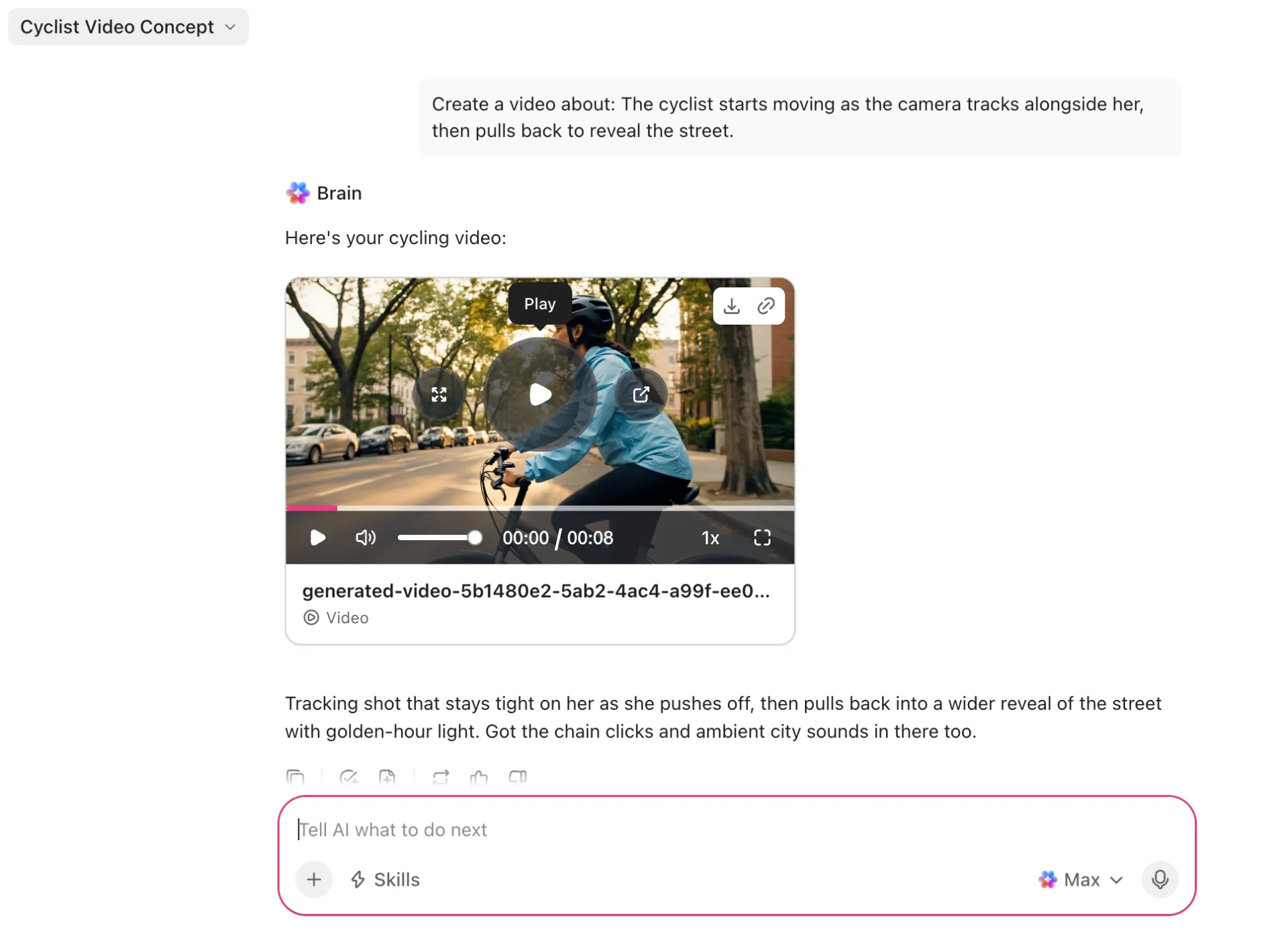
ผลลัพธ์จะยังคงเชื่อมโยงกับงานที่ร้องขอไว้ ไม่จำเป็นต้องดาวน์โหลด อัปโหลดใหม่ หรือปรับให้สอดคล้องกันระหว่างเครื่องมือต่าง ๆ
จุดที่มันไม่เหมาะ: ClickUp เป็นแพลตฟอร์มการจัดการโครงการและงานที่มี AI แบบบูรณาการในตัว หากกระบวนการทำงานของคุณมีระบบหลักอยู่แล้ว และคุณต้องการเพียงเครื่องมือสร้างเนื้อหา การนำแพลตฟอร์มทั้งระบบมาใช้เพียงเพื่อจุดประสงค์นี้เท่านั้นอาจไม่สมเหตุสมผล สิ่งนี้เหมาะสำหรับทีมที่ต้องการรวมชั้นการสร้างเนื้อหาและการประสานงานไว้ในที่เดียว
5 ข้อผิดพลาดในการใช้ Grok Imagine ที่ทำให้การสร้างเนื้อหาของคุณสูญเปล่า
ห้าข้อผิดพลาดที่พบบ่อยที่สุดของ Grok Imagine ซึ่งทำให้การสร้างเนื้อหาเสียเวลา ได้แก่: การขอให้คลิปเดียวทำงานมากเกินไป, การขยายคลิปก่อนตรวจสอบเฟรมสุดท้าย, การอธิบายภาพอ้างอิงที่คุณสามารถอัปโหลดได้, การตั้งค่าคุณภาพสูงสุดสำหรับทุกการทดลอง, และการอนุมัติภาพตัวอย่างโดยไม่ตรวจสอบสินทรัพย์ทั้งหมด
1. กำหนดให้คลิปเดียวทำมากเกินไป การรวมการกระทำของตัวละครสามอย่าง การเคลื่อนไหวของกล้องสองครั้ง บทสนทนา การเปลี่ยนแสง และการเปลี่ยนฉากในคำสั่งเดียว ทำให้โมเดลต้องประมวลผลสิ่งต่าง ๆ มากเกินไปในครั้งเดียว แทนที่จะทำเช่นนั้น ให้แบ่งลำดับเหตุการณ์ที่ซับซ้อนออกเป็นส่วนย่อย ๆ ให้การกระทำหนึ่งอย่างและการเคลื่อนไหวของกล้องหนึ่งครั้งทำงานได้ก่อน แล้วจึงต่อฉากในคลิปถัดไป
2. การขยายคลิปก่อนตรวจสอบเฟรมสุดท้าย การขยายวิดีโอจะต่อจากส่วนที่คุณสร้างไว้แล้ว หากใบหน้าของตัวละคร รูปทรงของผลิตภัณฑ์ แสง หรือพื้นหลังเริ่มเบี่ยงเบนไปในช่วงท้าย ข้อผิดพลาดนั้นจะกลายเป็นจุดเริ่มต้นสำหรับส่วนถัดไป เพื่อป้องกันสิ่งนี้ ให้สังเกตอย่างละเอียดในช่วงไม่กี่วินาทีสุดท้ายก่อนที่จะขยาย สร้างส่วนที่อ่อนแอขึ้นใหม่ในขณะที่ยังประหยัดค่าใช้จ่ายในการแทนที่
3. การอธิบายภาพอ้างอิงที่คุณสามารถอัปโหลดได้ง่ายๆ ข้อความสามารถจัดการทิศทางทั่วไปได้ดี แต่ไม่เพียงพอเมื่อผลิตภัณฑ์ ตัวละคร หรืออัตลักษณ์ทางภาพที่เฉพาะเจาะจงจำเป็นต้องคงอยู่ผ่านหลายรุ่น Image 2.0 รองรับภาพอ้างอิงหลายภาพ Video 1.5 ก็มีฟังก์ชันการสร้างเนื้อหาที่อิงจากภาพอ้างอิงเช่นกัน ให้ส่งข้อมูลภาพโดยตรงไปยัง Grok เมื่อเป็นไปได้
4. ใช้การตั้งค่าคุณภาพสูงสุดสำหรับทุกการทดลอง การสร้างรุ่นแรกๆ มักมุ่งเน้นไปที่การค้นหาแนวคิด การกำหนดกรอบ และการตั้งทิศทาง เก็บโหมดคุณภาพ (Quality Mode) และวิดีโอความละเอียดสูงไว้สำหรับเวอร์ชันที่ใกล้จะใช้งานได้แล้ว ใน Grok สำหรับผู้บริโภค การสร้างรุ่นความละเอียดสูงมีโควตาตามระดับ
5. อนุมัติภาพตัวอย่าง ไม่ใช่สินทรัพย์ ด้วยการดูผ่านๆ คุณอาจพลาดข้อผิดพลาดจาก AI มากกว่าที่คาดไว้ เปิดภาพในขนาดเต็ม ดูวิดีโอทุกคลิปจนจบพร้อมเสียงก่อนอนุมัติ ตรวจสอบข้อความ มือ โลโก้ ภาพสะท้อน ใบหน้าในพื้นหลัง ความต่อเนื่องของวัตถุ การซิงค์ริมฝีปาก และเฟรมสุดท้าย ความประทับใจแรกที่ดูดีอาจซ่อนข้อบกพร่องที่กลายเป็นชัดเจนเมื่อสินทรัพย์ถูกส่งออกไป
ทำให้ Grok Imagine มีประโยชน์ได้มากกว่าแค่รุ่นแรก
Grok Imagine ใช้งานได้ง่าย แต่การสร้างผลงานที่สม่ำเสมอและใช้งานได้จริงนั้นต้องการความมีวินัยมากขึ้น: การล็อกองค์ประกอบภาพในโหมดภาพก่อนที่จะสร้างแอนิเมชัน การเขียนการเคลื่อนไหวของกล้องเป็นคำสั่งที่ชัดเจน (ไม่ใช่การหวังว่าโมเดลจะคาดการณ์ได้เอง) และการบันทึกคำสั่ง (prompt) พร้อมกับทุกผลลัพธ์ที่คุณอาจต้องการใช้ซ้ำ
สำหรับทีม ความท้าทายที่ใหญ่กว่าจะเริ่มขึ้นหลังจากกระบวนการสร้างเสร็จสิ้นแล้ว ยังต้องมีคนตรวจสอบตัวเลือกต่าง ๆ รวบรวมความคิดเห็น อนุมัติเวอร์ชันที่ถูกต้อง และจัดเก็บสินทรัพย์สุดท้ายให้ค้นหาได้ง่ายในภายหลังลองใช้ ClickUp ฟรีเพื่อรวมกระบวนการทำงานทั้งหมด (คำสั่งสร้างเนื้อหา ไฟล์ และการอนุมัติ) ไว้ในที่เดียว
คำถามที่มักถูกถามเกี่ยวกับ Grok Imagine
บางส่วนเท่านั้น บัญชี Grok ฟรีมีข้อจำกัดในการสร้างภาพ แต่ไม่สามารถสร้างวิดีโอได้ การสร้างวิดีโอต้องใช้ SuperGrok ราคา 30 ดอลลาร์ต่อเดือน ส่วนวิดีโอความละเอียด 1080p ต้องใช้ SuperGrok Plus ราคา 100 ดอลลาร์ต่อเดือน (x.ai/pricing) ผู้พัฒนาสามารถข้ามการสมัครสมาชิกไปเลยและจ่ายตามจำนวนการสร้างผ่าน xAI API โดย grok-imagine-video-1.5 จะถูกคิดค่าบริการตามวินาทีของผลลัพธ์ หากคุณต้องการภาพนิ่งเพียงเป็นครั้งคราวเพื่อทดสอบคำสั่ง ระดับฟรีก็เพียงพอที่จะเริ่มต้นได้
Grok Imagine จะใส่ลายน้ำขนาดเล็กที่มุมภาพและวิดีโอที่สร้างขึ้นเพื่อเป็นเครื่องหมายแสดงที่มา และลายน้ำนี้จะปรากฏบนผลลัพธ์ที่ส่งถึงผู้ใช้โดยค่าเริ่มต้น พฤติกรรมนี้อาจแตกต่างกันไปตามระดับบริการ แพลตฟอร์ม และ API ดังนั้นควรตรวจสอบผลลัพธ์ที่ส่งออกจริงจากบัญชีของคุณเองก่อนที่จะสร้างผลงานส่งมอบให้ลูกค้า
ใช่ ตามเงื่อนไขการให้บริการทั่วไปของ xAI แต่ต่างจาก Adobe Firefly หรือ Midjourney xAI ยังไม่ได้เผยแพร่แนวทางที่ชัดเจนเกี่ยวกับการใช้ในเชิงพาณิชย์ ดังนั้นคำถามเกี่ยวกับสิทธิ์จึงต้องอ้างอิงกลับไปยังข้อความทั่วไปในเงื่อนไขการให้บริการ นอกจากนี้สำนักงานลิขสิทธิ์ของสหรัฐอเมริกา (US Copyright Office)ถือว่าการสร้างสรรค์ที่สร้างขึ้นโดย AI อย่างบริสุทธิ์ไม่สามารถได้รับการคุ้มครองลิขสิทธิ์ได้ ซึ่งหมายความว่าคุณสามารถเผยแพร่สินทรัพย์ได้ แต่อาจไม่สามารถป้องกันไม่ให้ผู้อื่นนำมันไปใช้ซ้ำได้ สำหรับงานของลูกค้า ให้บันทึกคำสั่งและส่วนที่มนุษย์แก้ไขไว้ และตรวจสอบเงื่อนไขอีกครั้งก่อนส่งมอบงาน
ในทางเทคนิค บางครั้งอาจทำได้ แต่ในทางปฏิบัติ ไม่ควรทำ xAI ได้เพิ่มความเข้มงวดในการตรวจสอบเนื้อหาหลังเหตุการณ์ความขัดแย้งเกี่ยวกับ deepfake ในเดือนมกราคม 2026 และคำสั่งที่ระบุชื่อบุคคลสาธารณะถูกบล็อกอย่างไม่สม่ำเสมอ ซึ่งหมายความว่า การผ่านการตรวจสอบเนื้อหาไม่ได้หมายความว่าจะได้รับการอนุมัติอย่างสมบูรณ์นโยบายการใช้งานที่ยอมรับได้ (Acceptable Use Policy) ของ xAIเป็นผู้กำกับดูแลบัญชี และคุณต้องรับผิดชอบต่อการเปิดเผยภาพลักษณ์และเครื่องหมายการค้าทั้งหมด ไม่ว่าเครื่องมือจะสร้างผลลัพธ์ออกมาอย่างไร สำหรับงานแคมเปญ ให้ใช้ดาราหรือนักแสดงที่มีใบอนุญาต รูปภาพอ้างอิงของคุณเอง หรือตัวละครต้นฉบับ
ติดตั้งแอป Grok, ลงชื่อเข้าใช้ด้วยบัญชี X หรืออีเมลของคุณ แล้วเปิด Imagine จากหน้าสร้างเนื้อหาของแอป และเลือก “ภาพ” หรือ “วิดีโอ” ในตัวสร้างเนื้อหา ตัวสร้างเนื้อหาบนมือถือมีตัวเลือกควบคุมหลักที่เหมือนกับบนเว็บ ได้แก่ อัตราส่วนภาพ, การตั้งค่าคุณภาพ, ความยาวคลิป และความละเอียด การอัปโหลดภาพอ้างอิงจะดึงข้อมูลจากอัลบั้มภาพในโทรศัพท์ของคุณ ซึ่งทำให้การใช้โทรศัพท์เป็นวิธีที่รวดเร็วที่สุดสำหรับการถ่ายภาพผลิตภัณฑ์และสถานที่ที่คุณมีอยู่แล้ว
Spicy เป็นโหมดสร้างสรรค์ที่ผ่อนปรนมากขึ้น ซึ่ง xAI ได้เปิดตัวพร้อมกับ Imagine ในปี 2025 และThe Verge ได้บันทึกไว้ว่าโหมดนี้สามารถสร้างผลลัพธ์ที่ไม่เหมาะสมสำหรับการดูในที่ทำงาน (NSFW) จากภาพถ่ายที่อัปโหลด นี่เป็นโหมดที่ใช้ต่อการสร้างแต่ละครั้ง ไม่ใช่ค่าเริ่มต้นของบัญชี ดังนั้นหากไม่เลือกโหมดนี้ มันจะยังคงไม่ทำงาน ความพร้อมใช้งานแตกต่างกันไปตามแพลตฟอร์มและภูมิภาค และผลลัพธ์ทั้งหมดยังคงต้องผ่านการตรวจสอบ สำหรับงานที่เกี่ยวข้องกับงาน ให้ถือว่าโหมดนี้ห้ามใช้: ความเสี่ยงต่อชื่อเสียงมีน้ำหนักมากกว่าประโยชน์ด้านสไตล์ใดๆ