
คุณเปิดกล่องจดหมายของคุณในเช้าวันจันทร์ และนั่นคือสิ่งที่อยู่ตรงหน้า: คำขอโครงการใหม่สามรายการ หนึ่งมาทางอีเมล หนึ่งมาทางแชท และอีกหนึ่งมาจากการสนทนาในทางเดิน แต่ละโครงการฟังดูเร่งด่วนแต่ขาดรายละเอียด
นั่นคือตอนที่แดชบอร์ดการรับโครงการเข้ามาช่วย; มันทำหน้าที่เป็นศูนย์ควบคุมที่ใช้งานได้จริงซึ่งแสดงทุกสิ่งที่คุณต้องการ
คู่มือนี้จะนำคุณผ่านขั้นตอนการสร้างแดชบอร์ดรับข้อมูลโครงการที่ใช้งานได้จริงใน Google Sheets ครอบคลุมการตั้งค่าโครงสร้างข้อมูล เทคนิคการแสดงผลข้อมูล การกรองข้อมูลแบบโต้ตอบ และข้อจำกัดที่คุณจะพบเมื่อปริมาณข้อมูลที่รับเข้าเพิ่มขึ้น
เราจะสำรวจด้วยว่าClickUp ซึ่งเป็นConverged AI Workspace แห่งแรกของโลก เป็นตัวเลือกที่ดีกว่าสำหรับแดชบอร์ดโครงการถัดไปของคุณอย่างแน่นอน 🤩
อะไรคือแดชบอร์ดการรับข้อมูลโครงการ?
คำขอโครงการกำลังถาโถมเข้ามาจากทุกทิศทาง และความวุ่นวายนี้ทำให้แทบเป็นไปไม่ได้ที่จะติดตามว่าอะไรถูกส่งแล้ว ได้รับการอนุมัติ หรือติดค้างอยู่ในขั้นตอนใด ส่งผลให้พลาดกำหนดส่งงานและผู้มีส่วนได้ส่วนเสียเกิดความไม่พอใจ
แดชบอร์ดการรับโครงการเป็นภาพสรุปที่ช่วยจัดระเบียบกระบวนการนี้ ทำให้คุณสามารถมองเห็นคำขอที่เข้ามาทั้งหมดได้ในมุมมองเดียว
มันตอบคำถามสำคัญว่า 'งานอะไรกำลังจะเข้ามา?' ก่อนที่งานนั้นจะถูกวางแผน ซึ่งเป็นส่วนสำคัญของขั้นตอนการเริ่มต้นโครงการ
แตกต่างจากแดชบอร์ดติดตามโครงการที่เฝ้าดูงานที่กำลังดำเนินการอยู่แล้ว แดชบอร์ดการรับงานมุ่งเน้นที่ประตูทางเข้าช่วยทีม PMO หัวหน้าแผนก และผู้นำที่มุ่งเน้นการจัดการทรัพยากรในการคัดแยกคำขอทำงานที่เข้ามา ก่อนที่จะกลายเป็นงานค้าง โดยใช้ส่วนประกอบต่างๆ เช่น บันทึกคำขอ การแยกสถานะ และแนวโน้มการส่งคำขอ
📮 ClickUp Insight: 34% ของผู้ตอบแบบสอบถามต้องการให้สเปรดชีตของพวกเขาสามารถสร้างแดชบอร์ดให้โดยอัตโนมัติ
การรวบรวมรายงานจากศูนย์, การเลือกช่วงข้อมูล, การจัดรูปแบบแผนภูมิ, และการรักษาทุกอย่างให้ทันสมัยกลายเป็นงานในตัวเอง
ด้วย ClickUp ข้อมูลดิบและตัวเลือกการแสดงผลของคุณจะถูกรวมเข้าด้วยกัน เพียงใช้การ์ดแบบไม่ต้องเขียนโค้ดใน ClickUp Dashboardsสำหรับแผนภูมิ การคำนวณ และการติดตามเวลา ส่วนที่ดีที่สุดคือ การ์ดเหล่านี้จะอัปเดตแบบเรียลไทม์ด้วยข้อมูลจากงานจริง
AIพร้อมให้บริการทั่วทั้งพื้นที่ทำงานของคุณเพื่อช่วยให้เข้าใจข้อมูลนั้น สร้างสรุป ไฮไลต์รูปแบบ หรืออธิบายสิ่งที่กำลังเปลี่ยนแปลงในพื้นที่ทำงานของคุณ สุดท้าย ตัวแทน AIสามารถเข้ามาช่วยรวบรวม สังเคราะห์ และโพสต์การอัปเดตเหล่านั้นไปยังช่องทางหลักของคุณ
นั่นคือกระบวนการรายงานทั้งหมดของคุณที่จัดการได้อย่างง่ายดาย
ทำไมต้องใช้ Google Sheets สำหรับการติดตามการรับข้อมูลโครงการ?
คุณรู้ว่าคุณจำเป็นต้องทำให้กระบวนการรับโครงการของคุณเป็นทางการในตอนนี้ แต่คุณไม่มีงบประมาณหรือเวลาที่จะขออนุมัติเครื่องมือใหม่ ดังนั้น Google Sheets จึงเป็นขั้นตอนแรกที่ใช้งานได้จริง
เนื่องจากทีมส่วนใหญ่มี Google Workspace อยู่แล้ว จึงไม่ต้องผ่านกระบวนการจัดซื้อจัดจ้างที่ยุ่งยาก คุณจะได้รับอินเทอร์เฟซที่คุ้นเคยซึ่งช่วยลดระยะเวลาในการเรียนรู้ และผู้มีส่วนเกี่ยวข้องหลายฝ่ายสามารถดูและอัปเดตบันทึกข้อมูลเข้าพร้อมกันได้
คุณยังสามารถควบคุมได้อย่างเต็มที่ในการปรับแต่งทุกฟิลด์และสูตร และยังสามารถเชื่อมต่อกับ Google Form เพื่อทำให้การรับคำขอเป็นอัตโนมัติได้อีกด้วย ประโยชน์เหล่านี้ทำให้ Sheets เป็นจุดเริ่มต้นที่เหมาะสม แม้ว่าคุณอาจจะพบข้อจำกัดเมื่อปริมาณการรับเข้าข้อมูลเพิ่มขึ้น
วิธีสร้างแดชบอร์ดรับข้อมูลโครงการใน Google Sheets
มาดูวิธีการสร้างแดชบอร์ดใน Google Sheets สำหรับกระบวนการรับงานโครงการของคุณกัน ⚒️
ขั้นตอนที่ 1: ตั้งค่าโครงสร้างข้อมูลการรับเข้าโครงการของคุณ
หากคุณเคยลองใช้สเปรดชีตในการติดตามข้อมูลมาก่อน คุณจะรู้ว่ามันสามารถกลายเป็นความยุ่งเหยิงของข้อมูลที่ไม่สอดคล้องกัน ข้อผิดพลาดจากการพิมพ์ผิด และสูตรที่ผิดพลาดได้อย่างรวดเร็ว แดชบอร์ดที่สร้างขึ้นจากข้อมูลที่ยุ่งเหยิงนั้นแย่กว่าไม่มีแดชบอร์ดเลย เพราะมันให้ข้อมูลที่ผิดพลาดแก่คุณ เพื่อหลีกเลี่ยงปัญหานี้ คุณจำเป็นต้องตั้งค่าโครงสร้างข้อมูลที่มั่นคงตั้งแต่เริ่มต้น
สิ่งนี้เกี่ยวข้องกับการกำหนดฟิลด์ของคุณ สร้างกฎการตรวจสอบความถูกต้องเพื่อให้ข้อมูลสะอาด และจัดระเบียบแท็บของคุณเพื่อความชัดเจน:
1. กำหนดฟิลด์คำขอโครงการของคุณ
พลังของแดชบอร์ดของคุณมาจากข้อมูลที่สม่ำเสมอและกำหนดไว้อย่างชัดเจน หากไม่มีข้อมูลเหล่านี้ คุณจะไม่สามารถกรอง จัดเรียง หรือแสดงข้อมูลคำขอได้อย่างถูกต้อง ทุกบันทึกการรับข้อมูลควรมีชุดข้อมูลมาตรฐานเพื่อรวบรวมข้อมูลที่ถูกต้องตั้งแต่เริ่มต้น

นี่คือสิ่งจำเป็น:
- รหัสคำขอ: หมายเลขเฉพาะสำหรับแต่ละการส่งที่ป้องกันการซ้ำซ้อนและทำให้การติดตามง่ายขึ้น
- วันที่ขอ: วันที่โครงการถูกส่งเข้ามา ซึ่งช่วยในการติดตามระยะเวลาที่คำขออยู่ในคิว
- ชื่อผู้ร้องขอ: บุคคลหรือแผนกที่ร้องขอโครงการ
- ชื่อโครงการ/หัวข้อ: คำอธิบายสั้น ๆ และชัดเจนของงานที่ต้องการ
- ประเภทของโครงการ: หมวดหมู่ของงาน เช่น โครงการริเริ่มใหม่ การปรับปรุง หรือการบำรุงรักษา
- ลำดับความสำคัญ: ระดับความเร่งด่วน เช่น ฉุกเฉิน สูง กลาง หรือ ต่ำ
- สถานะ: ขั้นตอนปัจจุบันของคำขอ เช่น ส่งแล้ว อยู่ระหว่างการพิจารณา อนุมัติแล้ว ถูกปฏิเสธ หรืออยู่ระหว่างรอ
- ผู้ตรวจสอบที่ได้รับมอบหมาย: บุคคลที่รับผิดชอบในการประเมินคำขอ
- วันที่เริ่มงานเป้าหมาย: วันที่เริ่มงานที่เหมาะสมที่สุดจากมุมมองของผู้ร้องขอ
- ประมาณการความพยายาม: การประมาณการคร่าว ๆ ของงานที่เกี่ยวข้อง โดยมักใช้ขนาดเสื้อยืด (S, M, L) หรือชั่วโมง
- หมายเหตุ/ความคิดเห็น: พื้นที่สำหรับบริบทหรือรายละเอียดเพิ่มเติม
2. สร้างระบบการตรวจสอบข้อมูล
หากคนหนึ่งใส่ 'High' สำหรับความสำคัญ และอีกคนหนึ่งใส่ 'high' แผนภูมิและตัวกรองของคุณจะเสียการตรวจสอบข้อมูลจะแก้ปัญหานี้โดยการบังคับให้ผู้ใช้เลือกจากรายการที่กำหนดไว้ล่วงหน้า

การตั้งค่ารายการแบบดรอปดาวน์ใน Google Sheets:
- เลือกคอลัมน์ที่คุณต้องการควบคุม
- ไปที่ ข้อมูล > การตรวจสอบข้อมูล
- เลือก 'แบบดรอปดาวน์'
- กรอกค่าที่อนุญาต เช่น สำหรับคอลัมน์สถานะ ให้กรอก: ส่งแล้ว, อยู่ระหว่างการพิจารณา, อนุมัติแล้ว, ปฏิเสธ, รอการดำเนินการ
💡 เคล็ดลับมืออาชีพ: สร้างแท็บ 'การค้นหา' ที่ซ่อนไว้เพื่อเก็บรายการเหล่านี้ วิธีนี้จะช่วยให้คุณอัปเดตตัวเลือกในเมนูแบบเลื่อนลงได้ง่ายขึ้นมากในภายหลัง โดยไม่ต้องแก้ไขกฎการตรวจสอบแต่ละรายการทีละรายการ
3. จัดระเบียบแท็บข้อมูลดิบของคุณ
อย่าสร้างแดชบอร์ดของคุณบนแท็บเดียวกับที่คุณป้อนข้อมูลเด็ดขาด นี่เป็นสูตรสำเร็จสำหรับความล้มเหลว เพราะข้อผิดพลาดในการเรียงลำดับหรือการลบข้อมูลโดยไม่ตั้งใจเพียงเล็กน้อยก็สามารถทำให้กราฟทั้งหมดของคุณเสียหายได้ แทนที่จะทำเช่นนั้น ให้เก็บข้อมูลดิบที่ป้อนไว้บนแท็บเฉพาะและตั้งชื่อให้ชัดเจน เช่น 'ข้อมูล_การป้อนเข้า'

ปฏิบัติตามแนวทางปฏิบัติที่ดีที่สุดเหล่านี้เพื่อให้แท็บข้อมูลสะอาด:
- ตรึงแถวหัวตาราง: วิธีนี้จะช่วยให้ชื่อคอลัมน์ของคุณยังคงมองเห็นได้ขณะเลื่อนข้อมูล
- ใช้รูปแบบวันที่ที่สม่ำเสมอ: YYYY-MM-DD เป็นรูปแบบที่ดีที่สุดสำหรับการเรียงลำดับที่เชื่อถือได้
- หลีกเลี่ยงการรวมเซลล์: เซลล์ที่รวมกันมักทำให้สูตรและตารางหมุนข้อมูลเสียหาย
- อย่าเว้นแถวว่าง: แถวที่ว่างเปล่าอาจทำให้สูตรคำนวณไม่ถูกต้อง
คุณยังสามารถเชื่อมต่อ Google Form ได้โดยตรงกับแท็บนี้ ซึ่งช่วยให้ผู้มีส่วนได้ส่วนเสียสามารถส่งคำขอผ่านแบบฟอร์มที่ใช้งานง่าย ซึ่งจะกรอกข้อมูลลงในแผ่นงานของคุณโดยอัตโนมัติ
ขั้นตอนที่ 2: สร้างภาพแสดงข้อมูลการรับเข้าโครงการของคุณ
สเปรดชีตขนาดใหญ่ที่เต็มไปด้วยคำขอทำให้รู้สึกท่วมท้นและไม่สามารถมองเห็นภาพรวมได้ คุณไม่สามารถตอบคำถามง่ายๆ เช่น 'ปริมาณคำขอของเรากำลังเพิ่มขึ้นหรือไม่?' หรือ 'จุดคอขวดในกระบวนการอนุมัติของเราอยู่ที่ไหน?'การแสดงข้อมูลในรูปแบบภาพเปลี่ยนข้อมูลดิบเหล่านั้นให้กลายเป็นข้อมูลเชิงลึกที่สามารถมองเห็นได้ในพริบตา
คุณจะสร้างแผนภูมิหลักสามประเภทเพื่อสร้างแดชบอร์ด Google Sheets ที่ทรงพลัง: การ์ดคะแนนสำหรับตัวชี้วัดสำคัญ, แผนภูมิเส้นสำหรับแนวโน้ม, และแผนภูมิวงกลมสำหรับการแยกสถานะ 📊
1. เพิ่มการ์ดคะแนนสำหรับตัวชี้วัดการรับข้อมูลสำคัญ
สกอร์การ์ดคือประเภทของแผนภูมิที่แสดงตัวเลขสำคัญเพียงตัวเดียว เหมาะอย่างยิ่งสำหรับการแสดงตัวชี้วัดประสิทธิภาพหลัก (KPIs) ระดับสูงที่ให้ความรู้สึกทันทีเกี่ยวกับสุขภาพของข้อมูลที่คุณได้รับ

นี่คือตัวชี้วัดที่สำคัญสำหรับแดชบอร์ดการรับงานโครงการของคุณ:
- จำนวนคำขอทั้งหมดที่ส่ง: ใช้สูตร COUNTA ในคอลัมน์รหัสคำขอของคุณเพื่อรับผลรวมสะสม
- คำขอที่อยู่ระหว่างการตรวจสอบ: สูตร COUNTIF ที่สถานะเป็น 'อยู่ระหว่างการตรวจสอบ' แสดงรายการค้างงานที่ต้องดำเนินการทันทีของคุณ
- อัตราการอนุมัติ: คำนวณโดยการหารจำนวนคำขอที่ 'อนุมัติแล้ว' ด้วยจำนวนคำขอทั้งหมดที่ไม่ได้อยู่ในสถานะรอดำเนินการ
- จำนวนวันเฉลี่ยในคิว: ใช้สูตร AVERAGE เพื่อคำนวณจำนวนวันระหว่างวันที่ขอและวันนี้สำหรับรายการที่รอดำเนินการทั้งหมด
ในการสร้างหนึ่งใน Sheets ให้คำนวณเมตริกของคุณในเซลล์ จากนั้นไปที่ แทรก > แผนภูมิ และเลือกประเภท แผนภูมิคะแนน
2. สร้างแผนภูมิปริมาณคำขอ
ทีมของคุณกำลังจมอยู่กับคำขอใหม่ ๆ หรือเป็นเพียงความรู้สึก? กราฟปริมาณคำขอช่วยให้คุณมองเห็นภาพรวมว่ามีโครงการใหม่เข้ามาเท่าไรในแต่ละช่วงเวลา เพื่อที่คุณจะได้สังเกตแนวโน้มและวางแผนกำลังคนได้อย่างเหมาะสม กราฟเส้นหรือกราฟคอลัมน์ซึ่งเป็นกราฟประเภทที่นิยมใช้กันสองแบบ จะเหมาะกับการแสดงข้อมูลนี้มากที่สุด

ในการสร้างสิ่งนี้ คุณจะต้องจัดกลุ่มคำขอของคุณตามสัปดาห์หรือเดือน คุณสามารถทำได้โดยสร้างตารางสรุปจากแท็บ 'Intake_Data' ของคุณ ตั้งค่าแถวของตารางสรุปให้เป็น 'วันที่ขอ' (จัดกลุ่มตามเดือน) และค่าให้เป็น COUNTA ของ 'รหัสคำขอ' เมื่อคุณมีข้อมูลสรุปนี้แล้ว คุณสามารถแทรกแผนภูมิเส้นได้อย่างง่ายดายเพื่อดูปริมาณคำขอของคุณตามช่วงเวลา
💡 เคล็ดลับมืออาชีพ: จัดการกระบวนการรับงานอย่างเชิงรุกด้วยClickUp Super Agents ทีม AI ที่จะทำงานภายในพื้นที่ทำงานของคุณเพื่อสังเกตงาน ฟิลด์ที่กำหนดเอง และการเปลี่ยนแปลงสถานะ พวกเขาจะวิเคราะห์คำขอที่เข้ามาและดำเนินการเมื่อมีเงื่อนไขที่กำหนดเกิดขึ้น

ตัวอย่างเช่น บอร์ดรับข้อมูลผลิตภัณฑ์อาจได้รับคำขอหลายสิบรายการในแต่ละสัปดาห์ ซูเปอร์เอเจนต์สามารถจัดการการคัดกรองได้หลายวิธี:
- สแกนงานที่ส่งเข้ามาใหม่ทุกเช้า และจัดกลุ่มคำขอคุณสมบัติที่คล้ายกันไว้ในสรุปการตรวจสอบเพียงครั้งเดียวสำหรับผู้จัดการผลิตภัณฑ์
- ตรวจจับรายงานข้อบกพร่องหลายรายการที่เชื่อมโยงกับฟีเจอร์เดียวกัน และสร้างงานสืบสวนแบบรวมสำหรับทีมวิศวกรรม
- ระบุคำขอที่มีเครื่องหมาย 'ผลกระทบต่อรายได้สูง' และโพสต์ความคิดเห็นสรุปประจำสัปดาห์สำหรับผู้นำก่อนการประชุมทบทวนแผนงาน
เรียนรู้วิธีสร้างของคุณเองโดยดูวิดีโอนี้:
3. สร้างการแบ่งส่วนสถานะโครงการ
แผนภูมิการแยกสถานะช่วยตอบคำถามว่า 'ทุกอย่างติดขัดอยู่ที่ไหน?' แผนภูมินี้แสดงการกระจายของคำขอทั้งหมดของคุณในแต่ละหมวดหมู่สถานะ แผนภูมิวงกลมเป็นวิธีที่ง่ายและมีประสิทธิภาพในการแสดงข้อมูลนี้

ขั้นแรก สร้างตารางสรุปขนาดเล็กที่แสดงสถานะแต่ละรายการและใช้สูตร COUNTIF เพื่อนับจำนวนคำขอที่อยู่ในขั้นตอนนั้น จากนั้นเลือกตารางสรุปนั้นและแทรกแผนภูมิวงกลม หากแผนภูมิของคุณแสดงว่า 50% ของคำขออยู่ในสถานะ 'อยู่ระหว่างการพิจารณา' คุณก็พบจุดคอขวดที่ใหญ่ที่สุดของคุณแล้ว
ขั้นตอนที่ 3: เพิ่มสไลเซอร์เพื่อกรองคำขอโครงการ
แดชบอร์ดของคุณมีประโยชน์ แต่จะทรงพลังอย่างแท้จริงเมื่อคุณทำให้มันโต้ตอบได้ ผู้มีส่วนได้ส่วนเสียจะขอเห็นข้อมูลที่ถูกกรองในวิธีต่างๆ อย่างหลีกเลี่ยงไม่ได้ เช่น 'ฉันสามารถดูเฉพาะคำขอจากแผนกการตลาดได้ไหม?' หรือ 'แสดงเฉพาะรายการที่มีความสำคัญระดับวิกฤตเท่านั้น'
สไลเซอร์คือปุ่มตัวกรองแบบโต้ตอบที่ช่วยให้ทุกคนสามารถทำสิ่งนี้ได้โดยไม่ต้องแก้ไขสูตรหรือเสี่ยงต่อการทำให้แผ่นงานเสียหาย

การเพิ่มสไลเซอร์นั้นทำได้ง่าย:
- คลิกที่หนึ่งในตารางหมุนหรือแผนภูมิของคุณ
- ไปที่ ข้อมูล > เพิ่มตัวกรอง
- เลือกคอลัมน์ที่คุณต้องการให้ตัวกรองควบคุม เช่น ลำดับความสำคัญ ประเภทโครงการ หรือผู้ร้องขอ

นี่คือสไลเซอร์ที่มีประโยชน์ที่สุดสำหรับแดชบอร์ดการรับข้อมูลโครงการ:
- ตัวกรองสถานะ เพื่อสลับมุมมองระหว่างรอดำเนินการ, ได้รับการอนุมัติ, และถูกปฏิเสธได้อย่างรวดเร็ว
- ช่วงวันที่ ตัวกรองเพื่อเน้นเฉพาะไตรมาสหรือเดือนที่ต้องการ
- ตัวกรอง Priority เพื่อแยกคำขอที่มีความสำคัญสูงซึ่งต้องการความสนใจทันที
จัดกลุ่มตัวกรองของคุณไว้ที่ด้านบนของแดชบอร์ดเพื่อให้เข้าถึงได้ง่าย ตอนนี้ผู้มีส่วนได้ส่วนเสียของคุณสามารถค้นหาข้อมูลเชิงลึกที่ต้องการได้ด้วยตนเอง
ขั้นตอนที่ 4: ประกอบแดชบอร์ดรับข้อมูลโครงการของคุณ
คุณได้สร้างส่วนประกอบทั้งหมดแล้ว และตอนนี้ถึงเวลาที่จะประกอบพวกมันเข้าด้วยกันเป็นแดชบอร์ดที่สะอาดและเป็นมืออาชีพ สร้างแท็บใหม่ชื่อว่า 'แดชบอร์ด' แยกออกมาโดยเฉพาะ การแยกนี้มีความสำคัญเพื่อป้องกันไม่ให้ผู้ใช้แก้ไขข้อมูลดิบหรือสูตรของคุณโดยไม่ได้ตั้งใจ

การจัดวางอย่างมีเหตุผลทำให้แดชบอร์ดของคุณอ่านง่าย. พิจารณาโครงสร้างนี้:
- แถวบน: วางบัตรคะแนนของคุณไว้ที่นี่เพื่อดู KPI ได้อย่างรวดเร็ว
- ส่วนกลาง: วางแผนภูมิปริมาณคำขอของคุณไว้ทางซ้าย และแผนภูมิการแยกสถานะของคุณไว้ทางขวา
- ด้านล่างแผนภูมิ: จัดเรียงสไลเซอร์ของคุณเพื่อการกรองที่ง่าย
- ส่วนล่าง: เพิ่มตารางแสดงคำขอที่ค้างอยู่ซึ่งเก่าที่สุดห้าอันดับแรก เพื่อเน้นรายการที่ต้องการดำเนินการ
ใช้สีที่สอดคล้องกัน เช่น สีเขียวสำหรับ 'อนุมัติแล้ว' สีเหลืองสำหรับ 'อยู่ระหว่างการพิจารณา' และสีแดงสำหรับ 'ถูกปฏิเสธ' สุดท้าย ปกป้องแท็บแดชบอร์ดโดยไปที่ ข้อมูล > ปกป้องแผ่นงานและช่วงข้อมูล วิธีนี้จะช่วยให้ผู้ใช้สามารถใช้ตัวกรองข้อมูลได้ แต่จะป้องกันไม่ให้พวกเขาเคลื่อนย้ายหรือลบแผนภูมิของคุณ
ข้อจำกัดของ Google Sheets สำหรับการจัดการการรับโครงการ
แดชบอร์ด Google Sheet ของคุณทำงานได้ดีในตอนแรก แต่ตอนนี้เริ่มมีปัญหาแล้ว แผ่นงานโหลดช้า มีคนลบสูตรโดยไม่ได้ตั้งใจ และคุณต้องเสียเวลาหนึ่งชั่วโมงทุกวันจันทร์ในการคัดลอกคำขอที่ได้รับการอนุมัติไปยังเครื่องมือจัดการโครงการของทีมด้วยตนเอง โซลูชัน 'ฟรี' กำลังทำให้คุณเสียเวลาไปอย่างมากมาย
นี่คือความเป็นจริงของการขยายตัวของงาน (Work Sprawl) ซึ่งเป็นการกระจายกิจกรรมการทำงานไปทั่วเครื่องมือและระบบต่างๆ ที่ไม่เชื่อมต่อกันและไม่สื่อสารกัน ส่งผลให้ทีมต้องเสียเวลาในการสลับระหว่างแอปต่างๆ และต่อสู้กับข้อมูลที่แยกส่วน แม้ว่า Sheets จะเป็นจุดเริ่มต้นที่ดี แต่มันไม่ได้ถูกสร้างมาเพื่อการจัดการเวิร์กโฟลว์ที่แท้จริง
นี่คือจุดที่คุณจะพบข้อจำกัด:
- ไม่มีการทำงานอัตโนมัติในกระบวนการ: การย้ายคำขอจากขั้นตอนหนึ่งไปยังขั้นตอนถัดไปเป็นกระบวนการที่ต้องทำด้วยตนเอง ไม่มีระบบแจ้งเตือนอัตโนมัติเพื่อแจ้งให้ผู้ตรวจสอบทราบว่าถึงคิวของตนแล้ว ซึ่งทำให้คำขอค้างอยู่
- การอัปเดตแบบเรียลไทม์จำกัด: แผนภูมิในแดชบอร์ดของคุณจะไม่อัปเดตโดยอัตโนมัติ ผู้ชมอาจกำลังดูข้อมูลที่ล้าสมัยหากพวกเขาไม่จำที่จะรีเฟรชหน้า ซึ่งอาจนำไปสู่การตัดสินใจที่อิงจากข้อมูลเก่า
- ไม่มีกระบวนการอนุมัติในตัว: คุณไม่สามารถส่งคำขอเพื่อขออนุมัติจากหลายบุคคลอย่างเป็นทางการได้ ซึ่งส่งผลให้บันทึกการตรวจสอบ (audit log) อ่อนแอ ทำให้ยากต่อการติดตามว่าใครอนุมัติอะไรและเมื่อใด
- ไม่มีความเชื่อมโยงกับการดำเนินการ: ปัญหาที่ใหญ่ที่สุดคือช่องว่างระหว่างการรับข้อมูลและการดำเนินการ คำขอที่ได้รับการอนุมัติในสเปรดชีตเป็นเพียงแถวข้อมูลหนึ่งแถวเท่านั้น มันไม่ได้กลายเป็นงานที่สามารถดำเนินการได้ในเครื่องมือที่ทีมของคุณทำงานอยู่จริง ๆ
ทำให้แดชบอร์ดการรับโครงการของคุณง่ายขึ้นด้วย ClickUp
การรับโครงการมักล้มเหลวก่อนที่งานจะเริ่มต้นขึ้น คำขอเข้ามาทางอีเมล ข้อความแชท สเปรดชีต และการสนทนาตามทางเดิน ทีมงานใช้เวลาหลายชั่วโมงในการจัดเรียงคำขอแทนที่จะประเมินคุณค่าของมัน ผู้นำขาดการมองเห็นในสิ่งที่เข้ามาในระบบและสิ่งที่สมควรได้รับความสำคัญ
แต่ด้วย ClickUp การรับคำขอ การจัดลำดับความสำคัญ การวิเคราะห์ และการดำเนินการจะทำงานภายในระบบเดียวกัน ข้อมูลที่รับเข้ามาจะเชื่อมต่อโดยตรงกับงาน รายงาน และระบบอัตโนมัติ ซึ่งช่วยขจัดปัญหาการกระจายตัวของซอฟต์แวร์ SaaS และลดการสลับบริบทระหว่างการจัดการการรับโครงการ
จับการร้องขอที่มีโครงสร้างโดยใช้ ClickUp Forms

ทุกขั้นตอนการทำงานในการรับข้อมูลเริ่มต้นด้วยการส่งข้อมูลที่สม่ำเสมอ ClickUp Forms จะรวบรวมคำขอในรูปแบบที่มีโครงสร้างและแปลงแต่ละรายการให้เป็นงานภายในรายการรับข้อมูล
ทีมปฏิบัติการการตลาด ตัวอย่างเช่น สร้างแบบฟอร์มชื่อ 'การรับคำขอแคมเปญ' ตัวแทนขายส่งคำขอแคมเปญผ่านแบบฟอร์มนี้ รวมถึงวัตถุประสงค์ของแคมเปญ กลุ่มเป้าหมาย วันที่เปิดตัว และความต้องการของสินทรัพย์ แต่ละการส่งจะสร้างงานในคิวการรับข้อมูลการตลาด
หัวหน้าทีมสามารถเห็นคำขอใหม่ได้ทันทีและเริ่มดำเนินการคัดกรองโดยไม่ต้องค้นหาข้อความหรือสเปรดชีต
มาตรฐานข้อมูลการรับเข้า
เมื่อการส่งข้อมูลเข้าสู่คิวการรับเข้า ผู้ตัดสินใจจำเป็นต้องมีข้อมูลที่มีโครงสร้างเพื่อประเมินแต่ละคำขอฟิลด์ที่กำหนดเองใน ClickUpภายในแบบฟอร์มจะเก็บข้อมูลนั้นในขณะที่มีการส่งข้อมูล

ทีมปฏิบัติการผลิตภัณฑ์อาจประกอบด้วยสาขาต่างๆ เช่น:
- ประเภทคำขอ เช่น คำขอฟีเจอร์ใหม่ รายงานข้อบกพร่อง หรือการเปลี่ยนแปลงโครงสร้างพื้นฐาน
- ผลกระทบต่อรายได้ที่คาดการณ์
- ระดับความเร่งด่วน
- หน่วยงานที่ร้องขอ
- ประมาณการแรงงานทางวิศวกรรม
📖 อ่านเพิ่มเติม: การปรับปรุงกระบวนการบริหารโครงการ: การเพิ่มประสิทธิภาพการทำงาน
นี่คือสิ่งที่ Dayana Mileva ผู้อำนวยการบัญชี บริษัทPontica Solutions ได้กล่าวถึงประสบการณ์การใช้ ClickUp:
ด้วย ClickUp เราได้ก้าวไปข้างหน้าอีกขั้นหนึ่งด้วยการสร้างแดชบอร์ดที่ลูกค้าของเราสามารถเข้าถึงและติดตามประสิทธิภาพ การเข้าพัก และโครงการต่างๆ ได้แบบเรียลไทม์ สิ่งนี้ช่วยให้ลูกค้าของเราสามารถรู้สึกเชื่อมโยงกับทีมของพวกเขาได้ โดยเฉพาะอย่างยิ่งเมื่อพวกเขาอยู่ในประเทศที่แตกต่างกัน และบางครั้งก็อยู่ในทวีปที่แตกต่างกันด้วยซ้ำ
ด้วย ClickUp เราได้ก้าวไปข้างหน้าอีกขั้นหนึ่งด้วยการสร้างแดชบอร์ดที่ลูกค้าของเราสามารถเข้าถึงและติดตามประสิทธิภาพ การเข้าพัก และโครงการต่างๆ ได้แบบเรียลไทม์ สิ่งนี้ช่วยให้ลูกค้าของเราสามารถรู้สึกเชื่อมโยงกับทีมของพวกเขาได้ โดยเฉพาะอย่างยิ่งเมื่อพวกเขาอยู่ในประเทศที่แตกต่างกัน และบางครั้งก็อยู่ในทวีปที่แตกต่างกันด้วยซ้ำ
ติดตามคำขอที่เข้ามาโดยใช้แดชบอร์ด ClickUp

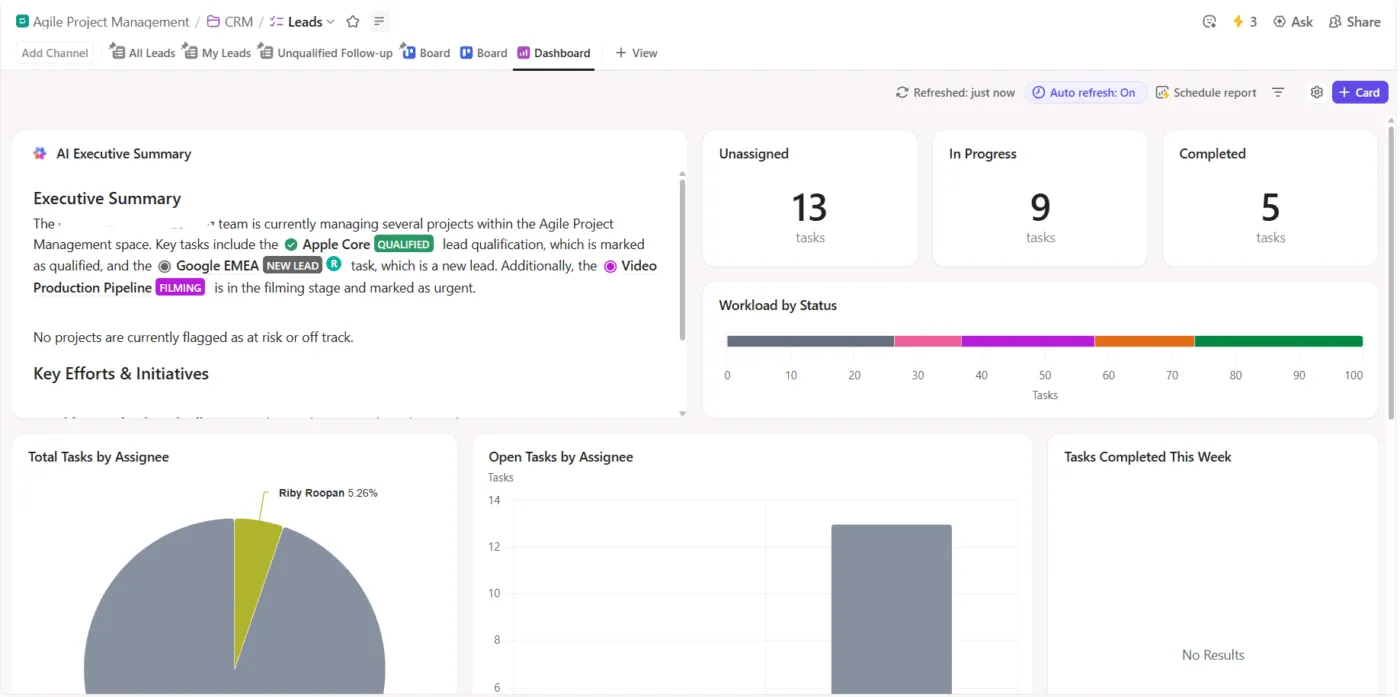
เมื่อคำขอเข้าสู่ระบบรับเข้า ผู้นำจำเป็นต้องมองเห็นปริมาณงานในกระบวนการและกระจายงานClickUp Dashboardsแสดงข้อมูลการรับเข้าแบบเรียลไทม์ข้ามทีมต่างๆ
ทีม PMO อาจสร้างแดชบอร์ดสำหรับการรับข้อมูลเข้าซึ่งประกอบด้วย:
- บัตรรายการงานที่แสดงคำขอทั้งหมดที่ส่งใหม่ในสัปดาห์นี้
- แผนภูมิวงกลมแสดงการกระจายคำร้องขอในแต่ละแผนก
- บัตรปริมาณงานที่เปรียบเทียบความสามารถทางวิศวกรรมกับความต้องการของโครงการที่กำลังจะเข้ามา
ผู้จัดการโปรแกรมใช้แดชบอร์ดนี้ในระหว่างการประชุมวางแผนรายสัปดาห์เพื่อตัดสินใจว่าคำขอใดจะดำเนินการต่อไปและคำขอใดจะรอในรอบถัดไป
ชมวิดีโอนี้เพื่อดูวิธีสร้างแดชบอร์ดการจัดการโครงการ:
วิธีสร้างแดชบอร์ดการจัดการโครงการในเวลาไม่ถึง 15 นาที: คู่มือทีละขั้นตอน | ClickUp
🚀 ข้อได้เปรียบของ ClickUp: ระบุแนวโน้มการรับงานโครงการด้วยAI Cardsในแดชบอร์ด ClickUp คุณสามารถเพิ่ม:
- บัตรสรุปโดย AI เพื่อวิเคราะห์กิจกรรมการรับข้อมูลล่าสุดและอธิบายแนวโน้มสำคัญ
- บัตรอัปเดตโครงการ AI ที่เน้นความคืบหน้าของคำขอที่กำลังดำเนินการอยู่
- การ์ด AI แบบยืนขึ้น ที่แสดงอุปสรรคที่ส่งผลต่องานรับโครงการ

📖 อ่านเพิ่มเติม: ClickUp ใช้แดชบอร์ดที่กำหนดเองเพื่อความโปร่งใสแบบเรียลไทม์อย่างไร
ส่งคำขอเส้นทางผ่านระบบโดยใช้การทำงานอัตโนมัติของ ClickUp
การรับโครงการมักจะช้าลงหลังจากส่งคำขอเพราะแต่ละคำขอต้องได้รับการคัดกรองด้วยตนเองClickUp Automationsช่วยขจัดคอขวดนั้นและผลักดันคำขอผ่านกระบวนการรับเข้าตามข้อมูลที่รวบรวมในแบบฟอร์ม

กระบวนการรับเข้าผลิตภัณฑ์อาจประกอบด้วยกฎต่างๆ เช่น:
- เมื่อมีการส่งแบบฟอร์มและตั้งค่าหมวดหมู่คำขอเป็น 'ข้อบกพร่อง' ระบบอัตโนมัติจะมอบหมายงานให้กับหัวหน้าทีม QA ตรวจสอบเบื้องต้นและกำหนดความสำคัญเป็นสูง
- เมื่อคำขอมีฟิลด์ที่กำหนดเอง 'ผลกระทบต่อรายได้: สูง' ระบบอัตโนมัติจะเพิ่มทีมกลยุทธ์ผลิตภัณฑ์เป็นผู้ติดตามและย้ายงานไปยังสถานะ 'การทบทวนของผู้นำ'
- เมื่อผู้ร้องขอทิ้งช่องประมาณการความพยายามไว้ว่างเปล่า ระบบอัตโนมัติจะมอบหมายงานให้กับผู้จัดการฝ่ายวิศวกรรมและโพสต์ความคิดเห็นเพื่อขอให้ตรวจสอบขนาดโดยเร็ว
- เมื่อคำขอถึงสถานะ 'อนุมัติสำหรับการวางแผนสปรินต์' ระบบอัตโนมัติจะเพิ่มงานลงในรายการสปรินต์ที่กำลังจะมาถึงและมอบหมายให้กับเจ้าของผลิตภัณฑ์
วิเคราะห์ความต้องการการรับเข้าโดยใช้ ClickUp Brain
แดชบอร์ดการรับข้อมูลแสดงตัวเลข แต่ทีมวางแผนมักต้องการคำอธิบายอย่างรวดเร็วก่อนการหารือเกี่ยวกับแผนงานClickUp Brainวิเคราะห์งาน, ฟิลด์ที่กำหนดเอง, และข้อมูลจากแดชบอร์ดเพื่อตอบคำถามการรับข้อมูลได้ทันที

ตัวอย่างเช่น ผู้นำ PMO ที่กำลังเตรียมการประชุมการจัดลำดับความสำคัญรายเดือนสามารถถาม ClickUp Brain ได้ว่า: สรุปการส่งข้อมูลโครงการทั้งหมดจากฝ่ายความสำเร็จของลูกค้าในไตรมาสนี้และเน้นคำขอที่มีผลกระทบต่อรายได้สูง.
ClickUp Brain สแกนรายการที่รับเข้ามา อ่านฟิลด์ที่กำหนดเอง เช่น แผนก ความเร่งด่วน และการประมาณความพยายาม จากนั้นสร้างสรุปที่รวมถึงหมวดหมู่คำขอที่พบบ่อยที่สุดและลิงก์ไปยังงานที่เกี่ยวข้อง
🧠 เกร็ดความรู้:คำว่า 'queue' สำหรับการรับงานโครงการมาจากภาษาละตินcauda ซึ่งแปลว่า 'หาง' ในช่วงปี 1700 คำนี้หมายถึงเปียผมจริงๆ เมื่อเสมียนเริ่มจัดเรียงแฟ้มโครงการโดยวางซ้อนกันโดยให้ริบบิ้นผูกห้อยออกมา พวกเขาเรียกแถวของงานนี้ว่าหาง
ทำให้กระบวนการรับข้อมูลของคุณเป็นอัตโนมัติด้วย ClickUp
เมื่อปริมาณการรับเข้าเพิ่มขึ้น สเปรดชีตจะเริ่มทำงานหนักเกินไปภายใต้ภาระของการจัดการเวิร์กโฟลว์ การอนุมัติด้วยตนเอง การแจ้งเตือนที่ไม่เชื่อมโยงกัน ข้อมูลที่ล้าสมัย และช่องว่างระหว่าง 'อนุมัติ' กับ 'ดำเนินการ' ก่อให้เกิดความขัดแย้ง แดชบอร์ดกลายเป็นเพียงชั้นรายงานแทนที่จะเป็นระบบควบคุม
ClickUp มอบเส้นทางที่ปรับขนาดได้มากขึ้นในอนาคต ด้วย ClickUp Forms คำขอจะถูกบันทึกในรูปแบบที่มีโครงสร้างและสม่ำเสมอ ฟิลด์ที่กำหนดเองช่วยให้มั่นใจว่าทุกการส่งข้อมูลมีข้อมูลที่ถูกต้องครบถ้วน
แดชบอร์ดของ ClickUp มอบการมองเห็นแบบเรียลไทม์เกี่ยวกับปริมาณคำขอ อัตราการอนุมัติ และจุดติดขัดต่างๆ โดยไม่ต้องอัปเดตด้วยตนเอง ระบบอัตโนมัติจะส่งคำขอไปยังผู้ตรวจสอบที่เหมาะสมและเปลี่ยนแปลงสถานะโดยอัตโนมัติ และด้วย ClickUp Brain คุณสามารถดึงข้อมูลเชิงลึก สรุป และแนวโน้มต่างๆ จากกระบวนการรับงานของคุณได้ทันที
สมัครใช้ ClickUpวันนี้!
คำถามที่พบบ่อย (FAQ)
1. ฉันสามารถทำให้คำขอการรับโครงการเป็นระบบอัตโนมัติใน Google Sheets ได้หรือไม่?
คุณสามารถใช้ Google Forms เพื่อกรอกข้อมูลลงใน Sheet โดยอัตโนมัติ และใช้ Apps Script สำหรับการแจ้งเตือนทางอีเมลขั้นพื้นฐานได้ แต่ไม่มีระบบอัตโนมัติสำหรับเวิร์กโฟลว์ในการจัดเส้นทางคำขอหรือการจัดการการอนุมัติหลายขั้นตอนในตัว
2. ความแตกต่างระหว่างแดชบอร์ดการรับโครงการกับแดชบอร์ดการติดตามโครงการคืออะไร?
แดชบอร์ดการรับเข้าเน้นที่ 'ประตูหน้า' ของโครงการของคุณ เช่น การติดตามคำขอใหม่ก่อนที่จะได้รับการอนุมัติ แดชบอร์ดการติดตามโครงการจะติดตามความคืบหน้าของโครงการที่กำลังดำเนินการอยู่
3. ฉันจะแชร์แดชบอร์ดการรับข้อมูลโครงการใน Google Sheets กับทีมของฉันได้อย่างไร?
คลิกที่ปุ่ม 'แชร์' ที่มุมขวาบน เพิ่มที่อยู่อีเมลของทีมคุณ และตั้งค่าสิทธิ์ของพวกเขาเป็น 'ผู้ชม' ซึ่งจะช่วยให้พวกเขาสามารถดูแดชบอร์ดและใช้สไลเซอร์ได้ โดยไม่สามารถแก้ไขแผนภูมิหรือข้อมูลโดยไม่ได้ตั้งใจ
4. Google Sheets เพียงพอสำหรับการจัดการการรับโครงการในองค์กรหรือไม่?
แม้ว่า Sheets จะเป็นจุดเริ่มต้นที่ดีสำหรับทีมขนาดเล็ก แต่ขาดการทำงานอัตโนมัติของเวิร์กโฟลว์ที่แข็งแกร่ง, เส้นทางการตรวจสอบ, และการผสานรวมแบบเนทีฟที่จำเป็นสำหรับการจัดการการรับโครงการขององค์กรส่วนใหญ่