

คุณเคยพบว่าตัวเองต้องตรวจสอบรายงานซ้ำสองครั้งหรือไม่ เพราะกังวลว่าคุณอาจวางจุดทศนิยมผิดตำแหน่ง?
หรือแย่กว่านั้น คุณอาจพบจุดทศนิยมที่วางผิดและต้องทำรายงานใหม่ทั้งหมดตั้งแต่ต้น?
ข้อมูลเชิงลึกทางธุรกิจที่พลิกโฉมและการยอมรับที่สมควรได้รับอาจขึ้นอยู่กับความถูกต้องและความสมบูรณ์ของข้อมูลในสเปรดชีตเพียงแผ่นเดียว
นั่นคือจุดที่การตรวจสอบความถูกต้องของข้อมูลกลายเป็นสิ่งจำเป็น
การตรวจสอบความถูกต้องของข้อมูลช่วยให้แน่ใจว่าข้อมูลที่ป้อนเข้าสู่ระบบหรือสเปรดชีตเป็นไปตามเกณฑ์หรือกฎที่กำหนดไว้ ซึ่งช่วยประหยัดเวลาหลายชั่วโมงที่คุณจะต้องใช้ในการคัดกรองข้อมูลจำนวนมาก
การเข้าใจวิธีการใช้ประโยชน์จากการตรวจสอบข้อมูลเป็นกุญแจสำคัญในการจัดการข้อมูลอย่างไร้รอยต่อ
หากคุณกำลังใช้แอปสเปรดชีตของ Google ที่ชื่อว่า Google Sheetsเหมือนกับอีก 900 ล้านคนทั่วโลกคู่มือนี้คือสิ่งที่คุณต้องการพอดี
เราจะพาคุณผ่านทุกขั้นตอน ตั้งแต่การตั้งค่ากฎการตรวจสอบพื้นฐานไปจนถึงการเชี่ยวชาญเทคนิคขั้นสูง เพื่อให้มั่นใจว่าข้อมูลของคุณสะอาดปราศจากข้อผิดพลาดอยู่เสมอ
การทำความเข้าใจพื้นฐานของการตรวจสอบข้อมูลใน Google Sheets
การตรวจสอบข้อมูลเป็น ผู้เฝ้าระวังที่รอบคอบ ซึ่งช่วยให้แน่ใจว่าเฉพาะข้อมูลที่ถูกต้องเท่านั้นที่จะอยู่ในฐานข้อมูล Google Sheets ของคุณ เช่นเดียวกับเทคนิคการตรวจสอบข้อมูลส่วนใหญ่ วิธีนี้เกี่ยวข้องกับการกำหนดกฎเฉพาะสำหรับสิ่งที่อนุญาตและสิ่งที่ไม่ได้รับอนุญาต
นี่คือตัวอย่างที่ชัดเจนและมีเหตุผลเพื่อช่วยในการอธิบาย:
- สถานการณ์: คุณกำลังสร้างแบบฟอร์มการสั่งซื้อของลูกค้า
- สิ่งที่ต้องการ: คุณต้องการให้แน่ใจว่าลูกค้าป้อนข้อมูลที่ถูกต้อง เช่น ที่อยู่อีเมลที่ถูกต้อง
- กฎ: ช่อง 'อีเมล' ในสเปรดชีตของคุณควรมีรูปแบบอีเมลที่เฉพาะเจาะจง
- ผลลัพธ์: กฎการตรวจสอบความถูกต้องของข้อมูลจะจำกัดค่าที่ผู้ใช้ป้อนและป้องกันข้อมูลที่ไม่ถูกต้อง นอกจากนี้ยังช่วยให้คุณสามารถสร้างกล่องป๊อปอัพเพื่อแจ้งลูกค้าเกี่ยวกับปัญหาหากพวกเขาอัปเดตข้อมูลที่ไม่ถูกต้อง
แม้ว่าตัวอย่างนี้จะค่อนข้างตรงไปตรงมา แต่ก็แสดงให้เห็นว่าการตรวจสอบข้อมูลมีอิทธิพลต่อคุณภาพของข้อมูลมากเพียงใด
การตั้งค่าการตรวจสอบข้อมูลพื้นฐานใน Google Sheets
นี่คือหกขั้นตอนที่เกี่ยวข้องกับการสร้างกฎการตรวจสอบข้อมูลใน Google Sheets:
ขั้นตอนที่ 1: เปิดสเปรดชีตของคุณ
เปิดสเปรดชีตของคุณ สำหรับตัวอย่างนี้ เราจะพิจารณาจากแบบฟอร์มการสั่งซื้อของลูกค้าที่แสดงไว้ข้างต้น
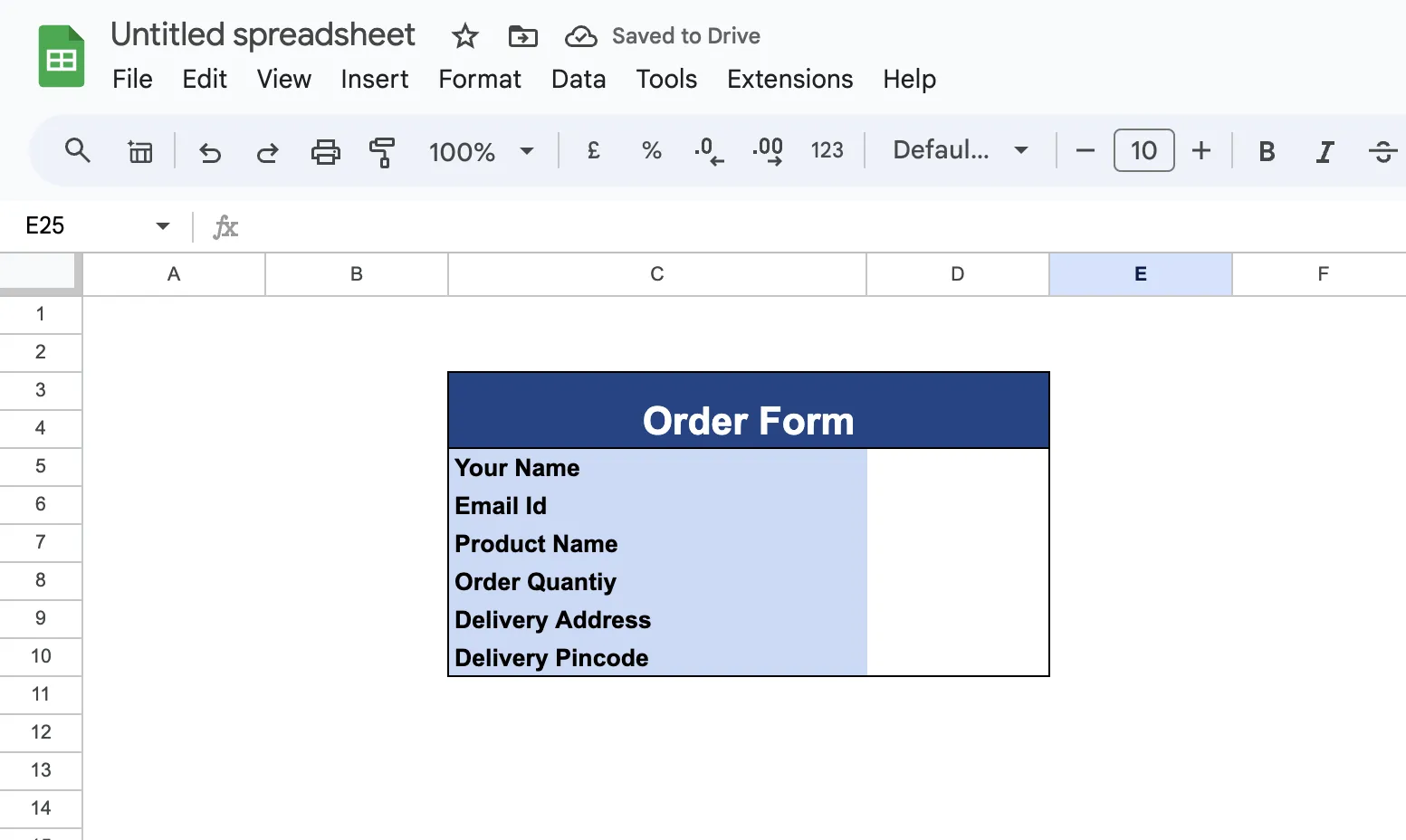
ขั้นตอนที่ 2: เลือกช่วงข้อมูลของคุณ
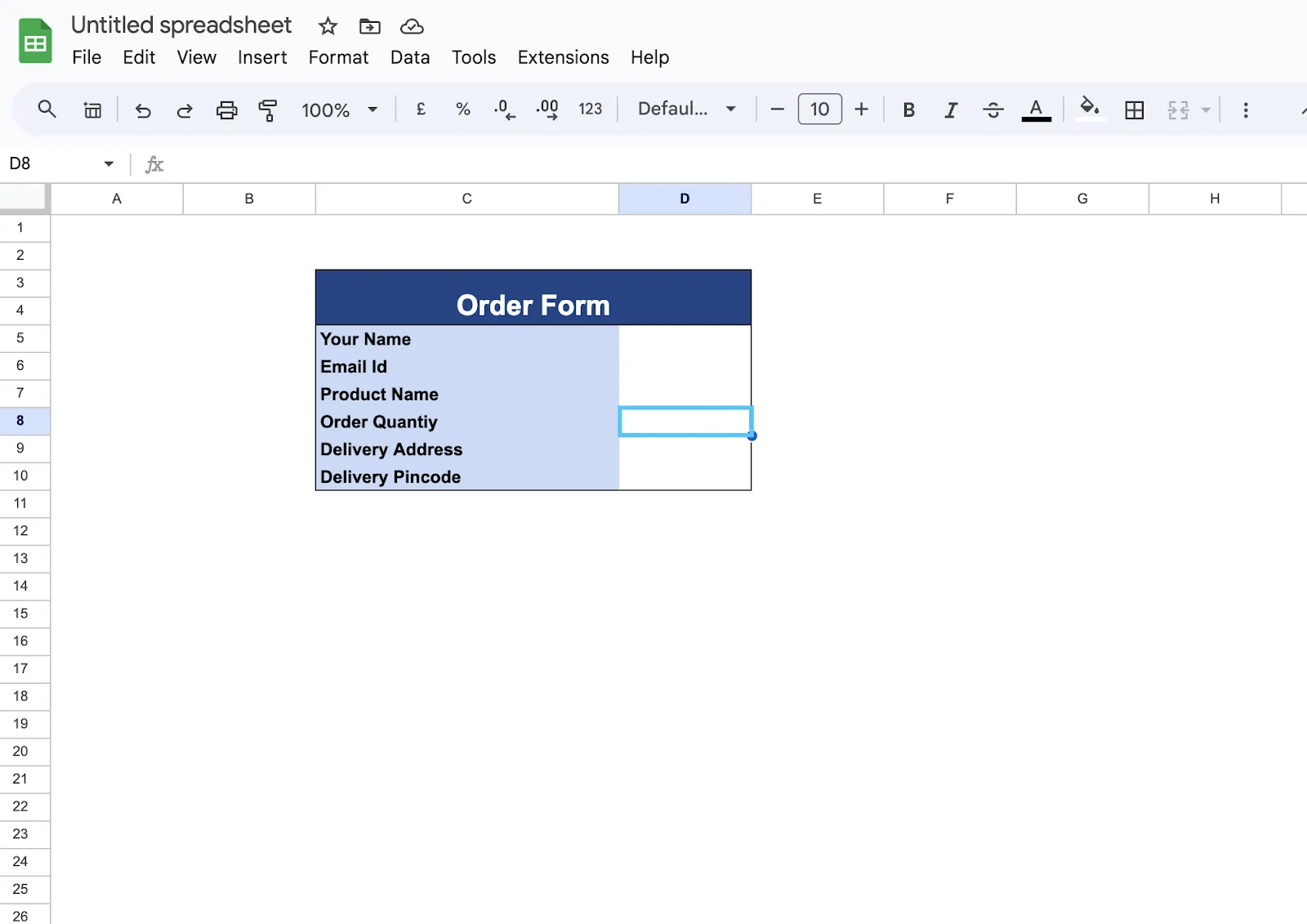
เลือกเซลล์ที่คุณต้องการตั้งค่ากฎ
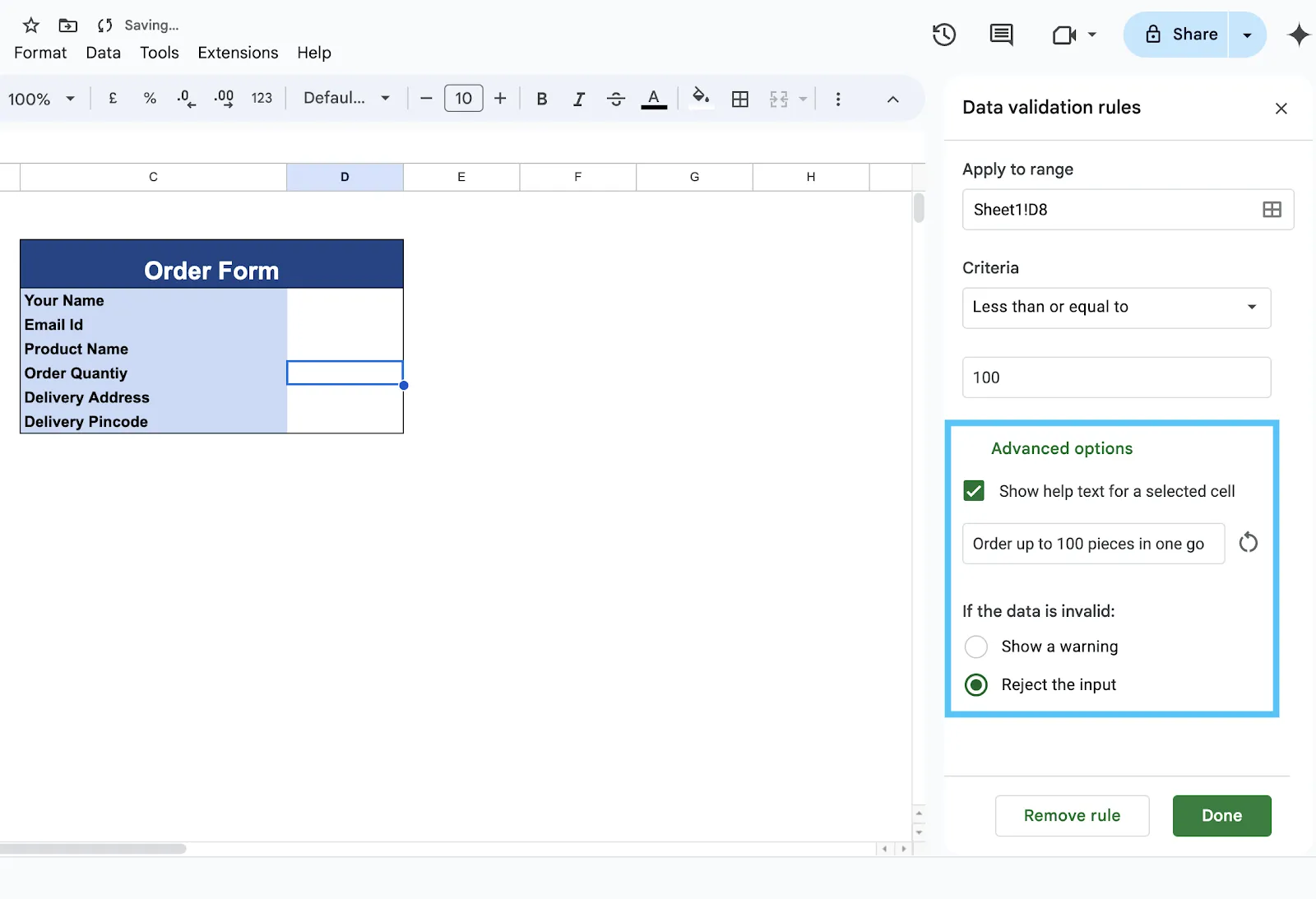
มาตั้งกฎสำหรับฟิลด์จำนวนสั่งซื้อกัน เลือกเซลล์ที่ลูกค้าจะเพิ่มจำนวนสั่งซื้อ—D8
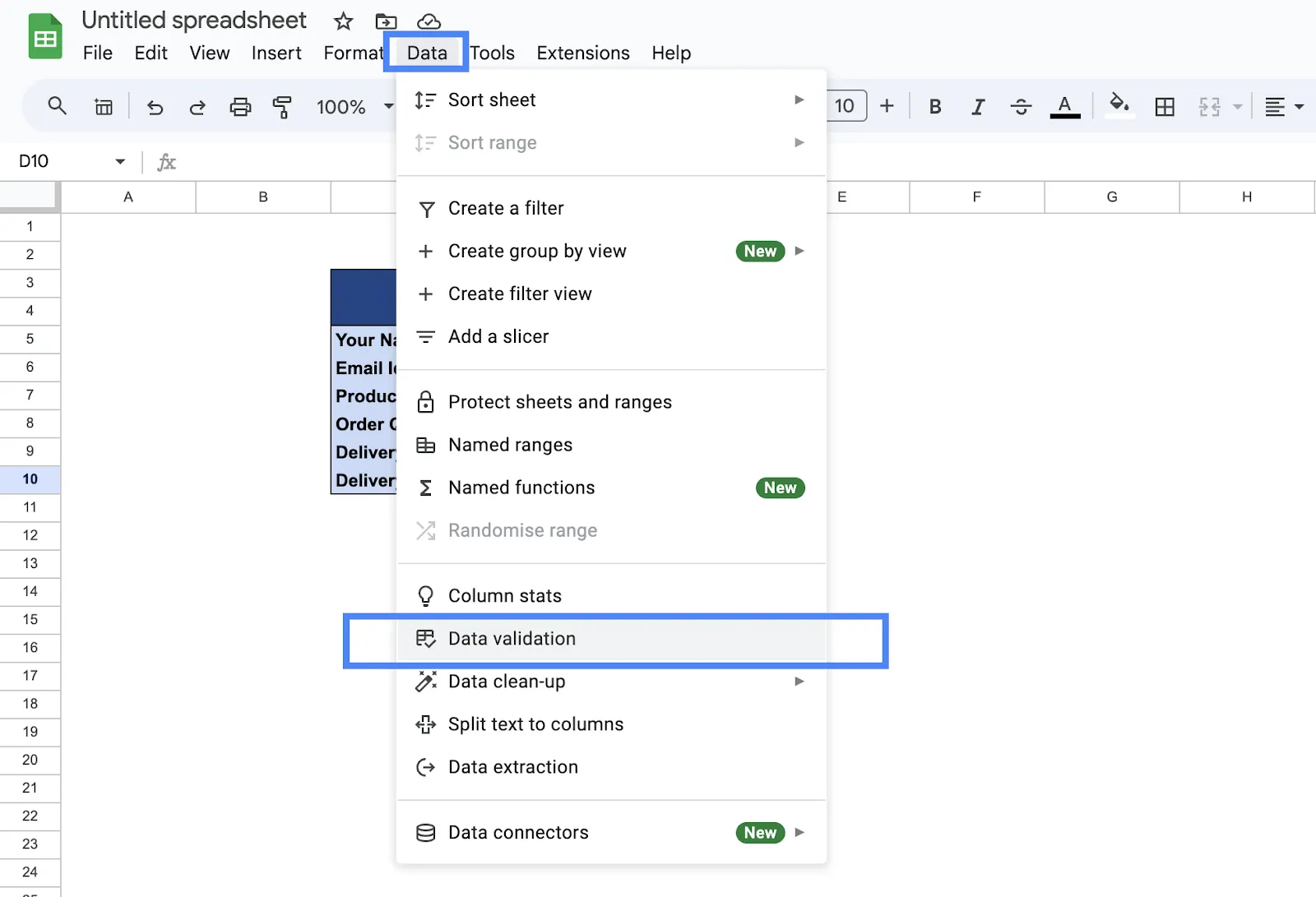
ขั้นตอนที่ 3: ไปที่ตัวเลือกการตรวจสอบข้อมูล
ภายใต้เมนูข้อมูล ให้เลือก 'การตรวจสอบข้อมูล' และคลิกที่ 'เพิ่มกฎ'
ขั้นตอนที่ 4: กำหนดเกณฑ์ของกฎของคุณ
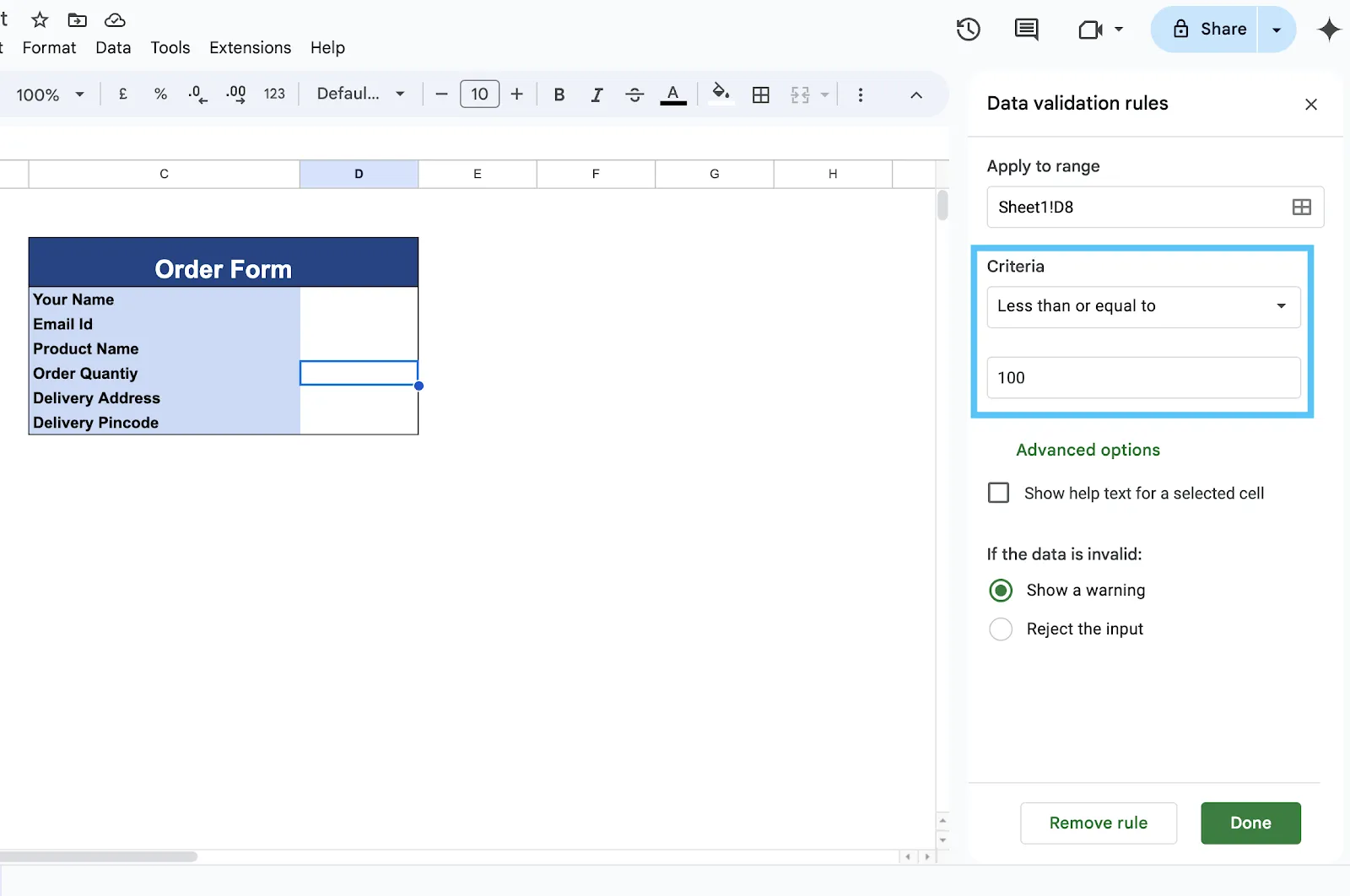
ในส่วน 'เกณฑ์' ให้เลือกประเภทของการตรวจสอบที่คุณต้องการใช้
ที่นี่ เราจะตรวจสอบตัวเลข เลือก 'น้อยกว่าหรือเท่ากับ' และอัปเดต 100 ในช่องค่า
ขั้นตอนที่ 5: กำหนดข้อความแสดงข้อผิดพลาดของคุณ
ถัดไป ให้ไปที่ส่วน 'ตัวเลือกขั้นสูง' ภายใต้ 'หากข้อมูลไม่ถูกต้อง' ให้เลือกสิ่งที่คุณต้องการทำเมื่อมีคนป้อนข้อมูลที่ไม่ถูกต้อง คุณยังสามารถเพิ่มข้อความช่วยเหลือเพื่อแนะนำผู้ใช้ได้อีกด้วย
ที่นี่ เราจะเลือก 'ปฏิเสธข้อมูลที่ป้อน' เนื่องจากธุรกิจของคุณไม่สามารถรับคำสั่งซื้อได้ เราจะเพิ่มข้อความช่วยเหลือว่า 'สั่งซื้อได้สูงสุด 100 ชิ้นต่อครั้ง'
ขั้นตอนที่ 6: บันทึก
เลือก 'เสร็จสิ้น' เพื่อบันทึกและใช้กฎที่คุณได้กำหนดไว้
หมายเหตุ: ควรตั้งค่าการตรวจสอบความถูกต้องของข้อมูลก่อนป้อนข้อมูลของคุณ เนื่องจากค่าที่มีอยู่จะไม่ถูกตรวจสอบโดยอัตโนมัติ หากต้องการตรวจสอบความถูกต้องของข้อมูลที่มีอยู่แล้ว คุณจะต้องตรวจสอบด้วยตนเองหรือป้อนข้อมูลใหม่
ด้วยขั้นตอนเหล่านี้ การตรวจสอบข้อมูลขั้นพื้นฐานก็เสร็จสมบูรณ์แล้ว!
อย่างไรก็ตาม ก่อนที่จะสำรวจเทคนิคขั้นสูง สิ่งสำคัญคือต้องทำความเข้าใจเพิ่มเติมเกี่ยวกับการตรวจสอบความถูกต้องของข้อมูลประเภทต่างๆ
ประเภทของการตรวจสอบความถูกต้องของข้อมูล
แม้ว่าเราจะใช้กฎเชิงตัวเลขในส่วนก่อนหน้านี้ การมีภาพรวมที่ละเอียดเกี่ยวกับการตรวจสอบข้อมูลต่างๆ จะช่วยให้มั่นใจในความถูกต้องและคุณภาพ
นี่คือการแยกประเภทของการตรวจสอบข้อมูลที่มีให้ใช้ใน Google Sheets:
หมายเลข
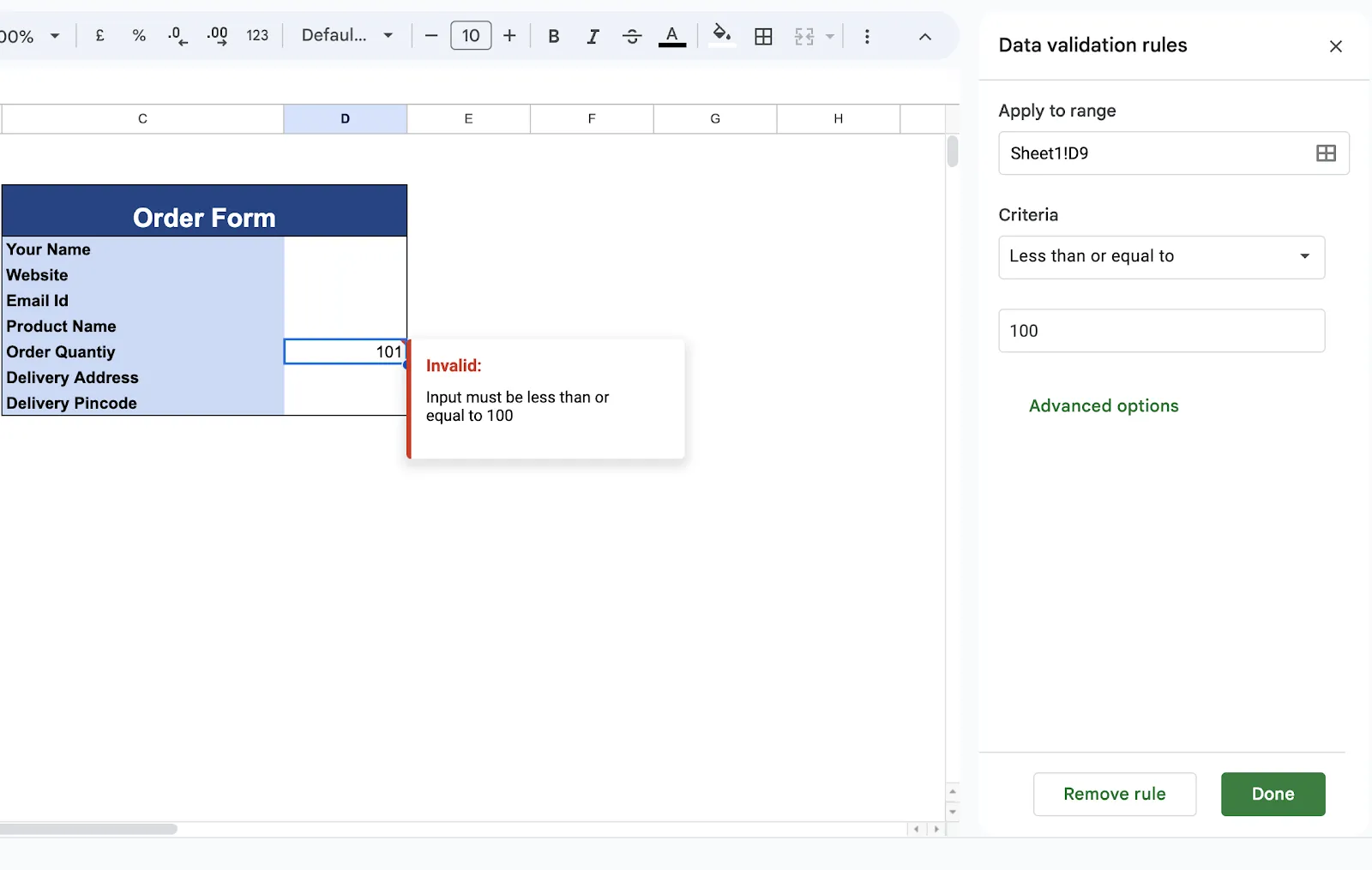
จำกัดการป้อนข้อมูลให้เฉพาะค่าตัวเลขที่อยู่ในช่วงที่กำหนดเท่านั้น ซึ่งรวมถึงเงื่อนไขเช่น 'มากกว่า', 'น้อยกว่า', 'เท่ากับ', หรือแม้กระทั่ง 'อยู่ระหว่างช่วงที่กำหนดเอง'
ข้อความ
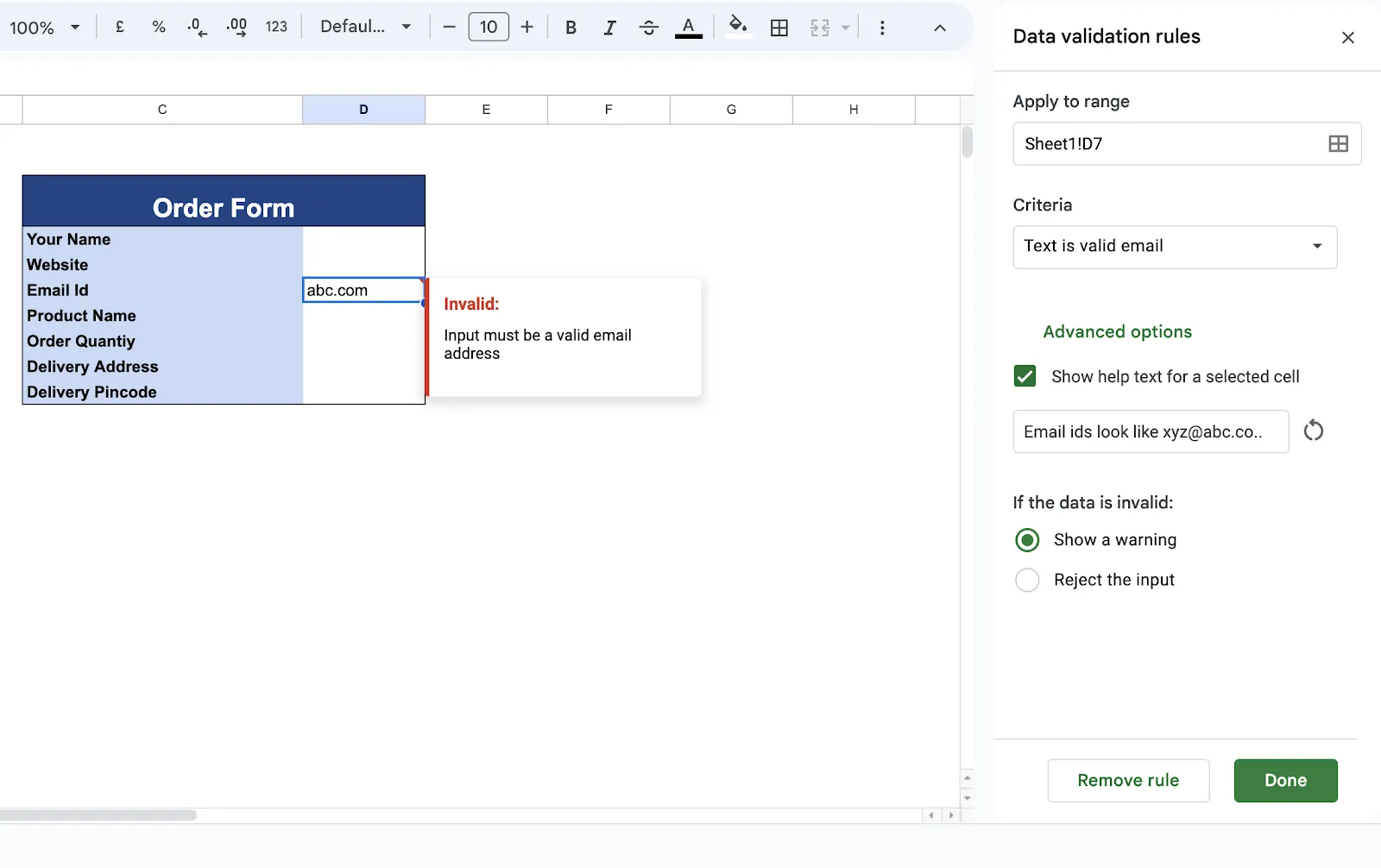
จำกัดการป้อนข้อความตามความยาวและตัวอักษรเฉพาะ รวมถึงรูปแบบต่างๆ เช่น อีเมลหรือ URL ที่ถูกต้อง
วันที่
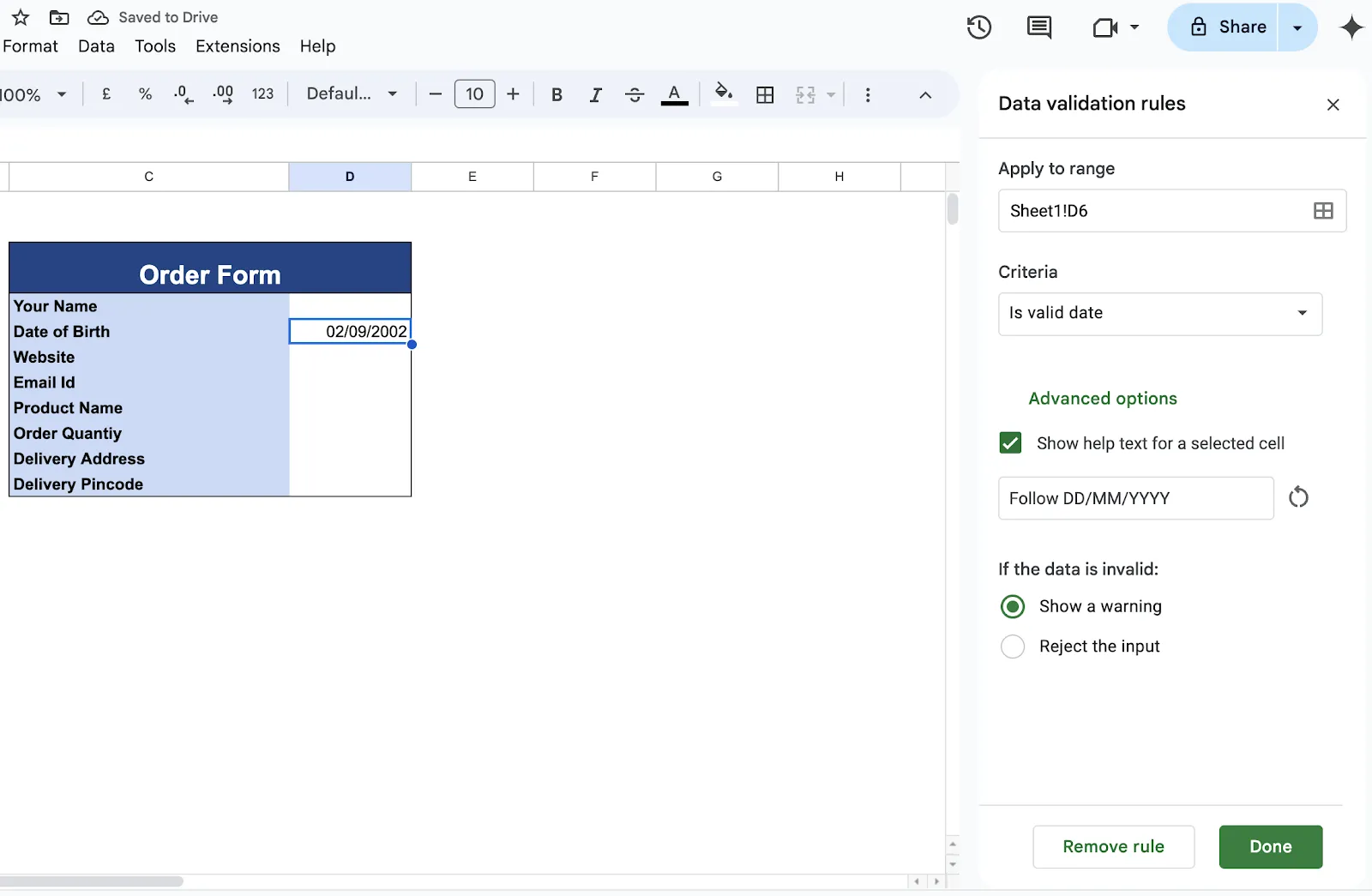
ประเภทการตรวจสอบความถูกต้องของข้อมูลนี้ช่วยให้แน่ใจว่าค่าที่ป้อนเป็นวันที่ที่ถูกต้องหรืออยู่ในช่วงที่กำหนด
รายการ
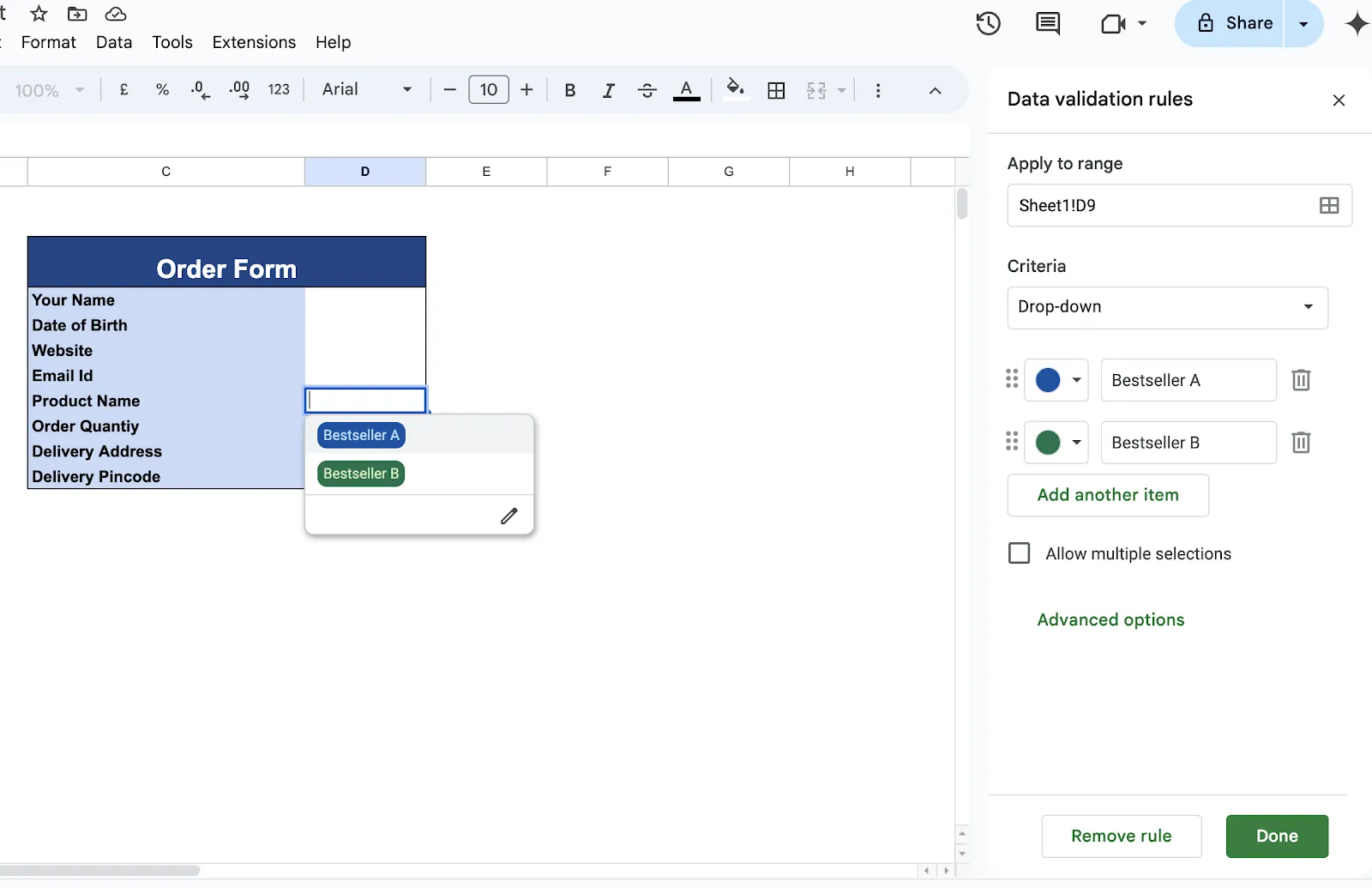
หากคุณต้องการจำกัดข้อมูลนำเข้าให้เป็นรายการตัวเลือก คุณจะใช้การตรวจสอบข้อมูลแบบ 'รายการ' หรือ 'แบบดรอปดาวน์'
ช่องทำเครื่องหมาย
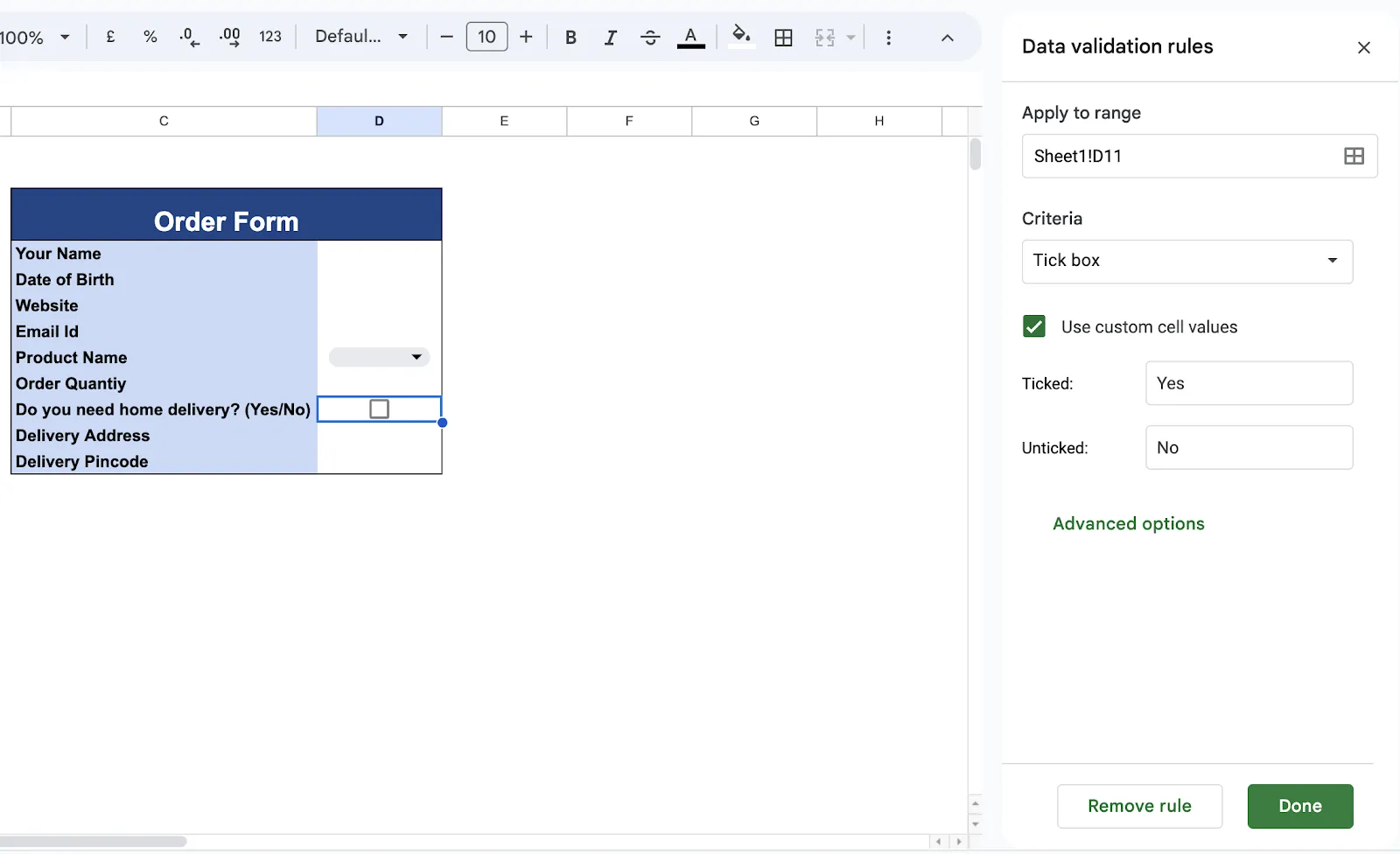
ที่นี่ คุณจะจำกัดการป้อนข้อมูลให้เป็นการติ๊กหรือไม่ติ๊กในช่องเท่านั้น คุณยังสามารถกำหนดความหมายของการติ๊กหรือไม่ติ๊กในช่องนั้นได้ด้วย ฟีเจอร์นี้เหมาะสำหรับการเก็บข้อมูลความชอบของลูกค้าและรายการตรวจสอบคุณภาพ
โบนัส: พร้อมที่จะเปลี่ยนแปลงการจัดการข้อมูลของคุณหรือไม่?ทำตามคู่มือขั้นตอนต่อขั้นตอนของเราเพื่อสร้างฐานข้อมูล Google Sheets!
เทคนิคการตรวจสอบข้อมูลขั้นสูงใน Google Sheets
แม้ว่าเราได้ครอบคลุมพื้นฐานแล้ว Google Sheets ยังมีเทคนิคการตรวจสอบข้อมูลขั้นสูงเพิ่มเติม เช่น สูตรที่กำหนดเองและการผสานรวมฟีเจอร์ในแอป
สูตรเฉพาะ
คุณลักษณะนี้เป็นรูปแบบขั้นสูงของการตรวจสอบข้อมูลใน Google Sheets ที่มีให้ใช้เมื่อกำหนดเกณฑ์การตรวจสอบ ไม่เหมือนกับประเภทการตรวจสอบข้อมูลอื่น ๆ สูตรที่กำหนดเองช่วยให้คุณสามารถสร้างกฎที่ซับซ้อนกว่าตัวเลือกพื้นฐาน เช่น ตัวเลขหรือวันที่
กฎที่ปรับแต่งนี้ถูกตั้งค่าขึ้นโดยใช้สูตรที่คุณมักใช้ในการคำนวณ ข้อได้เปรียบหลักคือคุณสามารถกำหนดประเภทของข้อมูลที่อนุญาตให้อยู่ในเซลล์ได้ผ่านสูตรตรรกะนี้ด้วยความแม่นยำที่สูงขึ้น
สูตรที่กำหนดเองสร้างกฎที่ขับเคลื่อนด้วยองค์ประกอบต่างๆ เช่น ช่วงของเซลล์หรือการพึ่งพา นอกจากนี้ยังช่วยให้คุณสามารถเพิ่มชั้นของกฎระเบียบได้หลายชั้น
นี่คือตัวอย่าง:
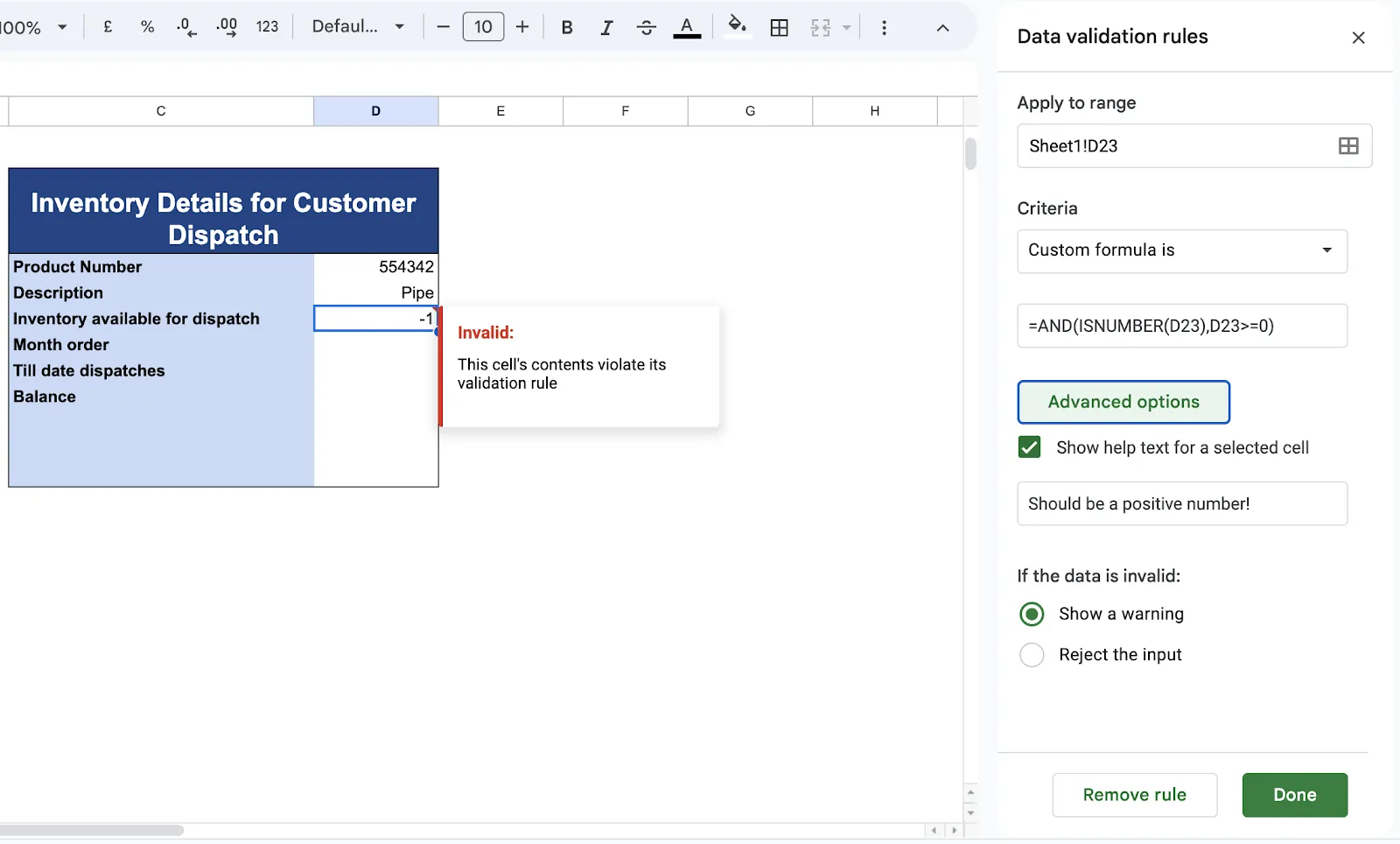
สถานการณ์: จินตนาการว่าคุณกำลังติดตามสินค้าคงคลังก่อนการจัดส่งให้กับลูกค้า
สิ่งที่ต้องการ:
คุณต้องการให้แน่ใจว่าคอลัมน์ 'สินค้าคงคลังพร้อมจัดส่ง' ยอมรับเฉพาะ:
- ตัวเลข (ไม่อนุญาตให้ใส่ข้อความ)
- ค่าที่มากกว่าศูนย์ (คุณไม่สามารถมีสต็อกติดลบได้)
กฎสูตรที่กำหนดเอง:
=AND(ISNUMBER(A1), A1>0)
นี่แบ่งกฎออกเป็นสามส่วน:
- ISNUMBER(A1): ตรวจสอบว่าค่าในเซลล์ A1 เป็นตัวเลขหรือไม่
- A1>0: ตรวจสอบว่าค่าในเซลล์ A1 มีค่ามากกว่าศูนย์
- AND(…): ตรวจสอบให้แน่ใจว่าเงื่อนไขทั้งสองเป็นจริง
ผลลัพธ์: รายละเอียดสินค้าคงคลังที่ถูกต้องถึงมือลูกค้า และคุณไม่ต้องกังวลเกี่ยวกับสูตรที่คุณใช้ เพราะตัวเลขสินค้าคงคลังจะเชื่อถือได้และอ่านง่ายเสมอ
การผสานการตรวจสอบความถูกต้องของข้อมูลใน Google Sheets
การตรวจสอบข้อมูลขั้นสูงยังเกี่ยวข้องกับการผสานรวมคุณสมบัติอื่น ๆ เข้ากับการตรวจสอบข้อมูล
สับสนอยู่หรือเปล่า? มาทบทวนการผสานการตรวจสอบข้อมูลขั้นสูงที่ช่วยเพิ่มประสิทธิภาพการทำงานกันเถอะ
การใช้การจัดรูปแบบตามเงื่อนไขในการตรวจสอบข้อมูล
การตรวจสอบข้อมูลใน Google Sheets สามารถทำได้ง่ายร่วมกับรูปแบบตามเงื่อนไข ทำให้สเปรดชีตมีความโต้ตอบและชัดเจนมากขึ้น
ในการผสานรวมนี้ กฎการตรวจสอบข้อมูลแยกต่างหากจะกระตุ้นการจัดรูปแบบตามเงื่อนไข ซึ่งจะเน้นข้อมูลสำคัญหรือข้อผิดพลาดที่อาจเกิดขึ้นให้เห็นชัดเจน ทำให้ง่ายต่อการระบุแนวโน้มและความผิดปกติ
เรามาดูตัวอย่างที่ชัดเจนกัน:
สถานการณ์: คุณต้องการสเปรดชีตสำหรับการจัดการโครงการเพื่อช่วยติดตามงานต่าง ๆ โดยต้องสามารถแสดงผลอย่างชัดเจนเมื่อมีงานล่าช้ากว่ากำหนด
ขั้นตอนที่ 1: สร้างสเปรดชีตที่มีคอลัมน์สำหรับชื่องาน, วันที่ครบกำหนด, และสถานะ. เพิ่มงานล่าสุดของคุณและสถานะด้วย.
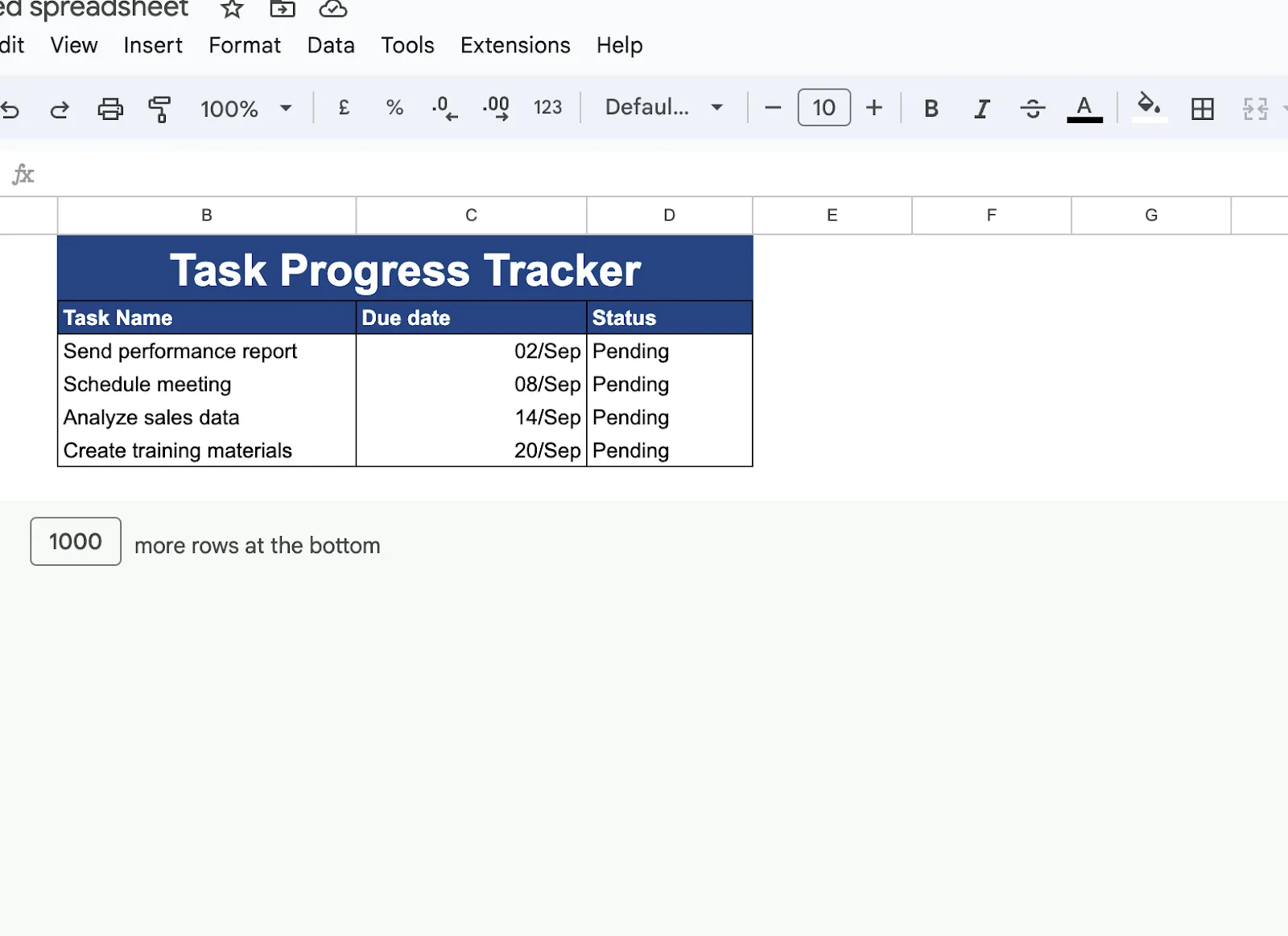
ขั้นตอนที่ 2: ไปที่รูปแบบ และคลิกที่การจัดรูปแบบตามเงื่อนไข
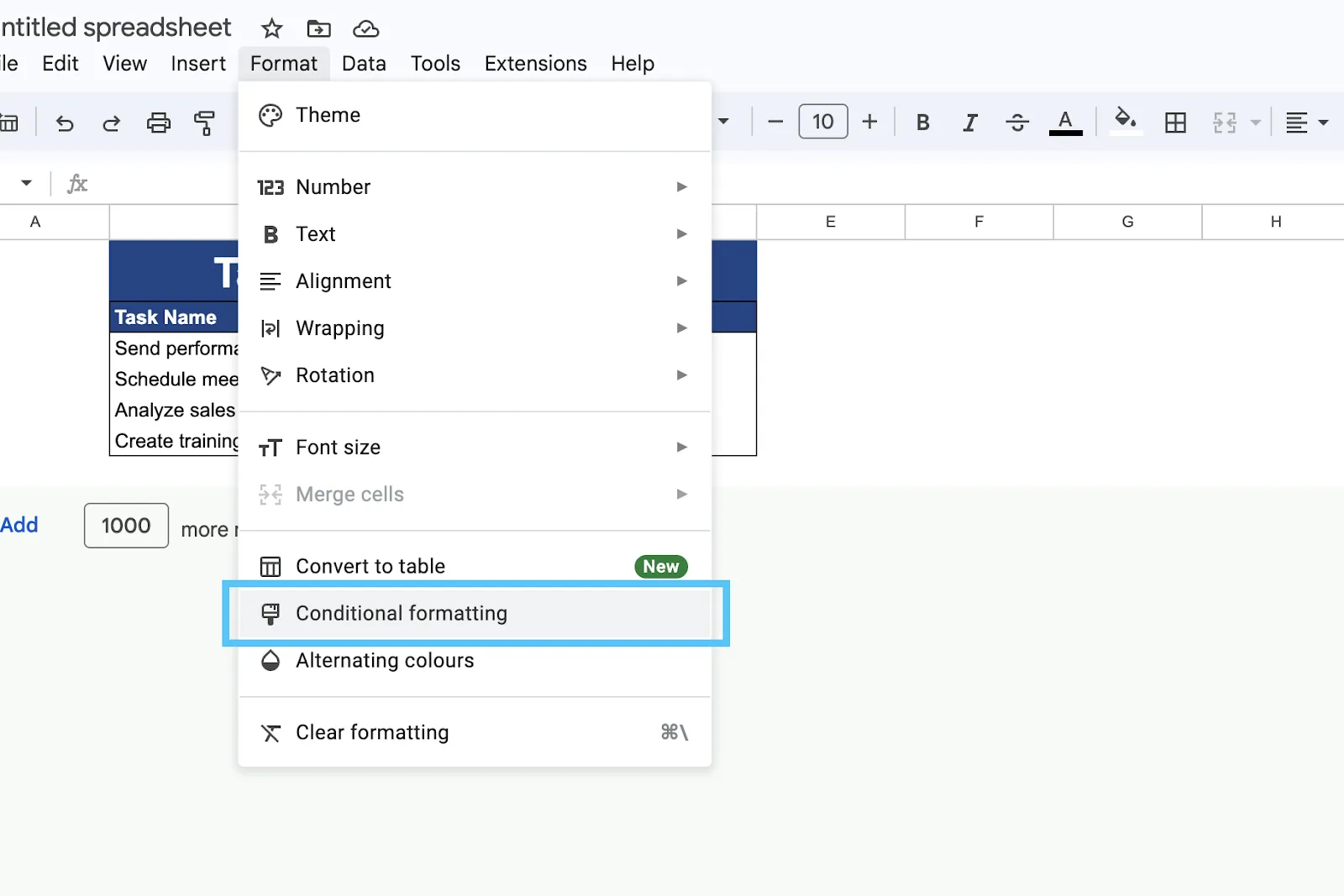
หมายเหตุ: คุณสามารถสร้างกฎสำหรับคอลัมน์วันที่ครบกำหนดเพื่อให้แน่ใจว่าผู้ใช้ป้อนวันที่ที่ถูกต้อง
ขั้นตอนที่ 3: เพิ่มกฎการตรวจสอบข้อมูลของคุณ โดยเชื่อมโยงกับระบบตรวจสอบข้อมูล
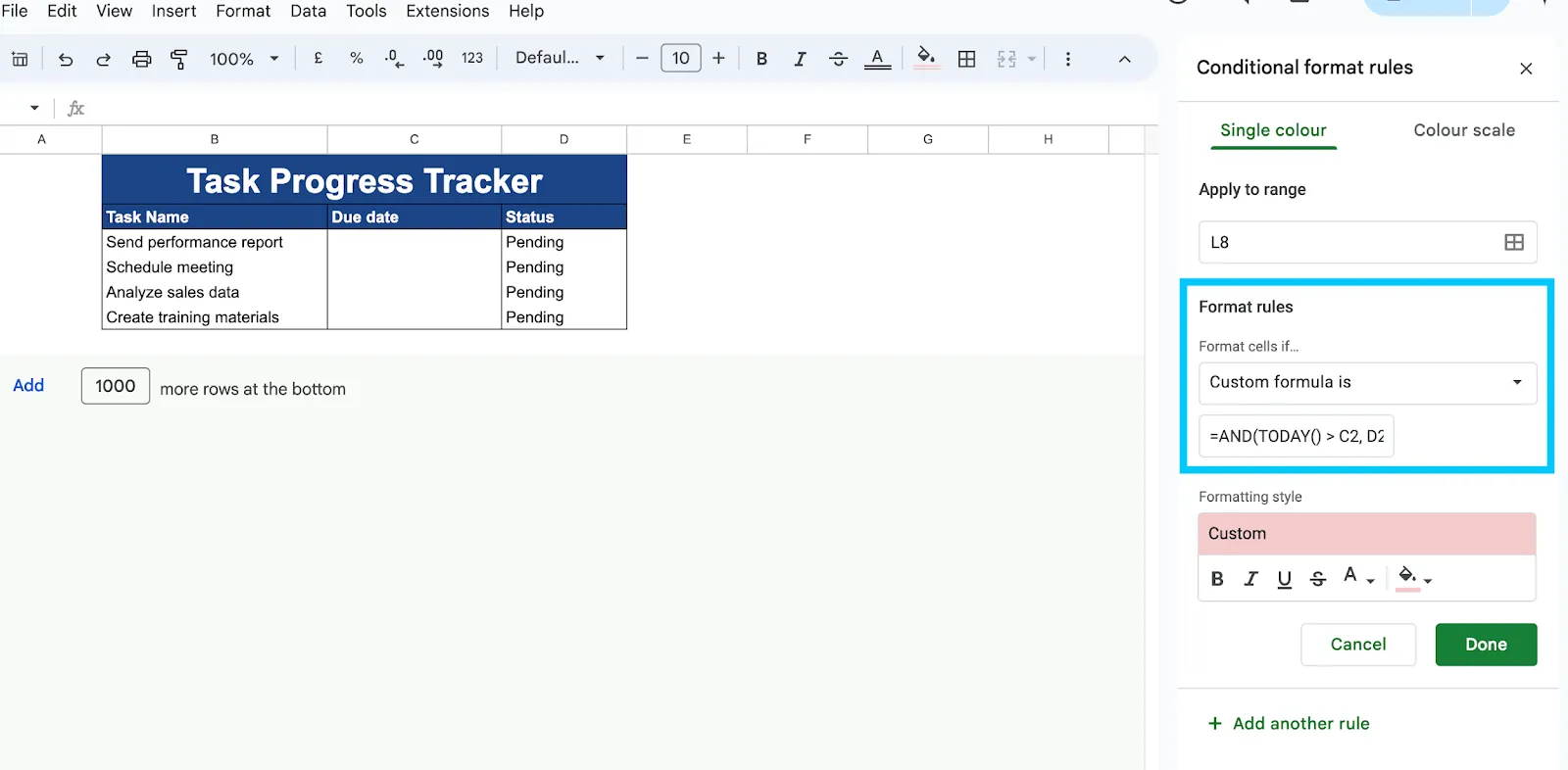
ที่นี่เราจะใช้สูตรที่กำหนดเอง '=AND(TODAY() > C2, D2 <> "เสร็จสิ้น")'
นี่คือวิธีการทำงาน:
- วันนี้(): ฟังก์ชันนี้คืนวันที่ของวันนี้
- TODAY() > C2: นี่เป็นการตรวจสอบว่าวันที่วันนี้มากกว่าวันที่ในช่อง 'วันครบกำหนด' หรือไม่
- D2 <> 'เสร็จสมบูรณ์': นี่เป็นการตรวจสอบว่าฟิลด์ 'สถานะ' ไม่ใช่อาการเสร็จสมบูรณ์
- =AND: นี่จะตรวจสอบว่าเงื่อนไขทั้งสองต้องเป็นจริง
ขั้นตอนที่ 4: เพิ่มรูปแบบการจัดรูปแบบของคุณ ที่นี่เราจะคงผลลัพธ์ให้เป็นสีแดง (เพราะมันเลยกำหนดแล้ว)
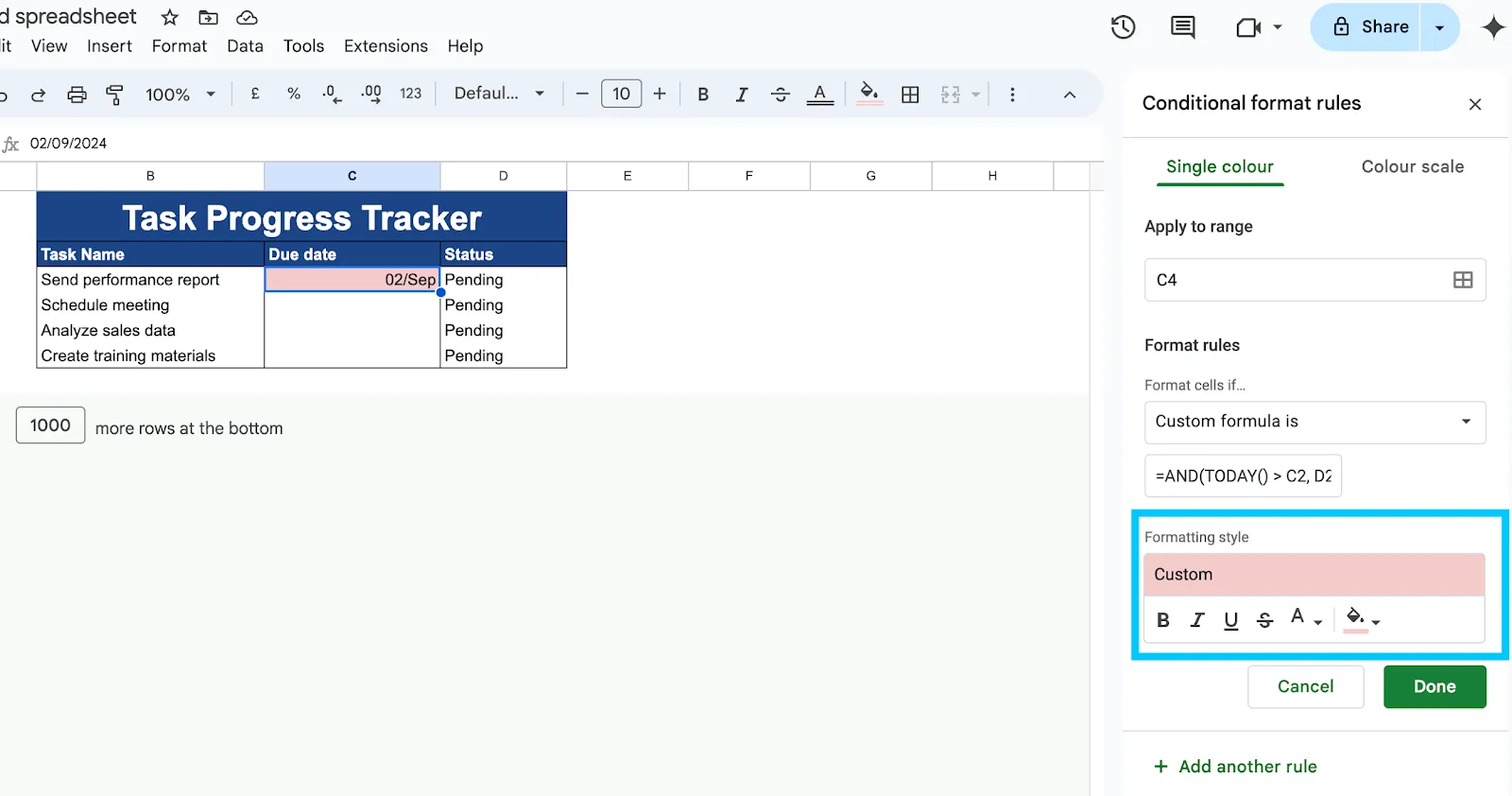
เมื่อคุณคลิก 'เสร็จสิ้น' กฎของคุณจะมีผลบังคับใช้แล้ว การส่งรายงานประสิทธิภาพกำลังรอการดำเนินการและล่าช้ากว่ากำหนด
การเชื่อมโยงการตรวจสอบความถูกต้องของข้อมูลกับระบบอัตโนมัติ
อีกหนึ่งเทคนิคการตรวจสอบข้อมูลขั้นสูงที่ Google Sheets มีให้คือระบบอัตโนมัติ
ที่นี่ Google นำเสนอส่วนขยาย App Script ของตัวเอง ซึ่งสร้างโค้ดที่กระตุ้นให้เกิดการกระทำตามการตรวจสอบข้อมูลของคุณในกล่องโต้ตอบการตรวจสอบข้อมูล
นี่คือตัวอย่างของการทำให้การอนุมัติค่าใช้จ่ายเป็นอัตโนมัติด้วยการตรวจสอบข้อมูล:
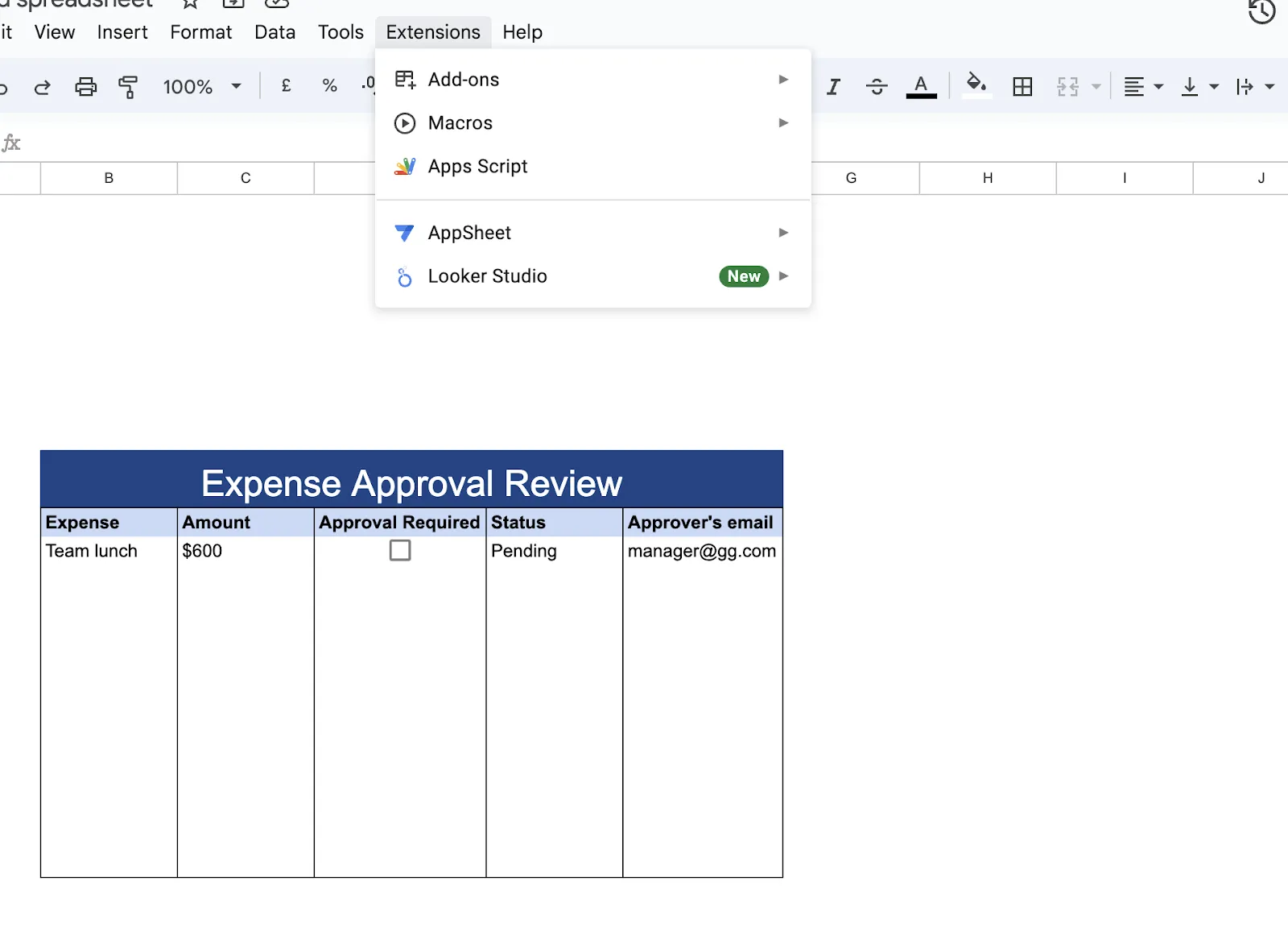
หากกฎการตรวจสอบความถูกต้องของข้อมูลของคุณระบุว่า:
- 'ช่องที่ต้องการการอนุมัติ' คือ 'TRUE' (ซึ่งหมายความว่าช่องถูกทำเครื่องหมายไว้)
- และ 'สถานะ' คือ รอการดำเนินการ
คุณสามารถเขียนโค้ดที่กระตุ้นการส่งอีเมลพร้อมรายละเอียดค่าใช้จ่ายทั้งหมดไปยังผู้จัดการของคุณตามข้อมูลในช่อง 'อีเมลของผู้อนุมัติ'
โบนัส: คุณสามารถปลดล็อกพลังของ Google Sheets ให้เป็นระบบ CRM ของคุณได้อย่างง่ายดายด้วยคู่มือที่เข้าใจง่ายและเทมเพลตพร้อมใช้งานของเรา
การประยุกต์ใช้งานจริง: รายการแบบดรอปดาวน์และการตรวจสอบข้อมูล
แม้ว่าเราได้กล่าวถึงเทคนิคการตรวจสอบข้อมูลแล้ว แต่มีวิธีหนึ่งที่โดดเด่นในเกือบทุกการใช้งานจริงและสมควรได้รับการศึกษาอย่างลึกซึ้ง นั่นคือ รายการแบบดรอปดาวน์
เพื่อเริ่มต้น, นี่คือขั้นตอนที่เกี่ยวข้องในการสร้างรายการแบบดรอปดาวน์โดยใช้การตรวจสอบข้อมูลใน Google Sheets:
ขั้นตอนที่ 1: จดรายการตัวเลือกของคุณ
สร้างสเปรดชีตของคุณและระบุรายการที่คุณต้องการในเมนูแบบเลื่อนลง
สำหรับเรื่องนี้ เราจะทบทวนการปฐมนิเทศพนักงานเป็นส่วนหนึ่งของแผ่นงาน Google CRM ของคุณ
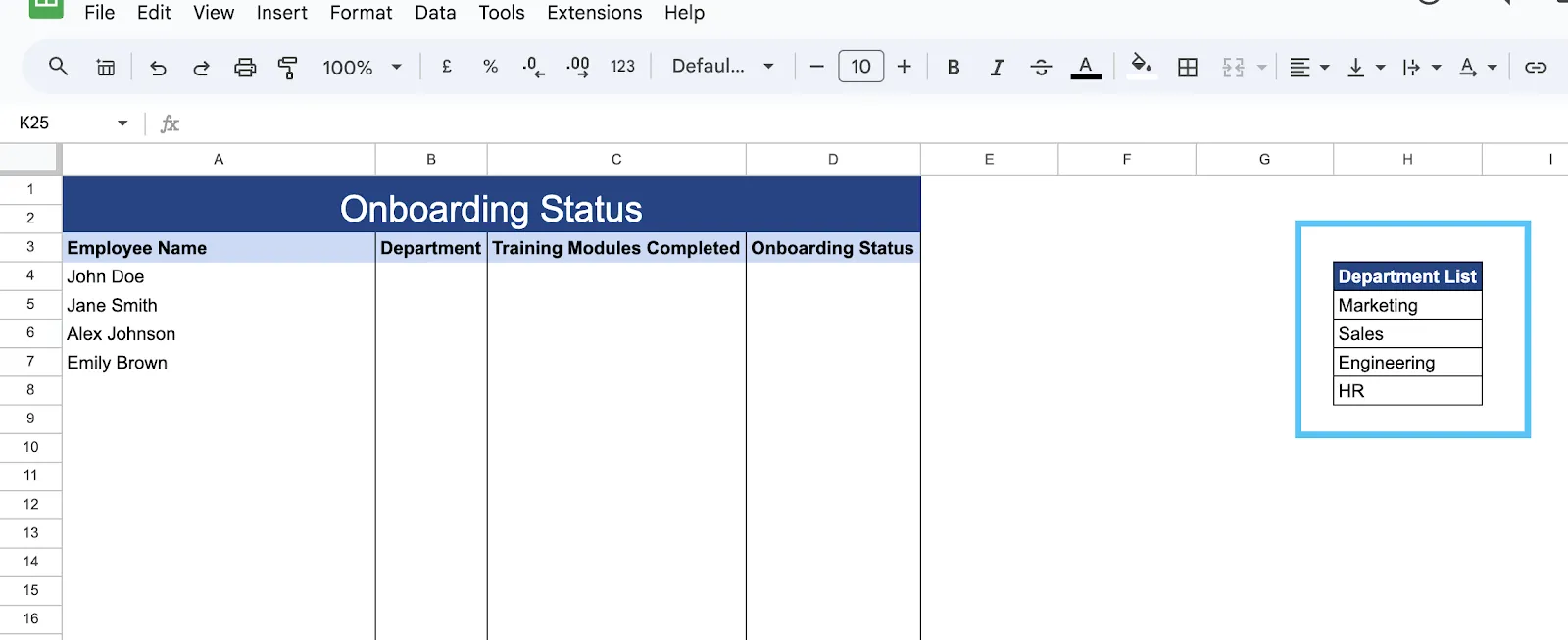
หลังจากนั้น ไปที่แท็บข้อมูล จากนั้นไปที่การตรวจสอบข้อมูล และ 'เพิ่มกฎ'
ขั้นตอนที่ 2: เลือกเมนูแบบเลื่อนลงในตัวกรองข้อมูล
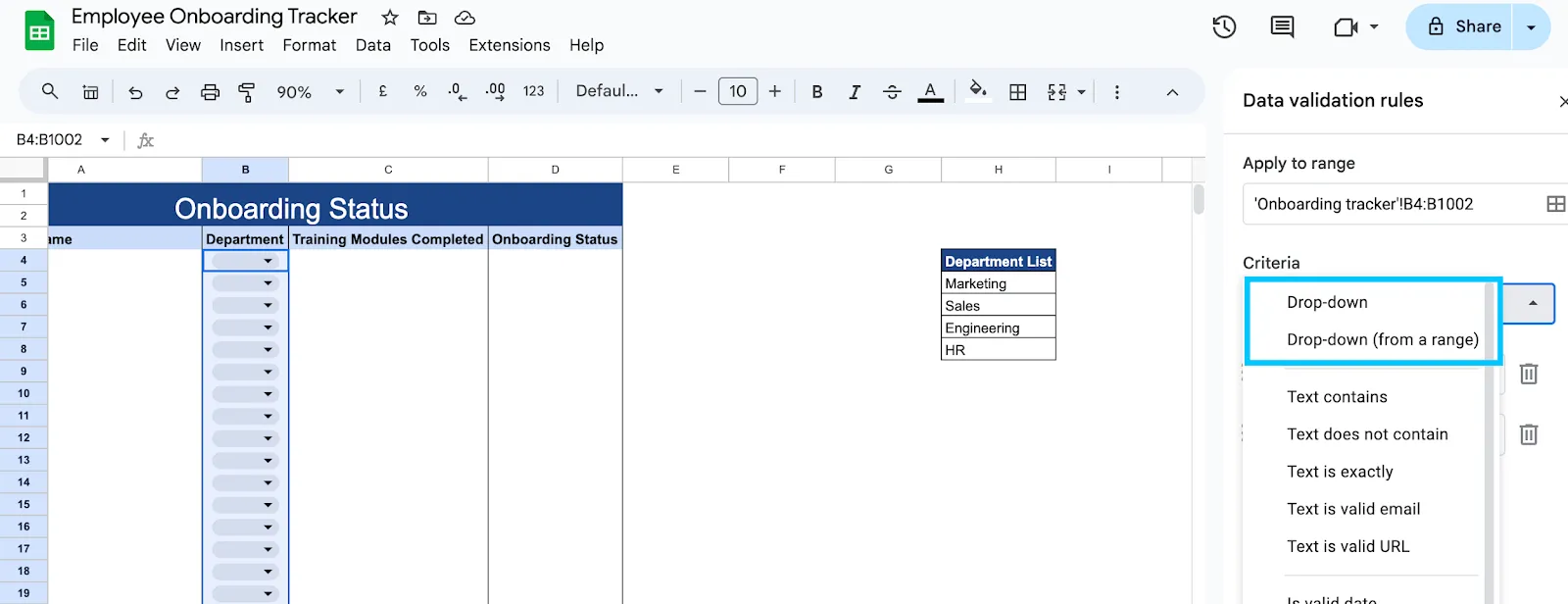
เมื่อกล่องโต้ตอบกฎการตรวจสอบความถูกต้องของข้อมูลเปิดขึ้น ให้เลือกช่วงเซลล์ (ในที่นี้จะเป็นคอลัมน์ 'แผนก' ทั้งหมด) จากนั้นเลือกเกณฑ์ของคุณ
ตอนนี้ มีเกณฑ์รายการแบบดรอปดาวน์อยู่สองประเภท
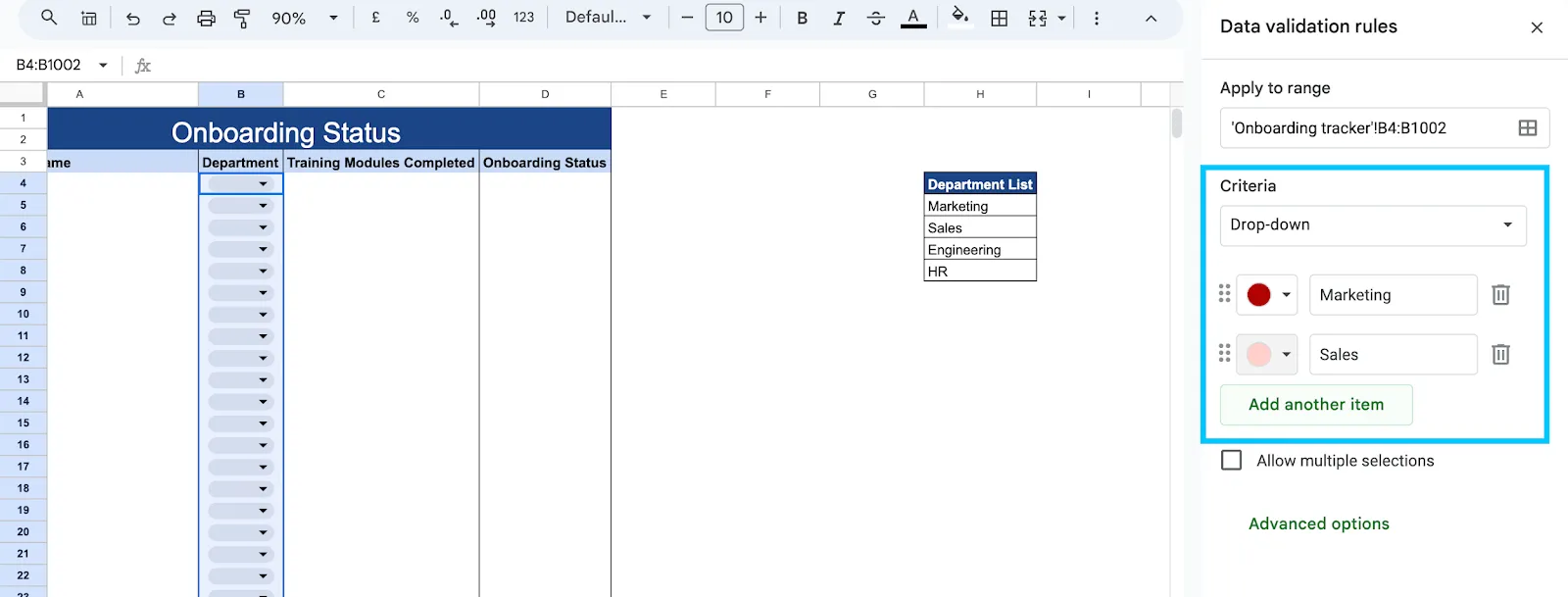
- รายการแบบเลื่อนลง: นี่คือการเพิ่มตัวเลือกของคุณ (แผนก) ด้วยตนเอง
- รายการแบบเลื่อนลง (จากช่วง): สิ่งนี้ช่วยให้คุณสามารถเลือกช่วงของเซลล์และเพิ่มค่าเซลล์เป็นตัวเลือกในรายการโดยอัตโนมัติ
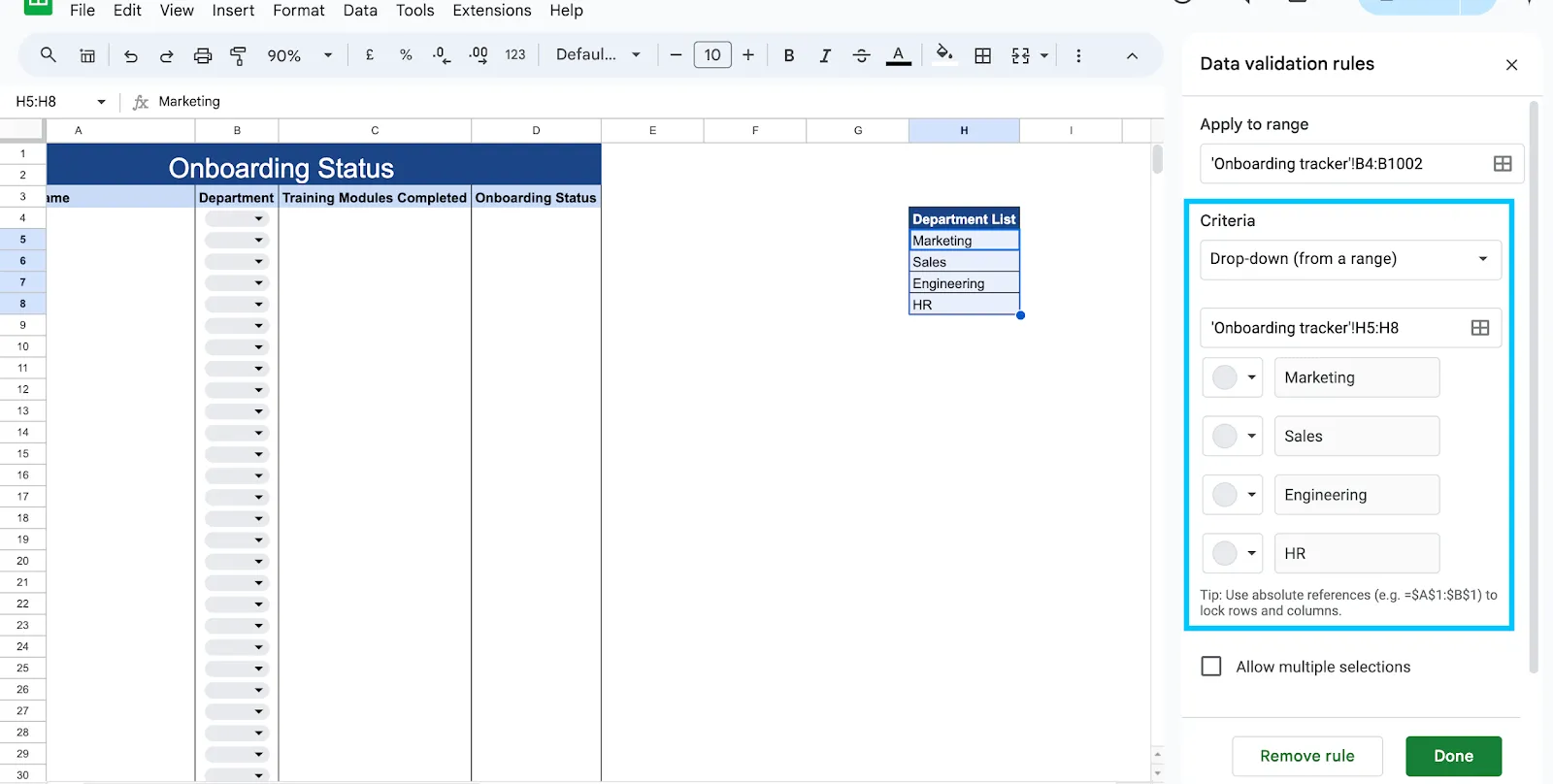
หมายเหตุ: แต่ละตัวเลือกในรายการสามารถกำหนดสีเพื่อความสวยงามและน่าสนใจได้เช่นกัน คุณต้องอัปเดตสีแต่ละสีด้วยตนเองในขณะที่รายการมีการเปลี่ยนแปลงตามข้อมูลอ้างอิง
ขั้นตอนที่ 3: คลิกเสร็จสิ้นและตรวจสอบ
ขั้นตอนสุดท้ายคือคลิก 'เสร็จสิ้น' และดูการตรวจสอบความถูกต้องที่แสดงในเซลล์
สำหรับตัวอย่างนี้ ตัวเลือกทั้งหมดในรายการของคุณจะแสดงเป็นแบบดรอปดาวน์เมื่อคุณคลิกที่ฟิลด์ 'แผนก'
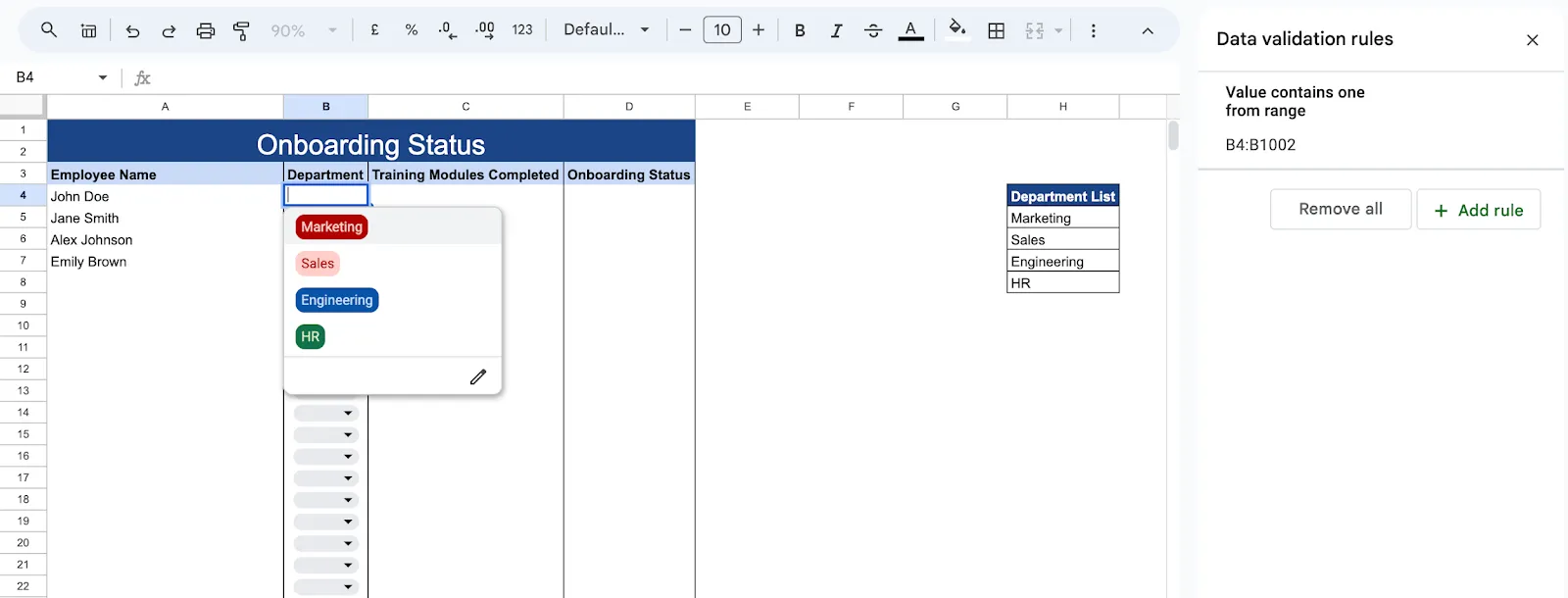
เพียงเท่านี้ รายการแบบเลื่อนลงของคุณก็พร้อมใช้งานแล้ว อย่างไรก็ตาม การสร้างรายการแบบเลื่อนลงพื้นฐานเป็นเพียงจุดเริ่มต้นของวิธีการตรวจสอบข้อมูลที่หลากหลายนี้ มาดูวิธีการใช้การตรวจสอบข้อมูลในชั้นเพิ่มเติมกัน
รายการแบบเลื่อนลงสำหรับผู้พึ่งพิงใน Google Sheets
ในขณะที่รายการแบบดรอปดาวน์ช่วยให้การตอบคำถามมีความเฉพาะเจาะจงมากขึ้น Google Sheets ยังอนุญาตให้ผู้ใช้สร้างรายการแบบดรอปดาวน์ที่เชื่อมโยงกันเพื่อขยายการควบคุมไปยังฟิลด์ข้อมูลที่จะปรากฏในอนาคต
รายการแบบดรอปดาวน์ที่ขึ้นอยู่กับตัวกรองที่ใช้งานอยู่จะถูกใช้เพื่อแก้ไขรายการตัวเลือก โดยการสร้างตัวกรองเหล่านี้ ตัวเลือกในรายการดรอปดาวน์หนึ่งจะเปลี่ยนแปลงตามการเลือกที่ทำในรายการดรอปดาวน์ก่อนหน้า
การตรวจสอบข้อมูลแบบไดนามิกนี้มีประโยชน์อย่างยิ่งสำหรับการจัดระเบียบและกรองข้อมูลอย่างมีประสิทธิภาพ โดยเฉพาะอย่างยิ่งเมื่อต้องจัดการกับชุดข้อมูลขนาดใหญ่
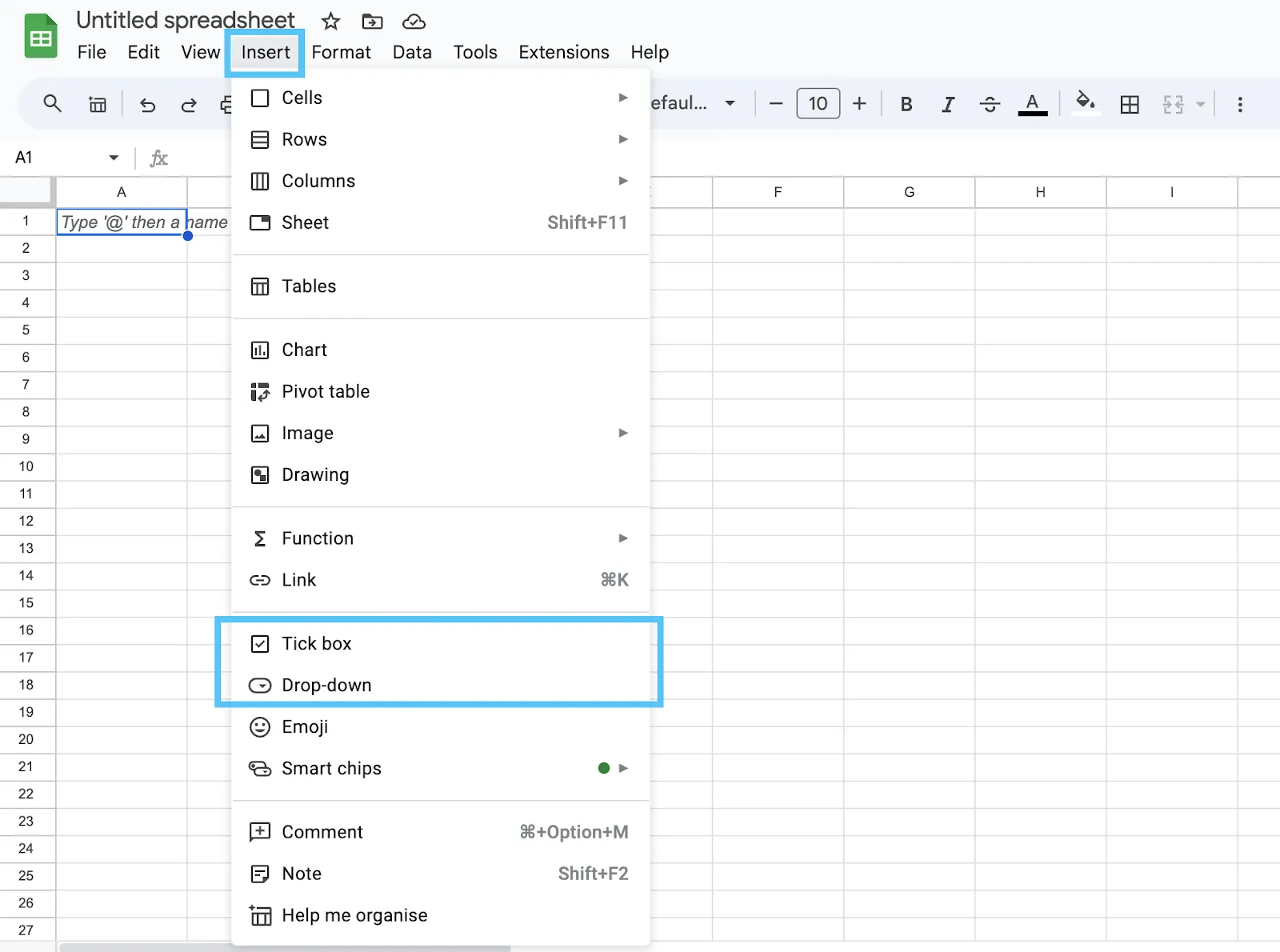
💡 เคล็ดลับมืออาชีพ: สิ่งสำคัญที่ควรจำไว้คือ คุณไม่จำเป็นต้องใช้การตรวจสอบข้อมูลทุกครั้งที่ต้องการรายการแบบดรอปดาวน์หรือช่องทำเครื่องหมายเคล็ดลับง่ายๆ ใน Google Sheetsคือคุณสามารถใช้งานได้จากแท็บ "แทรก" โดยตรง
การแก้ไขปัญหาการตรวจสอบข้อมูลที่พบบ่อย
เมื่อคุณทราบวิธีการตั้งค่าการตรวจสอบข้อมูลแล้ว คุณก็จะพบข้อผิดพลาดที่พบบ่อยเช่นกัน ไม่ว่าจะเป็นข้อผิดพลาดที่มาจากข้อมูลที่ป้อน การใช้ข้อมูล หรือปัญหาเกี่ยวกับช่วงข้อมูลที่ซับซ้อน การทราบวิธีการแก้ไขปัญหาเหล่านี้จึงเป็นสิ่งสำคัญ
นี่คือสองปัญหาหรือข้อผิดพลาดและวิธีการแก้ไข:
ข้อผิดพลาด #1: ข้อมูลที่คุณป้อนไม่สอดคล้องกับกฎการตรวจสอบความถูกต้องของข้อมูลที่กำหนดไว้สำหรับเซลล์นี้
ข้อความแสดงข้อผิดพลาดนี้ปรากฏขึ้นเมื่อคุณพยายามป้อนข้อมูลลงในเซลล์ที่ไม่เป็นไปตามกฎที่คุณได้กำหนดไว้เพื่อตรวจสอบความถูกต้องของข้อมูลสำหรับเซลล์นั้น
นี่อาจหมายถึงหนึ่งในสิ่งต่อไปนี้:
- ค่าที่ป้อนไม่ตรงกับเกณฑ์ที่ระบุ (เช่น ช่วงข้อมูลตัวเลข, รายการค่าที่อนุญาต, สูตรที่กำหนดเอง)
- มีปัญหาเกี่ยวกับกฎที่ตั้งไว้
เมื่อเกิดปัญหานี้ขึ้นแม้ว่าค่าที่กรอกดูเหมือนจะถูกต้องแล้วก็ตาม นี่คือขั้นตอนแก้ไขปัญหาหลักที่คุณต้องดำเนินการ:
- ตรวจสอบให้แน่ใจว่าเกณฑ์การตรวจสอบความถูกต้องของข้อมูลมีความถูกต้องและเป็นเหตุเป็นผล
- ตรวจสอบให้แน่ใจอีกครั้งว่าไม่มีคำผิด ช่องว่างเกิน ตัวพิมพ์ผิด หรือความแตกต่างของประเภทข้อมูล
- พิมพ์ใหม่ด้วยตนเองเพื่อกำจัดอักขระที่ซ่อนอยู่หากค่าถูกคัดลอกและวาง
- ตรวจสอบการอ้างอิงแบบวนซ้ำที่อาจทำให้เกิดความขัดแย้งหากกฎการตรวจสอบความถูกต้องเกี่ยวข้องกับสูตร
ข้อผิดพลาด #2: ปัญหาเกี่ยวกับการจัดเรียงฟิลเตอร์ที่อาจทำให้การตรวจสอบข้อมูลล้มเหลว
ปัญหาอีกประการหนึ่งเกิดขึ้นเมื่อใช้ตัวกรองหรือจัดเรียงข้อมูล ซึ่งจะทำให้ฟังก์ชันการทำงานของรายการแบบดรอปดาวน์ที่ขึ้นอยู่หรือคุณสมบัติการตรวจสอบข้อมูลอื่นๆ ขัดข้อง อาจนำไปสู่ตัวเลือกที่ไม่ถูกต้องหรือว่างเปล่าในรายการที่ขึ้นอยู่ หรือกฎการตรวจสอบข้อมูลที่ไม่ถูกต้อง
นี่คือปัจจัยทั่วไปที่อยู่เบื้องหลังข้อผิดพลาดเหล่านี้:
- หากการตรวจสอบความถูกต้องของข้อมูลของคุณอาศัยช่วงที่ตั้งชื่อไว้ และช่วงเหล่านี้ไม่ได้ตั้งค่าให้ปรับโดยอัตโนมัติเมื่อมีการกรองหรือเรียงลำดับข้อมูล การอ้างอิงจะเกิดความผิดพลาด
- การใช้การอ้างอิงแบบสัมพัทธ์ในสูตรการตรวจสอบข้อมูลจะก่อให้เกิดปัญหาเมื่อตำแหน่งของข้อมูลเปลี่ยนแปลงเนื่องจากการกรองหรือการจัดเรียง
- การตั้งค่าการตรวจสอบข้อมูลบางอย่างไม่เข้ากันกับวิธีที่ Google Sheets จัดการกับการกรองและการเรียงลำดับ ซึ่งอาจทำให้เกิดพฤติกรรมที่ไม่คาดคิด
หากคุณต้องการแก้ไขปัญหานี้ คุณจำเป็นต้อง
- ทำให้ช่วงชื่อเป็นแบบไดนามิก: หากคุณกำลังใช้ช่วงชื่อ ให้แน่ใจว่าช่วงเหล่านั้นเป็นแบบไดนามิกและอัปเดตโดยอัตโนมัติเมื่อมีการกรองหรือเรียงลำดับข้อมูล คุณสามารถทำได้โดยใช้สูตรภายในคำจำกัดความของช่วงชื่อเพื่อรองรับการกรองหรือเรียงลำดับ
- ใช้การอ้างอิงแบบสัมบูรณ์: ในสูตรการตรวจสอบข้อมูลของคุณ ให้แทนที่การอ้างอิงแบบสัมพัทธ์ด้วยการอ้างอิงแบบสัมบูรณ์ (เช่น $A$1) เพื่อให้แน่ใจว่าเซลล์ที่อ้างอิงยังคงถูกต้องเสมอ แม้หลังจากกรองหรือเรียงลำดับข้อมูลแล้ว
- แนะนำคอลัมน์ช่วย: พิจารณาสร้างคอลัมน์ช่วยเพื่อเก็บข้อมูลต้นฉบับที่ยังไม่ได้กรองไว้ อ้างอิงคอลัมน์ช่วยเหล่านี้ในสูตรการตรวจสอบข้อมูลของคุณเพื่อให้ไม่ถูกกระทบจากการกรองหรือการจัดเรียง
ความท้าทายและข้อจำกัดของ Google Sheets
แม้ว่า Google Sheets จะถูกใช้โดยหลายคนและมีฟีเจอร์ที่อัปเดตแบบเรียลไทม์ แต่ก็มีข้อจำกัดและความท้าทายบางประการที่ควรทราบ:
- ประสิทธิภาพกับชุดข้อมูลขนาดใหญ่: เมื่อทำงานกับหลายพันแถวและการคำนวณที่ซับซ้อน แอปเพิ่มประสิทธิภาพนี้มักจะทำงานช้าลง
- การจัดรูปแบบที่จำกัด: เมื่อคุณใช้ Google Sheets คุณจะสังเกตเห็นว่าการสร้างรูปแบบที่ดึงดูดสายตาหรือมีความแม่นยำนั้นค่อนข้างท้าทาย การจัดรูปแบบและการแสดงผลของมันค่อนข้างจำกัด
- ไม่มีการตรวจสอบการสะกดคำ:เมื่อเปรียบเทียบกับซอฟต์แวร์สเปรดชีตอื่น ๆ แอปพลิเคชันนี้ไม่มีฟังก์ชันการตรวจสอบการสะกดคำ ซึ่งทำให้ไม่สะดวกเมื่อจัดการข้อมูลที่มีข้อความหรือใช้สำหรับเอกสาร
- ตารางข้อมูลแบบหมุนเวียนที่สับสน: Google Sheets ไม่มีประวัติที่ดีในการจัดการการสร้างและการจัดการตารางข้อมูลแบบหมุนเวียน ฟีเจอร์การสรุปข้อมูลของมันไม่มีความแข็งแกร่งเพียงพอและบางครั้งอาจทำให้เกิดความสับสน
- คุณสมบัติการวิเคราะห์: การตั้งค่า Google Analytics กับ Sheets ค่อนข้างซับซ้อน นอกจากนี้ยังขาดฟังก์ชันทางสถิติที่ซับซ้อนหรือเครื่องมือการสร้างแบบจำลองข้อมูลขั้นสูง
Google Sheets เป็นเครื่องมือที่ยอดเยี่ยมสำหรับการจัดระเบียบข้อมูล การคำนวณพื้นฐานและการรวมแผ่นข้อมูล อย่างไรก็ตาม ความสามารถของมันถูกจำกัดอยู่แค่ในเซลล์เหล่านั้น
เมื่อคุณต้องการจัดการงานและโครงการต่างๆ และทำงานร่วมกันอย่างครอบคลุมมากขึ้นClickUp—ผู้เชี่ยวชาญด้านการจัดการโครงการ—จะกลายเป็นทางเลือกที่ทรงพลัง
ทางเลือกอื่นสำหรับ Google Sheets
| คุณสมบัติ | Google Sheets | คลิกอัพ |
|---|---|---|
| ฟังก์ชันการทำงานของสเปรดชีต | ✅ | ✅ |
| การจัดการงาน | ❌ | ✅ |
| การจัดการโครงการ | ❌ | ✅ |
| ความร่วมมือ | ✅ | ✅ |
| การผสานรวม | ✅ | ✅ |
| แผนภูมิแกนต์ | ❌ | ✅ |
| การติดตามเวลา | ❌ | ✅ |
คลิกอัพ
ClickUp เป็นโซลูชันแพลตฟอร์มที่มอบเครื่องมือเพื่อเพิ่มประสิทธิภาพการทำงานและเสริมสร้างข้อมูลเชิงลึก เหมาะอย่างยิ่งสำหรับการรับรองความถูกต้องและคุณภาพของข้อมูลผ่านการตรวจสอบความถูกต้องของข้อมูล
แพลตฟอร์มนี้ยังมีเครื่องมือสเปรดชีตเฉพาะที่ผสานการทำงานเข้ากับคุณสมบัติการจัดการงานและโครงการที่แข็งแกร่ง

มุมมองตารางของ ClickUpถูกออกแบบมาเพื่อสร้างสเปรดชีตอย่างรวดเร็วและฐานข้อมูลเชิงภาพที่ทรงพลัง เป็นโซลูชันที่เหมาะสมสำหรับการเพิ่มประสิทธิภาพงบประมาณ เสริมประสิทธิภาพแดชบอร์ด และอื่นๆ อีกมากมาย ใช้เพื่อ:
- สร้าง, มอบหมาย, และติดตามงาน ClickUpพร้อมวันที่ครบกำหนด, ความสำคัญ, และฟิลด์ที่กำหนดเองภายในสเปรดชีต. ClickUp ยังมีเทมเพลตสเปรดชีตหลายแบบเพื่อลดความพยายามในการตั้งค่าฟิลด์ข้อมูล
- จัดโครงสร้างและจัดการสเปรดชีตและโครงการที่เกี่ยวข้องของคุณด้วยมุมมองต่างๆ เช่นมุมมอง ClickUp Board ซึ่งช่วยให้คุณมั่นใจได้ว่าทีมของคุณจะไม่ทำงานหนักเกินไปและสเปรดชีตของคุณจะไม่เสียหาย
- แชร์เอกสาร แสดงความคิดเห็นในภารกิจ และกำหนดสิทธิ์การเข้าถึงเพื่อการทำงานร่วมกันอย่างไร้รอยต่อ เพียงคลิกเดียวด้วยClickUp Docs
- แสดงภาพข้อมูลจากมุมมองตารางด้วยแผนภูมิแกนต์, ไทม์ไลน์ และแดชบอร์ด ซึ่งช่วยติดตามความคืบหน้าของโครงการและให้ข้อมูลเชิงลึกที่ชัดเจน
- เชื่อมต่อกับเครื่องมือมากกว่า 1000+ เช่น Slack, Google Drive, และ Power BI เพื่อปรับปรุงกระบวนการทำงานและข้อมูลเชิงลึกของคุณให้ราบรื่นด้วยClickUp Integrations
- ทำให้การตรวจสอบข้อมูลและกฎเกณฑ์ต่าง ๆ เป็นอัตโนมัติได้ทันทีด้วยClickUp Brain เครื่องมือนี้ยังสามารถใช้งานเป็นเครื่องมือ AI สำหรับ Google Sheetsได้อีกด้วย
โดยสรุป คุณสมบัติของ ClickUp เช่น Table View จะช่วยให้คุณคุ้นเคยกับสเปรดชีตได้ทันที พร้อมทั้งเพิ่มความลึกและความสามารถในการใช้งาน
เพิ่มประสิทธิภาพการตรวจสอบข้อมูลของคุณด้วย ClickUp
การตรวจสอบความถูกต้องของข้อมูลเป็นแนวคิดที่เปลี่ยนแปลงความแม่นยำของข้อมูลในทุกธุรกิจ เพียงแค่สร้างกฎที่กำหนดเอง ก็สามารถปฏิเสธข้อมูลที่ไม่ถูกต้องได้ทันทีที่พยายามเข้ามา
การวิเคราะห์อย่างละเอียดของเราเกี่ยวกับวิธีการใช้การตรวจสอบข้อมูลใน Google Sheets ยังสามารถนำไปใช้กับซอฟต์แวร์สเปรดชีตอื่น ๆ ได้มากมาย
อย่างไรก็ตาม หากคุณกำลังจัดการกับปริมาณข้อมูลที่มากขึ้นหรือต้องการเชื่อมต่อโครงการของคุณกับการประมวลผลข้อมูล มุมมองตารางของ ClickUp เป็นตัวเลือกที่ดีกว่ามาก
สมัครใช้ ClickUpวันนี้และเริ่มเปลี่ยนแปลงคุณภาพข้อมูลของคุณ