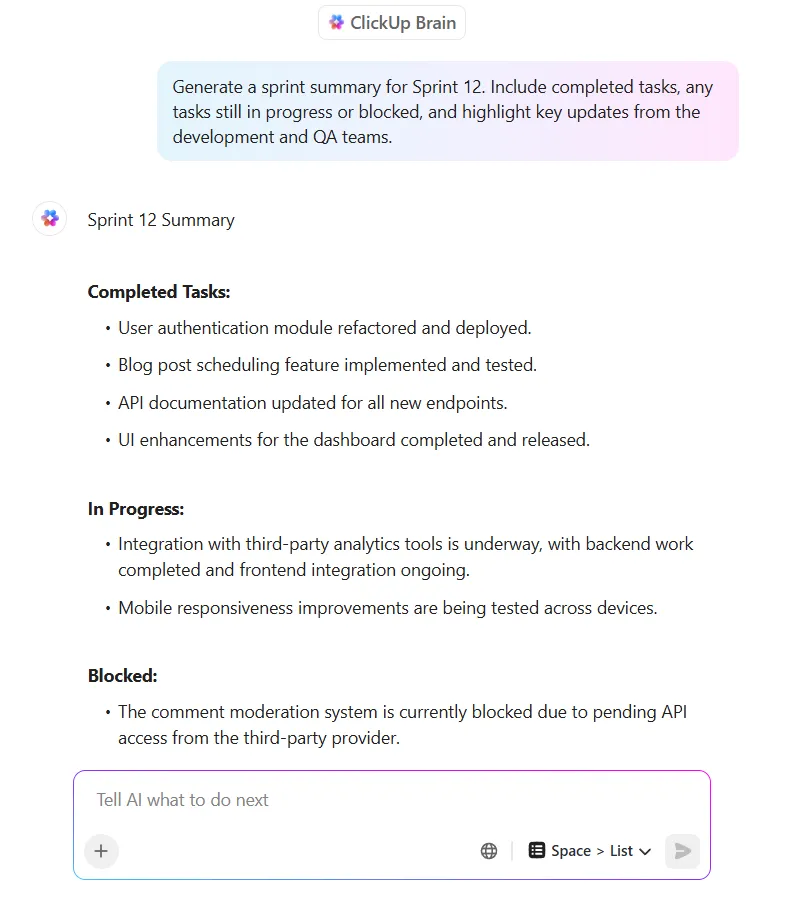

เครื่องมือ AI ส่วนใหญ่จะให้ผลลัพธ์เป็นข้อความที่คุณต้องคัดลอก วาง และจัดรูปแบบใหม่ด้วยตนเองในแอปอื่น ๆ ซึ่งกระบวนการทำงานเช่นนี้ทำให้เสียเวลาและสร้างบริบทที่สับสน
ทีมเสียเวลาหลายชั่วโมงในการค้นหา, สลับ, และทำซ้ำการอัปเดตบนแพลตฟอร์มต่าง ๆ เนื่องจากข้อมูลที่กระจัดกระจายอยู่ในแอปพลิเคชันที่ไม่เชื่อมต่อ. ในความเป็นจริง,70% ของพนักงานเผชิญกับปัญหานี้อย่างน้อยเดือนละครั้ง.
ในบล็อกโพสต์นี้ เราจะสำรวจวิธีการใช้ Claude Artifacts เพื่อสร้างผลลัพธ์แบบโต้ตอบและแสดงผล เช่น แดชบอร์ด โค้ด และแผนภาพ ได้โดยตรงในการสนทนาของคุณกับ AI
เป็นโบนัสสำหรับคุณ เราจะดูวิธีที่คุณสามารถเชื่อมช่องว่างระหว่างต้นแบบที่สร้างโดย AI กับการปฏิบัติงานจริงโดยใช้ClickUp ซึ่งเป็นConverged AI Workspace แห่งแรกของโลก! 🤩
Claude Artifacts คืออะไร?
Claude Artifacts คือหน้าต่างเนื้อหาที่สามารถโต้ตอบและแก้ไขได้ในอินเทอร์เฟซ AI ของ Claude ของ Anthropic ซึ่งแสดงผลลัพธ์ที่แยกออกมาเป็นอิสระ เช่น โค้ด เอกสาร หรือแผนผัง แยกออกจากแชทหลัก
เมื่อคุณขอให้ AI สร้างโค้ดหรือเอกสารที่มีโครงสร้าง มันมักจะให้ผลลัพธ์เป็นข้อความธรรมดาเป็นกำแพงยาว ซึ่งทำให้คุณต้องเสียเวลาคัดลอก วาง และจัดรูปแบบใหม่ในแอปพลิเคชันอื่น ส่งผลให้สูญเสียแรงบันดาลใจในการสร้างสรรค์ไปโดยสิ้นเชิงการสลับบริบทเช่นนี้ถือเป็นอุปสรรคสำคัญต่อประสิทธิภาพการทำงาน โดย48% ของพนักงานระบุว่างานของตนดูวุ่นวายและขาดความต่อเนื่องเนื่องจากปัญหาดังกล่าว
Claude Artifacts ได้รับการออกแบบมาเพื่อแก้ไขปัญหานี้โดยแสดงอาร์ติแฟกต์ในหน้าต่างเฉพาะทางด้านขวาของแชทหลัก ทำให้เกิดมุมมองแบบแบ่งหน้าจอหรือแผงด้านข้าง การตั้งค่านี้ช่วยให้สามารถปรับปรุงได้แบบเรียลไทม์: การปรับแต่งคำสั่งจะอัปเดตอาร์ติแฟกต์โดยตรงในหน้าต่างของมัน ทำให้สามารถทำงานได้อย่างต่อเนื่องโดยไม่ต้องคัดลอกหรือใช้เครื่องมือภายนอก
คุณสามารถใช้พื้นที่ทำงานAIสร้างสรรค์นี้เพื่อสร้างเนื้อหาที่สร้างโดย AI ได้หลายประเภท:
- องค์ประกอบเว็บแบบโต้ตอบ: ดูโค้ด HTML, CSS และ JavaScript ที่ทำงานได้จริงแสดงผลในตัวอย่างแบบเรียลไทม์
- 'คอมโพเนนต์ React': สร้างและทดสอบคอมโพเนนต์ UI ก่อนส่งออกเพื่อการพัฒนา
- กราฟิกข้อมูล: เปลี่ยนข้อมูลดิบให้กลายเป็นแผนภูมิ, กราฟ, และแดชบอร์ดเพื่อการมองเห็นข้อมูล
- เอกสาร: สร้างรายงานที่จัดรูปแบบแล้ว วาระการประชุม และบทสรุปโดยใช้ Markdown
- แผนภาพ: สร้างแผนผังกระบวนการและแผนผังองค์กรด้วยแผนภาพ Mermaid
- กราฟิก SVG: สร้างภาพเวกเตอร์และภาพประกอบที่เรียบง่ายจากข้อความที่ป้อน
🤝 เตือนความจำอย่างเป็นมิตร: สิ่งประดิษฐ์ AI เหล่านี้อิงตามเซสชัน ซึ่งหมายความว่าสิ่งเหล่านี้จะมีอยู่ในการสนทนาปัจจุบันของคุณเท่านั้น หากคุณต้องการบันทึกงานของคุณไว้ถาวร คุณจะต้องส่งออกหรือเผยแพร่
📮 ClickUp Insight: การสลับบริบทกำลังค่อยๆ กัดกร่อนประสิทธิภาพการทำงานของทีมคุณอย่างเงียบๆ งานวิจัยของเราพบว่า 42% ของการขัดจังหวะในที่ทำงานเกิดจากการสลับแพลตฟอร์ม การจัดการอีเมล และการกระโดดไปมาระหว่างการประชุม แล้วจะเป็นอย่างไรหากคุณสามารถกำจัดสิ่งรบกวนที่มีค่าใช้จ่ายสูงเหล่านี้ได้?
ClickUp รวมเวิร์กโฟลว์ (และการแชท) ของคุณไว้ในแพลตฟอร์มเดียวที่เรียบง่ายและคล่องตัว เปิดตัวและจัดการงานของคุณจากแชท เอกสาร กระดานไวท์บอร์ด และอื่นๆ อีกมากมาย ในขณะที่ฟีเจอร์ที่ขับเคลื่อนด้วย AI ช่วยให้บริบทเชื่อมต่อ ค้นหาได้ และจัดการได้ง่าย!
วิธีเปิดใช้งาน Claude Artifacts
Claude Artifacts สร้างตัวอย่างที่สามารถแก้ไขได้และใช้งานได้ด้วยตัวเองโดยอัตโนมัติสำหรับเนื้อหาที่แยกออกมา เช่น สแนปช็อตโค้ด แผนภาพ หน้า HTML หรือเอกสาร ระหว่างการสนทนา ฟีเจอร์นี้ถูกปิดไว้โดยค่าเริ่มต้น แต่สามารถเปิดใช้งานได้ง่ายในแผนฟรี แผน Pro หรือแผนทีม
มาทำความเข้าใจกันว่าคุณสามารถสร้างอาร์ติแฟกต์เพื่อเพิ่มประสิทธิภาพการทำงานสูงสุดด้วย Claude ได้อย่างไร:
ขั้นตอนที่ 1: เข้าสู่ระบบบัญชี Claude ของคุณบนเว็บหรือแอปเดสก์ท็อป และเปิดหน้าต่างแชทใหม่
ขั้นตอนที่ 2: คลิกที่ไอคอนโปรไฟล์ของคุณ (รูปประจำตัวหรืออักษรย่อของคุณ) ที่มุมล่างซ้ายของหน้าจอเพื่อเปิดเมนูด้านข้าง
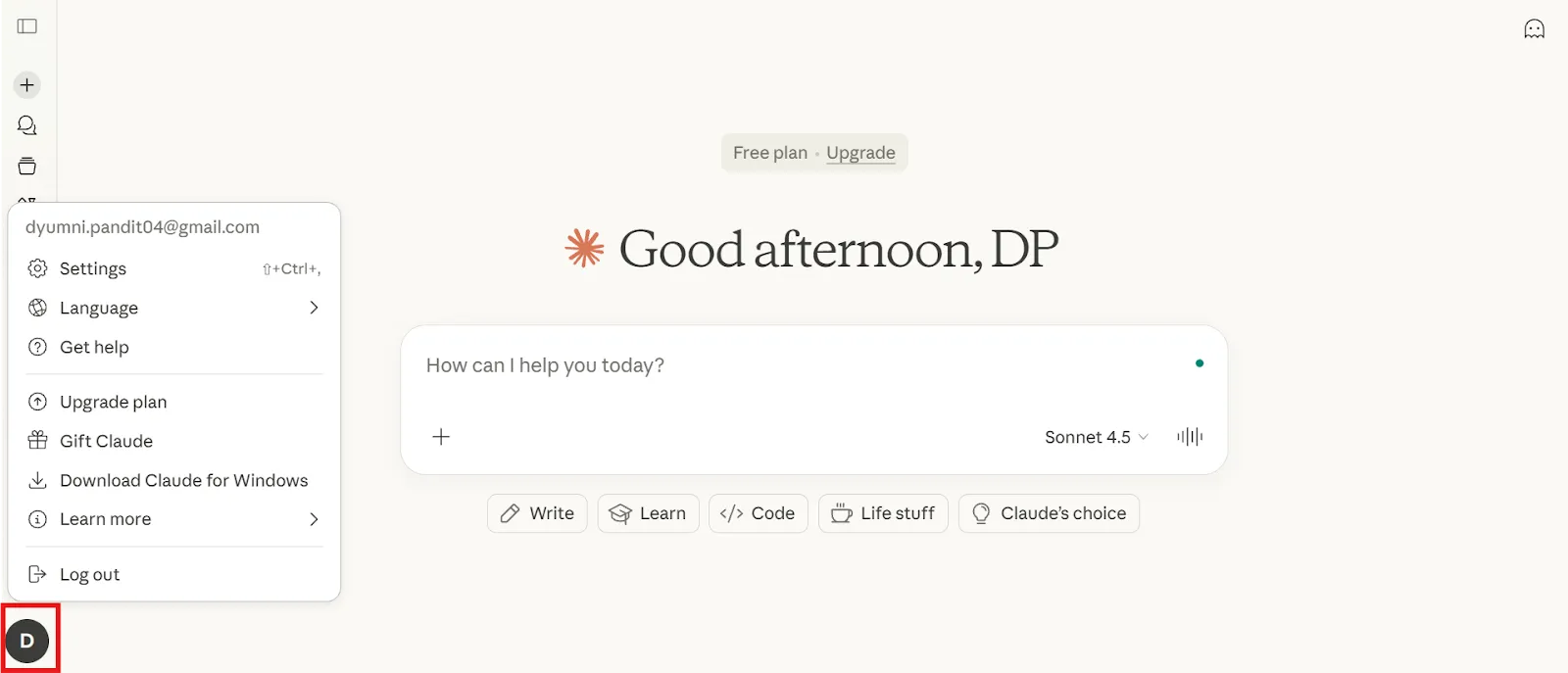
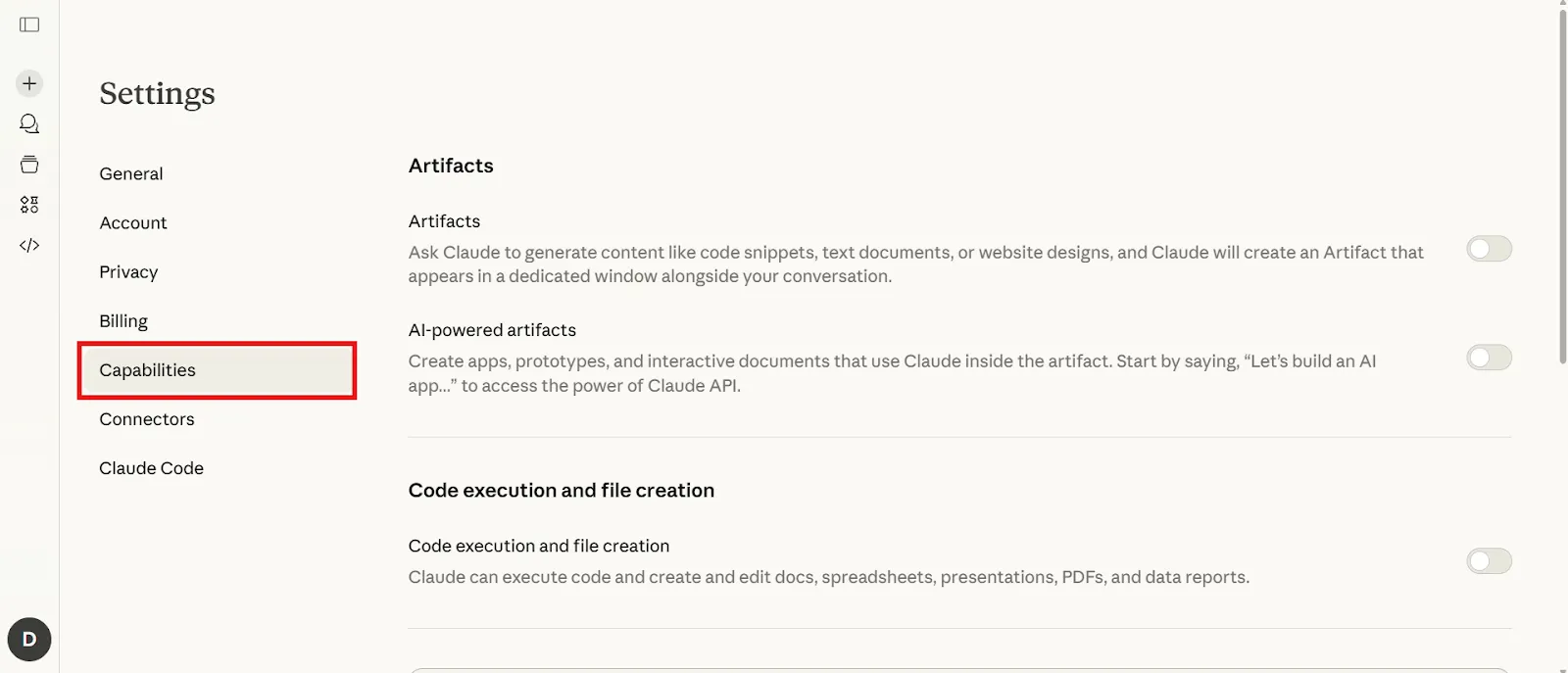
ขั้นตอนที่ 3: เลือก การตั้งค่า จากตัวเลือกเมนูแล้วเลื่อนลงไปที่ ส่วนความสามารถ
ขั้นตอนที่ 4: เปิดสวิตช์สำหรับ วัตถุโบราณ ซึ่งมักแสดงด้วยไอคอนหยดน้ำหรือระบุด้วยแท็ก
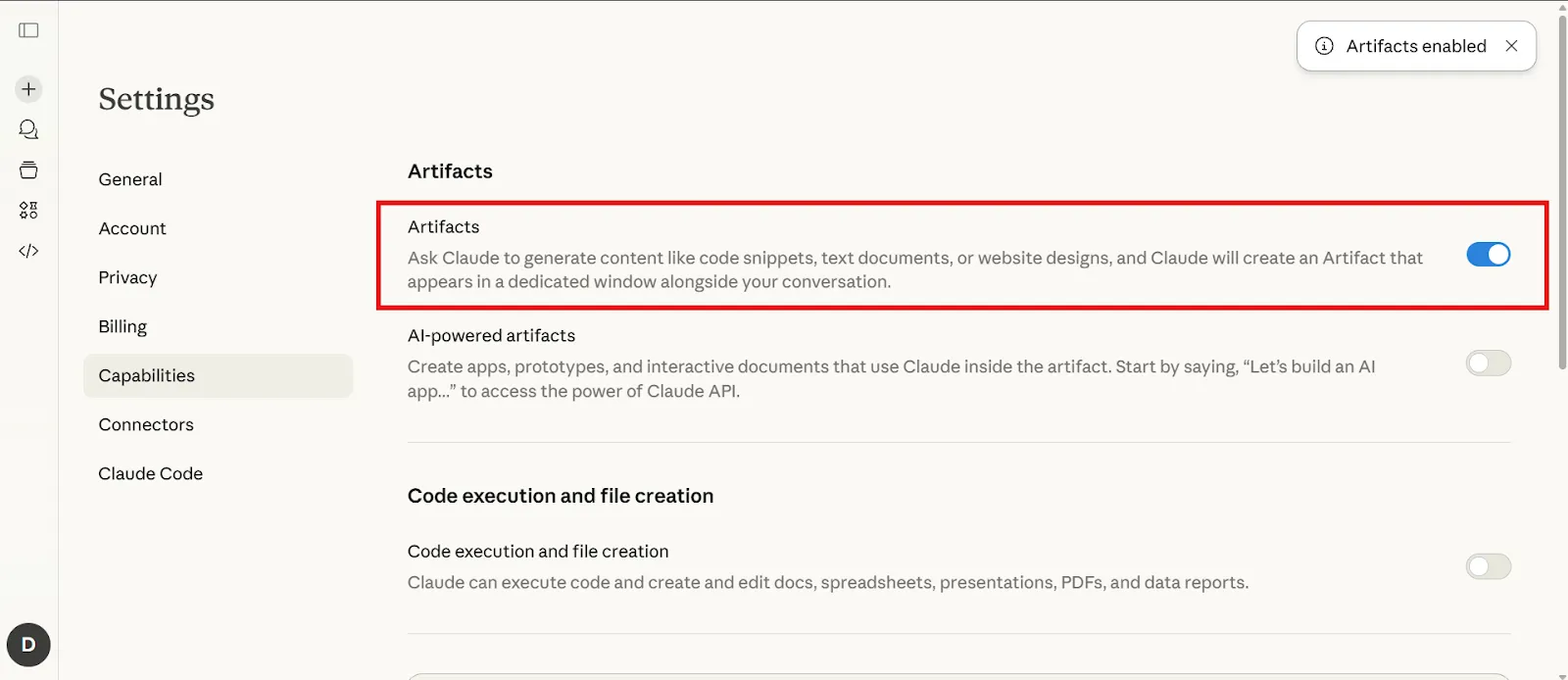
ขั้นตอนที่ 5: รีเฟรชหน้าเว็บหรือเริ่มการสนทนาใหม่เพื่อเปิดใช้งานฟีเจอร์
คุณสมบัตินี้มีให้ใช้งานได้ทั้งแผนฟรีและแผนเสียเงินของ Claude. แม้ว่าแผนของคุณอาจมีผลต่อขีดจำกัดของข้อความ แต่ความสามารถในการสร้าง Artifacts ไม่ได้ถูกจำกัดไว้ที่ระดับใดระดับหนึ่ง.
🧠 เกร็ดความรู้: เมื่อโปรแกรม'What You See Is What You Get'ปรากฏขึ้นในช่วงทศวรรษ 1970-80 มันได้เปลี่ยนแปลงวิธีการเขียนและการออกแบบของผู้คนอย่างสิ้นเชิง ผู้ใช้ไม่จำเป็นต้องจินตนาการผลลัพธ์อีกต่อไป Claude Artifacts ก็ยึดถือปรัชญาเดียวกัน: คุณไม่ได้แค่ บรรยาย งาน – แต่คุณเห็นและสร้างสรรค์มันขึ้นมาแบบเรียลไทม์
📖 อ่านเพิ่มเติม: วิธีใช้โครงการ Claude (คุณสมบัติ, กรณีการใช้งาน, ข้อจำกัด)
วิธีสร้างและแก้ไขผลงานของ Claude
มาดูวิธีการสร้าง Artifact ตั้งแต่เริ่มต้น วิธีที่ Claude ตัดสินใจว่าจะใช้เมื่อใด และวิธีแก้ไขโดยไม่สูญเสียบริบทหรือการควบคุม 👇
ขั้นตอนที่ 1: สร้างอาร์ติแฟกต์พร้อมข้อความแจ้งเตือน
คุณไม่จำเป็นต้องเรียนรู้คำสั่งพิเศษใดๆ เพื่อเริ่มต้นใช้งาน สิ่งประดิษฐ์จะถูกสร้างขึ้นโดยอัตโนมัติทุกครั้งที่ Claude กำหนดว่าคำขอของคุณจะแสดงผลในรูปแบบภาพหรือแบบโต้ตอบได้ดีกว่า เพียงระบุสิ่งที่คุณต้องการด้วยภาษาธรรมชาติ
สร้างสิ่งประดิษฐ์โดยใช้คำแนะนำที่ชัดเจนและเฉพาะเจาะจงเพื่อกำหนดสิ่งที่คุณต้องการสร้าง
ตัวอย่างเช่น คุณสามารถลองใช้คำสั่งสำหรับ Claude AIเช่นนี้:
- สร้าง แผนงานโครงการเพื่อแสดงภาพรวมสำหรับเปิดตัวผลิตภัณฑ์ที่กำลังจะมาถึงของเรา
- สร้างเครื่องคิดเลขอย่างง่ายโดยใช้คอมโพเนนต์ของ React
- สร้างแผนผังแสดงกระบวนการอนุมัติเนื้อหาของทีมเรา
- เขียนวาระการประชุมที่มีรูปแบบเรียบร้อย ซึ่งสามารถส่งออกเป็นเอกสารได้
หากโคล้ดตอบกลับด้วยข้อความแทนที่จะเป็นผลลัพธ์ที่แสดง คุณสามารถเพิ่ม 'สร้างสิ่งนี้เป็นอาร์ติแฟกต์' หรือ 'แสดงตัวอย่างสดของสิ่งนี้ให้ฉันดู' ลงในคำสั่งของคุณเพื่อเรียกใช้ฟีเจอร์นี้
🧠 เกร็ดความรู้: คำว่า 'artifact' มาจากภาษาละติน arte factum ซึ่งแปลว่า 'สิ่งที่สร้างขึ้นด้วยทักษะ' เมื่อคำนี้เข้าสู่ภาษาอังกฤษในช่วงกลางศตวรรษที่ 17 คำนี้หมายถึงวัตถุใด ๆ ที่มนุษย์สร้างขึ้นด้วยมือ ไม่ใช่เฉพาะเครื่องมือที่ใช้ในการรักษาความรู้เท่านั้น
ขั้นตอนที่ 2: แก้ไขและปรับปรุงผลงานของคุณ
เมื่อผลงานของคุณปรากฏในมุมมองแยก คุณไม่จำเป็นต้องเริ่มต้นใหม่ตั้งแต่ต้นเพื่อทำการเปลี่ยนแปลง คุณสามารถปรับปรุงได้โดยการสนทนา และมันจะอัปเดตในตำแหน่งเดิม สิ่งนี้มีประโยชน์เพราะ AI จะเก็บรักษาบริบทของการสนทนาทั้งหมดของคุณไว้ ดังนั้นคุณจะไม่เสียเวลาในการอธิบายเป้าหมายของคุณซ้ำทุกครั้งที่มีการปรับปรุง
แก้ไขและปรับปรุงซ้ำได้โดยตรงภายในผลงาน โดยสามารถปรับเนื้อหา โครงสร้าง หรือตรรกะให้เหมาะสมตามความก้าวหน้าของงาน
คุณมีวิธีการแก้ไขงานของคุณอยู่หลายวิธี:
- การปรับปรุงการสนทนา: กรุณาทำคำขอเช่น 'เปลี่ยนสีหัวเรื่องเป็นสีฟ้า' หรือ 'เพิ่มคอลัมน์ที่สามในตาราง'
- การแก้ไขโค้ดโดยตรง: คลิกเข้าไปในตัวแก้ไขโค้ดและแก้ไข HTML, CSS หรือ JavaScript ได้โดยตรงเพื่อการปรับแต่งทางเทคนิคเพิ่มเติม
- การเปรียบเทียบเวอร์ชัน: ขอให้โคล้ดเน้นการเปลี่ยนแปลงระหว่างเวอร์ชันเพื่อติดตามสิ่งที่ถูกแก้ไข
🚀 ข้อได้เปรียบของ ClickUp: ทำให้เอกสารของคุณเป็นส่วนหนึ่งของกระบวนการทำงานอย่างแท้จริงด้วยClickUp Docs ทีมงานของคุณสามารถทำงานร่วมกันแบบเรียลไทม์ เชื่อมโยงเอกสารไปยังงานใน ClickUp ได้โดยตรง และแปลงข้อความให้เป็นรายการที่ต้องดำเนินการได้ทันทีโดยไม่ต้องสลับเครื่องมือ
ตัวอย่างเช่น คุณได้สร้างเอกสารข้อกำหนดของโครงการโดยใช้ Claude พร้อมรายละเอียดเฉพาะสำหรับแต่ละส่วนของงานที่ต้องส่งมอบ กำหนดเวลา และบทบาทหน้าที่
แทนที่จะปล่อยให้สิ่งประดิษฐ์นั้นแยกออกมา คุณสามารถฝังมันลงในเอกสาร ClickUp และมอบหมายงานให้กับสมาชิกในทีมตามส่วนต่างๆ (เช่น 'ส่วนหน้า UI', 'การทดสอบ QA', 'ความพร้อมในการเปิดตัว') ได้ทันทีจากเอกสาร ความคิดเห็นและการกล่าวถึง (@mentions) ช่วยให้ความคิดเห็นเป็นระเบียบ ในขณะที่มุมมองหรือตารางที่ฝังจาก ClickUp จะแสดงความคืบหน้าแบบเรียลไทม์โดยไม่ต้องออกจากเอกสาร
ขั้นตอนที่ 3: ตรวจสอบโค้ดของคุณและส่งออกไฟล์
เมื่อคุณพร้อมที่จะย้ายงานของคุณออกจาก Claude ให้เข้าถึงโค้ดพื้นฐานโดยใช้ตัวดูโค้ดที่ช่วยให้คุณสลับระหว่างตัวอย่างที่แสดงผลและโค้ดดิบได้ นี่เหมาะอย่างยิ่งสำหรับนักพัฒนาที่ต้องการผสานผลลัพธ์เข้ากับโปรเจกต์ของพวกเขา
ตรวจสอบผลลัพธ์สุดท้าย ทำการปรับแต่งครั้งสุดท้าย และส่งออกไฟล์ของคุณเมื่อผลงานพร้อมที่จะแชร์หรือใช้งาน
คุณมีตัวเลือกหลายอย่างสำหรับการส่งออก:
- คัดลอกโค้ด: คว้าโค้ดอย่างรวดเร็วเพื่อนำไปวางในสภาพแวดล้อมการพัฒนาของคุณ
- ดาวน์โหลด: บันทึกวัตถุโบราณเป็นไฟล์ประเภทเฉพาะ เช่น .html, .md หรือ .svg
- ภาพหน้าจอ: บันทึกภาพของผลลัพธ์ที่แสดงเพื่อแชร์ในรูปแบบภาพ
โค้ดที่ส่งออกเป็นของคุณเพื่อใช้โดยไม่มีข้อจำกัดด้านลิขสิทธิ์พิเศษ ทำให้สามารถนำไปใช้ในโครงการใด ๆ ได้อย่างง่ายดาย
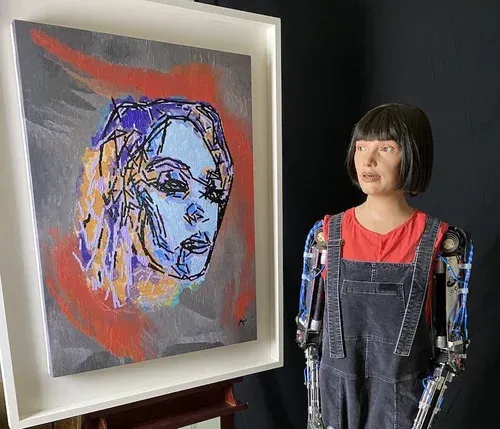
🧠 เกร็ดความรู้: Ai-Da หุ่นยนต์ศิลปินมนุษย์สามารถวาดภาพ ระบายสี และสร้างบทกวีโดยใช้ AI และกล้องในดวงตาของเธอ สร้างผลงานศิลปะที่มนุษย์ได้จัดแสดงทั่วโลก เธอได้รับการตั้งชื่อตาม Ada Lovelace เพื่อเป็นเกียรติแก่ผู้บุกเบิกการคำนวณในยุคแรกเริ่ม แต่ผลงานของเธอผสมผสานตรรกะของเครื่องจักรเข้ากับความมีศิลปะที่แปลกประหลาดคล้ายมนุษย์
วิธีแชร์และเผยแพร่ผลงานของ Claude
การแสดงต้นแบบให้ทีมของคุณดูเพื่อรับข้อเสนอแนะอาจดูไม่ราบรื่นเมื่อภาพหน้าจอให้ความรู้สึกนิ่ง และการคัดลอกและวางโค้ดลงในอีเมลก็ดูยุ่งเหยิง กระบวนการส่งต่อนี้ทำให้ทีมของคุณไม่สามารถโต้ตอบกับผลงานของคุณได้ และสูญเสียความประทับใจจากตัวอย่างสด
ปุ่มเผยแพร่จะแก้ปัญหานี้โดยการสร้างลิงก์ที่สามารถแชร์ได้ไปยังเวอร์ชันสดของผลงานของคุณ นี่คือวิธีการเข้าถึง:
ขั้นตอนที่ 1: คลิกปุ่ม เผยแพร่ ที่อยู่บนอาร์ติแฟกต์ของคุณ Claude จะสร้างลิงก์เฉพาะที่สามารถแชร์ได้
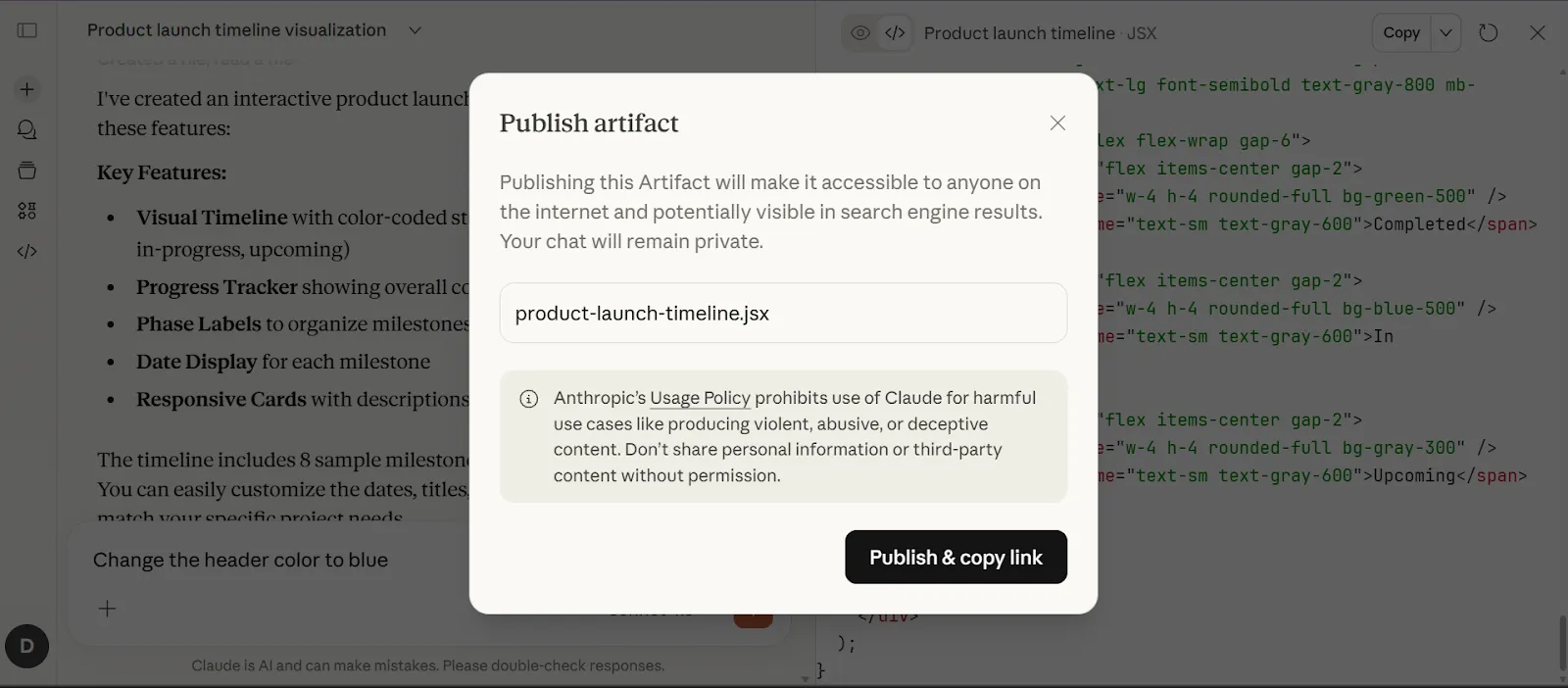
ขั้นตอนที่ 2: ส่งลิงก์นี้ให้กับทีมของคุณ ส่วนที่ดีที่สุดคือพวกเขาไม่จำเป็นต้องมีบัญชี Claude เพื่อดู
การเข้าใจความแตกต่างระหว่างการแชร์และการเผยแพร่ก็มีประโยชน์เช่นกัน การแชร์เกิดขึ้นภายในพื้นที่ทำงานของ Claude ของคุณ ในขณะที่การเผยแพร่จะสร้างลิงก์สาธารณะที่ใครก็ตามสามารถดูได้ ผู้ชมของผลงานที่เผยแพร่สามารถ 'รีมิกซ์' ได้ด้วย ซึ่งจะสร้างสำเนาส่วนตัวที่พวกเขาสามารถแก้ไขได้โดยไม่ส่งผลกระทบต่อต้นฉบับของคุณ หากคุณต้องการเพิกถอนการเข้าถึง คุณสามารถยกเลิกการเผยแพร่ผลงานนั้นได้อย่างง่ายดาย
💡 เคล็ดลับมืออาชีพ: ก่อนเผยแพร่ โปรดใช้เวลาสักครู่เพื่อตรวจสอบผลงานสำหรับข้อมูลที่ละเอียดอ่อน เช่น กลยุทธ์ภายใน รายละเอียดลูกค้า ข้อมูลทางการเงิน หรือกระบวนการที่เป็นกรรมสิทธิ์ ให้ปฏิบัติต่อผลงานที่เผยแพร่ในลักษณะเดียวกับเอกสารสาธารณะหรือบทความในบล็อก
กรณีการใช้งานของวัตถุโบราณของ Claude สำหรับทีม
ทีมต่างๆ กำลังค้นหาวิธีสร้างสรรค์ในการใช้ Claude AIArtifacts เพื่อเร่งความเร็วในการทำงานและทำงานร่วมกันได้ดีขึ้น นี่คือตัวอย่างการใช้งานยอดนิยมบางส่วนที่เราพบเห็น
ต้นแบบและแบบจำลองอย่างรวดเร็ว
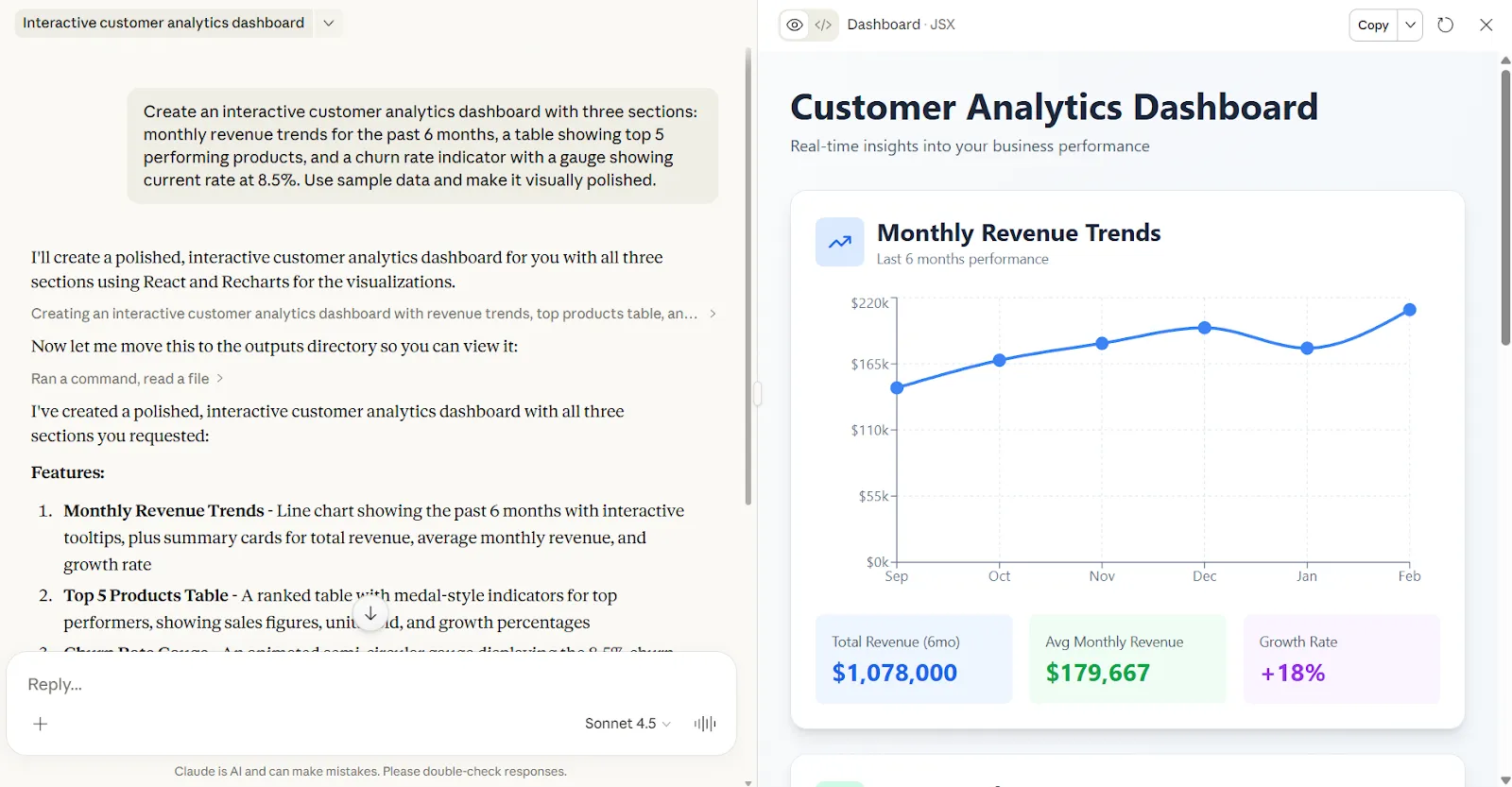
ทีมผลิตภัณฑ์และทีมออกแบบใช้ Artifacts เพื่อสร้างต้นแบบที่สามารถโต้ตอบได้โดยไม่ต้องเขียนโค้ดสำหรับการผลิต แทนที่จะใช้เพียงโครงร่างแบบคงที่ คุณจะได้อินเทอร์เฟซที่ใช้งานได้จริงซึ่งสามารถคลิกผ่านและทดสอบกับผู้มีส่วนได้ส่วนเสียก่อนที่ทีมวิศวกรรมจะเริ่มใช้ทรัพยากร
📌 ตัวอย่าง: สมมติว่าคุณต้องการทดสอบแนวคิดแดชบอร์ดใหม่ก่อนการทบทวนผลิตภัณฑ์ครั้งถัดไป คุณอธิบายสิ่งที่คุณต้องการให้เห็น และภายในไม่กี่นาที คุณก็จะได้ต้นแบบที่ใช้งานได้จริงพร้อมแผนภูมิและตัวกรองแบบโต้ตอบที่ผู้มีส่วนได้ส่วนเสียสามารถคลิกดูได้จริง
🚀 ข้อได้เปรียบของ ClickUp: สร้างต้นแบบของคุณได้โดยตรงในClickUp Whiteboardsด้วยส่วนประกอบแบบลากและวาง ฝังไว้ใน Docs พร้อมข้อกำหนดและรายละเอียดความต้องการ และรวบรวมความคิดเห็นจากผู้มีส่วนได้ส่วนเสียด้วยความคิดเห็นในตัวและเครื่องมือพิสูจน์อักษร—ทั้งหมดนี้ในพื้นที่ทำงานเดียว
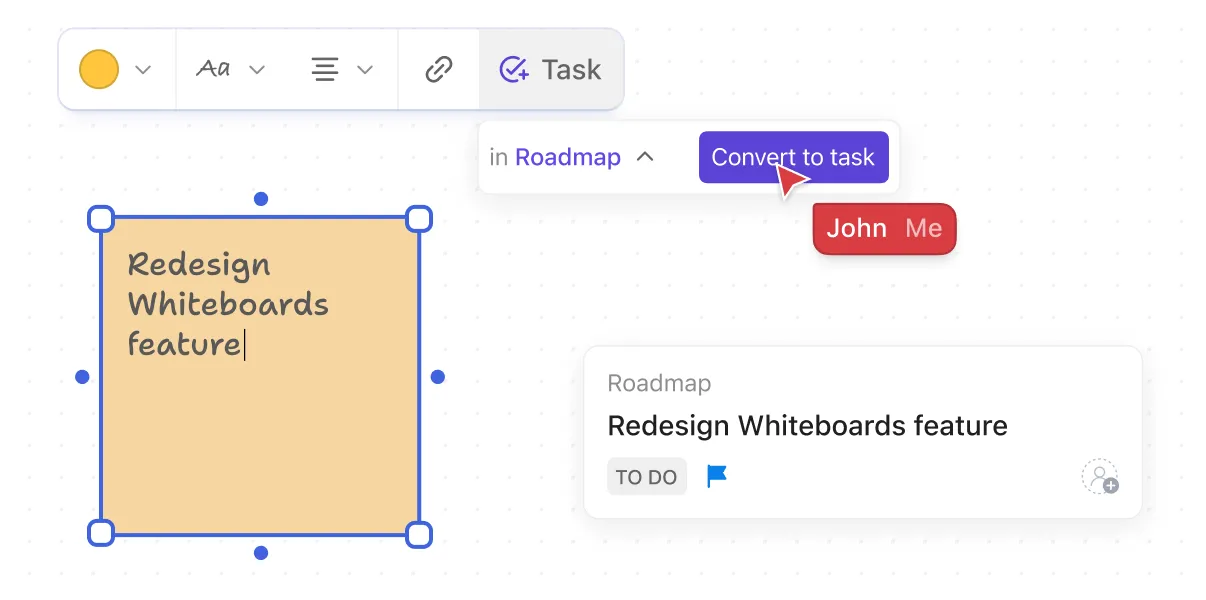
ตัวอย่างเช่น สมมติว่าคุณกำลังออกแบบแดชบอร์ดวิเคราะห์ข้อมูลใหม่ แทนที่จะสร้างมันใน Claude และแชร์ลิงก์ที่อาจจะถูกฝังอยู่ คุณสร้างแบบจำลองใน ClickUp Whiteboard โดยใช้ส่วนประกอบแผนภูมิและตารางที่สร้างไว้ล่วงหน้า จากนั้นฝังมันลงในเอกสารการออกแบบแดชบอร์ดของคุณโดยตรงข้างๆ การวิจัยผู้ใช้และข้อกำหนดทางเทคนิค
เมื่อผู้จัดการโครงการของคุณต้องการย้ายตัวกรองไปยังแถบด้านข้าง พวกเขาจะทิ้งความคิดเห็นไว้ตรงส่วนนั้นโดยตรง เมื่อวิศวกรของคุณต้องการคำชี้แจงเกี่ยวกับแหล่งข้อมูล พวกเขาจะตอบกลับในเธรดเดียวกัน เมื่อถึงเวลาวางแผนสปรินต์ ทุกอย่างจะอยู่ในที่เดียว: ต้นแบบที่ได้รับการอนุมัติ ข้อเสนอแนะทั้งหมดได้รับการแก้ไข สเปกเสร็จสมบูรณ์ พร้อมสำหรับการพัฒนา
เครื่องมือและเครื่องคำนวณภายใน
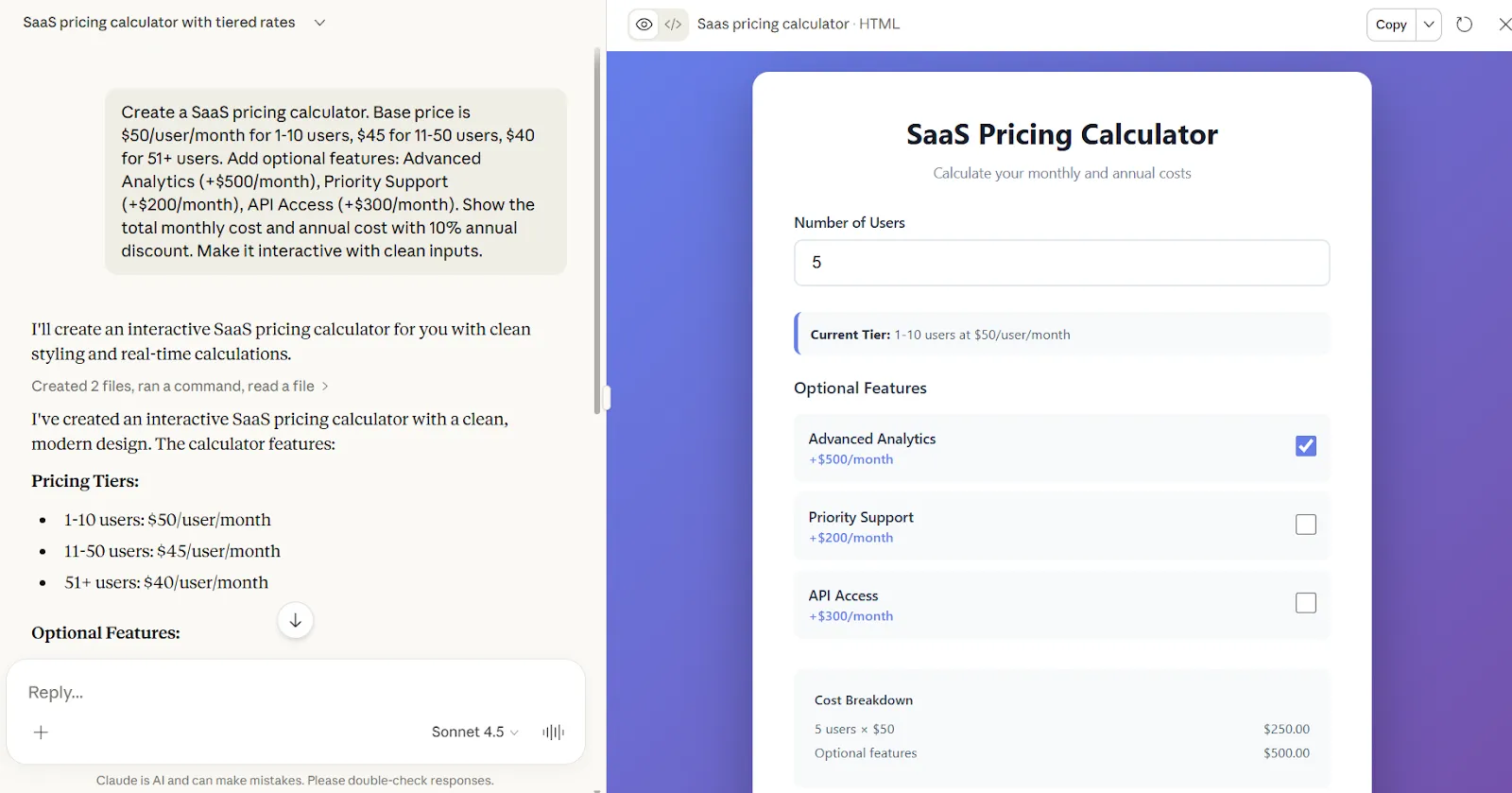
ทีมสร้างเครื่องคิดเลขและเครื่องมือที่กำหนดเองสำหรับงานที่ทำซ้ำซึ่งไม่คุ้มค่ากับการพัฒนาโครงการเต็มรูปแบบ. เครื่องมือเหล่านี้จัดการตรรกะทางธุรกิจที่เฉพาะเจาะจงและสามารถอัปเดตได้ทันทีเมื่อความต้องการเปลี่ยนแปลง.
📌 ตัวอย่าง: คุณเบื่อกับการจัดการสเปรดชีตที่ยุ่งเหยิงสำหรับการเสนอราคา คุณต้องการเครื่องคิดเลขที่คุณสามารถป้อนความต้องการของลูกค้าและเห็นการแยกย่อยได้ทันทีพร้อมราคาตามระดับส่วนลดปริมาณและส่วนเสริมทั้งหมดที่คำนวณไว้แล้ว
การแสดงข้อมูลแบบเรียลไทม์
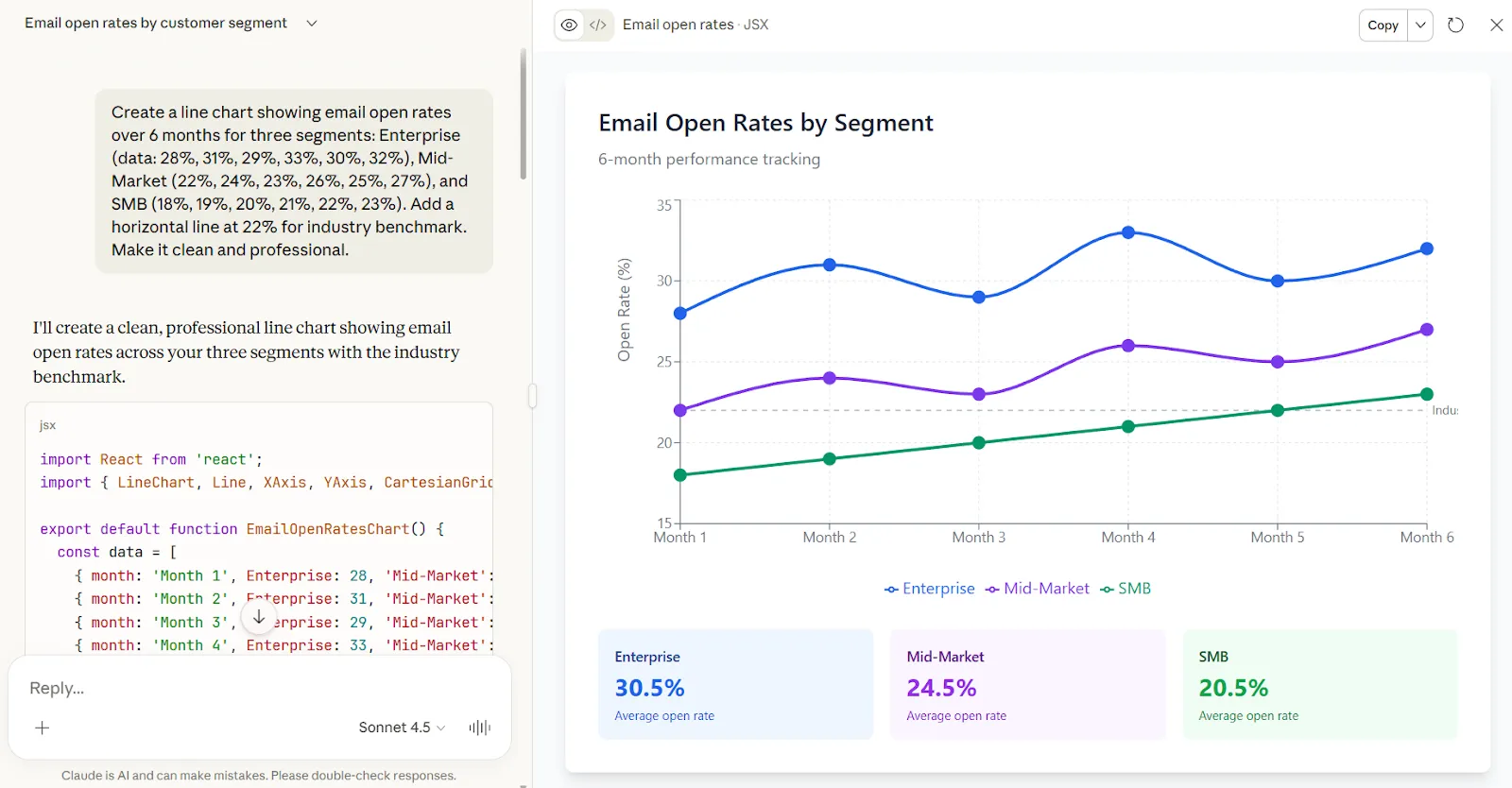
ทีมสามารถอัปโหลดข้อมูลของตนและได้รับการนำเสนอข้อมูลแบบกราฟิกที่ปรับแต่งตามความต้องการโดยไม่ต้องรอให้ผู้วิเคราะห์ข้อมูลหรือเรียนรู้เครื่องมือการนำเสนอข้อมูลแบบกราฟิก. คุณสามารถสร้างแผนภูมิที่เหมาะกับความต้องการของคุณอย่างแท้จริง พร้อมด้วยตัวชี้วัด, เส้นแนวโน้ม, หรือการเปรียบเทียบเฉพาะ.
📌 ตัวอย่าง: คุณต้องการแสดงผลการดำเนินงานของแคมเปญอีเมลของคุณในแต่ละกลุ่มลูกค้าที่แตกต่างกัน อัปโหลดไฟล์ CSV ของคุณ ระบุมุมมองเฉพาะที่คุณต้องการพร้อมทั้งรวมเกณฑ์มาตรฐานของคุณ และรับกราฟที่คุณสามารถนำไปใส่ในสไลด์นำเสนอของคุณได้ทันที
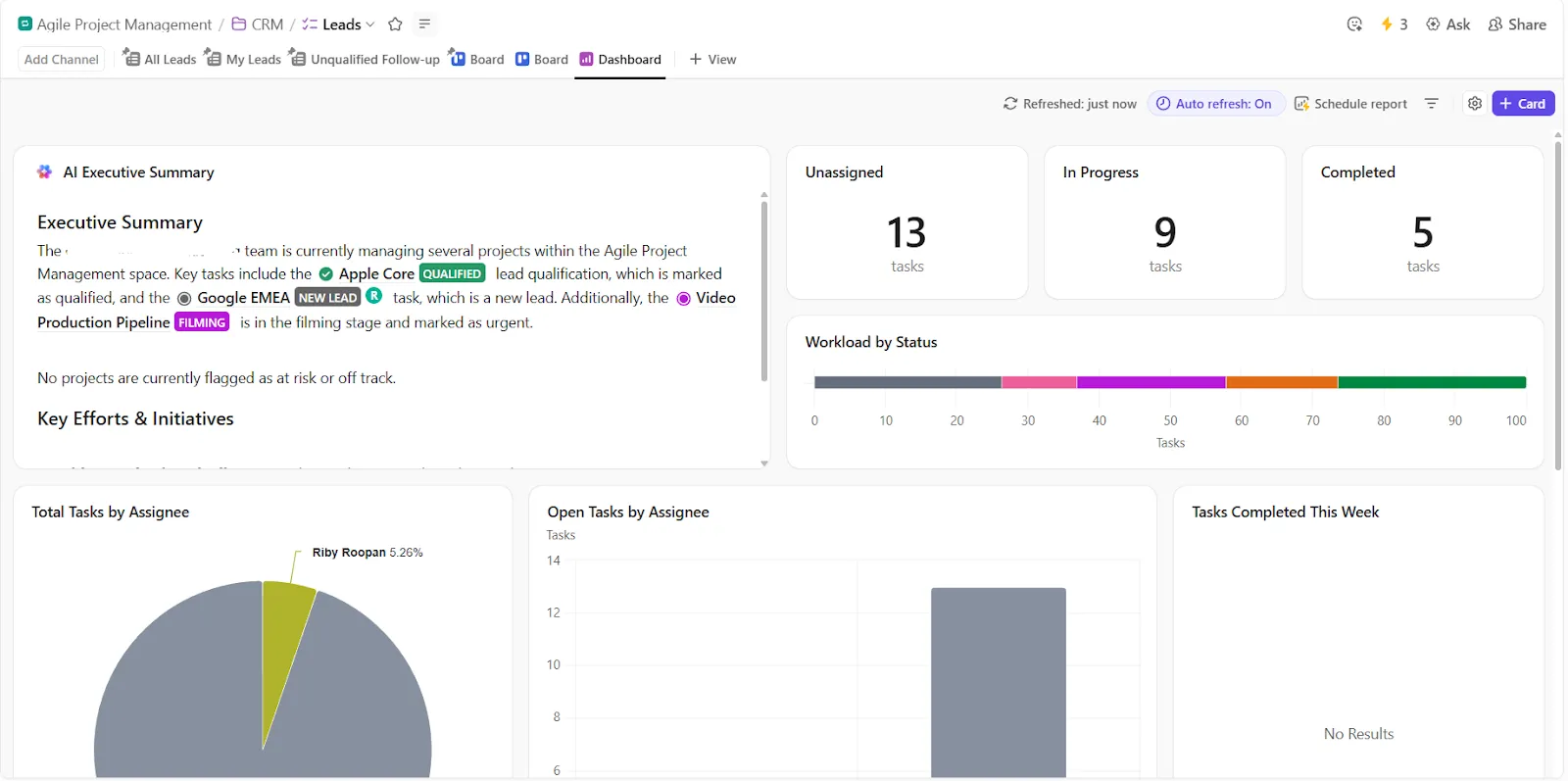
💡 เคล็ดลับมืออาชีพ: เลิกใช้โมเดลจำลองแบบคงที่ไปเลย ใช้ClickUp Dashboardsสำหรับการแสดงข้อมูลแบบเรียลไทม์ที่อัปเดตทันทีในขณะที่ข้อมูลเปลี่ยนแปลง ในขณะที่ Claude Artifacts บังคับให้คุณสร้างแผนภูมิใหม่ทุกครั้งที่ข้อมูลของคุณเปลี่ยนแปลง ClickUp จะดึงข้อมูลโดยตรงจากงาน สปรินต์ และฟิลด์ที่กำหนดเองของคุณเพื่อแสดงความคืบหน้าจริง
เอกสารเชิงโต้ตอบ
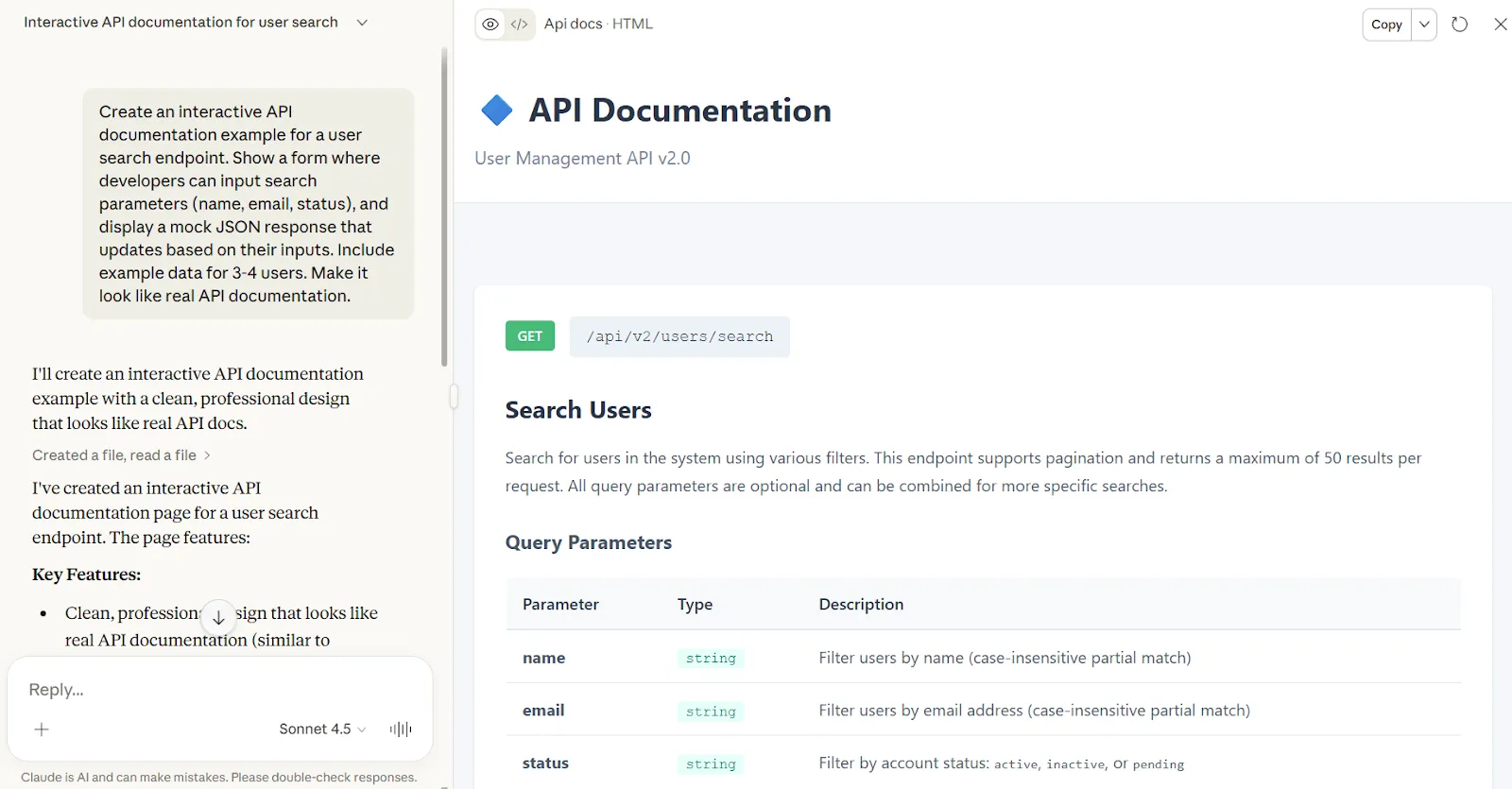
ทีมเทคนิคสร้างตัวอย่างโค้ดสดที่ผู้คนสามารถรันและแก้ไขได้จริง แทนที่จะเป็นเอกสารที่คงที่และล้าสมัย คุณจะได้รับตัวอย่างแบบโต้ตอบที่ผู้ใช้สามารถเรียนรู้ได้จากการทดลองใช้พารามิเตอร์จริง
📌 ตัวอย่าง: คุณกำลังทำการอบรมให้กับนักพัฒนาใหม่ และต้องการให้พวกเขาเข้าใจ API ของคุณโดยไม่ต้องอ่านข้อความยาว ๆ คุณต้องการตัวอย่างแบบเรียลไทม์ที่พวกเขาสามารถเปลี่ยนค่าพารามิเตอร์และเห็นการตอบสนองอัปเดตทันที
🔍 คุณรู้หรือไม่? การสำรวจพบว่าประมาณ9 ใน 10 ของชาวอเมริกันใช้ AI บนสมาร์ทโฟนของพวกเขา แม้ว่าเพียงประมาณ 38% เท่านั้นที่รู้ว่า AI เป็นผู้ขับเคลื่อนฟีเจอร์ต่างๆ เช่น การแก้ไขคำอัตโนมัติ การคัดกรองสายเรียกเข้า และโหมดกล้อง
เนื้อหาการนำเสนอ
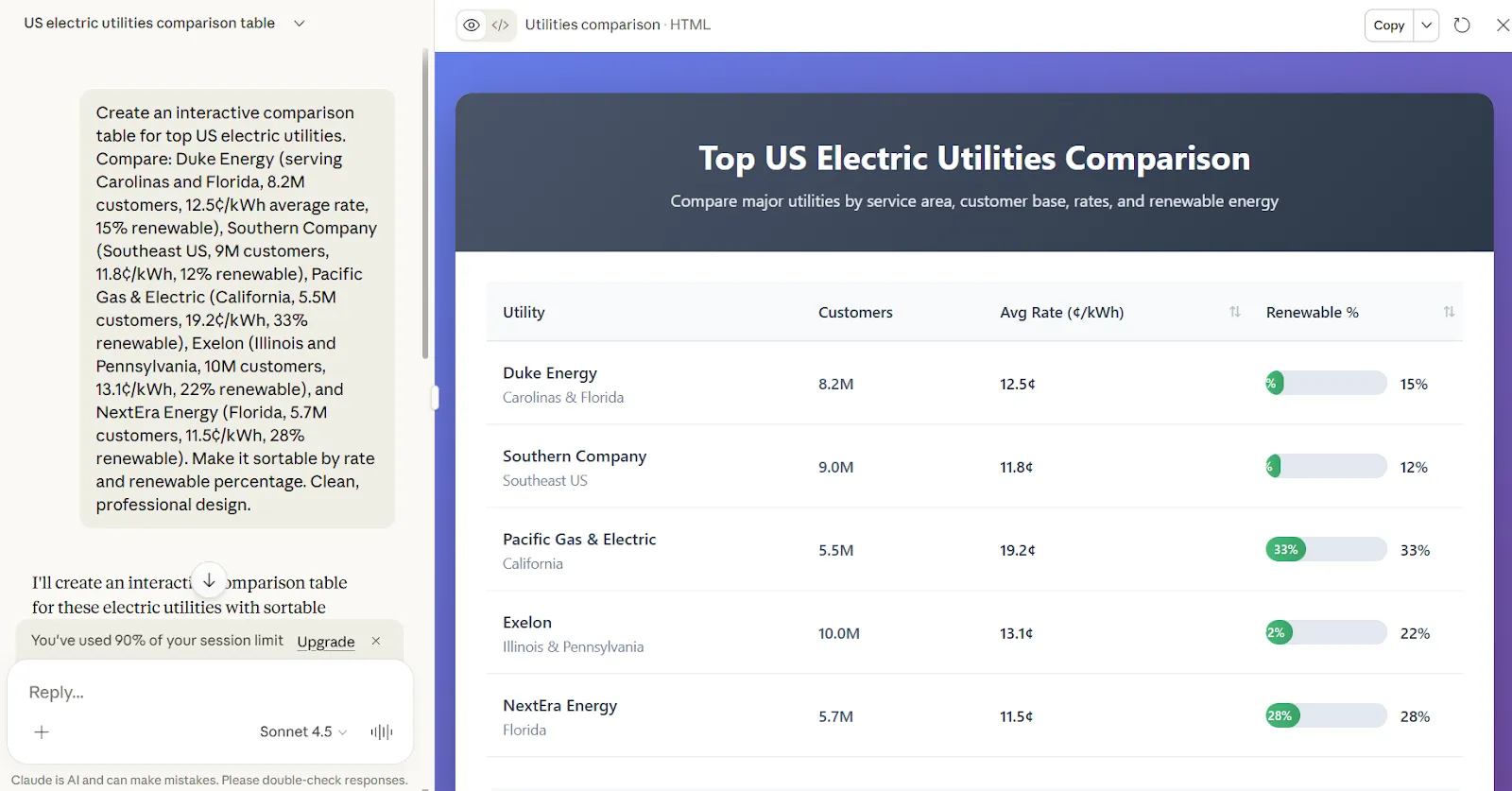
ทีมขายและกลยุทธ์สร้างเนื้อหาแบบโต้ตอบสำหรับการนำเสนอ ตั้งแต่ตารางเปรียบเทียบไปจนถึงการสาธิตสด ทุกอย่างถูกสร้างขึ้นตามข้อกำหนดที่แน่นอนของคุณและสามารถกรองหรือจัดเรียงได้ระหว่างการประชุมจริง
📌 ตัวอย่าง: คุณกำลังนำเสนอการวิเคราะห์การแข่งขันและต้องการเปรียบเทียบคุณสมบัติระหว่างผู้ขายห้าคน Claude Artifact สามารถช่วยคุณจัดเรียงและกรองข้อมูลระหว่างการประชุมเมื่อมีคำถามเฉพาะเกิดขึ้น
ดูว่าเครื่องมือการสร้างภาพข้อมูลด้วย AI ใน ClickUp สามารถเปลี่ยนข้อมูลของคุณให้เป็นแดชบอร์ดที่คุณสามารถดำเนินการได้
ข้อจำกัดของวัตถุโบราณ Claude ที่ควรทราบ
แม้ว่าสิ่งประดิษฐ์จะมีพลังในการสร้างอย่างรวดเร็วและทำต้นแบบได้ดี แต่ก็มีข้อจำกัดบางประการที่ควรคำนึงถึง:
- ไม่มีการเก็บข้อมูลถาวร: ผลงานไม่สามารถบันทึกข้อมูลระหว่างการใช้งานหรือเก็บข้อมูลผู้ใช้ในระยะยาวได้ ทุกอย่างจะถูกรีเซ็ตเมื่อคุณปิดการสนทนา
- จำกัดเฉพาะเอาต์พุตแบบไฟล์เดียว: แต่ละอาร์ติแฟกต์จะถูกบรรจุอยู่ในไฟล์เดียวเท่านั้น คุณไม่สามารถสร้างโปรเจกต์แบบหลายไฟล์ที่มีไฟล์ CSS, JavaScript และ HTML แยกต่างหาก หรือโค้ดเบสที่ซับซ้อนซึ่งมีหลายโมดูลได้
- ขาดการเชื่อมต่อกับระบบหลังบ้านหรือฐานข้อมูล: ผลงานทั้งหมดทำงานภายในเบราว์เซอร์เท่านั้น ไม่สามารถเชื่อมต่อกับ API ฐานข้อมูล หรือบริการภายนอกได้ ข้อมูลใด ๆ จำเป็นต้องถูกกำหนดค่าแบบคงที่หรือป้อนด้วยตนเองทุกครั้ง
- ไม่เหมาะสำหรับการผลิต: สิ่งเหล่านี้เป็นต้นแบบและเครื่องมือสำหรับการใช้งานภายในเท่านั้น ไม่ใช่แอปพลิเคชันที่พร้อมสำหรับการผลิต ไม่มีการโฮสต์ ไม่มีการควบคุมเวอร์ชัน ไม่มีกระบวนการปรับใช้
- ไม่มีการยืนยันตัวตนของผู้ใช้: คุณไม่สามารถสร้างระบบเข้าสู่ระบบหรือประสบการณ์ที่เฉพาะเจาะจงสำหรับผู้ใช้ได้ ทุกคนที่ดู Artifact จะเห็นสิ่งเดียวกัน
📮 ClickUp Insight: 62% ของผู้ตอบแบบสอบถามของเราพึ่งพาเครื่องมือ AI แบบสนทนา เช่น ChatGPT และ Claude อินเทอร์เฟซแชทบอทที่คุ้นเคยและความสามารถที่หลากหลาย—ในการสร้างเนื้อหา วิเคราะห์ข้อมูล และอื่นๆ—อาจเป็นเหตุผลที่ทำให้เครื่องมือเหล่านี้ได้รับความนิยมในบทบาทและอุตสาหกรรมที่หลากหลาย
อย่างไรก็ตาม หากผู้ใช้ต้องสลับไปยังแท็บอื่นทุกครั้งที่ต้องการถามคำถามกับ AI ค่าใช้จ่ายในการสลับการตั้งค่าและการสลับบริบทที่เกี่ยวข้องจะเพิ่มขึ้นเมื่อเวลาผ่านไป
แต่ไม่ใช่กับ ClickUp Brain หรอกนะ มันอยู่ใน Workspace ของคุณโดยตรง รู้ว่าคุณกำลังทำอะไรอยู่ เข้าใจข้อความธรรมดา และให้คำตอบที่เกี่ยวข้องอย่างมากกับงานของคุณ สัมผัสประสบการณ์การทำงานที่มีประสิทธิภาพเพิ่มขึ้น 2 เท่าด้วย ClickUp!
แนวทางปฏิบัติที่ดีที่สุดในการใช้ผลงานของ Claude ในการทำงาน
เช่นเดียวกับเครื่องมือ AI อื่น ๆ วิธีที่คุณใช้งานมีความสำคัญ นิสัยที่ดีและแนวทางง่าย ๆ ไม่กี่ข้อสามารถช่วยให้คุณจัดระเบียบ ทำงานร่วมกันได้อย่างราบรื่น และได้รับผลลัพธ์ที่ดีขึ้นอย่างต่อเนื่อง มาดูแนวทางปฏิบัติที่ดีที่สุดเพื่อใช้ประโยชน์จาก Claude Artifacts อย่างเต็มที่กันเถอะ
- กำหนดผลลัพธ์ที่ต้องการล่วงหน้า: ระบุประเภทของผลลัพธ์ที่ต้องการ ความยาว กลุ่มเป้าหมาย และเกณฑ์ความสำเร็จอย่างชัดเจนก่อนที่คุณจะเริ่มตั้งคำถาม
- ให้บริบทที่สมบูรณ์ก่อน: วางบันทึกพื้นหลัง วัสดุต้นฉบับ หรือข้อจำกัดต่างๆ เพื่อให้ Claude ทำงานจากข้อมูลจริงของคุณแทนที่จะเป็นการคาดเดา
- รักษาหนึ่งงานต่อหนึ่งผลลัพธ์: แยกเอกสารสรุป รายงาน และการวิเคราะห์ออกจากกัน เพื่อให้แต่ละเอกสารมีจุดมุ่งหมายชัดเจนและอัปเดตได้ง่ายขึ้น
- ตัดสินใจให้ชัดเจนในขณะดำเนินการ: ยืนยันโทน, ขอบเขต, และทิศทางตั้งแต่เนิ่นๆ เพื่อไม่ให้การแก้ไขในภายหลังทำให้งานที่ทำไปแล้วเสียหาย
- ติดตามสมมติฐานและแหล่งที่มาภายในไฟล์: เพิ่มบันทึกหรือการอ้างอิงเพื่อให้ผู้ร่วมงานเข้าใจว่าข้อมูลมาจากที่ใด
💡 เคล็ดลับมืออาชีพ: ขจัดปัญหาข้อมูลที่กระจัดกระจายด้วยClickUp Brain ด้วยAI ที่เข้าใจบริบทของงานมันจะดึงข้อมูลโดยตรงจากพื้นที่ทำงานที่คุณเชื่อมต่ออยู่ เพียงขอให้มันร่างแผนงานผลิตภัณฑ์สำหรับไตรมาสที่ 2 แล้วมันจะอ้างอิงคำขอฟีเจอร์จากงานค้างไทม์ไลน์จากแผนงาน Gantt และลำดับความสำคัญที่ผู้จัดการโครงการของคุณกำหนดไว้ในเอกสารกลยุทธ์เมื่อสัปดาห์ที่แล้วโดยอัตโนมัติ
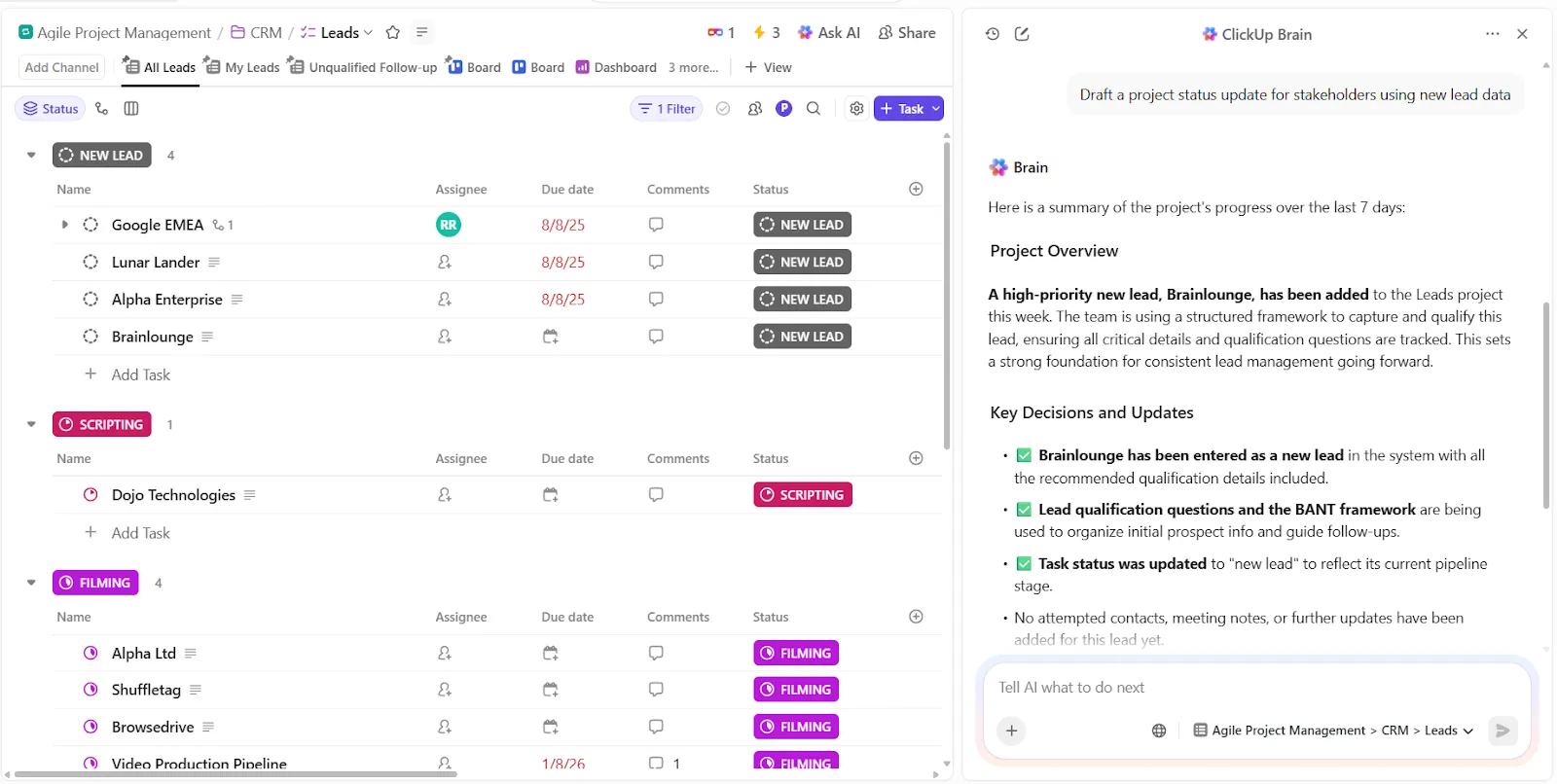
ระบบ AI รู้ประวัติการทำงานของคุณ,ความเกี่ยวข้องของโครงการ, และการตัดสินใจของทีมอยู่แล้ว เพราะมันอาศัยอยู่ที่เดียวกับที่งานของคุณอยู่
📌 ลองใช้ข้อความนี้: ร่างการอัปเดตสถานะโครงการสำหรับผู้มีส่วนได้ส่วนเสียโดยใช้ข้อมูลผู้นำใหม่
เชื่อมต่อผลลัพธ์ของ AI กับการดำเนินการด้วย ClickUp
ClickUp คือพื้นที่ทำงานแบบรวม AI แห่งแรกของโลก ที่ซึ่งข้อมูลเชิงลึกที่สร้างโดย AI ของคุณอยู่เคียงข้างกับงาน โครงการ และกระบวนการทำงานที่ข้อมูลเหล่านั้นให้ข้อมูล ไม่ใช่ในเครื่องมือแยกต่างหากที่ต้องสลับบริบทอยู่ตลอดเวลา
สิ่งนี้ช่วยขจัดปัญหาการทำงานที่กระจายตัวโดยทำให้ผลลัพธ์ของ AI เชื่อมโยงกับงานจริง ดังนั้นเมื่อ Claude สร้างกลยุทธ์เนื้อหา มันจะแปลงเป็นงานที่สามารถดำเนินการได้ทันที
ค้นหาทั่วทั้งพื้นที่ทำงานของคุณและรับคำตอบทันที
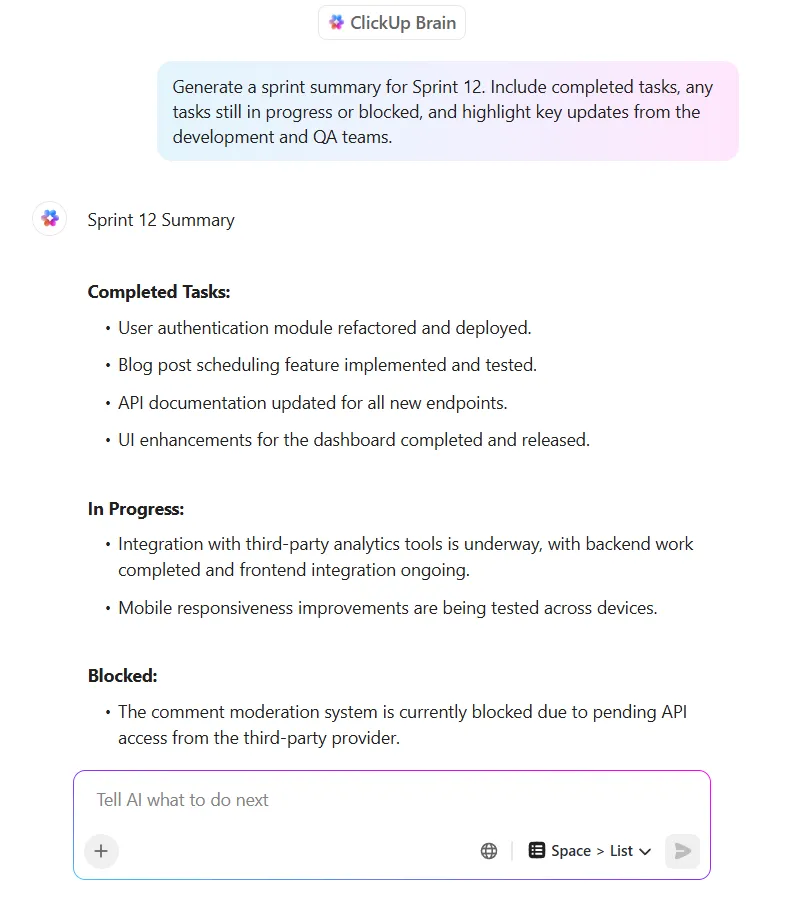
ClickUp Brain ทำหน้าที่เป็นชั้นเครือข่ายประสาทเทียมที่ครอบคลุมทั่วทั้งพื้นที่ทำงานของคุณ โดยทำการจัดทำดัชนีงาน เอกสาร ความคิดเห็น และข้อมูลจากเครื่องมือที่เชื่อมต่อ เช่น Google Drive, Slack และ GitHub
ระบบตอบคำถามด้วยภาษาธรรมชาติและแสดงคำตอบที่อ้างอิงพร้อมลิงก์ไปยังแหล่งที่มาโดยตรง
📌 ลองใช้คำสั่งนี้: สรุปการตัดสินใจทั้งหมดที่ประชุมวางแผนไตรมาส 4 เกี่ยวกับคุณสมบัติระดับองค์กร
สมมติว่าทีมผลิตภัณฑ์ของคุณต้องการเอกสารสำหรับฟีเจอร์ใหม่ สมาชิกในทีมสามารถถามได้ง่ายๆ ว่า: 'เราใช้รูปแบบเอกสารอะไรสำหรับฟีเจอร์การชำระเงินผ่านมือถือในไตรมาสที่แล้ว?' ClickUp Brain จะตอบกลับด้วยโครงสร้างที่ตรงเป๊ะ พร้อมการอ้างอิงที่ชี้ไปยังเอกสารต้นฉบับและการสนทนาเกี่ยวกับการอนุมัติ
ระบบ AI นี้ผสานรวมโมเดลพรีเมียมหลายตัว (ChatGPT, Claude, Gemini) ให้คุณสามารถสลับใช้งานระหว่างโมเดลต่าง ๆ ได้ตามต้องการนักกลยุทธ์ด้านเนื้อหาอาจใช้ Claude สำหรับการวิเคราะห์ข้อมูล แล้วเปลี่ยนไปใช้ ChatGPT เพื่อสร้างสรรค์ไอเดียใหม่ ๆ โดยยังคงบริบทของงานทั้งหมดไว้อย่างสมบูรณ์
นี่คือสิ่งที่ Tulio Gómez Vargas ผู้ช่วยฝ่ายอัตโนมัติiVisa กล่าวเกี่ยวกับการใช้ ClickUp:
เมื่อใดก็ตามที่ฉันต้องการตรวจสอบโค้ดเป็นประจำทุกสัปดาห์ ฉันสามารถสร้างงานเดียวกันขึ้นมาใหม่ได้ แม้กระทั่งความคิดเห็น ฉันสามารถปรับแต่งการสร้างจากเทมเพลตเป็นสำเนาหรือแม้กระทั่งงานอัตโนมัติเพื่อสร้างเทมเพลตเดียวกันในพื้นที่เฉพาะได้
เมื่อใดก็ตามที่ฉันต้องการตรวจสอบโค้ดเป็นประจำทุกสัปดาห์ ฉันสามารถสร้างงานเดียวกันขึ้นมาใหม่ได้ แม้กระทั่งความคิดเห็น ฉันสามารถปรับแต่งการสร้างจากเทมเพลตเป็นสำเนาหรือแม้กระทั่งงานอัตโนมัติเพื่อสร้างเทมเพลตเดียวกันในพื้นที่เฉพาะได้
จับงานวิจัยบนเว็บและดำเนินการ
ClickUp Brain MAXประกอบด้วยส่วนขยาย Chrome ที่นำความช่วยเหลือจาก AI มาสู่เบราว์เซอร์ของคุณโดยตรง ช่วยให้คุณจับข้อมูลเชิงลึก สรุปหน้าเว็บ และสร้างงานจากหน้าเว็บใดก็ได้โดยไม่ต้องสลับบริบท
ฟีเจอร์บุ๊กมาร์ก เปลี่ยนหน้าใด ๆ ให้เป็นงานใน ClickUpทันที กำลังค้นคว้าฟีเจอร์ของคู่แข่งอยู่ใช่ไหม? เพียงเลื่อนเมาส์ไปที่ไอคอน Brain ที่ลอยอยู่ แล้วคลิกบุ๊กมาร์ก Brain MAX จะสร้างงานพร้อมแนบ URL ให้โดยอัตโนมัติ
เมื่อคุณเขียนรายงานอุตสาหกรรมยาว 3000 คำ ให้คลิก สรุป และรับภาพรวมที่กระชับซึ่งเน้นข้อโต้แย้งหลักและข้อมูลสำคัญ จากนั้นคุณสามารถถามคำถามเพิ่มเติมหรือให้ Brain MAX สร้างงานตามสรุปได้
ชมวิธีที่เครื่องมือ AI ของ ClickUpช่วยทำงานอัตโนมัติ สรุปงาน และประหยัดเวลาให้คุณได้หลายชั่วโมงทุกสัปดาห์:
AI ของคุณ เชื่อมต่อใน ClickUp
Claude Artifacts เปลี่ยนบทสนทนาของ AI ให้เป็นผลลัพธ์ที่จับต้องได้ เช่น แดชบอร์ด เอกสาร และต้นแบบ โดยไม่ต้องใช้ขั้นตอนการทำงานแบบคัดลอก-วางที่ยุ่งยาก สำหรับทุกทีมที่กำลังสำรวจ AI พวกเขาทำให้การทดลองใช้เนื้อหาที่สร้างโดย AI เป็นเรื่องง่าย
อย่างไรก็ตาม การสร้างสรรค์เป็นเพียงก้าวแรกเท่านั้น งานไม่ได้สิ้นสุดลงเมื่อสร้างสิ่งประดิษฐ์เสร็จสมบูรณ์
ผลลัพธ์เหล่านั้นจำเป็นต้องมีที่อยู่—เชื่อมต่อกับโครงการต่าง ๆ เข้าถึงได้โดยเพื่อนร่วมทีม และอัปเดตตามความคืบหน้าของงาน ClickUp รวบรวมทุกอย่างไว้ในที่เดียว ทำให้ไอเดียของคุณกลายเป็นงานที่ลงมือทำได้ เอกสารที่ทำงานร่วมกันได้ และโครงการที่ติดตามความคืบหน้าได้ ซึ่งทั้งทีมของคุณสามารถเดินหน้าไปพร้อมกัน
สมัครใช้ ClickUpวันนี้! ✅