
หากคุณเป็นนักพัฒนา คุณคงเคยเจอสถานการณ์นี้มาแล้ว — เสียเวลาหลายชั่วโมงในการลากและวางรูปทรงเพื่อแสดงระบบที่ซับซ้อน จัดระเบียบกระบวนการทำงานอย่างยากลำบาก และต้องสลับไปมาระหว่างเครื่องมือต่าง ๆ ซึ่งทำให้การเขียนโค้ดของคุณถูกขัดจังหวะ
มันทั้งน่าเบื่อ ไม่ประสิทธิภาพ และไม่คุ้มค่ากับเวลาของคุณ
มาพบกับ Mermaid — เครื่องมือที่เบาและใช้โค้ดเป็นพื้นฐาน ซึ่งสามารถเปลี่ยนไวยากรณ์ที่เรียบง่ายให้กลายเป็นแผนผังกระบวนการทำงานที่ชัดเจนและปรับขนาดได้ในไม่กี่วินาที ไม่มีอินเทอร์เฟซผู้ใช้ที่เทอะทะ ไม่มีปัญหาการจัดตำแหน่งให้ตรงทุกพิกเซลที่ยุ่งยาก เพียงแค่เขียนตรรกะของคุณ แล้วปล่อยให้ Mermaid จัดการส่วนภาพให้เอง
นี่เป็นวิธีที่มีประสิทธิภาพในการแสดงภาพกระบวนการทำงานของคุณอย่างชัดเจน แล้วทำอย่างไร? อ่านคู่มือละเอียดนี้เพื่อเรียนรู้ทุกสิ่งเกี่ยวกับเรื่องนี้!
❗️ทำไมแผนภาพ Mermaid ส่วนใหญ่จึงหยุดทำงาน
ตัวอย่างไดอะแกรมที่ดูเรียบง่ายอาจไม่ใช่ทางเลือกที่ถูกต้องเสมอไป — นี่คือกรอบแนวคิดเพื่อช่วยคุณเลือกไดอะแกรมที่เหมาะสม
ไดอะแกรมเมอร์เมดคืออะไร? 🧜♀️
ไดอะแกรม Mermaid คือ ไดอะแกรมที่สร้างขึ้นจากโค้ดโดยตรงจากข้อความ ซึ่งช่วยลดความจำเป็นในการใช้เครื่องมือออกแบบที่กินเวลา โดยใช้ไวยากรณ์ที่ได้รับแรงบันดาลใจจาก Markdown (ไวยากรณ์ข้อความธรรมดาที่ให้คุณเพิ่มองค์ประกอบการจัดรูปแบบ) เพื่อแสดงกระบวนการต่าง ๆ
คุณเพียงแค่ ให้คำสั่งที่ชัดเจนและมีโครงสร้างในรูปแบบข้อความ และ Mermaid จะแปลงข้อความนั้นเป็นไดอะแกรมมืออาชีพ โดยอัตโนมัติ สิ่งนี้ทำให้ Mermaid เป็นเครื่องมือที่ทรงพลังสำหรับนักพัฒนา ผู้เขียนเอกสารทางเทคนิค และผู้จัดการโครงการ ที่ต้องการมุ่งเน้นไปที่เนื้อหาและฟังก์ชันการทำงาน แทนที่จะเป็นรูปแบบการจัดวาง
นี่คือตัวอย่างแผนภูมิ Mermaid แบบแผนภูมิวงกลมที่เรียบง่าย:
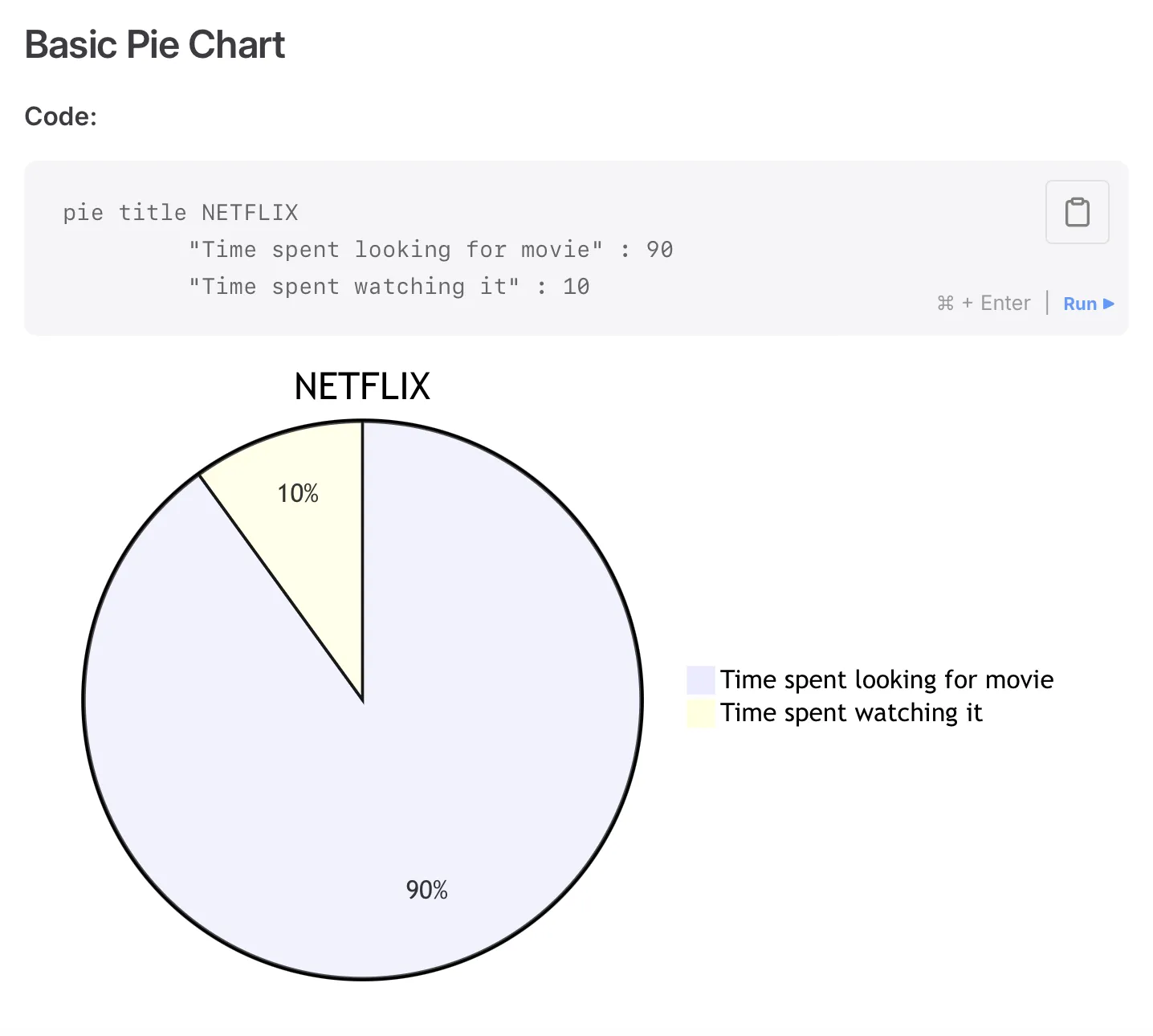
อะไรที่ทำให้ Mermaid ยิ่งดีกว่า? มันเป็นซอฟต์แวร์โอเพนซอร์ส ซึ่งหมายความว่าเครื่องมือนี้จะได้รับการพัฒนาอย่างต่อเนื่องผ่านการอัปเดตและคุณสมบัติใหม่จากชุมชน
✨ ความจริงที่น่าสนใจ: Mermaid ได้ชื่อมาจากแหล่งแรงบันดาลใจที่น่าสนใจ! ผู้สร้าง Mermaid คือ Knut Sveidahl ได้รับแรงบันดาลใจจากลูกๆ ของเขาที่กำลังดูภาพยนตร์ TheLittle Mermaidที่บ้าน
⭐ แม่แบบแนะนำ
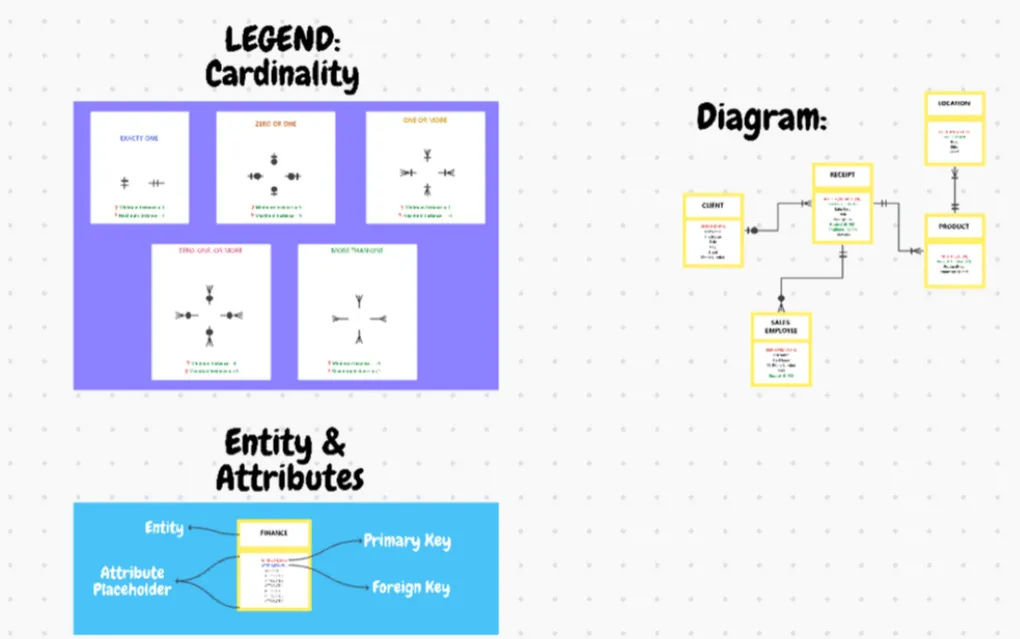
ต้องการแม่แบบสำหรับแผนภาพหรือไม่? รับความช่วยเหลือทันทีด้วยแม่แบบแผนภาพความสัมพันธ์ระหว่างเอนทิตี (Entity Relationship Diagram) ของ ClickUp.. ลองใช้เลย!
ประเภทต่าง ๆ ของไดอะแกรม Mermaid
ต่อไปนี้คือประเภทต่าง ๆ ของไดอะแกรมที่คุณสามารถสร้างใน Mermaid:
- แผนผังกระบวนการ: ใช้เพื่อแสดงกระบวนการทำงาน กระแสงาน หรือเส้นทางการตัดสินใจ แผนผังกระบวนการเหมาะอย่างยิ่งสำหรับการวิเคราะห์ระบบหรืออธิบายตรรกะแบบขั้นตอนต่อขั้นตอน
- ไดอะแกรมลำดับ (Sequence diagrams): แสดงการโต้ตอบระหว่างส่วนประกอบหรือผู้เข้าร่วมต่าง ๆ ตามลำดับเวลาไดอะแกรมลำดับเหมาะอย่างยิ่งสำหรับการแสดงภาพการเรียก API กระบวนการทำงานของระบบ หรือการดำเนินการร่วมกัน
- แผนภูมิแกนท์: วางแผนและติดตามโครงการด้วยแผนภูมิแกนท์ที่เน้นแสดงเส้นเวลา งาน และความสัมพันธ์ระหว่างงาน
- ไดอะแกรมคลาส: สร้างแบบจำลองโครงสร้างการเขียนโปรแกรมเชิงวัตถุ รวมถึงคลาส คุณสมบัติ และความสัมพันธ์ ไดอะแกรมเหล่านี้เหมาะอย่างยิ่งสำหรับการทำความเข้าใจโค้ดของคุณอย่างชัดเจน
- กราฟ Git: แสดงภาพกระบวนการทำงานของ Git โดยการวาดประวัติการแยกสาขา (branching), การรวมสาขา (merging), และประวัติการ commit ซึ่งมีประโยชน์สำหรับทีมที่จัดการระบบควบคุมเวอร์ชันที่ซับซ้อน
- แผนผัง ER: กำหนดความสัมพันธ์ระหว่างเอนทิตีในฐานข้อมูล แผนผัง ER มีความสำคัญอย่างยิ่งในการออกแบบสคีมาฐานข้อมูลหรือการเข้าใจโครงสร้างข้อมูล
- แผนผังเส้นทางผู้ใช้: วาดแผนผังประสบการณ์ผู้ใช้เพื่อแสดงจุดสัมผัส การกระทำ และอารมณ์ แผนผังเหล่านี้ช่วยนักออกแบบ UX และทีมผลิตภัณฑ์ในการปรับปรุงเส้นทางลูกค้า
- แผนภูมิวงกลม: แสดงสัดส่วนและเปอร์เซ็นต์ได้อย่างรวดเร็ว แผนภูมิวงกลมเป็นวิธีที่มีประสิทธิภาพในการนำเสนอข้อมูลสถิติหรือผลการสำรวจ
- แผนที่ความคิด: จัดระเบียบและจัดโครงสร้างความคิดแบบลำดับชั้น แผนที่ความคิดเหมาะอย่างยิ่งสำหรับการระดมความคิด การวางแผน และการทำให้หัวข้อที่ซับซ้อนง่ายขึ้น
ตัวอย่างแผนภาพ Mermaid ที่ได้รับความนิยม
ต่อไปนี้คือตัวอย่างแผนภาพที่พบบ่อย และวิธีที่คุณสามารถใช้ Mermaid เพื่อสร้างแผนภาพเหล่านั้น:
1. แผนผังการไหลสำหรับการปล่อยซอฟต์แวร์
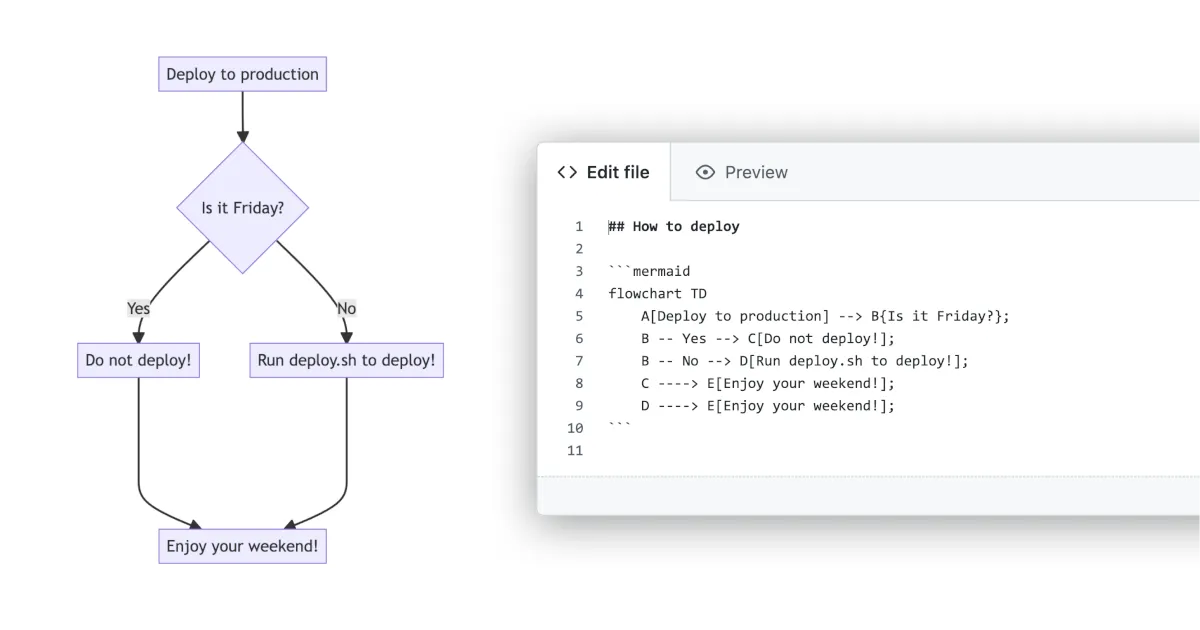
แผนผังการไหลนี้ แสดงจุดตัดสินใจ สำหรับการปรับใช้โค้ดไปยังระบบผลิตจริง โดยพิจารณาจากว่าเป็นวันศุกร์หรือไม่ มันเริ่มต้นด้วยขั้นตอน ‘Deploy to production’ และนำไปสู่จุดตัดสินใจที่ถามว่า ‘วันนี้เป็นวันศุกร์หรือไม่?’ หากคำตอบคือ ‘ใช่’ กระบวนการจะย้ายไปยัง ‘Do not deploy!’ ส่วนหากไม่ใช่ จะดำเนินต่อไปยัง ‘Run deploy.sh to deploy!’ ไวยากรณ์ ‘flowchart TD’ ชี้ให้เห็นว่าแผนภาพควรไหลจากบนลงล่าง
💡 เคล็ดลับจากผู้เชี่ยวชาญ: หากคุณกำลังมองหาทางเลือกอื่นแทนการสร้างแผนผังกระบวนการด้วยตนเองโดยใช้ไวยากรณ์ Mermaid ลองพิจารณาใช้แม่แบบแผนผังกระบวนการหรือ เครื่องมือสร้างแผนผังกระบวนการเฉพาะทางเพื่อทำให้กระบวนการทำงานมีประสิทธิภาพมากขึ้น
2. แผนภูมิแกนท์ (Gantt chart) เพื่อติดตามกำหนดเวลาของโครงการ
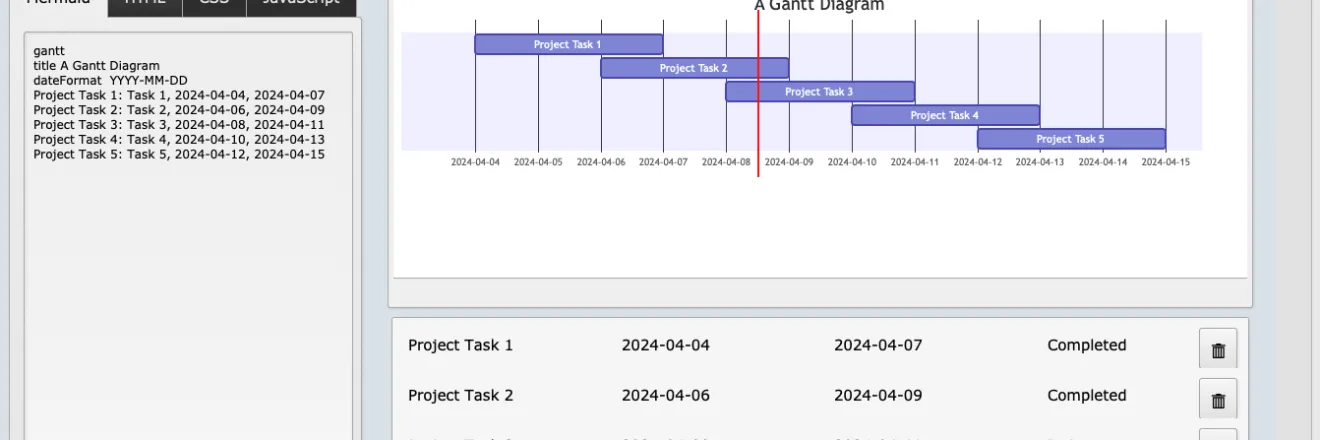
คุณยังสามารถสร้างแผนภูมิแกนท์ด้วยMermaid ได้อีกด้วย ตัวอย่างแผนภูมิแกนท์นี้ แสดงไทม์ไลน์ของโครงการอย่างชัดเจน โดยแบ่งโครงการออกเป็นงานย่อยๆ แต่ละงานมีวันที่เริ่มต้น วันที่สิ้นสุด และระยะเวลา ซึ่งแสดงให้เห็นความสัมพันธ์แบบพึ่งพาและช่วงเวลาที่ทับซ้อนกัน แผนภูมินี้ให้ภาพรวมที่ชัดเจนเกี่ยวกับกำหนดการ ความคืบหน้า และกำหนดส่งของโครงการ
3. แผนภาพลำดับ (Sequence Diagram) เพื่ออธิบายกระบวนการทำงานของ API
ไดอะแกรมลำดับช่วยแสดงการไหลของข้อความ หรือเหตุการณ์ ระหว่างส่วนประกอบในระบบ โดยการวาดแผนผังแต่ละขั้นตอน—เช่น คำขอ คำตอบ หรือตัวกระตุ้น—ทำให้สามารถเห็นได้ง่ายว่าส่วนประกอบต่าง ๆ มีปฏิสัมพันธ์กันอย่างไร ตามลำดับใด และข้อมูลไหลผ่านระบบอย่างไร
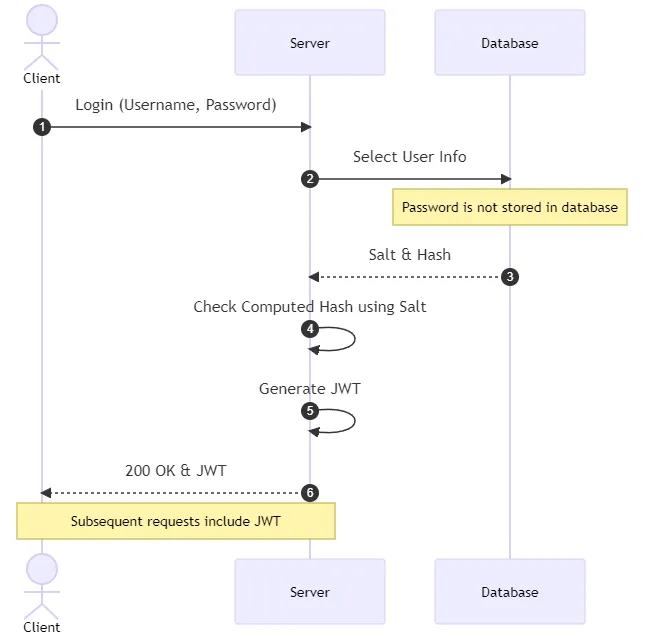
ไดอะแกรมลำดับนี้แสดงกระบวนการยืนยันตัวตนโดยใช้ชื่อผู้ใช้/รหัสผ่านและ JSON Web Tokens (JWT) โดยแสดงการโต้ตอบระหว่างสามองค์ประกอบ ได้แก่ ลูกค้า (Client), เซิร์ฟเวอร์ (Server) และฐานข้อมูล (Database)
4. แผนผัง ERD เพื่อออกแบบโครงสร้างฐานข้อมูล
แผนภาพความสัมพันธ์ระหว่างเอนทิตี (ERD) ช่วยแสดงภาพเอนทิตี (เช่น ผู้ใช้ ผลิตภัณฑ์ หรือคำสั่งซื้อ) ในโครงสร้างฐานข้อมูล และความสัมพันธ์ระหว่างเอนทิตีเหล่านั้น (หนึ่งต่อหลาย หนึ่งต่อหลาย หรือหลายต่อหลาย)
คุณสามารถสร้างแผนผัง ER ได้อย่างง่ายดายด้วยแม่แบบแผนผังความสัมพันธ์ระหว่างเอนทิตี (ER) ของ ClickUp แม่แบบนี้มีโครงสร้างที่เป็นระบบเพื่อแสดงภาพฐานข้อมูลเชิงสัมพันธ์และกำหนดความสัมพันธ์เชิงตรรกะระหว่างเอนทิตีต่าง ๆ
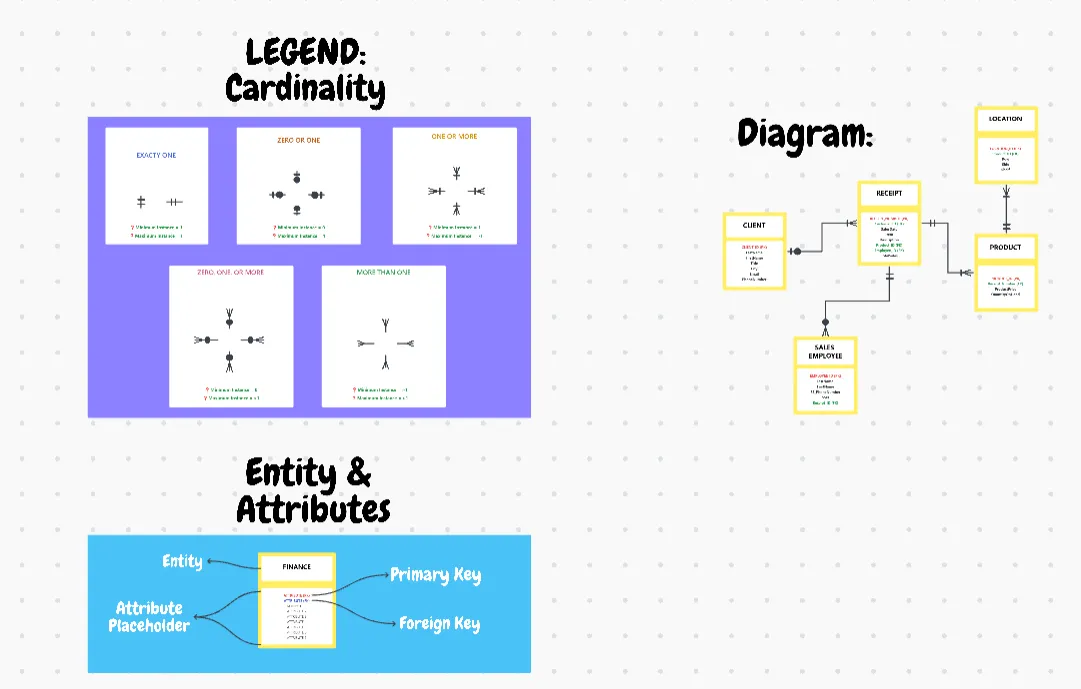
ด้วยเทมเพลตนี้ คุณสามารถ:
- แสดงโครงสร้างข้อมูลที่ซับซ้อนโดยไม่ต้องใช้โค้ดใดๆ
- ลดข้อผิดพลาดในโครงสร้างฐานข้อมูล
- ระบุปัญหาที่อาจเกิดขึ้นในฐานข้อมูลของคุณ
แม่แบบแผนภาพบริบท (Context Diagram) ยังสามารถช่วย กำหนดขอบเขตของระบบและปฏิสัมพันธ์ ก่อนที่จะลงสู่รายละเอียดของสคีมาฐานข้อมูลของคุณได้ ตัวอย่างเช่น แผนภาพบริบทอาจแสดงลูกค้าที่กำลังสั่งซื้อสินค้า และผู้จัดหาที่กำลังอัปเดตสต็อกสินค้า ขั้นตอนนี้ช่วยให้คุณเข้าใจภาพรวมก่อนที่จะมุ่งเน้นไปที่รายละเอียดเฉพาะ
5. แผนภาพ Swimlane เพื่อแสดงภาพกระบวนการทำงานของทีม
แผนภูมิ Swimlaneเป็นตัวเลือกที่เหมาะที่สุดสำหรับการ แบ่งงานระหว่างทีมหรือแผนกต่างๆ คุณสามารถกำหนดแต่ละเลนให้กับทีมเฉพาะ เช่น ทีมออกแบบ ทีมพัฒนา หรือทีมการตลาด ซึ่งช่วยให้คุณสามารถมองเห็นได้ว่าใครรับผิดชอบงานอะไร และงานไหลเวียนระหว่างทีมอย่างไร ทำให้ทุกคนเข้าใจหน้าที่ความรับผิดชอบของตนเองอย่างชัดเจน
ใช้แม่แบบแผนผัง Swimlane ของ ClickUpเพื่อสร้างแผนผังที่ชัดเจน พร้อมทั้งจัดการลำดับความสำคัญ กำหนดเวลา และสถานะ เพื่อกระบวนการที่ราบรื่นและมีประสิทธิภาพ
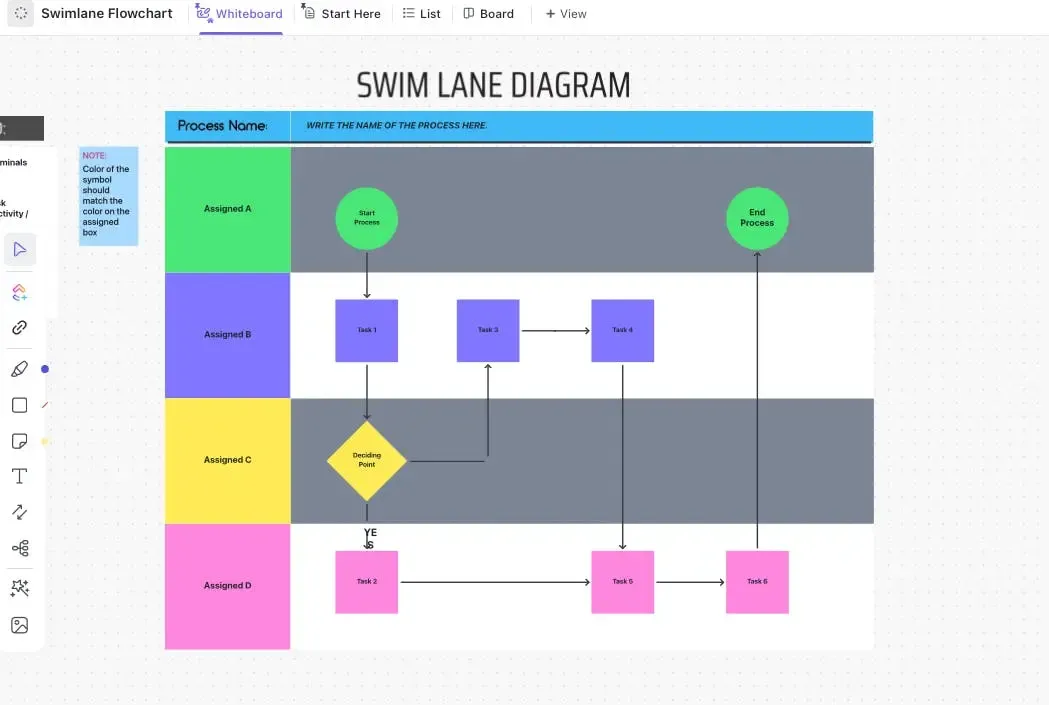
แม่แบบนี้จะช่วยคุณ:
- กำหนดความรับผิดชอบให้ชัดเจน: มอบหมายงานให้กับทีมหรือบุคคลเฉพาะ เพื่อให้ทุกคนรู้บทบาทของตนเอง ตัวอย่าง: ฝ่ายการตลาดรับผิดชอบแคมเปญ; ฝ่ายพัฒนาเน้นการปรับใช้
- ปรับปรุงกระบวนการส่งต่องาน: แสดงภาพการไหลของงานระหว่างทีมเพื่อรับประกันการส่งต่อที่ราบรื่นยิ่งขึ้น ตัวอย่าง: ฟีเจอร์หนึ่งถูกส่งจากทีมออกแบบไปยังทีมพัฒนา แล้วไปยังทีม QA
- ค้นพบจุดที่ไม่มีประสิทธิภาพ: ระบุจุดคอขวดหรือความล่าช้าเพื่อแก้ไขปัญหาได้เร็วขึ้น
- ลดความซับซ้อน: แบ่งกระบวนการทำงานที่ซับซ้อนออกเป็นขั้นตอนที่ชัดเจนและเข้าใจง่าย
6. แผนที่ความคิดของโครงการ
แผนที่ความคิด (Mind Map) คือการแสดงภาพของความคิดหรือแนวคิดที่หมุนรอบหัวข้อหลัก ใช้เพื่อ เชื่อมโยงความคิดที่เกี่ยวข้องกัน จัดโครงสร้างหรือวิเคราะห์ข้อมูล และร่างแผนโครงการ
คุณสามารถสร้างแผนที่ความคิดแบบง่ายๆ สำหรับการวางแผนโครงการด้วยClickUp Project Mapping Template ซึ่งช่วยให้คุณจัดระเบียบงานในโครงการ ระบุอุปสรรคในโครงการ และติดตามจุดสำคัญของโครงการ
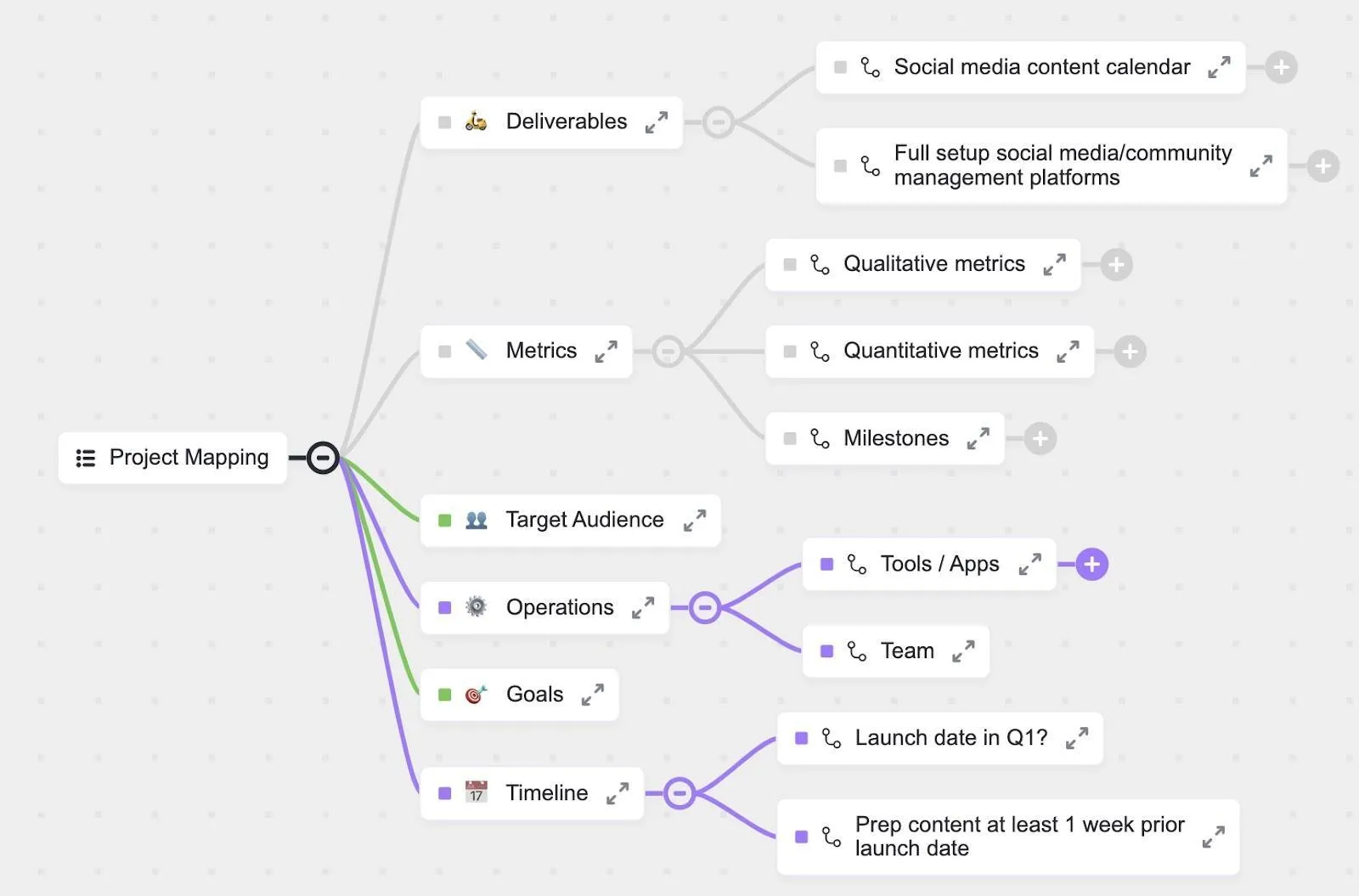
ด้วยเทมเพลตนี้ คุณสามารถ:
- ระบุพื้นที่ที่ทับซ้อนกันและความเสี่ยงของโครงการ
- ประมาณระยะเวลาและงบประมาณของโครงการ
- เพิ่มความโปร่งใสและความรับผิดชอบภายในทีม
หลังจากที่คุณได้เห็นแล้วว่าไดอะแกรม Mermaid มีความหลากหลายในการใช้งานเพียงใด ก็ถึงเวลาออกเรือและนำมันไปใช้จริงแล้ว! ไดอะแกรมเหล่านี้จะช่วยคุณจัดระเบียบความคิด อธิบายกระบวนการที่ซับซ้อน และทำงานร่วมกับทีมของคุณ
📖 อ่านเพิ่มเติม:วิธีสร้างแผนภาพ Swimlane ใน Visio?
ประโยชน์ของการใช้ Mermaid ในการสร้างแผนภาพ
หากคุณเป็นนักพัฒนา ผู้จัดการโครงการ หรือใครก็ตามที่ให้ความสำคัญกับภาพที่ชัดเจน นี่คือเหตุผลที่ Mermaid โดดเด่น:
✏️ การสร้างไดอะแกรมให้ง่ายขึ้น
ลืมการต้องดิ้นรนกับรูปทรงและการจัดแนวในเครื่องมือแบบดั้งเดิมไปได้เลย Mermaid เปลี่ยนข้อความไม่กี่บรรทัดให้เป็นแผนภาพที่ดูดี ไม่ต้องลาก ปล่อย หรือปรับแต่งให้ยุ่งยาก—เพียงไม่กี่วินาที ก็จะได้ภาพที่ดูสะอาดตาและมีประสิทธิภาพ
🔗 การผสานรวมอย่างราบรื่นเข้ากับกระบวนการทำงานของคุณ
Mermaid สามารถผสานเข้ากับเครื่องมือที่คุณใช้อยู่แล้วได้อย่างลงตัว คุณไม่จำเป็นต้องติดตั้งซอฟต์แวร์ใหม่หรือปลั๊กอินเพิ่มเติม มัน ทำงานได้โดยตรงกับแพลตฟอร์มอย่าง GitHub ทำให้การนำไดอะแกรมไปใช้ในเอกสารประกอบ แผนโครงการ หรือการตรวจสอบโค้ดเป็นเรื่องง่าย
📊 เอกสารประกอบภาพ
การอัปเดตไดอะแกรมที่ซับซ้อนให้สอดคล้องกับการเปลี่ยนแปลงของกระบวนการอาจเป็นเรื่องที่ยุ่งยาก แต่ Mermaid ทำให้เรื่องนี้ง่ายขึ้น เนื่องจากไดอะแกรม ถูกสร้างขึ้นในรูปแบบโค้ด จึงสามารถแก้ไข และอัปเดตไปพร้อมกับโครงการของคุณได้อย่างง่ายดาย ซึ่งหมายความว่าคุณสามารถควบคุมเวอร์ชัน แก้ไข และอัปเดตไดอะแกรมของคุณได้เมื่อกระบวนการทำงานหรือสถาปัตยกรรมของคุณพัฒนาขึ้น
🎨 ปรับแต่งได้ง่าย
Mermaid ให้คุณมีตัวเลือกการปรับแต่งที่เพียงพอเพื่อปรับไดอะแกรมให้ตรงกับความต้องการของคุณ แต่ยังคงความเรียบง่ายไว้ คุณสามารถ ปรับสีและรูปแบบ ได้โดยไม่ต้องหลงทางในเมนูการปรับแต่งที่ไม่มีที่สิ้นสุด ใช้ธีมโหมดมืดสำหรับการนำเสนอ หรือปรับรูปทรงและสีของโหนดให้สอดคล้องกับแบรนด์ของบริษัทหรือความต้องการของโครงการ
🧠 คุณรู้ไหม? Mermaidทำงานบนเบราว์เซอร์ทั้งหมดโดยใช้ JavaScript ทำให้มันมีน้ำหนักเบาและไม่ขึ้นอยู่กับแพลตฟอร์ม คุณไม่จำเป็นต้องใช้การเรนเดอร์ฝั่งเซิร์ฟเวอร์หรือปลั๊กอินเพิ่มเติม
วิธีสร้างไดอะแกรม Mermaid?
ทำตามขั้นตอนง่ายๆ ต่อไปนี้เพื่อสร้างไดอะแกรม Mermaid ของคุณเอง:
ขั้นตอนที่ 1: กำหนดประเภทและวัตถุประสงค์ของไดอะแกรมของคุณ
ลองคิดดูว่าคุณต้องการแผนภาพประเภทใดจริงๆ คุณกำลังสร้างแผนภาพไหลเพื่ออธิบายกระบวนการหรือไม่? หรือแผนภาพแกนต์เพื่อติดตามความคืบหน้าของโครงการ? การกำหนดประเภทและวัตถุประสงค์ของแผนภาพจะช่วยให้คุณมุ่งเน้นและเลือกโครงสร้างที่เหมาะสมที่สุดสำหรับแผนภาพของคุณ
ขั้นตอนที่ 2: เขียนโค้ด Mermaid
เมื่อคุณรู้แล้วว่าต้องการแผนภาพประเภทใด ก็ถึงเวลาเขียนโค้ดแล้ว ไวยากรณ์ของ Mermaid นั้นง่ายมาก
นี่คือไวยากรณ์พื้นฐานสำหรับการสร้างไดอะแกรม Mermaid:
| ประเภทไดอะแกรม | ไวยากรณ์ | ตัวอย่าง |
| แผนผังกระบวนการ | flowchart TDA –> B | flowchart TDA[Start] –> B[Process] –> C[End] |
| ไดอะแกรมลำดับ | sequenceDiagram ผู้เข้าร่วม AA->>B: ข้อความ | sequenceDiagramparticipant ผู้เข้าร่วม BA->>B: Hello B->>A: Hi! |
| แผนภูมิแกนท์ | gantttitle Projectsection Section 1A :a1, 2025-01-01, 30d | gantttitle แผนภูมิแกนท์ของฉันส่วนการวางแผนงาน งาน 1 :a1, 2025-01-01, 10d งาน 2 :หลังจาก a1, 15d |
| ไดอะแกรมคลาส | classDiagramClassName : AttributeClassName : Method() | classDiagramclass CarCar : +start()Car : +stop() |
| แผนภูมิวงกลม | pietitle ชื่อแผนภูมิ “Slice A” : 30 | pietitle ผลไม้โปรด “Apple” : 40 “Banana” : 30 “Grapes” : 30 |
| แผนภาพความสัมพันธ์ระหว่างเอนทิตี | erDiagramEntity1 {Field1 string} | erDiagramCustomer {ID intName string}Order {OrderID intCustomerID int} |
ขั้นตอนที่ 3: เปิด Mermaid Live Editor
ตอนนี้ ไปที่Mermaid Live Editor วางโค้ดที่คุณเขียนลงในแผงด้านซ้าย และดูแผนภาพของคุณปรากฏขึ้นด้านขวาแบบเรียลไทม์
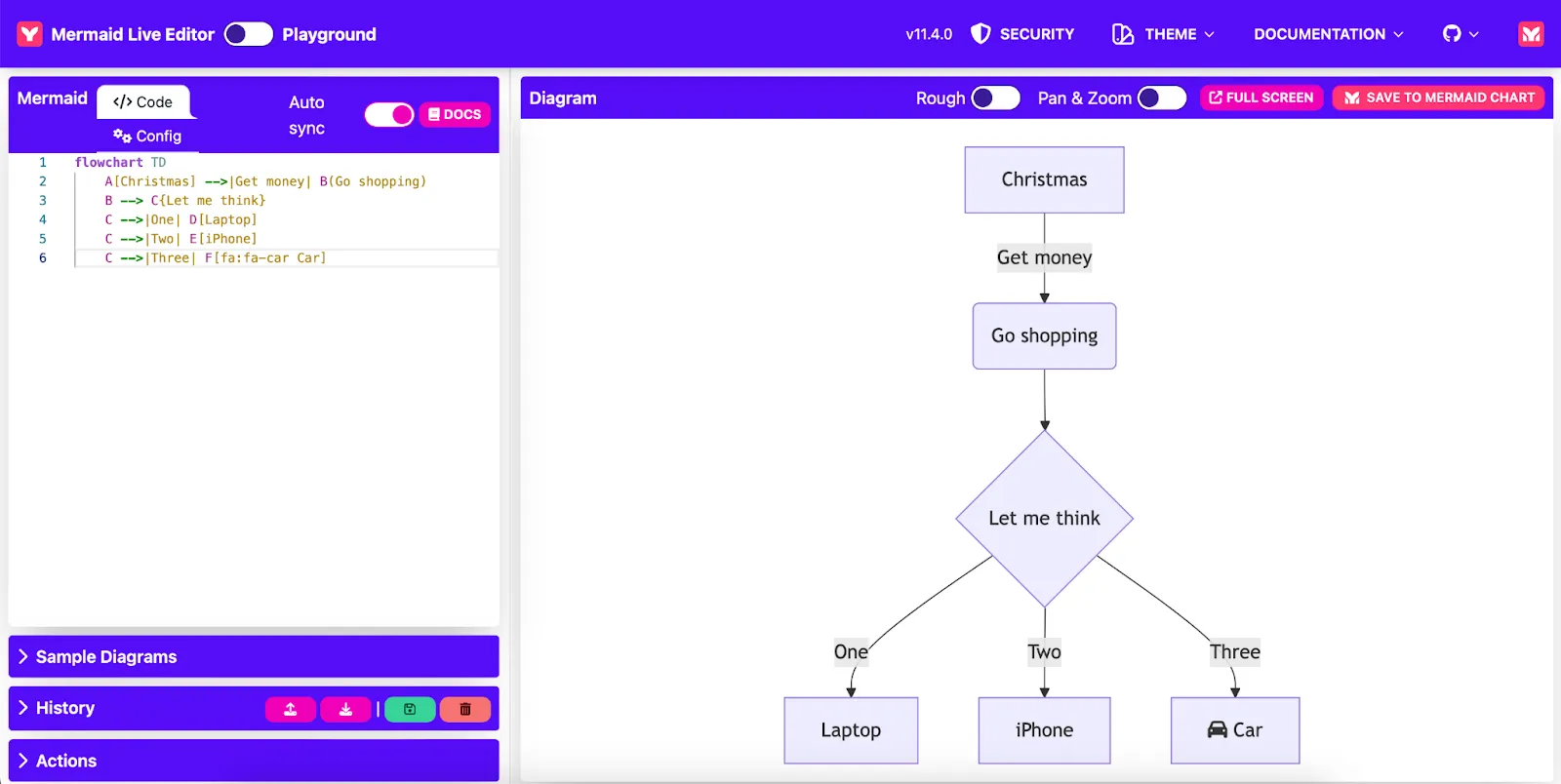
ขั้นตอนที่ 4: ปรับและปรับแต่งไดอะแกรมของคุณ
เมื่อแผนภาพของคุณพร้อมแล้ว คุณสามารถปรับแต่งตามความต้องการได้ เช่น เพิ่มโหนดและลิงก์เพิ่มเติม หรือเปลี่ยนการจัดวางเพื่อให้ทุกอย่างดูเหมาะสมที่สุด Live Editor จะแสดงการเปลี่ยนแปลงเหล่านั้นทันที ทำให้คุณสามารถทดลองปรับแต่งและทำให้แผนภาพของคุณสมบูรณ์แบบได้อย่างง่ายดาย
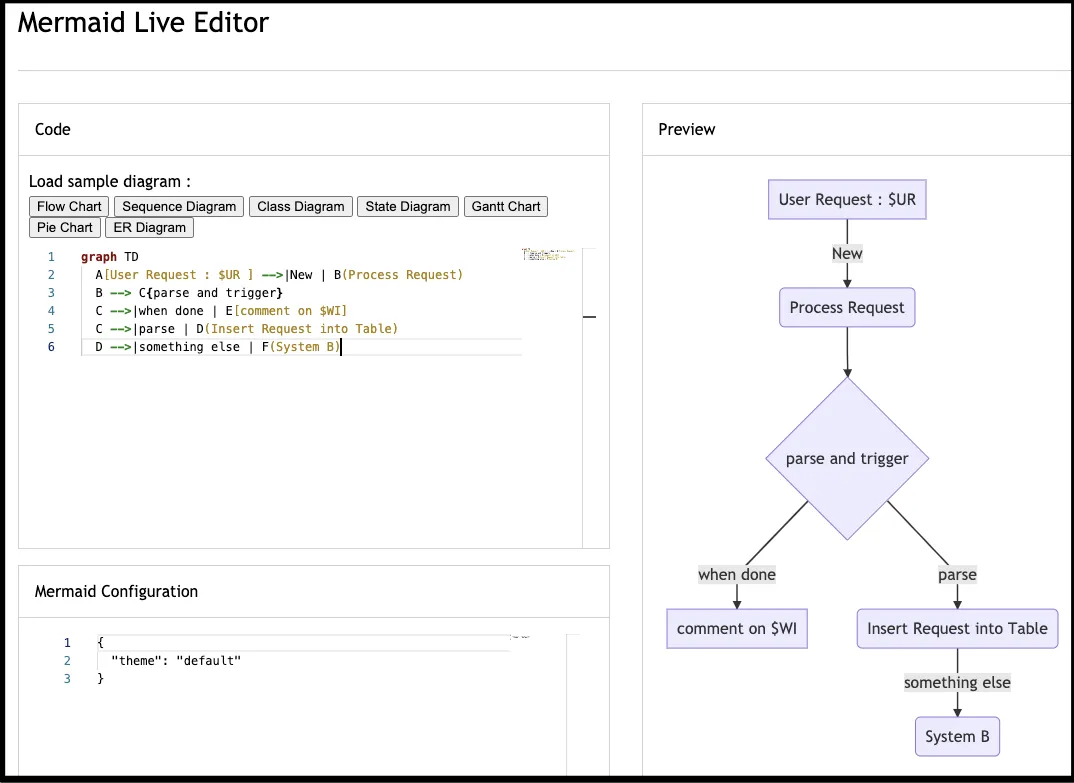
ขั้นตอนที่ 5: คัดลอกรหัส Markdown
หลังจากเสร็จสิ้นการสร้างไดอะแกรมแล้ว คัดลอกโค้ด Markdown จาก Live Editor นี่คือโค้ดแบบข้อความที่กำหนดรูปแบบของไดอะแกรม
คุณจะพบโค้ดอยู่ที่ส่วนล่างของแผงด้านซ้าย
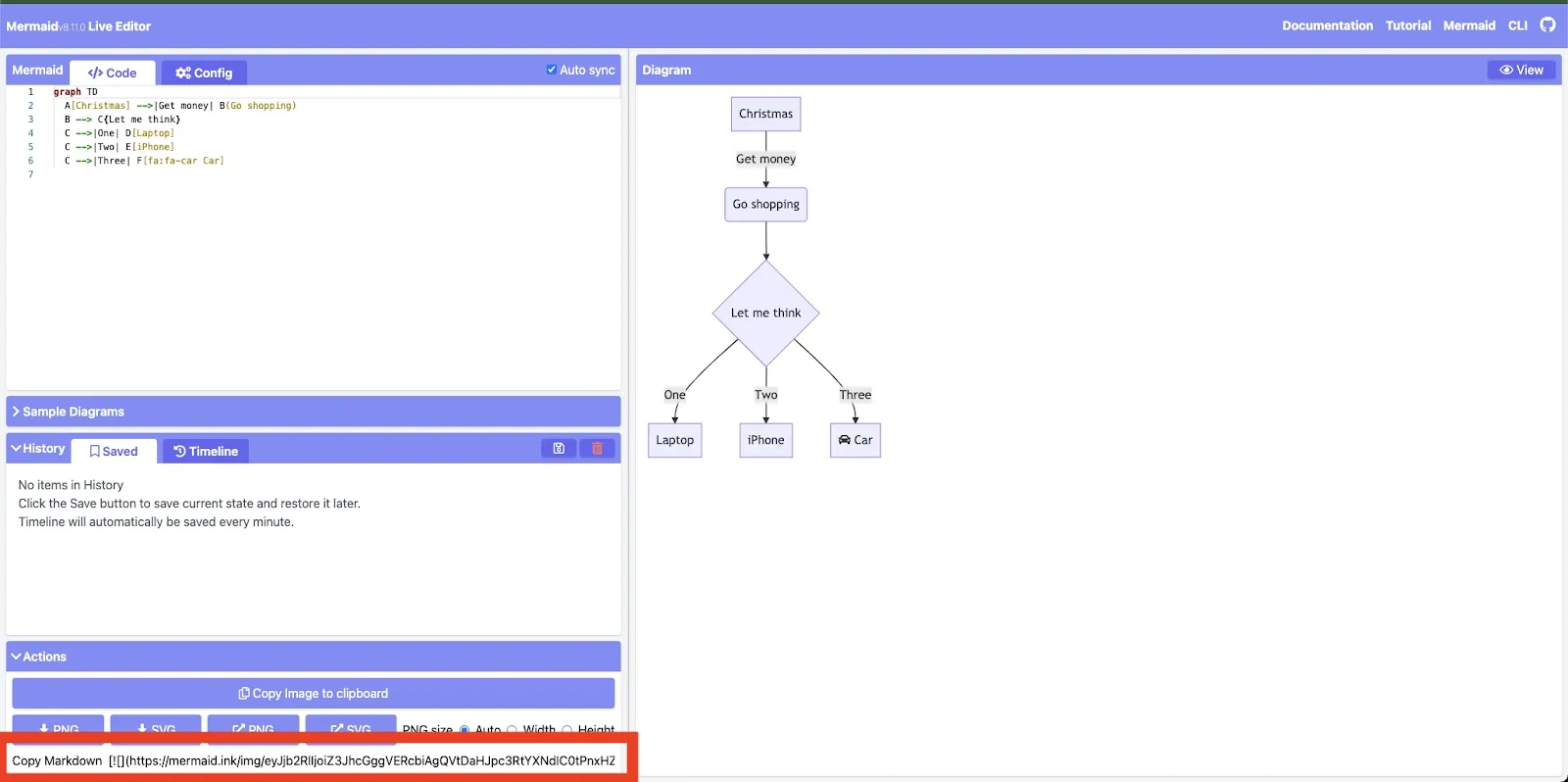
ขั้นตอนที่ 6: คัดลอกโค้ด Markdown
เมื่อแผนภาพของคุณพร้อมแล้ว ก็ถึงเวลาที่จะนำมันมาใช้ในภาพรวมที่ใหญ่ขึ้น
คุณสามารถวางโค้ด Mermaid ลงใน ไฟล์ Markdown บน GitHub หรือ GitLab ได้ และแพลตฟอร์มจะสร้างแผนภาพโดยอัตโนมัติเมื่อดูไฟล์ในรีโพสิตอรี นี่เป็นตัวเลือกที่ยอดเยี่ยมหากคุณกำลังทำงานในโครงการแบบร่วมมือกัน และต้องการวิธีที่เรียบง่ายเพื่อผสานแผนภาพเข้าไปในโค้ดเบสของคุณโดยตรง
อย่างไรก็ตาม หากคุณกำลังมองหาซอฟต์แวร์สร้างแผนผังกระบวนการทำงานที่อเนกประสงค์ เพื่อเชื่อมต่อแผนผังภาพของคุณกับกระบวนการทำงานจริง ลองใช้ClickUp ดูสิ นี่คือ แอปครบวงจรสำหรับการทำงาน ที่คุณสามารถเปลี่ยนไอเดียให้เป็นงานที่ปฏิบัติได้จริง สร้างแผนงานโครงการ สร้างเอกสาร แสดงภาพกระบวนการทำงาน และทำสิ่งอื่นๆ ได้อีกมากมาย
สร้างไดอะแกรม Mermaid ใน ClickUp
คุณสามารถคัดลอกโค้ดไดอะแกรม Mermaid ของคุณและวางลงในClickUp Docsเพื่อ แสดงภาพกระบวนการทำงาน, กระแสงาน หรือไทม์ไลน์โดยตรงภายในบริบทของโครงการของคุณ
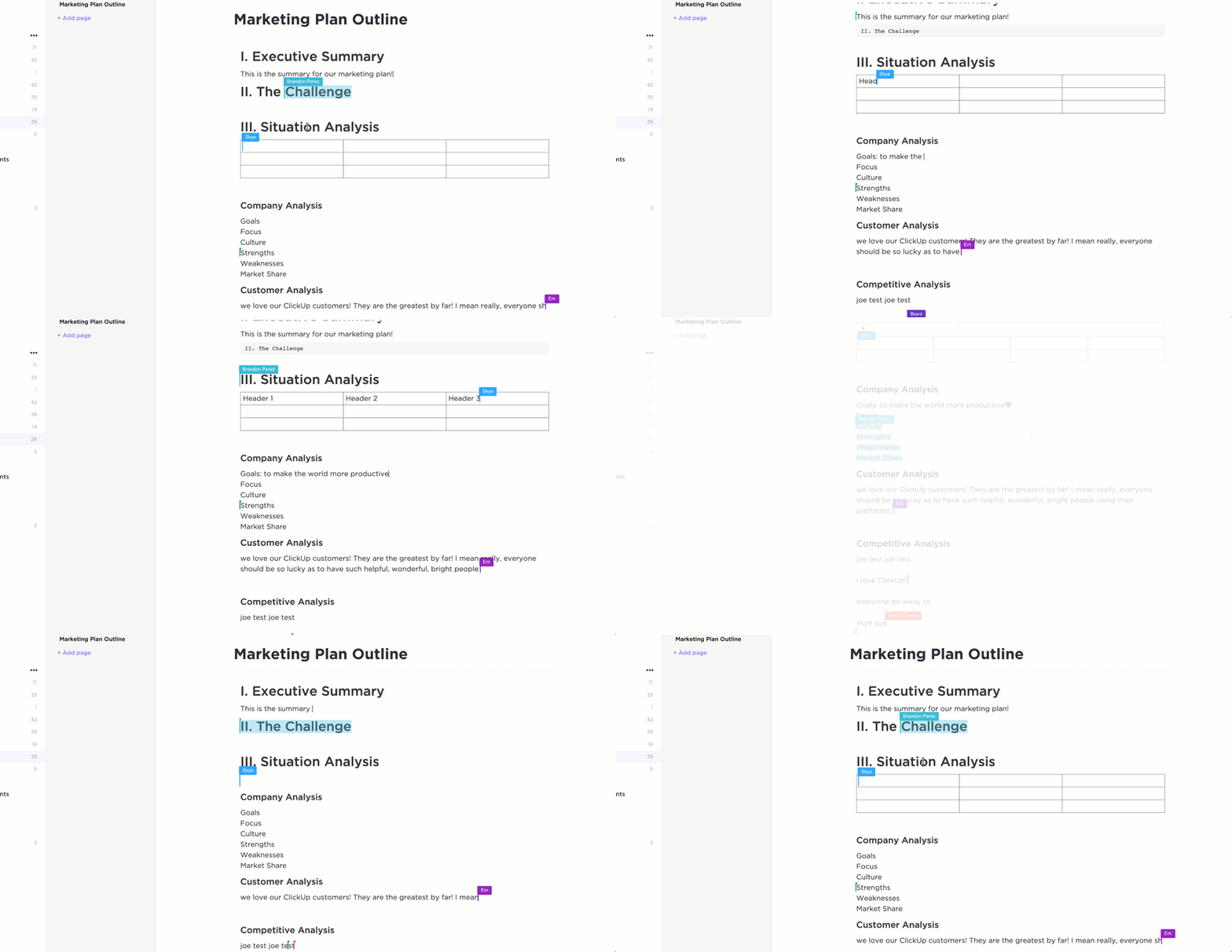
ไม่ว่าคุณกำลังพัฒนาแผนโครงการหรือจัดระเบียบความคิด ClickUp Docs ก็เป็นสถานที่ที่สมบูรณ์แบบเพื่อเก็บทุกอย่างไว้ในที่เดียว
ไปที่ClickUp Docs ในหน้าที่คุณต้องการเพิ่มไดอะแกรมของคุณ จากนั้นพิมพ์ /command ใน Doc ของคุณเพื่อเปิดเมนูและเลือก Markdown นี่คือจุดเริ่มต้นสำหรับการฝังเนื้อหาทุกประเภท และไดอะแกรม Mermaid ก็เข้ากันได้อย่างลงตัว!
เมื่อคัดลอกโค้ดไดอะแกรม Mermaid จาก Mermaid Live Editor แล้ว ให้วางลงในบล็อก Markdown ที่คุณสร้างไว้
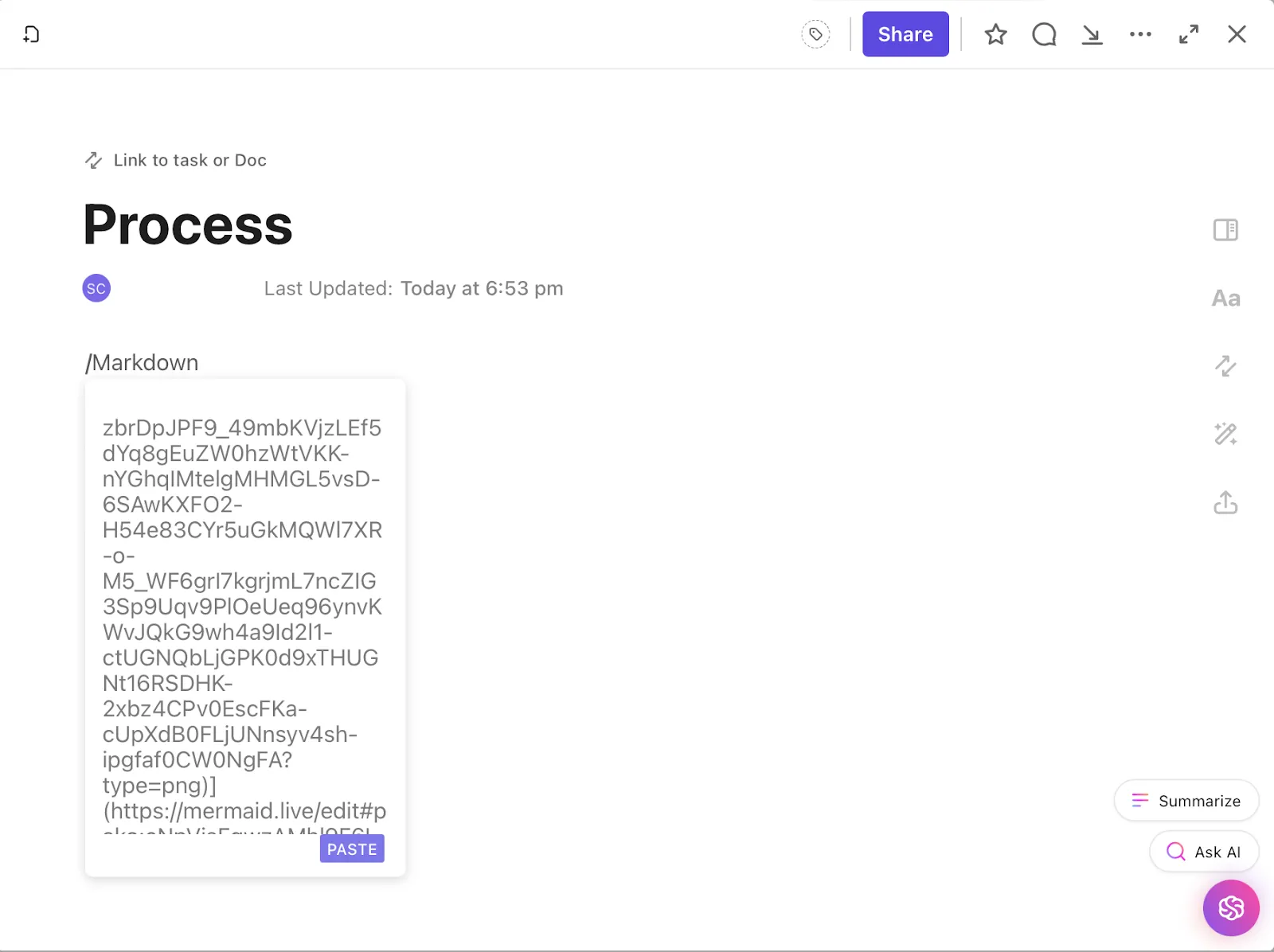
ไม่ต้องกังวลเรื่องการปรับรูปแบบ—ClickUp จะทำสิ่งนั้นให้คุณเอง เมื่อคุณใส่โค้ดข้างต้นแล้ว ให้คลิก Paste ClickUp จะอ่านโค้ดและ แสดงแผนภาพทันทีในรูปแบบที่ชัดเจนและเข้าใจง่าย
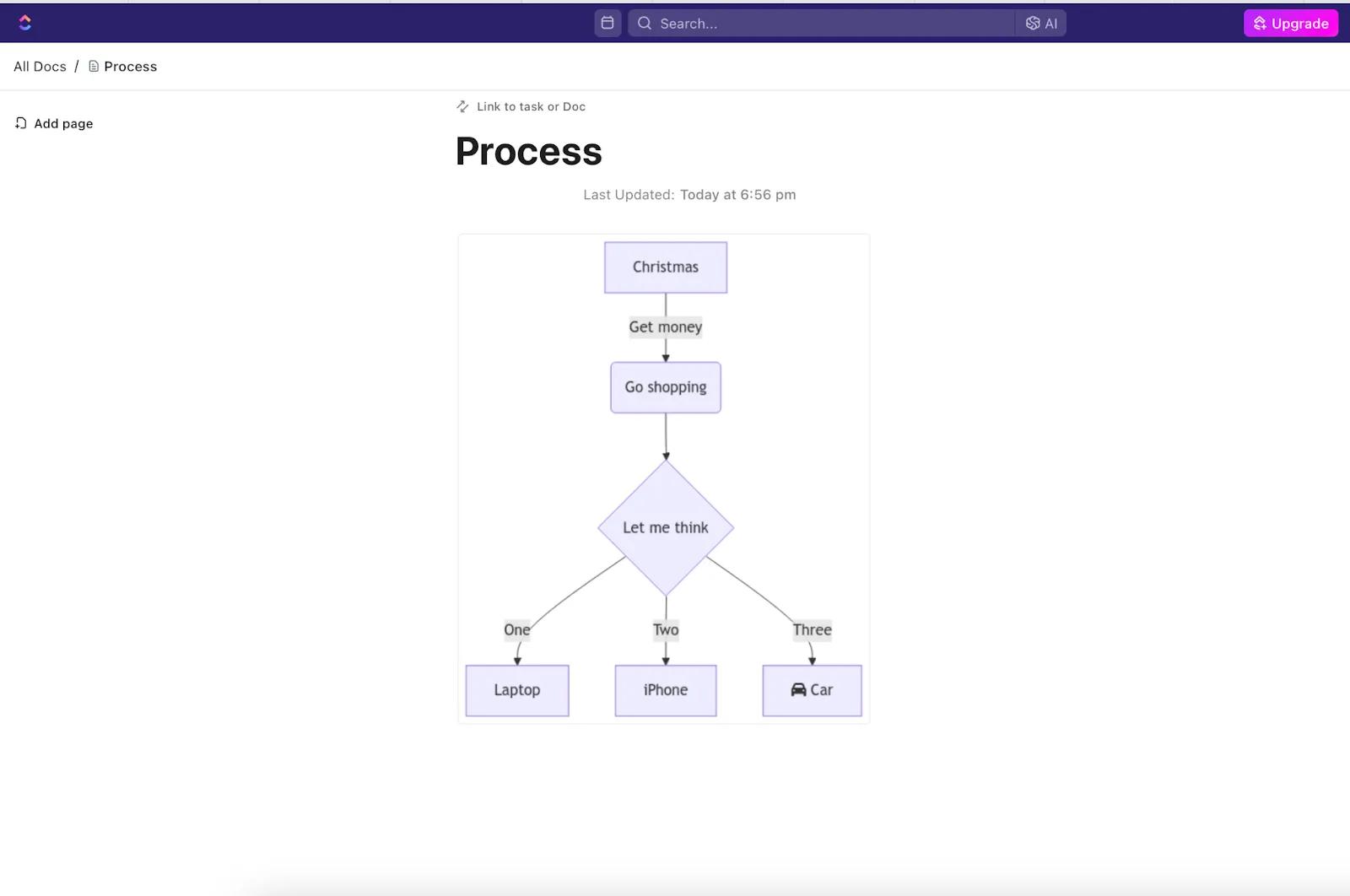
คุณมีแผนผังงาน แผนผังลำดับขั้นตอน หรือแผนผังใดก็ตามที่คุณเลือกไว้แล้ว — วางไว้ในตำแหน่งที่เหมาะสมเพื่อให้ทุกคนสามารถมองเห็นได้ชัดเจน
การฝังไดอะแกรม Mermaid ลงใน ClickUp Docs โดยตรง ทำให้ การมองเห็นภาพกระบวนการทำงานและเปลี่ยนให้เป็นขั้นตอนที่สามารถดำเนินการได้ทันที เป็นเรื่องง่าย
ไม่ต้องรอให้ใครเสร็จการอัปเดตก่อน; ทุกคนสามารถร่วมสร้างได้ทันที เพียงแค่ไฮไลต์ส่วนใดก็ได้ในเอกสารหรือไดอะแกรม แล้วทิ้งความคิดเห็นไว้ที่นั่นเลย คุณสามารถแท็กสมาชิกในทีม กำหนดความคิดเห็นเป็นงาน หรือแม้กระทั่งติดตามความคืบหน้าได้
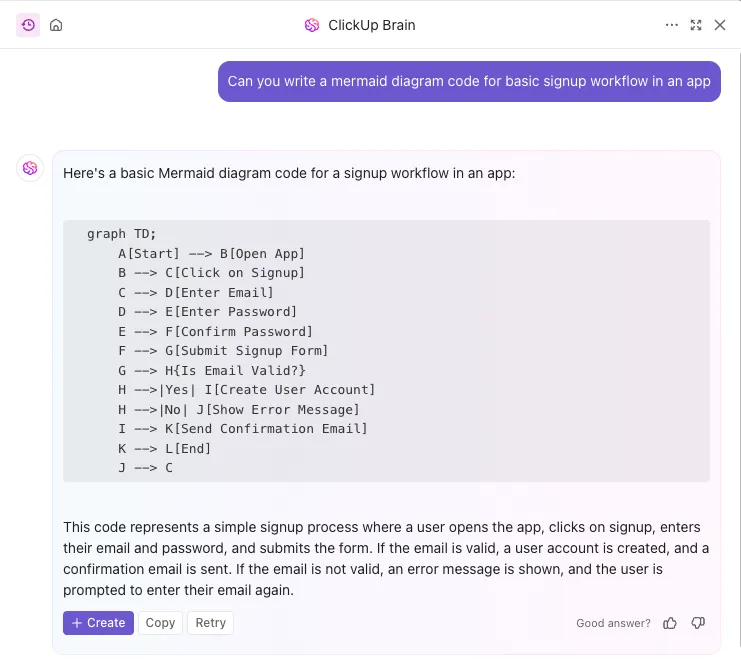
หากคุณไม่ใช่ผู้ที่มีความรู้ด้านเทคนิคมากนัก ให้ใช้ ClickUp Brain — ผู้ช่วย AI ที่มาพร้อมใน ClickUp — เพื่อสร้างโค้ดไดอะแกรมเมอร์เมดให้คุณ
แสดงภาพกระบวนการด้วย ClickUp Whiteboards
เชื่อมต่อเอกสารของคุณกับClickUp Whiteboardsเพื่อเพิ่มประสิทธิภาพการทำงานร่วมกันให้ดียิ่งขึ้น คุณและทีมของคุณสามารถ วางแผนกระบวนการทำงาน สร้างแผนภาพ และเพิ่มแผนภูมิแบบเรียลไทม์ ได้
ตัวอย่างเช่น หากทีมพัฒนาของคุณกำลังวางแผนฟีเจอร์ใหม่ Whiteboards จะช่วยให้การวาดโครงสร้างระบบเป็นเรื่องง่าย คุณสามารถแทรกไดอะแกรมเพื่อแสดงวิธีการสื่อสารของ API วาดโครงร่างความสัมพันธ์ของฐานข้อมูล หรือวางแผนเส้นทางการใช้งานของผู้ใช้
ส่วนที่ดีที่สุดคืออะไร? ขณะที่คุณกำลังระดมความคิด สมาชิกในทีมสามารถ กำหนดความรับผิดชอบและเชื่อมโยงทุกอย่างกับไทม์ไลน์โครงการ ได้โดยตรงจากบอร์ด ซึ่งช่วยให้กระบวนการทั้งหมดดำเนินไปอย่างราบรื่น และทำให้ทุกคนเข้าใจตรงกัน
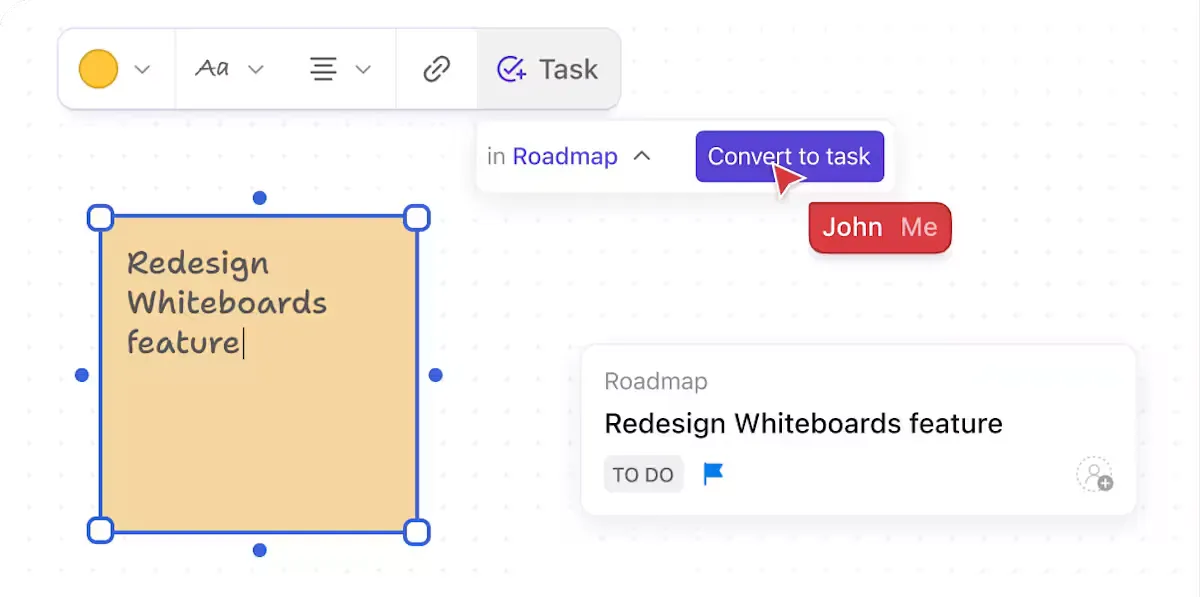
ทุกไอเดียที่คุณจดลงบนไวท์บอร์ดสามารถ แปลงเป็นงานได้ทันที เพื่อเปลี่ยนจากแนวคิดไปสู่การปฏิบัติโดยไม่เสียเวลาแม้แต่วินาทีเดียว
ส่วนการทำงานร่วมกันล่ะ? ง่ายมาก เพียงไปที่ Space Settings คลิก Sharing & Permissions แล้วเชิญสมาชิกในทีมของคุณเข้าร่วม พวกเขาสามารถเข้าร่วม ช่วยเหลือในการสร้างไดอะแกรม และปรับปรุงกระบวนการทำงานร่วมกับคุณได้
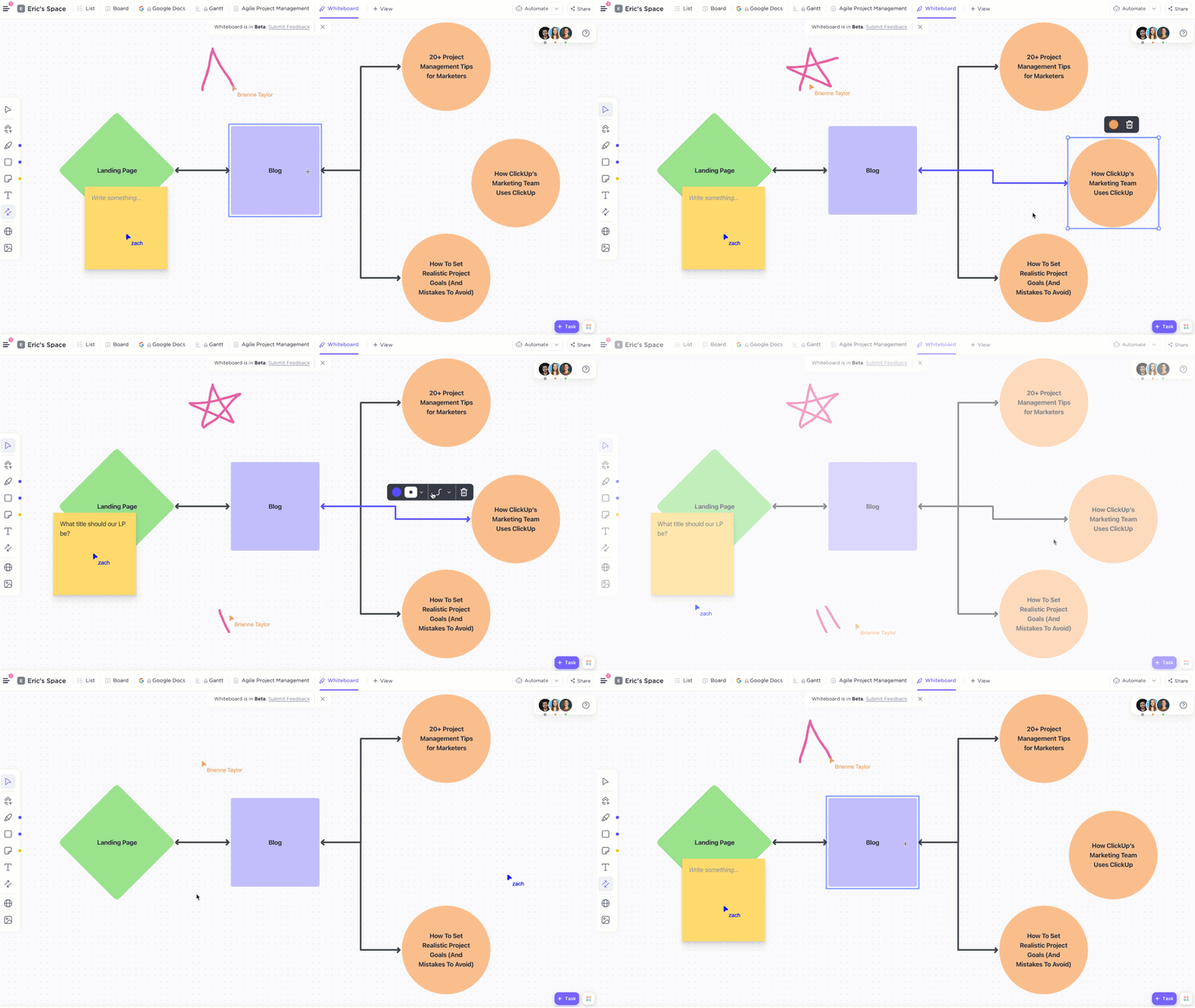
เรียนรู้วิธีระดมความคิดและนำไอเดียไปปฏิบัติด้วย ClickUp Whiteboards 👇
จัดระเบียบความคิดและกระบวนการด้วย ClickUp Mind Maps
เมื่อคุณได้แสดงโครงสร้างโดยรวมแล้วClickUp Mind Mapsจะช่วยให้คุณแบ่งแนวคิดออกเป็นส่วนย่อยได้มากขึ้น คุณสามารถ เพิ่มงานย่อย วาดความเชื่อมโยง และจัดกลุ่มแนวคิดที่เกี่ยวข้องกันภายในอินเทอร์เฟซที่ปรับแต่งได้และโต้ตอบได้
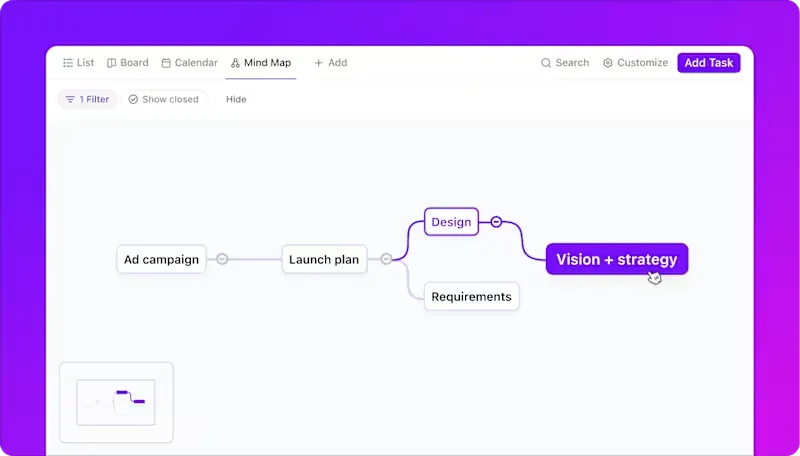
แม่แบบไดอะแกรมบล็อก ClickUpจะเปลี่ยนภาพนิ่งของคุณให้กลายเป็นพื้นที่ทำงานแบบโต้ตอบและไดนามิก
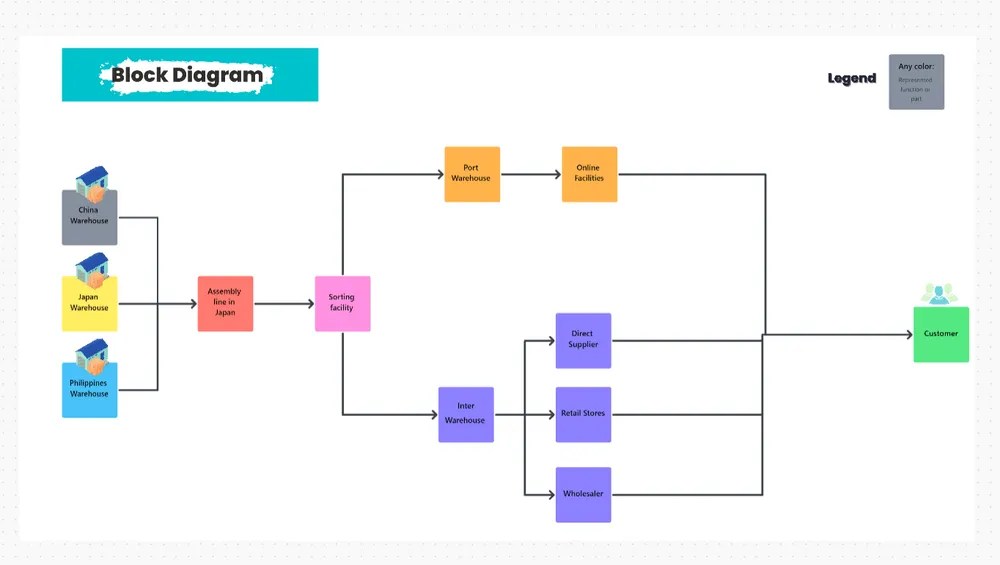
แม่แบบนี้ช่วยให้คุณ:
- รักษาตามกำหนดเวลา: ตั้งวันที่เริ่มต้นและวันที่ครบกำหนดสำหรับแต่ละบล็อกในแผนภาพของคุณ เพื่อไม่ให้มีงานใดถูกละเลย
- ความชัดเจนทางภาพ: ใช้สีต่าง ๆ เพื่อจัดกลุ่มงาน ทำให้สามารถระบุลำดับความสำคัญและความสัมพันธ์ระหว่างงานได้อย่างง่ายดายในพริบตา
- ความยืดหยุ่นในการลากและวาง: จัดเรียงบล็อกใหม่ได้อย่างง่ายดายเพื่อปรับแต่งกระบวนการทำงานของคุณโดยไม่สูญเสียโครงสร้าง
📮ClickUp Insight: ประมาณ 43% ของพนักงานส่งข้อความ 0-10 ข้อความต่อวัน แม้สิ่งนี้อาจบ่งชี้ถึงการสนทนาที่มุ่งเน้นหรือมีการวางแผนอย่างรอบคอบ แต่ก็อาจชี้ให้เห็นถึงการขาดความร่วมมือที่ราบรื่น โดยการสนทนาสำคัญอาจเกิดขึ้นที่อื่น (เช่น อีเมล)
เพื่อป้องกันการเปลี่ยนแพลตฟอร์มและเปลี่ยนบริบทที่ไม่จำเป็น คุณจำเป็นต้องมีแอปอเนกประสงค์สำหรับการทำงาน เช่นClickUp ที่รวมโครงการ ความรู้ และการแชทไว้ในที่เดียว — ทั้งหมดได้รับการสนับสนุนโดย AI ที่ช่วยให้คุณทำงานได้อย่างมีประสิทธิภาพมากขึ้น
ความท้าทายและแนวทางปฏิบัติที่ดีที่สุดของไดอะแกรม Mermaid
ไดอะแกรม Mermaid เป็นวิธีการที่มีประสิทธิภาพและใช้ข้อความเป็นหลัก ซึ่งช่วยทำให้กระบวนการสร้างไดอะแกรมง่ายขึ้น

แม้ว่าจะให้ประโยชน์มากมาย แต่สิ่งสำคัญคือต้องตระหนักถึงจุดบางประการที่สามารถปรับปรุงได้
1. การแก้ไขอาจเป็นเรื่องที่ท้าทาย
ตัวแก้ไขแบบเรียลไทม์ของ Mermaid ไม่มีอินเทอร์เฟซแบบลากและวาง ซึ่งหมายความว่าผู้ใช้ต้อง เขียนโค้ดโหนดและเส้นเชื่อมต่อด้วยตนเอง สิ่งนี้อาจทำให้ผู้พัฒนาที่ไม่คุ้นเคยกับไวยากรณ์ของ Mermaid รู้สึกว่ายุ่งยาก
✅ วิธีปฏิบัติที่ดีที่สุด: วาดแผนผังของคุณลงบนกระดาษหรือบอร์ดดิจิทัลแบบเรียบง่ายก่อนเริ่มเขียนโค้ด เมื่อมีแนวคิดคร่าวๆ แล้ว ให้แบ่งออกเป็นส่วนย่อยๆ และทดสอบบ่อยๆ เพื่อทำให้กระบวนการทำงานราบรื่นขึ้น ลองใช้เครื่องมืออย่าง ClickUp ซึ่งรวมอินเทอร์เฟซแบบภาพกับการแก้ไขโค้ดเข้าด้วยกัน ทำให้การสร้างและปรับปรุงแผนผังง่ายขึ้นโดยไม่ต้องเขียนทุกอย่างจากศูนย์
📌 ตัวอย่าง: หากคุณกำลังสร้างแผนผังกระบวนการสำหรับ API ให้เริ่มด้วยการวาดจุดปลายทาง (endpoints) บนกระดานไวท์บอร์ดก่อน จากนั้นสร้างแผนผัง Mermaid ของคุณอย่างค่อยเป็นค่อยไป โดยการเพิ่มจุดปลายทางและเส้นเชื่อมต่อทีละส่วน พร้อมทั้งทดสอบแต่ละส่วนไปพร้อมกัน
2. แผนภาพที่ล้าสมัย
เมื่อฐานโค้ดพัฒนาไป แผนภาพที่ซับซ้อนอาจล้าสมัยได้อย่างรวดเร็ว โดยเฉพาะอย่างยิ่งหากมัน แสดงองค์ประกอบที่เปลี่ยนแปลงอย่างรวดเร็ว เช่น ไมโครเซอร์วิส หรือโครงสร้างข้อมูลที่ซับซ้อน
✅ วิธีปฏิบัติที่ดีที่สุด: แต่งตั้งผู้รับผิดชอบในการตรวจสอบและอัปเดตไดอะแกรมเป็นส่วนหนึ่งของการดูแลรักษาโครงการ นำระบบควบคุมเวอร์ชันมาใช้ หรือจัดทำบันทึกการเปลี่ยนแปลง (changelog) เพื่อติดตามการอัปเดตในไดอะแกรมควบคู่ไปกับโครงการ
📌 ตัวอย่าง: หากคุณกำลังพัฒนาสถาปัตยกรรมแบ็กเอนด์สำหรับผลิตภัณฑ์ SaaS ให้อัปเดตแผนผังสถาปัตยกรรมระบบทุกครั้งที่มีบริการหรือฟีเจอร์ใหม่ถูกเพิ่มเข้าไปในโค้ดเบส ระบบควบคุมเวอร์ชันจะช่วยรักษาให้ทุกอย่างสอดคล้องกับการเปลี่ยนแปลงล่าสุด
3. ไม่มีความโต้ตอบเพียงพอ
ไดอะแกรม Mermaid ขาดคุณสมบัติเชิงโต้ตอบ เช่น ข้อความช่วย (tooltips) หรือองค์ประกอบที่คลิกได้ ซึ่งอาจทำให้การใช้งานจำกัดลงสำหรับการนำเสนอแบบไดนามิกหรือเว็บไซต์
✅ วิธีปฏิบัติที่ดีที่สุด: เพื่อเพิ่มบริบทหรือความโต้ตอบ ให้ใช้แผนภาพ Mermaid ร่วมกับแพลตฟอร์มอย่าง ClickUp Docs ซึ่งช่วยให้คุณสามารถฝังแผนภาพและเพิ่มความคิดเห็น ลิงก์ และคำอธิบายอื่น ๆ เพื่อปรับปรุงประสบการณ์ของผู้ใช้
📌 ตัวอย่าง: สำหรับกระบวนการเริ่มต้นใช้งาน (onboarding) ของแอปมือถือ ให้ฝังไดอะแกรม Mermaid ของคุณลงใน ClickUp Doc ที่แชร์ให้สาธารณะ และใช้ลิงก์เพื่อนำผู้ใช้ไปยังเอกสารหรือทรัพยากรที่เกี่ยวข้อง เพื่อมอบประสบการณ์ที่สมบูรณ์ยิ่งขึ้นและมีความโต้ตอบได้มากขึ้น
4. ตัวเลือกแอนิเมชันที่จำกัด
Mermaid มี แอนิเมชันพื้นฐาน แต่ไม่รองรับแอนิเมชันที่ซับซ้อน ซึ่งอาจทำให้ความน่าสนใจของมันลดลงเมื่อใช้สำหรับการเล่าเรื่องแบบไดนามิกหรือการสร้างภาพที่ดึงดูดความสนใจ
✅ วิธีปฏิบัติที่ดีที่สุด: ใช้แผนภาพ Mermaid สำหรับกระบวนการทำงานแบบคงที่หรือการสรุปภาพรวมอย่างรวดเร็ว สำหรับภาพที่เคลื่อนไหวได้มากขึ้น ลองใช้เครื่องมือสร้างแผนผังความคิด (mind-mapping) ที่ช่วยให้คุณสำรวจไอเดียได้อย่างโต้ตอบและดึงดูดสายตา
📌 ตัวอย่าง: เมื่อนำเสนอสถาปัตยกรรมของฟีเจอร์ใหม่ให้กับทีมของคุณ ให้ใช้ Mermaid เพื่อสร้างแผนผังการไหลที่เรียบง่ายและชัดเจน แต่หากต้องการแสดงสาขาฟีเจอร์ต่าง ๆ และการโต้ตอบระหว่างสาขาเหล่านั้นอย่างไดนามิก ให้เปลี่ยนไปใช้แผนผังความคิด (mind maps) แทน
5. ปัญหาเกี่ยวกับเบราว์เซอร์
ไดอะแกรม Mermaid อาจไม่แสดงผลอย่างสม่ำเสมอในทุกเบราว์เซอร์ ซึ่งอาจก่อให้เกิดปัญหาสำหรับผู้ใช้บางราย
✅ วิธีปฏิบัติที่ดีที่สุด: ควรทดสอบไดอะแกรมของคุณเสมอในเบราว์เซอร์ที่ผู้ชมของคุณใช้บ่อยที่สุด เช่น Chrome, Firefox และ Edge หากพบปัญหาในการแสดงผล ให้ส่งออกไดอะแกรม Mermaid เป็นไฟล์ PNG หรือ PDF เพื่อรับประกันการเข้าถึงได้บนทุกแพลตฟอร์ม
สร้างไดอะแกรม Mermaid ใน ClickUp
วิธีการสร้างไดอะแกรมที่เรียบง่ายของ Mermaid ทำให้มันกลายเป็นเครื่องมือที่ขาดไม่ได้สำหรับการทำให้แนวคิดที่ซับซ้อนง่ายขึ้นและจัดระเบียบกระบวนการทำงาน ตั้งแต่การวางแผนขั้นตอนไปจนถึงการแสดงภาพโครงการ นี่คือเครื่องมือที่คุณจะพบว่าตัวเองต้องใช้ซ้ำแล้วซ้ำอีก
ต้องการแสดงภาพกระบวนการทำงานของคุณให้ชัดเจนยิ่งขึ้นหรือไม่? ผสานการทำงานกับ ClickUp เพื่อสร้างแผนภาพ ติดตามความคืบหน้า และทำงานร่วมกับทีมของคุณได้ทั้งหมดในที่เดียว
ทีมพัฒนาสามารถใช้มันเพื่อวางแผนสถาปัตยกรรมและกระบวนการทำงาน ผู้จัดการโครงการสามารถติดตามและจัดการงานได้โดยตรงจากแผนภาพ และทีมข้ามหน้าที่สามารถประสานงานระหว่างแผนกได้อย่างง่ายดายด้วยภาพที่ชัดเจนและสามารถแบ่งปันได้
สมัครใช้ ClickUpวันนี้เพื่อสร้างไดอะแกรม Mermaid ได้อย่างง่ายดาย!