

คุณเคยรู้สึกหนักใจกับกระบวนการทางธุรกิจที่ซับซ้อนหรือไม่? บางทีคุณอาจสงสัยว่าใครเป็นผู้รับผิดชอบงานบางอย่าง หรือเคยถามว่า "ทุกคนกำลังทำอะไรอยู่?"
ความหงุดหงิดนี้เป็นเรื่องปกติ โดยเฉพาะเมื่อต้องจัดการหลายโครงการและไล่ตามกำหนดเวลา หากไม่มีหน้าที่ความรับผิดชอบที่ชัดเจน การบริหารโครงการอาจกลายเป็นความวุ่นวายและเครียดได้อย่างรวดเร็ว
นั่นคือจุดที่แผนภาพเลนว่ายน้ำมีประโยชน์
Swimlanes ใน Visio เป็นเครื่องมือเชิงภาพที่ใช้จัดระเบียบกิจกรรมหรือภารกิจตามเกณฑ์ต่างๆ เช่น ทีมหรือแผนก พวกมันให้มุมมองที่ชัดเจนและเป็นระบบของกระบวนการของคุณ ทำให้ง่ายต่อการเข้าใจและสื่อสารกับทุกคนที่เกี่ยวข้อง
ในคู่มือนี้ เราจะแสดงวิธีการสร้างแผนผังเลนว่ายน้ำใน Visio และแนะนำเครื่องมือที่จะช่วยให้กระบวนการนี้ง่ายยิ่งขึ้น
วิธีสร้าง Swimlane ใน Visio
เส้นแบ่งงานใน Microsoft Visio เป็นวิธีที่ยอดเยี่ยมในการปรับปรุงกระบวนการทำงานให้มีประสิทธิภาพมากขึ้น เส้นแบ่งงานช่วยแบ่งงาน, บทบาท, หรือแผนกออกเป็นส่วนที่ชัดเจน ช่วยให้ทุกคนเข้าใจหน้าที่ความรับผิดชอบของตน
ทำตามขั้นตอนที่ให้ไว้ทีละขั้นตอนเพื่อสร้างหนึ่ง:
ขั้นตอนที่ 1: เปิด Visio และเลือกเทมเพลต
ก่อนอื่น ให้เปิดโปรแกรม Microsoft Visio บนคอมพิวเตอร์ของคุณ เมื่อเปิดโปรแกรมแล้ว ให้เลือกเทมเพลตที่เหมาะกับความต้องการของคุณ Visio มีเทมเพลตแบบ Swimlane ให้เลือกมากมาย อาทิเช่น แผนภาพการไหลแบบพื้นฐาน (Basic Flowcharts) แผนภาพการไหลแบบข้ามฟังก์ชัน (cross-functional flowcharts) และแผนภาพการจำลองกระบวนการทางธุรกิจ (Business Process Modeling Notation - BPMN) เทมเพลตเหล่านี้ออกแบบมาเพื่อจัดระเบียบกระบวนการทำงานและขั้นตอนต่าง ๆ อย่างมีประสิทธิภาพ
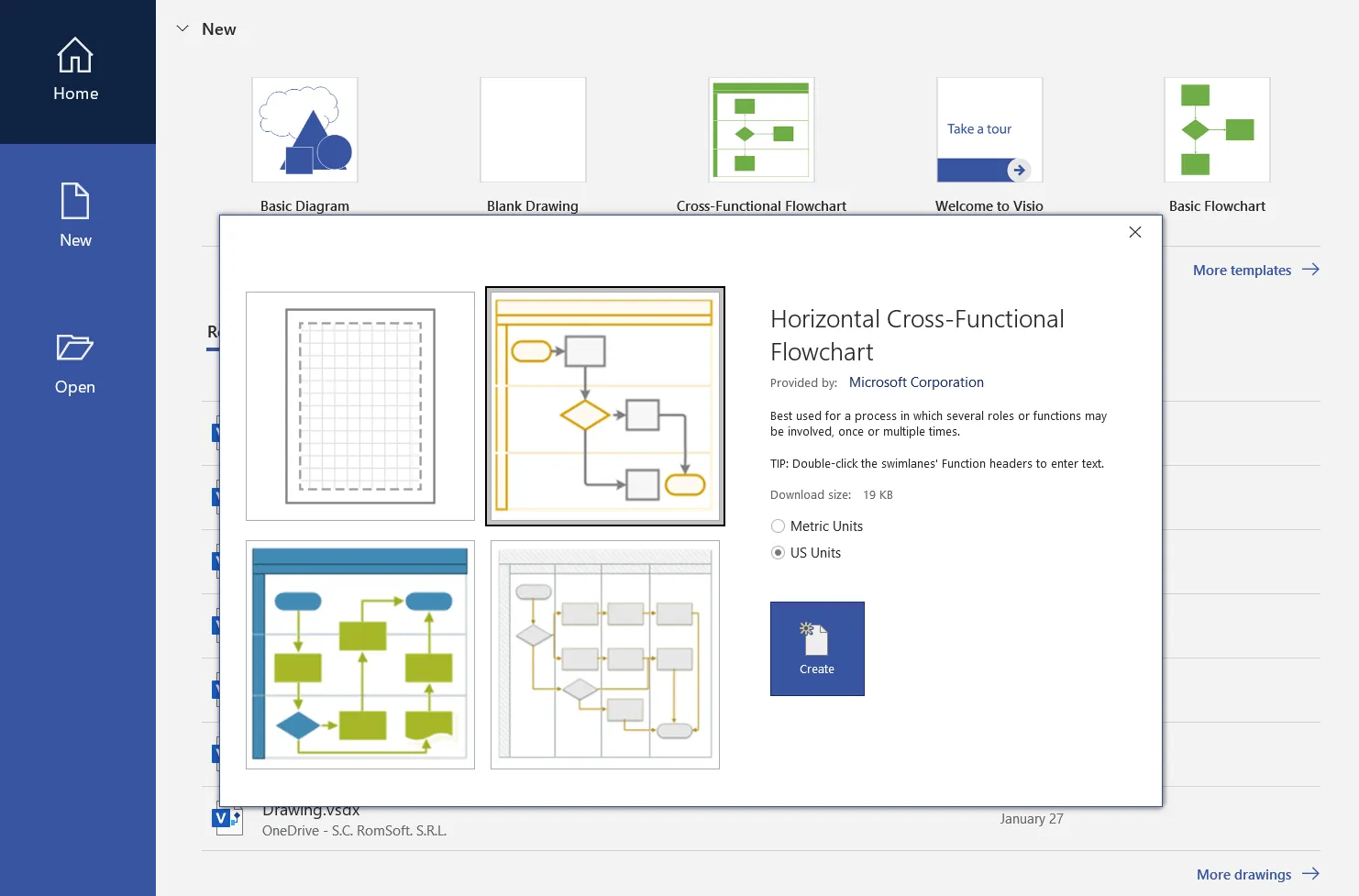
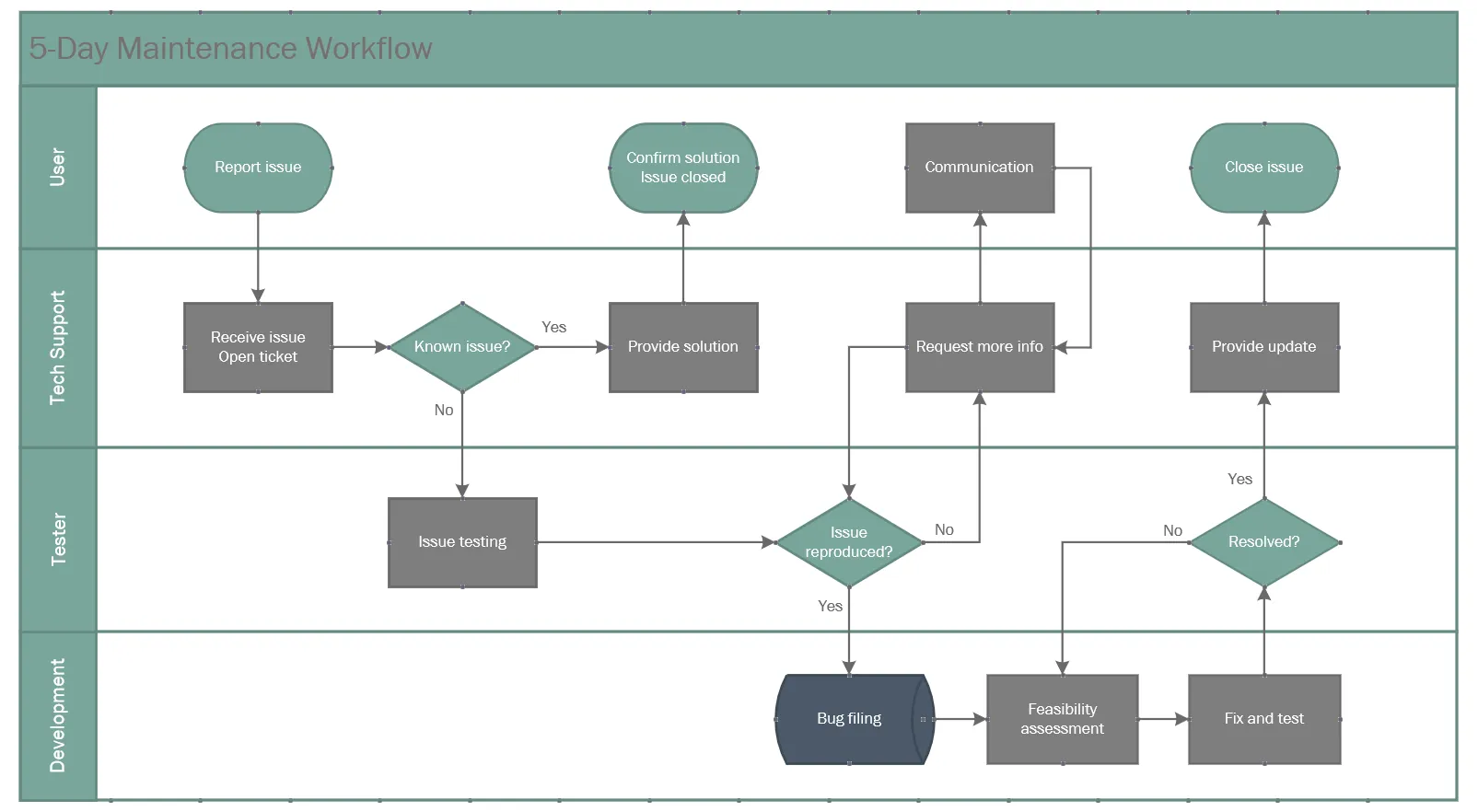
เทมเพลตเหล่านี้มอบพื้นฐานที่มั่นคงสำหรับการมองเห็นกระบวนการ ทำให้การจัดโครงสร้างแผนผังของคุณง่ายขึ้น เราได้เลือกแผนผังงานแบบข้ามหน้าที่เพื่อแสดงกระบวนการ
ขั้นตอนที่ 2: แทรกแผนภาพเลนว่ายน้ำ
แผนภาพ Swimlane แยกบทบาทหรือแผนกต่าง ๆ ออกเป็นช่องทางที่ชัดเจน ทำให้ง่ายต่อการติดตามความรับผิดชอบและงานของสมาชิกในทีม แต่ละช่องทางจะแยกงานออกจากกันอย่างเป็นภาพ ทำให้คุณสามารถสร้างกระบวนการทำงานที่ชัดเจนได้
- ค้นหา Swimlane ในบานหน้าต่าง Shapes ภายใต้ Cross-Functional Flowchart Shapes. คุณสามารถเพิ่ม swimlanes แนวนอนหรือแนวตั้งได้
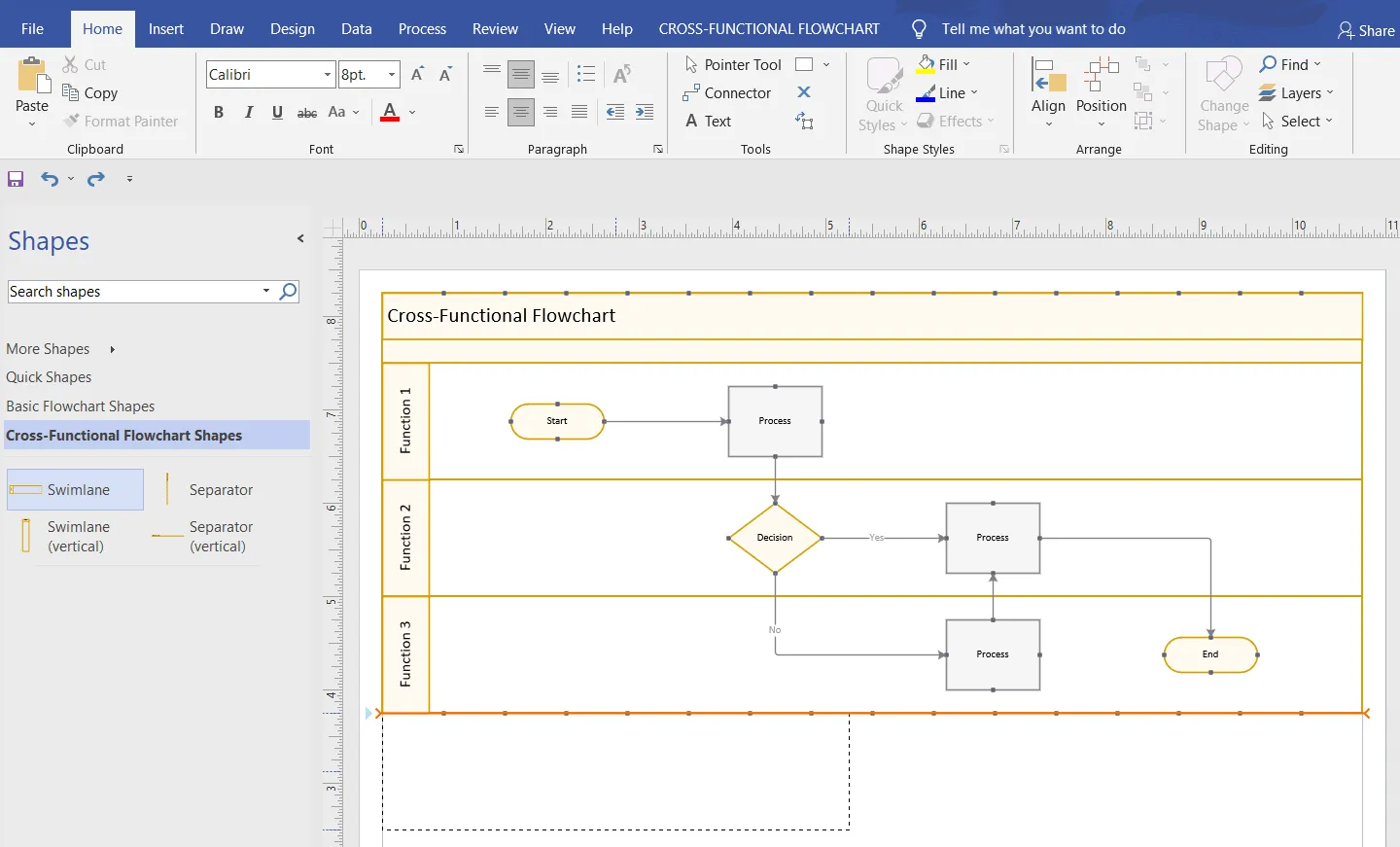
- ลากและวางรูปทรง Swimlane ลงในแผนผัง รอจนกว่าตัวบ่งชี้การเชื่อมต่อสีส้มจะปรากฏขึ้น จากนั้นวาง swimlane ใหม่ในตำแหน่งที่คุณต้องการ
- ปรับความกว้างโดยการลาก เส้นแบ่งแนวนอน หรือ เส้นแนวตั้ง ทางด้านขวา
- เลื่อนเลนว่ายน้ำพร้อมเนื้อหาภายในโดยคลิกที่ แถบป้ายชื่อ จนกว่าเลนว่ายน้ำจะแสดงเป็นสีเทา จากนั้นเพิ่มเลนว่ายน้ำไปยังตำแหน่งใหม่
ขั้นตอนที่ 3: ติดป้ายชื่อช่องทาง
ต่อไป ถึงเวลาที่จะติดป้ายชื่อให้กับรูปร่างของกระบวนการแล้ว ขั้นตอนนี้ช่วยให้สามารถระบุบทบาทหรือแผนกของแต่ละช่องทางได้ชัดเจน ทำให้ทุกคนเข้าใจหน้าที่ความรับผิดชอบของตนเอง Visio จะเพิ่มชื่อเริ่มต้นเช่น 'หน้าที่ [หมายเลข]' แต่คุณอาจต้องการปรับปรุงให้เป็นชื่อที่มีความหมายมากขึ้น นี่คือวิธีที่คุณสามารถติดป้ายชื่อให้กับรูปร่างได้:
- ดับเบิลคลิก ที่ แถบป้ายชื่อ ของเลนว่ายน้ำใดก็ได้เพื่อเปลี่ยนชื่อ คุณสามารถตั้งชื่อที่สะท้อนถึงทีม แผนก หรือบทบาทที่มันแทนได้ (เช่น 'การตลาด' หรือ 'การเงิน')
- ปรับแต่งข้อความโดยเปลี่ยนขนาดตัวอักษร สี หรือรูปแบบ โดยใช้ตัวเลือก หน้าแรก > แบบอักษร
ขั้นตอนที่ 4: เพิ่มรูปร่างลงในเลนของคุณ
เมื่อคุณได้ติดป้ายชื่อช่องทางว่ายน้ำเรียบร้อยแล้ว คุณสามารถวางแผนกระบวนการได้ รูปร่างของช่องทางว่ายน้ำแต่ละช่องแสดงถึงขั้นตอนหรือองค์ประกอบสำคัญในกระบวนการทำงาน การกำหนดรูปร่างเหล่านี้ให้กับช่องทางว่ายน้ำที่เหมาะสมจะระบุให้ชัดเจนว่าใครรับผิดชอบแต่ละส่วนของกระบวนการ ซึ่งช่วยให้เกิดความชัดเจนและการจัดระเบียบที่ราบรื่น
Visio มีตัวเลือกหลากหลายขึ้นอยู่กับประเภทของกระบวนการทำงานที่คุณกำลังวางแผน
- ไปที่ ส่วนรูปทรงแผนผังการไหลพื้นฐาน ซึ่งอยู่ใน หน้าต่างรูปทรง ทางด้านซ้าย และเลือก รูปทรง ที่แทนขั้นตอนกระบวนการของคุณ
- ลากและวาง รูปทรงเหล่านี้ลงในแผนภาพเลนว่ายน้ำที่เหมาะสม เมื่อวางถูกต้องแล้ว เลนว่ายน้ำจะไฮไลต์เป็นสีเขียวเพื่อแสดงว่ามีการเชื่อมต่อ
- จัดวางรูปทรงของคุณอย่างระมัดระวังเพื่อให้มีการไหลที่สมเหตุสมผลและอ่านง่ายภายในแผนภูมิแต่ละเลน
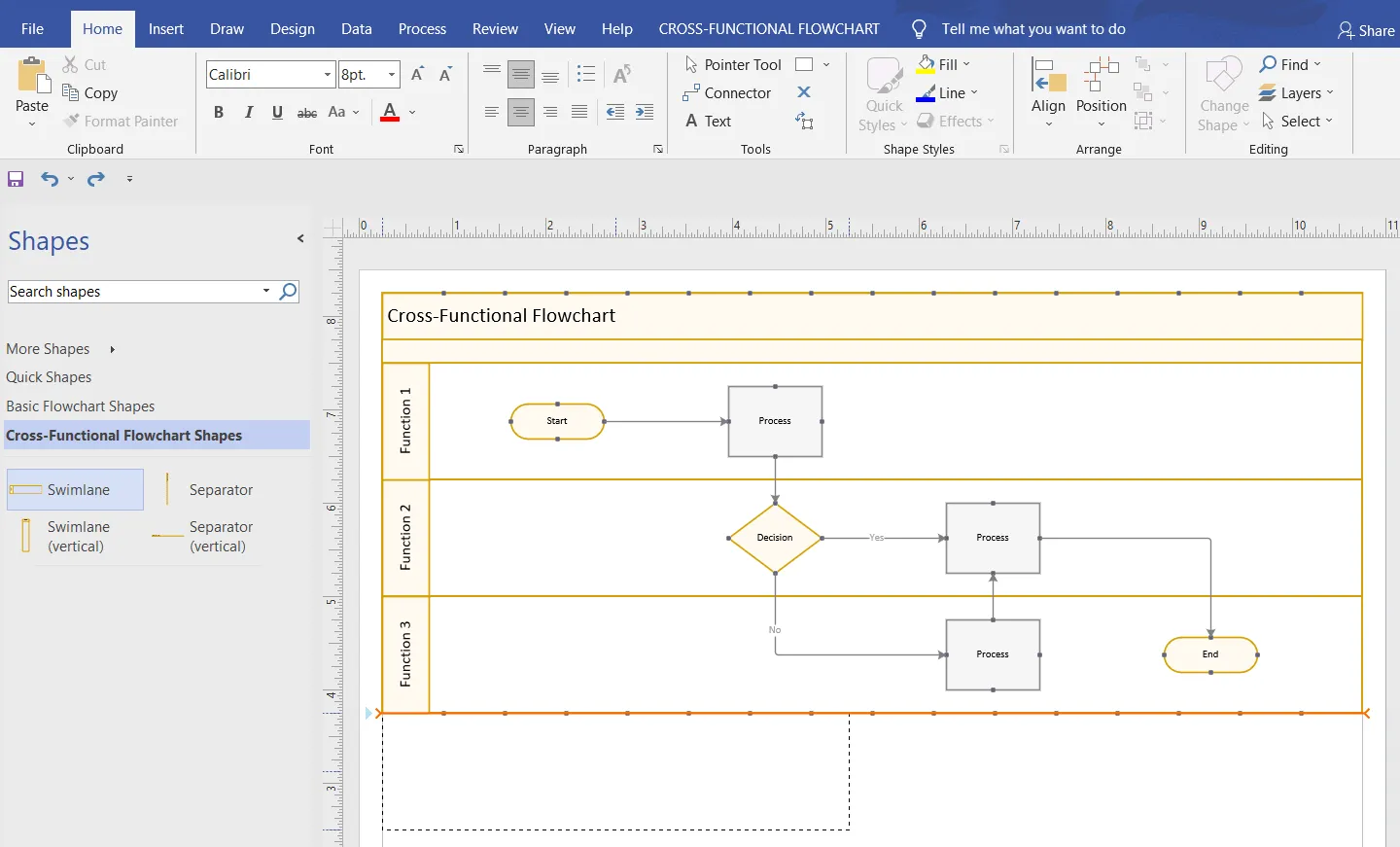
ขั้นตอนที่ 5: เพิ่มตัวเชื่อมต่อเพื่อสร้างลำดับขั้นตอนของกระบวนการ
หลังจากเพิ่มรูปทรงต่าง ๆ ลงในแผนผัง swimlane แล้ว ขั้นตอนถัดไปคือการเชื่อมต่อรูปทรงเหล่านั้นเข้าด้วยกัน เพื่อสร้างลำดับขั้นตอนหรือการตัดสินใจที่ชัดเจน ตัวเชื่อมต่อเหล่านี้จะแสดงให้เห็นว่าส่วนต่าง ๆ ของกระบวนการทำงานร่วมกันอย่างไร และความรับผิดชอบเปลี่ยนผ่านระหว่างบทบาทหรือแผนกต่าง ๆ อย่างไร
- เลือกทรงเพื่อเปิดเผยลูกศรที่ชี้ไปในสี่ทิศทาง (ขึ้น, ลง, ซ้าย, และขวา) วางเมาส์เหนือลูกศรเพื่อเลือกทิศทาง
- ลากเคอร์เซอร์เพื่อวาดเส้นเชื่อมต่อไปยังรูปทรงถัดไป เชื่อมโยงงานหรือการตัดสินใจ
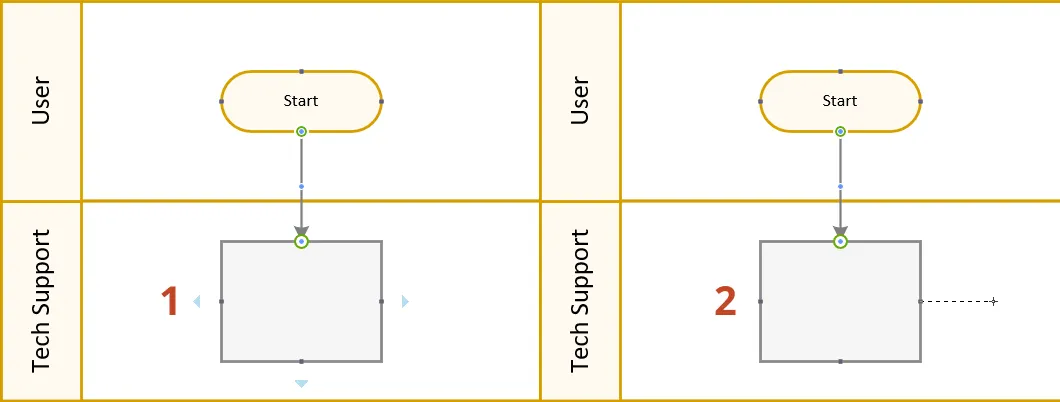
- รักษาเส้นให้ตรงและเป็นระเบียบเพื่อป้องกันการรกรุงรัง ใช้ตัวเชื่อมต่อตรง โค้ง หรือมุมฉากจาก แถบเครื่องมือ Visio ตามความจำเป็น
- เพิ่มลูกศรหรือป้ายกำกับให้กับตัวเชื่อมต่อของคุณเพื่อแสดงทิศทางการไหล เช่น 'ใช่/ไม่ใช่' หรือ 'อนุมัติ/ปฏิเสธ' ทำให้เส้นทางการตัดสินใจชัดเจนและเข้าใจง่ายยิ่งขึ้น
ขั้นตอนที่ 6: ปรับแต่งแผนผังของคุณ
ขอแสดงความยินดี คุณได้สร้างแผนภาพ swimlane ของคุณเรียบร้อยแล้ว! มาเพิ่มรายละเอียดสุดท้ายเพื่อเพิ่มความน่าสนใจและความชัดเจนในการอ่านกัน
การปรับแต่งไม่ใช่แค่เรื่องความสวยงามเท่านั้น แต่คือการทำให้แน่ใจว่าแผนภาพของคุณสามารถสื่อสารกระบวนการได้อย่างมีประสิทธิภาพ
นี่คือวิธีที่คุณสามารถปรับแต่งแผนภาพ swimlane ใน Visio:
- การปรับแต่งแบบอักษร: ใช้ หน้าแรก > แบบอักษร เพื่อปรับขนาด, รูปแบบ, และสีของแบบอักษร. ให้ตัวหนาหรือเน้นป้ายกำกับที่สำคัญเพื่อให้เด่นชัดขึ้น
- การปรับแต่งการออกแบบ: ทดลองใช้ธีมและพื้นหลังต่างๆ ภายใต้แท็บการออกแบบ เลือกสีเพื่อแยกความแตกต่างระหว่างช่องทาง
- กล่องข้อความ: เพิ่ม กล่องข้อความ สำหรับการตัดสินใจหรือบันทึกเพิ่มเติมโดยใช้ แทรก > ข้อความ สิ่งนี้มีประโยชน์อย่างยิ่งสำหรับการเพิ่มตัวเลือก 'ใช่/ไม่ใช่' หรือ 'จริง/เท็จ' ข้างๆ รูปร่างการตัดสินใจ
- สีและเส้นขอบ: เพิ่มเส้นขอบหรือเปลี่ยนสีเพื่อให้แผนภาพเลนว่ายน้ำมีความโดดเด่น
ข้อจำกัดในการสร้าง Swimlane ใน Visio
เส้นแบ่งเลนใน Visio ช่วยให้การมองเห็นกระบวนการ ระบุจุดคอขวด และเพิ่มประสิทธิภาพการดำเนินงานได้ง่ายขึ้น พวกมันสามารถเป็นส่วนเสริมที่ยอดเยี่ยมสำหรับชุดเครื่องมือการแผนผังกระบวนการของคุณ
อย่างไรก็ตาม พวกเขามีข้อจำกัดบางประการ:
- รับมือกับการเรียนรู้ที่ท้าทาย: คาดว่า Visio จะดูซับซ้อนสำหรับผู้ใช้ใหม่ เนื่องจากมีฟีเจอร์มากมาย อาจต้องใช้เวลาในการทำความคุ้นเคยกับเครื่องมือต่าง ๆ
- คำนึงถึงค่าใช้จ่ายเพิ่มเติม: โปรดทราบว่า Visio ไม่ได้รวมอยู่ในแพ็กเกจ Office 365 ทั่วไปเหมือน Word หรือ Excel การสมัครสมาชิกแยกต่างหากอาจมีค่าใช้จ่ายสูงสำหรับผู้ใช้ที่ไม่บ่อยนัก
- จัดการการทำงานร่วมกันแบบเรียลไทม์ที่จำกัด: ตระหนักว่า Visio ขาดฟีเจอร์การแก้ไขร่วมกันแบบเรียลไทม์ ซึ่งส่งผลต่อความร่วมมือในการทำงาน
- ใช้เทมเพลตสำเร็จรูปน้อยลง: โปรดทราบว่าเทมเพลตที่มีอยู่อาจมีจำกัด ซึ่งอาจทำให้ต้องใช้เวลาในการสร้างแผนผังหรือไดอะแกรมใหม่ตั้งแต่ต้นมากขึ้น
ลองดูทางเลือกอื่นของ Microsoft Visio เหล่านี้!
สร้าง Swimlane ด้วย ClickUp
หากคุณต้องการลองใช้ซอฟต์แวร์ swimlane นอกเหนือจาก Visio, ClickUpเป็นตัวเลือกที่ยอดเยี่ยม.นี่คือซอฟต์แวร์แผนผังการไหลขั้นสูงที่เต็มไปด้วยคุณสมบัติที่ช่วยให้คุณสามารถปรับปรุงกระบวนการทำงานของคุณได้อย่างง่ายดาย. ไม่ว่าคุณต้องการทำงานเป็นรายบุคคลหรือเป็นทีม, ClickUp มอบเครื่องมือทั้งหมดที่คุณต้องการเพื่อสร้างและจัดการแผนภาพระดับมืออาชีพอย่างมีประสิทธิภาพ และช่วยให้คุณสามารถทำงานร่วมกันในที่ทำงานได้อย่างราบรื่น.
นี่คือวิธีที่คุณสามารถใช้ ClickUp เพื่อสร้างแผนภาพสวิมเลน:
สร้างสรรค์ไอเดียด้วยกระดานไวท์บอร์ด ClickUp
ClickUp's Whiteboardคือกระดานไวท์บอร์ดที่กว้างขวางและยืดหยุ่น ออกแบบมาเพื่อตอบสนองทุกความต้องการในการสร้างแผนผังและระดมความคิดของคุณ เหมาะอย่างยิ่งสำหรับการสร้างแผนผังแบบสวิมเลนที่เรียบง่ายหรือซับซ้อน พร้อมมอบความยืดหยุ่นให้คุณสามารถออกแบบขั้นตอนการทำงานได้อย่างราบรื่นไร้รอยต่อ
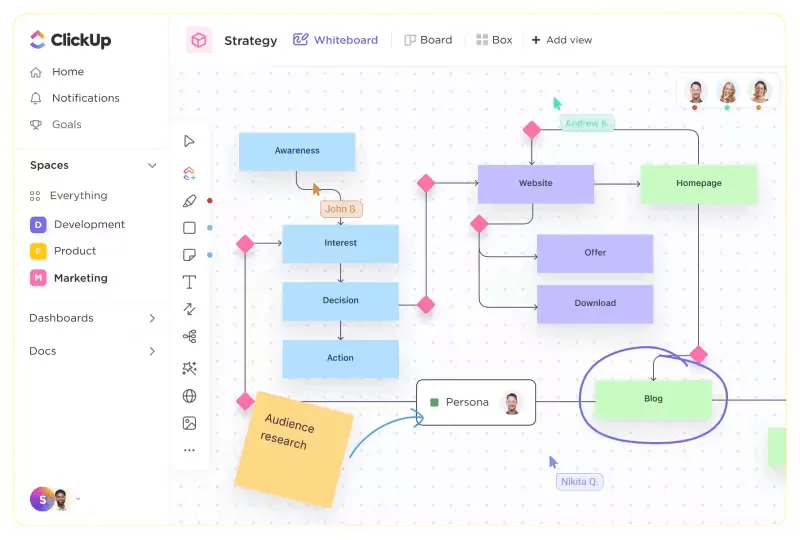
ตั้งแต่การวางแผนกระบวนการทำงานพื้นฐานไปจนถึงการจัดการกลยุทธ์ที่ซับซ้อนและเกี่ยวข้องกับหลายแผนก ClickUp Whiteboards มอบแพลตฟอร์มที่หลากหลายให้คุณสร้างแผนภาพสวิมเลนตั้งแต่เริ่มต้น อินเทอร์เฟซที่ใช้งานง่ายและเข้าใจได้ช่วยให้คุณลากและวางรูปร่าง สัญลักษณ์ และตัวเชื่อมต่อได้อย่างง่ายดาย จัดระเบียบกระบวนการอย่างเป็นภาพ กำหนดบทบาท และกำหนดขั้นตอนอนุมัติ
สิ่งนี้ทำให้ ClickUpเป็นหนึ่งในซอฟต์แวร์ไวท์บอร์ดที่ดีที่สุดสำหรับการเปลี่ยนไอเดียให้กลายเป็นความก้าวหน้าที่เป็นรูปธรรม
ปรับแต่งขั้นตอนการทำงานของคุณด้วยแถบเครื่องมือแก้ไข
เข้าถึงทุกสิ่งที่คุณต้องการได้อย่างง่ายดายด้วยแถบเครื่องมือแก้ไขที่ใช้งานง่าย
เพียงแค่คลิกหรือกดแป้นพิมพ์ คุณก็สามารถ:
- ใช้รหัสสีกับรูปทรง เพื่อการจัดระเบียบที่ดีขึ้น
- วาดด้วยมือ เพื่อแสดงแนวคิดของคุณ
- จัดรูปแบบข้อความ เพื่อความชัดเจนยิ่งขึ้น
- สร้างโน้ตติดหน้าจอ สำหรับความคิดที่ต้องการจดจำอย่างรวดเร็ว
- ลิงก์ไปยังงานที่มีอยู่ เพื่อการนำทางที่ราบรื่น
เข้าถึงคลังทรัพยากรที่ครอบคลุม
สำรวจรูปร่างและสัญลักษณ์ที่หลากหลายซึ่งสามารถปรับแต่งได้ในคลังทรัพยากร ฟีเจอร์นี้ช่วยให้การแสดงบทบาท แผนก และจุดตัดสินใจในแผนภาพ Swimlane ของคุณเป็นเรื่องง่ายขึ้น คุณสามารถ:
- มอบหมายงาน อย่างชัดเจนให้กับสมาชิกในทีมเพื่อเสริมสร้างความรับผิดชอบ
- แสดงจุดแลกเปลี่ยนข้อมูล เพื่อความเข้าใจที่ดียิ่งขึ้น
- ทำงานร่วมกันแบบเรียลไทม์ กับทีมของคุณเพื่อรับข้อเสนอแนะทันที
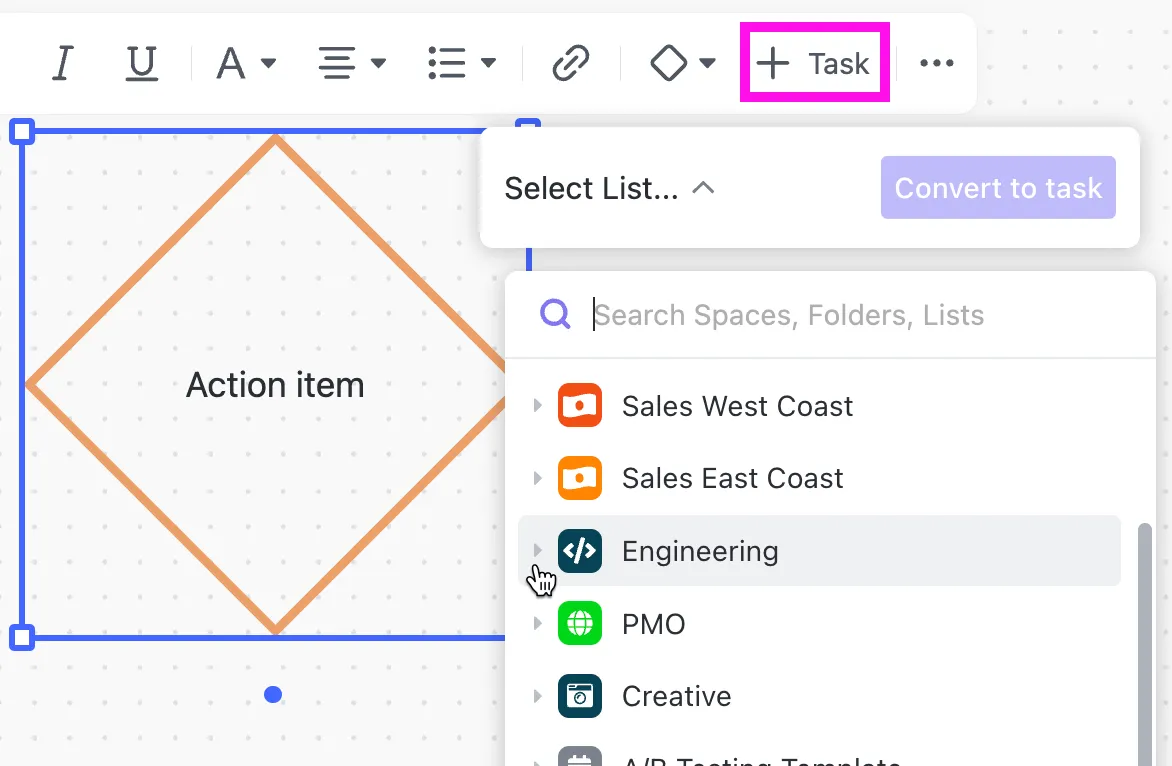
ขอบคุณ ผืนผ้าใบที่ไม่มีที่สิ้นสุด คุณสามารถขยายแผนภาพของคุณได้ตามที่กระบวนการของคุณพัฒนาไป ทำให้ภาพของคุณปรับตัวได้ตามที่ต้องการ
ลองใช้ฟีเจอร์ไวท์บอร์ดขั้นสูง
ClickUp ยังมีคุณสมบัติที่จำเป็นในการเพิ่มประสิทธิภาพการเขียนกระดานไวท์บอร์ด เช่น:
- การจัดรูปแบบข้อความแบบสมบูรณ์ สำหรับบันทึกที่ละเอียด
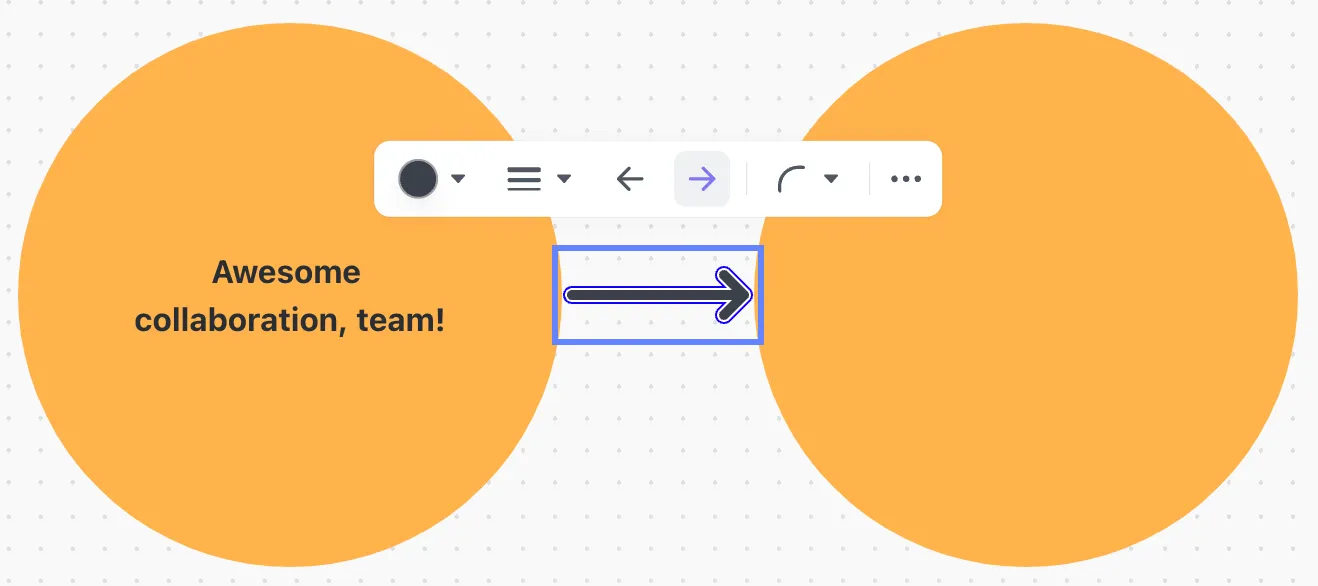
- ตัวเชื่อมต่อที่ง่าย เพื่อเชื่อมต่อวัตถุ
- ความสามารถในการแสดงความคิดเห็น สำหรับการทำงานร่วมกันในทีม
สำรวจตัวเลือกเทมเพลตที่ไม่มีที่สิ้นสุด
ClickUp มีห้องสมุดของเทมเพลต swimlane ที่สามารถปรับแต่งได้ ซึ่งช่วยให้คุณเลือกฟอร์แมตที่เหมาะสมกับความต้องการของคุณ ไม่ว่าจะเป็นขั้นตอนการปฏิบัติงานมาตรฐาน, สรุปโครงการ, หรือกำหนดการประชุม
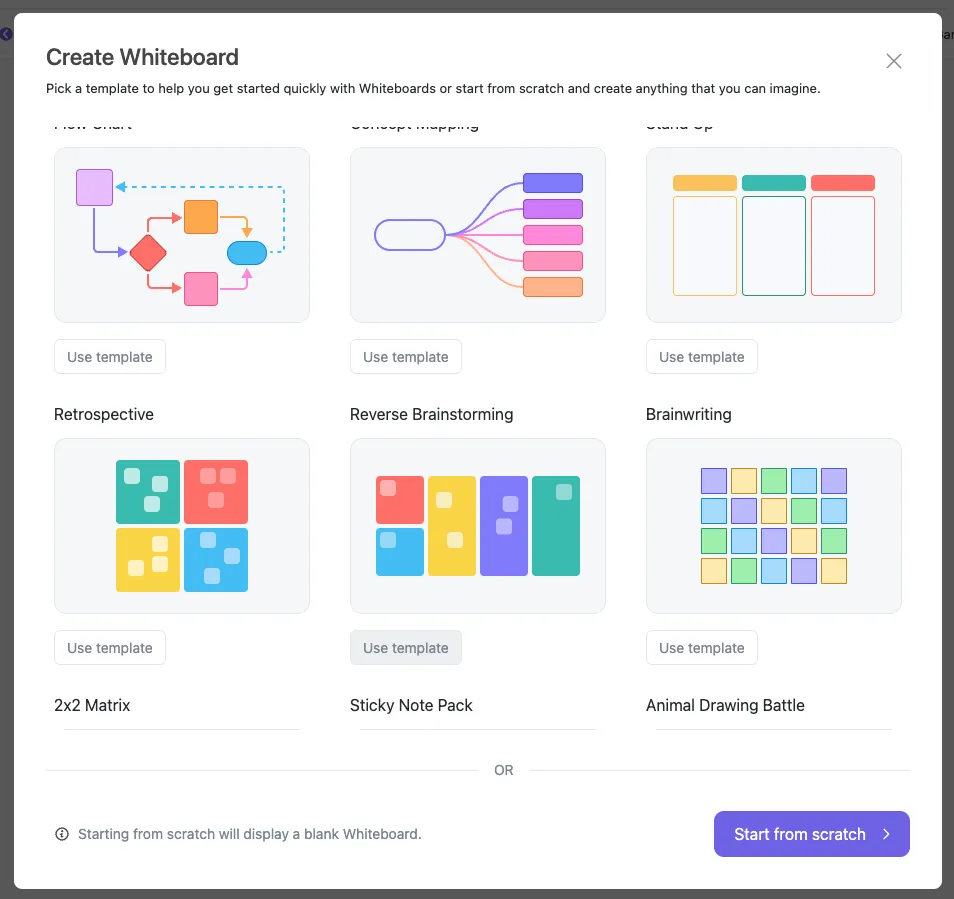
คุณสามารถเพิ่มเทมเพลตใน ClickUp Whiteboards ได้อย่างง่ายดายโดยคลิกที่ ไอคอนเทมเพลต
ตัวอย่างเช่นแม่แบบแผนผังการไหลแบบ Swimlane ของ ClickUpมีโครงสร้างที่พร้อมใช้งาน โดยมีการเติมรูปทรง ตัวเชื่อมต่อ และเลย์เอาต์ไว้ล่วงหน้า แม่แบบนี้ช่วยให้คุณจัดระเบียบขั้นตอนการทำงานได้อย่างง่ายดายและมีประสิทธิภาพ คุณสามารถระบุบทบาทและความรับผิดชอบ และเข้าใจการไหลของกระบวนการได้ดียิ่งขึ้น
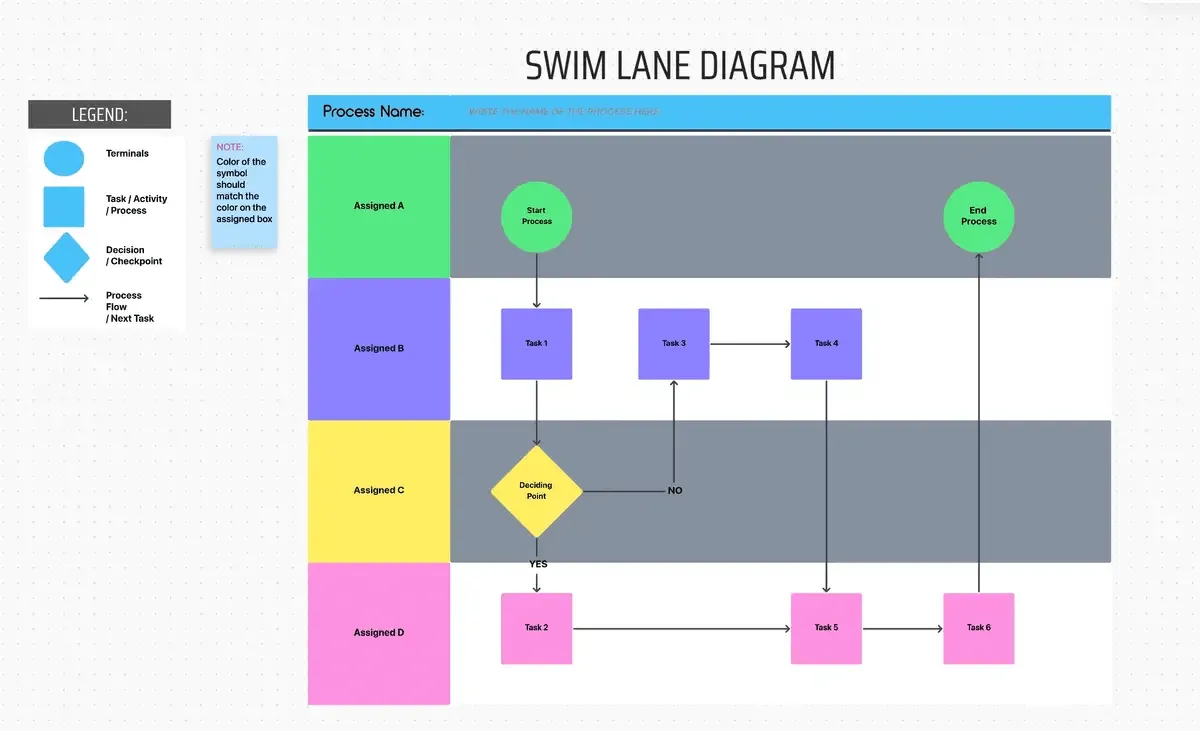
คุณสามารถใช้เทมเพลต Swimlane ได้หลายวิธี:
- สร้างคอลัมน์สำหรับเลนว่ายน้ำ: ใช้ประโยชน์จากมุมมองบอร์ดของ ClickUpในเทมเพลตลีนว่ายน้ำเพื่อตั้งค่าเลนว่ายน้ำได้อย่างรวดเร็ว
- เพิ่มงานและการเชื่อมต่อ: ใช้แม่แบบงานเพื่อเพิ่มขั้นตอนในแต่ละเลนงานได้อย่างมีประสิทธิภาพ พร้อมลูกศรที่แสดงลำดับของกิจกรรม
- ตรวจสอบและปรับปรุง: คุณสมบัติการตรวจสอบในตัวของ ClickUp ช่วยให้คุณสามารถปรับแต่งได้อย่างง่ายดาย ช่วยให้คุณปรับปรุงแผนผังของคุณให้มีความถูกต้องและมีประสิทธิภาพ
สร้างภาพกระบวนการทำงานด้วยแผนผังความคิด ClickUp
การสร้างแผนภาพเลนว่ายน้ำด้วยClickUp Mind Mapsมอบวิธีการที่ไดนามิกและเข้าใจง่ายในการมองเห็นกระบวนการทำงานและเพิ่มประสิทธิภาพการทำงาน คุณสามารถวาดเส้นเชื่อมโยงเพื่อความชัดเจนโดยการเชื่อมโยงงานและแนวคิดได้อย่างง่ายดาย ซึ่งช่วยในการแสดงความสัมพันธ์และกระบวนการทำงาน สิ่งนี้ช่วยให้คุณสามารถแยกกระบวนการที่ซับซ้อนออกเป็นเลนว่ายน้ำที่จัดการได้
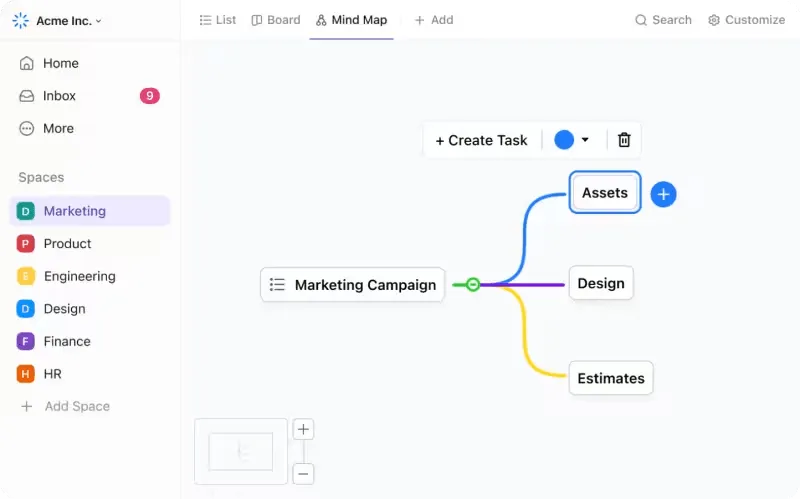
ด้วย ClickUp คุณสามารถเพลิดเพลินกับการจัดระเบียบอย่างรวดเร็วเพียงปลายนิ้วสัมผัส ตัวเลือกการจัดเรียงใหม่เพียงคลิกเดียวจะจัดระเบียบแผนผังความคิดของคุณให้เป็นระเบียบ โดยคงลำดับชั้นและปรับปรุงความอ่านง่าย ช่วยรักษาความชัดเจนในการออกแบบ swimlane ของคุณ ที่จริงแล้ว คุณสามารถเปลี่ยนแนวคิดให้กลายเป็นงานที่ดำเนินการได้โดยตรงจากแผนผังความคิด
ปรับมุมมองสำหรับแผนภูมิ swimlane ให้เป็นส่วนตัว
15+ มุมมองที่ปรับแต่งได้ใน ClickUpมอบความยืดหยุ่นที่เพิ่มขึ้นในการแสดงแผนภูมิ swimlane ของคุณ คุณสามารถเลือกมุมมองระหว่าง รายการ กระดาน ปฏิทิน หรือ ไทม์ไลน์ เพื่อเพิ่มประสิทธิภาพการจัดงานและการติดตามโครงการของคุณ ระดับการปรับแต่งนี้ช่วยให้คุณสามารถติดตามกำหนดเวลา ติดตามความคืบหน้าและรับรองการจัดการทีมที่ราบรื่นด้วยแผนภูมิswimlane ของคุณ
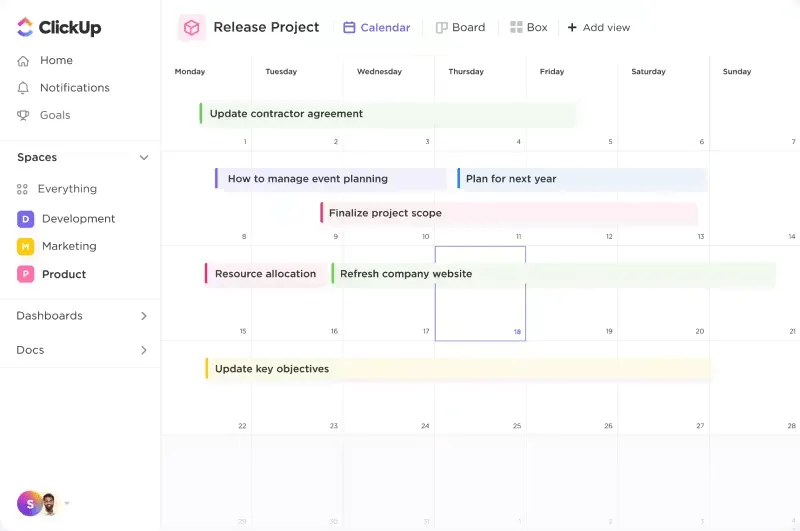
คุณยังสามารถจัดกลุ่มงานตามคุณลักษณะต่างๆ เช่น สถานะ ผู้รับผิดชอบ ลำดับความสำคัญ แท็ก หรือฟิลด์ที่กำหนดเองได้อีกด้วย วิธีนี้จะช่วยให้แผนภูมิ swimlane ของคุณดูเป็นระเบียบมากขึ้น ทำให้มองเห็นความสัมพันธ์ระหว่างงานต่างๆ และสถานะของทีมในโครงการต่างๆ ได้ง่ายขึ้น ด้วยมุมมองที่หลากหลายและตัวเลือกการจัดกลุ่มเหล่านี้ การจัดการและแสดงภาพโครงการของคุณจะกลายเป็นประสบการณ์ที่ราบรื่นไร้รอยต่อ
💡เคล็ดลับจากผู้เชี่ยวชาญ: ต้องการเรียนรู้วิธีใช้ swimlanes ในมุมมองบอร์ดใช่ไหม? ลงทะเบียนเรียนหลักสูตรฟรีเกี่ยวกับการใช้ swimlanes ในมุมมองบอร์ด
สร้างเลนว่ายน้ำได้อย่างง่ายดายด้วย ClickUp
การสร้างเลนว่ายน้ำใน Visio ช่วยเพิ่มความชัดเจนและโครงสร้างให้กับกระบวนการที่ซับซ้อน ด้วยแผนภาพเลนว่ายน้ำ คุณสามารถเข้าใจความรับผิดชอบของทีม ให้คำแนะนำที่ชัดเจน ปรับปรุงกระบวนการทำงานให้มีประสิทธิภาพ และส่งเสริมการสื่อสารในทีม—มีอะไรที่ไม่ชอบบ้าง?
อย่างไรก็ตาม แม้ว่า Microsoft Visio จะมีข้อดีในการสร้างแผนภาพ swimlane ที่ละเอียด แต่สำหรับผู้ใช้บางรายอาจไม่เพียงพอเนื่องจากมีแม่แบบและตัวเลือกการปรับแต่งที่จำกัด นี่คือจุดที่ ClickUp เข้ามาช่วยได้ มันใช้งานง่าย ปรับแต่งได้ และประหยัดงบประมาณ อีกทั้งยังผสานการทำงานกับงานของคุณได้อย่างลงตัว ทำให้เหมาะสำหรับทั้งผู้เริ่มต้นและมืออาชีพที่มีประสบการณ์ นอกจากนี้ การทำงานร่วมกันแบบเรียลไทม์และการออกแบบที่ใช้งานง่ายยังเหมาะสำหรับทั้งทีมและบุคคลทั่วไปอีกด้วย
พร้อมที่จะทำงานอย่างชาญฉลาด ไม่หนักหน่วง? ทำให้การจัดการโครงการของคุณง่ายขึ้นในวันนี้.ลงทะเบียนเพื่อใช้ ClickUpและเริ่มต้นได้เลย!