

เมื่อคุณต้องการเขียนโค้ดให้เร็วขึ้น คุณมักจะหยิบอะไรขึ้นมาใช้?
คุณเลือกใช้กระบวนการทำงานด้วยปัญญาประดิษฐ์
เอาล่ะ ไม่ใช่เพื่อทดแทนการตัดสินใจทางวิศวกรรมศาสตร์ แต่เป็นวิธีที่จะผ่านส่วนที่น่าเบื่อไปได้รวดเร็ว รวมถึงการสร้างโครงสร้างชั่วคราว, การทำจุดยึดสำหรับการร่าง, การแก้ไขประเภท, การสร้างการทดสอบ, และการได้มาซึ่งเวอร์ชันแรกที่คุณสามารถปรับแต่งให้กลายเป็นโค้ดที่สามารถนำไปผลิตได้
ในจักรวาลนั้น ผู้ช่วยเขียนโค้ด GitHub Copilot เป็นหนึ่งในชื่อที่คุณจะได้ยินบ่อยๆ มันจะอยู่ในตัวแก้ไขของคุณและช่วยให้คุณเปลี่ยนคำสั่งให้กลายเป็นโค้ดหน้าบ้านที่ใช้งานได้
ในคู่มือนี้ เราจะแสดงให้คุณเห็นวิธีการใช้ Copilot สำหรับการพัฒนาส่วนหน้า (frontend) ให้สะอาด สามารถตรวจสอบได้ และสามารถนำไปใช้ได้จริง
(⭐ โบนัส: เราจะเปิดเผยเคล็ดลับเกี่ยวกับตัวแทนการเขียนโค้ดด้วย AI และวิธีที่มันสามารถช่วยคุณทำงานด้าน frontend ได้ตั้งแต่ต้นจนจบ ตลอดวงจรการพัฒนาทั้งหมด)
GitHub Copilot คืออะไร?
GitHub Copilot คือผู้ช่วยเขียนโค้ดที่ใช้ปัญญาประดิษฐ์จาก GitHub และ OpenAI ที่ให้คำแนะนำโค้ดแบบเรียลไทม์ภายในตัวแก้ไขของคุณ มันถูกสร้างขึ้นสำหรับนักพัฒนาที่ต้องการใช้เวลาให้น้อยลงกับงานที่ทำซ้ำๆ และมุ่งเน้นไปที่ตรรกะที่ซับซ้อนมากขึ้น
สำหรับ นักพัฒนา frontend, มันเข้าใจ JSX, CSS, TypeScript และรูปแบบเฟรมเวิร์กสมัยใหม่
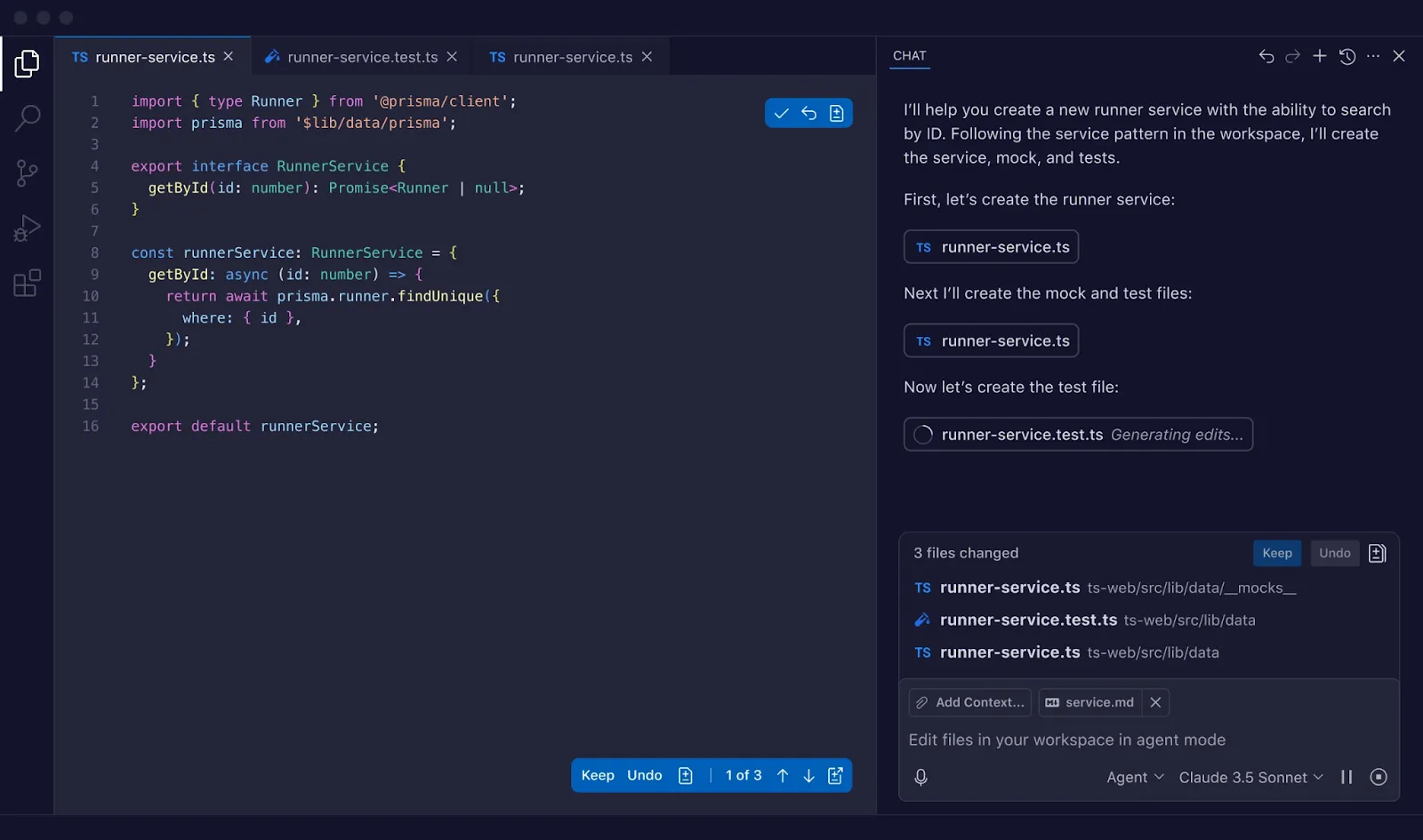
มันทำงานโดยใช้แบบจำลองภาษาขนาดใหญ่ (LLMs)ที่ได้รับการฝึกฝนจากโค้ดสาธารณะจำนวนมหาศาล Copilot จะวิเคราะห์โค้ดที่คุณกำลังเขียน ไฟล์ที่คุณเปิดอยู่ และความคิดเห็นของคุณเพื่อทำนายสิ่งที่คุณจะพิมพ์ต่อไป คุณสามารถยอมรับ เปลี่ยนแปลง หรือเพิกเฉยต่อคำแนะนำของมันได้ด้วยการกดแป้นพิมพ์เพียงครั้งเดียว
เวอร์ชันล่าสุดมีฟีเจอร์ช่วยเหลือการสนทนาและความสามารถในการรับรู้โครงการที่กว้างขึ้น
- คำแนะนำแบบอินไลน์: รับโค้ดที่เติมอัตโนมัติขณะที่คุณพิมพ์ ตั้งแต่บรรทัดเดียวไปจนถึงฟังก์ชันทั้งหมด
- Copilot Chat: ถามคำถามเกี่ยวกับโค้ดเบสของคุณเป็นภาษาอังกฤษธรรมดา ได้ทันทีใน IDE ของคุณ
- บริบทหลายไฟล์: รับคำแนะนำที่ชาญฉลาดยิ่งขึ้นเพราะ Copilot เข้าใจความสัมพันธ์ระหว่างไฟล์ต่างๆ ในโปรเจกต์ของคุณ
- การรับรู้กรอบงาน: รับคำแนะนำที่จดจำรูปแบบสำหรับ React, Vue, Angular และ CSS
🧠 เกร็ดความรู้: รายงาน Octoverse ของ GitHubระบุว่า มี นักพัฒนาใหม่เข้าร่วม GitHub ทุกๆ หนึ่งวินาที เพิ่มขึ้นกว่า 36 ล้านคนในหนึ่งปี
วิธีตั้งค่า GitHub Copilot สำหรับโปรเจกต์ฟรอนต์เอนด์
ก่อนอื่น คุณต้องมีบัญชี GitHub และสามารถเข้าถึง Copilot (ฟรี, แบบเสียค่าใช้จ่าย หรือผ่านองค์กร) เมื่อเตรียมทุกอย่างเรียบร้อยแล้ว การติดตั้งในโปรแกรมแก้ไขของคุณก็ง่ายและรวดเร็ว
สำหรับ VS Code, ให้ทำตามขั้นตอนเหล่านี้:
ขั้นตอนที่ 1: เปิดมุมมองส่วนขยายจากแถบด้านข้าง
ขั้นตอนที่ 2: ค้นหา 'GitHub Copilot' และติดตั้งส่วนขยายอย่างเป็นทางการจาก GitHub
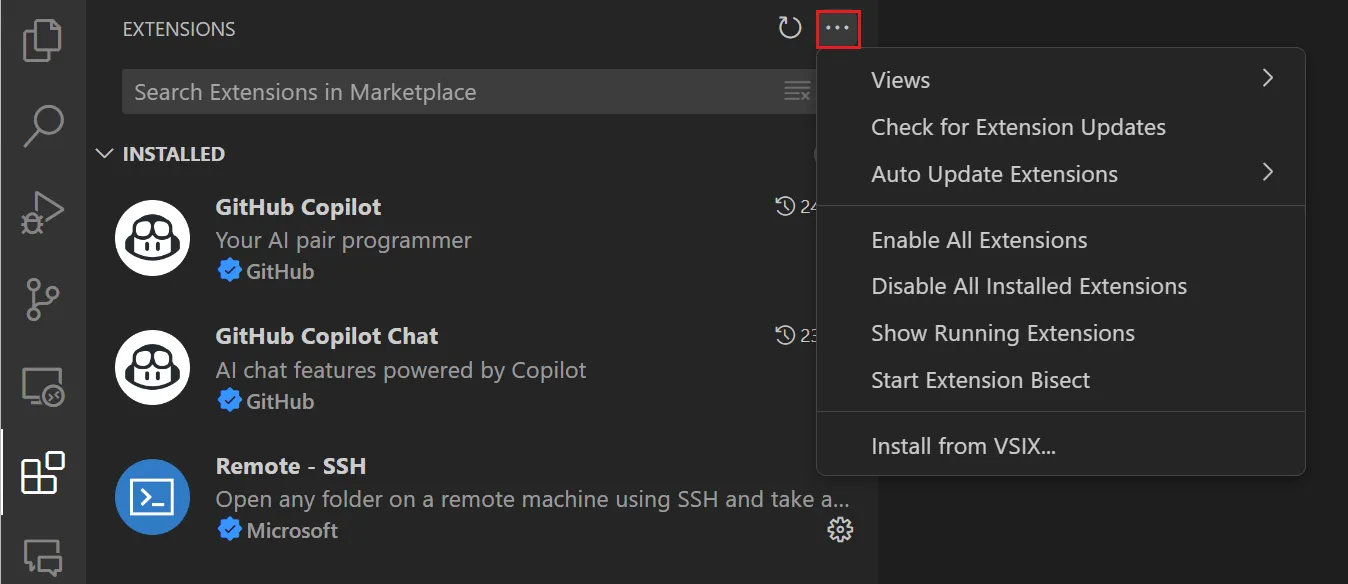
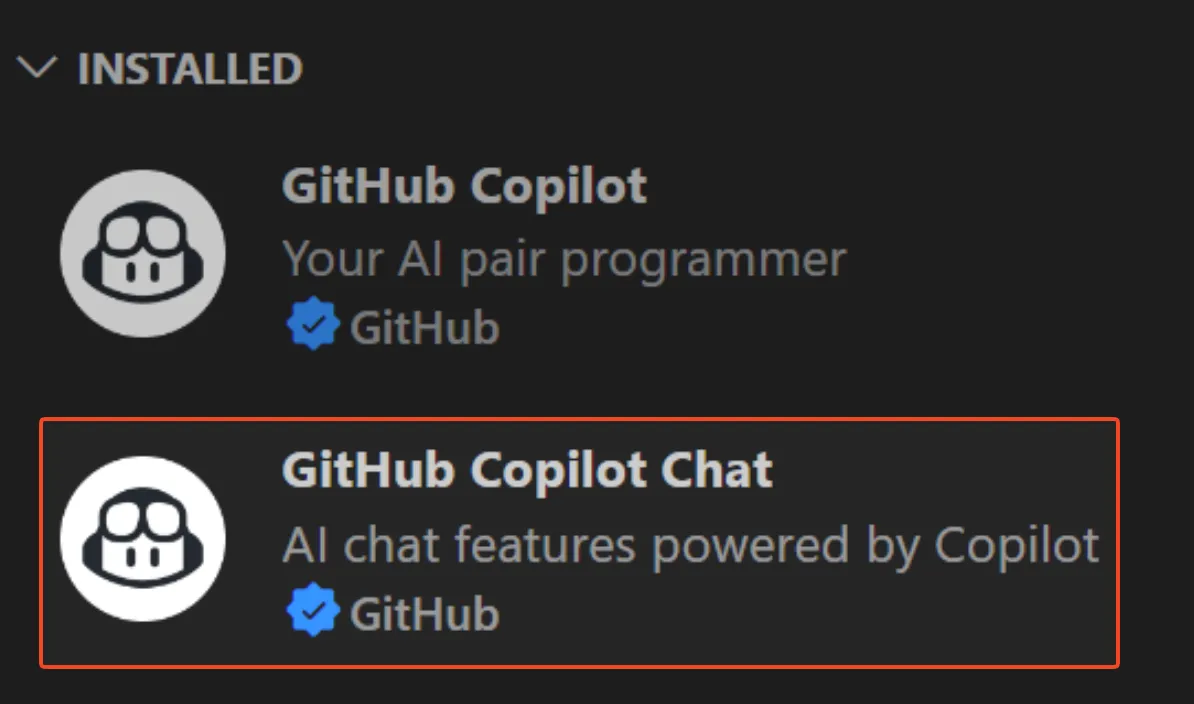
ขั้นตอนที่ 3: ถัดไป ให้ค้นหาและติดตั้ง 'GitHub Copilot Chat' เพื่อเปิดใช้งานฟีเจอร์การสนทนา
ขั้นตอนที่ 4: คุณจะได้รับแจ้งให้ลงชื่อเข้าใช้ด้วยบัญชี GitHub ของคุณเพื่ออนุญาตให้ใช้ส่วนขยาย
วิธีใช้ GitHub Copilot สำหรับการพัฒนา Frontend
และคุณก็เสร็จเรียบร้อยแล้ว! เมื่อเปิดใช้งานแล้ว คุณจะเห็น Copilot พร้อมใช้งานใน UI ของ VS Code (ตำแหน่งอาจแตกต่างกันไปตามเวอร์ชัน) คุณสามารถเปิด Copilot Chat ได้ตลอดเวลาจาก Command Palette
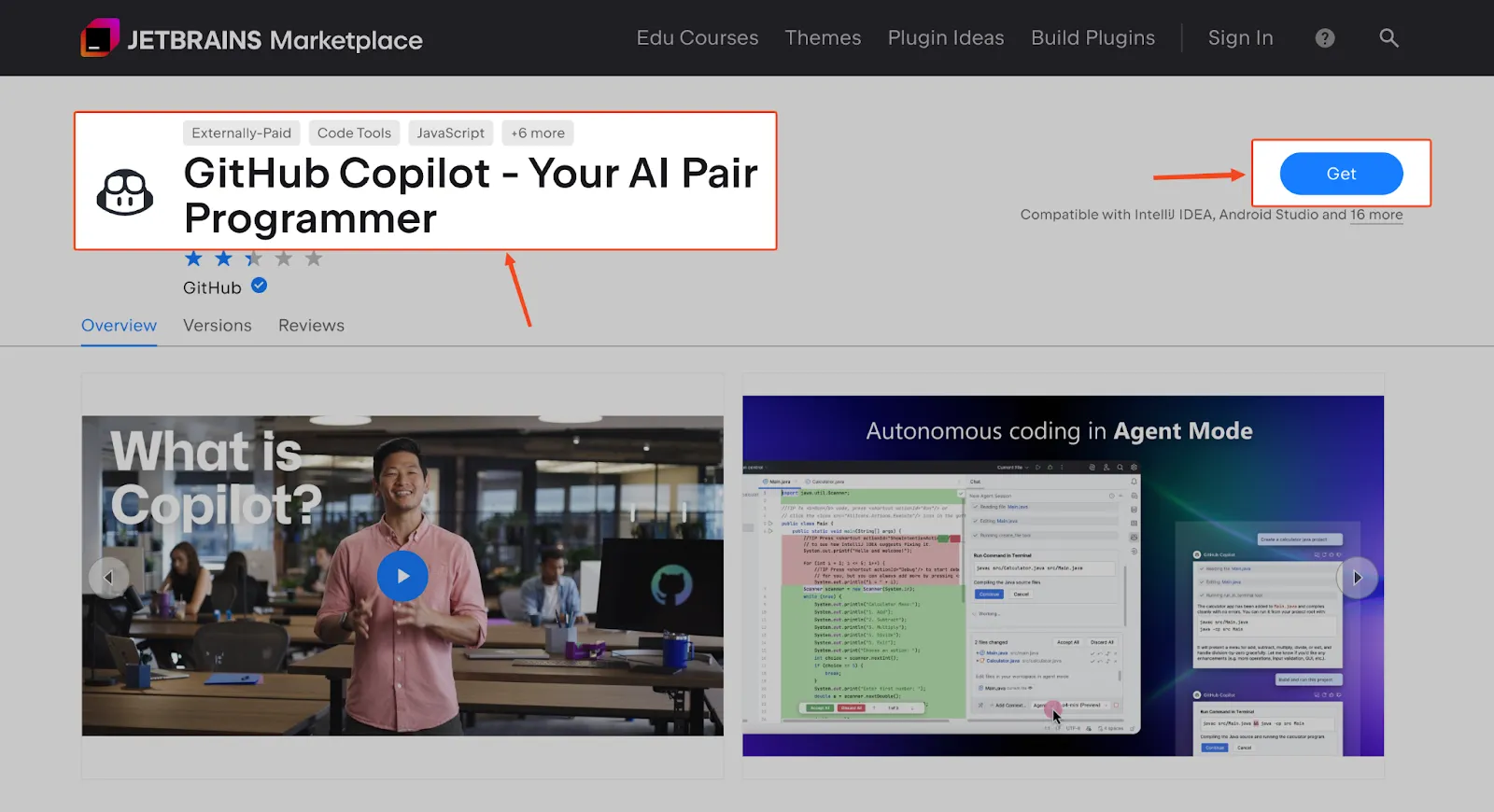
อย่างไรก็ตาม หากคุณเป็นผู้ใช้ WebStorm คุณสามารถค้นหาและติดตั้งปลั๊กอิน GitHub Copilot ได้จาก JetBrains Marketplace และทำตามขั้นตอนการลงชื่อเข้าใช้ที่คล้ายกัน
หลังการติดตั้ง, การปรับแต่งเล็กน้อยจะช่วยให้ Copilot เหมาะสมกับกระบวนการทำงานด้านหน้าของคุณ.
- ตรวจสอบให้แน่ใจว่า Copilot เปิดใช้งานสำหรับไฟล์ JavaScript, TypeScript, CSS, HTML และ JSX ในการตั้งค่าของโปรแกรมแก้ไขของคุณ
- ทำความคุ้นเคยกับปุ่มลัดคีย์บอร์ด Tab เป็นปุ่มเริ่มต้นสำหรับยอมรับคำแนะนำ ในขณะที่ Alt+] (หรือ Option+]) และ Alt+[ (หรือ Option+[) จะช่วยให้คุณสลับไปมาระหว่างตัวเลือกอื่นๆ
- เมื่อใช้ Copilot Chat ให้เริ่มต้นคำถามของคุณด้วย @workspace เพื่อเพิ่มบริบทจากโครงการทั้งหมดของคุณ
📮 ClickUp Insight: แบบสำรวจความพร้อมด้าน AI ของเราแสดงให้เห็นว่าการเข้าถึง AI ในที่ทำงานยังคงมีจำกัด—36% ของผู้คนไม่มีการเข้าถึงเลย และเพียง 14% เท่านั้นที่กล่าวว่าพนักงานส่วนใหญ่สามารถทดลองใช้ได้จริง
เมื่อ AI ถูกซ่อนอยู่เบื้องหลังการอนุญาต เครื่องมือเพิ่มเติม หรือการตั้งค่าที่ซับซ้อน ทีมงานจะไม่มีโอกาสแม้แต่จะลองใช้มันในงานจริงในชีวิตประจำวัน
ClickUp Brainช่วยขจัดความยุ่งยากนั้นด้วยการนำ AI เข้าไปอยู่ในพื้นที่ทำงานที่คุณใช้งานอยู่แล้วโดยตรง
คุณสามารถใช้ประโยชน์จากโมเดล AI หลายรูปแบบ สร้างภาพ เขียนหรือแก้ไขโค้ด ค้นหาข้อมูลบนเว็บ สรุปเอกสาร และอื่นๆ อีกมากมาย—โดยไม่ต้องสลับเครื่องมือหรือเสียสมาธิ มันคือคู่หู AI ที่อยู่รอบตัวคุณ ใช้งานง่ายและเข้าถึงได้สำหรับทุกคนในทีม
วิธีเขียนคำแนะนำที่มีประสิทธิภาพสำหรับ GitHub Copilot
บางครั้งอาจเกิดขึ้นได้ Copilot ไม่เข้าใจสิ่งที่คุณพยายามสร้าง ทำให้คุณต้องลบโค้ดมากกว่าที่คุณเก็บไว้ นี่เป็นผลมาจากบริบทที่ไม่เพียงพอเป็นส่วนใหญ่
ไม่เหมือนกับแชทบอท คุณไม่ต้องป้อน คำสั่งให้ Copilot ผ่านประโยคยาว ๆ ในหน้าต่างแยกต่างหาก คุณป้อนคำสั่งผ่านโค้ดของคุณ, ความคิดเห็น, และโครงสร้างไฟล์ สำหรับงานด้านหน้าเว็บ (Frontend) นี้มีความสำคัญเป็นพิเศษ เพราะคุณกำลังทำงานกับองค์ประกอบทางภาพ, สเตต, และรูปแบบของเฟรมเวิร์กที่ต้องการคำแนะนำที่ชัดเจน
อย่างไรก็ตาม:
กำหนดบริบทสำหรับโปรเจกต์ฟรอนต์เอนด์ของคุณ
Copilot ให้คำแนะนำที่ดีขึ้นเมื่อเข้าใจกฎและรูปแบบของโครงการของคุณ
เปิดไฟล์ที่เกี่ยวข้องไว้ในแท็บต่าง ๆ เนื่องจาก Copilot ใช้ไฟล์เหล่านี้เพื่อเข้าใจบริบทที่กว้างขึ้น หากคุณกำลังสร้างคอมโพเนนต์ใหม่ ให้เปิดคอมโพเนนต์ที่มีอยู่และคล้ายกันไว้เพื่อให้ Copilot สามารถเรียนรู้โครงสร้างของมันได้ การใช้ TypeScript ก็เป็นสิ่งที่เปลี่ยนเกมเช่นกัน — ประเภทที่นิยามไว้อย่างดีจะทำหน้าที่เป็นคำแนะนำที่ทรงพลังและชัดเจนโดยปริยาย ซึ่งบอกให้ Copilot ทราบว่าข้อมูลของคุณมีรูปร่างอย่างไร
- ให้รายละเอียดอย่างชัดเจน: ตั้งชื่อไฟล์และฟังก์ชันของคุณให้ชัดเจน UserProfileCard.tsx ให้ข้อมูลกับ Copilot มากกว่า Card.tsx
- เพิ่มวัตถุประสงค์: เพิ่มความคิดเห็นสั้น ๆ ที่ด้านบนของไฟล์ใหม่เพื่ออธิบายวัตถุประสงค์ของไฟล์ เช่น // คอมโพเนนต์นี้แสดงข้อมูลโปรไฟล์ของผู้ใช้ ให้ Copilot มีเป้าหมายในระดับสูง
- แสดงตัวอย่าง: ก่อนเขียนฟอร์มใหม่ ให้เปิดส่วนประกอบฟอร์มที่มีอยู่ของคุณ ไฟล์เครื่องมือการตรวจสอบความถูกต้อง และส่วนประกอบอินพุตของระบบออกแบบของคุณ จากนั้น Copilot จะจับคู่รูปแบบเหล่านั้น
แยกปัญหา UI ที่ซับซ้อนออกเป็นส่วนย่อย
การขอให้ Copilot 'สร้างแดชบอร์ด' นั้นกว้างเกินไปและจะนำไปสู่โค้ดทั่วไป คุณจะได้รับผลลัพธ์ที่ดีกว่ามากโดยการแยกปัญหาออกเป็นส่วนย่อยๆ วิธีนี้จะช่วยแนะนำ AI และช่วยให้คุณคิดเกี่ยวกับสถาปัตยกรรมได้ชัดเจนยิ่งขึ้น
ตัวอย่างเช่น เมื่อสร้างแดชบอร์ด คุณอาจแบ่งมันออกเป็นดังนี้:
- ขั้นแรก สร้างฮุกแบบกำหนดเองเพื่อดึงข้อมูลการวิเคราะห์
- จากนั้น สร้างส่วนประกอบของบัตรแต่ละใบเพื่อแสดงเมตริกเพียงหนึ่งเดียว
- ต่อไป ใช้ CSS Grid เพื่อสร้างเลย์เอาต์ที่ตอบสนองสำหรับบัตร
- สุดท้าย ให้เพิ่มสถานะการโหลดและสถานะข้อผิดพลาดลงในคอมโพเนนต์แดชบอร์ดหลัก
⭐ โบนัส: การเชื่อมโยงคำสั่งคืออะไร
ใช้คำแนะนำที่ขับเคลื่อนด้วยความคิดเห็น
ความคิดเห็นที่คลุมเครือเช่น // จัดการคลิก จะให้โค้ดที่คลุมเครือเช่นกัน การเขียนความคิดเห็นที่ดีกว่านี้คือการเขียนที่อธิบายถึงฟังก์ชัน, พฤติกรรม, และข้อจำกัดใด ๆ
โดยสรุป:
- สำหรับส่วนประกอบที่เข้าถึงได้: // ส่วนประกอบปุ่มที่เข้าถึงได้พร้อมสถานะการโหลด, การจัดสไตล์ที่ปิดใช้งาน, และการนำทางด้วยแป้นพิมพ์
- สำหรับเลย์เอาต์ที่ตอบสนอง: // CSS Grid layout: 3 คอลัมน์บนเดสก์ท็อป, 2 คอลัมน์บนแท็บเล็ต, 1 คอลัมน์บนมือถือ
- สำหรับการทดสอบหน่วย: // Jest test: ควรแสดงข้อความแสดงข้อผิดพลาดเมื่อการเรียก API ล้มเหลว
เมื่อความคิดเห็นไม่เพียงพอ ให้ใช้Copilot Chatเพื่อการดำเนินงานที่ราบรื่นยิ่งขึ้น มีประโยชน์สำหรับคำขอที่ซับซ้อนซึ่งคุณต้องอธิบายตรรกะในรูปแบบการสนทนา
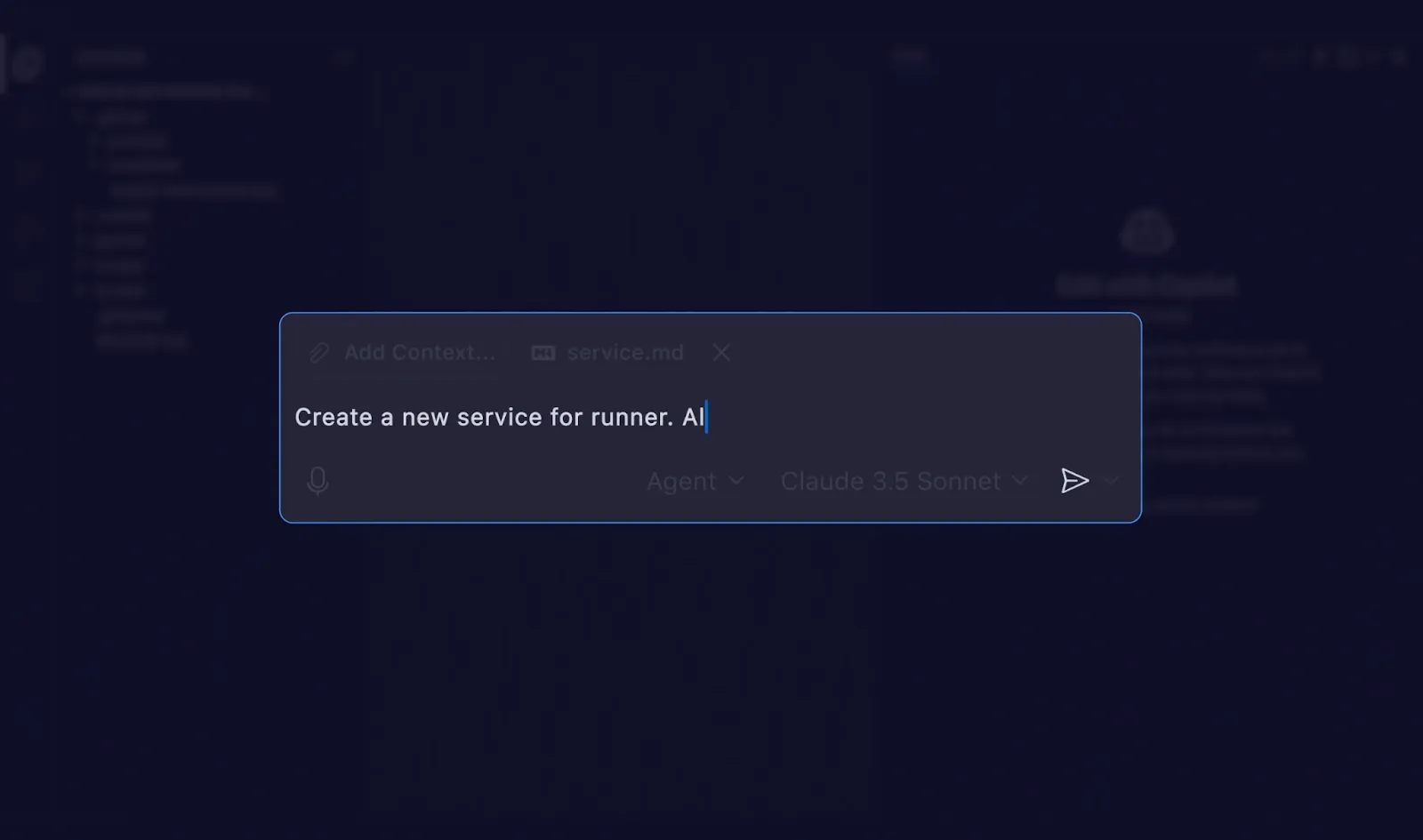
กรณีการใช้งาน GitHub Copilot สำหรับการพัฒนาส่วนหน้า
คุณรู้ว่า Copilot สามารถเขียนโค้ดได้ แต่จริงๆ แล้วมันช่วยประหยัดเวลาให้คุณมากที่สุดในส่วนไหนของกระบวนการทำงานด้าน frontend จริงๆ?
มาดูกัน:
สร้างคอมโพเนนต์ React ได้เร็วขึ้น
การสร้างคอมโพเนนต์ React เป็นหนึ่งในจุดแข็งของ Copilot เนื่องจากคอมโพเนนต์มีรูปแบบที่คาดการณ์ได้ Copilot จึงสามารถสร้างโค้ดที่มีคุณภาพจำนวนมากให้คุณได้
เริ่มต้นด้วยการเขียนความคิดเห็นเชิงอธิบาย แล้วปล่อยให้ Copilot จัดการส่วนที่เหลือ
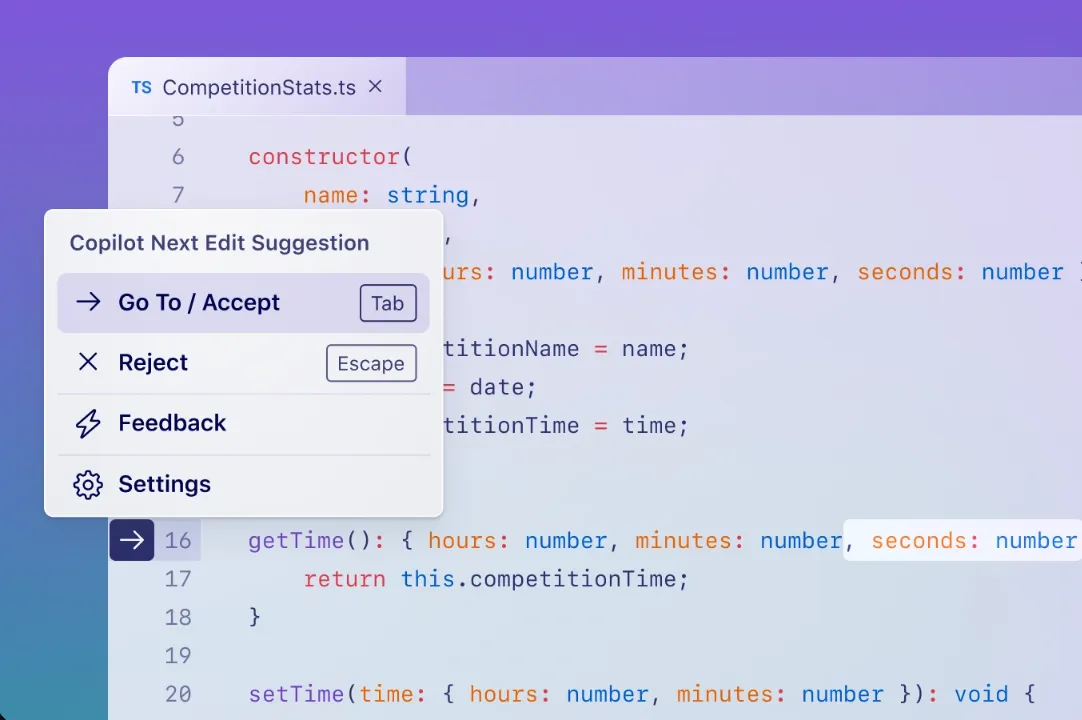
- สามารถสร้างโค้ดพื้นฐานสำหรับคอมโพเนนต์ฟังก์ชันได้ รวมถึงอินเทอร์เฟซ TypeScript props
- มันสร้าง hook ของ useState และ useEffect ตามคำอธิบายของคุณ
- มันสร้างส่วนประกอบของฟอร์มทั้งหมดพร้อมการป้อนข้อมูลที่ควบคุมและตรรกะการตรวจสอบความถูกต้อง
- สามารถปรับให้เข้ากับรูปแบบการออกแบบของโครงการของคุณได้ ไม่ว่าคุณจะใช้ styled-components หรือ CSS modules
ตัวอย่างเช่น เพียงพิมพ์ export const ProductCard = ({ หลังจากคำอธิบายว่าบัตรนี้ทำอะไร Copilot จะแนะนำอินเทอร์เฟซ props ทั้งหมดและโครงสร้าง JSX พื้นฐานให้คุณ ช่วยประหยัดเวลาในการพิมพ์ทั้งหมดเอง
แก้ไขปัญหา CSS และ JavaScript
การจ้องมองที่ข้อผิดพลาดใน CSS ที่คุณแก้ไขไม่ได้เป็นการเสียเวลาอันมีค่า แทนที่จะปรับแต่งคุณสมบัติต่างๆ อย่างไม่รู้จบ คุณสามารถใช้ Copilot Chat เพื่อวินิจฉัยปัญหาได้ เพียงไฮไลต์โค้ดที่มีปัญหาแล้วถามว่าเกิดอะไรขึ้น
คุณสามารถถามคำถามเช่น:
- "ทำไมไอเท็ม flexbox นี้ไม่จัดให้อยู่ตรงกลางในแนวตั้ง?"
- "อธิบายปัญหาเกี่ยวกับบริบทการซ้อนที่ทำให้ z-index ของฉันไม่ทำงาน"
- "แปลง CSS นี้ให้ใช้คุณสมบัติกริดสมัยใหม่แทนการใช้ float"
นี่ใช้ได้กับ JavaScript ด้วยเช่นกัน หากคุณมีฟังก์ชันที่ทำให้เกิดการเรนเดอร์ซ้ำอย่างไม่มีที่สิ้นสุดใน React ให้ไฮไลต์ฟังก์ชันนั้นแล้วถาม Copilot ว่าทำไมถึงเกิดปัญหานี้ขึ้น คุณยังสามารถขอให้ Copilot เพิ่มคำสั่ง console.log เพื่อช่วยติดตามการไหลของข้อมูล หรืออธิบายข้อความแสดงข้อผิดพลาดที่เข้าใจยากได้อีกด้วย
สำหรับการแก้ไขโดยตรง ให้ใช้คำสั่ง /fix ในแชท
เขียนการทดสอบหน่วยสำหรับส่วนประกอบ UI
การเขียนทดสอบมีความสำคัญอย่างยิ่ง แต่มันอาจเป็นหนึ่งในส่วนที่ซ้ำซากที่สุดของการพัฒนาหน้าเว็บ Copilot มีประโยชน์สำหรับการสร้างการทดสอบหน่วย (unit tests) เพราะมันทำตามรูปแบบที่มีโครงสร้างและคาดการณ์ได้ มันเข้าใจไลบรารีการทดสอบเช่น Jest, React Testing Library, Vitest, และ Cypress
กระบวนการทำงานเป็นดังนี้:
- เปิดไฟล์คอมโพเนนต์ของคุณและสร้างไฟล์ทดสอบใหม่ข้างๆ
- เขียนความคิดเห็นที่อธิบายกรณีทดสอบ เช่น // ทดสอบว่าส่วนประกอบ UserCard แสดงชื่อและรูปโปรไฟล์ของผู้ใช้
- ให้ Copilot สร้างคำอธิบาย และมันจะบล็อกตรรกะการแสดงผลและการยืนยัน
Copilot มีความสามารถยอดเยี่ยมในการสร้างการยืนยันที่ตรวจสอบองค์ประกอบใน DOM และยังช่วยจำลองการเรียก API หรือผู้ให้บริการบริบทได้อีกด้วย เพียงอย่าลืมตรวจสอบการทดสอบที่สร้างขึ้น—อาจพลาดกรณีขอบเขตที่สำคัญได้
ปรับปรุงโค้ดส่วนหน้าที่มีอยู่เดิม
การปรับปรุงฐานโค้ดเก่าให้ทันสมัยเป็นงานที่พบได้บ่อยและท้าทาย. Copilot Chat สามารถเร่งกระบวนการนี้ได้ โดยลดเวลาการปรับโครงสร้างโค้ดลง 20-30%.
ใช้เพื่อ:
- แปลงคอมโพเนนต์คลาส React เก่าให้เป็นคอมโพเนนต์แบบฟังก์ชันด้วยฮุก
- แทนที่เมธอดวงจรชีวิต เช่น componentDidMount ด้วย useEffect ฮุก
- อัปเดตโค้ด jQuery ที่ล้าสมัยเป็น JavaScript แบบดั้งเดิมหรือ React
- แปลงไฟล์ทั้งหมดจาก JavaScript เป็น TypeScript พร้อมเพิ่มคำอธิบายประเภท
ก่อนที่คุณจะทำการรีแฟกเตอร์ ให้ใช้คำสั่ง /explain ใน Copilot Chat เพื่อรับสรุปที่ชัดเจนว่าโค้ดเดิมทำงานอย่างไร วิธีนี้จะช่วยให้คุณไม่พลาดตรรกะที่ซับซ้อนใดๆ ระหว่างการเปลี่ยนผ่าน
สร้างเอกสารประกอบสำหรับฐานโค้ดของคุณ
เอกสารที่ดีเป็นสิ่งจำเป็นสำหรับทีมของคุณทั้งหมดในการถอดรหัสและเข้าใจโค้ดเบสของคุณอย่างมีเหตุผล Copilot ช่วยคุณในด้านนี้ โดยสร้างเอกสารสำหรับโค้ดของคุณไปพร้อม ๆ กับการพัฒนา
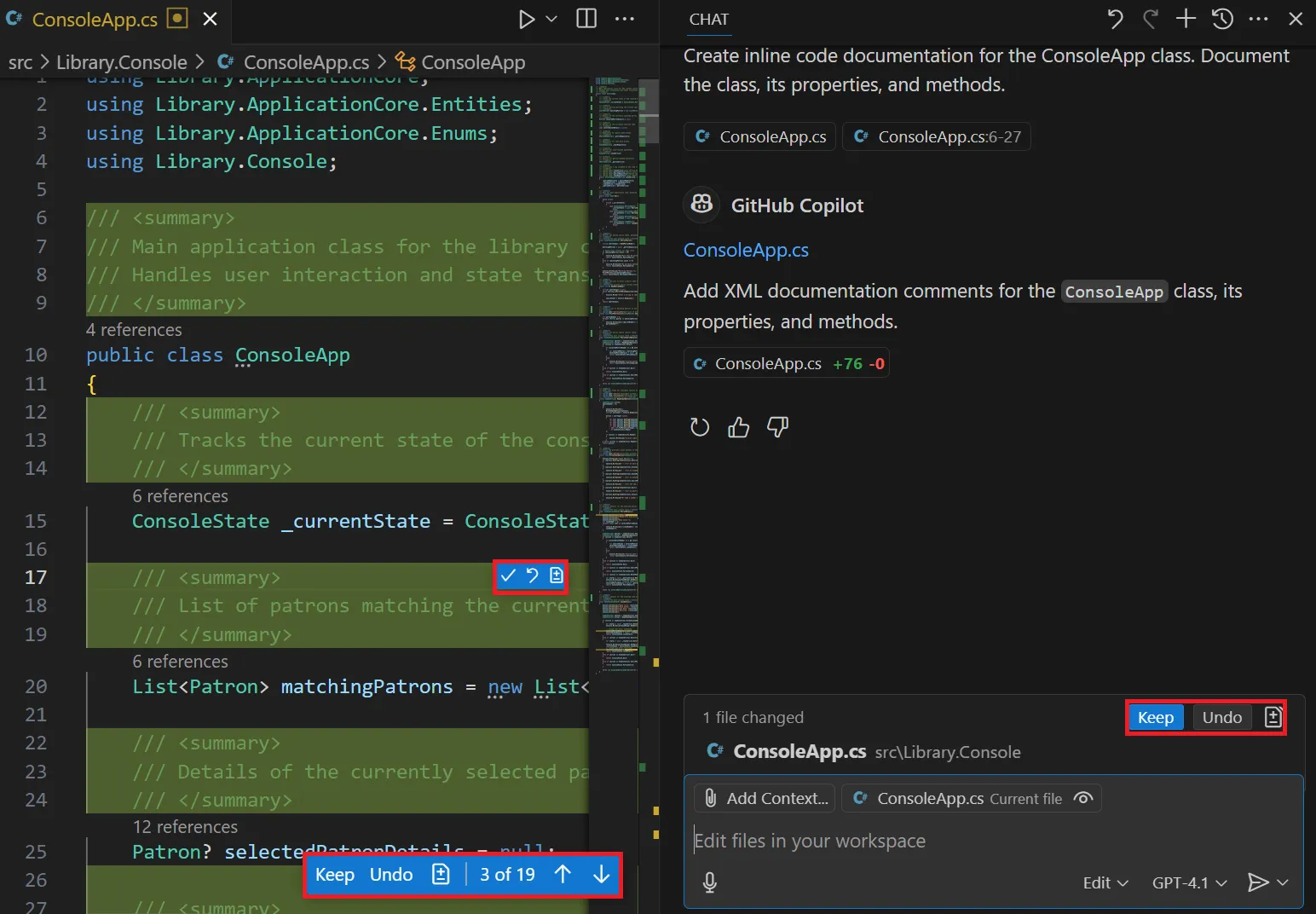
เลือกฟังก์ชันและรัน /doc เพื่อร่างความคิดเห็นเอกสาร (สไตล์ JSDoc หรือ TSDoc) ที่อธิบายว่ามันทำอะไร, พารามิเตอร์ของมัน, และค่าที่คืนกลับ
คุณยังสามารถขอให้ Copilot ช่วยร่างส่วนต่าง ๆ ของ README สำหรับคอมโพเนนต์ เช่น ตาราง props และตัวอย่างการใช้งาน และยังสามารถช่วยคุณสร้างโครงสร้างเอกสารสนับสนุน เช่น เรื่องราวใน Storybook เมื่อคุณป้อนข้อมูลด้วย API ของคอมโพเนนต์และสถานะที่คาดหวัง
⭐ โบนัส:วิธีเขียนเอกสารทางเทคนิค
ข้อผิดพลาดที่พบบ่อยเมื่อใช้ GitHub Copilot สำหรับงานด้าน Frontend
Copilot ช่วยเร่งความเร็วในการเขียนโค้ดของคุณ แต่ก็สามารถสร้างปัญหาใหม่ได้หากคุณไม่ระมัดระวัง ซึ่งรวมถึง:
- การยอมรับคำแนะนำโดยไม่ตรวจสอบ: นี่คือความผิดพลาดที่ใหญ่ที่สุด ควรอ่านโค้ดที่ Copilot แนะนำก่อนยอมรับเสมอ เช่นเดียวกับที่คุณทำกับโค้ดจากนักพัฒนาที่มีประสบการณ์น้อย
- ให้บริบทน้อยเกินไป: หากคุณกำลังทำงานในไฟล์เดียวโดยไม่มีไฟล์อื่นเปิดอยู่ คำแนะนำของ Copilot จะมีความทั่วไป เปิดไฟล์ที่เกี่ยวข้องเพื่อให้ Copilot เข้าใจโครงการของคุณได้ดีขึ้น
- การใช้ความคิดเห็นที่คลุมเครือ: ความคิดเห็นเช่น // ทำปุ่ม เป็นสิ่งที่ไม่สามารถเข้าใจได้ ความคิดเห็นเช่น // สร้างปุ่มหลักที่สามารถเข้าถึงได้พร้อมตัวหมุนโหลด จะให้ผลลัพธ์ที่ดีในแง่ของความแตกต่าง
- การละเลยประโยชน์ของ TypeScript: ข้อเสนอแนะของ Copilot จะมีความแม่นยำมากขึ้นเมื่อมีข้อมูลประเภท หากคุณไม่ได้ใช้ TypeScript คุณกำลังพลาดหนึ่งในข้อได้เปรียบที่ใหญ่ที่สุดของมัน
- การพึ่งพาเกินควรสำหรับการออกแบบสถาปัตยกรรม: Copilot เป็นเครื่องมือสำหรับดำเนินการ ไม่ใช่สถาปนิก ใช้มันในการเขียนโค้ด แต่พึ่งพาความเชี่ยวชาญของคุณเองในการตัดสินใจระดับสูงเกี่ยวกับโครงสร้างของคอมโพเนนต์และการจัดการสถานะ
- การลืมการเข้าถึง: Copilot ไม่ได้จำเสมอที่จะเพิ่มแอตทริบิวต์ ARIA หรือตรวจสอบการนำทางด้วยแป้นพิมพ์ คุณยังคงต้องรับผิดชอบในการทำให้แน่ใจว่า UI ของคุณสามารถเข้าถึงได้สำหรับทุกคน
ข้อจำกัดของการใช้ GitHub Copilot สำหรับการเขียนโค้ด
การรู้ว่า Copilot ไม่สามารถ ทำอะไรได้ จะช่วยให้คุณเข้าใจวิธีการใช้งานมันได้ดีขึ้นขณะเขียนโค้ด:
❌ ไม่มีความเข้าใจทางสายตา: Copilot ไม่สามารถมองเห็นหน้าจอของคุณได้ มันไม่รู้ว่า CSS ที่เขียนนั้นดูดีหรือไม่ ดังนั้นคุณจำเป็นต้องตรวจสอบผลลัพธ์ด้วยสายตาเสมอ
❌ รูปแบบที่ล้าสมัย: ข้อมูลการฝึกอบรมของมันอาจไม่ทันสมัยเสมอไป อาจแนะนำ API ที่เลิกใช้แล้วหรือรูปแบบ React ที่เก่า ดังนั้นควรตรวจสอบกับเอกสารอย่างเป็นทางการเสมอ
❌ ข้อจำกัดของหน้าต่างบริบท: ในไฟล์ขนาดใหญ่มากหรือโครงการที่ซับซ้อนอย่างยิ่ง Copilot อาจสูญเสียการติดตามบริบทและเริ่มให้คำแนะนำที่ไม่เกี่ยวข้อง
❌ API ที่ปรากฏในจินตนาการ: บางครั้ง Copilot อาจแนะนำฟังก์ชันหรือพร็อพที่ไม่มีอยู่จริงอย่างมั่นใจ หากมีบางสิ่งดูไม่คุ้นเคย ให้ค้นหาข้อมูลเพิ่มเติม
❌ จุดบอดด้านความปลอดภัย: Copilot สามารถสร้างโค้ดที่มี ช่องโหว่ด้านความปลอดภัย เช่น ความเสี่ยงจากการฝังสคริปต์ข้ามไซต์ (XSS) คุณคือแนวป้องกันสุดท้ายสำหรับความปลอดภัย
❌ ไม่มีการปรับโครงสร้างโค้ดทั้งโปรเจกต์: Copilot ทำงานแบบไฟล์ต่อไฟล์ ไม่สามารถปรับโครงสร้างโค้ดขนาดใหญ่ทั้งโปรเจกต์ได้ในคราวเดียว
ปรับปรุงกระบวนการพัฒนาของคุณให้มีประสิทธิภาพยิ่งขึ้นด้วย ClickUp
แม้จะมีโปรแกรมเมอร์คู่ AI อย่าง Copilot ที่ช่วยเร่งความเร็วในการเขียนโค้ดของคุณ ทีมของคุณก็อาจยังรู้สึกว่าความเร็วโดยรวมช้าอยู่
นั่นเป็นเพราะการพัฒนาส่วนหน้า (Frontend Development) นั้นมีขอบเขตมากกว่าการเขียนโค้ดเพียงอย่างเดียว มันคือการวางแผนสปรินต์ ปรับปรุงตั๋วงาน ให้สอดคล้องกับการออกแบบ เขียนเอกสาร ประสานงานการตรวจสอบ ติดตามคุณภาพ และแจ้งความคืบหน้าให้ผู้มีส่วนได้ส่วนเสียทราบ
เมื่อสิ่งเหล่านั้นแยกกันอยู่และใช้เครื่องมือต่าง ๆ คุณจะพบกับปัญหาเครื่องมือล้นเกิน การตัดสินใจถูกฝังอยู่ในกระทู้ต่าง ๆ และข้อกำหนดเบี่ยงเบนไปจากโค้ดที่ควรนำไปใช้งาน 😫
เพื่อแก้ไขปัญหานั้น คุณจำเป็นต้องเปลี่ยนจากประสิทธิภาพในระดับโค้ดไปสู่ประสิทธิภาพในระดับกระบวนการทำงานที่ผสานกับโค้ด นี่คือจุดที่คุณควรเลือกใช้ClickUp
ClickUp คือพื้นที่ทำงาน AI แบบรวมศูนย์แห่งแรกของโลก สร้างขึ้นเพื่อรวบรวมวงจรการส่งมอบส่วนหน้าทั้งหมดของคุณไว้ในที่เดียว (บอกลาการสลับบริบทไปตลอดกาล)
ส่งโค้ดส่วนหน้าของเรือโดยตรงจากงาน
Codegen โดย ClickUpคือเพื่อนร่วมทีมนักพัฒนา AI ของ ClickUp เป็นตัวแทน AI ภายนอกที่สามารถทำงานให้เสร็จ สร้างฟีเจอร์ และตอบคำถามเกี่ยวกับโค้ดโดยใช้ภาษาธรรมชาติ นอกจากนี้ยังออกแบบมาเพื่อช่วยให้คุณส่งมอบงานได้เร็วขึ้นด้วยการสร้างคำขอ pull ที่พร้อมสำหรับการผลิต
สิ่งที่ทำให้สิ่งนี้มีประโยชน์สำหรับทีมฟรอนต์เอนด์คือรูปแบบการส่งต่องาน แทนที่จะต้องคัดลอกข้อกำหนดลงใน IDE ขอโค้ดจาก Copilot แล้วกลับมาอัปเดตตั๋วงานอีกครั้ง Codegen ช่วยให้งานเริ่มต้นได้โดยตรงจากClickUp Tasksเลย
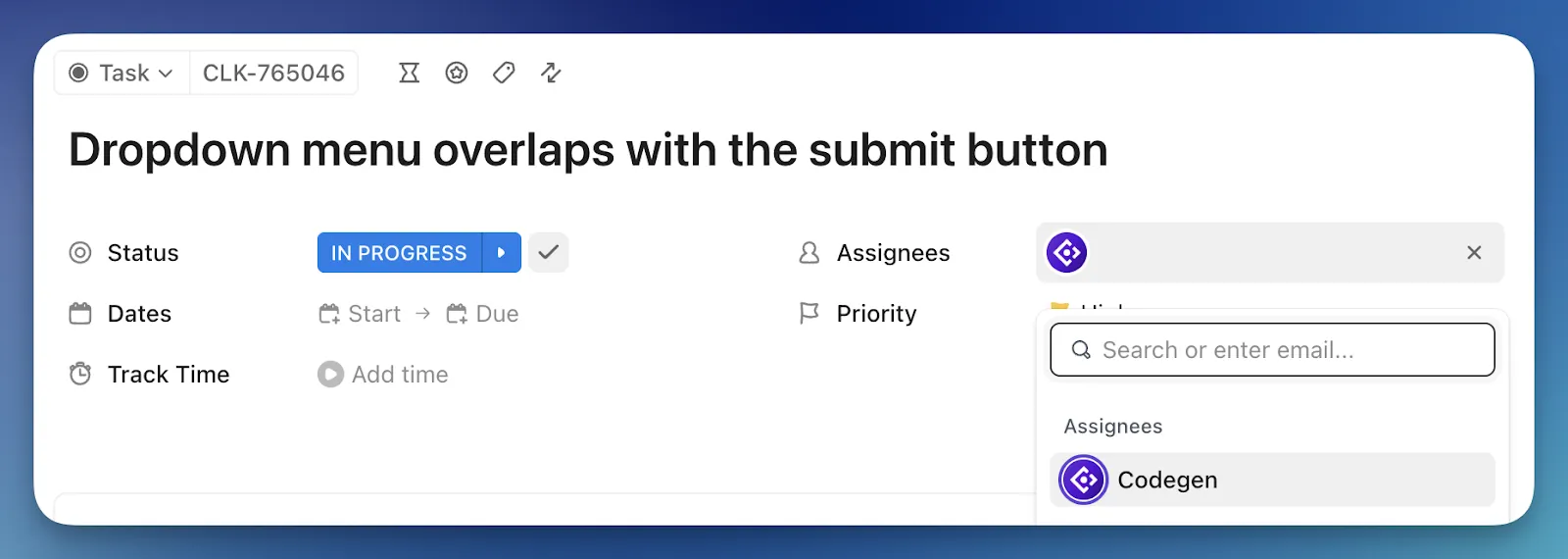
นั่นหมายความว่าคุณสามารถเชื่อมต่อ Codegen และโต้ตอบกับมันได้ภายในเวิร์กโฟลว์เดียวกัน
ตัวอย่างเช่น สมมติว่ามีงานคือ 'สร้างคอมโพเนนต์ปุ่มที่สามารถนำกลับมาใช้ใหม่ได้' ในงานนี้ คุณมีเกณฑ์การยอมรับ บันทึกการออกแบบ และกรณีขอบเขตที่ชัดเจนอยู่แล้ว คุณสามารถมอบหมายงานนี้ให้กับ Codegen หรือ @mention ในความคิดเห็นและขอให้มันสร้างคอมโพเนนต์ใน TypeScript รวมถึงตัวแปรและเพิ่มการทดสอบพื้นฐาน จากนั้นให้มันเตรียม pull request ที่ตรงกับขอบเขตของงาน
💡 เคล็ดลับมืออาชีพ: คุณสามารถผสานGitHub เข้ากับ ClickUp ได้เช่นกัน หลังจากที่คุณทำเช่นนี้แล้ว ClickUp จะแสดงชื่อสาขาที่แนะนำและข้อความการคอมมิตที่คุณสามารถคัดลอกได้ รวมถึงรหัสงานด้วย
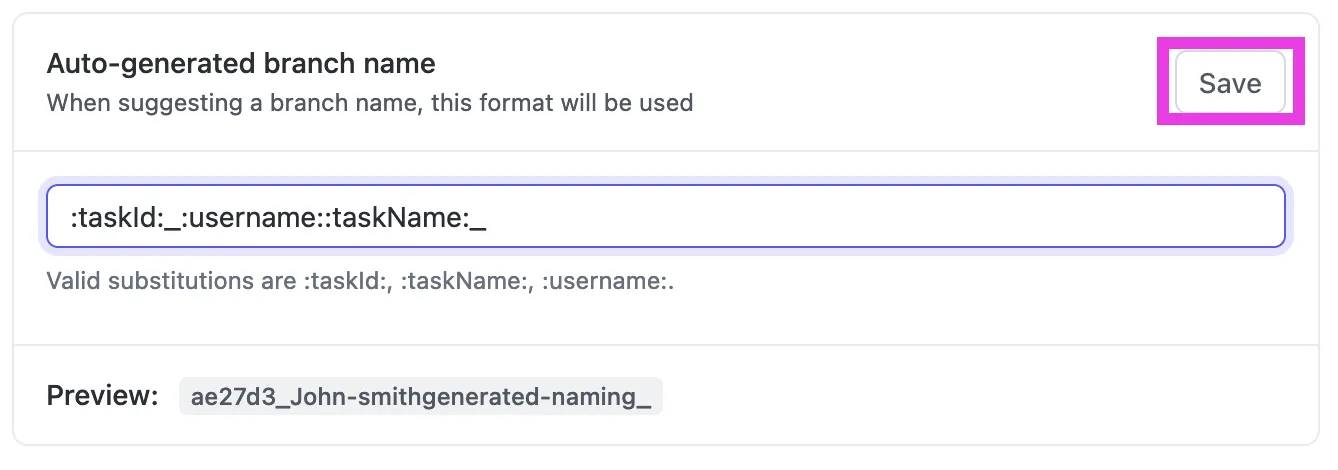
คัดลอกชื่อสาขาและข้อความการคอมมิตที่แนะนำโดยใช้การผสานรวม GitHub ClickUpจากนั้นคุณสามารถอ้างอิง ID ของงานนั้นในกิจกรรม Git ของคุณ (สาขา, คอมมิต, หรือ PR) โดยใช้รูปแบบเช่น: #{task_id}CU-{task_id}{custom_task_id}การใช้รูปแบบนี้เพียงครั้งเดียวจะเชื่อมโยงกิจกรรมการพัฒนาไปยังงานโดยอัตโนมัติ ทำให้ผู้ตรวจสอบและผู้จัดการโครงการสามารถเห็นคอมมิต, สาขา, และ PR ได้ภายใน ClickUp โดยไม่ต้องค้นหาเพิ่มเติม
ให้กระบวนการรีวิวและ QA ดำเนินไปอย่างต่อเนื่องโดยไม่ต้องติดตามด้วยตนเอง
ใช้ประโยชน์จากClickUp Super Agentsเพื่อดำเนินการประสานงานในทุกขั้นตอนอย่างครบวงจร Super Agents คือเพื่อนร่วมทีมที่ขับเคลื่อนด้วย AI ซึ่งทำงานด้วยบริบทของ Workspace อย่างครบถ้วน สามารถค้นคว้าข้อมูล ให้คำแนะนำ และแจ้งเตือนคุณเมื่อโครงการล่าช้ากำหนดเวลา
คุณยังสามารถควบคุมเครื่องมือและแหล่งข้อมูลที่พวกเขาสามารถเข้าถึงได้ รวมถึงผู้ที่อยู่ใน Workspace ของคุณที่สามารถเรียกใช้และจัดการเครื่องมือเหล่านั้นได้
ส่วนที่ทำให้มันแข็งแกร่งสำหรับการส่งมอบส่วนหน้าคือการที่สามารถเปิดตัวผ่านClickUp Automations ได้ นั่นหมายความว่าคุณสามารถกระตุ้น Super Agent ได้เมื่อสถานะของงานเปลี่ยนไป เมื่อลิงก์ PR ถูกเพิ่มเข้ามา หรือเมื่อกำหนดเวลาใกล้จะถึง
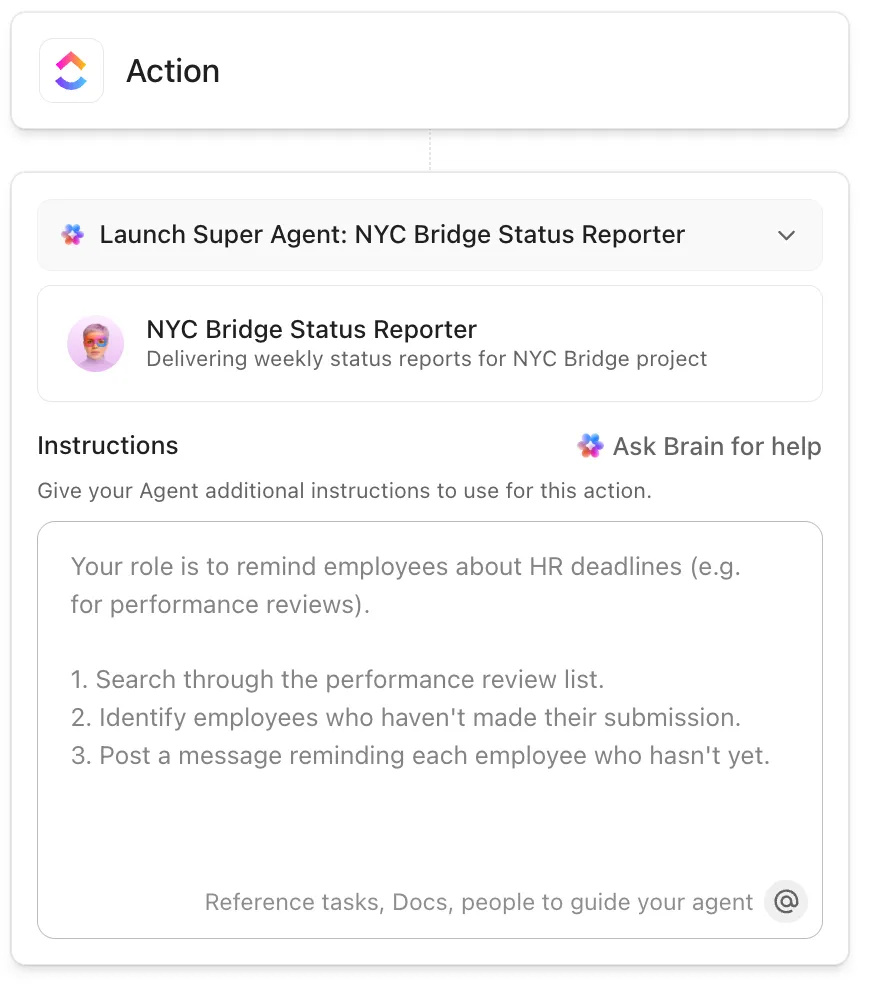
ตัวอย่างเช่น เมื่องานย้ายไปยังสถานะ 'กำลังตรวจสอบ' ซูเปอร์เอเจนต์สามารถรวบรวมทุกสิ่งที่ผู้ตรวจสอบต้องการได้ รวมถึงเกณฑ์การยอมรับล่าสุดจากเอกสาร บันทึกการตัดสินใจสำคัญจากความคิดเห็น การออกแบบที่เชื่อมโยง และรายการตรวจสอบสั้น ๆ สำหรับสิ่งที่ต้องตรวจสอบ
จากนั้นสามารถสร้างงานย่อยติดตามผลสำหรับการแก้ไข ติดแท็กผู้ตรวจสอบที่เหมาะสม และอัปเดตงานด้วยสรุปที่ชัดเจนได้อีกด้วย ยิ่งไปกว่านั้น คุณมีอิสระเต็มที่ในการกำหนดวิธีการทำงานโดยใช้คำแนะนำ เครื่องมือ และความรู้ ในขณะที่ยังคงความทรงจำที่มีประโยชน์ไว้ตลอดเวลา ทำให้มีความสม่ำเสมอมากขึ้นเมื่อทำงานไปเรื่อยๆ
ค้นหาคำตอบทั่วทั้งโค้ดเบสและเครื่องมือที่เชื่อมต่อของคุณได้ทันที
จากนั้นใช้ClickUp Brain MAXเพื่อลดเวลาที่คุณใช้ในการค้นหาบริบท
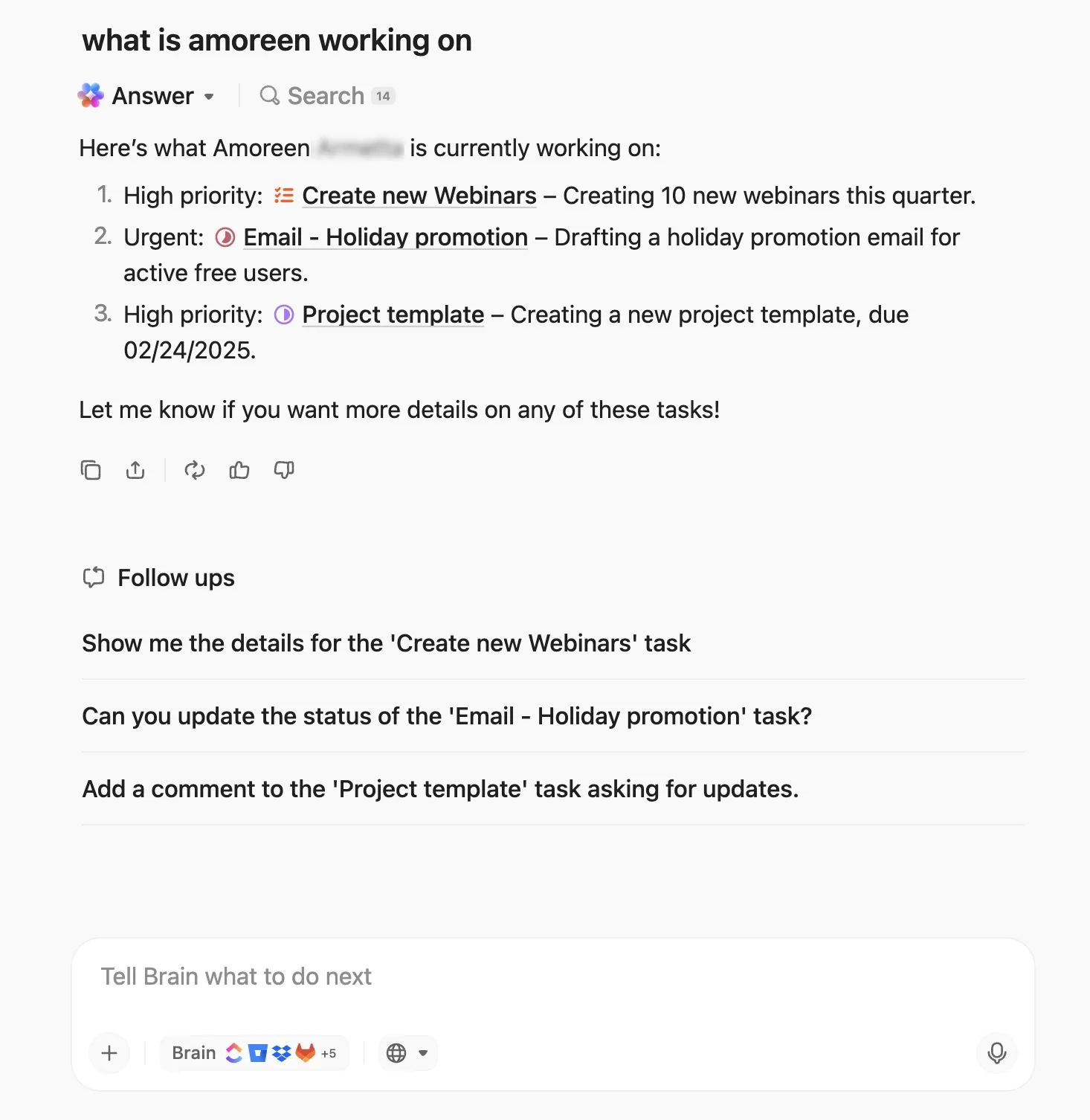
Brain MAX คือผู้ช่วยเดสก์ท็อปที่ใช้ AI ของ ClickUp ที่สามารถค้นหาข้อมูลจากแอปงานและเว็บของคุณได้ ดังนั้นข้อมูลที่คุณต้องการจะไม่ถูกจำกัดอยู่ในแท็บเดียวหรือเครื่องมือเดียว นอกจากนี้ยังรองรับ Talk-to-Text ซึ่งเป็นประโยชน์เมื่อคุณต้องการคำตอบอย่างรวดเร็วในขณะที่ยังคงโฟกัสกับงานของคุณ
สำหรับทีมฟรอนต์เอนด์ เรื่องนี้สำคัญเพราะรายละเอียดที่ขาดหายไปมักไม่ได้อยู่ในไฟล์ที่คุณเปิดอยู่ ขณะหนึ่งคุณต้องการเกณฑ์การยอมรับล่าสุด อีกขณะหนึ่งคุณกำลังพยายามหาเธรดที่ถูกต้องที่อธิบายการตัดสินใจของ UI Brain MAX ทำให้แน่ใจว่าคุณมีบริบททั้งหมดที่คุณต้องการจากแอปเดียว
บริหารจัดการวงจรการทำงานของส่วนหน้าทั้งหมดของคุณในซอฟต์แวร์เวิร์กสเปซเดียว
หากคุณกำลังสงสัยว่าวิศวกรซอฟต์แวร์และผู้จัดการโครงการสามารถมีสภาพแวดล้อมที่ออกแบบมาเพื่อตอบสนองความต้องการของพวกเขาได้หรือไม่ แน่นอนว่าคุณมีClickUp สำหรับทีมซอฟต์แวร์ นี่คือเวิร์กโฟลว์ทั้งแผนกที่รวบรวมงานความรู้ เอกสาร ตัวแทน แดชบอร์ด—อะไรก็ตามที่คุณต้องการ
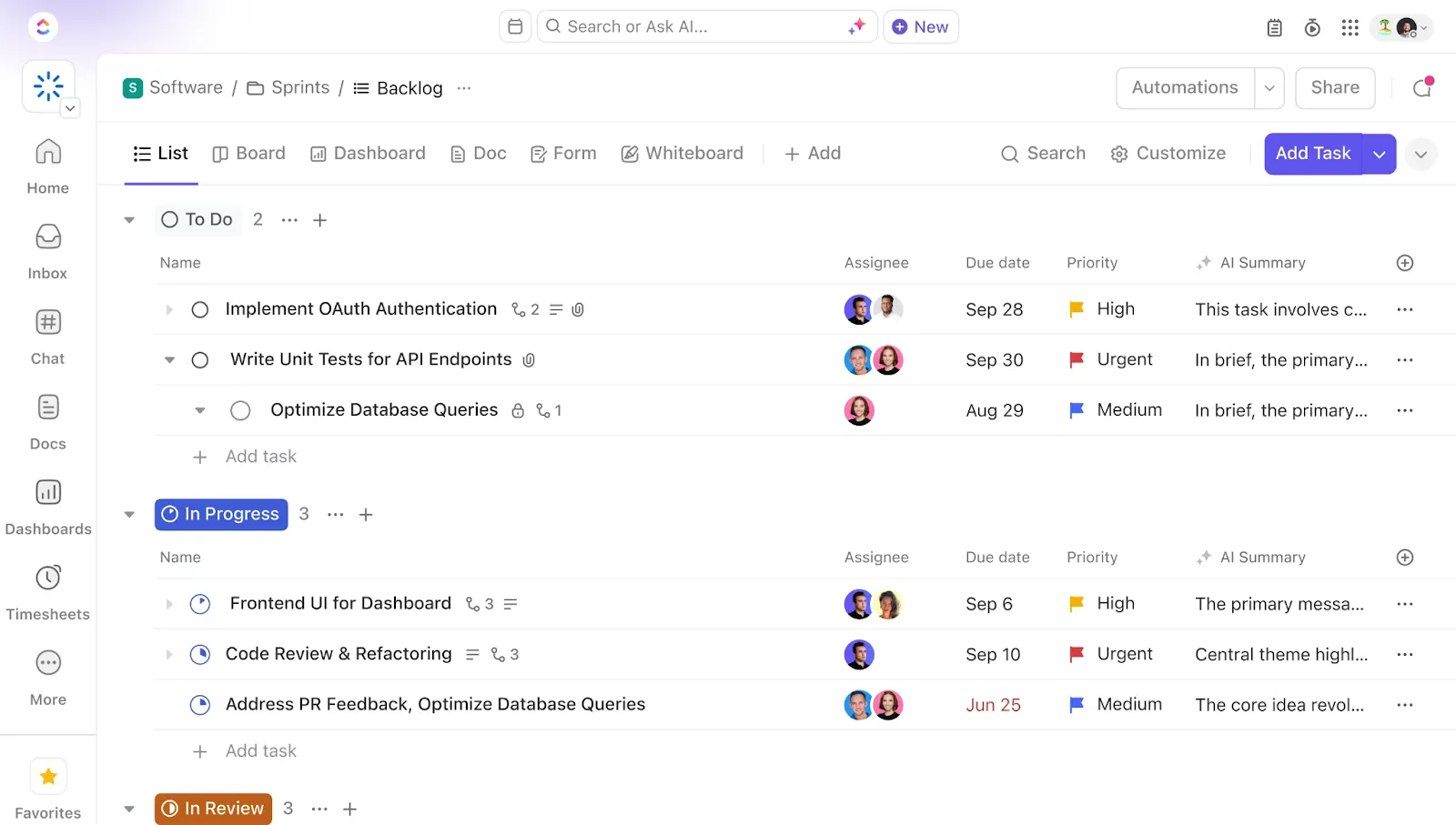
นี่คือภาพรวม:
- งาน ClickUp สำหรับการดำเนินการสปรินต์และแบ็กล็อก: จับเรื่องราวของผู้ใช้, ข้อบกพร่อง, และหนี้ทางเทคนิคเป็นงานที่มีโครงสร้าง จากนั้นดำเนินการสปรินต์และงานที่ต้องพึ่งพาในระบบเดียวกัน ClickUp ยังรองรับหลายมุมมองของ ClickUpเพื่อให้ทีมสามารถมองเห็นงานในรูปแบบรายการ, บอร์ด, ไทม์ไลน์ และอื่น ๆ
- ClickUp Docs สำหรับข้อมูลจำเพาะที่เกี่ยวข้องกับการส่งมอบ: เก็บ PRD, ข้อกำหนด UI และบันทึกการดำเนินการใน Docs ซึ่งสามารถเชื่อมโยงกับงานที่ส่งมอบได้
- แดชบอร์ด ClickUp สำหรับการมองเห็นในระดับสูง: ดึงสัญญาณการส่งมอบที่สำคัญมาไว้ในมุมมองเดียวที่ขยายออกเพื่อให้คุณสามารถเห็นความคืบหน้า, ปริมาณงาน, และอุปสรรค
...และอีกมากมาย
📌 เราได้ทำการเปรียบเทียบฟีเจอร์อย่างละเอียดของทั้งสองเครื่องมือที่นี่ 👉Github Copilot vs. ChatGPT: เครื่องมือไหนดีที่สุดสำหรับนักพัฒนา?
สร้างระบบจัดส่งสินค้าแบบฟรอนต์เอนด์ด้วย AI ด้วย ClickUp
การเขียนโค้ดโดยใช้ AI ช่วยทำงานได้ดีที่สุดเมื่อทีมผสานรวมเข้ากับกระบวนการพัฒนาทั้งหมด
หมายความว่า ทีมที่ชนะจะมีความสอดคล้องกันในวิธีการกำหนดขอบเขตงาน การตรวจสอบโค้ด และการบันทึกการตัดสินใจสำหรับสปรินต์ถัดไป
และนั่นต้องการสถานที่หนึ่งแห่งในการเขียนและปรับปรุงข้อกำหนด ระบบหนึ่งในการติดตามงานและ PRs และการทำงานอัตโนมัติที่ช่วยลดการอัปเดตด้วยตนเองที่ทำให้ทีม frontend ช้าลง
นั่นคือเหตุผลที่คุณมี ClickUp—โซลูชันที่ขับเคลื่อนโครงการตั้งแต่แผนงานไปจนถึงการเปิดตัว โดยมี AI สนับสนุนทุกอย่างอยู่เบื้องหลัง
รันเวิร์กโฟลว์ส่วนหน้าของคุณที่ขับเคลื่อนด้วย AI ใน ClickUp วันนี้ ✅
คำถามที่พบบ่อย
Copilot เหมาะสำหรับการเติมโค้ดให้สมบูรณ์ในขณะเขียนโค้ดโดยตรงในตัวแก้ไขของคุณ ในขณะที่ ChatGPT เหมาะสำหรับการสนทนาในระดับสูง การระดมความคิดเกี่ยวกับสถาปัตยกรรม หรือการอธิบายหัวข้อที่ซับซ้อนในรูปแบบการสนทนา
ใช่, มันยอดเยี่ยมกับ TypeScript เพราะการกำหนดประเภทให้บริบทที่ชัดเจนสำหรับคำแนะนำของมัน นอกจากนี้ยังรู้จักรูปแบบสำหรับเฟรมเวิร์กสมัยใหม่เช่น React, Vue, Angular, และ Svelte
แผน Copilot Business และ Enterprise นำเสนอฟีเจอร์ที่เน้นการทำงานเป็นทีมสำหรับการจัดการที่นั่งผู้ใช้ การกำหนดนโยบาย และการดูข้อมูลวิเคราะห์การใช้งาน ซึ่งช่วยในการใช้ GitHub Copilot สำหรับการตรวจสอบโค้ดและการมาตรฐาน รวมถึงการทำงานร่วมกัน