
สเปคมีการพัฒนา ข้อความมีการเปลี่ยนแปลง และข้อเสนอแนะยังคงมีอยู่แม้หลังจากร่างแรกถูกส่งออกไปแล้ว เมื่อการแก้ไขกระจายอยู่ในเอกสาร แชท และเครื่องมือต่างๆ ความคืบหน้าจะช้าลงและบริบทจะติดตามได้ยากขึ้น
Gemini ช่วยให้ทีมปรับปรุงสิ่งที่อยู่แล้วโดยไม่ต้องสร้างร่างซ้ำซ้อน มันช่วยปรับแต่งข้อความ ปรับโครงสร้างให้กระชับ และปรับโทนเสียงให้สอดคล้องกับเจตนาเดิม ซึ่งช่วยให้สามารถดำเนินการได้อย่างรวดเร็วในขณะที่ผู้ตรวจสอบยังคงเห็นพ้องต้องกัน
คู่มือนี้แสดงวิธีการเขียนเนื้อหาใหม่ด้วย Gemini ในกระบวนการทำงานที่เหมือนการทำงานจริง: การเปลี่ยนแปลงข้อกำหนด การแก้ไขจากผู้มีส่วนได้ส่วนเสีย การอนุมัติ และการเปลี่ยนแปลงเวอร์ชัน คุณยังจะได้เห็นว่าClickUpสนับสนุนการทำงานนี้อย่างไรโดยการเชื่อมโยงการเขียนใหม่กับงาน การตรวจสอบ และการอนุมัติ 🔁
ฟีเจอร์การเขียนเนื้อหาใหม่ของ Gemini คืออะไร?
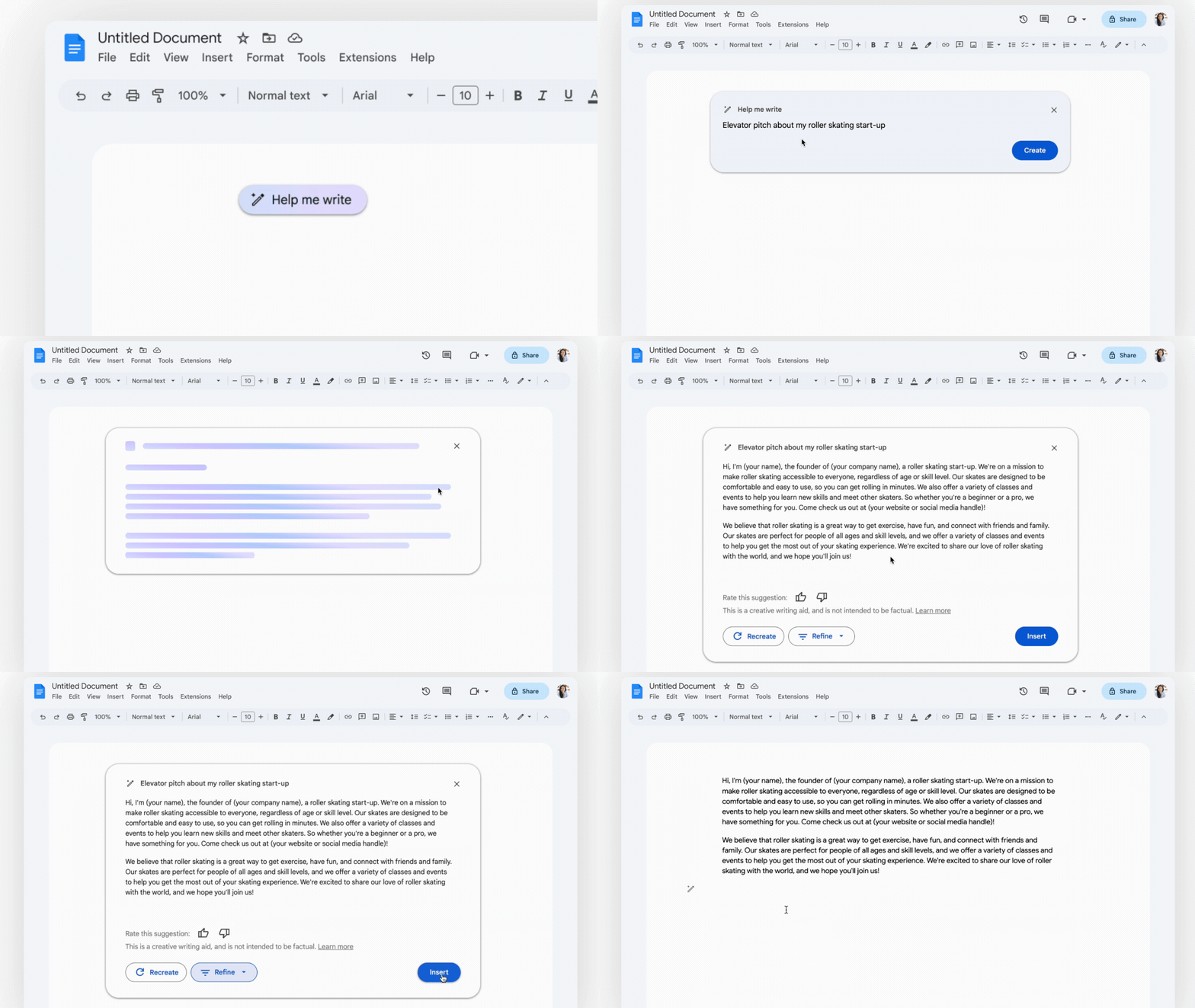
ฟีเจอร์การเขียนเนื้อหาใหม่ของ Gemini เป็นชุดเครื่องมือแก้ไขที่ขับเคลื่อนด้วย AI ซึ่งผสานรวมอยู่ใน Google Workspace (เช่น Google Docs และ Gmail) และแอป Gemini แบบสแตนด์อโลน
มันช่วยให้คุณสามารถเปลี่ยนแปลงข้อความที่มีอยู่ได้โดยการปรับโทน, ความยาว, และโครงสร้างของมัน โดยไม่สูญเสียความหมายเดิม. มันใช้แบบจำลองภาษาขนาดใหญ่ (LLMs)ในการตีความบริบท และสร้างตัวเลือกการแก้ไขที่คุณสามารถตรวจสอบและนำไปใช้ได้.
🧠 ข้อเท็จจริงสนุกๆ: นวนิยายคลาสสิกต้องผ่านการเขียนใหม่หลายครั้ง เออร์เนสต์ เฮมิงเวย์ เขียนตอนจบของ A Farewell to Arms ใหม่ถึง 47 ครั้ง ความเชื่อของเขาเรียบง่าย: การเขียนใหม่คือจุดที่ความหมายกลายเป็นความแม่นยำ
วิธีเข้าถึง Gemini ใน Google Docs
Gemini สามารถช่วยคุณแก้ไขข้อความใหม่ได้โดยตรงใน Google Docs ซึ่งช่วยให้การแก้ไขอยู่ใกล้กับจุดที่ทีมกำลังร่างและตรวจสอบอยู่แล้ว
นี่คือวิธีที่คุณสามารถเริ่มต้นได้ 👇
ขั้นตอนที่ 1: ตรวจสอบการสมัครสมาชิกพื้นที่ทำงานของคุณ
ในการใช้ Gemini ใน Google Docs คุณต้องมีบัญชี Google ที่มีสิทธิ์ คุณสมบัตินี้มีให้ใช้งานสำหรับผู้ใช้ที่ลงทะเบียน Google Workspace Labs หรือผู้ใช้ที่มี Gemini Business, Enterprise, หรือ Education add-on
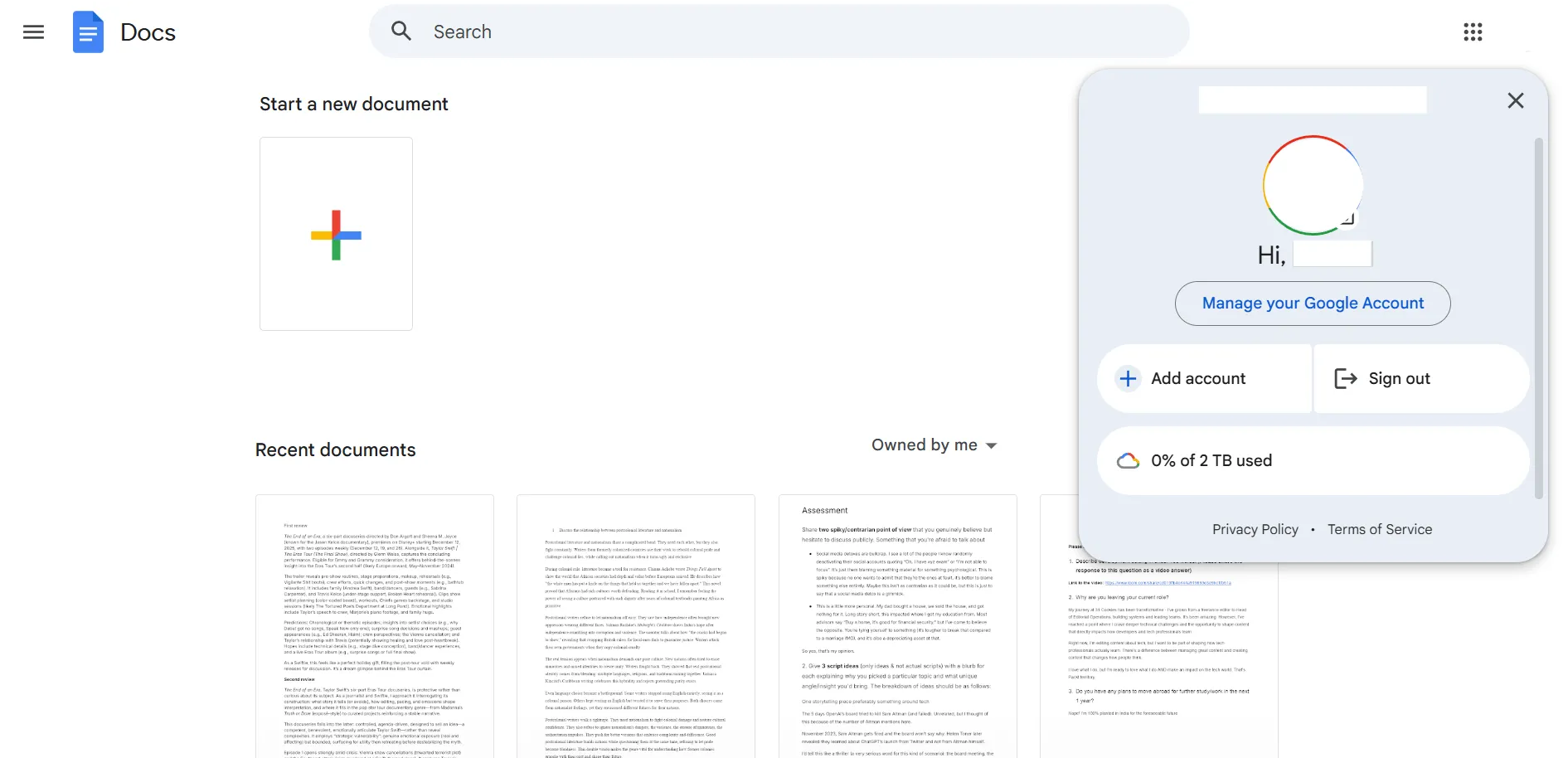
หากคุณใช้บัญชีส่วนตัว คุณจะต้องสมัครสมาชิก Google One AI Premium ตรวจสอบให้แน่ใจว่าคุณได้ลงชื่อเข้าใช้บัญชีที่ถูกต้องก่อนเปิดเอกสารของคุณ
🧠 ข้อเท็จจริงสนุกๆ: คุณอาจเคยได้ยินคำแนะนำที่ว่า 'ฆ่าสิ่งที่คุณรัก' (ลบฉากที่คุณชอบแต่ไม่จำเป็น) แม้ว่าวลีนี้จะมักถูกอ้างถึงว่าเป็นของสตีเฟน คิง หรือเออร์เนสต์ เฮมิงเวย์แต่แท้จริงแล้วมีต้นกำเนิดมาจากเซอร์ อาร์เธอร์ ควิลเลอร์-คาช์ ในปี 1916 เขาได้บอกกับนักเขียนว่า: 'เมื่อใดก็ตามที่คุณรู้สึกอยากเขียนงานที่ยอดเยี่ยมเป็นพิเศษ จงทำตามแรงกระตุ้นนั้นอย่างเต็มที่—ด้วยใจทั้งหมด—แล้วลบมันออกก่อนที่จะส่งต้นฉบับของคุณไปพิมพ์'
ขั้นตอนที่ 2: ค้นหาไอคอน 'ช่วยฉันเขียน'
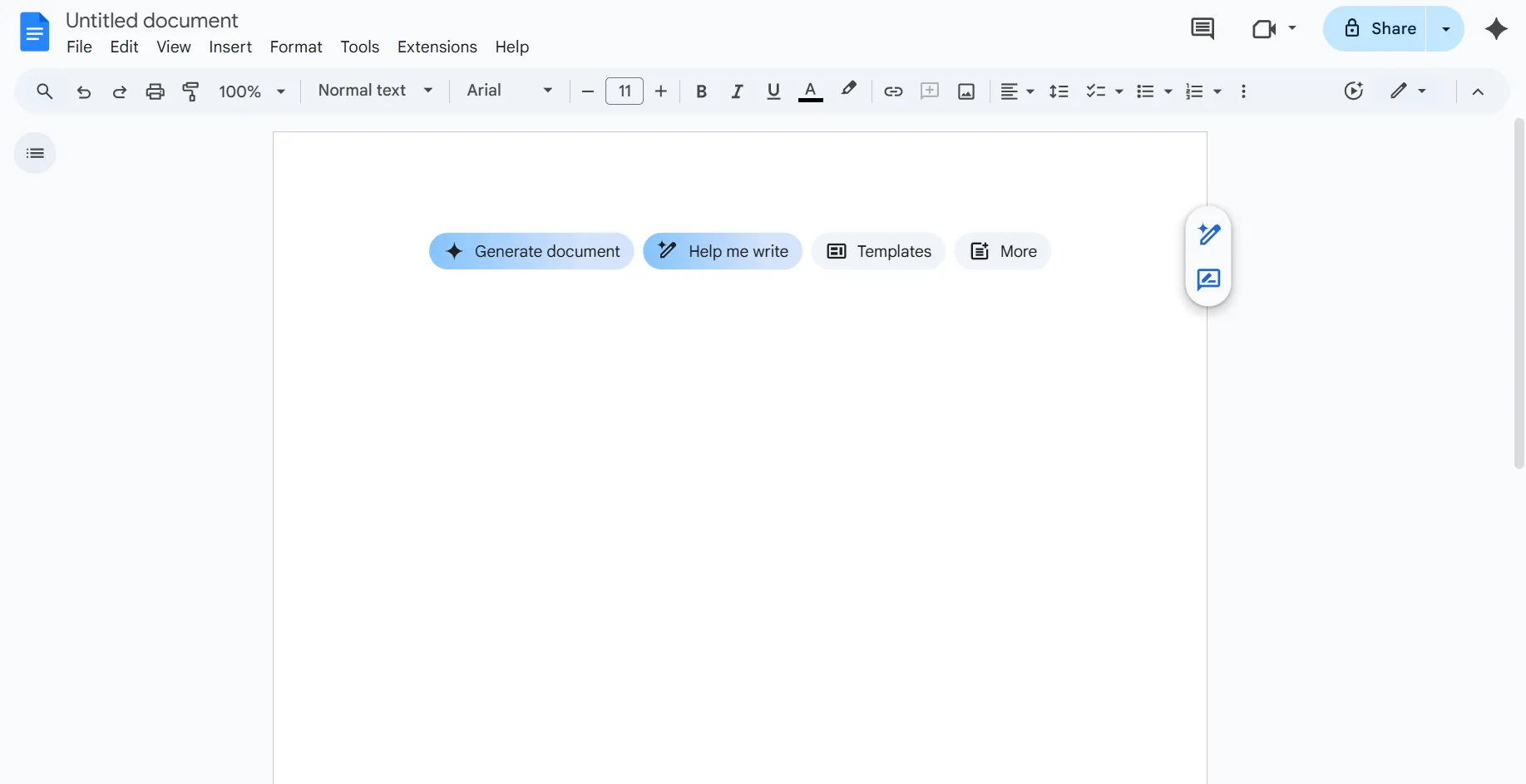
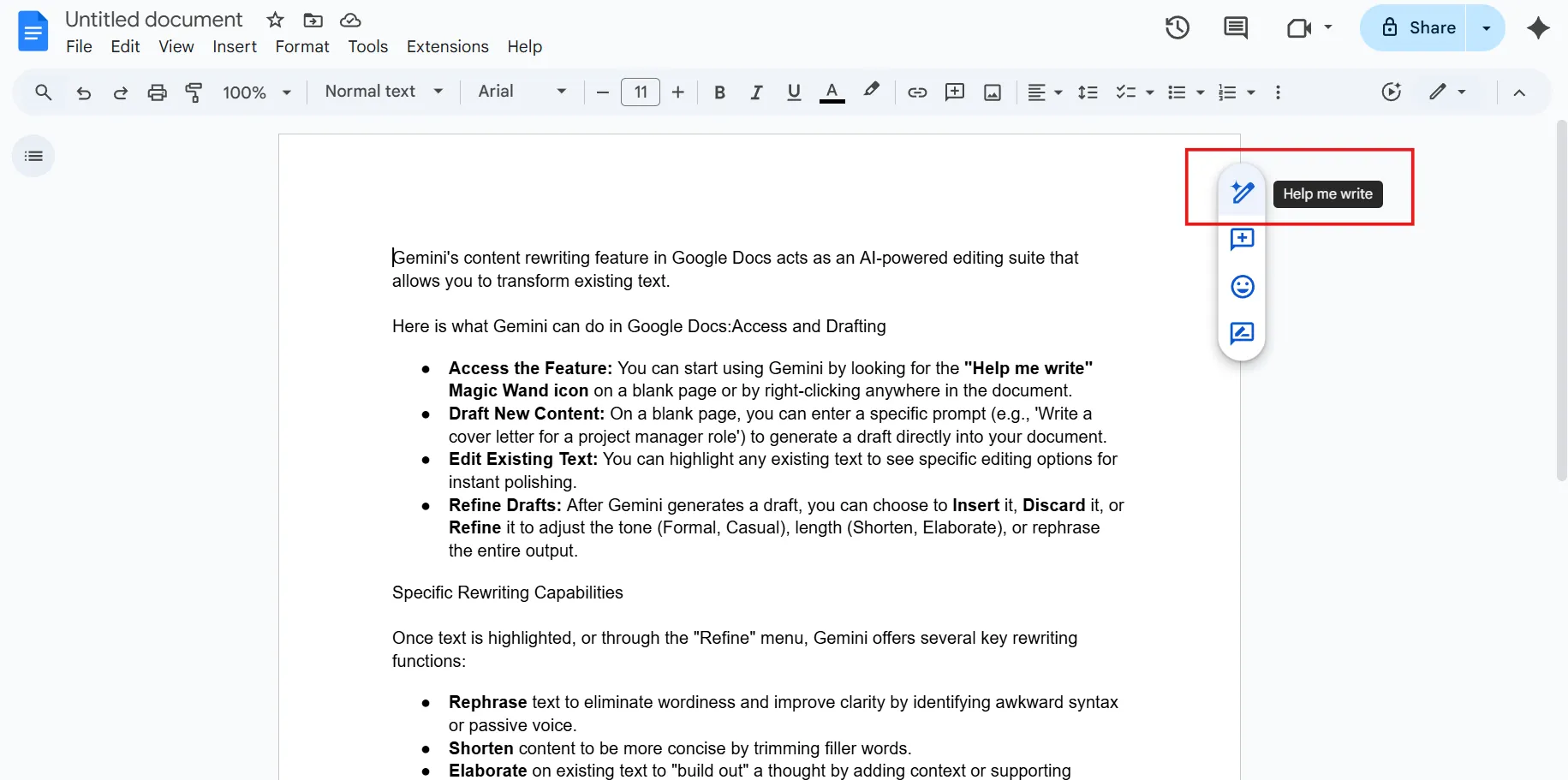
เมื่อคุณเปิดเอกสาร Google ใหม่หรือที่มีอยู่แล้ว ให้มองหา ไอคอนไม้กายสิทธิ์ (มีชื่อว่า ช่วยฉันเขียน):
- บนหน้ากระดาษเปล่า: ไอคอนมักจะปรากฏที่ขอบด้านซ้ายหรือเป็นปุ่มลอยอยู่ตรงกลางของหน้า
- ภายในย่อหน้า: หากคุณกำลังพิมพ์อยู่แล้ว คุณสามารถคลิกขวาที่ใดก็ได้ในเอกสารและเลือก ช่วยฉันเขียน จากเมนูบริบท
🔍 คุณรู้หรือไม่? โรอัลด์ ดาห์ล นักเขียนวรรณกรรมเด็กชื่อดัง เป็นนักแก้ไขผลงานอย่างไม่หยุดยั้ง เขาเคยกล่าวไว้ว่า เมื่อเขาเขียนเรื่องหนึ่งเสร็จแล้ว เขาจะอ่านและเขียนต้นเรื่องใหม่อย่างน้อย 150 ครั้ง
เขาเคยกล่าวไว้อย่างโด่งดังว่า "การเขียนที่ดีคือการเขียนใหม่โดยเนื้อแท้ ผมมั่นใจในเรื่องนี้"
ขั้นตอนที่ 3: ป้อนข้อความหรือคำแนะนำของคุณ
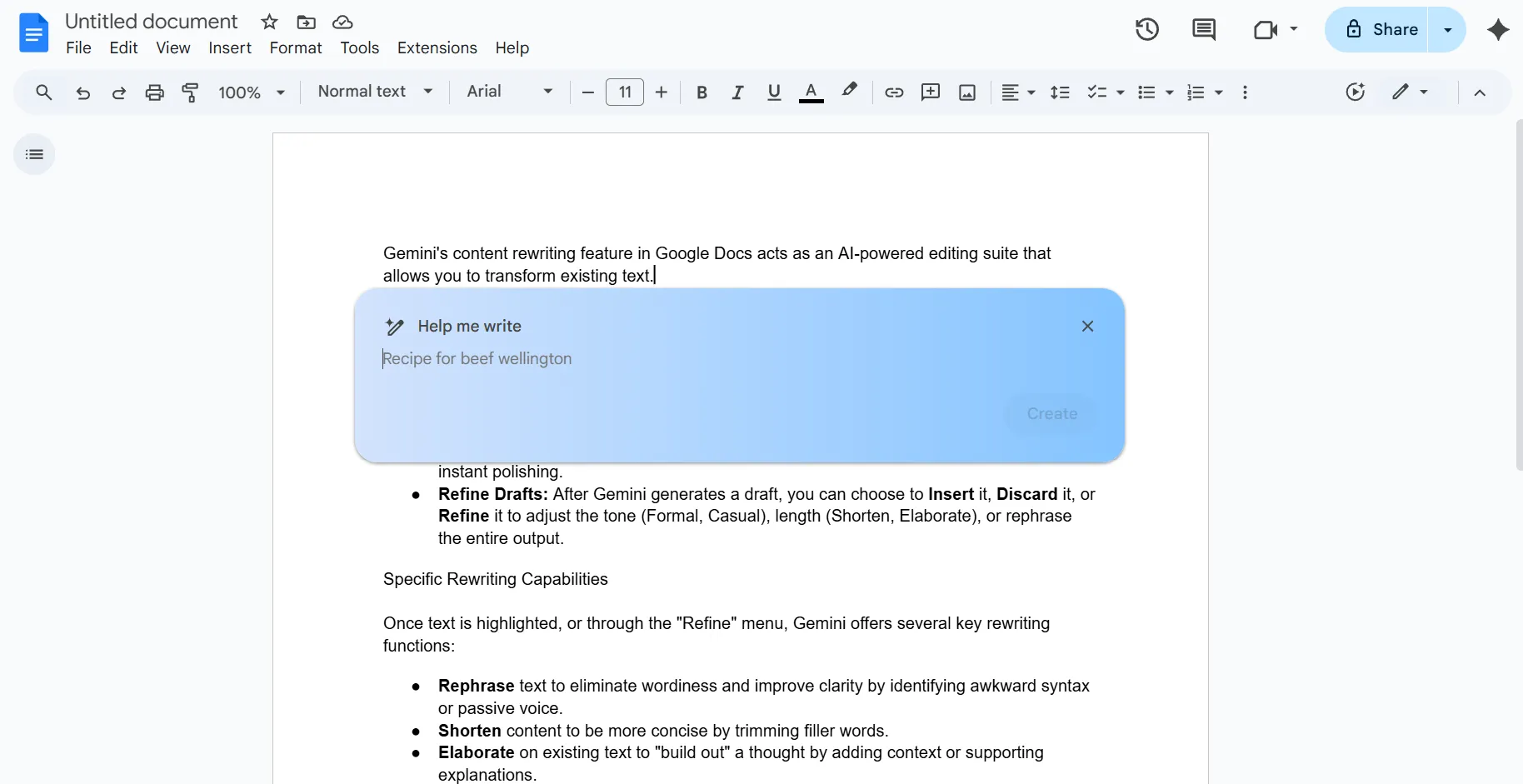
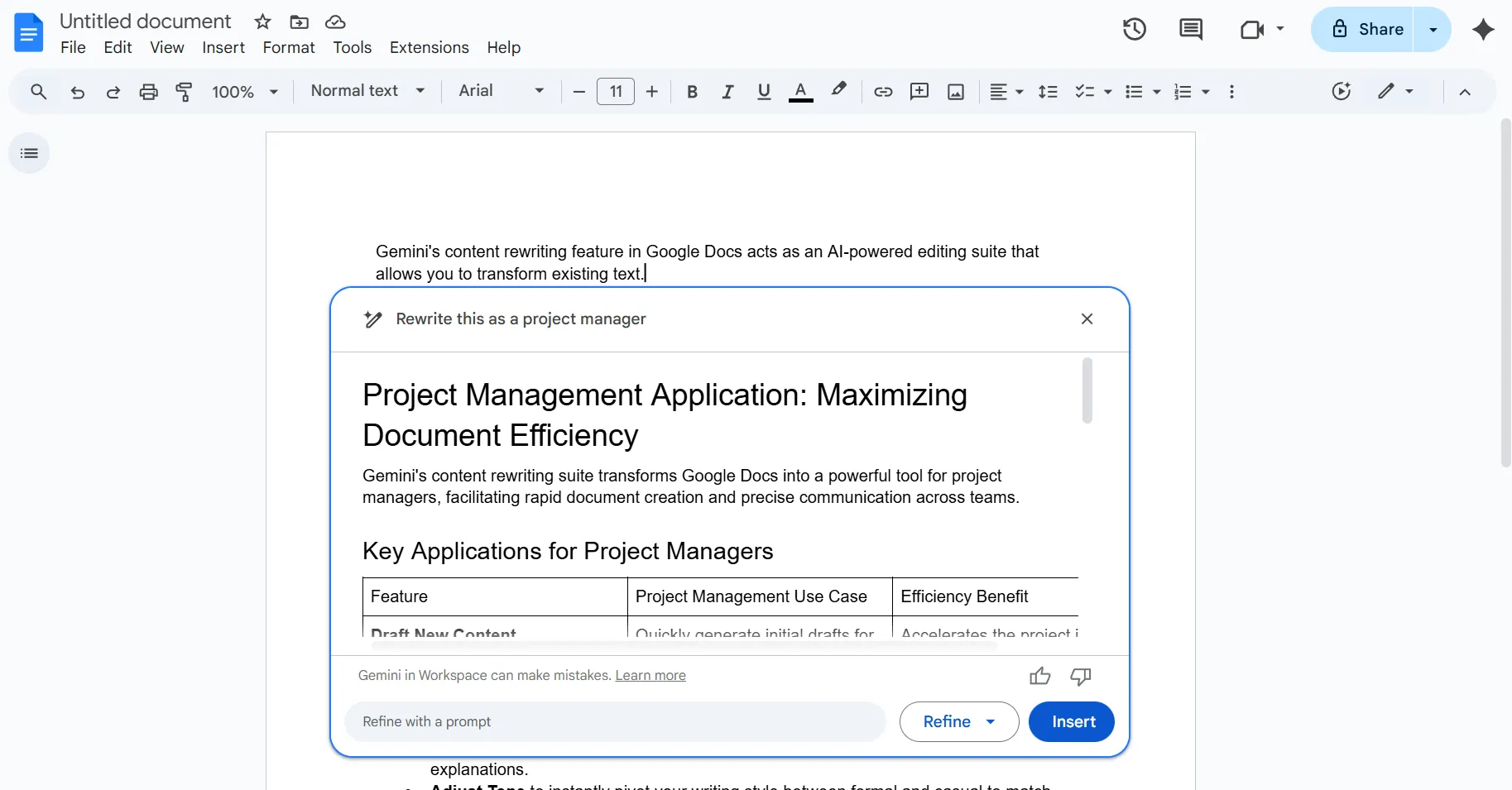
การคลิกที่ไอคอนจะเปิด กล่องข้อความลอย ขึ้นมา ที่นี่คุณสามารถพิมพ์คำสั่งเฉพาะได้ ตัวอย่างเช่น คุณอาจพิมพ์ว่า 'เขียนใหม่ในฐานะผู้จัดการโครงการ'
หลังจากที่คุณพิมพ์คำสั่งของคุณแล้ว ให้คลิกที่ปุ่ม สร้าง จากนั้น Gemini จะสร้างร่างขึ้นมาโดยตรงบนหน้าของคุณ
💡 เคล็ดลับจากผู้เชี่ยวชาญ: หากคุณไม่แน่ใจว่าจะเขียนคำแนะนำอย่างไร ให้ถาม Gemini ว่า: 'ทำให้เป็นคำสั่งที่ทรงพลัง: [คำแนะนำเดิมของคุณ]' มันจะเขียนคำแนะนำของคุณใหม่ให้ละเอียดและมีประสิทธิภาพมากขึ้นก่อนที่คุณจะนำไปใช้กับข้อความของคุณ
ขั้นตอนที่ 4: ตรวจสอบและแทรกเนื้อหา
Gemini จะนำเสนอร่างของข้อความที่ร้องขอ คุณสามารถตรวจสอบผลลัพธ์และเลือกจากตัวเลือกหลายรายการ:
- แทรก: วางข้อความโดยตรงในเอกสารของคุณ
- ปรับแต่ง: ให้คุณปรับโทน (เป็นทางการ, ไม่เป็นทางการ), ความยาว (ย่อ, ขยาย), หรือเปลี่ยนคำทั้งหมดของผลลัพธ์
- ทิ้ง: ลบคำแนะนำหากไม่ตรงกับความต้องการของคุณ
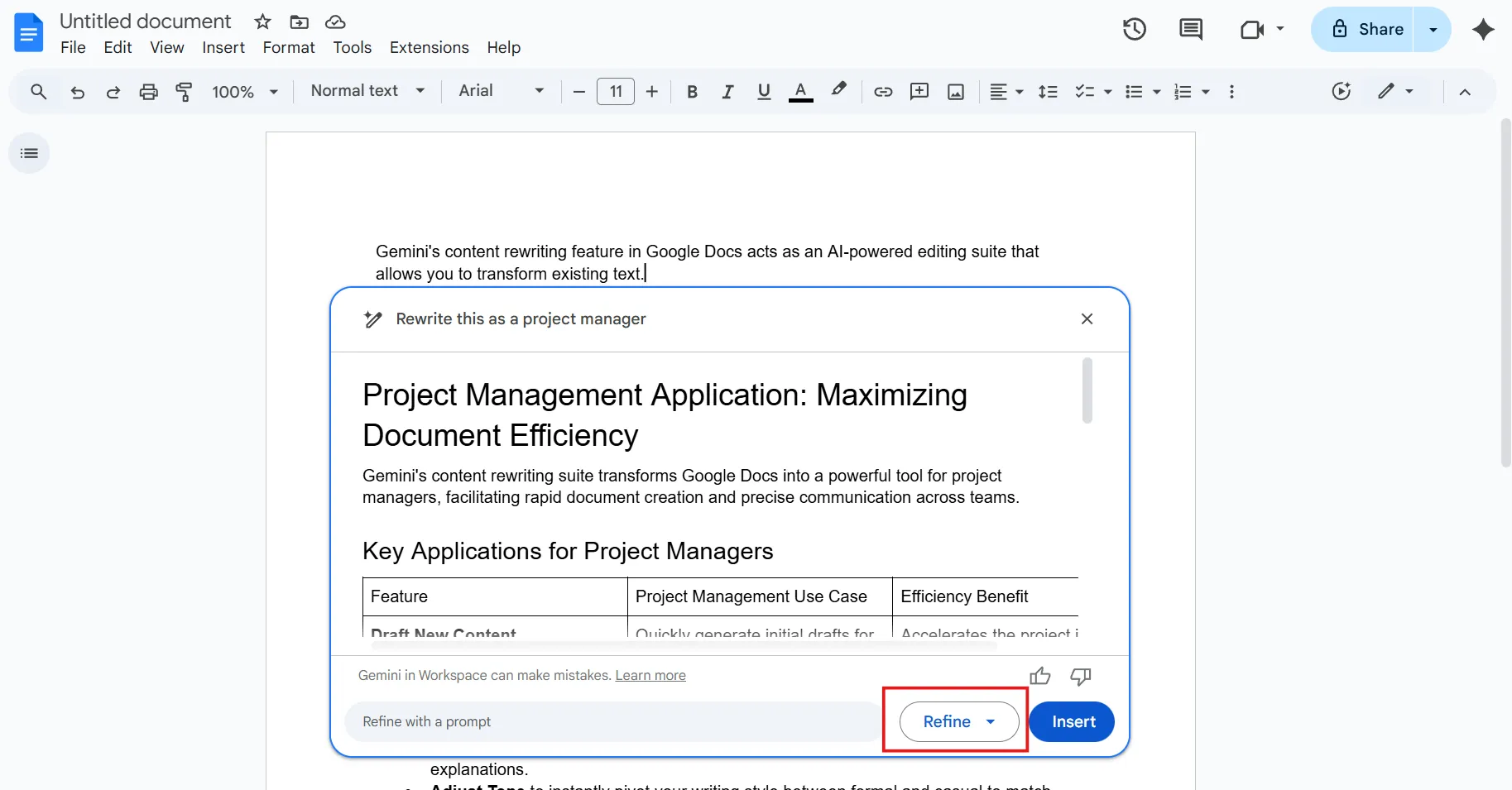
ขั้นตอนที่ 5: แก้ไขข้อความที่มีอยู่ (ไม่บังคับ)
หากคุณต้องการใช้ Google Geminiเพื่อเขียนเนื้อหาใหม่ที่คุณได้เขียนไว้แล้ว เพียงเลือกข้อความที่คุณต้องการเปลี่ยนแปลง
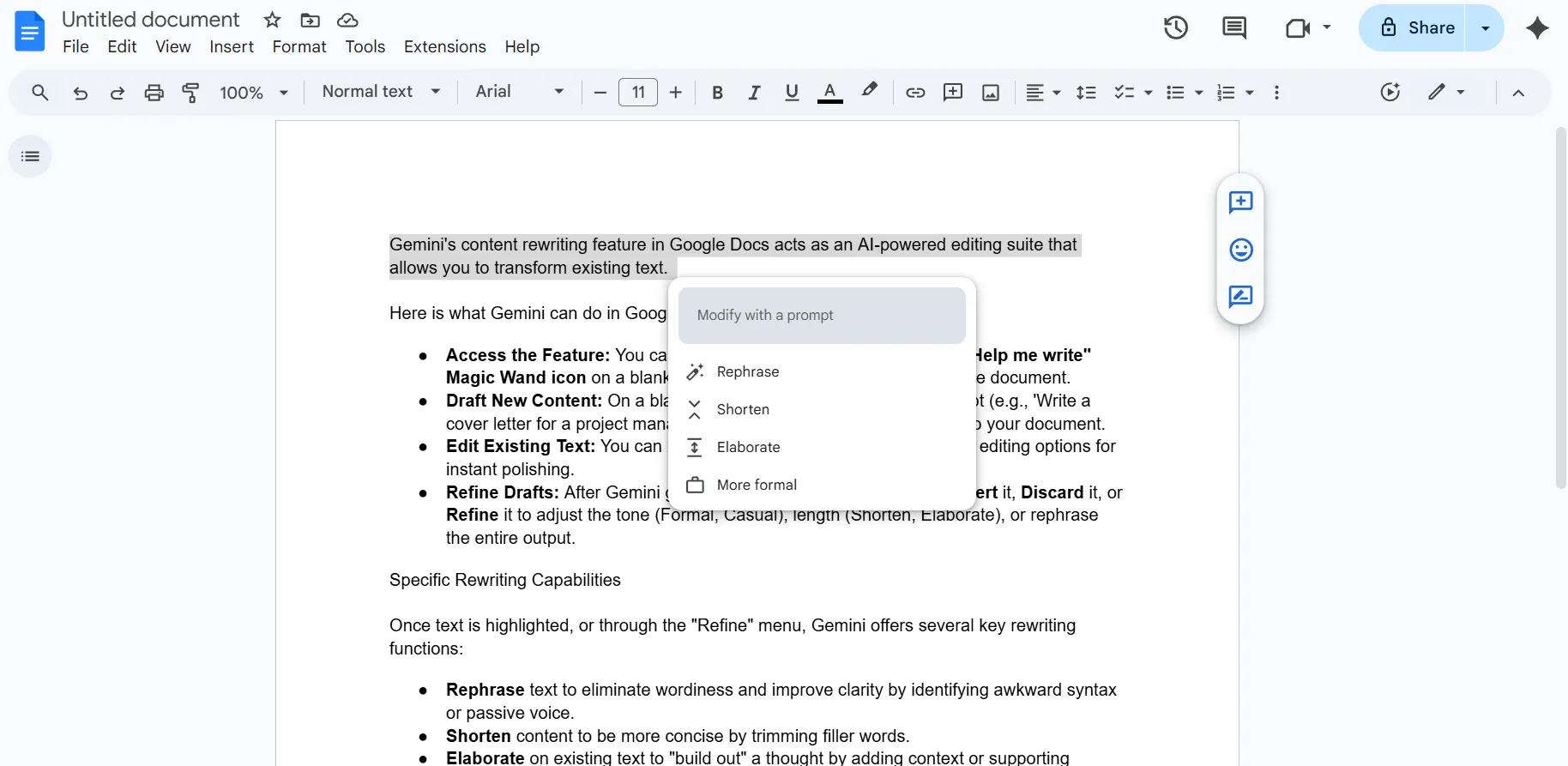
ไอคอน ช่วยฉันเขียน จะปรากฏใกล้กับสิ่งที่คุณเลือก คลิกที่ไอคอนนี้เพื่อดูตัวเลือกการแก้ไขเฉพาะ เช่น สรุป, ทำเป็นหัวข้อย่อย หรือ ปรับถ้อยคำใหม่ เพื่อปรับปรุงงานของคุณให้สมบูรณ์ยิ่งขึ้น
📮 ClickUp Insight: 59% ของผู้ตอบแบบสำรวจของเราบอกว่าพวกเขาไม่มีระบบการรีเซ็ตหรือทบทวนประจำสัปดาห์
เมื่อมีการอัปเดตเกิดขึ้นในหลายงาน ความคิดเห็น เอกสาร และข้อความ การรวบรวมทุกอย่างเข้าด้วยกันอาจรู้สึกเหมือนเป็นโครงการอีกโครงการหนึ่ง เมื่อคุณรวบรวมข้อมูลว่าอะไรเปลี่ยนแปลง อะไรที่หลุดรอดไป และอะไรที่ต้องให้ความสนใจ พลังงานที่จะวางแผนสำหรับสัปดาห์ถัดไปก็หมดไปแล้ว
หากตัวแทนสามารถช่วยเหลือคุณได้ล่ะ?ตัวแทน AI ของ ClickUpสามารถรวบรวมกิจกรรมข้ามงานได้โดยอัตโนมัติ และสรุปสิ่งที่ต้องการการติดตามผลให้คุณได้
แทนที่จะใช้เวลาในการสร้างอดีตขึ้นมาใหม่ คุณจะได้ตัดสินใจอย่างชัดเจนขึ้นเกี่ยวกับสิ่งที่จะเกิดขึ้นต่อไป
7 วิธีในการเขียนเนื้อหาใหม่ด้วย Gemini
นี่คือเจ็ดวิธีที่คุณสามารถใช้ฟีเจอร์การเขียนใหม่ของ Gemini เพื่อขัดเกลาเอกสารของคุณให้สมบูรณ์แบบ 📃
ปรับข้อความใหม่เพื่อความชัดเจน
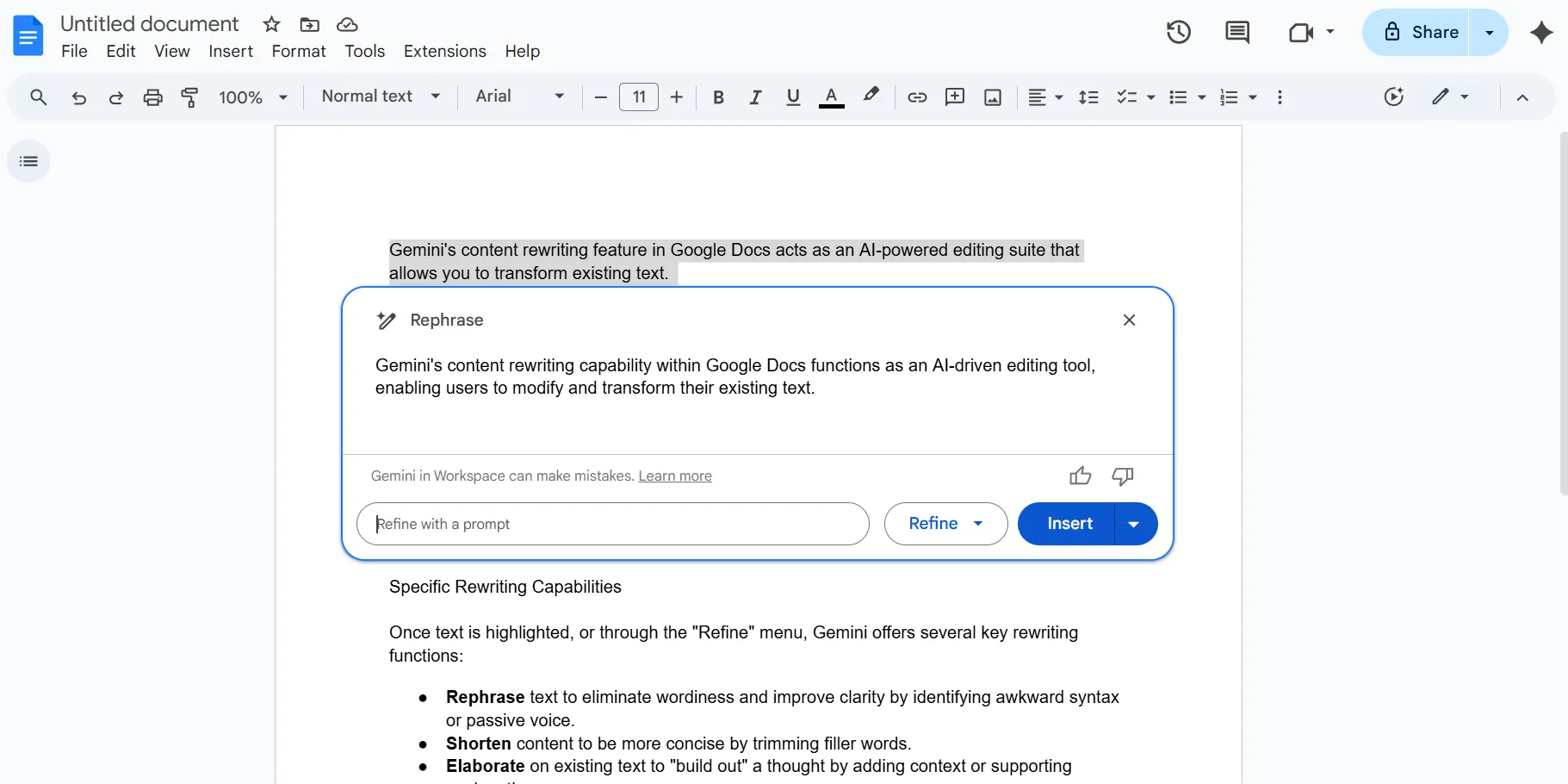
เครื่องมือ ปรับถ้อยคำ ทำหน้าที่เป็นสายตาใหม่ คอยตรวจจับประโยคที่ใช้กริยาถูกกระทำ คำซ้ำซ้อน หรือไวยากรณ์ที่ดูไม่คล่องแคล่ว มีประโยชน์อย่างยิ่งเมื่อคุณรู้ว่าคุณต้องการจะสื่ออะไร แต่ถ้อยคำที่ใช้ในปัจจุบันยังรู้สึกไม่ลื่นไหลหรือดูไม่เป็นธรรมชาติ
Gemini จัดระเบียบโครงสร้างประโยคใหม่เพื่อให้ข้อมูลที่สำคัญที่สุดมาอยู่ก่อน
🔍 คุณรู้หรือไม่? มีตำราที่เป็นที่ยอมรับหลายเล่มที่มีหลายฉบับที่ถูกเขียนใหม่ บทละครของเชกสเปียร์ยังคงอยู่ในรูปแบบควอโต้และโฟลิโอที่แตกต่างกันซึ่งมีความแตกต่างในถ้อยคำลำดับฉาก และการเน้นย้ำ
ย่อเนื้อหาให้กระชับมากขึ้น
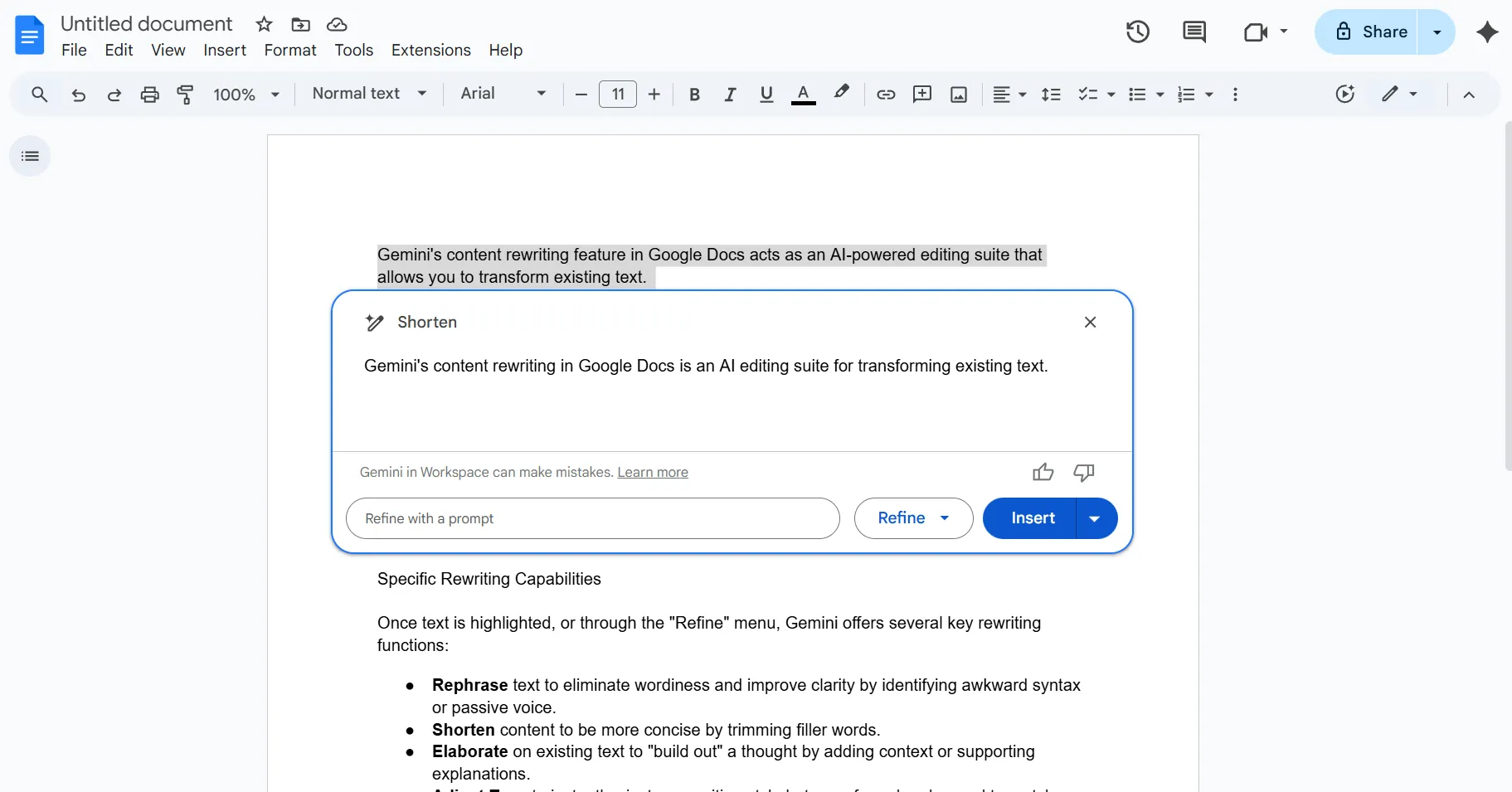
ฟีเจอร์ ย่อ ของ Gemini จะสแกนข้อความของคุณเพื่อค้นหาคำที่ไม่ได้เพิ่มเนื้อหา เช่น โดยพื้นฐานแล้ว, จริงๆ แล้ว, หรือ เพื่อ, และตัดออกให้โดยอัตโนมัติ เหมาะอย่างยิ่งสำหรับการจำกัดจำนวนตัวอักษรในโพสต์โซเชียล การย่ออีเมลให้กระชับ หรือทำให้คู่มือทางเทคนิคเข้าใจง่ายขึ้น
ขยายความและเพิ่มรายละเอียดเพิ่มเติม
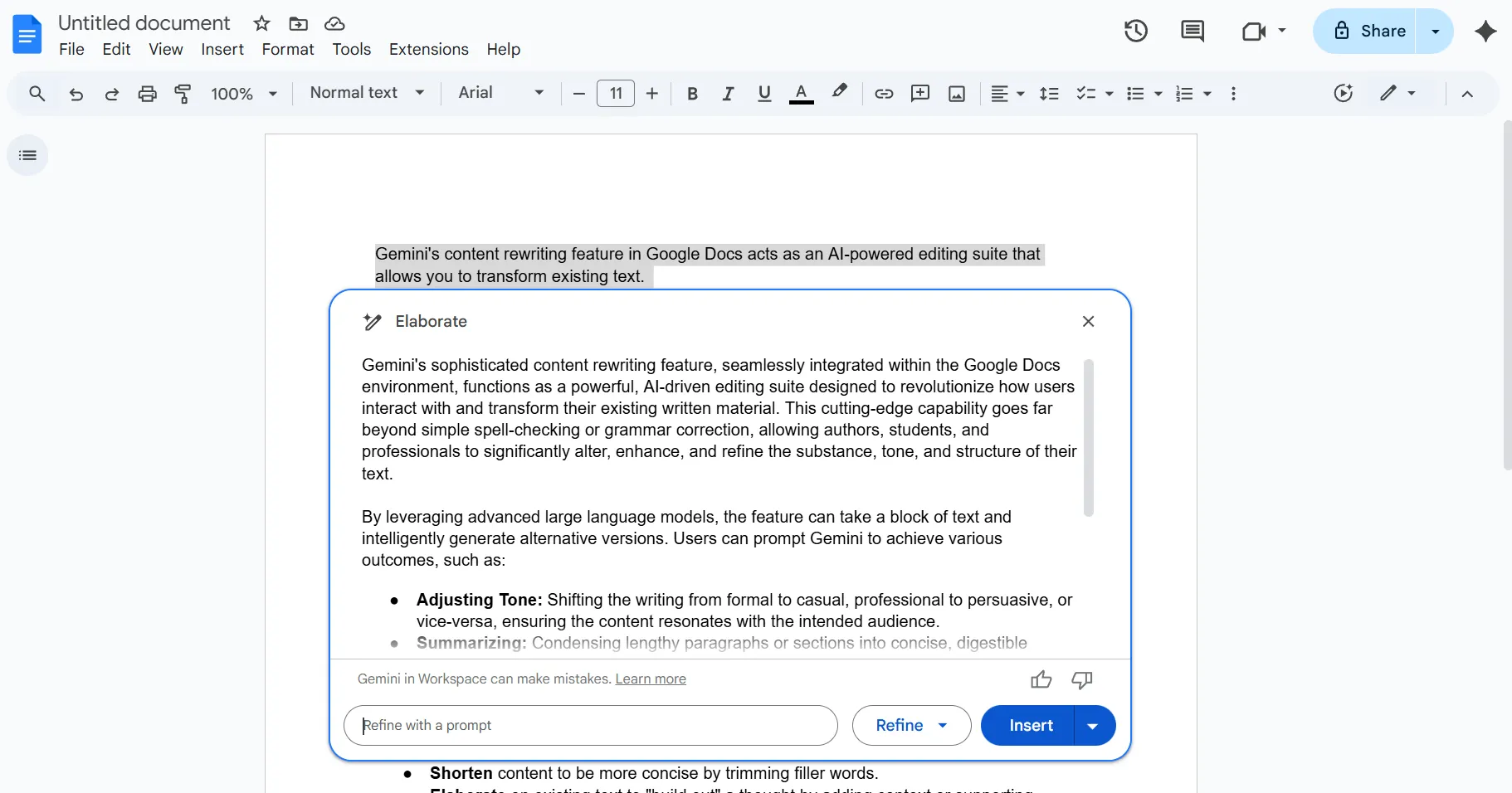
เมื่อการเขียนของคุณรู้สึกว่าสั้นเกินไปหรือ 'บาง' จิตวิญญาณของราศีเมถุนสามารถช่วยคุณ 'ขยาย' ความคิดได้ เครื่องมือ ขยายความ จะพิจารณาหัวข้อของคุณและแนะนำบริบทที่เกี่ยวข้อง ตัวอย่าง หรือคำอธิบายสนับสนุน
นี่เป็นวิธีที่ยอดเยี่ยมในการเปลี่ยนบันทึกการประชุมที่ไม่เป็นระเบียบให้กลายเป็นข้อเสนอโครงการที่ครอบคลุม
💡 เคล็ดลับจากผู้เชี่ยวชาญ: ใช้ตัวแบ่งเพื่อความชัดเจน แยกคำแนะนำของคุณออกจากข้อความต้นฉบับโดยใช้สัญลักษณ์เช่นเครื่องหมายคำพูดสามชั้น ("") หรือวงเล็บนี่ช่วยให้ผู้ช่วยเขียน AIสามารถแยกแยะระหว่างสิ่งที่พวกเขาต้องทำและสิ่งที่ต้องเปลี่ยนแปลงได้
ปรับโทนจากไม่เป็นทางการเป็นทางการ
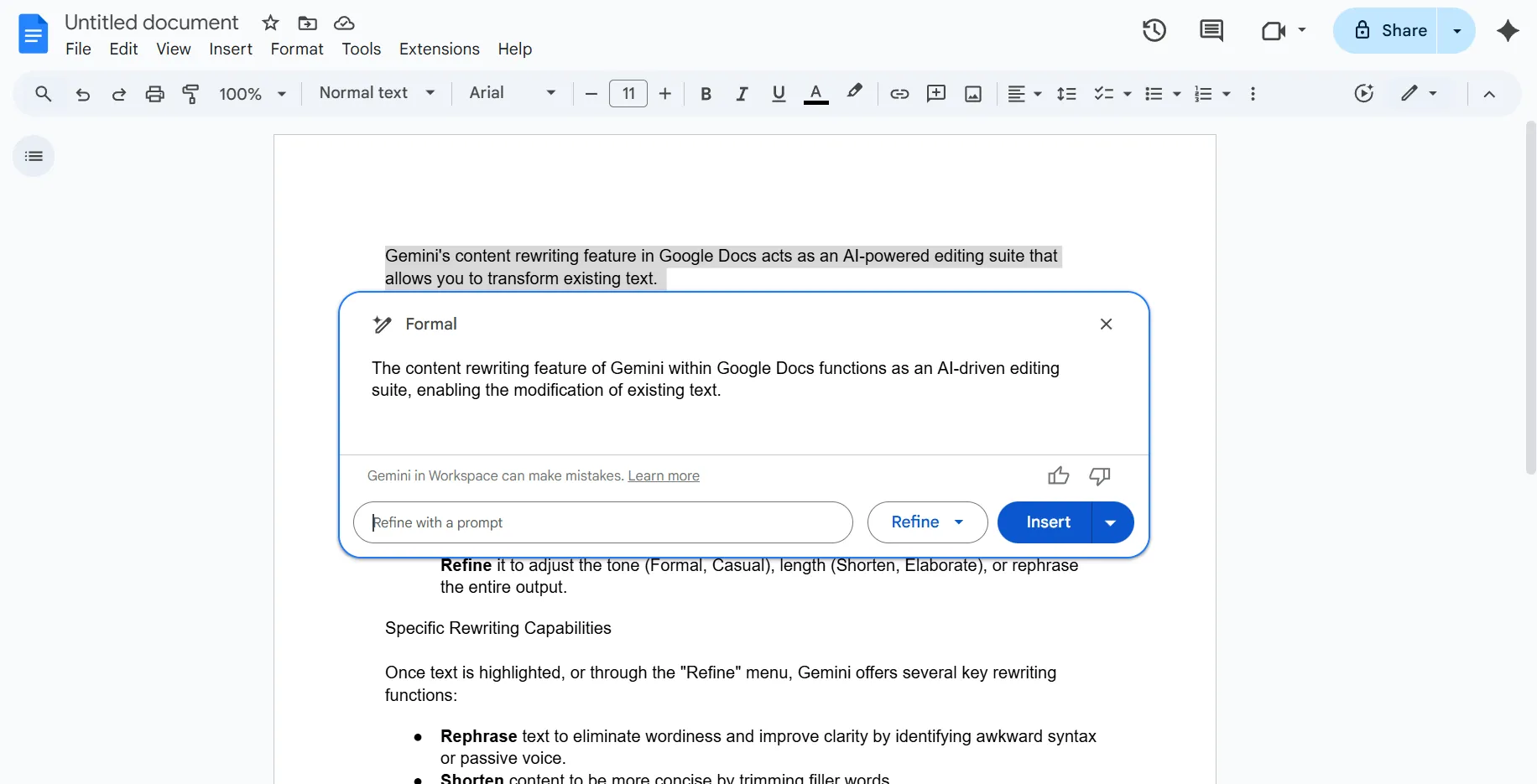
การปรับโทนให้สอดคล้องกับกลุ่มเป้าหมายของคุณเป็นสิ่งสำคัญอย่างยิ่ง หากคุณเขียนอัปเดตที่ดูเป็นทางการและเคร่งขรึมในแบบองค์กร แต่ต้องการแชร์ในช่องสนทนา Slack ที่บรรยากาศสบาย ๆ Gemini สามารถปรับภาษาให้ดูผ่อนคลายมากขึ้นได้
ในทางกลับกัน มันสามารถนำการระดมความคิดแบบไม่เป็นทางการมาปรับแต่งให้มีความเป็นมืออาชีพที่จำเป็นสำหรับบทสรุปสำหรับผู้บริหารได้
💡 เคล็ดลับจากผู้เชี่ยวชาญ: ใช้ClickUp Super Agentsสำหรับการตรวจสอบเอกสาร
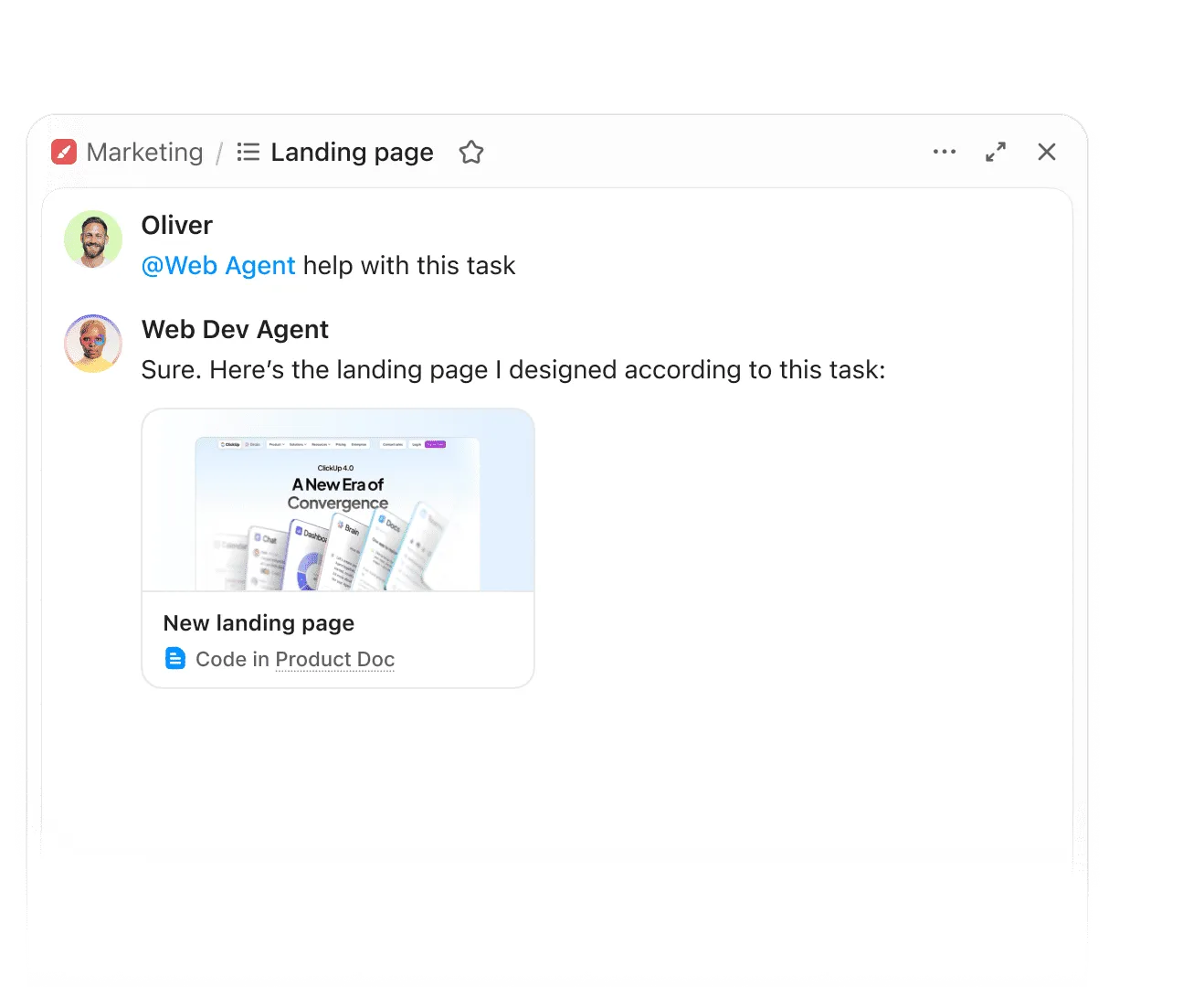
กำหนดบทบาทเฉพาะ เช่น 'ผู้ตรวจสอบคุณภาพ' หรือ 'นักเขียนคำโฆษณาแบรนด์' ก่อนที่คุณจะขอให้แก้ไขใหม่ วิธีนี้จะบังคับให้ AI มองข้อความผ่านมุมมองของมืออาชีพเฉพาะด้าน
ค้นหาข้อมูลเพิ่มเติมได้ที่นี่:
สรุปประเด็นสำคัญ
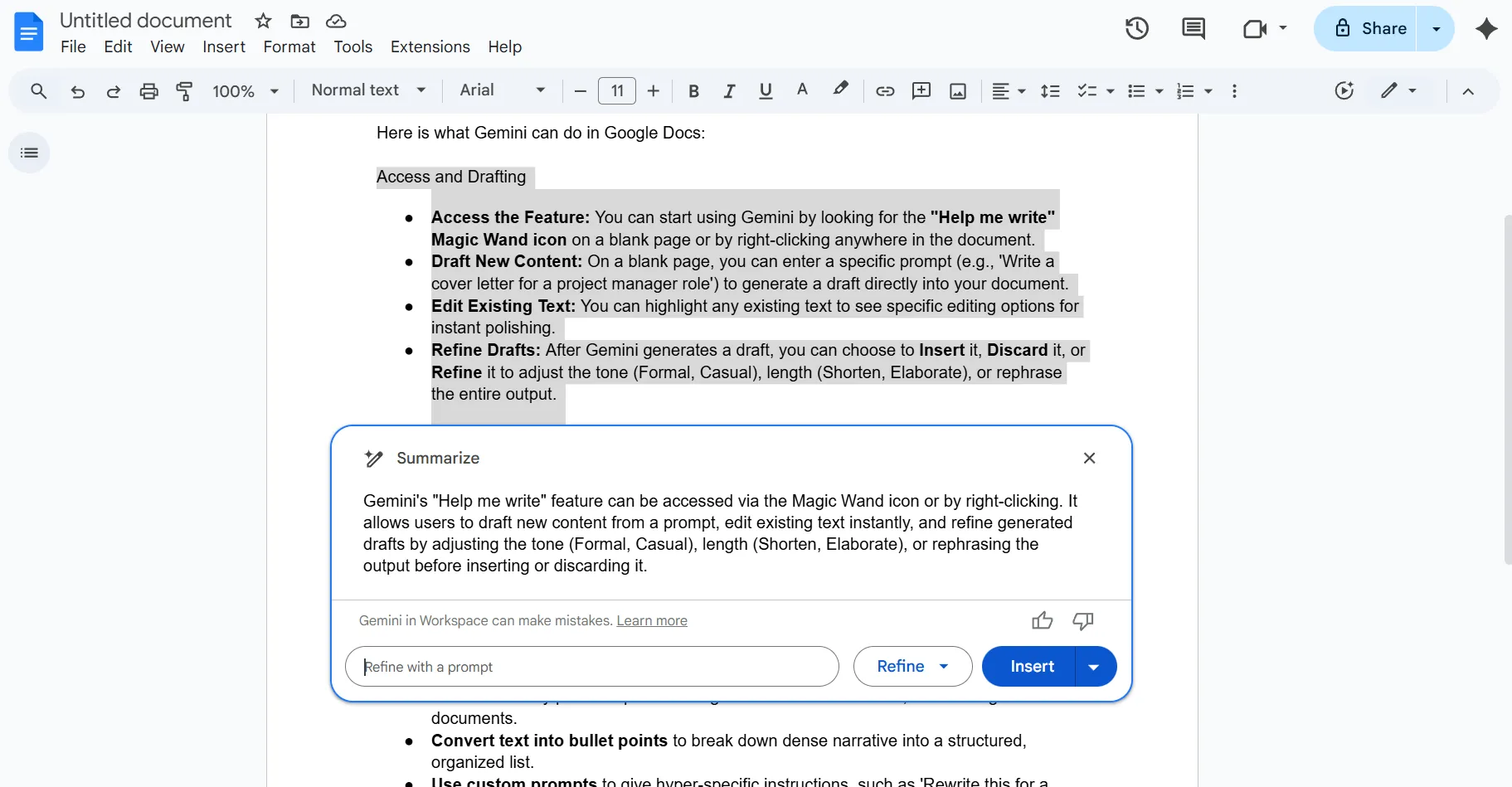
หากคุณกำลังจ้องมองเอกสารห้าหน้าและต้องการดึง 'ภาพรวม' ออกมา Gemini สามารถจัดการงานหนักนี้ได้ มันจะระบุข้อโต้แย้งหลักและข้อสรุป พร้อมทั้งให้ภาพรวมในระดับสูง
นี่มีประโยชน์อย่างยิ่งสำหรับการสร้างสรุปผู้บริหารไว้ที่ส่วนบนของรายงานยาวหรือการติดตามการสื่อสารในอีเมลยาว
💡 เคล็ดลับจากผู้เชี่ยวชาญ: รักษาบทบาทและกลุ่มเป้าหมายให้คงที่ โทนเสียงของ Gemini จะทำงานได้ดีที่สุดเมื่อคุณกำหนดว่าใครเป็นผู้เขียนและใครเป็นผู้อ่าน จากนั้นเปลี่ยนเพียงตัวแปรเดียวในแต่ละครั้ง (โทนเสียง ความยาว หรือโครงสร้าง)
🧠 ข้อเท็จจริงสนุกๆ: เครื่องมือค้นหาให้รางวัลกับความชัดเจนที่เขียนใหม่แนวทางของผู้ประเมินคุณภาพการค้นหาของ Googleให้ความสำคัญอย่างชัดเจนกับเนื้อหาที่ชัดเจน มีประโยชน์ และมีโครงสร้างที่ดี การเขียนใหม่เพื่อปรับปรุงความตรงตามเจตนาและความสามารถในการอ่านจะสอดคล้องกับแนวทางในการจัดอันดับมากกว่าการเผยแพร่เนื้อหาที่ 'ใหม่ทั้งหมด' แต่มีโครงสร้างที่ไม่ดี
แปลงข้อความเป็นรายการหัวข้อย่อย
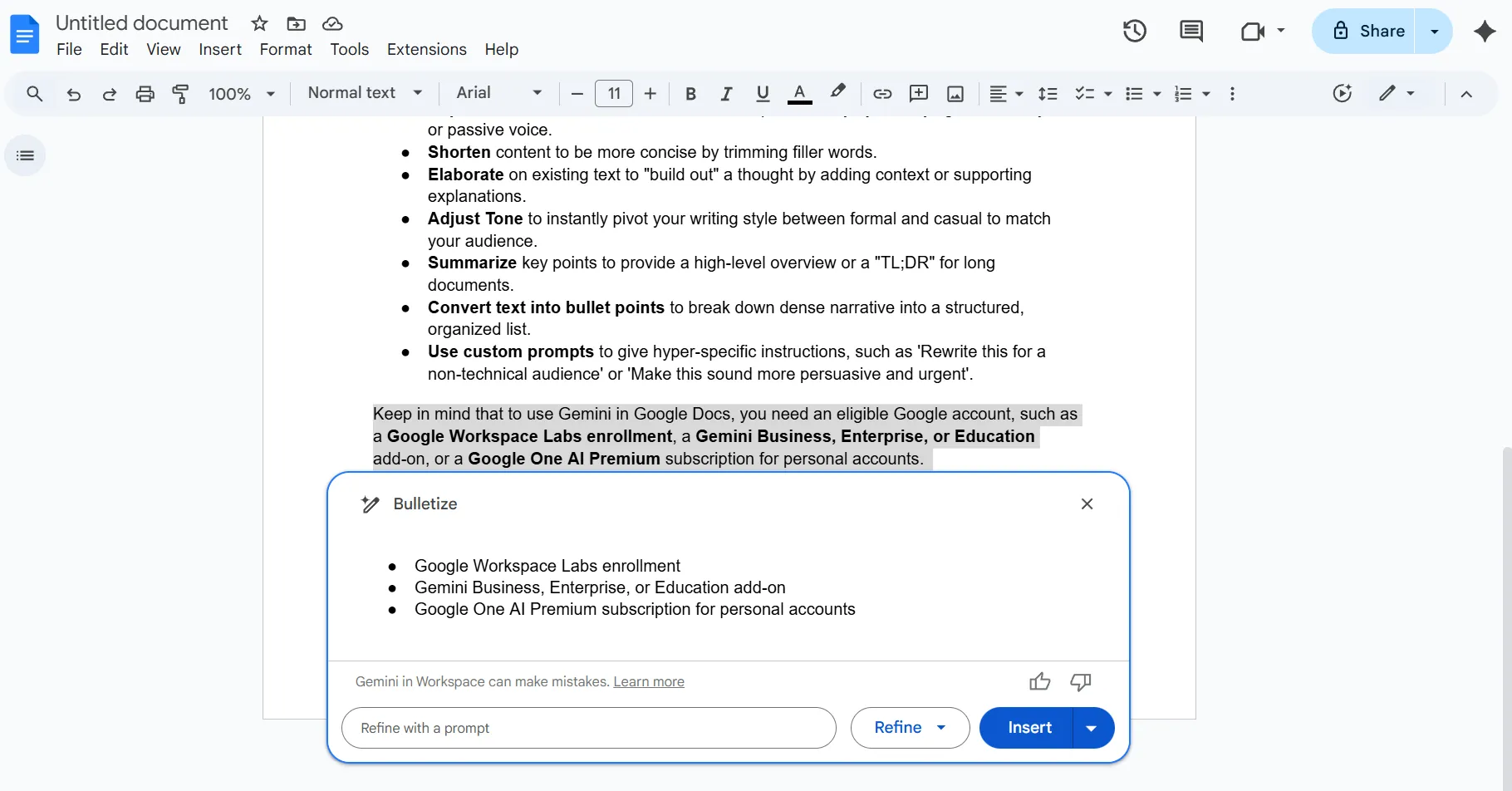
กำแพงข้อความคือจุดที่ผู้อ่านมักจะหมดความสนใจ Gemini สามารถนำเนื้อเรื่องที่ซับซ้อนมาจัดระเบียบใหม่ให้กลายเป็นรายการที่มีโครงสร้างและแบ่งเป็นข้อ ๆ ได้อย่างมีประสิทธิภาพ
ระบบจะระบุจุดหยุดทางตรรกะในกระบวนการคิดของคุณโดยอัตโนมัติ เช่น ขั้นตอนในกระบวนการ รายการข้อกำหนด หรือชุดของประโยชน์ และจัดรูปแบบให้เหมาะสำหรับการสแกนอย่างรวดเร็ว
📌 หมายเหตุ: เมื่อ Gemini ใช้สัญลักษณ์หัวข้อย่อย ให้ตรวจสอบโครงสร้างที่ขนานกันอยู่เสมอ หากหัวข้อย่อยข้อหนึ่งเริ่มต้นด้วยกริยา ให้รักษาหัวข้อย่อยทั้งหมดในรูปแบบเดียวกัน
ใช้คำแนะนำที่กำหนดเองสำหรับความต้องการเฉพาะ
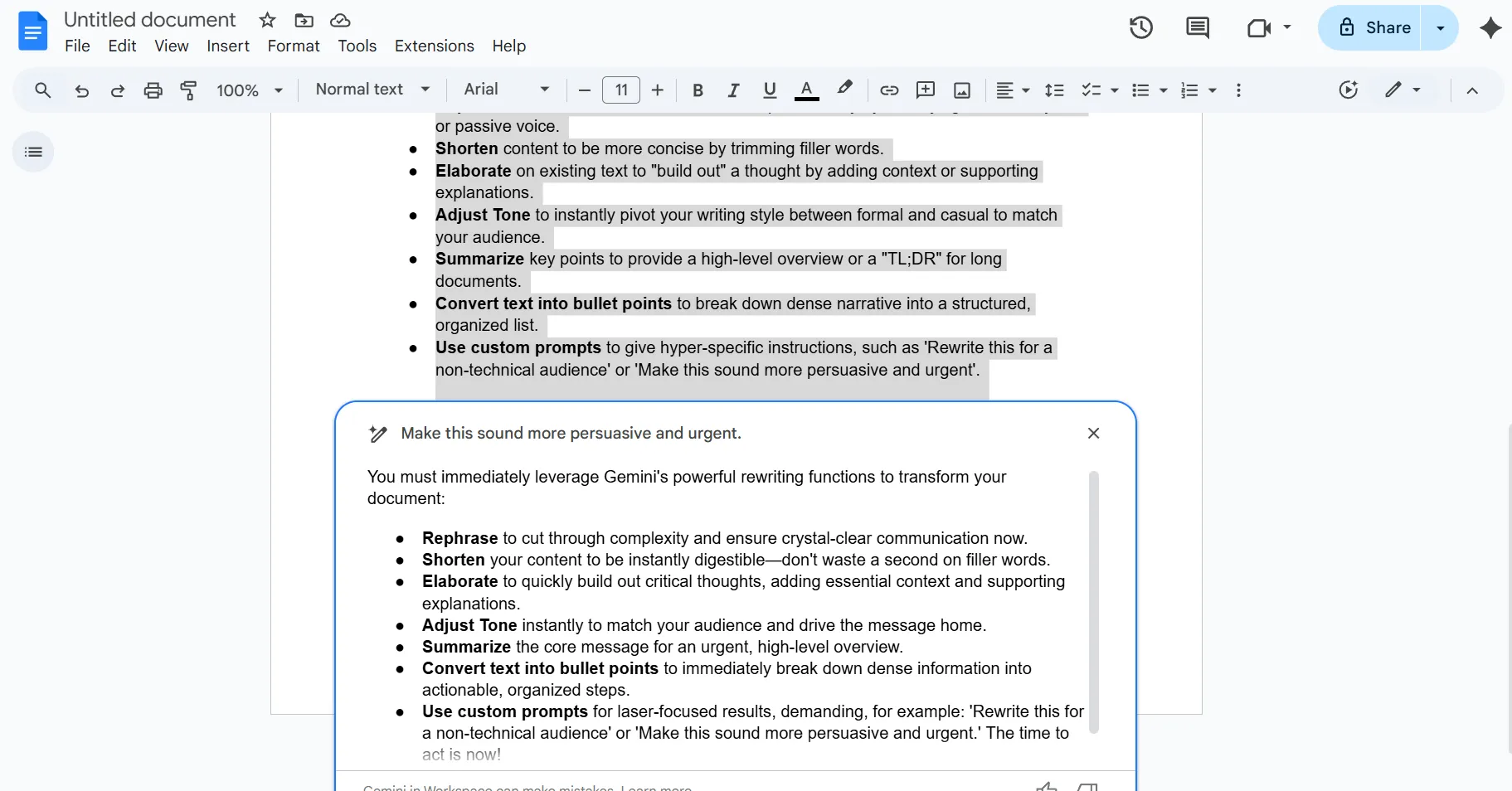
ปุ่มตั้งค่าล่วงหน้าเป็นเพียงจุดเริ่มต้นเท่านั้น ด้วยช่อง คำแนะนำที่กำหนดเอง คุณสามารถให้คำแนะนำที่เฉพาะเจาะจงกับ Gemini ได้
คุณสามารถบอกมันได้ว่า 'เขียนใหม่สำหรับผู้ที่ไม่มีความรู้ทางเทคนิค' 'ทำให้ข้อความนี้ฟังดูน่าเชื่อถือและเร่งด่วนมากขึ้น' หรือแม้กระทั่ง 'ปรับอีเมลนี้ให้กลายเป็นโพสต์บน LinkedIn พร้อมแฮชแท็กที่เกี่ยวข้อง'
🧠 ข้อเท็จจริงสนุกๆ: พาดหัวข่าวมีอยู่ก่อนที่หนังสือพิมพ์จะถือกำเนิดขึ้นนานแล้วแผ่นหินโบราณของชาวโรมันที่เรียกว่าActa Diurna ได้ใช้ข้อความสรุปสั้นๆ ที่ดึงดูดความสนใจเพื่อประกาศเหตุการณ์ต่างๆ สัญชาตญาณในการดึงดูดผู้อ่านนั้นมีมาก่อนสื่อสมัยใหม่เป็นเวลาหลายพันปี
วิธีเขียนคำแนะนำการเขียนใหม่ที่มีประสิทธิภาพสำหรับ Gemini
เพื่อให้ได้ผลลัพธ์ที่ดีที่สุดคำสั่งของคุณใน Geminiควรมากกว่าคำสั่งง่ายๆ เช่น 'เขียนใหม่' ยิ่งคุณให้บริบทและเจตนาที่ชัดเจนมากเท่าไร ผลลัพธ์ที่ได้ก็จะยิ่งแม่นยำมากขึ้นเท่านั้น
เทมเพลตคำสั่ง AIสำหรับการเขียนใหม่ที่มีประสิทธิภาพมักประกอบด้วยองค์ประกอบสำคัญสามประการ:
- บทบาท: กำหนดว่า Gemini ควรเขียนในนามของใคร (เช่น "ทำหน้าที่เป็นนักเขียนด้านเทคนิค")
- กลุ่มเป้าหมาย: กำหนดว่าใครคือกลุ่มเป้าหมายของการเขียนใหม่ (เช่น "เขียนสำหรับลูกค้าที่ไม่มีความรู้ทางเทคนิค")
- ข้อจำกัด: กำหนดกฎที่คุณให้ความสำคัญมากที่สุด (เช่น "ให้ไม่เกิน 80 คำ" หรือ "ใช้ประโยคประธานทำกิริยา")
📌 ลองใช้ข้อความนี้: เขียนย่อหน้านี้ใหม่ให้มีความโน้มน้าวใจมากขึ้น โดยเน้นประโยชน์ด้านการประหยัดต้นทุน และจัดรูปแบบผลลัพธ์ให้เป็นโพสต์สั้น ๆ บน LinkedIn พร้อมแฮชแท็กสามรายการ
เคล็ดลับในการเขียนใหม่ให้ได้ผลลัพธ์ที่ดีขึ้นด้วย Gemini
เพื่อที่จะเชี่ยวชาญความสามารถในการเขียนใหม่ของ Gemini อย่างแท้จริง คุณจำเป็นต้องก้าวไปไกลกว่าพื้นฐาน แม้ว่า AI จะทรงพลัง แต่ผลลัพธ์ที่ได้จะดีเพียงใดนั้นขึ้นอยู่กับคำแนะนำที่คุณให้เท่านั้น นี่คือเคล็ดลับบางประการเพื่อให้ได้ผลลัพธ์ที่ดีที่สุด:
- ให้บริบทตั้งแต่ต้น: ก่อนที่จะขอให้เขียนใหม่ ให้อธิบายว่าข้อความนั้นใช้เพื่ออะไร Gemini จะทำงานได้ดีขึ้นหากทราบว่ากำลังแก้ไขสัญญาทางกฎหมาย บทนำของบล็อก หรือข้อความสนทนาทั่วไป
- ใช้วิธีการแบบ 'วนซ้ำ': อย่ากดดันตัวเองว่าจะต้องทำให้สมบูรณ์แบบในครั้งเดียว หากการเขียนใหม่ครั้งแรกใกล้เคียงแต่ยังไม่ถูกต้อง ให้ใช้คำแนะนำเพิ่มเติม เช่น 'ดีมาก แต่ให้ประโยคที่สองสั้นลง' หรือ 'ใช้คำคุณศัพท์ที่อธิบายมากขึ้น'
- กำหนดตัวอย่าง 'เสียง' ของคุณ: หากคุณมีเสียงแบรนด์ที่เป็นเอกลักษณ์ ให้วางตัวอย่างงานเขียนของคุณก่อนหน้านี้และบอก Gemini ว่า 'เขียนข้อความต่อไปนี้ใหม่ให้ตรงกับสไตล์และจังหวะของตัวอย่างนี้'
- ตรวจสอบข้อเท็จจริงของผลลัพธ์: AI อาจให้ความสำคัญกับ 'การไหลของเนื้อหา' มากกว่า 'ข้อเท็จจริง' ได้ในบางครั้ง ควรตรวจสอบซ้ำเสมอว่าเวอร์ชันที่เขียนใหม่ไม่ได้เปลี่ยนแปลงวันที่ ราคา หรือข้อมูลทางเทคนิคโดยไม่ตั้งใจ
หากคุณกำลังเขียนใหม่เพื่อการทำงานเป็นทีม ให้เพิ่มข้อจำกัดอีกข้อหนึ่ง: "เก็บความคิดเห็นในการตรวจสอบและการอนุมัติไว้อย่างครบถ้วน" ซึ่งจะบังคับให้คุณปฏิบัติต่อการเขียนใหม่เหมือนเป็นขั้นตอนหนึ่งของการดำเนินงาน ไม่ใช่แค่การปรับแต่งคำแบบครั้งเดียวจบ
🎥 ชมวิธีที่ AIเปลี่ยนการตรวจสอบเอกสารที่น่าเบื่อให้กลายเป็นสรุปและทำความสะอาดอย่างชาญฉลาดในเวลาเพียงไม่กี่วินาที
ข้อจำกัดในการใช้ Gemini สำหรับการสร้างและเขียนเนื้อหาใหม่
แม้ว่า Gemini จะเป็นเครื่องมือช่วยเขียนที่มีประสิทธิภาพ แต่ก็ยังมีข้อจำกัดเฉพาะที่ต้องอาศัยการตรวจสอบจากมนุษย์ การเข้าใจขอบเขตเหล่านี้จะช่วยให้เอกสารสุดท้ายของคุณมีความถูกต้องและเป็นมืออาชีพ:
- แนวโน้มการเห็นภาพหลอน: ชาวราศีเมถุนอาจนำเสนอข้อเท็จจริงที่แต่งขึ้น สถิติปลอม หรือ URL ที่ไม่มีอยู่จริงอย่างมั่นใจว่าเป็นความจริง
- ข้อจำกัดของหน้าต่างบริบท: ในเอกสารที่ยาวมาก ๆ ระบบ AI อาจสูญเสียการติดตามรายละเอียดก่อนหน้านี้ ซึ่งอาจนำไปสู่ความขัดแย้งหรือการใช้คำซ้ำซ้อน
- ขาดความเชี่ยวชาญเชิงลึก: โมเดลมักอาศัยรูปแบบทั่วไปและอาจขาดความเข้าใจเชิงลึกที่ละเอียดอ่อนซึ่งผู้เชี่ยวชาญเฉพาะด้านในสาขาเฉพาะทางมี
- ภาษาซ้ำซ้อน: หากไม่มีการกระตุ้นที่เฉพาะเจาะจง เนื้อหาที่ถูกเขียนใหม่บางครั้งอาจรู้สึกจืดชืดหรือพึ่งโครงสร้างที่คาดเดาได้และเชิงกลไก
- ความไม่สอดคล้องของน้ำเสียง: จิเมไนอาจเปลี่ยนสไตล์ระหว่างแบบไม่เป็นทางการกับแบบทางการอย่างไม่ราบรื่นในบางส่วนของเนื้อหา
⚙️ โบนัส: ก่อนที่คุณจะสรุปหรือเผยแพร่ข้อความใด ๆที่ถูกเขียนใหม่โดยนักเขียนบล็อก AI ของ Gemini ให้ใช้รายการตรวจสอบอย่างรวดเร็วนี้เพื่อให้แน่ใจว่าคุณภาพและความถูกต้อง:
- ตรวจสอบข้อเท็จจริงและข้อมูล
- ทดสอบทุกการเชื่อมโยง
- ตรวจสอบความสอดคล้อง
- ปรับปรุงเสียง
- สแกนหาการซ้ำซ้อน
- ตรวจสอบการจัดรูปแบบเอกสาร
- ตรวจสอบความสอดคล้องของเจตนาอีกครั้ง
การใช้ ClickUp ในการเขียนและจัดการเนื้อหาที่เขียนใหม่
Gemini สามารถเร่งความเร็วในการเขียนใหม่ได้ ClickUp ช่วยให้ทีมสามารถเชื่อมโยงงานเขียนใหม่กับการดำเนินการจริงในพื้นที่ทำงาน AI แบบรวมศูนย์ ซึ่งมีความสำคัญเมื่อเนื้อหาต้องมีการติดตามผล การอนุมัติ และเส้นทางการตรวจสอบที่ชัดเจน
ใน ClickUp ฉบับร่าง งาน ภารกิจ ข้อเสนอแนะ และการอนุมัติสามารถอยู่ร่วมกันได้ ดังนั้นการเขียนใหม่จะไม่หลุดไปอยู่ในไฟล์ "สุดท้าย" ที่แยกจากกัน แทนที่จะเขียนใหม่แบบแยกส่วน คุณสามารถเขียนใหม่ในสถานที่เดียวกันที่มีการติดตามการตัดสินใจซึ่งช่วยหลีกเลี่ยงการทำงานที่กระจายตัว
มาดูกันให้ละเอียดว่าทางเลือก AI ของ Google Geminiนี้มีอะไรให้บ้าง! 👀
ศูนย์กลางหลักสำหรับการร่างงานและการทำงานร่วมกัน
การเขียนเนื้อหาใหม่บ่อยครั้งมักทำให้เกิดความสับสนจากไฟล์เวอร์ชันต่างๆ เช่น 'เวอร์ชัน 2' หรือ 'ฉบับสุดท้ายจริงๆ' ในหลายโฟลเดอร์
ClickUp Docsยุติความวุ่นวายนี้ด้วยการโฮสต์คลังเนื้อหาทั้งหมดของคุณโดยตรงภายในพื้นที่ทำงานของโครงการ คุณสามารถใช้ความสัมพันธ์ใน ClickUpเพื่อเชื่อมโยงเอกสารกับงานเฉพาะ ทำให้มั่นใจว่าผู้ที่ได้รับมอบหมายให้เขียนใหม่มีทรัพยากรทั้งหมดอยู่ในมือ
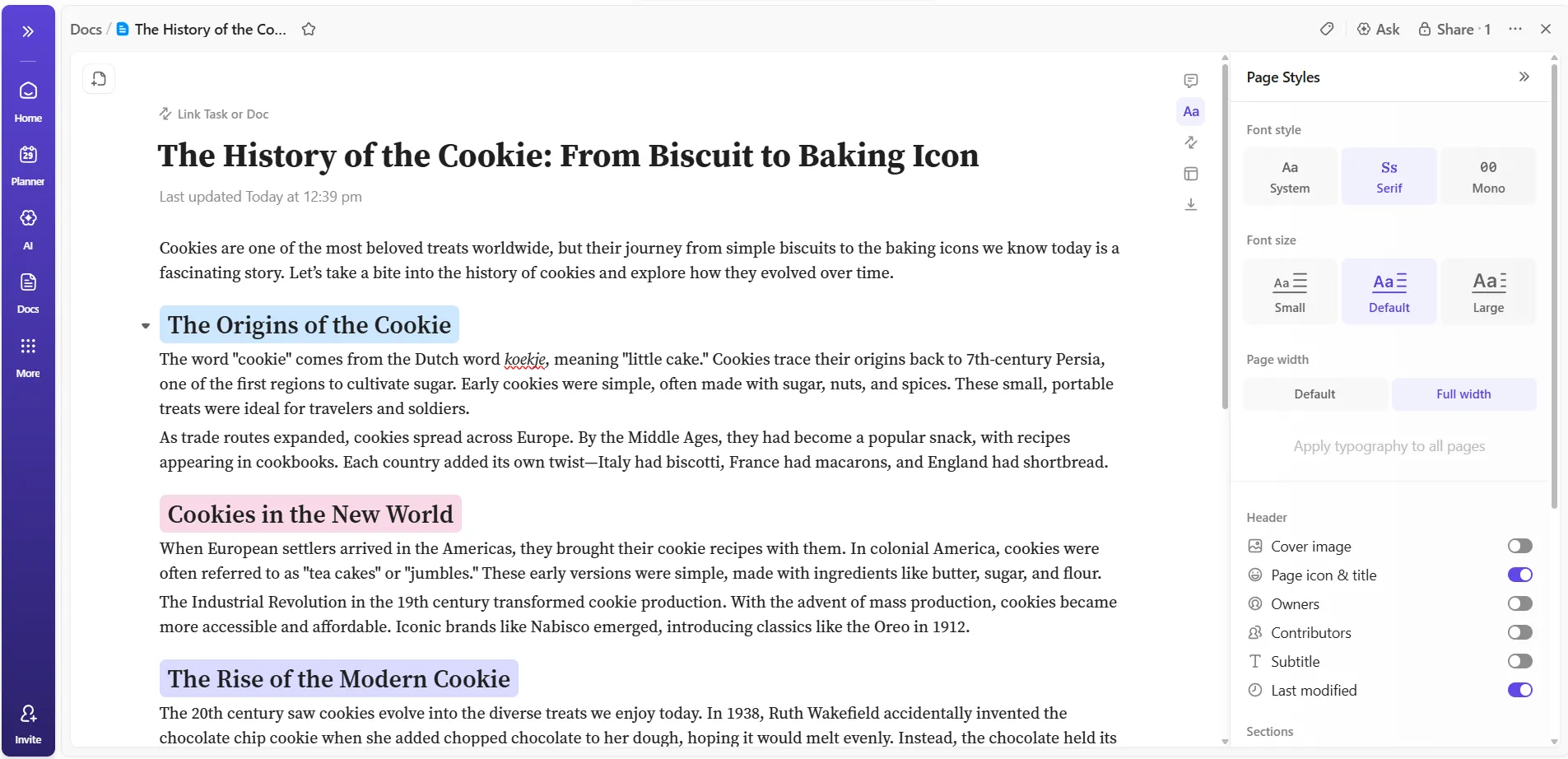
สมมติว่าคุณเป็นผู้นำในการปรับปรุงเนื้อหาสำหรับการเปิดตัวผลิตภัณฑ์ คุณสร้างเอกสารสำหรับแต่ละหน้าที่เขียนใหม่และเชื่อมโยงกับงานเปิดตัว
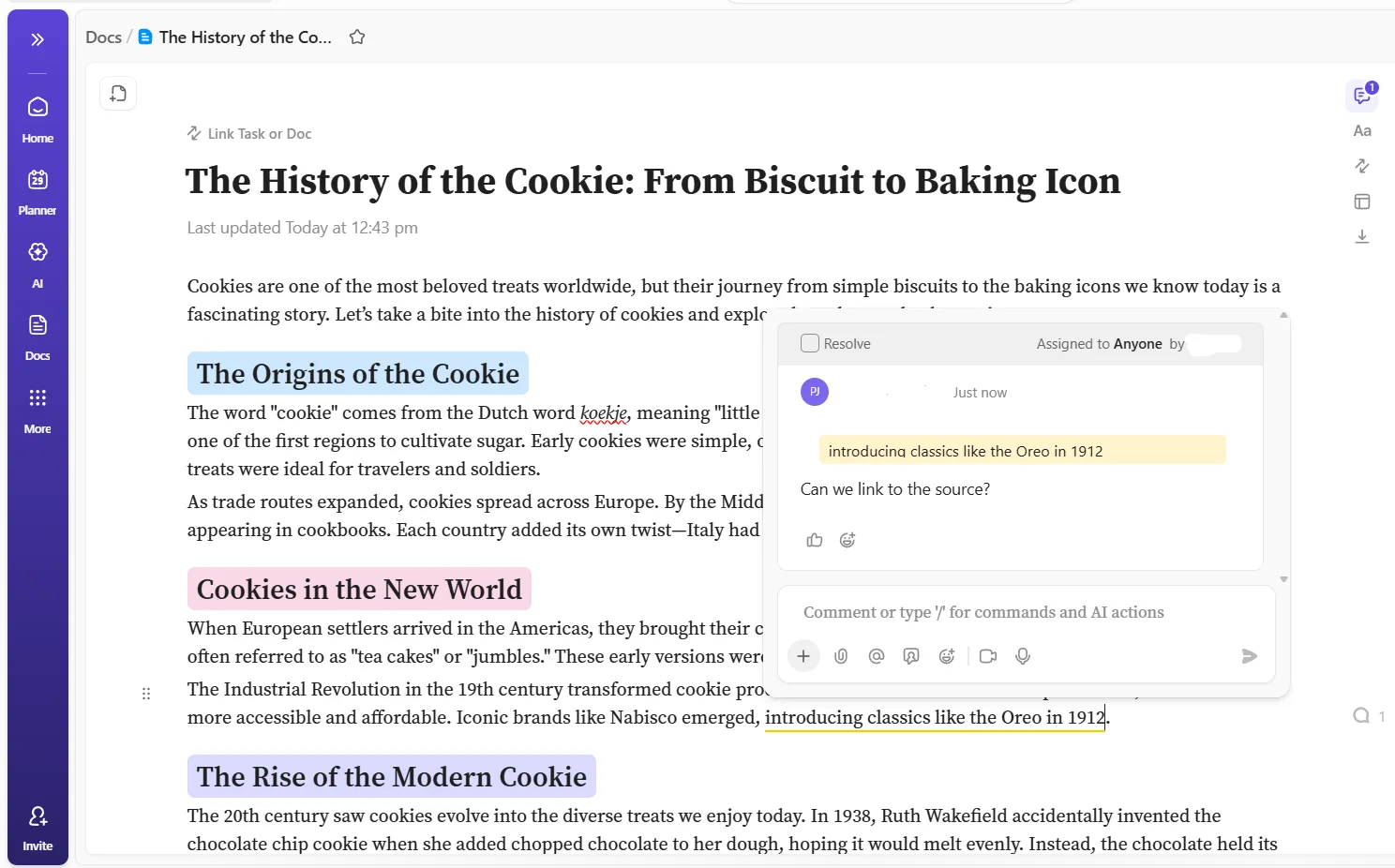
บรรณาธิการจะทิ้งความคิดเห็นที่ได้รับมอบหมายไว้ใน ClickUp ผู้มีส่วนได้ส่วนเสียจะเพิ่มข้อเสนอแนะในเอกสารเดียวกัน และคุณจะแก้ไขข้อเสนอแนะขณะที่คุณแก้ไข เมื่อมีคนขอเปลี่ยนแปลงโทนหรือโครงสร้าง คุณจะเห็นคำขอถัดจากย่อหน้าที่ต้องการแก้ไขพอดี
🎥 ชมวิดีโอนี้เพื่อทำให้การผลิตเนื้อหาใน ClickUp ง่ายขึ้น:
การช่วยเหลือด้วยปัญญาประดิษฐ์เพื่อการเขียนใหม่ที่มีประสิทธิภาพยิ่งขึ้น
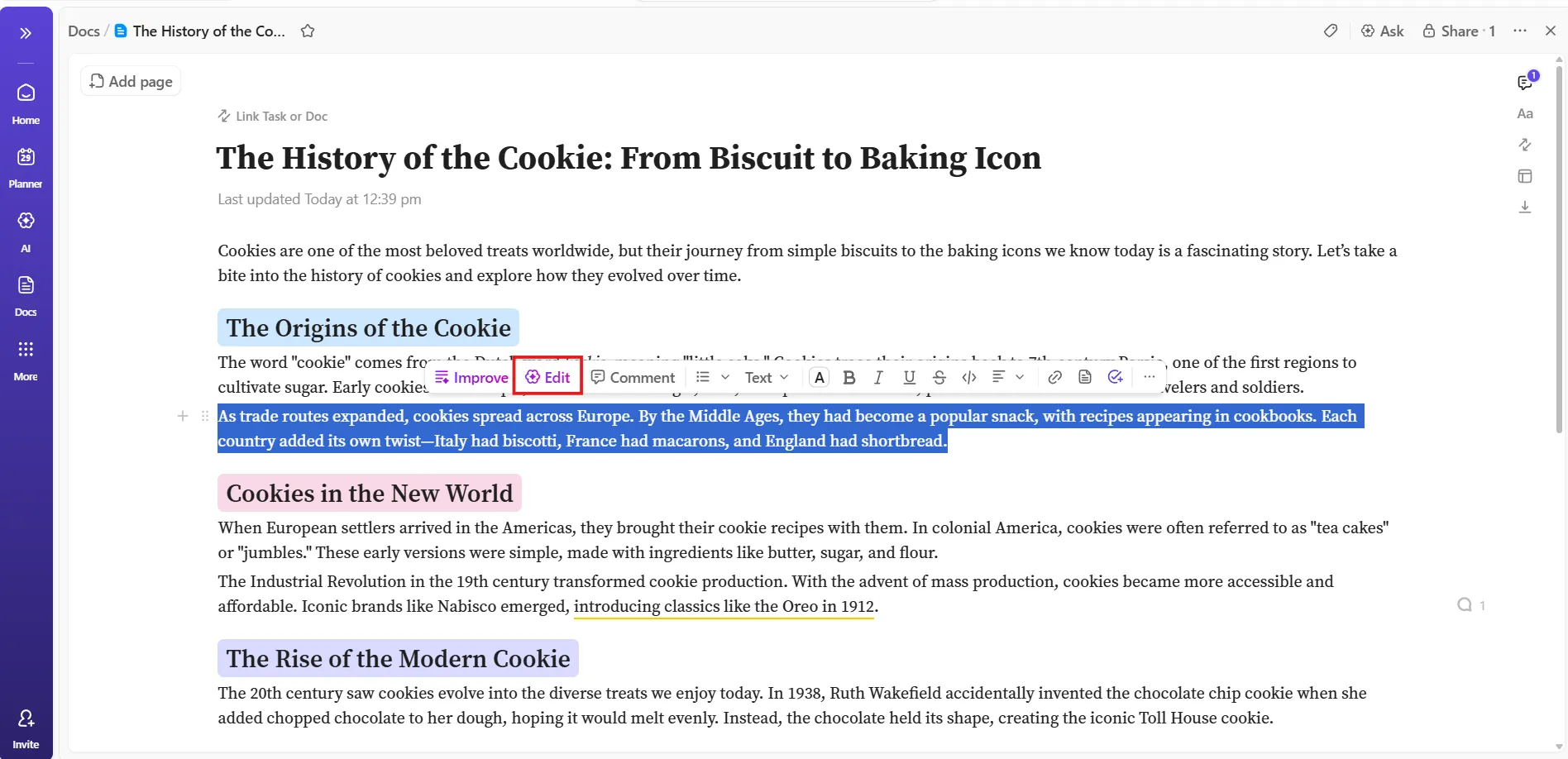
เมื่อร่างของคุณอยู่ในที่เดียวแล้วClickUp Brainสามารถช่วยในการเขียนใหม่ได้โดยไม่ต้องให้ทีมต้องสลับแท็บไปมา
มันใช้Contextual AIในการสร้างเนื้อหาที่สอดคล้องกับเสียงของแบรนด์คุณ. นอกจากนี้ ยังช่วยกำจัดความจำเป็นในการคัดลอกและวางข้อความลงในหน้าต่าง AI ภายนอก ซึ่งช่วยให้ข้อมูลของคุณปลอดภัย และทำให้กระบวนการทำงานของคุณรวดเร็ว.
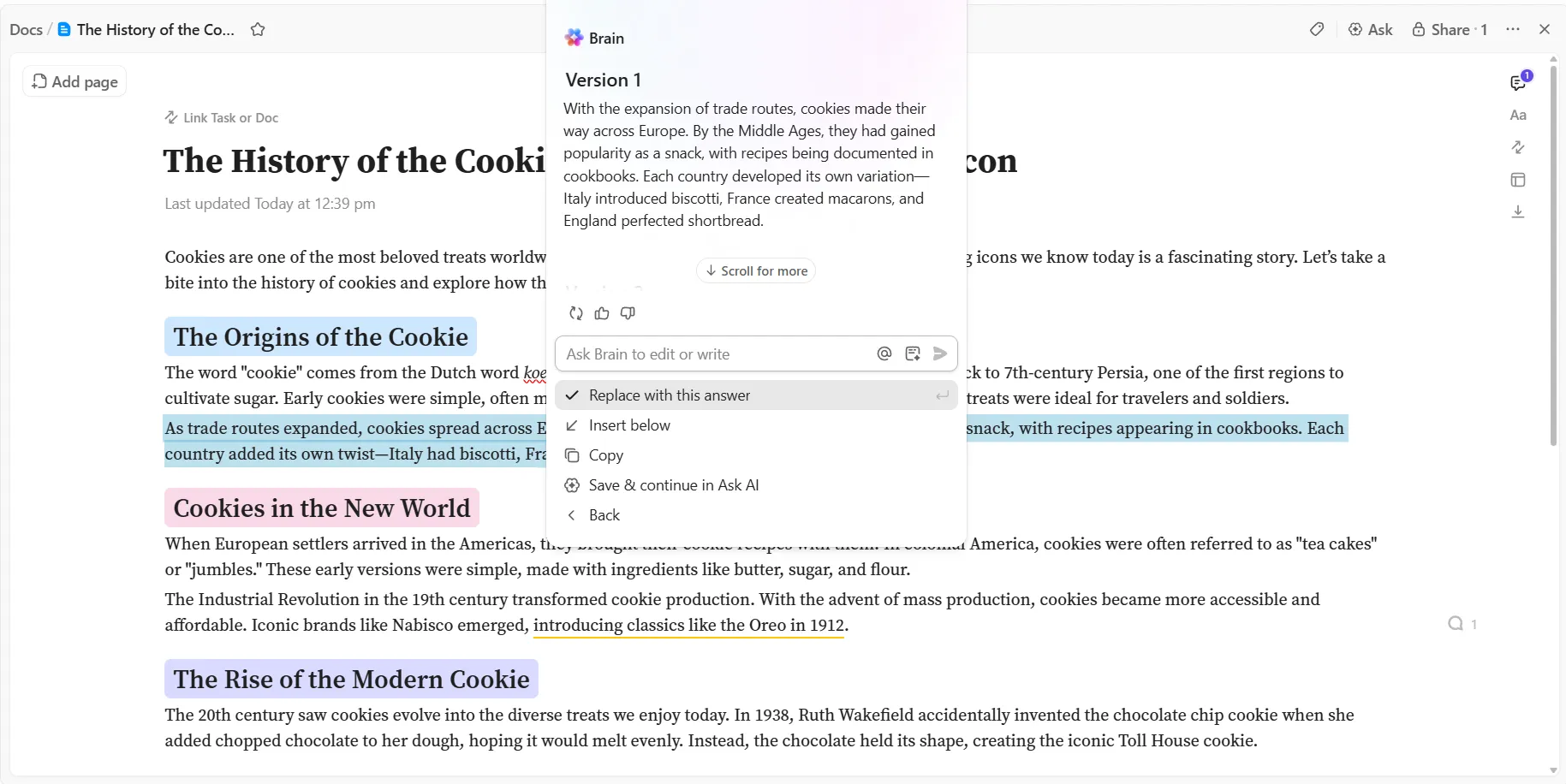
ตัวอย่างเช่น สมมติว่าคุณกำลังแปลงเอกสารไวท์เปเปอร์ที่มีความยาว 2,000 คำและเนื้อหาแห้งๆ ให้กลายเป็นคู่มือแนะนำวิธีการแบบสนทนา
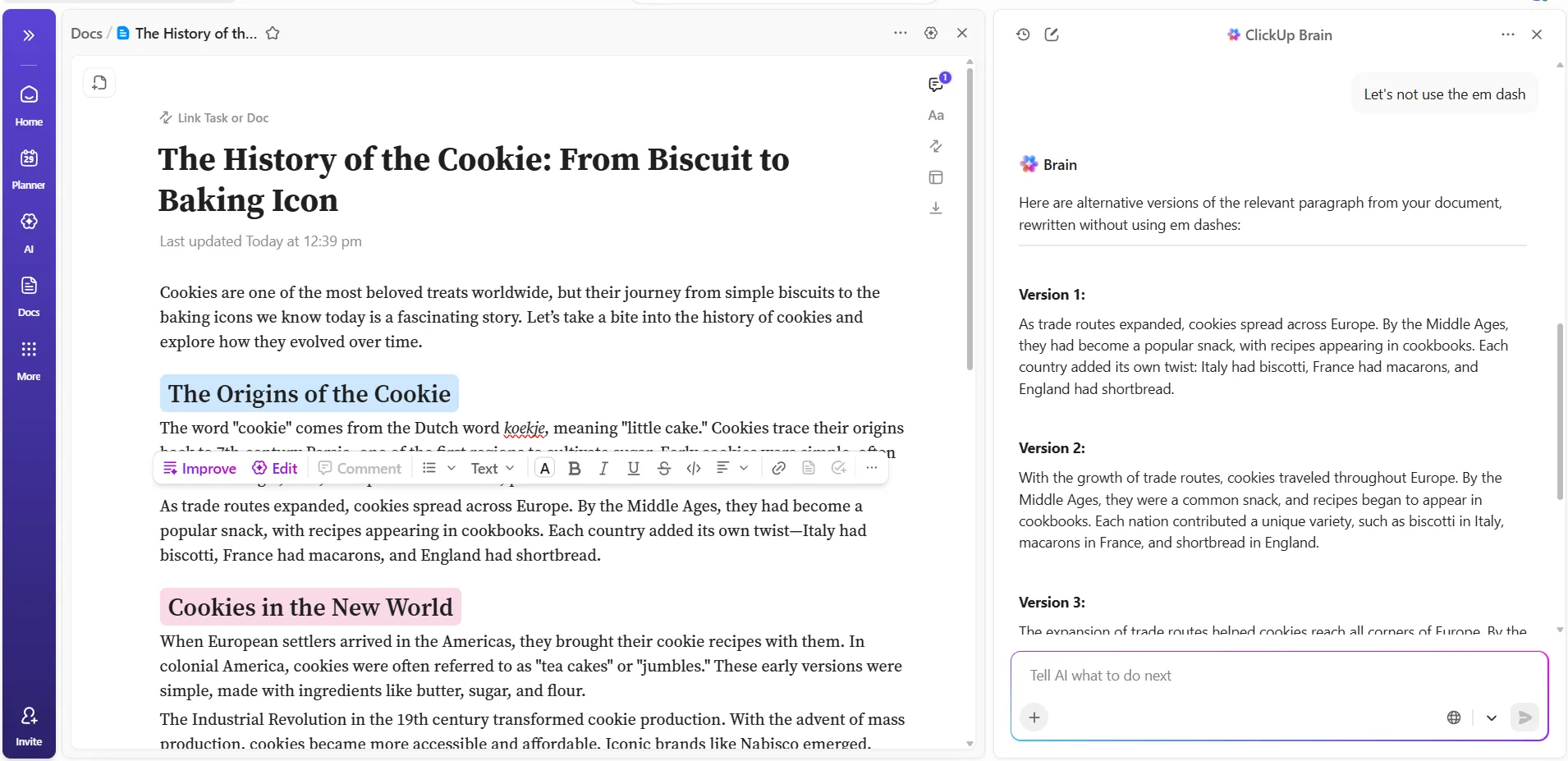
คุณสามารถเน้นย้ำย่อหน้าที่เต็มไปด้วยศัพท์เทคนิคที่ซับซ้อน แล้วขอให้ ClickUp Brain 'อธิบายเรื่องนี้เหมือนกับว่าฉันเป็นมือใหม่' หรือ 'เปลี่ยนโทนให้เป็นมืออาชีพแต่เป็นกันเอง' ระบบจะสร้างข้อความใหม่ที่มีการเรียบเรียงให้อ่านง่ายและลื่นไหลยิ่งขึ้นทันที วิธีนี้ช่วยให้คุณมุ่งเน้นไปที่กลยุทธ์ในระดับสูง ในขณะที่ AI รับหน้าที่งานซ้ำๆ ในการปรับถ้อยคำใหม่ให้เหมาะสม
นี่คือคำแนะนำที่คุณสามารถลองใช้ระหว่างการเขียนใหม่ครั้งต่อไป: สร้างเวอร์ชันทางเลือกของข้อความนี้
คุณสามารถย้ายไปที่ ถาม AI และดำเนินการสนทนาของคุณต่อที่นั่นได้
ClickUp Brain ยังให้คุณเข้าถึงโมเดล AI หลากหลายรูปแบบ ซึ่งหมายความว่าคุณสามารถเลือก AI ที่เหมาะสมกับงานเขียนใหม่ของคุณได้โดยเฉพาะ คุณสามารถสลับใช้งานระหว่าง Claude, ChatGPT และ Gemini ได้ตามประเภทของเนื้อหาและความซับซ้อน
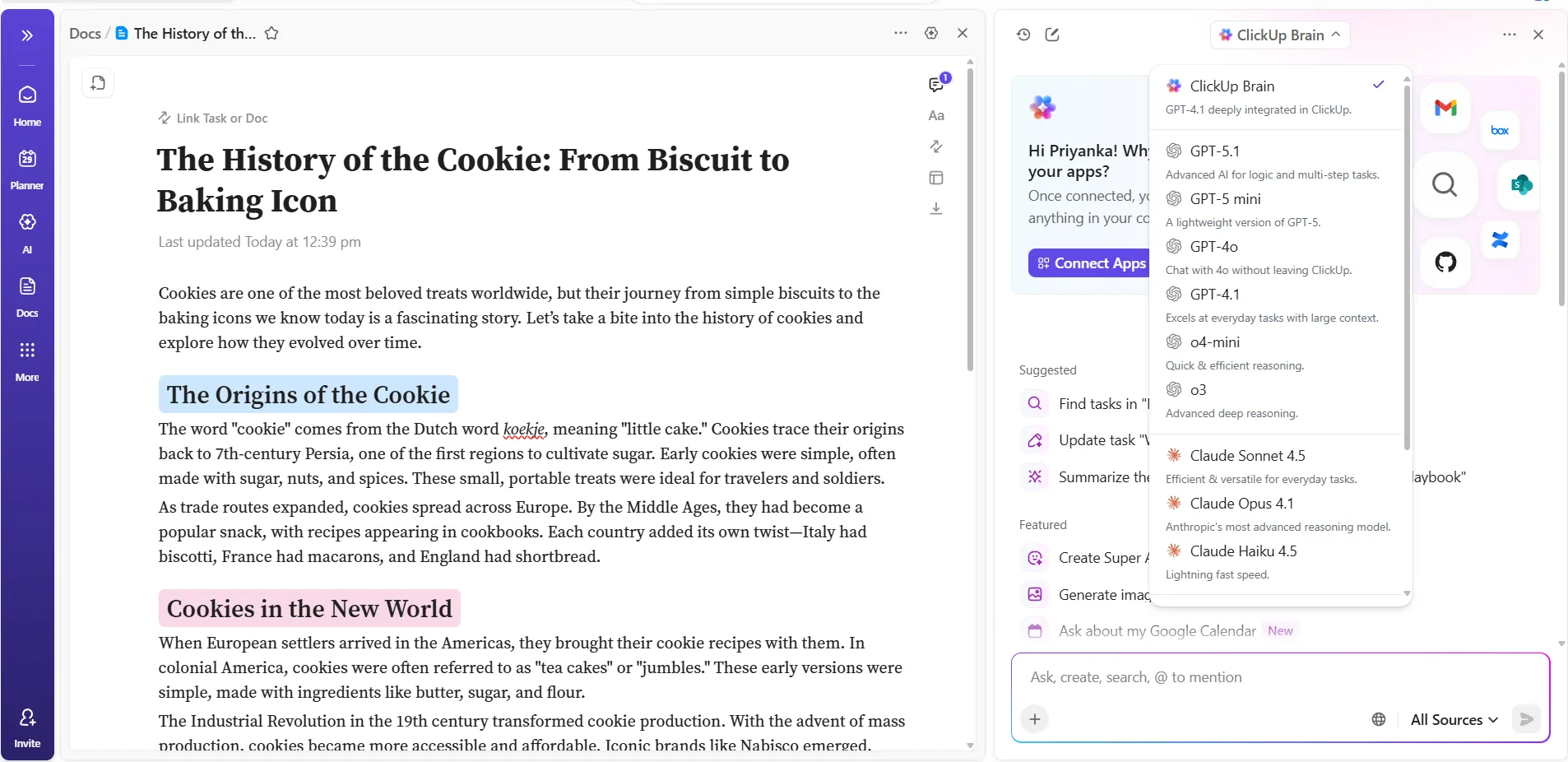
ความยืดหยุ่นนี้ช่วยให้คุณไม่ถูกจำกัดอยู่แค่ขีดความสามารถของ AI เพียงตัวเดียว หากผลลัพธ์จากโมเดลหนึ่งไม่ตรงกับความต้องการของคุณ คุณสามารถสร้างข้อความคำสั่งเดิมขึ้นมาใหม่โดยใช้โมเดลอื่นและเปรียบเทียบผลลัพธ์ได้ทันที
การค้นหาเว็บและการเพิ่มประสิทธิภาพด้วยเสียงเป็นหลัก
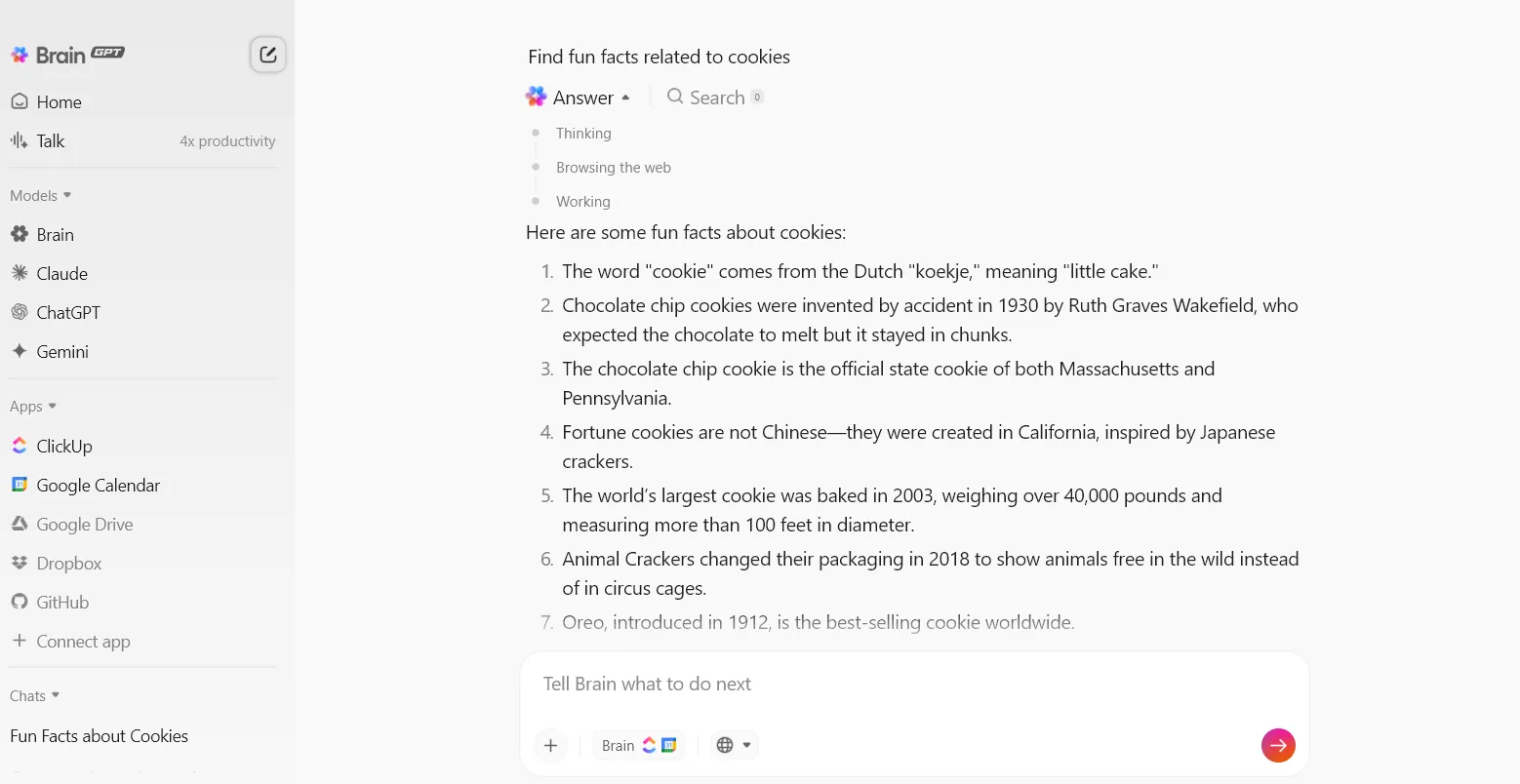
ClickUp BrainGPTทำหน้าที่เป็นผู้ช่วยบนเดสก์ท็อปและเบราว์เซอร์ที่พร้อมใช้งานตลอดเวลา เช่นเดียวกับผู้ช่วยในแอป BrainGPT ช่วยให้คุณใช้โมเดลพรีเมียมอย่าง ChatGPT, Claude หรือ Gemini เพื่อทำการวิจัยเชิงลึกหรือร่างเค้าโครงโดยไม่ต้องกังวลเรื่องAI Sprawl
นอกจากนี้ BrainGPT ยังรวม การค้นหาเว็บ ซึ่งหมายความว่าคุณสามารถค้นคว้าเนื้อหาคู่แข่งหรือตรวจสอบข้อเท็จจริงได้โดยไม่ต้องออกจากกระบวนการเขียนใหม่ของคุณ ผลการค้นหาจะแสดงการอ้างอิงที่ชัดเจนและเชื่อถือได้ ช่วยให้คุณตรวจสอบความถูกต้องของข้อมูลหรือรวบรวมหลักฐานสนับสนุนสำหรับเนื้อหาของคุณได้อย่างรวดเร็ว
ตัวอย่างเช่น หากคุณกำลังเขียนบทความทางเทคนิคใหม่และต้องการสถิติล่าสุดหรือการพัฒนาในอุตสาหกรรม BrainGPT จะดึงข้อมูลเว็บปัจจุบันและอ้างอิงแหล่งที่มาโดยตรงในผลลัพธ์
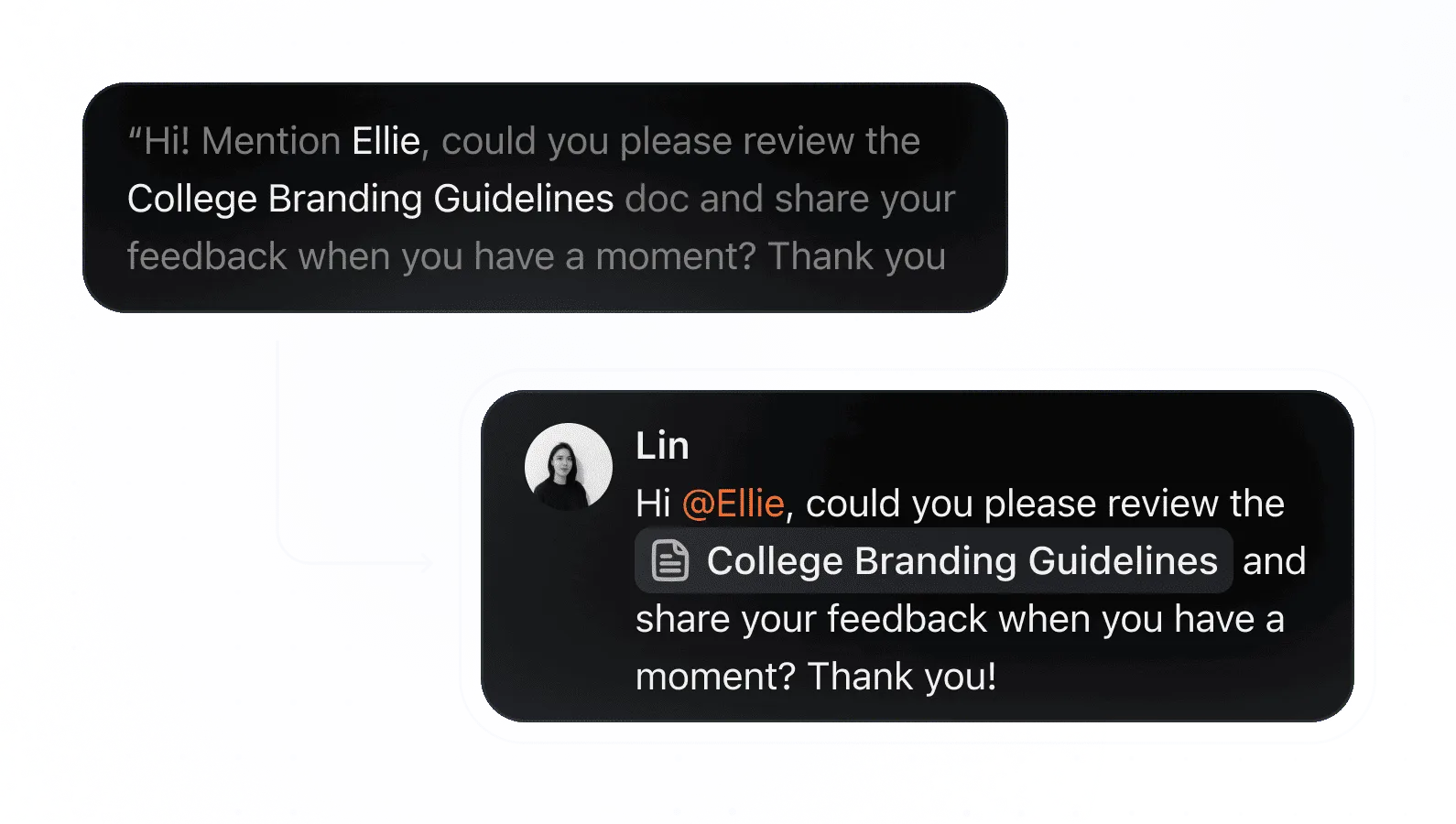
ClickUp Talk to Textช่วยคุณจับความคิดและร่างเนื้อหาได้เร็วขึ้นถึง 4 เท่า
กดค้างที่ปุ่มลัดบนแป้นพิมพ์ของคุณเพื่อเริ่มการพิมพ์ด้วยเสียง และคำพูดของคุณจะถูกแปลงเป็นข้อความที่เรียบร้อยและเป็นมืออาชีพโดยอัตโนมัติ
สมมติว่าคุณกำลังพยายามเขียนย่อหน้าที่ซับซ้อนใหม่—การพูดออกมาดัง ๆ มักจะช่วยให้คุณเห็นวิธีจัดโครงสร้างความคิดได้ชัดเจนขึ้น และ Talk to Text จะจับความแตกต่างเหล่านั้นได้ทันที
การพิมพ์ข้อความด้วยเสียงประกอบด้วยฟีเจอร์หลายประการที่ทำให้การพิมพ์ตามคำบอกเป็นประโยชน์สำหรับเนื้อหาเชิงวิชาชีพ:
- พจนานุกรมที่กำหนดเอง ที่เรียนรู้คำศัพท์เฉพาะทางอุตสาหกรรม ชื่อผลิตภัณฑ์ และตัวย่อของคุณ
- การกล่าวถึงที่ตระหนักถึงบริบท ที่ช่วยให้คุณอ้างอิงถึงเพื่อนร่วมทีมหรืองานต่างๆ ขณะที่คุณกำลังพูด
- รองรับหลายภาษา สำหรับการพูดในภาษาหนึ่งและพิมพ์ในอีกภาษาหนึ่ง
🧠 ข้อเท็จจริงสนุกๆ: ลีโอ ตอลสตอย เขียน สงครามและสันติภาพ ใหม่หลายครั้งตลอดเจ็ดปี ภรรยาของเขา โซเฟีย คัดลอกต้นฉบับขนาดมหึมานี้ด้วยมือถึงแปดครั้ง(และบางส่วนเกือบ 30 ครั้ง) เพื่อรวมการแก้ไขที่ไม่มีที่สิ้นสุดของเขา
ส่วนขยาย Chrome
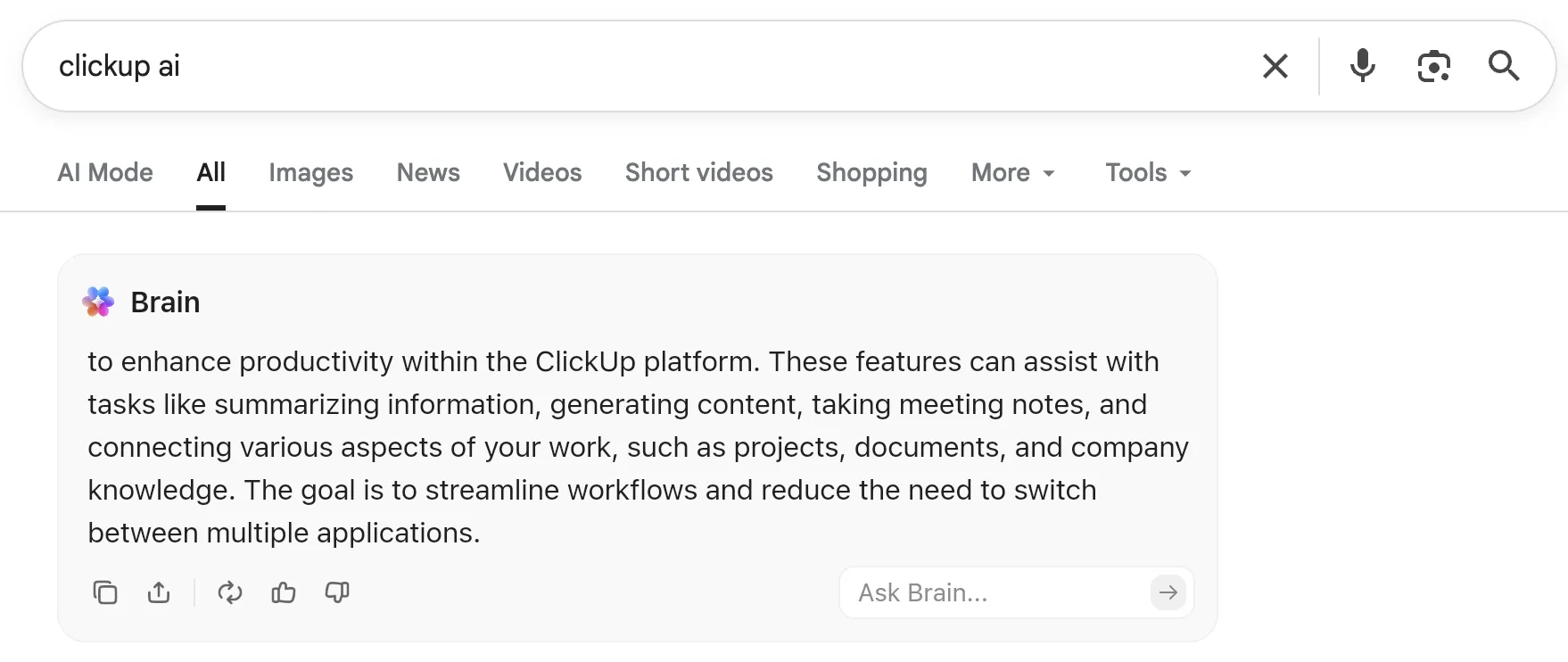
ส่วนขยาย Chrome ของ ClickUp BrainGPTทำงานโดยตรงในเบราว์เซอร์ของคุณ ช่วยให้คุณสรุปเนื้อหาของคู่แข่ง จับข้อมูลการวิจัยบนเว็บ หรือสร้างงานจากหน้าเว็บใดก็ได้
ตัวอย่างเช่น หากคุณกำลังเขียนเนื้อหาใหม่และพบวิธีการของคู่แข่งที่ต้องการอ้างอิงคุณสามารถเปิดแถบด้านข้างของ BrainGPT สรุปหน้านั้น และถามคำถามเพิ่มเติมได้โดยไม่ต้องสลับแท็บ
ส่วนขยายนี้ยังสามารถบันทึกหน้าเว็บเป็นงานใน ClickUpหรือดึงข้อความจาก Gmail เพื่อสร้างรายการที่ต้องดำเนินการได้ ทำให้วัสดุทั้งหมดที่เกี่ยวข้องกับการเขียนใหม่ของคุณเชื่อมต่อกับกระบวนการทำงานของคุณ
🎥 เรียนรู้เพิ่มเติมเกี่ยวกับการใช้ AI ในงานประจำวัน:
ทำให้การแก้ไขเนื้อหาของคุณง่ายขึ้นด้วย ClickUp
Gemini มอบชุดเครื่องมือที่มีประโยชน์เพื่อปรับเปลี่ยนงานของคุณได้ทันที คุณสมบัติ AI เหล่านี้จะช่วยให้คุณก้าวข้ามขั้นตอนร่างแรกที่ดูไม่เรียบร้อย เพื่อให้คุณสามารถมุ่งเน้นไปที่กลยุทธ์ภาพรวมที่ขับเคลื่อนผลลัพธ์ที่แท้จริง
อย่างไรก็ตาม แม้ว่า Google Workspace จะเป็นจุดเริ่มต้นที่ดี แต่การจัดการการแก้ไขเหล่านั้นผ่านแท็บและเอกสารที่ไม่มีที่สิ้นสุดอาจกลายเป็นโครงการของตัวเองได้อย่างรวดเร็ว
ClickUp ทำให้กระบวนการทั้งหมดนี้ง่ายขึ้นด้วยการรวมร่างงาน รายการงาน และข้อเสนอแนะจากทีมของคุณไว้ในที่เดียว คุณสามารถสลับระหว่างโมเดลชั้นนำอย่าง Gemini, Claude และ ChatGPT เพื่อค้นหาเสียงที่สมบูรณ์แบบสำหรับแบรนด์ของคุณได้โดยไม่ต้องออกจากเอกสารของคุณเลย มันเปลี่ยนการเขียนใหม่ให้กลายเป็นส่วนที่ราบรื่นของการดำเนินงานจริงของคุณ
พร้อมที่จะกำจัดความยุ่งเหยิงและเริ่มทำงานให้เสร็จหรือไม่?สมัครใช้ ClickUpวันนี้เลย! ✅
คำถามที่พบบ่อย (FAQ)
Gemini สามารถรักษาเอกลักษณ์ของแบรนด์ได้อย่างน่าเชื่อถือมากขึ้นเมื่อคุณให้คำแนะนำที่เฉพาะเจาะจง สำหรับความสม่ำเสมอที่แข็งแกร่งยิ่งขึ้น ให้วาง "ตัวอย่างเสียง" สั้นๆ และกำหนดข้อจำกัด (ระดับการอ่าน ความยาวของประโยค และคำที่ควรหลีกเลี่ยง)
Gemini และเครื่องมืออย่าง ChatGPT จัดการการเขียนใหม่ได้ดี แต่พวกเขาอยู่ในแท็บแยกต่างหากซึ่งทำให้คุณสูญเสียบริบทของพื้นที่ทำงาน ClickUp Brain มอบโมเดล AI หลายตัว (Claude, ChatGPT, Gemini) ให้คุณโดยตรงในเอกสารของคุณในขณะที่เข้าถึงแนวทางแบรนด์ แคมเปญที่ผ่านมา และประวัติโครงการของคุณโดยอัตโนมัติ
ใช่, Gemini มีประสิทธิภาพสูงในการนำเนื้อหาไปใช้ใหม่สำหรับช่องทางต่างๆ คุณสามารถสั่งให้มันเปลี่ยนบทความบล็อกยาวๆ ให้กลายเป็นโพสต์ LinkedIn ที่กระชับ, กระทู้ X (Twitter), หรือแคปชั่น Instagram แบบสบายๆ ได้อย่างง่ายดาย