
ลองนึกภาพนี้: คุณกำลังเผชิญกับกำหนดส่งงานที่กระชั้นชิด จ้องมองร่างใน Google Docs ของคุณอยู่ แต่คำพูดกลับไม่ออกมาเลย รายงานของคุณอาจฟังดูไม่เป็นทางการเกินไปสำหรับผู้บริหารที่จะอ่าน หรือเรียงความของคุณก็รู้สึกเฉยๆ ไปหมด
นั่นคือทุกสิ่งที่ Gemini ใน Google Docs สามารถแก้ไขได้ คิดถึงมันเหมือนกับผู้ช่วยเขียนที่มีพลังจาก AI พร้อมที่จะแนะนำข้อความที่ดีที่สุด ปรับปรุงน้ำเสียงของคุณ สรุปประเด็นสำคัญจากเอกสารยาว และช่วยคุณเขียนข้อความใหม่ด้วยมุมมองที่สดใหม่
ไม่ว่าคุณจะกำลังเขียนจดหมาย โพสต์บล็อก หรือเพียงแค่พยายามทำให้คำพูดของคุณดูเป็นทางการมากขึ้น ฟีเจอร์ AI ของ Gemini จะช่วยเติมเต็มเสน่ห์ที่ขาดหายไปให้กับ Google Workspace ของคุณ
มาดูวิธีทำให้ฟีเจอร์ Gemini ใน Google Docs ทำงานเพื่อคุณกัน!
👀 คุณรู้หรือไม่?สหรัฐอเมริกาเป็นผู้ให้ปริมาณการเข้าชมมากที่สุดต่อ Google Gemini ที่ 9.8% ตามมาด้วยอินโดนีเซียที่ 8.5% และอินเดียที่ 8.2%
⏰ สรุป 60 วินาที
- Gemini AI ใน Google Docs เป็นผู้ช่วยเขียน AI ที่ติดตั้งมาในตัว ซึ่งช่วยปรับโทนข้อความ แนะนำข้อความ สรุปเนื้อหา และเขียนร่างใหม่เพื่อให้ได้ผลลัพธ์ที่สมบูรณ์แบบ
- Gemini สามารถสร้างภาพได้โดยตรงภายใน Google Docs
- เข้าถึง Gemini ผ่านแผง "Ask Gemini" ใน Google Docs ให้คำแนะนำที่ละเอียด และแทรกข้อความที่ AI แนะนำได้อย่างราบรื่น
- ใช้คำแนะนำที่เฉพาะเจาะจงและรวมเอกสารที่เกี่ยวข้องเพื่อให้ได้บริบทและผลลัพธ์ที่ดีขึ้น
- ข้อจำกัดบางประการของ Gemini ได้แก่ การเข้าถึงฟรีที่จำกัด ผลลัพธ์ทั่วไป ไม่มีข้อมูลเว็บสด มีปัญหาในการจัดการเอกสารยาว ภาพพื้นฐาน และโทนที่ไม่สม่ำเสมอ
- ClickUp Brain ผู้ช่วย AI ในตัวของ ClickUp แก้ไขข้อจำกัดเหล่านี้ด้วยการผสานรวมอย่างลึกซึ้งกับการจัดการโครงการ เพื่อให้คำแนะนำที่คำนึงถึงบริบทและระบบอัตโนมัติของขั้นตอนการทำงาน
- มันสร้าง ปรับปรุง และแปลเนื้อหาในขณะที่รักษาโทนและสไตล์ที่คุณต้องการ นอกจากนี้ยังทำให้คำแนะนำของมันสอดคล้องกับงาน แดชบอร์ด และโครงการของคุณโดยตรงเพื่อลดการสลับบริบท
- เลือกClickUpสำหรับโซลูชันที่ชาญฉลาดและครบวงจรสำหรับการเขียน การทำงานร่วมกัน และการจัดการงาน แทนที่เครื่องมือแยกต่างหากหลายตัว
วิธีใช้ Gemini ใน Google Docs
Gemini AI เปรียบเสมือนผู้ช่วยเขียนในตัวที่อยู่ใน Google Docsคุณสามารถปรับปรุงเนื้อหาที่มีอยู่ สร้างไอเดียใหม่ และสรุปรายงานยาว ๆ ได้โดยที่ไม่ต้องกังวลกับการทำงานเหล่านี้ นอกจากนี้ยังทำงานได้อย่างราบรื่นในแอป Google Workspace เช่น Google Sheets และ Google Slides และสำหรับผู้ที่ขาดการค้นหาข้อมูลจาก Google Search ไม่ได้ Gemini AI ก็สามารถทำได้ในขณะที่คุณกำลังร่างเนื้อหาของคุณเช่นกัน
นอกเหนือจากการสร้างเนื้อหาแล้ว Google Docs Gemini ยังสามารถทำหน้าที่เป็นผู้ช่วยอัจฉริยะที่ขับเคลื่อนด้วย AI สำหรับทุกการใช้งาน มอบคำแนะนำระดับมืออาชีพและยกระดับคุณภาพการสื่อสารของคุณในสภาพแวดล้อมสำนักงาน
มาสำรวจวิธีการใช้ Google Geminiใน Google Docs:
เริ่มต้นอย่างรวดเร็ว
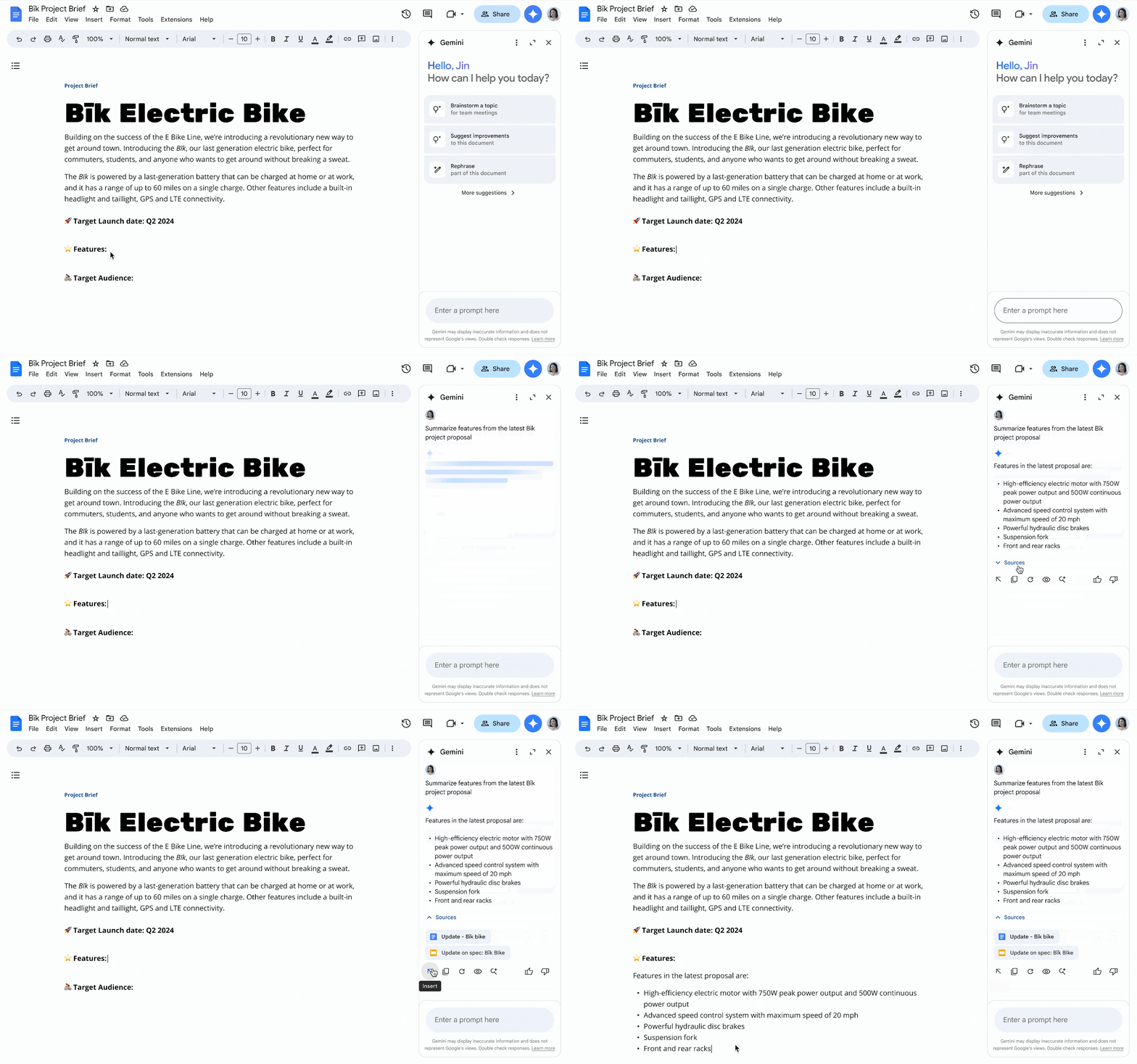
เริ่มต้นใช้งาน Gemini บน Google Docs นั้นง่ายมาก:
- เปิด Google Docs บนคอมพิวเตอร์ของคุณ
- คลิก 'ถาม Gemini' ที่มุมขวาบน
- พิมพ์สิ่งที่คุณต้องการในแผง Google Gemini
- แทรกข้อความที่สร้างขึ้นลงในเอกสารของคุณ
💡 เคล็ดลับมืออาชีพ: กรุณาระบุรายละเอียดให้ชัดเจนในข้อความของคุณ!
แทนที่จะใช้ 'สร้างกลยุทธ์โซเชียลมีเดียสำหรับการเปิดตัวผลิตภัณฑ์ใหม่' ให้ลองใช้ "สร้างกลยุทธ์โซเชียลมีเดียเพื่อขยายการเปิดตัวผลิตภัณฑ์อาหารสัตว์เลี้ยงออร์แกนิกใหม่ของเรา โดยเน้นไปที่เนื้อหาออร์แกนิกและเนื้อหาที่ผู้ใช้สร้างขึ้นบน Facebook, TikTok และ Instagram'
ยิ่งคุณระบุคำขอของคุณอย่างชัดเจนมากเท่าไร คำตอบของ Gemini ก็จะยิ่งดีขึ้นเท่านั้น!
ขอความช่วยเหลือในการขัดเกลาเนื้อหาของคุณ
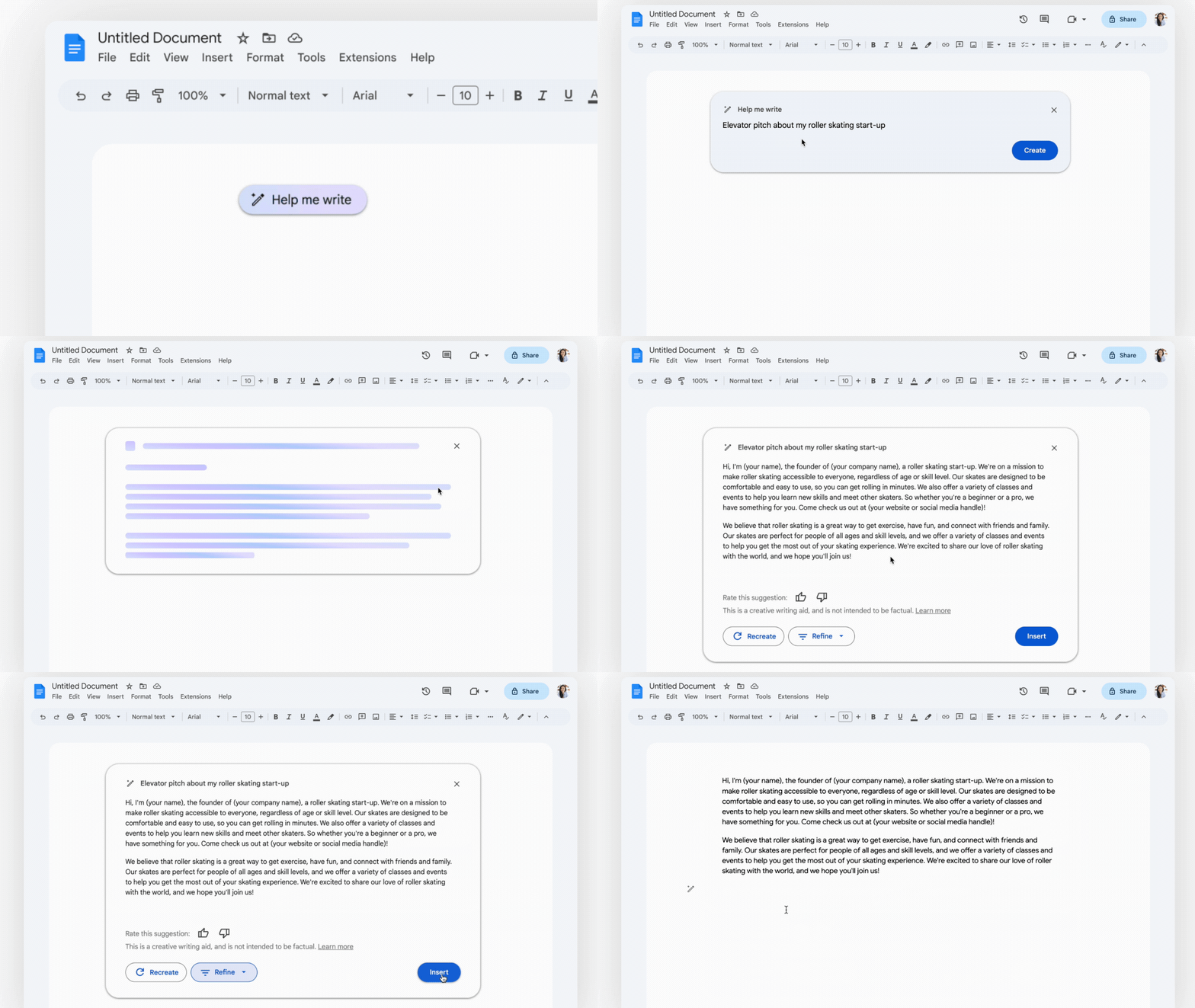
หากคุณเพิ่งเปิด Google Doc และกำลังจ้องหน้าจอว่างเปล่าอยู่ ตัวเลือก ช่วยฉันเขียน ที่อยู่ถัดจากไอคอนปากกาคือเพื่อนของคุณ คลิกที่มันแล้วให้ Gemini คำแนะนำที่ละเอียดเกี่ยวกับความต้องการของคุณ รวมถึงประเภทของเนื้อหา น้ำเสียง สไตล์ และข้อมูลที่เกี่ยวข้องอื่นๆ จากนั้นกด สร้าง และดูมันสร้างเนื้อหาที่เหมาะสมสำหรับช่วงเวลานั้น—ตั้งแต่ไอเดียการนำเสนอสั้นๆ ไปจนถึงเรียงความหลายหน้า
ให้คะแนนการตอบสนอง ปรับปรุง หรือสร้างผลลัพธ์ใหม่จนกว่าคุณจะพอใจ เมื่อคุณพอใจแล้ว ให้คลิกที่แทรกเพื่อนำมันไปยังเอกสาร AI ของคุณ
🎥 ชมวิดีโออธิบายนี้เพื่อรับเคล็ดลับที่ดีที่สุดในการสร้างเอกสารโดยใช้ AI👇🏽
🧠 เกร็ดความรู้: AI Bard ของ Googleได้เปลี่ยนชื่อเป็น Gemini เป็นส่วนหนึ่ง ของการรีแบรนด์ครั้งใหญ่
สร้างเอกสาร
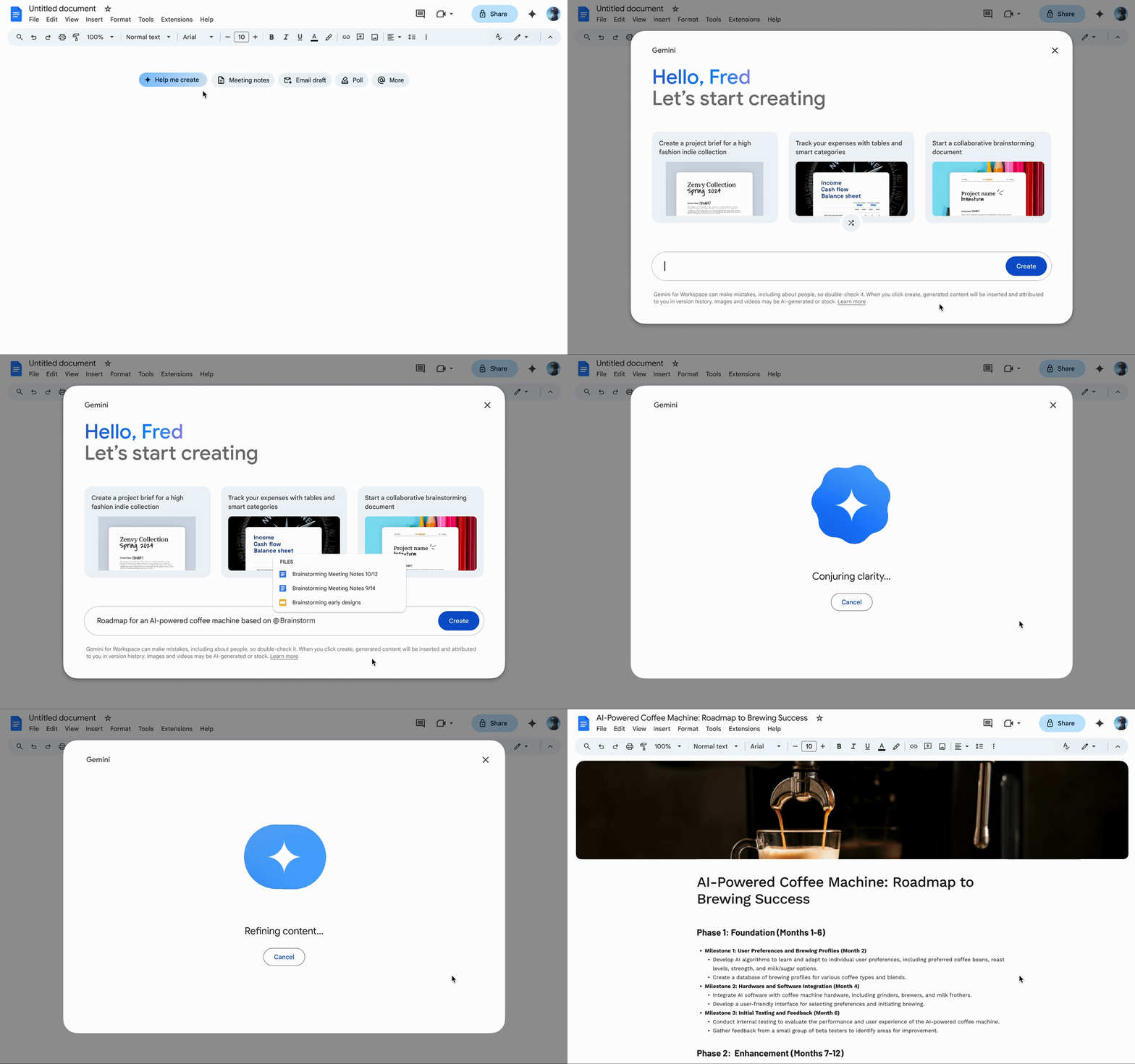
ต้องการสร้างเอกสารทั้งหมดตั้งแต่เริ่มต้นโดยไม่ต้องป้อนข้อความคำสั่งใหม่ ป้อนซ้ำ หรือใช้การเชื่อมโยงข้อความคำสั่งหรือไม่? นี่คือวิธีการทำ:
- เลือก ช่วยฉันสร้าง จากหน้าว่าง
- พิมพ์ข้อความที่คุณต้องการเพื่อให้ระบบสร้างเอกสารในหน้าต่างป๊อปอัป
- คลิก สร้าง เพื่อสร้างเอกสารของคุณ
- ตรวจสอบเอกสารของคุณเพื่อให้แน่ใจว่าทุกอย่างอยู่ในที่เรียบร้อย
💡 เคล็ดลับมืออาชีพ: คุณสามารถเพิ่มเอกสารที่เกี่ยวข้องจาก Google Docs หรือ Google Drive ของคุณเข้าไปในข้อความคำสั่งเพื่อให้ Gemini มีบริบทเพิ่มเติมโดยไม่ต้องคัดลอกและวางทุกอย่าง เพียงแค่เลือกสัญลักษณ์ @ ในข้อความคำสั่งแล้วเลือกเอกสารที่เกี่ยวข้อง
แก้ไขข้อความที่มีอยู่
มีรายงานโครงการของคุณที่ร่างไว้บางส่วนแล้ว แต่ต้องการปรับปรุงคุณภาพการสื่อสารให้ดีขึ้นใช่ไหม? นี่คือวิธีทำ:
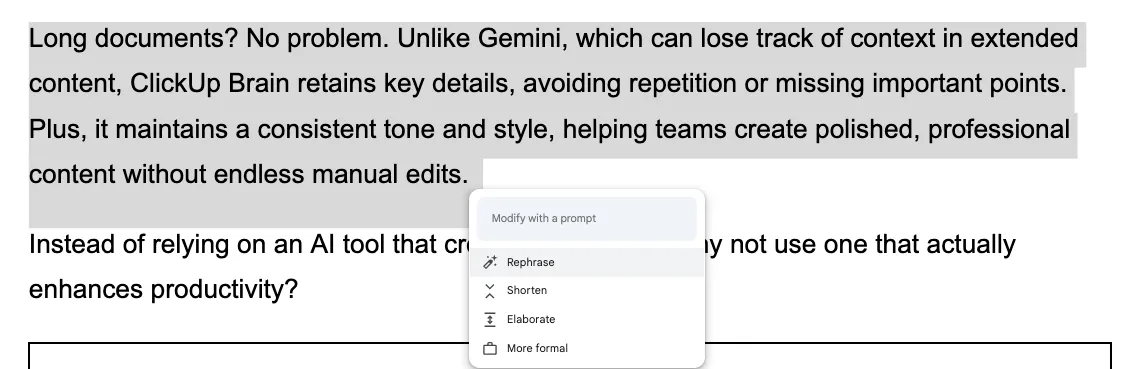
- ไฮไลต์ข้อความที่คุณต้องการปรับปรุง
- คลิก Gemini แล้วเลือกตัวเลือก: เปลี่ยนคำ, ย่อ, หรือขยายความ. คุณยังสามารถเพิ่มคำสั่งเฉพาะเพื่อปรับปรุงข้อความได้
- เลือกเวอร์ชันที่ดีที่สุดแล้วคลิกแทรก
👀 คุณรู้หรือไม่? รุ่น Gemini Ultraทำคะแนนได้ 90.0%ในการทดสอบ Massive Multitask Language Understanding [MMLU] ซึ่งสูงกว่าความสามารถของผู้เชี่ยวชาญมนุษย์
📖 อ่านเพิ่มเติม: วิธีเพิ่มหน้าใหม่ใน Google Docs
สร้างภาพภายในเอกสาร
ใช่ คุณสามารถสร้างภาพได้โดยตรงใน Google Docs ด้วย Gemini นี่คือวิธีการ:
- คลิก แทรก > รูปภาพ > ช่วยฉันสร้างรูปภาพ
- อธิบายภาพนี้ให้ละเอียดที่สุดเท่าที่จะทำได้
- คลิก สร้าง เพื่อเริ่มการสร้าง
- เลือกตัวเลือกภาพที่กำหนดเองที่คุณชื่นชอบและเพิ่มลงในเอกสารของคุณ
คุณยังสามารถดูตัวอย่างภาพภายในเอกสารได้ก่อนที่จะแทรกภาพนั้นเข้าไป

การชื่นชมล่าสุดของเราต่อผลกระทบจากการร่วมมือของ ClickUp คือเมื่อเราทำงานเกี่ยวกับแผนเนื้อหาสำหรับการเปิดตัวผลิตภัณฑ์ เราสามารถสร้างและรักษาคลังเนื้อหาได้โดยใช้เครื่องมือเอกสาร ซึ่งรวมถึงโครงสร้างลำดับชั้น การแก้ไขร่วมกัน และคุณสมบัติการฝังตัวที่ทรงพลัง
การชื่นชมล่าสุดของเราต่อผลกระทบจากการร่วมมือของ ClickUp คือเมื่อเราทำงานเกี่ยวกับแผนเนื้อหาสำหรับการเปิดตัวผลิตภัณฑ์ เราสามารถสร้างและรักษาคลังเนื้อหาได้โดยใช้เครื่องมือเอกสาร ซึ่งรวมถึงโครงสร้างลำดับชั้น การแก้ไขแบบร่วมมือ และคุณสมบัติการฝังที่ทรงพลัง
สร้างภาพหน้าปก
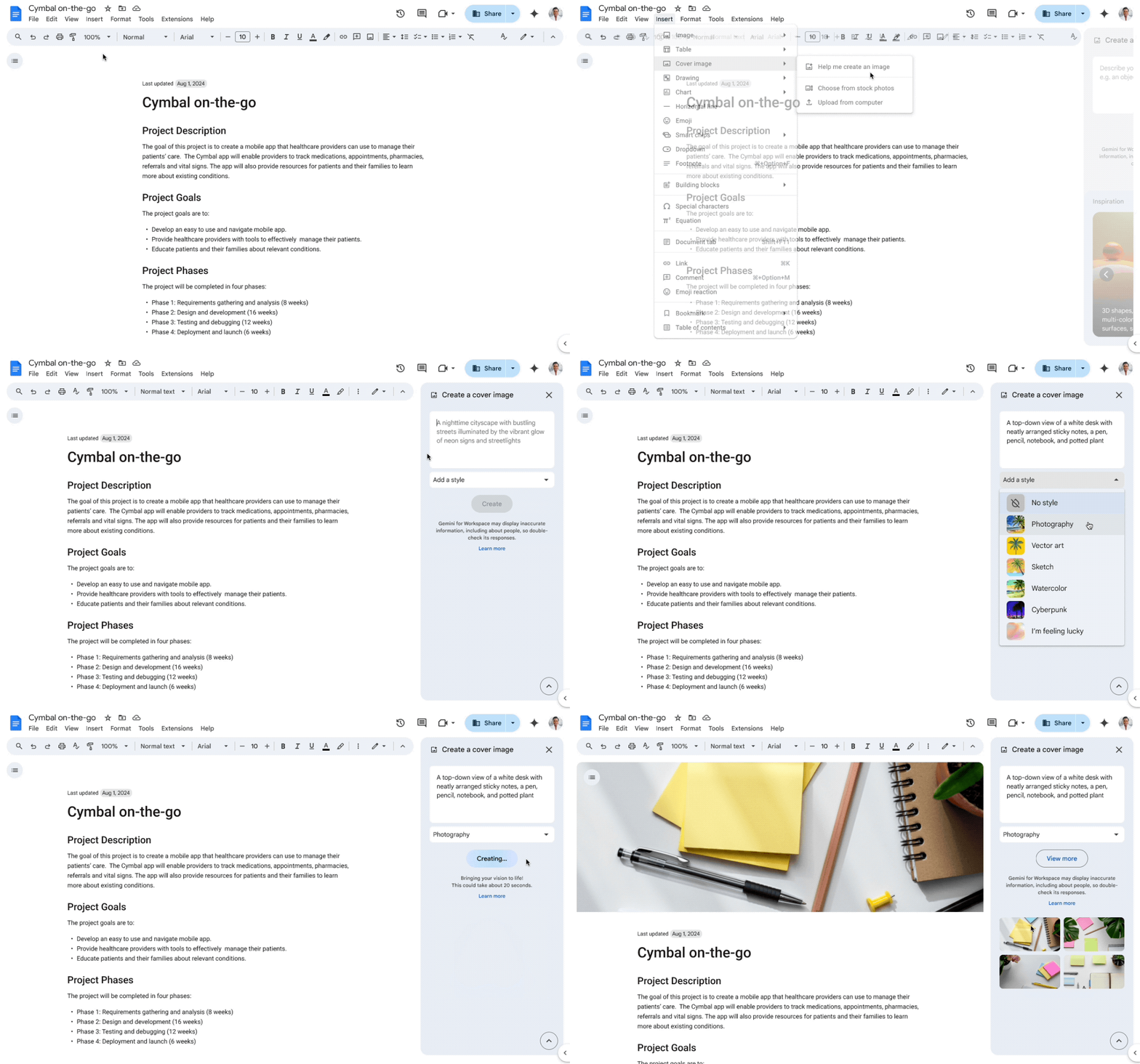
โครงร่างบทความบล็อกของคุณเกือบจะพร้อมแล้วและขาดเพียงภาพหน้าปกที่สมบูรณ์แบบใช่ไหม? ใช้ Gemini เพื่อสร้างภาพนั้นให้คุณ ทำตามคำแนะนำเหล่านี้:
- พิมพ์ @ แล้วเลือก รูปภาพหน้าปก > ช่วยฉันสร้างรูปภาพ
- ป้อนข้อความที่ต้องการและคลิก สร้าง
- แทรกภาพโดยเลือกจากแกลเลอรีหรือคลิก ดูเพิ่มเติม สำหรับตัวเลือกเพิ่มเติม
ข้อจำกัดของการใช้ Gemini ใน Google Docs
ในขณะที่ Gemini AI เป็นผู้ช่วยด้านการเขียนและความคิดสร้างสรรค์ที่มีประโยชน์ แต่ก็ยังมีข้อบกพร่องบางประการที่ควรทราบ นี่คือข้อจำกัดบางประการที่ควรคำนึงถึงเมื่อใช้งานใน Google Docs:
- การเข้าถึงฟรีแบบจำกัด: ฟีเจอร์ขั้นสูงหลายรายการต้องใช้การสมัครสมาชิก Google One AI Premium และผู้ใช้ฟรีอาจไม่ได้รับคำแนะนำที่ลึกซึ้งและอิงตามบริบท
- สามารถสร้างเนื้อหาทั่วไปได้: คำตอบอาจขาดความลึกซึ้งในหัวข้อที่ซับซ้อน และ Gemini อาจตีความคำสั่งผิดพลาดในบางครั้ง
- ไม่มีการเข้าถึงอินเทอร์เน็ตแบบเรียลไทม์: ระบบไม่ได้ดึงข้อมูลสด ดังนั้นคุณจะต้องตรวจสอบข้อเท็จจริงและอัปเดตข้อมูลด้วยตนเอง
- การต่อสู้กับเอกสารยาว: บริบทอาจสูญหายในชิ้นงานที่ยาว ทำให้เกิดการซ้ำซ้อนหรือขาดรายละเอียดสำคัญ
- โทนและสไตล์ไม่สม่ำเสมอ: คำตอบอาจแตกต่างกันไป ทำให้ต้องแก้ไขด้วยตนเองเพื่อให้เสียงโดยรวมมีความสม่ำเสมอ
📖 อ่านเพิ่มเติม: นักเขียนบล็อก AI ที่ดีที่สุดที่ควรลอง
การใช้ AI และเอกสารร่วมกับ ClickUp
เครื่องมือเขียนด้วย AI อาจเป็นประโยชน์อย่างมากต่อประสิทธิภาพการทำงาน แต่ก็ยังมีข้อจำกัดที่น่าหงุดหงิดอยู่เช่นกัน คุณไม่ได้เป็นคนเดียวที่ประสบปัญหากับคำตอบจาก AI ที่ขาดบุคลิกภาพ ไม่สามารถรักษาโทนเสียงและน้ำเสียงที่เหมาะสม หรือเสียเวลาไปกับข้อมูลที่ผิดพลาดบ่อยครั้ง
ในขณะที่ Google Gemini ใน Docs ให้ความช่วยเหลือด้วย AI แต่ก็มักจะทำได้ไม่ดีนักเมื่อต้องทำความเข้าใจเนื้อหาอย่างลึกซึ้ง ประมวลผลเอกสารยาวๆ อย่างแม่นยำ และนำเสนอการบูรณาการโครงการ แต่ClickUp แอปสำหรับทำงานที่รวมทุกอย่างไว้ในแอปเดียว มีทางเลือกที่ฉลาดกว่า
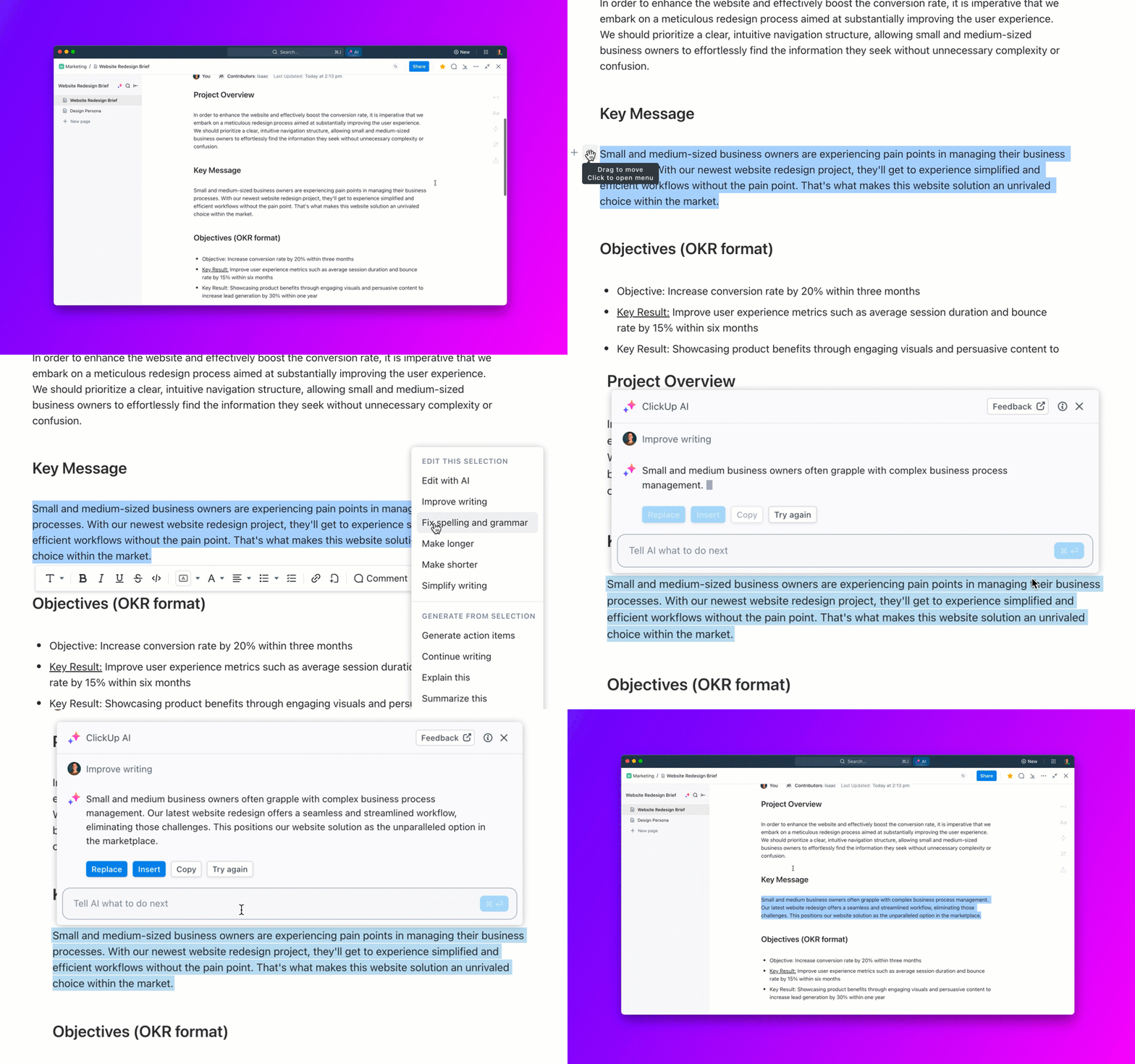
สวัสดีClickUp Brain ในฐานะผู้ช่วยที่ขับเคลื่อนด้วย AI ที่ผสานเข้ากับ ClickUp มันทำหน้าที่เป็น AI Writer สำหรับการทำงาน, AI Project Manager และ AI Knowledge Manager ของคุณ
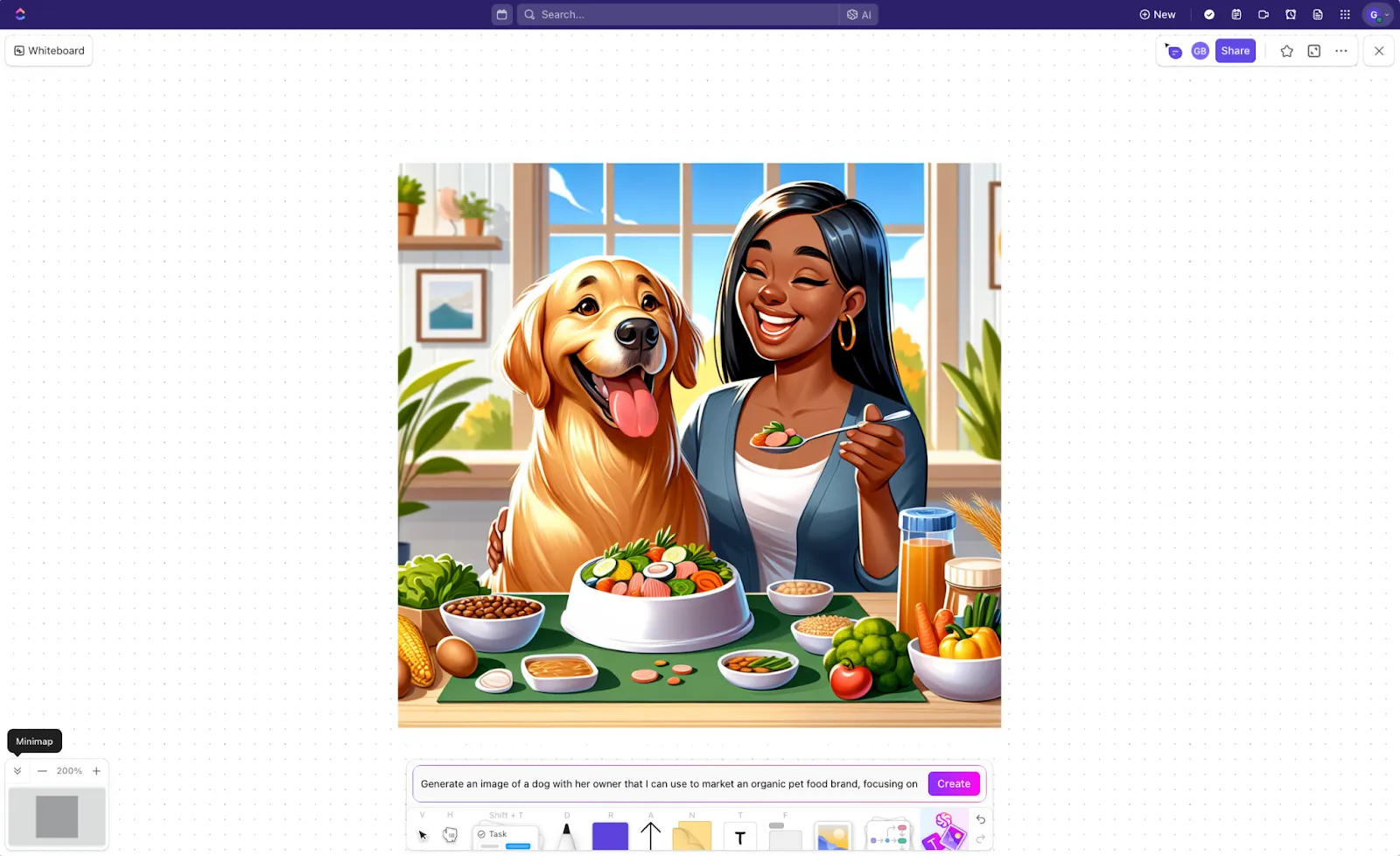
มันมีประโยชน์มากที่สุดในการสร้างเนื้อหาและรักษาโครงสร้าง ความเกี่ยวข้อง และความเชื่อมโยงโดยตรงกับงานของคุณ Brain ยังผสานการทำงานได้อย่างราบรื่นกับClickUp Whiteboardsเพื่อสร้างภาพ AI ตามที่คุณต้องการ
📮ClickUp Insight:มีเพียง 12% ของผู้ตอบแบบสำรวจของเราเท่านั้นที่ใช้ฟีเจอร์ AI ที่ฝังอยู่ในชุดโปรแกรมเพิ่มประสิทธิภาพการทำงาน การยอมรับที่ต่ำนี้บ่งชี้ว่าการนำไปใช้ในปัจจุบันอาจขาดการผสานรวมที่ราบรื่นและสอดคล้องกับบริบท ซึ่งจะเป็นปัจจัยจูงใจให้ผู้ใช้เปลี่ยนจากแพลตฟอร์มสนทนาแบบสแตนด์อโลนที่พวกเขาชื่นชอบ
ตัวอย่างเช่น AI สามารถดำเนินการเวิร์กโฟลว์อัตโนมัติตามคำแนะนำข้อความธรรมดาจากผู้ใช้ได้หรือไม่?ClickUp Brainสามารถทำได้! AI นี้ถูกผสานรวมอย่างลึกซึ้งในทุกแง่มุมของ ClickUp รวมถึงแต่ไม่จำกัดเพียงการสรุปหัวข้อสนทนา การร่างหรือปรับแต่งข้อความ การดึงข้อมูลจากพื้นที่ทำงาน การสร้างภาพ และอื่นๆ อีกมากมาย!
เข้าร่วมกับ 40% ของลูกค้า ClickUp ที่ได้แทนที่แอป 3+ แอปด้วยแอปทุกอย่างของเราสำหรับการทำงาน!
ไม่ว่าคุณจะกำลังร่างรายงานทบทวนโครงการ, คิดไอเดียสำหรับแคมเปญเปิดตัวครั้งต่อไป, หรือทำงานร่วมกันในเอกสารสำคัญ ClickUp Brain มอบโซลูชันที่ฉลาดและบูรณาการมากกว่าเครื่องมือ AI แบบสแตนด์อโลน แทนที่จะถูกขัดขวางด้วยอาการเขียนไม่ออก เพียงแค่พิมพ์คำสั่งสั้นๆ เป็นภาษาอังกฤษธรรมดาที่อธิบายผลลัพธ์ที่คุณต้องการ ClickUp Brain จะแนะนำเนื้อหาที่เหมาะสม, สรุปไอเดีย, หรือปรับแต่งถ้อยคำสำหรับข้อความของคุณ
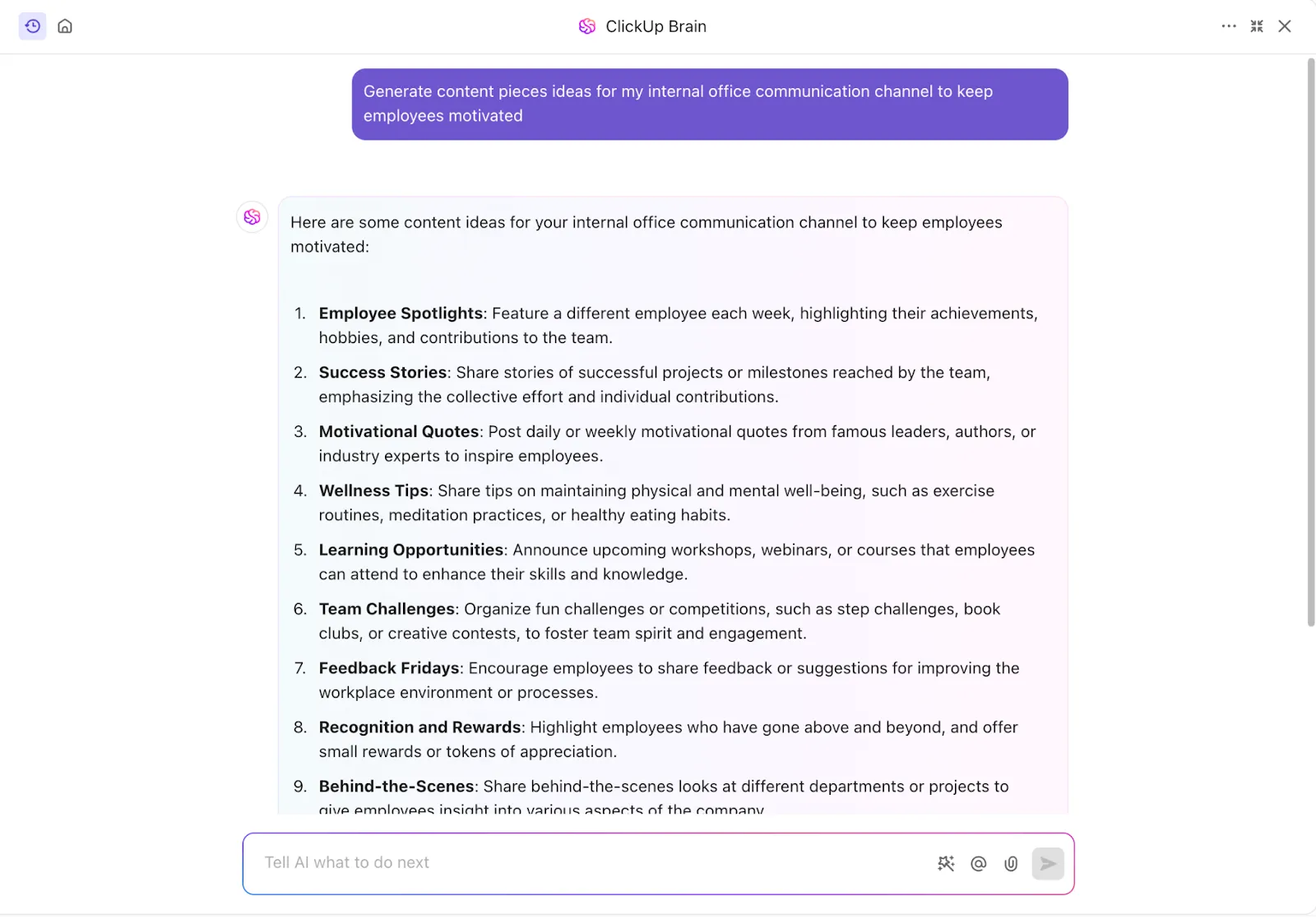
ฉันใช้มันตลอดเวลาเพื่อเริ่มต้นงาน ต้องการเขียนบล็อกใช่ไหม? เริ่มต้นด้วย Brain ต้องการสร้างเมทริกซ์ทักษะเพื่อยกระดับความรู้ของคุณใช่ไหม? เริ่มต้นด้วย Brain ต้องการสร้างเทมเพลตอีเมลสำหรับการติดต่อกับลูกค้าใช่ไหม? เริ่มต้นด้วย Brain! มันช่วยคุณเริ่มต้นโครงการหรือเพียงแค่เริ่มต้นร่างเนื้อหาได้อย่างดีจริงๆ
ฉันใช้มันตลอดเวลาเพื่อเริ่มต้นงาน ต้องการเขียนบล็อกใช่ไหม? เริ่มต้นด้วย Brain ต้องการสร้างเมทริกซ์ทักษะเพื่อยกระดับความรู้ของคุณใช่ไหม? เริ่มต้นด้วย Brain ต้องการสร้างเทมเพลตอีเมลสำหรับการติดต่อกับลูกค้าใช่ไหม? เริ่มต้นด้วย Brain! มันช่วยคุณเริ่มต้นโครงการหรือเพียงแค่เริ่มต้นร่างเนื้อหาได้อย่างดีจริงๆ
พอใจกับร่างที่สร้างโดย Brain หรือไม่?
แทรกเอกสารเหล่านี้ลงในClickUp Docsได้เพียงคลิกเดียวและแก้ไขได้ตามต้องการในฐานะทางเลือกของ Google Docs ฟีเจอร์ Docs ในตัวของ ClickUp มอบพื้นที่การทำงานร่วมกันในตัวสำหรับทีมของคุณในการร่าง แก้ไข และปรับปรุงเนื้อหา
ต่างจาก Google Docs ที่มีอยู่แยกจากเครื่องมือจัดการโครงการ ClickUp รวบรวมทุกอย่างไว้ในที่เดียว ลดการสลับบริบทและการขัดจังหวะของกระบวนการทำงาน
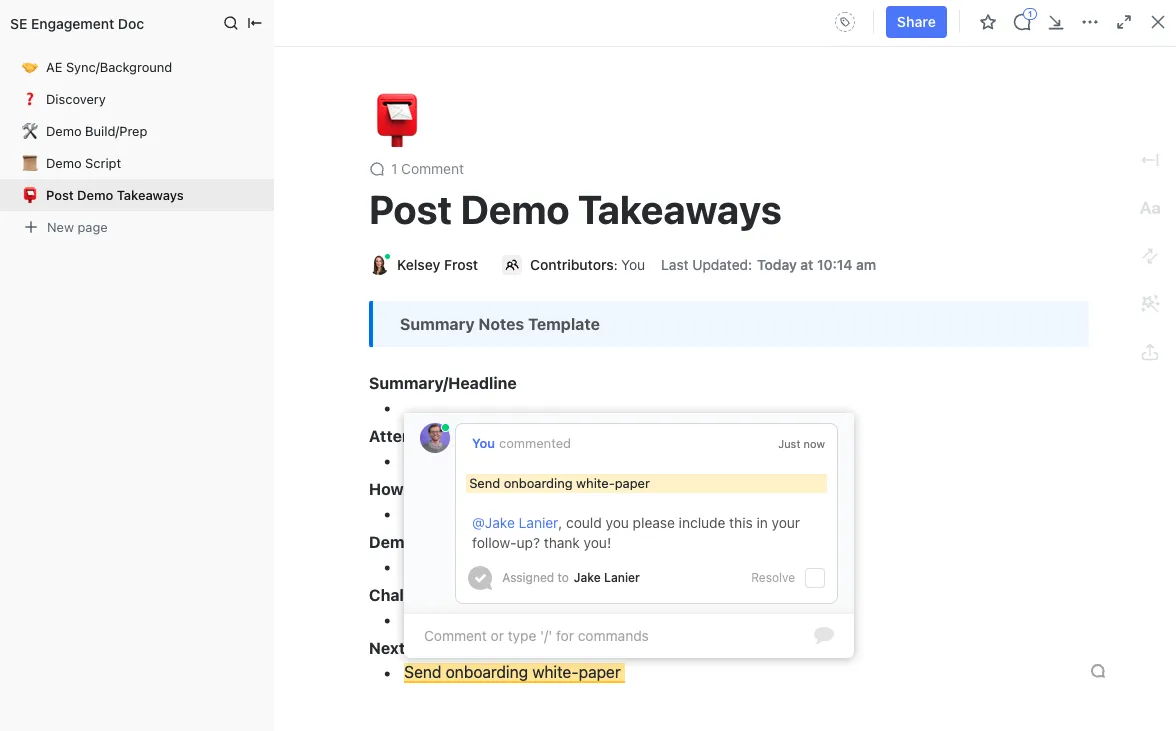
ต้องการความคิดเห็นหรือไม่? การ @Mention และความคิดเห็นแบบฝังช่วยให้ทีมสื่อสารได้อย่างมีประสิทธิภาพ ทำให้การสนทนาเป็นไปอย่างตรงประเด็นและการแก้ไขมีความชัดเจนการติดตามการเปลี่ยนแปลงก็เป็นเรื่องง่ายบน ClickUp ด้วยแนวทางที่ให้ความสำคัญกับการทำงานร่วมกันเป็นอันดับแรก
นอกจากนี้ เอกสาร ClickUp ของคุณสามารถเชื่อมโยงโดยตรงกับงานของคุณใน ClickUp ได้ ทำให้เนื้อหาเกี่ยวข้องกับงานที่ทำอยู่เสมอ
คุณสามารถฝังเอกสารไว้ในคำอธิบายงานหรือแดชบอร์ดได้ ทำให้ข้อมูลที่สำคัญสามารถเข้าถึงได้ง่ายสำหรับทุกคน โดยไม่ต้องค้นหาผ่านโฟลเดอร์
การชื่นชมล่าสุดของเราต่อผลกระทบจากการร่วมมือของ ClickUp คือเมื่อเราทำงานเกี่ยวกับแผนเนื้อหาสำหรับการเปิดตัวสินค้า เราสามารถสร้างและรักษาคลังเนื้อหาได้โดยใช้เครื่องมือเอกสาร ซึ่งรวมถึงโครงสร้างลำดับชั้น การแก้ไขแบบร่วมมือ และคุณสมบัติการฝังข้อมูลที่ทรงพลัง
การชื่นชมล่าสุดของเราต่อผลกระทบจากการร่วมมือของ ClickUp คือเมื่อเราทำงานเกี่ยวกับแผนเนื้อหาสำหรับการเปิดตัวผลิตภัณฑ์ เราสามารถสร้างและรักษาคลังเนื้อหาได้โดยใช้เครื่องมือเอกสาร ซึ่งรวมถึงโครงสร้างลำดับชั้น การแก้ไขแบบร่วมมือ และคุณสมบัติการฝังตัวที่ทรงพลัง
ในขณะที่ Gemini อาจตีความคำสั่งผิดหรือสร้างเนื้อหาที่คลุมเครือและทั่วไปได้ ClickUp Brain จะให้คำแนะนำที่เข้าใจบริบทและสอดคล้องกับความต้องการเฉพาะของคุณ ผลลัพธ์คือ ClickUp Brain ช่วยให้เนื้อหาของคุณมีความลึกซึ้ง แม่นยำ และสามารถนำไปปฏิบัติได้จริง
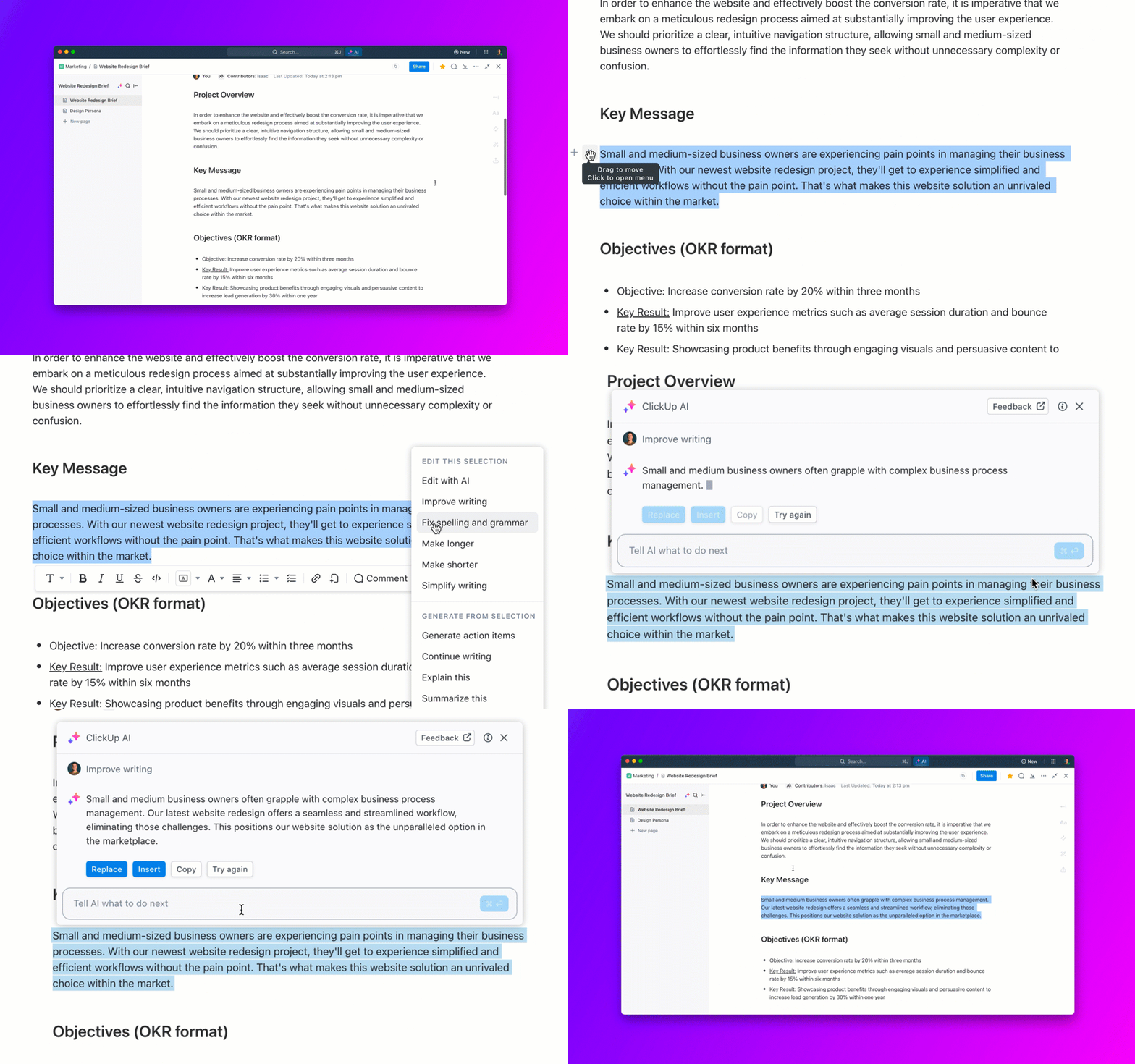
เอกสารยาวใช่ไหม? ไม่มีปัญหา. ต่างจาก Gemini ที่อาจสูญเสียบริบทในเนื้อหาที่ยาว ClickUp Brain สามารถเก็บรักษาข้อมูลสำคัญไว้ได้ ไม่ให้เกิดการซ้ำซ้อนหรือพลาดจุดสำคัญ. นอกจากนี้ ยังรักษาโทนและสไตล์ให้คงที่ ช่วยให้ทีมสร้างเนื้อหาที่ดูดีและเป็นมืออาชีพได้โดยไม่ต้องแก้ไขด้วยตนเองอย่างไม่รู้จบ.
แทนที่จะพึ่งพาเครื่องมือ AI ที่สร้างงานเพิ่มขึ้น ทำไมไม่ใช้เครื่องมือที่ช่วยเพิ่มประสิทธิภาพการทำงานจริงๆ?
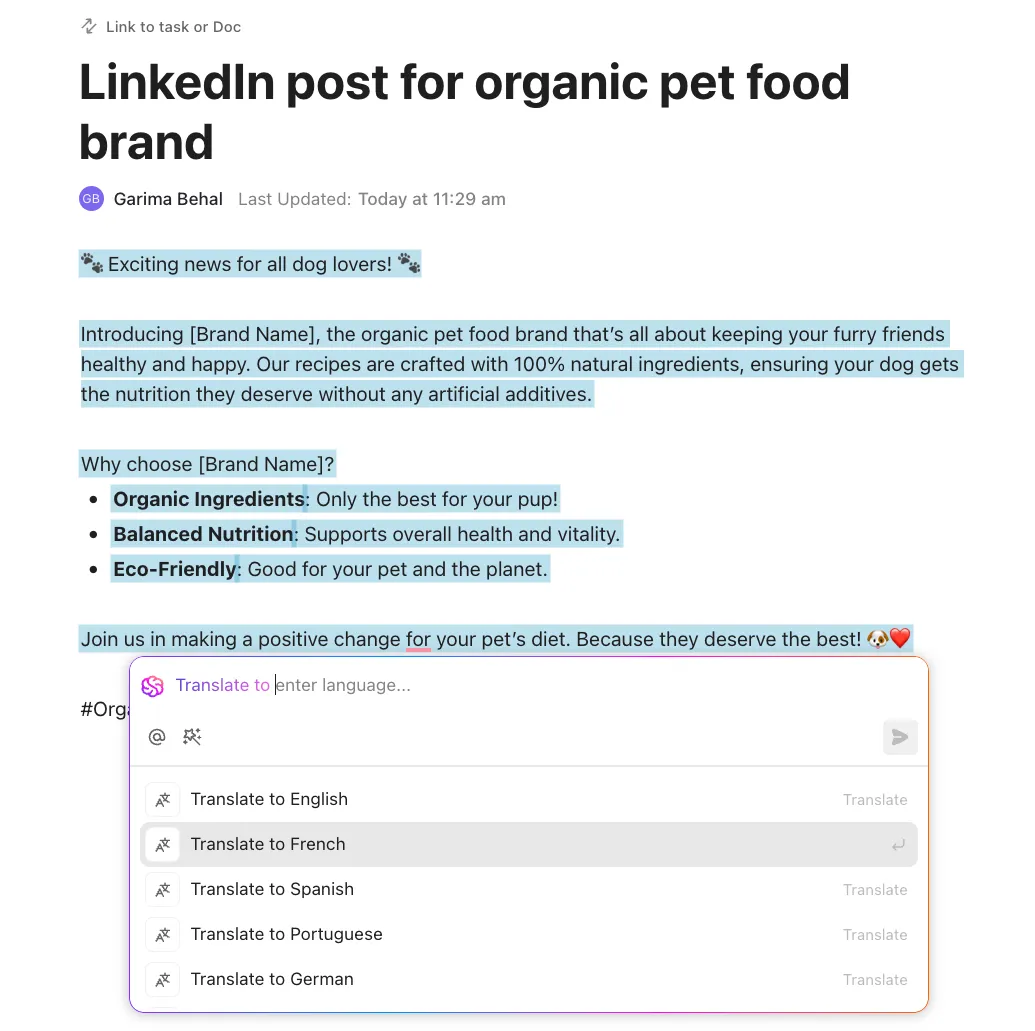
💡เคล็ดลับมืออาชีพ: ใช้ฟีเจอร์แปลภาษาใน ClickUp Brain เพื่อช่วยให้ทีมทั่วโลกทำงานร่วมกันได้อย่างมีประสิทธิภาพมากขึ้น โดยขจัดอุปสรรคทางภาษา
เหนือกว่าเอกสารธรรมดา: ข้อได้เปรียบของ ClickUp
ความแตกต่างนั้นค่อนข้างชัดเจนหากคุณกำลังเลือกระหว่าง Gemini ใน Google Docs กับ ClickUp Brain
Gemini in Docs เป็นเครื่องมือ AI แบบสแตนด์อโลนที่สามารถช่วยในการเขียนและแก้ไขได้ อย่างไรก็ตาม มันขาดการรับรู้ในตัวเกี่ยวกับโครงการของคุณ กำหนดเวลา และข้อพึ่งพาของงาน มันถูกจำกัดอยู่ในเอกสารเดียว ซึ่งหมายความว่าคุณต้องรวบรวมและตรวจสอบข้อมูลจากหลายแหล่งด้วยตนเอง
ClickUp Brain เชื่อมโยงข้อมูลทั่วทั้งพื้นที่ทำงานของคุณ ดังนั้น AI ใน ClickUp ไม่เพียงแค่ช่วยคุณเขียนเท่านั้น แต่ยังผสานเข้ากับกระบวนการทำงานทั้งหมดของคุณอย่างลึกซึ้ง หากคุณต้องการร่างการอัปเดตโครงการ มันสามารถดึงข้อมูลเชิงลึกจากงานที่เกี่ยวข้อง เอกสาร และความคิดเห็น เพื่อให้มั่นใจในความสอดคล้องกัน นอกจากนี้ยังทำให้กระบวนการทำงานเป็นอัตโนมัติและแนะนำการดำเนินการตามเนื้อหาของคุณ หากคุณร่างสรุปการประชุม มันสามารถสร้างงานติดตามผลได้ทันที
ทำไมต้องยอมรับการพึ่งพาการเชื่อมต่อภายนอกของ Google Docs ในเมื่อ ClickUp มอบแพลตฟอร์มครบวงจรสำหรับการเขียนด้วย AI การจัดการโครงการ และการทำงานร่วมกันให้คุณ?สมัครใช้ ClickUp วันนี้และสัมผัสความแตกต่างด้วยตัวคุณเอง