

คุณกำลังทำงานร่วมกันในเอกสารกับทีมของคุณ และการแก้ไขกำลังเข้ามาอย่างรวดเร็ว—บางส่วนถูกปรับถ้อยคำใหม่ ย่อหน้าถูกลบออก และมีการเพิ่มเนื้อหาใหม่เพื่อเสริมบริบทเพิ่มเติม
ทันใดนั้น เอกสารก็กลายเป็นความยุ่งเหยิงของการแก้ไข และคุณต้องพยายามหาว่าใครเปลี่ยนแปลงอะไร และควรเก็บไว้หรือควรลบออก
นี่คือจุดที่การติดตามการเปลี่ยนแปลงกลายเป็นสิ่งจำเป็น และ Google Docs ทำให้ง่ายขึ้นโดยให้ทีมสามารถดูการแก้ไขได้แบบเรียลไทม์และจัดการการแก้ไขได้อย่างง่ายดาย
Google Docsเป็นซอฟต์แวร์การทำงานร่วมกันเอกสารบนคลาวด์ที่ได้รับความนิยม ซึ่งบันทึกเอกสารโดยอัตโนมัติทุกๆ ไม่กี่นาที ทำให้ไม่จำเป็นต้องบันทึกด้วยตนเอง นอกจากนี้ยังมีตัวเลือกการแชร์ที่ง่ายซึ่งช่วยให้คุณเชิญสมาชิกในทีมให้มีส่วนร่วมได้ ทำให้มีข้อได้เปรียบที่ชัดเจนเหนือกว่า Microsoft Word
คู่มือนี้จะบอกคุณวิธีการติดตามการเปลี่ยนแปลงใน Google Docs เพื่อให้กระบวนการทำงานของเอกสารเป็นระเบียบและไม่มีความเครียด
วิธีติดตามการเปลี่ยนแปลงใน Google Docs?
Google Docs มีฟีเจอร์ 'การแนะนำ' สำหรับติดตามการเปลี่ยนแปลง เมื่อเปิดใช้งานโหมดแนะนำ การแก้ไขจะถูกเน้นเป็นคำแนะนำแทนที่จะเป็นการเปลี่ยนแปลงถาวร
โหมดการแก้ไขนี้คล้ายกับฟีเจอร์ 'ติดตามการเปลี่ยนแปลง' ในเอกสาร Word มีสองวิธีในการเปิดใช้งานโหมดการแนะนำใน Google Docs
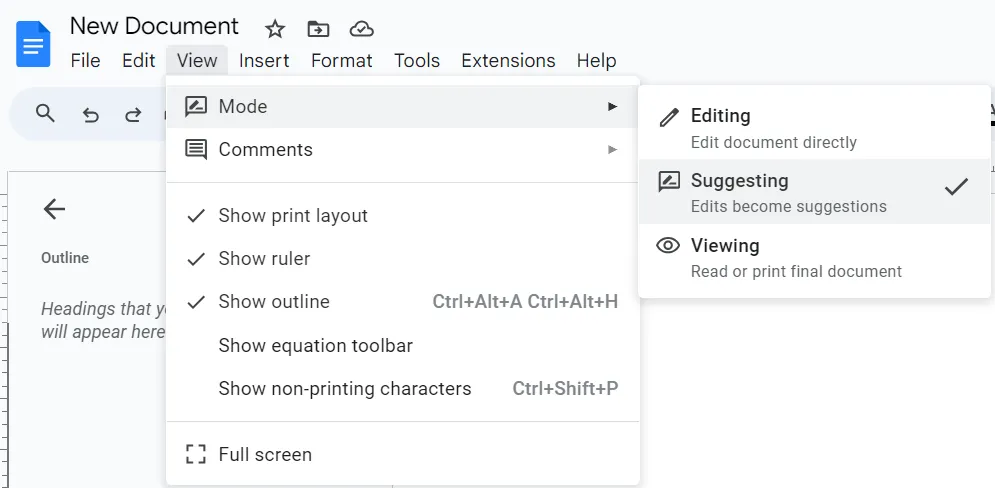
ตัวเลือกที่ 1: เปิดใช้งานโดยไปที่ มุมมอง > โหมด > แนะนำ
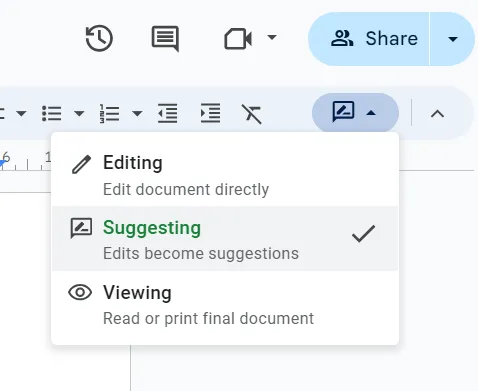
ตัวเลือกที่ 2: เลือกตัวเลือก 'แนะนำ' จากเมนูแบบเลื่อนลงที่มุมขวาบนของแถบการจัดรูปแบบ
ในขณะที่โหมด 'แนะนำ' มีประโยชน์สำหรับการจัดการการแก้ไข แต่ก็อาจทำให้เอกสารของคุณรกและอ่านยากได้ โดยเฉพาะอย่างยิ่งเมื่อมีผู้ร่วมแก้ไขหลายคน
เพื่อทบทวนการแก้ไขให้ชัดเจนยิ่งขึ้นและปรับปรุงการทำงานร่วมกันในเอกสาร เรามาสำรวจวิธีการติดตามการเปลี่ยนแปลงโดยไม่ต้องใช้โหมดการแนะนำกัน
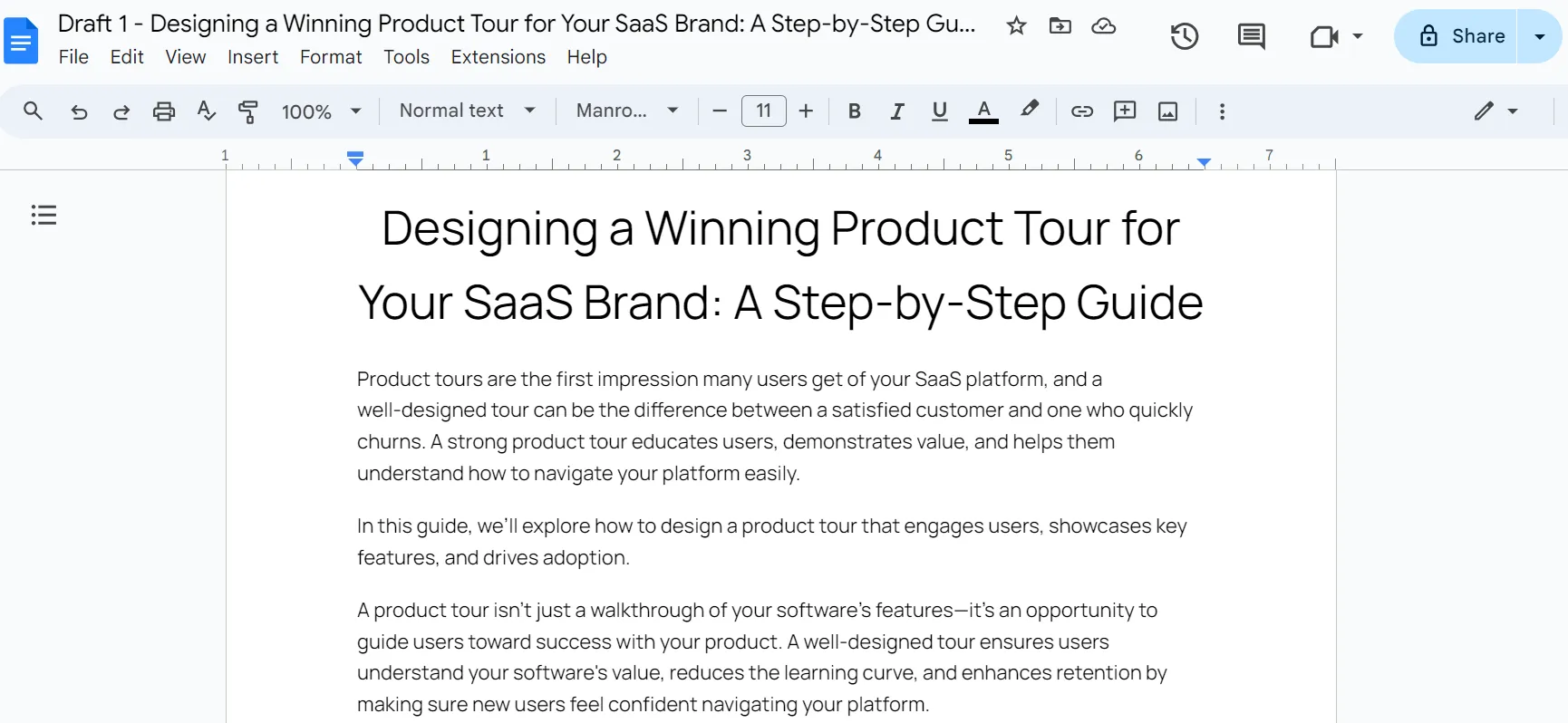
ขั้นตอนที่ 1: เปิดไฟล์ Google Docs ของคุณ
เริ่มต้นด้วยการเปิดไฟล์ Google Docs ที่คุณต้องการติดตามการเปลี่ยนแปลง
ขั้นตอนที่ 2: แชร์ไฟล์
เมื่อเอกสารของคุณพร้อมสำหรับการทำงานร่วมกันแล้ว ให้แชร์เอกสารกับสมาชิกทีมที่เกี่ยวข้อง
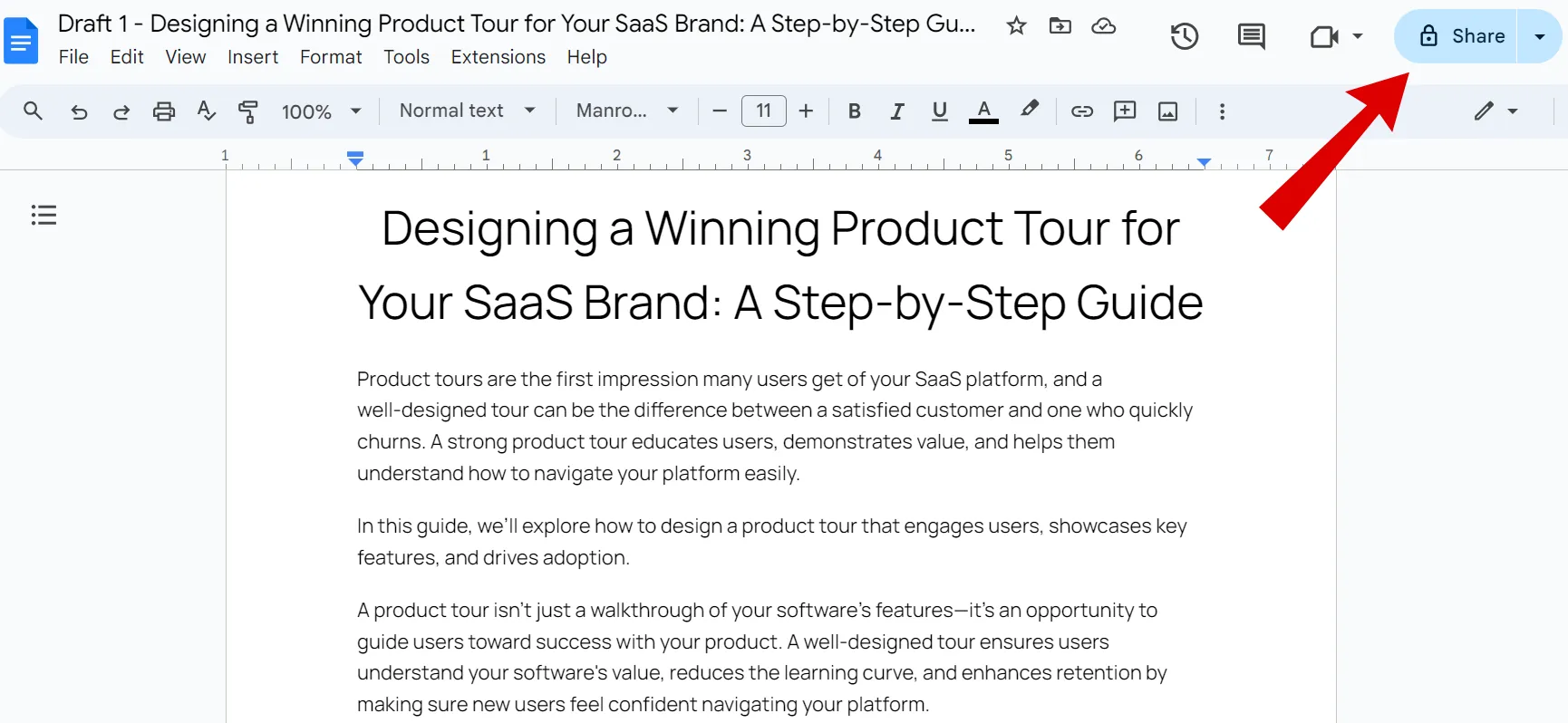
ค้นหาและคลิกปุ่ม 'แชร์' ที่มุมขวาบนของเอกสาร
คุณสามารถแชร์เอกสารของคุณได้โดยตั้งค่าสิทธิ์เป็น 'ผู้แก้ไข' เพื่อให้ผู้ร่วมงานสามารถทำการเปลี่ยนแปลงเอกสารได้โดยตรงแทนที่จะเสนอแนะ
ลองเชิญเฉพาะบุคคลที่ต้องการผ่านทางอีเมลเพื่อป้องกันการแออัดและการแก้ไขที่ขัดแย้งกัน
หรือสร้างลิงก์ที่สามารถแชร์ได้เพื่อให้ใครก็ตามที่มีลิงก์สามารถดู, แสดงความคิดเห็น, หรือแก้ไขเอกสารได้
ขั้นตอนที่ 3: ไปที่ประวัติเวอร์ชัน
การควบคุมเวอร์ชันเอกสารเป็นสิ่งสำคัญสำหรับการตรวจสอบการแก้ไขที่ผ่านมาและกู้คืนฉบับร่างเก่า
เพื่อเข้าถึง 'ประวัติเวอร์ชัน' ใน Google Docs ให้ไปที่ ไฟล์ > ประวัติเวอร์ชัน > ดูประวัติเวอร์ชัน
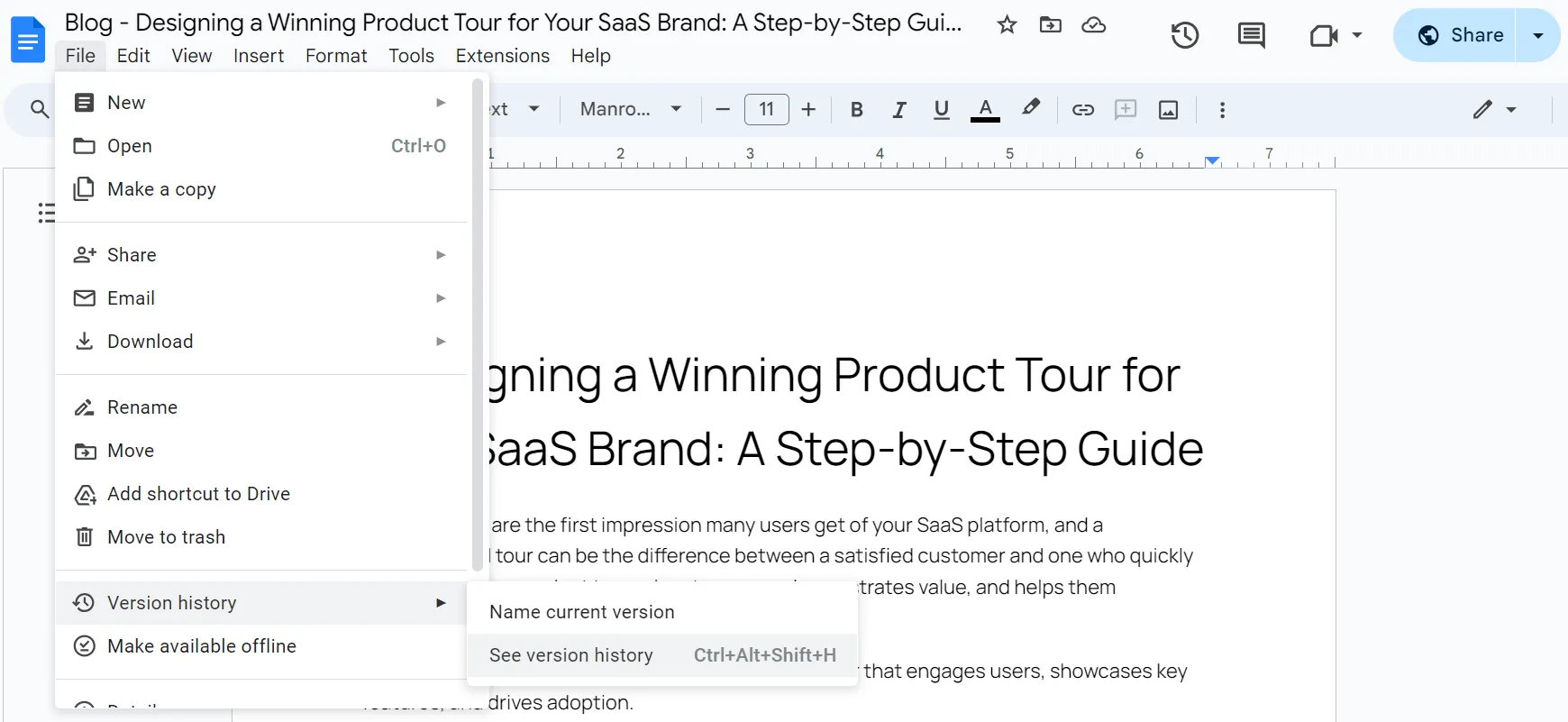
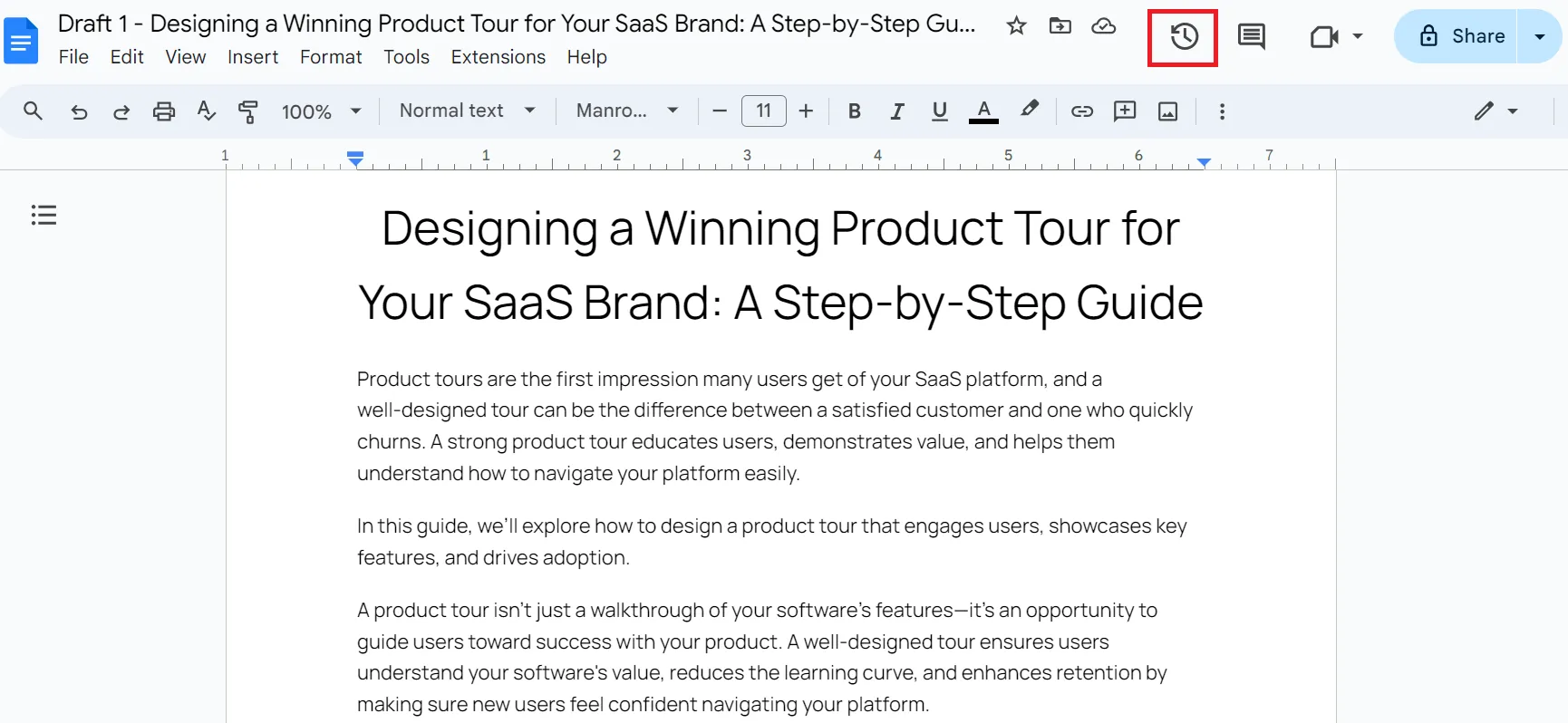
หรือคุณสามารถคลิกที่ไอคอนเวลาที่อยู่ถัดจากชื่อเอกสารด้านบน ซึ่งระบุว่า 'แก้ไขล่าสุดเมื่อ [ระยะเวลา] ที่ผ่านมา'
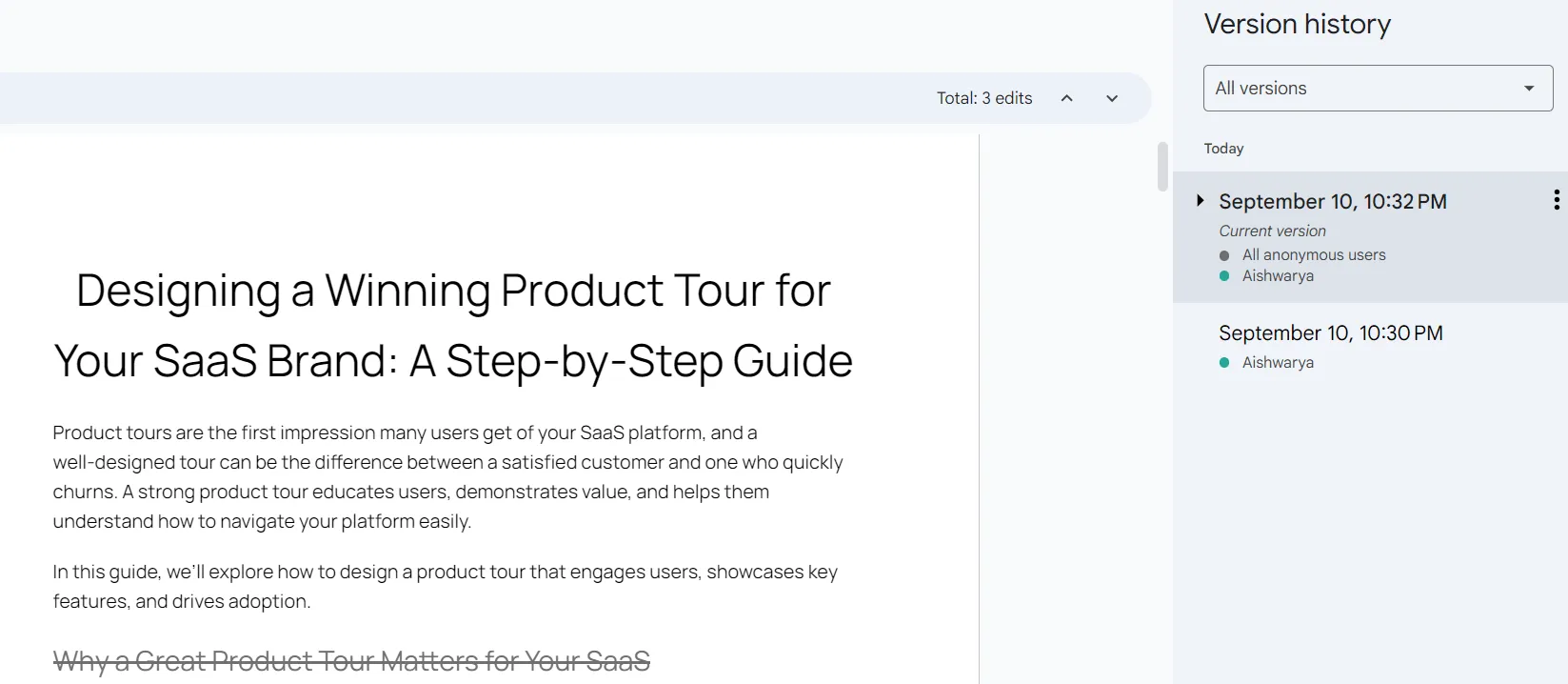
ขั้นตอนที่ 4: ค้นหาเวอร์ชันก่อนหน้าของเอกสารของคุณ
แผงด้านขวาแสดงรายการเวอร์ชันก่อนหน้า พร้อมด้วยผู้ที่ทำการเปลี่ยนแปลงและเวลาที่เปลี่ยนแปลง
ส่วนที่ดีที่สุด? การเปลี่ยนแปลงของผู้ร่วมงานแต่ละคนจะถูกทำเครื่องหมายด้วยสีที่แตกต่างกัน ช่วยให้คุณติดตามการมีส่วนร่วมและจัดการความรับผิดชอบในโครงการกลุ่มได้
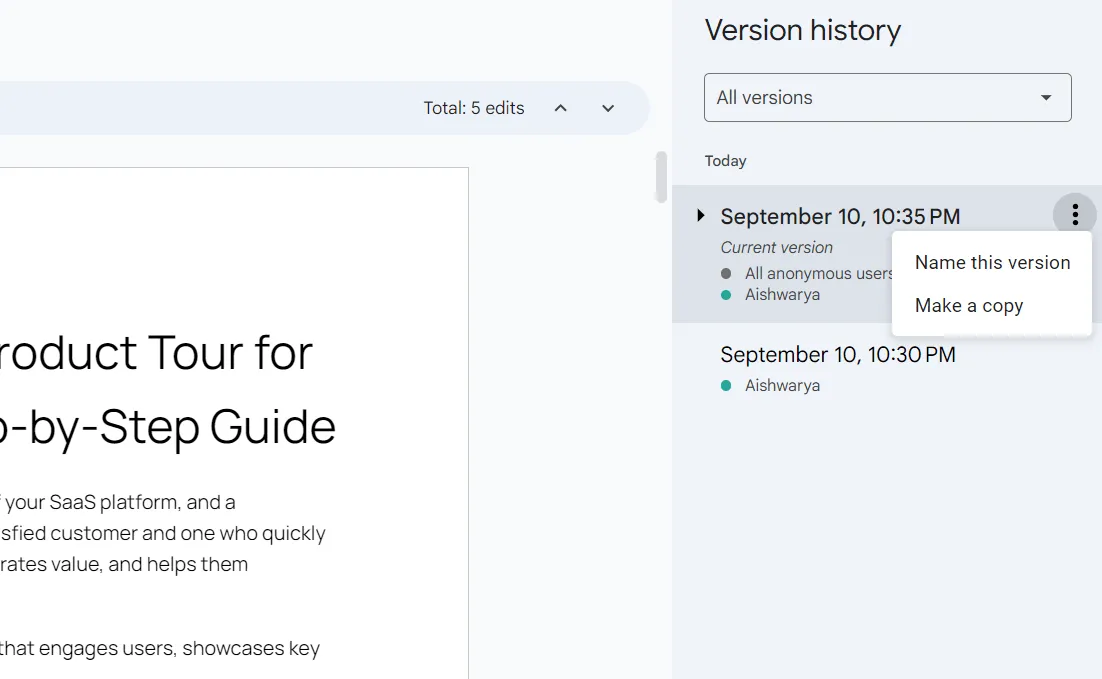
ขั้นตอนที่ 5: เปลี่ยนชื่อเวอร์ชันก่อนหน้า
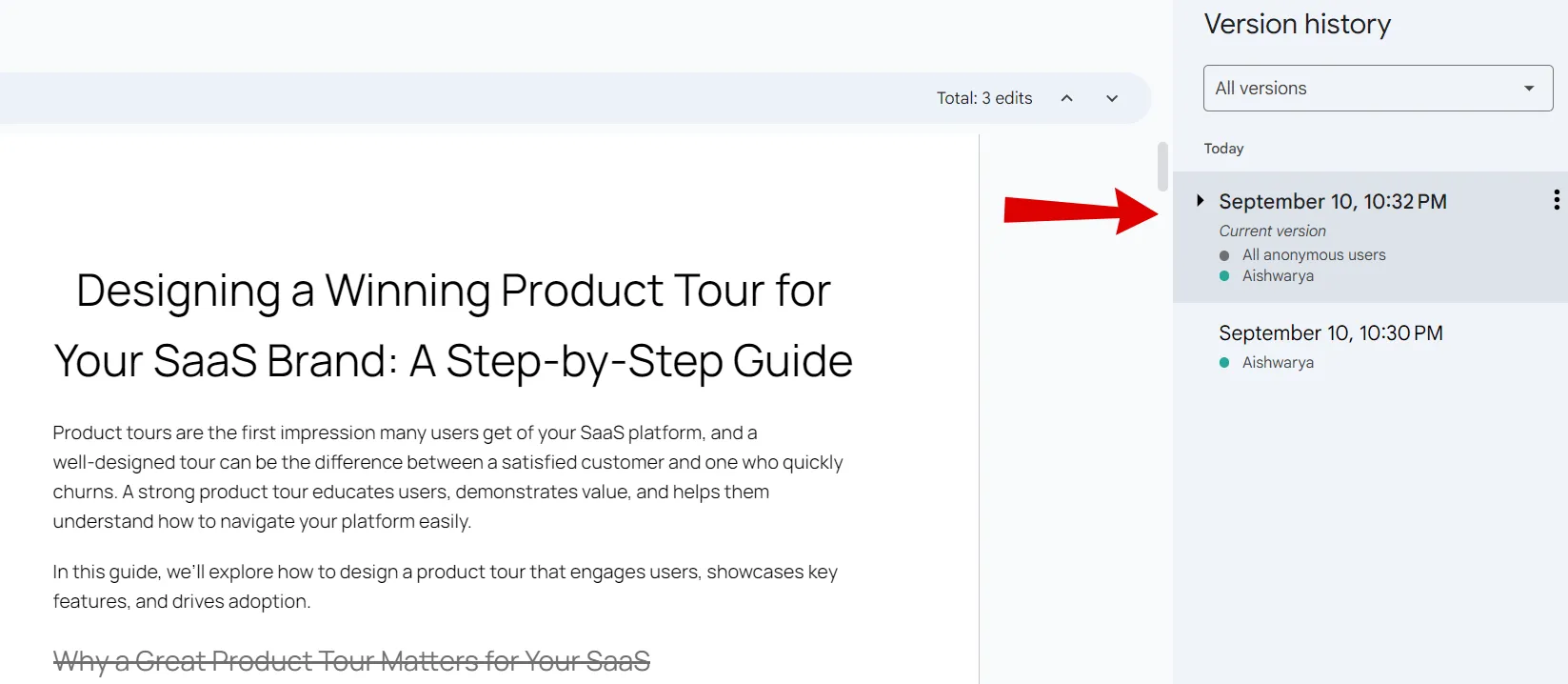
สิ่งนี้ช่วยให้คุณระบุขั้นตอนสำคัญของเอกสารได้อย่างชัดเจน เช่น 'ร่างที่ 1' หรือ 'ตรวจสอบครั้งสุดท้าย' และช่วยให้ผู้ร่วมงานเข้าใจความคืบหน้าและข้อมูลสำคัญที่อัปเดตได้อย่างรวดเร็ว
คลิกที่จุดสามจุดข้างเวอร์ชันที่คุณต้องการเปลี่ยนชื่อแล้วเลือก 'ตั้งชื่อเวอร์ชันนี้' หรือเพียงแตะวันที่แล้วเพิ่มชื่อที่ต้องการ
ใช้ระบบการตั้งชื่อที่สม่ำเสมอซึ่งรวมถึงวันที่หรือวัตถุประสงค์ (เช่น 'ร่างที่ 1 – เมษายน 2024' หรือ 'ข้อเสนอสุดท้าย – ทบทวนแล้ว')
ขั้นตอนที่ 6: คืนค่าเวอร์ชันก่อนหน้า
หากคุณต้องการยกเลิกการแก้ไขที่ไม่ต้องการ คุณสามารถกู้คืนเวอร์ชันก่อนหน้าได้จากแผง 'ประวัติเวอร์ชัน'
อย่างไรก็ตาม โปรดแจ้งให้ทีมของคุณทราบเพื่อหลีกเลี่ยงความสับสนหรือความขัดแย้ง
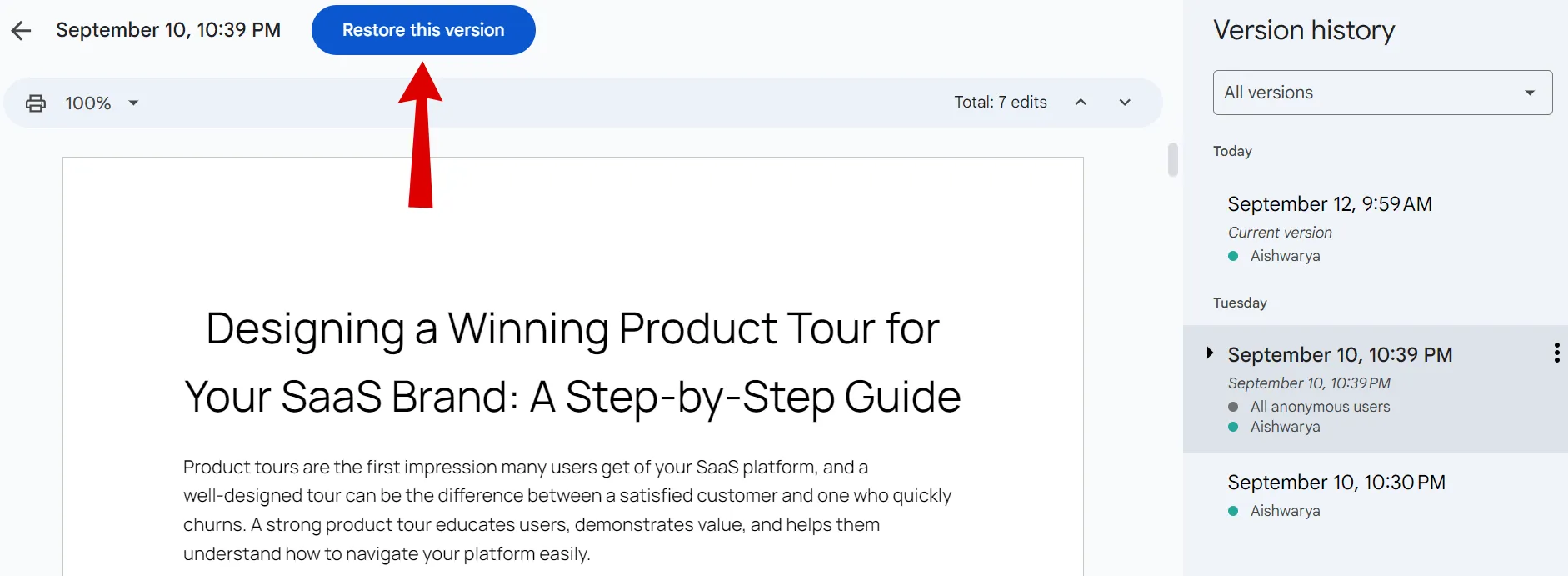
การกู้คืนเวอร์ชันก่อนหน้าอาจลบการแก้ไขใหม่ที่มีประโยชน์ออกจากร่างปัจจุบันของคุณ ดังนั้น ควรตรวจสอบเวอร์ชันที่กู้คืนเสมอและเพิ่มการเปลี่ยนแปลงที่สำคัญจากร่างล่าสุดตามความจำเป็น
นอกจากนี้ Google Docs ยังเก็บเวอร์ชันล่าสุดของคุณไว้อย่างสมบูรณ์ คุณจึงสามารถสลับกลับไปใช้เวอร์ชันเดิมได้อย่างง่ายดายหากจำเป็น คุณยังสามารถสร้างสำเนาของ Google Docs ในเวอร์ชันใดก็ได้เพื่อใช้อ้างอิงในอนาคต
ขั้นตอนที่ 7: ตรวจสอบความคิดเห็น
ส่วนความคิดเห็นใน Google Docs ช่วยให้ผู้ร่วมงานสามารถหารือเกี่ยวกับการเปลี่ยนแปลงและให้ข้อเสนอแนะได้
ในการเข้าถึง ให้คลิกที่ไอคอน 'ความคิดเห็น' (รูปฟองคำพูด) ที่มุมขวาบนของเอกสาร หรืออีกวิธีหนึ่งคือ ดูความคิดเห็นโดยคลิกที่ความคิดเห็นใด ๆ ที่ถูกไฮไลต์ภายในเอกสาร Google
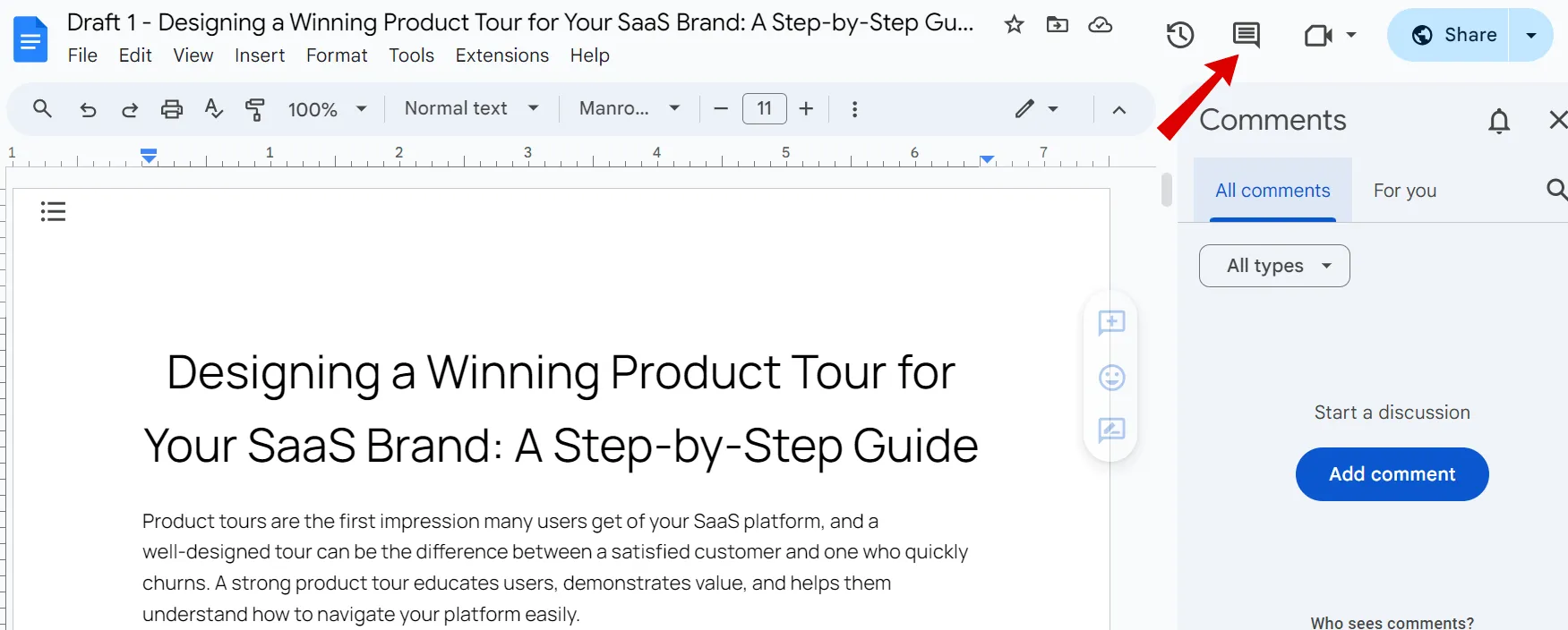
ใช้ฟีเจอร์ @mention เพื่อแท็กผู้ร่วมงานเมื่อขอความคิดเห็นหรือมอบหมายงาน วิธีนี้จะช่วยให้มั่นใจได้ว่าข้อความของคุณจะถึงบุคคลที่ต้องการ
💡เคล็ดลับมืออาชีพ: ตรวจสอบคำแนะนำและประวัติการแก้ไขอย่างสม่ำเสมอเพื่อจับการเปลี่ยนแปลงที่มองข้ามไปและหลีกเลี่ยงปัญหาที่อาจเกิดขึ้น—เช่น การแก้ไขที่ขัดแย้งกัน การอัปเดตที่พลาดไป หรือข้อเสนอแนะที่ไม่สมบูรณ์
ขั้นตอนที่ 8: ปิดการติดตามการเปลี่ยนแปลง
เมื่อคุณได้จัดการกับการแก้ไขและข้อเสนอแนะทั้งหมดแล้ว ให้ปิดการติดตามการเปลี่ยนแปลงเพื่อทำให้เอกสารของคุณเรียบง่ายและสมบูรณ์แบบขึ้น ซึ่งจะทำให้คุณสามารถตรวจจับปัญหาที่ยังเหลืออยู่ได้ง่ายขึ้น
นี่คือวิธีปิดการติดตามการเปลี่ยนแปลงใน Google Docs:
- ซ่อนความคิดเห็น: ไปที่ มุมมอง > ความคิดเห็น > ซ่อนความคิดเห็น เพื่อลบความคิดเห็นที่มองเห็นได้ทั้งหมดออกจากเอกสาร
- แก้ไขความคิดเห็น: ตอบกลับความคิดเห็นแต่ละข้อโดยคลิกที่เครื่องหมายถูก (✓) วิธีนี้จะช่วยให้กระทู้ความคิดเห็นเป็นระเบียบและแสดงว่าปัญหาได้รับการแก้ไขแล้ว
- จัดการคำแนะนำ: หากคุณมีคำแนะนำในเอกสารของคุณ ให้คลิกที่คำแนะนำแต่ละข้อ และเลือก ยอมรับ (✓) หรือ ปฏิเสธ (X)
ด้วยขั้นตอนเหล่านี้ คุณสามารถเตรียมเอกสารของคุณให้พร้อมสำหรับการตรวจสอบครั้งสุดท้ายหรือการตีพิมพ์
อ่านเพิ่มเติม: วิธีเพิ่มหน้าใหม่ใน Google Docs
ข้อจำกัดของการใช้ Google Docs ในการติดตามการเปลี่ยนแปลง
Google Docs โดดเด่นในการติดตามและจัดการเวอร์ชันเอกสาร คุณสามารถใช้เทมเพลต Google Docsที่ออกแบบไว้ล่วงหน้าสำหรับทุกสิ่ง ตั้งแต่การสร้างประวัติย่อไปจนถึงการร่างแผนโครงการโดยละเอียด
อย่างไรก็ตาม มีข้อจำกัดบางประการสำหรับความต้องการในการแก้ไขที่ซับซ้อนมากขึ้นเมื่อเทียบกับซอฟต์แวร์ควบคุมเวอร์ชันเอกสารขั้นสูง
- อินเทอร์เฟซที่รก: การแก้ไขและความคิดเห็นที่บ่อยครั้งอาจทำให้เอกสาร Google Docs เต็มไปด้วยข้อมูลจนยากต่อการอ่านและจัดการ
- ปัญหาการร่วมมือ: ด้วยทีมงานใหญ่ที่ทำงานบนเอกสารเดียว การแก้ไขพร้อมกันหลายครั้งอาจก่อให้เกิดความขัดแย้งได้ ตัวอย่างเช่น หากสองสมาชิกในทีมกำลังอัปเดตส่วนเดียวกันในเวลาเดียวกัน การเปลี่ยนแปลงของพวกเขาอาจซ้อนทับกันและก่อให้เกิดความสับสน
- การนำทางเวอร์ชันที่ยุ่งยาก: การจัดการเอกสารที่มีหลายเวอร์ชันอาจเป็นเรื่องยาก หากคุณมีโครงการที่ยาวนานพร้อมร่างหลายฉบับ การค้นหาการอัปเดตเฉพาะในแต่ละเวอร์ชันอาจเป็นเรื่องน่าเบื่อ
- การพึ่งพาอินเทอร์เน็ต: การติดตามการเปลี่ยนแปลงแบบออฟไลน์ไม่ราบรื่นเท่าที่ควร ตัวอย่างเช่น หากคุณกำลังทำงานในพื้นที่ห่างไกลที่ไม่มีอินเทอร์เน็ตหรือมีการเข้าถึงอินเทอร์เน็ตจำกัด คุณอาจพลาดการอัปเดตแบบเรียลไทม์และการเปลี่ยนแปลงที่ผู้อื่นทำ
- เครื่องมือสำหรับการตรวจสอบที่จำกัด: Google Docs ไม่มีเครื่องมือการตรวจสอบขั้นสูง เช่น การเปรียบเทียบเอกสารเวอร์ชันต่าง ๆ แบบเคียงข้างกัน หรือแผงสำหรับการตรวจสอบเฉพาะเพื่อติดตามการเปลี่ยนแปลง คุณต้องตรวจสอบแต่ละเวอร์ชันด้วยตนเองหรือใช้เครื่องมืออื่นสำหรับการเปรียบเทียบอย่างละเอียด
หากคุณต้องการคุณสมบัติการจัดการเอกสารขั้นสูงเพื่อปรับปรุงกระบวนการทำงานของคุณให้มีประสิทธิภาพมากขึ้น คุณควรค้นหาทางเลือกอื่นแทน Google Docs
นี่คือสิ่งที่เราแนะนำ ⬇️
พบกับ ClickUp: วิธีที่ปลอดภัยยิ่งขึ้นในการติดตามการเปลี่ยนแปลงในเอกสาร
ClickUpเป็นซอฟต์แวร์การจัดการโครงการแบบครบวงจรที่ช่วยเพิ่มประสิทธิภาพการสื่อสารของทีม การติดตามโครงการ และการแบ่งปันเอกสารในแพลตฟอร์มเดียว
คุณสมบัติที่โดดเด่นของมัน คือClickUp Docs ซึ่งช่วยให้ทีมสามารถสร้าง แก้ไข และแบ่งปันเอกสารได้แบบเรียลไทม์ ส่งเสริมการทำงานร่วมกันอย่างราบรื่น
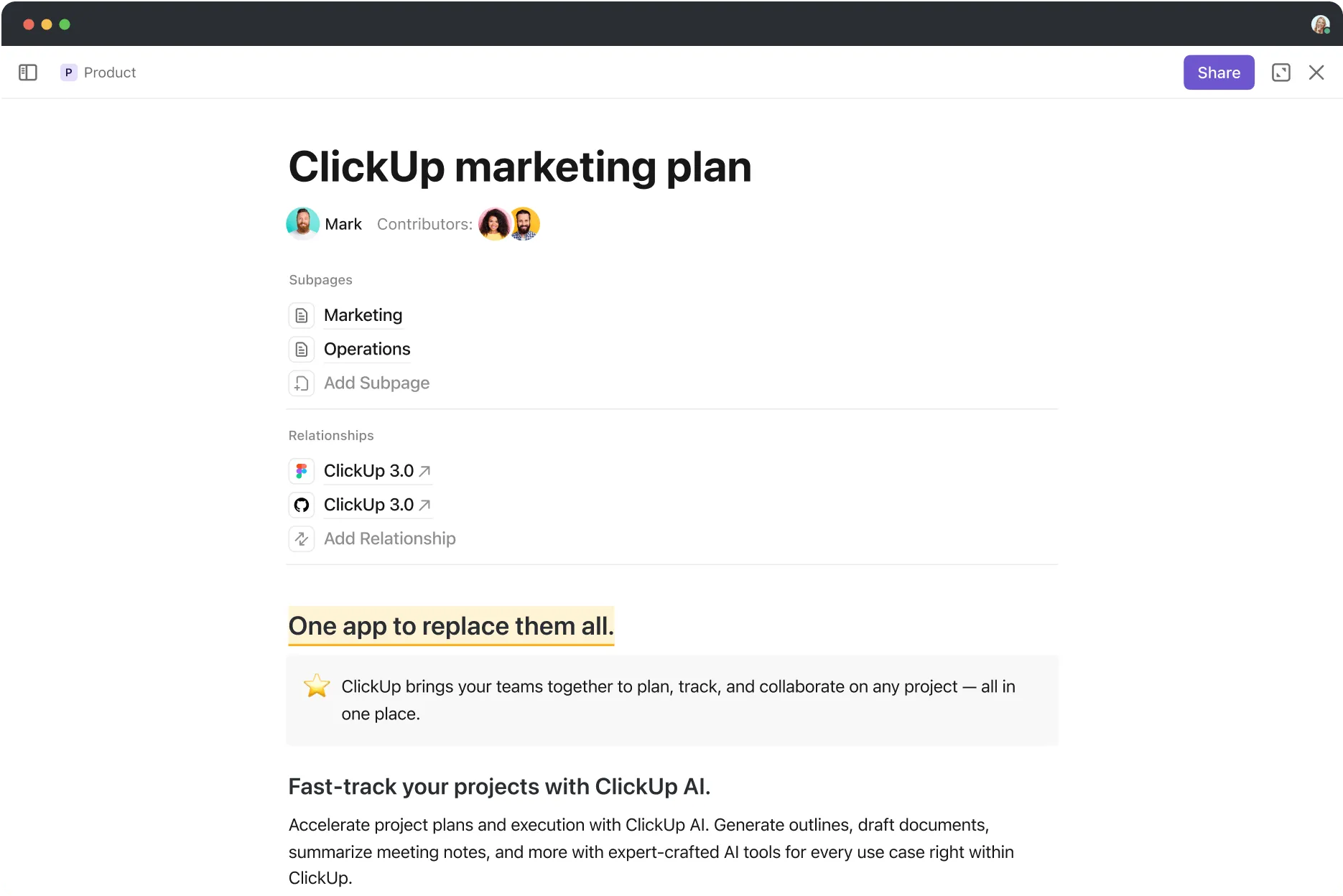
มาดูกันว่าคุณสามารถใช้ ClickUp Docs เพื่อติดตามการเปลี่ยนแปลงได้อย่างง่ายดาย:
1. เข้าถึงประวัติการแก้ไข
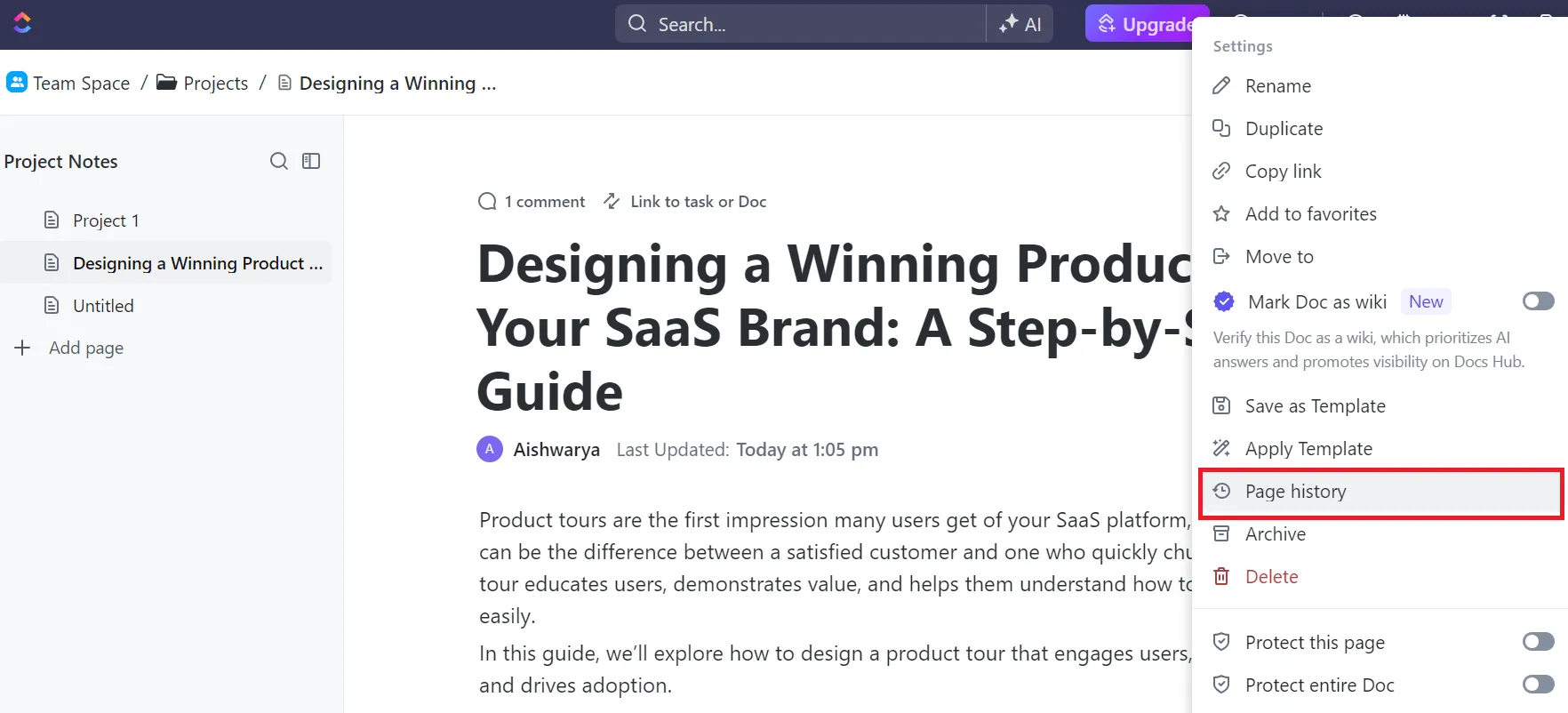
ClickUp Docs ให้ประวัติการแก้ไขที่ครอบคลุมสำหรับเอกสารแต่ละฉบับ โดยแสดงเวลาที่แก้ไขทั้งหมด ซึ่งรวมถึง ใครเป็นผู้ทำการเปลี่ยนแปลง อะไรที่ถูกแก้ไข และเมื่อใดที่มันเกิดขึ้น
คุณลักษณะนี้มีความสำคัญอย่างยิ่งสำหรับการรับผิดชอบและการย้อนกลับไปยังเวอร์ชันก่อนหน้าหากจำเป็น ในการเข้าถึง:
- เปิดเอกสาร
- ที่มุมขวาบน ให้คลิกที่เมนูจุดไข่ปลาสามจุด (...)
- จากเมนูแบบเลื่อนลง ให้เลือก 'ประวัติหน้า'
- เรียกดูเวอร์ชันต่างๆ เพื่อดูการเปลี่ยนแปลงโดยละเอียด
- หากจำเป็น ให้กู้คืนเวอร์ชันก่อนหน้าโดยเลือกเวอร์ชันนั้นแล้วคลิก 'กู้คืน'
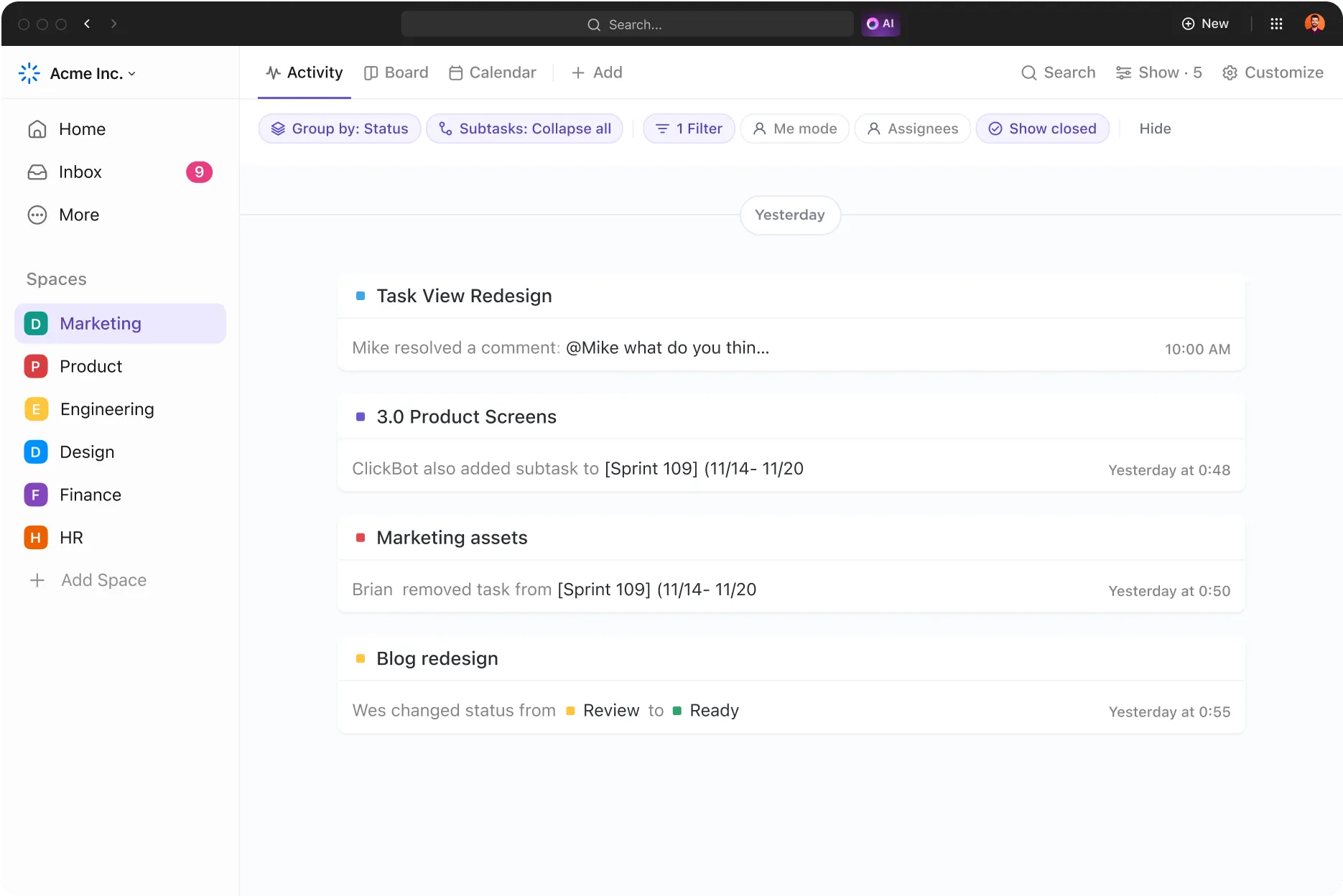
นอกจากนี้มุมมองกิจกรรมยังแสดงบันทึกแบบเรียลไทม์ของทุกการกระทำล่าสุดภายในเอกสาร ซึ่งรวมถึงการแก้ไข ความคิดเห็น การเปลี่ยนแปลงสิทธิ์ และอื่นๆ
มุมมองกิจกรรมช่วยให้คุณ ตรวจจับและแก้ไขการแก้ไขที่ทับซ้อนหรือการเปลี่ยนแปลงสิทธิ์ได้อย่างรวดเร็ว และติดตามความคืบหน้าของทีม
เพื่อเพิ่ม:
- ไปที่ Workspace ของคุณแล้วคลิก '+ View' ในแถบ Views เพื่อเปิดโมดัล Views
- เลือก 'กิจกรรม'
- เมื่อสร้างมุมมองแล้ว ให้ตั้งชื่อและปรับแต่งผ่านเมนู 'ปรับแต่ง' ทางด้านขวา
2. ควบคุมสิทธิ์การเข้าถึง
การเข้าถึงเอกสารโดยไม่ได้รับอนุญาตอาจทำให้เกิดความไม่สอดคล้องของข้อมูล, การละเมิดการปฏิบัติตามข้อกำหนด, และการเปิดเผยข้อมูลที่เป็นความลับ
ตัวอย่างเช่น การแบ่งปันรายงานทางการเงินที่ไม่มีการจำกัดการเข้าถึงกับบุคลากรที่ไม่มีอำนาจอาจก่อให้เกิดการสูญเสียทางการเงินและทำลายชื่อเสียงได้
เพื่อป้องกันสิ่งนี้ ClickUp Docs มีคุณสมบัติการควบคุมเวอร์ชันที่แข็งแกร่ง และให้คุณกำหนดบทบาทเฉพาะ เช่น 'เจ้าของ' และ 'ผู้ช่วยเหลือ' ตามความต้องการของคุณ คุณยังสามารถสร้างลิงก์ที่สามารถแชร์ได้ซึ่งสามารถแจกจ่ายได้เฉพาะทีม, แขก, หรือสาธารณชนตามที่คุณต้องการ
ตัวอย่างเช่น คุณอาจจำกัดการแก้ไขรายงานทางการเงินไว้เฉพาะผู้บริหารระดับสูงและผู้จัดการฝ่ายการเงินเท่านั้น ในขณะที่ให้สิทธิ์การเข้าถึงแบบอ่านอย่างเดียวแก่พนักงานและผู้ตรวจสอบบัญชีรายอื่น
ความยืดหยุ่นนี้ช่วยให้มั่นใจได้ว่าเฉพาะสมาชิกทีมที่ได้รับอนุญาตเท่านั้นที่สามารถทำการแก้ไขหรือเสนอการแก้ไขได้ ซึ่งช่วยรักษาความสมบูรณ์ของเอกสาร
💡เคล็ดลับมืออาชีพ: ตรวจสอบเป็นระยะว่าใครมีสิทธิ์เข้าถึงเอกสารของคุณและปรับปรุงสิทธิ์การเข้าถึงตามความจำเป็น การดำเนินการนี้จะช่วยรักษาความปลอดภัยของเอกสาร โดยเฉพาะเมื่อมีสมาชิกทีมเข้าร่วมหรือออกจากทีม
ตัวอย่างเช่น หากสมาชิกในทีมเปลี่ยนจากบทบาทในโครงการไปเป็นบทบาทสนับสนุน ให้อัปเดตการเข้าถึงของพวกเขาเพื่อให้แน่ใจว่าพวกเขาไม่สามารถแก้ไขแผนโครงการที่กำลังดำเนินการอยู่ได้
3. ร่วมมือกันแบบเรียลไทม์
เมื่อสมาชิกในทีมหลายคนแก้ไขเอกสารพร้อมกัน อาจเกิดความสับสนได้หากไม่มีซอฟต์แวร์การทำงานร่วมกันของทีม ซึ่งช่วยให้มองเห็นการกระทำของกันและกันได้อย่างชัดเจน
ฟีเจอร์การตรวจจับการทำงานร่วมกันของ ClickUpช่วยแก้ปัญหานี้
ตัวอย่างเช่น หากสมาชิกทีมคนหนึ่งกำลังปรับปรุงการประมาณการทางการเงิน และอีกคนกำลังแก้ไขกลยุทธ์การตลาดในรายงานไตรมาส ก็จะแสดงให้เห็นอย่างชัดเจนว่าใครกำลังทำงานในส่วนใด ซึ่งช่วยป้องกันการซ้ำซ้อนและทำให้การผสานข้อมูลการปรับปรุงเข้ากับเอกสารสุดท้ายเป็นไปอย่างราบรื่น

นอกจากนี้คุณสมบัติการมอบหมายความคิดเห็นของ ClickUpยังช่วยให้คุณสามารถมอบหมายรายการที่ต้องดำเนินการและความรับผิดชอบได้โดยตรงจากเอกสาร หากความคิดเห็นใด ๆ ระบุข้อผิดพลาดในประมาณการรายได้ คุณสามารถมอบหมายงานแก้ไขให้กับสมาชิกทีมได้โดยตรงจากความคิดเห็นนั้น ซึ่งช่วยให้งานเป็นระเบียบและรับประกันการติดตามผลอย่างทันเวลา
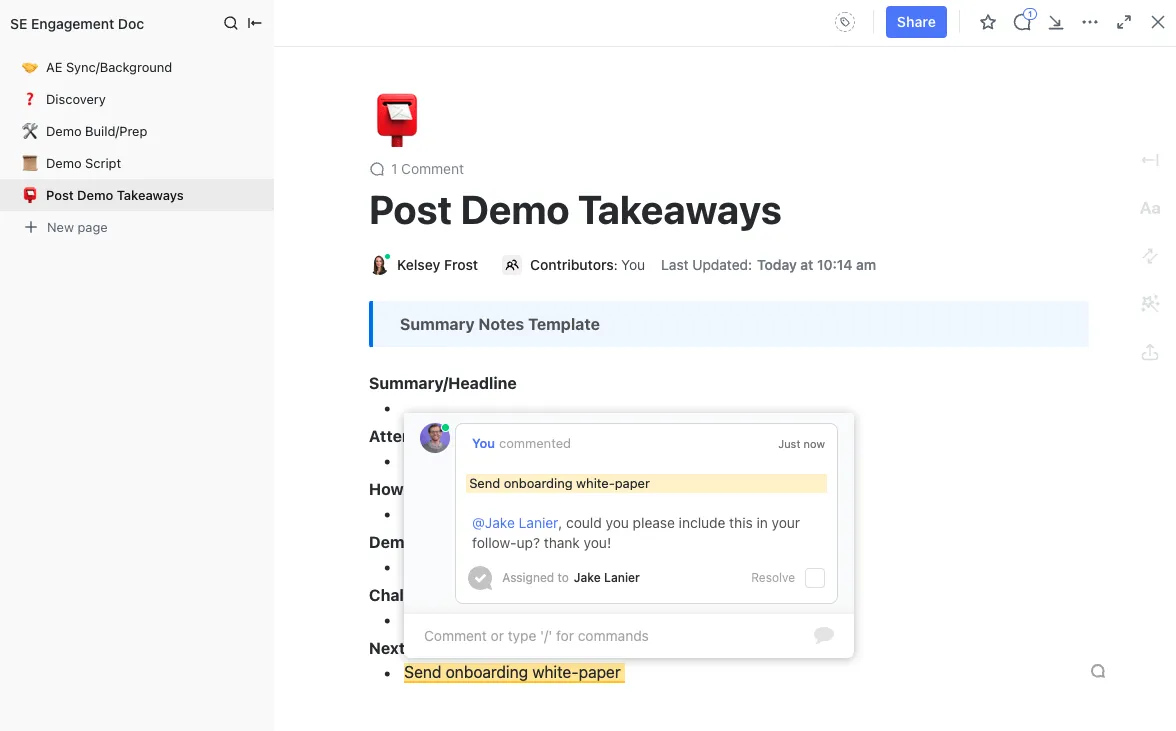
💡 เคล็ดลับจากผู้เชี่ยวชาญ:ใช้การแจ้งเตือนของ ClickUpเพื่อรับการแจ้งเตือนแบบเรียลไทม์สำหรับความคิดเห็นที่ได้รับมอบหมาย วิธีนี้จะช่วยให้ทีมของคุณทราบความคืบหน้าของงานและมั่นใจได้ว่างานจะเสร็จตามกำหนดเวลา
นอกจากนี้ ใช้ประโยชน์จากClickUp Chat Viewเพื่ออำนวยความสะดวกในการสื่อสารทันทีขณะทำงานกับเอกสาร สิ่งนี้มีประโยชน์อย่างยิ่งสำหรับการอภิปรายเกี่ยวกับการแก้ไขหรือตอบคำถามแบบเรียลไทม์ ช่วยลดการประชุมและอีเมลที่ซ้ำซ้อน
รักษาความร่วมมือให้ราบรื่นด้วย ClickUp
Google Docs เหมาะสำหรับการจัดการเอกสารแบบเรียลไทม์ โหมดการแก้ไขที่หลากหลายช่วยให้ติดตามการเปลี่ยนแปลงได้ง่าย และการบันทึกอัตโนมัติทำให้ไม่ต้องบันทึกเองหรือกังวลว่าจะสูญเสียงานอีกต่อไป
อย่างไรก็ตาม มันอาจกลายเป็นเรื่องยุ่งยากหากมีการแก้ไขและเวอร์ชันหลายครั้ง นั่นคือจุดที่ ClickUp Docs เข้ามาช่วย
มันให้ประวัติการแก้ไขอย่างละเอียดที่แสดงว่าใครเปลี่ยนแปลงอะไรและเมื่อใด คุณสามารถย้อนกลับไปยังเวอร์ชันก่อนหน้าได้อย่างง่ายดายหากจำเป็น และคุณสมบัติการควบคุมเวอร์ชันของมันจำกัดการแก้ไขเฉพาะผู้ใช้ที่ได้รับอนุญาตเท่านั้น
ต้องการให้การจัดการการแก้ไขเป็นเรื่องง่าย?ลงทะเบียนกับ ClickUpฟรีวันนี้