
เคยลองวางแผนงานด้วยสเปรดชีตห้าไฟล์, อีเมลสิบสองหัวข้อสนทนา, และแอปแชทสามแอปต่างกันไหม? มันวุ่นวายใช่ไหมล่ะ
นั่นคือเหตุผลที่ทีมสมัยใหม่หันมาใช้แพลตฟอร์มแบบครบวงจรอย่าง ClickUp
แทนที่จะต้องสลับไปมาระหว่างเครื่องมือต่าง ๆ คุณสามารถวางแผน ติดตาม และดำเนินการทุกอย่างได้ในที่เดียว ด้วยเทมเพลตสำเร็จรูป ระบบอัตโนมัติอัจฉริยะ และแดชบอร์ดที่ปรับแต่งได้ ClickUp ช่วยให้คุณปรับปรุงกระบวนการทั้งหมดให้มีประสิทธิภาพยิ่งขึ้น
มาสำรวจกันเถอะ! 💁
ทำไมต้องใช้ ClickUp สำหรับการจัดการกิจกรรม?
ทุกกิจกรรมล้วนแตกต่างกัน บางงานเป็นการเปิดตัวเสมือนจริงที่ดำเนินไปอย่างรวดเร็ว ในขณะที่บางงานเป็นเซสชันการบรรยายที่ซับซ้อนและยาวนานหลายวัน สิ่งที่ยังคงเหมือนเดิมคือ ความต้องการในการควบคุม การมองเห็น และความยืดหยุ่น
ClickUpโดดเด่นในเรื่องนี้ โดยสามารถปรับให้เข้ากับรูปแบบการจัดการงานที่เป็นเอกลักษณ์ของคุณ นี่คือเหตุผลที่คุณควรใช้ซอฟต์แวร์จัดการอีเวนต์นี้:
- รวมทุกอย่างไว้ที่เดียว ตั้งแต่ภารกิจและกำหนดเวลาไปจนถึงเอกสารและการสื่อสารใน Workspace เดียว
- ใช้เทมเพลตที่ปรับขนาดได้ เพื่อทำซ้ำกระบวนการทำงานของงานอีเวนต์ที่ประสบความสำเร็จในเว็บบินาร์ การเปิดตัว และการประชุม
- ประสานงานอย่างไร้รอยต่อ กับผู้ขาย วิทยากร และทีมการตลาดโดยใช้ฟิลด์ที่กำหนดเอง ความเชื่อมโยงระหว่างงาน และระบบติดตามสถานะในClickUp
- ทำงานร่วมกันแบบเรียลไทม์ ผ่านความคิดเห็นในภารกิจ, แชท, เอกสารที่แชร์, และการอัปเดตสถานะแบบทันที
ในฐานะแพลตฟอร์มวางแผนงาน ClickUp สามารถปรับให้เข้ากับกระบวนการทำงานของงานอีเวนต์ที่หลากหลาย ตั้งแต่การเปิดตัวเสมือนจริงไปจนถึงการประชุมหลายวัน
ในฐานะแพลตฟอร์มวางแผนงาน ClickUp สามารถปรับให้เข้ากับกระบวนการทำงานของงานอีเวนต์ที่หลากหลาย ตั้งแต่การเปิดตัวเสมือนจริงไปจนถึงการประชุมหลายวัน
วิธีใช้ ClickUp สำหรับการจัดการกิจกรรม
การใช้ซอฟต์แวร์จัดการกิจกรรมเช่น ClickUp ช่วยให้ทุกงาน, กำหนดเวลา, และผู้มีส่วนได้ส่วนเสียเชื่อมต่ออยู่ตลอดเวลาตลอดวงจรชีวิตของกิจกรรม
การใช้ซอฟต์แวร์จัดการกิจกรรมเช่น ClickUp ช่วยให้ทุกภารกิจ, กำหนดเวลา, และผู้มีส่วนได้ส่วนเสียเชื่อมต่ออยู่ตลอดเวลาตลอดวงจรชีวิตของกิจกรรม
แต่จะใช้ ClickUp อย่างมีประสิทธิภาพได้อย่างไร?
นี่คือคู่มือแบบขั้นตอนต่อขั้นตอนเพื่อช่วยคุณวางแผนและดำเนินการทุกขั้นตอนของงานอีเวนต์ของคุณทั้งหมดภายในซอฟต์แวร์วางแผนงานอีเวนต์ 🎯
ขั้นตอนที่ 1: ตั้งค่าพื้นที่ทำงานหรือโฟลเดอร์สำหรับกิจกรรม
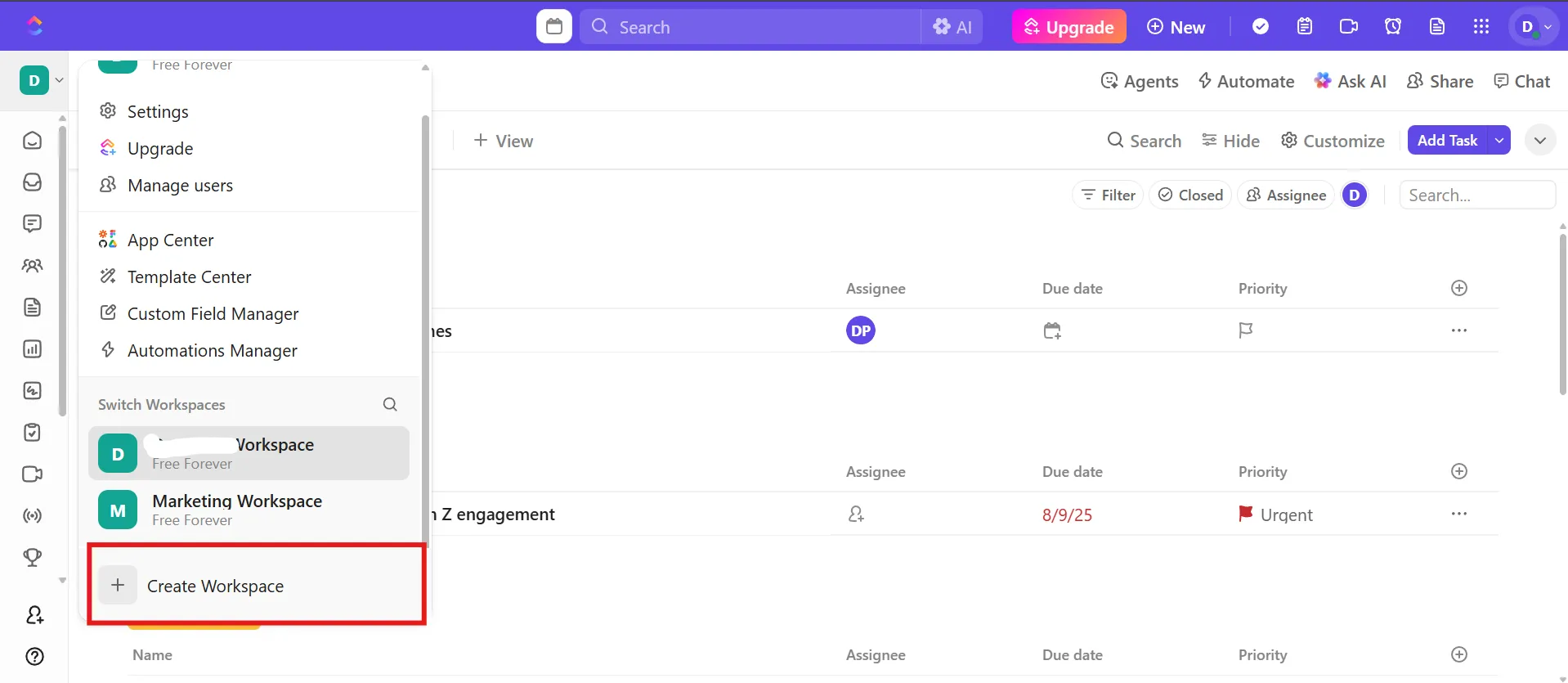
หากคุณเริ่มต้นจากศูนย์หรือต้องการพื้นที่เฉพาะสำหรับงานที่เกี่ยวข้องกับกิจกรรมทั้งหมด ให้สร้าง พื้นที่ทำงาน ใหม่ แต่หากคุณมีพื้นที่ทำงานอยู่แล้ว (เช่น การตลาดหรือโครงการ) ให้สร้าง โฟลเดอร์ ภายในพื้นที่นั้นสำหรับกิจกรรมของคุณ (เช่น การประชุมประจำปี)
วิธีทำ:
- คลิก + ปุ่ม ที่อยู่ถัดจาก Spaces หรือ Folders ในแถบด้านข้าง
- เลือก สร้างพื้นที่ (สำหรับพื้นที่ทำงาน) หรือ โฟลเดอร์ใหม่ (ภายในพื้นที่ที่มีอยู่แล้ว)
- ชื่อ พื้นที่ทำงาน/โฟลเดอร์ของคุณ
ขั้นตอนที่ 2: เพิ่มรายการสำหรับขั้นตอนการวางแผนงาน
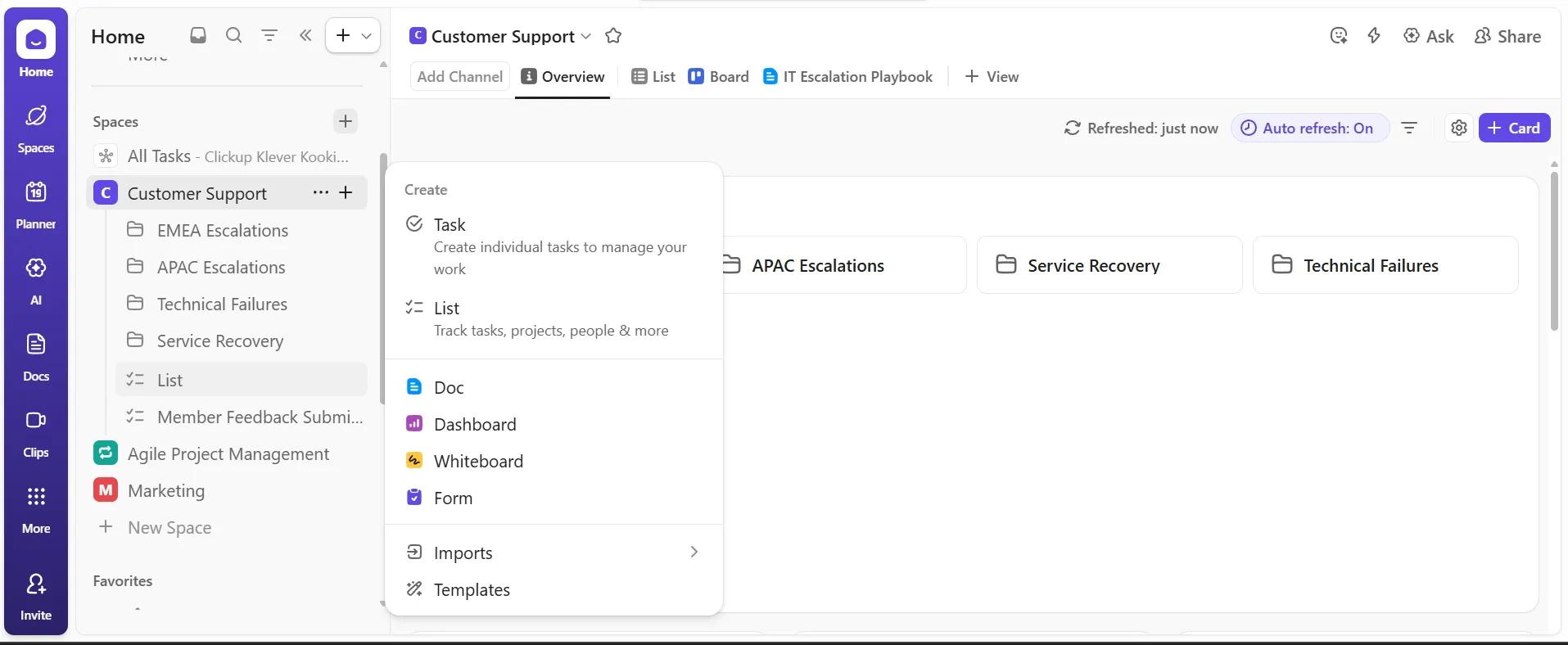
เมื่อคุณได้จัดเตรียมโฟลเดอร์กิจกรรมของคุณเรียบร้อยแล้ว ขั้นตอนต่อไปคือการสร้าง รายการ ซึ่งแต่ละรายการจะแทนส่วนสำคัญของกระบวนการบริหารจัดการโครงการกิจกรรมของคุณเช่น:
- การวางแผนก่อนงาน
- การตลาดและการส่งเสริมการขาย
- โลจิสติกส์
- วิทยากรและกำหนดการ
- การลงทะเบียน
- การติดตามผลหลังงาน
วิธีทำ:
- เลื่อนเมาส์ไปเหนือโฟลเดอร์ของคุณในแถบด้านข้าง คลิกไอคอน + แล้วเลือก รายการ
- ตั้งชื่อแต่ละรายการตามขั้นตอนที่คุณวางแผนไว้
ขั้นตอนที่ 3: เพิ่มงานใน ClickUp และกำหนดเจ้าของ
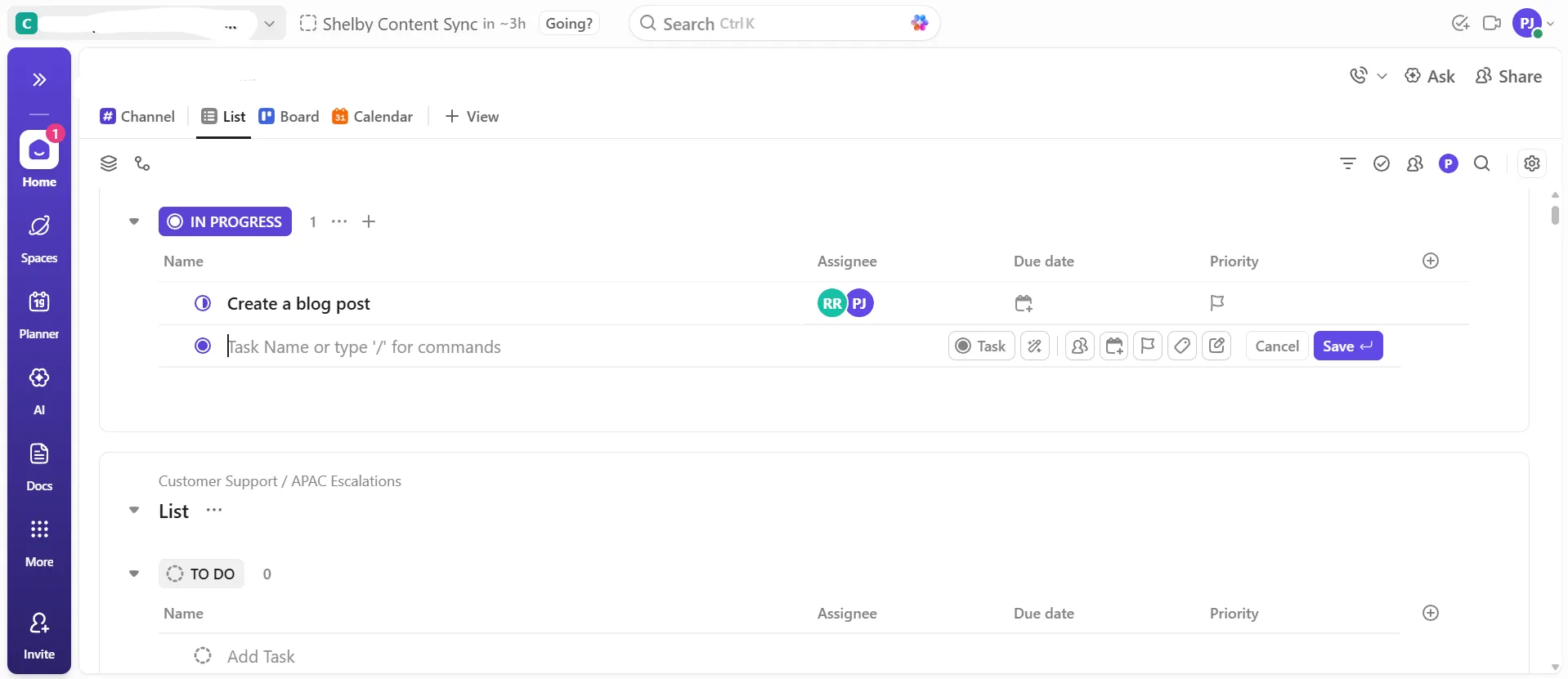
ตอนนี้เมื่อคุณได้เตรียมรายการของคุณเรียบร้อยแล้ว ถึงเวลาที่จะแบ่งรายการเหล่านั้นออกเป็นงานที่สามารถดำเนินการได้
งานใน ClickUpสามารถปรับแต่งได้อย่างเต็มที่ ชาญฉลาด และเชื่อมโยงอย่างลึกซึ้งกับทุกสิ่งทุกอย่างใน Workspace ของคุณ ด้วยคุณสมบัติเช่น ระดับความสำคัญ สถานะที่กำหนดเอง และประเภทของงาน องค์ประกอบเหล่านี้ช่วยให้คุณมุ่งเน้นไปที่รายละเอียดที่เล็กที่สุดได้
วิธีทำ:
- คลิก + งาน ภายในแต่ละรายการ
- เพิ่มรายละเอียดงาน เช่น วันที่ครบกำหนด ผู้รับผิดชอบ งานย่อย และฟิลด์ที่กำหนดเองที่เกี่ยวข้อง
นี่เป็นเวลาที่ยอดเยี่ยมในการใช้ประโยชน์จากClickUp Brain ผู้ช่วยอัจฉริยะที่ขับเคลื่อนด้วย AI ซึ่งถูกสร้างขึ้นใน Workspace ของคุณAI สำหรับการวางแผนกิจกรรมสามารถช่วยคุณเริ่มต้นได้โดยการสรุปบันทึกการประชุม มอบหมายงาน หรือให้คำตอบอย่างรวดเร็วเกี่ยวกับการตั้งค่า Workspace ของคุณ
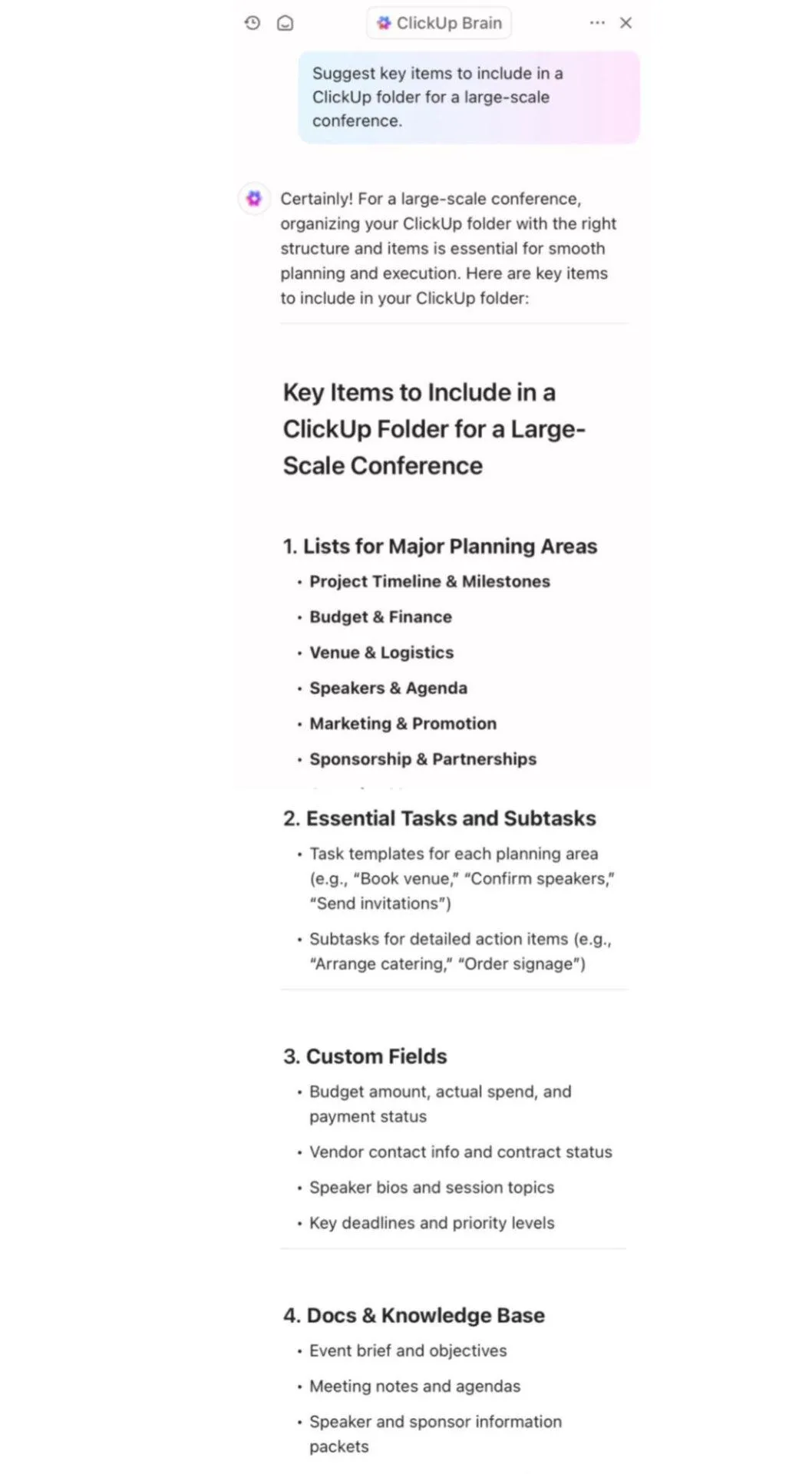
ตัวอย่างเช่น หากคุณกำลังสร้างโฟลเดอร์ใหม่สำหรับการประชุมที่กำลังจะมาถึง คุณสามารถขอให้ ClickUp Brain สร้างรายการตรวจสอบที่ครอบคลุมตามประเภทของงานของคุณได้ ซึ่งอาจรวมถึงงานต่างๆ เช่น จองสถานที่, ออกแบบหน้างาน, สร้างแบบฟอร์มลงทะเบียน, หรือ สั่งซื้อป้ายชื่อพิมพ์ สิ่งนี้ช่วยประหยัดเวลาในการวางแผนล่วงหน้าหลายชั่วโมง โดยเฉพาะสำหรับผู้จัดงานครั้งแรก
💡 เคล็ดลับจากผู้เชี่ยวชาญ: คุณสามารถเข้าถึง ClickUp Brain ได้จากแถบเครื่องมือหรือโดยการพิมพ์คำถามของคุณในแผงผู้ช่วย AI ที่ใดก็ได้ในพื้นที่ทำงานของคุณ
ขั้นตอนที่ 4: ใช้แม่แบบการวางแผนกิจกรรมด้วย ClickUp
หากคุณไม่ต้องการสร้าง Workspace ของคุณตั้งแต่ต้น? ใช้ClickUp Templates ที่พร้อมใช้งานได้เลย
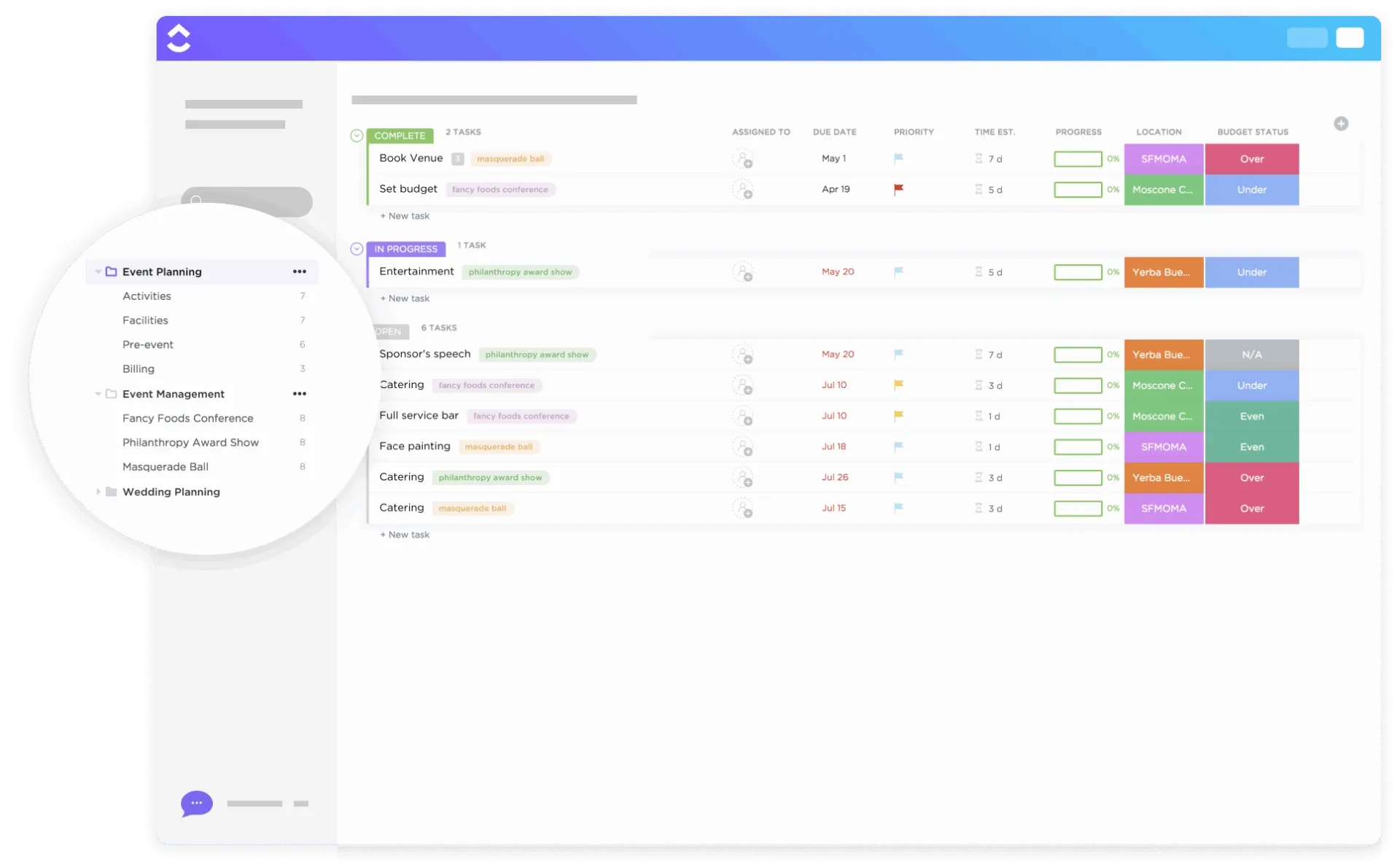
เทมเพลตการจัดการกิจกรรมของ ClickUpมอบพื้นที่ทำงานที่พร้อมใช้งานเพื่อช่วยคุณวางแผนและดำเนินกิจกรรมทุกประเภท ไม่ว่าจะเป็นกิจกรรมการประชุมเสมือนจริง การฝึกอบรมภายใน หรือการเปิดตัวผลิตภัณฑ์
คุณจะได้รับรายการที่สร้างไว้ล่วงหน้า เช่น:
- กิจกรรม: สำหรับการวางแผนโดยรวม การดำเนินการ และการจัดการกระบวนการทำงาน
- สิ่งอำนวยความสะดวก: เพื่อจัดการสถานที่ อุปกรณ์ และการจัดเตรียม
- ก่อนงาน: สำหรับการเตรียมขั้นตอนสำคัญในช่วงเริ่มต้น เช่น การติดต่อ การประชาสัมพันธ์ และทรัพยากร
- การเรียกเก็บเงิน: เพื่อติดตามการวางแผนทางการเงิน เช่น งบประมาณ ใบแจ้งหนี้ และการชำระเงินให้กับผู้ขาย
เมื่อตั้งค่าเสร็จแล้ว คุณสามารถ:
- เชื่อมโยงงาน จากแต่ละส่วน เช่น โลจิสติกส์ การตลาด การประชาสัมพันธ์ เนื้อหา และอื่นๆ พร้อมกับความสัมพันธ์ระหว่างงาน
- มอบหมายเจ้าของและกำหนดวันครบกำหนด เพื่อให้ทุกคนทราบว่าตนเองรับผิดชอบอะไร
- ใช้แท็กที่กำหนดเอง เช่น การจองสถานที่, วิทยากรหลัก, รายชื่อแขก, หรือ งบประมาณ เพื่อจัดกลุ่มและกรองงานได้อย่างง่ายดาย
💡 เคล็ดลับมืออาชีพ: เมื่อจัดการค่าใช้จ่ายสำหรับงานอีเวนต์ อย่าพึ่งพาการจดบันทึกหรือสเปรดชีตที่อยู่นอกพื้นที่ทำงานของคุณ ใช้ ฟิลด์กำหนดเองสำหรับเงิน เพื่อติดตามค่าใช้จ่ายต่างๆ เช่น ค่าเช่าสถานที่ ค่าอาหารและเครื่องดื่ม ค่าตอบแทนวิทยากร และใบแจ้งหนี้จากผู้ขาย จากนั้นใช้ ฟิลด์กำหนดเองสำหรับสูตร เพื่อคำนวณยอดรวมโดยอัตโนมัติ เช่น ยอดที่ประมาณการเทียบกับยอดจริง งบประมาณคงเหลือ หรือค่าใช้จ่ายต่อผู้เข้าร่วม
ขั้นตอนที่ 5: จัดการไทม์ไลน์ด้วยปฏิทินและมุมมองแกนต์
เมื่อคุณได้สร้าง Workspace ของคุณแล้ว คุณต้องมองเห็นมันได้ ให้ไปที่ClickUp Custom Viewsเพื่อจัดการกับไทม์ไลน์ของคุณด้วยมุมมองต่าง ๆ เช่นClickUp Timeline View ตามเวลา,ClickUp Gantt Chart Viewที่มีโครงสร้าง,หรือClickUp Calendar View ที่ให้ภาพรวมใหญ่
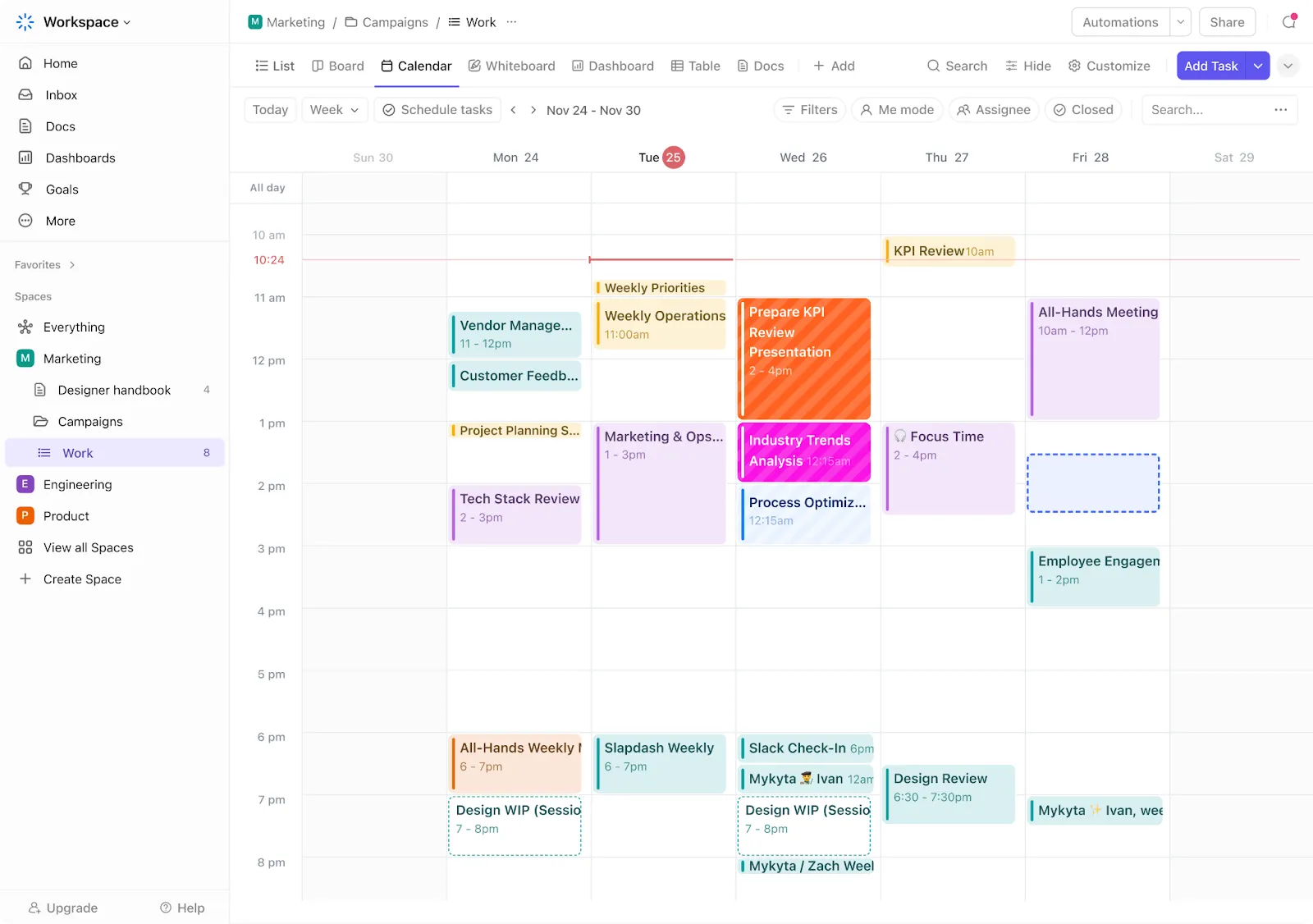
ตัวอย่างเช่น มุมมองปฏิทินช่วยให้คุณเห็นงานกิจกรรมทั้งหมด กำหนดส่ง และเหตุการณ์สำคัญของคุณที่แสดงอยู่บนปฏิทิน ซึ่งช่วยให้คุณสามารถ:
- กรองตามฟิลด์วันที่ที่กำหนดเอง เช่น วันที่ของกิจกรรม และ เริ่มเตรียม เพื่อสร้างมุมมองที่เฉพาะเจาะจง
- ใช้เป็นประจำทุกสัปดาห์หรือทุกเดือนเพื่อให้การทำงานเป็นไปอย่างราบรื่นและมีการแจ้งเตือนตรงเวลา
สำหรับภาพรวมที่ละเอียดและเป็นลำดับเวลา ใช้แผนภูมิแกนต์ (Gantt Chart) มุมมองนี้จะช่วยให้คุณเห็นภาพความสัมพันธ์ระหว่างงานที่ต้องทำ (เช่น จองสถานที่ ต้องทำก่อน ส่งคำเชิญ)
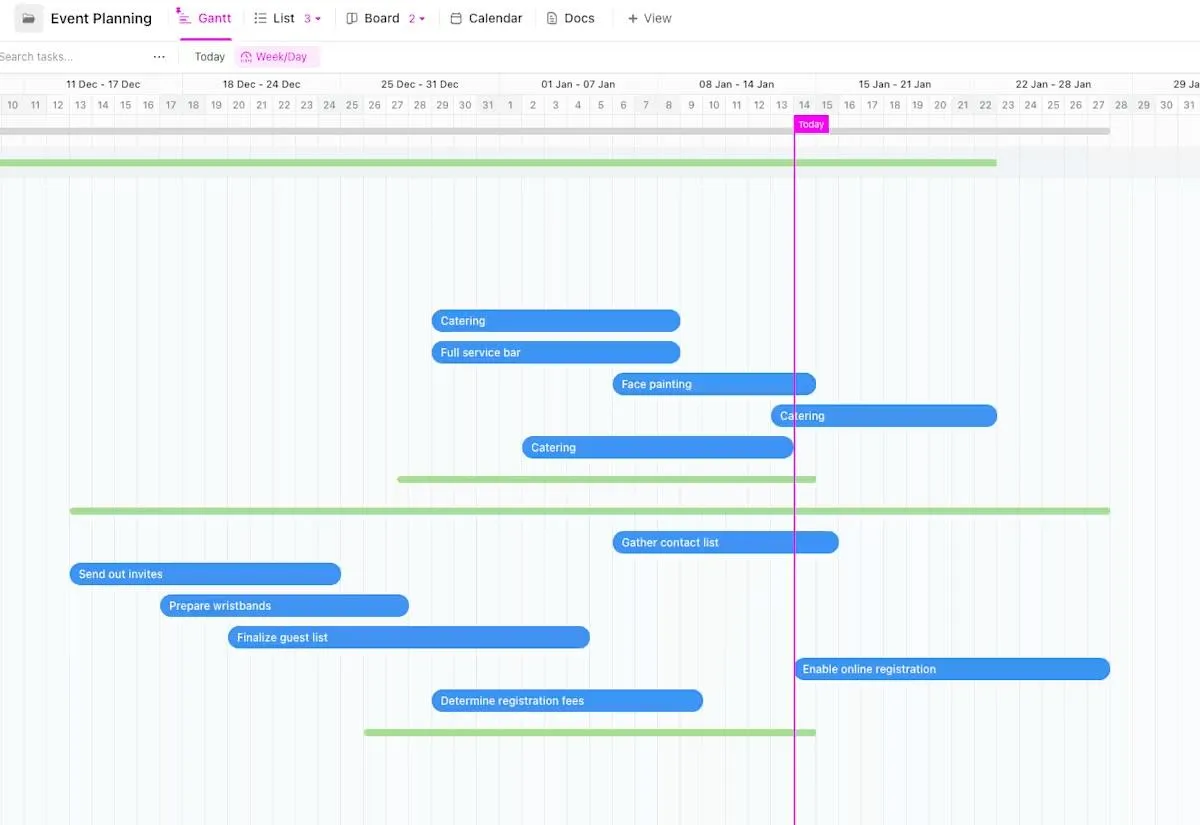
สิ่งที่คุณต้องทำคือไปที่พื้นที่, โฟลเดอร์, หรือรายการของกิจกรรมของคุณ, คลิก + ดู, และเลือก ปฏิทิน หรือ แกนต์ ตามขั้นตอนการทำงานของคุณ
ขั้นตอนที่ 6: ร่วมมือกับผู้มีส่วนได้ส่วนเสียภายในและภายนอก
การนำงานอีเวนต์ให้มีชีวิตชีวาต้องอาศัยการสื่อสารและการประสานงานที่ราบรื่น ทั้งภายในทีมของคุณและกับพันธมิตรภายนอก
ClickUp Chatเชื่อมต่อบทสนทนาของทีมทั้งหมดของคุณโดยตรงกับงาน เอกสาร และไทม์ไลน์ คุณสามารถสร้าง ช่องทาง สำหรับโลจิสติกส์ วิทยากร การตลาด และแผนฉุกเฉิน
เข้าร่วมการโทรกับผู้ขายหรือสมาชิกในทีมได้ในคลิกเดียว และให้ClickUp AI Notetakerสร้างสรุปการโทรและรายการที่ต้องดำเนินการโดยอัตโนมัติหลังการประชุม
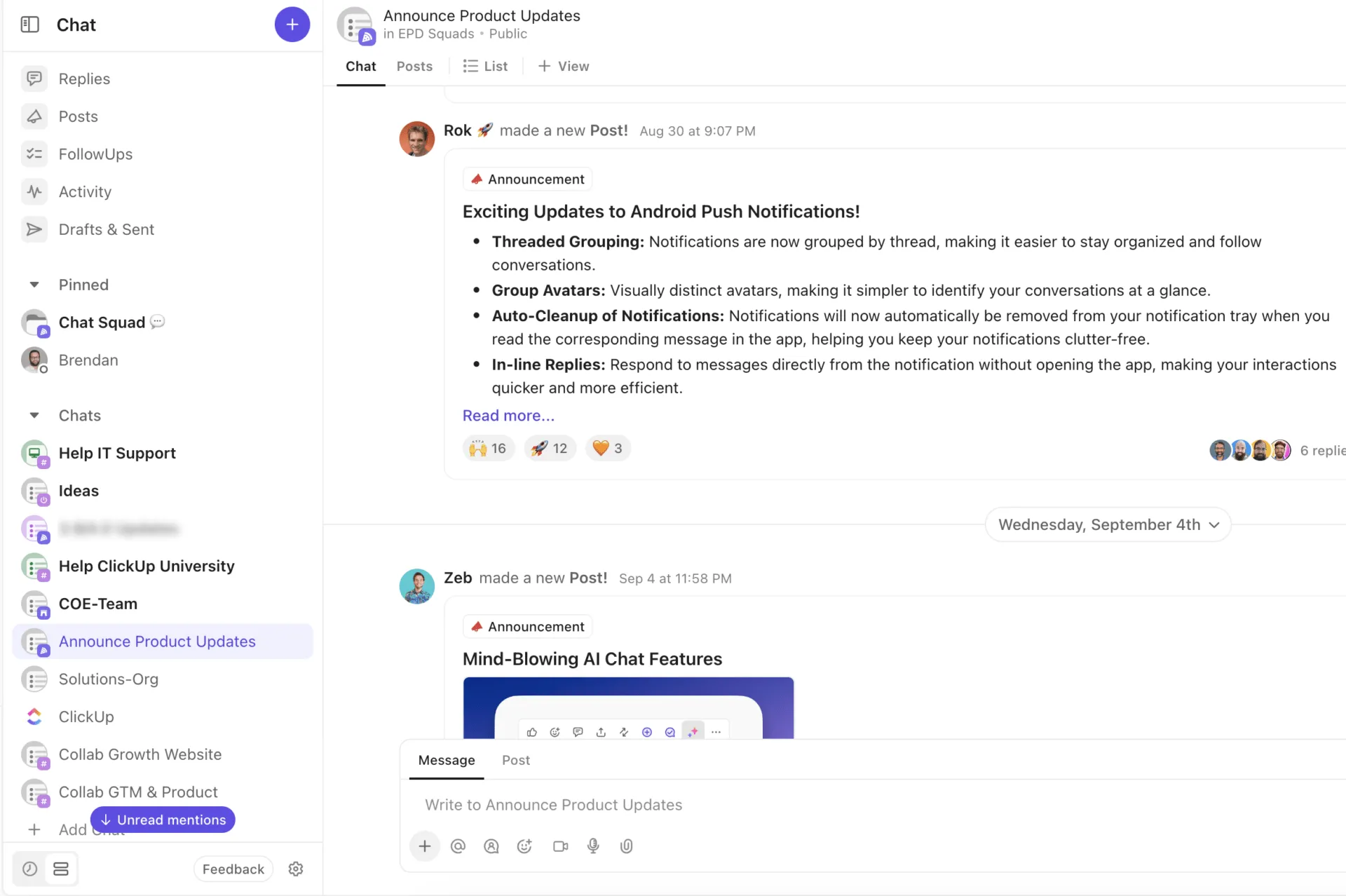
ควบคู่ไปกับแชท คุณสามารถจัดเก็บเอกสารงานสำคัญทั้งหมดและทำงานร่วมกันในเอกสารงานสรุป บันทึกการประชุม หรือวาระการประชุมในClickUp Docs คุณสามารถแก้ไขร่วมกัน ทิ้งความคิดเห็นรวบรวมแบบสำรวจความคิดเห็นของงาน และทำให้แน่ใจว่าทุกคนกำลังทำงานจากข้อมูลล่าสุด
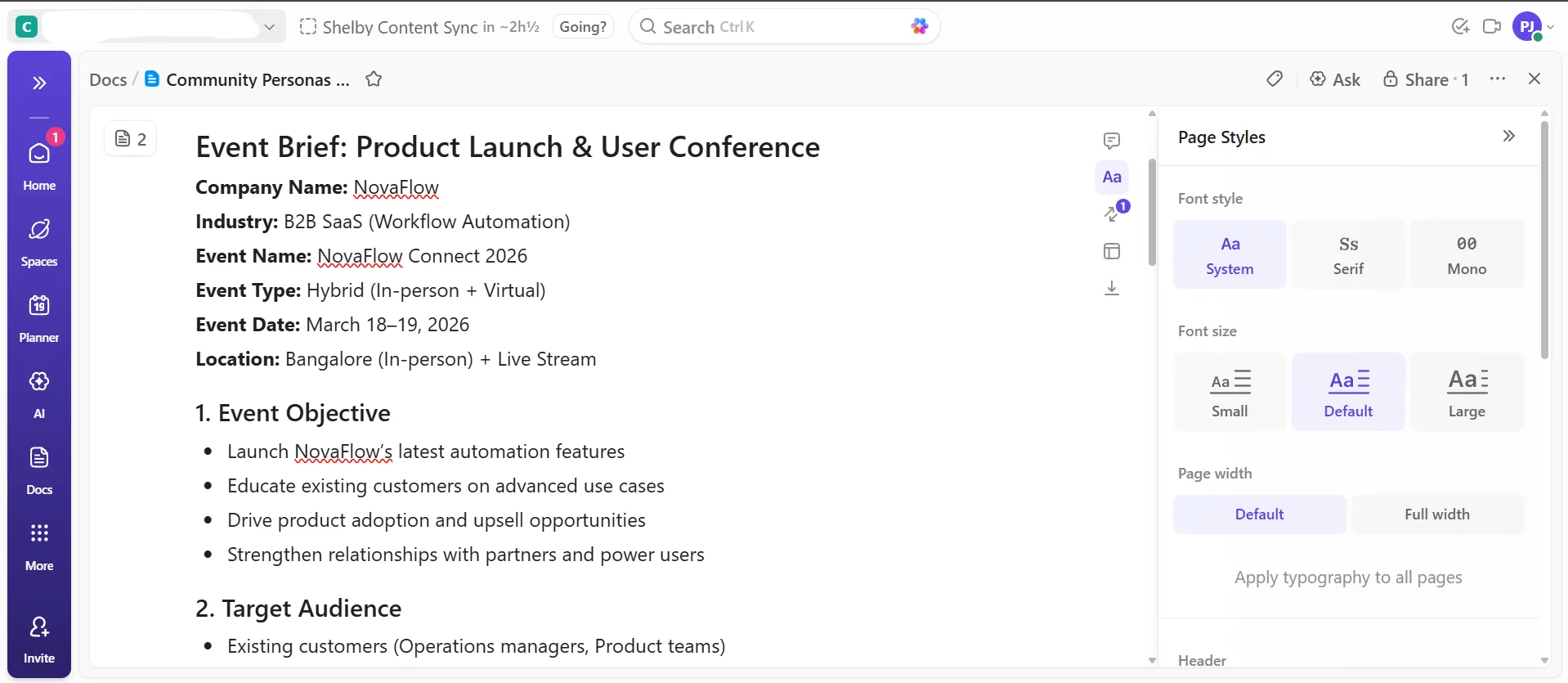
📌 ตัวอย่าง: สำหรับเว็บสัมมนา ทีมงานของคุณสามารถร่างสคริปต์งานใน ClickUp Doc ขณะอัปเดตข้อมูลสถานที่และข้อกำหนดทางเทคนิคในแชท การอัปเดตใด ๆ ที่ถูกทำเครื่องหมายในแชทจะถูกแท็กไปยังเพื่อนร่วมทีมที่เกี่ยวข้องทันที แสดงผลใน Doc และกระตุ้นงานติดตามผลโดยอัตโนมัติ
วิธีใช้:
- แสดงความคิดเห็นโดยตรงบนงานหรือในเอกสารโดยใช้ @mentions เพื่อแจ้งเตือนเพื่อนร่วมทีม ผู้ให้บริการ วิทยากร หรือผู้สนับสนุน
- เชิญผู้ขายหรือผู้สนับสนุนเป็นแขก (ดูได้เท่านั้นหรือควบคุมการอนุญาต) ไปยังโฟลเดอร์ รายการ งาน หรือเอกสารที่เกี่ยวข้อง
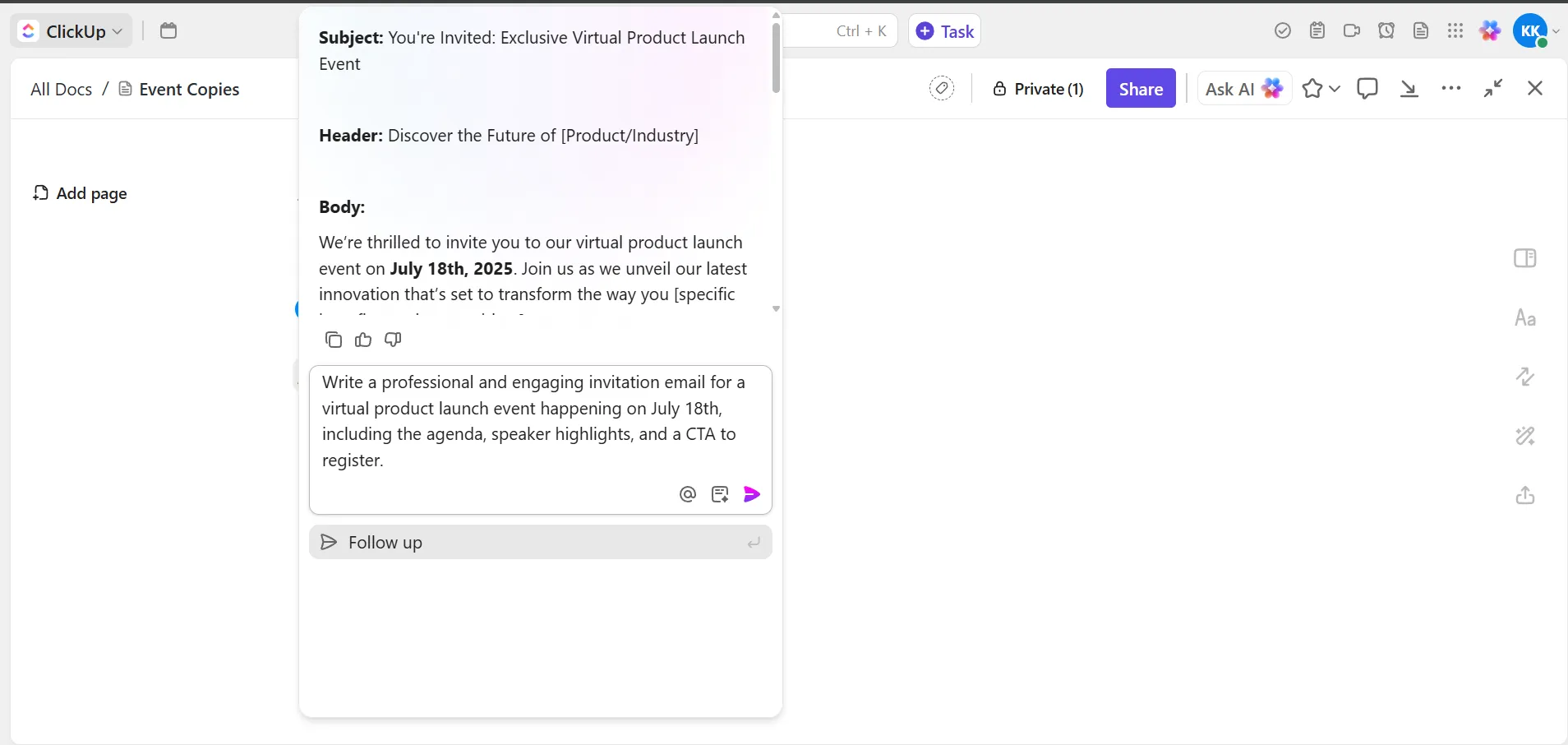
นอกจากนี้ ClickUp Brain ยังช่วยให้คุณร่างคำเชิญ ตารางเวลา และการติดตามผลได้ในไม่กี่วินาทีด้วย AI Writer ที่ติดตั้งมาในตัว นอกจากนี้ยังเปลี่ยนรายละเอียดดิบให้กลายเป็นแผนปฏิบัติการที่ชัดเจน ทำให้คุณสามารถเปลี่ยนจากแนวคิดไปสู่การดำเนินการได้เร็วกว่าที่เคย
⚡ อัปเกรดเวิร์กโฟลว์: ให้ซูเปอร์เอเจนต์ประสานงานความวุ่นวาย
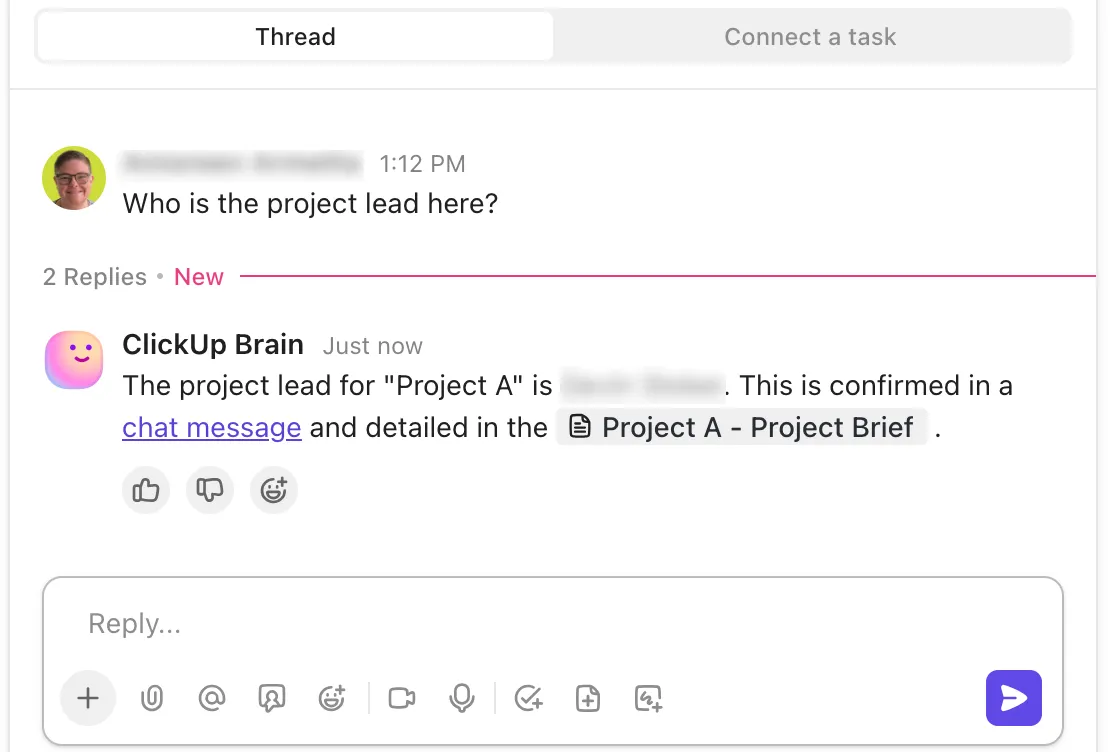
เหตุการณ์ต่าง ๆ ขึ้นอยู่กับการสื่อสาร การเปลี่ยนแปลงวิทยุในนาทีสุดท้าย การเลื่อนเวลาของผู้จัดจำหน่าย การปรับปรุงกำหนดการ และการขออนุมัติที่ขาดหายไป การอัปเดตเหล่านี้มักจะกระจายอยู่ในแชท ความคิดเห็น อีเมล และการประชุม Super Agents ช่วยให้คุณอยู่เหนือปัญหาด้วยการติดตามการสนทนาในพื้นที่ทำงานของคุณอย่างเงียบ ๆ และเปลี่ยนรายละเอียดที่สำคัญให้เป็นการกระทำ
หากมีใครสักคนโพสต์ว่า "ฝ่ายจัดเลี้ยงต้องการจำนวนผู้เข้าร่วมภายในวันศุกร์" ในแชทซูเปอร์เอเจนต์สามารถจับข้อความนั้น แสดงการแจ้งเตือน และสร้างงานติดตามผลโดยอัตโนมัติ พวกเขาทำหน้าที่เหมือนผู้ประสานงานเบื้องหลัง คอยดูแลไม่ให้เรื่องสำคัญใด ๆ หลุดหายไป โดยเฉพาะเมื่อกิจกรรมของคุณกำลังดำเนินไปอย่างรวดเร็ว

📌 ตัวอย่างข้อความ: เขียนอีเมลเชิญชวนที่มืออาชีพและน่าสนใจสำหรับงานเปิดตัวผลิตภัณฑ์เสมือนจริงที่จะจัดขึ้นในวันที่ 18 กรกฎาคม รวมถึงกำหนดการ, จุดเด่นของผู้บรรยาย, และคำกระตุ้นให้ลงทะเบียน.
🚀 ข้อได้เปรียบของ ClickUp: การทำงานร่วมกันในงานอีเวนต์จะยุ่งเหยิงเมื่อการอัปเดตอยู่ในแชทClickUp AI Agentsแก้ไขปัญหานี้ด้วยการติดตามการสนทนาอย่างแข็งขันและเปลี่ยนการอภิปรายให้เป็นการดำเนินการ พวกเขาสามารถฟังการตัดสินใจ การเปลี่ยนแปลง หรือคำขอต่างๆ ในแชท เอกสาร และงานต่างๆ จากนั้นดำเนินการในเวลาจริง
ขั้นตอนที่ 7: ติดตามงบประมาณ, สินค้าคงคลัง และผู้จัดจำหน่าย
ก่อนที่คุณจะเริ่มจัดการงบประมาณ, สินค้าคงคลัง, หรือประสิทธิภาพของผู้จัดจำหน่าย, คุณต้องมีมุมมองที่ชัดเจน.ClickUp Dashboardsให้คุณได้รับสิ่งนั้นอย่างแน่นอน.

วิธีใช้:
- ไปที่ ศูนย์แดชบอร์ด ใน ClickUp คลิก แดชบอร์ดใหม่ และเลือกที่จะเริ่มต้นจากศูนย์หรือใช้เทมเพลต
- ตั้งชื่อแดชบอร์ดของคุณและเลือกตำแหน่ง Workspace/Folder/List
- หากคุณต้องการให้แดชบอร์ดของคุณอยู่ติดกับงานของคุณ ให้สร้าง มุมมองแดชบอร์ด ภายในพื้นที่ โฟลเดอร์ หรือรายการ
- คลิก เพิ่มบัตร บนแดชบอร์ดของคุณ และเลือกจากตัวเลือกเช่น: แผนภูมิวงกลม สำหรับการเข้าใจปริมาณงานของทีมหรือแผนกของคุณ แผนภูมิแท่ง สำหรับการติดตามแนวโน้มตามเวลา บัตรคำนวณ สำหรับการติดตามงบประมาณ, การวิเคราะห์ ROI, และการรายงานค่าใช้จ่าย บัตรรายการงาน สำหรับการดูผู้จัดจำหน่าย, สัญญา,รายการตรวจสอบการวางแผนกิจกรรม, และการอนุมัติในมุมมองเดียว
- แผนภูมิวงกลม สำหรับการเข้าใจปริมาณงานของทีมหรือแผนกของคุณ
- แผนภูมิแท่ง สำหรับการติดตามแนวโน้มตามเวลา
- บัตรคำนวณ สำหรับการติดตามงบประมาณ, การวิเคราะห์ผลตอบแทนจากการลงทุน, และการรายงานค่าใช้จ่าย
- บัตรรายการงาน สำหรับดูผู้ขาย สัญญารายการตรวจสอบการวางแผนงาน และรายการอนุมัติในมุมมองเดียว
- แผนภูมิวงกลม สำหรับการเข้าใจปริมาณงานในทีมหรือแผนกของคุณ
- แผนภูมิแท่ง สำหรับการติดตามแนวโน้มตามเวลา
- บัตรคำนวณ สำหรับการติดตามงบประมาณ, การวิเคราะห์ผลตอบแทนจากการลงทุน, และการรายงานค่าใช้จ่าย
- บัตรรายการงาน สำหรับดูผู้ขาย สัญญารายการตรวจสอบการวางแผนงาน และรายการอนุมัติในมุมมองเดียว
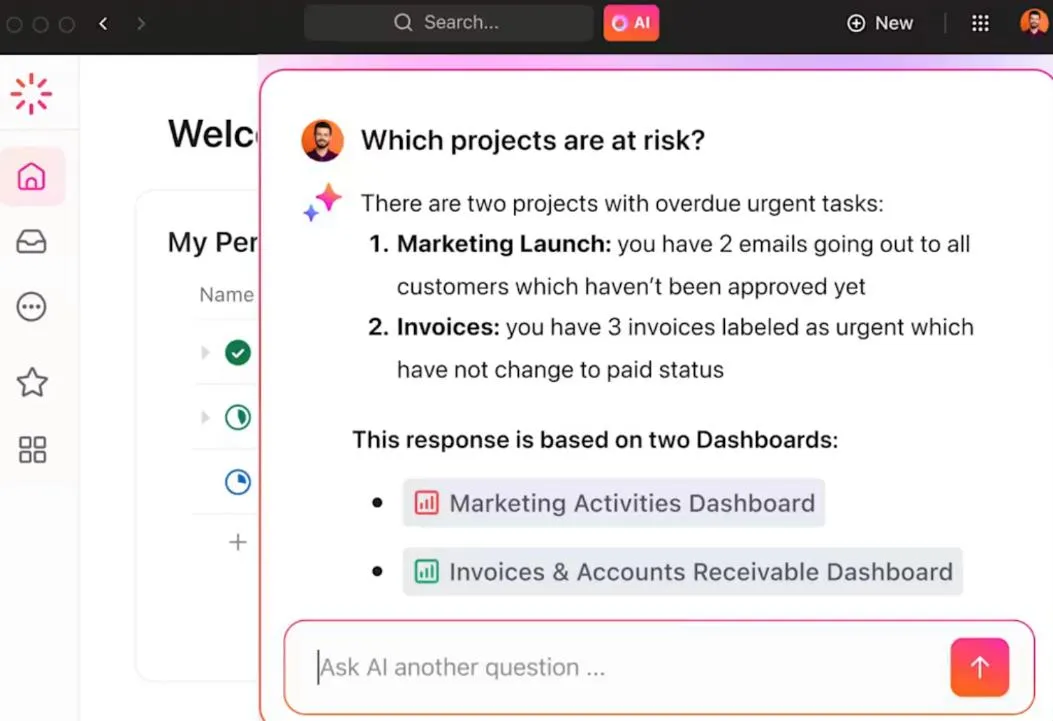
📮 ClickUp Insight:มีเพียง 7% ของมืออาชีพเท่านั้นที่พึ่งพา AI เป็นหลักในการจัดการงานและจัดระเบียบ อาจเป็นเพราะเครื่องมือเหล่านี้ถูกจำกัดให้ใช้กับแอปเฉพาะ เช่น ปฏิทิน รายการสิ่งที่ต้องทำ หรือแอปอีเมล
ด้วย ClickUp, AI เดียวกันนี้สามารถช่วยคุณได้ในทุกงานอีเมลหรือการสื่อสารอื่น ๆ, ปฏิทิน, งาน, และเอกสารของคุณ. เพียงแค่ถาม, 'อะไรคือสิ่งที่ฉันต้องทำเป็นอันดับแรกในวันนี้?'ClickUp Brainจะค้นหาผ่าน Workspace ของคุณและบอกคุณอย่างชัดเจนว่ามีอะไรอยู่ในจานของคุณตามความเร่งด่วนและความสำคัญ. อย่างนั้นเลย, ClickUp รวมแอปมากกว่า 5 แอปไว้ในแอปเดียวให้คุณ!
ขั้นตอนที่ 8: อัตโนมัติงานที่ทำซ้ำ
เมื่อแผนงานของคุณเติบโตขึ้น งานยุ่งก็เพิ่มขึ้นตามไปด้วย การอัปเดตงานแต่ละอย่างด้วยตนเองอาจทำให้กระบวนการล่าช้า ClickUp Automationsช่วยรักษาความต่อเนื่องโดยจัดการงานที่เกิดขึ้นซ้ำโดยอัตโนมัติเบื้องหลัง ช่วยให้คุณสามารถกำหนดกฎแบบ "ถ้าเกิดสิ่งนี้ ให้ทำสิ่งนั้น" เพื่อวางแผนงานได้อย่างราบรื่นและมีประสิทธิภาพ
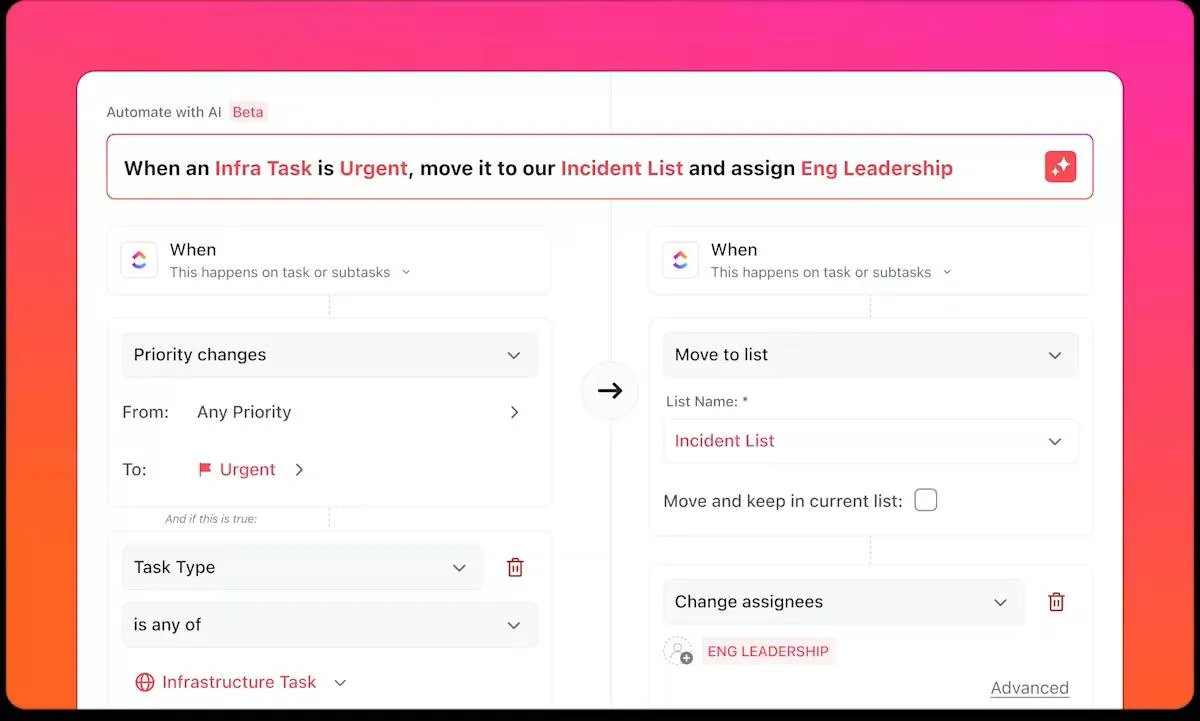
วิธีใช้:
- ไปที่รายการหรือโฟลเดอร์กิจกรรมของคุณ
- คลิกปุ่ม ระบบอัตโนมัติ ที่ด้านบน
- เลือกจากเทมเพลตการทำงานอัตโนมัติที่สร้างไว้ล่วงหน้า หรือสร้างการทำงานอัตโนมัติแบบกำหนดเองของคุณเอง
- ตั้งค่าทริกเกอร์, การดำเนินการ, และเงื่อนไข: ทริกเกอร์: เหตุการณ์ที่เริ่มการทำงานอัตโนมัติ (เช่น เมื่อสถานะงานเปลี่ยนเป็นกำลังดำเนินการ) การดำเนินการ: สิ่งที่เกิดขึ้นโดยอัตโนมัติ (เช่น มอบหมายให้ [สมาชิกทีม], ส่งการแจ้งเตือน, เปลี่ยนวันที่ครบกำหนด, เพิ่มความคิดเห็น, เป็นต้น)
- ทริกเกอร์: เหตุการณ์ที่เริ่มต้นการทำงานอัตโนมัติ (เช่น เมื่อสถานะงานเปลี่ยนเป็น กำลังดำเนินการ)
- การดำเนินการ: สิ่งที่เกิดขึ้นโดยอัตโนมัติ (เช่น มอบหมายให้ [สมาชิกทีม], ส่งการแจ้งเตือน, เปลี่ยนวันที่ครบกำหนด, เพิ่มความคิดเห็น, เป็นต้น)
- ทริกเกอร์: เหตุการณ์ที่เริ่มต้นการทำงานอัตโนมัติ (เช่น เมื่อสถานะงานเปลี่ยนเป็น กำลังดำเนินการ)
- การดำเนินการ: สิ่งที่เกิดขึ้นโดยอัตโนมัติ (เช่น มอบหมายให้ [สมาชิกทีม], ส่งการแจ้งเตือน, เปลี่ยนวันที่ครบกำหนด, เพิ่มความคิดเห็น, เป็นต้น)
คุณสามารถตรวจสอบบันทึกการทำงานอัตโนมัติเพื่อให้แน่ใจว่าทุกอย่างดำเนินไปอย่างราบรื่นและปรับแต่งตามความจำเป็น
📌 ตัวอย่าง: สมมติว่าการยืนยันวิทยากรยังอยู่ระหว่างดำเนินการ คุณสามารถสร้างระบบอัตโนมัติที่เมื่อสถานะงานเปลี่ยนเป็น รอการยืนยันจากวิทยากร ระบบอัตโนมัติจะกำหนดงานนี้ให้กับผู้ประสานงานกิจกรรมโดยอัตโนมัติ เพิ่มความคิดเห็นติดตามผล และเลื่อนกำหนดส่งงานไปข้างหน้าสองวัน
หรือข้ามการตั้งค่าด้วยตนเองและเพียงแค่ถาม ClickUp Brain ว่า: 'หากสถานะคือ รอผู้พูด, ให้กำหนดงานนี้ให้กับผู้ประสานงาน, เพิ่มการแจ้งเตือน, และเลื่อนกำหนดส่งออกไปอีก 2 วัน'
📮 ClickUp Insight: 43% ของคนกล่าวว่างานที่ทำซ้ำๆ ช่วยให้โครงสร้างการทำงานในแต่ละวันมีประโยชน์ แต่ 48% พบว่างานเหล่านี้ทำให้เหนื่อยล้าและเสียสมาธิจากงานที่มีความหมาย
แม้ว่าความสม่ำเสมอจะช่วยให้รู้สึกถึงประสิทธิภาพในการทำงาน แต่บ่อยครั้งก็จำกัดความคิดสร้างสรรค์และขัดขวางไม่ให้คุณก้าวหน้าอย่างมีคุณค่า
ClickUpช่วยให้คุณหลุดพ้นจากวงจรนี้ด้วยการทำงานอัตโนมัติของงานประจำผ่านตัวแทน AI ที่ชาญฉลาด เพื่อให้คุณสามารถมุ่งเน้นไปที่การทำงานเชิงลึกได้มากขึ้น อัตโนมัติการแจ้งเตือน การอัปเดต และการมอบหมายงาน และให้ฟีเจอร์ต่างๆ เช่น การบล็อกเวลาอัตโนมัติและการจัดลำดับความสำคัญของงานช่วยปกป้องชั่วโมงการทำงานที่มีประสิทธิภาพของคุณ
💫 ผลลัพธ์ที่แท้จริง: Lulu Press ประหยัดเวลาได้ 1 ชั่วโมงต่อวันต่อพนักงาน โดยใช้ระบบอัตโนมัติของ ClickUp ซึ่งส่งผลให้ประสิทธิภาพการทำงานเพิ่มขึ้น 12%
แม่แบบการวางแผนกิจกรรม ClickUp
แม่แบบการวางแผนกิจกรรมใน ClickUp ช่วยให้ทีมสามารถมาตรฐานกระบวนการทำงานได้ในขณะที่ยังคงความยืดหยุ่นสำหรับกิจกรรมต่าง ๆ
แม่แบบการวางแผนกิจกรรมใน ClickUp ช่วยให้ทีมสามารถมาตรฐานกระบวนการทำงานได้ในขณะที่ยังคงความยืดหยุ่นสำหรับกิจกรรมต่าง ๆ
จากเทมเพลตข้อเสนอการจัดงานไปจนถึงเทมเพลตกำหนดการ นี่คือรายการเทมเพลตการวางแผนงานยอดนิยมของ ClickUp ที่ออกแบบมาเพื่อให้ทีมของคุณทำงานเป็นระบบและงานของคุณดำเนินไปอย่างราบรื่น ⚒️
1. แม่แบบสรุปเหตุการณ์ ClickUp
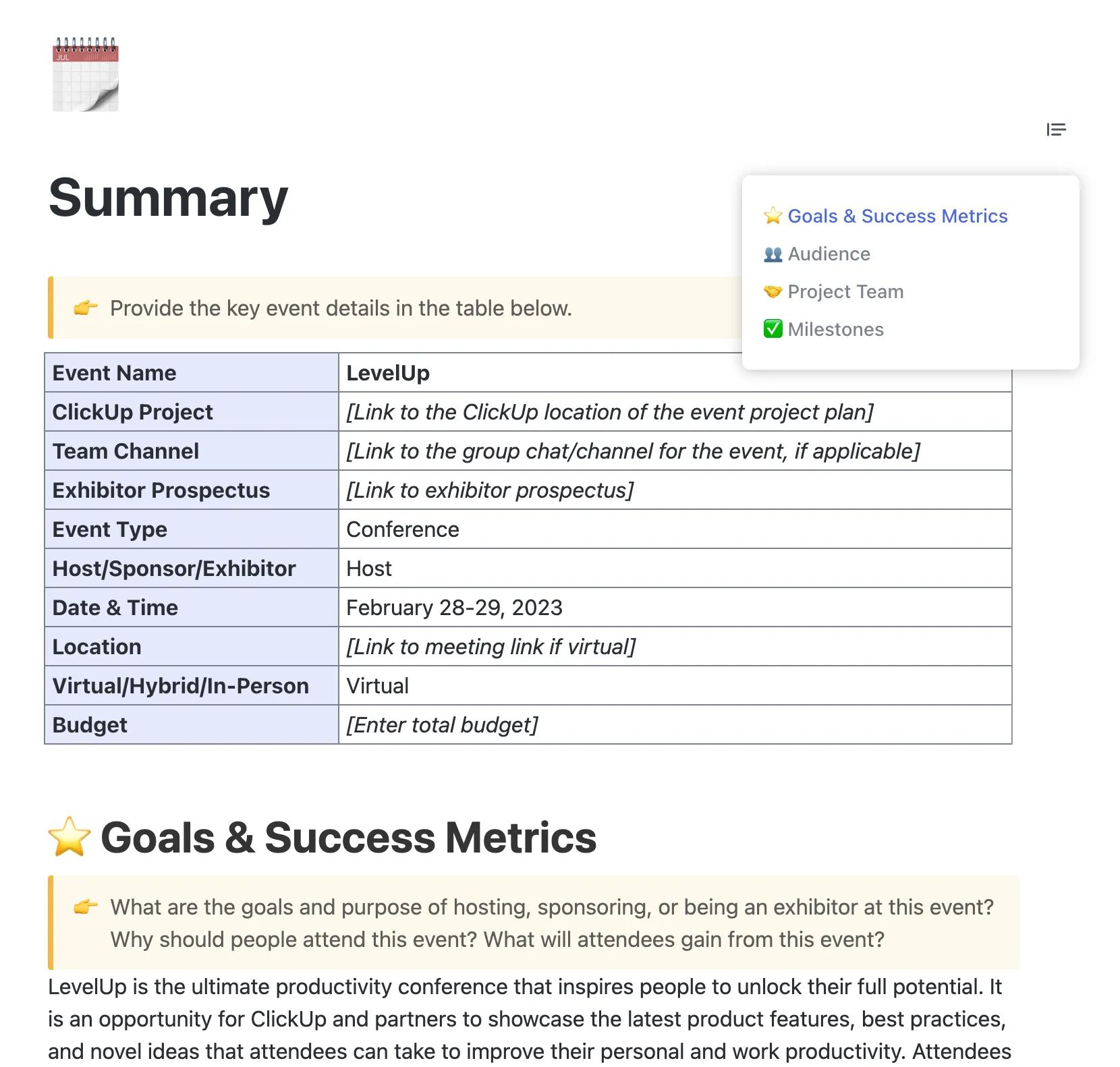
เทมเพลตสรุปกิจกรรม ClickUpนี้รวบรวมรายละเอียดกิจกรรมทั้งหมดไว้ในที่เดียว ช่วยให้ทีมต่างๆ สามารถประสานงานกันได้ง่ายตั้งแต่เริ่มต้น
เทมเพลตนี้ช่วยให้ผู้ใช้สามารถเชื่อมโยงไปยังพื้นที่โครงการที่เกี่ยวข้อง การสนทนาของทีม และเอกสารของผู้จัดแสดงได้โดยตรง ทำให้ทุกอย่างเชื่อมโยงกันอยู่เสมอ ส่วนต่างๆ เช่น เหตุการณ์สำคัญ, บทบาทของทีม, และ ข้อมูลเชิงลึกของผู้ชม ถูกจัดระเบียบผ่านเมนูแบบเลื่อนลง ทำให้การนำทางเป็นเรื่องง่าย
2. แม่แบบงบประมาณกิจกรรม ClickUp
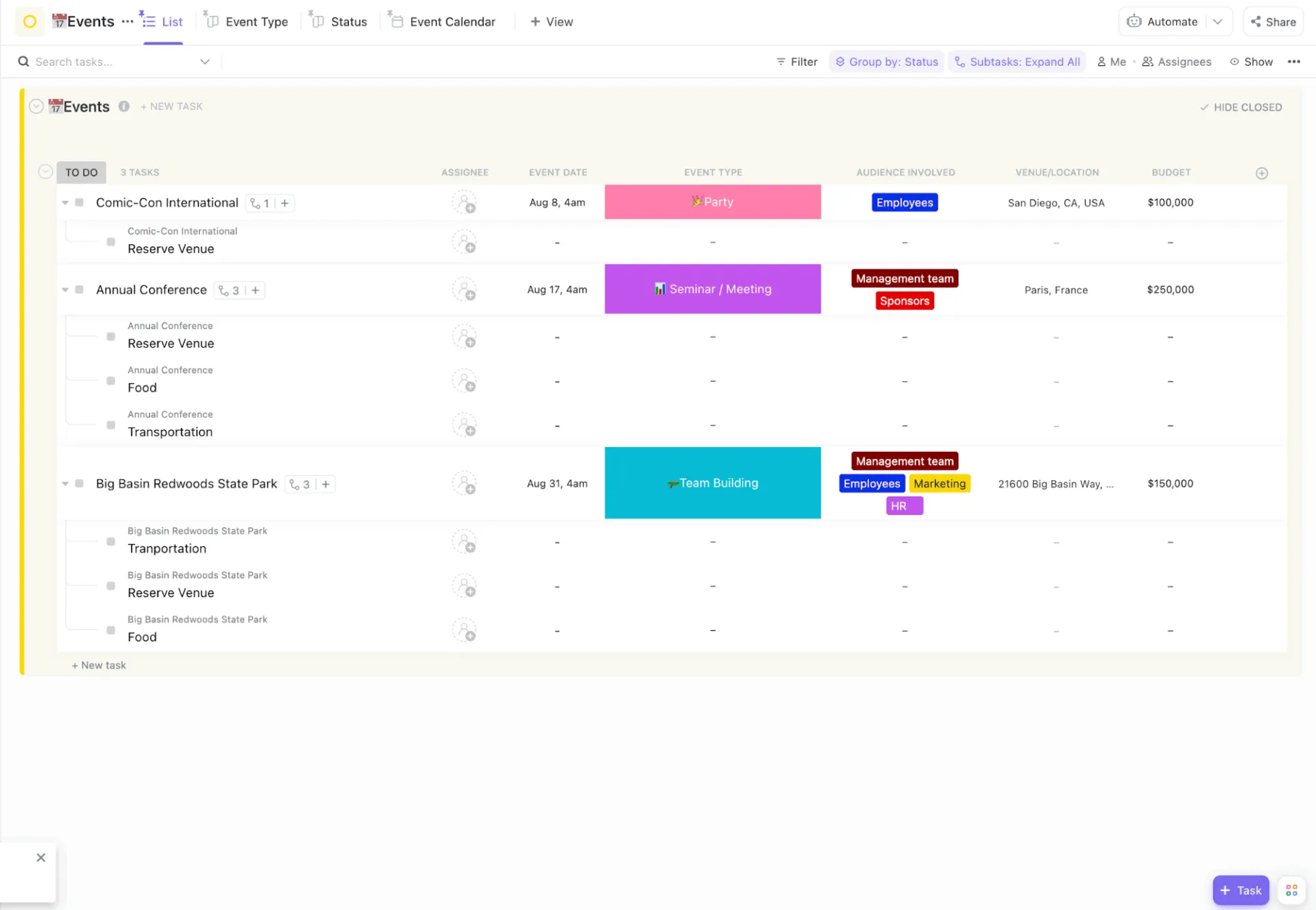
การเกินงบประมาณสามารถทำให้กิจกรรมที่วางแผนไว้ดีที่สุดต้องล้มเหลวได้.เทมเพลตงบประมาณกิจกรรมของ ClickUpถูกจัดโครงสร้างเป็นมุมมองแบบรายการ (List view) พร้อมด้วยงานและงานย่อย (tasks and subtasks) ช่วยให้คุณแยกกิจกรรมแต่ละอย่างออกเป็นส่วนต่าง ๆ เช่น สถานที่, การเดินทาง, และอาหาร. แต่ละฟิลด์ที่กำหนดเอง (Custom Field) ช่วยให้คุณป้อนวันที่ของกิจกรรม, สถานที่, และการจัดสรรงบประมาณได้ ทำให้คุณสามารถจัดการและเปรียบเทียบข้อมูลทางการเงินได้อย่างง่ายดาย.
เทมเพลตนี้ยังมีฟิลด์ที่กำหนดเองสำหรับผู้มีส่วนได้ส่วนเสีย เช่น พนักงาน ผู้สนับสนุน หรือทีมทรัพยากรบุคคล เพื่อให้คุณมองเห็นได้ว่าใครเกี่ยวข้องและเงินทุนถูกจัดสรรไปที่ใด
3. แม่แบบการตลาดกิจกรรม ClickUp
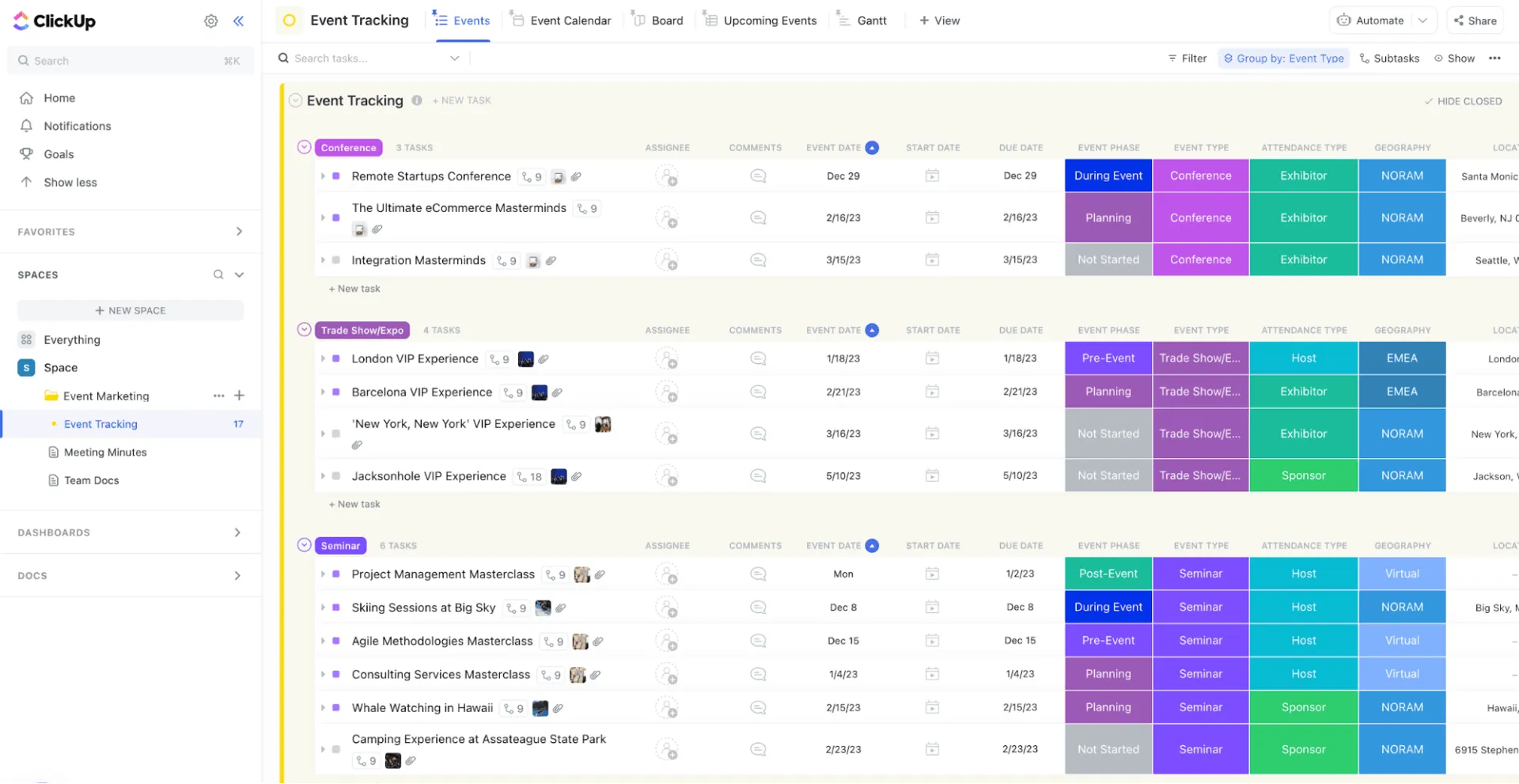
เมื่อจัดการการตลาดอีเวนต์ ไม่มีความสับสน ความล่าช้า หรือพลาดกำหนดเวลาที่พอจะยอมรับได้แม่แบบการตลาดอีเวนต์ของ ClickUpช่วยให้ทีมติดตามความคืบหน้าในแต่ละขั้นตอนได้ รวมถึงการวางแผนก่อนเปิดตัว การส่งเสริมการขาย และการดำเนินการในสถานที่
เทมเพลตประกอบด้วยมุมมองหลายแบบที่ปรับให้เหมาะกับงานเฉพาะ
เอกสารทีม สามารถใช้เพื่อร่างเอกสารสรุปและแผนการส่งเสริมการขายได้ และ มุมมองกิจกรรม จะรวบรวมข้อมูลกิจกรรมไว้ในที่เดียว ปฏิทินกิจกรรม จะแสดงเส้นเวลาของกำหนดการเพื่อให้ทีมสามารถติดตามตารางเวลาได้
4. แม่แบบการแสดงรายการ ClickUp Run of Show
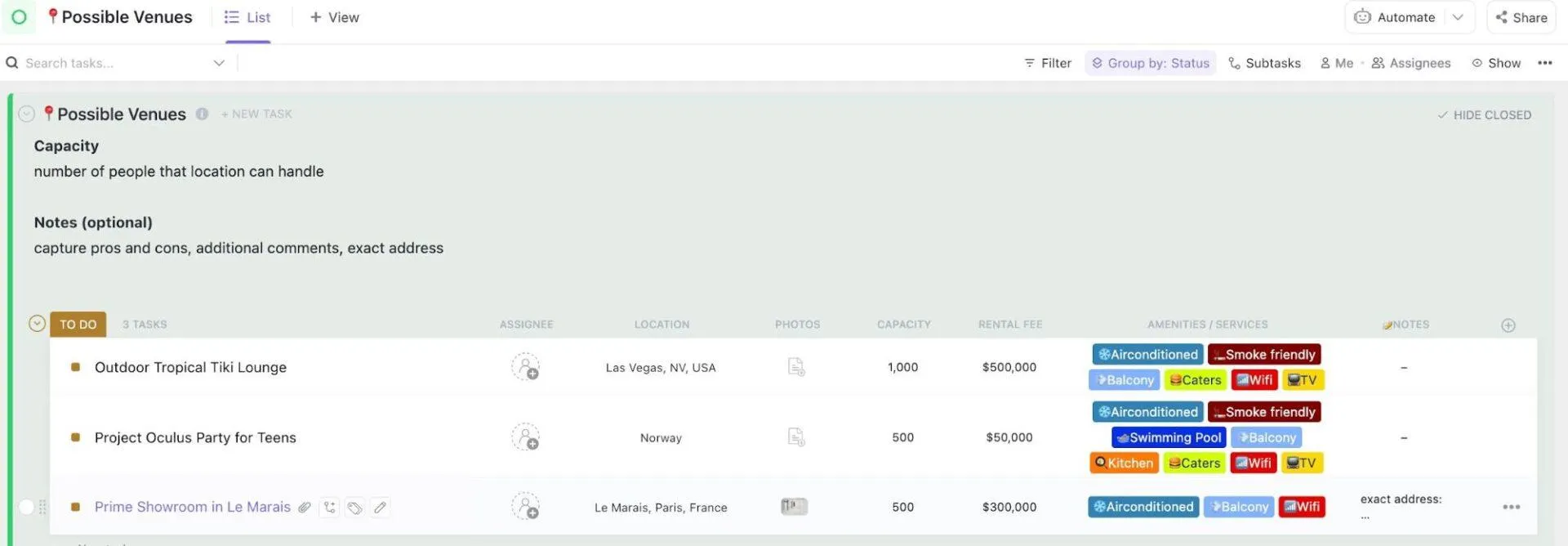
เทมเพลต ClickUp Run of Showจะให้ลำดับเหตุการณ์แบบนาทีต่อนาทีแก่คุณ คุณสามารถระบุสัญญาณของแต่ละช่วง เวลานำเสนอของผู้พูด จุดตรวจสอบเสียง/ภาพ การเปลี่ยนฉาก และหมายเหตุหลังเวทีได้ในไทม์ไลน์ที่มีโครงสร้างเดียวกัน แต่ละรายการสามารถระบุเจ้าของ เวลาดำเนินการ และความสัมพันธ์กับขั้นตอนอื่น ๆ ได้ เพื่อให้ทีมโปรดักชันประสานงานกันได้อย่างราบรื่น
5. แม่แบบการจัดการการประชุม ClickUp
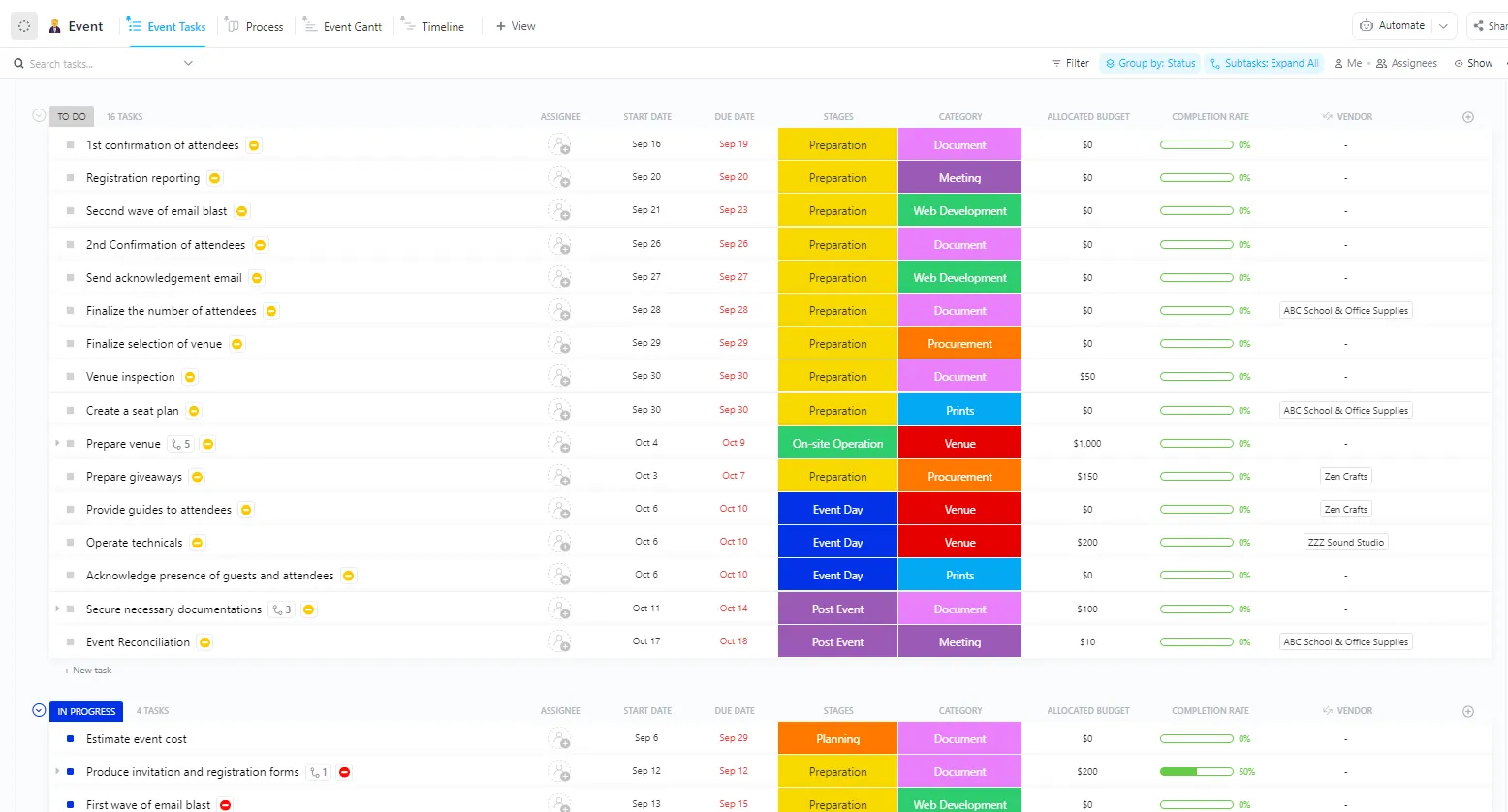
เทมเพลตการจัดการการประชุม ClickUpจัดระเบียบกระบวนการวางแผนให้เป็นงานที่จัดการได้และติดตามได้ ใช้สถานะที่กำหนดเอง เช่น ต้องทำ, การลงทะเบียนใหม่, กำลังดำเนินการ, และ กำลังดำเนินการ เพื่อให้เห็นภาพที่ชัดเจนว่างานแต่ละงานอยู่ในขั้นตอนใด
เทมเพลตนี้ถูกจัดโครงสร้างให้สอดคล้องกับลำดับขั้นตอนของกิจกรรมอย่างเป็นธรรมชาติ ตั้งแต่ การวางแผนและเตรียมการ ไปจนถึง การดำเนินงาน ณ สถานที่, วันงาน, และ หลังจบงาน เพื่อให้ทีมสามารถติดตามความคืบหน้าในแต่ละขั้นตอนได้อย่างต่อเนื่อง งานสามารถจัดเรียงตามฟิลด์ที่กำหนดเองได้ เช่น การจัดซื้อ, การพัฒนาเว็บ, เอกสาร, งานพิมพ์, สถานที่, และ การประชุม ซึ่งช่วยให้ทีมสามารถมอบหมายงานได้อย่างมีประสิทธิภาพ
⚙️ โบนัส:ลองดูเทมเพลตกำหนดการประชุมเหล่านี้เพื่อจัดระเบียบงานอีเวนต์ของคุณให้มีโครงสร้างที่มีประสิทธิภาพ
ฝ่ายขาย การตลาด ห้องปฏิบัติการออกแบบ โลจิสติกส์ วิศวกรรม และการสนับสนุน จำเป็นต้องทำงานตามลำดับเฉพาะเพื่อให้โครงการของลูกค้าประสบความสำเร็จ—ซึ่งเคยเป็นเรื่องยุ่งยากอย่างมากก่อนใช้ ClickUp หากไม่มีความสามารถในการติดตามไทม์ไลน์ของโครงการ เป้าหมาย และงานของทีมทั่วโลกทั้งหมดในที่เดียว เราประสบปัญหาในการรวบรวมทุกส่วนให้ทันเวลาสำหรับกิจกรรมต่างๆ
ฝ่ายขาย การตลาด ห้องปฏิบัติการออกแบบ โลจิสติกส์ วิศวกรรม และการสนับสนุน จำเป็นต้องทำงานตามลำดับเฉพาะเพื่อให้โครงการของลูกค้าประสบความสำเร็จ—ซึ่งเคยเป็นเรื่องยุ่งยากอย่างมากก่อนใช้ ClickUp หากไม่มีระบบติดตามไทม์ไลน์ของโครงการ เป้าหมาย และงานของทีมทั่วโลกในที่เดียว เราคงลำบากในการประสานงานให้ทุกอย่างสำหรับกิจกรรมต่างๆ ตรงเวลา
ความท้าทายในการจัดการเหตุการณ์ทั่วไปที่ ClickUp ช่วยแก้ไข
การวางแผนงานมาพร้อมกับความกดดันอย่างต่อเนื่อง รวมถึงกำหนดเวลาที่กระชั้นชิด รายละเอียดที่กระจัดกระจาย และองค์ประกอบที่เปลี่ยนแปลงมากมาย
ClickUpเป็นซอฟต์แวร์การจัดการโครงการสำหรับงานอีเวนต์ที่ช่วยให้กระบวนการง่ายขึ้นโดยการแก้ไขปัญหาที่ทีมมักพบเจอมากที่สุด มาดูกันว่ามีอะไรบ้าง 👀
- รายละเอียดกระจัดกระจาย: ข้อมูลอยู่ในสเปรดชีต อีเมล และแชท ทำให้ยากต่อการค้นหาข้อมูลล่าสุด คลิกอัพรวบรวมข้อมูลสถานที่จัดงาน งบประมาณ สัญญากับผู้ขาย ผู้เข้าร่วม และไทม์ไลน์ไว้ใน Workspace เดียว พร้อมเชื่อมต่อกับเครื่องมือของบุคคลที่สามเพื่อการร่วมมือที่ราบรื่น
- พลาดกำหนดเวลาหรือเกินงบประมาณ: งานอาจถูกมองข้ามโดยไม่มีการแจ้งเตือนหรือการมองเห็นสถานะ ClickUp มีฟีเจอร์กำหนดวันเริ่มต้น/วันครบกำหนด การแจ้งเตือนอัตโนมัติ และการติดตามความคืบหน้า เพื่อให้ไม่มีสิ่งใดหลุดรอดสายตา
- ความไม่สอดคล้องของทีมและความวุ่นวายในการสื่อสาร: การเปลี่ยนเครื่องมือทำให้เกิดการสื่อสารผิดพลาดและเสียเวลา ClickUp รวมแชท ความคิดเห็น เอกสาร และพื้นที่ทำงานร่วมกันไว้ในแพลตฟอร์มเดียว
- การจัดการผู้ขายและผู้เข้าร่วมที่ยุ่งยาก: การติดตามสัญญา ใบแจ้งหนี้ การลงทะเบียน และข้อเสนอแนะอาจเป็นเรื่องวุ่นวาย ใช้ฟิลด์และรายการที่กำหนดเองสำหรับสัญญา/การชำระเงิน และการสื่อสารที่ราบรื่นกับผู้เข้าร่วม ทั้งหมดในที่เดียว
- งานที่ทำซ้ำๆ สูบเวลา: การเตือนและอัปเดตสถานะด้วยตนเองทำให้ช้าลง ClickUp Automations จัดการการกระทำที่เป็นกิจวัตร เช่น การส่งการเตือน การเปลี่ยนสถานะ และการอัปเดตการพึ่งพาโดยอัตโนมัติ
ทำให้กิจกรรมของคุณประสบความสำเร็จด้วย ClickUp
เมื่อคุณกำลังจัดการกับเหตุการณ์ที่ซับซ้อน รายละเอียดเล็ก ๆ น้อย ๆ คือสิ่งที่ทำให้ประสบการณ์ดีขึ้นหรือแย่ลง ClickUp ดูแลทุกอย่างเบื้องหลัง ตั้งแต่กำหนดเวลาไปจนถึงการเปลี่ยนแปลงในนาทีสุดท้าย ทำให้ไม่มีอะไรหลุดรอดไปได้
สิ่งที่ทำให้มันทรงพลังอย่างแท้จริงคือวิธีที่ AI ถูกผสานเข้ากับทุกส่วนของ Workspace ของคุณ ด้วย ClickUp Brain คุณจะได้รับผู้ช่วยอัจฉริยะภายในเครื่องมือจัดการโครงการของคุณที่เข้าใจลำดับความสำคัญของคุณและช่วยสร้างและติดตามงานจากการสนทนาในขณะที่เปิดใช้งานการทำงานร่วมกันของทีมสมัครใช้ ClickUpฟรีวันนี้! ✅
คำถามที่พบบ่อย
ClickUp ใช้ในการวางแผน จัดระเบียบ และดำเนินการจัดกิจกรรมต่าง ๆ โดยจัดการงาน กำหนดเวลา งบประมาณ ผู้ให้บริการ และการสื่อสารทั้งหมดไว้ในพื้นที่ทำงานกลางเดียว
ใช่ ClickUp ทำงานได้ดีในฐานะซอฟต์แวร์จัดการงานอีเวนต์ เพราะมันรวมการติดตามงาน, แม่แบบ, แดชบอร์ด, ระบบอัตโนมัติ, และเครื่องมือ AI ที่ปรับให้เข้ากับประเภทของงานอีเวนต์และขนาดทีมที่แตกต่างกัน
ใช่ ด้วยรายการ, การพึ่งพา, แผนภูมิแกนต์, และแดชบอร์ด ClickUp รองรับกิจกรรมที่ซับซ้อนและใช้เวลาหลายวันซึ่งมีผู้มีส่วนได้ส่วนเสียหลายราย, ผู้ขาย, และกระบวนการทำงานหลายแบบ