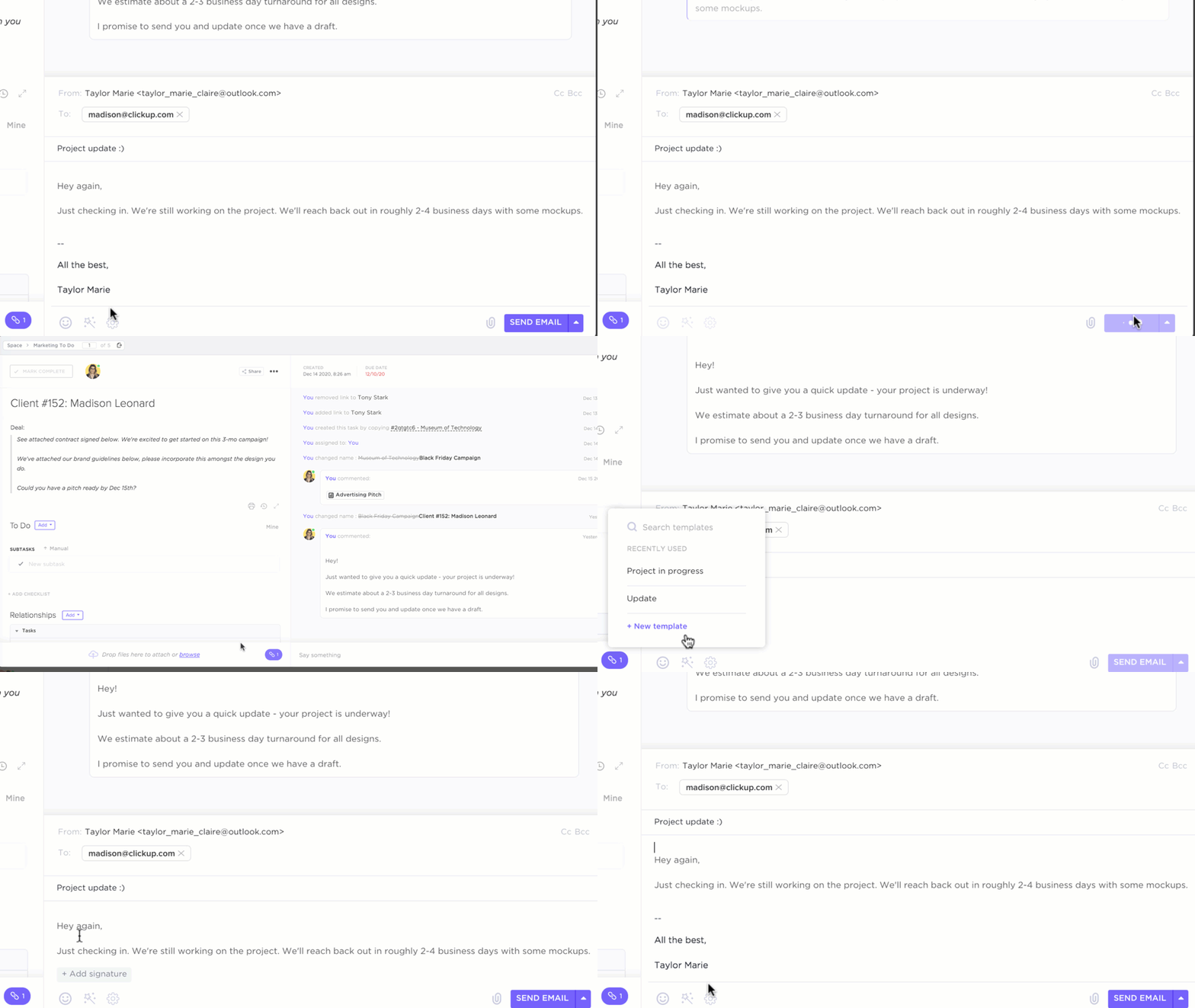

การส่งติดตามเพียงครั้งเดียวเพิ่ม โอกาสการตอบกลับถึง 49%
แต่การเขียน ติดตาม และส่งการติดตามผลเหล่านั้นด้วยตนเอง? นั่นคือจุดที่พวกเราส่วนใหญ่ยอมแพ้
วิธีแก้ปัญหาคือการใช้ระบบอัตโนมัติของ Gmail.
ด้วยการตั้งค่าที่เหมาะสม คุณสามารถจัดระเบียบกล่องจดหมายของคุณ ติดป้ายกำกับอีเมล อัตโนมัติการตอบกลับ และกำหนดการติดตามผลได้ทั้งหมดโดยไม่ต้องใช้ความพยายามด้วยตนเองอย่างต่อเนื่อง ไม่ว่าคุณจะจัดการกับลูกค้าเป้าหมาย คำขอจากลูกค้า หรือการอัปเดตจากทีม การทำงานอัตโนมัติช่วยให้คุณจัดการทุกอย่างได้อย่างมีประสิทธิภาพ
และหากคุณพร้อมที่จะก้าวไปอีกขั้น เครื่องมืออย่างClickUpสามารถช่วยเปลี่ยนอีเมลเหล่านั้นให้กลายเป็นงานและกำหนดเวลาได้ โดยไม่ต้องเผชิญกับความวุ่นวายจากการคัดลอกและวางแบบเดิมๆ
อะไรคือการอัตโนมัติของ Gmail
ระบบอัตโนมัติของ Gmail ใช้กฎ, ตัวกรอง, หรือเครื่องมือเพื่อจัดการกับงานอีเมลที่ทำซ้ำ ๆ เช่น การติดป้ายกำกับ, การจัดเรียง, การติดตาม, และการส่งข้อความโดยไม่ต้องใช้ความพยายามจากผู้ใช้
ลองนึกภาพนี้: คุณเปิดแล็ปท็อป เห็นการตอบกลับจากลูกค้าเป้าหมาย และทันทีที่เห็น ระบบจะส่งการติดตามผลที่ปรับแต่งเฉพาะบุคคลโดยอัตโนมัติ ข้อความจะถูกติดแท็กเป็น สำคัญ และทีมของคุณจะได้รับแจ้งเตือน
นั่นคือการทำงานอัตโนมัติของ Gmail ✅
ช่วยให้คุณจัดระเบียบและประหยัดเวลาทุกวัน
นี่คือประโยชน์หลักบางประการของการใช้ระบบอัตโนมัติของ Gmail:
- ติดป้ายกำกับ, จัดเรียง, หรือเก็บอีเมลใน Gmail ตามผู้ส่ง, หัวข้อ, หรือคำค้นหา
- กำหนดการติดตามผลและส่งอีเมลอัตโนมัติ ในเวลาที่เหมาะสมโดยไม่ต้องป้อนข้อมูลด้วยตนเอง
- สร้างตัวกรองเพื่อจัดการอีเมลโปรโมชั่น และจัดเรียงข้อความที่เข้ามาอย่างมีประสิทธิภาพ
- ใช้คำตอบสำเร็จรูปและเทมเพลตอีเมลที่ปรับให้เหมาะกับแต่ละบุคคล เพื่อเร่งการตอบกลับ
- ส่งต่ออีเมลไปยังบัญชี Gmail อื่น หรือที่อยู่อีเมลสำหรับส่งต่อ
หมายเหตุ: Gmail ไม่สามารถส่งอีเมลติดตามผลที่ตั้งเวลาไว้ได้โดยอัตโนมัติ คุณจะต้องใช้เครื่องมือจากบุคคลที่สามสำหรับฟังก์ชันนี้—ระบบอัตโนมัติพื้นฐานของ Gmail รองรับเฉพาะตัวกรอง, ป้ายกำกับ, แม่แบบ, การตอบกลับอัตโนมัติ และการส่งตามกำหนดเวลาเท่านั้น
📖 อ่านเพิ่มเติม:วิธีทำให้กล่องจดหมายว่างเปล่า
คุณสมบัติการอัตโนมัติของ Gmail ที่คุณสามารถเริ่มต้นได้
ก่อนที่จะลงลึกในซอฟต์แวร์การจัดการอีเมลขั้นสูงเพื่อตอบสนองความต้องการด้านอัตโนมัติของคุณควรสำรวจคุณสมบัติการอัตโนมัติของ Gmail ที่มีอยู่ในตัวก่อน คุณสมบัติเหล่านี้สามารถตั้งค่าได้ง่ายและช่วยให้คุณจัดการอีเมลได้อย่างมีประสิทธิภาพโดยตรงภายในGmail
1. ตัวกรองและป้ายกำกับ
ตัวกรองและป้ายกำกับเป็นเครื่องมือในตัวของ Gmail ที่ช่วยในการจัดเรียง จัดเก็บ และจัดระเบียบข้อความที่เข้ามาโดยอัตโนมัติ หากกล่องจดหมายของคุณรู้สึกยุ่งเหยิง นี่คือหนึ่งในวิธีที่รวดเร็วที่สุดในการจัดระเบียบมัน
นี่คือคู่มือขั้นตอนโดยละเอียดเกี่ยวกับวิธีการตั้งค่าอัตโนมัติสำหรับตัวกรองและป้ายกำกับใน Gmail:
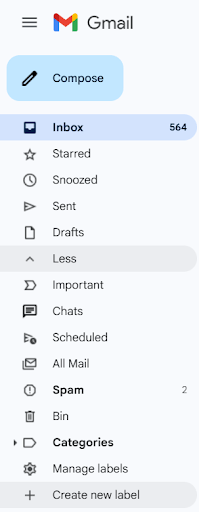
- สร้างป้ายกำกับ เปิด Gmail และคลิก "เพิ่มเติม" ที่แถบด้านซ้าย คลิก "สร้างป้ายกำกับใหม่" ตั้งชื่อ (เช่น "ใบแจ้งหนี้" หรือ "ติดตามผล") แล้วบันทึก
- เปิด Gmail และคลิก "เพิ่มเติม" ที่แถบด้านซ้าย
- คลิก "สร้างป้ายกำกับใหม่" ตั้งชื่อ (เช่น "ใบแจ้งหนี้" หรือ "ติดตามผล") แล้วบันทึก
- เปิด Gmail และคลิก "เพิ่มเติม" ที่แถบด้านซ้าย
- คลิก "สร้างป้ายกำกับใหม่" ตั้งชื่อ (เช่น "ใบแจ้งหนี้" หรือ "ติดตามผล") แล้วบันทึก
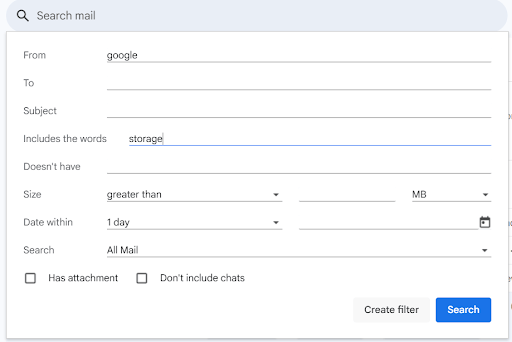
- สร้างตัวกรอง ในช่องค้นหาของ Gmail ให้คลิกที่ลูกศรชี้ลงเพื่อเปิดตัวเลือกขั้นสูง ป้อนเกณฑ์ที่ต้องการ (เช่น ผู้ส่ง, หัวข้อ, หรือคำสำคัญในข้อความ) คลิกที่ "สร้างตัวกรอง" ที่ด้านล่างของหน้าต่างป๊อปอัพ
- ในช่องค้นหาของ Gmail ให้คลิกที่ลูกศรชี้ลงเพื่อเปิดตัวเลือกขั้นสูง
- กรอกเกณฑ์เฉพาะ (เช่น ผู้ส่ง, หัวเรื่อง, หรือคำสำคัญในข้อความ)
- คลิก "สร้างตัวกรอง" ที่ด้านล่างของหน้าต่างป๊อปอัพ
- ในช่องค้นหาของ Gmail ให้คลิกที่ลูกศรชี้ลงเพื่อเปิดตัวเลือกขั้นสูง
- กรอกเกณฑ์เฉพาะ (เช่น ผู้ส่ง, หัวเรื่อง, หรือคำสำคัญในข้อความ)
- คลิก "สร้างตัวกรอง" ที่ด้านล่างของหน้าต่างป๊อปอัพ
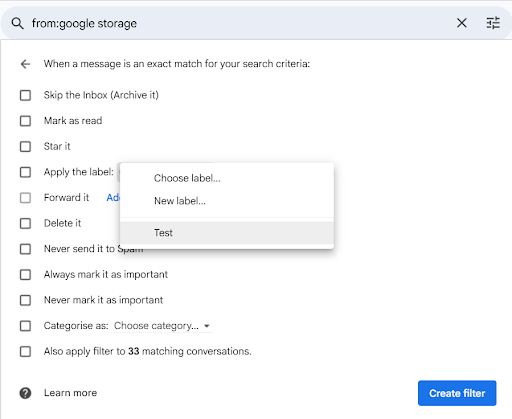
- ติดป้ายกำกับและดำเนินการ ในหน้าต่างถัดไป ให้ทำเครื่องหมายที่ "ติดป้ายกำกับ" และเลือกป้ายกำกับที่คุณสร้างไว้ จากนั้นเลือก "ข้ามกล่องขาเข้า (เก็บถาวร)" "ทำเครื่องหมายว่าอ่านแล้ว" หรือ "ส่งต่อถึง" ที่อยู่ที่คุณต้องการส่งต่อ คลิก "สร้างตัวกรอง" อีกครั้งเพื่อบันทึก
- ในหน้าต่างถัดไป ให้ทำเครื่องหมายที่ "ใช้ป้ายกำกับ" และเลือกป้ายกำกับที่คุณสร้างขึ้น
- หากต้องการ คุณสามารถเลือก "ข้ามกล่องขาเข้า (เก็บเข้าคลัง)" "ทำเครื่องหมายว่าอ่านแล้ว" หรือ "ส่งต่อไปยัง" ที่อยู่สำหรับส่งต่อ
- คลิก "สร้างตัวกรอง" อีกครั้งเพื่อบันทึก
- ในหน้าต่างถัดไป ให้ทำเครื่องหมายที่ "ใช้ป้ายกำกับ" และเลือกป้ายกำกับที่คุณสร้างขึ้น
- หากต้องการ คุณสามารถเลือก "ข้ามกล่องขาเข้า (เก็บเข้าคลัง)" "ทำเครื่องหมายว่าอ่านแล้ว" หรือ "ส่งต่อไปยัง" ที่อยู่อีเมลสำหรับส่งต่อ
- คลิก "สร้างตัวกรอง" อีกครั้งเพื่อบันทึก
👀 เกร็ดความรู้สนุกๆ: ในปี 1971 เรย์มอนด์ ทอมลินสัน ผู้พัฒนาโปรแกรมอีเมลฉบับแรกได้เลือกใช้สัญลักษณ์ "@"เพื่อแยกชื่อผู้ใช้จากชื่อโฮสต์ เดิมทีสัญลักษณ์นี้ไม่ได้ใช้กันอย่างแพร่หลายก่อนยุคอีเมล แต่ปัจจุบันกลับกลายเป็นสัญลักษณ์ที่เป็นที่รู้จักทั่วโลก
2. ระบบตอบกลับอัตโนมัติเมื่อไม่อยู่และระบบตอบกลับอัตโนมัติ
สมมติว่าคุณกำลังจะหยุดเช็คอีเมลสักสองสามวัน ฟีเจอร์ตอบกลับอัตโนมัติของ Gmail จะช่วยให้คุณส่งข้อความตอบกลับโดยอัตโนมัติไปยังอีเมลที่เข้ามา ทำให้ผู้ติดต่อของคุณได้รับแจ้งโดยไม่ต้องเสียเวลาตอบกลับเอง
นี่คือวิธีการตั้งค่า:
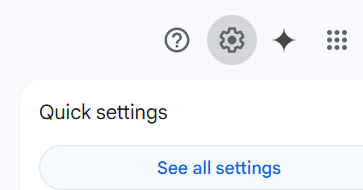
- การตั้งค่าการเข้าถึง เปิด Gmail และคลิกที่ไอคอนรูปเฟืองที่มุมขวาบน เลือก ดูการตั้งค่าทั้งหมด จากเมนูแบบเลื่อนลง
- เปิด Gmail และคลิกที่ไอคอนรูปเฟืองที่มุมขวาบน
- เลือก ดูการตั้งค่าทั้งหมด จากเมนูแบบเลื่อนลง
- เปิด Gmail และคลิกที่ไอคอนรูปเฟืองที่มุมขวาบน
- เลือก ดูการตั้งค่าทั้งหมด จากเมนูแบบเลื่อนลง
- ค้นหาผู้ตอบกลับช่วงวันหยุด เลื่อนลงเพื่อค้นหาส่วนผู้ตอบกลับช่วงวันหยุด (หรือที่รู้จักในชื่อ การตอบกลับอัตโนมัติเมื่อไม่อยู่)
- เลื่อนลงเพื่อค้นหาส่วนผู้ตอบกลับช่วงวันหยุด (หรือที่รู้จักในชื่อ การตอบกลับอัตโนมัติเมื่อไม่อยู่)
- เปิดใช้งานและกำหนดค่า เลือกผู้ตอบกลับอัตโนมัติสำหรับวันหยุด เลือกวันที่เริ่มต้นและวันที่สิ้นสุด เพิ่มหัวเรื่องและเขียนข้อความของคุณ (ไม่บังคับ) ทำเครื่องหมายในช่องเพื่อส่งการตอบกลับเฉพาะไปยังผู้ติดต่อใน Gmail ของคุณเท่านั้น
- เลือกผู้ตอบกลับวันหยุดบน
- กำหนดวันที่เริ่มต้นและวันที่สิ้นสุด
- เพิ่มหัวข้อและเขียนข้อความของคุณ
- (ไม่บังคับ) ทำเครื่องหมายในช่องเพื่อส่งการตอบกลับเฉพาะไปยังผู้ติดต่อใน Gmail ของคุณเท่านั้น
- เลื่อนลงเพื่อค้นหาส่วนผู้ตอบกลับช่วงวันหยุด (หรือที่รู้จักในชื่อ การตอบกลับอัตโนมัติเมื่อไม่อยู่ที่ทำงาน)
- เลือกผู้ตอบกลับวันหยุดบน
- กำหนดวันที่เริ่มต้นและวันที่สิ้นสุด
- เพิ่มหัวข้อและเขียนข้อความของคุณ
- (ไม่บังคับ) ทำเครื่องหมายในช่องเพื่อส่งการตอบกลับเฉพาะไปยังผู้ติดต่อใน Gmail ของคุณเท่านั้น
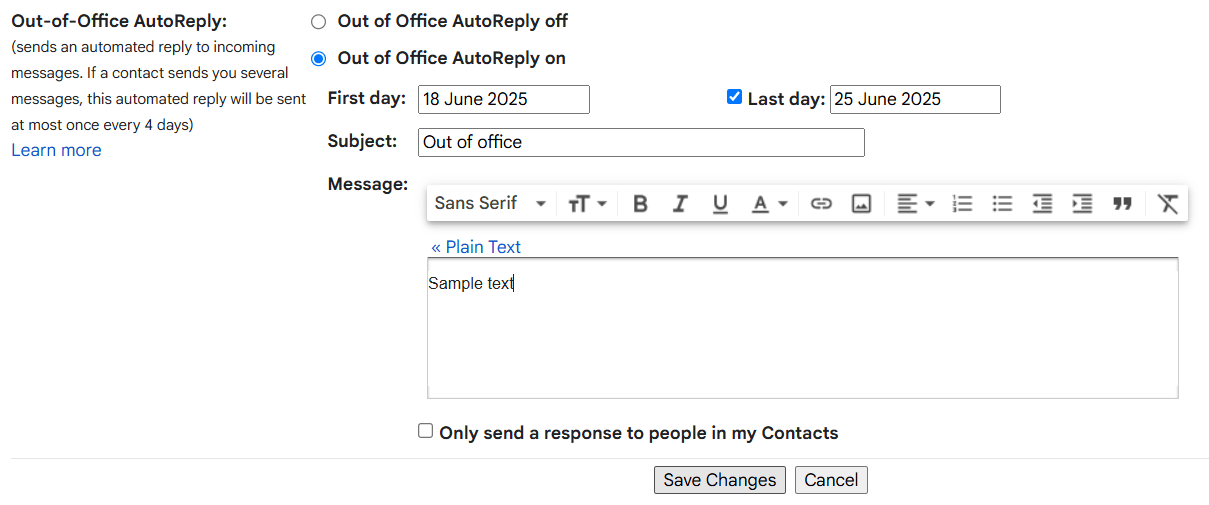
- บันทึกการเปลี่ยนแปลง เลื่อนลงด้านล่างแล้วคลิก บันทึกการเปลี่ยนแปลง
- เลื่อนลงและคลิกบันทึกการเปลี่ยนแปลง
- เลื่อนลงและคลิกบันทึกการเปลี่ยนแปลง
3. เทมเพลตอีเมลใน Gmail (คำตอบสำเร็จรูป)
เทมเพลต Gmail—เดิมเรียกว่า คำตอบสำเร็จรูป คือข้อความอีเมลที่สามารถนำกลับมาใช้ใหม่ได้ ซึ่งช่วยลดการพิมพ์ซ้ำและรักษาความสม่ำเสมอในการสื่อสารของคุณ
เมื่อเปิดใช้งานแล้ว คุณสามารถจับคู่เทมเพลตกับตัวกรอง Gmail เพื่อส่งอีเมลโดยอัตโนมัติตามเกณฑ์เฉพาะในข้อความที่เข้ามา
นี่คือวิธีการเปิดใช้งานและใช้เทมเพลตของ Gmail:
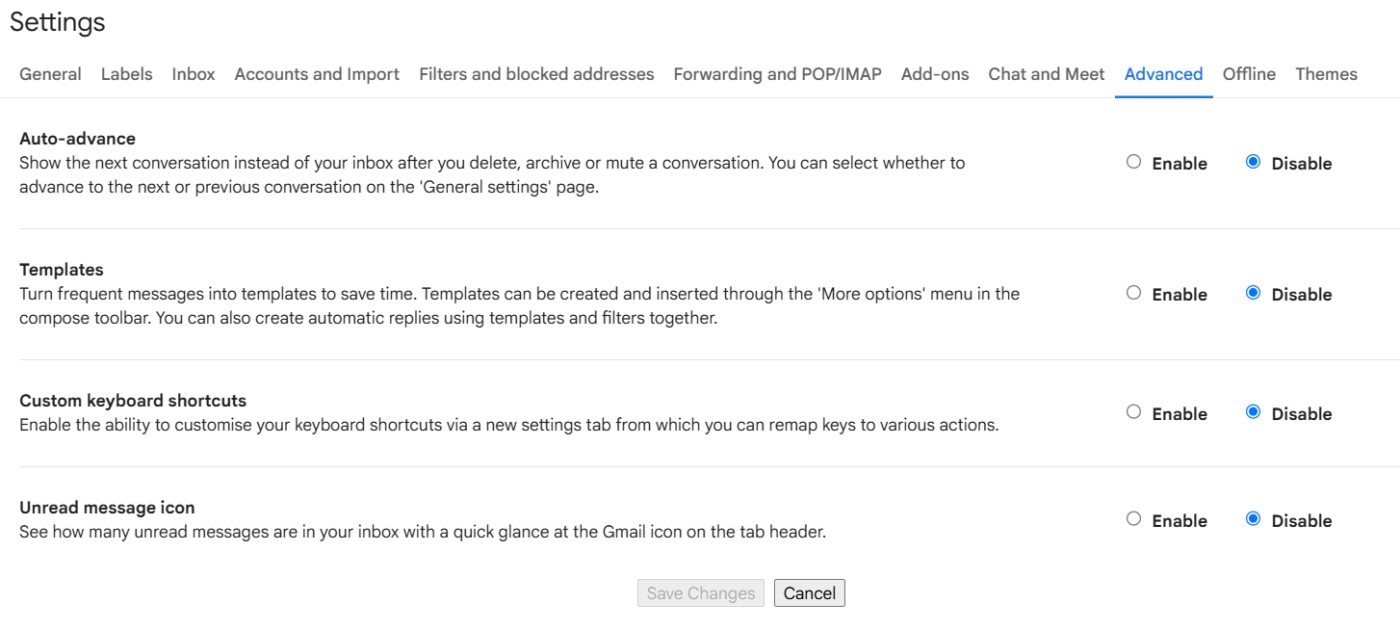
- เปิดใช้งานเทมเพลต ไปที่ Gmail และคลิกที่ไอคอนรูปเฟือง คลิก ดูการตั้งค่าทั้งหมด ไปที่แท็บขั้นสูง ค้นหาเทมเพลต เลือก เปิดใช้งาน แล้วคลิก บันทึกการเปลี่ยนแปลง
- ไปที่ Gmail และคลิกที่ไอคอนรูปเฟือง
- คลิก ดูการตั้งค่าทั้งหมด
- ไปที่แท็บขั้นสูง
- ค้นหาเทมเพลต เลือก เปิดใช้งาน จากนั้นคลิก บันทึกการเปลี่ยนแปลง
- ไปที่ Gmail และคลิกที่ไอคอนรูปเฟือง
- คลิก ดูการตั้งค่าทั้งหมด
- ไปที่แท็บขั้นสูง
- ค้นหาเทมเพลต เลือก เปิดใช้งาน จากนั้นคลิก บันทึกการเปลี่ยนแปลง
- สร้างเทมเพลต เขียนอีเมลใหม่และเขียนข้อความของคุณ คลิกเมนูสามจุดในหน้าต่างเขียนอีเมล เลื่อนเมาส์ไปที่ เทมเพลต เลือก บันทึกฉบับร่างเป็นเทมเพลตใหม่ ตั้งชื่อเทมเพลตของคุณ แล้วบันทึก
- เขียนอีเมลใหม่และเขียนข้อความของคุณ
- คลิกที่เมนูสามจุดในหน้าต่างเขียนข้อความ
- เลื่อนเมาส์ไปที่แม่แบบ
- เลือกบันทึกฉบับร่างเป็นเทมเพลตใหม่ ตั้งชื่อเทมเพลตของคุณ แล้วบันทึก
- เขียนอีเมลใหม่และเขียนข้อความของคุณ
- คลิกที่เมนูสามจุดในหน้าต่างเขียนข้อความ
- เลื่อนเมาส์ไปที่แม่แบบ
- เลือกบันทึกฉบับร่างเป็นเทมเพลตใหม่ ตั้งชื่อเทมเพลตของคุณ แล้วบันทึก
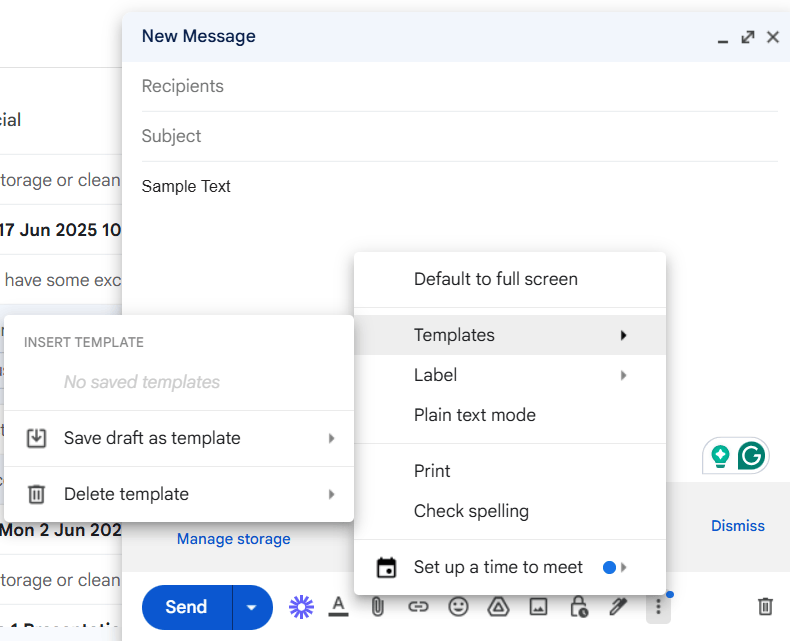
- แทรกเทมเพลต เปิดอีเมลใหม่หรือตอบกลับข้อความ คลิกที่เมนูสามจุด เลื่อนเมาส์ไปที่ เทมเพลต และเลือกข้อความที่คุณต้องการ
- เปิดอีเมลใหม่หรือตอบกลับข้อความ
- คลิกที่เมนูสามจุด
- เลื่อนเมาส์ไปที่แม่แบบแล้วเลือกข้อความที่คุณต้องการ
- เปิดอีเมลใหม่หรือตอบกลับข้อความ
- คลิกที่เมนูสามจุด
- เลื่อนเมาส์ไปที่แม่แบบแล้วเลือกข้อความที่คุณต้องการ
📖 อ่านเพิ่มเติม:วิธีสร้างเทมเพลตอีเมลใน Gmail
4. การส่งตามกำหนดเวลา
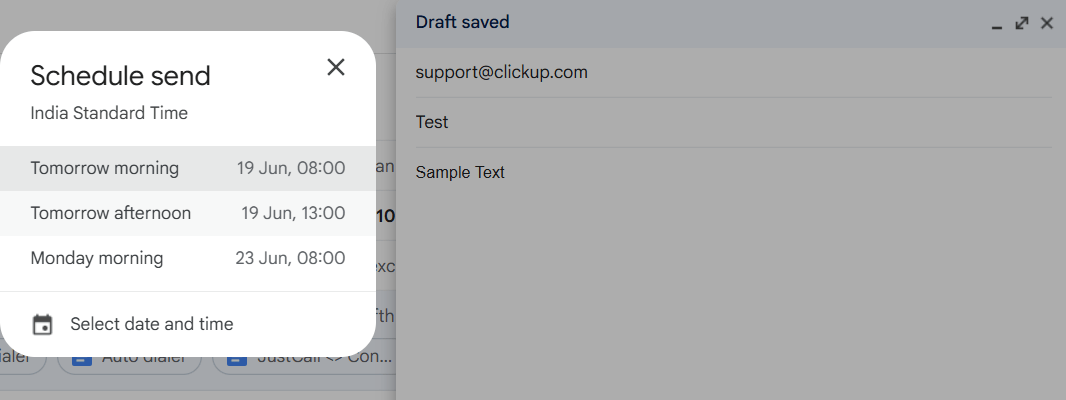
การตั้งเวลาส่งอีเมลใน Gmail เป็นหนึ่งในวิธีที่ง่ายที่สุดในการทำให้กิจวัตรอีเมลของคุณเป็นอัตโนมัติ
นี่คือวิธีการตั้งเวลาส่งอีเมลใน Gmail:
- เปิดกล่องจดหมายเข้า Gmail ของคุณแล้วคลิก "เขียน"
- เขียนข้อความของคุณ, เพิ่มผู้รับ, และแนบไฟล์แนบ Gmail ที่จำเป็น
- คลิกที่ลูกศรชี้ลงข้างปุ่มส่ง
- เลือกกำหนดเวลาส่ง
- เลือกจากเวลาที่แนะนำ หรือคลิกเลือกวันที่และเวลาเพื่อกำหนดตารางเวลาตามต้องการ
- คลิกกำหนดเวลา ส่งอีกครั้งเพื่อยืนยัน
5. ตัวดำเนินการค้นหาสำหรับการจัดการกล่องจดหมายอัจฉริยะ
หากคุณกำลังสงสัยว่าจะจัดระเบียบกล่องจดหมายอีเมลของคุณให้มีประสิทธิภาพมากขึ้นได้อย่างไรคุณสามารถสร้างเทมเพลตโดยใช้ตัวดำเนินการค้นหาเพื่อช่วยให้คุณค้นหาสิ่งที่สำคัญได้อย่างรวดเร็ว ฟิลเตอร์ขั้นสูงเหล่านี้ช่วยให้คุณจัดระเบียบและทำความสะอาดกล่องจดหมาย Gmail ของคุณตามเกณฑ์เฉพาะ
| ผู้ดำเนินการ | หน้าที่ |
| จาก: | ค้นหาอีเมลจากผู้ส่งเฉพาะราย |
| ถึง: | ค้นหาอีเมลที่ส่งถึงผู้รับเฉพาะราย |
| สำเนาถึง: | ค้นหาอีเมลที่มีบุคคลอยู่ในช่อง CC |
| ถึงสำเนา: | ค้นหาอีเมลที่มีบุคคลอยู่ในช่องสำเนาลับ (BCC) |
| เรื่อง: | ค้นหาอีเมลที่มีคำเฉพาะในบรรทัดหัวเรื่อง |
| หลังจาก: / ก่อนหน้า: | กรองอีเมลตามช่วงวันที่เฉพาะ (รูปแบบ: YYYY/MM/DD) |
| เก่ากว่า: / ใหม่กว่า: | กรองอีเมลตามระยะเวลา (เช่น older_than:2y) |
| มี: | ค้นหาอีเมลที่มีเนื้อหาเฉพาะ (เช่น มี:ไฟล์แนบ, มี:ไดรฟ์) |
| หมวดหมู่: | กรองตามหมวดหมู่ (เช่น หมวดหมู่:โปรโมชั่น, หมวดหมู่:สังคม) |
| ป้ายกำกับ: | ค้นหาอีเมลที่มีป้ายกำกับเฉพาะ |
| ใน: | การค้นหาภายในโฟลเดอร์เฉพาะ (เช่น ใน:กล่องขาเข้า, ใน:ส่งแล้ว) |
| คือ: | กรองตามสถานะ (เช่น เป็น:อ่านแล้ว, เป็น:ยังไม่ได้อ่าน, เป็น:สำคัญ) |
| หรือ / {} | ค้นหาอีเมลที่ตรงกับเงื่อนไขใดเงื่อนไขหนึ่ง (เช่น จาก:จอห์น หรือ จาก:เจน) |
| และ | กรองอีเมลที่ตรงกับเงื่อนไขทั้งหมด (เช่น จาก:john และถึง:jane) |
| -ระยะเวลา | ไม่รวมอีเมลที่มีคำหรือวลีเฉพาะ |
| "วลีที่ตรงกัน" | การค้นหาคำที่ตรงกับวลีอย่างสมบูรณ์ |
| ชื่อไฟล์: | ค้นหาอีเมลที่มีไฟล์แนบประเภทหรือชื่อเฉพาะ |
| ไซต์: | ค้นหาอีเมลที่มีลิงก์จากโดเมนเฉพาะ |
| +คำ | ตรงกับคำหลักที่ระบุอย่างแม่นยำ หลีกเลี่ยงคำที่มีความหมายเหมือนกัน |
| ใน:ทุกที่ | ค้นหาข้ามทุกโฟลเดอร์ รวมถึงสแปมและถังขยะ |
📖 อ่านเพิ่มเติม:วิธีตั้งค่าการส่งต่ออัตโนมัติใน Gmail
ระบบอัตโนมัติของ Gmail ด้วย Google Workspace และสคริปต์
หากคุณพร้อมที่จะยกระดับการทำงานอัตโนมัติของ Gmail ไปไกลกว่าตัวกรองและการตอบกลับแบบสำเร็จรูปGoogle Apps Scriptคือก้าวต่อไปของคุณ
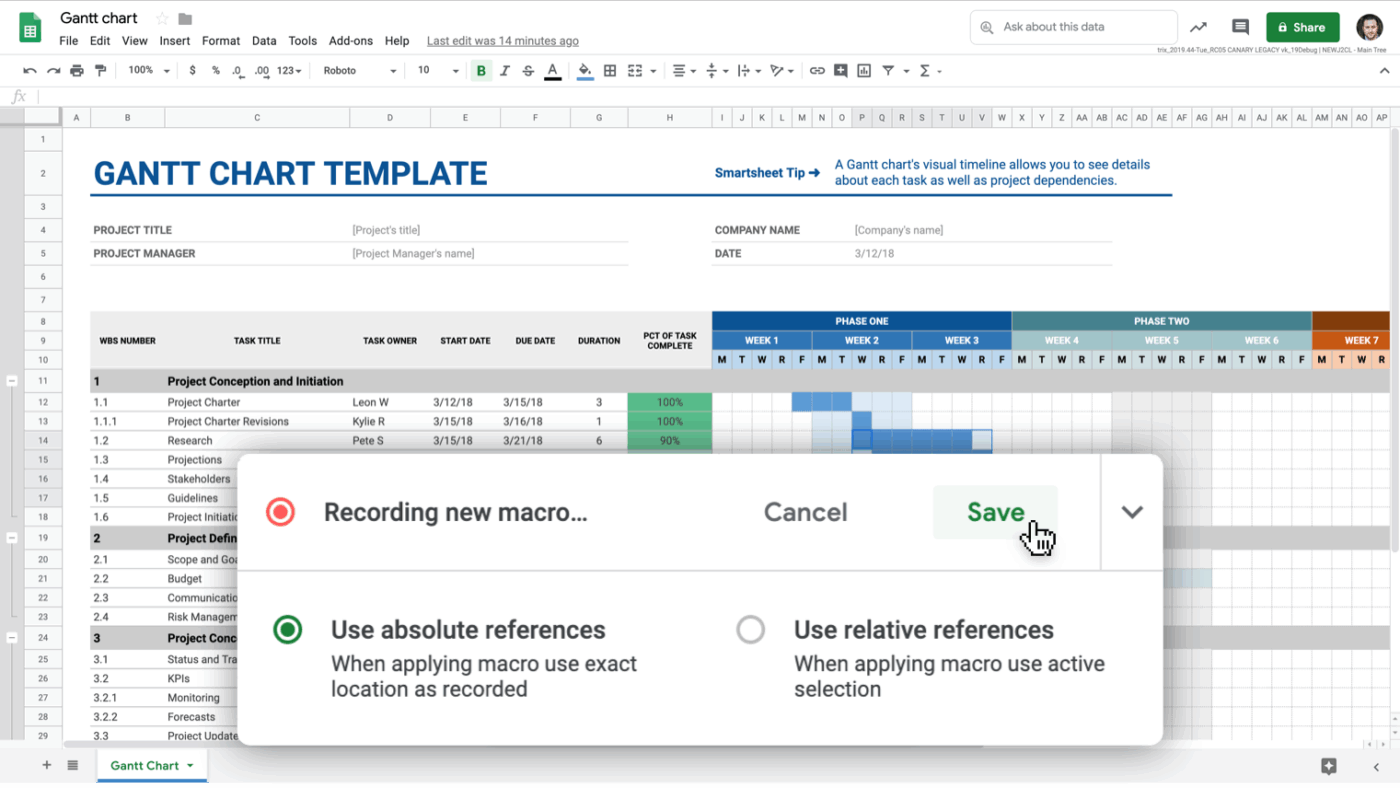
นี่คือแพลตฟอร์มการเขียนโค้ดที่ทรงพลังและทำงานบนระบบคลาวด์ ซึ่งถูกสร้างขึ้นโดยตรงในบัญชี Google Workspace ของคุณ Google Apps Script ช่วยให้คุณสามารถทำงานอัตโนมัติและปรับแต่งงานซ้ำๆ ใน Gmail ได้ตามต้องการ รวมถึงเชื่อมต่อ Gmail กับเครื่องมืออื่นๆ ของ Google เช่น Sheets และ Docs
📮 ClickUp Insight: 54% ของมืออาชีพใช้การส่งอีเมลเพื่อเข้าถึงข้อมูลที่เกี่ยวข้องกับการทำงาน แต่ข้อความสำคัญมักถูกฝังหรือสูญหายในเธรดที่ไม่มีที่สิ้นสุดการจัดการโครงการผ่านอีเมลของ ClickUpนำอีเมลเข้าสู่กระบวนการทำงานของคุณเพื่อให้คุณสามารถส่ง รับ และติดตามอีเมลได้โดยตรงจากงาน บอกลาการค้นหาในกล่องจดหมายของคุณและสวัสดีกับการสื่อสารที่เป็นระเบียบและสามารถดำเนินการได้
สิ่งที่คุณสามารถทำให้เป็นอัตโนมัติได้ด้วย Apps Script
- ✅ ส่งอีเมลอัตโนมัติ ตามการส่งแบบฟอร์มหรือข้อมูลในสเปรดชีต
- ✅ ส่งต่อและติดป้ายกำกับอีเมลโดยอัตโนมัติ ที่ตรงกับเกณฑ์ที่กำหนด
- ✅ ลบอีเมลหรือเก็บถาวรข้อความโดยอัตโนมัติ หลังจากวันที่ที่กำหนด
- ✅ สร้างเทมเพลตอีเมลที่ปรับแต่งเฉพาะบุคคล ด้วยฟิลด์แบบไดนามิกที่ดึงข้อมูลจาก Sheets
- ✅ สร้างตัวกรอง Gmail ที่ใช้ตรรกะขั้นสูง เหนือกว่าอินเทอร์เฟซมาตรฐาน
📌 ตัวอย่าง: การรวมจดหมายกับ Gmail และ Google Sheetsคุณสามารถสร้างระบบการรวมจดหมายที่ดึงชื่อ ที่อยู่อีเมล และข้อมูลอื่น ๆ จาก Google Sheets และส่งข้อความที่ปรับแต่งเฉพาะบุคคลผ่าน Gmail ได้ นี่คือวิธีการทำงาน:
- สร้างร่างใน Gmail โดยใช้ตัวแทนเช่น {{ชื่อ}}
- สร้าง Google Sheet พร้อมหัวคอลัมน์ที่ ตรงกับตัวที่วางไว้
- เขียนสคริปต์โดยใช้ Apps Script เพื่อกรอกข้อมูลในแต่ละช่องที่ระบุไว้และส่งอีเมล
- คลิกเพื่อรันสคริปต์หรือตั้งเวลาทำงาน; อีเมลจะถูกส่งออกไปโดยอัตโนมัติ
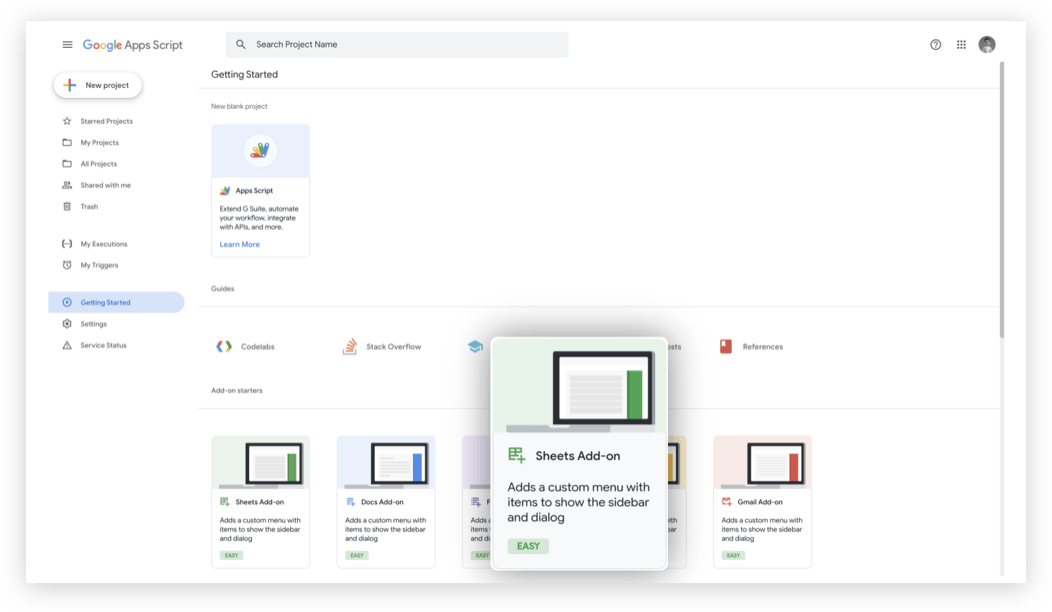
ไม่เขียนโค้ดใช่ไหม? คุณสามารถใช้ Gemini สำหรับระบบอัตโนมัติทางอีเมลได้
Gemini for Workspaceสามารถช่วยร่างโค้ด Apps Script ผ่านฟีเจอร์ 'Help me Write' ได้ แต่การอัตโนมัติใน Gmail ยังคงต้องตั้งค่า Apps Script ด้วยตนเองเป็นหลัก Gemini จะช่วยแนะนำโค้ดเท่านั้น ไม่ได้ดำเนินการหรือจัดการการทำงานอัตโนมัติแทนคุณ
เพียงแค่บรรยายสิ่งที่คุณต้องการ เช่น "ส่งอีเมลติดตามผลโดยอัตโนมัติหลังจากส่งแบบฟอร์มสองวัน" แล้ว Gemini จะสร้างสคริปต์ให้คุณ จากนั้นคุณสามารถคัดลอกและวางลงในตัวแก้ไข Apps Script ได้โดยตรง
📖 อ่านเพิ่มเติม:ทางเลือกอีเมลที่ดีที่สุดสำหรับการสื่อสารทางธุรกิจ
ระบบอัตโนมัติของ Gmail โดยใช้เครื่องมือจากผู้ให้บริการภายนอก
ระบบอัตโนมัติของ Gmail ช่วยให้คุณสามารถจัดการกล่องจดหมายเข้าได้รวดเร็วขึ้น อย่างไรก็ตาม ทีมส่วนใหญ่ประสบปัญหาความล่าช้าอย่างมากหลังจากที่ได้อ่านอีเมลแล้ว
มีคำขอหนึ่งเข้ามาทาง Gmail ขั้นตอนถัดไปอยู่ในสเปรดชีต การอัปเดตสถานะถูกฝังอยู่ในแชท และคำถามว่า "ใครรับผิดชอบเรื่องนี้?" ถูกถามซ้ำสองครั้งนี่คือสภาวะงานกระจัดกระจาย: เมื่องานถูกแบ่งแยกไปอยู่ในหลายที่เกินไป พร้อมบริบทที่กระจัดกระจายไปตามแท็บและเครื่องมือต่างๆ
ตอนนี้เพิ่มการขยายตัวของ AIเข้าไปในส่วนผสมด้วย ซึ่งเครื่องมือ AI หนึ่งตัวจะเขียนคำตอบ และอีกตัวจะพยายามเปลี่ยนคำตอบนั้นให้กลายเป็นงาน เนื่องจากแต่ละตัวอยู่นอกกระบวนการทำงานจริงของคุณ คุณจึงต้องคัดลอกและวางรายละเอียดเดิมซ้ำแล้วซ้ำอีก
นี่คือจุดที่ ClickUp โดดเด่นในฐานะพื้นที่ทำงาน AI แบบครบวงจร ด้วยการผสานรวม Gmail ของ ClickUpและฟีเจอร์ต่าง ๆ ของ ClickUp คุณสามารถเชื่อมโยงอีเมลกับงานและเอกสารต่าง ๆ และติดตามงานได้ในที่เดียวทำให้ระบบอัตโนมัติของอีเมลกลายเป็นงานที่เสร็จสมบูรณ์ได้จริง
การผสาน Gmail + ClickUp สำหรับการสร้างงานอัตโนมัติ

กำลังมองหาวิธีจัดการที่ครอบคลุมมากขึ้นเพื่อรวมกล่องจดหมายอีเมลของคุณเข้ากับกระบวนการทำงานของโครงการอื่น ๆ อยู่หรือไม่?การจัดการโครงการอีเมลของ ClickUpช่วยลดงานที่ต้องทำด้วยตนเองและรับประกันว่าข้อความสำคัญที่เข้ามาจะไม่ถูกมองข้าม
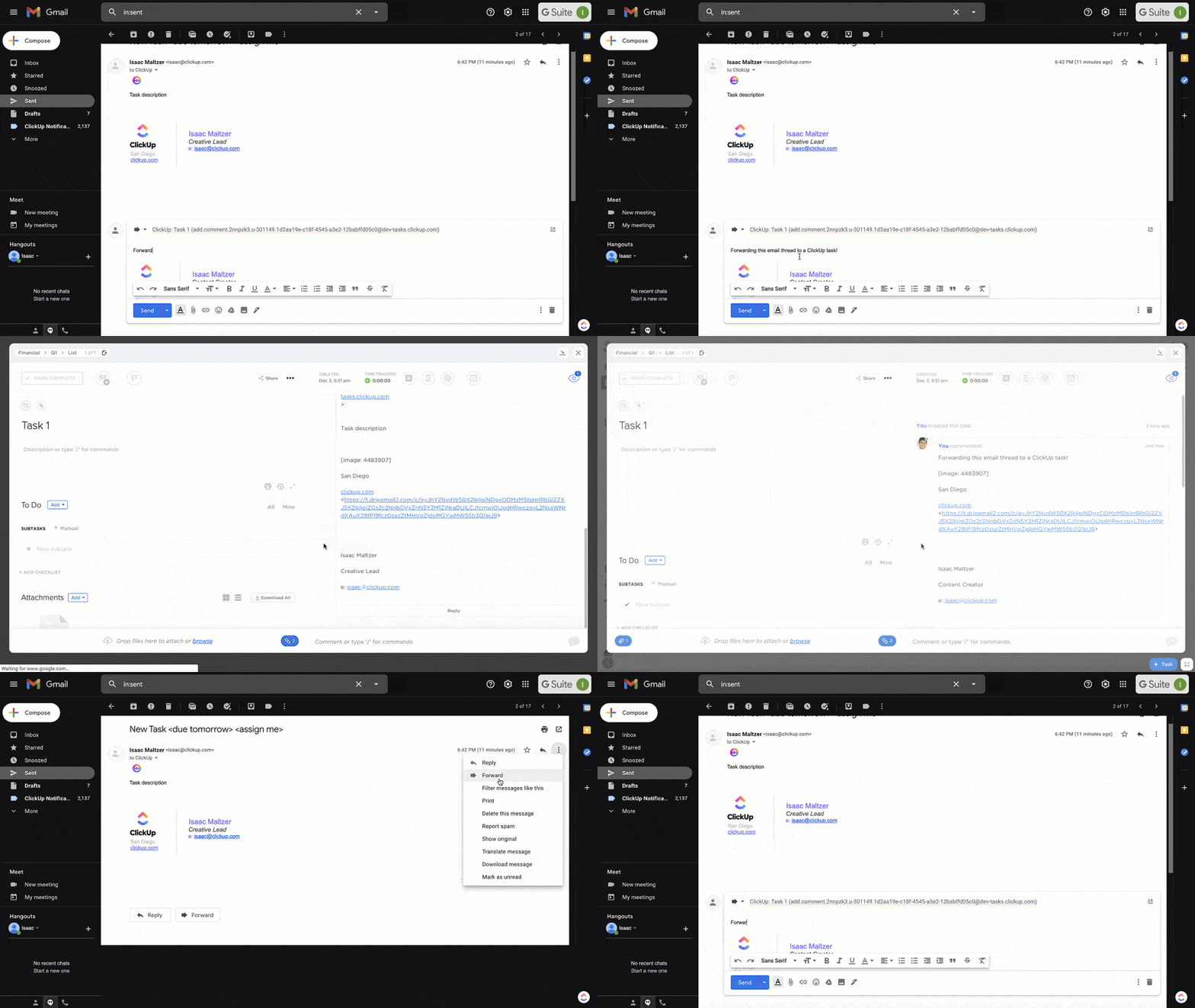
ClickUp ยังผสานการทำงานกับ Gmail ได้โดยตรง ทำให้คุณสามารถส่งและรับอีเมลภายในพื้นที่ทำงาน ClickUp ของคุณได้ ซึ่งช่วยให้คุณสามารถตอบกลับข้อความ เชื่อมโยงกับงาน และติดแท็กเพื่อนร่วมทีมได้ทั้งหมดโดยไม่ต้องสลับแท็บ นอกจากนี้คุณยังสามารถตั้งค่ากฎที่จะสร้างงานใหม่เมื่ออีเมลถูกทำเครื่องหมายดาว ถูกติดป้าย หรือได้รับจากผู้ส่งเฉพาะได้อีกด้วย
ตัวอย่างเช่น หากลูกค้าส่งข้อเสนอแนะระหว่างโครงการ คุณสามารถเปิดข้อความจากภายใน ClickUp ตอบกลับพร้อมบริบท และแนบไปยังงานที่เกี่ยวข้องได้ทันที ทีมงานของคุณสามารถดูอีเมลและจัดการขั้นตอนต่อไปร่วมกันภายในงานนั้นได้
สิ่งนี้ใช้ได้ดีสำหรับ:
- ทีมสนับสนุนที่ต้องการให้ข้อความของลูกค้าที่ถูกดาวทั้งหมดกลายเป็นงานติดตามผล
- ผู้สรรหาที่ติดป้ายกำกับใบสมัครงานว่า "รายชื่อที่คัดเลือกแล้ว" และส่งไปยังผู้จัดการฝ่ายสรรหาโดยตรง
- ฟรีแลนซ์ที่สร้างงานด้านการเงินโดยอัตโนมัติทุกครั้งที่ได้รับแจ้งเตือนการชำระเงิน
📖 อ่านเพิ่มเติม:เครื่องมือเพิ่มประสิทธิภาพอีเมลที่ดีที่สุด
อัตโนมัติการมอบหมายงาน, วันที่ครบกำหนด, และความคิดเห็น ด้วย ClickUp Automations
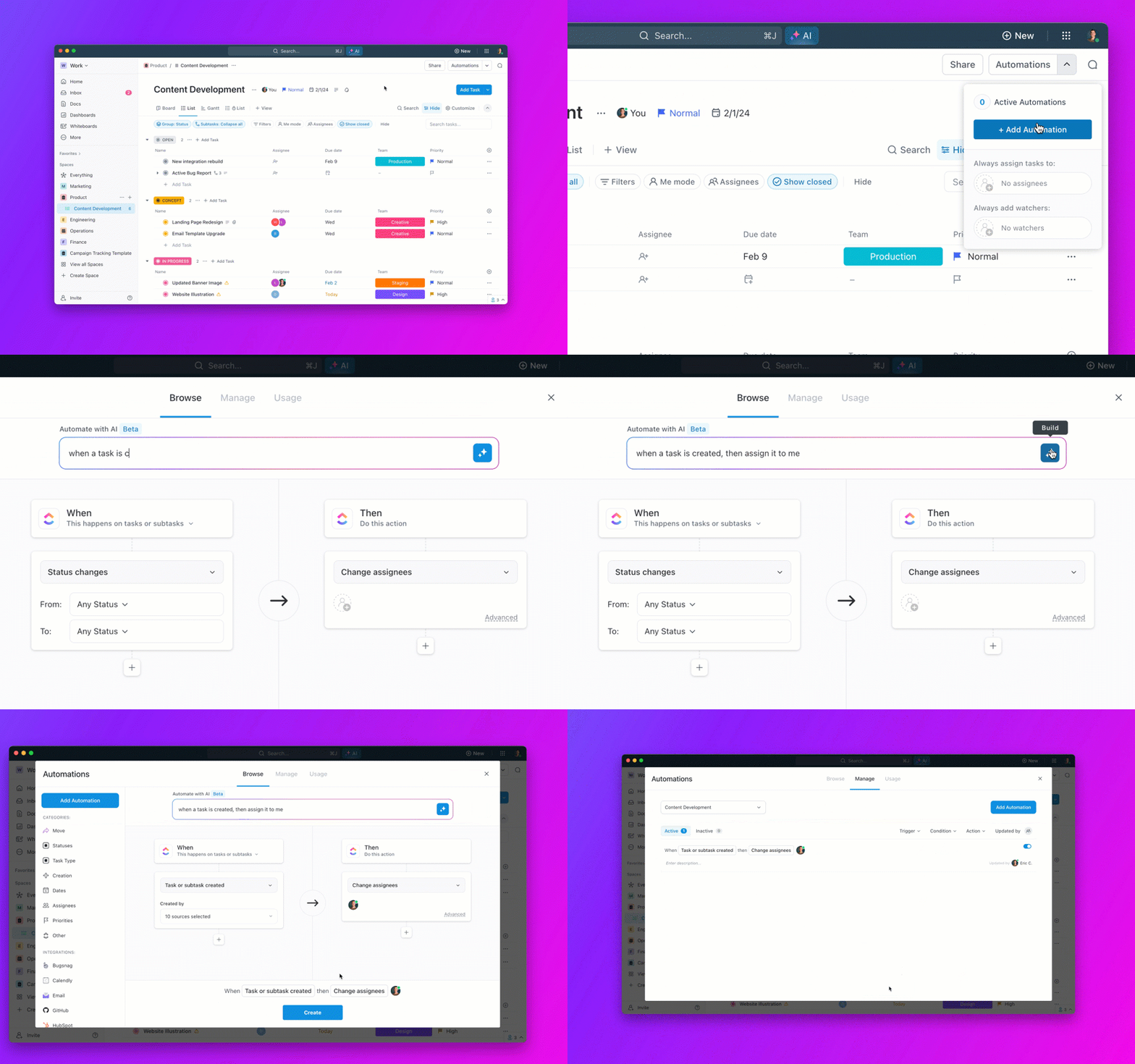
ClickUp Automationsช่วยให้คุณสามารถนำข้อมูลจากอีเมลมาดำเนินการได้ทันทีตามต้องการ โดยสามารถตั้งค่าให้ดำเนินการต่าง ๆ เช่น มอบหมายงาน กำหนดวันครบกำหนด หรือกรอกความคิดเห็นล่วงหน้าให้ผู้รับงานโดยอัตโนมัติ ขึ้นอยู่กับผู้ส่งหรือหัวเรื่องของอีเมล
ระบบอัตโนมัติที่ใช้งานได้จริงบางประการ ได้แก่:
- มอบหมายอีเมลที่มีป้ายกำกับว่า "ตรวจสอบทางกฎหมาย" ให้แก่ที่ปรึกษากฎหมายภายในองค์กร โดยมีกำหนดส่งสามวันหลังจากนี้
- เพิ่มความคิดเห็นแบบแม่แบบให้กับงานที่สร้างจากอีเมลการตลาดที่มีข้อความว่า "มีข้อเสนอแนะแนบมาด้วย"
- จัดลำดับความสำคัญของงานที่สร้างจากอีเมลซึ่งมีคำว่า "ด่วน" ในหัวข้อ
📽️ นี่คือวิธีบางประการที่คุณสามารถใช้ClickUp Automationsเพื่อช่วยให้ทีมของคุณทำงานได้อย่างชาญฉลาดยิ่งขึ้น คุณยังสามารถทดลองใช้กลยุทธ์การจัดการอีเมลที่แตกต่างกันภายในClickUp เพื่อลดงานที่ทำซ้ำและควบคุมกล่องจดหมายของคุณให้อยู่ในระเบียบได้อีกด้วย
เพิ่มประสิทธิภาพการทำงานอัตโนมัติของ Gmail ด้วย ClickUp AI
ไม่ว่าคุณจะกำลังร่างคำตอบเฉพาะบุคคลหรือสรุปหัวข้อที่ยาวเหยียดClickUp Brainจะจัดการงานที่ยุ่งยากให้คุณ เพื่อให้คุณสามารถมุ่งเน้นไปที่การตัดสินใจได้
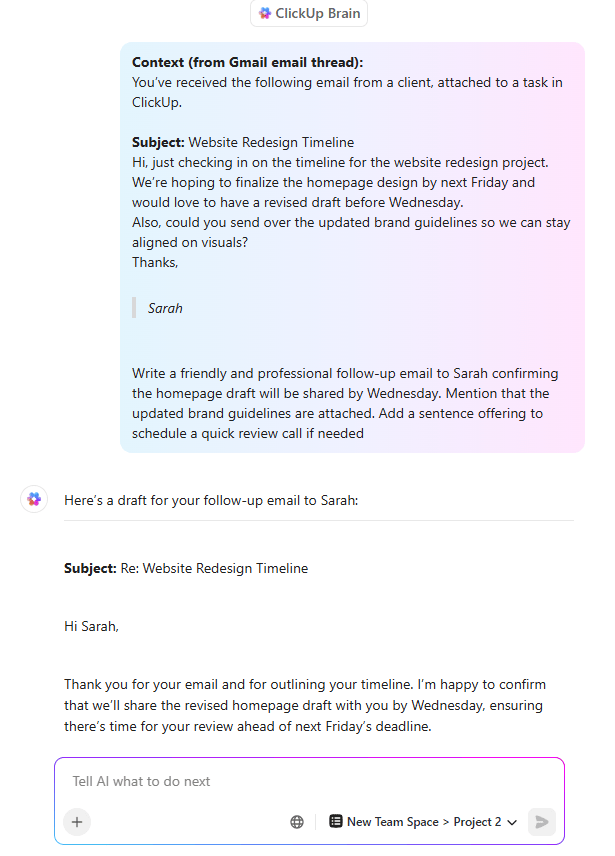
ClickUp Brain ช่วยคุณในเรื่อง:
- เขียนข้อความติดตามผลในน้ำเสียงของคุณ โดยใช้บริบทจากอีเมลที่ผ่านมาใน Gmail
- สกัดและสรุปประเด็นสำคัญ จากอีเมลยาวหรือเอกสาร
- สร้างคำอธิบายงาน ความคิดเห็น และเอกสาร จากเนื้อหาใน Gmail ด้วยคำแนะนำเพียงไม่กี่ข้อ
สิ่งนี้เปลี่ยนกล่องจดหมาย Gmail ของคุณให้กลายเป็นชั้นการจัดการความรู้ โดยดึงข้อมูลเชิงลึกจากไฟล์แนบและการสนทนาใน Gmail เพื่อสนับสนุนการวางแผนและการดำเนินงานที่รวดเร็วขึ้น
💡 เคล็ดลับจากมืออาชีพ: เพิ่มประสิทธิภาพการทำงานของคุณเป็นสามเท่าด้วยกิจวัตร Gmail ที่ได้รับการช่วยเหลือจาก AI ด้วยClickUp BrainGPT.
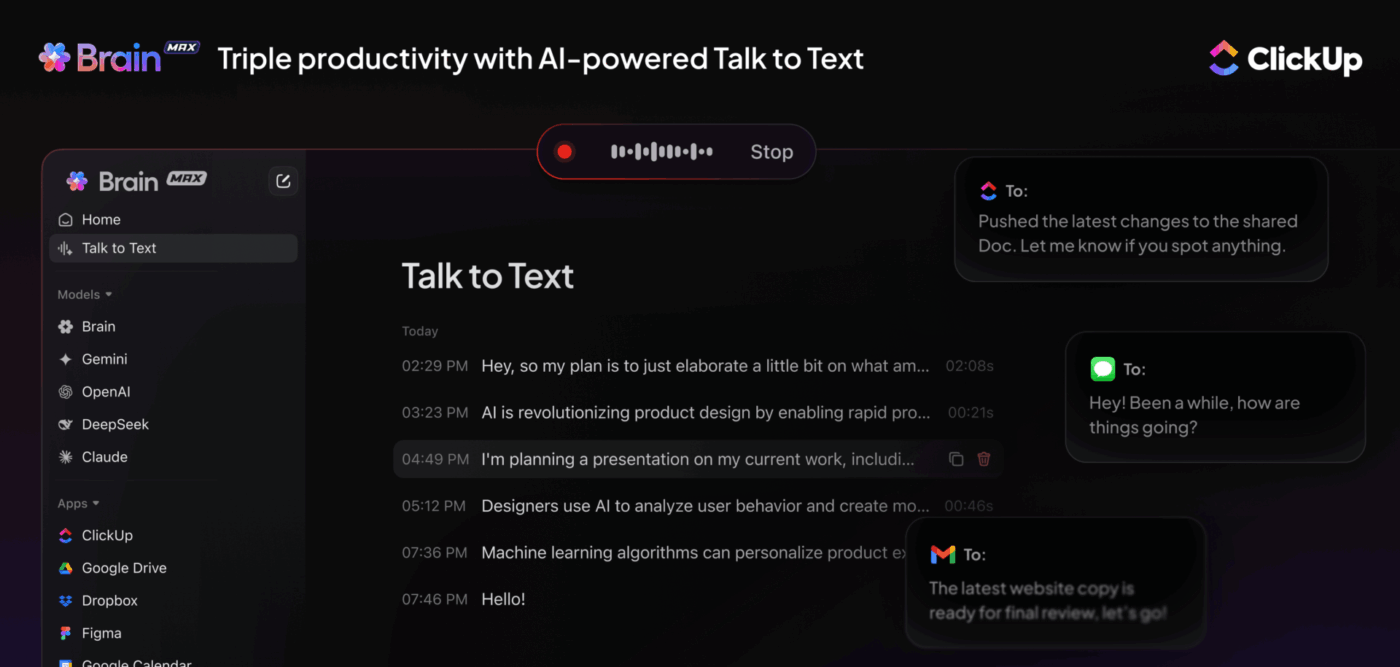
ClickUp BrainGPT ช่วยให้คุณติดตามและดำเนินการให้สอดคล้องกับสิ่งที่เกิดขึ้นในกล่องจดหมาย Gmail ของคุณและอื่นๆ
- ร่างคำตอบและบันทึกงานด้วยเสียงผ่าน Talk to Text: เปิดอีเมล จากนั้นพูดคำตอบหรือขั้นตอนถัดไปของคุณ ("ตอบกลับพร้อมราคาที่อัปเดต สร้างงานสำหรับวันศุกร์ ติดแท็ก Rachel") ClickUp BrainGPT จะแปลงเป็นข้อความที่ชัดเจนซึ่งคุณสามารถวางลงในคำตอบ งาน หรือเอกสารได้
- ถามคำถามที่ช่วยระบุรูปแบบในกล่องจดหมาย: ลองใช้คำถามเช่น "อีเมลใดจากสัปดาห์นี้ที่ยังต้องการการติดตามผล?" หรือ "ชื่อผู้ส่งใดที่ปรากฏบ่อยที่สุดในหัวข้อเร่งด่วน?" ClickUp BrainGPT สามารถช่วยคุณสรุปสิ่งที่เกิดขึ้นซ้ำๆ เพื่อให้คุณสามารถตั้งค่าตัวกรอง, ป้ายกำกับ, หรือการทำงานอัตโนมัติได้ดีขึ้น
- ค้นหาผลงานที่ผ่านมาโดยใช้คำค้นหา, ผู้ส่ง, หรือหัวข้อ: แทนที่จะต้องเลื่อนดูอีเมลใน Gmail คุณสามารถใช้Enterprise Searchที่เชื่อมต่อกับงานทั้งหมดเพื่อค้นหาบริบทที่เหมาะสมได้อย่างรวดเร็ว ("ค้นหาการสนทนาครั้งล่าสุดที่ ACME กล่าวถึงการเปลี่ยนแปลงสัญญา" หรือ "แสดงอีเมลและงานที่เกี่ยวข้องกับต่ออายุ Q1")
- เลือกโมเดลที่เหมาะสมกับงาน: ใช้ ClickUp BrainGPT เมื่อคุณต้องการคำตอบที่เกี่ยวข้องกับบริบทการทำงานของคุณ จากนั้นเปลี่ยนไปใช้ ChatGPT, Claude หรือ Gemini เมื่อคุณต้องการสไตล์การเขียนที่แตกต่างสำหรับอีเมลการตลาดหรือการเขียนใหม่ให้ชัดเจนยิ่งขึ้น
เปลี่ยนอีเมลให้เป็นการกระทำทันที: จาก Gmail คุณสามารถสร้างงานใน ClickUpได้โดยตรงจากอีเมล (หัวเรื่องจะกลายเป็นชื่องาน และรายละเอียดสำคัญจะอยู่ในคำอธิบาย) ทำให้การติดตามงานอยู่ในรายการสิ่งที่ต้องทำของคุณแทนที่จะหายไปในกล่องจดหมาย
📖 อ่านเพิ่มเติม:ซอฟต์แวร์กล่องจดหมายร่วมที่ดีที่สุด
ใช้ ClickUp Docs, ClickUp Tasks และ Email ClickApp เพื่อรวมศูนย์การสื่อสาร
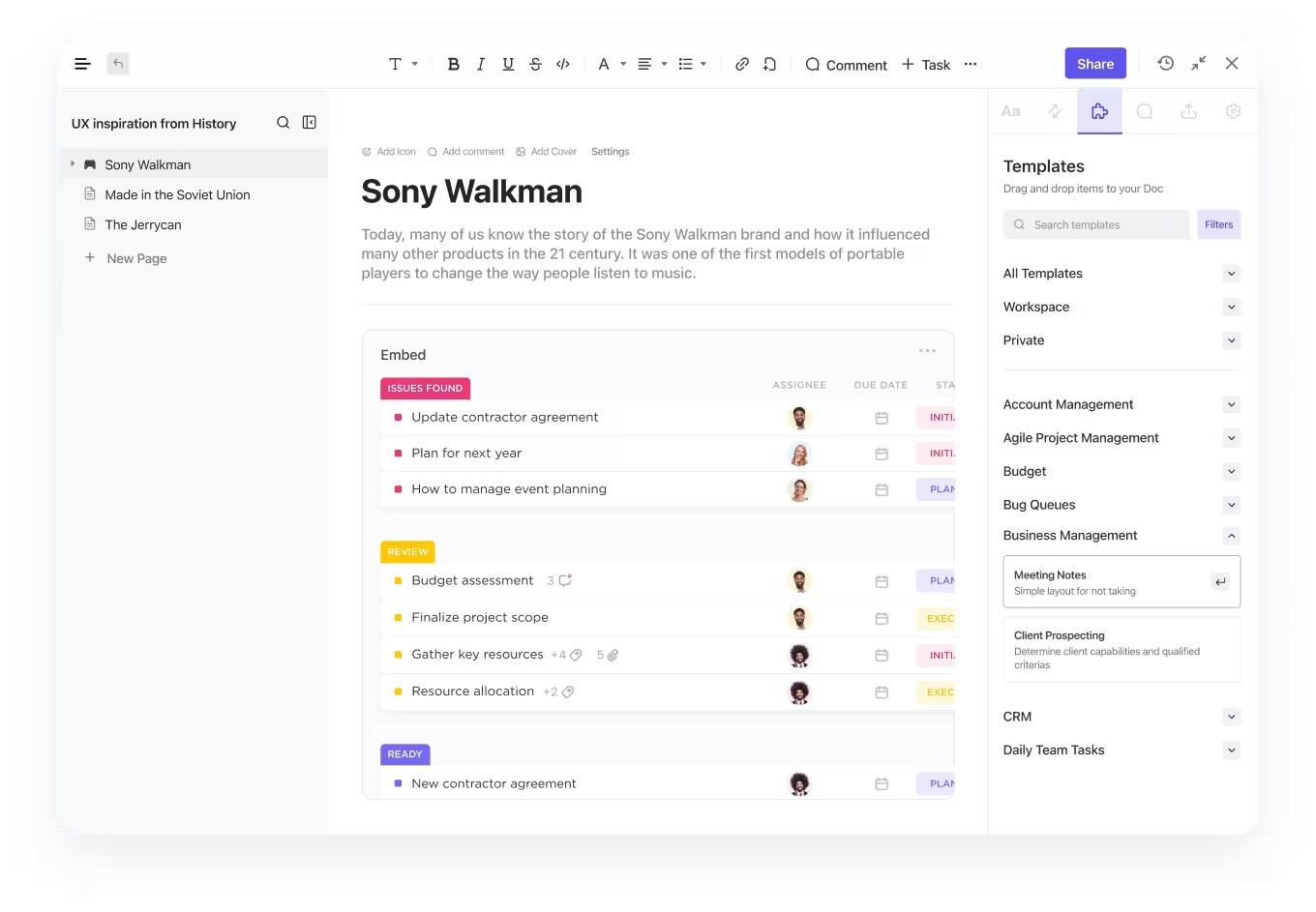
เมื่อกฎของกล่องขาเข้าของคุณทำงานได้ดีแล้ว ความท้าทายต่อไปคือการทำให้แน่ใจว่างานจริงไม่กระจัดกระจายไปตามเธรดอีเมล การแจ้งเตือนแชท และบันทึกต่างๆ ที่ไม่เกี่ยวข้อง
ด้วยClickUp Docs,ClickUp Tasks และEmail ClickApp คุณสามารถรักษาการสนทนาและการดำเนินงานไว้ในที่เดียวกัน:
- เก็บทุกข้อความภายนอกให้แนบกับงาน: ส่งและรับอีเมลโดยตรงจากงาน เพื่อให้การตอบกลับอยู่เคียงข้างกับกำหนดส่งและขั้นตอนถัดไป ในงานเดียวกัน คุณสามารถสลับระหว่างความคิดเห็นภายในสำหรับเพื่อนร่วมทีมกับการตอบกลับอีเมลสำหรับบุคคลภายนอก ClickUp ได้
- เปลี่ยน "สิ่งที่เราตกลงกัน" ให้เป็นเอกสารร่วมกัน: ใช้ ClickUp Docs เพื่อเก็บสินทรัพย์ที่สามารถใช้ซ้ำได้ เช่น คู่มือการตอบกลับและแม่แบบการติดต่อ จากนั้นเชื่อมโยง ClickUp Doc กับงานที่เกี่ยวข้องเพื่อให้ทุกคนที่เปิดเธรดอีเมลสามารถเห็นบริบทล่าสุดได้เช่นกัน
- แบ่งงานส่งเป็นขั้นตอนที่สามารถติดตามได้: ใช้ ClickUp Tasks และ subtasks สำหรับส่วนที่มักจะถูกมองข้าม เช่น การร่าง การอนุมัติ การส่ง และการติดตามผล มอบหมายผู้รับผิดชอบและเก็บการตัดสินใจไว้ในที่เดียวเพื่อไม่ให้พลาดการอัปเดตที่สำคัญ
หากคุณต้องการจุดเริ่มต้นที่พร้อมใช้งานเทมเพลตการอัตโนมัติทางอีเมลด้วย ClickUpจะมอบพื้นที่เดียวให้คุณในการวางแผนกระบวนการทำงานของอีเมลทั้งหมดและติดตามความคืบหน้าจาก "วางแผน" ไปจนถึง "ส่งแล้ว" และ "เสร็จสิ้น"
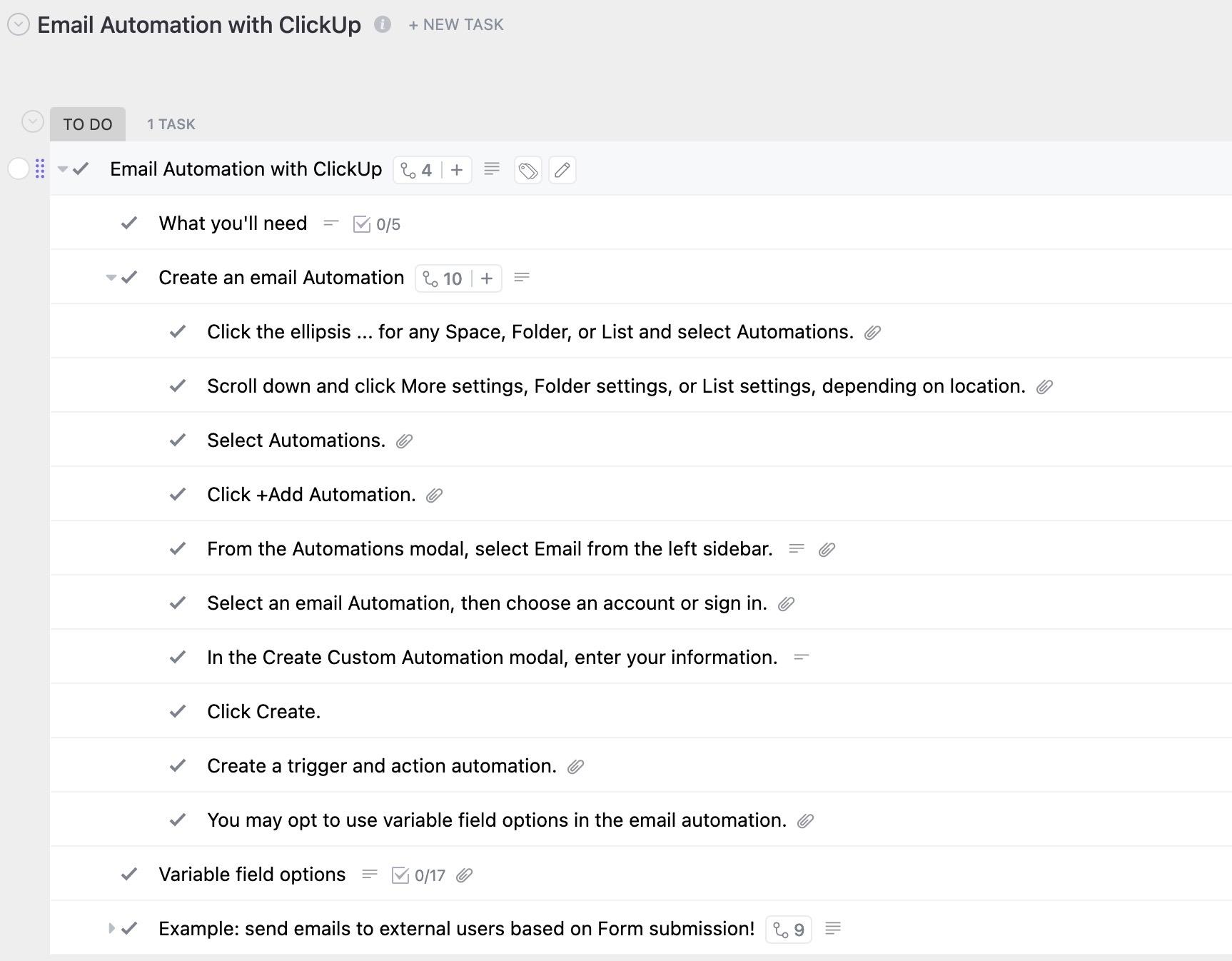
เทมเพลตนี้ถูกสร้างขึ้นในรูปแบบการตั้งค่าตามงาน โดยมี สถานะที่กำหนดเอง,ฟิลด์ที่กำหนดเอง ( เช่น หัวข้อและผู้รับ)และมุมมองหลายแบบ(รายการ, แผนงาน, ปริมาณงาน, ปฏิทิน) เพื่อให้คุณสามารถจัดการทั้งลำดับและการดำเนินการโดยไม่ต้องสร้างระบบใหม่ทั้งหมด
🌻 นี่คือเหตุผลที่คุณจะชอบเทมเพลตนี้
- วางแผนอีเมลแต่ละฉบับเป็นลำดับงาน เพื่อให้ทุกการส่งมีผู้รับผิดชอบและกำหนดเวลาที่ชัดเจน
- ติดตามความคืบหน้าด้วยสถานะที่กำหนดเอง เพื่อให้คุณสามารถเห็นสิ่งที่อยู่ในขั้นตอนร่าง ได้รับการอนุมัติ กำหนดเวลาไว้แล้ว และส่งแล้วได้อย่างรวดเร็ว
- เก็บรายละเอียดแคมเปญไว้ในฟิลด์ที่กำหนดเอง เช่น บรรทัดหัวเรื่องและผู้รับ เพื่อให้ข้อมูลสำคัญยังคงมองเห็นได้ขณะทำงาน
- กำหนดการส่งงานโดยใช้มุมมองปฏิทินและการวางแผนไทม์ไลน์โดยใช้มุมมองแกนต์ เพื่อให้เวลาเป็นไปตามความเป็นจริง
- ปรับสมดุลความสามารถของทีมด้วยมุมมองปริมาณงาน เพื่อไม่ให้บุคคลใดต้องรับผิดชอบงานติดตามผลที่ "เร่งด่วน" ทั้งหมด
✨ เหมาะสำหรับ: มืออาชีพที่มีงานยุ่งและทีมขนาดเล็กที่ดูแลอีเมลการติดตามผล, กระบวนการต้อนรับใหม่, หรือการติดตามลูกค้า
💡 เคล็ดลับมืออาชีพ: หลังจากซิงค์ Gmail กับ ClickUp และเปลี่ยนอีเมลให้เป็นงานแล้ว ให้ClickUp Agentsจัดการส่วนที่เหลือ พวกเขาสามารถติดตามงานที่ซิงค์จาก Gmail โพสต์การอัปเดตแบบเรียลไทม์ หรือตอบคำถามในช่องทีมโดยใช้ข้อมูล Workspace แบบสด
👀 ข้อเท็จจริงสนุกๆ: อีเมลสแปมคิดเป็นมากกว่า 45% ของอีเมลทั้งหมด นั่นคือเกือบครึ่งหนึ่งของอีเมลทั้งหมดที่ส่งทุกวัน
กรณีการใช้งานระบบอัตโนมัติของ Gmail
เมื่อคุณเริ่มทำการอัตโนมัติงานใน Gmail ของคุณ ประโยชน์จะปรากฏให้เห็นอย่างรวดเร็ว นี่คือวิธีการใช้งานเครื่องมือจัดการกล่องขาเข้าที่มืออาชีพใช้ในชีวิตประจำวันเพื่อรักษาประสิทธิภาพและความมุ่งมั่น
1. อัตโนมัติการติดตามเพื่อเพิ่มอัตราการตอบกลับ
หากผู้มีโอกาสเป็นลูกค้าไม่ตอบกลับภายในสามวัน คุณสามารถส่งอีเมลติดตามผลโดยอัตโนมัติโดยใช้เทมเพลตอีเมลที่ปรับให้เหมาะกับแต่ละบุคคลได้ ตัวอย่างเช่น ทีมขายอาจตั้งกฎว่าอีเมลใดก็ตามที่มีคำว่า "ข้อเสนอ" จะถูกตั้งค่าให้ส่งข้อความติดตามผลอย่างสุภาพโดยอัตโนมัติหลังจากผ่านไป 72 ชั่วโมง
👀 เกร็ดความรู้สนุกๆ: Gmailเปิดตัวในวันเมษาหน้าโง่ วันที่ 1 เมษายน 2004 นี่คือเหตุผลที่หลายคนคิดว่ามันเป็นเพียงเรื่องล้อเล่น เนื่องจากพื้นที่เก็บข้อมูล 1GB ในตอนนั้นถือว่ามากมายทีเดียว
2. จัดระเบียบ Gmail ด้วยป้ายกำกับและตัวกรอง
คุณสามารถตั้งค่าตัวกรองใน Gmail เพื่อจัดเรียงข้อความตามหัวเรื่อง ผู้ส่ง หรือคำสำคัญได้ ตัวอย่างเช่น ใบแจ้งหนี้ทั้งหมดสามารถถูกส่งไปยังป้ายกำกับ "การเงิน" โดยตรง ในขณะที่สรุปการตลาดจะไปอยู่ใน "แคมเปญ" ทำให้กล่องจดหมายของคุณเป็นระเบียบมากขึ้นโดยไม่ต้องยกนิ้ว
📖 อ่านเพิ่มเติม:ผู้เขียนอีเมล AI ที่ดีที่สุดสำหรับมืออาชีพและนักการตลาด
3. ส่งต่อข้อความโดยอัตโนมัติไปยังบุคคลที่ถูกต้อง
หากคุณกำลังจัดการอีเมลสนับสนุนจากบัญชีที่ใช้ร่วมกัน ฟิลเตอร์สามารถส่งต่ออีเมลที่มีคำสำคัญเช่น "ด่วน" หรือ "การเรียกเก็บเงิน" ไปยังบัญชี Gmail ของสมาชิกทีมที่เหมาะสมได้โดยอัตโนมัติ ซึ่งช่วยให้การตอบกลับเป็นไปอย่างทันท่วงทีโดยไม่ต้องส่งต่อหรือ CC ด้วยตนเอง
📖 อ่านเพิ่มเติม:วิธีใช้ AI ในอีเมล
4. จัดเก็บหรือลบอีเมลที่มีความสำคัญต่ำโดยอัตโนมัติ
สร้างตัวกรองที่ค้นหาบรรทัดหัวเรื่องที่มีคำว่า "ยกเลิกการสมัคร," "ข้อเสนอสิ้นสุดเร็ว ๆ นี้," หรือ "จดหมายข่าว" และทำการเก็บอีเมลไว้ในคลังหรือลบอีเมลเหล่านั้นโดยอัตโนมัติหลังจาก 30 วัน. สิ่งนี้ช่วยลดความวุ่นวายในกล่องจดหมายเข้าของคุณในขณะที่ยังคงเก็บข้อความไว้หากจำเป็นต้องใช้ในภายหลัง.
5. แปลงอีเมลให้เป็นงานที่สามารถดำเนินการได้
การใช้เครื่องมืออัตโนมัติของ Gmail เช่น ClickUp คุณสามารถตั้งกฎให้ทุกอีเมลที่ถูกทำเครื่องหมายดาวกลายเป็นงานในรายการที่ต้องทำของคุณได้ ตัวอย่างเช่น เมื่อลูกค้าส่งคำขอแก้ไข การทำเครื่องหมายดาวที่ข้อความนั้นสามารถสร้างงานใน ClickUp พร้อมวันที่ครบกำหนดและผู้รับผิดชอบได้ทันทีโดยไม่ต้องคัดลอกและวาง
📖 อ่านเพิ่มเติม:เคล็ดลับสุดยอดในการจัดการกล่องจดหมายเข้าของคุณใน Gmail
ปิดวงจรระหว่างอีเมลและการทำงานด้วย ClickUp
ระบบอัตโนมัติของ Gmail คือระบบที่ช่วยให้คุณทำงานได้ฉลาดขึ้นทุกวัน ด้วยการลดความจำเป็นในการจัดเรียง, ติดตาม, หรือส่งต่อข้อความด้วยตนเอง คุณจะมีเวลาเพิ่มขึ้นเพื่อให้ความสนใจกับสิ่งที่สำคัญจริง ๆ: การปิดการขาย, การให้บริการลูกค้า, หรือการเปิดตัวโครงการใหญ่ครั้งต่อไปของคุณ
จากตัวกรองในตัวและการส่งตามกำหนดเวลาไปจนถึงสคริปต์ขั้นสูงและเครื่องมือจากบุคคลที่สามเช่น ClickUp, การทำงานอัตโนมัติเปลี่ยนกล่องจดหมายของคุณให้เป็นศูนย์ควบคุมที่แท้จริงที่อีเมลถูกส่งต่อโดยอัตโนมัติ และคุณสามารถลบอีเมลโดยอัตโนมัติตามเกณฑ์ที่กำหนดไว้ล่วงหน้าเพื่อทำความสะอาดกล่องจดหมายของคุณ
เมื่อคุณรวม Gmail กับ ClickUp คุณสามารถเปลี่ยนข้อความให้เป็นงาน, กำหนดการทำงานอัตโนมัติในกล่องจดหมายตามป้ายกำกับหรือคำสำคัญ, และยังสามารถใช้ ClickUp Brain เพื่อสรุปหัวข้อ, ร่างคำตอบ, หรือดึงข้อมูลเชิงลึกจากไฟล์แนบได้อีกด้วย
ทั้งหมดนี้หมายถึงการสลับบริบทน้อยลงและการดำเนินการที่รวดเร็วยิ่งขึ้น พร้อมหรือยังที่จะเลิกเฝ้าดูแลกล่องจดหมายของคุณ? สมัครใช้ ClickUpวันนี้!
คำถามที่พบบ่อย
ไม่สามารถทำได้ด้วยตัวเอง Gmail ช่วยให้คุณกำหนดเวลาส่งอีเมลได้ แต่ไม่รองรับการติดตามผลอย่างแท้จริง ด้วย ClickUp คุณสามารถติดตามการตอบกลับ อัตโนมัติงานติดตามผล และไม่พลาดการตอบกลับอีกต่อไป
เริ่มต้นด้วยตัวกรอง, ป้ายกำกับ, และคำตอบสำเร็จรูปของ Gmail. จากนั้นใช้ ClickUp เพื่อเปลี่ยนอีเมลสำคัญให้เป็นงาน, ตั้งการแจ้งเตือน, และติดตามความคืบหน้าทั้งหมดในที่เดียว.
ใช่! ด้วยการผสานการทำงานของ ClickUp กับ Gmail คุณสามารถสร้างงานจากอีเมลที่ติดดาว ข้อความที่ติดแท็ก หรือแม้กระทั่งตั้งกฎเฉพาะสำหรับการสร้างงานได้
คุณสามารถใช้เครื่องมือเช่น ClickUp ซึ่งเชื่อมต่อโดยตรงกับ Gmail ได้ เมื่อมีข้อความสำคัญเข้ามา คุณสามารถเปลี่ยนมันเป็นงาน มอบหมาย และเพิ่มกำหนดเวลาได้—ไม่ต้องสลับแอป
ใช่ เครื่องมืออย่าง ClickUp Brain หรือส่วนเสริมของ Gmail สามารถร่างหรือส่งคำตอบอัจฉริยะตามบริบทของข้อความได้ ซึ่งเหมาะอย่างยิ่งสำหรับคำถามทั่วไปหรือการอัปเดตสถานะ
ใช่—โดยเฉพาะอย่างยิ่งหากคุณใช้เครื่องมือที่เชื่อถือได้ เพียงตรวจสอบสิทธิ์การเข้าถึงและเลือกซอฟต์แวร์ที่ปฏิบัติตามแนวทางปฏิบัติที่ดีที่สุดด้านความเป็นส่วนตัวของข้อมูล