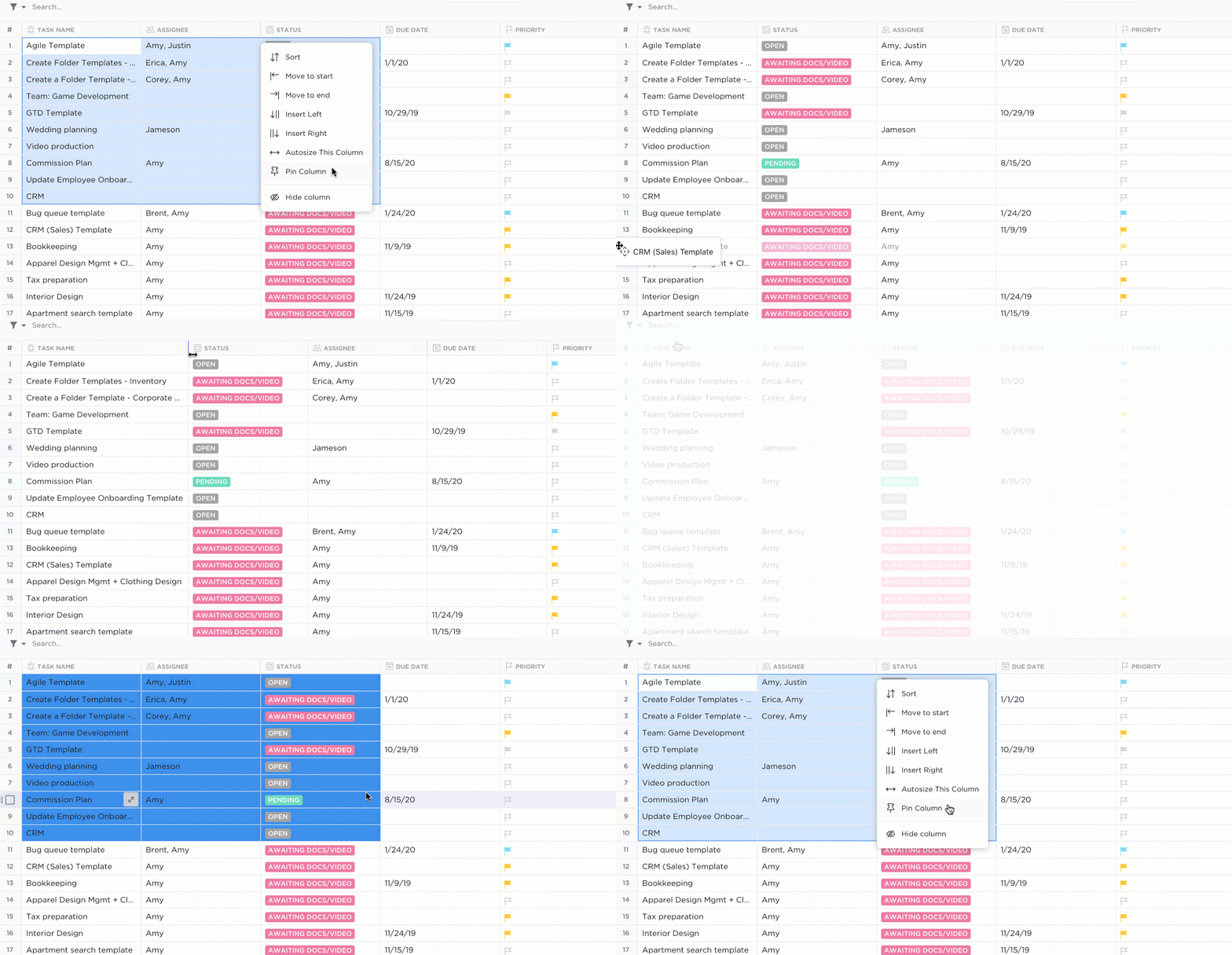

Excel เป็นที่นิยมในองค์กรมานานสำหรับการวิเคราะห์ข้อมูล และด้วย ChatGPT ทำให้มันทรงพลังยิ่งขึ้นไปอีก
โดยทั่วไป คุณใช้ Excel เพื่อจัดระเบียบและวิเคราะห์ตัวเลข ข้อความ และข้อมูลตารางในสเปรดชีตโดยการป้อนสูตรที่ซับซ้อนด้วยตนเอง ตอนนี้คุณสามารถทำทั้งหมดนั้นได้เพียงแค่พิมพ์คำสั่งง่ายๆ ไม่กี่ข้อใน ChatGPT
ในบทความนี้ เราจะนำเสนอคู่มือแบบทีละขั้นตอนเกี่ยวกับวิธีการวิเคราะห์ข้อมูล Excel ด้วย ChatGPT โดยจะแสดงวิธีการจัดการทุกอย่างตั้งแต่การป้อนข้อมูลไปจนถึงการวิเคราะห์แนวโน้ม และเน้นย้ำจุดเด่นของ ChatGPT ใน Excel ที่โดดเด่นอย่างแท้จริง
🌟เทมเพลตแนะนำ
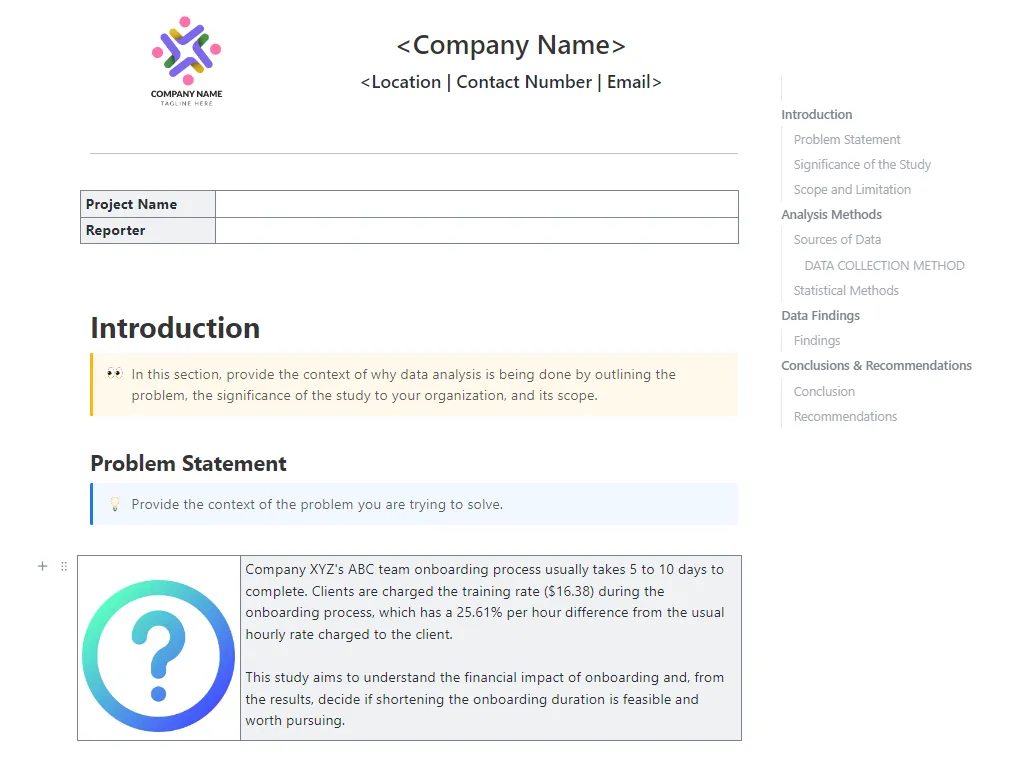
เมื่อคุณถูกท่วมด้วยตัวเลข ข้อมูลเชิงลึกที่มีคุณค่าอาจถูกมองข้ามได้ง่าย ด้วยเทมเพลตการวิเคราะห์ข้อมูลของ ClickUp คุณสามารถจัดระเบียบและเข้าถึงการวิเคราะห์ของคุณได้อย่างง่ายดาย
วิธีใช้ ChatGPT สำหรับการวิเคราะห์ข้อมูล Excel
มาดำเนินการทีละขั้นตอนกันเถอะ
นี่คือห้าวิธีที่คุณสามารถใช้ ChatGPTและการรายงาน Excelสำหรับการวิเคราะห์ข้อมูล
ขั้นตอนที่ 1: อธิบายข้อมูลให้กับ ChatGPT โดยใช้ข้อความ
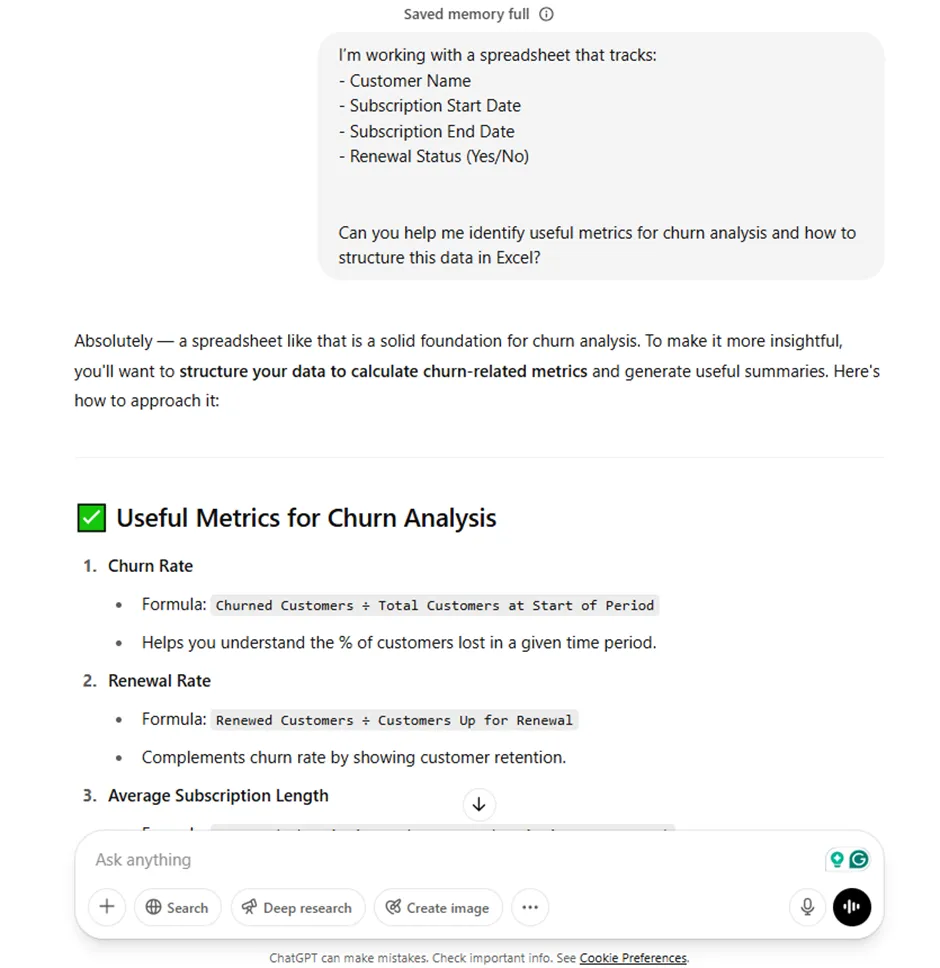
ผู้ใช้สามารถอธิบายโครงสร้างของข้อมูล Excel ของตนให้กับ ChatGPT ได้อย่างง่ายดายเพื่อรับคำแนะนำที่เป็นประโยชน์สำหรับการวิเคราะห์ ตัวอย่างเช่น คำกระตุ้นเช่นด้านล่างนี้ก็เพียงพอที่จะเริ่มกระบวนการวิเคราะห์:
"ฉันกำลังติดตามชื่อลูกค้า วันที่เริ่มต้นและสิ้นสุดการสมัครสมาชิก และว่าพวกเขาต่ออายุหรือไม่ คุณช่วยแนะนำตัวชี้วัดสำหรับการติดตามอัตราการยกเลิกได้ไหม?"
แม้ว่าจะไม่มีการเข้าถึงข้อมูลของคุณโดยตรง ความช่วยเหลือจาก ChatGPT ก็สามารถแนะนำคุณเกี่ยวกับสูตรที่ควรใช้ ตัวชี้วัดที่ควรคำนวณ และวิธีการจัดระเบียบสเปรดชีตให้ชัดเจนได้
แม้ว่าแนวทางนี้จะไม่แทนที่การวิเคราะห์ข้อมูลใน Excel จริง ๆ แต่ก็เป็นวิธีที่รวดเร็วในการรับข้อมูลเชิงทิศทางและกำหนดขั้นตอนต่อไป
✨ เหมาะสำหรับ: การวางแผนระยะเริ่มต้น การคิดค้นตัวชี้วัด หรือสถานการณ์ที่ไม่มีไฟล์ Excel แต่คุณยังต้องการเริ่มวิเคราะห์ข้อมูลที่เกี่ยวข้องโดยใช้คำสั่งภาษาธรรมชาติ
📖 อ่านเพิ่มเติม:วิธีสร้างแดชบอร์ดใน Excel?
ขั้นตอนที่ 2: วางข้อมูลตารางลงใน ChatGPT
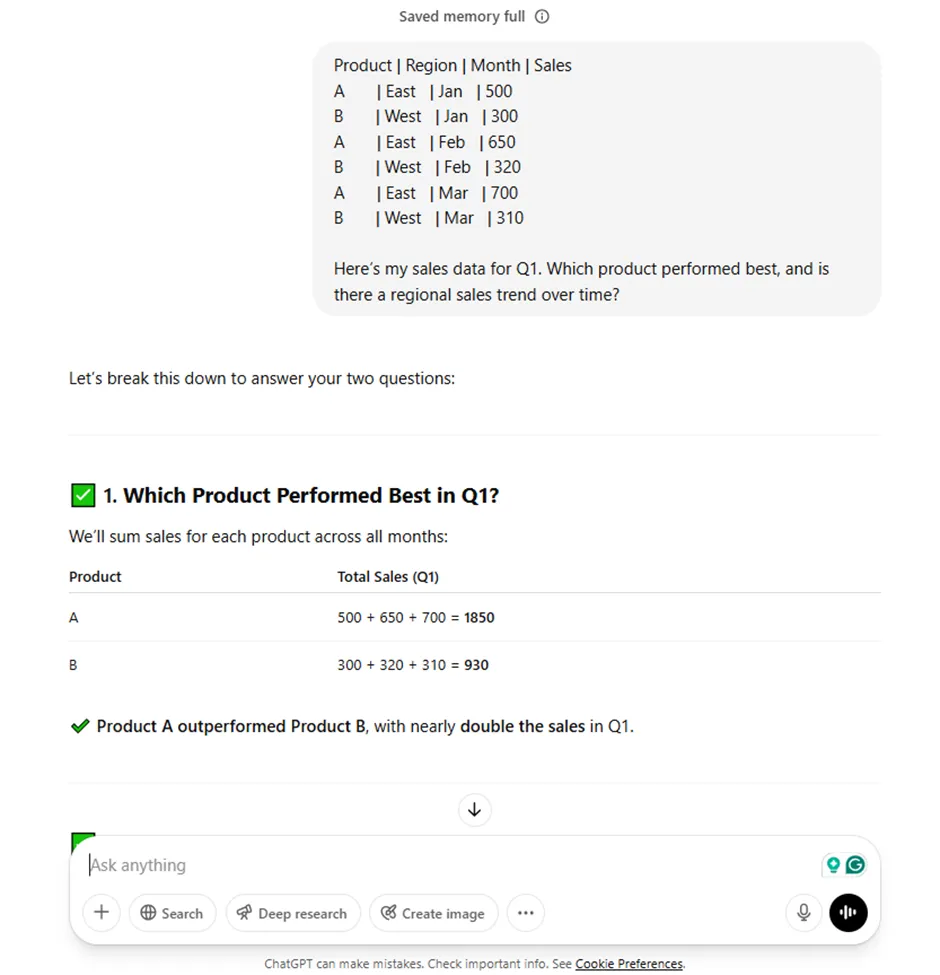
เมื่อทำงานกับไฟล์ Excel ที่มีขนาดเล็ก การวางข้อมูลส่วนที่สะอาดลงใน ChatGPT โดยตรงสามารถให้ข้อมูลเชิงลึกที่รวดเร็วและมีคุณค่าได้
วิธีนี้ใช้ได้ดีสำหรับฐานข้อมูล Excelที่มีน้อยกว่า 100 แถว เมื่อวางข้อมูลแล้ว ผู้ใช้สามารถขอให้ ChatGPT ระบุรูปแบบ ค้นหาข้อผิดพลาด หรือสรุปผลลัพธ์ได้
ตัวอย่างเช่น การคัดลอกตาราง Excel ที่มี 5 ถึง 10 แถว และถามว่า:
"ผลิตภัณฑ์ใดมียอดขายรวมสูงสุด และมีแนวโน้มในแต่ละเดือนหรือไม่?" และให้ ChatGPT วิเคราะห์ข้อมูลใน Excel อย่างรวดเร็วโดยไม่ต้องใช้ปลั๊กอินหรือไฟล์ CSV เป็นวิธีที่รวดเร็วในการสำรวจแนวโน้ม ทำความสะอาดข้อมูลเบื้องต้น หรือตรวจสอบข้อมูลย้อนหลัง
✨ เหมาะสำหรับ: ตรวจสอบรูปแบบเฉพาะจุด, ทำความสะอาดชุดข้อมูลขนาดเล็ก, และรับข้อเสนอแนะอย่างรวดเร็วจากข้อมูล Excel จริง
💡 เคล็ดลับจากมืออาชีพ: ยังคงใช้เวลาหลายชั่วโมงในการคัดลอกข้อมูลระหว่างแผ่นงานและระบบต่างๆ อยู่หรือไม่?"การอัตโนมัติการป้อนข้อมูลช่วยประหยัดเวลาและความพยายามได้อย่างไร" จะแสดงให้คุณเห็นวิธีข้ามงานที่ต้องทำด้วยตนเองและปลดปล่อยเวลาสำหรับงานที่ต้องการความคิดสร้างสรรค์ของคุณจริงๆ
📮 ClickUp Insight:18% ของผู้ตอบแบบสำรวจของเราต้องการใช้AI เพื่อจัดระเบียบชีวิตของพวกเขาผ่านปฏิทิน งาน และตัวเตือน อีก 15% ต้องการให้ AI จัดการงานประจำและงานธุรการ
ในการทำเช่นนี้ ระบบ AI จำเป็นต้องสามารถ: ทำความเข้าใจระดับความสำคัญของงานแต่ละงานในกระบวนการทำงาน, ดำเนินการขั้นตอนที่จำเป็นเพื่อสร้างงานหรือปรับแต่งงาน, และตั้งค่าการทำงานอัตโนมัติในกระบวนการทำงาน
เครื่องมือส่วนใหญ่มีขั้นตอนเหล่านี้หนึ่งหรือสองขั้นตอนที่จัดการไว้แล้ว อย่างไรก็ตาม ClickUp ได้ช่วยให้ผู้ใช้รวมแอปได้ถึง 5+ แอปโดยใช้แพลตฟอร์มของเรา! สัมผัสประสบการณ์การจัดตารางเวลาด้วย AI ที่งานและการประชุมสามารถจัดสรรไปยังช่องว่างในปฏิทินของคุณได้อย่างง่ายดายตามระดับความสำคัญ คุณยังสามารถตั้งค่ากฎการทำงานอัตโนมัติแบบกำหนดเองผ่านClickUp Brainเพื่อจัดการงานประจำได้อีกด้วย ลาก่อนงานยุ่ง!
ขั้นตอนที่ 3: อธิบายโครงสร้างข้อมูลและขอโค้ด
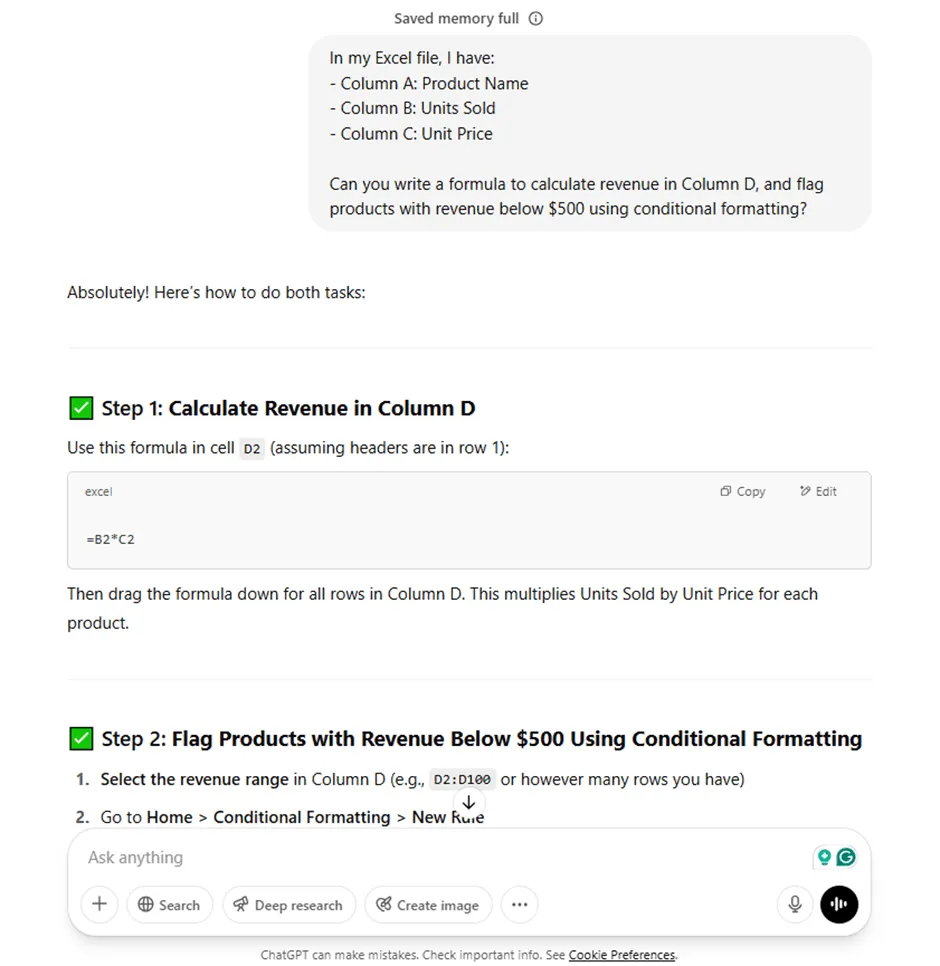
หากคุณต้องการทำให้งานใน Excel เป็นอัตโนมัติ สร้างสูตรขั้นสูง หรือสำรวจตรรกะที่สามารถนำกลับมาใช้ใหม่ได้ เพียงอธิบายโครงสร้างข้อมูลแล้วขอโค้ด
โดยไม่ต้องวางตารางทั้งหมด คุณสามารถอธิบายคอลัมน์และขอให้ ChatGPT สร้างสูตร Excel, VBA macro หรือแม้แต่โค้ด Python ได้
ตัวอย่างเช่น การพูดว่า:
"ฉันมีคอลัมน์สำหรับชื่อสินค้า, จำนวนหน่วยที่ขาย, และราคา. คุณสามารถเขียนสูตรเพื่อคำนวณรายได้และทำเครื่องหมายสินค้าที่มีประสิทธิภาพต่ำได้หรือไม่?" จะกระตุ้นให้ ChatGPT ส่งคืนสูตรที่สร้างขึ้น, ตรรกะสำหรับการจัดรูปแบบตามเงื่อนไข, และอาจรวมถึงคำแนะนำเกี่ยวกับการทำให้เป็นระบบอัตโนมัติเพิ่มเติม.
วิธีนี้มีประโยชน์อย่างยิ่งสำหรับเทคนิคขั้นสูงในการวิเคราะห์ข้อมูลการจัดการโครงการใน Excel งานที่ซับซ้อน และเมื่อต้องการประหยัดเวลาโดยการข้ามการค้นหาด้วยตนเองหรือการเขียนสูตรแบบลองผิดลองถูก
✨ เหมาะสำหรับ: การสร้างสูตร Excel แบบกำหนดเอง, การสร้างกระบวนการวิเคราะห์, และการทำงานอัตโนมัติสำหรับคำสั่งที่ซ้ำซ้อนหรือซับซ้อนในเอกสารสเปรดชีต
💡 เคล็ดลับมืออาชีพ: ไม่แน่ใจว่าทำไมสินค้าของคุณถึงไม่ประสบความสำเร็จ?การใช้ข้อมูลการวิเคราะห์ผลิตภัณฑ์เพื่อเพิ่มความสำเร็จของลูกค้าและกลยุทธ์การตลาดจะช่วยให้คุณติดตามพฤติกรรมผู้ใช้จริงได้ เพื่อที่คุณจะได้แก้ไขสิ่งที่ไม่ได้ผลก่อนที่จะสายเกินไป
ขั้นตอนที่ 4: ใช้ตัวแปลโค้ดหรือปลั๊กอินของ ChatGPT
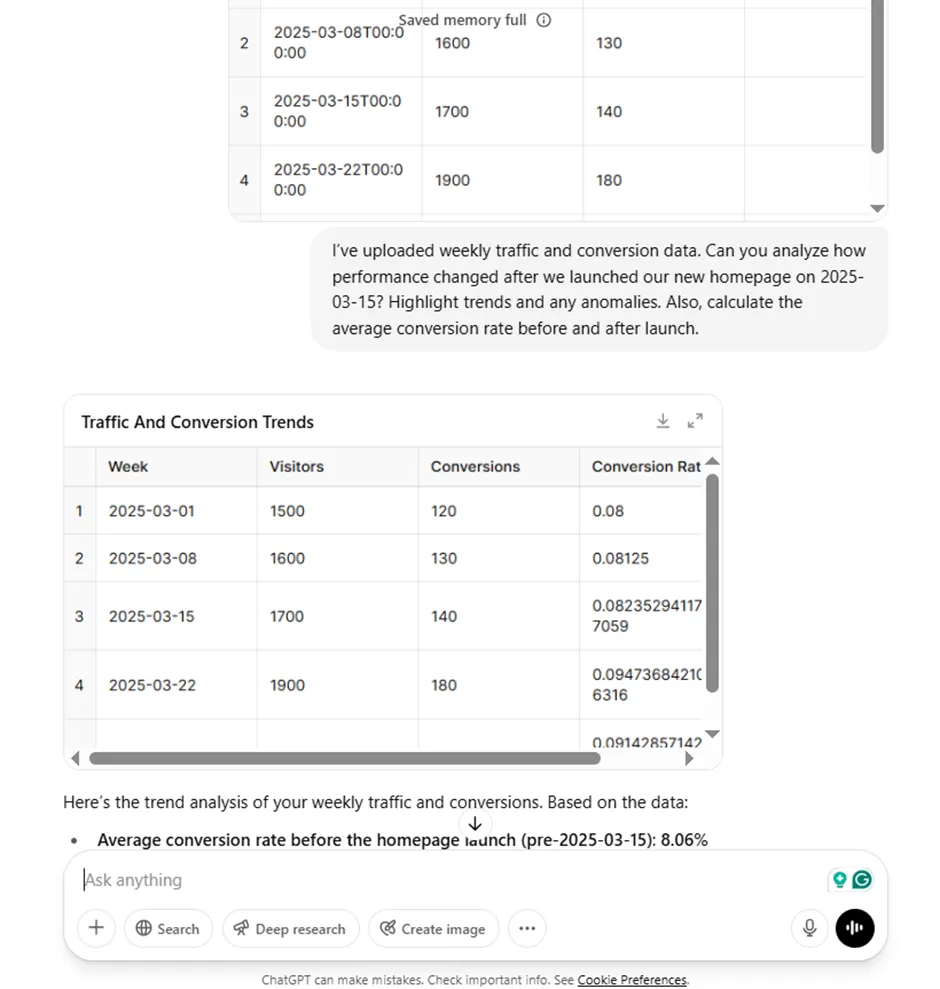
สำหรับผู้ใช้ ChatGPT Plus,ตัวแปลโค้ด ( หรือที่รู้จักในนามของการวิเคราะห์ข้อมูลขั้นสูง) จะนำสิ่งต่าง ๆ ไปสู่ระดับต่อไป
แทนที่จะวางข้อความ คุณสามารถอัปโหลดไฟล์ CSV แบบเต็มได้โดยตรง จากนั้น ChatGPT จะอ่านชุดข้อมูลทั้งหมดและดำเนินการวิเคราะห์ข้อมูล Excel อย่างละเอียด โดยคำนวณค่าเฉลี่ย สร้างภาพแสดงข้อมูล เช่น กราฟเส้น และแม้กระทั่งจำลองผลลัพธ์ของการทดสอบ A/B
นี่คือจุดที่ ChatGPT ใน Excel ใกล้เคียงกับการเป็นผู้ช่วยข้อมูลจริง ๆ โดยช่วยให้ได้ข้อมูลเชิงลึกที่ลึกซึ้งยิ่งขึ้น รองรับชุดข้อมูลขนาดใหญ่ ดำเนินการคำนวณตามความต้องการ และสรุปข้อมูลทางประวัติศาสตร์ได้โดยไม่ต้องใช้สูตรหรือตั้งค่าด้วยตนเอง
✨ เหมาะสำหรับ: การวิเคราะห์เชิงลึก, การวิเคราะห์แนวโน้ม, การสร้างแผนภูมิจากข้อมูล, และการจัดการงานที่ซับซ้อนซึ่งอาจต้องใช้เครื่องมือแยกต่างหากเช่น Power BI
📖 อ่านเพิ่มเติม:แผ่นสูตร Excel
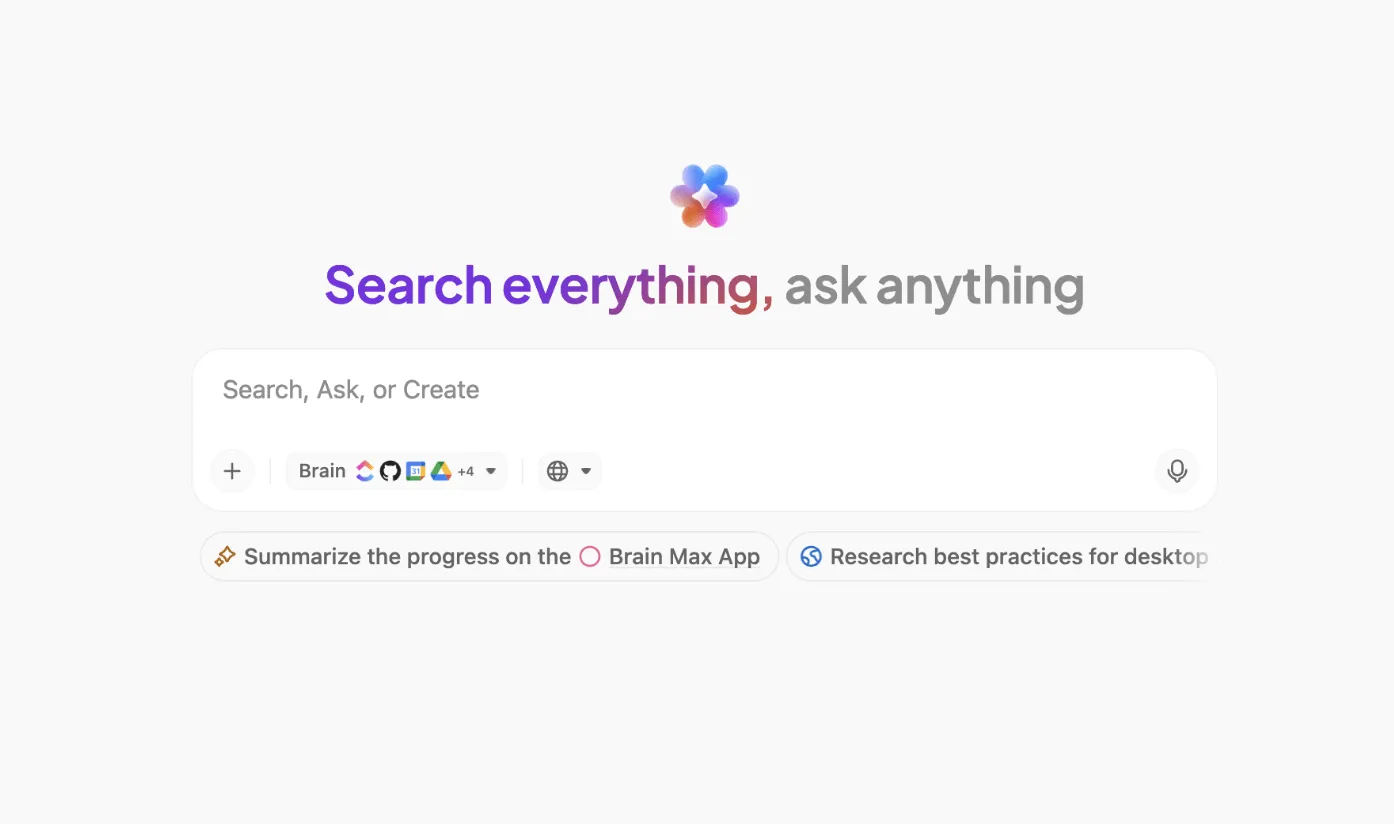
💟 โบนัส: Brain MAXคือผู้ช่วย AI บนเดสก์ท็อปของคุณที่ช่วยยกระดับการวิเคราะห์ข้อมูล Excel ไปอีกขั้น ด้วยการผสานรวมอย่างลึกซึ้งกับทุกพื้นที่ทำงานของคุณและแอปของบุคคลที่สาม เช่น Google Sheets และสเปรดชีตอื่นๆ Brain MAX ช่วยให้คุณวิเคราะห์ สรุป และแสดงผลข้อมูลได้ไม่ว่าจะอยู่ที่ใดก็ตาม
เพียงแค่พูดคำถามหรือคำแนะนำของคุณ—เช่น "เปรียบเทียบยอดขายระหว่างแพลตฟอร์ม" หรือ "เน้นแนวโน้มในชีตนี้"—Brain MAX จะดึงข้อมูลเชิงลึก สร้างแผนภูมิ และจัดระเบียบผลการค้นพบของคุณทันที ไม่ต้องค้นหาด้วยตนเองหรือสลับระหว่างเครื่องมืออีกต่อไป Brain MAX รวมข้อมูลทั้งหมดของคุณไว้เพื่อการวิเคราะห์ที่รวดเร็ว ราบรื่น และชาญฉลาดยิ่งขึ้น
ขั้นตอนที่ 5: นำคำแนะนำของ ChatGPT ไปใช้ใน Excel
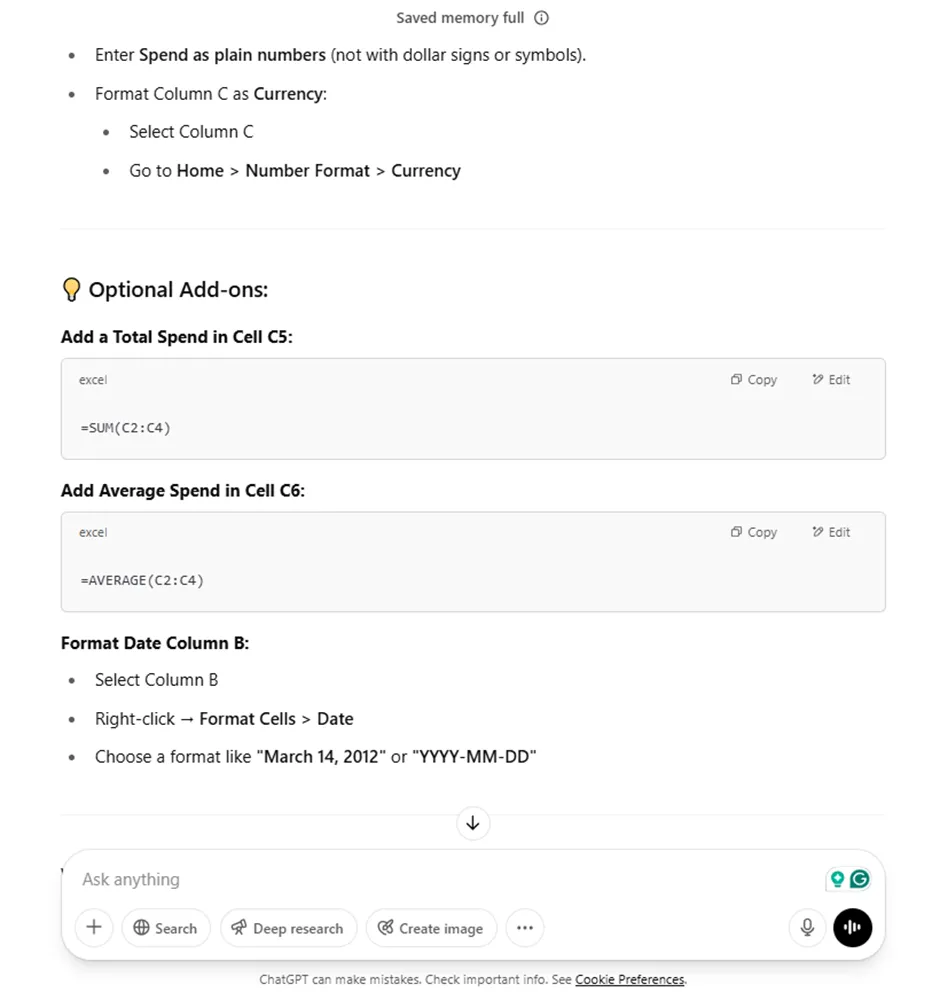
หลังจากได้รับสูตร, ข้อมูลเชิงลึก, หรือแผนภูมิจาก ChatGPT ขั้นตอนสุดท้ายคือการนำไปใช้โดยตรงกับไฟล์ Excel ของคุณ ไม่ว่าจะเป็นการคัดลอกสูตร, ปรับปรุงกระบวนการทำงานใน Excel, หรือเพิ่มตาราง pivot ใหม่ ขั้นตอนนี้คือจุดที่ความคิดกลายเป็นความจริง
ตัวอย่างเช่น หาก ChatGPT แนะนำสูตรเช่น =B2*C2 เพื่อคำนวณรายได้ ให้วางสูตรนี้ลงในคอลัมน์ใหม่แล้วลากลง หากแนะนำตรรกะการแบ่งส่วนหรือการจัดรูปแบบที่กำหนดเอง ให้ทำซ้ำโดยใช้เครื่องมือที่มีอยู่ใน Excel
ผลลัพธ์ทางภาพ เช่น กราฟเส้น สามารถสร้างขึ้นใหม่ใน Microsoft Excel หรือใช้ Power BI สำหรับแดชบอร์ดขนาดใหญ่ได้
✨ เหมาะสำหรับ: การนำคำแนะนำของ ChatGPT ไปใช้งานจริง—คำนวณตัวเลข จัดรูปแบบข้อมูล สร้างภาพประกอบ หรือสร้างเทมเพลต Excel และกระบวนการวิเคราะห์ที่สามารถนำกลับมาใช้ใหม่ได้
💡 เคล็ดลับมืออาชีพ: หากคุณกำลังนำทางโครงการของคุณโดยไม่มีข้อมูลที่มั่นคง คุณก็แค่เดาไปเรื่อย ๆการวิเคราะห์การจัดการโครงการจะแสดงให้คุณเห็นถึงวิธีการใช้ตัวชี้วัดที่เป็นวัตถุวิสัยเพื่อให้คุณอยู่ในเส้นทางที่ถูกต้องและส่งมอบผลลัพธ์ที่ชาญฉลาด รวดเร็ว และลดความประหลาดใจให้น้อยที่สุด
ข้อจำกัดของการใช้ ChatGPT สำหรับการวิเคราะห์ข้อมูล Excel
แม้ว่า ChatGPT จะได้รับการพิสูจน์แล้วว่าเป็นเครื่องมือที่มีคุณค่าในการทำให้การวิเคราะห์ข้อมูล Excel ง่ายขึ้น แต่ก็ไม่แนะนำให้พึ่งพาเพียงอย่างเดียวสำหรับงานที่มีความสำคัญสูง นี่คือเหตุผล:
- ChatGPT มักสร้างสูตร Excel ที่ไม่ถูกต้องหรือซับซ้อนเกินไป โดยเฉพาะอย่างยิ่งสำหรับฟังก์ชันใหม่ ๆ เช่น LAMBDA, BYROW หรือ MAKEARRAY ซึ่งไม่มีข้อมูลเอกสารประกอบมากนักในชุดข้อมูลที่ใช้ฝึกฝน ในบางกรณี มันยังสร้างฟังก์ชันที่ไม่มีอยู่จริงขึ้นมาอีกด้วย
- ผู้ใช้ต้องเข้าใจงานที่เกี่ยวข้องกับ Excel ของตนเองดีพอที่จะสามารถตั้งคำถามได้อย่างชัดเจน หากข้อมูลนำเข้าไม่ชัดเจนหรือผู้ใช้ไม่เข้าใจปัญหา ผลลัพธ์ที่ได้มักจะไม่ถูกต้องหรือไม่เป็นประโยชน์ ซึ่งสะท้อนให้เห็นถึงการที่เครื่องมือนี้ขึ้นอยู่กับการป้อนข้อมูลที่ชัดเจนและถูกต้องจากผู้ใช้
- มันมีปัญหาในการจัดการกับคำสั่งที่ซับซ้อนซึ่งเกี่ยวข้องกับตรรกะหลายขั้นตอนหรือการจัดรูปแบบขั้นสูง และอาจแสดงผลลัพธ์ที่ไม่ถูกต้องซ้ำๆ แม้จะได้รับข้อเสนอแนะแล้วก็ตาม ส่งผลให้เกิดการวนลูปของคำสั่งที่สร้างความหงุดหงิด
- สำหรับผู้ใช้ที่ทำงานกับข้อมูลที่ละเอียดอ่อน การพึ่งพา ChatGPT เพียงอย่างเดียวอาจมีความเสี่ยง เนื่องจากไม่มีการมองเห็นถึงวิธีการที่โมเดลถูกฝึกฝนหรือวิธีการที่ข้อมูลถูกประมวลผลหลังจากส่งไปแล้ว ความกังวลเกี่ยวกับความเป็นส่วนตัวของข้อมูลยังคงมีอยู่ โดยเฉพาะอย่างยิ่งสำหรับการใช้งานในองค์กร
🧠 คุณรู้หรือไม่:Netflix ใช้ AIเพื่อแนะนำรายการตามพฤติกรรมการรับชมของคุณ—และนักการตลาดก็สามารถทำเช่นเดียวกันได้ด้วยข้อมูลแคมเปญคู่มือการใช้ AI สำหรับการวิเคราะห์ข้อมูลจะแสดงวิธีการเปลี่ยนตัวเลขดิบให้กลายเป็นข้อมูลเชิงลึกที่สามารถนำไปใช้ได้จริง โดยใช้เครื่องมือ AI ที่ช่วยเปิดเผยรูปแบบ ทำนายแนวโน้ม และปรับปรุงการตัดสินใจ
พบกับ ClickUp—จัดระเบียบโครงการวิเคราะห์ข้อมูลของคุณได้อย่างง่ายดาย
Excel มีคุณสมบัติที่มีประโยชน์มากมาย แต่มีปัญหาใหญ่หนึ่งอย่างเกี่ยวกับวิธีที่บริษัทต่างๆ ใช้มัน: ข้อมูลอยู่ใน Excel, งานอยู่ในระบบติดตามแยกต่างหาก, และข้อมูลเชิงลึกอยู่ในกล่องข้อความของใครบางคน
ธุรกิจไม่ล่มสลายเพราะสเปรดชีตที่ผิดพลาดเพียงฉบับเดียว
พวกเขาล่มสลายเพราะทีมทำงานแบบแยกส่วน เมื่อเวลาผ่านไป การแยกส่วนนี้สะสมและกลายเป็นWork Sprawl สิ่งที่เริ่มต้นจากไฟล์ที่ไม่เชื่อมโยงกันเพียงไม่กี่ไฟล์กลายเป็นระบบที่ไม่มีใครสามารถมองเห็นหรือไว้วางใจได้ทั้งหมด
ClickUpแก้ไขปัญหาเหล่านั้น
มันนำกระบวนการวิเคราะห์ข้อมูลทั้งหมดของคุณมาไว้ด้วยกัน โดยเน้นคุณสมบัติหลักตั้งแต่การป้อนข้อมูลจาก Excel ไปจนถึงการวิเคราะห์เชิงลึก การรายงาน และการติดตามผล ทั้งหมดนี้อยู่ในแพลตฟอร์มเดียวที่เชื่อมต่อกัน
นี่คือสิ่งที่เจมมา คูเอนซี ผู้อำนวยการฝ่ายศิลป์ บริษัทเครโด อิงค์ กล่าวเกี่ยวกับคลิกอัพ:
ClickUp คือสิ่งที่ดีที่สุดที่เคยเกิดขึ้นกับฉัน ฉันเป็นผู้อำนวยการฝ่ายศิลป์ที่ Kredo Inc ซึ่งเป็นบริษัทแม่ของบริษัทย่อย 3 แห่ง ฉันบริหารทีมนักออกแบบ ดังนั้น ClickUp จึงช่วยฉันในการบริหารโครงการ จัดการเวลา มอบหมายงาน และอื่นๆ อีกมากมาย!
ClickUp คือสิ่งที่ดีที่สุดที่เคยเกิดขึ้นกับฉัน ฉันเป็นผู้อำนวยการฝ่ายศิลป์ที่ Kredo Inc ซึ่งเป็นบริษัทแม่ของบริษัทย่อย 3 แห่ง ฉันบริหารทีมนักออกแบบ ดังนั้น ClickUp จึงช่วยฉันในการบริหารโครงการ จัดการเวลา มอบหมายงาน และอื่นๆ อีกมากมาย!
หนึ่งในปัญหาใหญ่ที่สุดของการใช้ ChatGPT สำหรับการวิเคราะห์ข้อมูล Excel คือการขาดบริบท. มันไม่สามารถจดจำพื้นที่ทำงานของคุณ, โครงการของคุณ, หรือตรรกะเบื้องหลังคำสั่งล่าสุดของคุณได้. ClickUp ไม่มีปัญหาเช่นนี้.
ทุกฟิลด์, ตาราง, สูตร, และการสนทนาอยู่ในพื้นที่ทำงานของคุณ—เชื่อมโยง, ค้นหาได้, และนำกลับมาใช้ใหม่ได้. ทุกสิ่งทุกอย่างอยู่ในที่เดียว, ช่วยให้ทีมของคุณสามารถทำงานเชิงรุกกับข้อมูลได้.
มาดูประเด็นสำคัญว่าทำไมถึงเป็นหนึ่งในทางเลือกที่ดีที่สุดของ Excel
การจัดระเบียบแบบละเอียดและการเข้าถึงที่ง่ายดายด้วยฟิลด์ที่กำหนดเองใน ClickUp
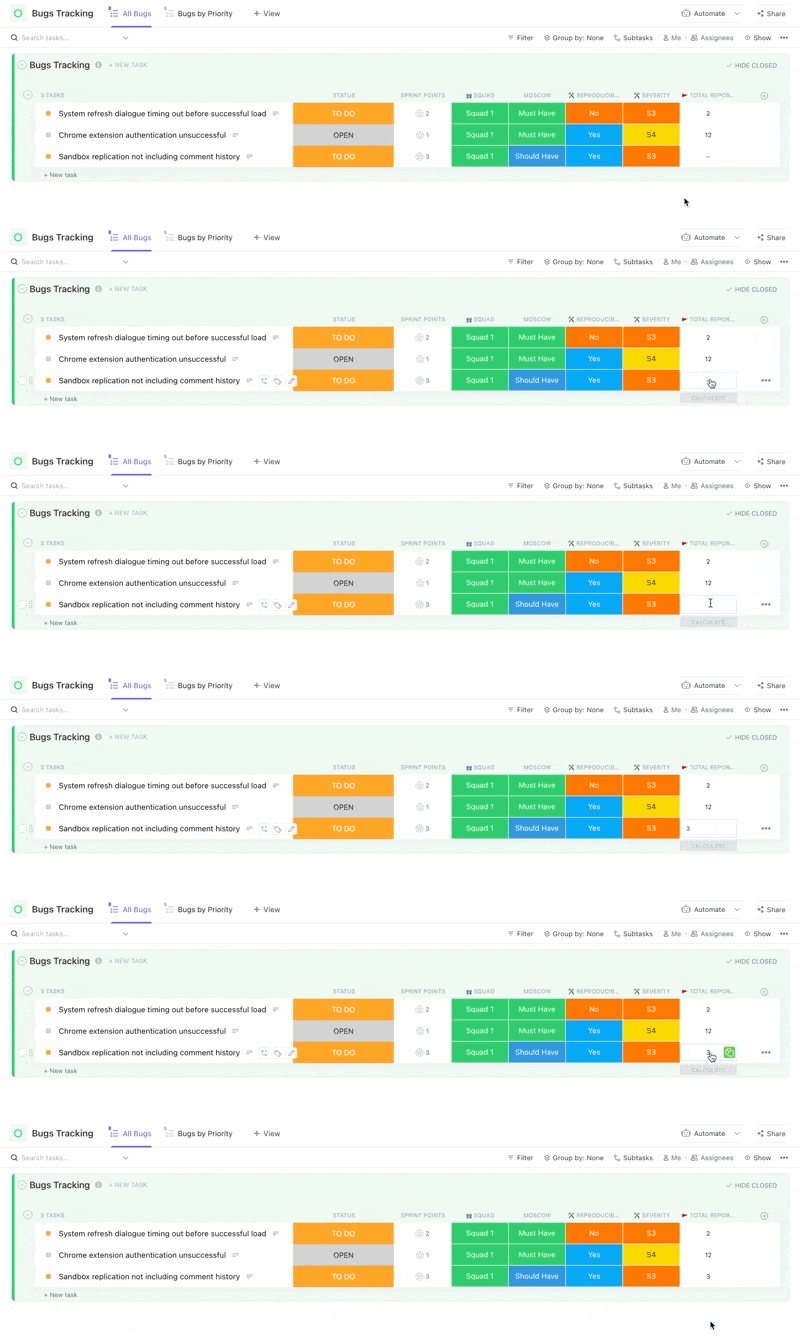
ฟิลด์ที่กำหนดเองของ ClickUpช่วยให้คุณจัดเก็บข้อมูลที่มีโครงสร้างไว้ภายในงานได้
แทนที่จะเปิดสเปรดชีตแยกต่างหากเพื่อติดตามงบประมาณ, สถานที่, ความสำคัญ, หรือรายละเอียดลูกค้า, คุณสามารถเพิ่มสิ่งเหล่านี้ได้โดยตรงในกระบวนการทำงานของคุณ
ฟิลด์เหล่านี้ไม่ได้คงที่เช่นกัน คุณสามารถจัดเรียง, กรอง, กลุ่ม, และรายงานตามฟิลด์เหล่านี้ได้ และเมื่อคุณพร้อมที่จะคำนวณยอดรวมหรือสร้างตรรกะ ฟิลด์สูตรจะช่วยให้คุณทำสิ่งนั้นได้โดยตรง โดยไม่ต้องสลับกลับไปที่ Excel หรือขอให้ ChatGPT สร้างสูตรที่อาจผิดพลาด
คุณสามารถเริ่มต้นใช้งานความช่วยเหลือจาก AI ได้ทันทีด้วย AI Custom Fields ที่ช่วยจับและกรอกข้อมูลให้คุณ:
📖 อ่านเพิ่มเติม:ซอฟต์แวร์การจัดการโครงการ vs Excel
ข้อมูลเชิงลึกอย่างรวดเร็วด้วย ClickUp Brain
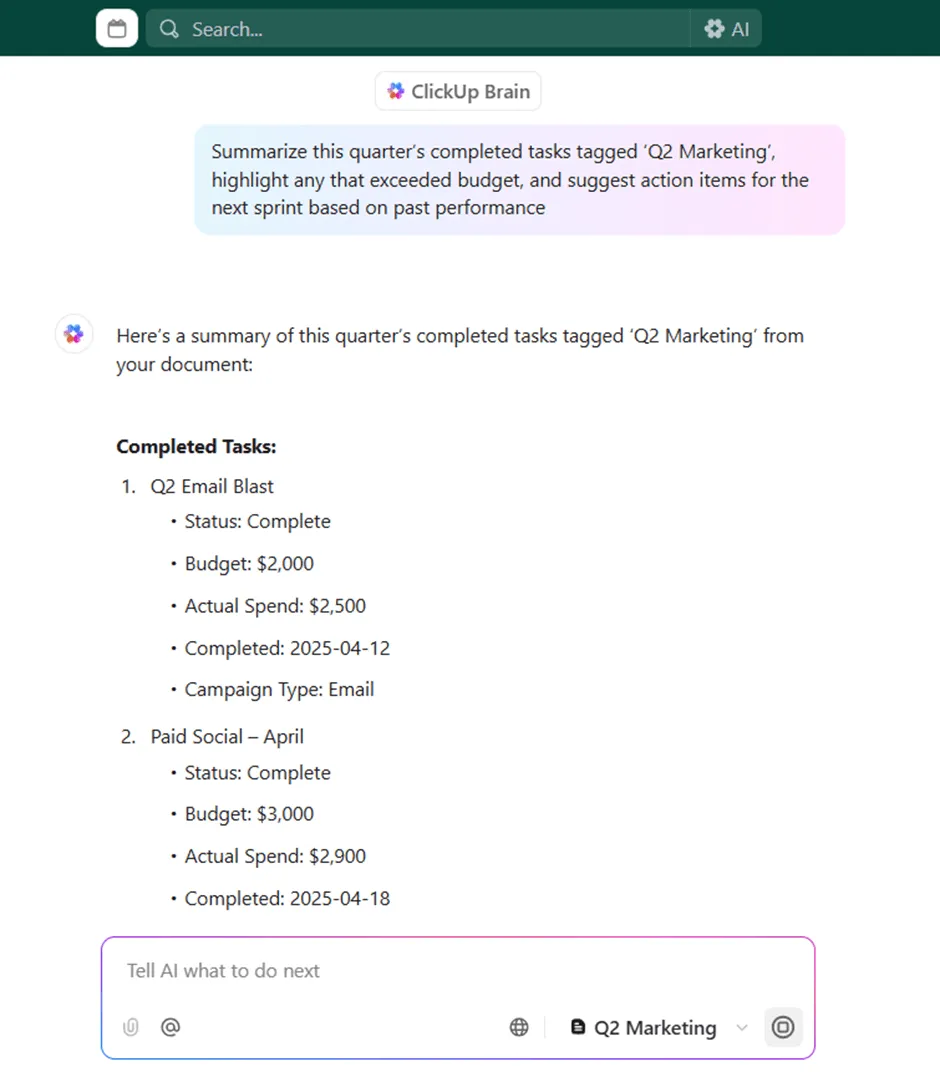
สำหรับผู้ใช้ที่ต้องการการวิเคราะห์ด้วย AI โดยไม่ต้องคัดลอกและวางหรือจัดรูปแบบใหม่ClickUp Brainได้ถูกผสานรวมเข้ากับพื้นที่ทำงานของคุณโดยตรง มันเข้าใจงานใน Excel ข้อมูลโครงการ กำหนดเวลา และแม้แต่ตัวชี้วัดที่กำหนดเอง
คุณสามารถถามคำถามเช่น "แคมเปญใดของเราที่มี ROI ดีที่สุดในไตรมาสที่แล้ว?" และได้รับคำตอบทันที คำนวณจากข้อมูลงานสด นี่คือวิดีโอสั้น ๆ เกี่ยวกับวิธีการถามคำถามใน ClickUp Brain:
สิ่งนี้ขจัดข้อจำกัดที่ใหญ่ที่สุดที่ผู้ใช้ต้องเผชิญกับ ChatGPT: การต้องใช้คำสั่งที่สมบูรณ์แบบหรือการตรวจสอบผลลัพธ์ที่ผิดพลาด ใน ClickUp, AI เข้าใจบริบทและข้อมูลของคุณ ทำให้สามารถใช้ฐานข้อมูลเชิงสัมพันธ์ได้
📖 อ่านเพิ่มเติม:ทางเลือกที่ดีที่สุดสำหรับ Microsoft Project
ตารางแบบโต้ตอบสดที่แสดงตัวชี้วัดและข้อมูลที่กำหนดเอง
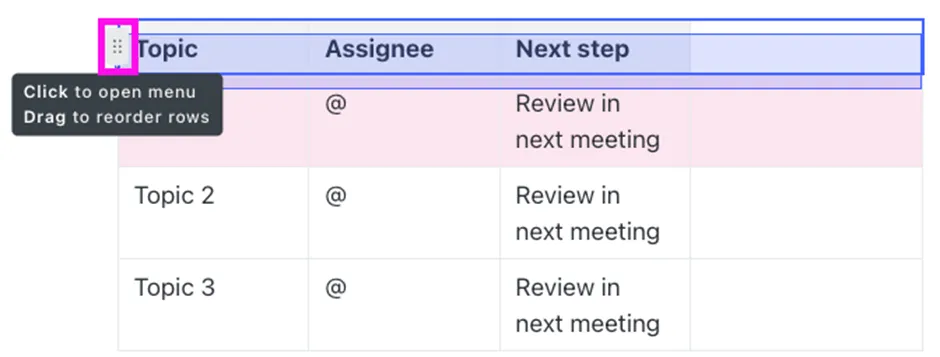
ตารางใน ClickUpเป็นแบบเรียลไทม์ แก้ไขได้ และยืดหยุ่นสูง คุณสามารถวางข้อมูลจากไฟล์ CSV จัดระเบียบใหม่ ดำเนินการคำนวณ และแชร์กับทีมของคุณได้ทั้งหมดภายในเอกสารหรือแดชบอร์ดเดียวกัน
ต้องการสรุปแนวโน้มหรือไม่? ให้ ClickUp Brain ดึงข้อมูลและสรุปไว้ในClickUp Docs ต้องการเปลี่ยนข้อมูลเชิงลึกให้เป็นการกระทำหรือไม่? สร้างงานจากเอกสารนั้นได้ในคลิกเดียว
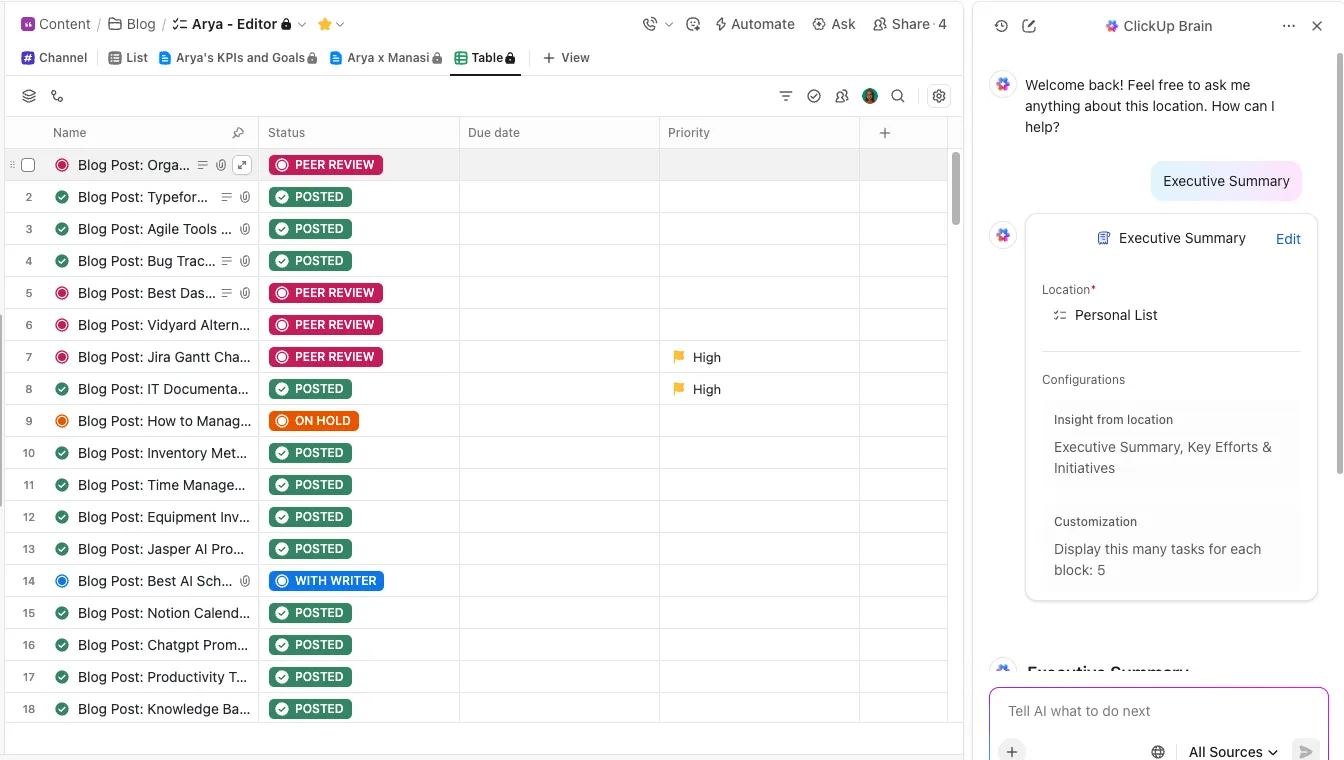
💡 เคล็ดลับมืออาชีพ : เบื่อกับการเสียเวลาจัดรูปแบบตารางเดิมซ้ำแล้วซ้ำเล่าใช่ไหม? ใช้เลย์เอาต์สำเร็จรูปในเทมเพลตตารางฟรีเพื่อเพิ่มประสิทธิภาพ จัดระเบียบข้อมูลของคุณได้เร็วขึ้น และมุ่งเน้นไปที่สิ่งที่สำคัญจริงๆ
การร่วมมือที่ติดตั้งในตัวและไร้ความยุ่งยากผ่านเครื่องมือที่ผสานรวม
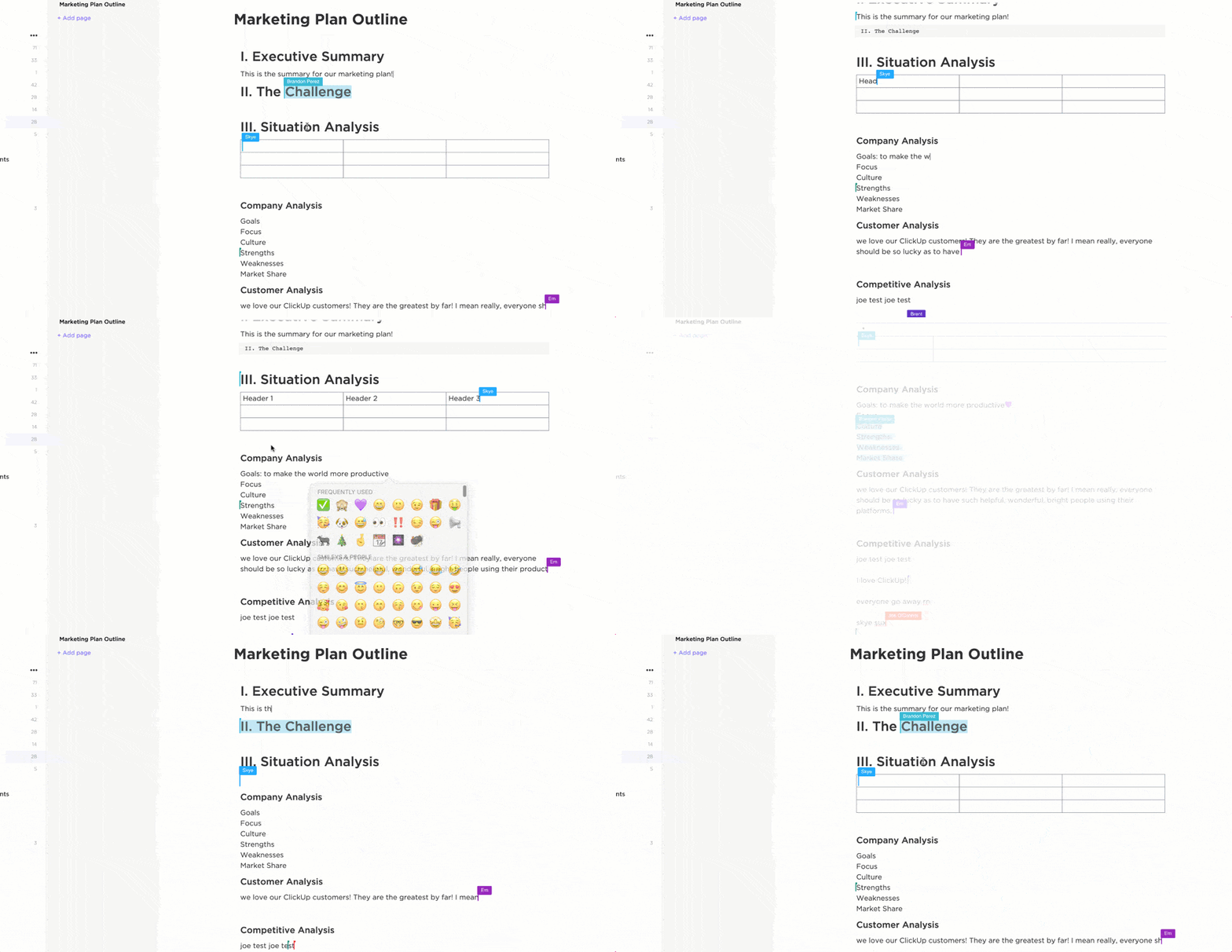
ต่างจาก Excel หรือ ChatGPT, ClickUp ถูกออกแบบมาเพื่อการทำงานร่วมกัน. สมาชิกทีมสามารถตรวจสอบ, แก้ไข, แสดงความคิดเห็น, และมอบหมายงานได้แบบเรียลไทม์. คุณจะเห็นได้ว่าใครกำลังพิมพ์, ใครกำลังแก้ไข, และอะไรกำลังเปลี่ยนแปลงแบบเรียลไทม์.
ทุกคนยังคงได้รับข้อมูลเกี่ยวกับตัวชี้วัดต่าง ๆ เช่น อัตราการเปลี่ยนแปลง อัตราการยกเลิก หรือข้อมูลการลงทะเบียน เป็นต้น ทำให้ไม่จำเป็นต้องสอบถามเกี่ยวกับเวอร์ชันล่าสุด
มีคำถามด่วนเกี่ยวกับข้อมูลหรือไม่? ติดต่อทีมของคุณผ่านแชทที่ผสานรวมใน ClickUp ได้เลย!
ดังนั้น หากคุณได้ถึงขีดจำกัดของสิ่งที่ ChatGPT สามารถมอบให้ได้แล้ว ClickUp จะเข้ามาช่วยด้วยโครงสร้าง, การมองเห็น, และการดำเนินการโครงการอย่างแท้จริง
👀 เกร็ดความรู้สนุกๆ:ฟลอเรนซ์ ไนติงเกลเป็นหนึ่งในบุคคลแรกที่ใช้การวิเคราะห์ข้อมูลในด้านการดูแลสุขภาพ ในช่วงทศวรรษ 1850 เธอได้สร้างแผนภูมิพื้นที่ขั้วโลกเพื่อแสดงให้เห็นว่ามีทหารเสียชีวิตจากโรคมากกว่าบาดแผลจากการรบ
ClickUp คือที่ที่ข้อมูลคลิกเข้าที่เข้าทางในที่สุด
การวิเคราะห์ข้อมูลด้วยตนเอง ซึ่งรวมถึงกระบวนการที่ซับซ้อน เช่น การคำนวณค่าเบี่ยงเบนมาตรฐาน หรือการวิเคราะห์การกระจายความถี่ มักใช้เวลามาก
การทำให้กระบวนการวิเคราะห์ข้อมูล ติดตามผลลัพธ์ และทำงานร่วมกันข้ามทีมเป็นระบบอัตโนมัติ คือวิธีเดียวที่จะรักษาความสามารถในการแข่งขันในยุคปัจจุบัน
อย่างไรก็ตาม การใช้เครื่องมือเช่น ChatGPT เพื่อทำการวิเคราะห์แยกกันอาจทำให้ทีมพลาดข้อมูลเชิงลึกที่สำคัญ รับผิดชอบงานซ้ำๆ หรือดำเนินการตามข้อมูลที่ล้าสมัย นั่นคือจุดที่ ClickUp เข้ามาช่วย
ด้วยการรวมการจัดการงาน แหล่งข้อมูล การจัดโครงสร้างข้อมูล และข้อมูลเชิงลึกที่ขับเคลื่อนด้วย AI ไว้ในแพลตฟอร์มเดียว ClickUp ช่วยให้คุณสามารถเปลี่ยนจากการทำงานแบบกระจัดกระจายไปสู่การดำเนินงานที่มีประสิทธิภาพ แทนที่จะต้องสลับไปมาระหว่าง Excel แอปแชท และเครื่องมือติดตามโปรเจกต์ ClickUp จะรวมทุกงานของคุณไว้ที่เดียว
ในความเป็นจริง ทีมที่ใช้ ClickUp รายงานว่าสามารถประหยัดค่าใช้จ่ายได้สูงถึง50%โดยการรวมเครื่องมือสามตัวไว้ในหนึ่งเดียว โดยไม่ลดทอนคุณสมบัติหรือความยืดหยุ่น (RevPartners, บริการมืออาชีพ)
ลงทะเบียนบน ClickUp ตอนนี้—เริ่มต้นฟรีและทรงพลังพอที่จะขยายได้
คำถามที่พบบ่อย
ใช่ คุณสามารถใช้ ChatGPT เพื่อช่วยวิเคราะห์ข้อมูลจาก Excel ได้ คุณสามารถคัดลอกและวางข้อมูลของคุณหรืออธิบายชุดข้อมูลของคุณ และ ChatGPT สามารถช่วยเกี่ยวกับสูตร สรุป และข้อมูลเชิงลึกได้ สำหรับการวิเคราะห์ขั้นสูง คุณสามารถใช้ปลั๊กอินหรือการเชื่อมต่อที่เชื่อมต่อ ChatGPT กับ Excel ได้
ChatGPT เองไม่สามารถสร้างไฟล์ Excel (.xlsx) ที่ดาวน์โหลดได้โดยตรง แต่สามารถสร้างข้อมูลในรูปแบบตารางหรือให้โค้ด (เช่น สคริปต์ Python) ที่คุณสามารถใช้สร้างไฟล์ Excel ได้ บางแพลตฟอร์มหรือปลั๊กอินที่ใช้ ChatGPT อาจมีฟีเจอร์ส่งออก Excel โดยตรง
ใช่, ChatGPT สามารถวิเคราะห์ข้อมูล CSV ได้ คุณสามารถวางเนื้อหา CSV หรืออธิบายโครงสร้าง และ ChatGPT จะช่วยในการตีความ สรุป หรือแปลงข้อมูลได้ สำหรับไฟล์ขนาดใหญ่ คุณอาจจำเป็นต้องใช้โค้ดหรือการผสานรวม
คุณสามารถผสานรวม ChatGPT กับ Excel ได้โดยใช้ปลั๊กอินของบุคคลที่สาม, API, หรือเครื่องมืออัตโนมัติเช่น Zapier หรือ Microsoft Power Automate การผสานรวมเหล่านี้ช่วยให้คุณสามารถส่งข้อมูลระหว่าง Excel และ ChatGPT ได้เพื่อการวิเคราะห์, การสร้างเนื้อหา, หรือการอัตโนมัติ