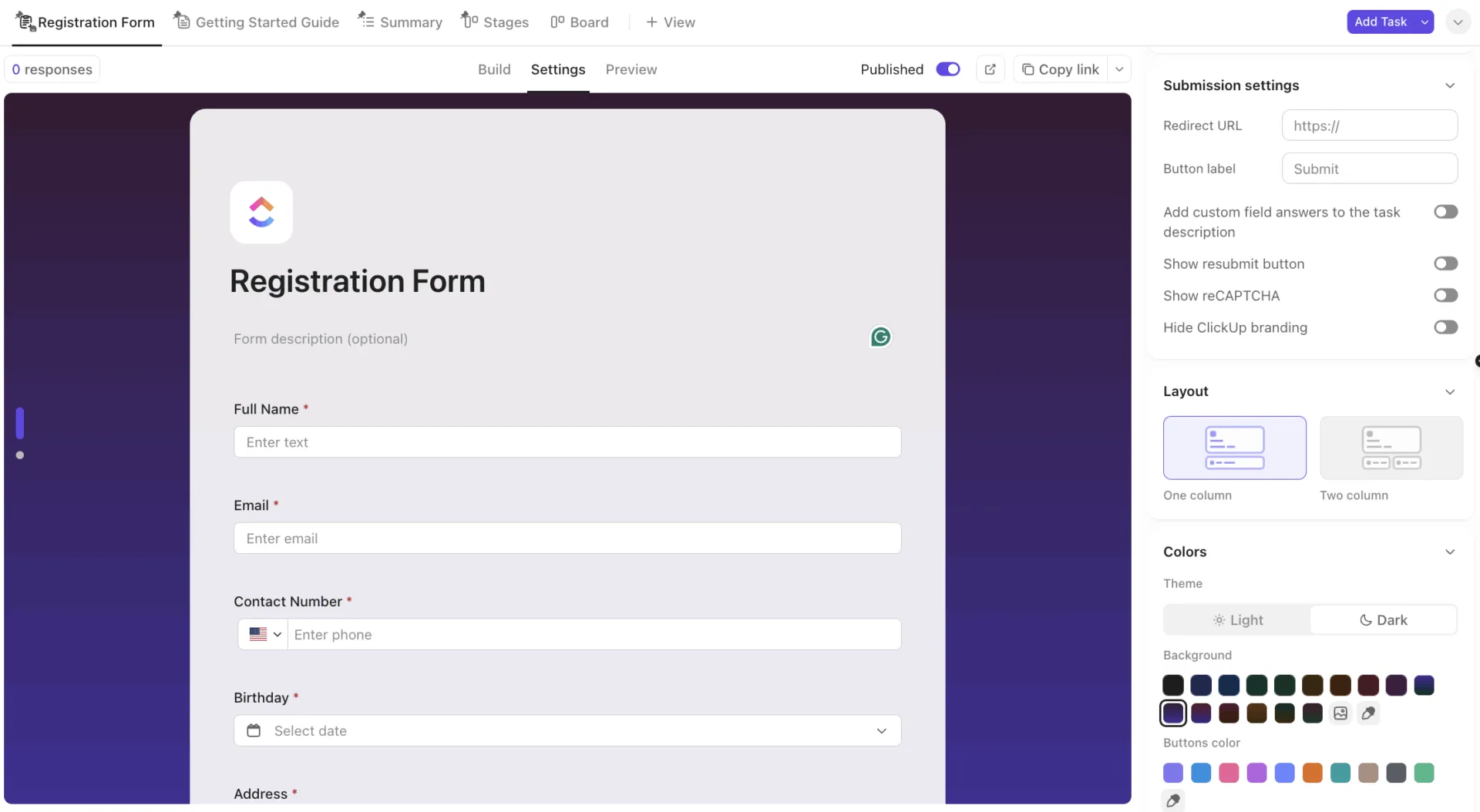

หากแบบฟอร์ม Google ของคุณไม่มีความเป็นนิรนามอย่างแท้จริง ผู้ตอบแบบสอบถามที่ให้ความสำคัญกับความเป็นส่วนตัวอาจเซ็นเซอร์หรือข้ามแบบฟอร์มไปเลย
นั่นหมายถึงการพลาดโอกาสที่จะได้รับข้อเสนอแนะและข้อมูลเชิงลึกที่สามารถนำไปปฏิบัติได้ ในกรณีที่รุนแรง อาจทำให้การส่งคำขอในครั้งแรกเสียเปล่า
หากปราศจากความไม่เปิดเผยตัวตน ความไว้วางใจจะลดลง ความตรงไปตรงมาจะเหือดแห้ง และคุณจะลงเอยด้วยความสบายใจที่หลอกลวงและการตัดสินใจที่ผิดพลาด
โพสต์นี้แสดงวิธีการทำให้ Google Forms เป็นแบบไม่ระบุตัวตนเพื่อหลีกเลี่ยงปัญหาเหล่านี้ และเมื่อใดที่ ClickUp Formsอาจเป็นทางเลือกที่ปลอดภัยและชาญฉลาดกว่าสำหรับGoogle Forms
⭐ แม่แบบแนะนำ
ข้ามขั้นตอนการตั้งค่าและเริ่มรวบรวมความคิดเห็นแบบไม่ระบุตัวตนได้ทันทีด้วยเทมเพลตแบบฟอร์ม ClickUp ที่พร้อมใช้งาน สามารถปรับแต่งได้อย่างเต็มที่ ปลอดภัย และออกแบบมาให้เชื่อมต่อกับระบบการทำงานเดิมของคุณได้อย่างง่ายดาย เพื่อให้คุณเปลี่ยนจากคำถามไปสู่การดำเนินการได้ในเวลาเพียงไม่กี่นาที
"Anonymous" ใน Google Forms หมายถึงอะไร?
ใน Google Forms, "ไม่ระบุตัวตน" หมายความว่า คำตอบไม่เชื่อมโยงกับข้อมูลที่สามารถระบุตัวตนของผู้ตอบ—ไม่มีอีเมล, ชื่อ, บันทึก IP, หรือข้อมูลเมตา.
อย่างไรก็ตาม โดยค่าเริ่มต้น โดยเฉพาะอย่างยิ่งภายใต้ Google Workspace แบบฟอร์มอาจเก็บรวบรวมที่อยู่อีเมล ข้อมูลเวลา หรือแม้แต่ชิ้นส่วนของ IP เพื่อรับรองการตอบแบบไม่ระบุตัวตนอย่างแท้จริง คุณต้องปิดการเก็บรวบรวมอีเมลและข้อมูลเวลา และหลีกเลี่ยงการใส่ข้อมูลส่วนบุคคลที่ระบุตัวตนได้ในคำถาม
🧠 ข้อเท็จจริงที่น่าสนใจ: ในศตวรรษที่ 19นักวิจัยสังคมชาวอังกฤษชื่อเฮนรี เมย์ฮิวได้เป็นผู้บุกเบิกการใช้การสัมภาษณ์และการสำรวจแบบสอบถามอย่างเป็นระบบครั้งแรกในงานวิจัยสังคมในลอนดอน ผลงานของเขาชื่อว่า "London Labour and the London Poor" (1851) ได้ใช้การสำรวจที่มีโครงสร้างและเรื่องราวส่วนตัวเพื่อบันทึกชีวิตของชนชั้นแรงงาน วิธีการนี้ได้วางรากฐานให้กับแบบสอบถามการสำรวจสมัยใหม่ ซึ่งผสมผสานการเก็บข้อมูลเชิงปริมาณและเชิงคุณภาพเข้าไว้ด้วยกัน
ขั้นตอนโดยละเอียด: วิธีสร้างแบบฟอร์ม Google ให้เป็นแบบไม่ระบุตัวตน
การสร้างแบบฟอร์ม Google แบบไม่ระบุตัวตนไม่ใช่เรื่องยาก แต่หากคุณไม่ระมัดระวัง คุณอาจมองข้ามการตั้งค่าที่สำคัญบางประการได้ นี่คือวิธีทำให้ถูกต้อง:
ขั้นตอนที่ 1: สร้างแบบฟอร์ม Google ใหม่
เพื่อให้แน่ใจว่าแบบฟอร์ม Google ของคุณเป็นแบบไม่ระบุตัวตนอย่างแท้จริง เราขอแนะนำให้คุณสร้างแบบฟอร์มใหม่เปล่า และตั้งค่าตามด้านล่างนี้ใหม่อีกครั้ง
คุณไม่สามารถทำให้แบบฟอร์ม Google ที่มีอยู่เป็นแบบไม่ระบุตัวตนได้หรือ?
ได้ครับ แต่การทำให้แบบฟอร์มเป็นแบบไม่ระบุตัวตนไม่ได้ลบข้อมูลที่สามารถระบุตัวตนได้ซึ่งได้รวบรวมไว้ก่อนหน้านี้ หากคุณได้เปิดการรวบรวมอีเมลไว้ก่อนหน้านี้ คำตอบเหล่านั้นยังคงมีข้อมูลเมตาดาต้าติดอยู่ คุณจะต้องลบหรือกรองข้อมูลเหล่านั้นออกด้วยตัวเองหากคุณต้องการให้ชุดข้อมูลในอนาคตเป็นแบบไม่ระบุตัวตนอย่างสมบูรณ์
นี่คือเหตุผลว่าทำไมการเริ่มต้นใหม่จึงเป็นทางเลือกที่ปลอดภัยกว่า
สร้างแบบฟอร์ม Google ใหม่:
- ไปที่forms.google.com
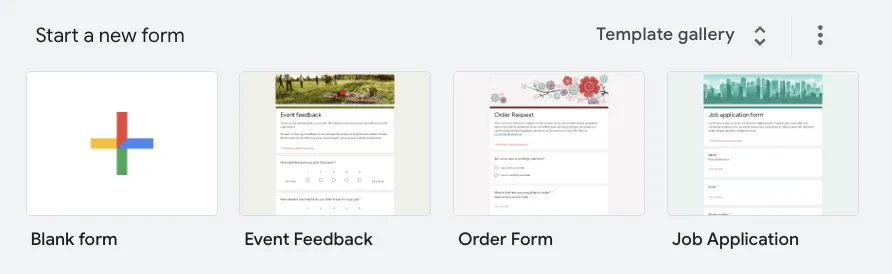
- คลิกแบบฟอร์ม "ว่างเปล่า" (หรือเลือกเทมเพลต Google Formsที่เหมาะสม)
เพิ่มชื่อเรื่องและคำอธิบาย และคุณสามารถปรับแต่งรูปลักษณ์และความรู้สึกของแบบฟอร์มได้ตามต้องการ
📚 อ่านเพิ่มเติม:เคล็ดลับและเทคนิคการใช้ Google Forms
ขั้นตอนที่ 2: ไปที่แท็บการตั้งค่าของแบบฟอร์ม Google ของคุณ
สิ่งถัดไปที่คุณต้องการทำคือไปที่การตั้งค่าแบบฟอร์มของคุณและปิด "เก็บรวบรวมที่อยู่อีเมล" เพียงเลือก "ไม่เก็บรวบรวม" จากเมนูแบบเลื่อนลง
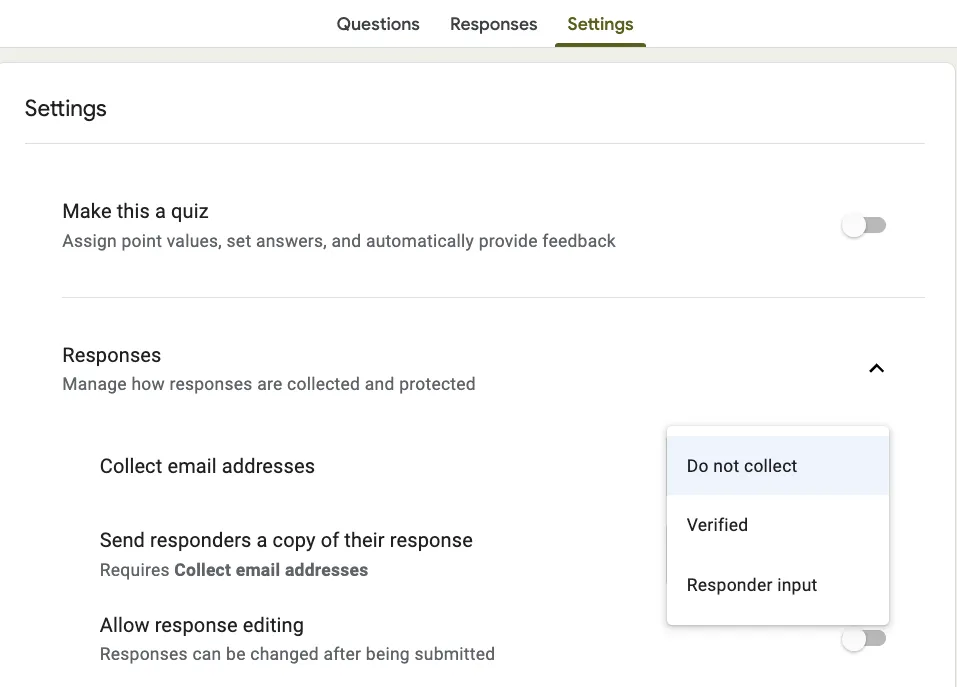
นี่คือสาเหตุที่พบบ่อยที่สุดของแบบฟอร์มที่ไม่สามารถใช้งานแบบไม่ระบุตัวตนได้
นอกจากนี้ อย่าลืมทำเช่นเดียวกันในส่วน "ค่าเริ่มต้นของฟอร์ม" ด้วย
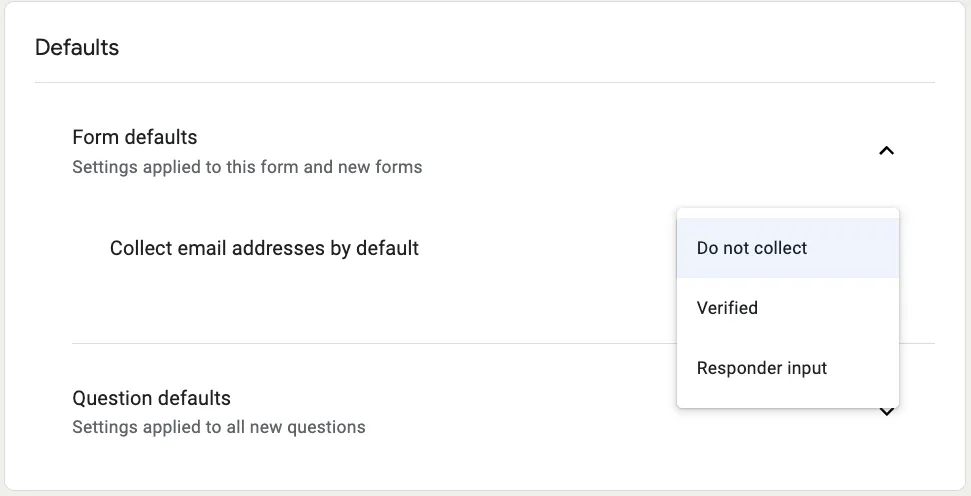
การตั้งค่านี้มักจะถูกเปิดใช้งานโดยค่าเริ่มต้น โดยเฉพาะในบัญชีองค์กร (Google Workspace) เพื่อติดตามว่าใครกำลังกรอกข้อมูลอะไรอยู่ แต่หากคุณต้องการคำตอบที่ซื่อสัตย์และไม่ผ่านการกรอง คุณควรปิดการตั้งค่านี้
ขั้นตอนที่ 2: ปิดการตั้งค่าการลงชื่อเข้าใช้จาก Google Form ของคุณ
ถัดไป ตรวจสอบให้แน่ใจว่าแบบฟอร์มของคุณไม่ต้องการการลงชื่อเข้าใช้
ค้นหาช่องทำเครื่องหมายที่ระบุว่า "จำกัดให้เฉพาะผู้ใช้ในองค์กรของคุณ" หรือ "จำกัดให้ตอบได้ 1 ครั้ง"
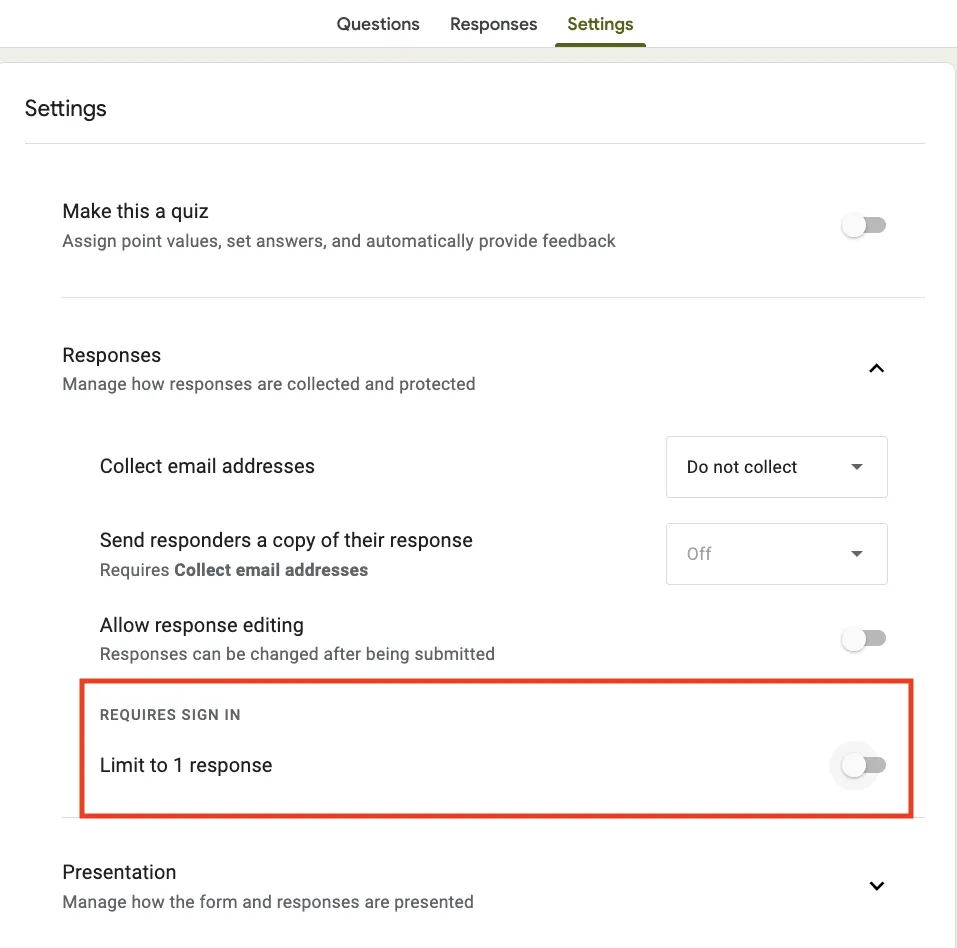
ตัวเลือกเหล่านี้ต้องการให้ผู้ตอบแบบสอบถามเข้าสู่ระบบบัญชี Google ซึ่งอาจเปิดเผยตัวตนของพวกเขาได้แม้ว่าจะไม่มีการเก็บรวบรวมอีเมลก็ตาม
การปิดใช้งานตัวเลือกเหล่านี้จะช่วยให้ทุกคนที่มีลิงก์สามารถตอบกลับได้อย่างอิสระและไม่ระบุตัวตน
ขั้นตอนที่ 3: หลีกเลี่ยงการถามข้อมูลส่วนบุคคลที่ระบุตัวตนได้ในคำถาม
ตอนนี้ ให้คุณดูคำถามของคุณอย่างใกล้ชิด
หลีกเลี่ยงการขอข้อมูลที่สามารถระบุตัวตนได้ (PII) เช่น ชื่อ, ที่อยู่อีเมล, แผนก, หรือสถานที่—แม้ว่าจะดูเหมือนไม่เป็นอันตรายก็ตาม
🤝 ข้อเตือนใจ: แม้แต่คำถามที่ดูเหมือนเล็กน้อยเพียงหนึ่งข้อ ก็สามารถเปิดเผยตัวตนของผู้ตอบได้ โดยเฉพาะในทีมขนาดเล็กหรือกลุ่มที่สนิทสนมกันมาก กฎง่ายๆ คือ หากข้อมูลนั้นไม่สำคัญต่อวัตถุประสงค์ของแบบฟอร์มของคุณ ให้ละเว้นไว้
ขั้นตอนที่ 4: ลบเวลาที่บันทึก
การตั้งค่าหนึ่งที่หลายคนมักลืมคือเวลาที่บันทึกไว้ แม้ว่า Google Forms จะเพิ่มเวลาที่บันทึกไว้ในแต่ละคำตอบโดยอัตโนมัติ แต่สิ่งนี้อาจเป็นเรื่องของความเป็นส่วนตัวในสภาพแวดล้อมที่ปิด—เช่น หากคุณกำลังทำแบบสำรวจกับทีมที่มีสิบคนและมีคนส่งคำตอบในเวลาที่ทราบได้
หากคุณกังวลเกี่ยวกับเรื่องนี้ คุณสามารถส่งออกคำตอบไปยัง Google Sheet ได้เสมอ และลบคอลัมน์เวลาออกก่อนที่จะวิเคราะห์ข้อมูล
ขั้นตอนที่ 5: ทดสอบการทำงาน
ก่อนที่คุณจะแชร์แบบฟอร์มของคุณอย่างกว้างขวาง ให้ทำการทดสอบอย่างรวดเร็ว เปิดแบบฟอร์มในโหมดไม่ระบุตัวตนหรือส่งไปยังอีเมลส่วนตัวของคุณ ส่งคำตอบและตรวจสอบข้อมูลที่ถูกบันทึกไว้จริง ๆ
มีที่อยู่อีเมล, ชื่อผู้ใช้, หรือข้อมูลเมตาที่ถูกซ่อนอยู่แนบมาด้วยหรือไม่? การตรวจสอบอย่างรวดเร็วนี้สามารถตรวจจับการรั่วไหลโดยบังเอิญได้ก่อนที่มันจะกลายเป็นปัญหา
ขั้นตอนที่ 6: เปิดเผยว่าแบบฟอร์มนี้เป็นแบบไม่ระบุตัวตนจริง
สุดท้ายนี้ โปรดสื่อสารให้ชัดเจนกับผู้รับสารว่าแบบฟอร์มนี้ไม่ระบุตัวตน เพิ่มบรรทัดที่ด้านบนของแบบฟอร์มว่า: "ไม่มีการเก็บรวบรวมชื่อ อีเมล หรือข้อมูลที่สามารถระบุตัวตนได้ การตอบกลับของคุณจะไม่ถูกเปิดเผยอย่างสมบูรณ์"
เมื่อผู้ตอบแบบสอบถามทราบว่าความเป็นส่วนตัวของตนได้รับการเคารพ พวกเขามีแนวโน้มที่จะตอบคำถามอย่างซื่อสัตย์มากขึ้นอย่างมาก
🧠 ข้อเท็จจริงที่น่าสนใจ: การวิจัยแสดงให้เห็นว่าการไม่เปิดเผยตัวตนช่วยส่งเสริมความซื่อสัตย์โดยลดอคติทางสังคม—ผู้ตอบแบบสอบถามไม่พยายามให้คำตอบที่คิดว่า "ถูกต้อง" หรือหลีกเลี่ยงการถูกตัดสิน
📚 อ่านเพิ่มเติม:ซอฟต์แวร์สำรวจความคิดเห็นพนักงานที่ดีที่สุดสำหรับทีม HR
โบนัส: เคล็ดลับการใช้แบบฟอร์มแบบไม่ระบุตัวตน
แม้ว่าคุณจะตั้งค่าทางเทคนิคได้อย่างสมบูรณ์แบบแล้วก็ตาม วิธีที่คุณจัดกรอบแบบฟอร์มของคุณก็มีความสำคัญไม่แพ้กันเมื่อพูดถึงการส่งเสริมให้ผู้ตอบแบบสอบถามให้คำตอบอย่างซื่อสัตย์
นี่คือคำแนะนำจากผู้เชี่ยวชาญ:
รักษาโทนของคำถามของคุณให้เป็นกลาง
หลีกเลี่ยงสิ่งใดก็ตามที่ให้ความรู้สึกชี้นำหรือตัดสินผู้อื่น วิธีนี้จะช่วยให้ได้รับข้อเสนอแนะอย่างตรงไปตรงมา โดยไม่ทำให้ผู้อื่นรู้สึกตั้งรับหรือถูกกดดัน
📌 ตัวอย่าง:
⚠️ แทนที่จะ: "อะไรคือปัญหาของกระบวนการปฐมนิเทศในปัจจุบัน?"✅ ลอง: "คุณมีประสบการณ์อย่างไรกับกระบวนการปฐมนิเทศในปัจจุบัน?"
⚠️ แทนที่จะ: "ทำไมคุณไม่ใช้เครื่องมือภายในของเราบ่อยขึ้น?"✅ ลอง: "อะไรคือปัจจัยที่มีผลต่อความถี่ที่คุณใช้เครื่องมือภายในของเรา?"
⚠️ แทนที่จะใช้: "คุณมีปัญหาอะไรกับเพื่อนร่วมงานของคุณ?"✅ ลองใช้: "คุณอธิบายการทำงานร่วมกันภายในทีมของคุณอย่างไร?"
ใช้คำถามปลายเปิดอย่างประหยัด
แม้ว่าคำถามปลายเปิดจะสามารถเปิดเผยข้อมูลเชิงลึกที่มีคุณค่าได้ แต่คำถามประเภทนี้มักถูกเปิดเผยตัวตนของผู้ตอบได้ง่ายกว่า โดยเฉพาะในกลุ่มเล็ก ๆ ที่รูปแบบการเขียนหรือการเลือกใช้คำเฉพาะอาจทำให้ผู้อื่นจับได้ หากคุณต้องการใช้คำถามปลายเปิด ควรเตือนผู้ใช้ให้หลีกเลี่ยงการระบุข้อมูลส่วนตัวที่สามารถระบุตัวตนได้ในคำตอบ
ความคิดเห็นที่น่าสนใจบน Redditในบริบทของการสำรวจในที่ทำงานชี้ให้เห็นว่า:
อดีตผู้จัดการระดับสูง (มีผู้ใต้บังคับบัญชาโดยตรง/โดยอ้อม 200 คน) อยู่ที่นี่ โดยทั่วไปพวกเขาจะไม่เปิดเผยตัวตน แต่ผู้คนมักมีวิธีการพูดที่ค่อนข้างเฉพาะตัว จึงไม่ยากที่จะรู้ว่าใครพูดอะไร หากคุณให้ข้อเสนอแนะโดยตรง โปรดใส่ใจในคำพูดและไวยากรณ์ของคุณด้วย
อดีตผู้จัดการระดับสูง (มีผู้ใต้บังคับบัญชาโดยตรง/โดยอ้อม 200 คน) อยู่ที่นี่ โดยทั่วไปพวกเขาจะไม่เปิดเผยตัวตน แต่ผู้คนมักมีวิธีการพูดที่ค่อนข้างสามารถระบุตัวตนได้ ดังนั้นจึงไม่ยากที่จะรู้ว่าใครพูดอะไร หากคุณให้ข้อเสนอแนะโดยตรง โปรดใส่ใจกับคำที่คุณใช้และไวยากรณ์ของคุณด้วย
ผู้ใช้รายอื่นเห็นด้วย:
…สไตล์การเขียนแตกต่างกันอย่างมาก ฉันทำงานในระบบตั๋วตลอดทั้งวัน พวกเขาสามารถลบชื่อออกจากตั๋วทั้งหมดได้ และฉันยังสามารถเดาได้ว่าใครในเพื่อนร่วมงานของฉันเขียนอะไรด้วยความแม่นยำประมาณ 90% ดังนั้นหากคุณใส่ความคิดเห็นสองสามย่อหน้าในแบบสำรวจและผู้จัดการของคุณคุ้นเคยกับสไตล์การเขียนของคุณ พวกเขาจะรู้ว่าเป็นคุณ โดยไม่ต้องใช้ซอฟต์แวร์ติดตาม
…สไตล์การเขียนแตกต่างกันอย่างมาก ฉันทำงานในระบบตั๋วตลอดทั้งวัน พวกเขาสามารถลบชื่อออกจากตั๋วทั้งหมดได้ และฉันยังสามารถเดาได้ว่าใครในเพื่อนร่วมงานของฉันเขียนอะไรด้วยความแม่นยำประมาณ 90% ดังนั้นหากคุณใส่ความคิดเห็นสองสามย่อหน้าในแบบสำรวจและผู้จัดการของคุณคุ้นเคยกับสไตล์การเขียนของคุณ พวกเขาจะรู้ทันทีว่าเป็นคุณ ไม่จำเป็นต้องใช้ซอฟต์แวร์ติดตาม
ทดสอบรูปแบบของคุณ
สุดท้าย ทดสอบแบบฟอร์มของคุณกับกลุ่มเล็ก ๆ ก่อน. สิ่งนี้จะช่วยคุณจับปัญหาทางเทคนิคหรือข้อกังวลเกี่ยวกับความเป็นส่วนตัวก่อนการเปิดตัวเต็มรูปแบบ. นอกจากนี้ยังแสดงให้ผู้คนเห็นว่าคุณให้ความสำคัญกับความเป็นส่วนตัวของพวกเขาอย่างจริงจัง.
👀 คุณรู้หรือไม่? ในการสำรวจแบบไม่ระบุตัวตน การเก็บรายละเอียดทางประชากรมากเกินไปอาจทำให้สามารถระบุตัวผู้ตอบแบบสอบถามได้โดยอ้อม ซึ่งก่อให้เกิดข้อกังวลด้านความเป็นส่วนตัวได้บางครั้งจำเป็นต้องใช้ระเบียบวิธีทางสถิติเพื่อรักษาความปลอดภัยของข้อมูล
ข้อจำกัดของการใช้ Google Forms
แม้ว่า Google Forms จะฟรีและเข้าถึงได้ง่าย แต่ก็มีข้อจำกัดบางประการ โดยเฉพาะอย่างยิ่งหากคุณต้องการจัดทำแบบสำรวจออนไลน์แบบไม่ระบุตัวตนและมีมาตรฐานระดับมืออาชีพ
ประการแรก การเก็บรวบรวมข้อมูลส่วนบุคคลโดยไม่ได้ตั้งใจนั้นง่ายอย่างน่าประหลาดใจ
คุณสมบัติเช่น "รวบรวมที่อยู่อีเมล" หรือ "จำกัดให้ตอบได้เพียง 1 ครั้ง" อาจถูกเปิดใช้งานโดยอัตโนมัติตามการตั้งค่าผู้ดูแลระบบ Google Workspace ของคุณ นั่นหมายความว่าแม้ว่าคุณจะ คิด ว่าคุณได้ปิดใช้งานแล้ว คุณสมบัตินี้อาจยังคงใช้ได้ในบางบริบทขององค์กร
สอง, ไม่มีระบบปิดบังที่อยู่ IP ที่ติดตั้งไว้ล่วงหน้า.
Google อ้างว่าไม่ได้จัดเก็บที่อยู่ IP ในการตอบกลับแบบฟอร์ม แต่คุณจะไม่สามารถหาเอกสารทางการที่ยืนยันหรือควบคุมวิธีการจัดการข้อมูลนี้เบื้องหลังได้ ในอุตสาหกรรมที่การปฏิบัติตามกฎระเบียบหรือความอ่อนไหวของข้อมูลมีความสำคัญ เช่น การดูแลสุขภาพ ทรัพยากรบุคคล หรือการศึกษา การขาดความโปร่งใสนี้ถือเป็นความเสี่ยง
ประการที่สาม การรายงานและการทำงานอัตโนมัติมีข้อจำกัด
Google Forms แทบจะไม่ใช่เครื่องมืออัตโนมัติสำหรับแบบฟอร์มเลย คุณจะต้องพึ่งพา Sheets หรือเครื่องมือจากบุคคลที่สามเพื่อแสดงผลลัพธ์ ตั้งการแจ้งเตือน หรือกระตุ้นขั้นตอนถัดไป ซึ่งทั้งหมดนี้ไม่ได้ถูกออกแบบมาเพื่อรองรับการทำงานที่ให้ความสำคัญกับความเป็นส่วนตัวเป็นอันดับแรก
มีวิธีที่ดีกว่าไหม? แน่นอน!
มาดูกันว่าClickUp Formsสามารถเอาชนะข้อจำกัดเหล่านี้ได้อย่างไร และยังมีมากกว่านั้น!
📮 ClickUp Insight: 34% ของพนักงานระบุว่าอุปสรรคใหญ่ที่สุดในการนำระบบอัตโนมัติมาใช้คือความไม่แน่ใจว่าจะใช้เครื่องมือใดดี แม้ว่าหลายคนต้องการทำงานอย่างชาญฉลาดขึ้น แต่พวกเขารู้สึกท่วมท้นกับตัวเลือกที่มีอยู่และขาดความมั่นใจที่จะก้าวแรก 😓
ClickUp กำจัดความสับสนนี้ด้วยการนำเสนอ AI Agents ที่ใช้งานง่ายและเป็นมิตรกับผู้ใช้ ซึ่งสามารถทำงานอัตโนมัติให้กับงานของคุณได้ภายในแพลตฟอร์มเดียว—ไม่จำเป็นต้องสลับไปมาระหว่างเครื่องมือหลายตัว ด้วยคุณสมบัติอย่างClickUp Brain ผู้ช่วย AI ของเรา และ AI agents ที่ปรับแต่งได้ ทีมงานสามารถทำงานอัตโนมัติในกระบวนการ วางแผน จัดลำดับความสำคัญ และดำเนินการงานต่างๆ ได้โดยไม่ต้องมีความเชี่ยวชาญทางเทคนิคขั้นสูงหรือเครื่องมือที่มากเกินไป
💫 ผลลัพธ์ที่แท้จริง: Lulu Press ประหยัดเวลา 1 ชั่วโมงต่อวันต่อพนักงาน โดยใช้ระบบอัตโนมัติของ ClickUp ส่งผลให้ประสิทธิภาพการทำงานโดยรวมเพิ่มขึ้น 12%
Google Forms กับ ClickUp Forms: อะไรดีกว่าสำหรับการแสดงความคิดเห็นแบบไม่ระบุตัวตน?
| คุณสมบัติ | Google Forms | ClickUp Forms |
| ไม่เปิดเผยตัวตนโดยอัตโนมัติ | ❌ ไม่เสมอไป (อาจเก็บรวบรวมอีเมลหรือข้อมูลองค์กรโดยอัตโนมัติ) | ✅ ระบบอัตโนมัติในตัวเพื่อกำหนด, ติดแท็ก, แจ้งเตือน, และอัปเดตสถานะงานโดยอัตโนมัติตามการตอบกลับ |
| การควบคุมการเก็บรวบรวมข้อมูล | ⚠️ จำกัด; ต้องปิดการเก็บรวบรวมอีเมลและการลงชื่อเข้าใช้ด้วยตนเอง | ✅ ควบคุมได้เต็มที่; ไม่มีการเก็บข้อมูลใด ๆ ยกเว้นเมื่อคุณเพิ่มฟิลด์ |
| การแปลงแบบฟอร์ม → งาน | ❌ ไม่; ต้องส่งออกด้วยตนเองไปยัง Sheets | ✅ ในตัว; ทุกการตอบกลับกลายเป็นงาน |
| ระบบอัตโนมัติและการผสานการทำงาน | ⚠️ จำกัด ต้องใช้เครื่องมือของบุคคลที่สาม | ✅ ระบบอัตโนมัติแบบเนทีฟสำหรับการมอบหมายงาน, ติดแท็ก, แจ้งเตือน, และอัปเดตสถานะงานโดยอัตโนมัติตามการตอบกลับ |
| สิทธิ์และการแบ่งปัน | ⚠️ เชื่อมโยงกับบัญชี Google/องค์กรโดยอัตโนมัติ | ✅ แบบฟอร์มสาธารณะหรือส่วนตัว พร้อมสิทธิ์การเข้าถึงที่ละเอียด |
| การปรับแต่ง UI | ❌ การควบคุมแบรนด์หรือเลย์เอาต์น้อยมาก | ✅ หัวข้อที่กำหนดเอง, สี, ป้ายกำกับฟิลด์, และการเปลี่ยนเส้นทาง |
| การรายงานและแดชบอร์ด | ⚠️ ต้องการแผ่นงานหรือส่วนเสริม | ✅ แดชบอร์ด ClickUp และ ClickUp AI สำหรับการวิเคราะห์ |
| เหมาะที่สุดสำหรับ | การเก็บข้อมูลแบบง่ายและทำครั้งเดียว | ข้อเสนอแนะแบบไม่ระบุตัวตนพร้อมระบบเวิร์กโฟลว์ การจัดเส้นทางงาน และการควบคุมความเป็นส่วนตัว |
📚 อ่านเพิ่มเติม:ซอฟต์แวร์สร้างฟอร์มที่ดีที่สุด
วิธีใช้แบบฟอร์ม ClickUp (โดยไม่ต้องแลกกับความเป็นส่วนตัว)
หาก Google Forms รู้สึกเหมือนเป็นการทรงตัวระหว่างการใช้งานและความเป็นส่วนตัว ClickUp Forms มอบทางเลือกที่สะอาดและปลอดภัยกว่า นี่เป็นเรื่องจริงโดยเฉพาะเมื่อคุณกำลังรวบรวมข้อมูลย้อนกลับที่ละเอียดอ่อนหรือต้องการควบคุมเวิร์กโฟลว์ของคุณมากขึ้น
ด้วย ClickUp Forms คุณไม่ต้องกังวลว่าจะเก็บรวบรวมที่อยู่อีเมลโดยไม่ได้ตั้งใจหรือเชื่อมโยงคำตอบกับตัวตนของผู้ใช้ เว้นแต่คุณจะเลือกทำเช่นนั้นโดยเจตนา
คุณเป็นผู้ตัดสินใจว่าจะขอข้อมูลใดและอะไรที่จะเก็บเป็นความลับ ไม่มีการตั้งค่าการติดตามที่ซ่อนอยู่ และเนื่องจากคำตอบจะถูกป้อนเข้าสู่ ClickUp Workspace ของคุณโดยตรงในรูปแบบของงาน คุณจึงสามารถจัดการข้อเสนอแนะได้โดยไม่ต้องสลับไปมาระหว่างเครื่องมือหลายอย่าง
นี่คือวิธีการสร้างแบบฟอร์มที่ไม่ระบุตัวตนอย่างปลอดภัยและออกแบบมาโดยเฉพาะใน ClickUp ที่เหมาะกับกระบวนการทำงานของคุณอย่างสมบูรณ์แบบ:
1. เพิ่มมุมมองแบบฟอร์ม
ไปที่ พื้นที่, โฟลเดอร์, หรือรายการ ที่เกี่ยวข้องภายใน ClickUp ที่คุณต้องการรวบรวมคำตอบ
คลิกที่ไอคอน ➕ ดู หรือ "+" แล้วเลือก แบบฟอร์ม หากคุณเริ่มต้นที่ระดับ Space หรือ Folder ระบบจะขอให้คุณเลือกว่าจะให้คำตอบของแบบฟอร์มปรากฏในรายการใดในรูปแบบของงานใน ClickUp
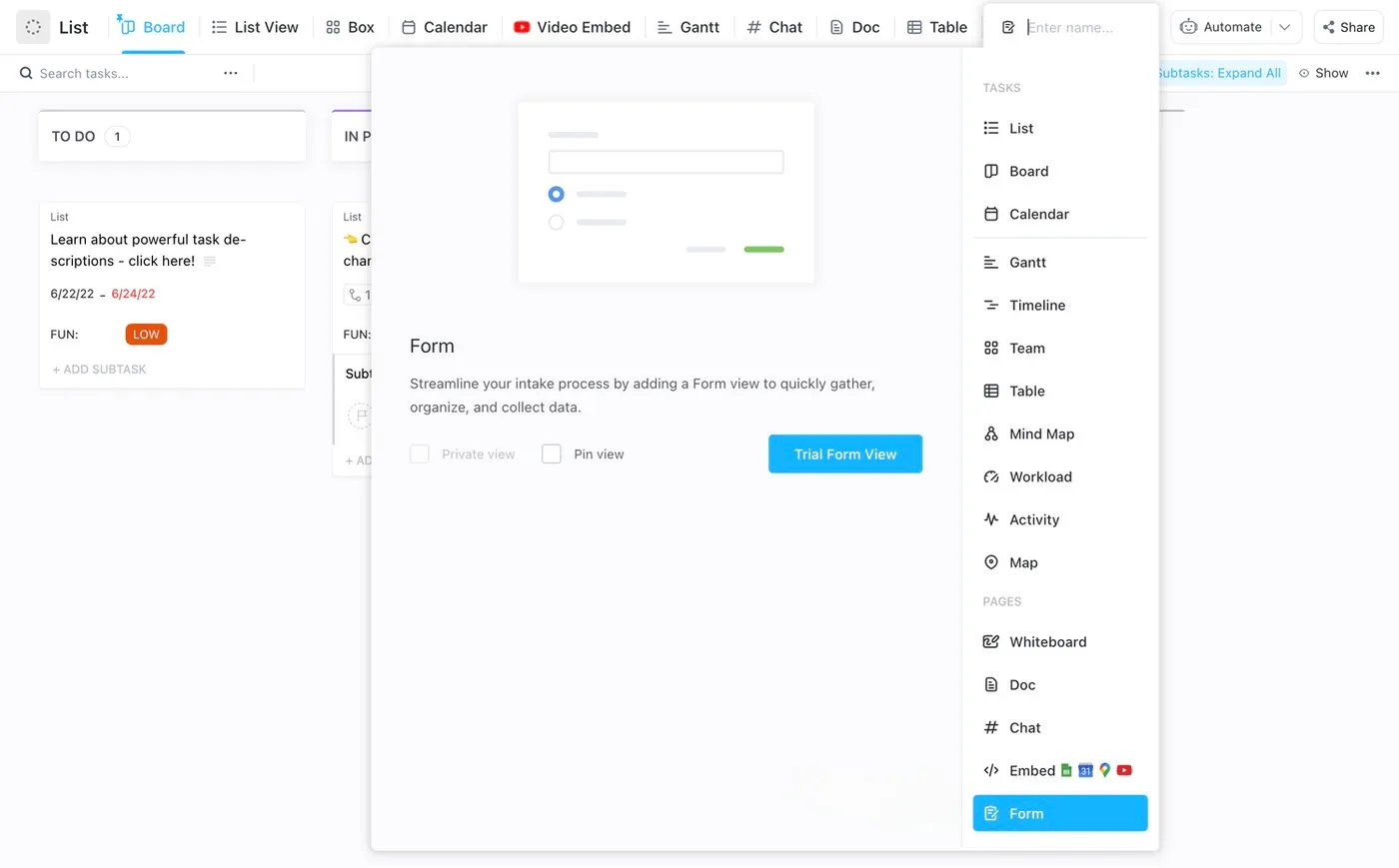
อีกวิธีหนึ่งในการสร้างมุมมองแบบฟอร์มคือจากแถบด้านข้าง
- จากแถบด้านข้าง ให้เลื่อนเมาส์ไปเหนือพื้นที่ (Space) แล้วคลิกไอคอนบวก หรือเลื่อนเมาส์ไปเหนือรายการ (List) คลิกเมนูจุดไข่ปลา (ellipsis)… แล้วเลือก สร้างใหม่
- เลือกแบบฟอร์ม
- จากหน้าต่างสร้างแบบฟอร์ม ให้เลือกเทมเพลตหรือเลือก เริ่มต้นจากศูนย์ เพื่อเปิดแบบฟอร์มเปล่า
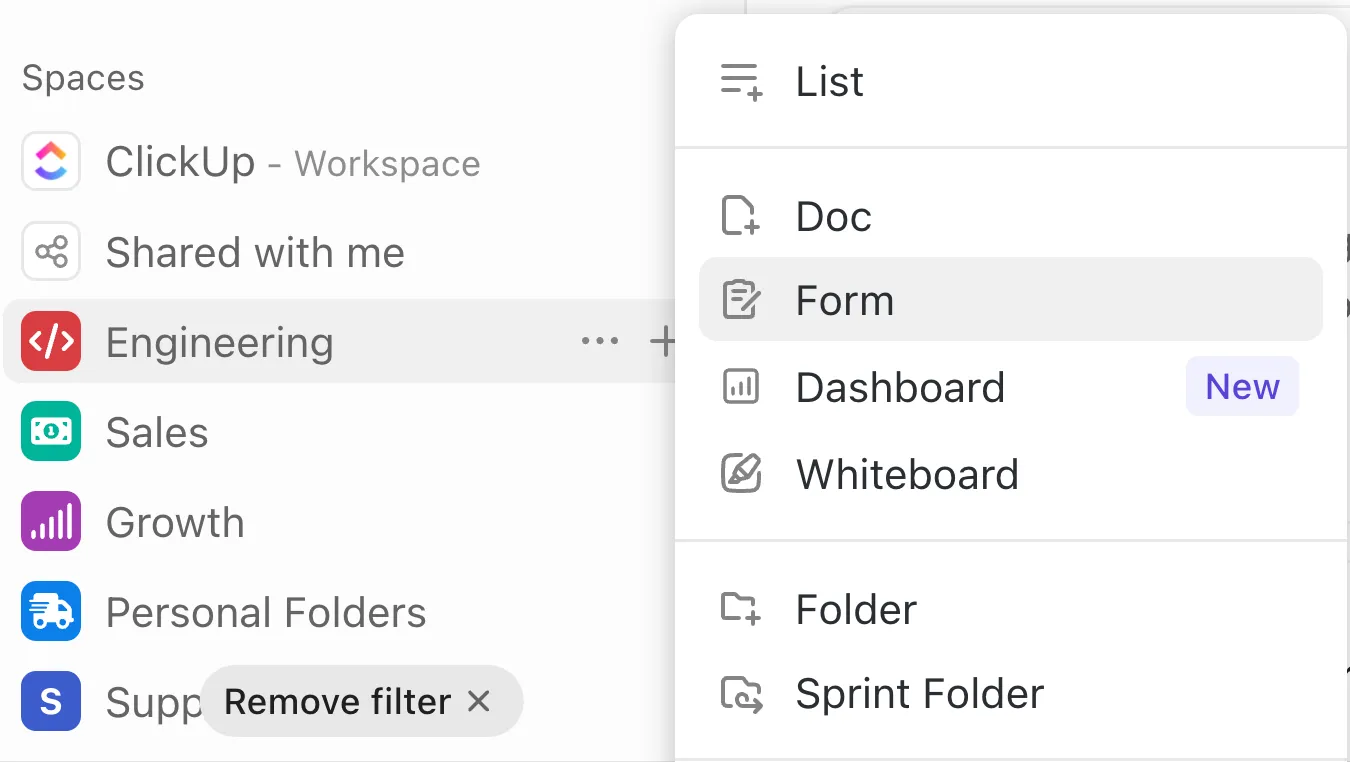
2. เลือกปลายทางรายการอย่างรอบคอบ
การส่งแบบฟอร์มแต่ละครั้งจะกลายเป็นงานใหม่ภายในรายการที่คุณเลือก
คิดอย่างมีกลยุทธ์—หากคุณกำลังรวบรวมความคิดเห็นจากทีม ให้รวบรวมทุกอย่างไว้ในรายการ "การรับความคิดเห็น" ที่กำหนดไว้โดยเฉพาะ ด้วยวิธีนี้ คุณสามารถจัดการ จัดลำดับความสำคัญ และมอบหมายงานได้โดยไม่มีความยุ่งยากเพิ่มเติม
3. ออกแบบแบบฟอร์มของคุณในโหมดสร้าง
ทุกแบบฟอร์มของ ClickUp มาพร้อมกับโหมดสามแบบ:
- สร้าง: เพื่อเพิ่มคำถาม
- การตั้งค่า: เพื่อปรับแต่งการตั้งค่าการส่งและการออกแบบเลย์เอาต์
- ตัวอย่าง: เพื่อดูตัวอย่างแบบฟอร์มของคุณก่อนแชร์
โหมดสร้าง แบบลากและวางของ ClickUp ช่วยให้คุณปรับแต่งได้ตามต้องการ เพียงลากและวางเพื่อเพิ่มฟิลด์ที่กำหนดเอง เช่น ข้อความ รายการแบบเลือก กล่องกาเครื่องหมาย วันที่ และอื่นๆ เพื่อบันทึกคำตอบ

คุณสามารถลากฟิลด์เข้าไปในเลย์เอาต์ตัวอย่างได้อย่างง่ายดาย เปลี่ยนชื่อหรือจัดลำดับใหม่ได้ด้วยการคลิกและลากเพียงไม่กี่ครั้ง
ต้องการให้ใครบางคนเซ็นเอกสารหรือไม่? เพิ่มการอัปโหลดไฟล์. ต้องการให้ให้คะแนนหรือไม่? ใช้สเกลตัวเลขหรือสเกลแบบเลือก.
💡 เคล็ดลับจากผู้เชี่ยวชาญ: หากคุณกำลังรวบรวมข้อมูลอย่างต่อเนื่อง เช่น ข้อเสนอแนะจากพนักงาน การทบทวนงานของทีม หรือความคิดเห็นเกี่ยวกับผลิตภัณฑ์เทมเพลตแบบฟอร์มข้อเสนอแนะของ ClickUpเป็นพื้นฐานที่มั่นคง ออกแบบมาเพื่อรวบรวมข้อมูลเชิงคุณภาพและจัดระเบียบโดยอัตโนมัติเป็นงานที่สามารถดำเนินการได้ เพื่อให้ไม่มีข้อมูลตกหล่น
ปรับแต่งให้เข้ากับภาษาของทีมคุณและตั้งค่าการทำงานอัตโนมัติสำหรับการคัดกรองเบื้องต้น เป็นวิธีที่ง่ายในการรักษาการไหลเวียนของข้อมูลย้อนกลับโดยไม่ต้องทำงานด้านธุรการเพิ่มเติม
4. กำหนดค่าการตั้งค่าและการทำงานอัตโนมัติ
ภายใต้ แท็บการตั้งค่า คุณสามารถกำหนดงานการส่งแบบฟอร์มให้กับสมาชิกในทีมโดยอัตโนมัติ ใช้แม่แบบงาน ตั้งค่าความสำคัญและกำหนดวันครบกำหนด หรือติดแท็กเพื่อกำหนดเส้นทางได้
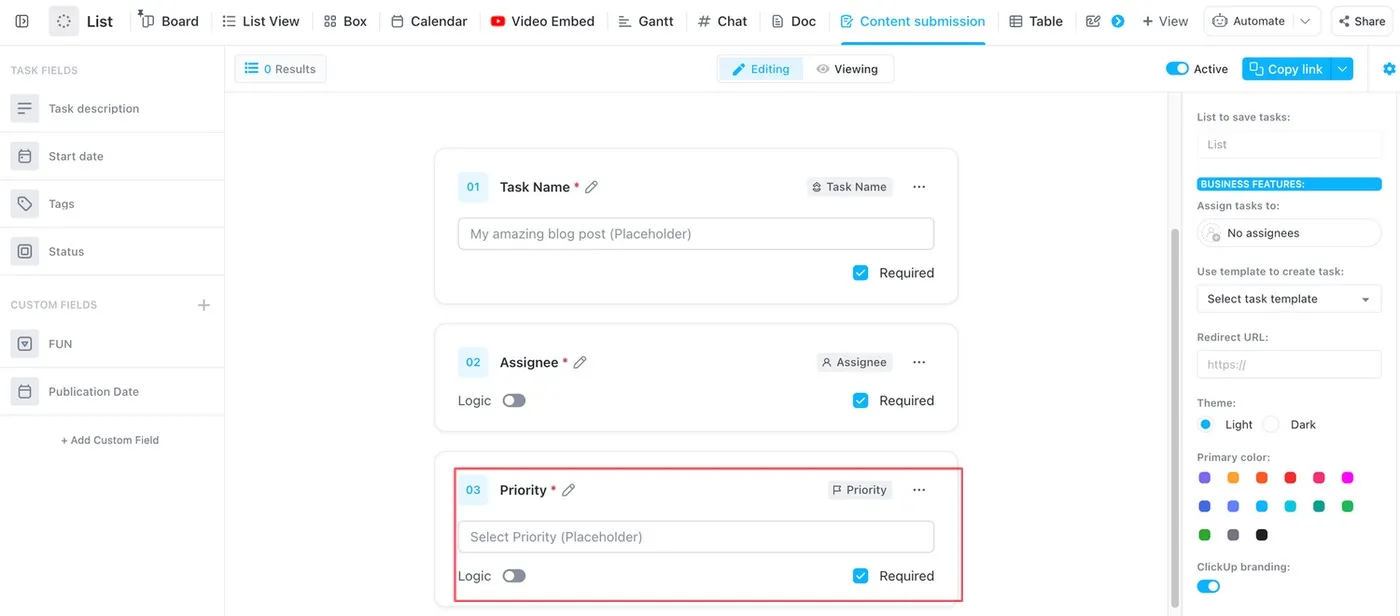
ผู้ใช้ที่อยู่ในแผน Business Plus และ Enterprise สามารถซ่อนแบรนด์ของ ClickUp, เปลี่ยนเส้นทางผู้ตอบแบบสอบถามหลังจากส่งข้อมูล และอื่น ๆ ได้
5. ใช้ตรรกะเงื่อนไข (หากจำเป็น)
คุณยังสามารถเพิ่ม ตรรกะเงื่อนไข ลงในแบบฟอร์มของคุณได้ นั่นหมายความว่าแบบฟอร์มจะปรับเปลี่ยนการแสดงผลของฟิลด์ต่าง ๆ โดยอัตโนมัติตามคำตอบที่ได้รับก่อนหน้านี้
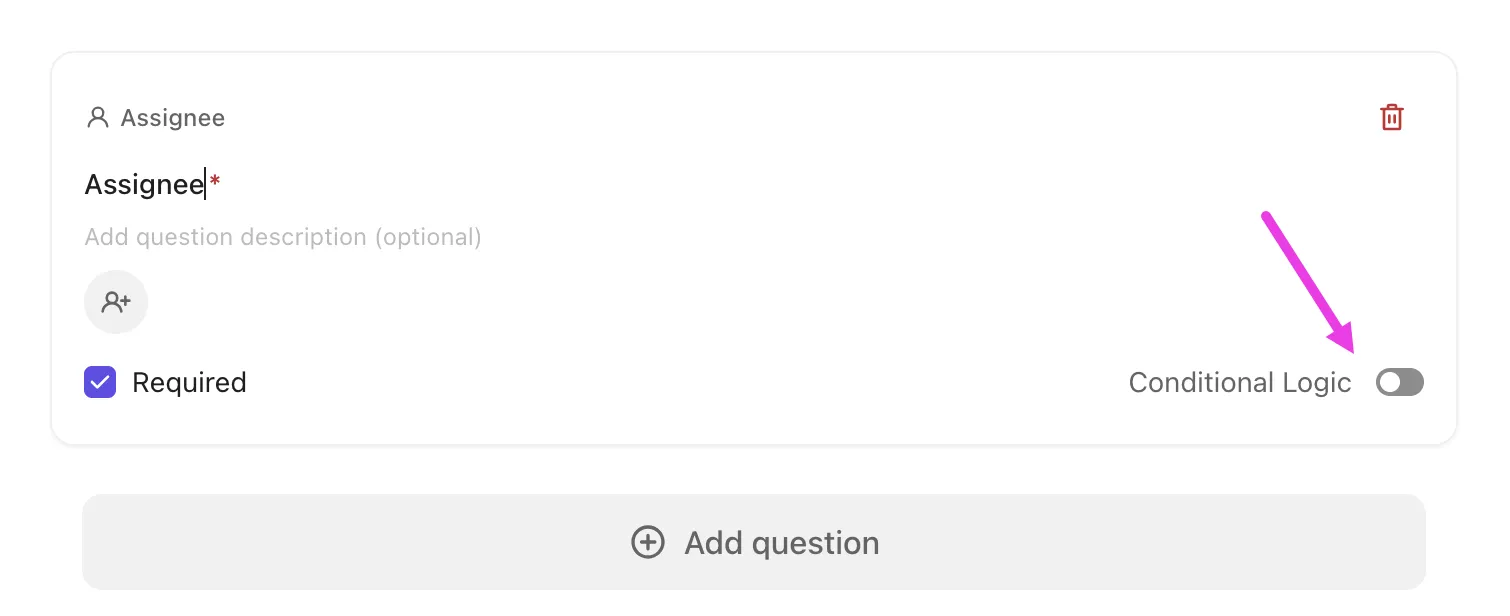
💡 เคล็ดลับมืออาชีพ: การเพิ่มตรรกะเงื่อนไขในแบบฟอร์ม ClickUp ของคุณเป็นวิธีที่ง่ายในการลดการหลุดออกและการส่งข้อมูลที่ไม่สมบูรณ์ โดยทำให้ทุกอย่างสั้น ชัดเจน และตรงประเด็น
📌 ตัวอย่างเช่น สมมติว่าคุณกำลังสร้างแบบฟอร์มความคิดเห็นภายในองค์กร คุณสามารถเริ่มต้นด้วยคำถามแบบดรอปดาวน์: "คุณกำลังส่งความคิดเห็นประเภทใด?"
ตัวเลือก: ข้อบกพร่อง, คำขอฟีเจอร์
ตอนนี้ ขึ้นอยู่กับสิ่งที่ผู้ตอบเลือก คุณสามารถใช้ตรรกะเงื่อนไขเพื่อแสดงเฉพาะฟิลด์ที่เกี่ยวข้องกับการเลือกของพวกเขา:
- หากพวกเขาเลือก "ข้อบกพร่อง" ให้แสดงฟิลด์เช่น: คุณกำลังใช้ฟีเจอร์ใดเมื่อเกิดปัญหา? (แบบเลือก) ขั้นตอนในการทำซ้ำข้อบกพร่อง (ข้อความย่อหน้า) อัปโหลดภาพหน้าจอหรือวิดีโอหน้าจอ (อัปโหลดไฟล์)
- คุณกำลังใช้ฟีเจอร์ใดอยู่เมื่อเกิดปัญหา? (รายการแบบเลื่อนลง)
- ขั้นตอนในการทำซ้ำข้อบกพร่อง (ข้อความย่อหน้า)
- อัปโหลดภาพหน้าจอหรือวิดีโอหน้าจอ (อัปโหลดไฟล์)
- หากพวกเขาเลือก "คำขอคุณสมบัติ" แสดง: อธิบายคุณสมบัติที่คุณต้องการให้เห็น (ข้อความย่อหน้า) ปัญหาอะไรที่คุณคิดว่าสิ่งนี้ช่วยแก้ไขได้? (คำตอบสั้น) คุณสมบัตินี้มีความสำคัญต่อขั้นตอนการทำงานของคุณมากน้อยเพียงใด? (ตัวเลือกแบบดรอปดาวน์หรือมาตราส่วนการให้คะแนน)
- อธิบายคุณสมบัติที่คุณต้องการให้ปรากฏ (ข้อความย่อหน้า)
- ปัญหานี้จะช่วยแก้ปัญหาอะไรให้คุณได้บ้าง? (คำตอบสั้น)
- คุณคิดว่าฟีเจอร์นี้มีความสำคัญต่อขั้นตอนการทำงานของคุณมากน้อยเพียงใด? (เลือกจากรายการหรือมาตราส่วนการให้คะแนน)
- คุณกำลังใช้ฟีเจอร์ใดอยู่เมื่อเกิดปัญหา? (รายการแบบเลือก)
- ขั้นตอนในการทำซ้ำข้อบกพร่อง (ข้อความย่อหน้า)
- อัปโหลดภาพหน้าจอหรือวิดีโอหน้าจอ (อัปโหลดไฟล์)
- อธิบายคุณสมบัติที่คุณต้องการให้ปรากฏ (ข้อความย่อหน้า)
- ปัญหานี้จะช่วยแก้ปัญหาอะไรให้คุณได้บ้าง? (คำตอบสั้น)
- คุณคิดว่าฟีเจอร์นี้มีความสำคัญต่อขั้นตอนการทำงานของคุณมากน้อยเพียงใด? (เลือกจากรายการหรือให้คะแนน)
📚 อ่านเพิ่มเติม:พลังของแบบฟอร์ม ClickUp สำหรับทีมซอฟต์แวร์
6. รูปแบบ, ดูตัวอย่าง, และเผยแพร่
คุณทราบหรือไม่ว่าคุณสามารถปรับแต่งรูปลักษณ์ของแบบฟอร์ม ClickUp ของคุณโดยใช้ภาพหน้าปก? คุณยังสามารถเพิ่มสีของแบรนด์และปรับตัวเลือกเค้าโครงได้อีกด้วย
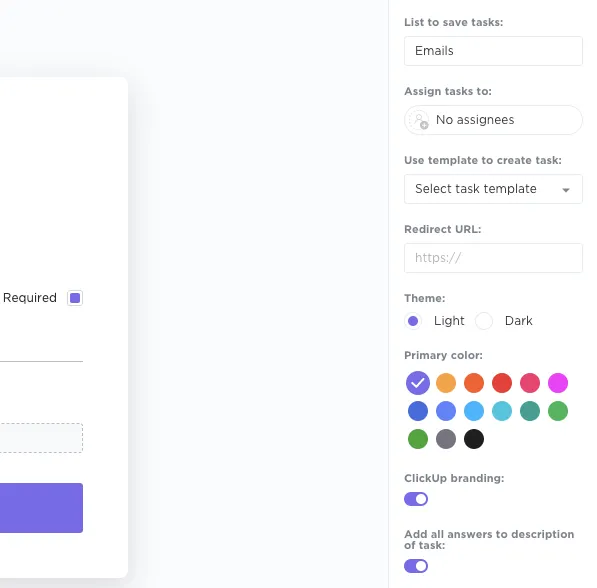
เมื่อคุณทำเสร็จแล้ว ให้เปลี่ยนไปที่ โหมดแสดงตัวอย่าง เพื่อตรวจสอบครั้งสุดท้าย
เผยแพร่แบบฟอร์มของคุณ:
- เปิดแบบฟอร์ม
- ที่มุมขวาบน ให้คลิก เผยแพร่
เมื่อเผยแพร่แล้ว แบบฟอร์มของคุณพร้อมที่จะแชร์
7. แบ่งปันและรวบรวมคำตอบ
ส่งแบบฟอร์มผ่าน URL ที่สามารถแชร์ได้ หรือฝังไว้ในเว็บไซต์ของคุณ. ขึ้นอยู่กับความต้องการด้านความเป็นส่วนตัวของคุณ คุณสามารถเลือกให้สามารถเข้าถึงได้สาธารณะ หรือจำกัดการเข้าถึงเฉพาะผู้ใช้ที่ได้รับการยืนยันตัวตนในเวิร์กสเปซ.
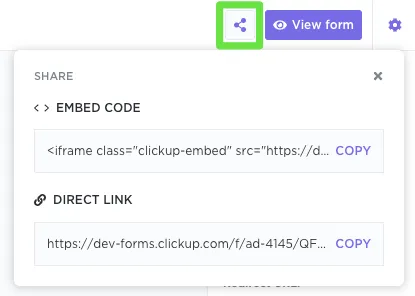
🎯 สำคัญ: ผู้ตอบแบบสอบถามสามารถส่งคำตอบได้โดยไม่ต้องลงชื่อเข้าใช้ เว้นแต่คุณจะกำหนดให้กรอกอีเมลอย่างชัดเจน
8. จัดการการส่งงานเป็นงานที่ต้องทำ
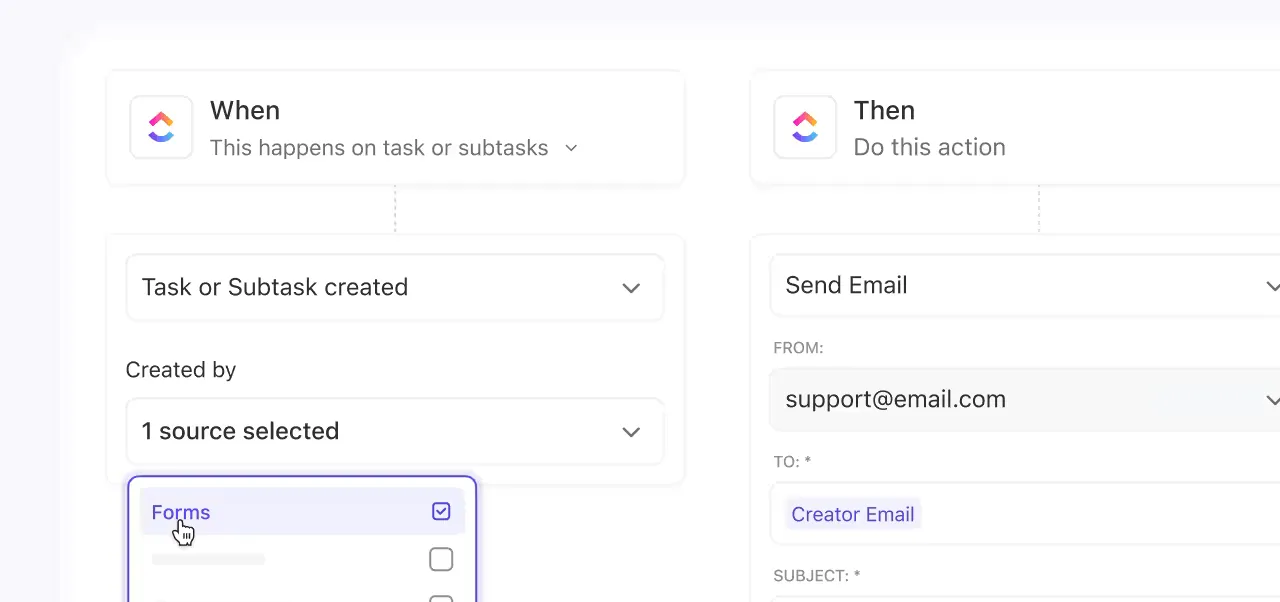
แต่ละการส่งจะถูกเพิ่มเป็นงานใน ClickUp โดยอัตโนมัติไปยังรายการที่คุณกำหนดไว้ สามารถตรวจสอบได้และดำเนินการได้
ไม่เหมือนกับใน Google Forms คุณสามารถใช้ClickUp Automationsกับคำตอบเหล่านี้ได้ เช่น การมอบหมายให้ผู้จัดการ การติดแท็กทีม หรือการอัปเดตสถานะ ซึ่งช่วยลดความจำเป็นในการส่งออกข้อมูลด้วยตนเองหรือติดตามงานติดตามผล
9. จินตนาการและวิเคราะห์
ใช้แดชบอร์ดของ ClickUpเพื่อแสดงภาพการส่งข้อมูลที่เข้ามา—ติดตามปริมาณการตอบกลับ, จัดหมวดหมู่ตามฟิลด์ที่กำหนดเอง, และตรวจสอบความคืบหน้า หากคุณต้องการข้อมูลเชิงลึกเพิ่มเติม คุณยังสามารถถามClickUp Brain ผู้ช่วย AI ที่รับรู้บริบทของ ClickUp เพื่อวิเคราะห์คำตอบของแบบฟอร์มโดยตรงในพื้นที่ทำงานของคุณสำหรับธีมหรือความรู้สึกได้อีกด้วย
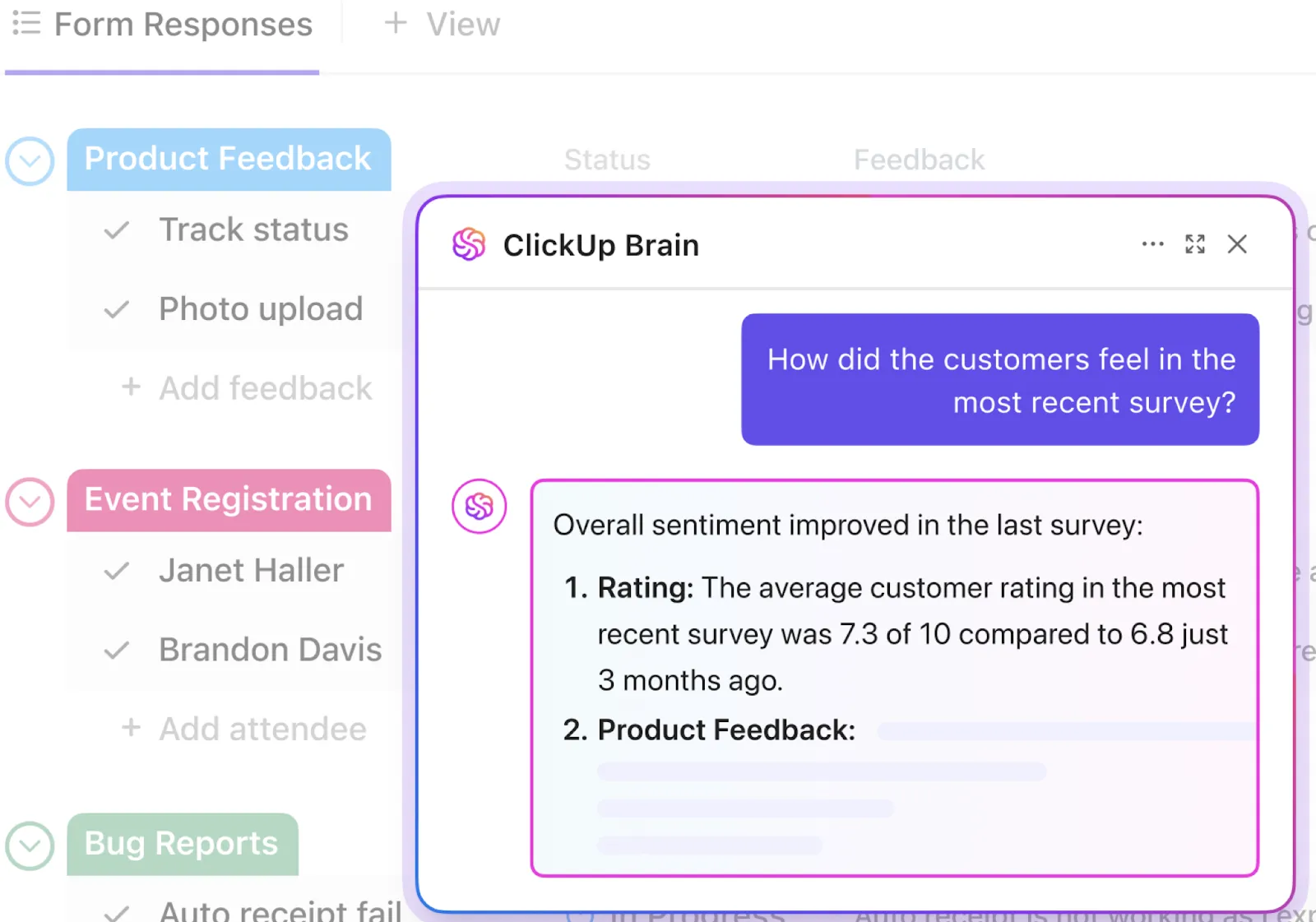
ใช่, คุณไม่จำเป็นต้องผ่านความยุ่งยากของการส่งออกข้อมูลแบบฟอร์มจาก Google Forms ไปยัง Google Sheets!
นี่คือข้อได้เปรียบที่ใหญ่ที่สุดของการใช้ ClickUp Forms แทน Google Forms: การรวมศูนย์กระบวนการทำงานของแบบฟอร์มของคุณไว้ในที่เดียว คุณสามารถรวบรวมข้อมูลได้อย่างปลอดภัยและเป็นส่วนตัว มอบหมายงานติดตามผลโดยอัตโนมัติ และรักษาการมองเห็นควบคุมพร้อมทั้งความโปร่งใสในทุกขั้นตอน—ทั้งหมดนี้ภายในแพลตฟอร์มของ ClickUp
ทีมของเราได้ใช้แบบฟอร์มและเทมเพลตเพื่อมาตรฐานกระบวนการทำงานบางอย่าง เราได้ใช้ระบบอัตโนมัติที่มีอยู่ในตัวเพื่อช่วยให้กระบวนการทำงานบางอย่างง่ายขึ้น โดยเฉพาะอย่างยิ่งในกรณีที่มีการเก็บข้อมูลผ่านฟิลด์ที่กำหนดเองซึ่งสามารถช่วยตัดสินใจได้ว่าใครควรได้รับมอบหมายงานนั้น ๆ นอกจากนี้ เราได้ใช้คุณสมบัติการผสานกับอีเมลและ API เพื่อสร้างงานอัตโนมัติเมื่อมีระบบแจ้งเตือนหรือแสดงปัญหาเกี่ยวกับประสิทธิภาพการทำงานบนแพลตฟอร์มต่าง ๆ
ทีมของเราได้ใช้แบบฟอร์มและเทมเพลตเพื่อมาตรฐานกระบวนการทำงานบางอย่าง เราได้ใช้ระบบอัตโนมัติที่มีอยู่ในตัวเพื่อช่วยให้กระบวนการทำงานบางอย่างง่ายขึ้น โดยเฉพาะอย่างยิ่งในกรณีที่มีการเก็บข้อมูลผ่านฟิลด์ที่กำหนดเองซึ่งสามารถช่วยตัดสินใจได้ว่าใครควรได้รับมอบหมายงานนั้น ๆ นอกจากนี้ เราได้ใช้คุณสมบัติการผสานระบบอีเมลและ API เพื่อสร้างงานโดยอัตโนมัติเมื่อมีระบบแจ้งเตือนหรือแสดงปัญหาด้านประสิทธิภาพที่อาจเกิดขึ้นบนแพลตฟอร์มต่าง ๆ
📚 อ่านเพิ่มเติม:คู่มือสำหรับผู้สอนในการใช้แบบฟอร์ม ClickUp
🔮 เคล็ดลับพิเศษ: เริ่มต้นด้วยเทมเพลตแบบฟอร์ม ClickUp
แทนที่จะสร้างแบบฟอร์มของคุณขึ้นมาใหม่ตั้งแต่ต้นเทมเพลตแบบฟอร์มของ ClickUpมอบจุดเริ่มต้นที่รวดเร็วและยืดหยุ่นให้คุณเพื่อรวบรวมข้อมูลได้อย่างปลอดภัย ไม่ว่าคุณจะกำลังรวบรวมความคิดเห็นจากพนักงานแบบไม่ระบุตัวตน ดำเนินการตรวจสอบภายในทีม หรือจัดการข้อเสนอแนะจากลูกค้า คุณสามารถตั้งค่าให้แบบฟอร์มของคุณทำงานอัตโนมัติได้ในเวลาไม่นาน
นี่คือเหตุผลที่คุณจะชอบมัน:
- เพียงกรอกคำถามของคุณลงในแบบฟอร์มที่จัดรูปแบบไว้ล่วงหน้า
- ปรับเลย์เอาต์สำเร็จรูปด้วยความยืดหยุ่นแบบลากและวาง
- ระบบจะส่งคำขอไปยังผู้ตรวจสอบโดยอัตโนมัติ, จัดหมวดหมู่คำแนะนำ, หรือจัดลำดับความสำคัญของปัญหาในเวลาจริง. ทุกการส่งแบบฟอร์มจะกลายเป็นงานที่สามารถติดตามได้ในพื้นที่ทำงาน ClickUp ของคุณ
- ติดแท็กการตอบกลับตามความรู้สึก หัวข้อ ความเร่งด่วน หรือแผนก เพื่อให้ง่ายต่อการติดตามประเด็นสำคัญในระยะยาว
- เนื่องจากคุณสามารถควบคุมทุกฟิลด์ได้ คุณจึงเลือกได้อย่างแม่นยำว่าจะเก็บข้อมูลใดบ้าง (และจะละเว้นข้อมูลใด) ไม่เหมือนกับ Google Forms ที่อาจมีการเก็บข้อมูลโดยไม่ตั้งใจและมีความเสี่ยงด้านความเป็นส่วนตัว
💡 เคล็ดลับมืออาชีพ: จับคู่เทมเพลตนี้กับ ClickUp Automations เพื่อมอบหมายข้อเสนอแนะทันที, ดำเนินการติดตามผล, หรือย้ายงานผ่านกระบวนการตรวจสอบได้ในทันที
สรุปคือ? เทมเพลตนี้ช่วยให้คุณรวบรวมความคิดเห็นได้อย่างสม่ำเสมอโดยไม่ต้องสร้างแบบฟอร์มใหม่ทุกครั้ง
สร้างพื้นที่ปลอดภัยของคุณด้วย ClickUp
การให้ข้อเสนอแนะแบบไม่ระบุชื่อควรรู้สึกปลอดภัยสำหรับคุณและผู้กรอกแบบฟอร์มของคุณ ไม่ว่าคุณจะรวบรวมความคิดเห็นจากพนักงาน นักเรียน หรือผู้มีส่วนได้ส่วนเสีย เป้าหมายคือการสร้างพื้นที่สำหรับความซื่อสัตย์โดยไม่ต้องเสี่ยงต่อความเป็นส่วนตัวของใคร Google Forms สามารถช่วยให้คุณบรรลุเป้าหมายนี้ได้ แต่เฉพาะเมื่อคุณระมัดระวังเท่านั้น การตั้งค่าที่พลาดไปเพียงเล็กน้อยอาจทำให้คุณรวบรวมข้อมูลได้มากกว่าที่ตั้งใจไว้
ClickUp ทำให้กระบวนการนั้นง่ายขึ้น
คุณเป็นผู้ตัดสินใจว่าจะถามอะไรและจะเพิกเฉยอะไร ไม่มีช่องอีเมลที่ซ่อนอยู่ ไม่มีการส่งออกข้อมูลข้ามเครื่องมือ มีเพียงแบบฟอร์มที่สะอาดและปลอดภัยซึ่งสามารถเชื่อมต่อกับกระบวนการทำงานของคุณได้ เปลี่ยนทุกการส่งข้อมูลให้กลายเป็นงาน และมอบโครงสร้างให้คุณสามารถทำอะไรบางอย่างกับข้อมูลที่คุณรวบรวมได้
ลงทะเบียนใช้ ClickUpและเริ่มบันทึกคำตอบที่เปลี่ยนเป็นการกระทำจริง โดยไม่กระทบต่อความเป็นส่วนตัวของใครเลย
คำถามที่พบบ่อย (FAQ)
Google Forms เป็นแบบไม่เปิดเผยตัวตนจริงหรือไม่?
Google Forms สามารถใช้งานแบบไม่ระบุตัวตนได้ แต่ต้องตั้งค่าให้ถูกต้องเท่านั้น โดยค่าเริ่มต้น—โดยเฉพาะในบัญชี Google Workspace—Forms อาจเก็บรวบรวมที่อยู่อีเมลหรือจำกัดการเข้าถึงเฉพาะผู้ใช้ที่เข้าสู่ระบบ ซึ่งจะทำให้คำตอบเชื่อมโยงกับตัวตนของผู้ใช้ได้ หากต้องการให้แบบฟอร์มเป็นแบบไม่ระบุตัวตนอย่างแท้จริง คุณต้องปิดการ "เก็บรวบรวมที่อยู่อีเมล" อนุญาตการเข้าถึงแบบไม่จำกัด และหลีกเลี่ยงการขอข้อมูลที่สามารถระบุตัวตนได้ (PII) ควรทดสอบแบบฟอร์มของคุณในโหมดไม่ระบุตัวตนเสมอเพื่อยืนยันว่าไม่มีการเก็บข้อมูลที่สามารถระบุตัวตนได้
แนวทางปฏิบัติที่ดีที่สุดสำหรับแบบฟอร์ม Google แบบไม่ระบุตัวตนคืออะไร?
เพื่อให้มั่นใจในความเป็นนิรนาม ให้เริ่มต้นด้วยการปิด "เก็บรวบรวมที่อยู่อีเมล" และ "จำกัดให้ตอบได้ 1 ครั้ง" หลีกเลี่ยงการถามชื่อ แผนก หรือคำถามใดๆ ที่อาจเปิดเผยตัวตนของบุคคลนั้นๆ ใช้ภาษาที่เป็นกลาง หลีกเลี่ยงการใช้คำที่ชี้นำหรือตัดสิน และระบุอย่างชัดเจนที่ด้านบนของแบบฟอร์มว่าการตอบแบบสอบถามเป็นแบบไม่เปิดเผยตัวตน สุดท้าย ทดสอบแบบฟอร์มด้วยตนเอง (หรือกับเพื่อนร่วมงาน) เพื่อยืนยันว่าไม่มีการติดตามที่ซ่อนอยู่หรือการเข้าสู่ระบบบัญชีใดๆ ที่จำเป็น
แบบฟอร์ม Google ที่เป็นความลับกับแบบฟอร์มที่ไม่ระบุตัวตนคืออะไร?
แบบฟอร์มไม่ระบุตัวตนจะไม่เก็บข้อมูลที่สามารถระบุตัวตนได้—ผู้ตอบแบบสอบถามจะไม่สามารถติดตามได้ทั้งหมด แบบฟอร์มที่เป็นความลับอาจเก็บข้อมูลตัวตนหรือข้อมูลเมตาได้ แต่จะจำกัดการเข้าถึงข้อมูลนั้น ในแบบฟอร์มที่เป็นความลับ จะมีบุคคล (เช่น ฝ่ายทรัพยากรบุคคลหรือผู้จัดการ) ที่สามารถเห็นได้ว่าใครเป็นผู้ส่งคำตอบ แต่ข้อมูลจะไม่ถูกแชร์ต่อสาธารณะ ไม่ระบุตัวตน = ความเป็นส่วนตัวโดยการออกแบบ ความลับ = ความเป็นส่วนตัวโดยนโยบาย เลือกตามความจำเป็นในการติดตามผล