
ดึกดื่น, แท็บเปิดเยอะเกินไป, และแผนภูมิแกนต์ที่ไม่ยอมเป็นใจ
สำหรับผู้จัดการโครงการที่ต้องจัดการกับกำหนดเวลาและการพึ่งพาซึ่งกันและกัน แผนภูมิแกนต์ที่เหมาะสมสามารถสร้างความแตกต่างระหว่างการเปิดตัวที่ราบรื่นกับโครงการที่ล้มเหลวกลางคัน
บางทีคุณอาจใช้เวลาหลายชั่วโมงใน Microsoft Project เพื่อปรับเส้นเวลาให้เข้าที่ หรือคุณอาจเคยได้ยินว่าฟีเจอร์แผนภูมิแกนต์ของ ClickUp มีความยืดหยุ่นและเป็นมิตรกับทีมมากกว่า
ในบล็อกโพสต์นี้ เราจะเปรียบเทียบแผนภูมิแกนต์ของ Microsoft Project กับแผนภูมิแกนต์ของ ClickUp และช่วยให้คุณตัดสินใจว่าแผนภูมิใดเหมาะสมที่สุดกับกระบวนการทำงานของคุณ 📊
สถานการณ์ที่เหมาะสมที่สุดในการใช้คุณสมบัตินี้
ก่อนที่คุณจะเริ่มลงมือจริง การรู้ว่าเมื่อใดที่แผนภูมิแกนต์จะแสดงประสิทธิภาพสูงสุดนั้นเป็นสิ่งที่มีประโยชน์ นี่คือสถานการณ์ที่การจัดวางงานบนไทม์ไลน์จะช่วยให้มองเห็นภาพรวมได้ชัดเจนที่สุด และมีโอกาสสูงสุดในการทำงานให้เสร็จตามกำหนดทุกขั้นตอน 🎯
- การเชื่อมโยงความพึ่งพาของงาน: เมื่อมีงานหนึ่งไม่สามารถเริ่มต้นได้จนกว่างานอื่นจะเสร็จสิ้น แผนภูมิแกนต์จะแสดงให้เห็นความเชื่อมโยงเหล่านี้อย่างชัดเจนและช่วยป้องกันความล่าช้าที่ไม่คาดคิด
- การปรับสมดุลทรัพยากรที่จำกัด: สำหรับโครงการที่มีบุคลากร อุปกรณ์ หรืองบประมาณจำกัด การมองเห็นใครกำลังทำอะไร (และเมื่อไหร่) จะช่วยให้คุณหลีกเลี่ยงปัญหาคอขวด
- การปฏิบัติตามกำหนดเวลาที่ไม่สามารถต่อรองได้: หากวันเปิดตัว, งานอีเวนต์, หรือเป้าหมายตามกฎระเบียบไม่สามารถเลื่อนได้, ตารางภาพจะช่วยให้ทุกคนมุ่งเน้นไปที่วันสิ้นสุดและจุดตรวจสอบสำคัญ
- การวางแผนเป็นเวลาหลายเดือน (หรือหลายปี!): โครงการระยะยาว เช่น การเปิดตัวหลายขั้นตอน การก่อสร้าง หรือการวางแผนผลิตภัณฑ์ จะได้รับประโยชน์จากการมีไทม์ไลน์แบบภาพรวมที่สามารถปรับเปลี่ยนได้ตามความเหมาะสม
- การแยกโปรเจกต์ใหญ่: ความพยายามที่ซับซ้อนมักทำให้รู้สึกหนักหน่วง การวางแผนแต่ละผลลัพธ์เป็นเป้าหมายแยกต่างหากทำให้การมอบหมายงานและการติดตามความคืบหน้าของโครงการเป็นเรื่องง่าย
- การประสานงานกิจกรรมหลายรูปแบบ: การประชุม, การเปิดตัว, และการรวมตัวขนาดใหญ่ที่มีหลายส่วนเคลื่อนไหวจะดำเนินไปอย่างราบรื่นเมื่อทุกกิจกรรมถูกวางแผนไว้ตามเวลา
🧠 ข้อเท็จจริงสนุกๆ: แผนภูมิแกนต์ถูกสร้างขึ้นในช่วงทศวรรษ 1910โดยเฮนรี แกนต์ วิศวกรเครื่องกลที่ต้องการติดตามโครงการต่อเรือให้มีประสิทธิภาพมากขึ้น ภายในสงครามโลกครั้งที่ 1 กองทัพสหรัฐฯ ได้นำแผนภูมินี้มาใช้เพื่อจัดการการผลิตอาวุธ
ภาพรวม: การเปรียบเทียบฟีเจอร์ระหว่างแผนภูมิแกนต์ของ Microsoft Project กับแผนภูมิแกนต์ของ ClickUp
นี่คือภาพรวมอย่างรวดเร็วว่าแผนภูมิแกนต์ของClickUpและ MS Project เปรียบเทียบกันอย่างไร
| คุณสมบัติ | แผนภูมิแกนต์ ClickUp | แผนภูมิแกนต์ของ Microsoft Project | ผู้ชนะ |
| การใช้งานที่ง่าย | UI แบบลากและวางที่ใช้งานง่าย พร้อมการเริ่มต้นใช้งานที่ง่ายดาย | เส้นทางการเรียนรู้ที่ชันขึ้น, เทคนิคมากขึ้น | ✓ ClickUp |
| การพึ่งพาของงาน | การเชื่อมโยงที่มองเห็นได้ชัดเจนและเรียบง่าย พร้อมการรองรับแบบเนทีฟ | มีให้บริการ แต่การตั้งค่าอาจซับซ้อน | ✓ ClickUp (ความเรียบง่าย) |
| การจัดการทรัพยากร | มุมมองงานในตัว, การติดตามเวลา | การจัดการทรัพยากรขั้นสูงแต่ซับซ้อน | Microsoft Project (ความต้องการขั้นสูง) |
| การแก้ไขไทม์ไลน์ | การอัปเดตแบบเรียลไทม์, การลากและวางที่ยืดหยุ่น | ทรงพลัง แต่ยืดหยุ่นและมองเห็นได้น้อยกว่า | ✓ ClickUp |
| คุณสมบัติการทำงานร่วมกัน | การแสดงความคิดเห็นแบบเรียลไทม์, การเชื่อมโยงงาน, แชท, และเอกสาร | การร่วมมือที่จำกัดผ่านการผสานรวมกับ Microsoft Teams | ✓ ClickUp |
| ความช่วยเหลือจาก AI | ClickUp Brain แนะนำการแก้ไข งาน และเอกสาร พร้อมทั้งสร้างสรุปโดยอัตโนมัติ | ไม่มีภาษาแม่ | ✓ ClickUp |
| ฟิลด์ที่กำหนดเองและการกรอง | ปรับแต่งได้อย่างเต็มที่, การกรองแบบละเอียด | มีให้บริการ แต่มีความยืดหยุ่นน้อยกว่าและมีการตั้งค่าที่ตายตัวมากกว่า | ✓ ClickUp |
| การผสานรวม | การผสานการทำงานแบบเนทีฟและไร้รอยต่อมากกว่า 1,000 รายการ เช่น Zapier, Microsoft Teams และ Google Drive | แข็งแกร่งด้วยระบบนิเวศของ Microsoft/Office 365 | ✓ ClickUp (สำหรับความหลากหลาย) และ MS Project (สำหรับแอปของ Microsoft) |
วิธีที่เราตรวจสอบซอฟต์แวร์ที่ ClickUp
ทีมบรรณาธิการของเราปฏิบัติตามกระบวนการที่โปร่งใส มีหลักฐานการวิจัยรองรับ และเป็นกลางต่อผู้ขาย เพื่อให้คุณสามารถไว้วางใจได้ว่าคำแนะนำของเราอยู่บนพื้นฐานของคุณค่าที่แท้จริงของผลิตภัณฑ์
นี่คือรายละเอียดโดยละเอียดเกี่ยวกับวิธีการที่เราตรวจสอบซอฟต์แวร์ที่ ClickUp
📖 อ่านเพิ่มเติม: ทางเลือกของแผนภูมิแกนต์ในการจัดการงาน
ClickUp คืออะไร?
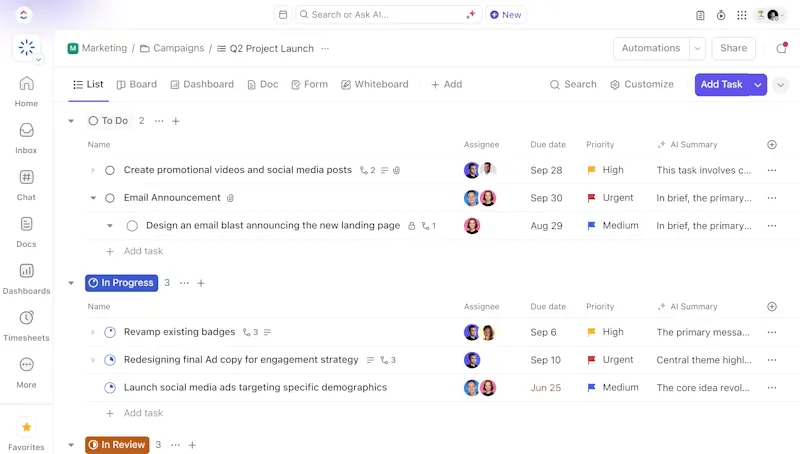
ClickUpคือ พื้นที่ทำงานแบบรวม AI ที่เข้ามาแทนที่ประสบการณ์ที่กระจัดกระจายในการจัดการโครงการผ่านเครื่องมือหลายอย่าง มันรวมการดำเนินการงาน เอกสาร การแบ่งปันความรู้ กำหนดเวลา และ AI เข้าไว้ในระบบเดียวที่ออกแบบมาเพื่อความชัดเจนและการดำเนินการ ทีมงานไม่จำเป็นต้องใช้ซอฟต์แวร์แยกต่างหากสำหรับการวางแผน การรายงาน การทำงานร่วมกัน และความช่วยเหลือจาก AI อีกต่อไป—ClickUp รวมทุกอย่างไว้ในบริบทการทำงานร่วมกันเดียว
มุมมองแผนภูมิแกนต์เป็นส่วนสำคัญของเวิร์กโฟลว์ที่เชื่อมต่อนี้ เนื่องจากความพึ่งพา การอัปเดต และทรัพยากรทั้งหมดอยู่ในแพลตฟอร์มเดียวกัน แผนภูมิแกนต์ของ ClickUp จึงให้ความแม่นยำแบบเรียลไทม์ การควบคุมแบบลากและวางที่ง่ายดาย และข้อมูลเชิงลึกที่ขับเคลื่อนด้วย AI ซึ่งช่วยให้โครงการที่ซับซ้อนดำเนินไปอย่างราบรื่น
คุณสมบัติของแผนภูมิแกนต์ ClickUp
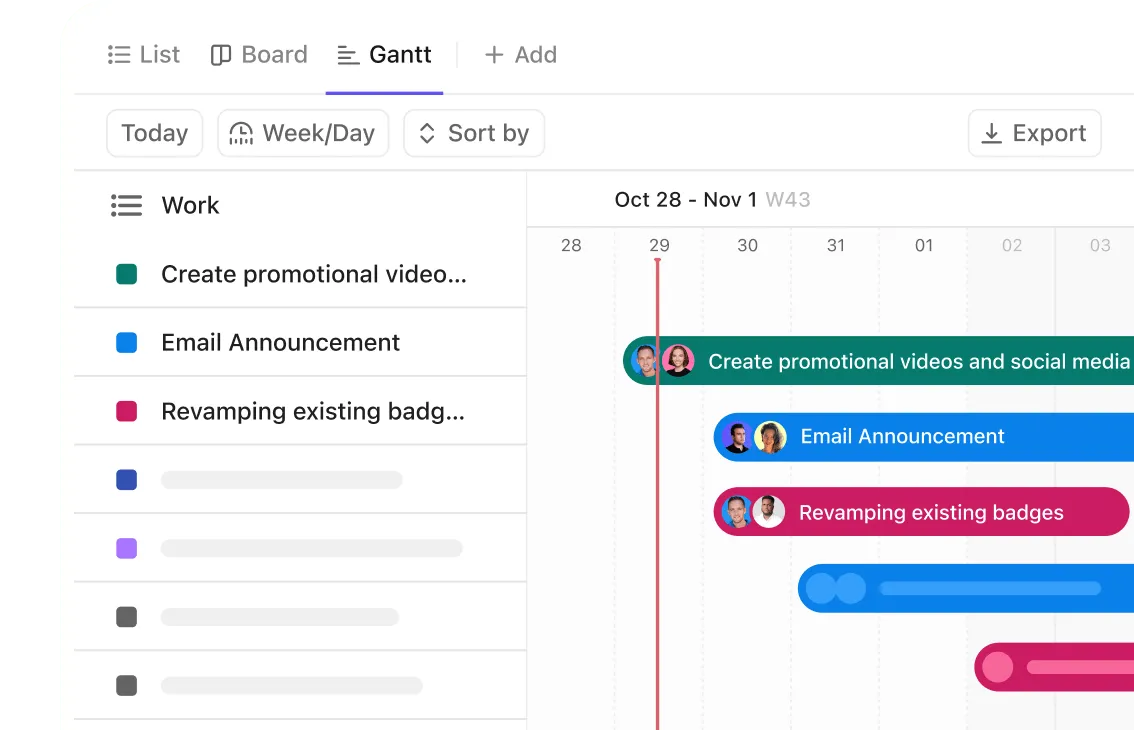
มุมมองแผนภูมิแกนต์ของ ClickUpเปลี่ยนโครงการที่ซับซ้อนที่สุดให้กลายเป็นไทม์ไลน์ที่ชัดเจนซึ่งคุณสามารถทำงานได้ มันถูกแบ่งออกเป็นสองส่วน:
- บานหน้าต่างงาน (ด้านซ้าย): ที่นี่ คุณจะพบงานทั้งหมด งานย่อย และความเชื่อมโยงของงานในรูปแบบรายการที่สามารถยุบและขยายได้ คุณสามารถกำหนดเจ้าของงาน แก้ไขฟิลด์ และจัดกลุ่มงานได้ตามต้องการ เช่น ผู้รับผิดชอบ ระดับความสำคัญ หรือชื่อสปรินต์
- มุมมองไทม์ไลน์ (ด้านขวา): นี่คือที่ที่การวางแผนแบบภาพเกิดขึ้น งานต่างๆ จะปรากฏในรูปแบบแถบที่สามารถลากและวางได้ ความสัมพันธ์ระหว่างงานจะแสดงด้วยเส้นเชื่อมต่อและเหตุการณ์สำคัญในแผนงาน Ganttจะโดดเด่นด้วยไอคอนรูปเพชร
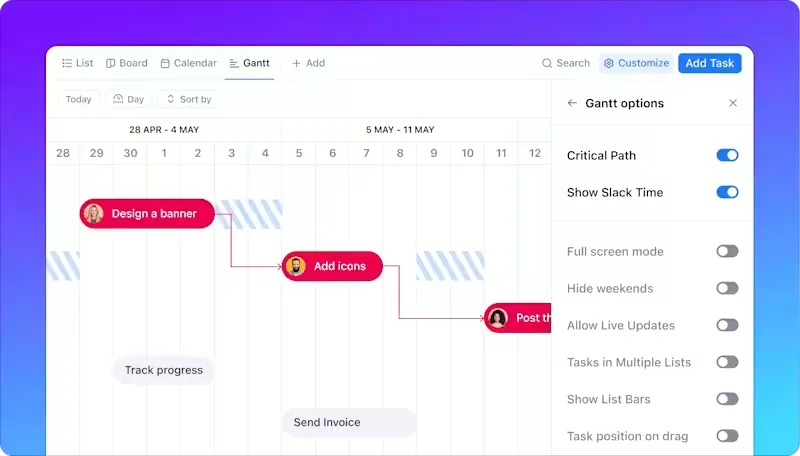
นี่คือความสามารถสำคัญอื่น ๆ ที่ควรจับตามอง 👀
- การเน้นเส้นทางวิกฤต: คุณจะเห็นได้อย่างรวดเร็วว่างานใดที่ไม่สามารถล่าช้าได้; หากงานใดล่าช้า คุณจะทราบได้ทันทีว่ามันมีผลกระทบต่อวันสิ้นสุดของโครงการหรือไม่
- การจัดกลุ่มและกรองงาน: ต้องการดูเฉพาะงานสำหรับนักพัฒนาแบ็กเอนด์ของคุณหรือผลงานออกแบบที่มีความสำคัญสูงใช่ไหม? ฟิลเตอร์ช่วยให้ทำได้ง่าย
- การติดตามโครงการแบบเรียลไทม์: แถบความคืบหน้าของงานที่ด้านบนแสดงว่าคุณใกล้เสร็จสิ้นมากเพียงใดตามสถานะของงาน
- การกำหนดเวลาขั้นสูง: เลื่อนงานหนึ่งงานไปข้างหน้าและให้ ClickUp จัดตารางเวลาที่เหลือให้คุณด้วยเครื่องมือเช่น 'จัดตารางงานที่ขึ้นต่อกันใหม่' และ 'การจัดกลุ่มตารางเวลา'
ตั้งค่าได้ง่ายด้วยเทมเพลตที่ปรับแต่งได้
เหนื่อยเกินกว่าจะสร้างแผนภูมิแกนต์จากศูนย์?
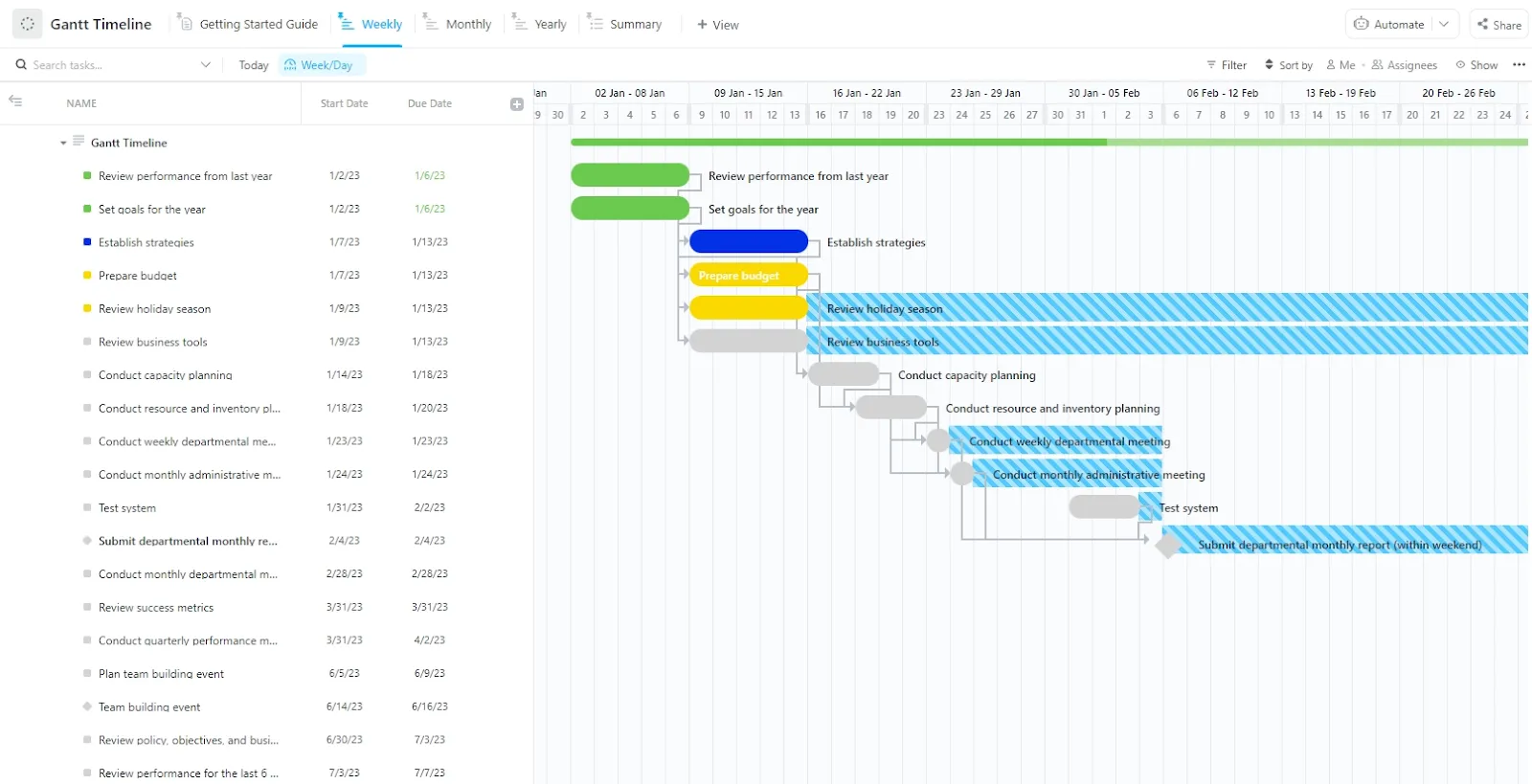
ใช้แม่แบบไทม์ไลน์แกนต์ของ ClickUp
แม่แบบแผนภูมิแกนต์นี้แสดงแผงด้านซ้ายที่มีรายการงานที่เป็นโครงสร้าง จัดเรียงตามขั้นตอน เช่น กลยุทธ์, การจัดทำงบประมาณ, และ การวางแผน พร้อมวันที่เริ่มต้นและกำหนดส่งที่เกี่ยวข้อง งานจะถูกจัดรหัสสีตามสถานะหรือความสำคัญ (เขียว = เสร็จแล้ว, น้ำเงิน = กำลังดำเนินการ, เหลือง = รายการสำคัญ) และความสัมพันธ์ระหว่างงานจะถูกเชื่อมต่อไว้
ทางด้านขวา มุมมอง Gantt แสดงงานแต่ละงานบนตารางปฏิทินรายสัปดาห์พร้อมไทม์ไลน์ที่สะอาดและโต้ตอบได้
แผนภูมิแกนต์ ClickUp: ขนาดทีมที่เหมาะสมที่สุดและกรณีการใช้งาน SaaS
แผนภูมิแกนต์ของ ClickUp เหมาะที่สุดสำหรับทีม SaaS ขนาดเล็ก ขนาดกลาง และองค์กรขนาดใหญ่ ทีมผลิตภัณฑ์ และเอเจนซี่สร้างสรรค์ที่ต้องจัดการโครงการร่วมกันที่มีกำหนดเวลาเปลี่ยนแปลง
สมมติว่าคุณเป็นหัวหน้าฝ่ายปฏิบัติการในสตาร์ทอัพ SaaS ที่กำลังเติบโต คุณกำลังจัดการการเปิดตัวผลิตภัณฑ์สามรายการพร้อมกันโดยมีสปรินท์ที่ทับซ้อนกัน ด้วย ClickUp คุณสามารถ:
- จัดกลุ่มงาน ตามการปล่อย, ใช้รหัสสีตามพื้นที่ผลิตภัณฑ์, และกำหนดเส้นตายที่เชื่อมโยงกับรอบการพัฒนา
- เลื่อนแถบ หากการวิ่งเร็วสะดุด และเครื่องมือจะจัดตารางงานที่ขึ้นอยู่ถัดไปโดยอัตโนมัติ
แพลตฟอร์มนี้เหมาะอย่างยิ่งสำหรับทีมข้ามสายงาน (วิศวกรรม + การตลาด + การออกแบบ) รวมถึงทีมที่ต้องทำงานร่วมกันแบบเรียลไทม์ และทีมที่บริหารจัดการไทม์ไลน์ของผลิตภัณฑ์หรือแคมเปญหลายรายการ
🔍 คุณรู้หรือไม่? ก่อนที่เวอร์ชันของเฮนรี แกนต์จะได้รับความนิยม วิศวกรชาวโปแลนด์ชื่อคาโรล อาดาเมคกีได้พัฒนาแผนภูมิที่เกือบจะเหมือนกันในปี1896
ความสามารถของ AI ภายในแผนภูมิแกนต์ของ ClickUp
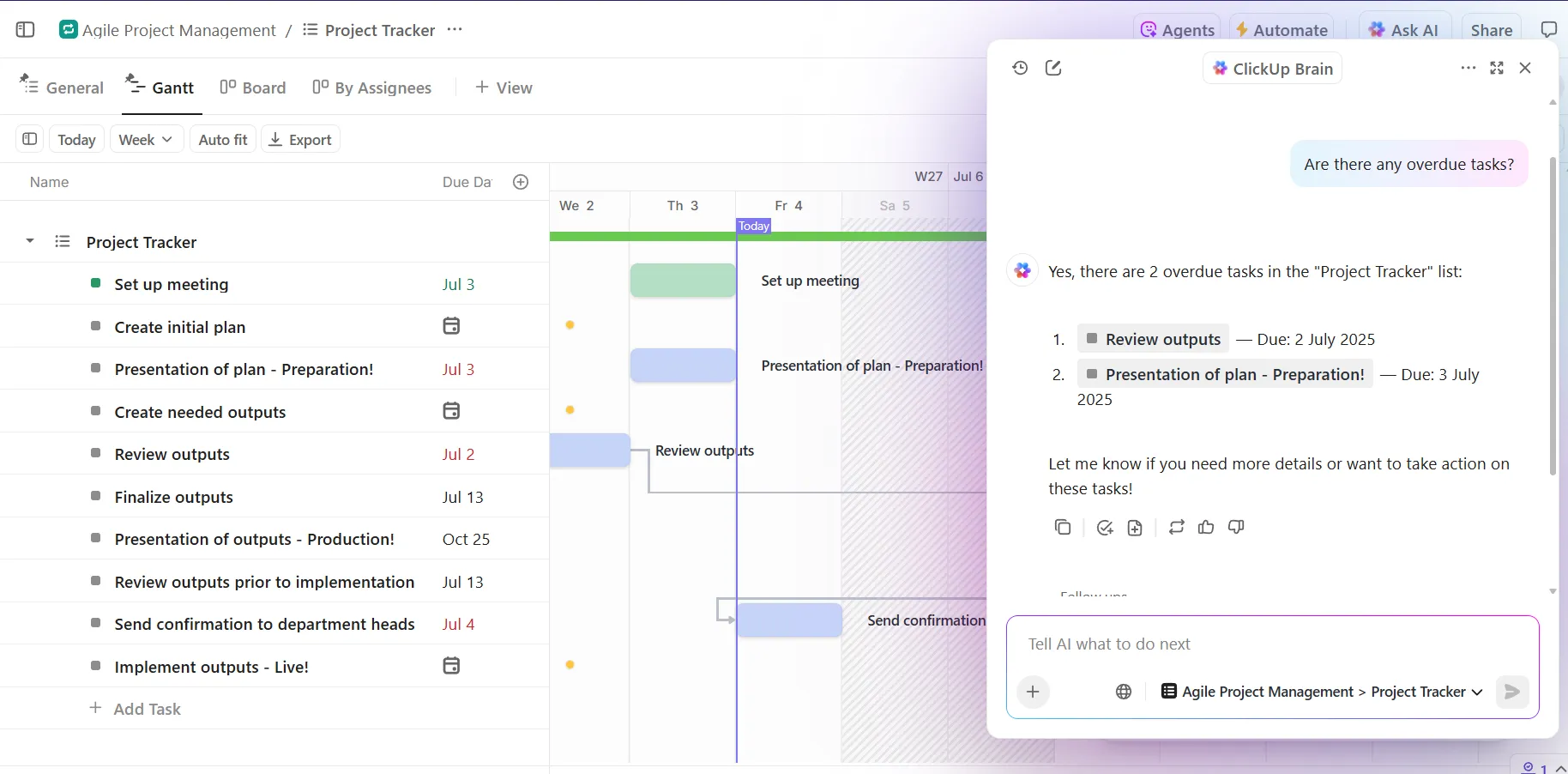
ClickUp Brain, ระบบเครือข่ายประสาทเทียมที่ใช้เทคโนโลยี AI ของแพลตฟอร์ม, ถูกผสานเข้ากับวิธีการวางแผนและจัดการงานของคุณ นี่คือวิธีที่คุณสามารถใช้มันได้:
- รับสรุปโครงการทันที: ให้คุณทราบข้อมูลอัปเดตสั้น ๆ พร้อมการบรรลุเป้าหมายสำคัญ งานที่ล่าช้า และงานที่กำลังจะมาถึง
- สร้างไทม์ไลน์จากเป้าหมายโดยอัตโนมัติ: เปลี่ยนรายการงานของคุณให้เป็นร่างแผนงาน Gantt โดยไม่ต้องตั้งค่าด้วยตนเอง
- ถามคำถามที่เฉพาะเจาะจงตามบริบท: ช่วยให้คุณได้รับรายการที่ล่าช้าพร้อมผู้รับผิดชอบและวันที่
- เขียนเนื้อหาได้ทันที: ร่างสถานะการอัปเดตและเนื้อหาประเภทอื่น ๆ ตามข้อมูลในแผนกังต์ของคุณ
ClickUp Brain มีคุณค่าอย่างยิ่งสำหรับผู้นำฝ่ายปฏิบัติการที่ต้องจัดการไทม์ไลน์ขนาดใหญ่ เนื่องจากช่วยลดความจำเป็นในการค้นหาด้วยตนเองหรือสลับไปมาระหว่างเอกสาร แชท และมุมมองงานต่างๆ
ต้องการกระสุนเพิ่มเติมในกระบวนการทำงานของคุณหรือไม่? เพิ่มClickUp's AI Agentsเข้าไปในส่วนผสม
พวกเขาจัดการขั้นตอนการทำงานโดยอัตโนมัติตามคำแนะนำที่กำหนดเอง ทำให้งานของคุณเคลื่อนจากสถานะหนึ่งไปยังอีกสถานะหนึ่ง ส่งการอัปเดตที่ทันเวลา และแม้กระทั่งกระตุ้นสัญญาณเตือนที่จำเป็นหากเส้นทางสำคัญของคุณกำลังตกอยู่ในอันตราย
💡 เคล็ดลับจากมืออาชีพ: เมื่อถึงครึ่งทางของโครงการใหญ่ ให้หยุดพัก 15 นาทีเพื่อรีเซ็ต ดูที่แผนภูมิแกนต์ ไม่ใช่รายการสิ่งที่ต้องทำ มีอะไรที่คลาดเคลื่อน? มีอะไรที่ไม่สมจริงในตอนนี้? พาทีมทบทวนการอัปเดตเพื่อให้ทุกคนปรับความคาดหวังร่วมกัน
ข้อดีและข้อเสีย
นี่คือสิ่งที่ทำให้แผนภูมิแกนต์ของ ClickUp โดดเด่น:
- อินเทอร์เฟซที่เน้นภาพและใช้งานง่าย พร้อมระบบลากและวาง
- การวิเคราะห์เส้นทางวิกฤตในตัว เพื่อช่วยคุณจัดลำดับความสำคัญและแก้ไขปัญหาความล่าช้า
- ปรับขนาดเวลาและการจัดกลุ่ม ให้เหมาะสมกับระดับการวางแผนที่แตกต่างกัน
- การทำงานร่วมกันแบบเรียลไทม์ของทีม เพื่อให้ทุกคนเห็นการอัปเดตได้ทันที
- การสนับสนุนจาก AI โดย ClickUp Brain เพื่อสรุป ติดตาม และปรับปรุงตารางโครงการของคุณให้มีประสิทธิภาพสูงสุด
นี่คือความท้าทายบางประการที่คุณอาจพบในช่วงแรก แต่สามารถเอาชนะได้อย่างง่ายดายด้วยการสนับสนุนจากผู้ช่วย AI และบทความในศูนย์ช่วยเหลือ:
- อาจรู้สึกท่วมท้น เนื่องจากมีตัวเลือกการปรับแต่งที่หลากหลาย
- ช่วงการเรียนรู้เบื้องต้น เนื่องจากความสามารถขั้นสูง
นี่คือสิ่งที่ผู้ใช้จริงพูดถึง ClickUp:
ClickUp เป็นหนึ่งในเครื่องมือที่ค่อย ๆ กลายเป็นส่วนหนึ่งของคุณ—เมื่อคุณเริ่มคุ้นเคยและใช้งานได้อย่างคล่องแคล่วแล้ว จะนึกไม่ออกเลยว่าจะทำงานโดยไม่มีมันได้อย่างไร นี่คือจุดเด่นที่น่าสนใจ:
เหมือนมีมีดพับสวิสสำหรับเพิ่มประสิทธิภาพการทำงาน – แทนที่จะต้องสลับไปมาระหว่างแอปสิบตัวสำหรับงาน เอกสาร เป้าหมาย และการติดตามเวลา ClickUp รวบรวมทุกอย่างไว้ในที่เดียว ไม่ต้องสลับแท็บไปมาอีกต่อไป!
คุณสามารถปรับให้เป็นของคุณเองได้ – ไม่ว่าคุณจะเป็นคนที่ชอบทำรายการ, แฟนของกระดานคัมบัง, หรือคนรักแผนภูมิแกนต์ ClickUp ก็สามารถปรับให้เข้ากับสไตล์ของคุณได้ นอกจากนี้ สถานะที่กำหนดเองและระบบอัตโนมัติยังช่วยให้คุณตั้งค่าได้ตามวิธีการทำงานของทีมคุณอย่างแท้จริง...
ClickUp เป็นหนึ่งในเครื่องมือที่ค่อย ๆ กลายเป็นส่วนสำคัญของคุณ—เมื่อคุณเริ่มใช้งานจนคล่องแล้ว จะนึกไม่ออกเลยว่าเคยทำงานโดยไม่มีมันได้อย่างไร นี่คือจุดเด่นที่น่าสนใจ:
เหมือนมีมีดพับสวิสสำหรับเพิ่มประสิทธิภาพการทำงาน – แทนที่จะต้องสลับไปมาระหว่างแอปสิบตัวสำหรับงาน เอกสาร เป้าหมาย และการติดตามเวลา ClickUp รวมทุกอย่างไว้ในที่เดียว ไม่ต้องสลับแท็บไปมาอีกต่อไป!
คุณสามารถปรับให้เป็นของคุณเองได้ – ไม่ว่าคุณจะเป็นคนที่ชอบทำรายการ, แฟนบอร์ดคัมบัง, หรือคนคลั่งไคล้แผนภูมิแกนต์ ClickUp ก็สามารถปรับให้เข้ากับสไตล์ของคุณได้ นอกจากนี้ สถานะที่กำหนดเองและระบบอัตโนมัติยังช่วยให้คุณตั้งค่าได้ตามวิธีการทำงานของทีมคุณอย่างแท้จริง…
🔍 คุณรู้หรือไม่? ก่อนจะมีซอฟต์แวร์ แผนภูมิแกนต์ที่ละเอียดจะถูกวาดด้วยมือบนกระดานผนังขนาดใหญ่ หากโครงการมีการเปลี่ยนแปลง (ซึ่งมักจะเกิดขึ้นเสมอ) ก็จะต้องมีใครสักคนลบและวาดเส้นเวลาใหม่ด้วยมือทั้งหมด
โครงสร้างราคา
📮 ClickUp Insight: 31% ของผู้จัดการชอบใช้บอร์ดภาพ ในขณะที่คนอื่นๆ พึ่งพาแผนภูมิแกนต์ แดชบอร์ด หรือมุมมองทรัพยากร
แต่เครื่องมือการจัดการโครงการที่มีประสิทธิภาพมากที่สุดมักบังคับให้คุณเลือกเพียงหนึ่งเดียว หากมุมมองไม่ตรงกับวิธีที่คุณคิด มันก็จะกลายเป็นเพียงอีกหนึ่งชั้นของความขัดแย้ง
ด้วย ClickUp คุณไม่จำเป็นต้องเลือกสลับไปมาระหว่างแผนภูมิแกนต์ที่ขับเคลื่อนด้วย AI, กระดานคัมบัง, แดชบอร์ด หรือมุมมองภาระงานได้ในคลิกเดียว และด้วย ClickUp AIคุณสามารถสร้างมุมมองหรือสรุปที่ปรับแต่งตามผู้ใช้งานได้โดยอัตโนมัติ ไม่ว่าจะเป็นคุณ ผู้บริหาร หรือดีไซเนอร์ของคุณ
💫 ผลลัพธ์ที่แท้จริง: CEMEX เร่งการเปิดตัวผลิตภัณฑ์ได้เร็วขึ้น 15% และลดความล่าช้าในการสื่อสารจาก 24 ชั่วโมงเหลือเพียงไม่กี่วินาทีด้วย ClickUp
Microsoft Project คืออะไร?
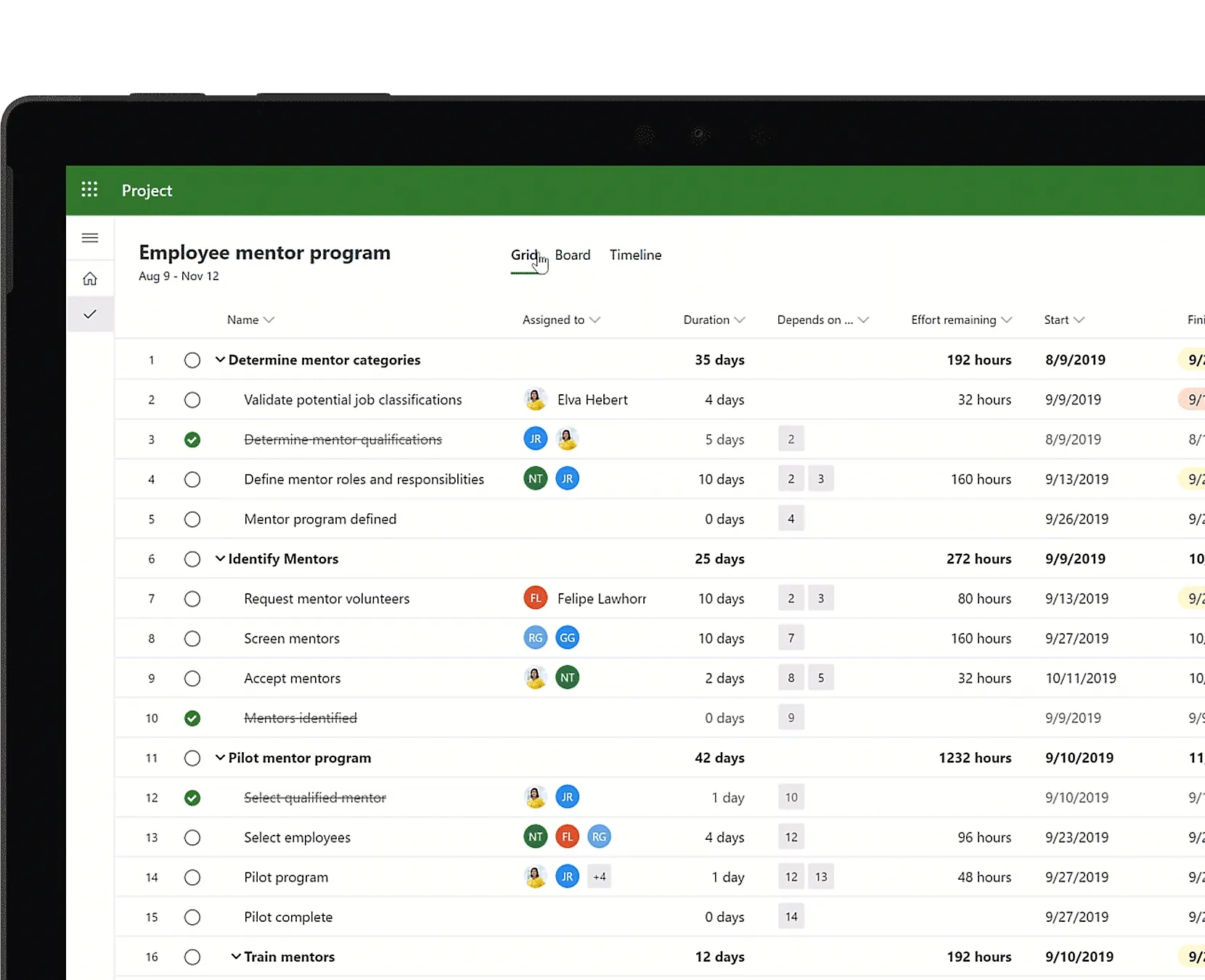
ผ่านทางไมโครซอฟต์
Microsoft Project เป็นซอฟต์แวร์บริหารโครงการ ที่พัฒนาโดย Microsoft ออกแบบมาเพื่อช่วยผู้จัดการโครงการในการพัฒนาตารางเวลา, การจัดสรรทรัพยากรให้กับงาน, การติดตามความคืบหน้า, การจัดการงบประมาณ, และการวิเคราะห์กระบวนการทำงาน
มันช่วยให้คุณสร้างแผนโครงการที่ละเอียด กำหนดเป้าหมายสำคัญ จัดสรรทรัพยากร และติดตามความคืบหน้าผ่านมุมมองต่างๆ เช่น แผนภูมิแกนต์ กระดานคัมบัง และปฏิทินโครงการ
คุณสมบัติของแผนภูมิแกนต์ใน Microsoft Project
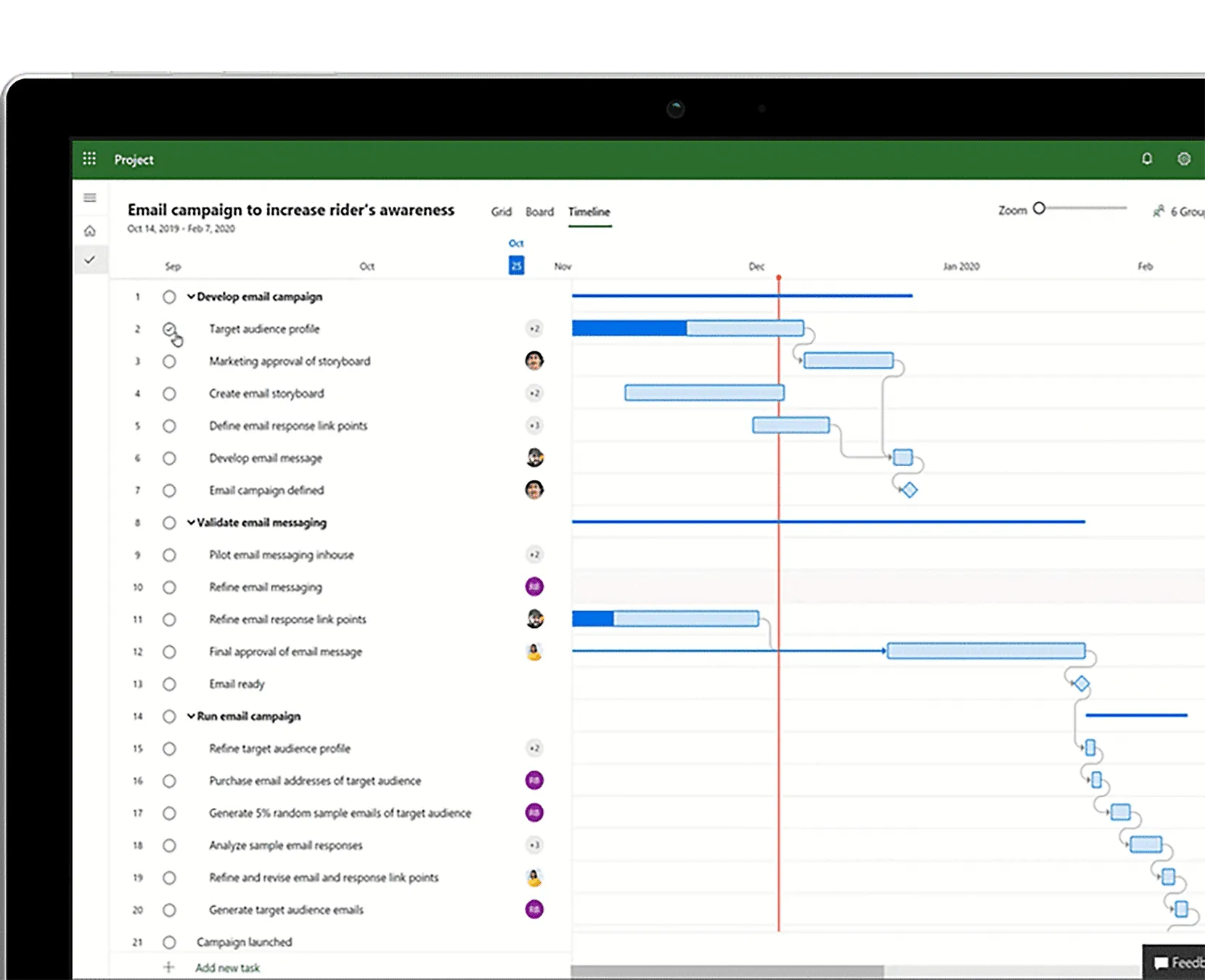
แผนภูมิแกนต์ใน Microsoft Projectให้วิธีการวางแผนและจัดการโครงการที่ซับซ้อนอย่างละเอียดและเป็นระบบ ครอบคลุมไทม์ไลน์ ความสัมพันธ์ระหว่างงาน ค่าใช้จ่าย และทรัพยากร
นี่คือวิธีการจัดระเบียบ:
- ตาราง (ซ้าย): แสดงรายการทุกงานพร้อมฟิลด์สำคัญ เช่น ระยะเวลา วันที่เริ่มต้น/สิ้นสุด งานก่อนหน้า ค่าใช้จ่าย และการกำหนดทรัพยากร งานสามารถจัดกลุ่มเป็นลำดับชั้นได้เป็นระยะหรือผลลัพธ์ที่ต้องการ
- ไทม์ไลน์ (ขวา): แสดงงานเหล่านั้นเป็นแถบแนวนอนตามช่วงเวลา ความยาวของแถบ = ระยะเวลาของงาน และตำแหน่งของแถบจะแสดงว่างานเริ่มต้นและสิ้นสุดเมื่อใด
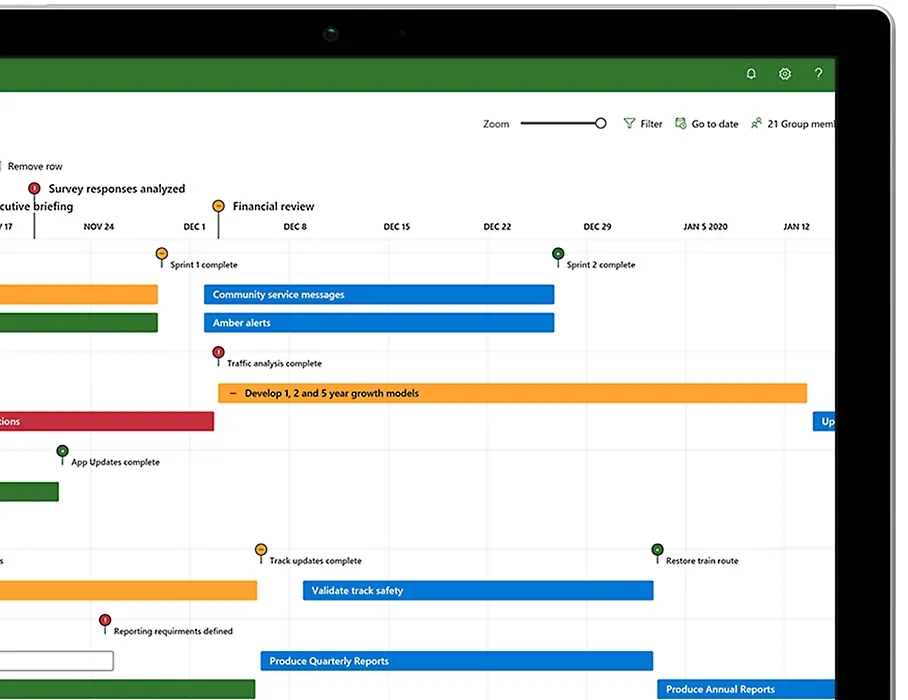
นี่คือคุณสมบัติหลักบางประการที่มันมีให้:
- การพึ่งพาทางสายตา ที่เชื่อมโยงงานเข้าด้วยกัน สิ่งนี้มีประโยชน์อย่างยิ่งในการระบุเส้นทางวิกฤต ซึ่งความล่าช้าจะส่งผลโดยตรงต่อวันที่สิ้นสุดของโครงการ
- การจัดการทรัพยากรและต้นทุน ที่ช่วยให้สามารถมอบหมายงานให้กับบุคคล อุปกรณ์ หรือวัสดุได้ แพลตฟอร์มจะตรวจสอบการจัดสรรทรัพยากรเพื่อแจ้งเตือนเมื่อมีการจองสมาชิกในทีมเกินจำนวน และช่วยในการกระจายงานใหม่ นอกจากนี้ยังติดตามต้นทุนที่ประมาณการเทียบกับต้นทุนที่เกิดขึ้นจริง เพื่อให้ได้ข้อมูลเชิงลึกด้านงบประมาณแบบเรียลไทม์
- การติดตามความสำเร็จ ระบุผลลัพธ์สำคัญอย่างชัดเจน ทำให้ทีมสามารถมองเห็นสิ่งที่สำคัญได้ง่าย
- ตัวบ่งชี้ความคืบหน้า ช่วยให้คุณเข้าใจได้อย่างรวดเร็วว่าคุณใกล้จะเสร็จสิ้นแต่ละขั้นตอนมากเพียงใด
🧠 ข้อเท็จจริงสนุกๆ: แผนภูมิแกนต์มีอิทธิพลโดยตรงต่อการสร้าง เทคนิคการประเมินและทบทวนโครงการ (PERT)ในช่วงทศวรรษ 1950 PERT ถูกพัฒนาโดยกองทัพเรือสหรัฐฯ สำหรับโครงการขีปนาวุธโพลาริส
แผนภูมิแกนต์ของ Microsoft Project: ขนาดทีมที่เหมาะสมที่สุดและกรณีการใช้งาน SaaS
ตัวอย่างกราฟแกนต์ของ Microsoft Project เหมาะที่สุดสำหรับทีมระดับองค์กรหรือแผนกที่มีโครงการจำนวนมากและมีผู้จัดการโครงการโดยเฉพาะ เหมาะสำหรับ:
- ทีม PMO ที่บริหารจัดการโครงการเชิงกลยุทธ์หลายโครงการ
- องค์กรวิศวกรรมที่ทำงานเกี่ยวกับการสร้างผลิตภัณฑ์ที่ซับซ้อนหรือการปรับปรุงโครงสร้างพื้นฐาน
- บริษัท SaaS ขนาดใหญ่กำลังเปิดตัวแผนงานระยะยาวหลายไตรมาสพร้อมโครงสร้างการแบ่งงานอย่างละเอียด
อย่างไรก็ตาม มันไม่เหมาะสำหรับทีมขนาดเล็กที่ต้องการการทำงานร่วมกันแบบเบาหรือการอัปเดตแบบเรียลไทม์ระหว่างบทบาทต่างๆ
🔁 การสลับอัจฉริยะ: กำหนดการโครงการเหมาะสำหรับการแสดงสิ่งที่เกิดขึ้นเมื่อใด แต่แผนภูมิแกนต์ล่ะ? แผนภูมิแกนต์จะแสดงสิ่งที่ขึ้นอยู่กับสิ่งใดและสิ่งใดจะหยุดลงหากมีสิ่งใดล่าช้า
สมมติว่าไทม์ไลน์ระบุว่า 'เปิดตัวในวันที่ 10 กันยายน' ดูเหมือนไม่มีปัญหา อย่างไรก็ตาม กราฟแกนต์แสดงให้เห็นว่าหากไม่ได้รับข้อเสนอแนะภายในวันที่ 5 กันยายน นักพัฒนาจะถูกขัดขวาง, QA จะถูกบีบให้ทำงานหนักขึ้น และการเปิดตัวจะค่อยๆ ล่มไปอย่างเงียบๆ นั่นคือประเภทของการมองเห็นที่คุณต้องการจริงๆซึ่งแสดงให้เห็นถึงความแตกต่างระหว่างไทม์ไลน์และกราฟแกนต์
ความสามารถของปัญญาประดิษฐ์ใน Microsoft Project
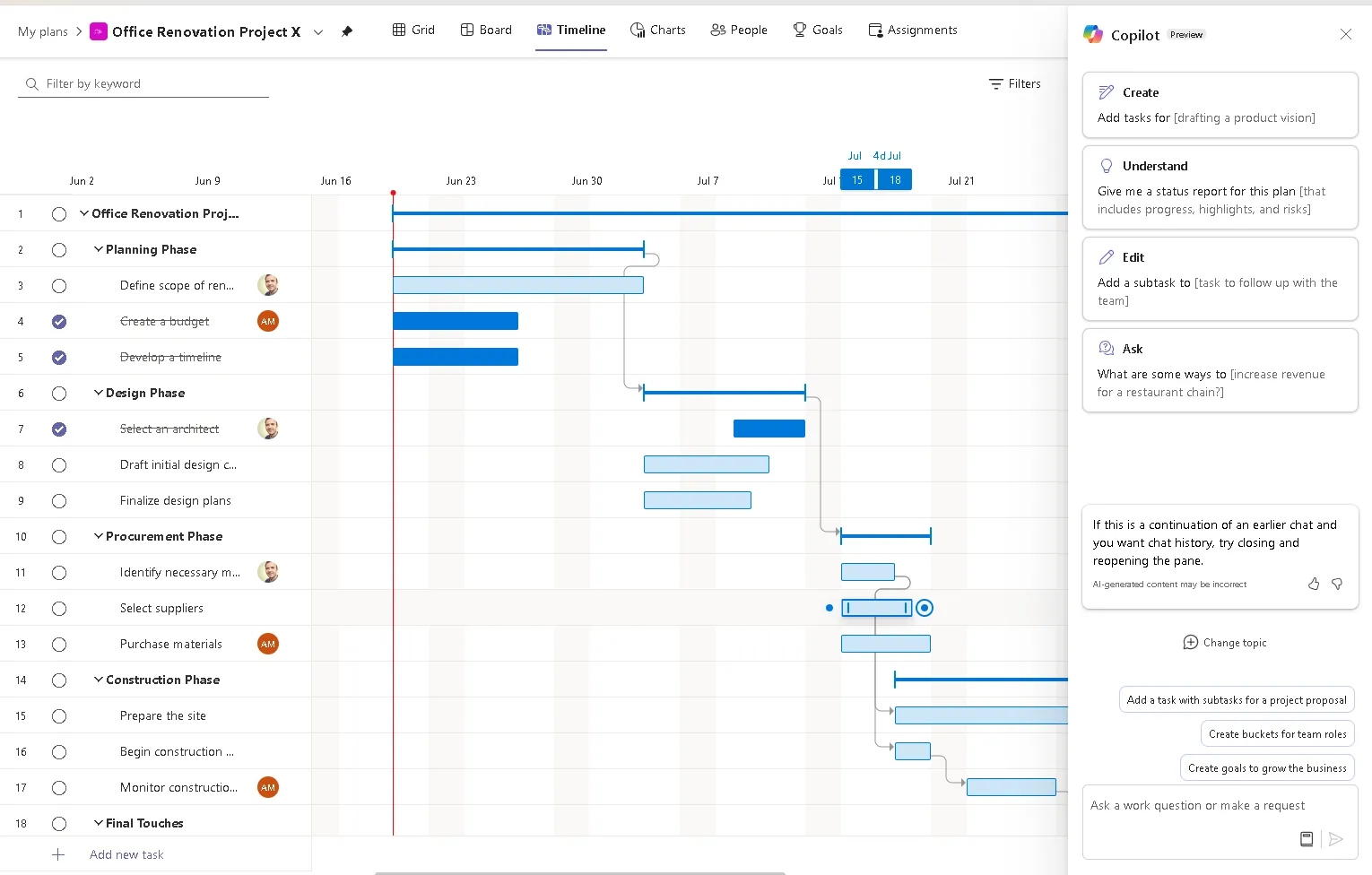
Copilot และระบบนิเวศของตัวแทน AI ของมันขับเคลื่อน Microsoft Project โดยเพิ่มความสามารถทางปัญญาให้กับกระบวนการวางแผนของคุณ สิ่งเหล่านี้ถูกรวมไว้ภายในแพลตฟอร์ม แต่ไม่ได้จำกัดเฉพาะ MS Project เท่านั้น
นี่คือสิ่งที่ AI สามารถทำได้:
- สร้างแผนงาน โดยอิงจากข้อมูลในอดีต พร้อมประมาณระยะเวลาและความพยายามสำหรับแต่ละงาน
- การค้นหาด้วยภาษาธรรมชาติ, เช่น 'งานสำคัญใดที่ล่าช้าในไตรมาสที่ 2?' สำหรับคำตอบโดยตรง
- การตรวจจับความเสี่ยงแบบเรียลไทม์ ที่แจ้งเตือนงานที่ล่าช้า, จุดคอขวด, หรือสมาชิกทีมที่ได้รับมอบหมายงานเกินกำลัง
- การประสานงานแบบหลายตัวแทน ที่ช่วยให้องค์กรขนาดใหญ่สร้างตัวแทนเฉพาะโดเมนเพื่อทำงานอัตโนมัติในภารกิจเฉพาะผ่าน Copilot Studio
⚠️ สำคัญ: คุณสมบัติเหล่านี้ไม่สามารถใช้งานได้โดยค่าเริ่มต้นใน Project Desktop (Microsoft Project Professional) เวอร์ชันเดสก์ท็อปแบบคลาสสิกยังไม่ได้รับการอัปเดตให้รองรับฟังก์ชัน Copilot อย่างเต็มรูปแบบ คุณสมบัติเหล่านี้สามารถใช้งานได้เป็นหลักในสภาพแวดล้อมแบบคลาวด์และที่ผสานรวมกับ Microsoft 365/Power Platform เท่านั้น
ข้อดีและข้อเสีย
นี่คือสิ่งที่ทำให้เครื่องมือนี้โดดเด่น:
- การติดตามงานและทรัพยากรอย่างละเอียด
- การจัดการต้นทุนและงบประมาณในตัว
- การปรับแต่งที่ทรงพลังสำหรับภาพและรายงาน
- การสนับสนุนอย่างเข้มแข็งต่อการกำกับดูแลกิจการและการปฏิบัติตามกฎระเบียบขององค์กร
- ความสามารถของ AI ที่ช่วยในการวางแผนและการตรวจจับปัญหา
นี่คือข้อเสียบางประการที่อาจทำให้คุณพิจารณาทางเลือกอื่นแทน Microsoft Project:
- เส้นโค้งการเรียนรู้ที่สูงชันสำหรับผู้ที่ไม่ใช่ผู้เชี่ยวชาญ
- แข็งเกินไปสำหรับทีมที่ทำงานอย่างรวดเร็วและต้องการความร่วมมือ
- มันต้องการการตั้งค่าและการบำรุงรักษาที่มากกว่าเมื่อเทียบกับทางเลือกสมัยใหม่เช่น ClickUp
- เวอร์ชันคลาวด์ขาดคุณสมบัติสำหรับเดสก์ท็อป
นี่คือสิ่งที่ผู้ใช้จริงพูดถึงเครื่องมือนี้:
คุณสมบัติที่โดดเด่นของพวกเขาในด้านการวางแผนกำลังการผลิต ช่วยให้งานของเราง่ายขึ้นในการจัดสรรทรัพยากรอย่างมีประสิทธิภาพ นอกจากนี้ เครื่องมือการจัดตารางเวลาและการวางแผนก็ยอดเยี่ยมมาก – ไทม์ไลน์แบบภาพ (แผนภูมิแกนต์) การติดตามการพึ่งพาซึ่งช่วยให้เราสามารถติดตามความคืบหน้าของโครงการได้…อย่างไรก็ตาม มันค่อนข้างไม่ยืดหยุ่นเมื่อต้องรองรับโครงการที่ไม่เป็นไปตามเส้นตรงหรือโครงการที่เกิดขึ้นอย่างกะทันหัน ซึ่งเราพบเจอค่อนข้างบ่อยในอุตสาหกรรมการเงิน
คุณสมบัติที่โดดเด่นของพวกเขาในด้านการวางแผนกำลังการผลิต ช่วยให้เราสามารถจัดสรรทรัพยากรได้อย่างมีประสิทธิภาพมากขึ้น นอกจากนี้ เครื่องมือการกำหนดตารางเวลาและการวางแผนก็ยอดเยี่ยมมาก – ไทม์ไลน์แบบภาพ (แผนภูมิแกนต์) การติดตามการพึ่งพาซึ่งช่วยให้เราสามารถติดตามความคืบหน้าของโครงการได้…อย่างไรก็ตาม มันค่อนข้างไม่ยืดหยุ่นเมื่อต้องรองรับโครงการที่ไม่เป็นไปตามเส้นตรงหรือโครงการที่เกิดขึ้นอย่างกะทันหัน ซึ่งเราพบเจออยู่บ่อยครั้งในอุตสาหกรรมการเงิน
โครงสร้างราคา
- รวมอยู่ใน Microsoft 365
- แผนที่ 1: $10/เดือนต่อผู้ใช้ (เรียกเก็บเงินรายปี)
- แพลนเนอร์และแผนโครงการ 3: 30 ดอลลาร์/เดือนต่อผู้ใช้ (เรียกเก็บเงินรายปี)
- แพลนเนอร์และแผนโครงการ 5: 55 ดอลลาร์สหรัฐ/เดือนต่อผู้ใช้ (เรียกเก็บรายปี)
📖 อ่านเพิ่มเติม: เทมเพลตการจัดการงานฟรีใน ClickUp & Excel
แผนภูมิแกนต์ ClickUp เทียบกับแผนภูมิแกนต์ Microsoft Project บน Reddit
เราหันไปหา Reddit เพื่อตัดสินใจระหว่างซอฟต์แวร์แผนภูมิแกนต์ฟรีสองตัว นี่คือสิ่งที่ผู้ใช้บางคนได้กล่าวไว้!
นี่คือสิ่งที่ผู้ใช้กล่าวถึง ClickUp:
เหมาะสำหรับ:
→ ติดตามปริมาณงานของทีม→ แสดงความคืบหน้าด้วยแผนภูมิแกนต์→ ตรวจสอบเวลาที่ใช้กับงานเพื่อวิเคราะห์ต่อไป
หากคุณชอบดูข้อมูลเชิงลึกในระดับสูงอย่างรวดเร็ว แดชบอร์ดเหล่านี้มีประโยชน์มากจริง ๆ ในความเห็นของฉัน
นี่แหละ จุดแข็งที่ใหญ่ที่สุดของ ClickUp จากผู้ใช้จริงที่ใช้ทุกวัน
เหมาะสำหรับ:
→ ติดตามปริมาณงานของทีม→ แสดงความคืบหน้าด้วยแผนภูมิแกนต์→ ตรวจสอบเวลาที่ใช้กับงานเพื่อวิเคราะห์ต่อไป
หากคุณชอบดูข้อมูลเชิงลึกในระดับสูงอย่างรวดเร็ว แดชบอร์ดเหล่านี้มีประโยชน์มากจริง ๆ ในความเห็นของผม/ฉัน
นี่แหละ จุดแข็งที่ใหญ่ที่สุดของ ClickUp โดยตรงจากผู้ใช้จริงที่ใช้ทุกวัน
นี่คือสิ่งที่ผู้ใช้คนหนึ่งได้กล่าวเกี่ยวกับ MS Project:
Microsoft Project เป็นโปรแกรมที่ล้าสมัยแล้ว แต่ค่อนข้างใช้งานง่าย โดยเฉพาะหากคุณไม่ใช้ฟีเจอร์ขั้นสูง
ฉันชอบที่สามารถโหลดข้อมูลแรงงานทั้งหมดของโครงการเข้าไปได้ พร้อมกับอัตราค่าจ้าง และสามารถประเมินค่าใช้จ่ายได้อย่างแม่นยำ ฉันไม่เคยใช้มันเพื่อติดตามค่าใช้จ่ายจริง ๆ นะ
Microsoft Project เป็นโปรแกรมที่ล้าสมัยแล้ว แต่ค่อนข้างใช้งานง่าย โดยเฉพาะหากคุณไม่ใช้ฟีเจอร์ขั้นสูง
ฉันชอบที่สามารถโหลดข้อมูลแรงงานทั้งหมดของโครงการเข้าไปได้ พร้อมกับอัตราค่าจ้าง และสามารถประเมินค่าใช้จ่ายได้อย่างแม่นยำ ฉันไม่เคยใช้มันเพื่อติดตามค่าใช้จ่ายจริง ๆ เลย
🔁 การสลับอย่างชาญฉลาด: แผนภูมิแกนต์กับแผนที่เส้นทาง? งานที่แตกต่างกันโดยสิ้นเชิง แผนที่เส้นทางแสดงถึงจุดหมายปลายทางและลำดับคร่าวๆ ของการเดินทาง ส่วนแผนภูมิแกนต์จะแสดงวิธีการไปถึงจุดหมายนั้น—สัปดาห์ต่อสัปดาห์ งานต่องาน พร้อมกำหนดเส้นตายและความสัมพันธ์ของแต่ละงานที่วางแผนไว้อย่างละเอียด
เครื่องมือแผนภูมิแกนต์ตัวไหนที่เหมาะกับทีมของคุณ?
ผลลัพธ์ออกมาแล้ว และ ClickUp คว้าชัยชนะไปครอง! 🏆
แม้ว่า Microsoft Project จะเป็นมาตรฐานสำหรับการจัดการโครงการแบบดั้งเดิมมาเป็นเวลานาน แต่ตอนนี้เริ่มล้าหลังเครื่องมือการจัดการโครงการสมัยใหม่อย่าง ClickUp แล้ว มันมีประสิทธิภาพแต่ก็มักจะแข็งทื่อ ซับซ้อน และเหมาะสำหรับองค์กรขนาดใหญ่ที่มีผู้จัดการโครงการและทีมสนับสนุนด้านไอทีโดยเฉพาะเท่านั้น
ClickUp, ในทางกลับกัน? มันมอบโครงสร้างที่ผู้จัดการโครงการต้องการ
มุมมองแผนภูมิแกนต์ของมันมีความเข้าใจง่าย สามารถทำงานร่วมกันได้ และออกแบบมาเพื่อทีมสมัยใหม่ที่จำเป็นต้องทำงานอย่างรวดเร็ว ยืดหยุ่น และจัดการโครงการขนาดใหญ่ข้ามแผนก ด้วยคุณสมบัติเช่นการอัปเดตแบบเรียลไทม์ การมองเห็นเส้นทางวิกฤต การจัดตารางแบบลากและวาง และความช่วยเหลือจาก AI ของ ClickUp Brain มันตอบสนองความต้องการของทีมคุณได้อย่างลงตัว
สมัครใช้ ClickUpฟรีวันนี้! ✅