
คุณเกือบจะเสร็จสิ้นรายงานของคุณแล้ว ไฟล์ Word ของคุณพร้อมแล้ว และข้อมูลใน Excel ก็แน่นหนา—ตอนนี้คุณเพียงแค่ต้องการให้ทุกอย่างทำงานร่วมกันได้อย่างราบรื่นบนหน้าเดียวกัน
แต่แถวเลื่อนไป ขอบเขตหายไป และทุกอย่างดูเหมือนถูกคัดลอกและวางอย่างเร่งรีบ
คู่มือนี้จะแนะนำวิธีการแทรกไฟล์ Excel ลงใน Word โดยไม่ต้องกังวลเรื่องการปรับแต่งรูปแบบ เพื่อให้เอกสารของคุณดูสะอาดตา ชัดเจน และเป็นมืออาชีพ 📑
ทำไมต้องแทรก Excel ลงใน Word?
การแทรก Excel ลงใน Word เป็นวิธีฉลาดในการเก็บข้อมูลของคุณให้ชัดเจน, จัดระเบียบ, และง่ายต่อการทำงาน. นี่คือเหตุผลที่การเรียนรู้วิธีแทรก Excel ลงใน Word มีประโยชน์:
- อัปเดตสด: เชื่อมต่อไฟล์ Excel แหล่งข้อมูลของคุณ และการเปลี่ยนแปลงใด ๆ ที่ทำในสเปรดชีตจะแสดงในตาราง Word โดยอัตโนมัติ
- เอกสารที่สะอาดและเป็นมืออาชีพมากขึ้น: คุณจะได้รับสิ่งที่ดีที่สุดจากทั้งสองโลก: เครื่องมือข้อมูลของ Excel และการจัดรูปแบบของ Word ทำให้รายงาน ข้อเสนอ หรืองานที่ได้รับมอบหมายของคุณดูเรียบร้อยและน่าประทับใจ
- ตำแหน่งที่รวมศูนย์: ไม่ต้องสลับหน้าต่างอีกต่อไป แผ่นงาน Excel ที่ฝังหรือเชื่อมโยงไว้ช่วยให้คุณดูและแก้ไขข้อมูลได้โดยตรงใน Word
- ข้อมูลที่ซับซ้อน: กำลังทำงานกับชุดข้อมูลขนาดใหญ่หรือสูตรคำนวณอยู่หรือไม่? การฝัง Excel ช่วยให้คุณใช้งานฟีเจอร์ทั้งหมดที่ต้องการได้ภายในเอกสารของคุณ
🔍 คุณรู้หรือไม่? Microsoft Wordเปิดตัวครั้งแรกในปี 1983 โดยเวอร์ชันแรกถูกพัฒนาสำหรับระบบ Xenix และ MS-DOS ถือเป็นหนึ่งในโปรแกรมประมวลผลคำรุ่นแรก ๆ ที่นำเสนอการแก้ไขแบบ WYSIWYG (What You See Is What You Get) ซึ่งถือเป็นนวัตกรรมสำคัญในยุคนั้น
วิธีแทรก Excel ลงใน Word
ดังนั้น คุณจะนำข้อมูล Excel ของคุณเข้าไปในเอกสาร Word ได้อย่างไร โดยไม่ให้การจัดรูปแบบดูยุ่งเหยิง? ข่าวดีก็คือมีวิธีง่ายๆ อยู่ไม่กี่วิธี ขึ้นอยู่กับว่าคุณต้องการให้ข้อมูลอัปเดตโดยอัตโนมัติหรือคงรูปแบบเดิมไว้
มาดูวิธีการที่ง่ายที่สุดทีละขั้นตอนกัน ⚒️
วิธี #1: แทรกไฟล์งาน Excel เป็นวัตถุ
คิดถึงสิ่งนี้เหมือนกับการถ่ายภาพสมุดงาน Excel ของคุณแล้ววางไว้ในเอกสาร Word ของคุณ ข้อมูลจะไม่เปลี่ยนแปลงเว้นแต่คุณจะแก้ไขไฟล์ต้นฉบับ แต่นั่นคือจุดประสงค์ นี่เป็นสิ่งที่ยอดเยี่ยมเมื่อคุณต้องการให้ทุกอย่างถูกล็อกไว้ 🔒
ขั้นตอนที่ 1: เตรียมไฟล์ของคุณให้พร้อม
จัดระเบียบสเปรดชีตของคุณให้อ่านง่าย;คุณสามารถใช้สีเพื่อแยกส่วนต่าง ๆ ใน Excelให้ดูน่าสนใจยิ่งขึ้น บันทึก และปิดไฟล์ก่อน; จะช่วยให้การฝังไฟล์เป็นไปอย่างราบรื่น หลังจากนั้น เปิดเอกสาร Word ของคุณและคลิกตำแหน่งที่ต้องการให้เนื้อหา Excel ปรากฏ
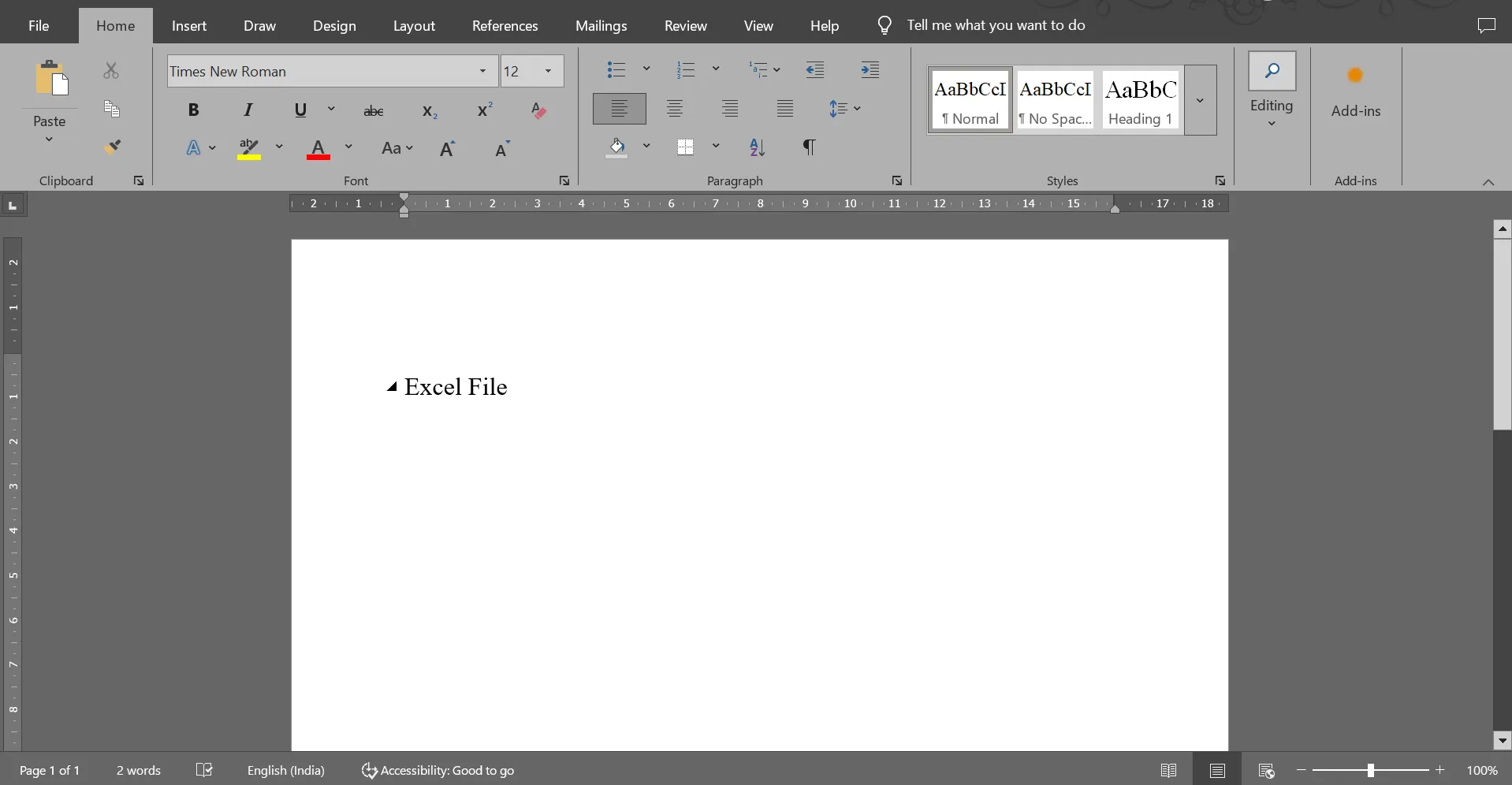
⚙️ โบนัส:นี่คือชีทสูตร Excelสำหรับคุณ:
- Ctrl + ปุ่มลูกศร: กระโดดไปยังขอบของข้อมูลของคุณ
- Alt + =: รวมผลรวมของคอลัมน์โดยอัตโนมัติในพริบตา
- Ctrl + T: เปลี่ยนข้อมูลให้เป็นตารางที่สามารถจัดเรียงและกรองได้
- F4: ทำซ้ำการกระทำล่าสุดของคุณ (ช่วยชีวิต!)
- =TEXT(): จัดรูปแบบตัวเลขหรือวันที่ตามที่คุณต้องการ
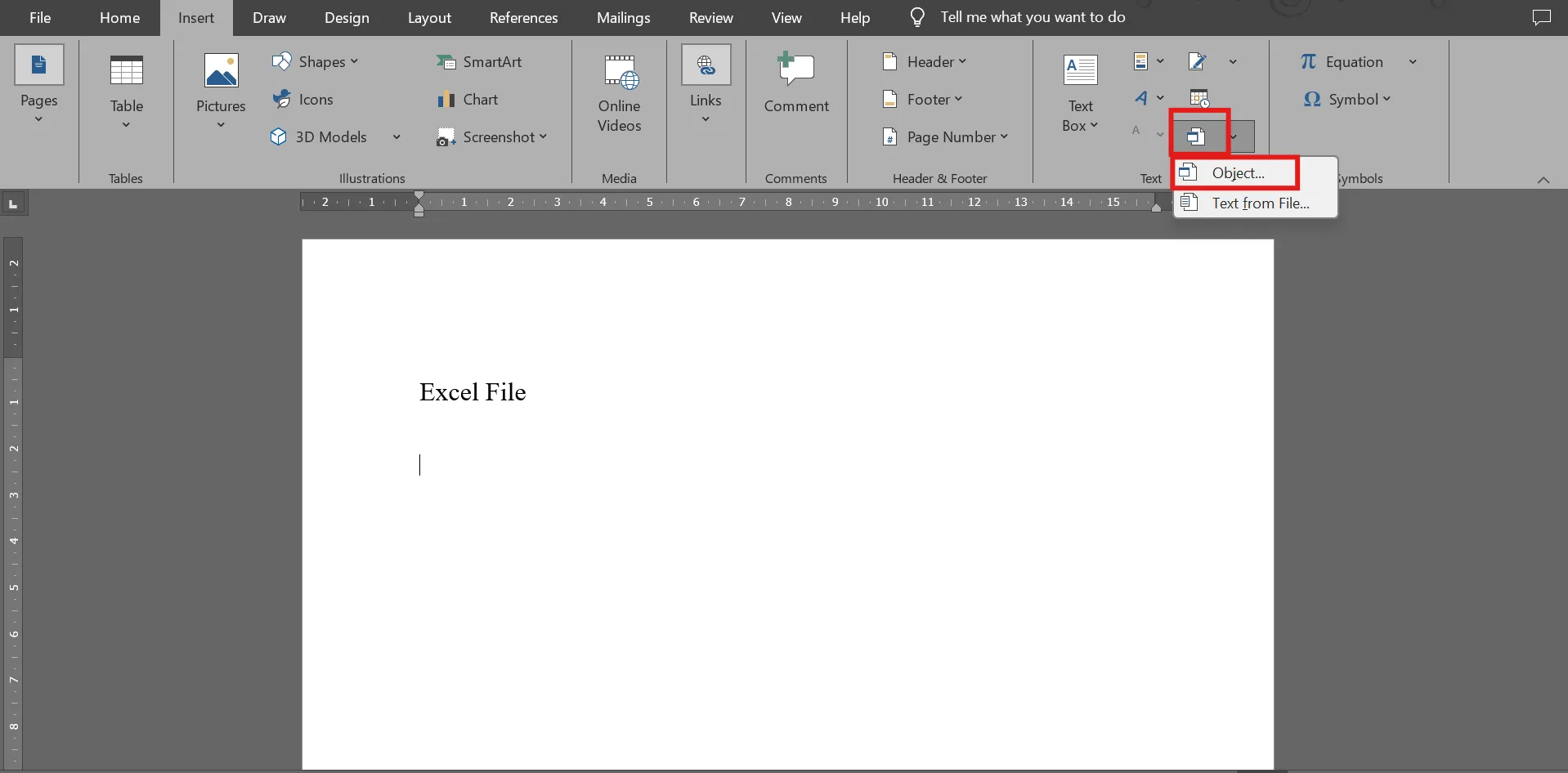
ขั้นตอนที่ 2: คลิกที่แท็บ แทรก
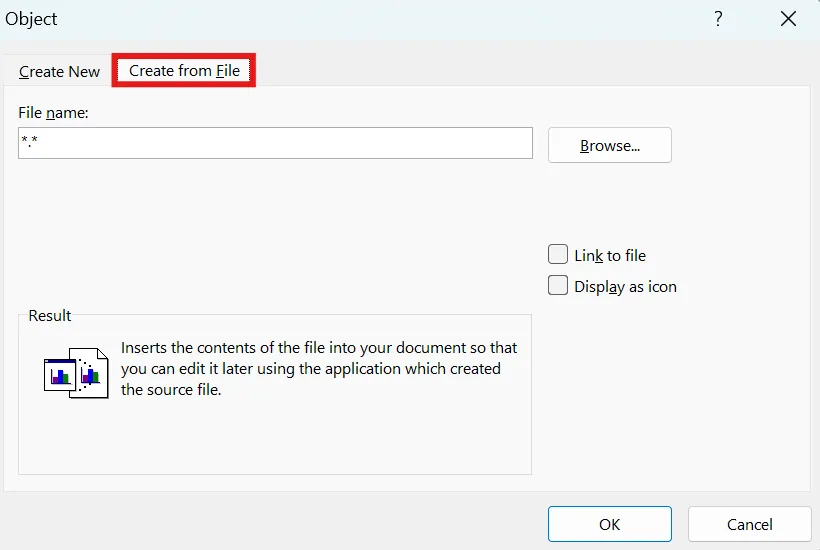
ที่เมนูด้านบน ริบบอน ให้เลือก แทรก จากนั้นค้นหา วัตถุ ในกลุ่ม ข้อความ ในกล่องป๊อปอัป ให้ไปที่แท็บ สร้างจากไฟล์
💡 เคล็ดลับมืออาชีพ: ตรวจสอบให้แน่ใจว่าทั้งสองไฟล์ถูกบันทึกในรูปแบบที่เข้ากันได้ เช่น '.xlsx' สำหรับ Excel และ '.docx' สำหรับ Word เพื่อหลีกเลี่ยงข้อผิดพลาดระหว่างการฝัง
ขั้นตอนที่ 3: วางลงใน Word
คลิก เรียกดู ค้นหาไฟล์ของคุณ แล้วเลือกไฟล์นั้น กด ตกลง และแผ่นงาน Excel ของคุณจะถูกรวมไว้ ต้องการแก้ไขได้ในภายหลังหรือไม่? ทำเครื่องหมายที่ เชื่อมโยงกับไฟล์ ก่อนกด ตกลง
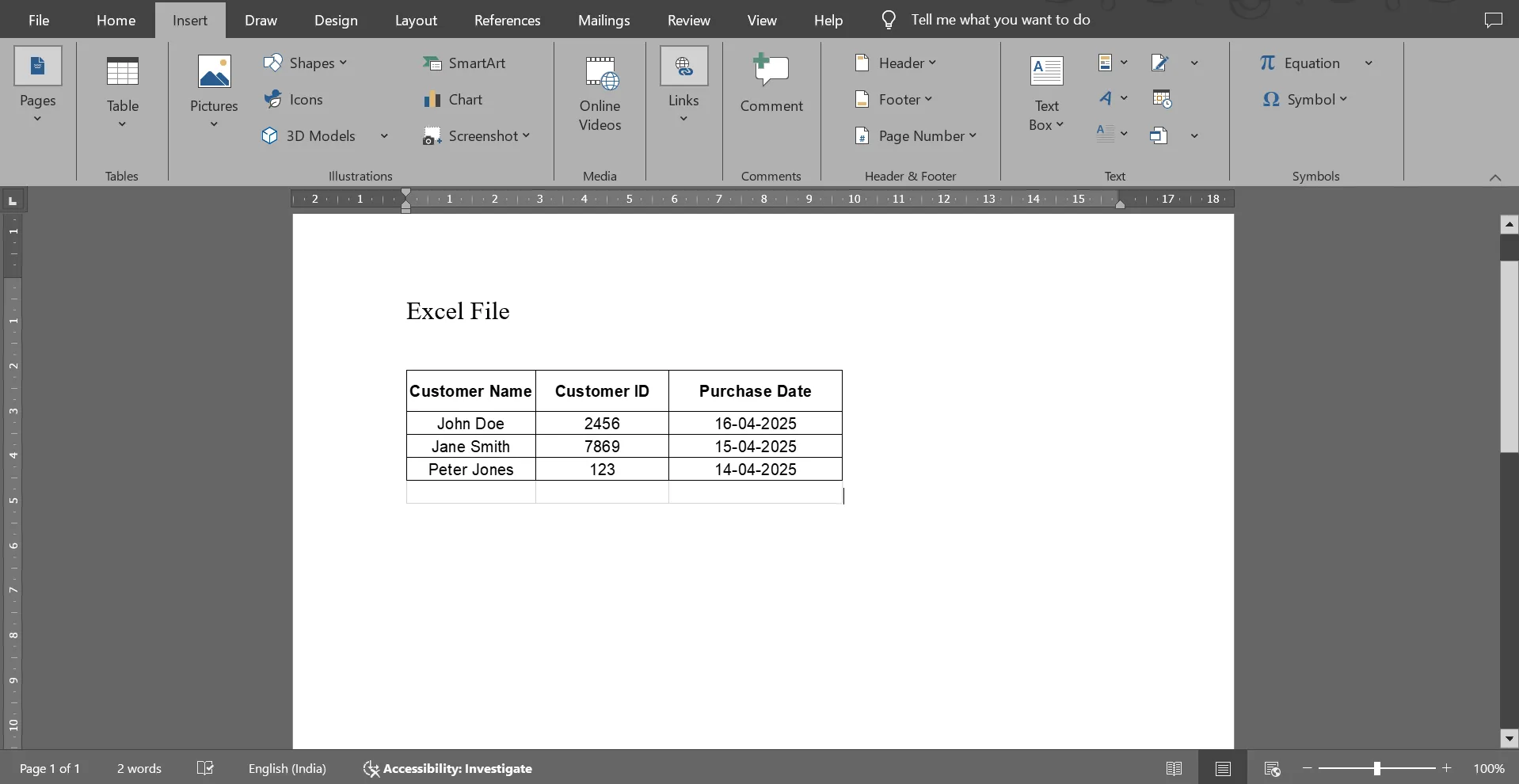
💡 เคล็ดลับมืออาชีพ: การดับเบิลคลิกที่ตาราง Excel ที่ฝังอยู่ใน Word จะเปิดตารางนั้นใน Excel เพื่อแก้ไขได้โดยตรง วิธีนี้สะดวกมากเมื่อคุณต้องการปรับแต่งบางอย่างอย่างรวดเร็วโดยไม่ต้องเริ่มต้นใหม่
วิธี #2: คัดลอก-วางพร้อมรูปแบบ
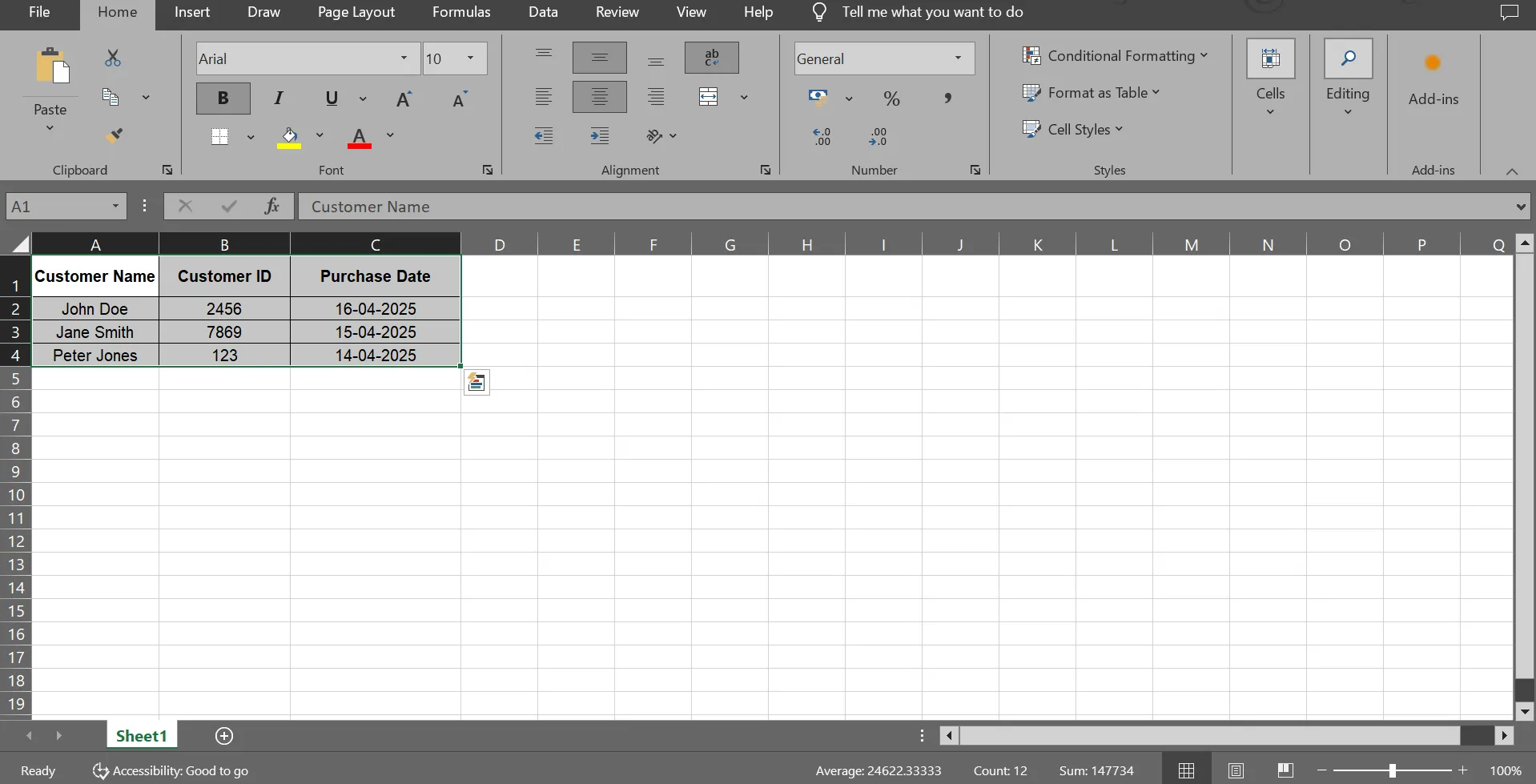
วิธีนี้รวดเร็วและง่ายดาย คุณคัดลอกข้อมูลจากซอฟต์แวร์สเปรดชีตแล้ววางลงในWord ก็เสร็จเรียบร้อยแล้ว มันจะคงรูปแบบบางส่วนจากต้นฉบับไว้ แม้ว่าจะไม่ทั้งหมด และจะไม่อัปเดตโดยอัตโนมัติ
มาดูกันว่าคุณสามารถทำสิ่งนี้ได้อย่างไร:
ขั้นตอนที่ 1: ไฮไลต์ข้อมูลของคุณแล้วเปลี่ยนไปใช้ Word
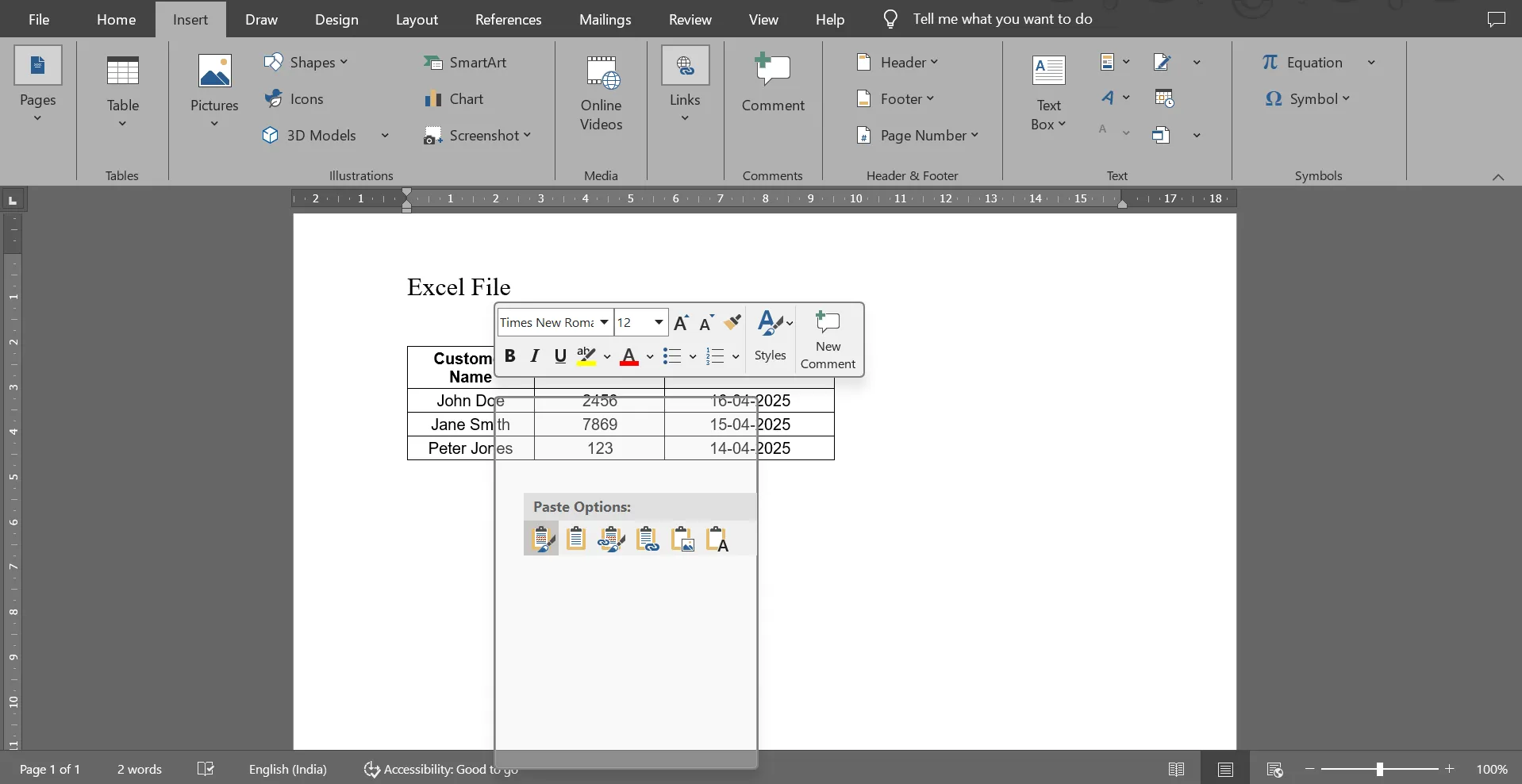
เลือกเซลล์ใน Excel แล้วคัดลอกด้วยทางลัด Ctrl + C หรือ Cmd + C บน Mac จากนั้นคลิกตำแหน่งที่ต้องการวางข้อมูลในเอกสาร Word ของคุณ วิธีนี้จะต่างจากวิธีเชื่อมโยงที่เราจะกล่าวถึงถัดไป ตรงที่วิธีนี้จะไม่มีการอัปเดตข้อมูลอัตโนมัติ
⚙️ โบนัส:หนึ่งในเคล็ดลับที่ดีที่สุดของ Microsoft Wordคือ Shift + F3 เพื่อเปลี่ยนข้อความระหว่างตัวพิมพ์ใหญ่ทั้งหมด, ตัวพิมพ์เล็กทั้งหมด, และตัวพิมพ์ใหญ่ต้นคำทันที ใช้ หน้าต่างนำทาง เพื่อข้ามไปยังหัวข้อต่างๆ และรักษาความเป็นระเบียบ
ขั้นตอนที่ 2: วางเนื้อหาของคุณและปรับแต่งรูปแบบ
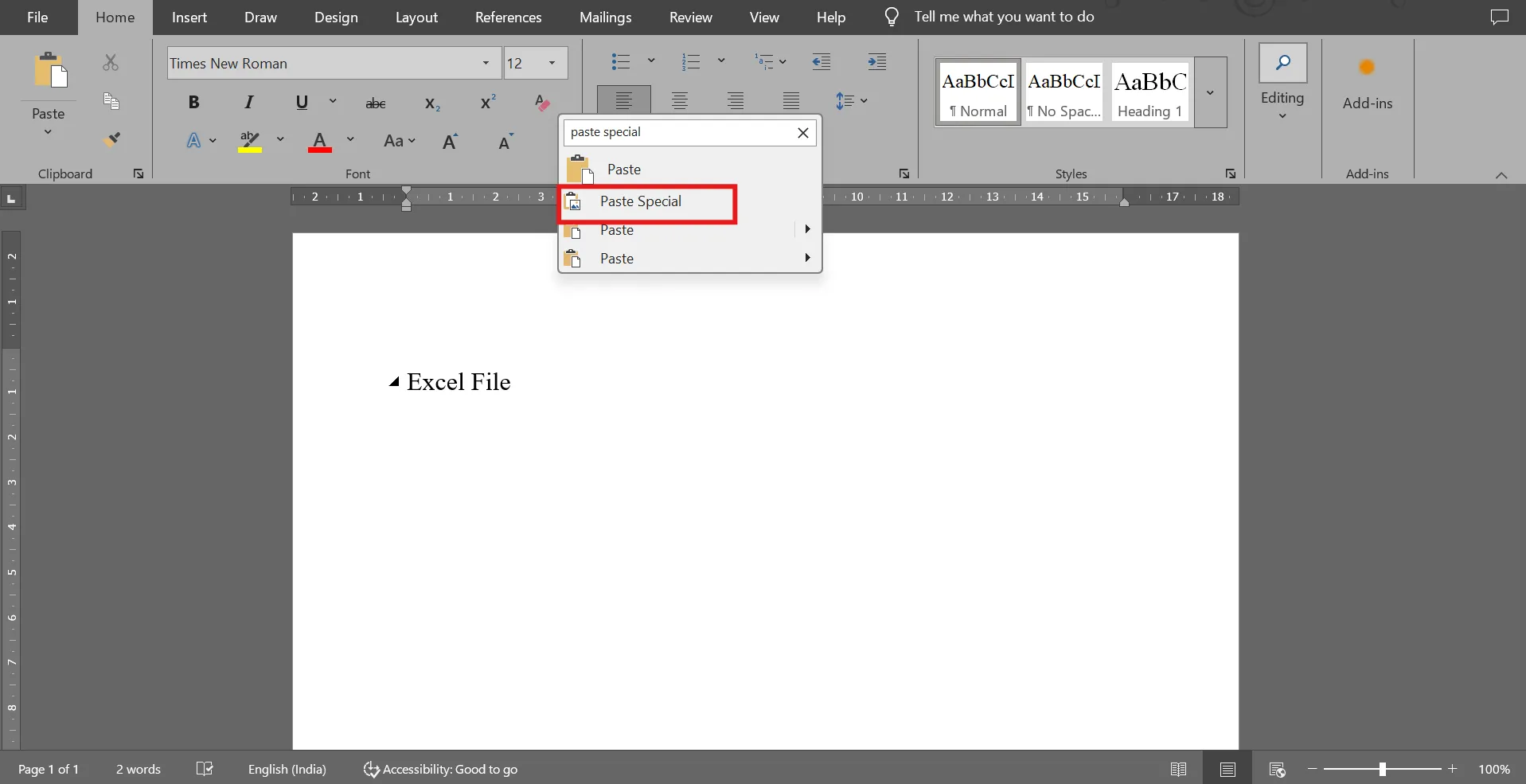
คลิกขวาแล้วกด วาง หรือใช้ Ctrl + V / Cmd + V ต้องการควบคุมมากขึ้นหรือไม่? เลือก วางแบบพิเศษ จากเมนูแบบเลื่อนลงของ วาง ปรับขอบ, เปลี่ยนขนาดตาราง, หรือจัดรูปแบบเนื้อหาใน Word หากจำเป็น
🧠 ข้อเท็จจริงสนุกๆ: Microsoft Excelเปิดตัว ครั้งแรกในปี 1985 และที่น่าสนใจคือ มันถูกปล่อยออกมาครั้งแรกสำหรับ Apple Macintosh เวอร์ชัน Windows ตามมาในปี 1987 ก่อนที่ PowerPoint จะเกิดขึ้นเสียอีก
วิธี #3: เชื่อมโยงไปยังแผ่นงาน Excel
ต้องการให้เอกสาร Word ของคุณแสดงข้อมูล Excel ล่าสุดโดยไม่ต้องคัดลอกและวางทุกครั้งใช่ไหม? การเชื่อมโยงทำได้แบบนั้นเลย ทุกครั้งที่ไฟล์ Excel มีการอัปเดต การเปลี่ยนแปลงเหล่านั้นจะปรากฏใน Word ด้วยเช่นกัน 💁
ขั้นตอนที่ 1: เปิดไฟล์ทั้งสองและไฮไลต์ข้อมูล
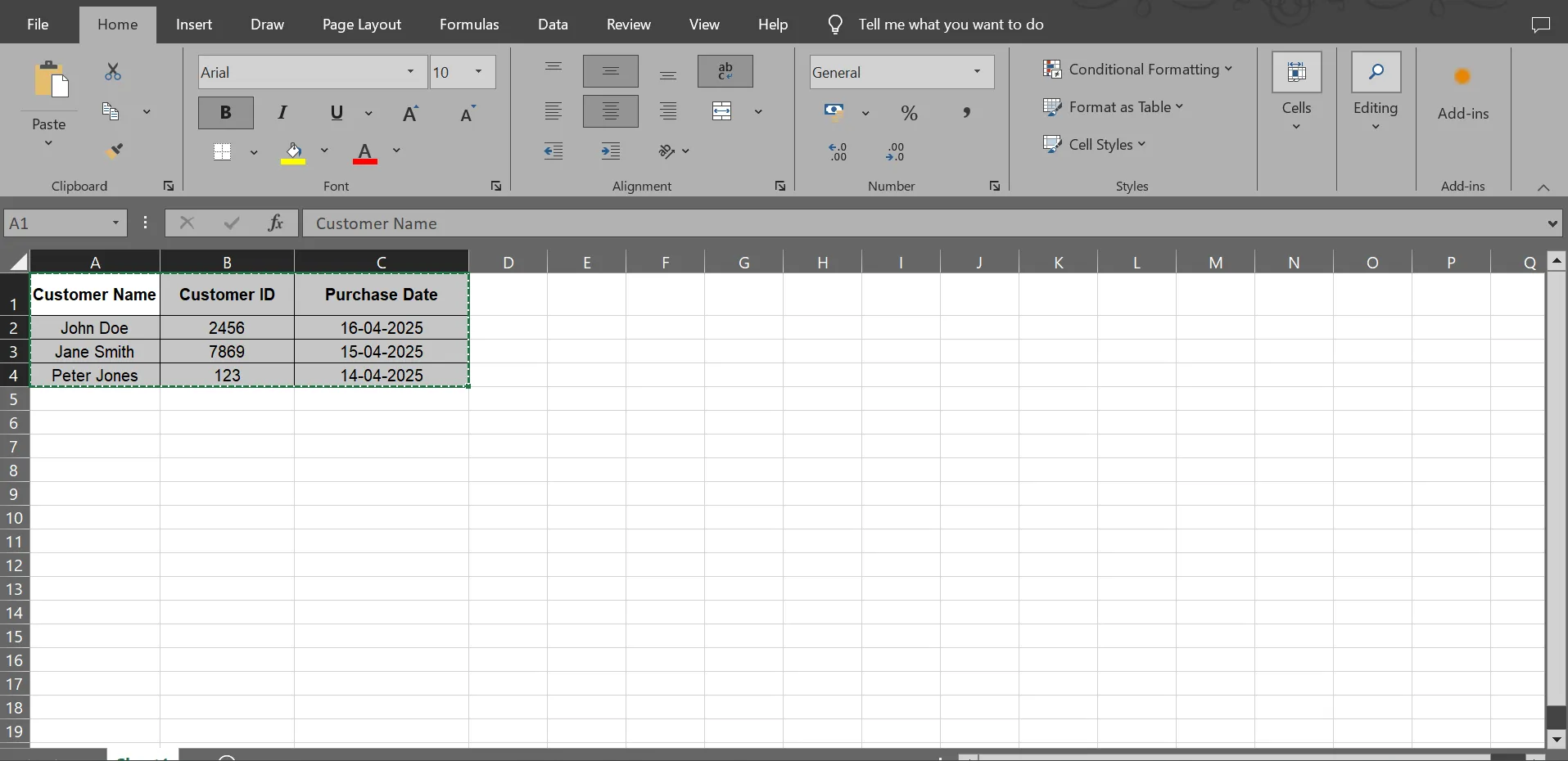
เปิดเอกสาร Excel และ Word ของคุณไว้ข้างกัน คัดลอกช่วงของเซลล์โดยใช้ Ctrl + C / Cmd + C.
💡 เคล็ดลับจากมืออาชีพ:เทคนิคใน Excelคือการใช้ Ctrl + Shift + L เพื่อใช้ตัวกรองกับข้อมูลของคุณและใช้การจัดรูปแบบตามเงื่อนไขเพื่อให้แนวโน้มเด่นชัดขึ้นในเชิงภาพ
ขั้นตอนที่ 2: ใช้การวางแบบพิเศษ
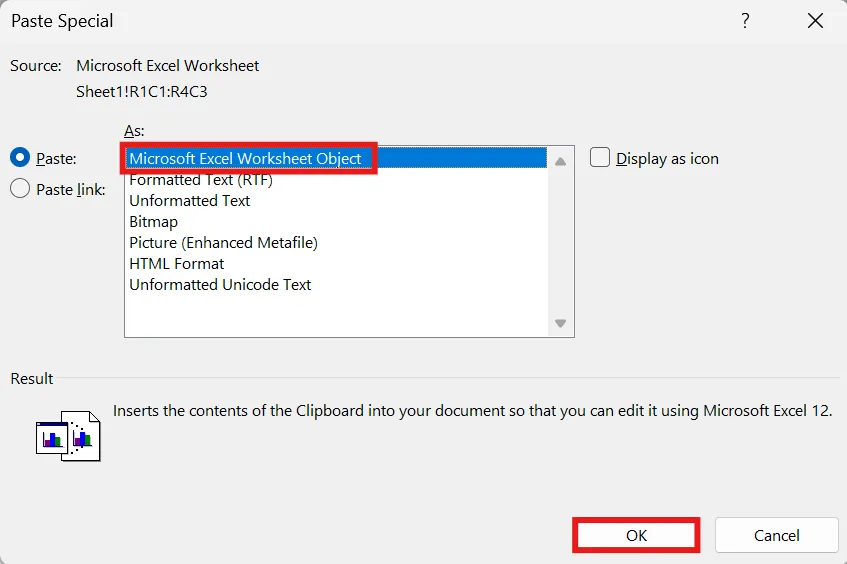
คลิกตำแหน่งที่คุณต้องการแทรกข้อมูลที่เชื่อมโยง คลิกขวา เลือก วางแบบพิเศษ จากนั้นคลิก วางลิงก์
🔍 คุณรู้หรือไม่? ในปี 2020 สหราชอาณาจักรติดตามเคสในไฟล์ Excel เก่า ไฟล์ถึงขีดจำกัดของแถวและผลบวก COVID-19 จำนวน 16,000 รายหายไปเป็นเวลาหลายวัน ทำให้การติดตามผู้สัมผัสเสี่ยงเกิดความผิดพลาด
ขั้นตอนที่ 3: เลือกรูปแบบ
เลือก 'Microsoft Excel Worksheet Object' คลิก ตกลง เพื่อแทรก เอกสาร Word จะแสดงการเปลี่ยนแปลงเหล่านั้นเมื่อคุณอัปเดตไฟล์ Excel ของคุณ
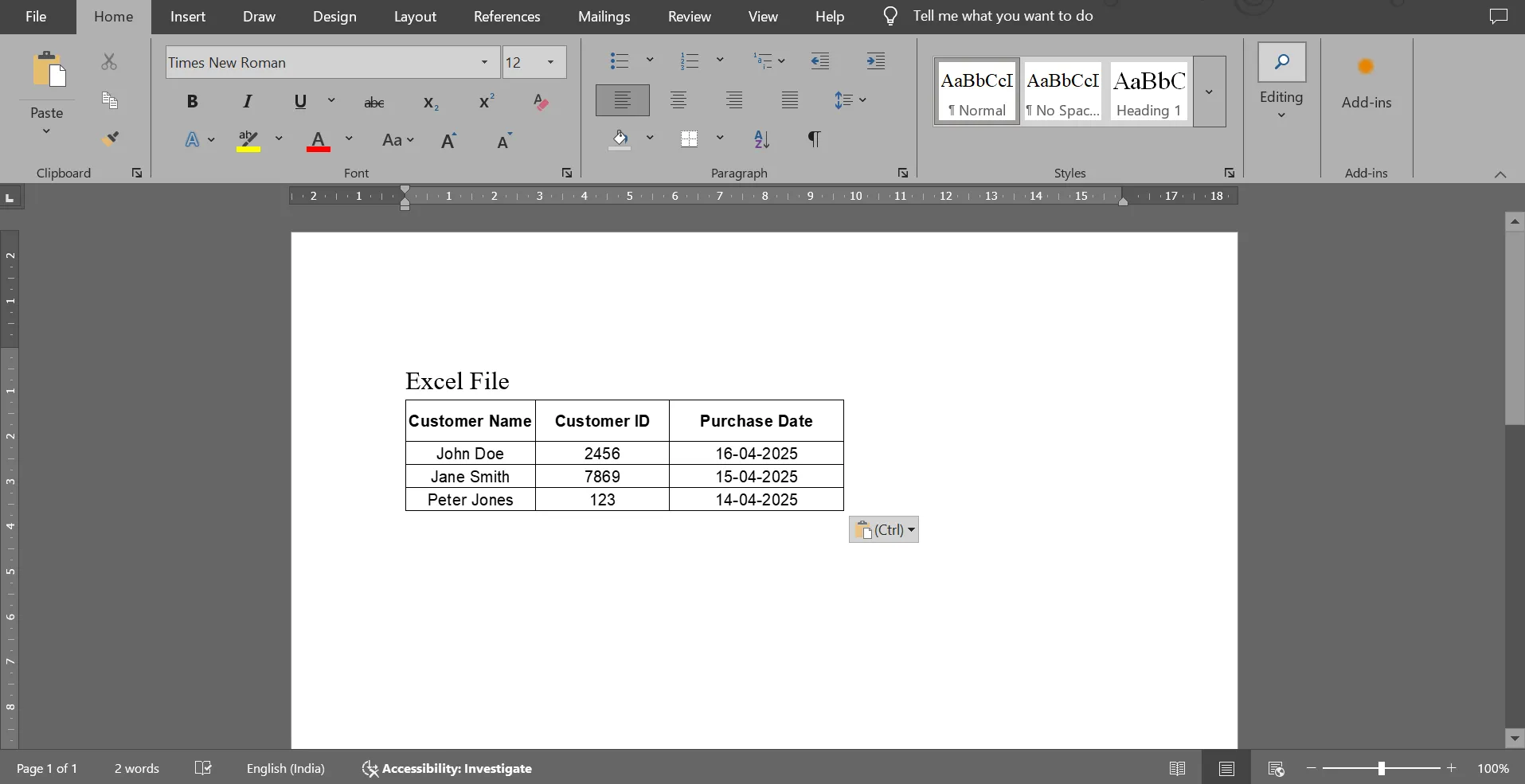
💡 เคล็ดลับมืออาชีพ: ตรวจสอบให้แน่ใจว่าไฟล์ Excel ต้นฉบับยังคงอยู่ในตำแหน่งเดิม หากมีการย้ายหรือลบไฟล์ ลิงก์จะใช้งานไม่ได้ วิธีนี้เหมาะสำหรับรายงานหรือแดชบอร์ดที่มีการเปลี่ยนแปลงเป็นประจำ
เคล็ดลับการจัดรูปแบบและความเข้ากันได้
ตอนนี้คุณได้นำข้อมูลจาก Microsoft Excel มาไว้ใน Word แล้ว ถึงเวลาที่จะทำให้ดูดีและทำงานได้อย่างราบรื่นก่อนที่คุณจะกดส่ง หากคุณต้องการรักษาการจัดรูปแบบให้คงเดิม ต้องการให้ตัวเลขอัปเดตโดยอัตโนมัติ หรือเพียงแค่ต้องการให้เอกสารของคุณดูสะอาดและเป็นมืออาชีพ เคล็ดลับเหล่านี้จะช่วยให้คุณหลีกเลี่ยงความยุ่งยาก! 👀
- รักษาลักษณะเดิม: ไฟล์ Excel ที่ฝังไว้มักจะคงรูปแบบเดิมไว้—ตาราง, แผนภูมิ, และแม้กระทั่งสูตรคำนวณก็จะถูกนำมาด้วย ตรวจสอบให้แน่ใจว่าทุกอย่างปรากฏตามที่คุณต้องการใน Word
- ปรับขนาด: หากสเปรดชีตที่ฝังไว้ดูไม่สวยงาม ไม่ต้องกังวล—เพียงคลิกและลากมุมเพื่อปรับขนาดให้พอดีกับหน้า
- รักษาความสะอาดด้วยไอคอน: ไม่จำเป็นต้องแสดงสเปรดชีตทั้งหมดใช่ไหม? คุณสามารถฝังเป็นไอคอนขนาดเล็กโดยใช้ แสดงเป็นไอคอน ซึ่งจะช่วยประหยัดพื้นที่และทำให้เอกสารของคุณดูเป็นระเบียบ
- ฝังโปรแกรมโดยอัตโนมัติ: สำหรับการทำงานอัตโนมัติ ให้ใช้ Open XML SDK หรือสคริปต์ VBA เพื่อฝังและจัดรูปแบบสเปรดชีต Excel ลงในเอกสาร Word โดยอัตโนมัติ
- อัปเดตลิงก์เป็นประจำ: หากใช้วัตถุที่เชื่อมโยง ให้คลิกขวาที่วัตถุที่ฝังไว้แล้วเลือก อัปเดตลิงก์ เพื่อรีเฟรชข้อมูลจากไฟล์ต้นฉบับ
- หลีกเลี่ยงการมีเอกสารมากเกินไป: สำหรับชุดข้อมูลขนาดใหญ่ ควรพิจารณาฝังเฉพาะส่วนที่จำเป็นหรือสรุปข้อมูลในรูปแบบแผนภูมิ เพื่อป้องกันไม่ให้ประสิทธิภาพของ Word ลดลง
🔍 คุณรู้หรือไม่? ในปี 2010 นักเศรษฐศาสตร์ Reinhart และ Rogoff อ้างว่าประเทศที่มีหนี้สูงเติบโตช้าลง แต่พวกเขาทำผิดพลาดใน Excelและละเว้นประเทศทั้งหมดไป บทความของพวกเขาส่งผลกระทบต่อนโยบายการรัดเข็มขัดในโลกจริงก่อนที่นักศึกษาปริญญาโทจะพบข้อผิดพลาดนี้
ข้อจำกัดของการใช้เอกสาร Word และสเปรดชีต Excel สำหรับข้อมูลโครงการ
แม้ว่า Word และ Excel จะเป็นเครื่องมือที่ยอดเยี่ยม แต่พวกมันไม่ได้เป็นทีมในฝันเสมอไปสำหรับการจัดการและนำเสนอข้อมูลโครงการที่ซับซ้อน
นี่คือจุดที่พวกเขาอาจทำได้ไม่ดี:
- ขาดคุณสมบัติการจัดการโครงการ: มาพูดกันตามตรง—การใช้ Word และExcel สำหรับการจัดการโครงการนั้นยากมาก พวกมันไม่มีแผนภูมิแกนต์, กระดานคัมบัง, หรือการเชื่อมโยงงานในตัว
- เสี่ยงต่อข้อผิดพลาดและใช้เวลามาก: เพียงสูตรผิดหรือคัดลอก-วางผิดพลาดใน Excel ก็สามารถทำให้โครงการทั้งหมดของคุณเสียหายได้ และการพยายามจัดระเบียบข้อมูลในเอกสารหลายฉบับ? แน่นอนว่าไม่ใช่เรื่องสนุกเลย
- ปัญหาเกี่ยวกับชุดข้อมูลขนาดใหญ่: Excel อาจทำงานช้าลงหรือหยุดทำงานเมื่อจัดการชุดข้อมูลที่ซับซ้อนซึ่งมีหลายหมื่นแถว สูตรที่ซ้อนกัน หรือการผสานข้อมูลแบบเรียลไทม์
- เครื่องมือการแสดงผลที่จำกัด: แผนภูมิใน Excel เหมาะสำหรับข้อมูลพื้นฐานเท่านั้น แต่หากคุณต้องการสร้างไทม์ไลน์และแผนงานแบบภาพ หรือดูเป้าหมายสำคัญได้อย่างรวดเร็ว คุณอาจต้องพิจารณาทางเลือกอื่นนอกเหนือจาก Excel
- ไม่มีฟังก์ชันการทำงานอัตโนมัติและการผสานรวม: ต้องการทำงานซ้ำ ๆ โดยอัตโนมัติหรือเชื่อมโยงข้อมูลของคุณกับ Slack หรือปฏิทินของคุณหรือไม่? ไม่สามารถทำได้ Word และ Excel ไม่สามารถทำงานร่วมกับระบบอื่นได้ดีเมื่อพูดถึงการผสานรวม
📮 ClickUp Insight: 48% ของพนักงานรู้สึกเครียดที่สุดในวันจันทร์—พยายามตามงานอีเมล, แชท, บันทึก, และการประชุมให้ทัน เพื่อจะได้รู้ว่าต้องทำงานอะไรต่อไป
การคลิกผ่าน Excel, Word และแอปแชทภายนอกยิ่งทำให้แย่ลง
ด้วยClickUp คุณสามารถเก็บทุกอย่างตั้งแต่แผนโครงการไปจนถึงตารางสไตล์ Excel ไว้ในที่เดียว แทนที่จะต้องสลับไปมาระหว่าง Word สำหรับเอกสารและ Excel สำหรับข้อมูล ClickUp รวมทั้งสองโลกเข้าด้วยกัน ผสานกับมุมมองตาราง (Table View) คุณจะได้รับพลังของสเปรดชีตพร้อมระบบติดตามงานในตัว
นั่นหมายถึงเวลาที่ใช้ในการค้นหาข้อมูลน้อยลง และมีเวลาในการทำความคืบหน้ามากขึ้น
ClickUp เป็นทางเลือกที่ชาญฉลาดกว่า
การฝัง Excel ลงใน Word เป็นวิธีแก้ปัญหาที่ดีพอใช้ได้ แต่ก็ยังให้ความรู้สึกเหมือนคุณกำลังเชื่อมต่อเครื่องมือสองอย่างที่ไม่ได้ถูกสร้างมาเพื่อทำงานร่วมกันในลักษณะนี้จริงๆ คุณต้องคอยจัดการกับรูปแบบไฟล์ต่างๆ หวังว่าสูตรจะยังคงอยู่ครบถ้วน และภาวนาว่าเวอร์ชันที่คุณแชร์นั้นถูกต้อง
นั่นคือจุดที่ClickUp แอปเดียวครบทุกความต้องการสำหรับการทำงาน เข้ามาช่วยคุณ
ด้วยClickUp Docs คุณสามารถสร้างเอกสารที่มีชีวิตชีวาซึ่งช่วยให้การทำงานร่วมกันแบบเรียลไทม์เป็นไปอย่างราบรื่น ต้องการมอบหมายงานจากบรรทัดข้อความใช่ไหม? ทำได้เลย ต้องการฝัง Google Sheet หรือแดชบอร์ดโครงการแบบเรียลไทม์ใช่ไหม? ง่ายมากซอฟต์แวร์การทำงานร่วมกันในเอกสารนี้กลายเป็นศูนย์บัญชาการ ไม่ใช่แค่ที่สำหรับจดบันทึกเท่านั้น
หากคุณต้องการความรู้สึกเหมือนใช้สเปรดชีตClickUp Table Viewจะทำให้มันมีชีวิตชีวาขึ้นมา ยกเว้นว่ามันเชื่อมต่อกับงานจริง วันที่ครบกำหนด ผู้ที่ได้รับมอบหมาย และการทำงานอัตโนมัติ
มาทำความเข้าใจกันว่าคุณสามารถใช้ทั้งสองอย่างได้อย่างไร 📊
ขั้นตอนที่ 1: สร้างเอกสารใน ClickUp
ไปที่ ส่วนเอกสาร ในพื้นที่ทำงานของคุณแล้วคลิก สร้างเอกสาร จากนั้น เพิ่มหัวข้อ จัดรูปแบบข้อความ แทรกตาราง หรือแม้แต่ สร้างฐานความรู้ ด้วยหน้าย่อย คุณสามารถ แท็กเพื่อนร่วมทีม มอบหมาย งาน ClickUp และ แชร์การตั้งค่าสิทธิ์การเข้าถึง ได้ คุณยังสามารถใช้ AI สำหรับเอกสาร, การแก้ไขเนื้อหา, และการเขียนภายในเอกสารได้เช่นกัน.
ต้องการใส่แผนภูมิหรือ Google Sheet หรือไม่? วางลิงก์หรือโค้ดฝัง แล้วมันจะแสดงในเอกสารของคุณทันที โดยไม่ต้องใช้ภาพหน้าจอ
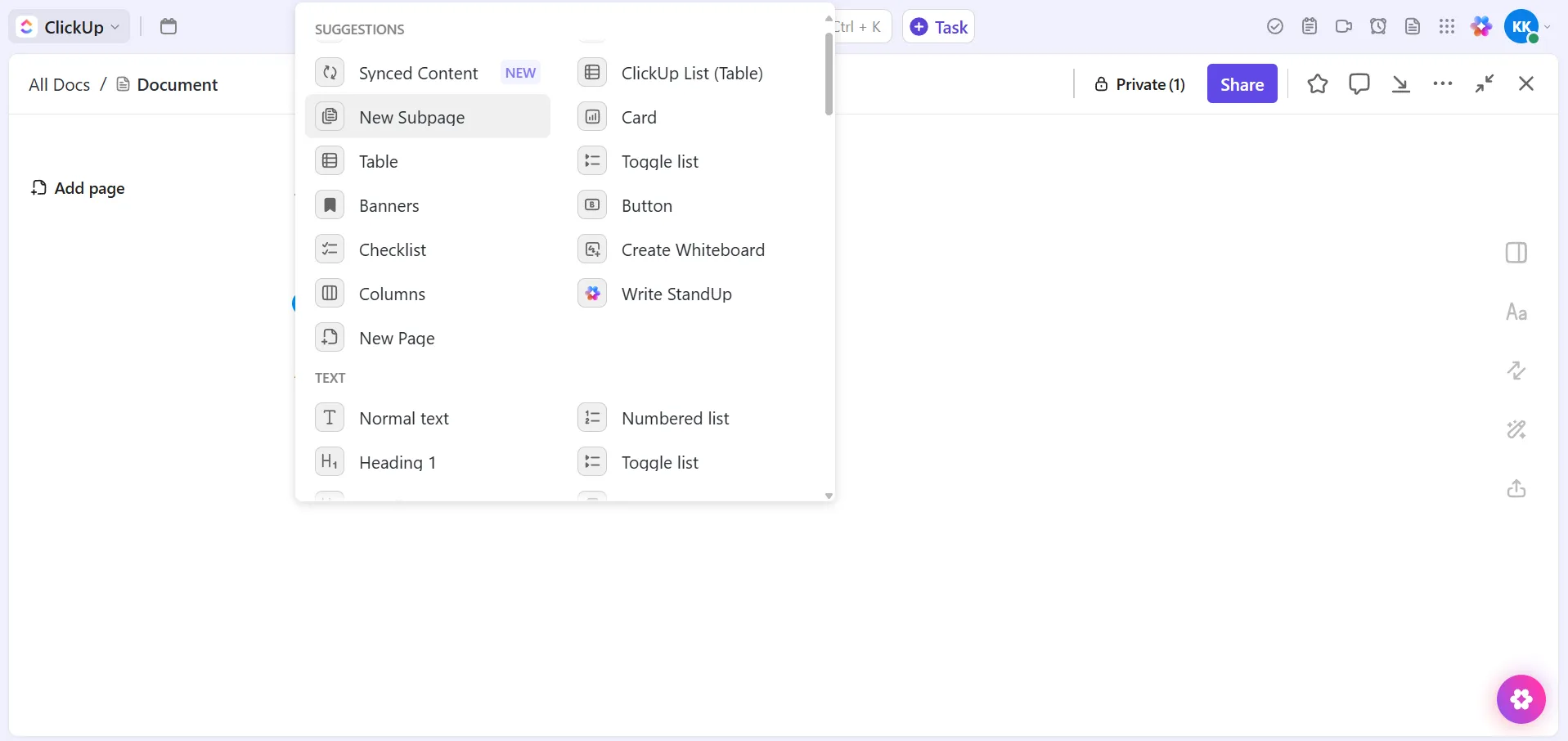

ขั้นตอนที่ 2: แทรกตารางสดในเอกสาร
เพิ่มข้อมูลสดลงในเอกสาร ClickUp ของคุณโดยใช้ตารางโต้ตอบที่อัปเดตโดยอัตโนมัติ
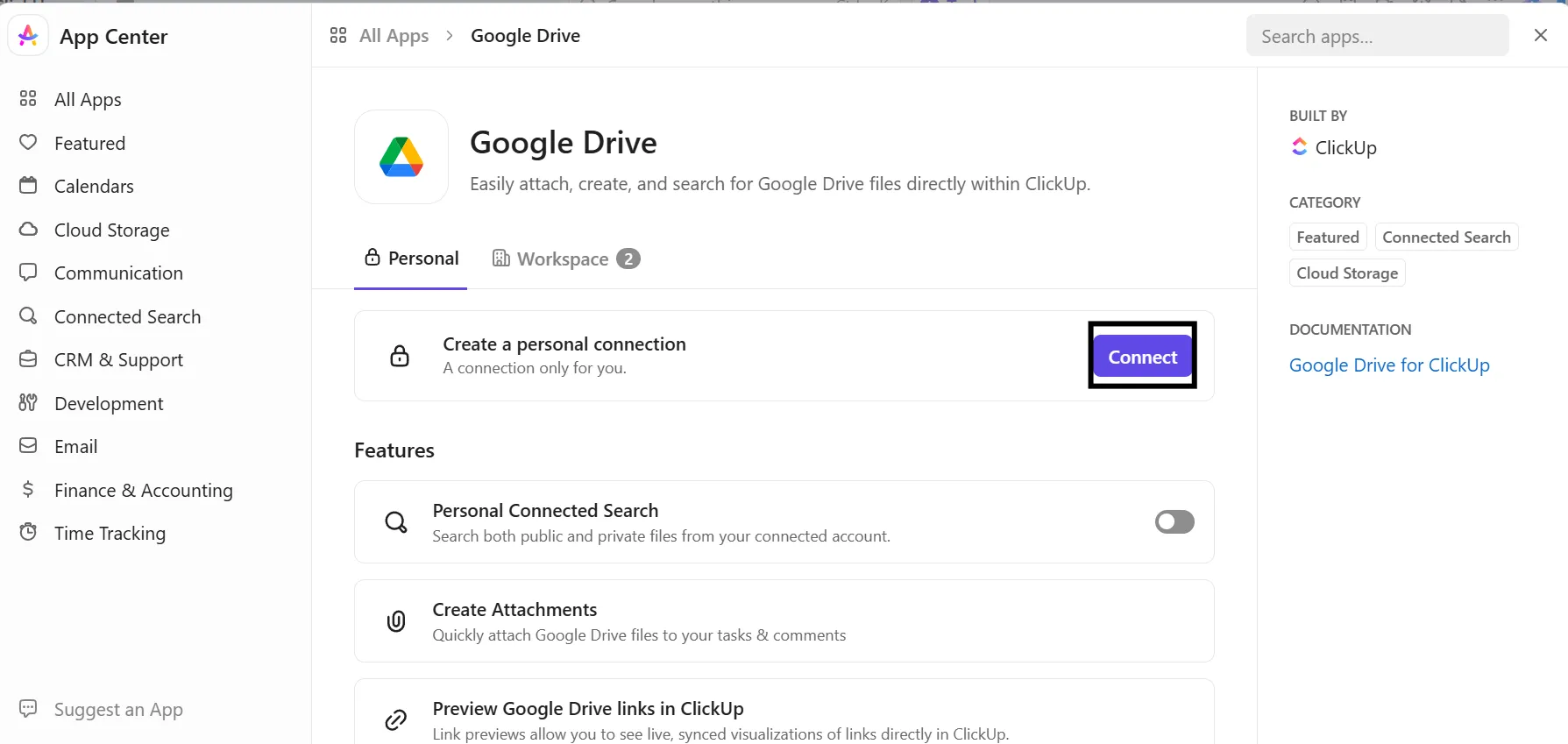
คุณสามารถใช้ เครื่องมือตาราง ของ ClickUp สำหรับข้อมูลที่มีโครงสร้าง หรือฝังตารางจาก Google Sheets (หรือแพลตฟอร์มอื่น ๆ) เพื่อการซิงค์แบบเรียลไทม์ คัดลอกลิงก์ที่แชร์ได้หรือโค้ด HTML และ วางลงในเอกสารของคุณ คลิก เชื่อมต่อ และคุณสามารถดูตัวอย่างไฟล์ต้นฉบับของคุณได้ เพียงตรวจสอบให้แน่ใจว่าทีมของคุณมีสิทธิ์ที่เหมาะสมในการดูหรือแก้ไขไฟล์นั้น
📖 อ่านเพิ่มเติม: แม่แบบฐานข้อมูลฟรีใน Word, ClickUp และ Access
ขั้นตอนที่ 3: ซิงค์งาน ข้อมูล และภาพ
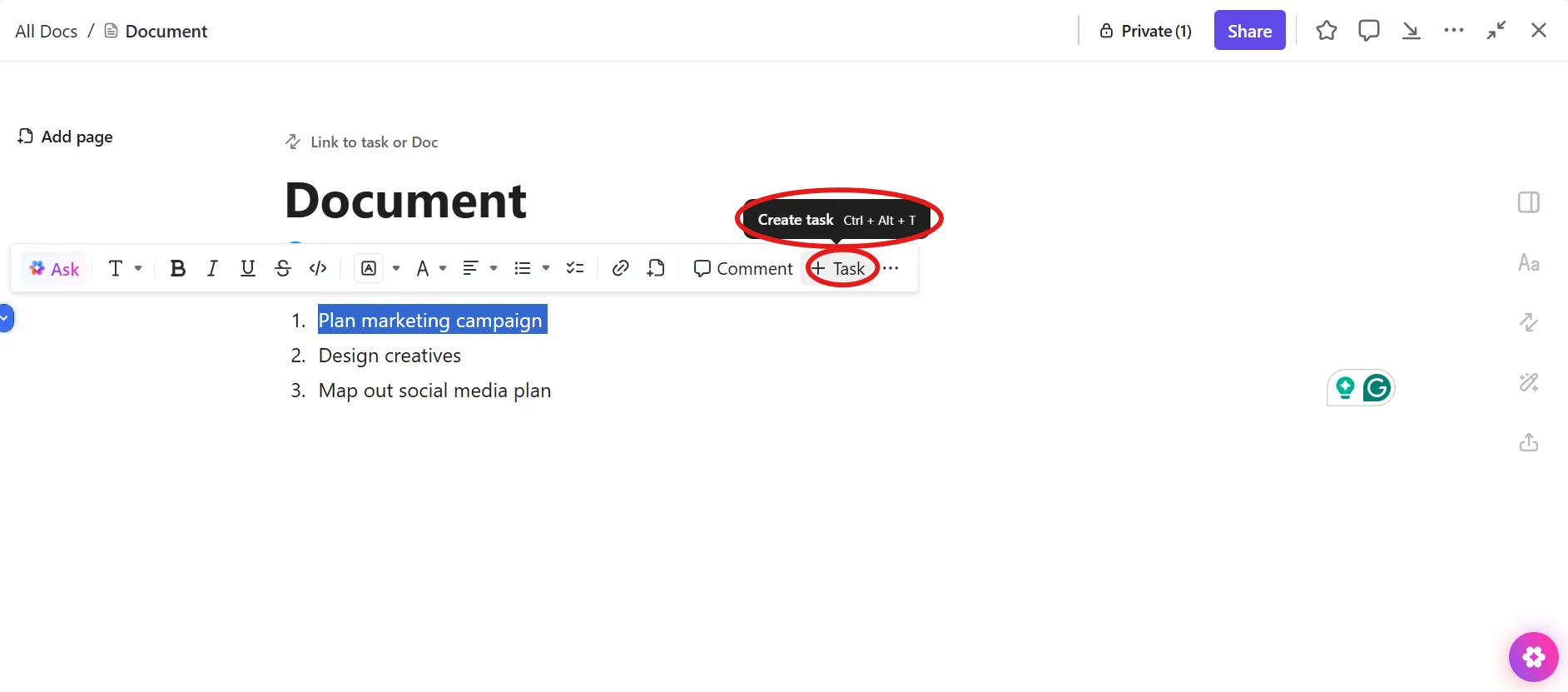
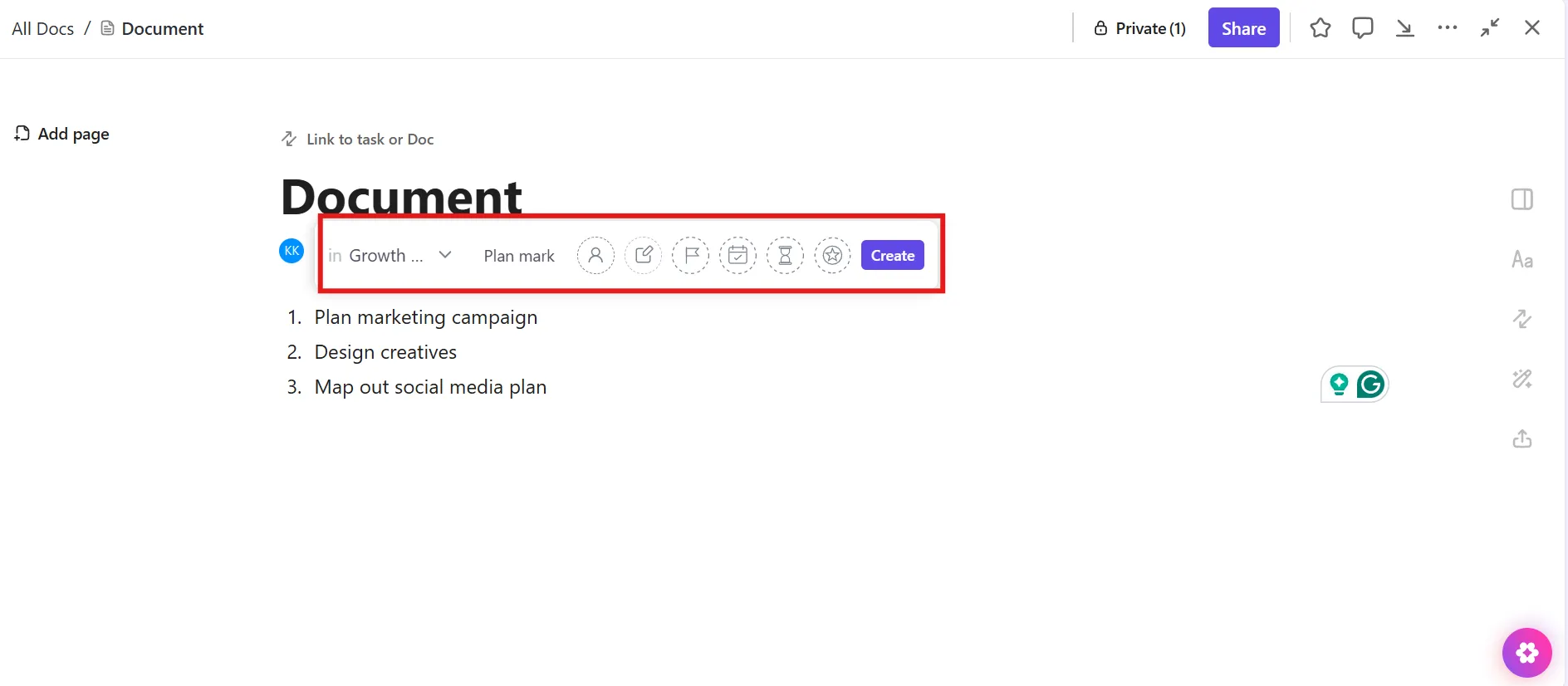
คุณสามารถเปลี่ยนข้อความใด ๆ ภายในเอกสารให้กลายเป็นงานที่สามารถทำได้เพียงแค่ ไฮไลต์ข้อความนั้นแล้วกด + งาน และมันจะถูกรวบรวมไว้ในพื้นที่ทำงานของคุณทันที ฟีเจอร์นี้ทำให้เอกสารกลายเป็นทางเลือกที่แข็งแกร่งสำหรับ Microsoft Word
คุณต้องการนำเข้าข้อมูลจาก SQL หรือแพลตฟอร์มอื่น ๆ หรือไม่? การผสานรวมเช่น Hightouch สามารถซิงค์ข้อมูลนั้นไปยังงานใน ClickUp ได้โดยตรง ทำให้ทุกอย่างอัปเดตโดยไม่ต้องใช้ความพยายามด้วยตนเอง จากนั้นเสริมด้วยแดชบอร์ดที่ดึงภาพ, แผนภูมิ หรือแม้กระทั่งรายงานภายนอกมาไว้ในมุมมองเดียว
ขั้นตอนที่ 4: ร่วมมือกันโดยไม่เกิดความวุ่นวาย
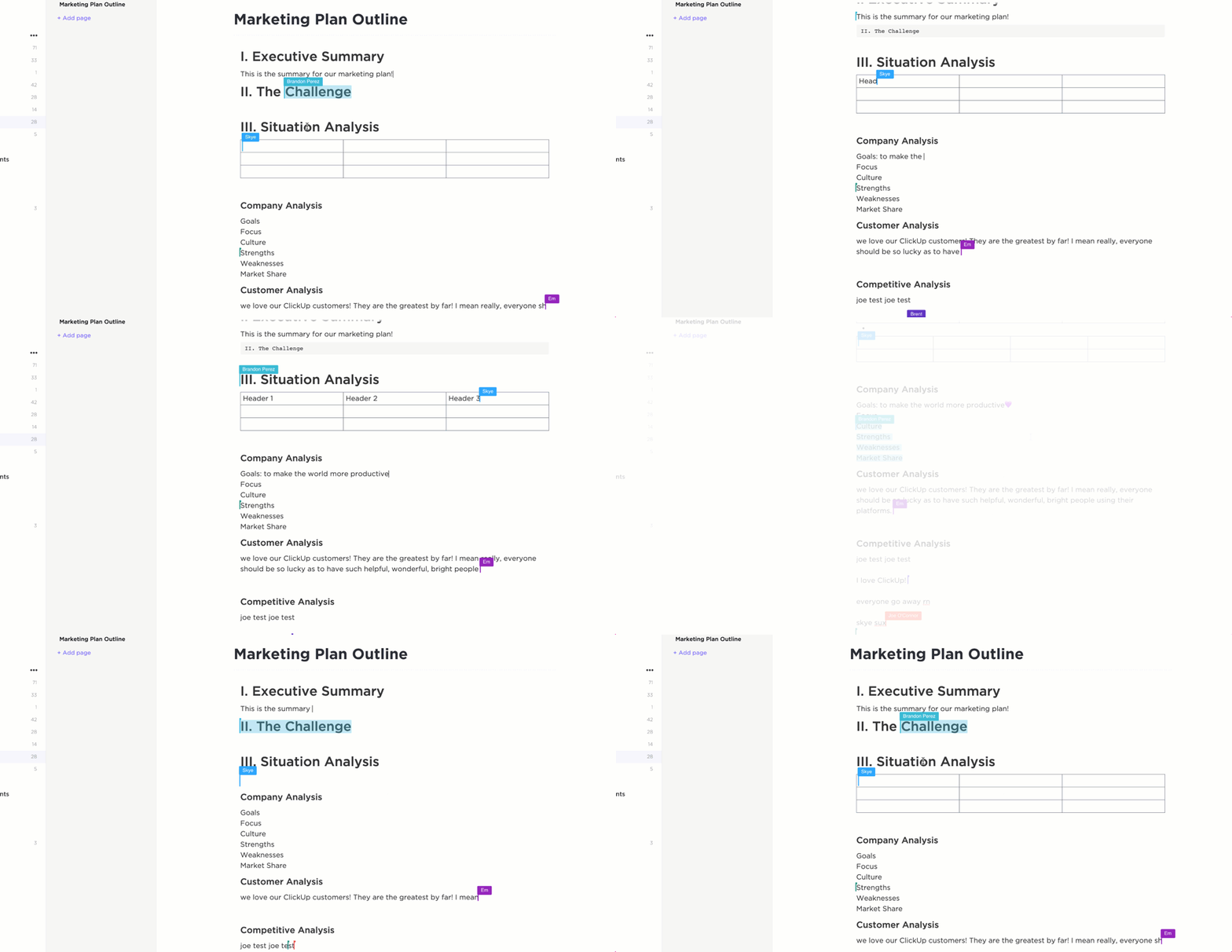
การแก้ไขแบบเรียลไทม์, ความคิดเห็นสด, งานฝังตัว—ClickUp ทำให้การทำงานเป็นทีมได้ผล
คุณสามารถแก้ไขเอกสารหรือตารางร่วมกันได้เหมือนกับว่าคุณนั่งอยู่ข้างกัน (แม้ว่าคุณจะไม่ได้อยู่ด้วยกันก็ตาม)
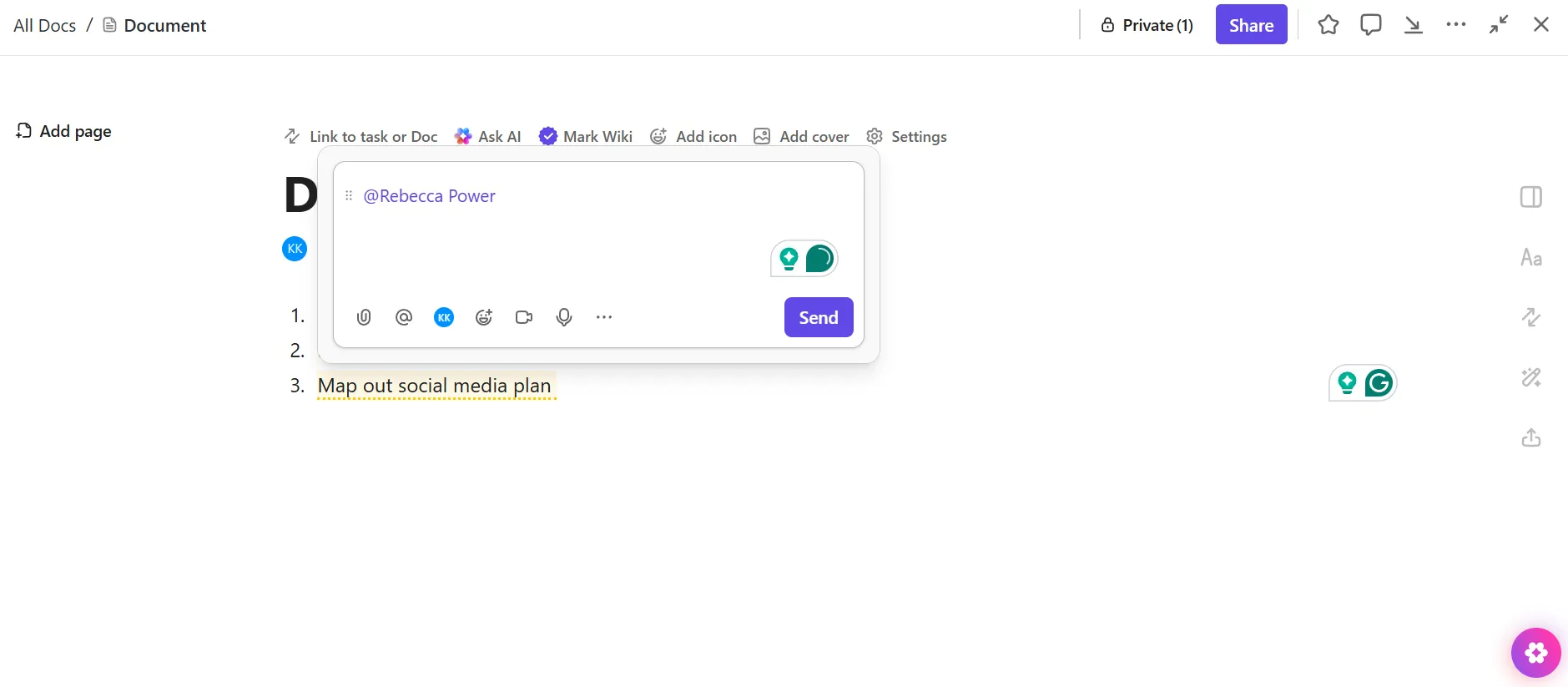
ความคิดเห็นการมอบหมายงานใน ClickUp
ใช้ฟีเจอร์ClickUp Assign Commentsเพื่อแสดงความคิดเห็น ให้ข้อเสนอแนะ ติดแท็กผู้อื่นเพื่อติดตามงาน และติดตามความคืบหน้าได้ในทุกมุมมอง—ไม่ว่าจะเป็นตาราง แผนงานแบบแกนต์ แคนบาน และอื่น ๆ อีกมากมาย
ทุกอย่างอยู่ในที่เดียวที่เป็นระเบียบและเข้าถึงได้ง่าย
📖 อ่านเพิ่มเติม: แม่แบบตารางฟรีและปรับแต่งได้
ขั้นตอนที่ 5: ใช้มุมมองตารางของ ClickUp
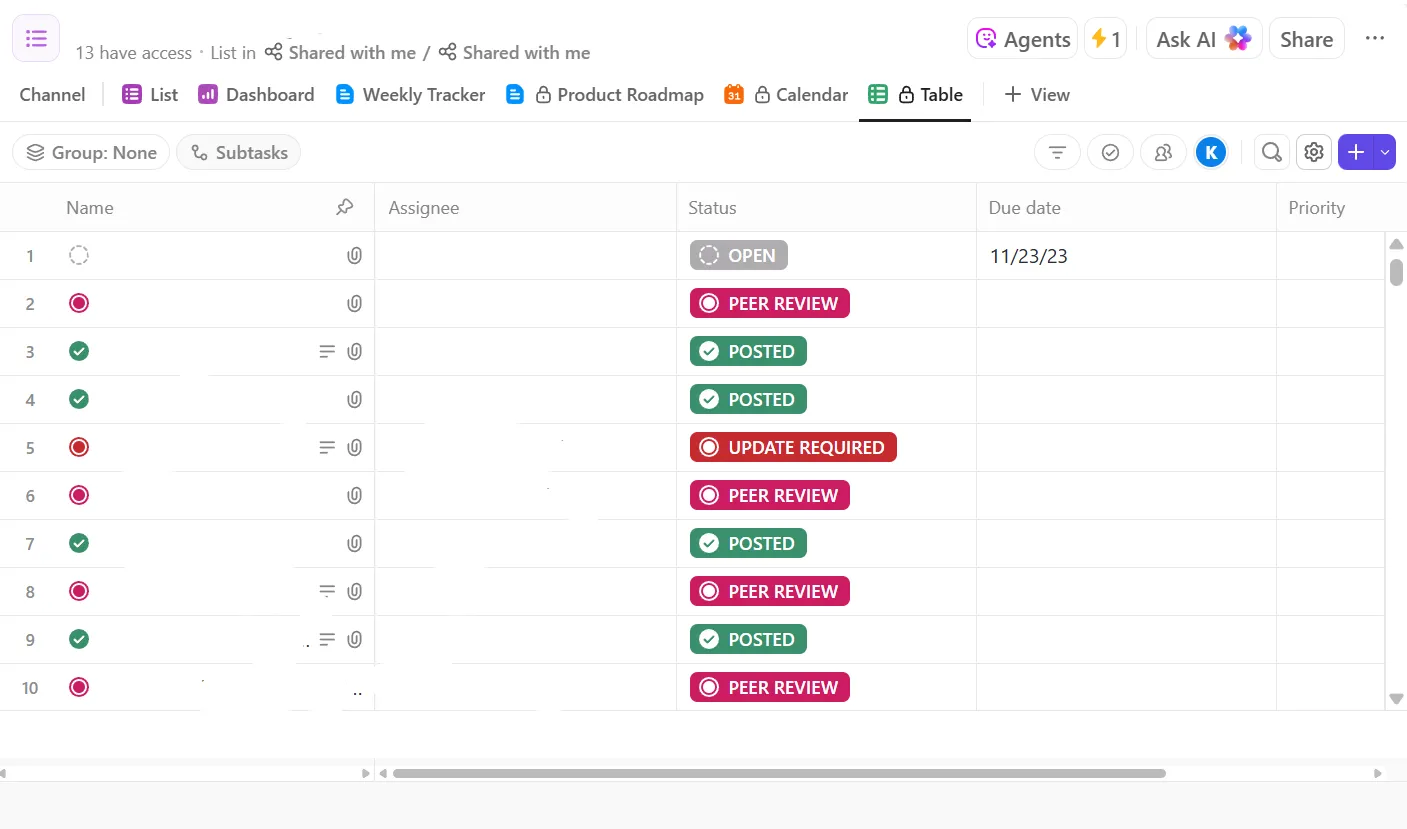
Table View เป็นทางเลือกที่ยอดเยี่ยมสำหรับอินเทอร์เฟซสเปรดชีตของ Excel แต่มาพร้อมกับงาน, ฟิลด์ที่กำหนดเอง, ตัวกรอง, และการทำงานอัตโนมัติ
ไปที่ พื้นที่, โฟลเดอร์, หรือ รายการ ใดก็ได้ แล้วคลิก + มุมมอง ในแถบ มุมมอง เลือก ตาราง, และตอนนี้คุณกำลังดูตารางที่คุณสามารถติดตามทุกสิ่งได้: วันครบกำหนด, ความสำคัญ, ผู้รับผิดชอบ, และฟิลด์ที่กำหนดเอง. คุณสามารถ ปักหมุดคอลัมน์ที่สำคัญ, จัดกลุ่มงาน, คัดกรองตามแท็ก, หรือ จัดเรียงตามสถานะ เพื่อให้ทุกอย่างชัดเจน. และใช่, คุณสามารถส่งออกตารางได้หากคุณต้องการเวอร์ชันออฟไลน์.

🧠 ข้อเท็จจริงสนุกๆ: WordStar เปิดตัวในช่วงปลายยุค 70 และไม่รองรับตาราง ผู้คนมักต้องวาดคอลัมน์ด้วยมือบนหน้ากระดาษที่พิมพ์เพื่อจัดระเบียบข้อมูล การแนะนำฟังก์ชันตารางในโปรแกรมประมวลผลคำถือเป็นการเปลี่ยนแปลงที่สำคัญในวิธีที่ผู้ใช้จัดโครงสร้างเนื้อหา
ฝัง ClickUp ลงในกระบวนการทำงานของคุณ
การใช้ Excel ภายใน Word นั้นสะดวกเมื่อคุณต้องการวิธีง่าย ๆ ในการแชร์ข้อมูลที่ดูเรียบร้อย ฝังแผนภูมิ หรือเชื่อมโยงการอัปเดตสดสำหรับรายงาน มันเป็นวิธีแก้ปัญหาที่ดีเมื่อคุณต้องการให้ทุกอย่างรวมศูนย์
อย่างไรก็ตาม เมื่อโครงการของคุณมีความซับซ้อนมากขึ้น วิธีการทำด้วยมือเหล่านี้จะไม่สามารถพาคุณไปได้ไกลกว่านี้
นั่นคือจุดที่ ClickUp แอปเดียวสำหรับทุกงานเข้ามาช่วย มันรวมงาน เอกสาร แดชบอร์ด และสเปรดชีตทั้งหมดของคุณไว้ในที่เดียว ไม่ต้องคัดลอกและวางข้อมูลซ้ำหรือค้นหาการอัปเดตที่ซ่อนอยู่อีกต่อไป
พร้อมที่จะเลิกใช้แท็บเพิ่มเติมและทำให้กระบวนการของคุณง่ายขึ้นหรือไม่?สมัครใช้ ClickUpฟรีวันนี้! ✅