
เคยมีสาย WhatsApp ที่สำคัญมากจนคุณอยากจะกด 'บันทึก' ไว้ตลอดไปไหม?
บางทีมันอาจจะเป็นเจ้านายของคุณที่ให้ข้อเสนอแนะที่เปลี่ยนเกม, ลูกค้าที่ตกลงทำข้อตกลงในฝันของคุณ, หรือคุณยายที่ในที่สุดก็ยอมเปิดเผยสูตรลับของครอบครัว
ไม่ว่าจะด้วยเหตุผลใดก็ตาม ผู้ใช้ WhatsApp กว่า2 พันล้านคนอาจเคยรู้สึก FOMO จากการบันทึกเสียงเดียวกันนี้
แต่มีข้อแม้อยู่: การเข้ารหัสแบบปลายทางถึงปลายทางของ WhatsApp จะบล็อกฟีเจอร์การบันทึกการโทรในตัว ดังนั้น คุณจะบันทึกการโทรที่สำคัญเหล่านั้นได้อย่างไรโดยไม่พลาดรายละเอียดสำคัญ?
มาสำรวจโลกของการบันทึกการโทรใน WhatsApp ด้วยมุมมองที่สมดุลเกี่ยวกับประโยชน์และความท้าทายที่อาจเกิดขึ้น
⏰ สรุป 60 วินาที
- การบันทึกการโทรผ่าน WhatsApp อาจไม่ถูกกฎหมายเสมอไป — ตรวจสอบกฎหมายท้องถิ่นและได้รับความยินยอม
- ใช้แอปของบุคคลที่สาม เช่น Cube ACR หรือแอปบันทึกหน้าจอที่มีอยู่ในเครื่อง เพื่อบันทึกการโทร WhatsApp บนโทรศัพท์ Android
- เพื่อบันทึกการโทร WhatsApp บน iPhone ให้ใช้เครื่องบันทึกหน้าจอที่มีอยู่ในตัว — หลังจากเปิดไมโครโฟน
- ผู้ใช้ Windows สามารถบันทึกหน้าจอของตนระหว่างการโทรได้โดยใช้ Xbox Game Bar; ผู้ใช้ Mac สามารถใช้ QuickTime Player
- ปัญหาคืออะไร? WhatsApp ไม่มีฟังก์ชันบันทึกเสียงในตัว และแอปของบุคคลที่สามอาจมีความเสี่ยงด้านความปลอดภัย
- ClickUp Clipsช่วยให้การบันทึกการโทรเป็นไปอย่างราบรื่นพร้อมการถอดความด้วย AI
- ClickUp AI Notetaker ยกระดับไปอีกขั้นด้วยการสร้างสรุปโดยอัตโนมัติ บันทึกการสนทนาที่สามารถค้นหาได้ และรายการที่ต้องดำเนินการ
การบันทึกการโทรผ่าน WhatsApp ถูกต้องตามกฎหมายหรือไม่?
ก่อนที่คุณจะกดปุ่มบันทึกในสายการโทร WhatsApp ของคุณ จำเป็นอย่างยิ่งที่คุณต้องเข้าใจถึงกฎหมายที่เกี่ยวข้องกับการบันทึกการโทร เนื่องจากกฎระเบียบอาจแตกต่างกันอย่างมากทั่วโลก
ความถูกต้องตามกฎหมายของการบันทึกการสนทนาทางโทรศัพท์มักขึ้นอยู่กับแนวคิดเรื่องความยินยอม ⚖️
- การยินยอมจากฝ่ายเดียว: ในเขตอำนาจศาลที่มีกฎหมายการยินยอมจากฝ่ายเดียว คุณสามารถบันทึกการสนทนาได้อย่างถูกกฎหมายโดยไม่ต้องแจ้งให้อีกฝ่ายทราบ ตัวอย่างเช่นในประเทศนิวซีแลนด์ บุคคลสามารถบันทึกการสนทนาทางโทรศัพท์ได้โดยไม่ต้องแจ้งให้ผู้อื่นที่เกี่ยวข้องทราบ
- ความยินยอมจากทั้งสองฝ่าย (ทุกฝ่ายที่เกี่ยวข้อง): ในกรณีนี้ ผู้เข้าร่วมทุกคนต้องรับทราบและยินยอมให้มีการบันทึกข้อมูลประเทศอย่างเยอรมนีบังคับใช้กฎหมายความยินยอมจากทั้งสองฝ่ายอย่างเคร่งครัด ทำให้การบันทึกโดยไม่ได้รับอนุญาตเป็นความผิดทางอาญา
การเข้าใจกฎหมายเหล่านี้คือการให้เกียรติความเป็นส่วนตัวและรักษาความไว้วางใจไว้ จินตนาการถึงการหารือเกี่ยวกับกลยุทธ์ทางธุรกิจที่ละเอียดอ่อนผ่านการโทรทาง WhatsApp แล้วมาทราบภายหลังว่าการสนทนาถูกบันทึกไว้โดยที่คุณไม่ทราบ การละเมิดเช่นนี้อาจนำไปสู่การโต้แย้งทางกฎหมายและกระทบต่อความสัมพันธ์ทางธุรกิจได้
วิธีการบันทึกการโทร WhatsApp บน Android
เนื่องจาก WhatsApp ไม่มีฟีเจอร์บันทึกเสียงในตัว ผู้ใช้จึงต้องพึ่งพาแอปของบุคคลที่สามหรือวิธีอื่นในการบันทึกการสนทนา ด้านล่างนี้คือวิธีที่มีประสิทธิภาพที่สุดในการบันทึกการโทร WhatsApp บน Android
วิธี 1: ใช้แอปบันทึกการโทรจากผู้ให้บริการภายนอก
มีแอปพลิเคชันหลายตัวที่ให้คุณบันทึกการโทร WhatsApp ได้ แต่Cube ACRเป็นหนึ่งในตัวเลือกที่ได้รับความนิยมและเชื่อถือได้มากที่สุด
ขั้นตอนในการบันทึกการโทร WhatsApp โดยใช้ Cube ACR
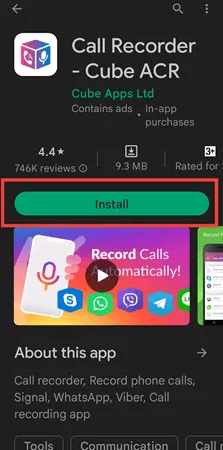
- ขั้นตอนที่ 1: ดาวน์โหลดแอป Cube ACR จาก Google Play Store
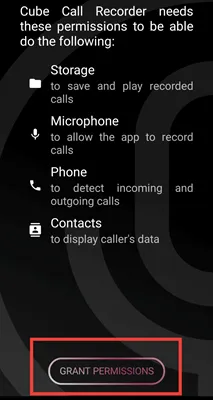
- ขั้นตอนที่ 2: เปิดแอปและ อนุญาตสิทธิ์ที่จำเป็น รวมถึงการเข้าถึงไมโครโฟน การบันทึกการโทร และการตั้งค่าการเข้าถึง
- ขั้นตอนที่ 3: เปิดใช้งาน แอปให้ทำงานในพื้นหลัง เพื่อการบันทึกที่ไม่ถูกขัดจังหวะ
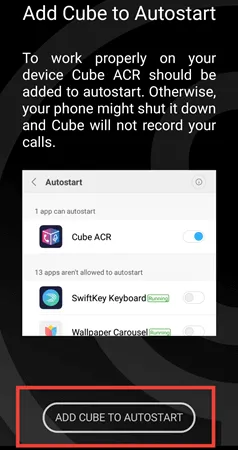
- ขั้นตอนที่ 4: ปิดการปรับประสิทธิภาพพลังงานเพื่อหลีกเลี่ยงไม่ให้แอปปิดตัวลงขณะทำงานอยู่เบื้องหลัง
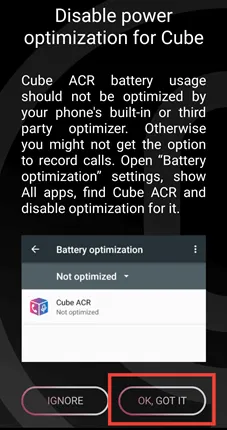
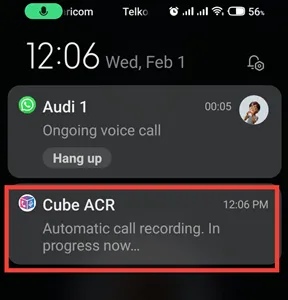
- ขั้นตอนที่ 5: โทรออกผ่าน WhatsApp หาก Cube ACR ทำงานอย่างถูกต้อง คุณจะเห็นวิดเจ็ตลอยขนาดเล็กที่แสดงว่ากำลังบันทึกการโทรอยู่ นอกจากนี้ยังจะปรากฏในแถบการแจ้งเตือนว่ากำลังบันทึกการโทรอยู่
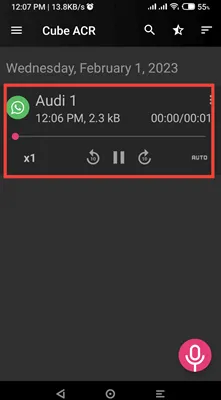
- ขั้นตอนที่ 6: วางสายและเปิด Cube ACR เพื่อเข้าถึงการบันทึก
💡 เคล็ดลับจากมืออาชีพ: กำลังมองหาวิธีง่ายๆ ในการบันทึกข้อความที่ทำงาน (โดยไม่ต้องใช้เครื่องมือจากบุคคลที่สาม)? เรามีวิธีแก้ปัญหาที่เหมาะสำหรับคุณ 👇🏼
วิธี 2: การใช้เครื่องบันทึกหน้าจอในตัว (สำหรับ Android 10 ขึ้นไป)
คุณสามารถใช้ฟีเจอร์บันทึกหน้าจอที่มีอยู่ในตัวบน Android 10 หรือเวอร์ชันใหม่กว่า
ขั้นตอนในการบันทึกการโทรเสียงและวิดีโอคอลของ WhatsApp โดยใช้โปรแกรมบันทึกหน้าจอ
- ขั้นตอนที่ 1: ปัดลงเพื่อเข้าถึง แผงการตั้งค่าด่วน จากนั้นแตะที่บันทึกหน้าจอ
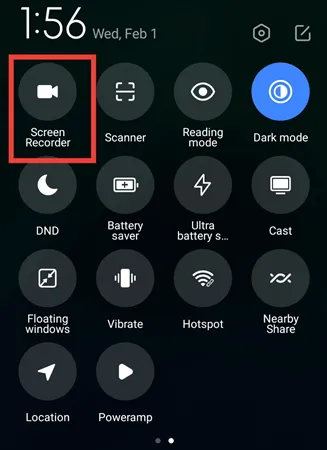
- ขั้นตอนที่ 2: เลือก เสียงไมโครโฟน เป็นแหล่งสัญญาณเข้า เพื่อให้บันทึกเสียงจากทั้งสองฝ่ายในการสนทนา
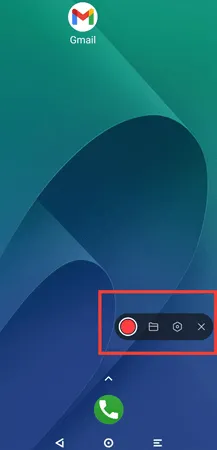
- ขั้นตอนที่ 3: เริ่มการโทร WhatsApp ของคุณและให้โปรแกรมบันทึกเสียงจับการสนทนาและเริ่มบันทึกโดยอัตโนมัติ
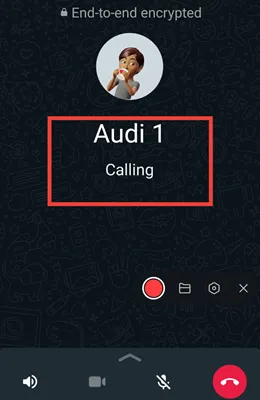
- ขั้นตอนที่ 4: เมื่อการโทรสิ้นสุดลง ให้ หยุดการบันทึก
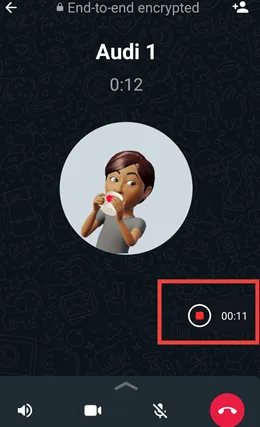
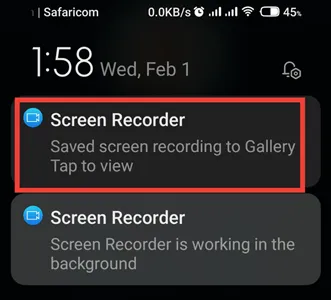
วิดีโอของคุณ (พร้อมการบันทึกเสียงใหม่) จะถูกบันทึกไว้ในแกลเลอรีหรือตัวจัดการไฟล์
วิธี 3: ใช้เครื่องมือเสริมเพื่อบันทึกเสียง WhatsApp
หากวิธีการข้างต้นไม่ได้ผล วิธีแก้ไขที่ง่ายที่สุดคือการใช้โทรศัพท์เครื่องอื่นหรืออุปกรณ์บันทึกเสียง
ขั้นตอนในการบันทึกการโทร WhatsApp โดยใช้เครื่องอื่น
- ขั้นตอนที่ 1: เปิดลำโพงโทรศัพท์เพื่อความชัดเจนของเสียงที่ดีขึ้น
- ขั้นตอนที่ 2: ใช้เครื่องอื่นที่มีแอปบันทึกเสียง (เช่น แอปบันทึกเสียงเริ่มต้นบน Android หรือแอปบันทึกเสียงเฉพาะ เช่น Easy Voice Recorder)
- ขั้นตอนที่ 3: วางอุปกรณ์บันทึกเสียงไว้ใกล้กับลำโพงของโทรศัพท์ของคุณ แล้วเริ่มบันทึกเสียง
- ขั้นตอนที่ 4: หยุดการบันทึกและบันทึกไฟล์เมื่อการโทรสิ้นสุดลง
💡เคล็ดลับมืออาชีพ: วางโทรศัพท์บนพื้นผิวที่นุ่ม (เช่น แผ่นรองเมาส์) ระหว่างการบันทึกเสียงด้วยลำโพงเพื่อลดเสียงรบกวนจากการสั่นสะเทือน
📮ClickUp Insight: การสลับบริบทกำลังค่อยๆ กัดกร่อนประสิทธิภาพการทำงานของทีมคุณอย่างเงียบๆ งานวิจัยของเราแสดงให้เห็นว่า42% ของการถูกรบกวนในที่ทำงานเกิดจากการ สลับแพลตฟอร์ม การจัดการอีเมล และการกระโดดไปมาระหว่างการประชุม แล้วจะเป็นอย่างไรถ้าคุณสามารถกำจัดสิ่งรบกวนที่มีค่าใช้จ่ายเหล่านี้ได้?
ClickUpรวมเวิร์กโฟลว์ (และการแชท) ของคุณไว้ในแพลตฟอร์มเดียวที่เรียบง่ายและสะดวก ใช้งานและจัดการงานของคุณจากแชท เอกสาร กระดานไวท์บอร์ด และอื่นๆ อีกมากมาย—พร้อมฟีเจอร์ที่ขับเคลื่อนด้วย AI ที่ช่วยให้บริบทเชื่อมต่อ ค้นหาได้ และจัดการได้ง่าย!
วิธีบันทึกการโทร WhatsApp บน iPhone
การบันทึกการโทร WhatsApp บน iPhone นั้นยากกว่าบน Android เนื่องจากนโยบายความเป็นส่วนตัวที่เข้มงวดของ Apple ระบบ iOS ไม่อนุญาตให้แอปพลิเคชันจากบุคคลที่สามหลายตัวเข้าถึงและบันทึกเสียงได้ ดังนั้นจึงไม่มีวิธีแก้ปัญหาแบบคลิกเดียวเหมือนกับแอปบันทึกการโทร Cube บน Android
อย่างไรก็ตาม iPhone มีตัวบันทึกหน้าจอในตัวที่สามารถบันทึกวิดีโอและเสียงจากการโทรผ่าน WhatsAppได้ ข้อจำกัดเพียงอย่างเดียวคือมันจะบันทึกผ่านลำโพงซึ่งมีคุณภาพไมโครโฟนต่ำกว่า
นี่คือขั้นตอนในการบันทึกการโทร WhatsApp บน iPhone:
- ขั้นตอนที่ 1: เปิดการตั้งค่าบน iPhone ของคุณแล้วไปที่ศูนย์ควบคุม
- ขั้นตอนที่ 2: เลื่อนลงและแตะ "+" ข้างตัวเลือกการบันทึกหน้าจอเพื่อเพิ่มลงในศูนย์ควบคุมของคุณ
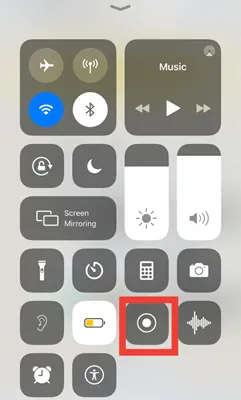
- ขั้นตอนที่ 3: เปิด WhatsApp และเริ่มการโทรด้วยเสียงหรือวิดีโอ
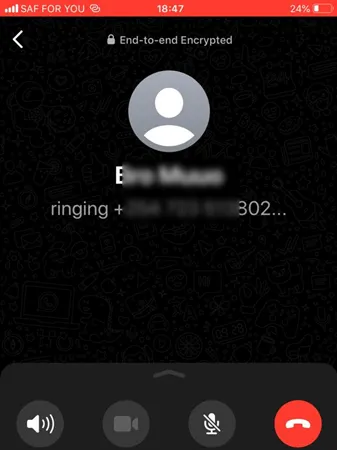
- ขั้นตอนที่ 4: แตะที่ ปุ่มบันทึกหน้าจอ (ไอคอนวงกลม) เพื่อเริ่มบันทึกจากศูนย์ควบคุม
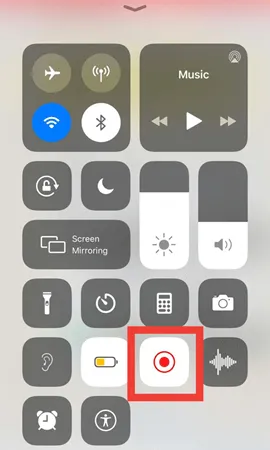
- ขั้นตอนที่ 5: ปล่อยให้การโทรดำเนินต่อไปในขณะที่หน้าจอของคุณกำลังบันทึก
- ขั้นตอนที่ 6: เพื่อหยุดการบันทึก ให้แตะปุ่มบันทึกหน้าจออีกครั้ง หรือแตะแถบบันทึกสีแดงที่ด้านบนแล้วกดหยุด
- ขั้นตอนที่ 7: การบันทึกของคุณจะถูกบันทึกไว้ในแอป Photos ภายใต้หมวดวิดีโอ
วิธีบันทึกการโทร WhatsApp บนเดสก์ท็อป (Windows & Mac)
หากคุณมักรับสาย WhatsApp บนคอมพิวเตอร์ของคุณ คุณอาจสงสัยว่า: ฉันสามารถบันทึกการโทรเหล่านี้ได้ง่ายหรือไม่? ข่าวดีคือ ใช่! การบันทึกการโทร WhatsApp บน Windows และ Mac นั้นง่ายมาก
การบันทึกการโทร WhatsApp บน Windows
หากคุณใช้ Windows 10 หรือ 11 คุณไม่จำเป็นต้องใช้แอปจากบุคคลที่สามเพื่อบันทึกการโทร WhatsApp ของคุณ—Windows มีเครื่องมือบันทึกหน้าจอในตัวที่เรียกว่า Xbox Game Bar!
มันฟรี ใช้งานง่าย และทำงานได้ดีสำหรับการบันทึกเสียงการโทรผ่าน WhatsApp รวมถึงการโทรแบบวิดีโอด้วย
นี่คือวิธีการใช้งาน:
- ขั้นตอนที่ 1: เปิด WhatsApp Web หรือแอป WhatsApp Desktop บนคอมพิวเตอร์ของคุณ
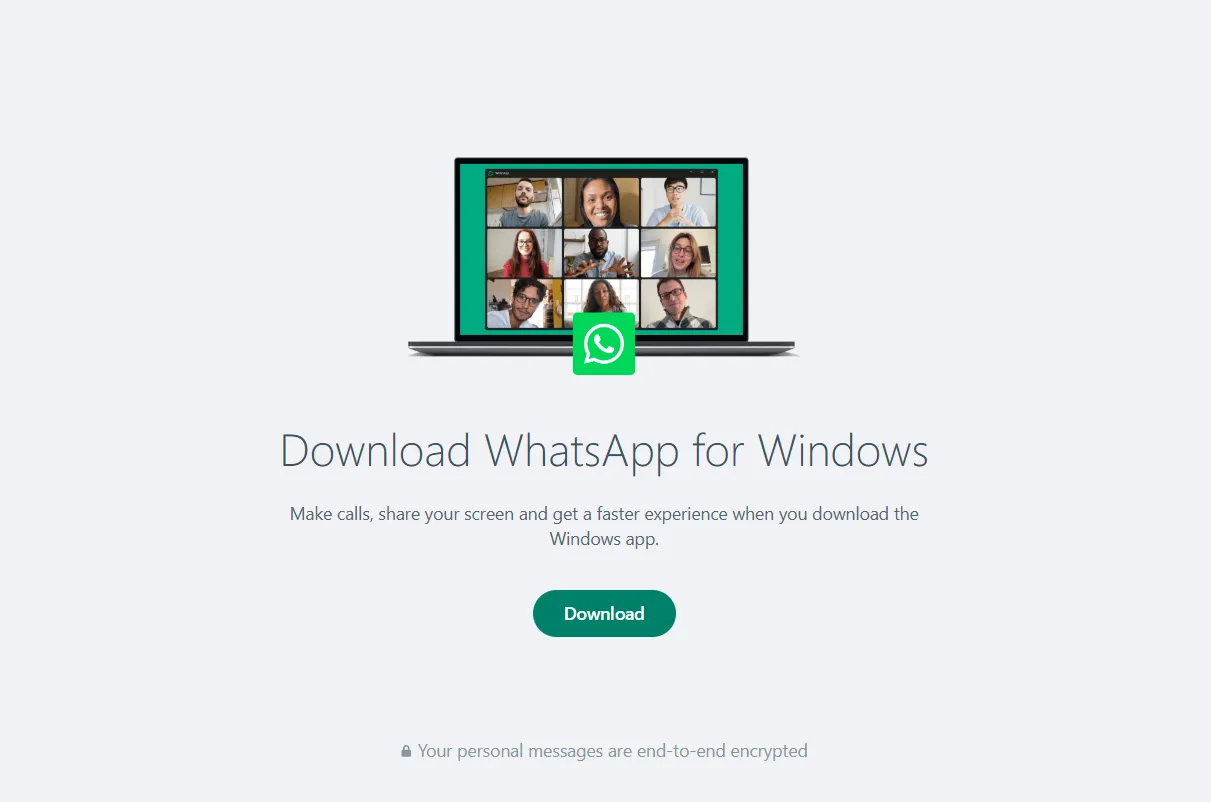
- ขั้นตอนที่ 2: กด Windows + G เพื่อเปิดหน้าต่างซ้อนทับ Xbox Game Bar
- ขั้นตอนที่ 3: ในหน้าต่างซ้อน ให้ค้นหา วิดเจ็ต Capture หากไม่ปรากฏ ให้คลิกที่ เมนูวิดเจ็ต (แสดงด้วยสี่เหลี่ยมซ้อนทับกัน) แล้วเลือก Capture
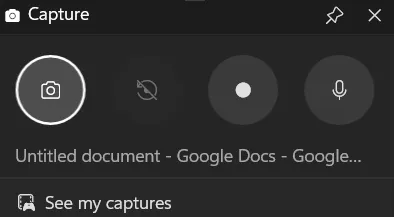
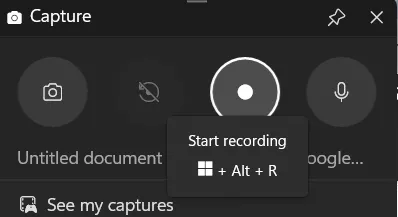
- ขั้นตอนที่ 4: ในวิดเจ็ต Capture ให้คลิกที่ปุ่ม เริ่มบันทึก (ไอคอนวงกลม) หรือกด Windows Key + Alt + R เพื่อเริ่มการบันทึก ตรวจสอบให้แน่ใจว่าไมโครโฟนของคุณเปิดใช้งานโดยคลิกที่ไอคอน ไมโครโฟน ในวิดเจ็ต Capture
- ขั้นตอนที่ 5: เริ่มการโทร WhatsApp ของคุณและดำเนินการสนทนาต่อไป
- ขั้นตอนที่ 6: เมื่อการโทรสิ้นสุดลง ให้คลิกปุ่ม หยุดบันทึก (ไอคอนสี่เหลี่ยม) ในวิดเจ็ต จับภาพ หรือกด ปุ่ม Windows + Alt + R อีกครั้ง
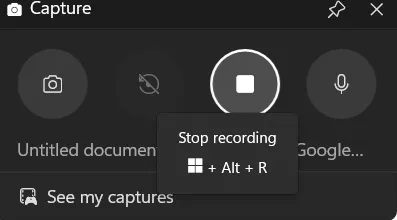
การบันทึกของคุณจะถูกบันทึกไว้ในโฟลเดอร์ วิดีโอ > การจับภาพ โดยค่าเริ่มต้น
การบันทึกการโทร WhatsApp บน MAC
หากคุณเป็นผู้ใช้ Mac QuickTime Player มีวิธีบันทึกการโทร WhatsApp ในตัว อย่างไรก็ตาม มันจะบันทึกเฉพาะเสียงจากหน้าจอและไมโครโฟนเท่านั้น ดังนั้นคุณอาจต้องใช้อุปกรณ์เสริมเพื่อความชัดเจนที่ดีขึ้น
นี่คือวิธีการใช้งาน:
- ขั้นตอนที่ 1: เปิด QuickTime Player บน Mac ของคุณ
- ขั้นตอนที่ 2: คลิก ไฟล์ > บันทึกหน้าจอใหม่
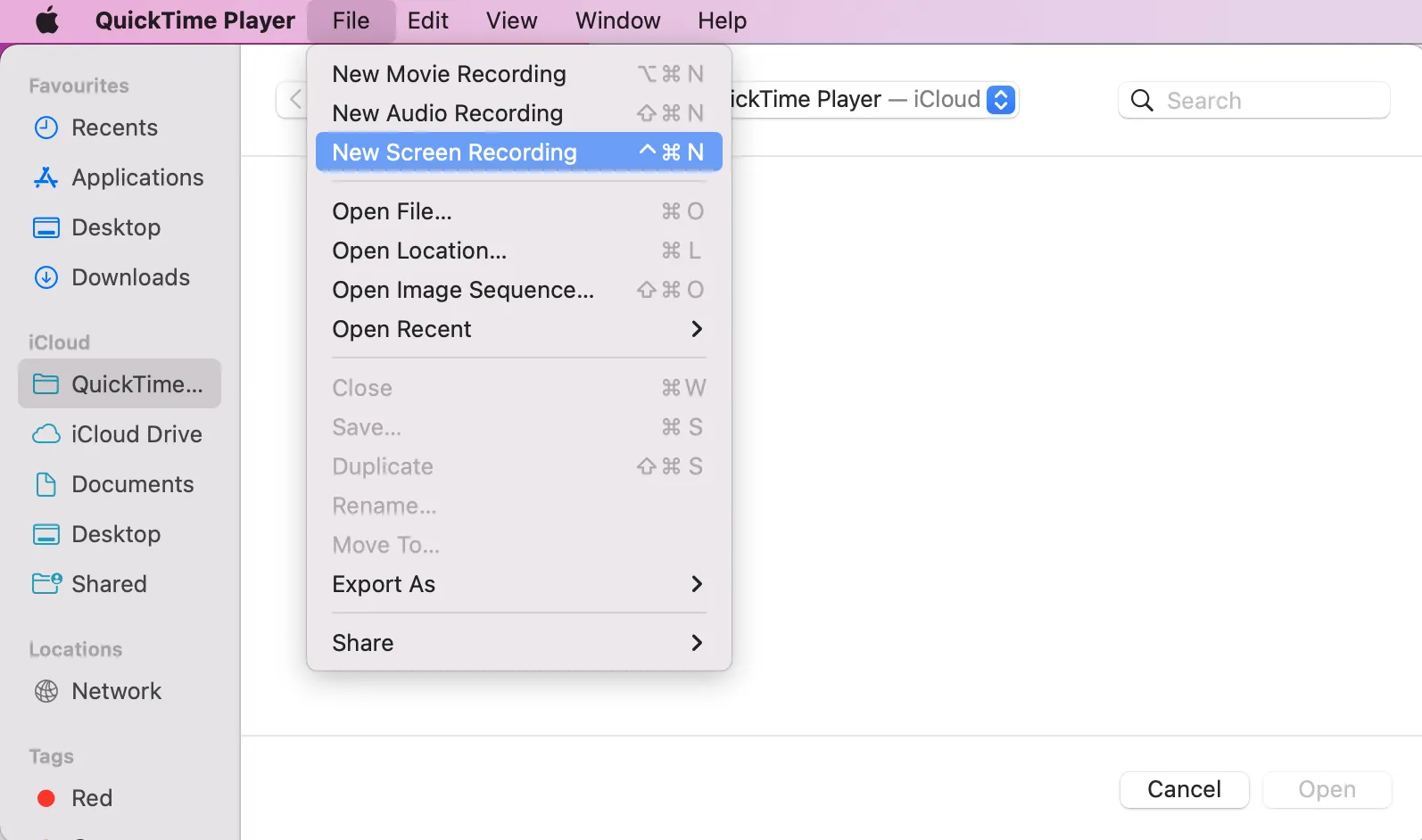
- ขั้นตอนที่ 3: คลิกที่ลูกศรข้างปุ่มบันทึก จากนั้นเลือก 'ไมโครโฟนภายใน' (เพื่อบันทึกเสียงของคุณ)
- ขั้นตอนที่ 4: เริ่มการโทร WhatsApp ของคุณบนแอปเดสก์ท็อปหรือ WhatsApp Web
- ขั้นตอนที่ 5: คลิก 'บันทึก' ใน QuickTime Player.
- ขั้นตอนที่ 6: คลิก 'หยุดบันทึก' และบันทึกไฟล์ของคุณหลังจากการสนทนา
เมื่อคุณได้เชี่ยวชาญการบันทึกการโทร WhatsApp บนทุกอุปกรณ์แล้ว คุณจะมั่นใจได้อย่างไรว่าการบันทึกเหล่านั้นปลอดภัย ถูกกฎหมาย และมีประโยชน์?
📖 อ่านเพิ่มเติม: วิธีบันทึกหน้าจอ Mac พร้อมเสียงได้อย่างง่ายดาย
แนวทางปฏิบัติที่ดีที่สุดและเคล็ดลับด้านความปลอดภัยสำหรับการบันทึกการสนทนาทาง WhatsApp
การบันทึกการโทรผ่าน WhatsApp สามารถเป็นประโยชน์อย่างยิ่งสำหรับการประชุมทางธุรกิจ เอกสารทางกฎหมาย หรือบันทึกส่วนตัว แต่ด้วยความกังวลที่เพิ่มขึ้นเกี่ยวกับความเป็นส่วนตัวและการรั่วไหลของข้อมูล จึงเป็นสิ่งสำคัญที่จะต้องปฏิบัติตามแนวทางปฏิบัติที่ดีที่สุดเพื่อให้มั่นใจในความปลอดภัย ความถูกต้องตามกฎหมาย และการปฏิบัติตามจริยธรรม
มาดูขั้นตอนสำคัญในการบันทึกการสนทนาทาง WhatsApp อย่างปลอดภัยและมีความรับผิดชอบ
ต้องได้รับความยินยอมก่อนบันทึกเสมอ
ตามที่เราได้หารือไว้ กรอบกฎหมายอาจแตกต่างกัน แต่มาตรฐานทางจริยธรรมไม่แตกต่างกัน. ให้ได้การยินยอมอย่างชัดเจนทางวาจาเสมอก่อนบันทึก. คำง่าย ๆ อย่าง "สวัสดีครับ/ค่ะ คือว่า ผม/ฉันสามารถบันทึกการสนทนานี้ได้ไหม?" ก็สามารถช่วยได้มาก.
📌 ตัวอย่าง: ลองนึกภาพการโทรทางธุรกิจที่มีการพูดคุยเกี่ยวกับข้อมูลทางการเงินที่ละเอียดอ่อน การบันทึกโดยไม่ได้รับความยินยอมอาจนำไปสู่ผลทางกฎหมายที่ร้ายแรงและความเสียหายต่อชื่อเสียง
สำหรับการโทรทางธุรกิจ คุณสามารถเพิ่มข้อกำหนดความยินยอมในสัญญา (เช่นข้อความแจ้งเตือนการบันทึกของ Zoom)
2. รักษาความปลอดภัยให้กับการบันทึกของคุณจากการรั่วไหลของข้อมูล
อาชญากรรมทางไซเบอร์กำลังเพิ่มขึ้น—ค่าใช้จ่ายเฉลี่ยทั่วโลกสำหรับการรั่วไหลของข้อมูลในปี 2024 คือ4.88 ล้านดอลลาร์ หากคุณบันทึกการโทรผ่าน WhatsApp สำหรับงานหรือวัตถุประสงค์ทางกฎหมาย ให้ตรวจสอบให้แน่ใจว่าข้อมูลไม่ตกไปอยู่ในมือที่ไม่เหมาะสม
จัดเก็บการบันทึกไว้ในโฟลเดอร์ที่เข้ารหัส ใช้รหัสผ่านที่แข็งแกร่ง พิจารณาใช้บริการคลาวด์ที่มีมาตรการรักษาความปลอดภัยที่แข็งแกร่ง และเปิดใช้งานการยืนยันตัวตนสองขั้นตอน (2FA) บนพื้นที่จัดเก็บคลาวด์
📌 ตัวอย่าง: การบันทึกเสียงที่รั่วไหลซึ่งมีข้อมูลลูกค้าที่เป็นความลับอาจส่งผลให้เกิดความสูญเสียทางการเงินอย่างมีนัยสำคัญและการต่อสู้ทางกฎหมายสำหรับบริษัท
3. หลีกเลี่ยงการบันทึกและเก็บข้อมูลที่ละเอียดอ่อน
อย่าบันทึกการโทรเสียงในที่ที่มีการหารือเกี่ยวกับข้อมูลส่วนบุคคลที่ละเอียดอ่อนหรือเป็นความลับ เช่น:
- รายละเอียดบัญชีธนาคาร
- รหัสผ่าน
- ข้อตกลงทางธุรกิจที่เป็นความลับ
4. ติดตามข้อมูลเกี่ยวกับสภาพแวดล้อมทางกฎหมาย
กฎหมายมีการเปลี่ยนแปลงอยู่เสมอ ให้ทันสมัยกับกฎหมายการบันทึกเสียงในพื้นที่ของคุณและพื้นที่ของทุกคนที่คุณติดต่อสื่อสารด้วย และปรึกษาผู้เชี่ยวชาญทางกฎหมายเพื่อความชัดเจนเมื่อจำเป็น
🧠 คุณรู้หรือไม่? ในประเทศเยอรมนี การบันทึกเสียงสนทนาโดยไม่ได้รับอนุญาตอาจทำให้คุณถูกจำคุกสูงสุดถึง3 ปี
5. ใช้การบันทึกที่ปลอดภัยและถูกกฎหมาย
ไม่ใช่แอปบันทึกเสียงทุกตัวที่ปลอดภัยหรือปฏิบัติตามข้อกำหนด. บางแอปจากผู้ให้บริการภายนอกอาจเก็บข้อมูลผู้ใช้ ซึ่งอาจทำให้ความเป็นส่วนตัวของคุณเสี่ยงได้. หลีกเลี่ยงการดาวน์โหลดแอปจากแหล่งที่ไม่เชื่อถือได้.
สัญญาณเตือนของแอปบันทึกที่ไม่ปลอดภัย:
❗ขอสิทธิ์ที่ไม่จำเป็น (เช่น รายชื่อผู้ติดต่อ กล้อง ตำแหน่งที่ตั้ง)
❗ไม่มีนโยบายความเป็นส่วนตัวหรือการเข้ารหัสความปลอดภัย
❗ถูกห้ามใช้ในบางประเทศเนื่องจากข้อกังวลด้านข้อมูล
6. ตรวจสอบและลบการบันทึกที่ไม่จำเป็นเป็นประจำ
อย่าเก็บการบันทึกไว้มากเกินไป ตรวจสอบและลบการบันทึกที่ไม่จำเป็นอีกต่อไปเป็นประจำ เพื่อลดความเสี่ยงของการรั่วไหลของข้อมูลและรับรองการปฏิบัติตามนโยบายการเก็บรักษาข้อมูล โปรดจำไว้ว่ากฎระเบียบบางประการ เช่น GDPR มีข้อกำหนดเฉพาะเกี่ยวกับการเก็บรักษาข้อมูล
โดยการปฏิบัติตามแนวทางปฏิบัติที่ดีที่สุดเหล่านี้ คุณสามารถมั่นใจได้ว่าการบันทึกการโทร WhatsApp ของคุณจะถูกจัดการอย่างรับผิดชอบ มีจริยธรรม และปลอดภัย ซึ่งจะช่วยปกป้องความเป็นส่วนตัวของคุณและความเป็นส่วนตัวของผู้อื่น
✨ ข้อเท็จจริงสนุกๆ: อุปกรณ์บันทึกเสียงทางโทรศัพท์เครื่องแรกได้รับการจดสิทธิบัตรในปี 1903—ลองนึกภาพการบันทึกการสนทนาทางโทรศัพท์เมื่อกว่าศตวรรษที่แล้ว!
ข้อจำกัดของการใช้ Whatsapp สำหรับการบันทึกการโทรและการสื่อสาร
WhatsApp เป็นหนึ่งในแพลตฟอร์มการสื่อสารที่ได้รับความนิยมมากที่สุด โดยมีผู้ใช้ที่ใช้งานอยู่มากกว่า 2 พันล้านคนทั่วโลก อย่างไรก็ตาม WhatsApp มีข้อจำกัดที่สำคัญหลายประการในการบันทึกการโทรและการสื่อสารในระดับมืออาชีพ
มาพิจารณาว่าทำไม WhatsApp อาจไม่ใช่เครื่องมือที่ดีที่สุดสำหรับการบันทึกการโทรและจัดการการสนทนาทางโทรศัพท์
1. ไม่มีคุณสมบัติการบันทึกการโทรในตัว
ต่างจากเครื่องมือสื่อสารทางธุรกิจหลายตัว WhatsApp ไม่มีคุณสมบัติการบันทึกการโทรในตัว และนั่นมีเหตุผล
- WhatsApp ให้ความสำคัญกับการเข้ารหัสแบบปลายทางถึงปลายทาง ซึ่งป้องกันไม่ให้แอปของบุคคลที่สาม (รวมถึง WhatsApp เอง) เข้าถึงเสียงสนทนาโดยตรง
- ผู้ใช้ต้องพึ่งพาแอปภายนอกหรือวิธีแก้ปัญหาชั่วคราว เช่นการบันทึกหน้าจอหรือซอฟต์แวร์จากบุคคลที่สาม ซึ่งอาจไม่น่าเชื่อถือหรือมีปัญหาทางกฎหมาย
2. ปัญหาทางกฎหมายและการปฏิบัติตามข้อกำหนด
ในหลายประเทศ การบันทึกการโทรผ่าน WhatsApp อาจก่อให้เกิดความเสี่ยงทางกฎหมายเนื่องจากกฎหมายความเป็นส่วนตัวที่เข้มงวด
- GDPR ของสหภาพยุโรปกำหนดให้ต้องได้รับความยินยอมอย่างชัดแจ้งก่อนที่จะบันทึกการสนทนาใด ๆ
- ในสหรัฐอเมริกา มี 11 รัฐที่กำหนดให้ต้องได้รับความยินยอมจากทั้งสองฝ่าย ซึ่งหมายความว่าทุกคนที่อยู่ในสายต้องยินยอมให้มีการบันทึกเสียง
3. คุณภาพเสียงไม่ดีและสายหลุดบ่อย
การโทรผ่าน WhatsApp ขึ้นอยู่กับการเชื่อมต่ออินเทอร์เน็ต ซึ่งอาจนำไปสู่:
- คุณภาพเสียงไม่ดีเนื่องจากปัญหาเครือข่าย
- การโทรหลุดบ่อยครั้งระหว่างการสนทนาที่ยาวนาน
- คุณภาพการบันทึกไม่สม่ำเสมอเมื่อใช้แอปของบุคคลที่สาม
🧠 คุณรู้หรือไม่? การศึกษาแสดงให้เห็นว่าผู้คนสามารถจดจำข้อมูลได้มากขึ้นถึง 65%จากการสื่อสารผ่านวิดีโอเมื่อเทียบกับการใช้ข้อความเพียงอย่างเดียว
4. ระยะเวลาการโทรสำหรับการบันทึกมีจำกัด
แม้ว่าคุณจะพบวิธีแก้ไขชั่วคราวในการบันทึกการโทร WhatsApp คุณอาจพบข้อจำกัดด้านเวลา:
- แอปบันทึกเสียงของบุคคลที่สามบน Android มักจะตัดการบันทึกหลังจาก 20-30 นาที
- การบันทึกหน้าจอ iPhone อาจหยุดลงหากมีปัญหาเกี่ยวกับพื้นที่จัดเก็บหรือการประมวลผล
- เครื่องมือบันทึกหน้าจออาจล้มเหลวหาก WhatsApp ทำงานอยู่เบื้องหลัง
5. ไม่มีวิธีง่าย ๆ ในการจัดระเบียบ, บันทึก, หรือแบ่งปันการโทร
การศึกษาโดย McKinsey พบว่าพนักงานใช้เวลา19% ของสัปดาห์การทำงานในการค้นหาข้อมูลที่สูญหายในข้อความและการโทรที่ไม่มีโครงสร้าง ซึ่งกรณีนี้เกิดขึ้นกับ WhatsApp เช่นกัน โดย WhatsApp ไม่มี:
- การถอดเสียงการสนทนาอัตโนมัติ
- คุณสมบัติการจดบันทึกด้วย AI
- การจัดระเบียบการโทรที่บันทึกไว้อย่างง่ายดาย
การบันทึกการโทรผ่าน WhatsApp มักจะยากต่อการค้นหา ใช้เวลานานในการตรวจสอบ และท้าทายในการจัดระเบียบสำหรับการจัดทำเอกสารทางธุรกิจ
📖 อ่านเพิ่มเติม:Whatsapp Business vs. ส่วนตัว
6. ความสามารถในการผสานรวมที่จำกัด
การผสานรวมของ WhatsApp กับเครื่องมือเพิ่มประสิทธิภาพอื่น ๆ มีข้อจำกัด ทำให้การนำการบันทึกการโทรและข้อมูลที่เกี่ยวข้องไปรวมไว้ในกระบวนการทำงานที่กว้างขึ้นเป็นเรื่องที่ท้าทาย
📌 ตัวอย่าง: ทีมการตลาดที่ใช้แพลตฟอร์มหลายช่องทางสำหรับการสื่อสารและการจัดการโครงการประสบปัญหาในการผสานการบันทึกการโทรของ WhatsApp เข้ากับกระบวนการทำงานของพวกเขา ส่งผลให้เกิดข้อมูลแยกส่วน
7. ข้อจำกัดในการจัดเก็บ
ขึ้นอยู่กับวิธีที่คุณจัดเก็บการบันทึกของคุณ คุณอาจพบข้อจำกัดในการจัดเก็บบนโทรศัพท์หรือคอมพิวเตอร์ของคุณ
ในขณะที่ WhatsApp เหมาะสำหรับการสนทนาอย่างรวดเร็ว แต่มันไม่น่าเชื่อถือ ไม่ถูกกฎหมาย และไม่ปลอดภัยสำหรับการบันทึกการโทรที่สำคัญ หากคุณกำลังมองหาทางเลือกที่ชาญฉลาดกว่าซึ่งแก้ไขปัญหาเหล่านี้ได้มาสำรวจกันว่า ClickUp สามารถยกระดับกระบวนการบันทึกและเอกสารการโทรของคุณได้อย่างไร
บันทึกการโทรและจัดการการสื่อสารของคุณด้วย ClickUp
ไม่เหมือนกับ WhatsApp,ClickUpไม่ใช่แค่เครื่องมือสื่อสาร—มันคือ แอปทุกอย่างสำหรับการทำงาน ที่ให้คุณบันทึก, ถอดเสียง, สรุป, และจัดระเบียบการโทรได้อย่างง่ายดาย
ClickUp ช่วยให้คุณจัดการการสนทนาของคุณได้อย่างมืออาชีพ ไม่ว่าคุณจะเป็นมืออาชีพทางธุรกิจ สมาชิกทีมระยะไกล หรือฟรีแลนซ์
บันทึกการสนทนาได้อย่างง่ายดายด้วย ClickUp Clips
เนื่องจาก WhatsApp ไม่รองรับการบันทึกการโทรโดยอัตโนมัติในตัว ทำไมไม่ใช้โซลูชันที่มีประสิทธิภาพและปลอดภัยมากกว่า?ClickUp Clipsช่วยให้คุณบันทึก ถอดความ และจัดการการสนทนาที่สำคัญได้ทั้งหมดในที่เดียวเพื่อการสื่อสารวิดีโอที่ราบรื่น!
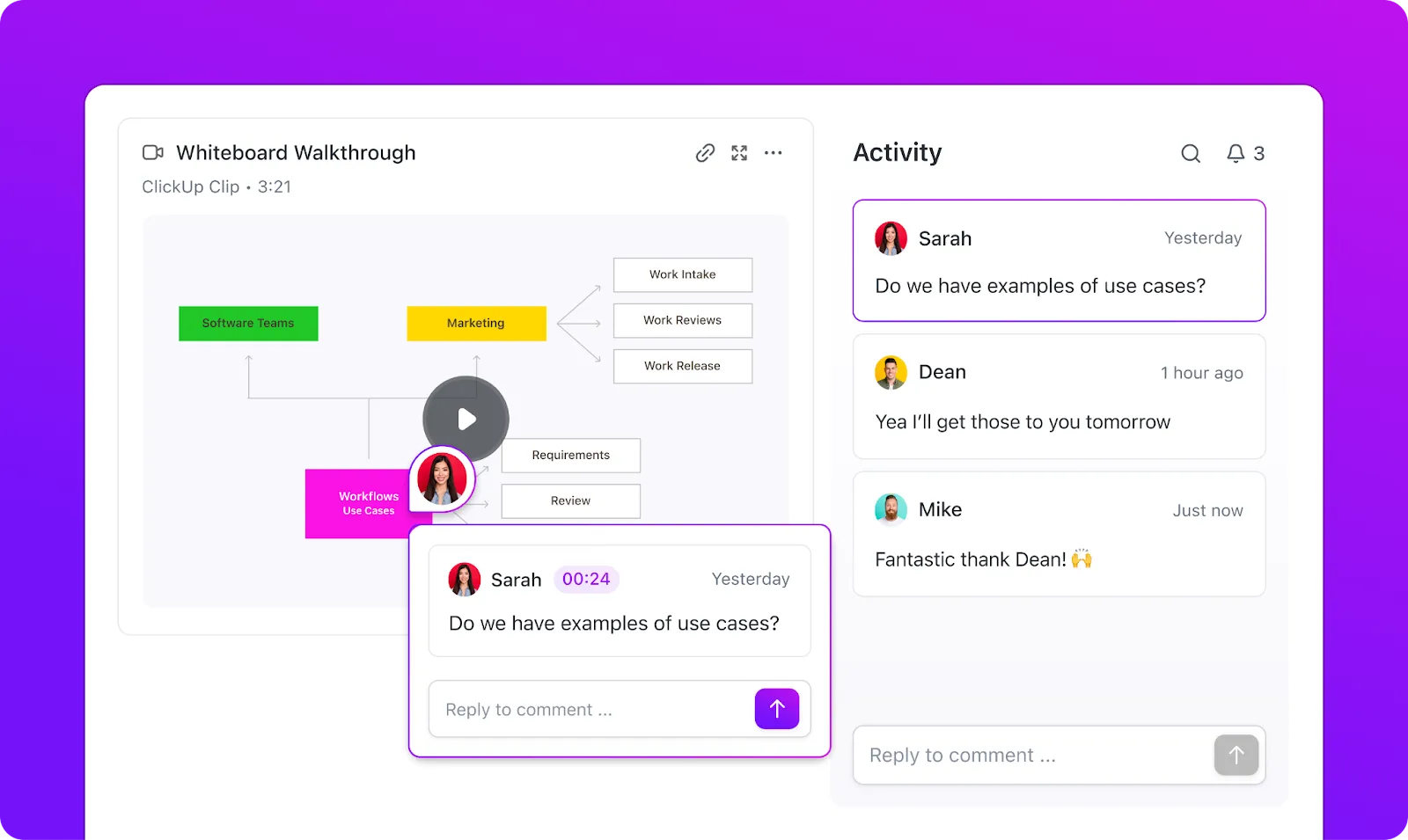
นี่คือวิธีที่คุณสามารถใช้ ClickUp Clips 🎬:
- บันทึกการสนทนาสำคัญ: แทนที่จะต้องเผชิญกับปัญหาจากแอปของบุคคลที่สามที่ไม่น่าเชื่อถือ ใช้ Clips เพื่อบันทึกวิดีโอคอลและบทสนทนาเสียงใน WhatsApp
- แปลงการสนทนาเป็นงาน: เปลี่ยนช่วงเวลาสำคัญจากการโทรของคุณให้กลายเป็นงานที่ทำได้ สรุป และบันทึก
- แชร์การบันทึกได้อย่างง่ายดาย: แทรกคลิปลงในเอกสาร ความคิดเห็น แชท หรืองาน เพื่อการเข้าถึงที่ราบรื่น
- การแสดงความคิดเห็นพร้อมเวลา: ให้ข้อเสนอแนะที่ชัดเจนและแม่นยำต่อการสนทนาที่บันทึกไว้ เพื่อให้แน่ใจว่าไม่มีข้อมูลสำคัญสูญหาย
- การถอดเสียงด้วยปัญญาประดิษฐ์:ClickUp Brainถอดเสียงการบันทึกของคุณโดยอัตโนมัติ คุณจึงไม่ต้องจดบันทึกด้วยตนเองอีกต่อไป
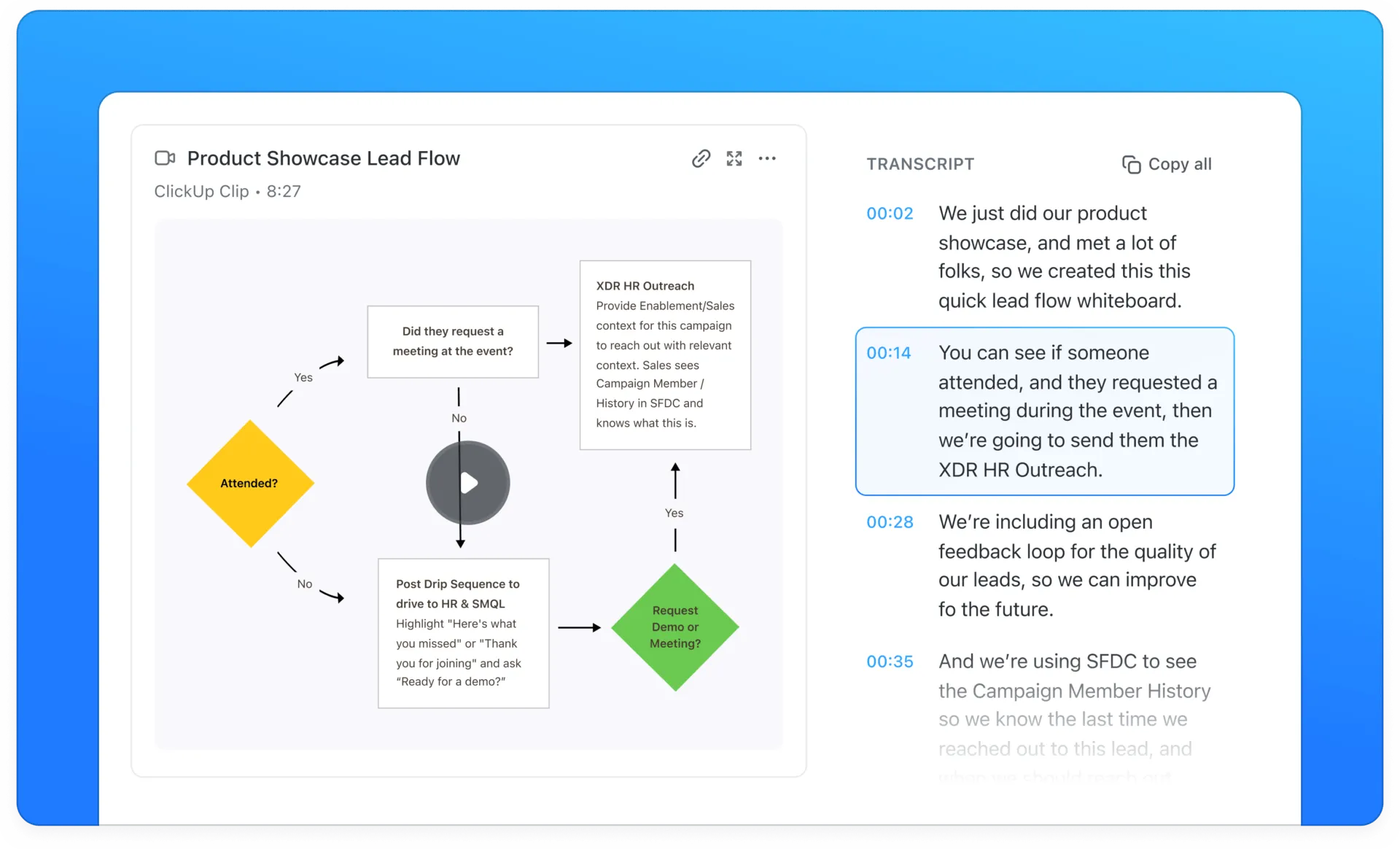
📌 ตัวอย่าง: แทนที่จะต้องพยายามนึกถึงการโทรกับลูกค้าใน WhatsApp ให้บันทึกคลิปใน ClickUp ปล่อยให้ AI ถอดเสียงเป็นข้อความ และสร้างงานติดตามผลได้ทันที
นี่คือวิธีที่คุณสามารถบันทึกหน้าจอใน ClickUp:
- เข้าสู่ระบบบัญชี ClickUp ของคุณ
- คลิกไอคอนกล้องวิดีโอที่ใดก็ได้ใน ClickUp (งาน, ความคิดเห็น, เอกสาร หรือแชท)
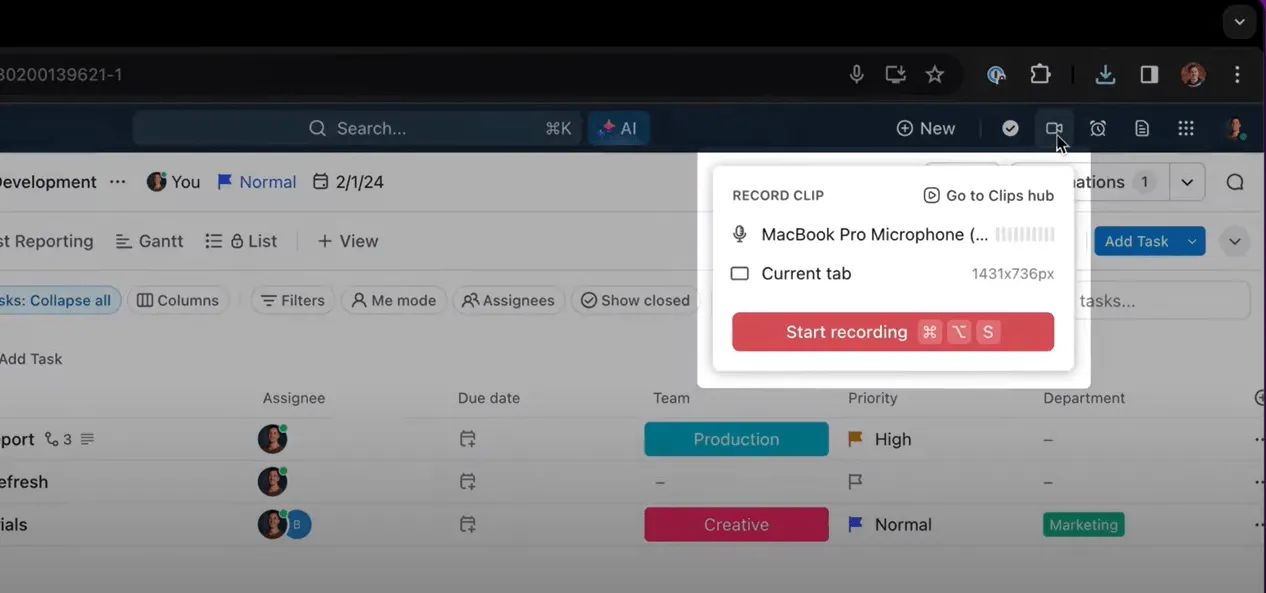
- เปิด WhatsApp และเริ่มการโทรด้วยเสียงหรือวิดีโอ
- เปิดใช้งานเสียงไมโครโฟนตามความต้องการของคุณว่าต้องการเสียงบรรยายด้วยหรือไม่
- คลิก 'เริ่มบันทึก' เพื่อเริ่มจับภาพหน้าจอของคุณ
- เมื่อเสร็จแล้ว ให้คลิก 'หยุดบันทึก'
- คลิปจะถูกบันทึกไว้ใน Clips Hub โดยอัตโนมัติ และสามารถแชร์ได้ทันที
อย่าพลาดรายละเอียดใด ๆ จากการสนทนาของคุณด้วย ClickUp AI Notetaker
เมื่อการโทรจาก WhatsAppทำให้คุณต้องรีบจดบันทึก ClickUp AI Notetakerจะเข้ามาช่วยคุณ
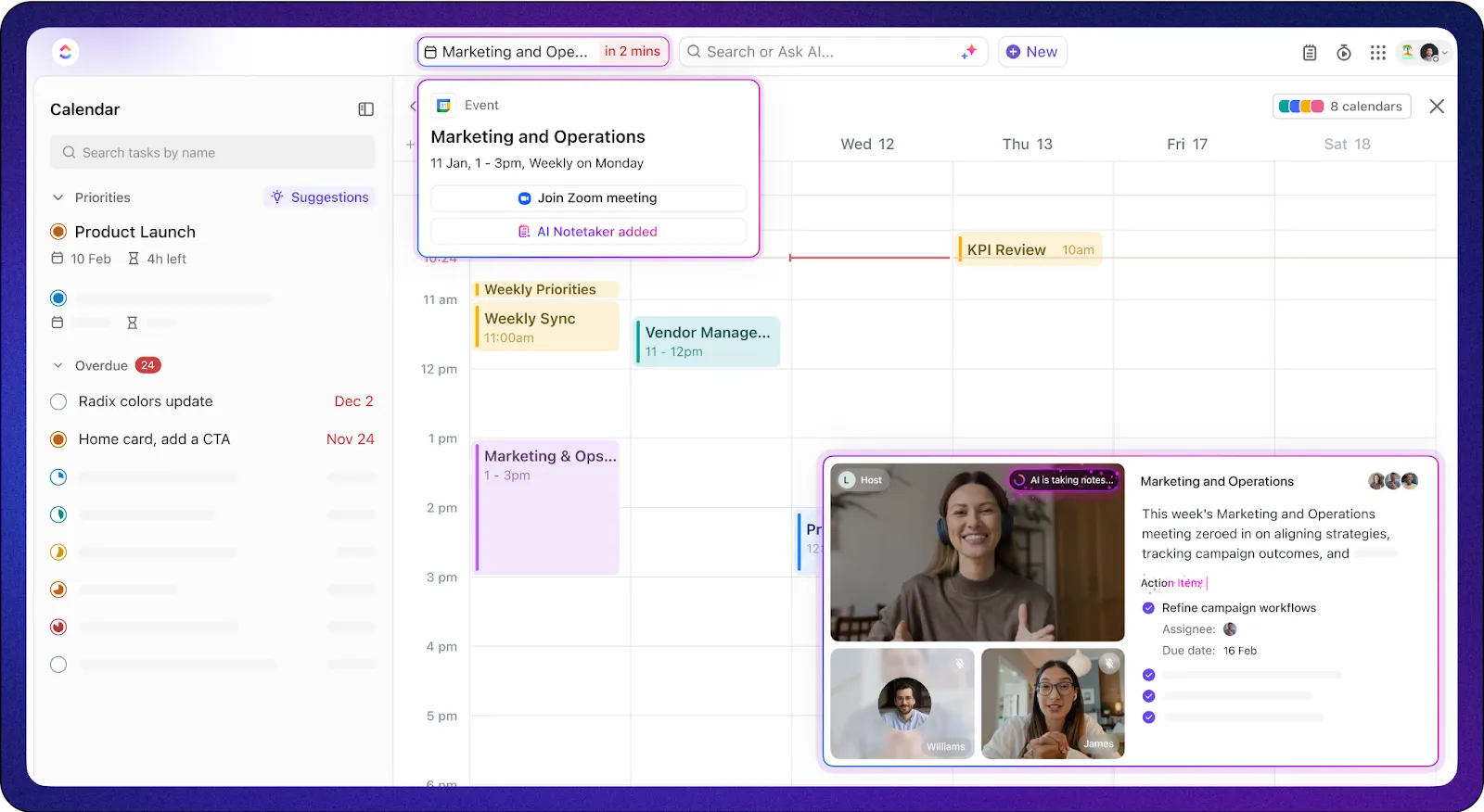
ด้วย ClickUp AI Notetaker คุณสามารถ:
- อัตโนมัติบันทึกการประชุม:AI บันทึกเสียงและสรุปการโทร WhatsApp ของคุณ บันทึกข้อมูลไว้ในเอกสารส่วนตัวเพื่อการอ้างอิงอย่างรวดเร็ว
- สร้างสรุปและรายการดำเนินการอย่างชาญฉลาด: ClickUp AI ระบุการตัดสินใจสำคัญและรายการดำเนินการ โดยแปลงเป็นงานที่สามารถติดตามได้โดยอัตโนมัติ
- ค้นหาบันทึกการสนทนาได้อย่างง่ายดาย: ค้นหาว่าใครพูดอะไรในบันทึกการโทรของคุณ เพื่อให้แน่ใจว่าไม่มีรายละเอียดสำคัญหลุดรอดไป
- ผสานการทำงานอย่างไร้รอยต่อกับกระบวนการทำงาน: AI Note Taker เชื่อมต่อกับเอกสาร งาน และแชท เพื่อให้ข้อมูลเชิงลึกจากการประชุมของคุณถูกส่งตรงเข้าสู่การทำงานของคุณ
ผู้ใช้ Redditคนหนึ่งได้แบ่งปันความคิดเห็นของเขาเกี่ยวกับ AI Note Taker ของ ClickUp:
ฉันค่อนข้างประทับใจกับสิ่งนี้มาก เพราะฉันไม่จำเป็นต้องใช้เครื่องมืออื่นเพื่อทำทุกอย่างนี้ มันอยู่ในอินเทอร์เฟซของคลิกอัพทั้งหมด เชื่อมต่อกับปฏิทิน Google ของฉันได้อย่างราบรื่นมาก
ฉันรู้สึกประทับใจมากกับสิ่งนี้ เพราะฉันไม่จำเป็นต้องใช้เครื่องมืออื่นเพื่อทำทุกอย่างนี้ มันอยู่ในอินเทอร์เฟซของคลิกอัพทั้งหมด เชื่อมต่อกับปฏิทิน Google ของฉันได้อย่างราบรื่นมาก
ClickUp Meetingsยังยกระดับการสื่อสารไปอีกขั้นด้วยการผสานการทำงานกับเครื่องมือประชุมทางวิดีโอชั้นนำ เพื่อให้การสนทนา บันทึก และงานของคุณเชื่อมต่อกันอยู่เสมอ

- Zoom: ซิงค์การประชุม Zoom โดยตรงกับ ClickUp, แนบไฟล์บันทึกการประชุมโดยอัตโนมัติ และให้ AI ของ ClickUp สร้างสรุปและรายการงานที่ต้องดำเนินการจากการสนทนาของคุณ
- Microsoft Teams: รักษาการสนทนาให้เป็นระเบียบด้วยการเชื่อมโยงบันทึกการประชุมกับงานต่าง ๆ ติดตามการอภิปราย และจัดการโครงการ—ทั้งหมดนี้ภายใน Microsoft Teams และ ClickUp
- Google Meet: อัตโนมัติการติดตามผลประชุมด้วยสรุป, บันทึกการประชุม, และงานที่ได้รับมอบหมายที่สร้างโดย AI ใน ClickUp
- Slack: แปลงการสนทนาใน Slack เป็นงานใน ClickUp เพื่อให้การสนทนาที่สำคัญของคุณกลายเป็นขั้นตอนที่สามารถดำเนินการได้
โครงสร้างเป็นสิ่งสำคัญสำหรับการประชุมที่มีประสิทธิผลและนี่คือจุดที่เทมเพลตการประชุม ClickUpเข้ามามีบทบาท ช่วยให้ทุกการสนทนาเป็นระเบียบ สามารถนำไปปฏิบัติได้จริง และมุ่งเน้นผลลัพธ์
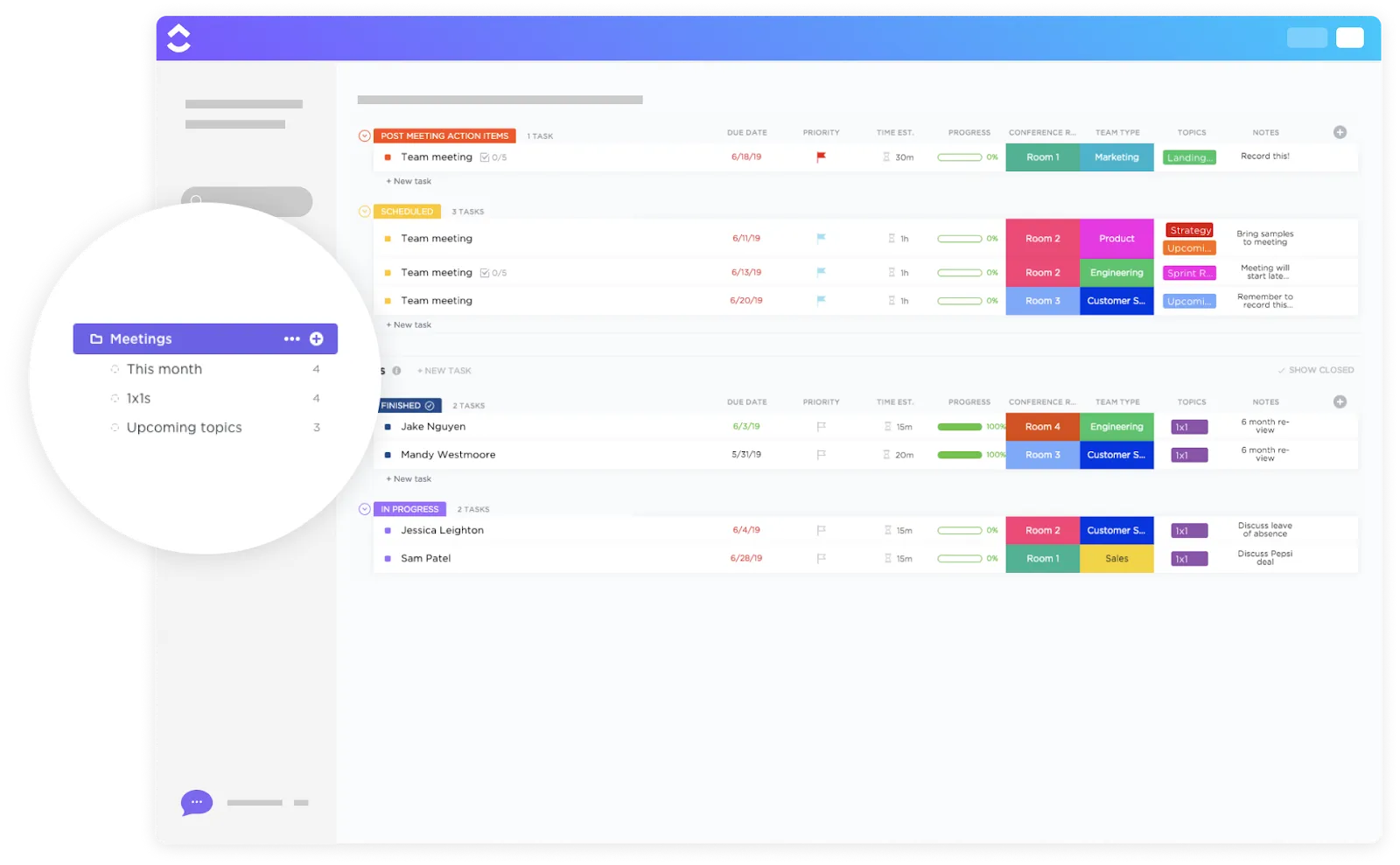
ด้วยเทมเพลตการประชุม ClickUp คุณสามารถ:
- กำหนดวาระการประชุมให้ชัดเจนและแจ้งล่วงหน้าเพื่อให้ผู้เข้าร่วมประชุมได้เตรียมตัว
- มอบหมายงานที่ต้องดำเนินการพร้อมกำหนดเส้นตาย—หมดปัญหาลืมงาน
- ติดตามการติดตามผลและความคืบหน้าโดยไม่ต้องค้นหาบันทึกต่างๆ
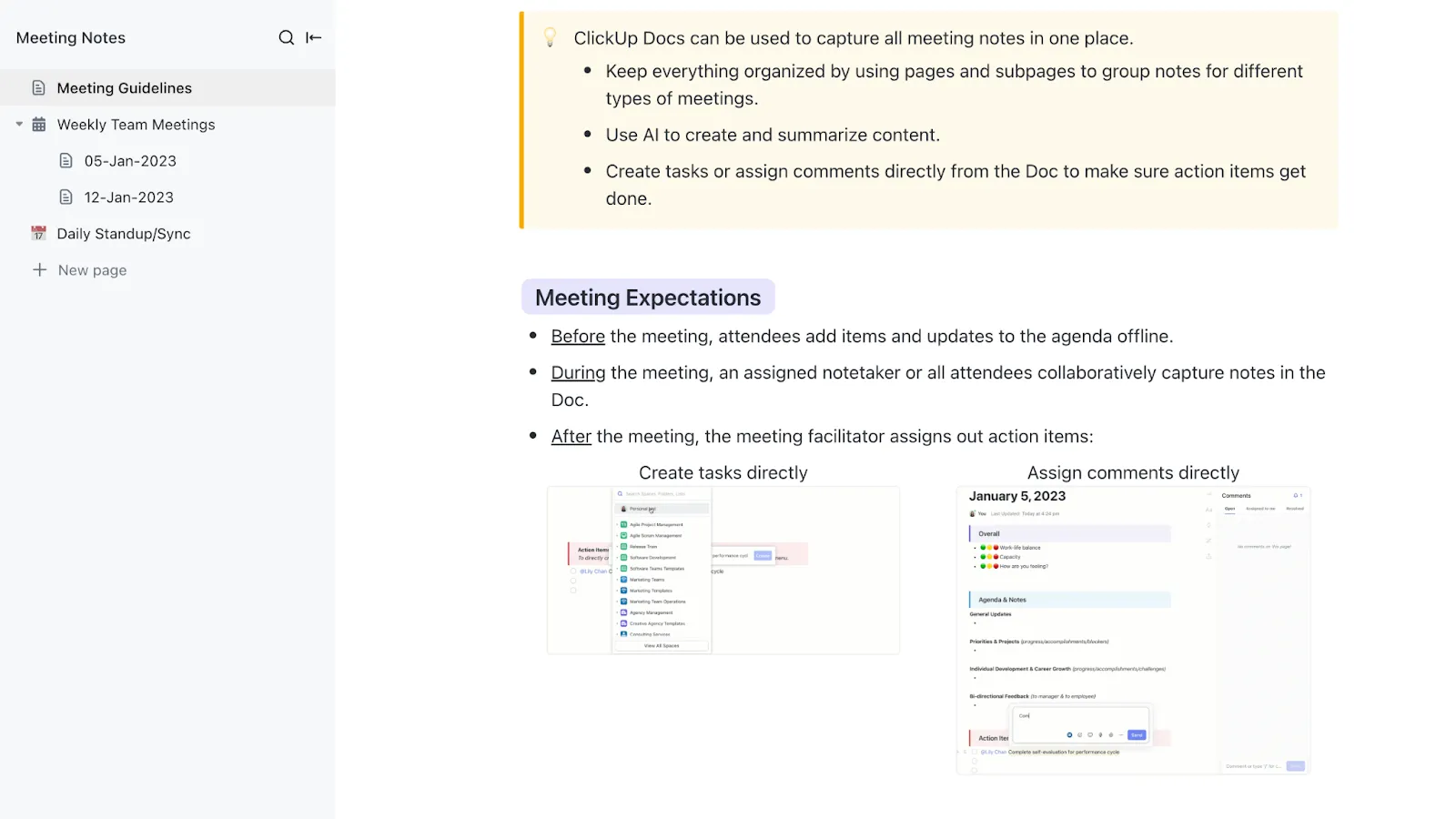
นอกจากนี้เทมเพลตบันทึกการประชุม ClickUpยังช่วยให้การบันทึกบันทึกการประชุมที่ชัดเจนกระชับ และเป็นระเบียบเป็นเรื่องง่าย มันช่วยให้คุณสร้างบันทึกที่ทำงานร่วมกันและมีโครงสร้างที่ช่วยให้ทุกคนมีความสอดคล้องกันและขับเคลื่อนโครงการไปข้างหน้า นอกจากนี้ คุณยังสามารถจัดเก็บและอ้างอิงบันทึกจากการประชุมที่ผ่านมาได้ เพื่อให้มั่นใจถึงความต่อเนื่องและการตัดสินใจที่มีข้อมูลครบถ้วน
ClickUp: วิธีที่ชาญฉลาดกว่าในการบันทึกและจัดการการโทร
การโทรผ่าน WhatsApp นั้นยอดเยี่ยมสำหรับการสนทนาอย่างรวดเร็ว แต่กลับไม่สามารถบันทึกบทสนทนาที่สำคัญและนำไปปฏิบัติได้อย่างน่าเสียดาย แม้ว่า WhatsApp จะมีข้อจำกัด แต่ ClickUp ก็เป็นโซลูชันแบบครบวงจรที่ช่วยเติมเต็มช่องว่างเหล่านั้นได้อย่างลงตัว
ด้วยการบันทึกในตัว, บทถอดเสียงที่ขับเคลื่อนด้วย AI, การผสานรวมที่ราบรื่น, และความปลอดภัยระดับองค์กร, ClickUp เปลี่ยนการสนทนาที่กระจัดกระจายให้กลายเป็นกระบวนการทำงานที่เป็นระเบียบ
แล้วทำไมต้องใช้เครื่องมือหลายอย่างในเมื่อคุณสามารถรวมการบันทึกการโทร บันทึกการประชุม และรายการที่ต้องดำเนินการไว้ใน ClickUp ได้?ลองใช้ ClickUp วันนี้และเปลี่ยนวิธีการจัดการการสนทนาของคุณ!