
คุณเคยต้องการบันทึกวิดีโอคอลของ WhatsApp ไหม?
บางทีอาจเป็นการประชุมงานที่มีคุณค่า การสอนที่ให้ความรู้ หรือช่วงเวลาที่สนุกสนานกับเพื่อนหรือครอบครัว ลองนึกภาพว่าคุณสามารถย้อนกลับไปดูช่วงเวลาเหล่านั้นได้ทุกเมื่อที่ต้องการ!
แม้ว่าจะสะดวก แต่ WhatsApp ไม่รองรับการบันทึกการโทรผ่านวิดีโอในตัว อย่างไรก็ตาม นั่นไม่ได้หมายความว่าคุณหมดหวัง
ด้วยเคล็ดลับง่ายๆ ไม่กี่ข้อ คุณสามารถบันทึกการโทรเหล่านั้นไว้ใช้ส่วนตัวหรือในเชิงธุรกิจได้ ไม่ว่าคุณจะใช้สมาร์ทโฟนระบบ iOS หรือ Android เครื่องมือที่เหมาะสมจะช่วยให้คุณบันทึกวิดีโอคอล WhatsApp ได้อย่างง่ายดายที่สุด
มาดูคู่มือทีละขั้นตอนเกี่ยวกับวิธีการบันทึกการโทรใน WhatsApp กัน
วิธีบันทึกการโทรวิดีโอ WhatsApp
วิธีบันทึกการโทรวิดีโอ WhatsApp
ในขณะที่ WhatsApp ได้กลายเป็นหนึ่งในแพลตฟอร์มที่ผู้คนนิยมใช้สำหรับการโทรผ่านวิดีโอ แต่ก็ไม่มีตัวเลือกในการบันทึกการโทรโดยตรงภายในแอป นี่คือแอปบันทึกยอดนิยมจากบุคคลที่สามที่จะช่วยให้คุณบันทึกการโทรผ่านวิดีโอใน WhatsApp ได้ทั้งบน Android และ iOS:
- AZ Screen Recorder (Android): รองรับการบันทึกหน้าจอแบบเต็ม HD พร้อมเสียงภายใน มีตัวแก้ไขในตัวพร้อมเครื่องมือสำหรับตัดต่อวิดีโอ หมุน และแปลงไฟล์ รวมถึงตัวเลือกสำหรับการถ่ายภาพหน้าจอและแก้ไขรูปภาพ
- DU Recorder (Android & iOS): ให้บริการบันทึกวิดีโอด้วยการแตะเพียงครั้งเดียวเพื่อให้ได้ผลลัพธ์ที่ราบรื่นและชัดเจน พร้อมการตั้งค่าที่ปรับแต่งได้เพื่อบันทึกวิดีโอในคุณภาพที่ดีที่สุด มีเครื่องมือแก้ไขที่ครอบคลุม รวมถึงการตัดต่อ การรวม และการเพิ่มเพลงลงในวิดีโอ
- Mobizen Screen Recorder (Android): รองรับการบันทึกวิดีโอแบบ Full HD และ QHD พร้อมการปรับแต่งตามต้องการ เหมาะสำหรับการบันทึกการโทรผ่าน WhatsApp และเนื้อหาอื่น ๆ ได้อย่างคมชัด มาพร้อมฟีเจอร์ Facecam สำหรับบันทึกปฏิกิริยา และโหมด Air Circle ที่สามารถซ่อนได้เพื่อให้หน้าจอเรียบง่าย
- Call Recorder-Cube ACR (Android): ให้ตัวเลือกการบันทึกที่ยืดหยุ่น สามารถบันทึกการโทรทั้งหมดโดยอัตโนมัติ บันทึกเฉพาะรายชื่อที่ต้องการ หรือเริ่มบันทึกด้วยตนเองสำหรับสายสำคัญ
- แอปบันทึกการโทร (Android & iOS): ตรวจจับและบันทึกการโทรเข้าและโทรออกของ WhatsApp โดยอัตโนมัติ พร้อมเสียงคุณภาพสูง
วิธีบันทึกวิดีโอคอล WhatsApp บน Android
นี่คือคู่มือทีละขั้นตอนสำหรับการบันทึกวิดีโอคอล WhatsApp โดยใช้แอปบันทึกหน้าจอ AZ Screen Recorder บนอุปกรณ์ Android:
ขั้นตอนที่ 1: ติดตั้ง AZ Screen Recorder
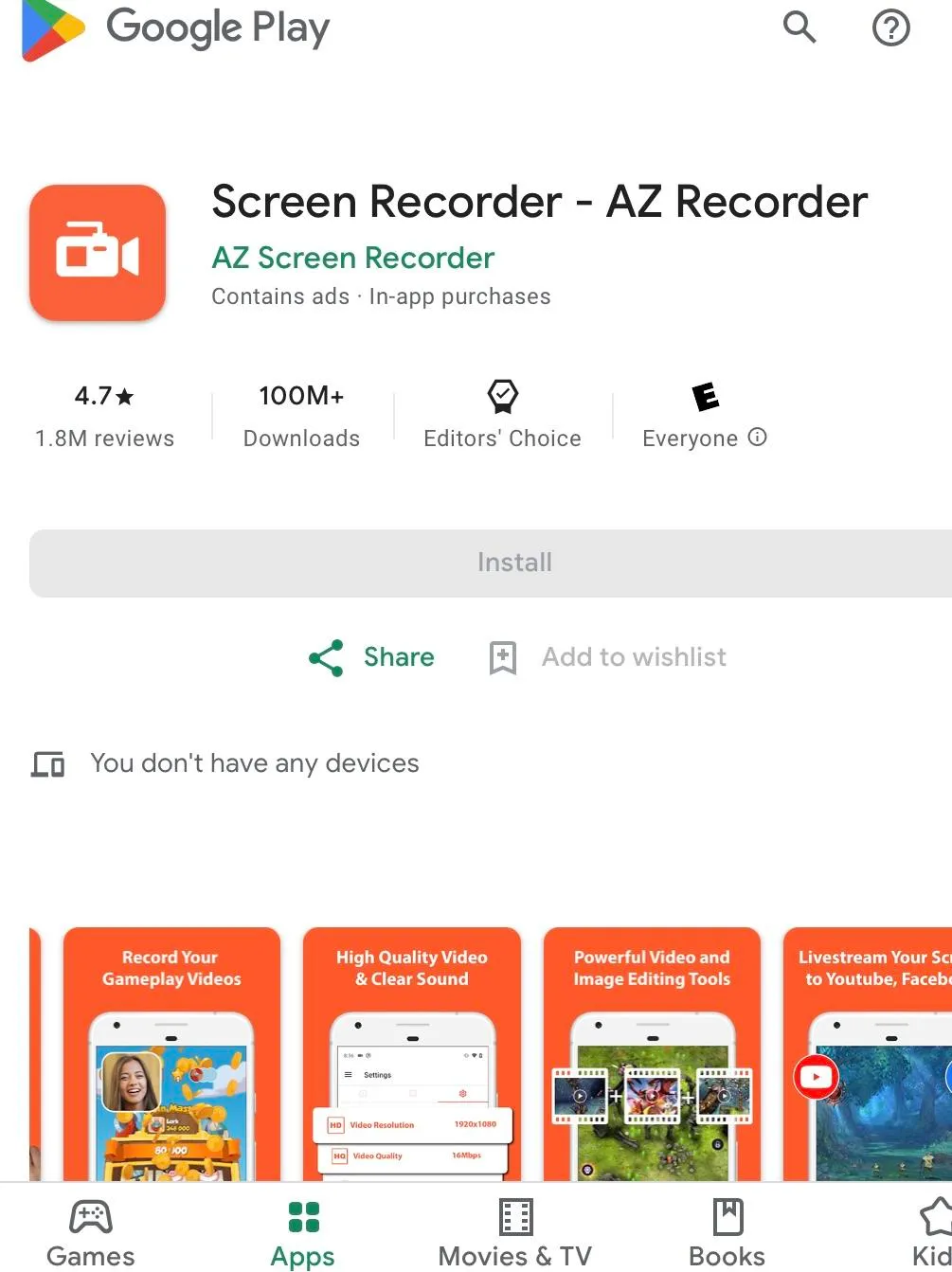
- ดาวน์โหลดAZ Screen Recorderจาก Google Play Store และติดตั้งบนอุปกรณ์ของคุณ
ขั้นตอนที่ 2: เปิดและกำหนดค่า AZ Screen Recorder
- เปิดแอปหลังจากติดตั้ง
- คุณจะเห็นไอคอนลอยอยู่บนหน้าจอของคุณ ให้แตะที่ไอคอนนั้นเพื่อเปิดตัวเลือกการบันทึก
- ครั้งแรกที่คุณเปิดแอป คุณอาจต้องให้สิทธิ์ที่จำเป็น (เช่น สำหรับการจัดเก็บและไมโครโฟน) ให้ทำตามคำแนะนำบนหน้าจอเพื่ออนุญาตการเข้าถึง
ขั้นตอนที่ 3: ปรับการตั้งค่าการบันทึก
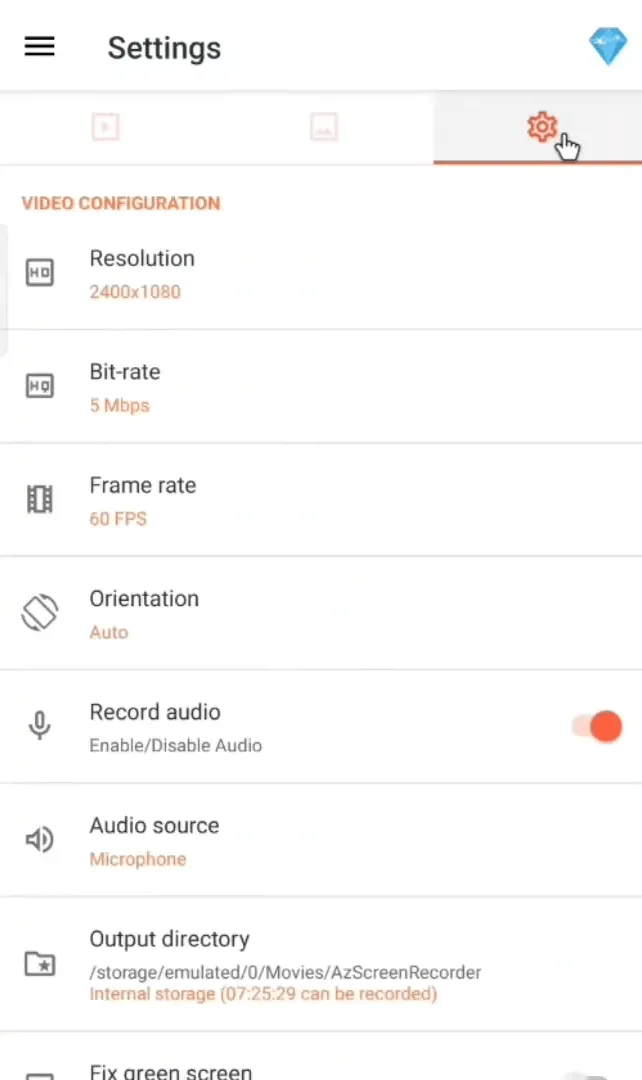
- แตะที่ไอคอนการตั้งค่าและเลือกความละเอียดวิดีโอที่คุณต้องการ (ความละเอียดสูงกว่าจะทำให้ไฟล์มีขนาดใหญ่ขึ้นแต่คุณภาพดีขึ้น) สำหรับวิดีโอคุณภาพสูง ให้เลือกตัวเลือกที่สูงที่สุดที่มีให้
- ตั้งค่าบิตเรตเป็นอัตโนมัติเพื่อให้ได้ขนาดวิดีโอและคุณภาพที่สมดุล หรือปรับด้วยตนเอง (เช่น 12 Mbps สำหรับคุณภาพที่ดีกว่า)
- เลือกอัตราเฟรมตามความชอบของคุณ (เช่น 30fps เหมาะสำหรับวิดีโอที่ลื่นไหล ในขณะที่ 60fps เหมาะสำหรับเนื้อหาที่เคลื่อนไหวเร็ว เช่น เกม)
- ตั้งค่าการหมุนเป็นอัตโนมัติเพื่อให้การบันทึกปรับตามการหมุนของหน้าจอ
- โปรดเปิดการบันทึกเสียงเพื่อให้แอปบันทึกทั้งเสียงจากอุปกรณ์ของคุณและเสียงจากไมโครโฟนของคุณ การทำเช่นนี้จะช่วยให้การสนทนาในระหว่างการโทรผ่านวิดีโอถูกบันทึกไว้
ขั้นตอนที่ 4: เริ่มบันทึก
- เมื่อการตั้งค่าเสร็จสิ้นแล้ว ให้แตะปุ่มบันทึก (ไอคอนลอย)
- คุณจะได้รับการนับถอยหลัง และการบันทึกจะเริ่มต้นขึ้น
- ตอนนี้ เปิด WhatsApp และเริ่มการโทรแบบวิดีโอ AZ Screen Recorder จะบันทึกทั้งวิดีโอและเสียงจากการโทร
ขั้นตอนที่ 5: หยุดหรือหยุดชั่วคราวการบันทึก
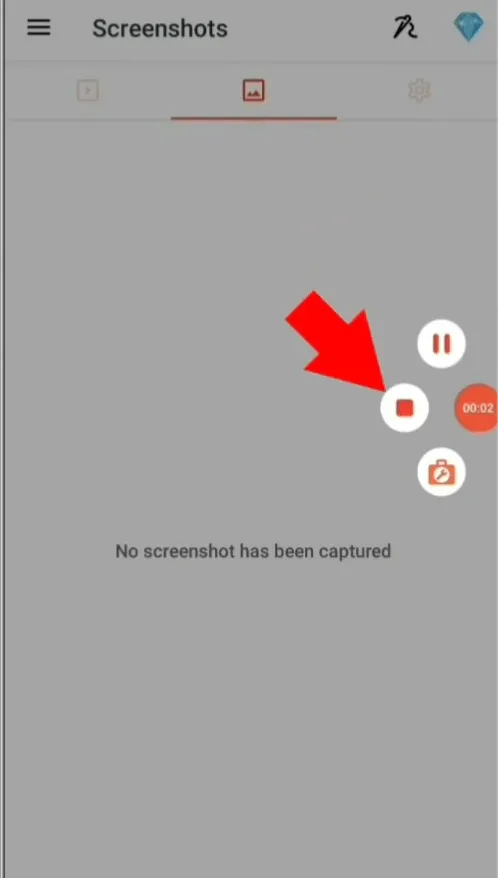
- เมื่อการโทรเสร็จสิ้นแล้ว ให้แตะที่ไอคอน AZ Screen Recorder ที่ลอยอยู่อีกครั้ง และเลือก หยุด เพื่อสิ้นสุดการบันทึก
- การบันทึกวิดีโอการโทรผ่าน WhatsApp จะถูกบันทึกไว้ในแกลเลอรีของคุณหรือในส่วนวิดีโอที่บันทึกไว้ของแอป AZ Screen Recorder โดยอัตโนมัติ
- หากต้องการหยุดการบันทึก ให้ปัดลงจากด้านบนของหน้าจอแล้วแตะ "หยุดชั่วคราว" ในแถบการแจ้งเตือน
ขั้นตอนที่ 6: ทบทวนและแก้ไข (ไม่บังคับ)
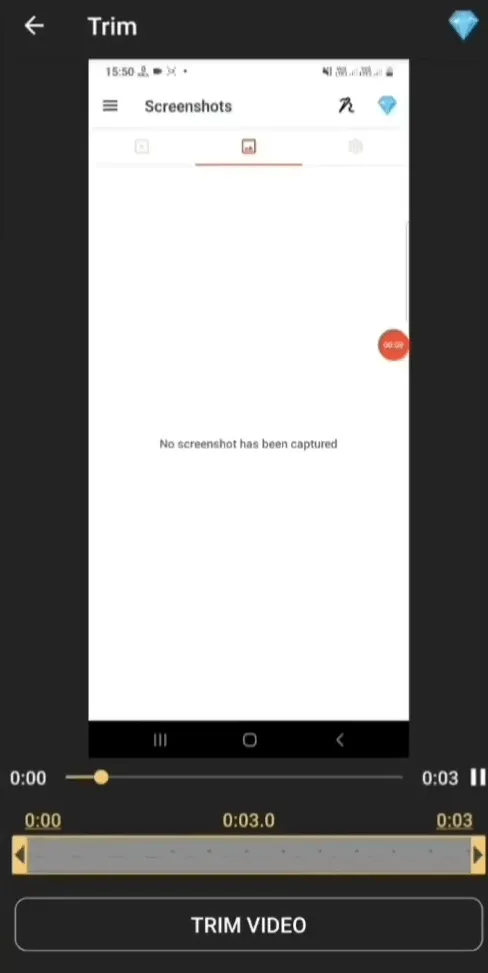
- เพื่อตรวจสอบหรือแก้ไขการบันทึกของคุณ ให้เปิดแอป AZ Screen Recorder และไปที่ส่วนวิดีโอที่บันทึกไว้
- ใช้โปรแกรมแก้ไขในตัวเพื่อตัดต่อ, รวม, หรือเพิ่มเพลงลงในวิดีโอของคุณหากจำเป็น
💡 เคล็ดลับจากผู้เชี่ยวชาญ: ตรวจสอบให้แน่ใจว่าอุปกรณ์ของคุณมีพื้นที่เก็บข้อมูลเพียงพอ ก่อนบันทึกเสียง และทดสอบการตั้งค่าเสียงล่วงหน้าเพื่อหลีกเลี่ยงปัญหาที่อาจเกิดขึ้น
วิธีบันทึกวิดีโอคอล WhatsApp บน iOS
การบันทึกวิดีโอคอล WhatsApp บน iOS นั้นทำได้ง่ายมาก ด้วยโปรแกรมบันทึกหน้าจอที่มีมาให้ในตัว
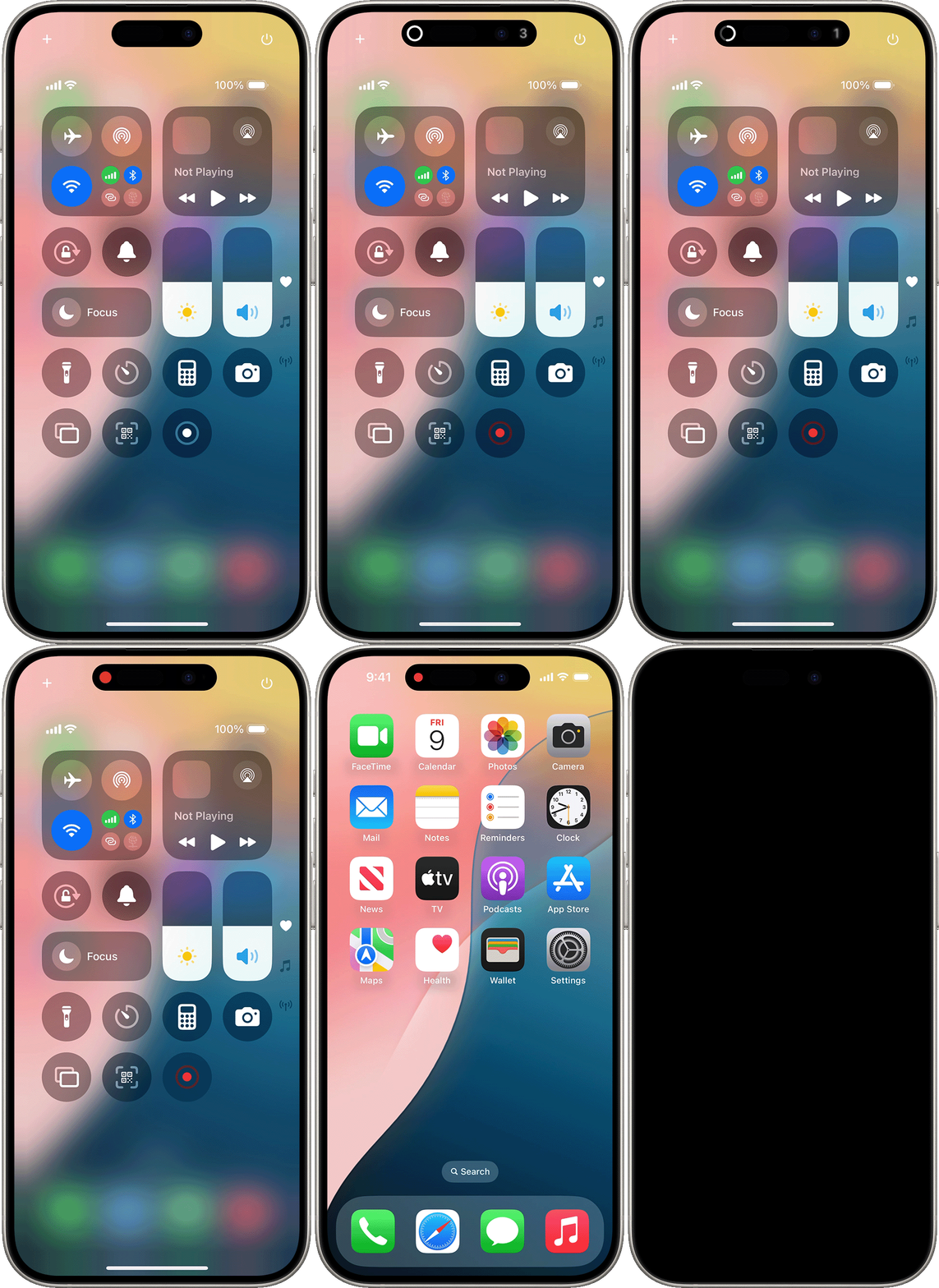
ผู้ใช้ iPhone สามารถเปิดใช้งานการบันทึกหน้าจอได้ง่าย ๆ จากศูนย์ควบคุม ซึ่งสามารถบันทึกการโทรเสียงของ WhatsApp รวมถึงวิดีโอได้เช่นกัน
ก่อนเริ่มต้น โปรดตรวจสอบให้แน่ใจว่าไมโครโฟนเปิดอยู่เพื่อบันทึกเสียงของคุณและเสียงการสนทนา
เพื่อเข้าถึงคุณสมบัตินี้ ให้ไปที่ การตั้งค่า > ศูนย์ควบคุม, เพิ่ม การบันทึกหน้าจอ หากยังไม่ได้รวมไว้, และคุณพร้อมสำหรับการบันทึกอย่างราบรื่นในระหว่างการโทรวิดีโอ WhatsApp ของคุณ
📮ClickUp Insight: เกือบ 20% ของผู้ตอบแบบสำรวจของเราส่งข้อความโต้ตอบแบบทันทีมากกว่า 50 ข้อความต่อวัน ปริมาณที่สูงนี้อาจบ่งชี้ว่าทีมของคุณมีการแลกเปลี่ยนข้อมูลอย่างรวดเร็วตลอดเวลา ซึ่งดีต่อความเร็วในการทำงาน แต่ก็อาจนำไปสู่การสื่อสารที่มากเกินไปได้เช่นกัน ด้วยเครื่องมือการทำงานร่วมกันแบบบูรณาการของ ClickUpเช่น ClickUp Chat และ ClickUp Assigned Comments การสนทนาของคุณจะเชื่อมโยงกับงานที่ถูกต้องเสมอ ช่วยเพิ่มการมองเห็นและลดความจำเป็นในการติดตามงานที่ไม่จำเป็น
ข้อจำกัดในการใช้ WhatsApp สำหรับการสื่อสารผ่านวิดีโอ
ในขณะที่ WhatsApp เป็นเครื่องมือที่สะดวกสำหรับการแชทวิดีโอแบบไม่เป็นทางการ แต่ก็มีข้อจำกัดหลายประการที่อาจทำให้เป็นตัวเลือกที่ไม่เหมาะสมสำหรับการสื่อสารในเชิงธุรกิจหรือการทำงานเป็นทีม โดยเฉพาะอย่างยิ่งเมื่อต้องสื่อสารวิดีโอแบบไม่พร้อมกัน ต่อไปนี้คือข้อจำกัดบางประการ:
- ไม่มีฟีเจอร์บันทึกเสียงในตัว: WhatsApp ไม่มีตัวเลือกการบันทึกเสียงในตัว ทำให้ผู้ใช้ต้องพึ่งพาแอปของบุคคลที่สาม เช่น AZ Screen Recorder หรือวิธีการเฉพาะของอุปกรณ์ การพึ่งพาเหล่านี้เพิ่มขั้นตอนเพิ่มเติม นำไปสู่ความไม่สม่ำเสมอในคุณภาพ และรบกวนการทำงานร่วมกันในที่ทำงาน
- ข้อกำหนดเกี่ยวกับความเป็นส่วนตัวและความยินยอม: การบันทึกการโทรผ่าน WhatsApp จำเป็นต้องได้รับความยินยอมอย่างชัดเจนจากผู้เข้าร่วมทุกคน เนื่องจากกฎระเบียบด้านความเป็นส่วนตัว การบันทึกโดยไม่ได้รับความยินยอมอาจนำไปสู่ปัญหาทางกฎหมาย โดยเฉพาะในอุตสาหกรรมที่มีมาตรฐานความเป็นส่วนตัวที่เข้มงวด ซึ่งเพิ่มความซับซ้อนในการใช้งานในเชิงวิชาชีพ
- คุณภาพการบันทึกที่แปรผัน: คุณภาพการบันทึกอาจแตกต่างกันไปตามอุปกรณ์ที่ใช้และความสามารถของแอปพลิเคชันของบุคคลที่สาม ซึ่งอาจส่งผลให้คุณภาพเสียงและวิดีโอต่ำลง—จำกัดประโยชน์ของ WhatsApp สำหรับการสนทนาที่สำคัญหรือรายละเอียด
- การขาดคุณสมบัติการจัดการการประชุม: ต่างจากเครื่องมือการประชุมทางวิดีโอที่ออกแบบมาโดยเฉพาะ WhatsApp ไม่รองรับคุณสมบัติเช่นการจัดตารางเวลาหรือการแชร์ไฟล์ระหว่างการโทร ซึ่งจำกัดประสิทธิภาพสำหรับการสื่อสารทีมและการหารือเกี่ยวกับโครงการ
- ข้อจำกัดของเครื่องมือจากบุคคลที่สาม: แอปพลิเคชันจากบุคคลที่สามเช่น AZ Screen Recorder มีข้อเสียของตัวเอง รวมถึงการขาดคุณสมบัติการแก้ไขขั้นสูง โฆษณาที่ปรากฏบ่อย และปัญหาการมองเห็นที่อาจเกิดขึ้นกับปุ่มบันทึก ปัญหาเหล่านี้อาจทำให้การทำงานสะดุด และอาจต้องใช้วิธีแก้ปัญหาชั่วคราว เช่น การใช้โปรแกรมจำลองสำหรับบันทึกบนคอมพิวเตอร์ ซึ่งอาจทำให้กระบวนการทำงานยุ่งยากขึ้น
เพิ่มประสิทธิภาพการสื่อสารในทีมด้วย ClickUp
ด้วยเหตุผลที่กล่าวมาข้างต้น การพึ่งพา WhatsAppสำหรับการส่งข้อความและการบันทึกเสียงที่จำเป็นทางธุรกิจอาจทำให้เกิดข้อจำกัด
ClickUpมอบโซลูชันที่แข็งแกร่งยิ่งขึ้นสำหรับการสื่อสารในระดับมืออาชีพ โดยเฉพาะสำหรับทีม ฟีเจอร์ที่ครอบคลุมของมันช่วยแก้ไขข้อจำกัดที่เราได้กล่าวถึง ทำให้เป็นทางเลือกที่แข็งแกร่งแทน WhatsApp
ClickUp คือ แอปที่รวมทุกอย่าง ที่ช่วยเพิ่มประสิทธิภาพในการสื่อสารของทีม การจัดการงาน การบันทึกวิดีโอ และการทำงานอัตโนมัติ ด้วยทุกอย่างในแพลตฟอร์มเดียว ทำให้ไม่จำเป็นต้องใช้เครื่องมือจากบุคคลที่สามหลายตัวและวิธีการแก้ปัญหาชั่วคราว ทำให้ง่ายต่อการจัดระเบียบและมีประสิทธิภาพมากขึ้น
ClickUp ย้ายการสื่อสารทั้งหมดจากช่องทางต่างๆ เช่น อีเมล แชท และ WhatsApp มาไว้ที่เดียว ดังนั้น คุณจะรู้ว่าจะไปที่ไหนเพื่อค้นหาข้อมูลที่คุณต้องการ
ClickUp ย้ายการสื่อสารทั้งหมดจากช่องทางต่างๆ เช่น อีเมล แชท และ WhatsApp มาไว้ที่เดียว ดังนั้น คุณจะรู้ว่าจะไปที่ไหนเพื่อค้นหาข้อมูลที่คุณต้องการ
นี่คือวิธีที่ ClickUp ช่วยเพิ่มประสิทธิภาพการสื่อสารในทีมและแก้ไขปัญหาที่พบเจอกับ WhatsApp ทำให้เป็นซอฟต์แวร์การสื่อสารภายในองค์กรที่สมบูรณ์แบบ:
ClickUp Chat สำหรับการทำงานร่วมกันแบบเรียลไทม์
หากคุณกำลังใช้เครื่องมือหลายอย่างสำหรับการสื่อสารทีม การบันทึกวิดีโอ และการจัดการโครงการClickUp Chatมอบโซลูชันที่ง่ายและบูรณาการมากขึ้น
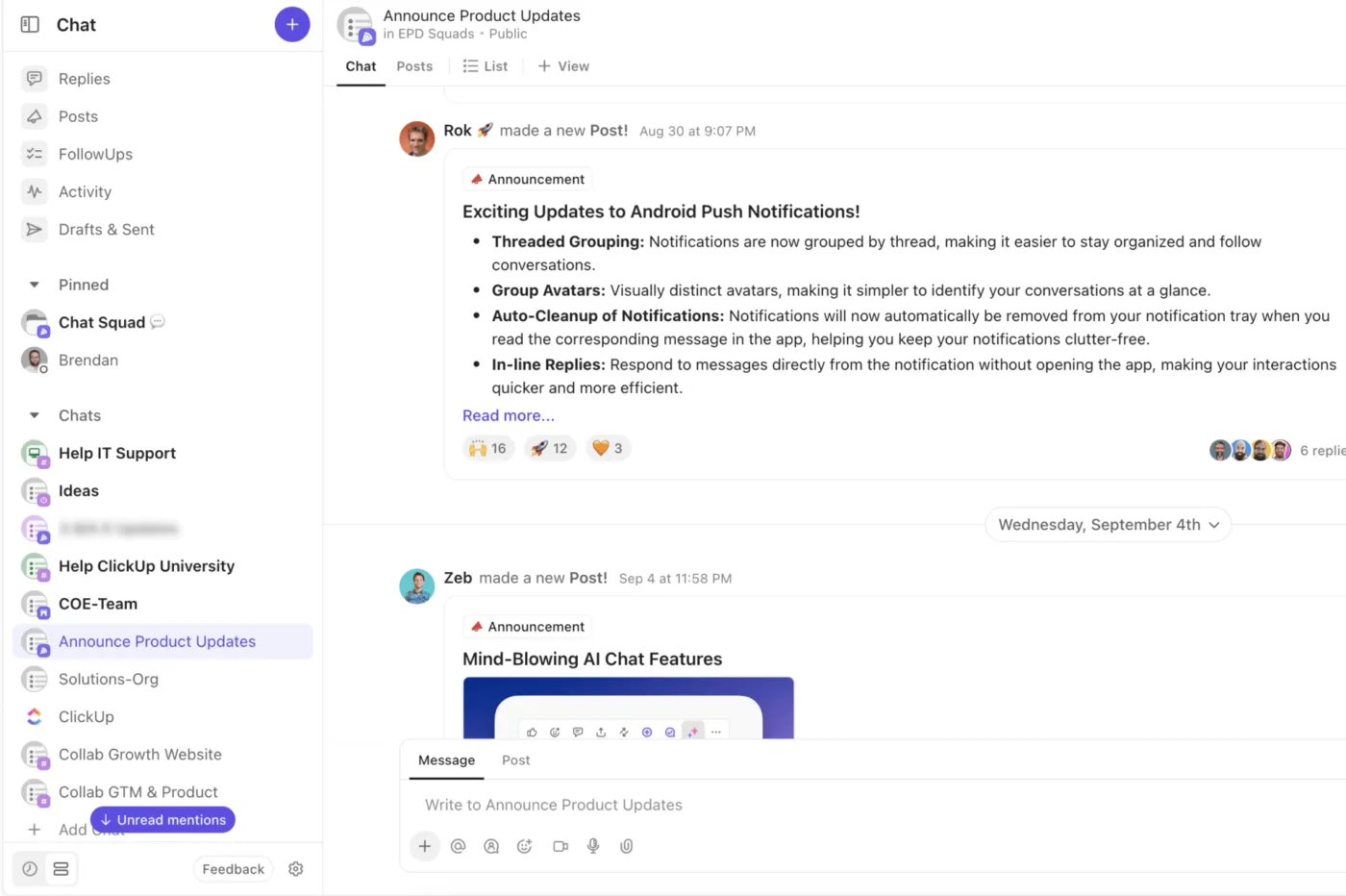
ไม่เหมือนกับ WhatsApp หรือแพลตฟอร์มของบุคคลที่สามอื่น ๆ แชทถูกสร้างขึ้นเป็นส่วนหนึ่งของพื้นที่ทำงานการจัดการโครงการของคุณ ซึ่งหมายความว่าข้อความ งาน และการอัปเดตทั้งหมดของคุณจะอยู่ในที่เดียว โดยไม่จำเป็นต้องสลับไปมา
📖 อ่านเพิ่มเติม:แชทไม่ทำงาน เรากำลังแก้ไขอยู่
การบันทึกวิดีโอและเสียง
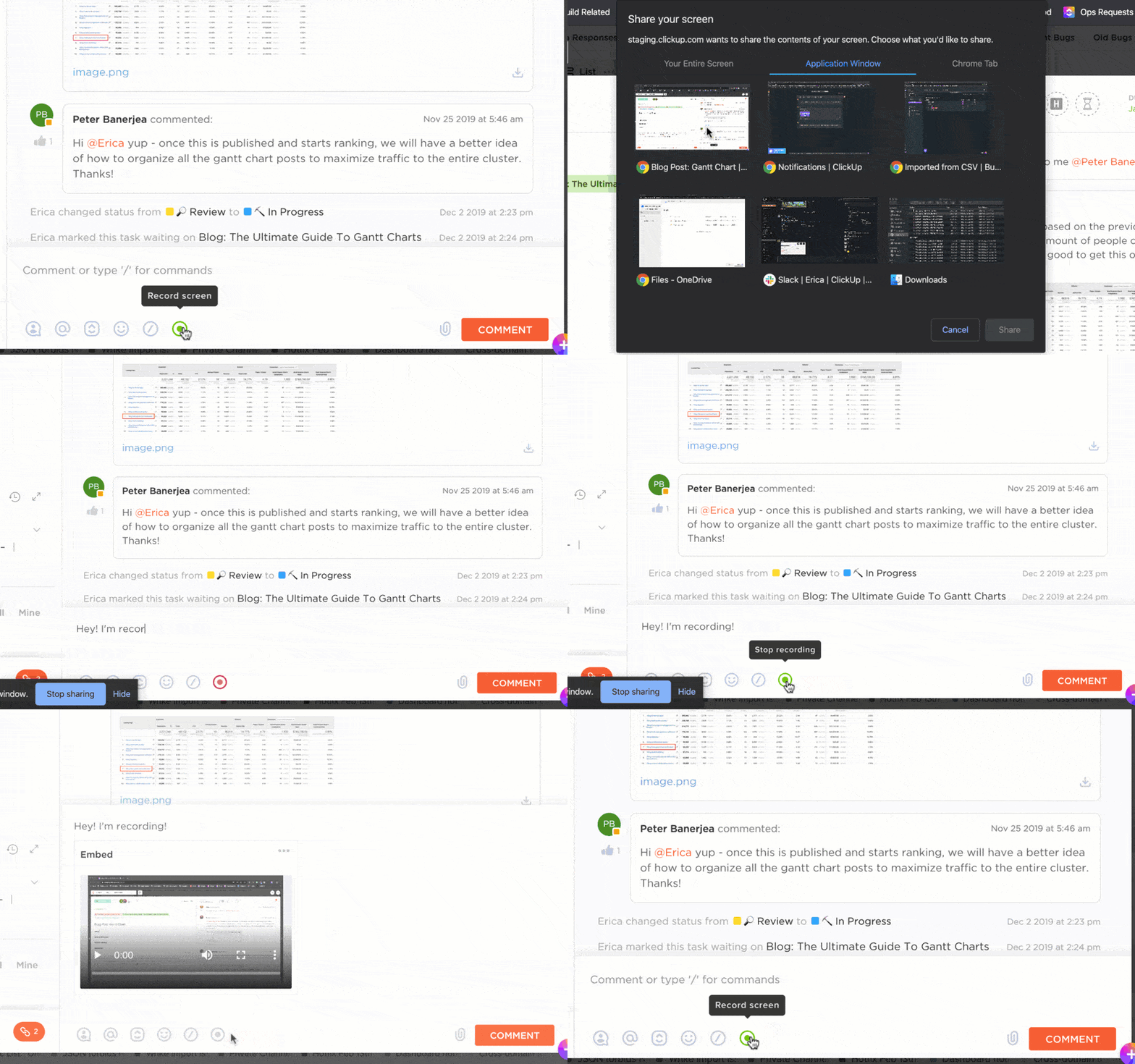
แทนที่จะเปลี่ยนไปใช้แอปอื่นเพื่อส่งการอัปเดตเสียงหรือวิดีโอ, Chat ให้คุณสามารถบันทึกและแชร์คลิปได้โดยตรงภายในแพลตฟอร์ม.
ไม่ว่าจะเป็นการบันทึกเสียงสั้น ๆ หรือการบันทึกหน้าจออย่างละเอียด คุณสามารถเก็บการสื่อสารทั้งหมดไว้ในที่เดียว
เรียนรู้เพิ่มเติมเกี่ยวกับ ClickUp Chat ในวิดีโอยาวนี้
การบูรณาการงาน
แชทไม่ได้เป็นเพียงแค่การส่งข้อความพื้นฐาน
ฉันใช้ ClickUp สำหรับติดตามความคืบหน้าของคำสั่งซื้อสินค้า ฉันสามารถมีรายละเอียดที่ครบถ้วน ลิงก์ไปยังตัวอย่าง สำเนาการสนทนาทางข้อความ และการอัปเดตสถานะ ทั้งหมดในที่เดียว มันช่วยลดอีเมลไปได้มาก
ฉันใช้ ClickUp สำหรับติดตามความคืบหน้าของคำสั่งซื้อสินค้า ฉันสามารถมีคำอธิบายโดยละเอียด ลิงก์ไปยังตัวอย่าง สำเนาการสนทนาทางข้อความ และการอัปเดตสถานะ ทั้งหมดในที่เดียว มันช่วยลดอีเมลไปได้มากมาย
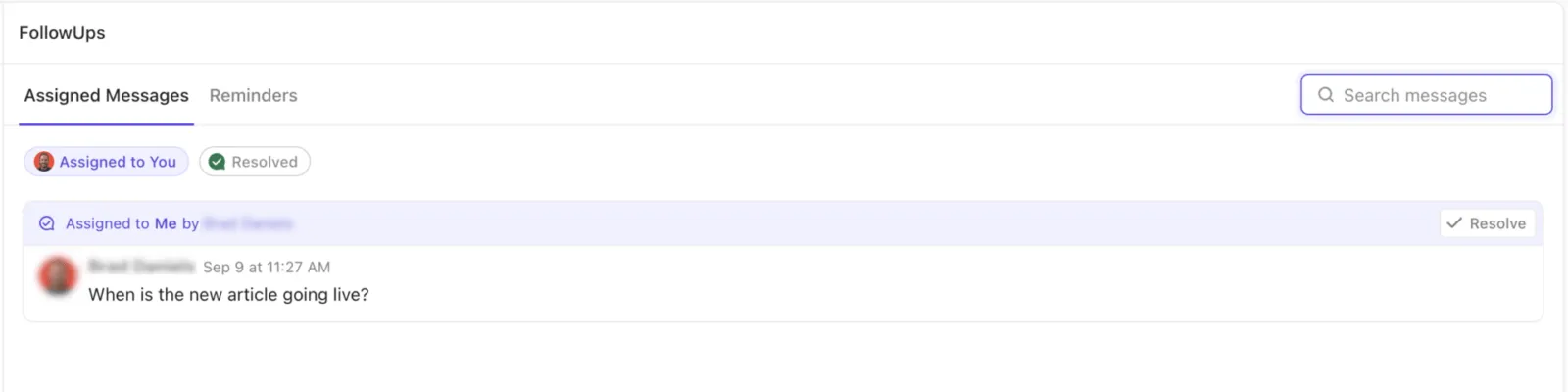
เพียงคลิกเดียว คุณสามารถเปลี่ยนข้อความใด ๆ ให้เป็นงานได้ นี่ช่วยให้รายการที่ต้องทำและการติดตามไม่สูญหายในเส้นทางการแชท—งานจากข้อความจะถูกส่งตรงไปยังพื้นที่ทำงานของคุณ ทำให้ง่ายต่อการค้นหา จัดระเบียบ และจัดการ
แอปแชททีมนี้ช่วยให้ทุกประเด็นที่ต้องดำเนินการจากการสนทนาสามารถมองเห็น จัดระเบียบ และผสานเข้ากับกระบวนการทำงานของคุณได้อย่างราบรื่น
สรุปโดยปัญญาประดิษฐ์
คุณพลาดการสนทนาไปบ้างหรือเปล่า?
AI CatchUp ในแชทจะสร้างสรุปสิ่งที่คุณพลาดไป ดังนั้นคุณไม่จำเป็นต้องเลื่อนดูประวัติการแชทที่ยาวอีกต่อไป เป็นประโยชน์อย่างมากสำหรับการจัดการทีม ช่วยประหยัดเวลาและทำให้ทุกคนทำงานไปในทิศทางเดียวกันกับงานที่ต้องทำ

📖 อ่านเพิ่มเติม: 10 ซอฟต์แวร์กล่องจดหมายร่วมที่ดีที่สุด
คลิป ClickUp สำหรับการบันทึกอย่างง่ายดาย
ด้วยClickUp Clips คุณสามารถบันทึกหน้าจอ, สาธิต, และแนะนำการใช้งานได้อย่างง่ายดาย—ทั้งหมดนี้จากภายในพื้นที่ทำงานของคุณ
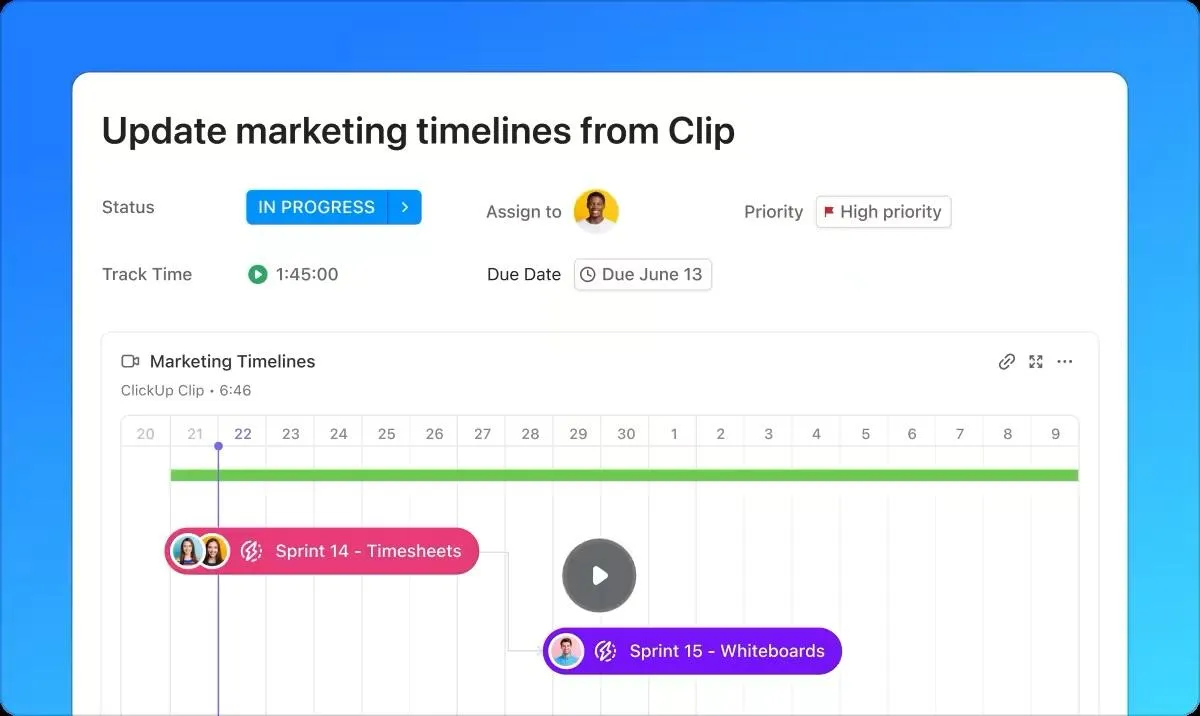
ไม่เหมือนกับเครื่องมือบันทึกหน้าจออื่น ๆ Clips ได้รับการผสานรวมอย่างสมบูรณ์ ให้คุณบันทึกวิดีโอคุณภาพสูงที่สามารถปรับแต่งได้ตามต้องการ โดยไม่ต้องใช้ซอฟต์แวร์เพิ่มเติม
เพียงคลิกที่ใดก็ได้ในคลิปเพื่อเพิ่มความคิดเห็นและเริ่มการสนทนาเมื่อต้องการข้อเสนอแนะ ช่วยให้สามารถทำงานร่วมกันแบบเรียลไทม์กับสมาชิกในทีมของคุณได้ นอกจากนี้ คุณยังสามารถดูไทม์ไลน์ของความคิดเห็นทั้งหมด เล่นส่วนที่ต้องการซ้ำได้ทันที และดูข้อเสนอแนะในบริบทเดิมได้อีกด้วย
ระบบ AI ที่ผสานรวมสามารถสร้างบันทึกการบันทึกของคุณเป็นข้อความได้เพียงคลิกเดียว และยังแปลเป็นหลายภาษาได้
ทำไม ClickUp Clips จึงเป็นตัวเลือกการสื่อสารในการทำงานที่ดีกว่า
- สร้างและแชร์การบันทึกหน้าจอในเอกสาร, ความคิดเห็น, หรือแชท—เพียงคลิกเดียว
- ใช้ ClickUp AI เพื่อถอดเสียงคลิปและแปลงเป็นงานได้ในไม่กี่วินาที
- คลิปลิงก์จะฝังอัตโนมัติในแชทเพื่อรับชมได้ทันที!
- คลิกที่ใดก็ได้ในคลิปเพื่อเพิ่มความคิดเห็นพร้อมเวลาและเริ่มการสนทนา
- ฝังคลิปใน ClickUp, แชร์ลิงก์สาธารณะ หรือดาวน์โหลดวิดีโอจริงได้ฟรี
- รับชื่อที่สร้างโดย AI, การถอดความ, สรุป และรายการดำเนินการจากคลิปของคุณ และยังสามารถค้นหาผลลัพธ์เหล่านี้ได้ด้วย Ask AI
- ค้นหาคลิปที่บันทึกไว้ทั้งหมดในศูนย์กลางคลิปของคุณ
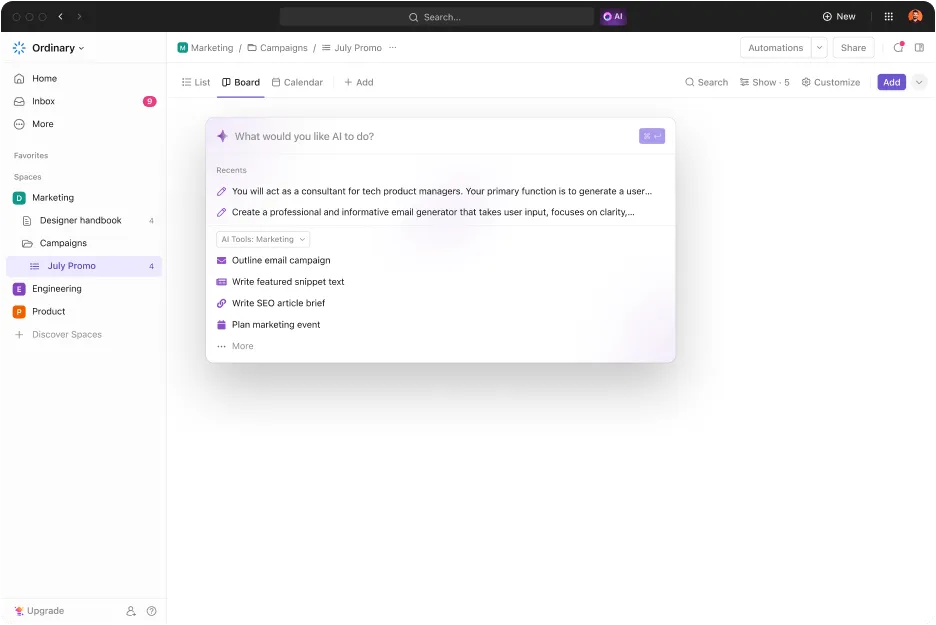
ClickUp Brain สำหรับการสื่อสารอัตโนมัติ
ถัดไป ใช้ClickUp Brainเพื่อกำหนดเวลาข้อความและอัตโนมัติการแจ้งเตือน เพื่อให้แน่ใจว่าทีมของคุณได้รับข้อมูลโดยไม่ต้องอัปเดตด้วยตนเองตลอดเวลา สิ่งนี้มีประโยชน์สำหรับความต้องการในการสื่อสารที่เกิดขึ้นซ้ำ เนื่องจากช่วยประหยัดเวลาและทำให้ทีมของคุณทำงานได้อย่างมีประสิทธิภาพ
เทมเพลตข้อความเฉพาะงาน
ClickUp ช่วยปรับปรุงช่องทางการสื่อสารให้มีประสิทธิภาพด้วยเทมเพลตที่ปรับแต่งได้สำหรับข้อความด่วนและการอัปเดตสถานะ
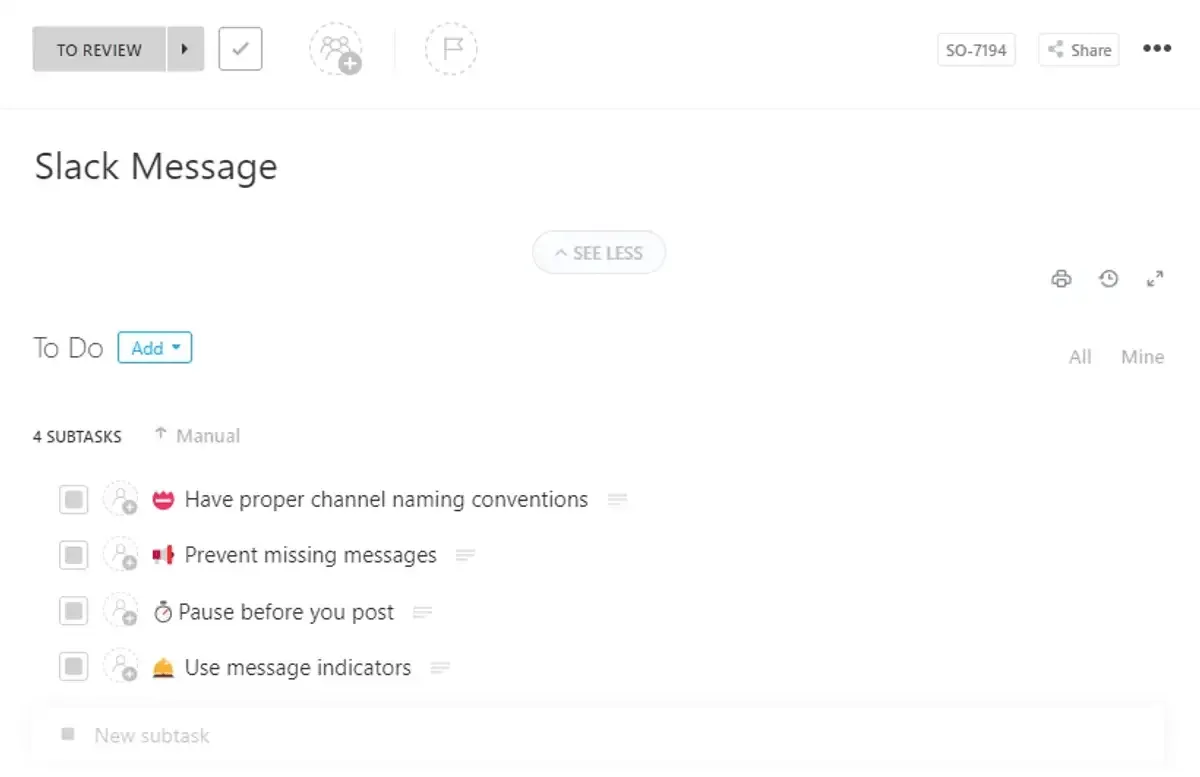
ตัวอย่างเช่นด้วยเทมเพลตข้อความทันทีของ ClickUp คุณสามารถรวมการสนทนาจากหลายช่องทางไว้ในที่เดียวที่เป็นระเบียบ ซึ่งช่วยให้ทุกคนเชื่อมต่อและมุ่งเน้นกับสิ่งที่สำคัญที่สุด
📖 อ่านเพิ่มเติม: 15 แม่แบบแผนการสื่อสารโครงการฟรี
ทำไมต้องยอมรับสิ่งน้อยกว่า เมื่อ ClickUp ทำได้ทั้งหมด?
แม้ว่า WhatsApp จะเป็นตัวเลือกยอดนิยมสำหรับการวิดีโอคอลแบบไม่เป็นทางการ แต่ก็ยังห่างไกลจากการเป็นตัวเลือกที่ดีที่สุดสำหรับการสื่อสารและการบันทึกของทีมในเชิงธุรกิจ
แน่นอน มีวิธีแก้ปัญหาในการบันทึกเสียงการโทรผ่าน WhatsApp แต่ก็มีข้อจำกัดของตัวเองเช่นกัน
เพื่อโซลูชันที่มีประสิทธิภาพและบูรณาการมากขึ้น ให้ ClickUp เป็นแพลตฟอร์มที่คุณเลือกใช้สำหรับการสื่อสารที่ราบรื่น การจัดการงาน และการบันทึกวิดีโอ ด้วยคุณสมบัติเช่น ClickUp Chat, Clips, และ AI ทีมของคุณสามารถสื่อสาร ทำงานร่วมกัน และติดตามความคืบหน้าได้ทั้งหมดในที่เดียว โดยไม่จำเป็นต้องใช้เครื่องมือจากผู้ให้บริการภายนอก
สมัครใช้ ClickUpวันนี้เพื่อพัฒนาการสื่อสารและการทำงานของทีมคุณ!