

การบันทึกหน้าจอพร้อมเสียงกำลังกลายเป็นเครื่องมือที่ขาดไม่ได้ในโลกดิจิทัลของเรา ในความเป็นจริง83% ของผู้คนชอบดู เนื้อหาวิดีโอมากกว่าการอ่านข้อความเมื่อเรียนรู้เกี่ยวกับผลิตภัณฑ์หรือบริการ
จากการสร้างบทเรียนซอฟต์แวร์ไปจนถึงการแนะนำพนักงานใหม่หรือการทำงานร่วมกับทีมระยะไกล การบันทึกหน้าจอพร้อมเสียงที่คมชัดสามารถเปลี่ยนแนวคิดที่ซับซ้อนให้กลายเป็นเนื้อหาที่เข้าใจง่ายได้ อย่างไรก็ตาม การผสานเสียงคุณภาพสูงเข้ากับงานมักเป็นเรื่องที่น่ากังวล
คู่มือนี้ทำให้กระบวนการง่ายขึ้น พร้อมคำแนะนำและเทคนิคที่เป็นประโยชน์เพื่อช่วยให้คุณเชี่ยวชาญการบันทึกหน้าจอพร้อมเสียงบนอุปกรณ์ใด ๆ ไม่ว่าจะเป็น iPhone, คอมพิวเตอร์ Windows, หรือ Mac
⏰ สรุป 60 วินาที
- การบันทึกหน้าจอจับภาพกิจกรรมของคอมพิวเตอร์หรืออุปกรณ์ของคุณ และมีความจำเป็นสำหรับบทเรียน, การนำเสนอ, หรือข้อเสนอแนะ
- เลือกไมโครโฟนคุณภาพดี, ตั้งค่าการบันทึกหน้าจอ, และทดสอบเสียงเพื่อให้แน่ใจว่ามีคุณภาพเสียงที่คมชัด
- บันทึกเสียงในพื้นที่เงียบ ใช้ไมโครโฟนตัดเสียงรบกวน และปรับการตั้งค่าอุปกรณ์ให้เหมาะสมเพื่อผลลัพธ์ที่ดีขึ้น
- แก้ไขปัญหาต่าง ๆ เช่น การเชื่อมต่อไมโครโฟน เสียงรบกวนจากพื้นหลัง หรือข้อผิดพลาดของซอฟต์แวร์ ด้วยวิธีแก้ไขง่าย ๆ
- ใช้ ClickUp Clipsสำหรับการบันทึกหน้าจอพร้อมเสียงได้อย่างราบรื่นภายในแพลตฟอร์ม แบ่งปันการบันทึกได้อย่างง่ายดาย ร่วมมือกันอย่างมีประสิทธิภาพ และปรับปรุงกระบวนการทำงานของคุณให้ราบรื่น
การตั้งค่าการบันทึกหน้าจอในอุปกรณ์ต่าง ๆ
มาสำรวจวิธีการตั้งค่าและใช้ฟีเจอร์บันทึกหน้าจอบนอุปกรณ์ iPhone, Windows และ Mac พร้อมด้วยลัดทางที่สะดวกเพื่อทำให้กระบวนการเป็นไปอย่างราบรื่น
1. การเปิดใช้งานการบันทึกหน้าจอใน iPhone
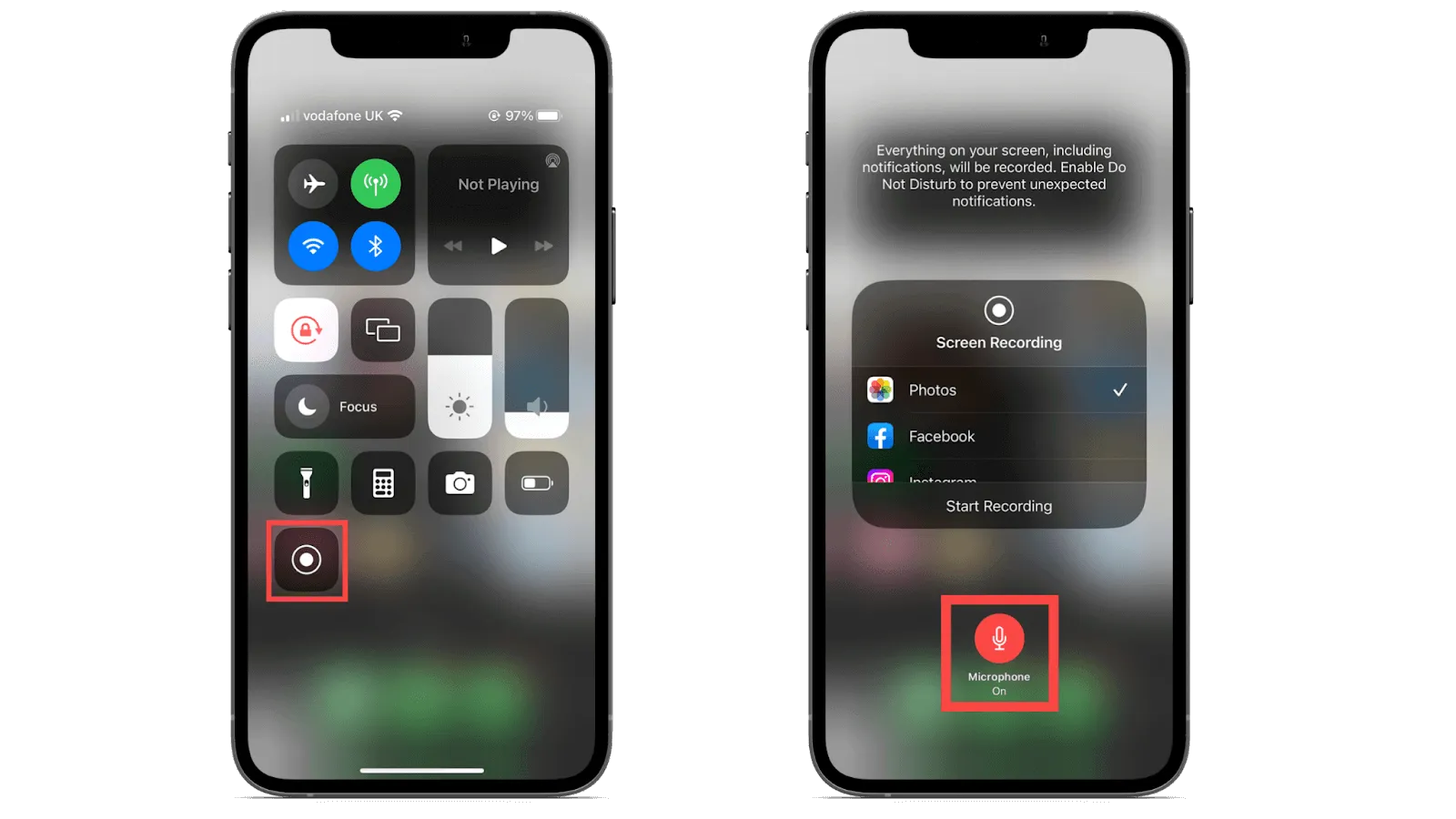
- ปัดลงจากมุมขวาบนของหน้าจอ (บน iPhone ที่มี Face ID) หรือปัดขึ้นจากขอบล่าง (บน iPhone ที่มีปุ่ม Home)
- แตะที่ ปุ่มบันทึกหน้าจอสีเทา (วงกลมซ้อนวงกลม)
- หากต้องการบันทึกเสียง ให้กดปุ่มบันทึกหน้าจอค้างไว้ แตะที่ไอคอน ไมโครโฟน เพื่อเปิดใช้งาน จากนั้นคลิก เริ่มบันทึก จะมีการนับถอยหลังสามวินาทีปรากฏขึ้น หลังจากนั้นการบันทึกจะเริ่มต้น
- แตะที่แถบสถานะสีแดงด้านบนของหน้าจอ แล้วยืนยันโดยแตะ หยุด หรืออีกวิธีหนึ่ง ให้เปิดศูนย์ควบคุมขึ้นมาใหม่แล้วแตะปุ่ม บันทึกหน้าจอ อีกครั้ง
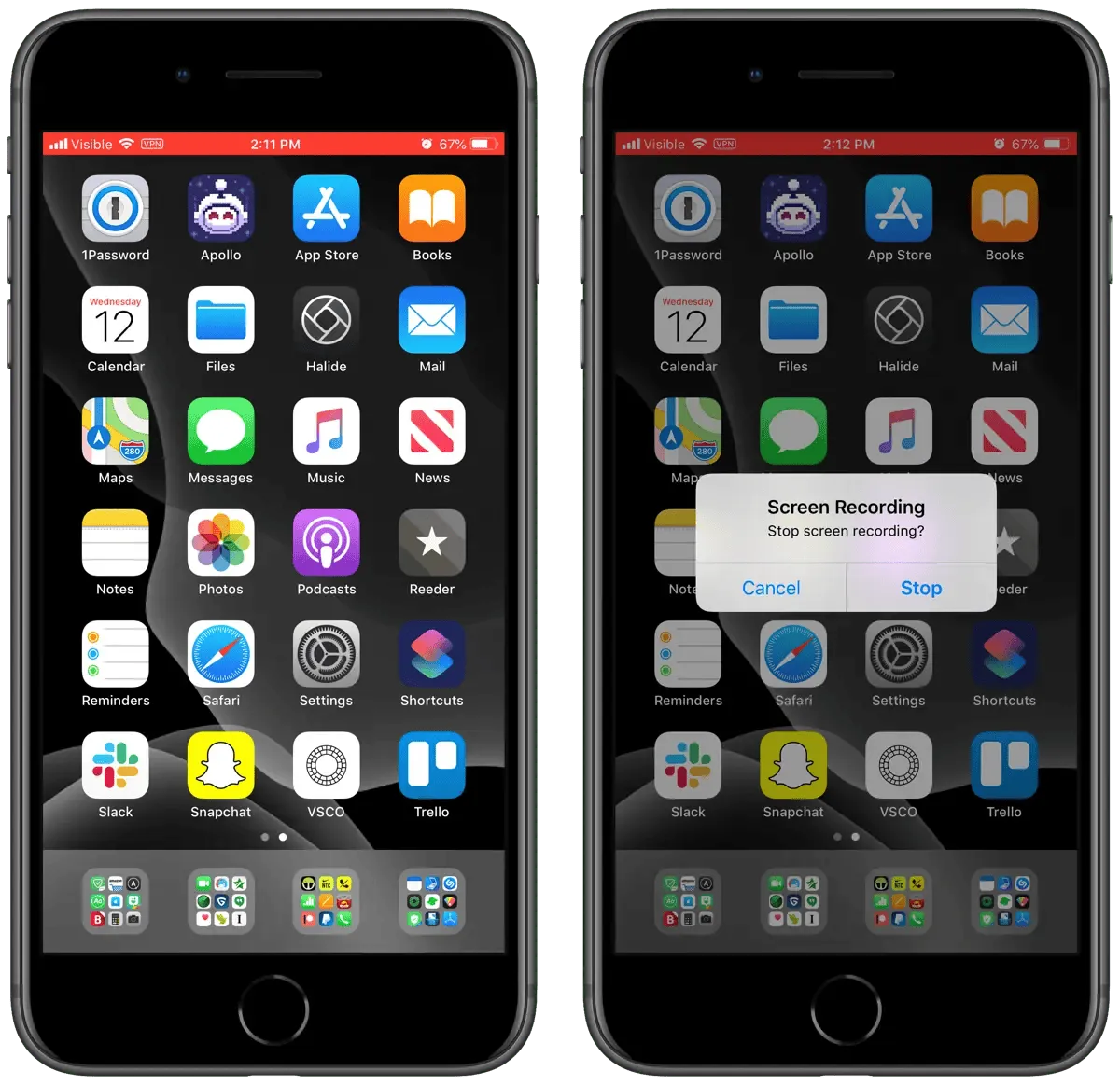
การบันทึกหน้าจอ iPhone ของคุณจะ บันทึกโดยอัตโนมัติไปยังแอปรูปภาพ
💡เคล็ดลับมืออาชีพ: ต้องการเข้าถึงได้เร็วขึ้นอีกหรือไม่? คุณสามารถปรับแต่งศูนย์ควบคุมของคุณได้! ไปที่ การตั้งค่า > ศูนย์ควบคุม > ปรับแต่งการควบคุม และเพิ่มหรือลบปุ่มบันทึกหน้าจอได้ตามต้องการ
2. การเปิดใช้งานการบันทึกหน้าจอบน Windows
การบันทึกหน้าจอของคุณบน Windowsมาพร้อมกับตัวเลือกในตัวเครื่องสองสามตัว
การใช้ Xbox game bar (Windows 10 และ 11)
- กด ปุ่ม Windows + G เพื่อเปิดใช้งาน Xbox Game Bar
- ในหน้าซ้อนทับ ให้ค้นหา วิดเจ็ต Capture หากไม่ปรากฏ ให้คลิกที่ เมนูวิดเจ็ต (แสดงด้วยสี่เหลี่ยมซ้อนทับกัน) แล้วเลือก Capture
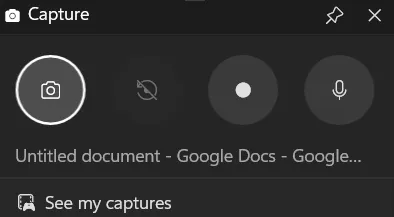
- ในวิดเจ็ต Capture ให้คลิกที่ ปุ่มเริ่มบันทึก (ไอคอนวงกลม) หรือกด ปุ่ม Windows + Alt + R เพื่อเริ่มการบันทึก
- ตรวจสอบให้แน่ใจว่าการเข้าถึงไมโครโฟนของคุณถูกเปิดใช้งานโดยคลิกที่ ไอคอนไมโครโฟน ในวิดเจ็ต Capture
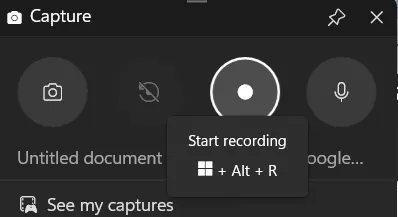
- คลิกที่ ปุ่มหยุดบันทึก (ไอคอนสี่เหลี่ยม) ในวิดเจ็ต Capture หรือกด ปุ่ม Windows + Alt + R อีกครั้ง
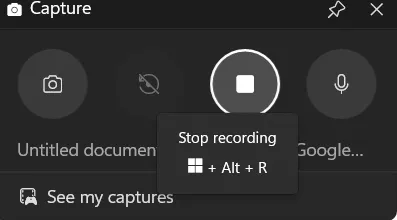
การบันทึกของคุณจะถูกบันทึกไว้ใน วิดีโอ > โฟลเดอร์การจับภาพ ตามค่าเริ่มต้น
📖 อ่านเพิ่มเติม: ส่วนขยาย Chrome สำหรับบันทึกหน้าจอที่ดีที่สุด
การใช้เครื่องมือตัดภาพ
เครื่องมือตัดภาพบน Windows 11 ได้พัฒนาไปไกลกว่าการจับภาพหน้าจอแบบธรรมดาแล้ว ขณะนี้มันมีความสามารถในการบันทึกหน้าจอในตัว ทำให้เป็นเครื่องมือที่หลากหลายสำหรับการจับภาพและวิดีโอ นี่คือวิธีการใช้งาน:
- ค้นหา เครื่องมือตัดภาพ ในเมนูเริ่ม
- คลิกที่ปุ่ม บันทึก จากนั้นใช้เมาส์ของคุณเพื่อวาดสี่เหลี่ยมผืนผ้าครอบคลุมพื้นที่บนหน้าจอที่คุณต้องการบันทึก
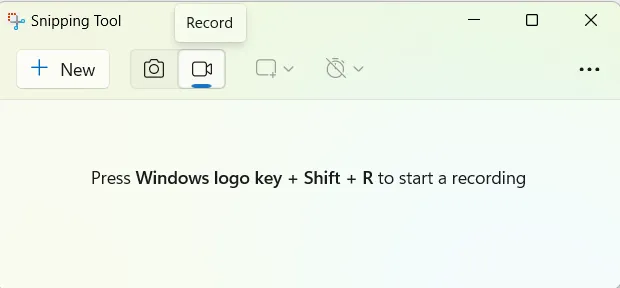
- หลังจากเลือกพื้นที่บันทึกแล้ว ให้คลิกปุ่ม เริ่ม จะปรากฏการนับถอยหลังสามวินาที จากนั้นการบันทึกจะเริ่มต้น

- เมื่อคุณได้บันทึกเนื้อหาที่ต้องการแล้ว ให้คลิกปุ่ม หยุด
โดยค่าเริ่มต้น การบันทึกของคุณจะถูกบันทึกไว้ใน โฟลเดอร์วิดีโอ พร้อมให้คุณดูหรือแชร์ตามต้องการ
💡เคล็ดลับจากมืออาชีพ: นี่คือลัดคีย์บอร์ดที่จะช่วยให้คุณทำงานได้ง่ายขึ้น:
เริ่ม/หยุดการบันทึก: กดปุ่ม Windows + Alt + R เพื่อสลับการบันทึกเปิดและปิด
เปิด Xbox Game Bar: กดปุ่ม Windows + G
3. การเปิดใช้งานการบันทึกหน้าจอบน Mac
การใช้แถบเครื่องมือสกรีนช็อต
- กด Shift + Command + 5 เพื่อเปิดแถบเครื่องมือการจับภาพหน้าจอ
- เลือกตัวเลือกการบันทึก: เพื่อบันทึกหน้าจอทั้งหมด ให้คลิกที่ปุ่ม บันทึกหน้าจอทั้งหมด (สี่เหลี่ยมผืนผ้าที่มีวงกลมอยู่ที่มุม) เพื่อบันทึกส่วนหนึ่งของหน้าจอ ให้คลิกที่ปุ่ม บันทึกส่วนที่เลือก (สี่เหลี่ยมผืนผ้าที่มีเส้นประและมีวงกลมอยู่ที่มุม) จากนั้นลากเพื่อเลือกพื้นที่ที่ต้องการ
- เพื่อบันทึกหน้าจอทั้งหมด ให้คลิกที่ปุ่ม บันทึกหน้าจอทั้งหมด (สี่เหลี่ยมผืนผ้าที่มีวงกลมอยู่ที่มุม)
- เพื่อบันทึกส่วนหนึ่งของหน้าจอ ให้คลิกที่ปุ่ม บันทึกส่วนที่เลือก (สี่เหลี่ยมผืนผ้าที่มีเส้นประพร้อมวงกลมที่มุม) จากนั้นลากเพื่อเลือกพื้นที่ที่ต้องการ
- เพื่อบันทึกหน้าจอทั้งหมด ให้คลิกที่ปุ่ม บันทึกหน้าจอทั้งหมด (สี่เหลี่ยมผืนผ้าที่มีวงกลมอยู่ที่มุม)
- เพื่อบันทึกส่วนหนึ่งของหน้าจอ ให้คลิกที่ปุ่ม บันทึกส่วนที่เลือก (สี่เหลี่ยมผืนผ้าที่มีเส้นประพร้อมวงกลมที่มุม) จากนั้นลากเพื่อเลือกพื้นที่ที่ต้องการ
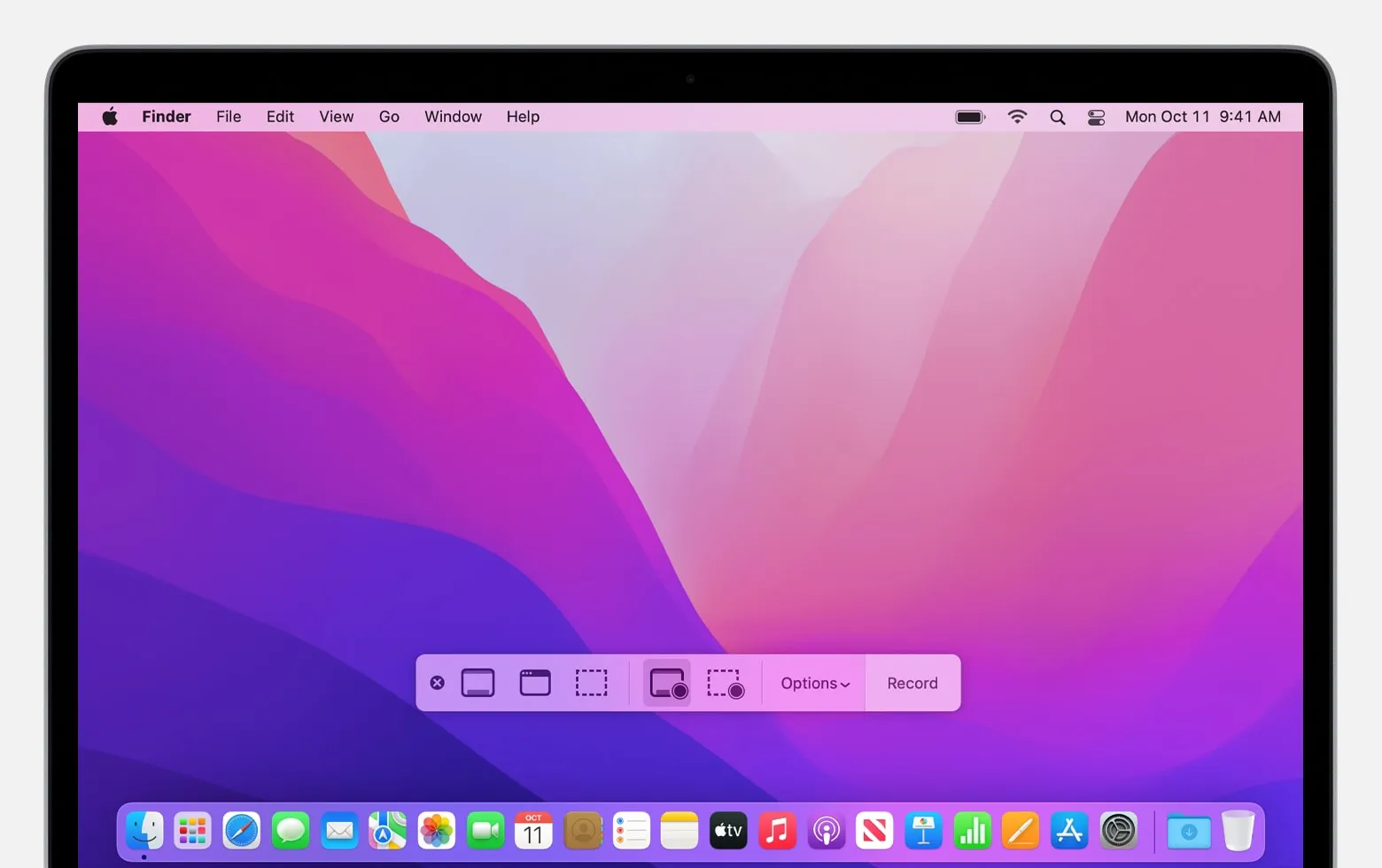
- คลิก ตัวเลือก เพื่อตั้งค่าความชอบของคุณ เช่น ตำแหน่งการบันทึก, ตัวจับเวลา, และการใช้ไมโครโฟนในตัวสำหรับเสียง
- คลิกปุ่ม บันทึก ทางด้านขวาของแถบเครื่องมือ
- คลิกปุ่ม หยุด (วงกลมที่มีสี่เหลี่ยมอยู่ข้างใน) ในแถบเมนู หรือกด Command + Control + Esc
การบันทึกจะถูกบันทึกไว้ในตำแหน่งที่คุณเลือกไว้หรือบนเดสก์ท็อปของคุณโดยอัตโนมัติ
📖 อ่านเพิ่มเติม: ซอฟต์แวร์บันทึกหน้าจอที่ดีที่สุดสำหรับ Mac
การใช้ QuickTime Player
QuickTime Player เป็นเครื่องมือมัลติมีเดียอเนกประสงค์ของ Mac ของคุณ ช่วยให้คุณสามารถเล่นวิดีโอ ทำการแก้ไขพื้นฐาน และแม้กระทั่งบันทึกหน้าจอของคุณได้
- ในการเข้าถึง QuickTime Player ให้ไปที่ โฟลเดอร์แอปพลิเคชันผ่าน Finder และเปิด QuickTime Player
- ในแถบเมนู ให้คลิก ไฟล์ > บันทึกหน้าจอใหม่
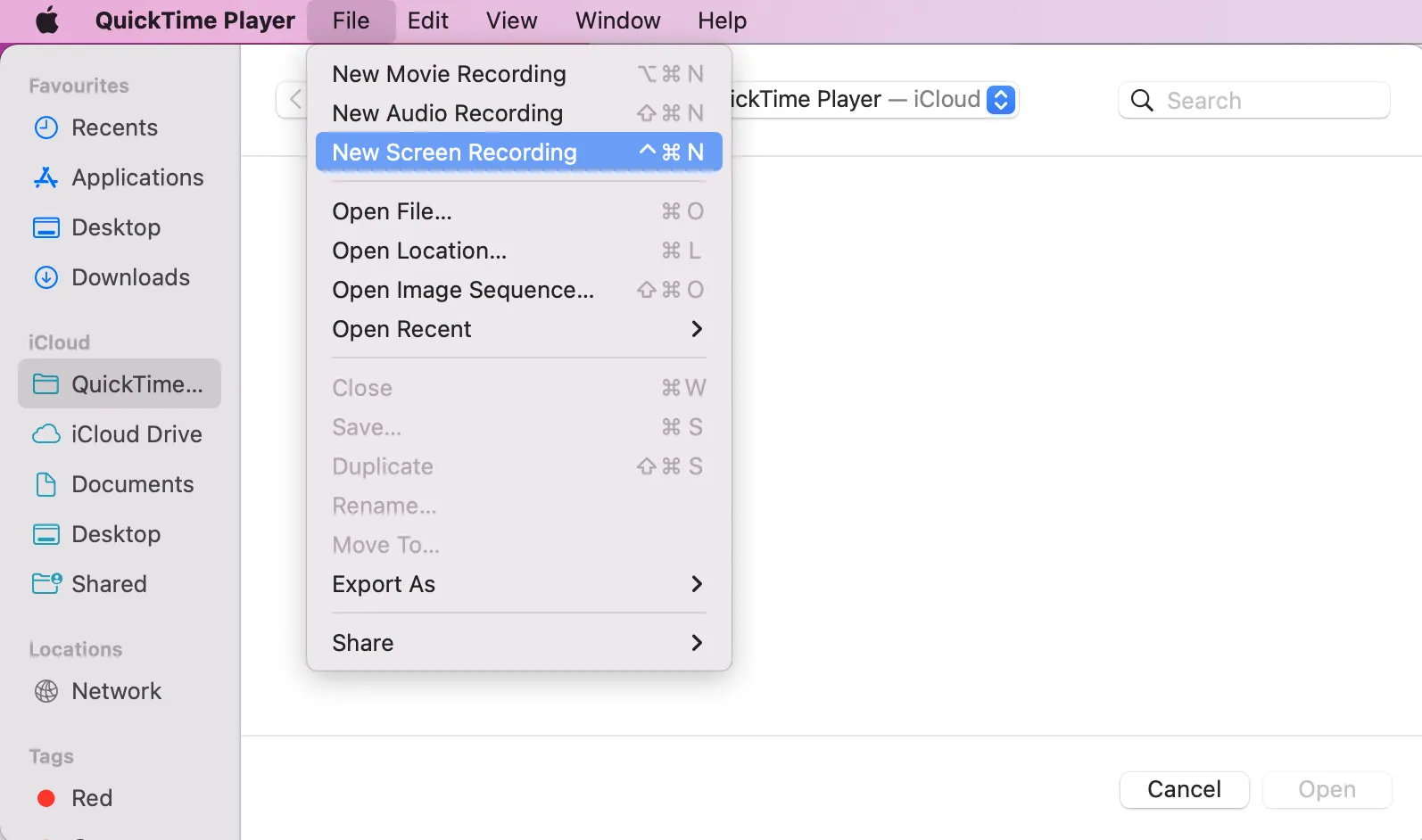
- หน้าต่างบันทึกจะปรากฏขึ้น ให้คลิกและลากเพื่อเลือกพื้นที่เฉพาะบนหน้าจอที่คุณต้องการบันทึก
- ก่อนการบันทึก ให้คลิกที่ลูกศรชี้ลงข้างปุ่มบันทึกเพื่อเลือกไมโครโฟนที่คุณต้องการใช้สำหรับเสียงขาเข้า
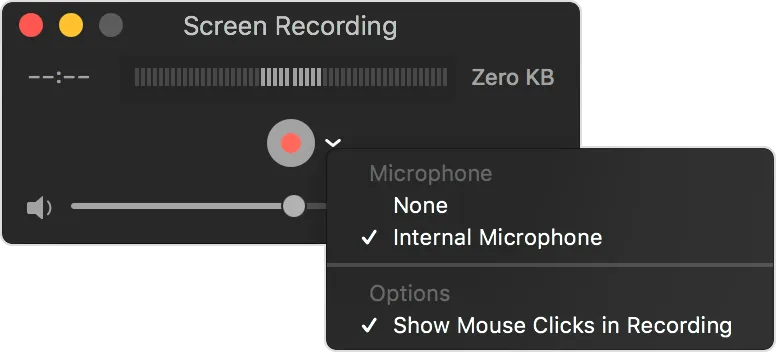
- คลิกปุ่ม บันทึก เพื่อเริ่มต้น เมื่อเสร็จสิ้นแล้ว ให้คลิกปุ่ม หยุด ในแถบเมนู
การบันทึกของคุณจะเปิดขึ้นโดยอัตโนมัติใน QuickTime Player และคุณสามารถบันทึกไว้ที่ตำแหน่งที่คุณต้องการได้
💡เคล็ดลับโปร: สำหรับผู้ใช้ Mac, Shift + Command + 3 เป็นทางลัดสำหรับถ่ายภาพหน้าจอทั้งหมดของคุณ และ Shift + Command + 4 ช่วยให้คุณเลือกพื้นที่เฉพาะสำหรับภาพหน้าจอของคุณได้
วิธีบันทึกเสียงพร้อมการบันทึกหน้าจอ
มาทำให้เสียงดีเท่ากับหน้าจอของคุณกันเถอะ! ไม่ว่าคุณจะเป็นผู้เชี่ยวชาญด้านเทคโนโลยีที่สร้างวิดีโอสอนซอฟต์แวร์ หรือผู้ฝึกสอนที่กำลังอธิบายแนวคิดที่ซับซ้อนให้กับผู้เรียน การบันทึกเสียงคุณภาพสูงเป็นสิ่งสำคัญ
มันเพิ่มชั้นความมืออาชีพและทำให้การบันทึกของคุณน่าสนใจยิ่งขึ้น ดังนั้น มาเจาะลึกถึงรายละเอียดของการบันทึกเสียงพร้อมหน้าจอของคุณกันเถอะ
ขั้นตอนที่ 1: ติดตั้งและตั้งค่าซอฟต์แวร์บันทึกของคุณ
การเลือกซอฟต์แวร์บันทึกที่เหมาะสมเป็นสิ่งสำคัญยิ่ง สำหรับ Windows ตัวเลือกยอดนิยมได้แก่ OBS Studio หรือ Xbox Game Bar ที่มีมาในตัวเครื่อง
- ผู้ใช้ Mac สามารถใช้ QuickTime Player หรือ OBS Studio
- ผู้ใช้ Android อาจพิจารณา AZ Screen Recorder
- ผู้ใช้ iOS สามารถใช้เครื่องบันทึกหน้าจอที่มีอยู่ในตัวได้
ดาวน์โหลดซอฟต์แวร์จากแหล่งที่เชื่อถือได้ ทำตามคำแนะนำในการติดตั้งเพื่อตั้งค่าบนอุปกรณ์ของคุณ
ต่อไป ให้เปิดซอฟต์แวร์และทำความคุ้นเคยกับอินเทอร์เฟซของมัน ปรับการตั้งค่าพื้นฐาน เช่น โฟลเดอร์สำหรับบันทึกไฟล์, คุณภาพวิดีโอ, และอัตราเฟรม ให้เหมาะกับความต้องการของคุณ
📌 ตัวอย่าง: จินตนาการว่าคุณเป็นนักพัฒนาซอฟต์แวร์ที่กำลังเตรียมการสอนสำหรับคุณสมบัติใหม่ของแอปพลิเคชัน ด้วย OBS Studio คุณสามารถทำได้:
- ตั้งค่าหลายฉากเพื่อสลับระหว่างตัวแก้ไขโค้ดของคุณกับแอปพลิเคชันที่กำลังทำงานได้อย่างราบรื่น
- ผสานเสียงไมโครโฟนสำหรับการบรรยายและเสียงระบบเพื่อบันทึกเสียงภายในแอป มอบประสบการณ์การเรียนรู้ที่ครบถ้วนสำหรับผู้ชม
ขั้นตอนที่ 2: เลือกแหล่งเสียงของคุณ
แหล่งเสียงที่เหมาะสมสร้างความแตกต่างอย่างมากในการบันทึกหน้าจอคุณภาพสูง ขั้นแรก ตัดสินใจว่าคุณต้องการบันทึกเสียงระบบ (สิ่งที่กำลังเล่นบนคอมพิวเตอร์ของคุณ) หรือเสียงภายนอก (เสียงของคุณหรือไมโครโฟนของบุคคลที่สาม)
เครื่องมือบันทึกหลายตัว เช่น OBS Studio และ QuickTime อนุญาตให้คุณเลือกแหล่งเสียงได้หลายแหล่ง ทำให้คุณสามารถผสมเสียงระบบและไมโครโฟนได้อย่างราบรื่น
📌 ตัวอย่าง: หากคุณกำลังสร้างเดโมซอฟต์แวร์ คุณอาจต้องการบันทึกเสียงของซอฟต์แวร์ (เช่น เสียงคลิก, การแจ้งเตือน) และเสียงของคุณเอง ในกรณีนี้ ให้ตั้งค่าเสียงระบบของคุณเพื่อบันทึกเสียงของซอฟต์แวร์ และใช้ไมโครโฟนในตัวหรือไมโครโฟนภายนอกสำหรับเสียงของคุณ
การเลือกแหล่งเสียงขึ้นอยู่กับสิ่งที่คุณกำลังบันทึก อย่ามองข้ามสิ่งนี้—เสียงที่ไม่ดีสามารถทำให้ผู้ชมเสียสมาธิได้ แม้ว่าภาพของคุณจะยอดเยี่ยมเพียงใดก็ตาม
📖 อ่านเพิ่มเติม: วิธีจดบันทึกจากวิดีโออย่างมืออาชีพ
ขั้นตอนที่ 3: กำหนดค่าการตั้งค่าเสียง
การตั้งค่าเสียงของคุณช่วยให้ระบบของคุณมีเสียงและเสียงพูดที่ชัดเจน. เครื่องมือบันทึกเสียง เช่น OBS Studio หรือ Camtasia มีเมนูการตั้งค่าที่คุณสามารถปรับระดับเสียงขาเข้าได้.
หากคุณกำลังบันทึกการนำเสนอหรือการสอนเสียงรบกวนพื้นหลังสามารถเป็นสิ่งที่ทำให้เสียสมาธิอย่างมาก ใช้ตัวกรองการลดเสียงรบกวน เพื่อหลีกเลี่ยงเสียงรบกวนพื้นหลังและเสียงสะท้อน
ด้วยการตั้งค่าระบบที่เหมาะสม เสียงของคุณจะตรงกับคุณภาพของภาพ สร้างการบันทึกที่ราบรื่นและเป็นมืออาชีพ
ขั้นตอนที่ 4: ทดสอบเสียง
การทดสอบเสียงของคุณก่อนเริ่มบันทึกเสียงเป็นสิ่งที่ไม่อาจละเลยได้ มันเหมือนกับการปรับจูนเครื่องดนตรีก่อนการแสดงคอนเสิร์ต—คุณต้องการให้ทุกอย่างฟังดูถูกต้อง หลังจากที่คุณได้ตั้งค่าเสียงเรียบร้อยแล้ว ให้ทำการทดสอบอย่างรวดเร็วโดยการบันทึกคลิปสั้น ๆ
✅ ตรวจสอบสิ่งต่อไปนี้ก่อนบันทึกเสียง:
- ระดับเสียงเหมาะสมหรือไม่?
- เสียงชัดเจนและได้ยินไหมครับ/คะ?
- มีเสียงรบกวนที่ทำให้เสียสมาธิหรือไม่?
การทดสอบนี้ช่วยให้มั่นใจว่าทุกอย่างอยู่ในตำแหน่งที่ถูกต้องและไม่มีสิ่งใดบิดเบือนระหว่างการบันทึกทั้งหมดของคุณ การทดสอบเสียงเป็นวิธีที่ง่ายที่สุดในการหลีกเลี่ยงการบันทึกที่ต้องทำใหม่ ช่วยประหยัดเวลาและทำให้มั่นใจได้ว่าผลงานสุดท้ายจะราบรื่น
🧠 คุณรู้หรือไม่? เนื้อหาวิดีโอจะคิดเป็น60.1% ของเวลาเฉลี่ยต่อวันที่ใช้บนโซเชียลมีเดียภายในปี 2025
ขั้นตอนที่ 5: เริ่มบันทึกหน้าจอ
ตอนนี้ที่คุณได้ตั้งค่าและทดสอบเสียงเรียบร้อยแล้ว ก็ถึงเวลาที่จะกดปุ่มบันทึกและทำให้เนื้อหาของคุณมีชีวิตชีวาขึ้นมา ซอฟต์แวร์บันทึกเสียงส่วนใหญ่จะมีปุ่ม 'เริ่มบันทึก' ที่เด่นชัด
ก่อนที่คุณจะคลิก ตรวจสอบให้แน่ใจว่าทุกอย่างพร้อมแล้ว—พื้นที่หน้าจอของคุณถูกเลือกไว้แล้ว แหล่งเสียงของคุณถูกตั้งค่าไว้แล้ว และคุณเตรียมพร้อมทางจิตใจสำหรับสิ่งที่คุณกำลังจะบันทึกไว้แล้ว
หายใจลึกๆ ก่อนเริ่มบันทึกเพื่อไม่ให้เสียงฟังดูสับสนขณะบันทึก อย่าลืมพูดให้ชัดเจนและในจังหวะที่สม่ำเสมอหากคุณกำลังบรรยายคู่มือทีละขั้นตอน หากคุณกำลังสาธิตการใช้งานซอฟต์แวร์ ให้ตรวจสอบให้แน่ใจว่าการเคลื่อนไหวของเมาส์เป็นไปอย่างราบรื่นและตั้งใจ
💡เคล็ดลับจากมืออาชีพ: เทคนิคเล็กๆ ที่มืออาชีพหลายคนใช้คือการเริ่มต้นด้วยการแนะนำตัวสั้นๆ หรือประโยคที่จะช่วยยึดโยงการบันทึกเสียง—วิธีนี้ยังช่วยให้คุณมีจุดอ้างอิงเมื่อต้องตัดต่อในภายหลังด้วย
ขั้นตอนที่ 6: แก้ไขการบันทึกของคุณ (ไม่บังคับ)
เมื่อการบันทึกหน้าจอของคุณเสร็จสมบูรณ์แล้ว คุณสามารถแก้ไขเพื่อปรับแต่งเนื้อหาและลบคำเติมที่ไม่จำเป็นออกจากคำพูดของคุณได้ นอกจากนี้คุณยังสามารถตัดช่วงที่หยุดพูดไม่เหมาะสมออกและเพิ่มคำบรรยายเพื่อให้การบันทึกของคุณมีประโยชน์มากขึ้น
เครื่องมือเช่น Camtasia หรือ Adobe Premiere Pro สามารถช่วยคุณตัดเฟรมวิดีโอ ปรับระดับเสียง และแม้กระทั่งเพิ่มข้อความซ้อนทับหรือคำอธิบายเพื่อชี้แจงจุดสำคัญได้
✅ ตรวจสอบสิ่งต่อไปนี้ก่อนบันทึกเสียง:
- ระดับเสียงเหมาะสมหรือไม่?
- เสียงชัดเจนและได้ยินไหมครับ/คะ?
- มีเสียงรบกวนที่ทำให้เสียสมาธิหรือไม่?
ตัวอย่างเช่น หากคุณกำลังสร้างการสาธิตผลิตภัณฑ์ คุณอาจต้องการเน้นคุณสมบัติบางอย่างด้วยเอฟเฟกต์ซูมหรือเพิ่มคำอธิบายเพื่อดึงดูดความสนใจไปยังองค์ประกอบที่สำคัญ
การตัดต่อเปลี่ยนฟุตเทจดิบของคุณให้กลายเป็นผลงานที่สมบูรณ์แบบและมืออาชีพ
การแก้ไขปัญหาเสียงที่พบบ่อย
การแก้ไขปัญหาเสียงอาจเป็นเรื่องปวดหัว แต่ด้วยวิธีการที่ถูกต้อง คุณสามารถแก้ไขปัญหาทั่วไปได้อย่างง่ายดาย
ระดับเสียงต่ำ
หากเสียงของคุณเบาเกินไปเมื่อเทียบกับเสียงระบบ กรุณาปรับระดับอินพุตไมโครโฟนของคุณ
ในซอฟต์แวร์เช่น OBS Studio คุณสามารถ ปรับเลื่อนสไลเดอร์เสียง เพื่อให้เสียงของคุณและเสียงระบบสมดุลกัน หากเสียงยังเบาเกินไป ให้ ตรวจสอบการตั้งค่าไมโครโฟน และตรวจสอบว่าไมโครโฟนไม่ได้ถูกปิดเสียงหรือปิดการใช้งาน
เสียงรบกวน
นี่คือปัญหาที่น่ารำคาญซึ่งสามารถทำลายการบันทึกที่สมบูรณ์แบบได้ เครื่องมือส่วนใหญ่ เช่น Camtasia และ QuickTime มี คุณสมบัติลดเสียงรบกวน ที่ช่วยกรองเสียงที่ไม่ต้องการ
หากเสียงของคุณไม่ตรงกับวิดีโอ ตรวจสอบการตั้งค่าการบันทึกของคุณหรือใช้ซอฟต์แวร์เช่น Adobe Premiere Pro เพื่อปรับเสียงและวิดีโอให้ตรงกันด้วยตนเอง
เสียงสะท้อน
เสียงสะท้อนเกิดขึ้นเมื่อเสียงจากลำโพงหรือหูฟังถูกจับโดยไมโครโฟน ทำให้เกิดสัญญาณเสียงที่ล่าช้าและซ้ำกัน
สวมหูฟังเพื่อป้องกันการรั่วไหลของเสียง ปรับระดับเสียงลำโพง และย้ายไมโครโฟนให้ห่างจากแหล่งกำเนิดเสียง
โดยการแก้ไขปัญหาที่พบบ่อยเหล่านี้ คุณจะมั่นใจได้ว่าการบันทึกของคุณจะมีเสียงที่มืออาชีพเช่นเดียวกับภาพ ทำให้ผู้ชมของคุณมีส่วนร่วมและข้อความของคุณชัดเจน
แนวทางปฏิบัติที่ดีที่สุดในการบันทึกหน้าจอเพื่อคุณภาพเสียงที่ดีขึ้น
การบันทึกเสียงที่มีคุณภาพสูงสุดในการบันทึกหน้าจอของคุณนั้นต้องการมากกว่าการกดปุ่มบันทึกเพียงอย่างเดียว ต่อไปนี้คือแนวทางปฏิบัติที่ดีที่สุดบางประการที่สามารถสร้างความแตกต่างให้กับคุณภาพเสียงของการบันทึกของคุณได้
🎤 ใช้ไมโครโฟนคุณภาพดี
- ไมโครโฟนในตัวสามารถรับเสียงรบกวนที่ไม่ต้องการได้ ลงทุนซื้อไมโครโฟนภายนอก เช่น Blue Yeti หรือ Rode NT-USB เพื่อเสียงที่ชัดเจนยิ่งขึ้น
- ให้ไมโครโฟนอยู่ห่างจากปากประมาณ 6–8 นิ้ว เพื่อหลีกเลี่ยงเสียงปะทุหรือเสียงอู้อี้
🏠 พิจารณาเรื่องเสียงในห้อง
- บันทึกในสถานที่เงียบสงบเพื่อลดเสียงรบกวนจากพื้นหลัง
- ใช้วัสดุที่นุ่ม เช่น พรม ผ้าม่าน หรือแผ่นโฟม เพื่อลดการสะท้อนของเสียง
🔇 ปิดการแจ้งเตือนและปิดแอปที่ไม่จำเป็น
- ปิดเสียงระบบและปิดเสียงการแจ้งเตือนเพื่อป้องกันการรบกวนระหว่างการบันทึก
- ปิดแอปพลิเคชันที่อาจส่งผลต่อประสิทธิภาพของระบบหรือคุณภาพเสียง
✂️ การแก้ไขหลังการบันทึก
- ใช้โปรแกรมตัดต่อวิดีโอ (เช่น Camtasia หรือ OBS Studio) เพื่อกำจัดเสียงรบกวนในพื้นหลังและปรับระดับเสียง
- ปรับสมดุลเสียงพูดและเสียงระบบเพื่อให้ได้ประสบการณ์การฟังที่มืออาชีพยิ่งขึ้น
📮ClickUp Insight:37% ของพนักงานส่งบันทึกติดตามหรือรายงานการประชุมเพื่อติดตามรายการที่ต้องดำเนินการ แต่ 36% ยังคงพึ่งพาวิธีการอื่นๆ ที่กระจัดกระจาย
หากไม่มีระบบที่รวมศูนย์สำหรับการบันทึกการตัดสินใจ ข้อมูลเชิงลึกที่สำคัญที่คุณอาจต้องการอาจถูกฝังอยู่ในแชท อีเมล หรือสเปรดชีต ด้วย ClickUp คุณสามารถบันทึกการสนทนาได้ทันทีจากแชท งาน และคลิปที่บันทึกไว้ และเปลี่ยนให้เป็นงานที่สามารถดำเนินการได้โดยไม่ต้องสลับไปมาระหว่างหลายแพลตฟอร์ม บอกลาการสลับแพลตฟอร์ม!
วิธี ClickUp ช่วยเพิ่มประสิทธิภาพการบันทึกหน้าจอและการจัดการ
หลังจากที่คุณได้เรียนรู้วิธีการบันทึกและปรับแต่งการบันทึกหน้าจอของคุณแล้ว มาต่อกันที่ขั้นต่อไปด้วยClickUp
นี่คือแอป ทุกสิ่งสำหรับการทำงาน ที่รวมการจัดการโครงการ การจัดการความรู้ และการแชทเข้าไว้ด้วยกัน—ทั้งหมดขับเคลื่อนด้วย AI ที่ช่วยให้คุณทำงานได้เร็วขึ้นและฉลาดขึ้น
สร้างการบันทึกหน้าจอเพื่อแบ่งปันความคิดเห็น
ClickUp Clipsผสานการบันทึกหน้าจอเข้ากับขั้นตอนการทำงานของคุณอย่างไร้รอยต่อ ทำให้การบันทึกวิดีโอแนะนำวิธีใช้งานสั้น ๆ การให้ข้อเสนอแนะเกี่ยวกับโปรเจกต์ หรือการอธิบายงานที่ซับซ้อนให้กับทีมระยะไกลเป็นเรื่องง่าย เป็นเครื่องมือที่ช่วยประหยัดเวลา เพิ่มประสิทธิภาพการทำงาน และส่งเสริมการสื่อสารที่ชัดเจน
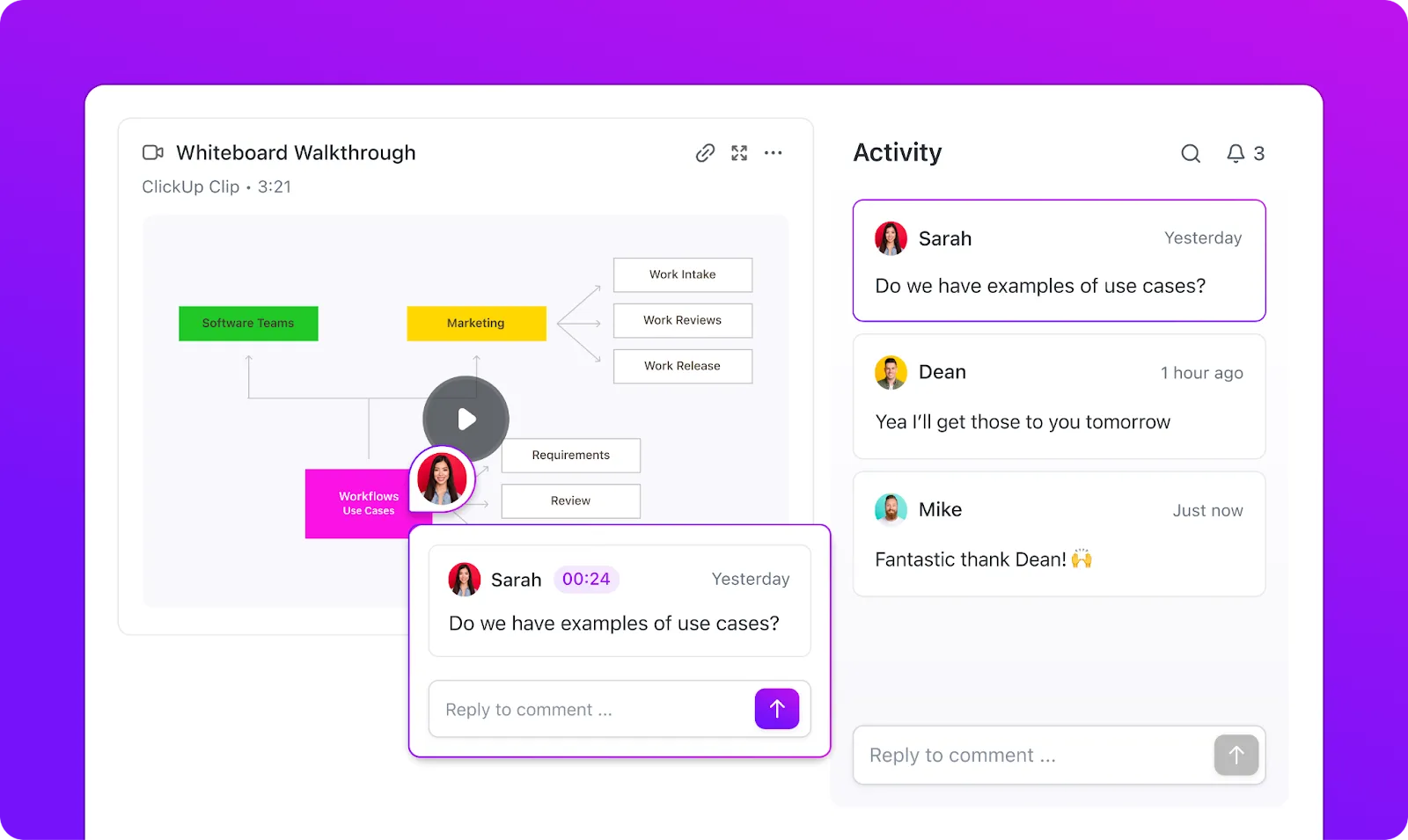
ต้องการอธิบายขั้นตอนการทำงานที่ซับซ้อนหรือให้ข้อเสนอแนะเกี่ยวกับโปรเจกต์ใช่ไหม? แทนที่จะพิมพ์อีเมลยาวๆ เพียงกด ปุ่มบันทึก ใน Clips แล้วนำทีมของคุณผ่านปัญหาไปพร้อมกับบรรยายกระบวนการคิดของคุณ วิดีโอจะถูกแนบกับงานหรือโปรเจกต์ที่เกี่ยวข้องโดยอัตโนมัติ เพื่อให้ทุกอย่างเป็นระเบียบเรียบร้อย
ดูวิดีโอนี้เพื่อเรียนรู้วิธีใช้ ClickUp Clips👇
นี่คือวิธีที่คุณสามารถบันทึกหน้าจอใน ClickUpสำหรับการทำงานร่วมกันและการสื่อสารในทีม:
1. การบันทึกจากความคิดเห็นของงาน:
- เปิดงานที่คุณต้องการบันทึกวิดีโอ
- ไปที่ ช่องแสดงความคิดเห็น และคลิกที่ ไอคอนวิดีโอ เพื่อเริ่มบันทึก
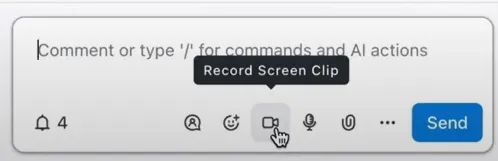
- เลือก ตัวเลือกไมโครโฟน ที่เหมาะสมเพื่อบันทึกเสียง เช่น ไมโครโฟนเริ่มต้นของคุณหรืออุปกรณ์ที่เชื่อมต่ออยู่
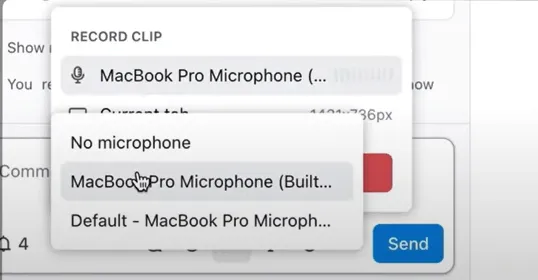
- เลือก หน้าจอ, แท็บเบราว์เซอร์, หรือหน้าต่างแอปพลิเคชัน ที่คุณต้องการจับภาพ
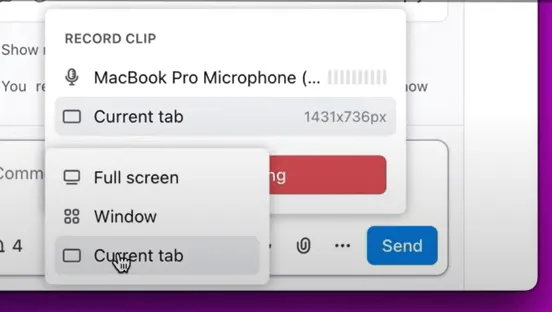
- เริ่มบันทึกและทำการจับภาพหน้าจอของคุณให้เสร็จสมบูรณ์
- เมื่อเสร็จสิ้น คลิปจะถูกเพิ่มลงในความคิดเห็นโดยอัตโนมัติเพื่อการแชร์กับทีมของคุณอย่างไร้รอยต่อ
- คุณสามารถดาวน์โหลดไฟล์วิดีโอเพื่อใช้ในอนาคตหรืออ้างอิงได้
2. การบันทึกคลิปได้ทุกที่ใน ClickUp:
- คลิกที่ แถบเครื่องมือการดำเนินการทั่วโลก บนหน้า ClickUp ของคุณ แล้วเลือก ไอคอนบันทึกหน้าจอ
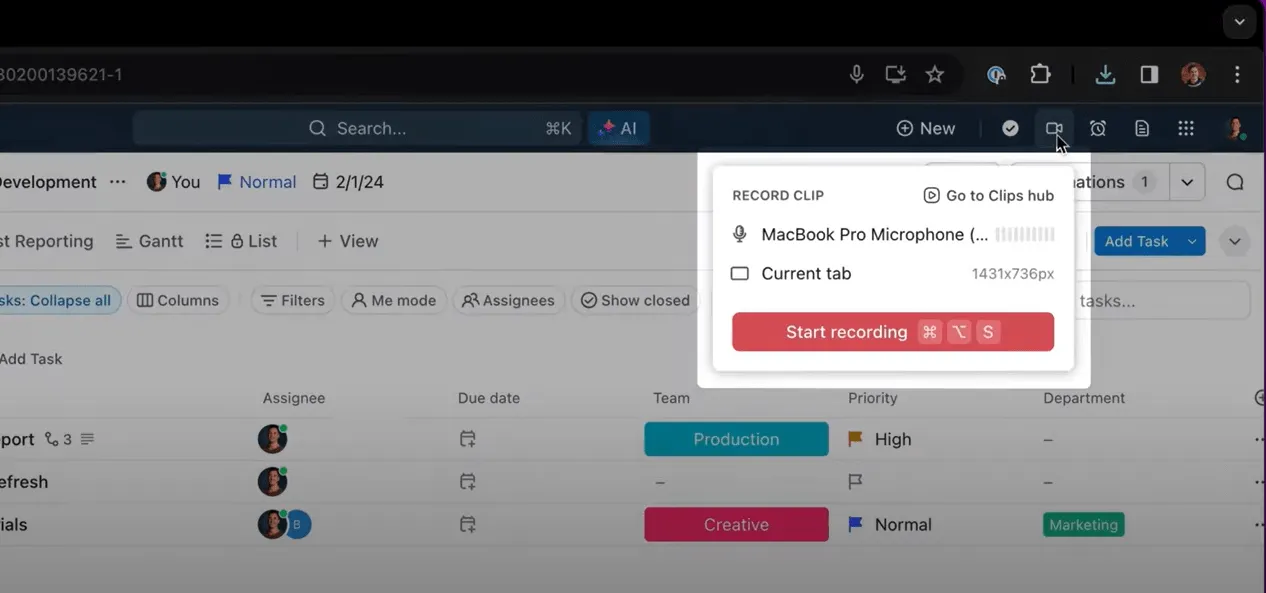
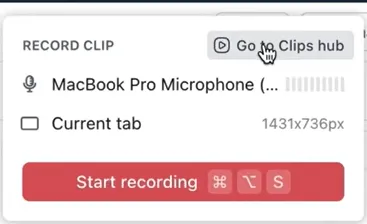
- หลังจากบันทึกแล้ว วิดีโอของคุณจะถูกเก็บไว้ใน Clips Hub ซึ่งคุณสามารถเข้าถึง จัดการ หรือแชร์ได้อย่างง่ายดายทั่วทั้งพื้นที่ทำงานของคุณ
แปลงการบันทึกหน้าจอเป็นงาน
แต่นั่นยังไม่หมดเพียงเท่านี้—ClickUp ยังก้าวไปไกลกว่านั้นด้วยการให้คุณ แปลงคลิปเป็นงานที่สามารถดำเนินการได้ ตัวอย่างเช่น หากการบันทึกหน้าจอของคุณเน้นให้เห็นถึงจุดที่ต้องปรับปรุงในโครงการ คุณสามารถเปลี่ยนข้อมูลเชิงลึกเหล่านั้นเป็นงานได้ทันทีภายใน ClickUp ซึ่งช่วยให้ทีมของคุณทำงานไปในทิศทางเดียวกันและไม่พลาดประเด็นสำคัญใดๆ
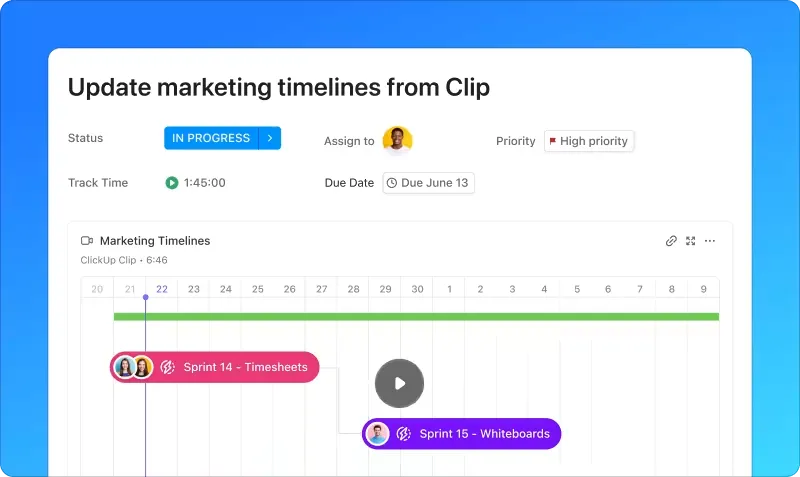
ถอดเสียงบันทึกด้วย AI
เพื่อความสะดวกยิ่งขึ้น คุณสามารถใช้ClickUp Brainเพื่อ ถอดความคลิปของคุณ ลองนึกภาพการค้นหาข้อมูลเฉพาะในวิดีโอของคุณโดยไม่ต้องเล่นวิดีโอซ้ำทั้งเรื่อง—ClickUp Brain ทำให้สิ่งนี้เป็นไปได้
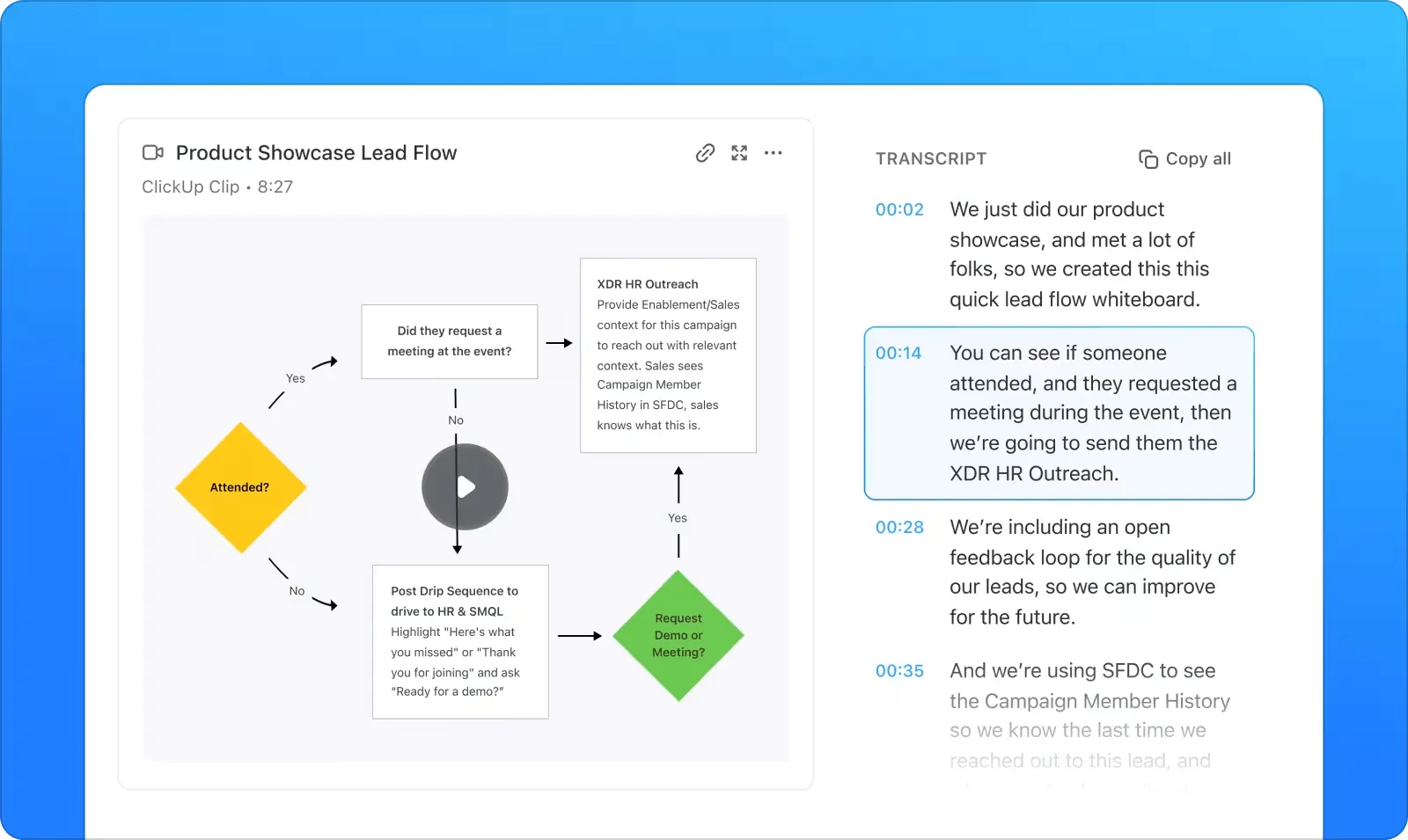
การสร้างถอดความที่สามารถค้นหาได้โดยอัตโนมัติช่วยให้เข้าถึงข้อมูลสำคัญได้อย่างรวดเร็ว ทำให้คลิปส์ไม่เพียงแต่เป็นเครื่องมือสื่อสารเท่านั้น แต่ยังเป็นแหล่งความรู้ที่ทรงพลังสำหรับทีมของคุณอีกด้วย
📖 อ่านเพิ่มเติม:โปรแกรมบันทึกหน้าจอด้วย AI ที่ดีที่สุด
ประโยชน์ของการผสานคลิปเข้ากับกระบวนการทำงานของทีม
การผสานคลิปเข้ากับกระบวนการทำงานของคุณสามารถเปลี่ยนแปลงวิธีการสื่อสารของทีมคุณได้อย่างสิ้นเชิง นี่คือเหตุผล:
🙌 ความชัดเจนและบริบท: วิดีโอ 2 นาทีมักจะสื่อสารได้มากกว่าอีเมล 10 ย่อหน้า
🙌 ประสิทธิภาพ: บันทึกครั้งเดียว แชร์ได้ทันที และลดเวลาการประชุม
🙌 ความรู้แบบรวมศูนย์: จัดเก็บคลิปใน Clips Hub สร้างฐานความรู้ที่สามารถค้นหาได้สำหรับการอ้างอิงในอนาคต
🙌 การทำงานร่วมกันข้ามเขตเวลา:เหมาะสำหรับทีมที่ไม่สามารถทำงานพร้อมกันได้ โดยสมาชิกสามารถตรวจสอบบันทึกได้ตามความสะดวก
📌 ตัวอย่าง: ทีมออกแบบระดับโลกสามารถใช้ Clips เพื่อแชร์ข้อเสนอแนะแบบต่อเนื่องเกี่ยวกับต้นแบบได้ ช่วยขจัดความจำเป็นในการประชุมสดในขณะที่ยังคงบันทึกข้อเสนอแนะไว้อย่างชัดเจน
ยกระดับการบันทึกหน้าจอของคุณด้วย ClickUp
การบันทึกหน้าจอเป็นสื่อที่ทรงพลังสำหรับการร่วมมือ, การสื่อสาร, และการเพิ่มผลผลิต. การผสานมันเข้ากับกระบวนการทำงานของคุณสามารถเปลี่ยนแปลงวิธีที่คุณอธิบายกระบวนการที่ซับซ้อน, แบ่งปันคำแนะนำ, หรือเชื่อมต่อกับทีมที่อยู่ไกลได้.
ClickUp Clips ช่วยให้การบันทึกหน้าจอเป็นส่วนหนึ่งของกระบวนการทำงานประจำวันของคุณได้อย่างง่ายดาย ตั้งแต่การบันทึกไอเดียแบบทันทีไปจนถึงการแชร์อัปเดตในไม่กี่วินาที ClickUp มอบพลังให้คุณสื่อสารอย่างภาพและทำงานร่วมกันได้โดยไม่ต้องเสียแรง—ทั้งหมดนี้ในแพลตฟอร์มเดียว
แล้วทำไมต้องใช้เครื่องมือหลายอย่างเมื่อ ClickUp มีทุกสิ่งที่คุณต้องการ?สมัครฟรีที่ ClickUpและสัมผัสพลังของ ClickUp Clips ด้วยตัวคุณเอง!