
ครั้งสุดท้ายที่คุณหยิบเอกสารธุรกิจจากชั้นวางคือเมื่อไหร่? จำไม่ได้ใช่ไหม? นั่นก็เพราะในปัจจุบัน ข้อมูลของบริษัทกว่า60%ถูกเก็บไว้บนอุปกรณ์คลาวด์แล้ว
แม้ว่าการฟื้นฟูทางดิจิทัลจะทำให้การจัดระเบียบและจัดเก็บไฟล์กลายเป็นเรื่องที่สะดวกสบายมาก แต่การโอนไฟล์ยังคงเป็นปัญหาที่ท้าทายสำหรับบริษัทหลายแห่ง
บริการโอนไฟล์ส่วนใหญ่ขาดมาตรฐานความปลอดภัยที่แข็งแกร่ง หรือทำงานได้ไม่ดี ส่วนบริการที่ผ่านเกณฑ์ทั้งสองข้อนี้ ก็มักไม่สามารถผสานเข้ากับกระบวนการทำงานได้ ในคำพูดง่ายๆ ก็คือ มีทางตันรออยู่เสมอเพื่อทดสอบคุณ!
💡 กำลังหาเครื่องมือใหม่? ไม่ต้องเดาอีกต่อไป!
บอกเราว่าคุณกำลังประเมินเครื่องมือใดอยู่ และเราจะบอกคุณว่ามันเหมาะสมหรือไม่ โดยอ้างอิงจากข้อมูลของกว่า 10,000 ทีมที่ได้ตัดสินใจแล้ว
ดูว่าซอฟต์แวร์ใดเหมาะสมกับขนาดทีมของคุณจริง ๆ เพื่อที่คุณจะสามารถตัดสินใจได้อย่างมั่นใจ
แต่ไม่ต้องกังวลอีกต่อไป! อ่านบล็อกนี้เพื่อดูรายชื่อ 11 โปรแกรมโอนไฟล์ที่ดีที่สุดที่คุณสามารถใช้เพื่อโอนไฟล์ในที่ทำงานได้ 🧑🏻💻
⏰ สรุปใน 60 วินาที:
- ClickUp (เหมาะที่สุดสำหรับการจัดการเอกสาร การทำงานร่วมกัน และกระบวนการทำงาน)
- Dropbox (เหมาะที่สุดสำหรับการจัดเก็บไฟล์บนคลาวด์และการทำงานร่วมกันในทีมอย่างราบรื่น)
- Google Drive (เหมาะที่สุดสำหรับการแบ่งปันไฟล์แบบบูรณาการภายในระบบนิเวศของ Google)
- WeTransfer (เหมาะที่สุดสำหรับการส่งไฟล์ขนาดใหญ่ได้อย่างรวดเร็วและสะดวกสบาย โดยไม่ต้องลงทะเบียน)
- FileZilla (เหมาะที่สุดสำหรับการโอนไฟล์อย่างปลอดภัยผ่าน FTP และการเข้าถึงเซิร์ฟเวอร์ระยะไกล)
- Slack (เหมาะที่สุดสำหรับการแชร์ไฟล์แบบทันทีภายในช่องการสื่อสารของทีม)
- Send Anywhere (เหมาะที่สุดสำหรับการส่งไฟล์ระหว่างอุปกรณ์อย่างรวดเร็วพร้อมการเข้ารหัส)
- ShareFile (เหมาะที่สุดสำหรับการแชร์ไฟล์อย่างปลอดภัยระดับองค์กร พร้อมระบบควบคุมการปฏิบัติตามกฎระเบียบ)
- Hightail (เหมาะที่สุดสำหรับทีมสร้างสรรค์ที่จัดการการโอนไฟล์สื่อขนาดใหญ่)
- MASV (เหมาะที่สุดสำหรับการส่งไฟล์ขนาดใหญ่ด้วยความเร็วสูงเป็นพิเศษ ที่ออกแบบมาโดยเฉพาะสำหรับนักมืออาชีพด้านสื่อ)
- SHAREit (เหมาะที่สุดสำหรับการโอนไฟล์แบบออฟไลน์ระหว่างอุปกรณ์มือถือและเดสก์ท็อป)
คุณควรพิจารณาปัจจัยใดเมื่อเลือกซอฟต์แวร์โอนไฟล์?
การเลือกซอฟต์แวร์โอนไฟล์อาจดูเป็นเรื่องเล็กน้อย แต่ความจริงแล้วไม่ใช่เลย หากคุณเลือกเครื่องมือที่ผิด อาจส่งผลร้ายแรงต่อความสมบูรณ์ของข้อมูลการทำงานร่วมกันของทีม และประสิทธิภาพการทำงานโดยรวม ดังนั้น ก่อนที่จะเลือกโซลูชันโอนไฟล์สำหรับบริษัทของคุณ ให้ประเมินคุณสมบัติต่อไปนี้ก่อน:
- ความปลอดภัย: เลือกเครื่องมือที่ให้ความสำคัญกับความปลอดภัยของข้อมูล การปฏิบัติตามมาตรฐาน FTP ที่ปลอดภัย เช่น SFTP และ FTPS จะช่วยรับประกันความปลอดภัยนั้น นอกจากนี้ ให้ตรวจสอบคุณสมบัติต่างๆ เช่น การเข้ารหัส การควบคุมการเข้าถึง และการปฏิบัติตามข้อกำหนด GDPR/HIPAA
- ความเร็ว: เลือกเครื่องมือที่สนับสนุนการโอนไฟล์อย่างรวดเร็ว สิ่งนี้จะช่วยให้คุณโอนไฟล์ขนาดใหญ่ผ่านระบบคลาวด์ได้เร็วขึ้นอย่างมีนัยสำคัญ (โดยที่คุณต้องมีการเชื่อมต่ออินเทอร์เน็ตที่ดี)
- ความหลากหลาย: เลือกซอฟต์แวร์ที่รองรับการโอนถ่ายไฟล์ในรูปแบบต่าง ๆ เช่น ภาพ วิดีโอ MP4 เป็นต้น เพื่อความยืดหยุ่นสูงสุด
- การบูรณาการ: เลือกซอฟต์แวร์ที่สามารถบูรณาการกับระบบอื่น ๆ ในกระบวนการทำงานของคุณได้ โดยเฉพาะอย่างยิ่ง ความเข้ากันได้กับเครื่องมือทำงานร่วมกันบนคลาวด์ โซลูชันการจัดการโครงการ และเครื่องมือสื่อสารนั้นสำคัญมาก
- การทำงานร่วมกัน: ตรวจสอบให้แน่ใจว่าสมาชิกในทีมของคุณสามารถเข้าถึงซอฟต์แวร์โอนไฟล์ได้เช่นกัน คุณสมบัติเช่น การจัดการเวอร์ชันไฟล์ การเข้าถึงร่วมกัน และสิทธิ์การใช้งานของผู้ใช้ เป็นจุดเด่นเพิ่มเติม
- ความเข้ากันได้: ค้นหาเครื่องมือที่ทำงานได้บน Windows, Mac, Linux และอุปกรณ์มือถือ เพื่อประสบการณ์การใช้งานที่ราบรื่น
- ความสะดวกในการใช้งาน: ให้ความสำคัญกับเครื่องมือที่มีอินเทอร์เฟซผู้ใช้ที่เรียบง่ายและชัดเจน สิ่งนี้จะช่วยให้คุณและเพื่อนร่วมงานสามารถโอนไฟล์ได้โดยไม่ต้องพึ่งพาความช่วยเหลือจากผู้เชี่ยวชาญ
🧠 ความรู้สนุกๆ: ‘Sneakernet’ เป็นวิธีการโอนไฟล์ที่ไม่ธรรมดา ซึ่งเกี่ยวข้องกับการส่งอุปกรณ์จัดเก็บข้อมูลทางกายภาพ บริษัทอย่าง Google มักใช้วิธีการนี้ เพราะบางครั้งมันเร็วกว่าการโอนไฟล์ขนาดใหญ่ทางออนไลน์! 🚢
11 โปรแกรมโอนไฟล์ที่ดีที่สุด
ต่อไปนี้คือ 11 โปรแกรมและเครื่องมือโอนไฟล์ที่ดีที่สุดที่คุณควรพิจารณา:
1. ClickUp (เหมาะที่สุดสำหรับการจัดการเอกสาร การทำงานร่วมกัน และกระบวนการทำงาน)

การโอนไฟล์อย่างง่ายดายเริ่มต้นจากการจัดการไฟล์ที่สมบูรณ์แบบ หากเอกสารของคุณกระจัดกระจายไปทั่ว คุณจะไม่สามารถแบ่งปันกับทีมได้อย่างสะดวก
โชคดีที่ClickUpคือคำตอบที่สมบูรณ์แบบ! ClickUp เป็นโซลูชันแบบบูรณาการที่ช่วยให้คุณ สร้าง จัดระเบียบ และโอนไฟล์ — ทั้งหมดในที่เดียว ขั้นตอนแรกคือโครงสร้างลำดับชั้นโครงการ (Project Hierarchy) ของ ClickUpซึ่งช่วยจัดระเบียบโครงการให้เป็นระเบียบเรียบร้อยในสเปซ รายการ และโฟลเดอร์
แพลตฟอร์มนี้ให้บริการ ฟังก์ชันการแนบไฟล์ในทุกแพ็กเกจ เพื่อรับประกันว่าผู้ใช้สามารถแบ่งปันไฟล์ที่เกี่ยวข้องได้อย่างง่ายดาย แม้แต่ผู้เชิญของคุณก็สามารถร่วมส่งไฟล์แนบได้เช่นกัน
สำหรับไฟล์เดี่ยว ขนาดสูงสุดที่อนุญาตคือ 1GB แต่สำหรับไฟล์ที่มีขนาดใหญ่กว่า ClickUp สามารถผสานการทำงานกับบริการจัดเก็บข้อมูลบนคลาวด์ได้ นอกจากนี้ แต่ละงานสามารถรองรับไฟล์แนบได้มากถึง 1,000 ไฟล์ ซึ่งช่วยให้การแบ่งปันข้อมูลเป็นไปอย่างครบถ้วน

ยังมีอีก! ด้วยClickUp Docs คุณสามารถ สร้างเอกสารวิกิ บันทึก หรือรายการที่หลากหลายได้เพียงไม่กี่ครั้งแตะ ด้วยคุณสมบัติการแก้ไขและการทำงานร่วมกันแบบเรียลไทม์ คุณและเพื่อนร่วมทีมสามารถแก้ไข เสนอความคิดเห็น และเพิ่มรายการใหม่ได้ ทำให้เอกสารไม่มีวันล้าสมัย!
ด้วยเหตุนี้ เอกสารทุกชิ้นที่คุณสร้างขึ้นโดยตรงใน ClickUp จะสามารถเข้าถึงได้โดยเพื่อนร่วมทีมของคุณ แต่สำหรับผู้มีส่วนได้ส่วนเสียจากภายนอกล่ะ? ไม่ต้องกังวล!
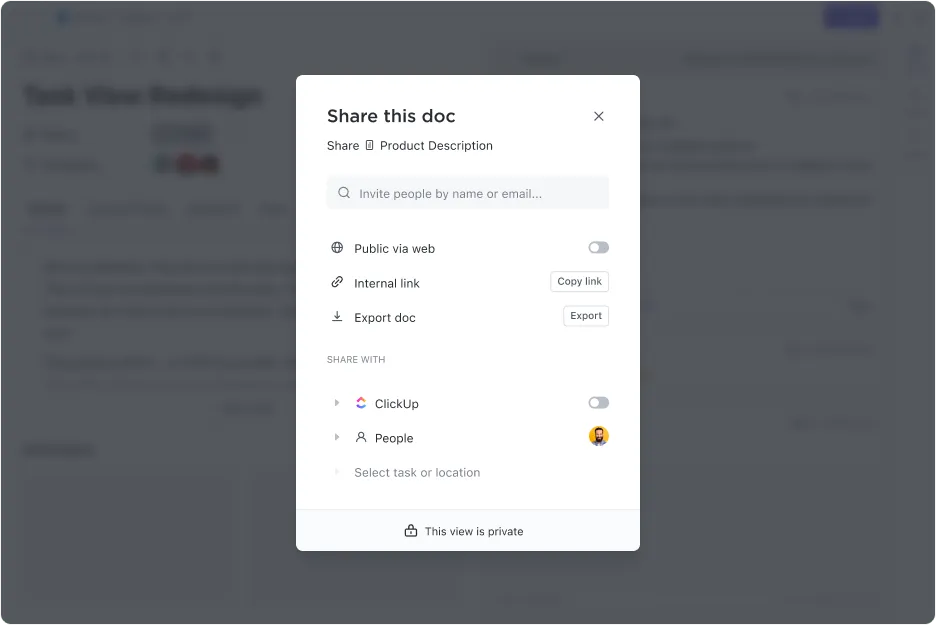
ด้วยฟีเจอร์การแชร์สาธารณะของ ClickUp คุณสามารถแชร์เอกสารกับบุคคลภายนอกองค์กรได้อย่างปลอดภัยและรวดเร็ว เพียงเปิดโหมดลิงก์สาธารณะ คัดลอก URL ของไฟล์ ส่งให้ผู้รับ และคุณก็พร้อมใช้งานได้ทันที!
ด้วยออกแบบแบบรวมศูนย์ของเครื่องมือนี้ เอกสารทุกชิ้นจะถูกบันทึกไว้ใน Docs Hub ของคุณโดยอัตโนมัติ อย่างไรก็ตาม หากคุณยังหาไฟล์สำคัญไม่เจอ ClickUp มีฟีเจอร์Connected Searchที่ขับเคลื่อนด้วย AI เพื่อช่วยให้การค้นหาง่ายขึ้น
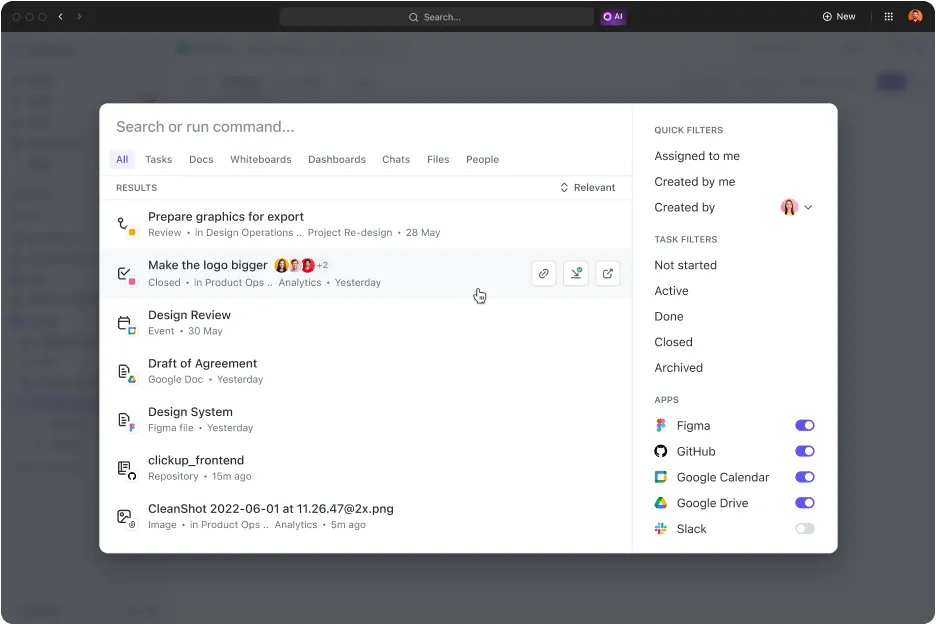
ต้องการค้นหาภาพ? ไม่สามารถหาเอกสารสำคัญนั้นได้? ด้วย ClickUp Connected Search ที่ใหม่ล่าสุด คุณสามารถค้นหาได้ทุกอย่าง — ตั้งแต่เป้าหมาย งาน และแม้กระทั่งการแจ้งเตือน — จากทุกที่ใน ClickUp
หรือคุณสามารถถาม ClickUp Brain — ผู้ช่วย AI ที่มาพร้อมใน ClickUp — เพื่อค้นหาไฟล์หรือข้อมูลให้คุณ!
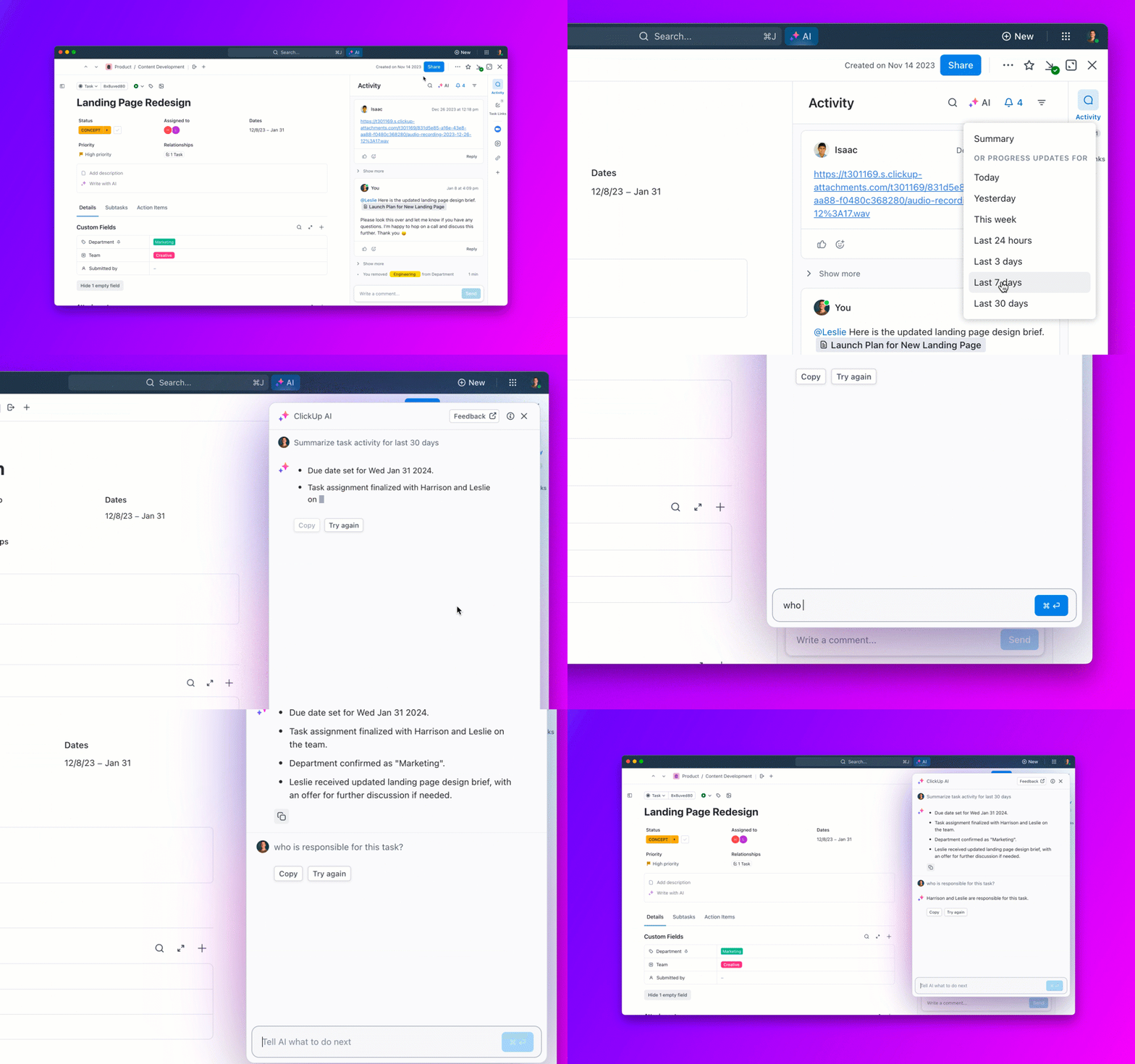
คุณสมบัติเด่นของ ClickUp
- ทำงานร่วมกันอย่างราบรื่นด้วยการแสดงความคิดเห็นโดยตรงบนClickUp Docs
- จัดการงาน แนบไฟล์ และติดตามความคืบหน้าด้วยClickUp Tasks
- จัดระเบียบและแสดงภาพกระบวนการทำงานด้วยClickUp Views
- ใช้ClickUp Integrationsเพื่อเชื่อมต่อไฟล์ของคุณกับ Google Drive, Dropbox และเครื่องมืออื่นๆ
- ด้วยClickUp Automations คุณสามารถทำให้กระบวนการทำงานของเอกสารเป็นอัตโนมัติ เพื่อลดความซ้ำซ้อนและปรับปรุงการแบ่งปันเอกสารให้ราบรื่นยิ่งขึ้น
ข้อจำกัดของ ClickUp
- ผู้ใช้ใหม่มักรู้สึกว่าเครื่องมือนี้ซับซ้อนเกินไป เนื่องจากมีคุณสมบัติที่หลากหลาย
ราคา ClickUp
คะแนนและรีวิวของ ClickUp
- G2: 4. 7/5 (รีวิวมากกว่า 9,000 ราย)
- Capterra: 4.6/5 (รีวิวมากกว่า 4,000 ราย)
คุณสมบัติการทำงานร่วมกันที่ครบครันของ ClickUp ทำให้การจัดการงานและทีมพร้อมกันเป็นเรื่องง่ายมาก — เหมือนที่ผู้ใช้รายนี้ยืนยันไว้:
“สิ่งที่ผมชอบใน ClickUp คือมันมีประสิทธิภาพในการจัดการงานได้ดี เนื่องจากมีเครื่องมือการทำงานร่วมกัน เช่น การแนบไฟล์และการแชร์เอกสาร เครื่องมือเหล่านี้ช่วยให้ทีมของผมทำงานประสานกันได้อย่างราบรื่นและจัดการงานร่วมกัน ซึ่งช่วยเพิ่มประสิทธิภาพโดยรวมของเรา
“สิ่งที่ผมชอบใน ClickUp คือมันมีประสิทธิภาพในการจัดการงานได้ดี เนื่องจากมีเครื่องมือการทำงานร่วมกัน เช่น การแนบไฟล์และการแบ่งปันเอกสาร เครื่องมือเหล่านี้ช่วยให้ทีมของผมทำงานประสานกันได้อย่างราบรื่นและจัดการงานร่วมกัน ซึ่งช่วยเพิ่มประสิทธิภาพโดยรวมของเรา
2. Dropbox (เหมาะที่สุดสำหรับการจัดเก็บไฟล์บนคลาวด์และการทำงานร่วมกันในทีมอย่างราบรื่น)
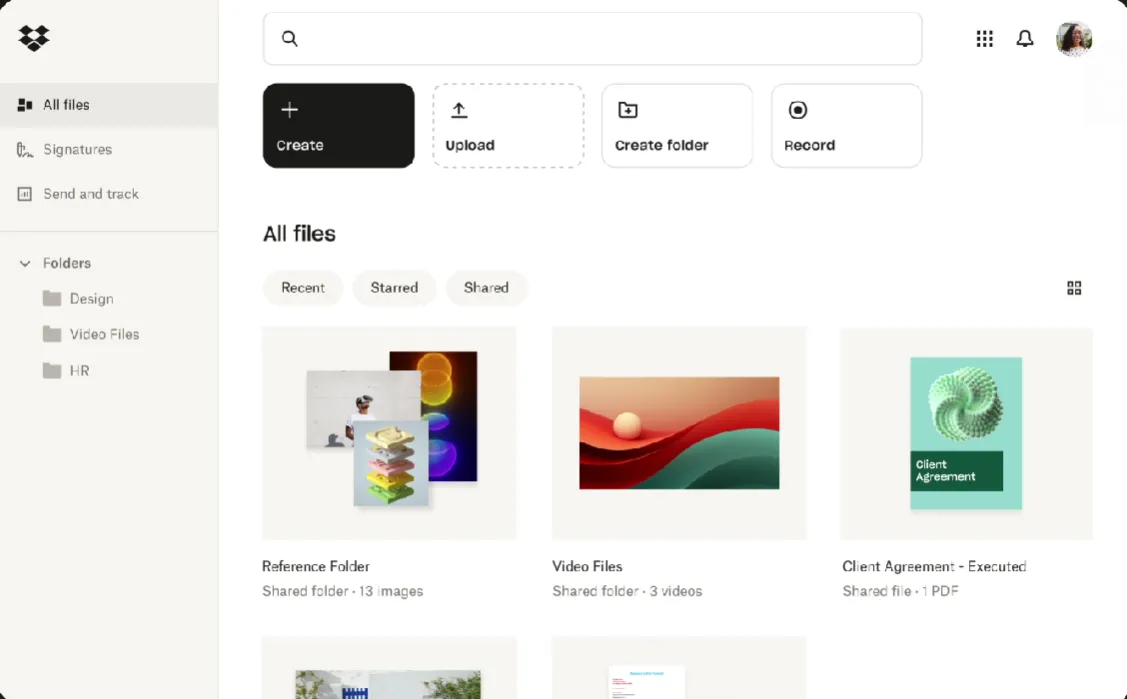
Dropbox เป็นบริการคลาวด์ที่ได้รับความนิยม ไม่ว่าคุณต้องการเก็บรักษาหรือส่งไฟล์ เครื่องมือนี้มีคุณสมบัติที่ช่วยให้คุณทำทั้งสองอย่างได้ ความหลากหลายในการใช้งานและความสะดวกในการใช้งานทำให้มันโดดเด่นกว่าโซลูชันอื่นๆ ในหมวดหมู่นี้
แม้ Dropbox จะถูกออกแบบมาเพื่อจัดเก็บรูปภาพเป็นหลัก แต่ผู้ใช้ยังสามารถแก้ไขและลงนามเอกสาร ร่วมมือกันในโครงการ และจัดเก็บไฟล์มัลติมีเดียในรูปแบบต่าง ๆ รวมถึง MP4 ได้อีกด้วย ส่วนหน้าผู้ใช้ก็มีความเป็นธรรมชาติและใช้งานง่ายมาก คุณไม่จำเป็นต้องมีบัญชีเพื่อเริ่มใช้งานหากเป็นผู้ใช้ใหม่
คุณสมบัติเด่นของ Dropbox
- ซิงค์ไฟล์ระหว่างอุปกรณ์ต่าง ๆ แบบเรียลไทม์ เพื่อให้สามารถเข้าถึงได้จากทุกที่
- แชร์ไฟล์และโฟลเดอร์ผ่านลิงก์ได้ แม้กับผู้ที่ไม่ได้ใช้โปรแกรม
- ให้การเข้าถึงไฟล์แบบออฟไลน์ เพื่อทำงานได้อย่างสะดวกสบายแม้ไม่มีการเชื่อมต่ออินเทอร์เน็ต
- ผสานการทำงานกับเครื่องมือยอดนิยม เช่น Google Docs, Microsoft Office และ Slack
ข้อจำกัดของ Dropbox
- ให้บริการพื้นที่เก็บข้อมูลฟรีเพียง 2GB เท่านั้น; หากต้องการพื้นที่เก็บข้อมูลเพิ่มเติม ต้องสมัครแพ็กเกจแบบเสียค่าใช้จ่าย
- จำกัดขนาดไฟล์ที่อัปโหลดผ่านอินเทอร์เฟซเว็บไว้ที่ 50 GB
ราคา Dropbox
- Basic: ฟรีสูงสุด 2GB
- เพิ่มเติม: 11.99 ดอลลาร์ต่อเดือน
- Essentials: $19. 99/เดือน
- สำหรับธุรกิจ: 18 ดอลลาร์ต่อเดือนต่อผู้ใช้
- Business Plus: $30/เดือนต่อผู้ใช้
- สำหรับองค์กร: ราคาตามความต้องการ
คะแนนและรีวิว Dropbox
- G2: 4. 4/5 (รีวิวมากกว่า 28,000 รายการ)
- Capterra: 4.5/5 (รีวิวมากกว่า 21,600 ราย)
สำหรับผู้ใช้รายนี้ ความสะดวกในการใช้งานและการเข้าถึงแบบออฟไลน์ของ Dropbox เป็นคุณสมบัติที่โดดเด่น:
Dropbox ใช้งานง่าย ทำให้ใครก็ตาม รวมถึงผู้เริ่มต้นก็สามารถใช้งานได้อย่างสะดวก ผมใช้มันทุกวันและชอบที่แม้เมื่ออินเทอร์เน็ตถูกตัดการเชื่อมต่อระหว่างการอัปโหลด แต่เมื่ออินเทอร์เน็ตเชื่อมต่อกลับมาอีกครั้ง มันก็จะดำเนินการอัปโหลดต่อทันที
Dropbox ใช้งานง่าย ทำให้ใครก็ตาม รวมถึงผู้เริ่มต้นก็สามารถใช้งานได้อย่างสะดวก ผมใช้มันทุกวันและชอบที่แม้เมื่ออินเทอร์เน็ตถูกตัดการเชื่อมต่อระหว่างการอัปโหลด แต่เมื่ออินเทอร์เน็ตเชื่อมต่อกลับมา มันจะต่อ tụcการอัปโหลดทันที
➡️ อ่านเพิ่มเติม:การผสานรวม Dropbox ที่ดีที่สุด (รวมคุณสมบัติและราคา!)
3. Google Drive (เหมาะที่สุดสำหรับการแบ่งปันไฟล์แบบบูรณาการภายในระบบนิเวศของ Google)
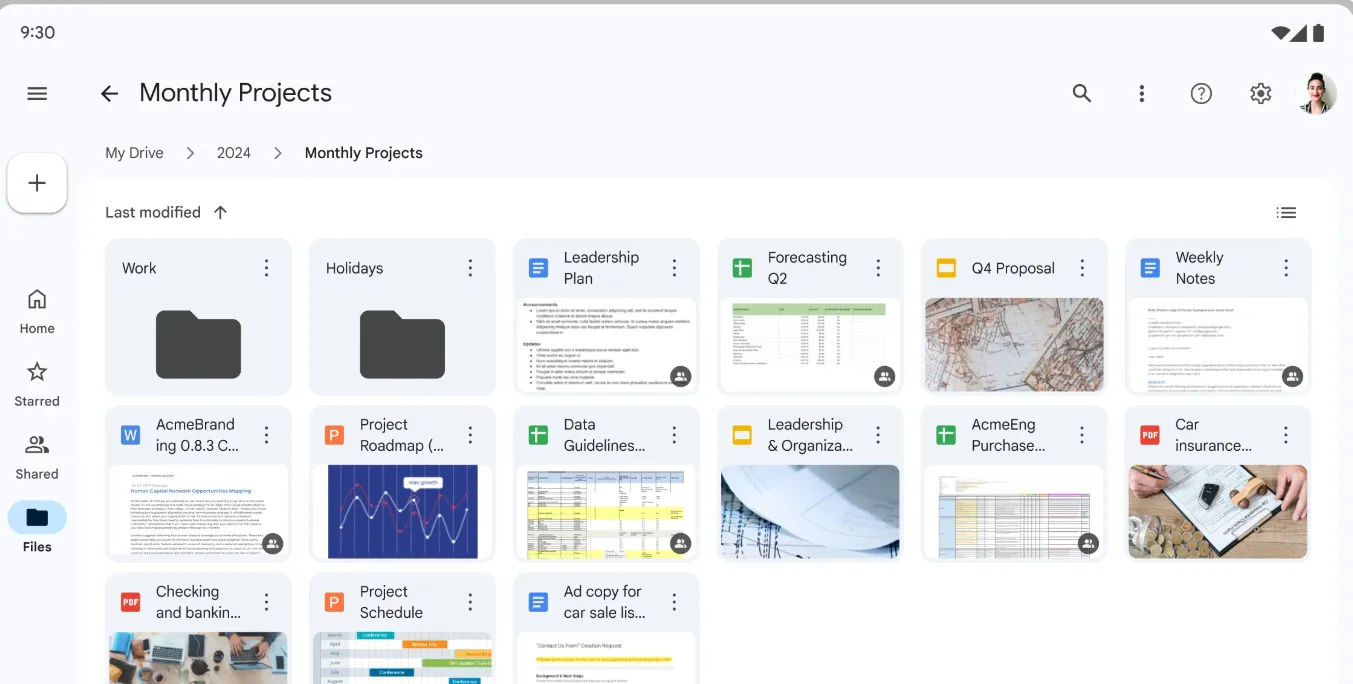
Google Drive เป็นตัวเลือกที่น่าเชื่อถืออีกตัวหนึ่งสำหรับการแบ่งปันไฟล์ออนไลน์ มันรวดเร็ว ปลอดภัย และใช้งานง่าย นอกจากนี้ ยังมีหลายวิธีในการแบ่งปันเอกสารด้วยเครื่องมือนี้
หากผู้รับเป็นผู้ใช้ Drive คุณสามารถแบ่งปันสิทธิ์การเข้าถึงไฟล์กับพวกเขาได้ทันที — ไม่จำเป็นต้องส่งออกไฟล์ใดๆ ทั้งสิ้น ส่วนผู้ใช้ที่ไม่ใช่ Drive สามารถส่งลิงก์ไฟล์ให้พวกเขา หรือป้อนที่อยู่อีเมลของผู้รับเพื่อแบ่งปันไฟล์ได้ ทุกคุณสมบัติเหล่านี้มีให้ใช้งานได้ทั้งบนอุปกรณ์ Windows และ macOS ส่วนด้านความปลอดภัย Drive ใช้สถาปัตยกรรมแบบ zero-trust และนำระบบควบคุมการเข้าถึงที่เข้มงวดมาใช้ เพื่อป้องกันการเข้าถึงโดยไม่ได้รับอนุญาต
คุณสมบัติเด่นของ Google Drive
- เก็บข้อมูลได้ฟรีสูงสุด 15 GB ในบริการต่าง ๆ ของ Google
- ซิงค์เอกสาร สเปรดชีต และงานนำเสนอไปยังคลาวด์โดยตรง
- ปกป้องไฟล์ด้วยระบบเข้ารหัสในตัวและระบบยืนยันตัวตนสองขั้นตอน
- ผสานการทำงานได้อย่างราบรื่นกับ Google Workspace (Docs, Sheets, Slides)
ข้อจำกัดของ Google Drive
- จำกัดพื้นที่เก็บข้อมูลฟรีไว้ที่ 15 GB ซึ่งรวมถึง Gmail และ Photos
- ประสบปัญหาในการส่งไฟล์ขนาดใหญ่เนื่องจากข้อจำกัดด้านขนาดไฟล์
ราคา Google Drive
- ฟรี: สูงสุด 15GB
- Business Starter: $7. 20/เดือนต่อผู้ใช้
- แพ็กเกจ Business Standard: 14.40 ดอลลาร์ต่อเดือนต่อผู้ใช้
- Business Plus: $21.60/เดือนต่อผู้ใช้
- สำหรับองค์กร: ราคาตามความต้องการ
คะแนนและรีวิวของ Google Drive
- G2: 4. 6/5 (42,700+ รีวิว)
- Capterra: 4.8/5 (รีวิวมากกว่า 27,700 ราย)
🔍 คุณรู้ไหม?Google Drive มีเคล็ดลับการใช้งานมากมาย หนึ่งในนั้นคือคุณสามารถใช้แพลตฟอร์มนี้เพื่อโฮสต์เว็บไซต์แบบ HTML ง่ายๆ โดยการอัปโหลดและแชร์ไฟล์สาธารณะ 🤯
4. WeTransfer (ดีที่สุดสำหรับการส่งไฟล์ขนาดใหญ่ที่รวดเร็วและสะดวกสบายโดยไม่ต้องลงทะเบียน)
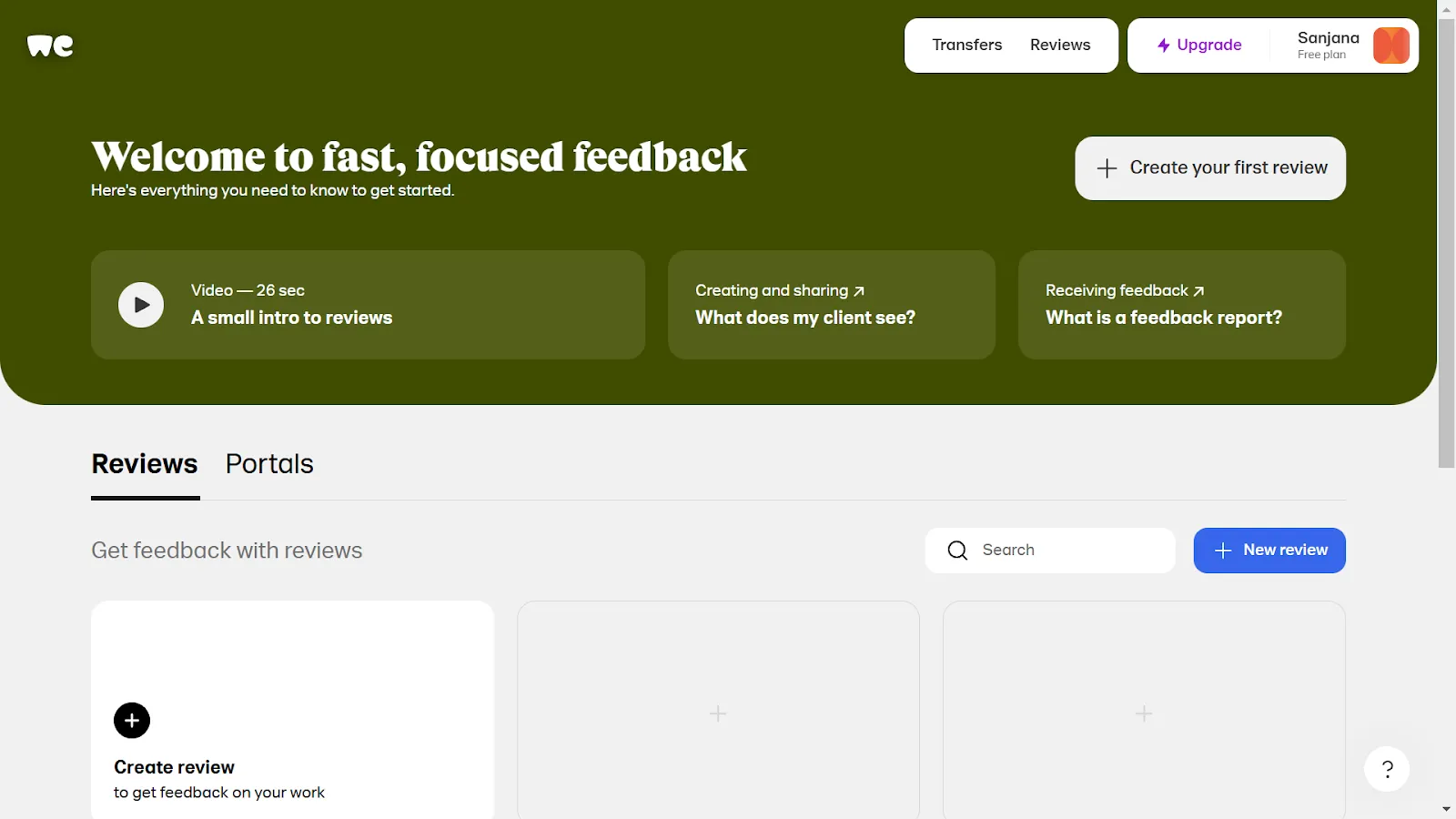
หากคุณต้องการซอฟต์แวร์ที่เชี่ยวชาญในการส่งไฟล์ขนาดใหญ่หรือไฟล์จำนวนมาก WeTransfer เป็นตัวเลือกที่ดี
แต่ยังไม่หมดเพียงเท่านี้—WeTransfer ยังทำหน้าที่เป็นแพลตฟอร์มสำหรับการทำงานร่วมกันในทีมและการแจกจ่ายเนื้อหาอีกด้วย ดังนั้น คุณจึงสามารถสร้างและ แก้ไขเนื้อหา เขียนอีเมลที่ปรับแต่งให้เหมาะกับผู้รับ และแบ่งปันทุกอย่างกับผู้ชม ได้ทั้งหมดในที่เดียว เครื่องมือนี้ยังรักษามาตรฐานความปลอดภัยที่เข้มงวด ด้วยระบบการเข้ารหัสและการตรวจจับภัยคุกคามตั้งแต่เนิ่นๆ ดังนั้น ความเสี่ยงต่อการรั่วไหลของข้อมูลจึงมีน้อยมาก
คุณสมบัติเด่นของ WeTransfer
- ส่งไฟล์ขนาดใหญ่ถึง 2GB ได้ภายในไม่กี่นาที — แม้ไม่ต้องสมัครบัญชี
- ติดตามการส่งไฟล์ด้วยแจ้งเตือนทางอีเมลสำหรับทั้งผู้ส่งและผู้รับ
- ปรับแต่งตัวเลือกแบรนด์ในแพ็กเกจแบบชำระเงินเพื่อสร้างภาพลักษณ์ที่ดูมืออาชีพ
- ให้บริการการป้องกันด้วยรหัสผ่านเพื่อแบ่งปันไฟล์อย่างปลอดภัยในแพ็กเกจแบบชำระเงิน
ข้อจำกัดของ WeTransfer
- ไม่มีพื้นที่จัดเก็บข้อมูลบนคลาวด์โดยตรงสำหรับการจัดเก็บไฟล์ในระยะยาว
- จำเป็นต้องใช้แพ็กเกจแบบชำระเงินเพื่อเพิ่มขีดจำกัดพื้นที่จัดเก็บและปรับแต่งตามความต้องการ
ราคา WeTransfer
- ฟรีตลอดไป
- Ultimate: $23/เดือนต่อคน
- สำหรับองค์กร: ราคาตามความต้องการ
คะแนนและรีวิว WeTransfer
- G2: 4. 6/5 (รีวิวมากกว่า 500 รายการ)
- Capterra: 4.8/5 (รีวิวมากกว่า 2,900 ราย)
คุณสมบัติการแจ้งเตือนของ WeTransfer เป็นจุดเด่นสำหรับผู้ใช้หลายคน เช่นผู้ใช้รายนี้:
ผมได้ใช้ WeTransfer เพื่อส่งไฟล์วิดีโอที่ตัดต่อแล้วให้ลูกค้ามาตลอด ผมชอบที่การส่งไฟล์นั้นง่ายและสะดวกมาก คุณจะได้รับแจ้งเตือนทันทีที่ผู้รับเปิดลิงก์ของคุณ ซึ่งช่วยให้การสื่อสารเพื่อดำเนินการสู่ขั้นตอนต่อไปเป็นไปอย่างราบรื่น
ผมได้ใช้ WeTransfer เพื่อส่งไฟล์วิดีโอที่ตัดต่อแล้วให้ลูกค้ามาตลอด ผมชอบที่การส่งไฟล์นั้นง่ายและสะดวกมาก คุณจะได้รับแจ้งเตือนทันทีที่ผู้รับเปิดลิงก์ของคุณ ซึ่งช่วยให้การสื่อสารเพื่อดำเนินการสู่ขั้นตอนต่อไปเป็นไปอย่างราบรื่น
📮 ClickUp Insight:92% ของผู้ทำงานด้านความรู้มีความเสี่ยงที่จะสูญเสียการตัดสินใจสำคัญ ที่กระจายอยู่ทั่วแชท อีเมล และสเปรดชีต
ตามผลการวิจัย ข้อมูลเชิงลึกทางธุรกิจที่สำคัญอาจสูญหายไปในความวุ่นวายของข้อมูลดิจิทัล หากไม่มีระบบที่รวมศูนย์เพื่อบันทึกและติดตามการตัดสินใจ ด้วยClickUp คุณไม่ต้องกังวลเรื่องนี้อีกต่อไป สร้างงานจากแชท ความคิดเห็นในงาน เอกสาร และอีเมลได้เพียงคลิกเดียว!
5. FileZilla (เหมาะที่สุดสำหรับการถ่ายโอนไฟล์อย่างปลอดภัยผ่าน FTP และการเข้าถึงเซิร์ฟเวอร์ระยะไกล)
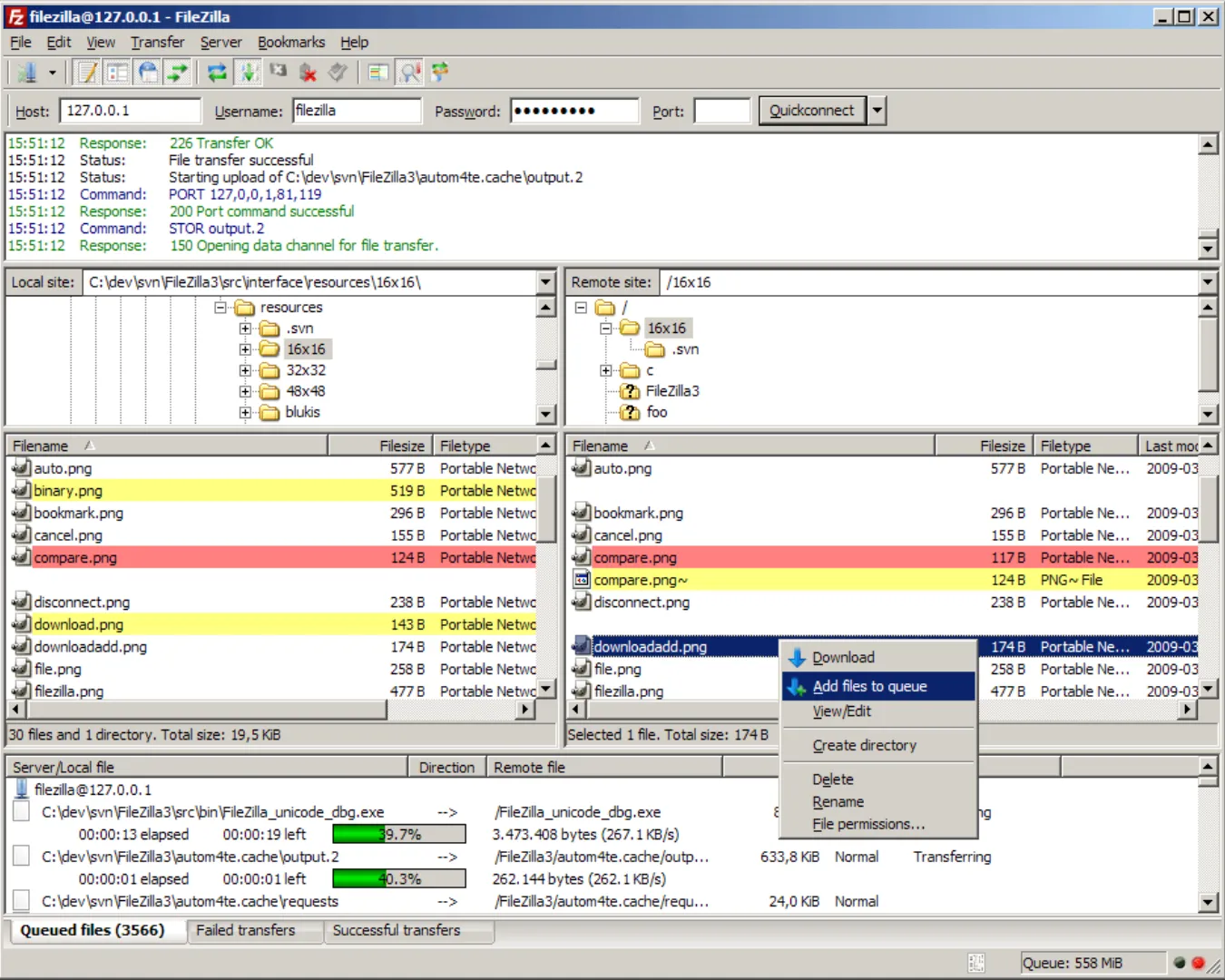
FileZilla เป็นซอฟต์แวร์โอนไฟล์ฟรีที่ใช้ระบบ FTP (File Transfer Protocol) ถึงแม้เครื่องมือนี้จะไม่ค่อยใช้งานง่ายนัก แต่จะช่วยให้คุณ แชร์ไฟล์ที่ซับซ้อนไปยังเซิร์ฟเวอร์ที่อยู่ไกล ได้อย่างสะดวก ถึงแม้บริการนี้จะเป็นฟรี แต่มีความปลอดภัยสูง โดยรองรับการเข้ารหัสทั้ง TLS และ SFTP
นอกจากนี้ FileZilla Pro ยังสนับสนุนโปรโตคอล WebDAV ด้วย แม้จะไม่มีแอปมือถือ แต่คุณสามารถติดตั้งซอฟต์แวร์นี้บนแล็ปท็อปหรืออุปกรณ์เดสก์ท็อปใดก็ได้ — ไม่ว่าจะเป็น Windows, macOS หรือ Linux — และคุณก็พร้อมใช้งานได้ทันที
คุณสมบัติเด่นของ FileZilla
- รองรับโปรโตคอลหลายประเภท รวมถึง FTP, SFTP, FTPS และ WebDAV
- ส่งไฟล์ขนาดใหญ่ได้อย่างปลอดภัยด้วยฟังก์ชันลากและวาง
- เข้ารหัสการถ่ายโอนข้อมูลด้วยการสนับสนุน SSL/TLS
- บันทึกประวัติการเชื่อมต่อเพื่อเชื่อมต่อใหม่ได้อย่างง่ายดาย
ข้อจำกัดของ FileZilla
- ขาดการผสานรวมกับบริการเก็บข้อมูลบนคลาวด์ขั้นสูง
- จำเป็นต้องมีความรู้ทางเทคนิคในการติดตั้งและใช้งาน
ราคา FileZilla
- ฟรีตลอดไป
- FileZilla Pro: แพ็กเกจเริ่มต้นที่ $13.5 ต่ออุปกรณ์
คะแนนและรีวิวของ FileZilla
- G2: 4.5/5 (รีวิวมากกว่า 740 ราย)
- Capterra: 4.7/5 (รีวิวมากกว่า 130 รายการ)
นี่คือความคิดเห็นของผู้ใช้ที่พึ่งพาโซลูชัน FTP เกี่ยวกับการเลือก FileZilla แทนโปรแกรมอื่น ๆ เนื่องจากความสะดวกในการใช้งานและความปลอดภัยที่ได้รับการปรับปรุง:
ผมใช้ Filezilla เพื่อส่งข้อมูลผ่าน FTP และสามารถติดตั้งได้บน Windows (ทั้งฝั่งไคลเอนต์และเซิร์ฟเวอร์), Linux หรือ Mac Filezilla ติดตั้งและใช้งานง่าย และมักได้รับการอัปเดตเพื่อเพิ่มความปลอดภัย
ผมใช้ Filezilla เพื่อโอนข้อมูลผ่าน FTP และสามารถติดตั้งได้บน Windows (ทั้งฝั่งไคลเอนต์และเซิร์ฟเวอร์), Linux หรือ Mac Filezilla ติดตั้งและใช้งานง่าย และได้รับการอัปเดตบ่อยครั้งเพื่อเพิ่มความปลอดภัย
6. Slack (เหมาะที่สุดสำหรับการแชร์ไฟล์แบบทันทีภายในช่องการสื่อสารของทีม)

Slack ไม่ใช่ซอฟต์แวร์แชร์ไฟล์แบบเต็มรูปแบบ แต่เป็นเครื่องมือสื่อสาร อย่างไรก็ตาม มันก็ตอบโจทย์ได้หากคุณต้องการโซลูชันที่รวมทั้งสองฟังก์ชันไว้ในหนึ่งเดียว
ด้วย Slack คุณสามารถ แชร์ไฟล์พื้นฐาน เช่น PDF เอกสาร รูปภาพ วิดีโอ คลิปเสียง เป็นต้น กับทีมภายในของคุณได้ นอกจากนี้ อินเทอร์เฟซยังใช้งานง่ายและสะดวกในการนำทาง คล้ายกับแอปพลิเคชันส่งข้อความทันทีทั่วไป แพลตฟอร์มนี้ยังมีคุณสมบัติการจัดระเบียบไฟล์ที่ได้รับการปรับปรุงดังนั้น คุณสามารถ ตรึงไฟล์ สร้างหัวข้อสนทนาจากไฟล์นั้น และแม้กระทั่งเริ่มหัวข้อสนทนาใหม่จากเอกสารเองได้
คุณสมบัติเด่นของ Slack
- จัดระเบียบไฟล์โดยใช้หัวข้อสนทนาและช่องเพื่อค้นหาได้ง่าย
- อนุญาตให้แชร์ไฟล์กับพันธมิตรภายนอกผ่าน Slack Connect
- ซิงค์ไฟล์ระหว่างอุปกรณ์ Windows, Linux, iOS และ Android
- ผสานการทำงานกับ Google Drive, Dropbox และบริการแชร์ไฟล์อื่นๆ
ข้อจำกัดของ Slack
- จำเป็นต้องใช้แพ็กเกจแบบเสียเงินเพื่อเก็บไฟล์ในระยะยาวเกิน 10,000 ข้อความ
- ความยากลำบากในการจัดการไฟล์ขนาดใหญ่ในช่องที่มีกิจกรรมสูง
ราคา Slack
- ฟรีตลอดไป
- Pro: $8. 75/เดือนต่อผู้ใช้
- Business+: 15 ดอลลาร์ต่อเดือนต่อผู้ใช้
- Enterprise Grid: ราคาตามความต้องการ
คะแนนและรีวิวจาก Slack
- G2: 4.5/5 (รีวิวมากกว่า 33,800 รายการ)
- Capterra: 4.7/5 (รีวิวมากกว่า 23,500 ราย)
ผู้ใช้รายนี้ชื่นชอบวิธีที่ Slack ช่วยให้พวกเขาสามารถรักษาการเชื่อมต่อและจัดการไฟล์สำคัญได้พร้อมกัน:
ผมชอบมากที่ Slack ช่วยผมรักษาการเชื่อมต่อกับทีมได้ แม้เมื่อเราไม่อยู่ในที่เดียวกัน มันเหมือนมีเครื่องทำน้ำเย็นเสมือนจริง ที่เราสามารถพูดคุยเรื่องงานและชีวิตส่วนตัว แบ่งปันความคิด และเฉลิมฉลองความสำเร็จได้ นอกจากนี้ ผมยังสามารถค้นหาการสนทนาและไฟล์เก่าได้อย่างง่ายดาย ซึ่งช่วยได้มากเมื่อผมต้องกลับมาดูเรื่องเดิมอีกครั้ง
ผมชอบมากที่ Slack ช่วยผมรักษาความเชื่อมต่อกับทีมได้ แม้เมื่อเราไม่อยู่ด้วยกัน มันเหมือนมีจุดพบปะเสมือนจริง ที่เราสามารถพูดคุยเรื่องงานและชีวิตส่วนตัว แบ่งปันความคิด และเฉลิมฉลองความสำเร็จได้ นอกจากนี้ ผมยังสามารถค้นหาบทสนทนาและไฟล์เก่าได้อย่างง่ายดาย ซึ่งช่วยได้มากเมื่อผมต้องกลับมาดูเรื่องเดิมอีกครั้ง
📚 อ่านเพิ่มเติม:วิธีปรับแต่งฐานความรู้ภายในองค์กรเพื่อเพิ่มประสิทธิภาพการทำงานของพนักงานและประสบความสำเร็จในการบริหารจัดการโครงการ
7. Send Anywhere (เหมาะที่สุดสำหรับการส่งไฟล์ระหว่างอุปกรณ์อย่างรวดเร็วพร้อมการเข้ารหัส)
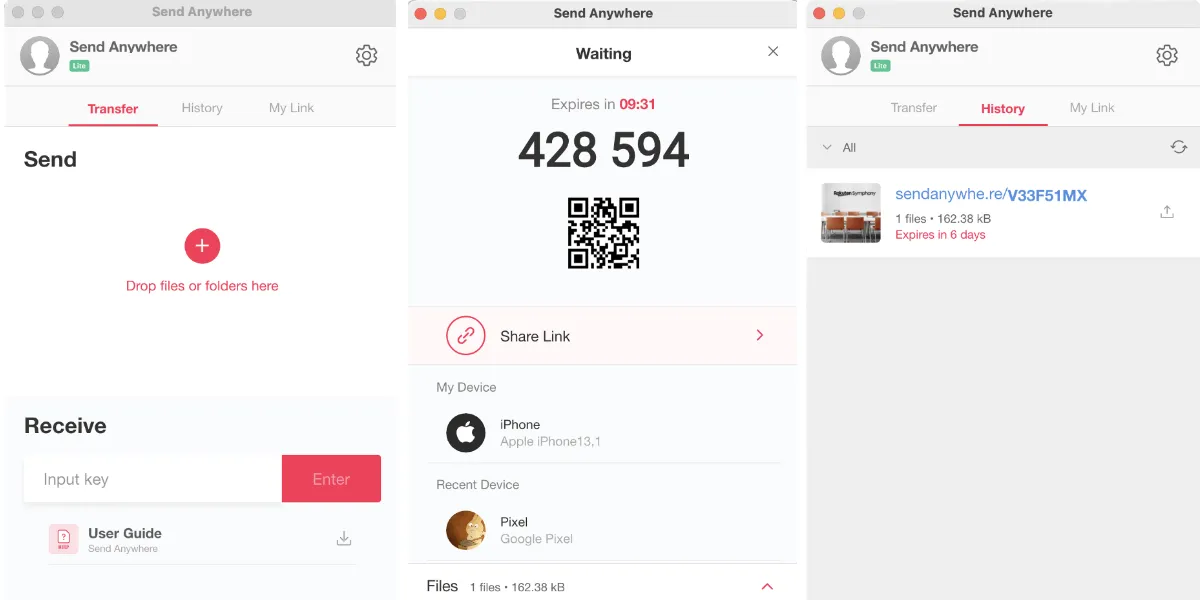
กำลังมองหาโซลูชันส่งไฟล์ความเร็วสูงอยู่ใช่ไหม? Send Anywhere ช่วยให้ผู้ใช้ส่งไฟล์ได้ทันทีสูงสุด 50 GB โดยไม่ต้องสร้างบัญชี นอกจากนี้ เนื่องจาก Rakuten Drive เป็นผู้สนับสนุนแพลตฟอร์มนี้ คุณจึงได้รับ พื้นที่เก็บข้อมูลบนคลาวด์ 3TB เพื่อจัดเก็บและจัดระเบียบเอกสารสำคัญของคุณ
อย่างไรก็ตาม จุดเด่นที่สุดของ Send Anywhere คือความง่ายในการใช้งาน อินเทอร์เฟซของเครื่องมือนี้เรียบง่ายมาก จึงไม่ต้องกังวลเรื่องความยากในการเรียนรู้ นอกจากนี้ยังมีส่วนเสริมสำหรับอีเมล ซึ่งใช้งานง่ายไม่แพ้กัน และทำให้การแชร์ไฟล์ผ่านอีเมลสะดวกยิ่งขึ้น
คุณสมบัติเด่นของ Send Anywhere
- ปกป้องไฟล์ด้วยการเข้ารหัส 256 บิต เพื่อการส่งไฟล์ที่ปลอดภัย
- แชร์ไฟล์ผ่านรหัส QR ลิงก์อีเมล หรือรหัส เพื่อเข้าถึงได้อย่างง่ายดาย
- ใช้การโอนไฟล์ผ่านแอปมือถือ ซึ่งเหมาะอย่างยิ่งสำหรับการแบ่งปันข้อมูลขณะเดินทาง
- รองรับความเข้ากันได้ข้ามแพลตฟอร์ม เพื่อการถ่ายโอนไฟล์ระหว่างอุปกรณ์ได้อย่างง่ายดาย
ข้อจำกัดของ Send Anywhere
- จำกัดการส่งไฟล์ฟรีไว้ที่ 10 GB ต่อครั้ง
- ต้องการการเชื่อมต่ออินเทอร์เน็ตที่เสถียรสำหรับการส่งไฟล์ขนาดใหญ่
ราคา Send Anywhere
- ฟรีตลอดไป
- Lite: $5. 99/เดือน
- แพ็กเกจมาตรฐาน: 9.99 ดอลลาร์/เดือน
คะแนนและรีวิวของ Send Anywhere
- G2: ยังไม่มีรีวิวเพียงพอ
- Capterra: ไม่มีรีวิวเพียงพอ
💡 เคล็ดลับจากผู้เชี่ยวชาญ: หากคุณเป็นผู้ใช้ระบบ Android การติดตั้งผู้จัดการไฟล์ Androidจะช่วยให้คุณควบคุมพื้นที่จัดเก็บข้อมูลของอุปกรณ์ได้อย่างเต็มที่ ทำให้การจัดระเบียบ การถ่ายโอน และการสำรองข้อมูลเป็นไปอย่างมีประสิทธิภาพ ไม่ว่าจะจัดการไฟล์ดาวน์โหลดขนาดใหญ่ ย้ายไฟล์ระหว่างพื้นที่จัดเก็บข้อมูลบนคลาวด์ หรือเพิ่มพื้นที่ว่าง ผู้จัดการไฟล์จะช่วยให้คุณจัดระเบียบข้อมูลได้อย่างเป็นระบบและเพิ่มประสิทธิภาพการทำงานของอุปกรณ์ 📂
8. ShareFile (เหมาะที่สุดสำหรับการแชร์ไฟล์อย่างปลอดภัยระดับองค์กร พร้อมระบบควบคุมการปฏิบัติตามกฎระเบียบ)
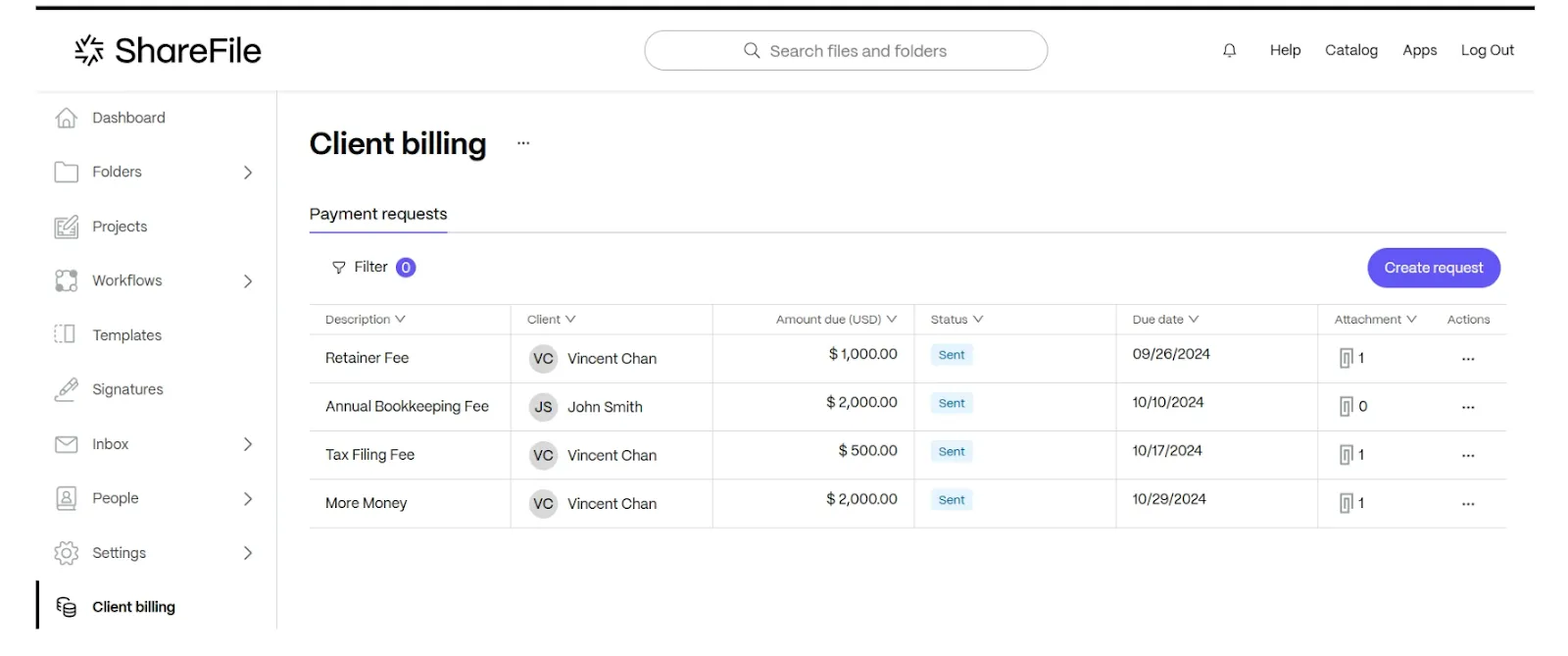
ShareFile เป็นแพลตฟอร์มการทำงานร่วมกันที่เสนอตัวเลือกการแชร์ไฟล์อย่างปลอดภัยระดับองค์กร หากคุณต้องการเครื่องมือเพื่อส่งเอกสารธุรกิจที่เป็นความลับไปยังเพื่อนร่วมงานอย่างปลอดภัย คุณจะได้รับประโยชน์จากระบบควบคุมการเข้าถึงที่เข้มงวด การเข้ารหัสข้อมูล และการปฏิบัติตามกฎระเบียบด้านความปลอดภัย เช่น HIPAA, FINRA เป็นต้น
นอกจากการแชร์ไฟล์แล้ว ซอฟต์แวร์นี้ยังช่วยให้ผู้ใช้สามารถทำงานร่วมกับทีมเพื่อออกแบบ แก้ไข และลงนามในเอกสารได้ นอกจากนี้ ยังมีคลังเทมเพลตให้คุณใช้เพื่อปรับแต่งและสร้างไฟล์ใหม่ตั้งแต่ต้น
คุณสมบัติเด่นของ ShareFile
- แบ่งปันไฟล์อย่างปลอดภัยด้วยการเข้ารหัส TLS 256 บิต
- ซิงค์ไฟล์ระหว่างอุปกรณ์หลายเครื่อง เพื่อเข้าถึงได้ง่ายทุกที่
- อนุญาตให้แชร์ไฟล์ผ่านอีเมล ลิงก์ หรือวิดเจ็ตที่ฝังไว้
- ผสานการทำงานกับ Google Workspace, Microsoft Office และอื่นๆ เพื่อการทำงานร่วมกันอย่างไร้รอยต่อ
ข้อจำกัดของ ShareFile
- ต้องสมัครสมาชิกเพื่อเข้าถึงคุณสมบัติขั้นสูงอย่างเต็มรูปแบบ
- ไม่มีการผสานรวมกับเครื่องมือของบุคคลที่สามบางประเภทที่เฉพาะเจาะจง
ราคา ShareFile
- ระดับขั้นสูง: 17.60 ดอลลาร์ต่อเดือนต่อผู้ใช้
- Premium: $27. 50/เดือนต่อผู้ใช้
- ข้อดีสำหรับธุรกิจ: $45.83/เดือนต่อผู้ใช้
- ห้องข้อมูลเสมือน: $75/เดือนต่อผู้ใช้
คะแนนและรีวิวของ ShareFile
- G2: 4. 2/5 (รีวิวมากกว่า 1,400 ราย)
- Capterra: 4.5/5 (รีวิวมากกว่า 400 รายการ)
สำหรับผู้ใช้จำนวนมาก ความปลอดภัยที่แข็งแกร่งและความสะดวกในการใช้งานของ ShareFile เป็นสองจุดเด่นหลักของซอฟต์แวร์นี้:
ShareFile เป็นแพลตฟอร์มที่ปลอดภัยและใช้งานง่าย เหมาะอย่างยิ่งสำหรับธุรกิจที่จำเป็นต้องแบ่งปันและจัดการเอกสารสำคัญ โดยมาพร้อมคุณสมบัติการเข้ารหัสและการปฏิบัติตามข้อกำหนด ทำให้เป็นตัวเลือกที่น่าเชื่อถือสำหรับอุตสาหกรรมที่มีข้อกำหนดด้านความปลอดภัยข้อมูลที่เข้มงวด
ShareFile เป็นแพลตฟอร์มที่ปลอดภัยและใช้งานง่าย เหมาะอย่างยิ่งสำหรับธุรกิจที่จำเป็นต้องแบ่งปันและจัดการเอกสารสำคัญ โดยมาพร้อมคุณสมบัติการเข้ารหัสและการปฏิบัติตามข้อกำหนด ทำให้เป็นตัวเลือกที่น่าเชื่อถือสำหรับอุตสาหกรรมที่มีข้อกำหนดด้านความปลอดภัยข้อมูลที่เข้มงวด
9. Hightail (เหมาะที่สุดสำหรับทีมสร้างสรรค์ที่จัดการการส่งไฟล์มีเดียขนาดใหญ่)
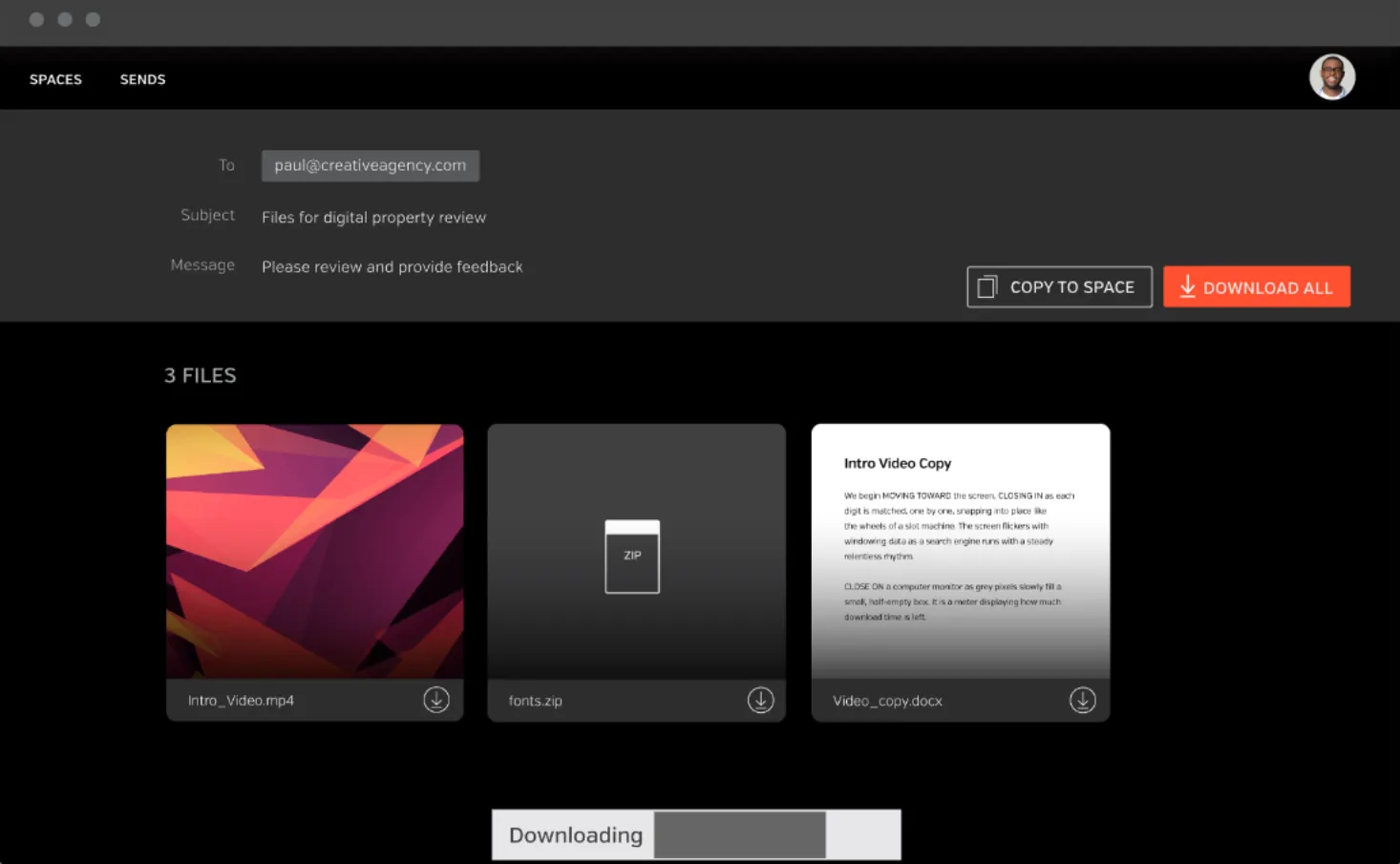
Hightail เป็นเครื่องมือที่ได้รับการรู้จักจากคุณสมบัติการจัดการโครงการ อย่างไรก็ตาม มันยังเป็นซอฟต์แวร์แบ่งปันไฟล์ที่ดีสำหรับทีมสร้างสรรค์ที่ต้องจัดการกับไฟล์ขนาดใหญ่ เพียงอัปโหลดเอกสารของคุณ และไฟล์เหล่านั้นก็พร้อมสำหรับการแบ่งปันทันที ติดตามไฟล์ เปิดใช้งานการแจ้งเตือน และรักษาความปลอดภัยให้ไฟล์เพื่อลดความเสี่ยงจากการสูญหายหรือการเข้าถึงโดยไม่ได้รับอนุญาต
ส่วนที่ดีที่สุดคืออะไร? แม้ผู้รับจะไม่มีบัญชีก็ตาม พวกเขาก็สามารถเข้าถึง ดูตัวอย่าง และทำงานร่วมกันบนไฟล์แบบเรียลไทม์ได้
คุณสมบัติเด่นของ Hightail
- ใช้พื้นที่เก็บข้อมูลบนคลาวด์เพื่อจัดการไฟล์ในที่เดียว
- ทำงานร่วมกันอย่างราบรื่นด้วยคุณสมบัติการแสดงความคิดเห็น ข้อเสนอแนะ และการอนุมัติ
- ติดตามกิจกรรมของไฟล์ เพื่อให้ผู้ใช้สามารถตรวจสอบได้ว่าใครได้เข้าถึงไฟล์
- ผสานการทำงานกับ Google Drive, Dropbox และ Microsoft Office เพื่อเพิ่มประสิทธิภาพในการทำงาน
ข้อจำกัดของ Hightail
- ค่าใช้จ่ายสำหรับคุณสมบัติระดับพรีเมียม เช่น การส่งไฟล์ขนาดใหญ่และการปรับแต่งแบรนด์ขั้นสูง
- ไม่มีตัวเลือกการโอนไฟล์แบบออฟไลน์
ราคา Hightail
- เวอร์ชัน Lite ฟรี
- Pro: $12/เดือน
- Teams: $24/เดือนต่อผู้ใช้
- สำหรับธุรกิจ: $36/เดือนต่อผู้ใช้
คะแนนและรีวิวของ Hightail
- G2: 4. 2/5 (รีวิวมากกว่า 680 รายการ)
- Capterra: 4.4/5 (รีวิวมากกว่า 280 รายการ)
ผู้ใช้คนหนึ่งชื่นชอบ Hightail เพราะความสะดวกและประสิทธิภาพด้านความเร็ว:
โดยรวมแล้ว ผมรู้สึกพอใจกับ Hightail เป็นอย่างมาก ผมชอบที่สามารถอัปโหลดวิดีโอหลายคลิปไว้ในที่เดียวเพื่อรับความคิดเห็น โดยไม่ต้องกังวลเรื่องขนาดไฟล์ มันรวดเร็วและง่ายมาก!
โดยรวมแล้ว ผมรู้สึกพอใจกับ Hightail เป็นอย่างมาก ผมชอบที่สามารถอัปโหลดวิดีโอหลายคลิปไว้ในที่เดียวเพื่อรับความคิดเห็น โดยไม่ต้องกังวลเรื่องขนาดไฟล์ มันรวดเร็วและง่ายมาก!
10. MASV (เหมาะที่สุดสำหรับการส่งไฟล์ขนาดใหญ่ด้วยความเร็วสูงเป็นพิเศษ ที่ออกแบบมาสำหรับผู้เชี่ยวชาญด้านสื่อ)
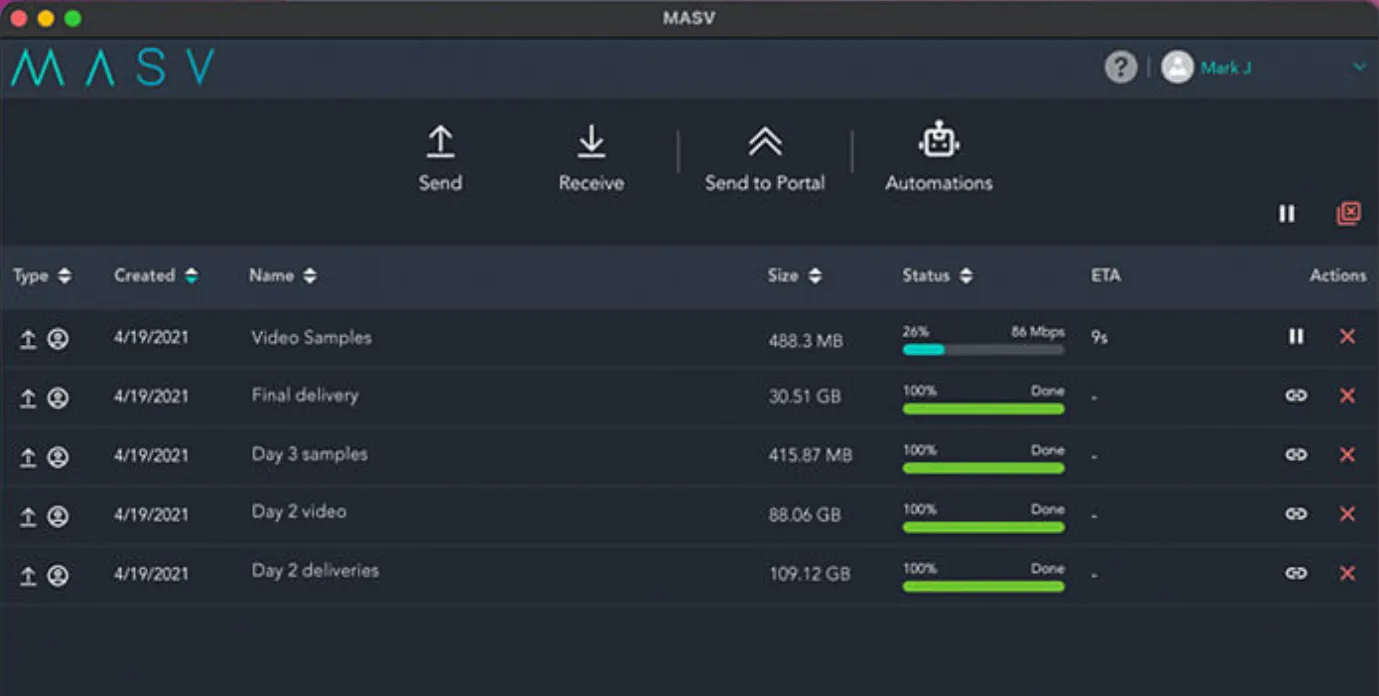
MASV ได้รับการออกแบบมาเพื่อสนับสนุนการโอนไฟล์คุณภาพสูงและรวดเร็ว เครื่องมือนี้ช่วยเร่งกระบวนการหากคุณมักทำงานกับไฟล์ขนาดใหญ่ แพลตฟอร์มนี้สอดคล้องกับมาตรฐาน TPN และ ISO ดังนั้นมาตรฐานความปลอดภัยจึงอยู่ในระดับปานกลาง
ต่างจากเครื่องมืออื่น ๆ ที่เชี่ยวชาญในการส่งไฟล์ขนาดใหญ่ MASV ใช้งานได้ง่ายกว่ามาก โดยไม่ต้องใช้เวลาเรียนรู้มากนัก นอกจากนี้ คุณยังสามารถเข้าถึงเครื่องมือนี้ได้บนอุปกรณ์ใดก็ได้ — Windows, macOS หรือ Linux
คุณสมบัติเด่นของ MASV
- ส่งไฟล์ขนาดสูงสุด 15 TB ด้วยประสิทธิภาพความเร็วสูง
- ปกป้องไฟล์ด้วยการเข้ารหัสทั้งขณะอัปโหลดและดาวน์โหลด
- ติดตามการส่งไฟล์แบบเรียลไทม์
- รองรับการผสานการทำงานกับระบบคลาวด์ เช่น AWS, Google Cloud และ Azure
ข้อจำกัดของ MASV
- จำเป็นต้องมีบัญชีแบบชำระเงินเพื่อใช้งานคุณสมบัติเพิ่มเติมและส่งไฟล์ขนาดใหญ่
- การโอนไฟล์อาจช้าลงในบางภูมิภาคที่มีการเข้าถึงเซิร์ฟเวอร์จำกัด
ราคา MASV
- ฟรีตลอดไป
- สมัครสมาชิกรายปี: เริ่มต้นที่ $95/เดือน สำหรับ 5GB
- ราคาการโอนไฟล์: เริ่มต้นที่ $1,075 สำหรับ 5TB (จ่ายตามปริมาณการใช้งาน)
- สำหรับองค์กร: ราคาตามความต้องการ
คะแนนและรีวิวของ MASV
- G2: มีรีวิวไม่เพียงพอ
- Capterra: ยังไม่มีรีวิวเพียงพอ
➡️ อ่านเพิ่มเติม:ซอฟต์แวร์แบ่งปันไฟล์ที่ปลอดภัยที่สุดสำหรับธุรกิจ
11. SHAREit (เหมาะที่สุดสำหรับการโอนไฟล์แบบออฟไลน์ระหว่างอุปกรณ์มือถือและเดสก์ท็อป)
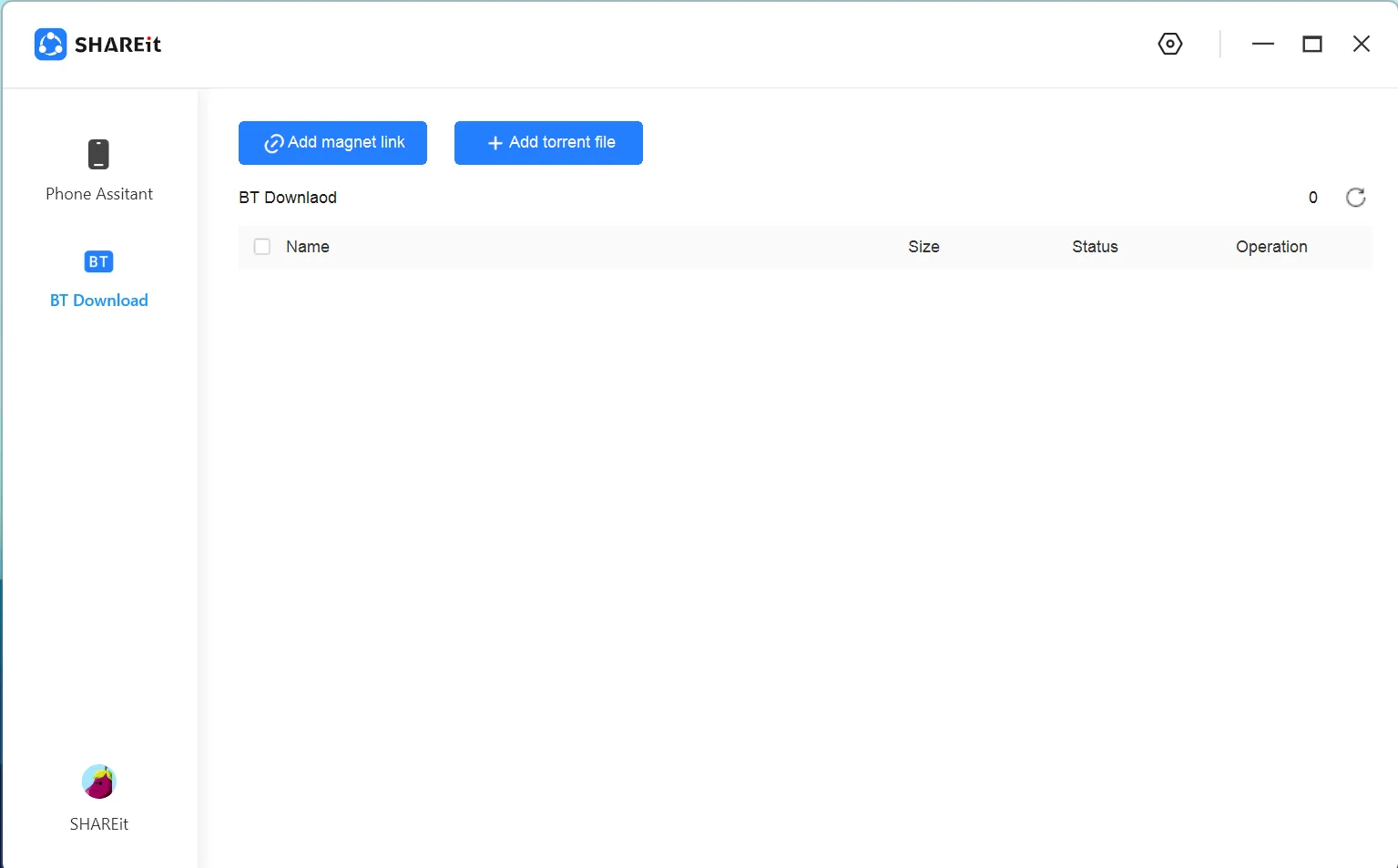
SHAREit เป็นซอฟต์แวร์โอนไฟล์ฟรีอีกหนึ่งตัว ที่เหมาะอย่างยิ่งสำหรับการแชร์ไฟล์ระหว่างโทรศัพท์มือถือ แท็บเล็ต และคอมพิวเตอร์ เครื่องมือฟรีนี้ช่วยให้คุณ แชร์หน้าเว็บ รูปภาพ วิดีโอ เพลง และไฟล์อื่นๆ ได้โดยไม่ต้องเชื่อมต่ออินเทอร์เน็ต แชร์ไฟล์กับอุปกรณ์ได้สูงสุด 5 เครื่องพร้อมกัน!
นอกจากนี้ ยังควรกล่าวถึงอินเทอร์เฟซที่ใช้งานง่ายและคุณสมบัติเสริมที่น่าสนใจของแพลตฟอร์มนี้อีกด้วย คุณสามารถเล่นเกม สตรีมวิดีโอ ค้นหาเพลงที่กำลังเป็นที่นิยม และแม้กระทั่งสื่อสารกับผู้รับผ่าน GIF สติกเกอร์ อีโมจิ และอื่นๆ ได้อีกด้วย
คุณสมบัติเด่นของ SHAREit
- โอนไฟล์สื่อต่าง ๆ ได้อย่างหลากหลาย รวมถึงรูปภาพ วิดีโอ และแอป
- รับการโอนไฟล์ความเร็วสูงเพื่อส่งไฟล์ได้อย่างรวดเร็ว
- ปกป้องการส่งไฟล์ด้วยการเข้ารหัสที่ปลอดภัยเพื่อรักษาความเป็นส่วนตัว
- เปิดใช้งานการแชร์ข้ามแพลตฟอร์มระหว่าง Android, iOS และ PC
ข้อจำกัดของ SHAREit
- การโอนไฟล์จำเป็นต้องให้ทั้งสองอุปกรณ์อยู่ในเครือข่าย Wi-Fi เดียวกัน
- เวอร์ชันฟรีมีโฆษณา ซึ่งอาจก่อให้เกิดความรบกวน
ราคา SHAREit
- ฟรีตลอดไป
คะแนนและรีวิว SHAREit
- G2: ยังไม่มีรีวิวเพียงพอ
- Capterra: ยังไม่มีรีวิวเพียงพอ
🔍 คุณรู้ไหม? SHAREit ถูกพัฒนาขึ้นโดย Lenovo ในตอนแรกเพื่อใช้เป็นเครื่องมือภายใน ก่อนที่จะกลายเป็นหนึ่งในแอปส่งไฟล์ที่ได้รับความนิยมมากที่สุดในโลก 📂
✨ ข้อแนะนำพิเศษ
- Zapya (เหมาะที่สุดสำหรับการโอนไฟล์แบบออฟไลน์ที่รวดเร็วระหว่างอุปกรณ์หลายเครื่อง)
- Smash (เหมาะที่สุดสำหรับการส่งไฟล์ขนาดใหญ่โดยไม่มีข้อจำกัดด้านขนาดและสามารถควบคุมระยะเวลาหมดอายุได้)
- OneDrive (เหมาะที่สุดสำหรับการแชร์ไฟล์อย่างปลอดภัยภายในระบบนิเวศของ Microsoft)
ทำมากกว่าการโอนไฟล์เพียงอย่างเดียว—จัดการเอกสารและกระบวนการทำงานด้วย ClickUp!
ซอฟต์แวร์โอนไฟล์เป็นโซลูชันที่มีประสิทธิภาพสำหรับการแบ่งปันไฟล์ทั้งภายในและภายนอกองค์กร มันช่วยเพิ่มประสิทธิภาพในการกระจายความรู้ ทำให้ทีมทำงานสอดคล้องกัน และสามารถเข้าถึงเอกสารสำคัญ ทรัพยากร และการอัปเดตต่าง ๆ ได้อย่างสะดวก
อย่างไรก็ตามClickUpไม่เพียงหยุดอยู่แค่นั้น แต่ยังนำเสนอแพลตฟอร์มการทำงานร่วมกันและการจัดการเวิร์กโฟลว์แบบรวมศูนย์ ดังนั้น นอกจากการแชร์ไฟล์แล้ว คุณยังสามารถสื่อสารแบบเรียลไทม์ มอบหมายงาน ติดตามความคืบหน้า และจัดระเบียบงานได้ทั้งหมดในระบบเดียวที่รวมศูนย์
ดังนั้น รีบเลย—ดาวน์โหลด ClickUpวันนี้โดยสมัครทดลองใช้ฟรีที่นี่!