
คุณมีแผนโครงการอยู่ในใจแล้ว แต่เมื่อเริ่มดำเนินการ คุณกลับพบว่ามันไม่ได้ตรงไปตรงมาอย่างที่คิดไว้
แทนที่จะสร้างขั้นตอนเดิมๆ สำหรับทุกโปรเจกต์ด้วยตนเอง ทำไมไม่ลองประหยัดเวลาและลดความยุ่งยากด้วยการสร้างเทมเพลตในClickUp ล่ะ? นี่เป็นวิธีที่ง่ายในการสร้างกระบวนการที่คุณสามารถนำกลับมาใช้ ปรับแต่ง และพัฒนาให้ดียิ่งขึ้นได้
มาดูวิธีการสร้างเทมเพลตใน ClickUp เพื่อเพิ่มประสิทธิภาพและความสม่ำเสมอในการบริหารโครงการกัน ⚒️
⏰ สรุป 60 วินาที
ClickUpมีเทมเพลตสำเร็จรูปและแบบกำหนดเองสำหรับการตลาด, ทรัพยากรบุคคลและการสรรหา, วิศวกรรมและผลิตภัณฑ์, ครีเอทีฟและการออกแบบ, และการเงินและการบัญชี พวกเขาช่วยให้กระบวนการทำงานของคุณเป็นระเบียบ, สม่ำเสมอ, และยืดหยุ่นได้ เพื่อให้ทีมของคุณทำงานสอดคล้องกัน, มีประสิทธิภาพ, และพร้อมรับมือกับงานใด ๆ
- นี่คือขั้นตอนการสร้างเทมเพลต ClickUp แบบกำหนดเอง:
- เปิดพื้นที่ โฟลเดอร์ รายการ หรืองานที่มีการตั้งค่าโครงการในอุดมคติของคุณอยู่แล้ว
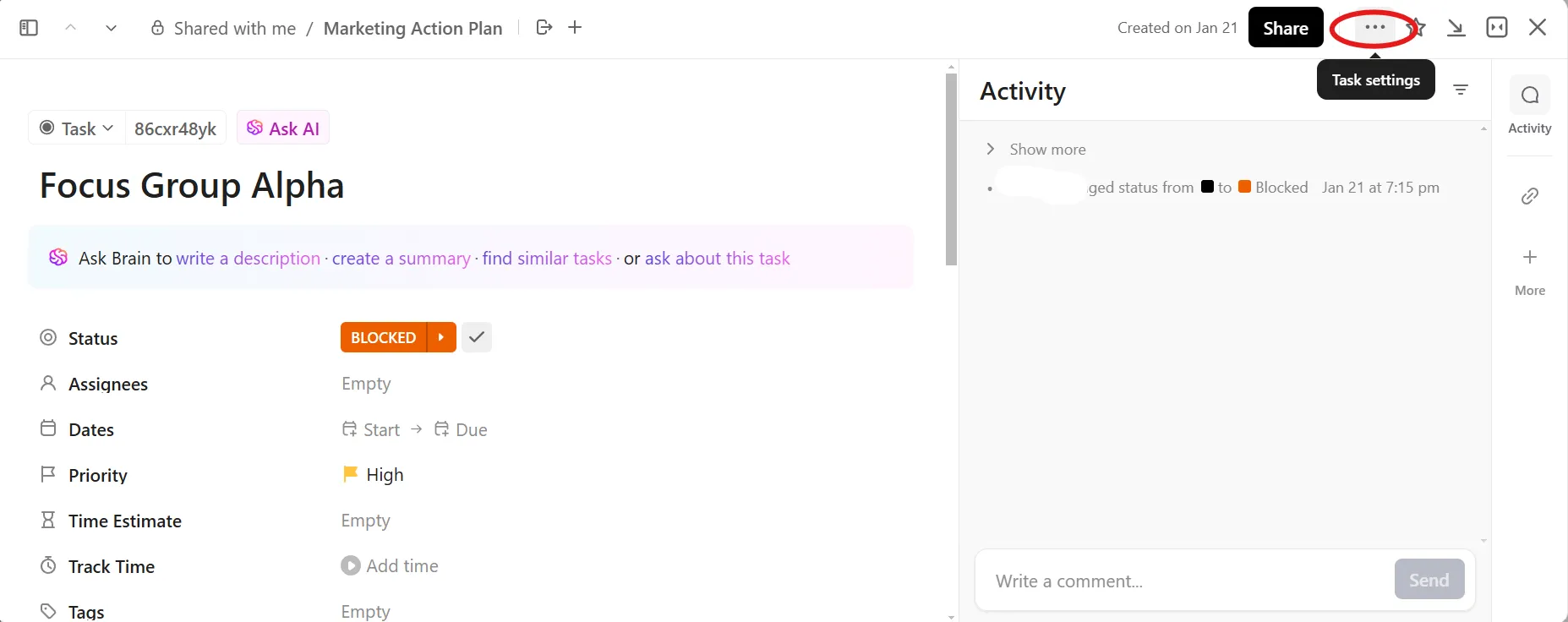
- คลิกที่ จุดไข่ปลา (...)
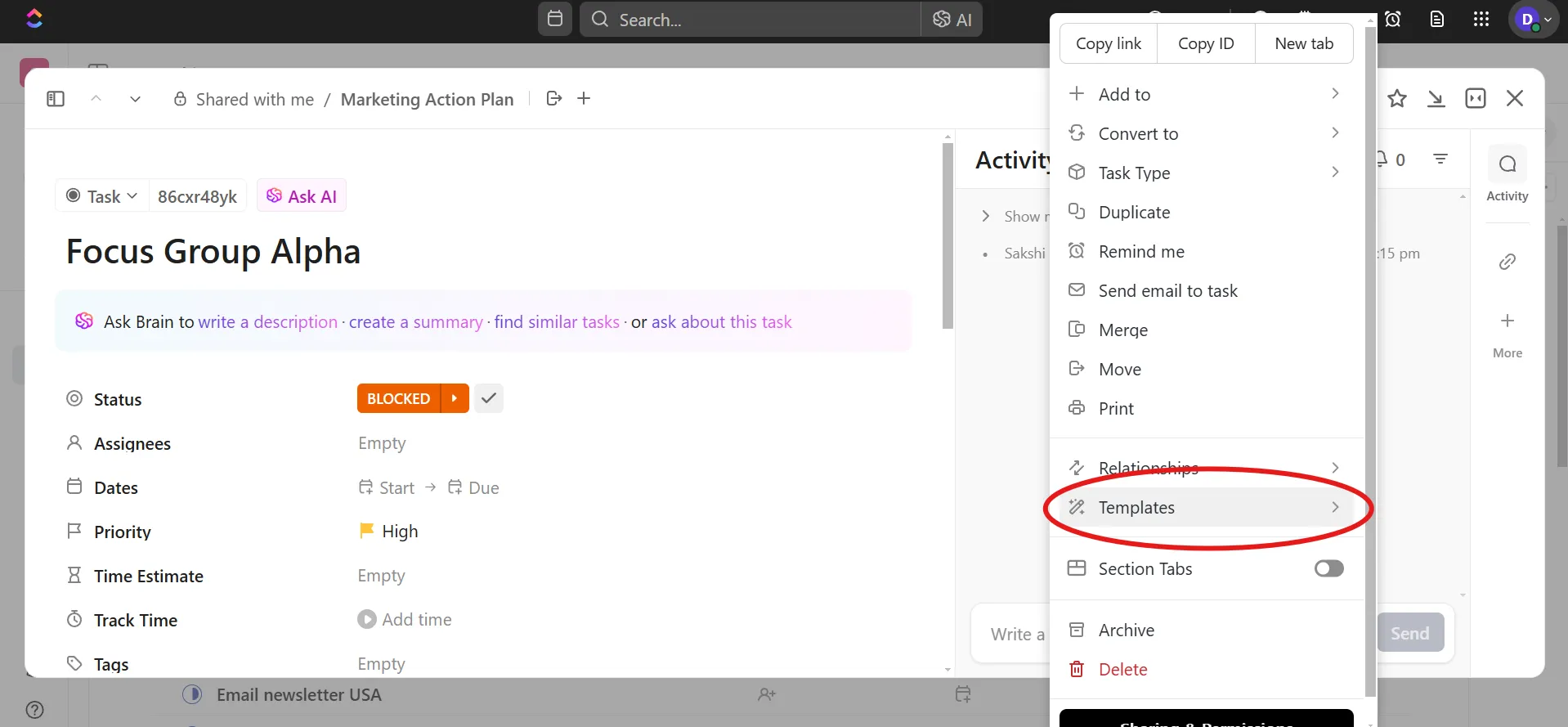
- เลือก เทมเพลต
- คลิก บันทึกเป็นเทมเพลต
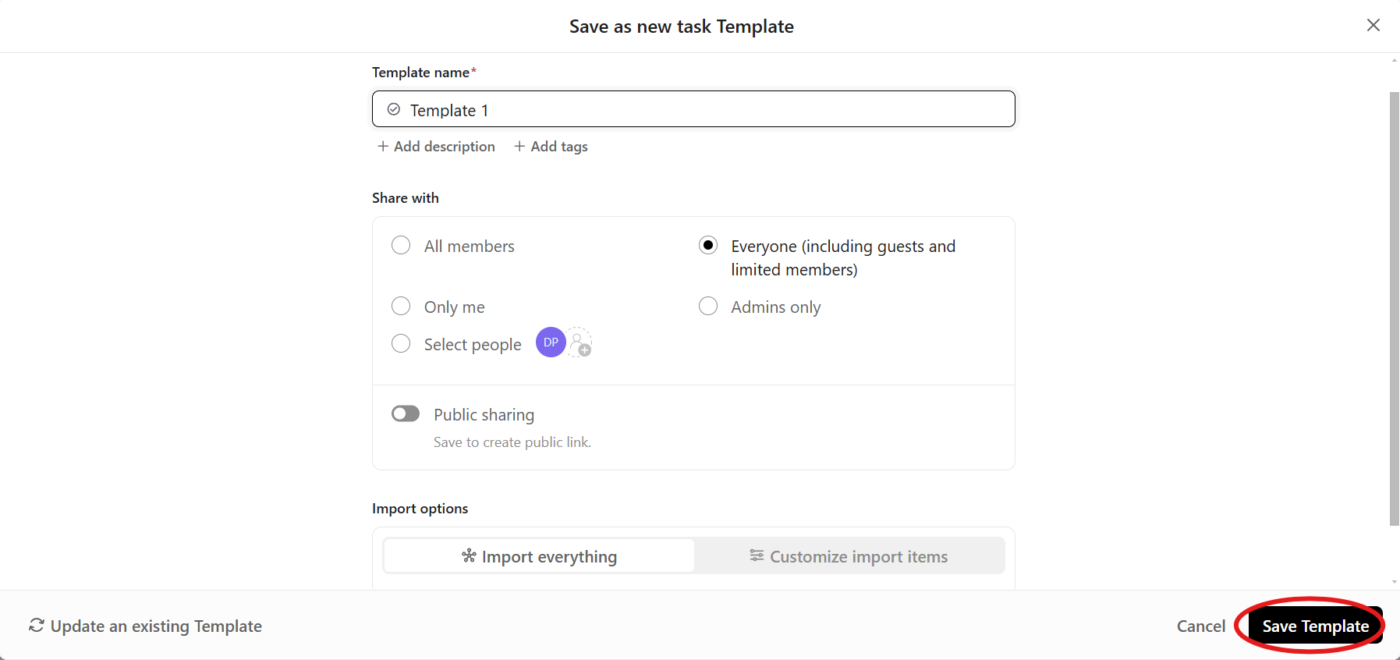
- ป้อนชื่อสำหรับเทมเพลตของคุณ เพิ่มคำอธิบายและแท็กเพื่อจัดหมวดหมู่ และเลือกตัวเลือกการแชร์
- นี่คือขั้นตอนการสร้างเทมเพลตแบบกำหนดเองภายใน ClickUp Docs:
- เปิด Docs Hub
- คลิก จุดไข่ปลา ที่มุมขวาบนของเอกสารใหม่หรือเอกสารที่มีอยู่แล้ว
- คลิก บันทึกเป็นแม่แบบเอกสารใหม่ และตั้งชื่อ
- แนวทางปฏิบัติที่ดีที่สุดสำหรับการสร้างเทมเพลต ClickUp ได้แก่:
- การสร้างห้องสมุดกระบวนการ
- การมาตรฐานมุมมอง
- เริ่มต้นอย่างง่ายและสร้างความซับซ้อน
- การใช้ฟิลด์ที่กำหนดเองอย่างชาญฉลาด
- การกำหนดวันครบกำหนดและประมาณเวลา
ทำไมเทมเพลตจึงมีความสำคัญใน ClickUp
ในการบริหารโครงการ ความสม่ำเสมอเป็นสิ่งสำคัญ—และนี่คือจุดเด่นของเทมเพลต ClickUp คุณสามารถตั้งค่ากระบวนการที่มีโครงสร้างและสามารถทำซ้ำได้ เพื่อประหยัดเวลา ปรับปรุงความสอดคล้องของทีม และมั่นใจได้ว่าคุณจะไม่พลาดรายละเอียดสำคัญใดๆ
มาสำรวจกันว่าทำไมเทมเพลตเวิร์กโฟลว์ของ ClickUp จึงจำเป็นในชุดเครื่องมือการจัดการโครงการของคุณ 🧰
- กรอบการทำงานที่ปรับแต่งได้: ลองนึกถึงเทมเพลตเป็นพิมพ์เขียวที่ยืดหยุ่น คุณสามารถปรับแต่งให้เข้ากับความต้องการเฉพาะของโครงการใดก็ได้ ไม่ว่าจะเป็นงานส่งมอบให้กับลูกค้าที่แตกต่างกันหรือขั้นตอนการเริ่มต้นใช้งานที่เฉพาะเจาะจง
- ความสม่ำเสมอระหว่างทีม: การใช้เทมเพลตช่วยให้ทุกคนอยู่ในหน้าเดียวกัน การปฏิบัติตามขั้นตอนการทำงานเดียวกันช่วยลดความเสี่ยงของข้อผิดพลาดและทำให้ทีมทำงานร่วมกันได้อย่างมีประสิทธิภาพมากขึ้น ไม่ว่าใครจะเกี่ยวข้องก็ตาม
- เพิ่มประสิทธิภาพการทำงาน: เมื่อคุณไม่ต้องเสียเวลาในการตั้งค่าสิ่งต่าง ๆ คุณก็สามารถมุ่งเน้นไปที่การทำให้งานสำเร็จได้มากขึ้น เทมเพลตช่วยให้คุณเริ่มต้นการทำงานได้ทันที เพิ่มประสิทธิภาพการทำงานในทุกด้าน
- การผสานรวมกับเครื่องมืออื่น ๆ: ต้องการประสิทธิภาพมากขึ้นหรือไม่? เทมเพลตหลายตัวสามารถทำงานร่วมกับแอปอื่น ๆ ได้ดี เช่น ตัวติดตามเวลา ทำให้คุณสามารถจัดการทุกอย่างตั้งแต่ต้นจนจบได้โดยไม่ต้องสลับไปมาระหว่างเครื่องมือหลายตัว
- การเรียนรู้และการปรับตัว: พวกเขาให้คุณมีอิสระในการทดลอง ลองใช้ขั้นตอนการทำงานที่แตกต่างกัน ปรับเปลี่ยนไปตามสถานการณ์ และปรับปรุงกระบวนการของคุณให้ดีขึ้นเรื่อยๆ โดยไม่ต้องผูกมัดตั้งแต่เริ่มต้น
🧠 เกร็ดความรู้: คำว่า 'เทมเพลต' มาจากคำในภาษาฝรั่งเศส templet ซึ่งหมายถึงไม้บรรทัดหรือแบบร่างขนาดเล็กที่ช่างก่อสร้างและช่างฝีมือใช้
ประเภทของเทมเพลตที่คุณสามารถสร้างได้ใน ClickUp
ClickUp มีเทมเพลตหลากหลายรูปแบบที่เหมาะกับทุกประเภทของโครงการ ทำให้การมาตรฐานกระบวนการของคุณง่ายขึ้นกว่าที่เคย ในที่นี้ เราจะดูเทมเพลตตารางเวลาโครงการต่าง ๆ ที่คุณสามารถสร้างใน ClickUp สำหรับกรณีการใช้งานที่หลากหลาย 📝
1. แม่แบบการตลาด
สิ่งเหล่านี้เหมาะอย่างยิ่งสำหรับทุกสิ่งที่เกี่ยวข้องกับการตลาด ตั้งแต่การสร้างอัตลักษณ์ของแบรนด์ไปจนถึงการวางแผนแคมเปญและการรายงานผลลัพธ์ คุณจะพบทุกอย่างตั้งแต่บรีฟแคมเปญไปจนถึงหนังสือแบรนด์และคู่มือสไตล์
📌 ตัวอย่าง:ปฏิทินเนื้อหาประจำสัปดาห์ของ ClickUpเหมาะอย่างยิ่งสำหรับการสร้างเนื้อหาที่น่าสนใจและตรงใจกลุ่มเป้าหมายของคุณ ช่วยเสริมกลยุทธ์การตลาดดิจิทัลของคุณให้แข็งแกร่งขึ้น และทำให้การวางแผนสำหรับแคมเปญ โปรโมชั่น และกิจกรรมในอนาคตเป็นเรื่องง่าย
📖 อ่านเพิ่มเติม: 10 แม่แบบการจัดการโครงการใน Microsoft Word ฟรี
2. แม่แบบสำหรับฝ่ายทรัพยากรบุคคลและการสรรหาบุคลากร
หากคุณอยู่ในฝ่ายทรัพยากรบุคคล เทมเพลตเหล่านี้สามารถช่วยให้ทุกอย่างเป็นระเบียบตั้งแต่การประเมินผลการปฏิบัติงานของพนักงานไปจนถึงการตั้งเป้าหมาย ตัวอย่างเช่น ข้อเสนอการจ้างงาน วาระการประชุมแบบตัวต่อตัว และรายงานการเปลี่ยนแปลงกะ
📌 ตัวอย่าง:เทมเพลตคำอธิบายงานของ ClickUpช่วยให้การสร้างประกาศรับสมัครงานที่โดดเด่นเป็นเรื่องง่าย มันช่วยให้คุณเน้นความรับผิดชอบ คุณสมบัติ และสิทธิประโยชน์ในลักษณะที่ดึงดูดความสนใจและดึงดูดผู้สมัครที่เหมาะสม
3. แม่แบบทางวิศวกรรมและผลิตภัณฑ์
สำหรับนักพัฒนาซอฟต์แวร์และผู้จัดการผลิตภัณฑ์เทมเพลตทางวิศวกรรมครอบคลุมทุกอย่างตั้งแต่การวางแผนสปรินต์ การสร้างเค้าโครงขอบเขตแอป ไปจนถึงการจัดการการเผยแพร่
📌 ตัวอย่าง:เทมเพลตไวท์บอร์ด Persona ผู้ใช้ ClickUpช่วยให้คุณสร้างโปรไฟล์ลูกค้าอย่างละเอียด จัดระเบียบข้อมูลการวิจัย และแสดงภาพสถานการณ์ต่างๆ เพื่อทำความเข้าใจความต้องการ เป้าหมาย และพฤติกรรมของกลุ่มเป้าหมาย
4. แม่แบบสร้างสรรค์และออกแบบ
นักออกแบบสามารถใช้เทมเพลตเหล่านี้ในการสร้างอัตลักษณ์ของแบรนด์ เขียนเนื้อหา และพัฒนาบรีฟงานสร้างสรรค์
📌 ตัวอย่าง:เทมเพลตไวท์บอร์ด ClickUp Design Briefช่วยให้คุณกำหนดเป้าหมายของโครงการ, มองเห็นภาพการเดินทางของการออกแบบ, และระบุโอกาสในการปรับปรุงให้ดีขึ้น.เทมเพลตไวท์บอร์ดนี้ช่วยให้มั่นใจในแนวทางที่สมดุลระหว่างวิสัยทัศน์สร้างสรรค์, ความรู้ทางเทคนิค, และเป้าหมายทางธุรกิจสำหรับโครงการออกแบบที่ประสบความสำเร็จ.
5. แม่แบบการเงินและการบัญชี
ClickUp ยังมีเทมเพลตที่ช่วยให้งานด้านการเงินและการบัญชีเป็นระเบียบมากขึ้นอีกด้วย แม้แต่สำนักงานบัญชีก็สามารถใช้เทมเพลตเพื่อจัดการกิจกรรมการตลาดของตนเองได้
📌ตัวอย่าง: เครียดกับฤดูภาษีหรือไม่?แม่แบบการเตรียมภาษีของ ClickUpช่วยให้คุณจัดการข้อมูลทางการเงินที่เกี่ยวข้องทั้งหมดในที่เดียวที่ปลอดภัย จัดระเบียบเอกสารทั้งหมดตามหมวดหมู่ และตั้งการแจ้งเตือนสำหรับกำหนดเวลาและงานสำคัญอื่นๆ
⚙️ โบนัส:รับเทมเพลตเอกสารการออกแบบเพื่อช่วยให้กระบวนการสร้างสรรค์ของคุณเป็นไปอย่างราบรื่นและจัดระเบียบโครงการได้อย่างง่ายดาย
วิธีสร้างเทมเพลตใน ClickUp
มาดูขั้นตอนการสร้างเทมเพลต ClickUpกันเพื่อให้คุณประหยัดเวลาและปรับปรุงความสม่ำเสมอได้ทันที 📄
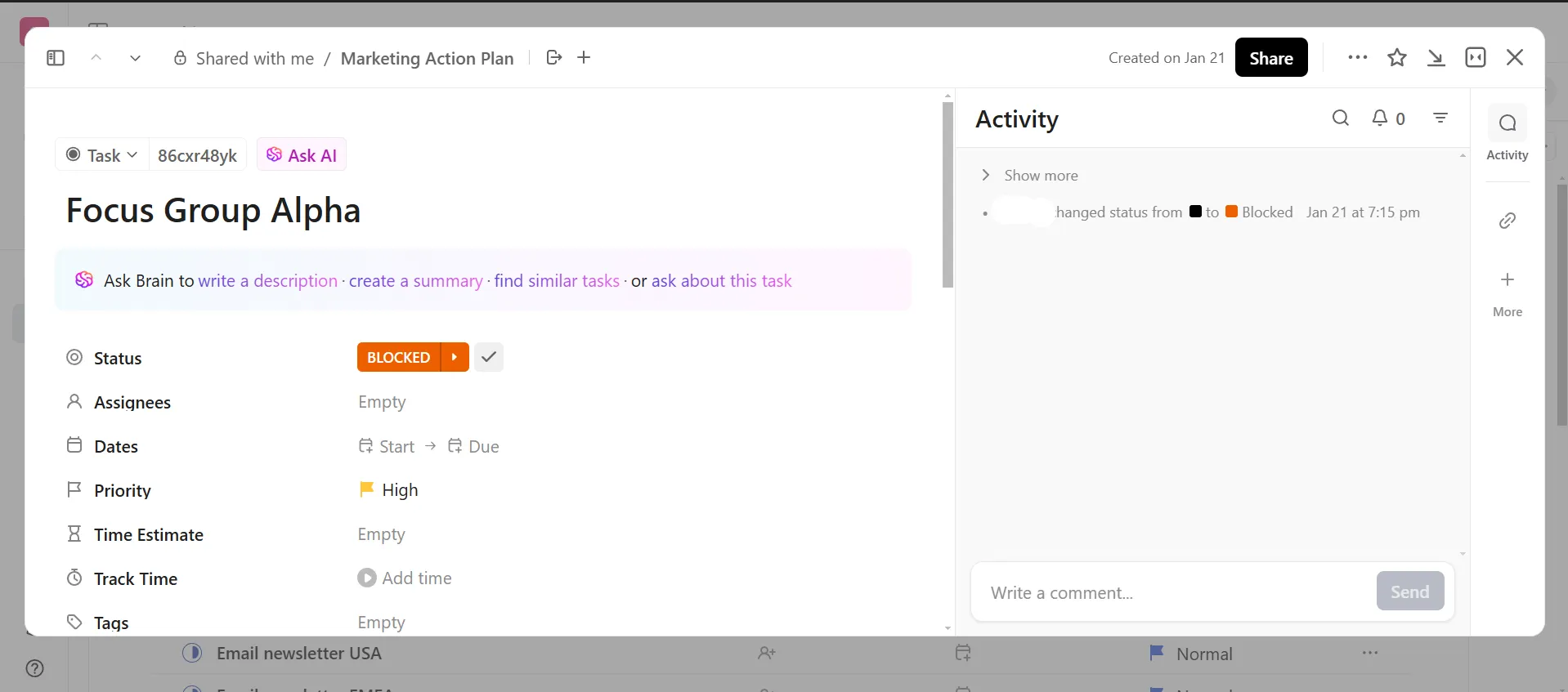
ขั้นตอนที่ 1: เปิดรายการพื้นที่ทำงาน
ก่อนอื่น ให้ไปที่รายการในพื้นที่ทำงานที่คุณต้องการเปลี่ยนเป็นเทมเพลต ซึ่งอาจเป็นอะไรก็ได้ตั้งแต่ งาน, รายการ, โฟลเดอร์ หรือแม้แต่ พื้นที่ ทั้งหมด
โดยพื้นฐานแล้ว ให้เปิดสิ่งที่คุณต้องการใช้ซ้ำเป็นแม่แบบ
ขั้นตอนที่ 2: คลิกที่จุดไข่ปลา
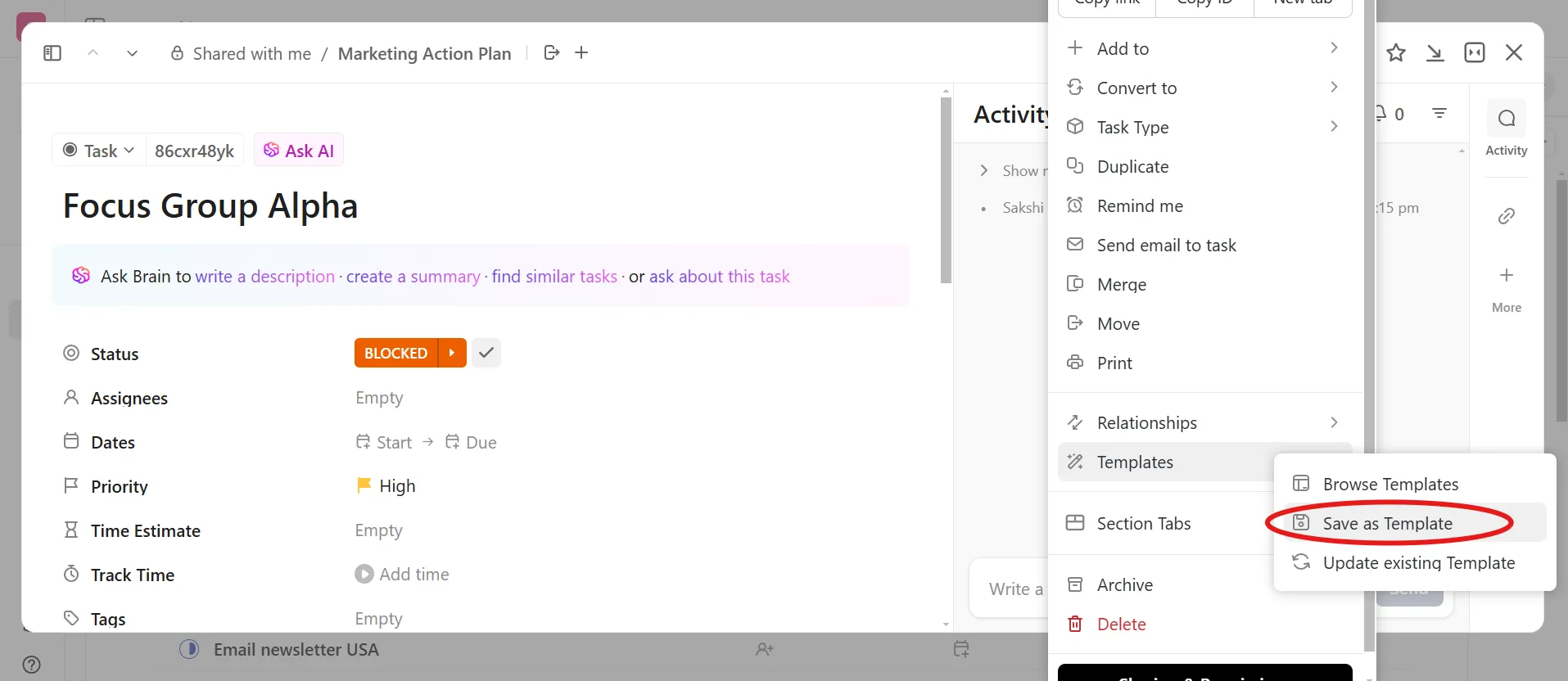
เมื่อคุณเปิดรายการของคุณแล้ว ให้มองหาไอคอน จุดไข่ปลา (จุดสามจุด) ที่มุมขวาบน คลิกที่ไอคอนนั้นเพื่อเปิดเมนูการตั้งค่า
🧠 เกร็ดความรู้: ทุกชิ้นส่วนของ LEGO ถูกผลิตโดยใช้แม่พิมพ์ต้นแบบที่มีความแม่นยำสูงถึง 0.005 มิลลิเมตร เพื่อให้มั่นใจว่าสามารถใช้งานร่วมกันได้กับชุด LEGO ทุกยุคทุกสมัย
ขั้นตอนที่ 3: เลือกเทมเพลต
ในเมนูแบบเลื่อนลง คุณจะเห็นตัวเลือก เทมเพลต กรุณาเลือกตัวเลือกนั้น ระบบจะนำคุณไปยังตัวเลือกเทมเพลตทั้งหมดสำหรับรายการนั้นโดยเฉพาะ
ขั้นตอนที่ 4: เลือกบันทึกเป็นเทมเพลต
ตอนนี้ ให้คลิกที่ บันทึกเป็นเทมเพลต นี่คือที่ที่คุณจะเปลี่ยนไอเท็มปัจจุบันของคุณให้เป็นเทมเพลตการจัดการโครงการที่สามารถใช้ซ้ำได้สำหรับโครงการในอนาคต คุณยังสามารถเรียกดูเทมเพลตต่างๆ ได้อีกด้วย
ขั้นตอนที่ 5: กรอกชื่อสำหรับเทมเพลตของคุณ
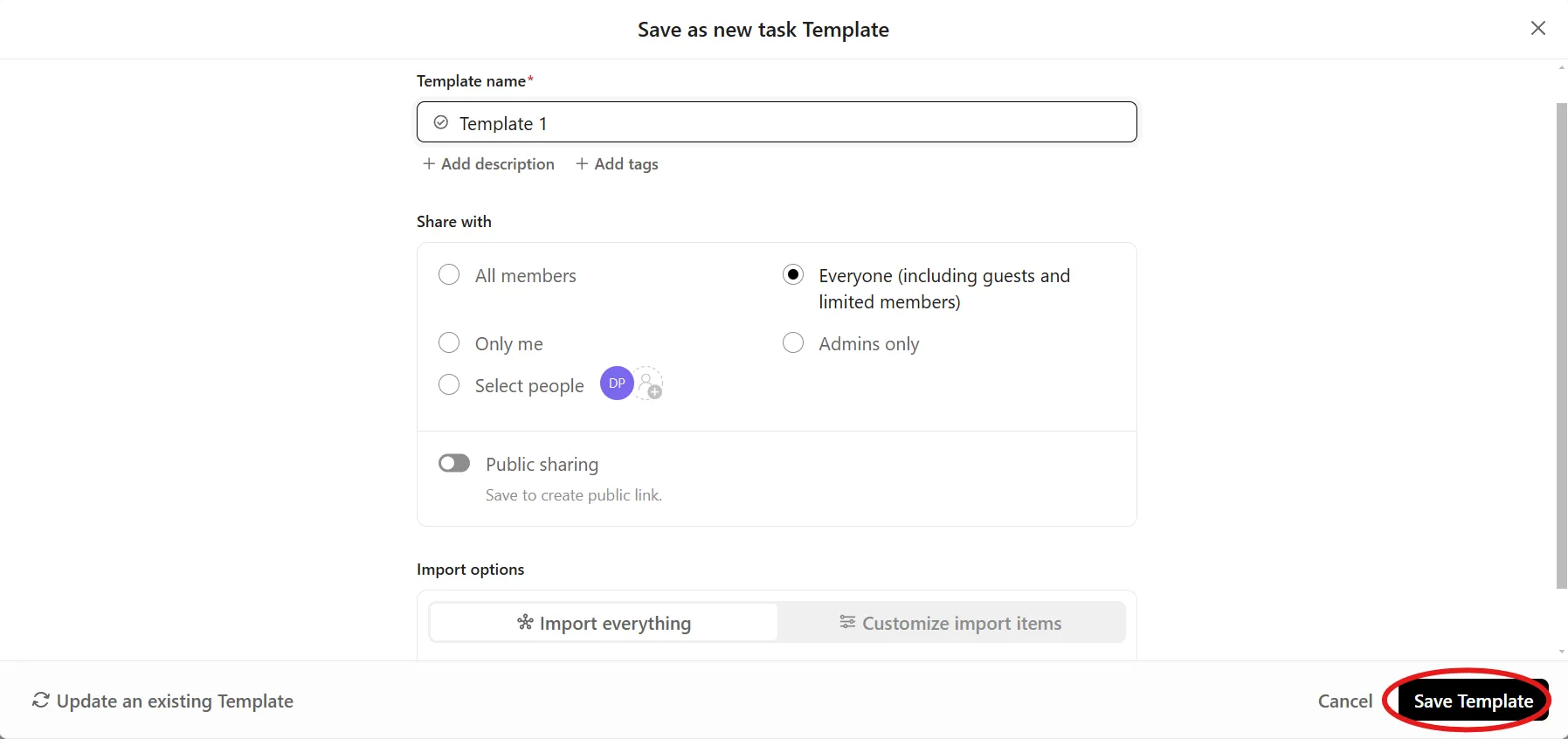
จะมีหน้าต่างป๊อปอัปปรากฏขึ้น ขอให้คุณตั้งชื่อเทมเพลตใหม่ของคุณ กรุณาตั้งชื่อที่จดจำได้ง่ายและบ่งบอกถึงวัตถุประสงค์ของเทมเพลต เพื่อที่คุณจะสามารถค้นหาได้ในภายหลังโดยไม่มีปัญหา คลิก บันทึกเทมเพลต
นี่คือการปรับแต่งที่คุณสามารถเพิ่มได้:
- เพิ่มคำอธิบาย เพื่อให้บริบทเกี่ยวกับวัตถุประสงค์ของเทมเพลตนี้ ข้อมูลนี้จะเป็นประโยชน์สำหรับสมาชิกในทีมที่อาจนำไปใช้ในอนาคต
- เพิ่มแท็ก เพื่อจัดหมวดหมู่เทมเพลตของคุณเพื่อให้ค้นหาได้ง่ายในภายหลังที่ ศูนย์เทมเพลต
- เลือกตัวเลือกการแชร์ เพื่อกำหนดว่าใครสามารถเข้าถึงเทมเพลตได้
และนั่นแหละ! คุณได้สร้างเทมเพลตของคุณเองแล้ว
🧠 เกร็ดความรู้: เมื่ออินเทอร์เน็ตยังอยู่ในช่วงเริ่มต้น เว็บไซต์แต่ละแห่งถูกเขียนโค้ดขึ้นมาใหม่ทั้งหมด อย่างไรก็ตาม ในปี 1994 องค์กร World Wide Web Consortium (W3C) ได้แนะนำแนวทางHTMLและ CSS เป็นเทมเพลตการออกแบบเว็บไซต์ชุดแรก ทำให้การสร้างเว็บไซต์เป็นเรื่องง่ายขึ้นและสามารถมาตรฐานได้
วิธีสร้างเทมเพลตด้วย ClickUp Docs
คุณยังสามารถสร้างเทมเพลตได้ด้วยClickUp Docs. เครื่องมือการร่วมมือช่วยให้ทีมสร้าง แก้ไข และร่วมมือกันในเอกสารได้โดยตรงภายใน ClickUp. มันช่วยให้การร่วมมือแบบเรียลไทม์เกิดขึ้นได้ ซึ่งสมาชิกทีมสามารถแก้ไขเอกสารพร้อมกันได้ เพิ่มความคิดเห็น และเปลี่ยนข้อความให้กลายเป็นงานที่สามารถทำได้ ซึ่งช่วยให้การสื่อสารเป็นไปอย่างราบรื่น และการจัดการงานมีประสิทธิภาพ.
มาดูขั้นตอนการสร้างแม่แบบเอกสารที่มีประสิทธิภาพในClickUp Docs กัน ⚓
ขั้นตอนที่ 1: เปิด Docs Hub
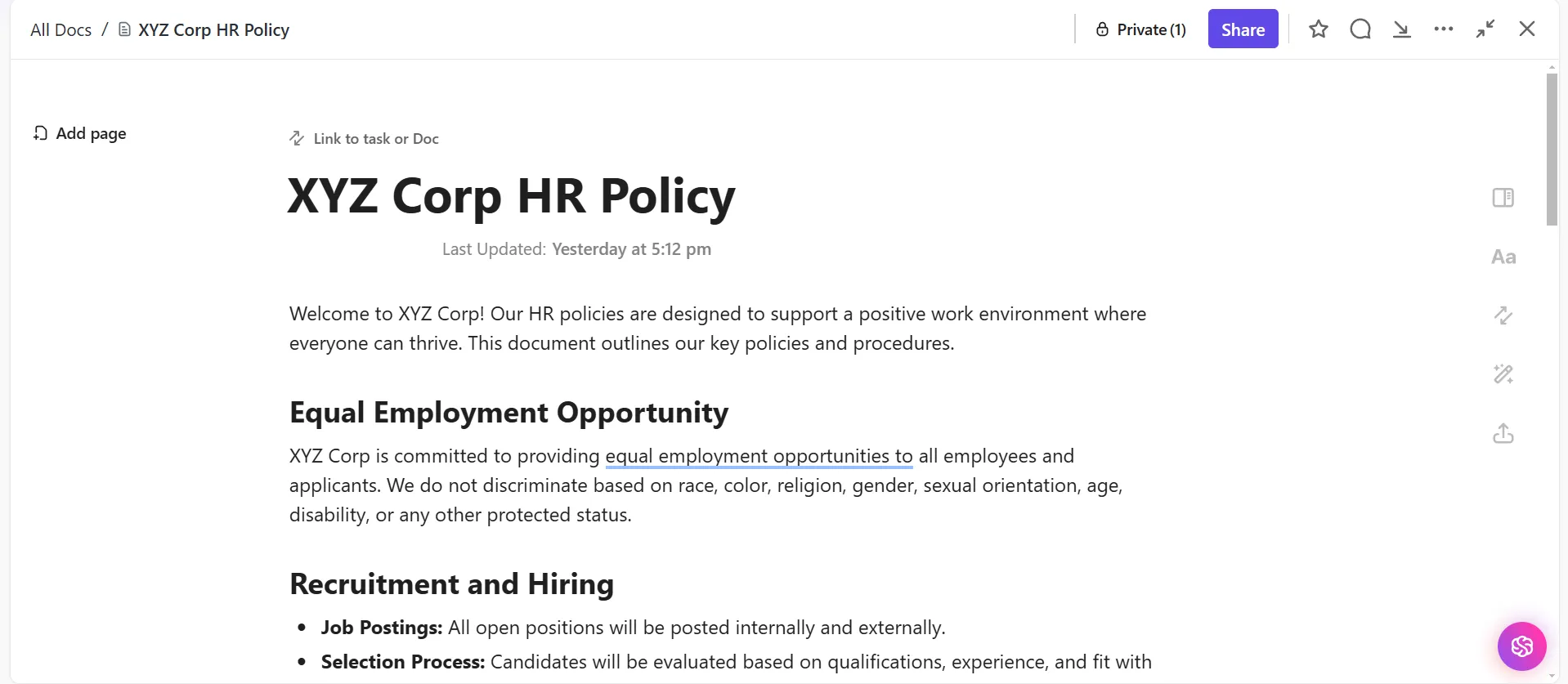
คุณสามารถค้นหา Docs Hub ได้ที่แถบด้านข้าง หรือไปที่ เพิ่มเติม แล้วเลือก เอกสาร คุณสามารถเริ่ม เอกสารใหม่ หรือ เปิดเอกสารที่มีอยู่ ที่คุณต้องการใช้เป็นแม่แบบ
⚙️ โบนัส: สำรวจรายการเทมเพลต ClickUp ที่ดีที่สุดเพื่อค้นหาเทมเพลตที่เหมาะกับเวิร์กโฟลว์ของคุณและทำให้การทำงานง่ายขึ้น
ขั้นตอนที่ 2: คลิกจุดไข่ปลา
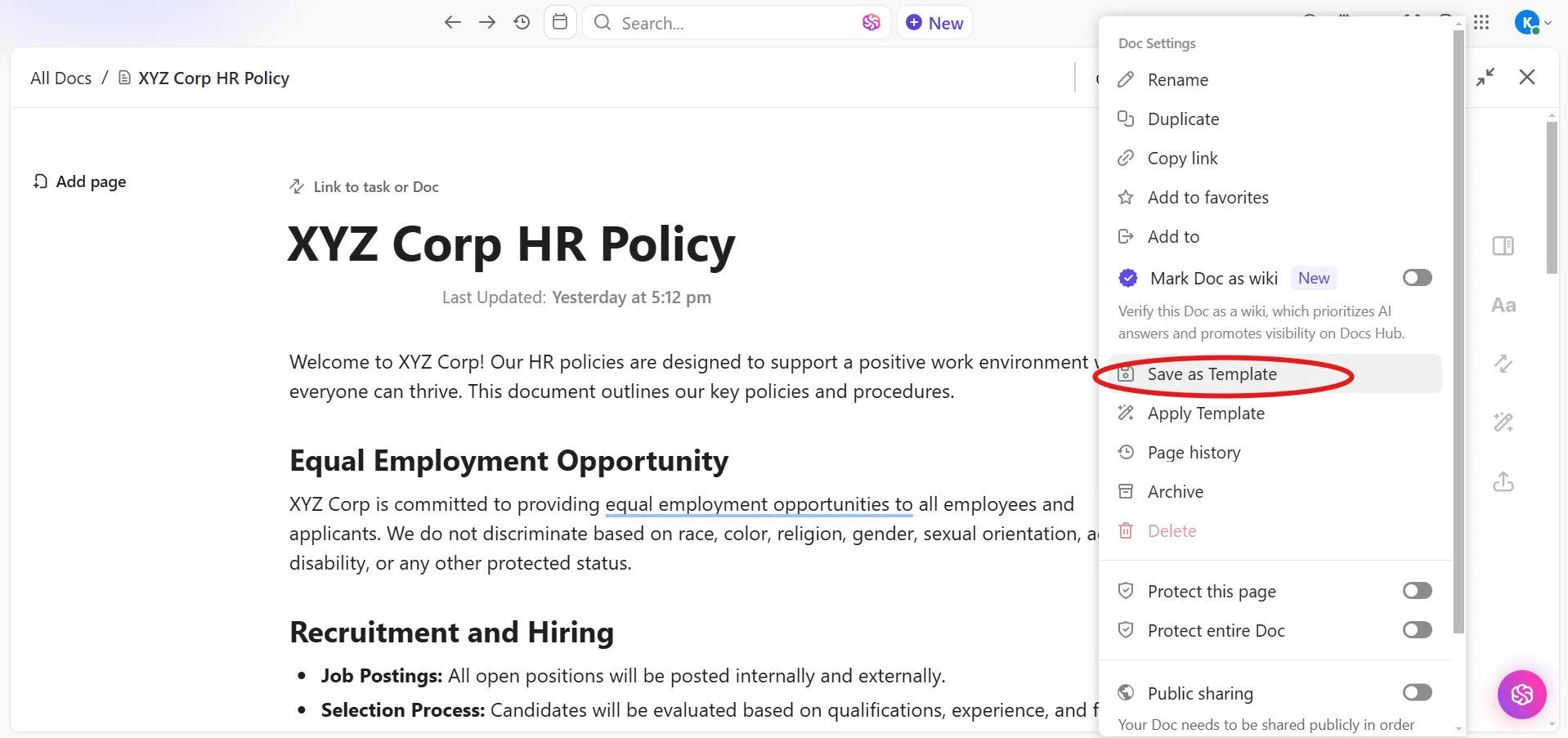
คลิกที่เมนู จุดไข่ปลา (•••) ที่มุมขวาบนของเอกสาร จากนั้นเลือก บันทึกเป็นเทมเพลต จากเมนูแบบเลื่อนลงเพื่อบันทึกเอกสารปัจจุบันเป็นเทมเพลตที่สามารถใช้งานซ้ำได้
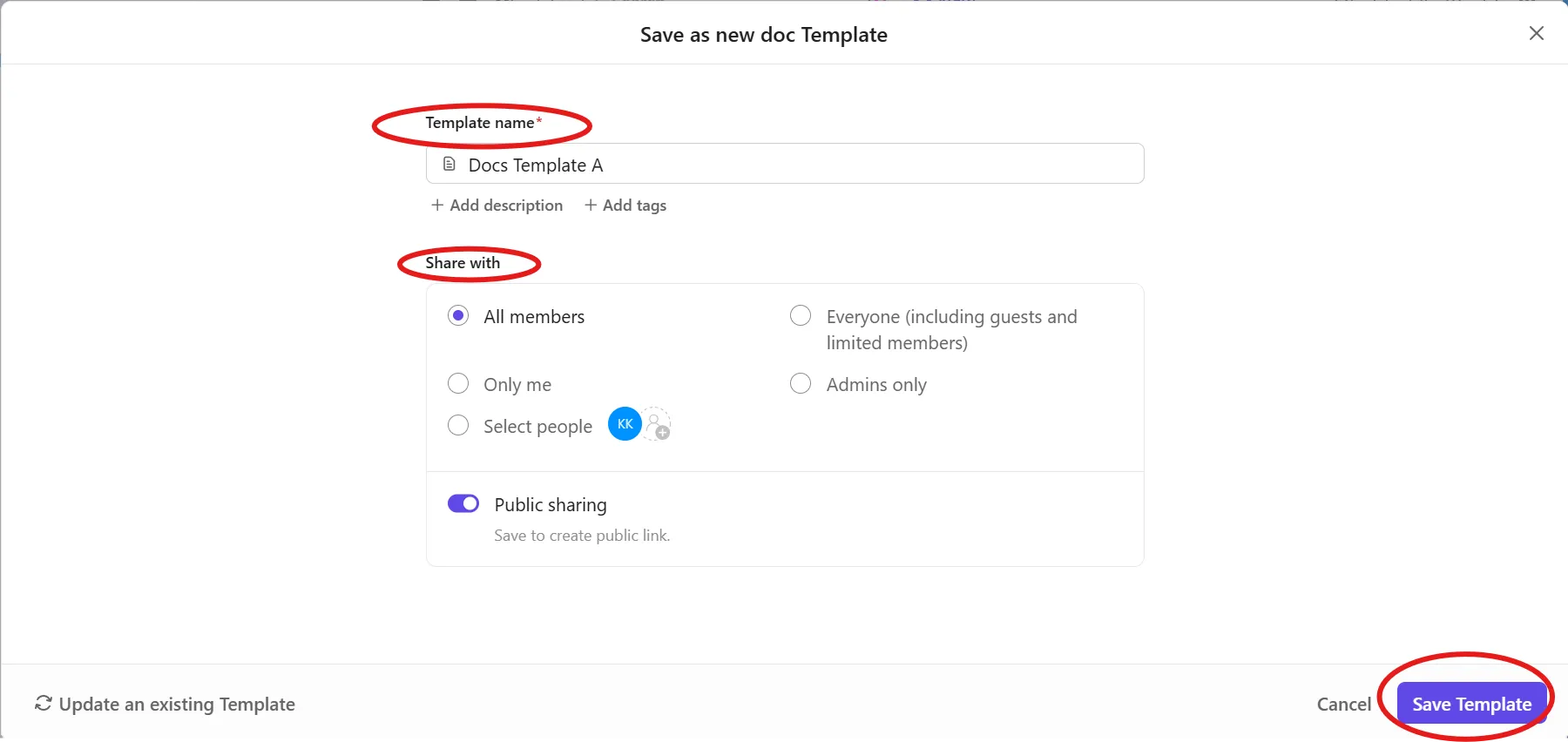
ขั้นตอนที่ 3: ตั้งชื่อเทมเพลตของคุณ
ตั้งชื่อเทมเพลตของคุณในหน้าต่าง บันทึกเป็นเอกสารใหม่ ของเทมเพลต
กำหนดค่าตัวเลือกการแชร์เพื่อตัดสินใจว่าใครใน Workspace ของคุณสามารถเข้าถึงเทมเพลตได้ คุณสามารถเปิดให้ทุกคนเข้าถึงได้หรือจำกัดการเข้าถึงเฉพาะผู้ใช้บางราย
กด บันทึกเทมเพลต และเทมเพลตที่คุณกำหนดเองจะถูกบันทึกไว้ในศูนย์กลางเทมเพลต
⚙️ โบนัส: ทดลองใช้เทมเพลตขอบเขตงานฟรีเพื่อกำหนดเป้าหมายของโครงการ, ผลลัพธ์ที่ต้องการ, และระยะเวลาอย่างชัดเจน
ขั้นตอนที่ 4: นำแม่แบบไปใช้กับเอกสาร (ไม่บังคับ)
หากคุณไม่ต้องการสร้างแม่แบบจากเอกสารปัจจุบัน คุณสามารถใช้แม่แบบที่มีอยู่แล้วกับเอกสารใหม่แทนได้ เลือก ใช้แม่แบบ เมื่อคุณคลิกปุ่มจุดไข่ปลา (ellipsis) ซึ่งจะเปิด ศูนย์แม่แบบ ให้คุณเรียกดูและเลือกแม่แบบที่ต้องการ
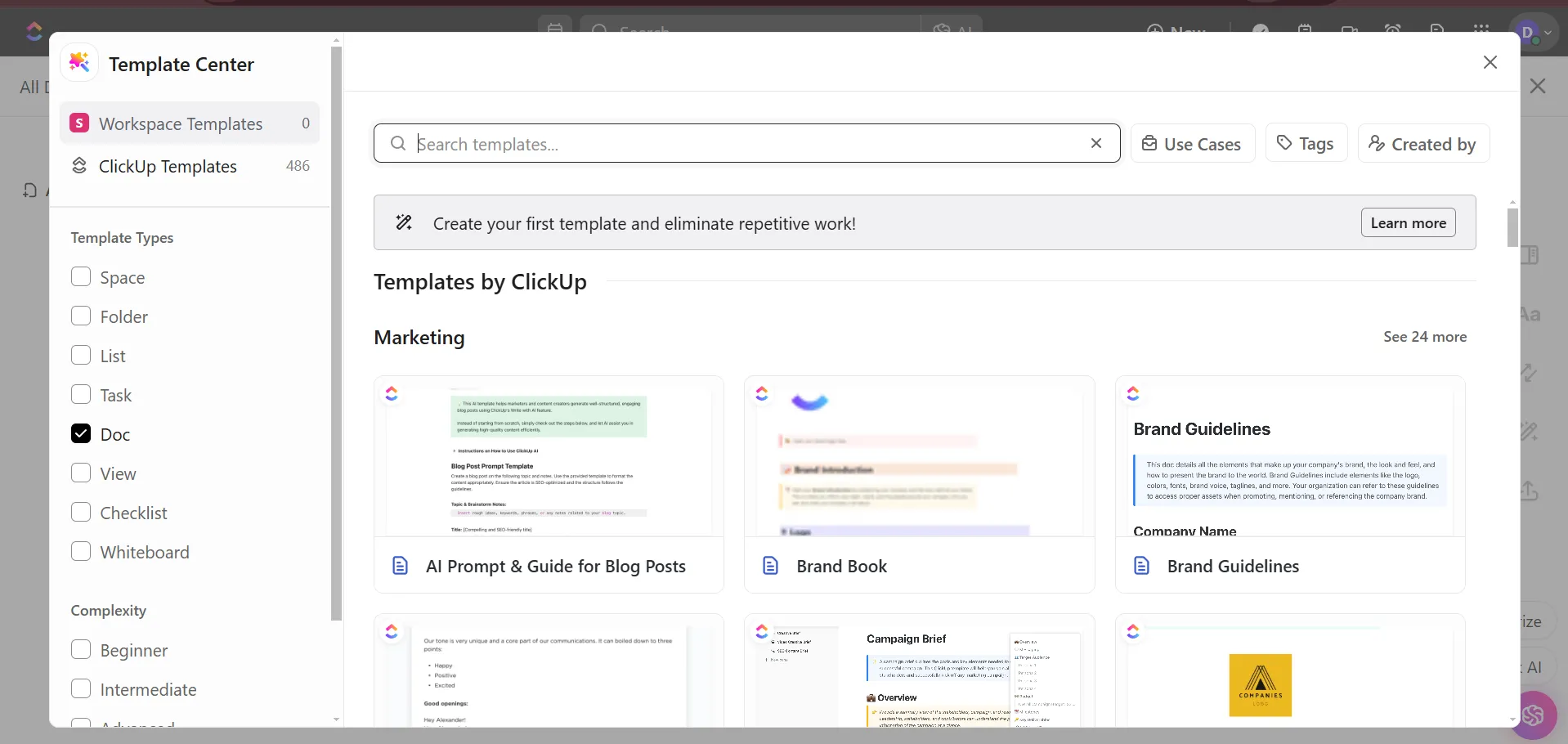
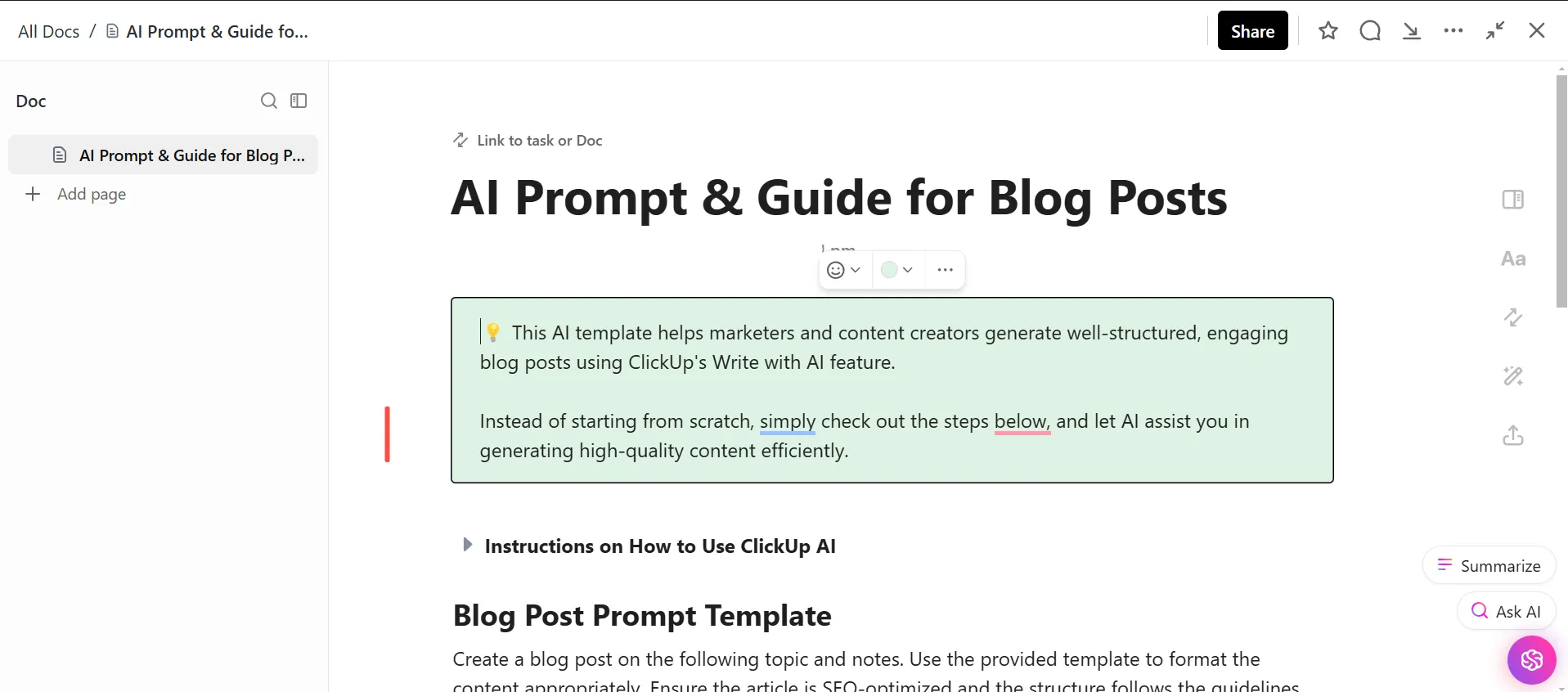
เปิดเทมเพลตที่คุณต้องการและคลิก ใช้เทมเพลตนี้ นี่จะเพิ่มเทมเพลตลงในเอกสารของคุณในเทมเพลตที่เลือกไว้ ในตัวอย่างนี้ เราจะใช้เทมเพลต ClickUp AI Prompt & Guide for Blog Posts
เราใช้ ClickUp เป็นเหมือนรายการสิ่งที่ต้องทำแบบหรูหรา โดยพื้นฐานแล้ว มันมีประโยชน์มากสำหรับกระบวนการที่มีหลายขั้นตอนที่เราทำซ้ำบ่อยๆ และมีคนหลายคนเกี่ยวข้อง เราสร้างเทมเพลตสำหรับกระบวนการนั้น ซึ่งช่วยให้แน่ใจว่าเราไม่พลาดอะไร และมันสื่อสาร (โดยอัตโนมัติ) ระหว่างคนได้ง่ายเมื่อพวกเขาสามารถทำงานของตนได้
เราใช้ ClickUp เป็นเหมือนรายการสิ่งที่ต้องทำแบบหรูหรา โดยพื้นฐานแล้ว มันมีประโยชน์มากสำหรับกระบวนการที่มีหลายขั้นตอนที่เราทำซ้ำบ่อยๆ และมีคนหลายคนเกี่ยวข้อง เราสร้างเทมเพลตสำหรับกระบวนการนั้น ซึ่งช่วยให้แน่ใจว่าเราไม่พลาดอะไร และมันสื่อสาร (โดยอัตโนมัติ) ระหว่างคนได้ง่ายเมื่อพวกเขาสามารถทำงานของตนได้
การใช้เทมเพลตเพื่อการร่วมมือในทีม
ClickUp แอปเดียวสำหรับทุกงาน มีเทมเพลตช่วยให้คุณทำงานร่วมกับทีมได้อย่างมีประสิทธิภาพ
นี่คือวิธีที่พวกเขาย่อความร่วมมือและทำให้ทีมของคุณทำงานร่วมกันได้อย่างราบรื่น
- การทำงานร่วมกันแบบเรียลไทม์:แม่แบบเอกสารและแผนผังความคิดช่วยให้ทีมทำงานร่วมกันได้อย่างราบรื่น แก้ไข เพิ่มความคิดเห็น และปรับแต่งไอเดียได้โดยไม่รบกวนกัน
- การมองเห็นภาพ: จากรายการและบอร์ดไปจนถึงแผนภูมิแกนต์ เทมเพลตของ ClickUp ช่วยให้คุณเลือกมุมมองที่เหมาะสมที่สุดสำหรับเวิร์กโฟลว์ของคุณ ทุกคนจะได้รับภาพรวมที่ชัดเจนของความคืบหน้าของโครงการ ทำให้ทุกอย่างโปร่งใสและอยู่ในเส้นทางที่ถูกต้อง
- การปรับทีมให้สอดคล้อง: ด้วยเทมเพลตเช่นClickUp Team Management Plan Template ทุกคนจะทราบถึงบทบาท กำหนดเวลา และความรับผิดชอบของตนตั้งแต่วันแรก ไม่มีอีเมลยาวเหยียดหรือบันทึกที่กระจัดกระจายอีกต่อไป—เพียงพื้นที่เดียวที่ทุกคนสามารถแชร์ได้ซึ่งทุกอย่างอยู่ครบถ้วน
🔍 คุณรู้หรือไม่? ศิลปินกราฟฟิตี้อย่างBanksyใช้แผ่นสเตนซิลในการพ่นลายที่ซับซ้อนได้อย่างรวดเร็วภายในไม่กี่วินาที แต่พวกเขาก็สืบสานประเพณีที่มีมาตั้งแต่ยุคก่อนประวัติศาสตร์ เมื่อมนุษย์ยุคแรกเริ่มใช้ลมเป่าสีให้ติดบนฝ่ามือแล้วประทับลงบนผนังหิน สร้างสรรค์หนึ่งในรูปแบบการลงสเตนซิลที่เก่าแก่ที่สุด
📖 อ่านเพิ่มเติม: 10 แม่แบบไอทีสำหรับผู้จัดการเทคโนโลยีและทีมไอที
คลิกอัพ เบรน
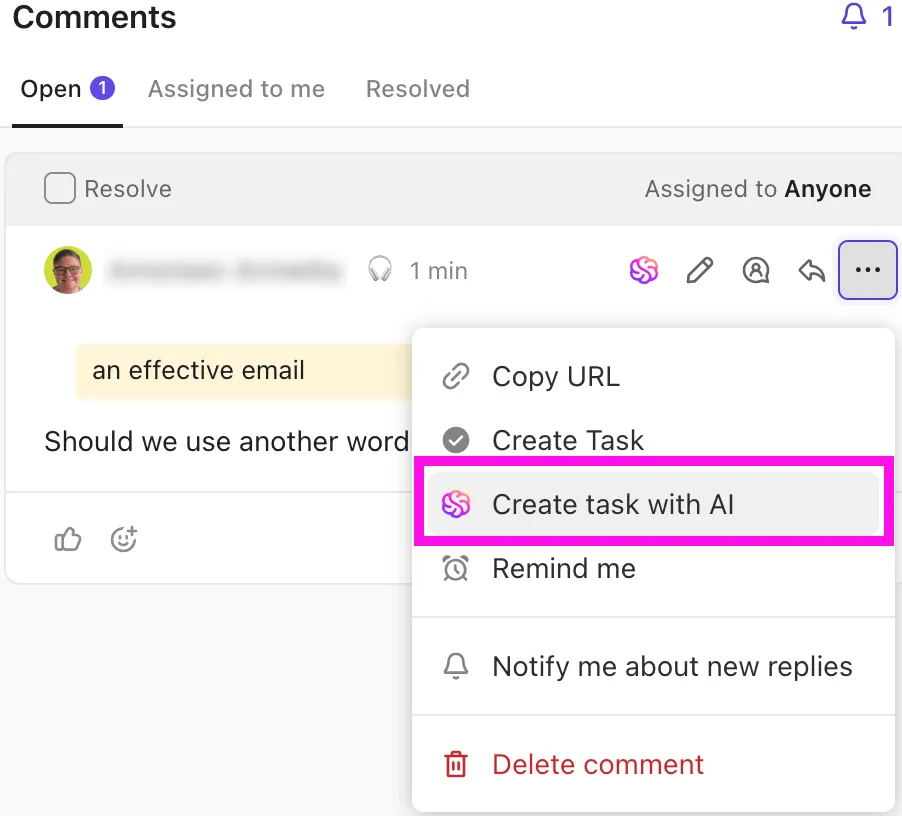
ด้วยClickUp Brain ที่ผสานรวมไว้ คุณสามารถทำให้กระบวนการทำงานของคุณราบรื่นยิ่งขึ้น AI สามารถแยกงานออกได้ทันที สรุปการสนทนาที่พลาดไป และให้คำตอบอย่างรวดเร็วเพื่อให้งานของคุณดำเนินไปอย่างราบรื่น
บันทึกกระบวนการได้เร็วขึ้นด้วย ClickUp Brain Max
ClickUp Brain Maxนำการแปลงเสียงเป็นข้อความมาไว้บนเดสก์ท็อปโดยตรง เพื่อให้คุณสามารถบันทึกกระบวนการต่าง ๆ และบันทึกเป็นเทมเพลตได้โดยไม่ต้องพิมพ์ทุกอย่างด้วยตนเอง แทนที่จะเสียเวลาจดทุกขั้นตอน เพียงแค่พูด Brain Max จะแปลงเสียงของคุณเป็นขั้นตอนการทำงานที่สามารถนำกลับมาใช้ใหม่ได้ทันที พร้อมบันทึกเป็นเทมเพลตสำหรับโครงการในอนาคต
ทำให้เวิร์กโฟลว์เทมเพลตเป็นอัตโนมัติด้วย ClickUp AI Agents
ClickUp AI Agents สามารถทำงานเบื้องหลังเพื่อให้เทมเพลตของคุณทำงานได้อย่างราบรื่น ตั้งแต่การมอบหมายงานย่อยเมื่อมีการใช้เทมเพลต การส่งการแจ้งเตือน หรือการแจ้งเตือนงานที่ค้างอยู่ AI Agents ช่วยให้มั่นใจได้ว่ากระบวนการทำงานที่เป็นมาตรฐานของคุณยังคงความสม่ำเสมอ—โดยไม่ต้องมีการติดตามงานด้วยตนเอง
ความคิดเห็นการมอบหมายงานใน ClickUp

ความคิดเห็นในการมอบหมายงานของ ClickUpเปลี่ยนการกล่าวถึงทั่วไปให้กลายเป็นงานที่ชัดเจนและสามารถดำเนินการได้
งานไม่จำเป็นต้องสูญหายในหัวข้อสนทนายาวหรือถูกฝังอยู่ในอีเมล—คุณสามารถมอบหมายความคิดเห็นโดยตรงให้กับเพื่อนร่วมทีมได้ บุคคลนั้นจะได้รับการแจ้งเตือน; ความคิดเห็นนั้นจะกลายเป็นงานที่มีกำหนดส่ง
ยิ่งไปกว่านั้น? เมื่อพวกเขาทำภารกิจเสร็จสิ้นแล้ว พวกเขาสามารถทำเครื่องหมายความคิดเห็นว่าแก้ไขแล้วได้ ทำให้กระบวนการทำงานสะอาดและเป็นระเบียบ
📮 ClickUp Insight: ปริมาณข้อความรายวันอาจแตกต่างกันอย่างมากในแต่ละทีม โดย20% ของสมาชิกทีมส่งข้อความมากถึง 50 ข้อความต่อวันเพื่อค้นหาข้อมูลสำคัญ
ClickUpรวมช่องทางการสื่อสารทั้งหมดไว้ในที่เดียว เพื่อให้ทีมของคุณสามารถติดตามงานได้อย่างมีประสิทธิภาพโดยไม่มีความวุ่นวาย
แนวทางปฏิบัติที่ดีที่สุดในการใช้เทมเพลต ClickUp
แม้ว่าเทมเพลตจะช่วยประหยัดเวลาและรักษาความสม่ำเสมอได้ แต่การใช้อย่างมีประสิทธิภาพนั้นจำเป็นต้องมีกลยุทธ์บางอย่าง
มาดูแนวทางปฏิบัติที่ดีที่สุดเพื่อช่วยให้คุณใช้เทมเพลต ClickUp ได้อย่างเต็มประสิทธิภาพกันเถอะ 💁
- สร้างห้องสมุดกระบวนการ: ตั้งค่า 'ห้องสมุดกระบวนการ' ใน ClickUp เพื่อเก็บไฟล์แม่แบบทั้งหมดของคุณไว้ในที่เดียว ซึ่งจะทำให้การจัดการง่ายขึ้นและสามารถนำแม่แบบไปใช้ได้อย่างรวดเร็วเมื่อต้องการ
- มาตรฐานมุมมอง: ใช้ เทมเพลตมุมมอง เพื่อให้มุมมองในพื้นที่ทำงานของคุณมีความสม่ำเสมอ การมาตรฐานช่วยทีมของคุณหลีกเลี่ยงความสับสนและทำให้ทุกคนอยู่ในหน้าเดียวกันกับตัวกรอง, การตั้งค่า, และคอลัมน์ที่มองเห็นได้
- เริ่มต้นอย่างง่ายและเพิ่มความซับซ้อน: เริ่มต้นด้วยเทมเพลตพื้นฐานที่ครอบคลุมกระบวนการทำงานหลัก เมื่อคุณคุ้นเคยแล้ว ค่อยๆ เพิ่มรายละเอียดเพิ่มเติม เช่น รายการตรวจสอบและคำอธิบายงาน เพื่อให้ได้ประโยชน์สูงสุดจาก ClickUp โดยไม่ทำให้ทีมของคุณรู้สึกหนักใจ
- ใช้ฟิลด์ที่กำหนดเองอย่างชาญฉลาด:เพิ่มฟิลด์ที่กำหนดเองใน ClickUpลงในเทมเพลตของคุณเพื่อปรับปรุงการจัดหมวดหมู่และการกรองงาน ฟิลด์เช่น 'ประเภทงาน' และ 'หมวดหมู่การทำงาน' สามารถช่วยปรับปรุงการจัดการงานและการรายงานในอนาคต
- กำหนดวันครบกำหนดและประมาณเวลา: ให้ความสำคัญกับเวลาที่สัมพันธ์กัน (แทนที่จะเป็นวันที่เฉพาะเจาะจง) สำหรับงานในเทมเพลตของคุณ ซึ่งจะให้ความยืดหยุ่นมากขึ้นสำหรับโครงการต่างๆ แบ่งงานออกเป็นประมาณเวลาที่สั้นลง (ควรไม่เกินสี่ชั่วโมง) เพื่อให้เห็นภาพรวมของปริมาณงานได้ชัดเจนยิ่งขึ้น
🔍 คุณรู้หรือไม่? ซอฟต์แวร์สเปรดชีตตัวแรกVisiCalc(1979) ถูกออกแบบมาเพื่อทำหน้าที่เป็นแม่แบบสมุดบัญชีดิจิทัลสำหรับนักบัญชี เปลี่ยนแปลงการวางแผนทางการเงิน
ClickUp—แม่แบบสำเร็จรูปสู่ความสำเร็จ
การสร้างเทมเพลต ClickUp เป็นขั้นตอนเล็ก ๆ ที่สร้างความแตกต่างอย่างมาก ไม่ต้องเริ่มต้นใหม่ทุกครั้งที่คุณเริ่มโครงการ—เพียงแค่ใช้เทมเพลต ปรับแต่งรายละเอียด และเริ่มทำงานได้เลย
ส่วนที่ดีที่สุด? ClickUp ไม่ได้หยุดอยู่แค่เทมเพลตเท่านั้น ด้วยฟีเจอร์การจัดการงานที่ทรงพลัง ระบบอัตโนมัติ และการทำงานร่วมกัน คุณสามารถบริหารจัดการเวิร์กโฟลว์ของทั้งทีมได้ในที่เดียว
ลงทะเบียนใช้ ClickUpฟรีวันนี้! ✅