

สถานะสีเขียวของ Microsoft Teams เป็นสัญญาณที่ส่งถึงองค์กรของคุณว่า "สวัสดี ฉันอยู่ที่นี่และพร้อมใช้งาน" การที่คุณแสดงสถานะว่ากำลังใช้งานอยู่ช่วยให้ทุกคนทราบว่าคุณพร้อมสำหรับการทำงานร่วมกันและการสื่อสาร
ขออภัย แอปจะเปลี่ยนสถานะของคุณจากสีเขียว (พร้อมใช้งาน) เป็นสีเหลือง (ไม่อยู่) โดยอัตโนมัติภายใต้เงื่อนไขบางประการ สิ่งนี้จะเกิดขึ้นเมื่อคอมพิวเตอร์ของคุณไม่มีการใช้งาน เมื่อหน้าจอล็อกปรากฏขึ้น เมื่อเข้าสู่โหมดสลีป หรือเมื่อ MS Teams ทำงานอยู่เบื้องหลัง
การทำให้สถานะของคุณเป็นแบบใช้งานอยู่ระหว่างเวลาทำงานโดยทั่วไปถือเป็นการปฏิบัติที่ดีในMicrosoft Teamsในองค์กรส่วนใหญ่ ซึ่งแสดงให้เห็นว่าคุณสามารถติดต่อได้กับเพื่อนร่วมงาน โดยเฉพาะอย่างยิ่งเมื่อทำงานจากระยะไกล
มาดูกันว่าเราจะรักษาสถานะของทีมให้อยู่ในสีเขียวและดูว่ากำลังใช้งานอยู่ได้อย่างไร แม้ว่าคุณจะไม่อยู่เพียงชั่วครู่ก็ตาม!
⏰ สรุป 60 วินาที
- การถอดรหัสสถานะของ Microsoft Teams: สถานะสีเขียวแสดงว่าพร้อมใช้งาน แต่จะเปลี่ยนเป็น "ไม่อยู่" โดยอัตโนมัติหากคอมพิวเตอร์ของคุณไม่มีการใช้งาน หน้าจอล็อกปรากฏขึ้น หรือ Teams ทำงานอยู่เบื้องหลัง
- รักษาความสุภาพ: การตั้งค่าสถานะ Teams ของคุณให้เป็นแบบใช้งานอยู่ถือเป็นการรักษาความสุภาพที่ดีในองค์กรส่วนใหญ่ เพื่อให้การสื่อสารเป็นไปอย่างราบรื่น
- ตั้งค่าสถานะด้วยตนเอง: คุณสามารถตั้งค่าสถานะของคุณเป็น "พร้อมใช้งาน" ในแอปเพื่อป้องกันไม่ให้เปลี่ยนเป็น "ไม่อยู่" ซึ่งสามารถทำได้ทั้งบนเดสก์ท็อปและมือถือ
- ป้องกันอุปกรณ์เข้าสู่โหมดพัก: คุณสามารถปรับการตั้งค่าพลังงานของอุปกรณ์เพื่อป้องกันไม่ให้เข้าสู่โหมดพักได้ เพื่อให้สถานะของคุณยังคงใช้งานอยู่แม้ในช่วงพัก
- ใช้ข้อความสถานะ: ข้อความสถานะที่กำหนดเองสามารถแจ้งให้เพื่อนร่วมงานทราบถึงความพร้อมของคุณและลบออกหลังจากผ่านไปสองสามชั่วโมง
- พิจารณา ทางเลือก: หากข้อจำกัดของทีมทำให้คุณรู้สึกหงุดหงิด ลองใช้ClickUp แพลตฟอร์มครบวงจรสำหรับการสื่อสารและการทำงานร่วมกันที่มีฟีเจอร์ขับเคลื่อนด้วย AI
การทำความเข้าใจการตั้งค่าสถานะแต่ละอย่างใน Microsoft Teams
ก่อนที่เราจะพูดถึงวิธีรักษาสถานะ Teams ของคุณให้เป็นสีเขียว ขอให้เราเข้าใจก่อนว่าแต่ละตัวเลือกสถานะหมายถึงอะไร!
- พร้อมใช้งาน: คุณกำลังใช้งานและว่างอยู่ ระบบจะเปลี่ยนเป็น "ไม่อยู่" เมื่อคอมพิวเตอร์ของคุณถูกล็อกหรืออยู่ในโหมดพัก
- ยุ่ง: คุณกำลังมีสมาธิแต่ยังต้องการรับการแจ้งเตือน
- ในการประชุม หรือ ในการโทร: ตั้งค่าโดยอัตโนมัติเมื่อคุณอยู่ในกิจกรรมเหล่านั้น เว้นแต่ว่า "ไม่รบกวน" จะเปิดอยู่
- ห้ามรบกวน: ต้องการสมาธิใช่ไหม? นี่จะปิดการแจ้งเตือนทั้งหมดให้คุณ
- เดี๋ยวกลับมาทันที: สำหรับเวลาที่คุณกำลังจะออกไปสักครู่
- แสดงว่าไม่ว่าง: คุณกำลังทำงานอยู่แต่ไม่ตอบกลับทันที
- แสดงว่าออฟไลน์: สำหรับเมื่อคุณต้องการซ่อนตัวตนของคุณแต่ยังคงได้รับข้อความ
👀 คุณรู้หรือไม่? เพื่อนร่วมงานของคุณสามารถเลือกที่จะรับการแจ้งเตือนเมื่อสถานะ Teams ของคุณเปลี่ยนแปลงได้ ทั้งหมดที่พวกเขาต้องทำคือไปที่แชท เลือกโปรไฟล์ของบุคคลนั้น คลิกขวาที่โปรไฟล์นั้น และเลือกตัวเลือก แจ้งเตือนเมื่อพร้อมใช้งาน
วิธีรักษาสถานะทีมให้เป็นสีเขียว
วันทำงานของคุณไม่ได้มีแค่การตอบข้อความใน Teams เท่านั้น แต่ยังรวมถึงการสลับแท็บ การรับสาย และการพักเบรกสั้นๆ ด้วย
น่าเสียดายที่ไมโครซอฟท์ถือว่าการหยุดใช้งานอุปกรณ์ของคุณนานกว่า 10 นาที หรือแม้แต่การเปิด Teams ไว้เบื้องหลังเป็นเหตุผลให้เปลี่ยนสถานะของคุณเป็น "ไม่อยู่"
หลายคน รวมถึงผู้ใช้ Reddit คนหนึ่ง รู้สึกหงุดหงิดกับปัญหาสถานะของ Microsoft Teams ที่เปลี่ยนแปลงบ่อย ผู้ใช้กล่าวว่า
ฉันสัญญาว่าฉันกำลังทำงานอยู่ กำลังดูวิดีโอฝึกอบรมประจำปีอยู่ และฉันไม่จำเป็นต้องคลิกไปมา มันแสดงว่าฉันไม่อยู่ตลอดเวลา ซึ่งน่ารำคาญเพราะฉันกำลังรอสายโทรศัพท์อยู่
ก็ดีอยู่หรอกนะตอนที่มันยังอยู่
ฉันสัญญาว่าฉันกำลังทำงานอยู่ กำลังดูวิดีโอฝึกอบรมประจำปีอยู่ และฉันไม่จำเป็นต้องคลิกไปมา มันแสดงว่าฉันไม่อยู่ตลอดเวลา ซึ่งน่ารำคาญมากเพราะฉันกำลังรอสายโทรศัพท์อยู่
ก็ดีอยู่หรอกนะตอนที่มันยังอยู่
อย่ากังวลไปนะ เรามีวิธีแก้ไขให้คุณแล้ว ถึงเวลาที่จะพาคุณไปสำรวจเคล็ดลับเล็กๆในMicrosoft Teamsเพื่อให้แน่ใจว่าคุณจะแสดงสถานะว่างบนแอป:
1. ตั้งค่าสถานะ Teams เป็นพร้อมใช้งานด้วยตนเองในแอป
หากคุณกำลังสงสัยว่า "จะรักษาสถานะทีมของฉันให้เป็นสีเขียวได้อย่างไร" นี่คือวิธีที่คุณสามารถตั้งค่าสถานะของคุณเป็น "พร้อมใช้งาน" ในแอป:
สำหรับ Apple MacBook/Windows PC ของคุณ
- เปิดแอป Teams
- ไปที่มุมขวาบน ของแอป
- ค้นหาชื่อเต็มและอักษรย่อของคุณที่นั่น (ไอคอนโปรไฟล์/รูปโปรไฟล์ของคุณ)
- คลิก เพื่อ ดูเมนูแบบเลื่อนลงของสถานะต่างๆ
- เลือกตัวเลือกสถานะ "พร้อมใช้งาน" ที่มีจุดสีเขียว
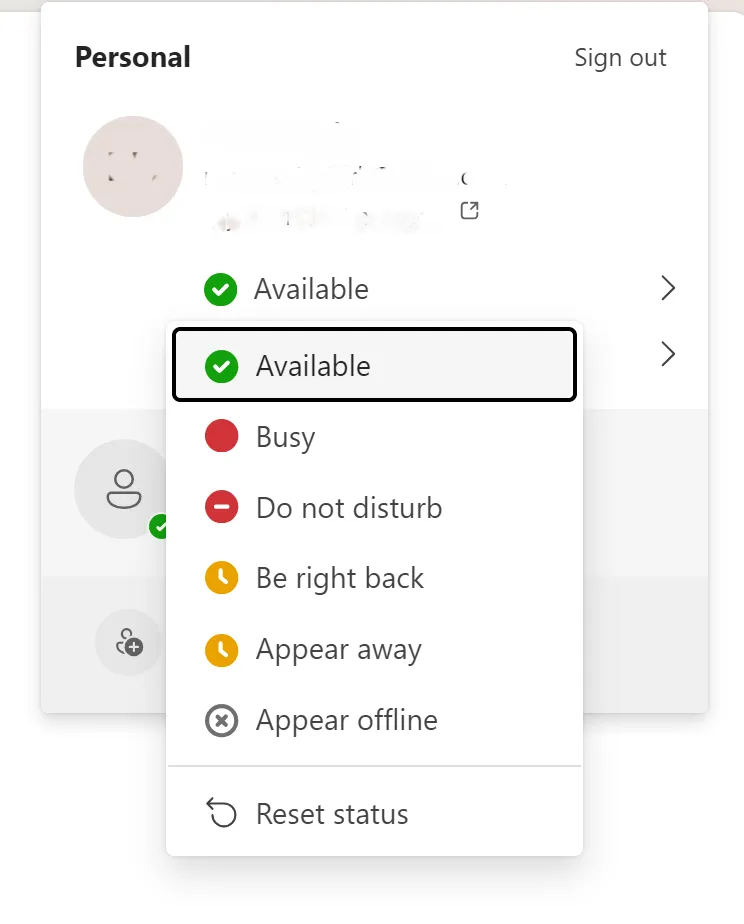
เพื่อเลือกใช้งานบนแอป Teams สำหรับ Android/iOS บนมือถือ:
- เปิดแอป Microsoft Teams ของคุณ
- ค้นหาไอคอนโปรไฟล์ของคุณที่มุมบนซ้าย
- คลิกเพื่อเปิดการตั้งค่าสถานะของคุณใน Microsoft Teams
- ตั้งค่าสถานะของคุณเป็น "พร้อมใช้งาน" (ไอคอนสถานะสีเขียวที่แสดงว่าใช้งานอยู่)
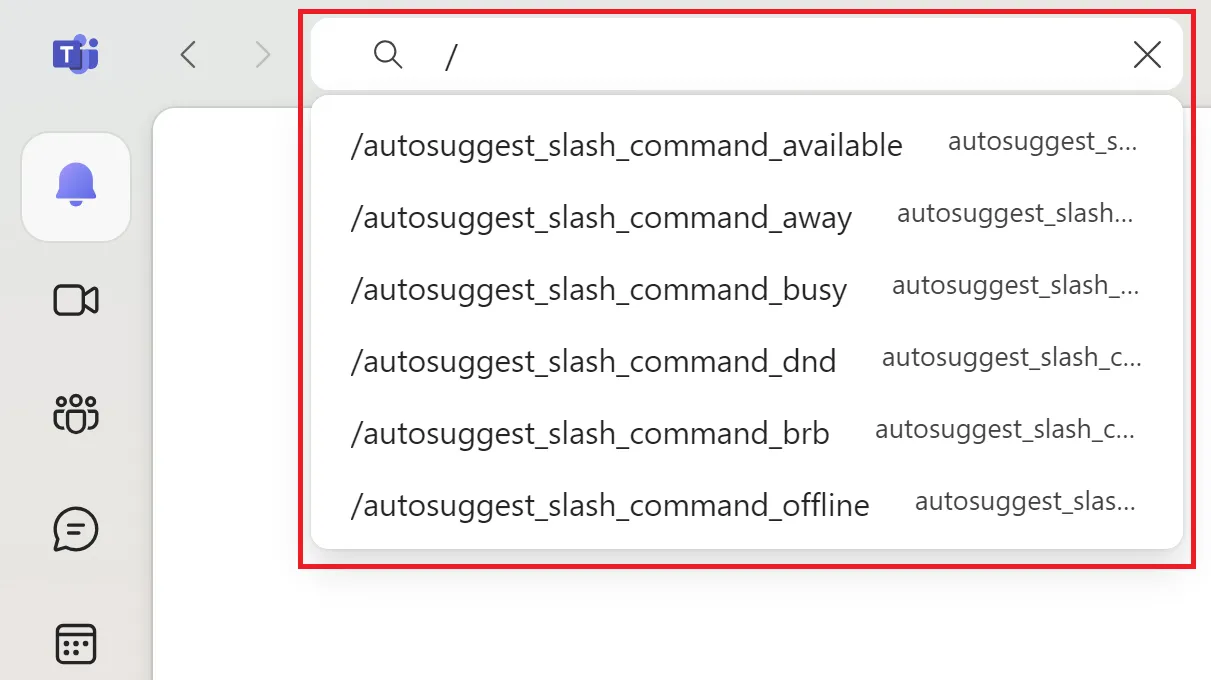
คุณยังสามารถพิมพ์สถานะที่คุณต้องการในช่องค้นหาของ MS Teams และเปลี่ยนได้อย่างรวดเร็ว
- เปิดแอป Microsoft Teams
- ไปที่แถบค้นหา (ตรงกลางด้านบน)
- ใส่ '/' (สแลช) เพื่อแสดงเมนูคำสั่งต่างๆ
- เลือกสถานะของคุณจากเมนู
🧠 ข้อเท็จจริงสนุกๆ: หากคุณเข้าสู่ระบบ Teams บนอุปกรณ์หลายเครื่อง สถานะของคุณจะซิงค์กันทุกอุปกรณ์ ดังนั้น หากคุณตั้งค่าว่า "ไม่อยู่" บนคอมพิวเตอร์ สถานะนั้นก็จะแสดงบนแอปมือถือของคุณด้วยเช่นกัน
2. ป้องกันไม่ให้อุปกรณ์ของคุณเข้าสู่โหมดพัก
เทคนิคโพโมโดโรแนะนำให้พัก 5 นาทีทุก 25 นาที เพื่อช่วยสร้างความสัมพันธ์ที่ดีขึ้นกับงานที่ทำ แน่นอนว่าหากคุณกังวลว่าสถานะ Teams ของคุณจะเปลี่ยนเป็น "ไม่อยู่" ความสัมพันธ์นี้อาจเสื่อมลงแทนที่จะดีขึ้น!
วิธีง่าย ๆ ในการรักษาสถานะ Teams ของคุณให้ยังคงใช้งานได้ในช่วงพักคือ การตั้งค่าพลังงานของอุปกรณ์ของคุณให้อยู่ในโหมดตื่นตัว
สำหรับผู้ใช้ Windows:
- เปิดการตั้งค่า จากเมนู Start หรือโดยใช้ปุ่ม Windows
- ไปที่ ระบบ > พลังงานและแบตเตอรี่
- ภายใต้ตัวเลือกการหมดเวลาของหน้าจอ, การพัก, และการพักเครื่อง, ให้เลือก "ไม่เคย" หรือเลือกช่วงเวลาที่ยาวนานที่สุด เพื่อให้ระบบของคุณทำงานต่อเนื่อง
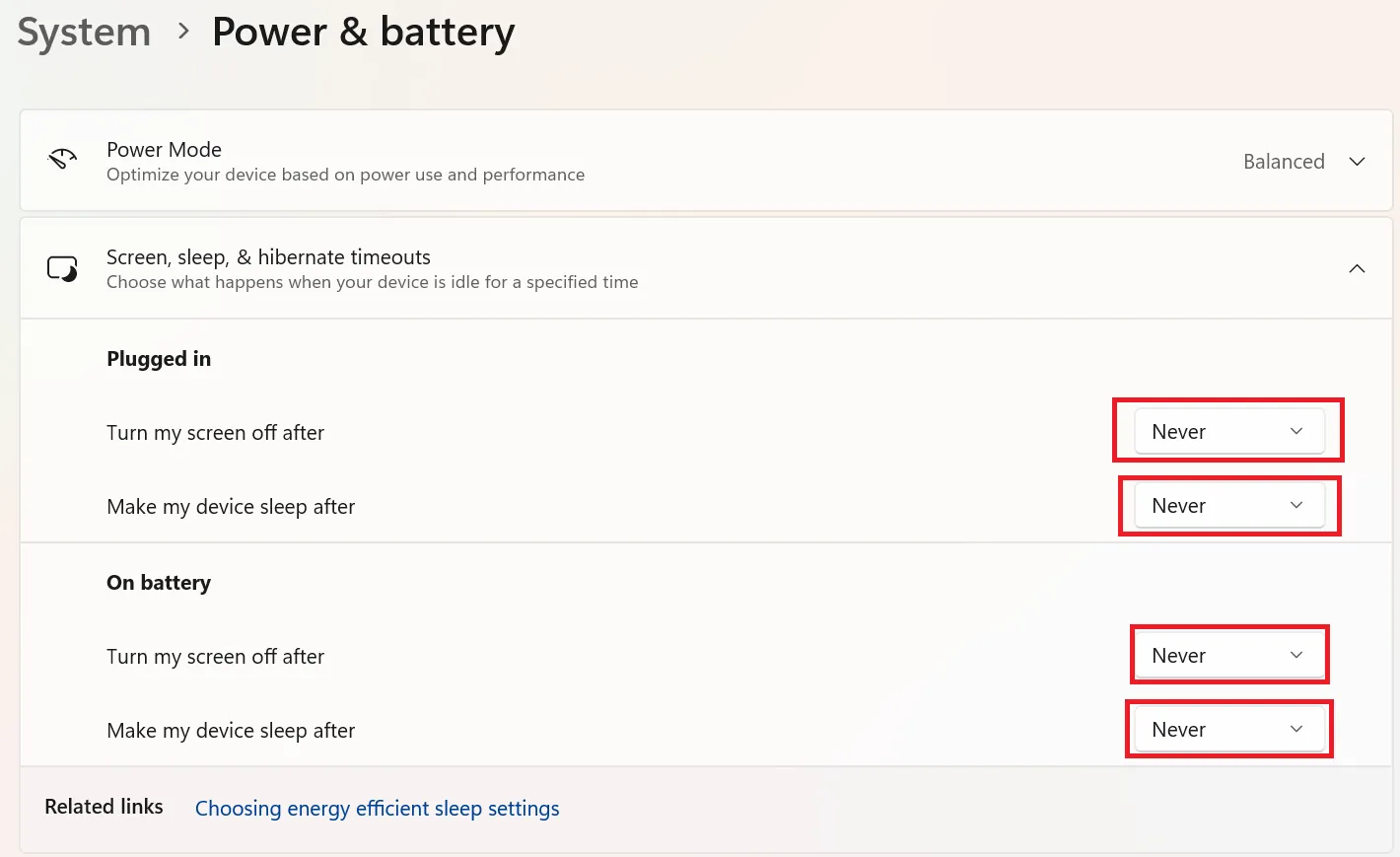
สำหรับผู้ใช้ MacBook:
- เปิดการตั้งค่าระบบ ผ่าน ไอคอน Apple ที่มุมขวาบนของหน้าจอของคุณ
- คลิกตัวเลือกหน้าจอล็อก
- เปลี่ยนการตั้งค่าการพักเครื่องของอุปกรณ์ของคุณโดยปรับตัวเลือก "ปิดหน้าจอ" สำหรับทั้งอะแดปเตอร์ไฟและสถานการณ์ที่เสียบปลั๊กให้อยู่ในระยะเวลาสูงสุด
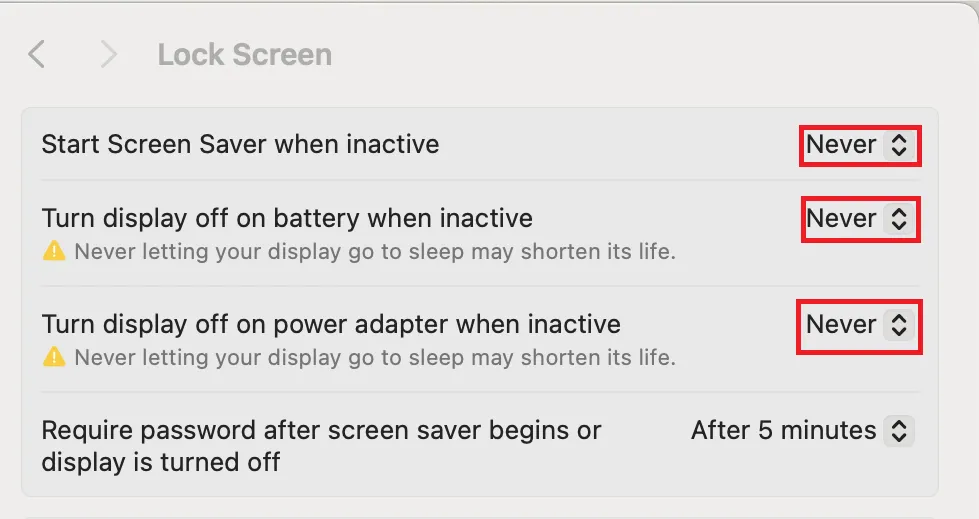
👀 คุณรู้หรือไม่? คุณสามารถกำหนดระยะเวลาของสถานะเฉพาะใน MS Teams ได้ สมมติว่าคุณมีการประชุมแบบพบหน้ากัน ให้เลือกตัวเลือก "ไม่รบกวน" เพื่อให้ใช้งานเป็นเวลาสองสามชั่วโมง น่าเสียดาย—คุณเดาถูกแล้ว—วิธีนี้ไม่สามารถทำให้สถานะ Teams ของคุณเป็นแบบใช้งานได้
3. ตั้งค่าข้อความสถานะในแอป Microsoft Teams
มีโอกาสสูงที่เพื่อนร่วมงานของคุณจะรู้อยู่แล้วเกี่ยวกับการดิ้นรนที่จะทำให้ตัวเองกระฉับกระเฉงบน Teams คุณสามารถทำส่วนของคุณได้เพื่อให้พวกเขารู้เกี่ยวกับความพร้อมของคุณ ไม่ว่าสถานะในแอปจะเป็นอย่างไร
- เปิดแอป Teams
- คลิกไอคอนโปรไฟล์ของคุณที่มุมขวาบน
- ไปที่ตัวเลือกข้อความสถานะ
- พิมพ์ข้อความเพื่อย้ำความพร้อมของคุณ
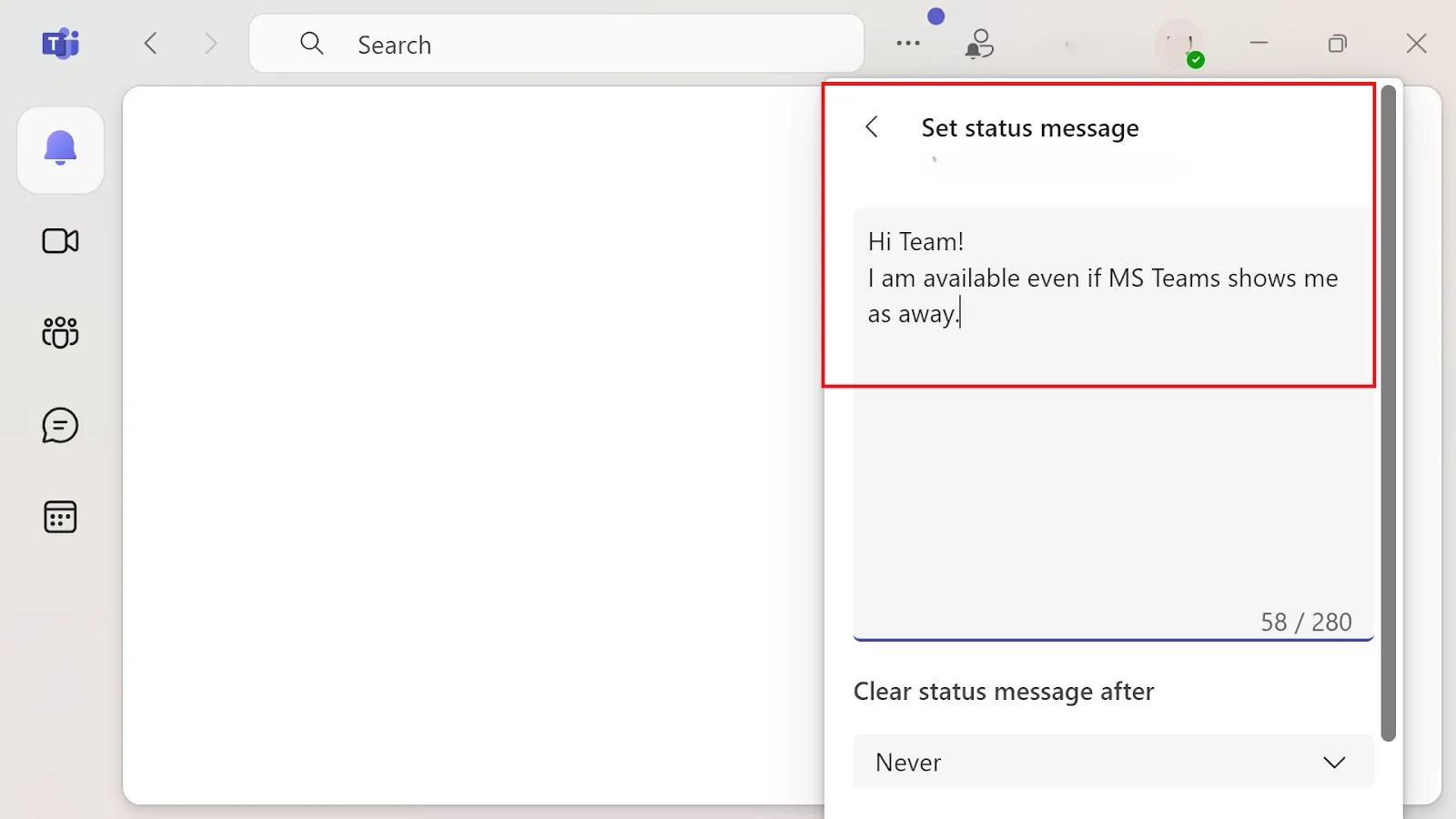
มีขั้นตอนอีกหนึ่งขั้นตอนที่ต้องทำเพื่อให้วิธีการนี้สมบูรณ์แบบ
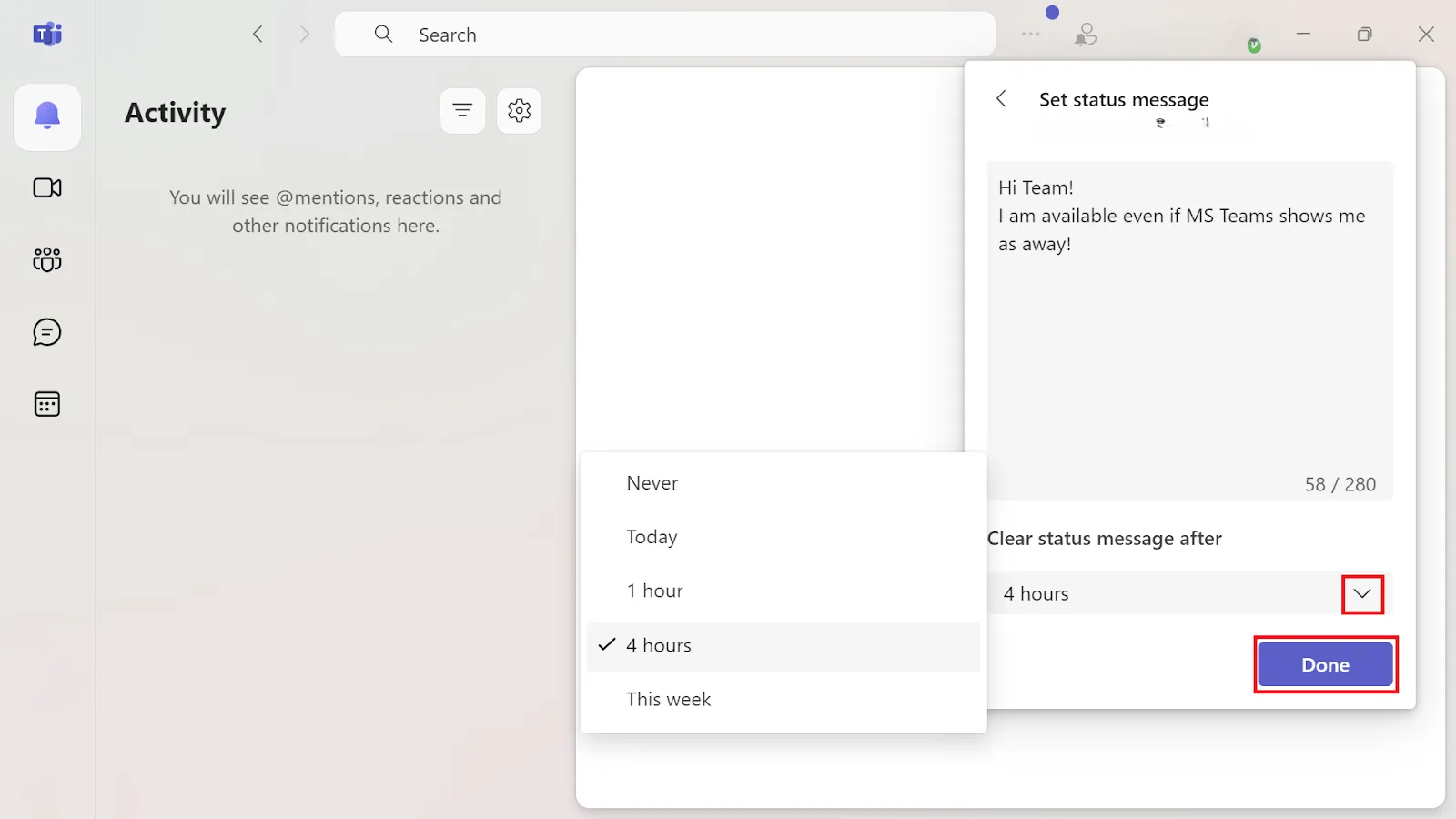
คุณควรล้างข้อความสถานะหลังจากผ่านไปจำนวนชั่วโมงหนึ่ง เพื่อที่คุณจะไม่แสดงว่าพร้อมใช้งานตลอดเวลา!
- ไปที่ข้อความสถานะ "เคลียร์" หลังจากตัวเลือกที่อยู่ใต้กล่องข้อความ
- เปิดเมนูแบบเลื่อนลงและเลือกจากตัวเลือก เช่น ไม่เคย, วันนี้, 1 ชั่วโมง, 4 ชั่วโมง, และสัปดาห์นี้
- บันทึกการเปลี่ยนแปลงของคุณโดยคลิกที่ เสร็จสิ้น
อ่านเพิ่มเติม: 20 แอปพลิเคชันการสื่อสารทีมที่ดีที่สุด
👀 คุณรู้หรือไม่? ในปี 2017 Microsoft ได้ประกาศว่า Teams จะเข้ามาแทนที่ Skype for Business ในอนาคต ซึ่งเป็นการบ่งบอกถึงการเปลี่ยนแปลงจากแพลตฟอร์มการส่งข้อความไปสู่เครื่องมือสื่อสารระดับองค์กร
ข้อจำกัดของการใช้ทีม
Microsoft Teams เป็นเครื่องมือที่ได้รับความนิยมอย่างมาก—มีผู้ใช้งานประจำต่อเดือนมากกว่า 320 ล้านคน!
แต่แพลตฟอร์มนี้ก็มีข้อจำกัดบางประการที่อาจทำให้การสื่อสารในทีมเป็นเรื่องยุ่งยาก
- การปรับแต่งที่จำกัด: Teams มีตัวเลือกจำกัดในการปรับแต่งส่วนติดต่อผู้ใช้และการแจ้งเตือน ซึ่งอาจสร้างความหงุดหงิดให้กับผู้ใช้ที่ต้องการประสบการณ์ที่ปรับให้เหมาะสมกับตนเองมากขึ้น
- การผสานรวมที่ซับซ้อน:แม้ว่าการผสานรวม Microsoft Teamsกับชุด Microsoft 365 จะเป็นที่นิยม แต่การจัดการไฟล์ภายในแอปอาจยุ่งยาก โดยเฉพาะเมื่อต้องจัดการกับไฟล์จำนวนมาก
- ข้อจำกัดในการค้นหา: ผู้ใช้อาจพบว่าการค้นหาเนื้อหาเฉพาะภายในแชททำได้ยาก
- คุณภาพเสียง/วิดีโอ: โดยทั่วไปแล้วคุณภาพเสียงและวิดีโอในระหว่างการสนทนาค่อนข้างดี แต่บางครั้งอาจลดลงได้ โดยเฉพาะอย่างยิ่งเมื่อการเชื่อมต่ออินเทอร์เน็ตไม่เสถียร
- การตั้งค่าการแจ้งเตือนไม่สอดคล้องกัน: หากการตั้งค่าการแจ้งเตือนไม่ซิงค์อย่างถูกต้องระหว่างอุปกรณ์ คุณอาจได้รับการแจ้งเตือนบนอุปกรณ์หนึ่งแต่ไม่ได้รับบนอุปกรณ์อื่น
- ปัญหาในการเข้าร่วมการประชุม: ไคลเอนต์ Microsoft Teams ใหม่บางครั้งป้องกันไม่ให้ผู้ใช้เข้าร่วมการประชุมผ่าน Outlook โดยมักจะต้องรีบูตอุปกรณ์หรือรีสตาร์ท Teams เพื่อแก้ไขปัญหา
อ่านเพิ่มเติม:10 แพลตฟอร์มการประชุมเสมือนจริงที่ดีที่สุด
การใช้ ClickUp เพื่อการทำงานร่วมกันอย่างไร้รอยต่อ
Microsoft Teams เป็นเครื่องมือสื่อสารและซอฟต์แวร์แชร์หน้าจอที่ทรงพลัง อย่างไรก็ตาม ข้อจำกัดของมัน เช่น การผสานการทำงานที่ไม่ราบรื่น ปัญหาการซิงค์ และการจำกัดจำนวนช่อง (200 ช่องสาธารณะและ 30 ช่องส่วนตัว) ทำให้ไม่สามารถเป็นแพลตฟอร์มการทำงานร่วมกันของทีมที่สมบูรณ์แบบได้
นี่คือจุดที่ ClickUp ปรากฏเป็นทางเลือกที่ดีกว่า มันเป็นแอปครบวงจรสำหรับการทำงาน โดยมีการสื่อสารและการทำงานร่วมกันของทีมเป็นหัวใจหลัก นี่คือวิธีที่มันสามารถเป็นตัวแทนที่ยอดเยี่ยมสำหรับ Teams:
1. สนทนากับทีมของคุณ
การสลับไปมาระหว่างแอปสำหรับจัดการงานกับแอปสำหรับการสื่อสารเป็นสูตรสำเร็จสำหรับความล้มเหลว ไม่ต้องพูดถึงว่ามันเป็นหลุมดำที่งานสามารถหายไปได้ClickUp Chatแก้ปัญหานี้ด้วยการรวมแชทและการทำงานไว้ในแพลตฟอร์มเดียวโดยใช้ AI มันช่วยให้จดจำบริบทและรักษาความชัดเจน
คาดหวังว่าทุกการสนทนาและหัวข้อจะถูกเชื่อมโยงไปยังงาน เอกสาร และโครงการที่เกี่ยวข้องโดยอัตโนมัติ คุณอาจลืมงานบางอย่างได้ แต่ ClickUp Chat จะไม่ลืม!
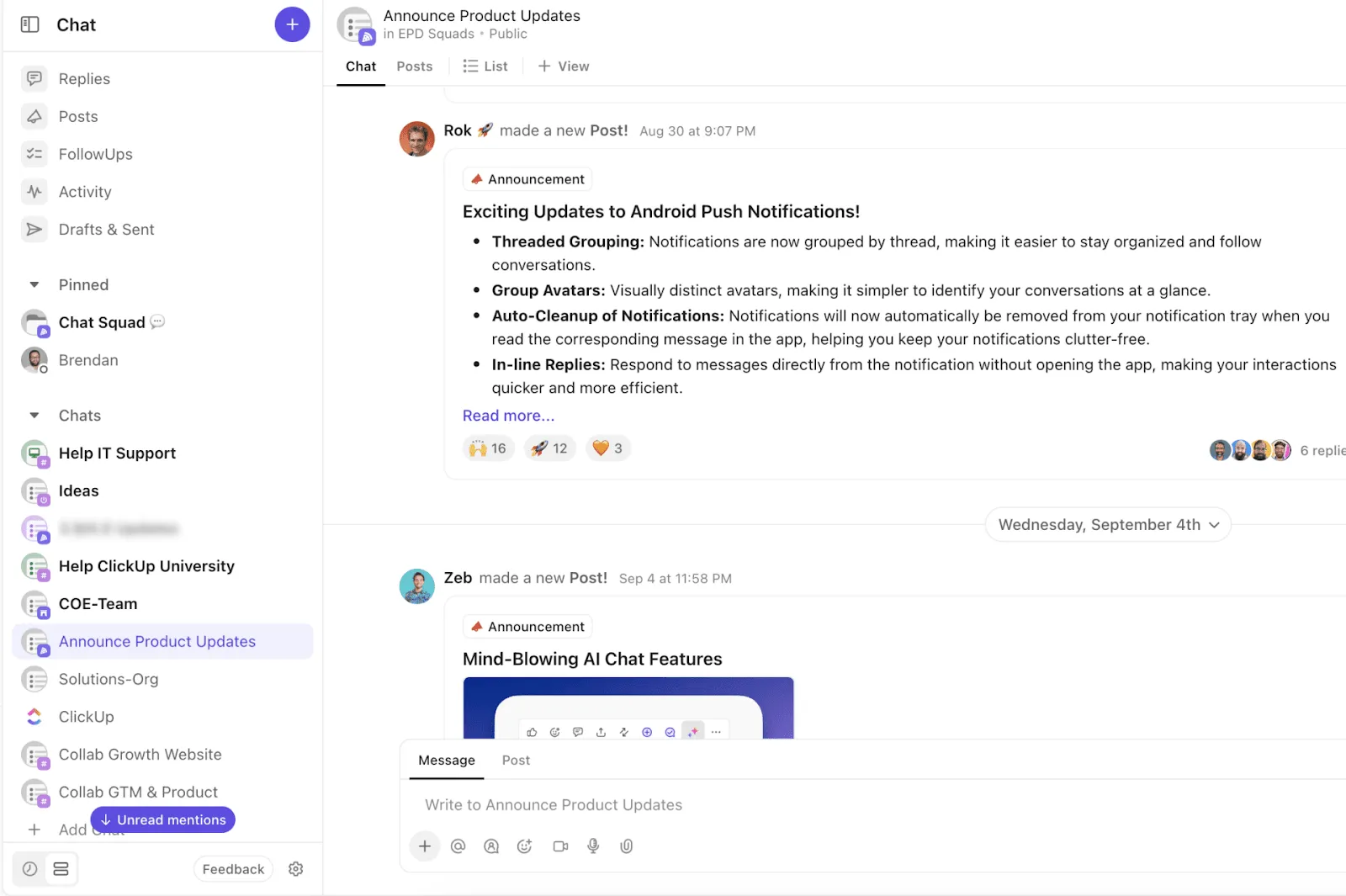
ประโยชน์หลักของ ClickUp Chat สำหรับการทำงานร่วมกันในทีม
- เปลี่ยนข้อความให้กลายเป็นงานและมอบหมายได้ทันที—ไม่ต้องสลับไปมาระหว่างเครื่องมือ
- สร้างสรุปกระทู้โดยใช้ AI เพื่อติดตามข้อมูลอย่างรวดเร็ว
- ทำงานร่วมกันผ่านข้อความโดยตรง, หัวข้อสนทนา, ช่อง, การโทรด้วยเสียงและวิดีโอ
- ใช้@mentionsเพื่อแท็กบุคคล ทีม หรือกลุ่มทั้งหมดภายในงาน ความคิดเห็น และเอกสาร
2. ให้ AI ทำงานแทนคุณ
ประมาณ75% ของผู้ทำงานด้านความรู้ได้ใช้ AI ในการทำงานแล้ว—ตัวเลขที่เพิ่มขึ้นอย่างไม่เคยมีมาก่อน และClickUp Brainสามารถช่วยลดความพยายามในงานประจำวันได้ด้วยการผสานรวมกับพื้นที่ทำงานของคุณ
มันผสานการทำงานอัตโนมัติ การจัดการความรู้ และความสามารถของปัญญาประดิษฐ์ขั้นสูงเพื่อจัดการกระบวนการทำงาน ลดความขัดแย้ง และส่งเสริมความสอดคล้องของทีม
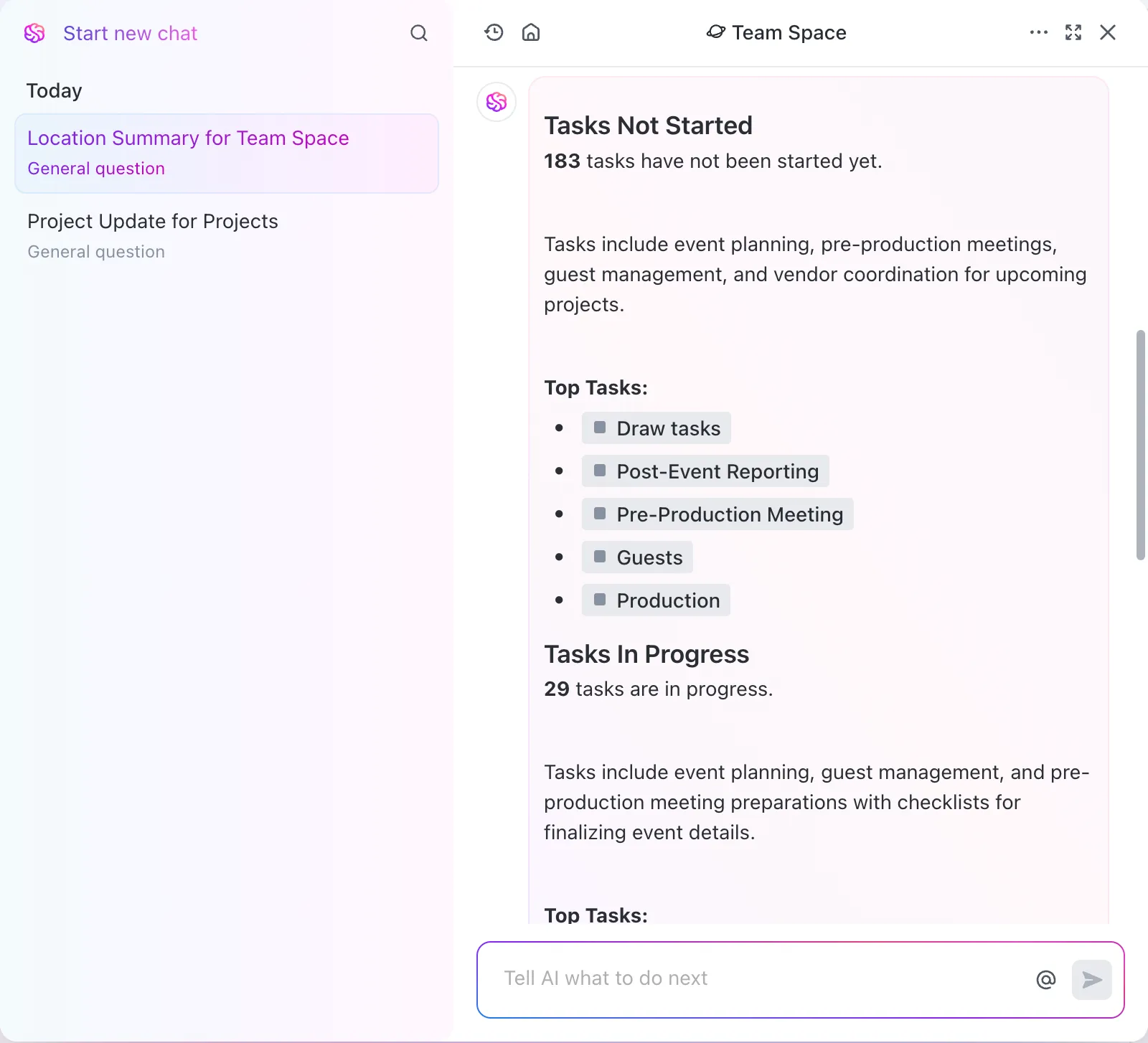
ทำไมคุณควรใช้ ClickUp Brain:
- เชื่อมโยงความรู้จากแอปภายนอก เช่น Google Drive, GitHub และ Salesforce
- รับคำตอบที่ถูกต้องตามบริบทและทันทีสำหรับคำถามเกี่ยวกับงาน เอกสาร และโครงการ
- สร้างเนื้อหาคุณภาพสูงพร้อมระบบตรวจสอบการสะกดคำในตัวสำหรับงานและเอกสาร
- ประหยัดเวลาได้มากขึ้น 30% และปรับปรุงความสอดคล้องในขณะที่ลดต้นทุนเครื่องมือได้สูงสุดถึง 75%
3. มอบหมายความคิดเห็นให้กับทีมของคุณจากตำแหน่งเดียว
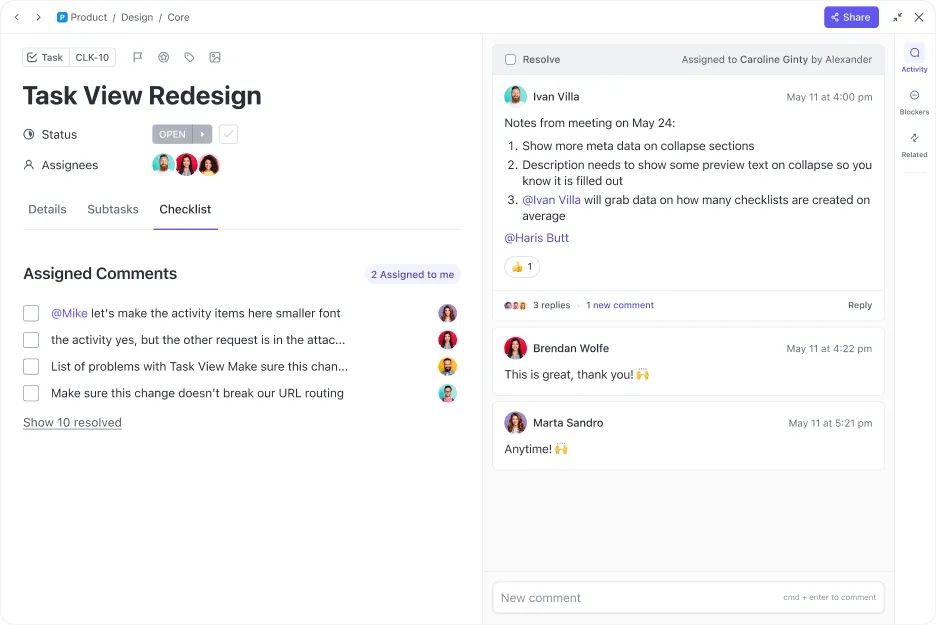
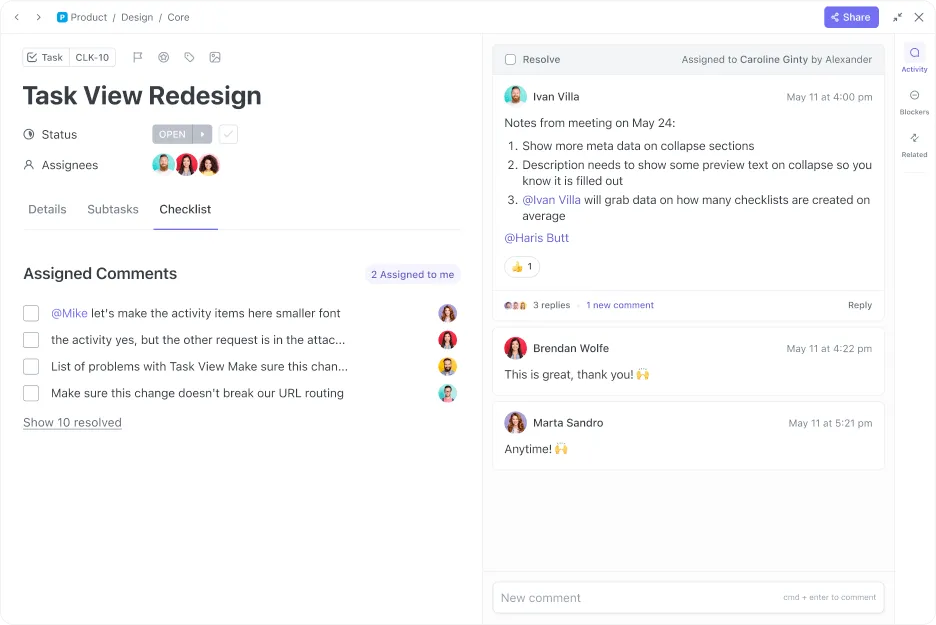
ลองจินตนาการว่ามีจินนี่ที่จัดระเบียบความคิดเห็นทั้งหมดที่เกี่ยวข้องกับงานไว้ในที่เดียว โดยที่คุณไม่ต้องกังวลว่าจะพลาดงานใด ๆ
ชื่อของจินนี่ตัวนี้คือClickUp Assign Comments
ทำไมต้องใช้:
- มอบหมายความคิดเห็นให้กับสมาชิกในทีมโดยตรง เพื่อให้แน่ใจว่าไม่มีสิ่งใดหลุดรอดไป
- อนุญาตให้สมาชิกแก้ไขหรือมอบหมายความคิดเห็นใหม่ได้โดยตรงภายในอินเทอร์เฟซ
- มอบความยืดหยุ่นให้กับทีมของคุณในการเปลี่ยนความคิดเห็นใด ๆ ให้กลายเป็นตัวเตือน เพื่อเพิ่มประสิทธิภาพในการทำงาน
📮ClickUp Insight: กว่า60% ของเวลาของทีมถูกใช้ไปกับการค้นหาบริบท ข้อมูล และรายการที่ต้องดำเนินการ
จากการวิจัยโดย ClickUp พบว่าทีมสูญเสียเวลาอันมีค่าไปกับการสลับระหว่างเครื่องมือต่างๆ เพื่อป้องกันการสื่อสารที่ขาดตอน ให้ผสานการส่งข้อความเข้ากับกระบวนการทำงานของคุณด้วยแพลตฟอร์มศูนย์กลางที่รวมการจัดการโครงการ การทำงานร่วมกัน และการสื่อสารไว้ในที่เดียว ลองใช้ ClickUp แอปสำหรับทุกการทำงาน
4. สร้างสรรค์การประชุมใหม่ด้วยเครื่องมือที่ดีกว่า
การสนทนาในที่ทำงานที่ขาดสมาธิไม่ใช่สิ่งที่ใครชอบ อย่างไรก็ตามการจัดการประชุมด้วย ClickUpช่วยส่งเสริมการทำงานร่วมกันระหว่างสมาชิก ปรับปรุงการจัดการการประชุมทางวิดีโอ และทำให้การติดตามงานง่ายขึ้น
พิจารณา ClickUp สำหรับ:
- บันทึกการประชุมด้วยเครื่องมือแก้ไขที่สมบูรณ์, ใช้ตัวเลือกการจัดรูปแบบข้อความเพื่อเน้นจุดสำคัญ, ไฮไลต์สิ่งที่ต้องให้ความสำคัญ
- แปลงบันทึกการประชุมหรือการหารือเป็นงานและเชื่อมโยงกับโครงการที่เกี่ยวข้องเพื่อการติดตามผล
- เพิ่มรายการตรวจสอบของทุกประเด็นการหารือ และทำเครื่องหมายรายการเมื่อได้หารือแล้ว
- การจัดรูปแบบข้อความ, การสร้างงาน, หรือการกระตุ้นการกระทำโดยตรงในบันทึกการประชุมและเอกสารโดยใช้ทางลัดง่าย ๆ เช่น "/task" หรือ "/checklist"
ก่อนใช้ ClickUp การประชุมและการสื่อสารทางอีเมลที่ส่งไปมาทำให้ข้อมูลตกหล่นและไม่มีใครติดตาม ส่งผลให้งานไม่ได้รับการตรวจสอบตามกำหนดเวลา และไม่มีใครทราบความคืบหน้าของการพัฒนาความคิดสร้างสรรค์ ตอนนี้ ทุกคนในทีมสามารถเห็นได้อย่างชัดเจนว่างานที่ต้องดำเนินการมีกำหนดเมื่อใด สามารถพูดคุยและทำงานร่วมกันภายในงานได้
ก่อนใช้ ClickUp การประชุมและการสื่อสารทางอีเมลที่ส่งไปมาทำให้ข้อมูลตกหล่นและไม่มีใครติดตาม ส่งผลให้งานไม่ได้รับการตรวจสอบตามกำหนดเวลา และไม่มีใครทราบความคืบหน้าของการพัฒนาความคิดสร้างสรรค์ ตอนนี้ ทุกคนในทีมสามารถเห็นได้อย่างชัดเจนว่างานที่ต้องดำเนินการมีกำหนดเมื่อใด สามารถพูดคุยและทำงานร่วมกันภายในงานได้
อ่านเพิ่มเติม:วิธีเข้าร่วมการประชุมอย่างมีประสิทธิภาพ
สื่อสารได้ดีขึ้นด้วย ClickUp
ทีมส์ เป็นเครื่องมือสื่อสารที่ยอดเยี่ยมหากคุณอยู่ในระบบนิเวศของ Microsoft 365. แต่ปัญหาพื้นฐานเช่นการไม่มีการเคลื่อนไหวในสถานะอาจกลายเป็นจุดที่ทำให้เกิดความรำคาญสำหรับทีมที่ต้องการอยู่ในหน้าเดียวกัน.
หากคุณกำลังมองหาแพลตฟอร์มการสื่อสารที่ราบรื่นขึ้นโดยไม่มีปัญหาการสลับแท็บ ClickUp อาจเป็นคำตอบของคุณ
ไม่เหมือนกับแพลตฟอร์มที่ต้องใช้เครื่องมือหลายอย่างพร้อมกัน ClickUp นำทุกอย่าง—แชท งาน และเอกสาร—มารวมไว้ในที่ทำงานเดียวที่รวมทุกอย่างไว้ด้วยกัน การออกแบบที่ใช้งานง่าย พื้นที่ทำงานที่ปรับแต่งได้ และเครื่องมือที่ขับเคลื่อนด้วย AI ช่วยให้ทีมต่างๆ สามารถจัดระเบียบ ประสิทธิภาพ และเชื่อมต่อกันได้ไม่ว่าจะขนาดหรือสถานที่ใดก็ตาม
ลองใช้ ClickUpฟรีวันนี้เพื่อดูว่าการสื่อสารจะดีขึ้นได้อย่างไร!