
Slack เป็นชื่อที่เป็นที่รู้จักในวงการแอปพลิเคชันส่งข้อความ
แต่ไม่เพียงแต่ทำให้การสื่อสารเป็นเรื่องง่ายเท่านั้น ยังช่วยให้คุณปรับปรุงกระบวนการทำงานของคุณได้อีกด้วย
ไม่ว่าคุณจะกำลังปรับปรุงกระบวนการทำงานด้านการพัฒนาซอฟต์แวร์ให้มีประสิทธิภาพมากขึ้น หรือติดตามข้อบกพร่องและคำขอฟีเจอร์ต่าง ๆ แม่แบบใน Slack ก็สามารถช่วยให้คุณจัดการทุกอย่างได้อย่างราบรื่น
โพสต์นี้พูดถึงรายการเทมเพลต Slack ที่คุณสามารถใช้เพื่อตั้งค่าเวิร์กโฟลว์ที่ง่ายและไม่ต้องเขียนโค้ด (เกือบจะ) นอกจากนี้ คุณยังจะได้รับรายการเทมเพลตทางเลือกของ Slack!
อะไรคือสิ่งที่ทำให้เทมเพลต Slack ดี?
เทมเพลต Slack สามารถช่วยอัตโนมัติกระบวนการทำงานประจำ ทำให้คุณสามารถใช้เวลาไปกับการทำงานที่มีคุณค่าทางกลยุทธ์มากขึ้นได้ นี่คือปัจจัยบางประการที่ทำให้เทมเพลต Slack ดี:
- โครงสร้างที่ชัดเจน: เลือกเทมเพลตที่มีส่วนต่างๆ ที่ชัดเจน มีการไหลของเนื้อหาที่เป็นเหตุเป็นผล มีวัตถุประสงค์ที่ระบุไว้ และมีคู่มือเริ่มต้นที่มีคำแนะนำที่ชัดเจนเกี่ยวกับวิธีการใช้งาน
- การเข้าถึง: รับเทมเพลตที่สามารถเข้าถึงได้ง่าย ฟรี หรือในราคาที่จับต้องได้ นอกจากนี้ ต้องแน่ใจว่าเทมเพลตเหล่านั้นเป็นแบบไม่ต้องเขียนโค้ด เพื่อให้แม้แต่ทีมที่ไม่มีความรู้ด้านเทคนิคก็สามารถใช้งานได้อย่างสะดวก
- ความยืดหยุ่น: ตรวจสอบให้แน่ใจว่าเทมเพลต Slack ของคุณมีความยืดหยุ่นเพียงพอที่จะปรับให้เข้ากับสถานการณ์ต่าง ๆ ได้ คุณควรสามารถปรับแต่งได้ตามความต้องการของคุณ นอกจากนี้ เทิมเพลตเหล่านี้ต้องสามารถปรับขนาดได้เพื่อรองรับความต้องการของทีมที่กำลังเติบโต
- ใช้งานง่าย: เลือกเทมเพลต Slack ที่ใช้งานง่ายและมีรูปแบบที่รองรับการใช้งานบนมือถือ เพื่อให้คุณสามารถใช้งานได้ทุกที่ทุกเวลา
เทมเพลต Slack สำหรับกระบวนการทำงาน
คุณเคยพิจารณาใช้Slack สำหรับการจัดการโครงการหรือไม่? หากยังไม่เคย นี่คือวิธีที่การทำงานแบบเวิร์กโฟลว์ของ Slack สามารถช่วยคุณในโครงการ IT ของคุณได้
เทมเพลต Slack ช่วยอัตโนมัติทุกอย่างตั้งแต่การตรวจสอบประจำสัปดาห์ไปจนถึงการแจ้งเตือน. นี่คือหนึ่งในฟังก์ชันที่ดีที่สุดของ Slack ช่วยให้วิศวกรและนักพัฒนาสามารถมุ่งเน้นไปที่การแก้ปัญหาที่ซับซ้อนมากขึ้น.
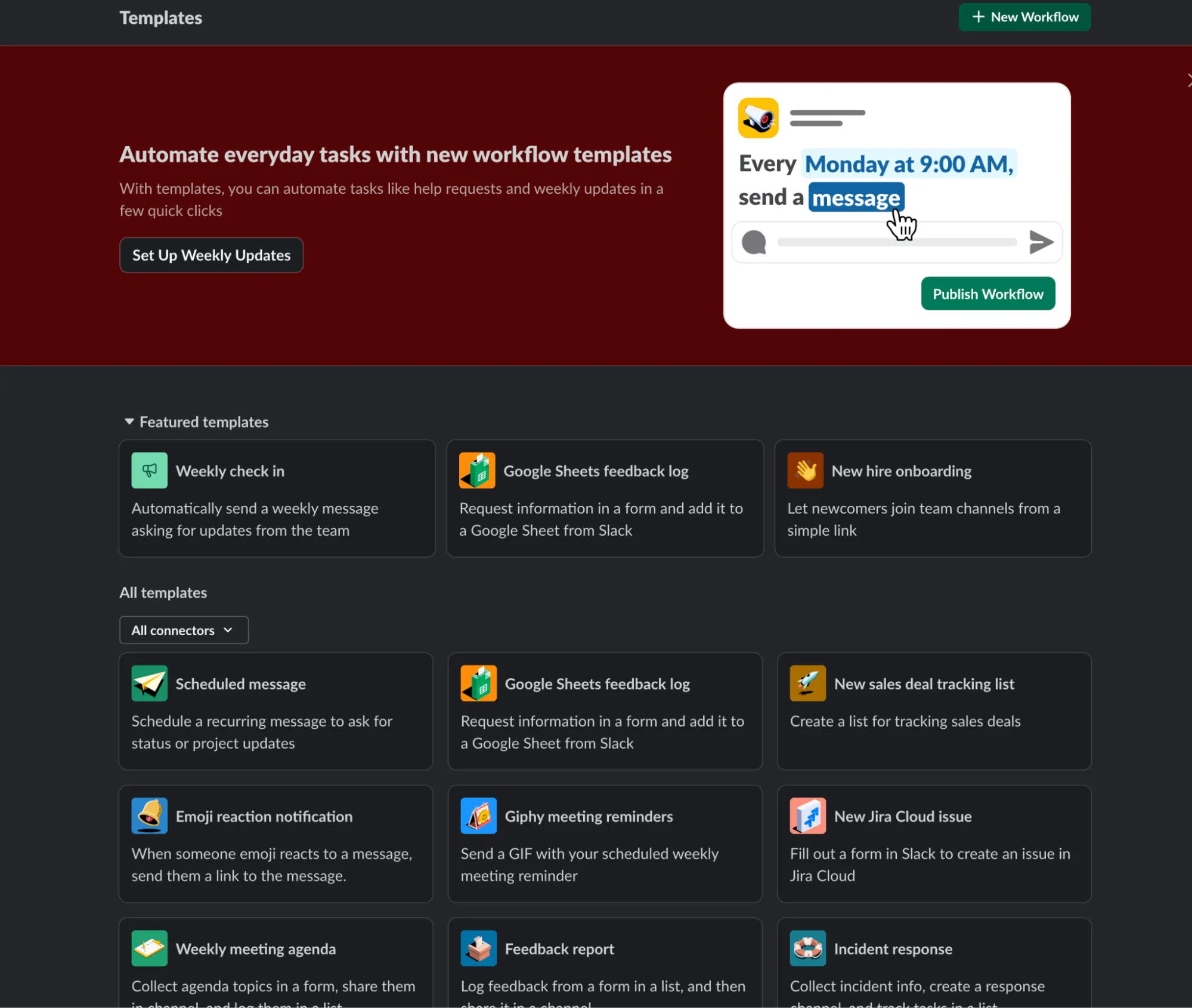
หาก Slack เป็นแอปการสื่อสารอย่างเป็นทางการของทีมคุณและคุณต้องการให้ระบบตรวจสอบทีมรายสัปดาห์โดยอัตโนมัติ สิ่งที่คุณต้องทำคือเลือกกระบวนการตรวจสอบรายสัปดาห์จากหน้าต่าง Slack Automations
นี่คือลักษณะของขั้นตอนการทำงานของคุณ เพียงอัปเดตข้อมูลให้ครบถ้วน คลิกบันทึก แล้วคุณก็พร้อมใช้งานได้เลย!
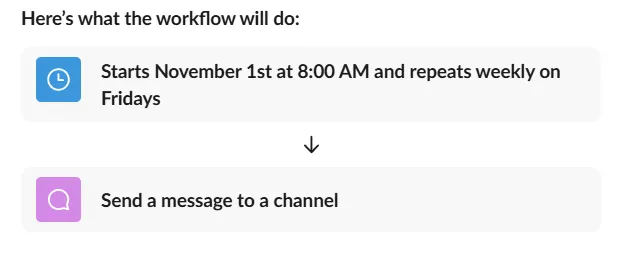
ด้วยวิธีนี้ คุณสามารถตั้งค่าเวิร์กโฟลว์ที่กำหนดเองได้ ซึ่งจะแสดงรายละเอียดต่างๆ เช่น ข้อความ ช่องทาง และการสนทนาที่จะส่งการตอบกลับ นี่คือชุดแม่แบบเวิร์กโฟลว์ของ Slack ที่จะช่วยลดภาระงานบางส่วน
รับข้อเสนอแนะโดยไม่ต้องประชุมกลุ่มย่อย
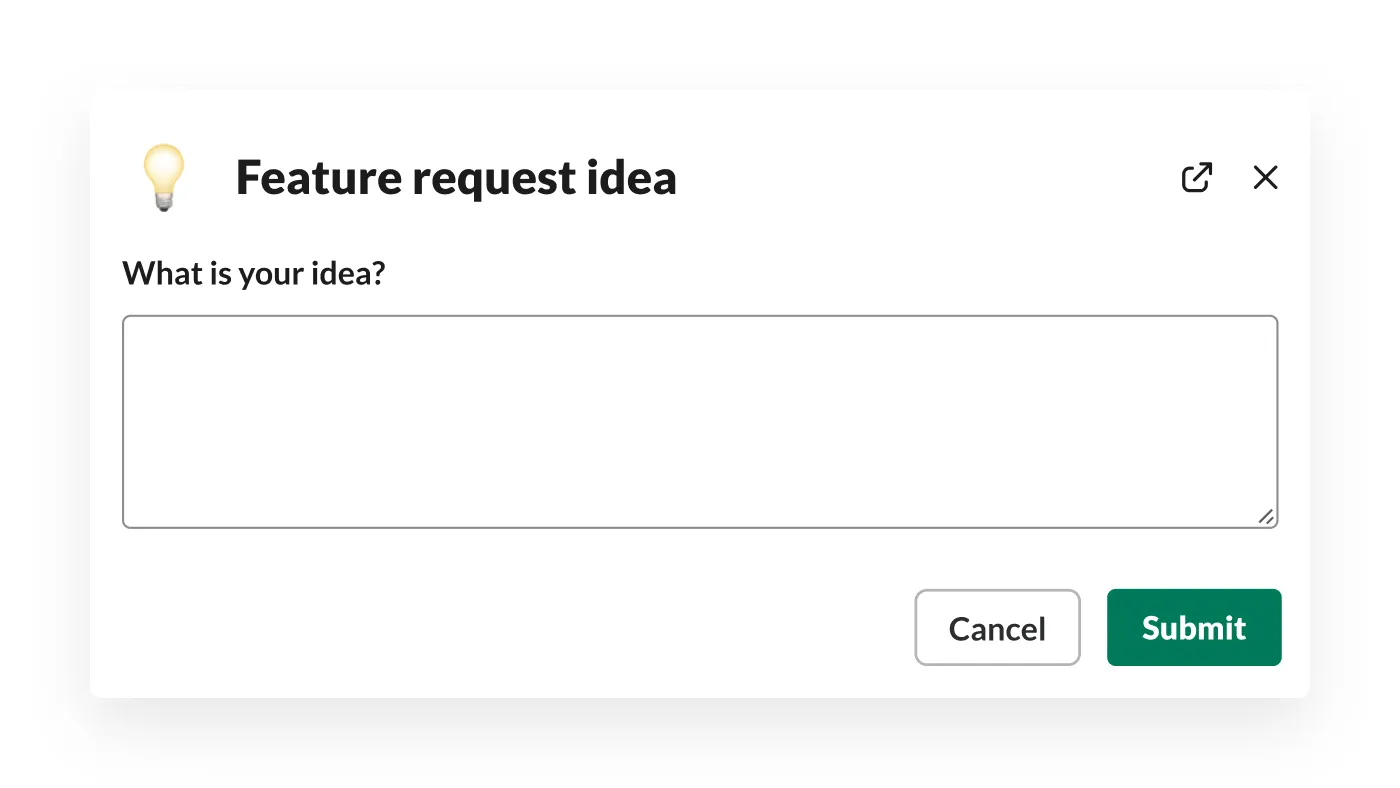
แม้ว่าการรวบรวมความคิดเห็นจะเป็นสิ่งสำคัญ แต่การประชุมสั้น ๆ ใน Slack บ่อย ๆ อาจรบกวนกระบวนการทำงานของแต่ละคนได้ ใช้เทมเพลตใน Slack เพื่อ สร้างแบบฟอร์มสำหรับทุกช่องทางที่เพื่อนร่วมทีมของคุณพูดคุยเกี่ยวกับกระบวนการทำงาน ไอเดีย ข้อบกพร่องที่อาจเกิดขึ้น และข้อเสนอแนะต่าง ๆ
ทำให้ทุกอย่างง่าย ๆ—เพียงเพิ่มคำถามสองสามข้อที่รวดเร็ว และคุณสามารถนำแนวทางปฏิบัติที่ดีที่สุดหรือคำแนะนำไปใช้ในกระบวนการพัฒนาของคุณได้โดยอัตโนมัติ
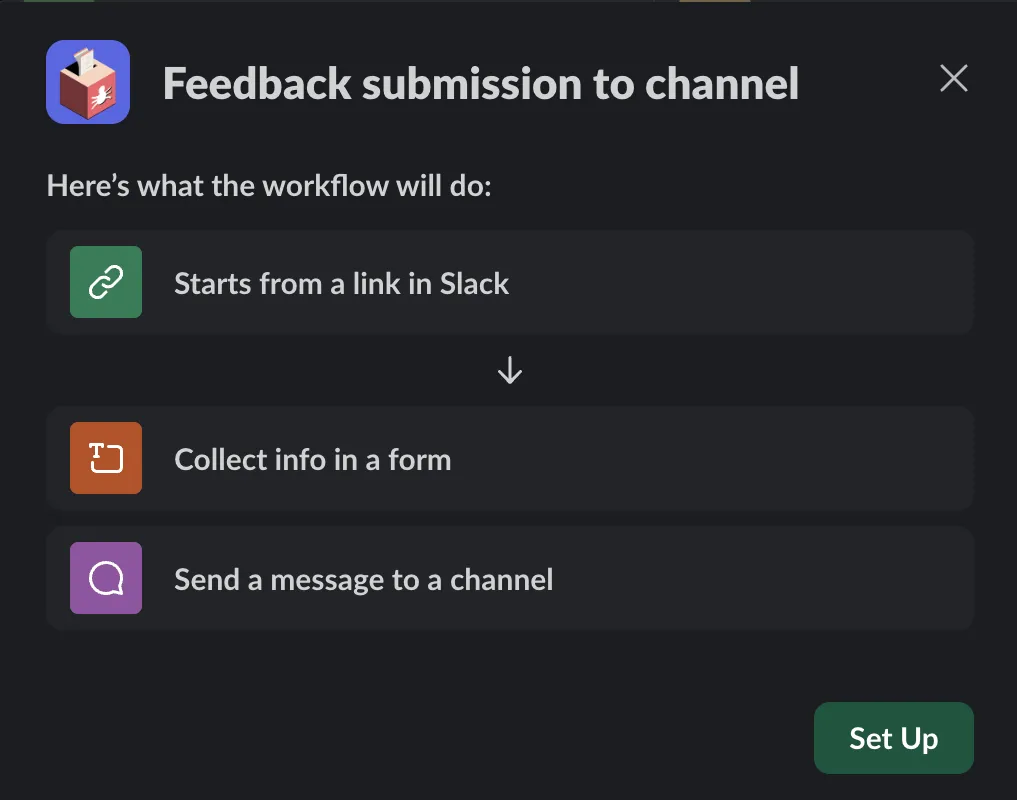
นี่คือลำดับขั้นตอนการทำงานที่คุณต้องทำเพื่อสร้างแบบฟอร์มความคิดเห็น:
- ส่งสรุปข้อมูลที่ได้รับไปยังช่อง Slack ที่กำหนด
- เริ่มต้นด้วยลิงก์แบบฟอร์ม
- รวบรวมความคิดเห็นเกี่ยวกับกระบวนการ, ความคิด, หรือข้อบกพร่อง
อนุมัติคำขอภายในไม่กี่วินาที
ไม่ว่าจะเป็นคำขอเปลี่ยนแปลง คำขอรายงาน ฟีเจอร์ หรือคำขอจากลูกค้า การอนุมัติที่ล่าช้าเพียงเล็กน้อยก็สามารถทำให้กำหนดเวลาทั้งหมดล่าช้าได้ ดังนั้น ทำไมไม่ สร้างกระบวนการอนุมัติ ที่ช่วยให้คุณติดตามและอนุมัติคำขอได้อย่างรวดเร็วล่ะ?
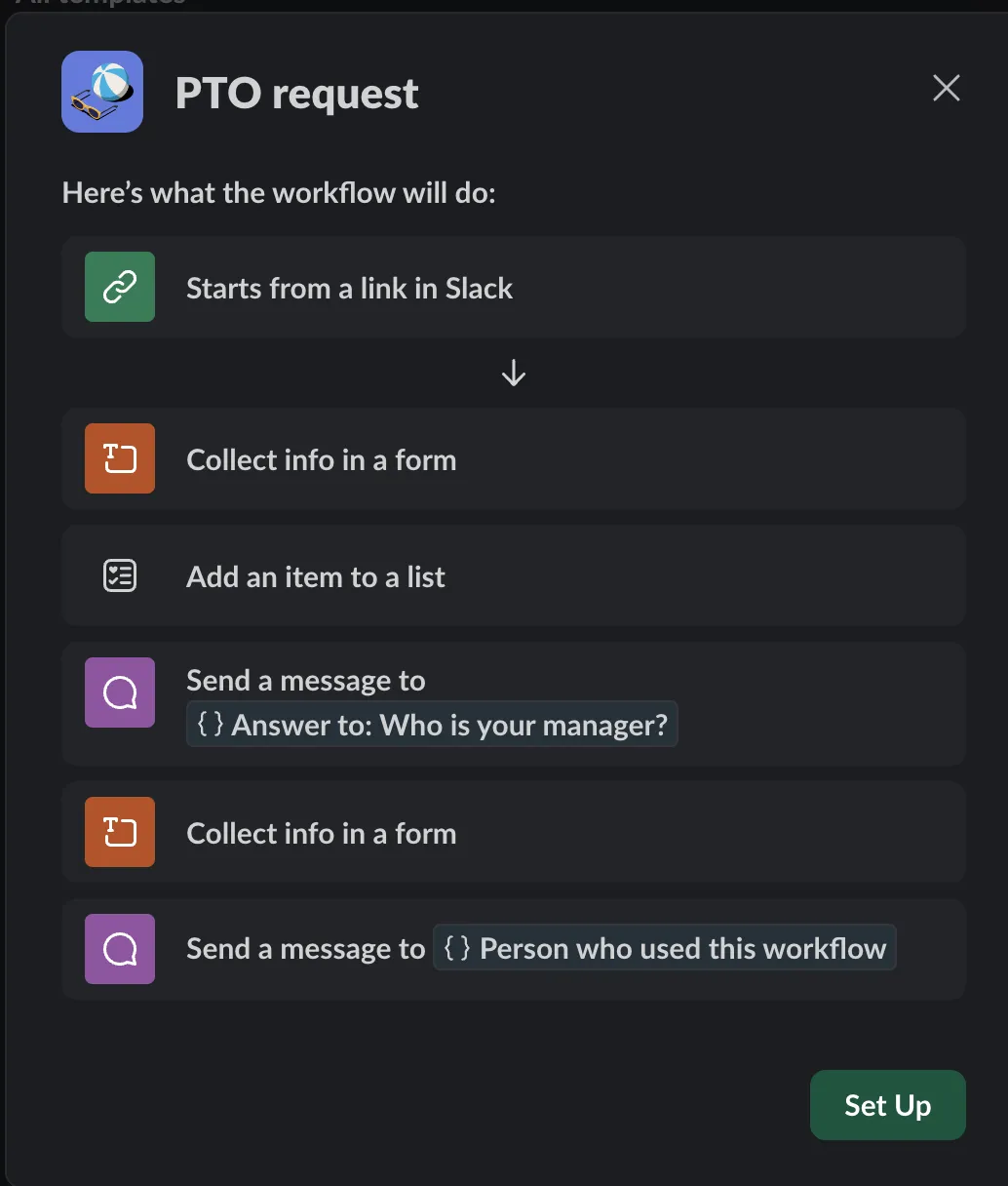
สิ่งที่คุณต้องทำคือเปิดเครื่องมือสร้างเวิร์กโฟลว์ของ Slack และเลือกดังต่อไปนี้:
- เริ่มต้นด้วยลิงก์ใน Slack
- รวบรวมข้อมูลผ่านแบบฟอร์มลิงก์—คำขอฟีเจอร์, คำขอเปลี่ยนแปลง, หรือคำขอรายงาน
- ส่งข้อความในช่องเพื่อให้ทีมเห็นและส่งข้อความส่วนตัวไปยังผู้ที่ส่งคำขอเพื่อยืนยันการรับ
รวบรวมคะแนนเสียงสำหรับข้อเสนอ

หนึ่งในวิธีที่ชาญฉลาดที่สุดในการใช้เครื่องมือสร้างเวิร์กโฟลว์ของ Slack: การจัดระบบโหวตเพื่อเลือกไอเดีย การออกแบบ และผู้ชนะที่ดีที่สุด
สมมติว่าคุณสร้างข้อเสนอการออกแบบทางเทคนิคขึ้นมาหลายฉบับ และต้องการเลือกข้อเสนอที่ดีที่สุดโดยพิจารณาจากข้อเสนอแนะของทีมของคุณ
เริ่มต้นด้วยการโพสต์การออกแบบของคุณในช่อง Slack ที่เกี่ยวข้อง จากนั้น แจ้งให้ทีมทราบเกี่ยวกับการใช้ไอคอนอีโมจิในกระบวนการโหวต สมาชิกทีมที่แสดงปฏิกิริยาด้วยอีโมจิจะได้รับแบบฟอร์มโหวตในข้อความส่วนตัวของ Slack เพื่อสรุปผลโหวต คุณสามารถดาวน์โหลดผลลัพธ์เป็นไฟล์ CSV ได้
นี่คือวิธีที่คุณสามารถสร้างกระบวนการทำงานได้:
- เริ่มต้นเมื่อได้รับอีโมจิ👍ในช่อง
- ส่งแบบฟอร์มการลงคะแนนทางข้อความส่วนตัว
- เพิ่มแถวใน Google Sheet ด้วยข้อมูลจากแบบฟอร์ม
แจ้งเตือนสำหรับการซิงค์ข้อมูล
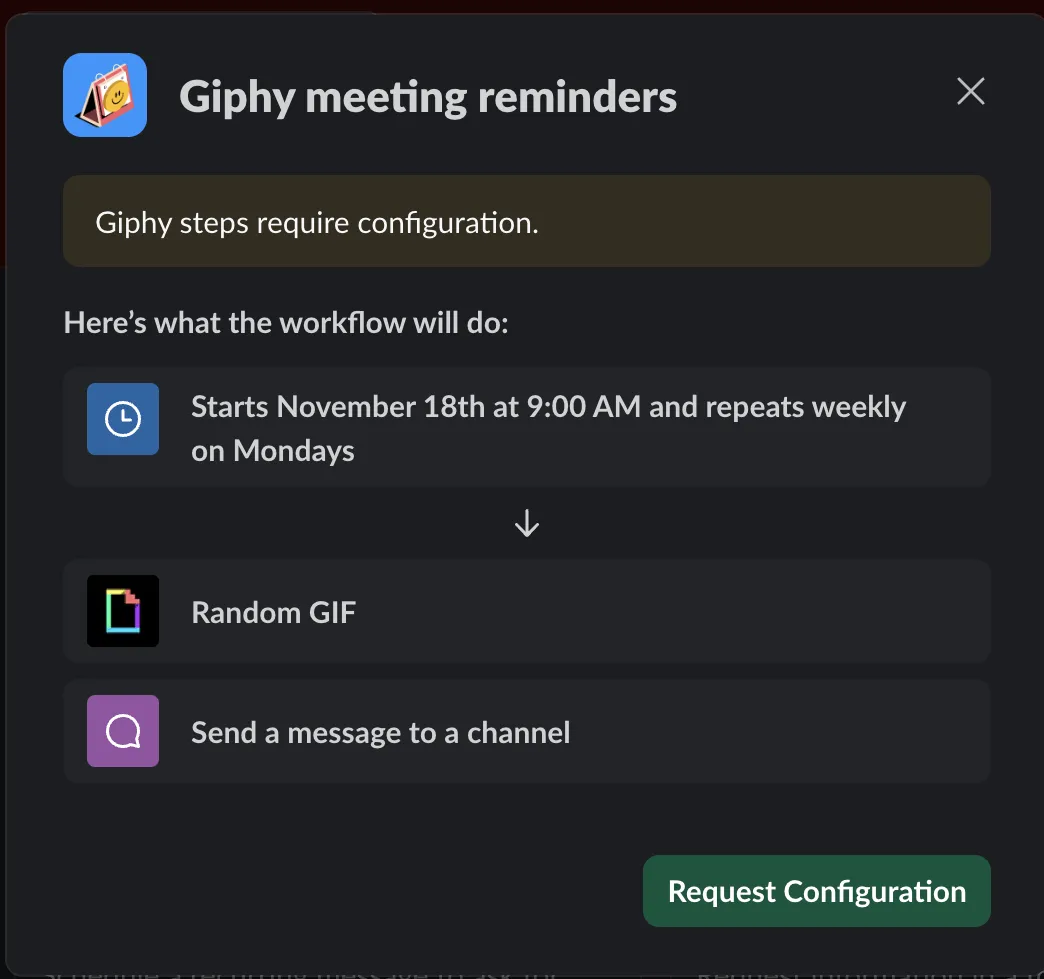
เมื่อทีมพัฒนากำลังยุ่งกับงานต่าง ๆ การประสานงานร่วมกันเป็นสิ่งจำเป็นเพื่อให้ทุกคนเข้าใจตรงกัน แทนที่จะใช้วิดีโอคอล ให้กำหนดเวลาการประสานงานภายในช่อง Slack โดยใช้เทมเพลตที่มีอยู่
ด้วยเทมเพลต Slack นี้ คุณสามารถ ส่งการแจ้งเตือนสั้นๆ ให้ทีมของคุณโพสต์การอัปเดตในช่องได้ คุณสามารถกำหนดหัวข้อเพื่อรวบรวมคำตอบทั้งหมดเพื่อให้ช่อง Slack เป็นระเบียบและไม่รกนอกจากนี้ คุณยังสามารถค้นหาสิ่งที่ทุกคนกำลังทำงานอยู่เพื่อหลีกเลี่ยงความสับสนและให้แน่ใจว่าไม่มีใครทำงานซ้ำกัน
ทำตามลำดับนี้เพื่อตั้งค่าการทำงาน:
- เริ่มต้นตามเวลาและวันที่กำหนด
- ส่งข้อความในช่องสำหรับทีมของคุณเพื่อให้โพสต์การอัปเดตในหัวข้อ
เรียกใช้ฟังก์ชันด้วยอีโมจิ
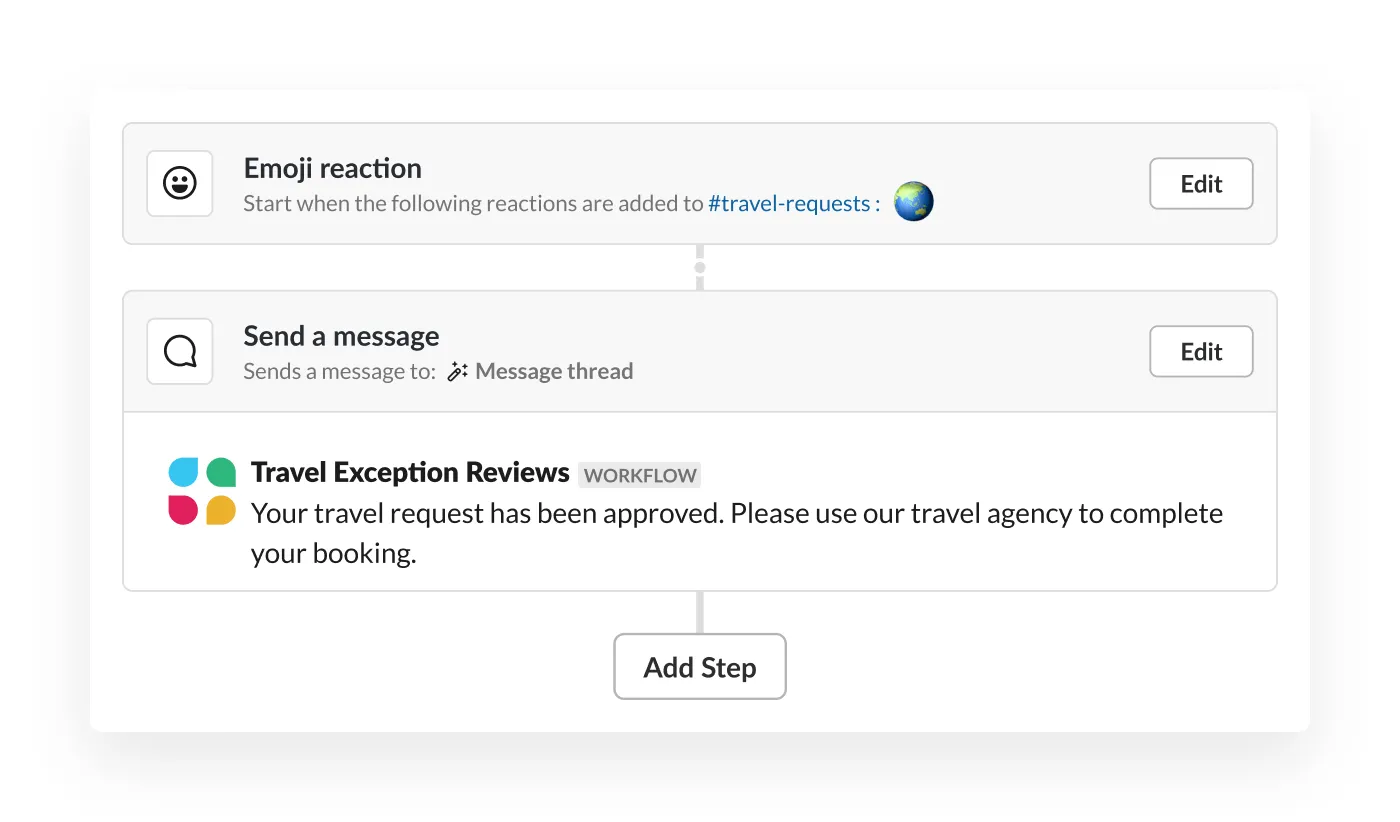
ใช้เทมเพลต Slack นี้เพื่อ เริ่มเวิร์กโฟลว์เมื่อมีคนแสดงปฏิกิริยาต่อข้อความด้วยอีโมจิ เมื่อสมาชิกในทีมใช้อีโมจิเฉพาะ คุณสามารถเริ่มข้อความที่ระบุว่าใครใช้อีโมจิและส่งแบบฟอร์มให้บุคคลนั้นกรอกคำขอ
เช่นเดียวกับการรวบรวมคะแนนเสียงและการเปิดตัวฟังก์ชัน คุณสามารถใช้ทริกเกอร์เหล่านี้เพื่อสร้างเวิร์กโฟลว์ที่ซับซ้อนได้ ในการเปิดตัวเวิร์กโฟลว์ด้วยอีโมจิ ให้ทำตามลำดับเดียวกัน:
➡️ เริ่มเมื่อมีการใช้ 👋อีโมจิ เป็นปฏิกิริยาในช่อง
➡️ ส่งข้อความในกระทู้เพื่อแจ้งให้บุคคลที่ใช้อีโมจิทราบโดยเฉพาะ
สร้างและติดตามรายงานข้อบกพร่องใหม่
คุณคงเคยใช้ช่องทาง Slack, ข้อความส่วนตัว, การโทร, การกล่าวถึง @ เป็นต้น แต่ที่นี่มีวิธีที่จะใช้ Slack อย่างมีประสิทธิภาพมากขึ้นในการรายงานข้อบกพร่องและปรับปรุงกระบวนการพัฒนาของคุณ
ด้วยเทมเพลต Slack นี้ คุณสามารถเชื่อมต่อลูกค้าและพนักงานที่พบข้อผิดพลาดกับเครื่องมือติดตามข้อผิดพลาดของทีมคุณได้ ในการทำเช่นนี้ ตั้งค่าช่องทางเฉพาะ เช่น #app2. 0-bugs และเผยแพร่ขั้นตอนการรายงานข้อผิดพลาดมาตรฐาน สิ่งนี้จะช่วยให้คุณเพิ่ม 'สร้างปัญหา' เป็นการทำงานอัตโนมัติในขั้นตอนการทำงาน
ทำตามลำดับนี้เพื่อตั้งค่าขั้นตอนการทำงานสำหรับการรายงานข้อบกพร่อง:
- เริ่มต้นด้วยลิงก์ใน Slack
- รวบรวมรายละเอียดที่จำเป็นเพื่อรายงานข้อบกพร่องในแบบฟอร์ม
- สร้างปัญหาในเครื่องมือติดตามข้อบกพร่อง เช่น ปัญหาใน Jira โดยใช้แบบฟอร์มการป้อนข้อมูล
- ส่งข้อความยืนยันว่า 'บันทึกข้อบกพร่องแล้ว'
ข้อจำกัดของการใช้เทมเพลต Slack สำหรับการพัฒนาซอฟต์แวร์
สิ่งสำคัญคือต้องยอมรับคุณสมบัติเพิ่มเติมของ Slack และวิธีที่พวกมันได้ช่วยเหลือผู้ใช้
ตัวอย่างเช่นบอท Slackสามารถช่วยทีมของคุณในการอัตโนมัติการแจ้งเตือน, การแจ้งเตือนแบบ @mention, การส่งคำตอบที่กำหนดเอง, และอื่น ๆ ได้. อย่างเดียวกัน, ตัวสร้างเวิร์กโฟลว์และเทมเพลต Slack ที่สร้างไว้ล่วงหน้าของมันอยู่ที่นี่เพื่อช่วยอัตโนมัติบางแง่มุมของเวิร์กโฟลว์ของคุณ และทำให้การดำเนินงานมีประสิทธิภาพมากขึ้น.
อย่างไรก็ตาม มีข้อจำกัดบางประการในการใช้เทมเพลตของ Slack
- ฟีเจอร์ที่ต้องชำระเงิน: แม่แบบ Slack มีให้บริการเฉพาะในแผนแบบชำระเงินเท่านั้น นอกจากนี้ คุณยังสามารถใช้แม่แบบเวิร์กโฟลว์ที่มีอยู่ในระบบได้เพียงบางส่วนเท่านั้น เช่นข้อความที่กำหนดเวลาไว้ล่วงหน้า การแจ้งเตือนการประชุม การต้อนรับพนักงานใหม่ การรายงานเหตุการณ์ การชื่นชมในทีม การให้ข้อเสนอแนะ ฯลฯ
- การตั้งค่าที่ซับซ้อน: ตัวสร้างกระบวนการทำงานต้องอาศัยการปรับแต่งทีละส่วนแทนที่จะเป็นโซลูชันแบบครบวงจร แม้ว่าการตั้งค่าการให้ข้อเสนอแนะและการแจ้งเตือนการประชุมจะค่อนข้างง่าย แต่ก็ไม่เหมาะสำหรับการตั้งค่ากระบวนการทำงานที่ซับซ้อนเพื่อปรับปรุงกระบวนการทำงานด้านการพัฒนา
- ฟังก์ชันพื้นฐาน: แม่แบบ Slack มีรูปแบบมาตรฐานที่จำกัดการใช้งาน คุณสามารถใช้แม่แบบเพื่อทำงานอัตโนมัติสำหรับขั้นตอนการทำงานที่ง่าย เช่น การรายงาน การรวบรวมความคิดเห็น การแนะนำพนักงานใหม่ การส่งข้อความ หรือการโพสต์อัปเดต
- จำกัดเฉพาะพื้นที่ทำงาน Slack: การสร้างเวิร์กโฟลว์ที่เริ่มต้นด้วยลิงก์หรือการตอบกลับด้วยอีโมจิจะถูกจำกัดอยู่ในพื้นที่ทำงาน Slack ของคุณเท่านั้น คุณไม่สามารถแชร์ลิงก์นี้ผ่านอีเมลหรือช่องทางอื่นเพื่อเรียกใช้เวิร์กโฟลว์ได้
- การร่วมมือที่ไม่มีประสิทธิภาพ: แม้ว่าคุณสามารถเพิ่มผู้ร่วมงานเข้าไปในเวิร์กโฟลว์ได้ แต่เทมเพลตของ Slack อนุญาตให้แสดงความคิดเห็นได้จำกัด ตัวอย่างเช่น ผู้ร่วมงานภายนอกไม่สามารถสื่อสารผ่านเวิร์กโฟลว์ของ Slack ได้
ทางเลือกแทนเทมเพลต Slack
แม้ว่าเทมเพลตของ Slack จะมีฟังก์ชันการทำงานและการเข้าถึงที่จำกัด แต่เรามีรายการเทมเพลตที่ไม่มีปัญหาของ Slack เหล่านี้ฟรีทั้งหมด รองรับการทำงานอัตโนมัติที่กำหนดเองมากกว่า 100 แบบ และเสนอการทำงานร่วมกันแบบเรียลไทม์ รวมถึงเพิ่มประสิทธิภาพการทำงาน
นี่คือรายการ
1. แม่แบบวาระการประชุม ClickUp
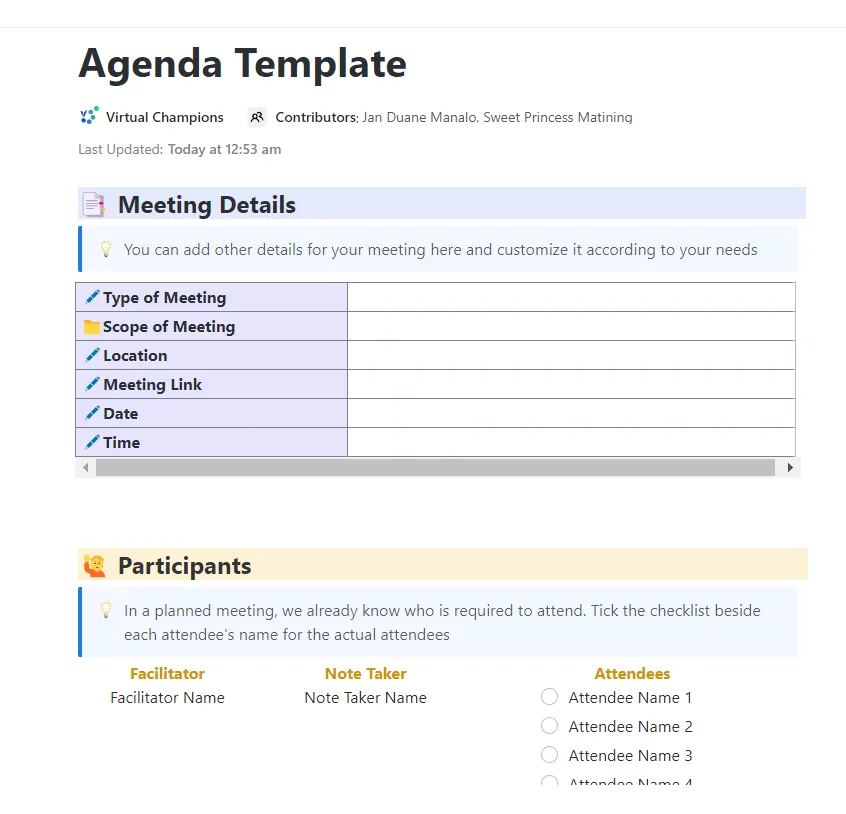
ไม่ว่าจะเป็นการหารือของนักพัฒนาหรือการประชุมเริ่มต้นโครงการแม่แบบวาระการประชุมของ ClickUpจะมอบโครงสร้างที่จำเป็นให้คุณในการระบุรายละเอียดการประชุม—ประเภท ขอบเขต สถานที่ ลิงก์การประชุมวิดีโอ วันที่ เวลา ผู้เข้าร่วม และหัวข้อ กล่าวโดยสรุป แม่แบบนี้ช่วยให้มั่นใจว่าการประชุมดำเนินไปตามเป้าหมายที่กำหนดไว้อย่างชัดเจน
นี่คือวิธีที่คุณจะได้รับประโยชน์จากเทมเพลตนี้:
- แยกงานและมอบหมายความรับผิดชอบ
- จัดการหัวข้อการประชุมทั้งหมด
- ช่วยให้ทีมของคุณเตรียมตัวสำหรับการประชุมได้ดีขึ้นด้วยภาพรวมของหัวข้อ
- ให้แน่ใจว่าการประชุมมีโครงสร้าง
สิ่งที่เราชอบ:เทมเพลตเอกสาร ClickUpนี้มีมุมมองที่กำหนดเองได้ รวมถึง แผนงานแบบแกนต์, รายการ, ปริมาณงาน, และปฏิทิน ซึ่งช่วยให้คุณวางแผนวาระการประชุม (หัวข้อ, ระยะเวลา, กิจกรรม) กับทีมของคุณได้ นอกจากนี้ คุณยังสามารถแชร์วาระการประชุมผ่านอีเมลได้โดยอัตโนมัติโดยไม่ต้องสลับแท็บ
2. แม่แบบรายการ ClickUp
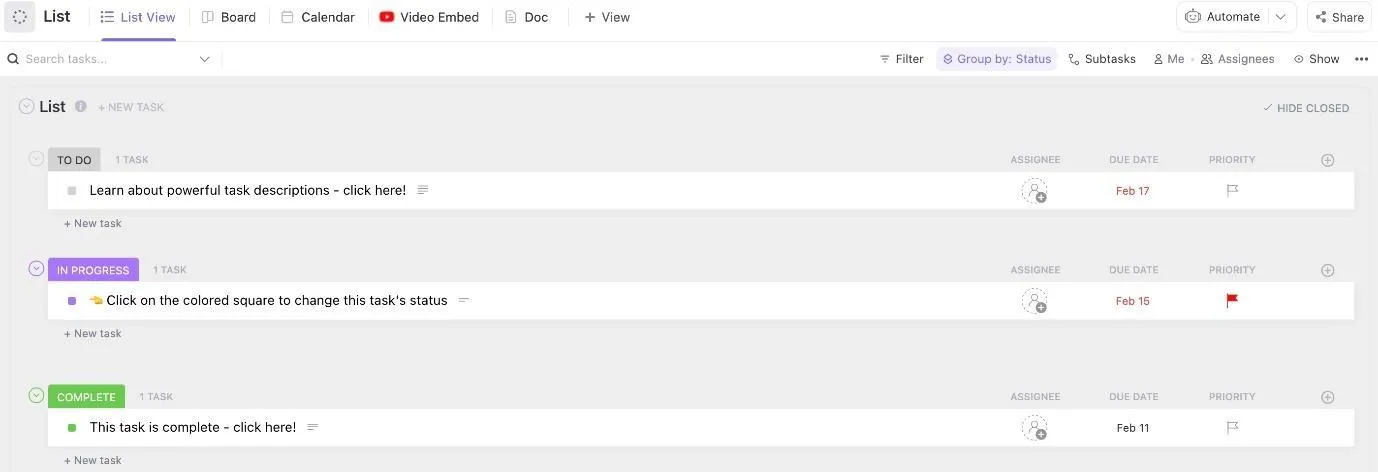
รายการเป็นส่วนที่หลีกเลี่ยงไม่ได้ของกระบวนการซอฟต์แวร์ วิศวกรและทีมพัฒนาใช้รายการเพื่อ จัดระเบียบและติดตามคำขอฟีเจอร์, ข้อบกพร่อง, งาน, กำหนดเวลา, เรื่องราวของผู้ใช้, และอื่นๆ อีกมากมาย และนี่คือจุดที่เทมเพลตรายการของ ClickUp มีประโยชน์
เทมเพลตนี้เป็นการรวมกันของคุณสมบัติพื้นฐานและขั้นสูงที่ช่วยให้คุณ:
- แยกงานที่ซับซ้อนออกเป็นงานย่อยที่จัดการได้
- จัดระเบียบและจัดลำดับความสำคัญของงาน
- ปฏิบัติตามรูปแบบมาตรฐานเมื่อสร้างรายการ
- ติดตามงานที่ต้องทำ, ข้อบกพร่อง, คำขอเพิ่มฟีเจอร์
ส่วนที่ดีที่สุด? คุณสามารถนำเทมเพลตนี้ไปใช้ใหม่กับกระบวนการที่เกิดขึ้นซ้ำได้หลายครั้ง
สิ่งที่เราชอบ: เทมเพลตนี้มีตัวเลือก 'ฝังวิดีโอ' ซึ่งคุณสามารถอัปโหลดวิดีโอเพื่อเพิ่มรายละเอียดเพิ่มเติมให้กับงานของคุณได้
💈เคล็ดลับเพิ่มเติม: คุณสามารถใช้ClickUp Recurring Tasksเพื่อตั้งเวลาให้งานทำซ้ำโดยอัตโนมัติตามความถี่ที่กำหนดไว้ ช่วยให้คุณสามารถปรับรายการงานของคุณได้อย่างสม่ำเสมอ
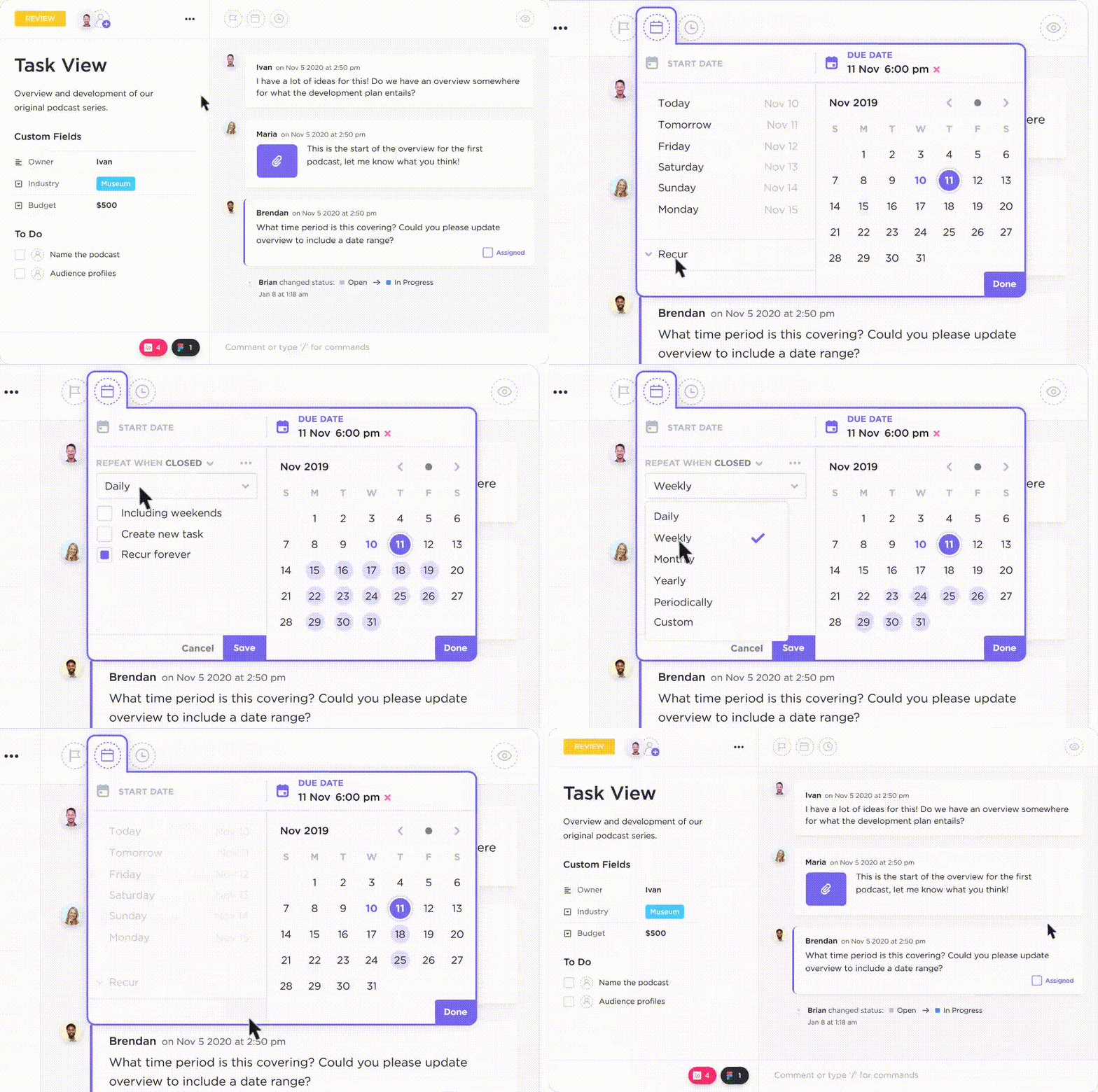
3. แม่แบบแผนการสื่อสารของ ClickUp
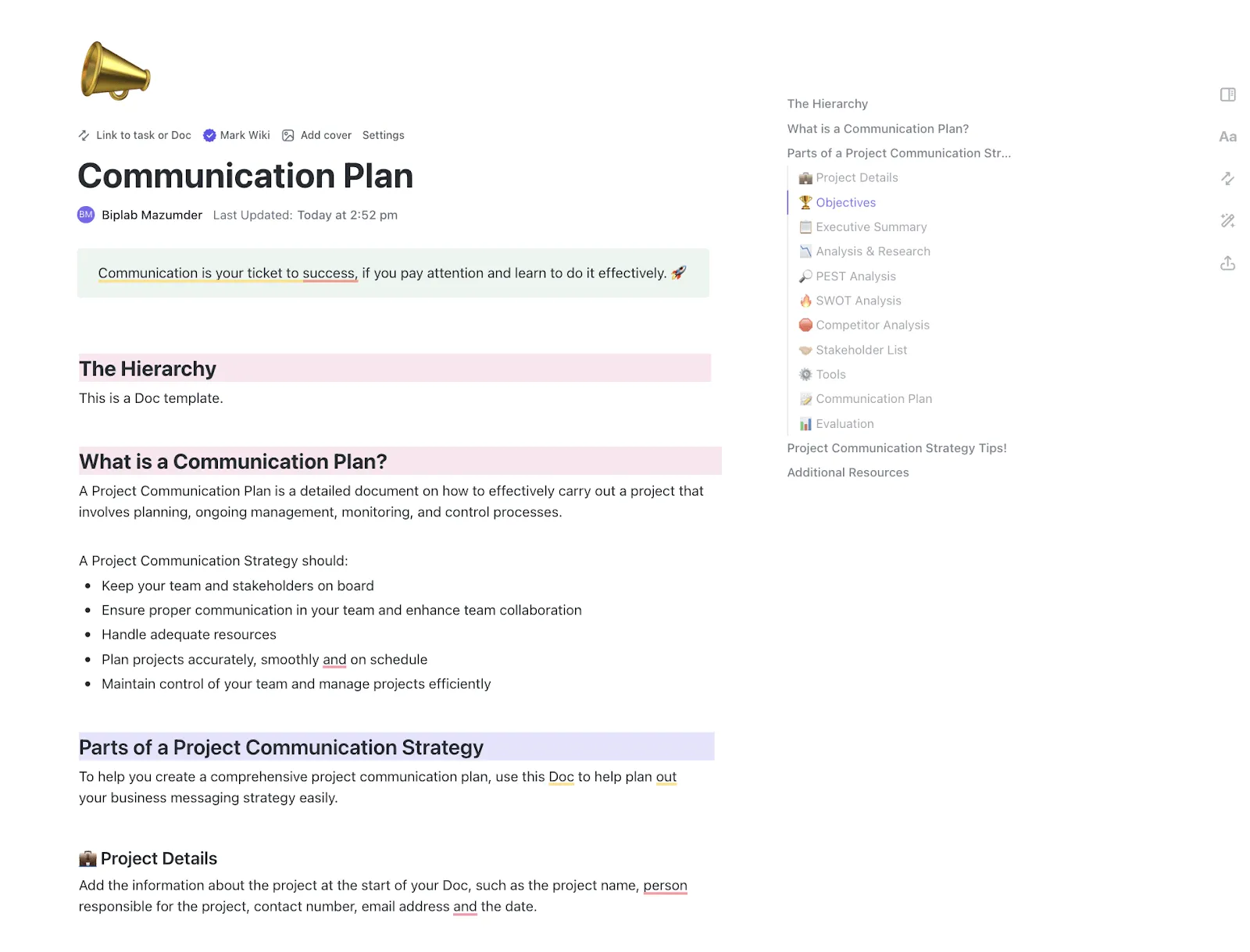
ไม่ว่าจะเป็นการจัดการคำขอของผู้มีส่วนได้ส่วนเสีย การนำข้อเสนอแนะของลูกค้าไปปฏิบัติ หรือการหารือเกี่ยวกับแนวคิดฟีเจอร์ใหม่กับทีมของคุณ แผนการสื่อสารที่มั่นคงเป็นสิ่งจำเป็น และสำหรับสิ่งนั้น คุณจำเป็นต้องมีแม่แบบแผนการสื่อสารที่ดี
เทมเพลตแผนการสื่อสารของ ClickUpช่วยให้คุณสร้างแผนการสื่อสารที่สามารถนำไปปฏิบัติได้ ซึ่งช่วยให้คุณ:
- ปรับปรุงการสื่อสารภายในและภายนอก
- กำหนดเป้าหมายการสื่อสาร ผู้มีส่วนได้ส่วนเสีย และกรอบเวลา
- ตรวจสอบให้แน่ใจว่าการสื่อสารมีความสม่ำเสมอ
- ระบุช่องทางการสื่อสารที่ดีที่สุด
- ติดตามและวัดผลความพยายามในการสื่อสารของคุณ
สิ่งที่เราชอบ: เทมเพลตนี้ช่วยให้คุณสร้างฟิลด์ที่กำหนดเองเพื่อติดตามช่องทางการสื่อสารแต่ละช่องทาง—อีเมล, โซเชียลมีเดีย, แพลตฟอร์มการสื่อสาร, หรือการผสมผสานทั้งหมด
💡เคล็ดลับจากผู้เชี่ยวชาญ: ใช้ClickUp Tasksเพื่อกำหนดโครงร่างงานที่เกี่ยวข้องกับการสื่อสารกับผู้มีส่วนได้ส่วนเสียในแผนการสื่อสารของคุณ วิธีนี้จะช่วยให้คุณจัดการแผนงานได้ดีขึ้นและมองเห็นภาพรวมได้ชัดเจนยิ่งขึ้น
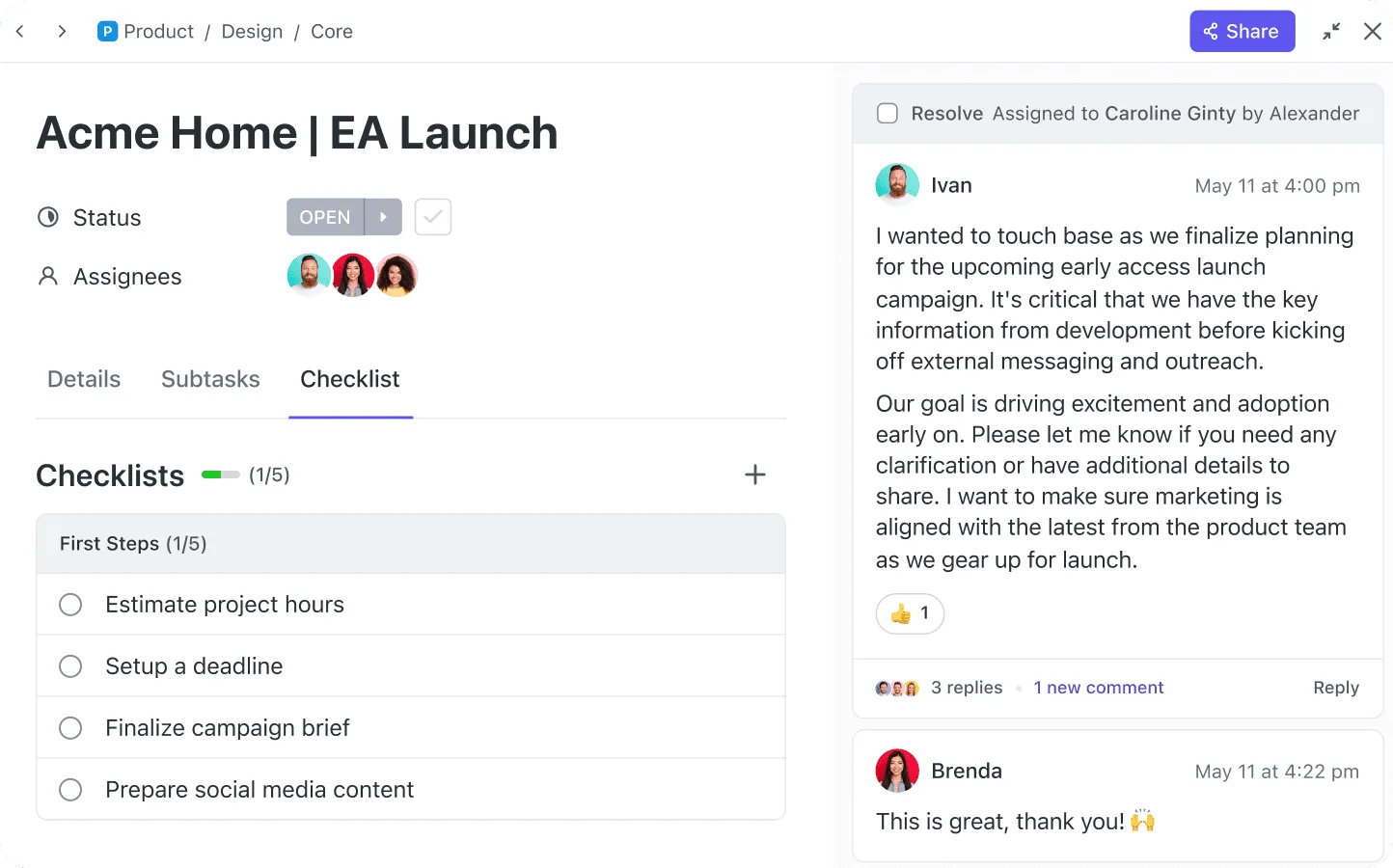
4. แม่แบบวิกิสำหรับบริษัทใน ClickUp
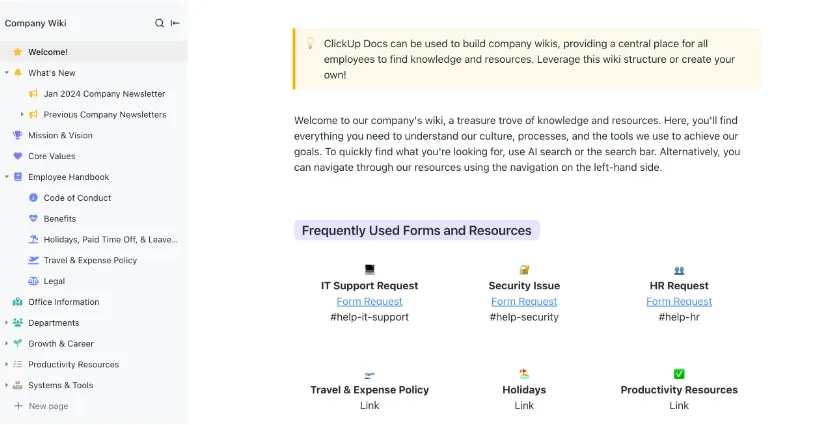
เทมเพลตวิกิบริษัท ClickUp คือพื้นที่ปลอดภัยสำหรับเก็บเนื้อหาซอฟต์แวร์ทั้งหมดของคุณ—ตั้งแต่เอกสารทางเทคนิคและกระบวนการ ไปจนถึงโค้ดตัวอย่าง เฟรมเวิร์ก และโครงสร้างข้อมูล
ไม่เพียงเท่านั้น แบบฟอร์มนี้ยังมี หน้าเฉพาะสำหรับบันทึกข้อมูลบริษัท—เป้าหมายและพันธกิจ ค่านิยมหลัก คู่มือพนักงาน และหน้าแผนกเพื่อรวบรวมข้อมูลที่เกี่ยวข้องกับ IT, การขาย, การตลาด, ทรัพยากรบุคคล และอื่นๆ
โดยใช้เทมเพลตนี้ คุณสามารถ:
- รวมศูนย์เอกสารด้านไอที
- ติดตามทรัพยากรการพัฒนา
- บันทึกข้อมูลเกี่ยวกับเครื่องมือและระบบ
- ทำให้เนื้อหาสามารถเข้าถึงได้ง่ายในขณะที่ใช้การควบคุมการเข้าถึง
สิ่งที่เราชอบ: เทมเพลตมีส่วน 'แบบฟอร์มและทรัพยากรที่ใช้บ่อย' ที่มีเทมเพลตคำขอแบบฟอร์ม เช่น เทมเพลตคำขอการสนับสนุนด้านไอที ซึ่งคุณสามารถใช้เพื่อจัดระเบียบและติดตามคำขอที่เกี่ยวข้องกับไอทีได้
5. แม่แบบข้อความโต้ตอบทันทีของ ClickUp
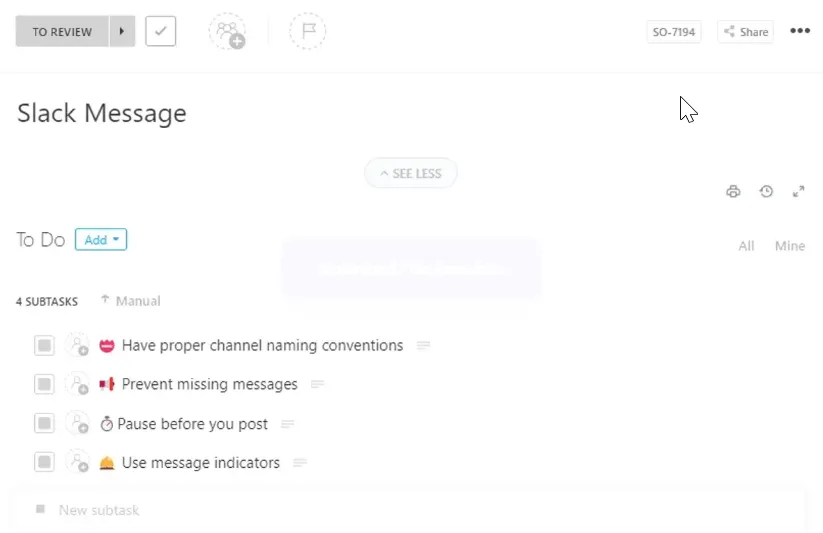
เมื่อกล่าวถึงข้อดีและข้อเสียของ Slack หนึ่งในข้อเสียที่สำคัญที่สุดของเครื่องมือนี้คือ: การสูญหายของข้อความสำคัญ
ด้วยช่องทางมากมาย ทั้งกระทู้ ข้อความส่วนตัว และ DM ทำให้ง่ายต่อการสูญเสียข้อมูลสำคัญในทะเลแห่งการสนทนา — ตัวอย่างเช่น ไอเดียฟีเจอร์ที่ดีที่สุด นี่คือจุดที่เทมเพลตข้อความทันทีของ ClickUpเข้ามาช่วยจัดระเบียบข้อความของคุณไว้ในที่เดียว
เทมเพลตนี้สามารถช่วยคุณได้:
- ให้ความสำคัญกับการสนทนา
- สร้างและจัดเก็บข้อความเพื่อประหยัดเวลา
- ระบุข้อผิดพลาดทางการพิมพ์และไวยากรณ์
- ตอบกลับคำขออย่างรวดเร็ว
- มาตรฐานการสื่อสารแบรนด์และเสียง
สิ่งที่เราชอบ: การใช้เทมเพลตนี้ คุณสามารถสร้างห้องแชทภายใน, นำทางผ่านแอปส่งข้อความของคุณ, และนำไปใช้กับแนวทางการส่งข้อความที่รวมอยู่ในเทมเพลตนี้ได้
6. แม่แบบแบบฟอร์มข้อเสนอแนะ ClickUp
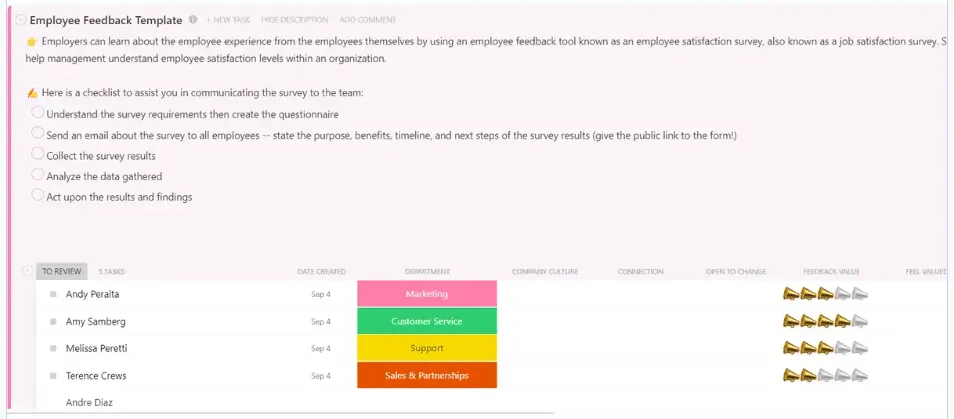
ไม่ว่าจะเป็นข้อเสนอแนะของทีมคุณเกี่ยวกับนโยบายไอทีใหม่หรือข้อเสนอแนะของพนักงานเกี่ยวกับวัฒนธรรมองค์กร การมีแบบฟอร์มข้อเสนอแนะเป็นสิ่งจำเป็นในการสร้างระบบการให้ข้อเสนอแนะที่ราบรื่น
เทมเพลตความคิดเห็นพนักงาน ClickUpช่วยให้คุณสามารถรวบรวม ติดตาม และดำเนินการตามความคิดเห็นของพนักงานได้ เทมเพลตนี้ช่วยให้คุณ:
- สร้างระบบการให้ข้อเสนอแนะที่มีโครงสร้างและสม่ำเสมอ
- ติดตามความรู้สึกของพนักงาน
- สร้างความโปร่งใสระหว่างพนักงานและผู้นำ
- จัดให้มีแพลตฟอร์มเปิดเพื่อส่งเสริมการสนทนาอย่างตรงไปตรงมา
สิ่งที่เราชอบ: มันให้มุมมองที่เป็นประโยชน์ เช่น มุมมองรายการผู้ตอบแบบสอบถามทั้งหมด, มุมมองรายการคำตอบ, และมุมมองตารางแบบสำรวจความคิดเห็นของพนักงาน เพื่อดึงข้อมูลได้ง่าย
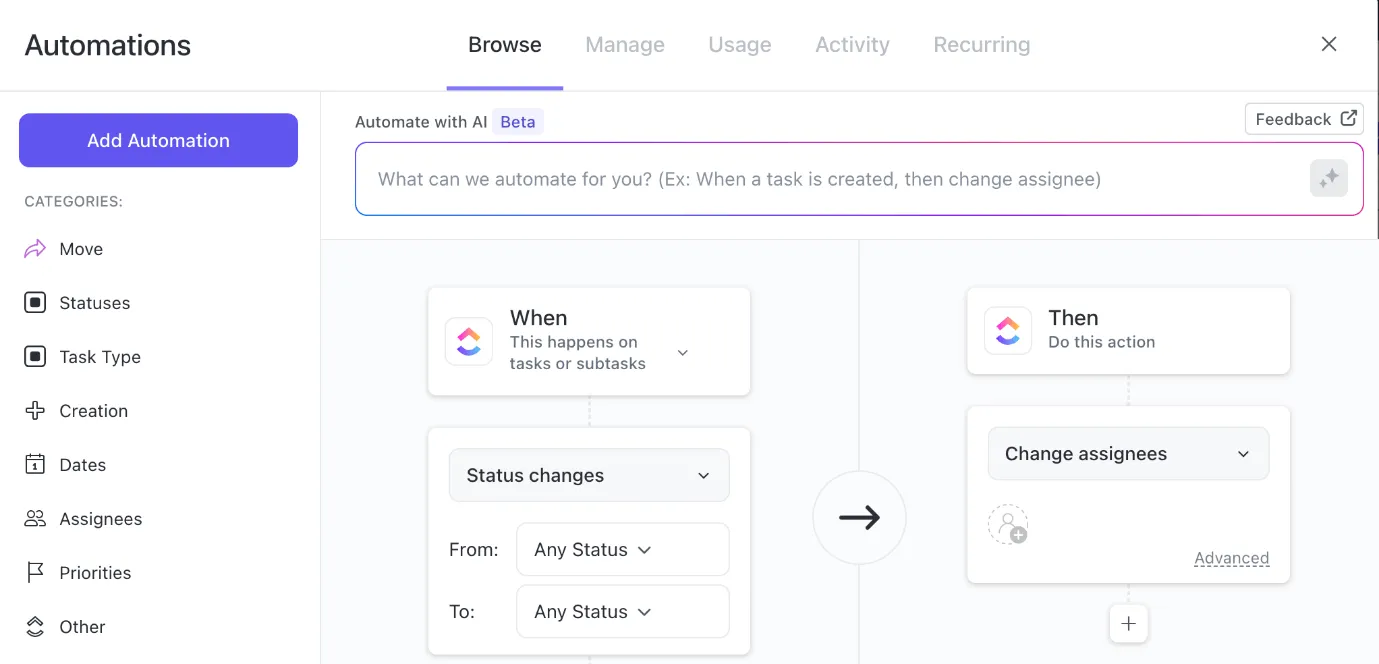
💡เคล็ดลับจากผู้เชี่ยวชาญ: ใช้ClickUp Automations ซึ่งคล้ายกับระบบอัตโนมัติของ Slack เพื่อส่งแบบสำรวจความคิดเห็นไปยังพนักงานโดยอัตโนมัติผ่านทางอีเมล แพลตฟอร์มสำรวจออนไลน์ หรือการประชุมแบบตัวต่อตัว
7. แม่แบบรายงานประจำสัปดาห์ ClickUp
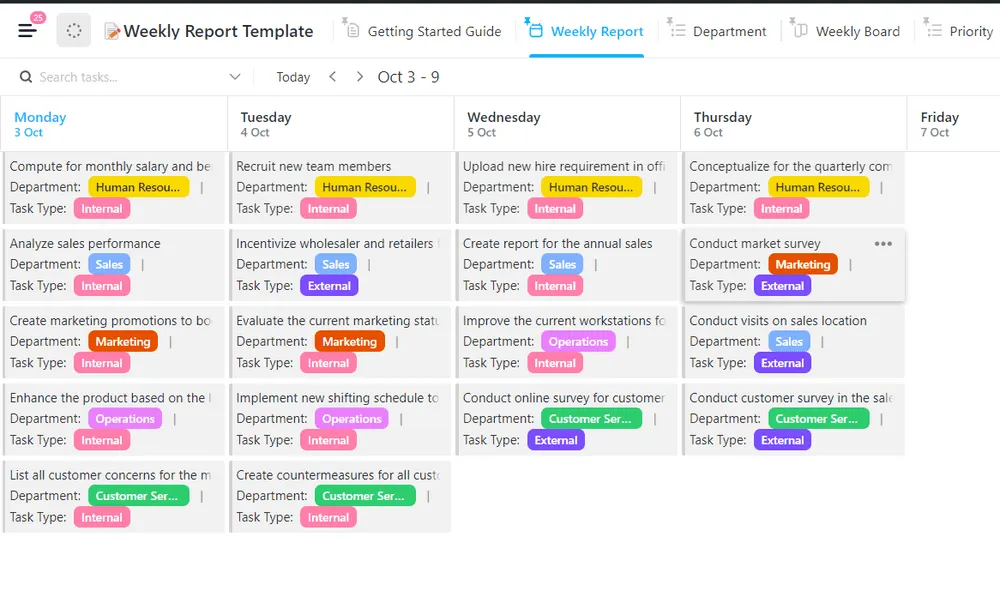
หนึ่งในวิธีที่ดีที่สุดในการรับประกันการส่งมอบโครงการตรงเวลาคือการติดตามสปรินต์และทำให้ทุกคนมีความเข้าใจที่ตรงกันเกี่ยวกับความคืบหน้า และเทมเพลตรายงานประจำสัปดาห์ของ ClickUpสามารถช่วยคุณติดตามความคืบหน้าของเป้าหมายสปรินต์ได้อย่างใกล้ชิด
ดังนั้น คุณสามารถ เน้นย้ำถึงความสำเร็จทางเทคนิค, ทำเครื่องหมายเรื่องราวของผู้ใช้ว่าเสร็จสิ้น/กำลังดำเนินการ, ตรวจสอบการอัปเดตการจัดสรรทรัพยากร, และได้รับมุมมองที่ครบถ้วนเกี่ยวกับการพัฒนาของโครงการ
โดยใช้เทมเพลตนี้ คุณสามารถ:
- ติดตามความคืบหน้าเทียบกับเป้าหมาย
- รวบรวมข้อมูลจากแหล่งต่าง ๆ
- สื่อสารการอัปเดตข้ามทีม
- รับทราบถึงความสำเร็จ
- ระบุอุปสรรคที่อาจเกิดขึ้น
- ช่วยให้เพื่อนร่วมทีมมีสมาธิกับภาพรวมที่ใหญ่กว่า
สิ่งที่เราชอบ: เทมเพลตนี้มอบมุมมองกระดานรายสัปดาห์ให้คุณสามารถมองเห็นงานประจำสัปดาห์ทั้งหมดของคุณได้พร้อมป้ายสถานะเพื่อให้เข้าใจได้ง่าย
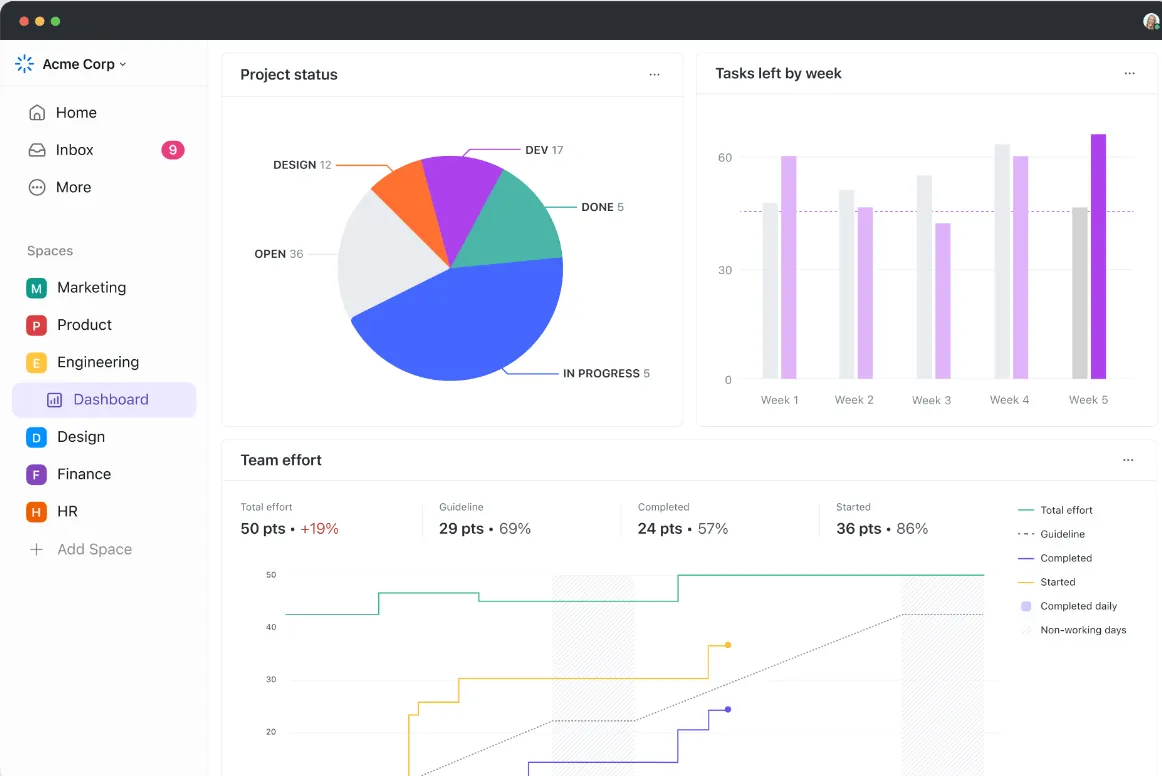
💡เคล็ดลับจากผู้เชี่ยวชาญ: เมื่อรายงานพร้อมแล้ว ให้วิเคราะห์ข้อมูลโดยใช้แดชบอร์ดของ ClickUp วิธีนี้จะช่วยให้คุณระบุจุดที่ควรปรับปรุงและติดตามความคืบหน้าได้อย่างมีประสิทธิภาพ
8. แบบฟอร์มการประชุมสแตนด์อัพประจำวัน
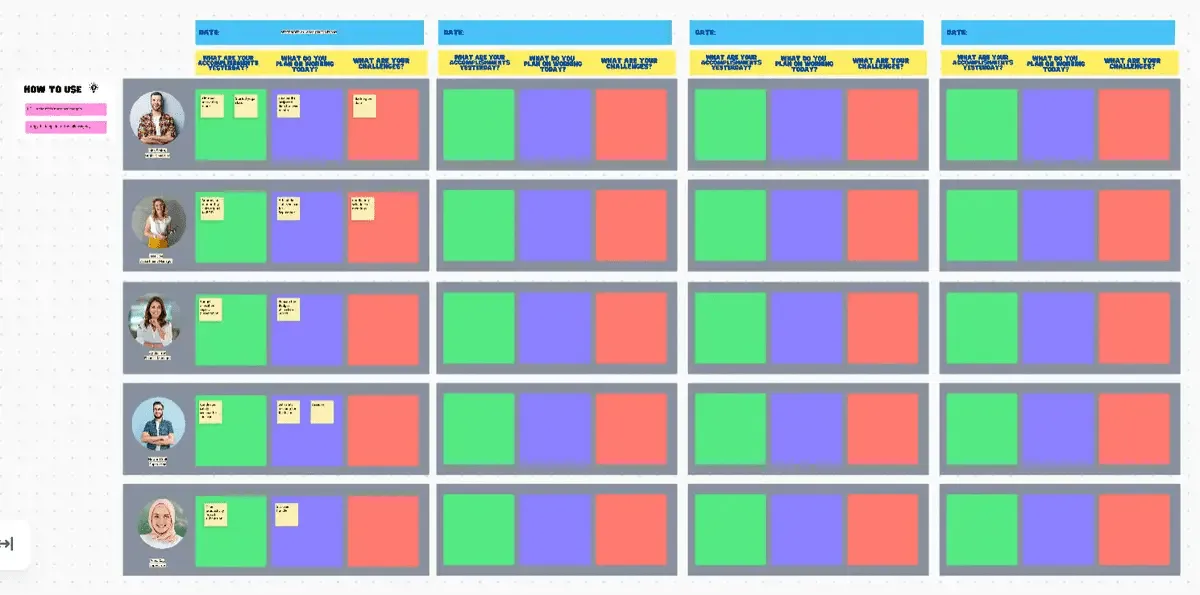
การประชุมสแตนด์อัพประจำวันเป็นสิ่งสำคัญ แต่ไม่ใช่เรื่องง่ายที่จะวางแผน นี่คือจุดที่เทมเพลตการประชุมสแตนด์อัพประจำวันของ ClickUpมีบทบาทสำคัญ
ด้วยเทมเพลตนี้ คุณสามารถ:
- รวมบันทึก แผนงาน และติดตามความคืบหน้า
- สร้างรายการตรวจสอบสำหรับเพื่อนร่วมทีมแต่ละคนเพื่อให้พวกเขาไม่พลาดงานใด ๆ
- รวบรวมข้อมูลอัปเดตแบบเรียลไทม์ไว้ในที่เดียวเพื่อให้ทุกคนได้รับข้อมูลล่าสุด
- ทำให้การตัดสินใจรวดเร็วและมีข้อมูลมากขึ้น
- แก้ไขปัญหาได้รวดเร็วขึ้น
💡เคล็ดลับจากผู้เชี่ยวชาญ: ใช้ClickUp Brainเพื่อสร้างบันทึกการประชุมและสรุปเนื้อหา เพื่อให้คุณสามารถเริ่มทำงานกับภารกิจต่าง ๆ ได้ทันทีหลังการประชุมประจำวัน โดยไม่ต้องเสียเวลาในการเตรียมสรุปการประชุม
นั่นคือเทมเพลต ClickUp ฟรีสุดท้ายของเราแล้ว เราได้มาถึงจุดสิ้นสุดของรายการเทมเพลตของเรา แต่เมื่อเปรียบเทียบClickUp กับ Slack เราสามารถกล่าวได้ว่าเทมเพลตของ ClickUp มีสิ่งที่น่าสนใจมากกว่ามาก ตั้งแต่การดูแบบกำหนดเองและสถานะ ไปจนถึงการอัตโนมัติและคุณสมบัติสำหรับการร่วมมือแบบเรียลไทม์
และสิ่งที่ดีที่สุดคือเรายังไม่เสร็จสิ้นเพียงเท่านี้ ClickUp มีคุณสมบัติการสื่อสารหลายอย่างที่เหนือกว่า Slack เพราะมันรวมการสื่อสารแบบเรียลไทม์เข้ากับคุณสมบัติเพิ่มประสิทธิภาพการทำงาน
ClickUp เทียบกับ Slack: ภาพรวมอย่างรวดเร็ว
นี่คือรายละเอียดเพิ่มเติมเกี่ยวกับคุณสมบัติของ ClickUp ที่ทำให้เป็นหนึ่งในคู่แข่งสำคัญของ Slack👇
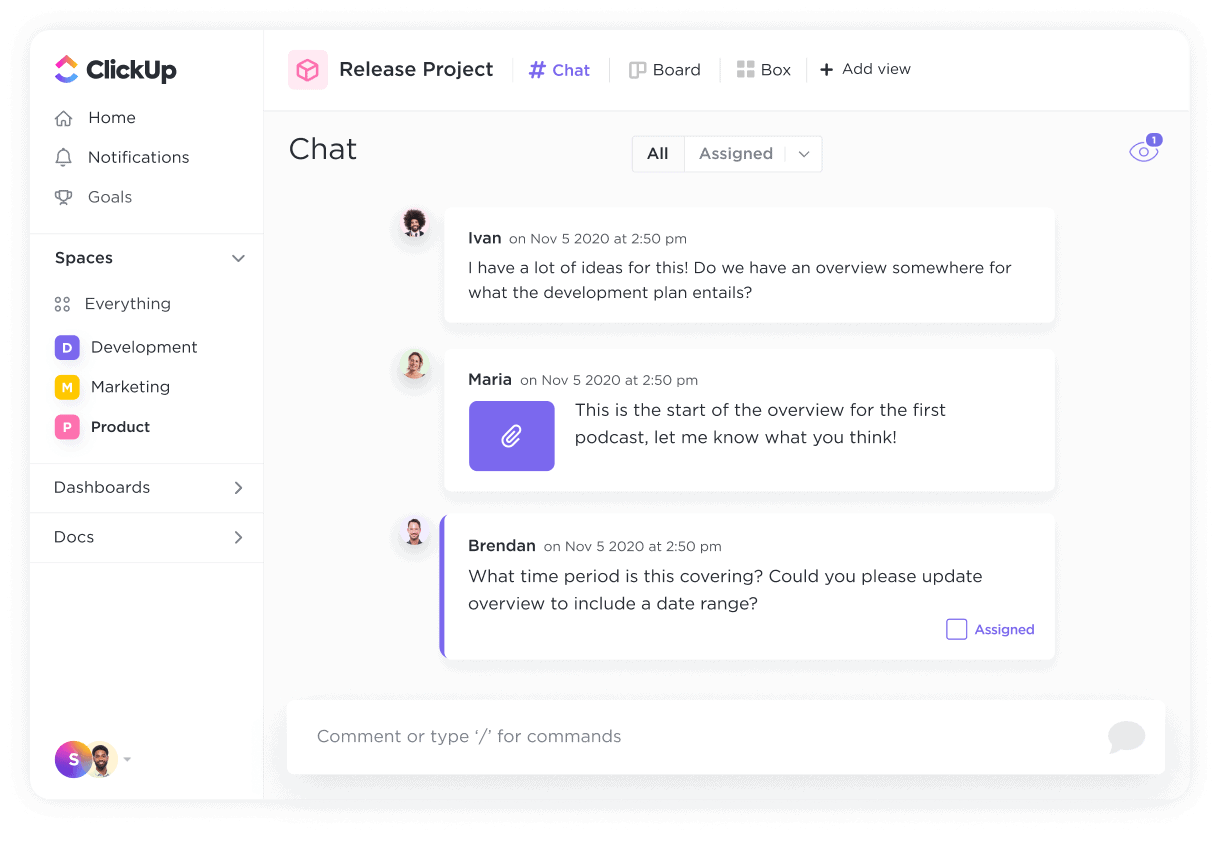
คลิกอัพ แชท
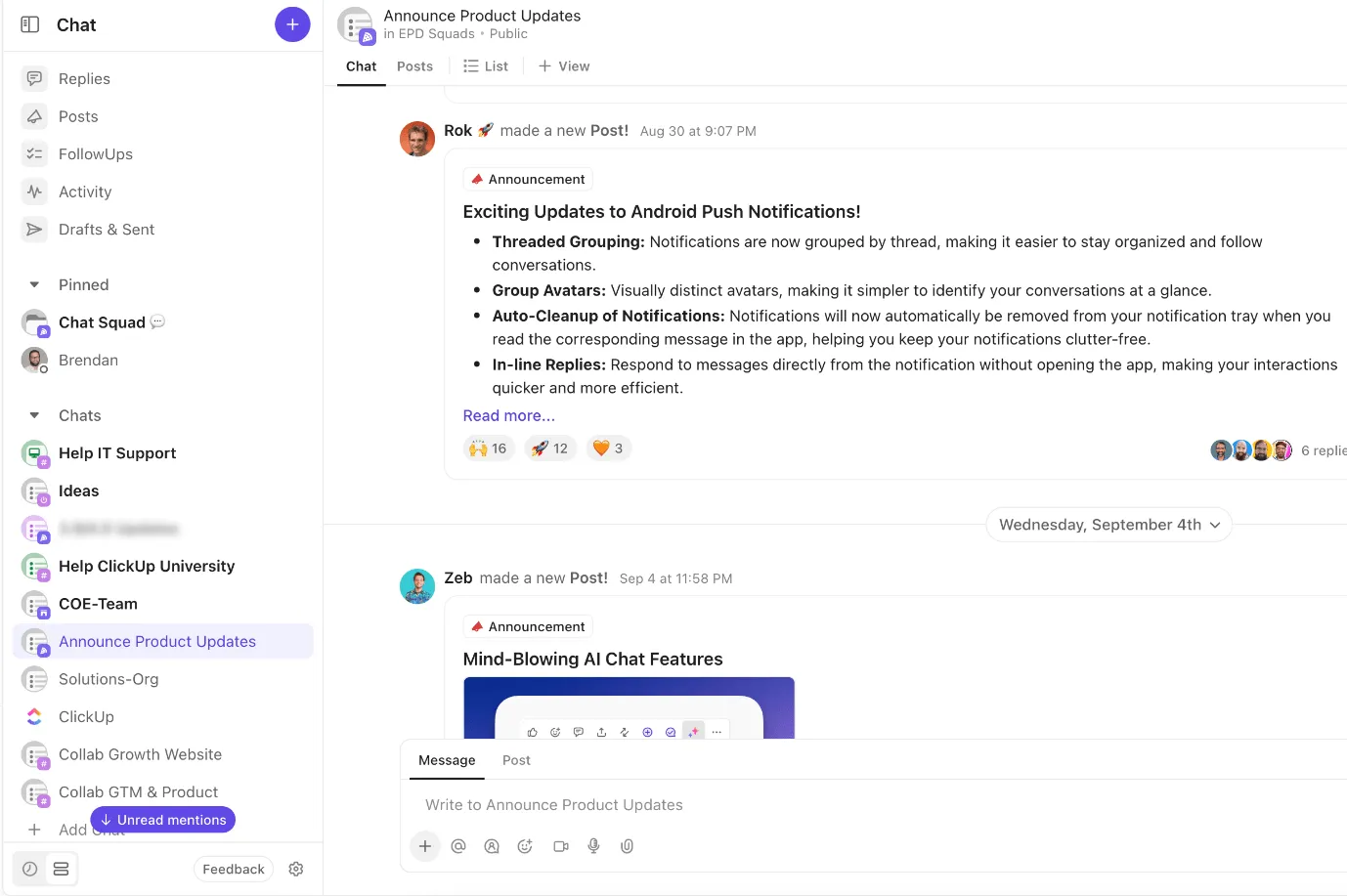
ClickUp Chatใหม่ล่าสุดนี้เน้นการสื่อสารแบบเรียลไทม์โดยเฉพาะ เช่นเดียวกับ Slack คุณสามารถใช้มันเพื่อสร้างช่องทางหลายช่องทางสำหรับโครงการและรวบรวมทีมจากหลายแผนกเพื่อทำงานร่วมกันแบบเรียลไทม์ แต่จุดเด่นคือ การแชทและการจัดการโครงการของคุณเกิดขึ้นบนแพลตฟอร์มเดียวกัน
ถูกต้องแล้ว ไม่ต้องสลับเครื่องมืออีกต่อไป!
นอกจากนี้ คุณยังสามารถเข้าถึง AI ภายในแชทและรับคำตอบที่แนะนำโดย AI สรุปหัวข้อ งานที่สร้างโดยอัตโนมัติ และอื่นๆ อีกมากมาย
คลิกอัพ แอสไซน์ คอมเมนต์ และเมนชั่น
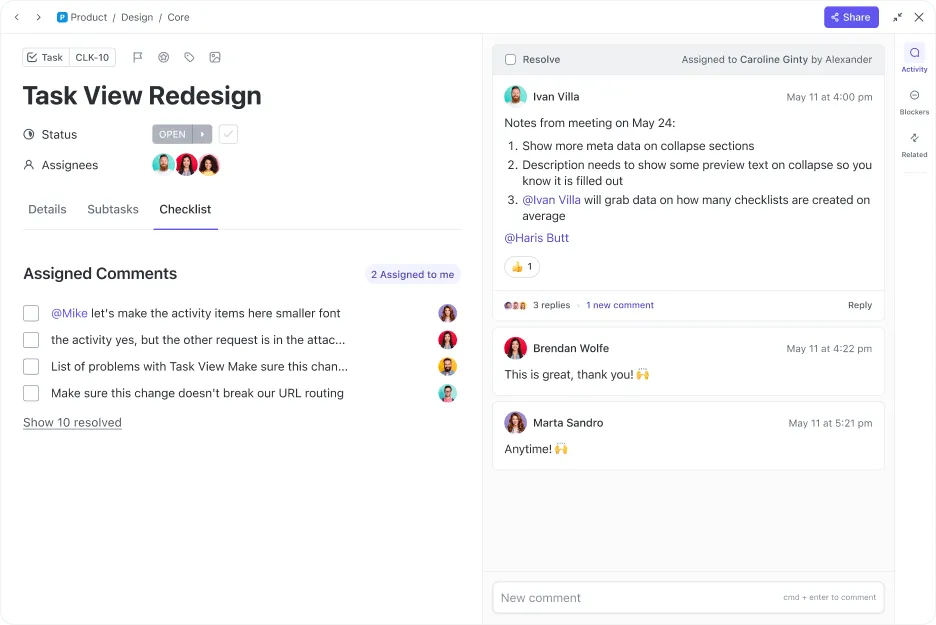
เมื่อคุณต้องการให้มีการดำเนินการทันทีในภารกิจใด ๆ ให้ใช้ClickUp Assign CommentsและMentions. โดยใช้ความคิดเห็นและ @mentions ของ ClickUp คุณสามารถดึงความสนใจของใครบางคนและ มอบหมายรายการการกระทำที่เฉพาะเจาะจงได้ ทำให้เกิดความรับผิดชอบตลอดเวลา.
คลิป ClickUp
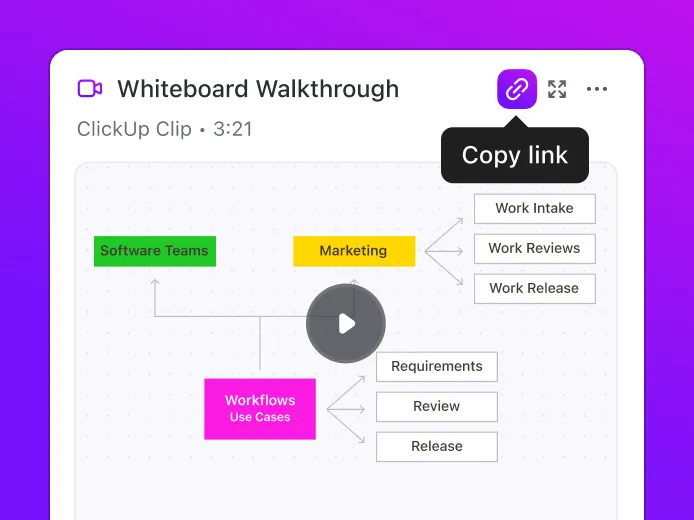
ขจัดความสับสนที่เกิดจากข้อความและกระทู้จำนวนมากด้วยClickUp Clips ฟีเจอร์จาก ClickUp นี้ช่วยให้คุณบันทึกหน้าจอและแชร์วิดีโอเพื่ออธิบายได้อย่างชัดเจน นอกจากนี้ยังสามารถถอดความคลิปด้วย AI รวมถึงข้อความสั้น ๆ และเวลาที่ระบุไว้
ส่วนที่ดีที่สุด? การถอดความสามารถค้นหาได้และจะปรากฏขึ้นสำหรับการค้นหาใด ๆ ที่คุณดำเนินการผ่าน ClickUp's Connected Search.
ClickUp Reminders
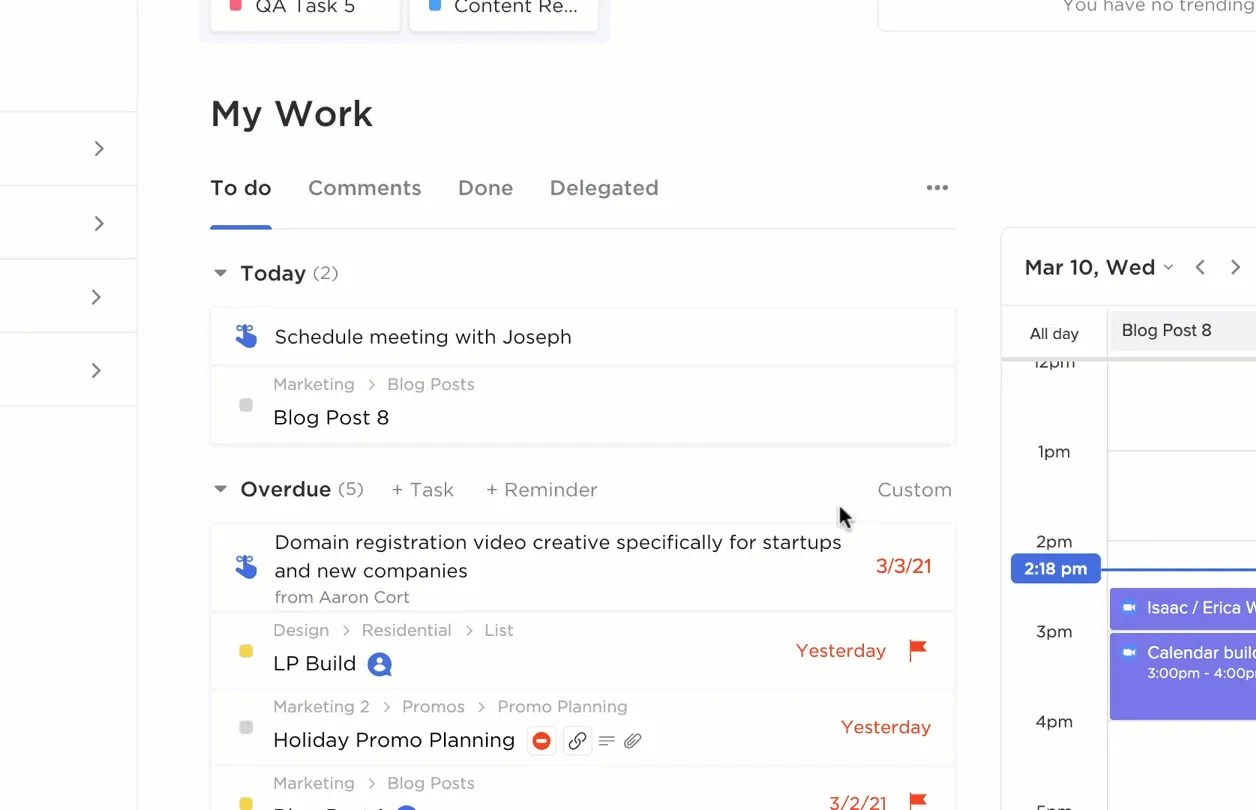
เช่นเดียวกับตัวเตือนใน Slack คุณสามารถตั้งค่าตัวเตือนใน ClickUpสำหรับทุกสิ่ง—วันที่, การประชุม, และงานต่างๆ เพิ่มได้จากทุกที่ใน ClickUp และแนบไฟล์หรือกำหนดเวลาที่เกิดซ้ำได้ คุณยังสามารถสร้างตัวเตือนจากงานและความคิดเห็นได้อีกด้วย เพื่อให้ทีมของคุณทราบว่าจะต้องติดตามงานใด
ClickUp Meetings
จัดการการประชุมทั้งหมดของคุณ—ตั้งแต่การประชุมประจำวันไปจนถึงการประชุมประจำสัปดาห์ การเริ่มต้นโครงการ และการอภิปรายแนวคิดฟีเจอร์ต่างๆ ด้วยClickUp Meetings ใช้เพื่อจดบันทึก จัดการวาระการประชุม และมอบหมายงานที่ต้องดำเนินการในที่เดียว
ClickUp Calendar
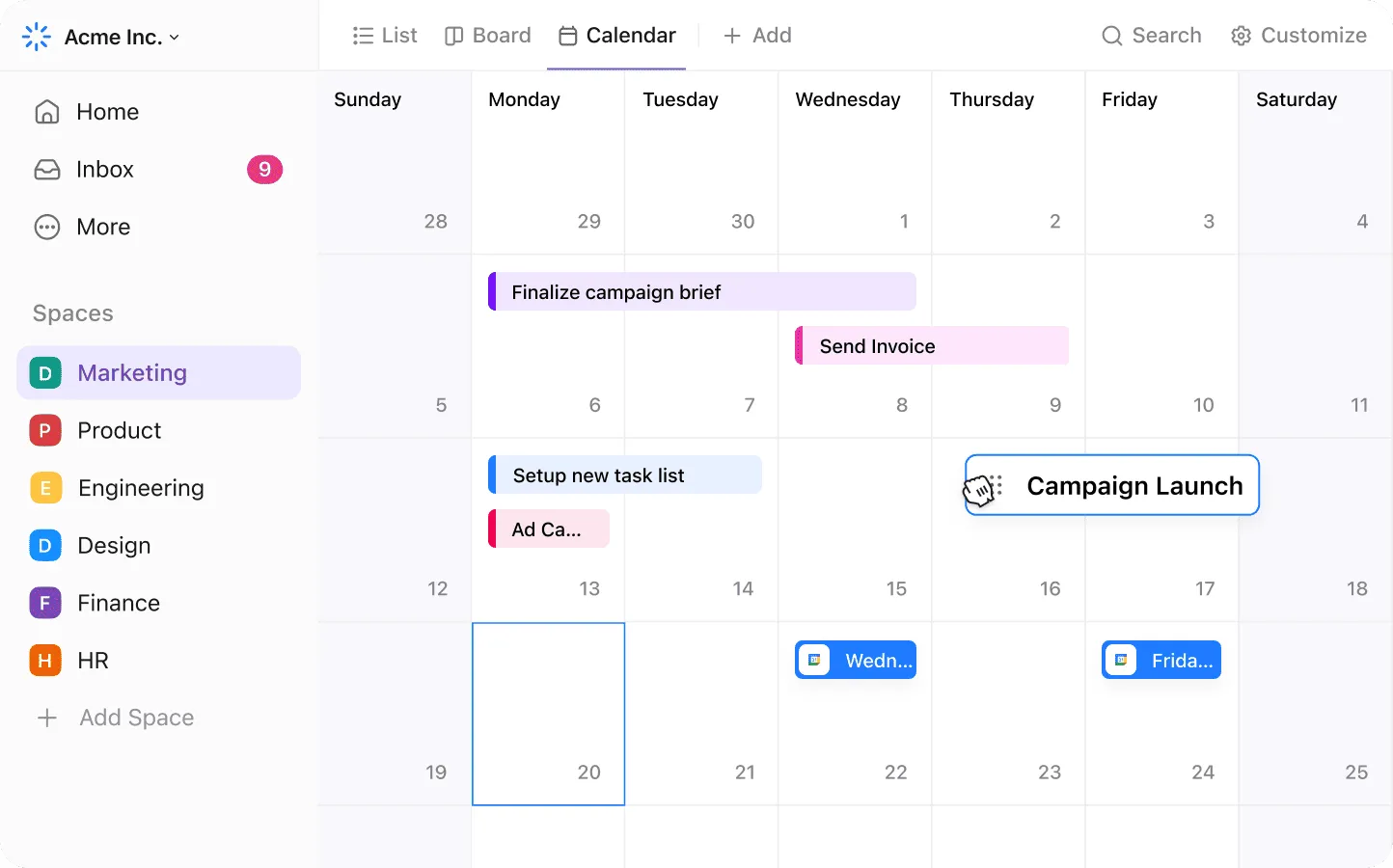
ติดตามการประชุม, แสดงภาพงาน, กำหนดตารางงาน, และจัดการไทม์ไลน์ของโครงการด้วยมุมมองปฏิทินของ ClickUp.สิ่งนี้จะแจ้งให้เพื่อนร่วมทีมของคุณทราบเกี่ยวกับแผนโครงการ, กำหนดเวลาที่ใกล้จะถึง, และไทม์ไลน์ของงาน.
นอกเหนือจากคุณสมบัติที่ยอดเยี่ยมเหล่านี้แล้ว ClickUp ยังมีการผสานการทำงานแบบเนทีฟมากกว่า 1,000 รายการ คุณสามารถเชื่อมต่อเครื่องมือนี้กับแอปโปรดของคุณ รวมถึง Slack ได้ด้วย การผสานการทำงานระหว่าง ClickUp กับ Slack จะช่วยให้คุณจัดการงานใน ClickUp ได้โดยไม่ต้องออกจากพื้นที่สนทนา
ด้วยการผสานรวมนี้ คุณสามารถ:
- สร้างงานใน ClickUp จากฟีด Slack ของคุณ
- เข้าถึงลิงก์งานใน Slack พร้อมรายละเอียดและบริบททั้งหมด เพื่อให้คุณสามารถดำเนินการต่อได้
- จัดการวันครบกำหนด สถานะ และลำดับความสำคัญจากช่องทาง Slack
- สร้างงานและความคิดเห็นจากข้อความ
- รับการแจ้งเตือนงานบน Slack
เพิ่มประสิทธิภาพการทำงานของคุณด้วย ClickUp
เทมเพลต Slack เป็นเครื่องมือที่ยอดเยี่ยมสำหรับการทำงานอัตโนมัติในกระบวนการทำงานของคุณ แต่คุณไม่สามารถปฏิเสธได้ว่าฟังก์ชันการทำงานของมันมีข้อจำกัด เทมเพลตเหล่านี้ไม่อนุญาตให้คุณสร้างกระบวนการทำงานแบบกำหนดเอง และทำหน้าที่เป็นเพียงส่วนสนับสนุนในการสร้างกระบวนการทำงานสำหรับการจัดการโครงการเท่านั้น
นี่คือจุดที่ความต้องการแพลตฟอร์มการทำงานแบบครบวงจรอย่าง ClickUp เกิดขึ้น
ด้วย ClickUp คุณจะได้รับเทมเพลตฟรีที่ใช้งานง่ายมากและรองรับทุกประเภทของเวิร์กโฟลว์—ตั้งแต่การประชุมไปจนถึงการติดตามคำขอฟีเจอร์—พร้อมชุดคุณสมบัติการจัดการโครงการที่ทรงพลังมากมาย
ดังนั้น หากคุณต้องการประหยัดเวลาในการสลับระหว่างแอปและสร้างกระบวนการพัฒนาที่ราบรื่นให้สมัครใช้ ClickUp วันนี้!